Wi-Fi ルーターの無料 VPN を理解する
お金をかけずに自宅オフィスの Wi-Fi ルーターを保護する方法に興味がありますか?無料の VPN がリモートワーク環境を簡単に向上させる方法を発見しましょう。「Wi-Fi ルーターの無料 VPN」を検索したなら、あなたはおそらく自宅ネットワークに接続されたすべての電話、ノートパソコン、タブレット、およびスマートデバイスを保護する簡単な方法を探しているのかもしれません。このガイドでは、ルーター VPN が何をするのか、リモートワーカーがそれを使用する理由、セットアップがどのように機能するのか、そして初心者が無料の VPN サービスを選ぶ前に確認すべきことについて説明します。
Wi-Fi ルーター用の VPN とは何ですか?
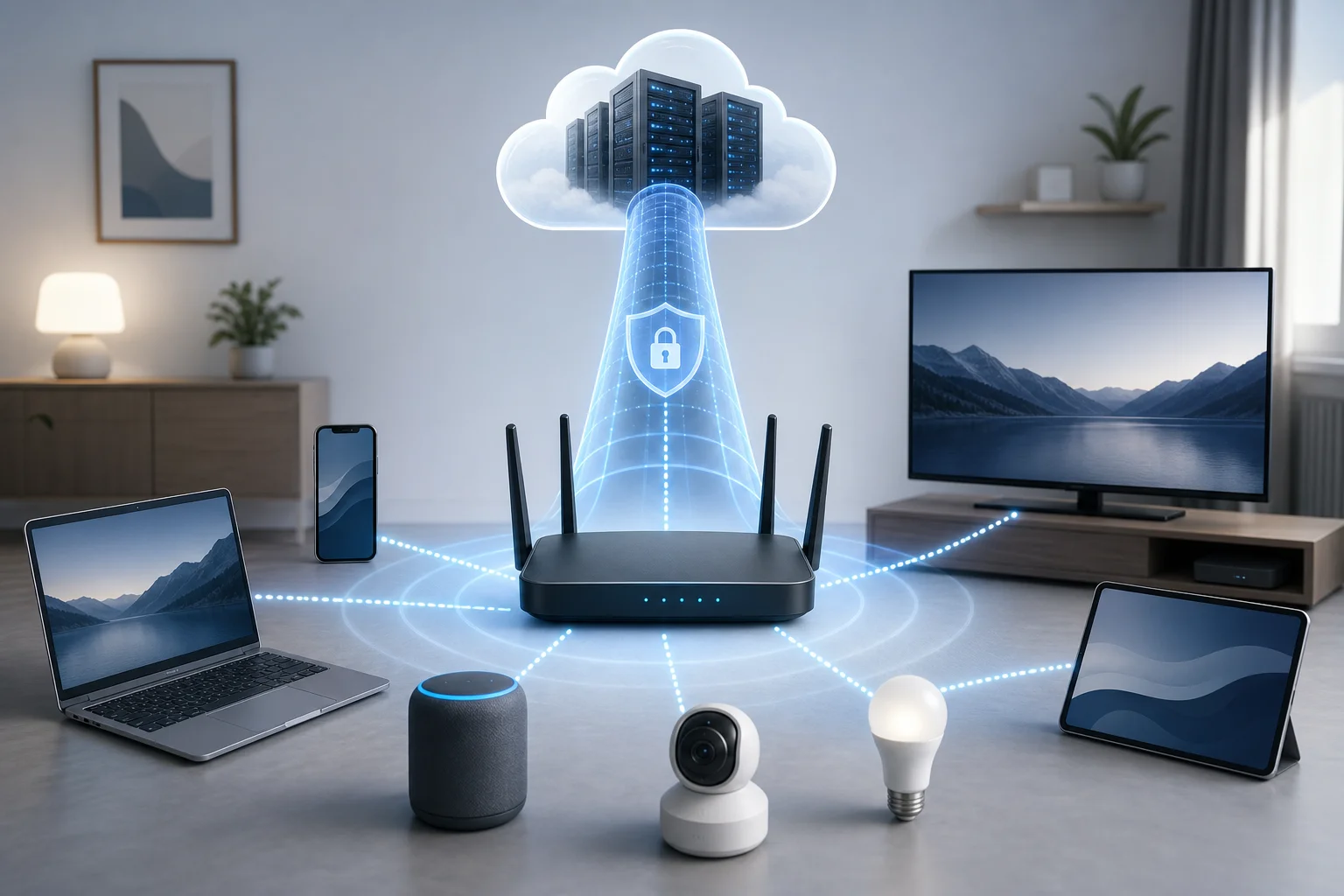
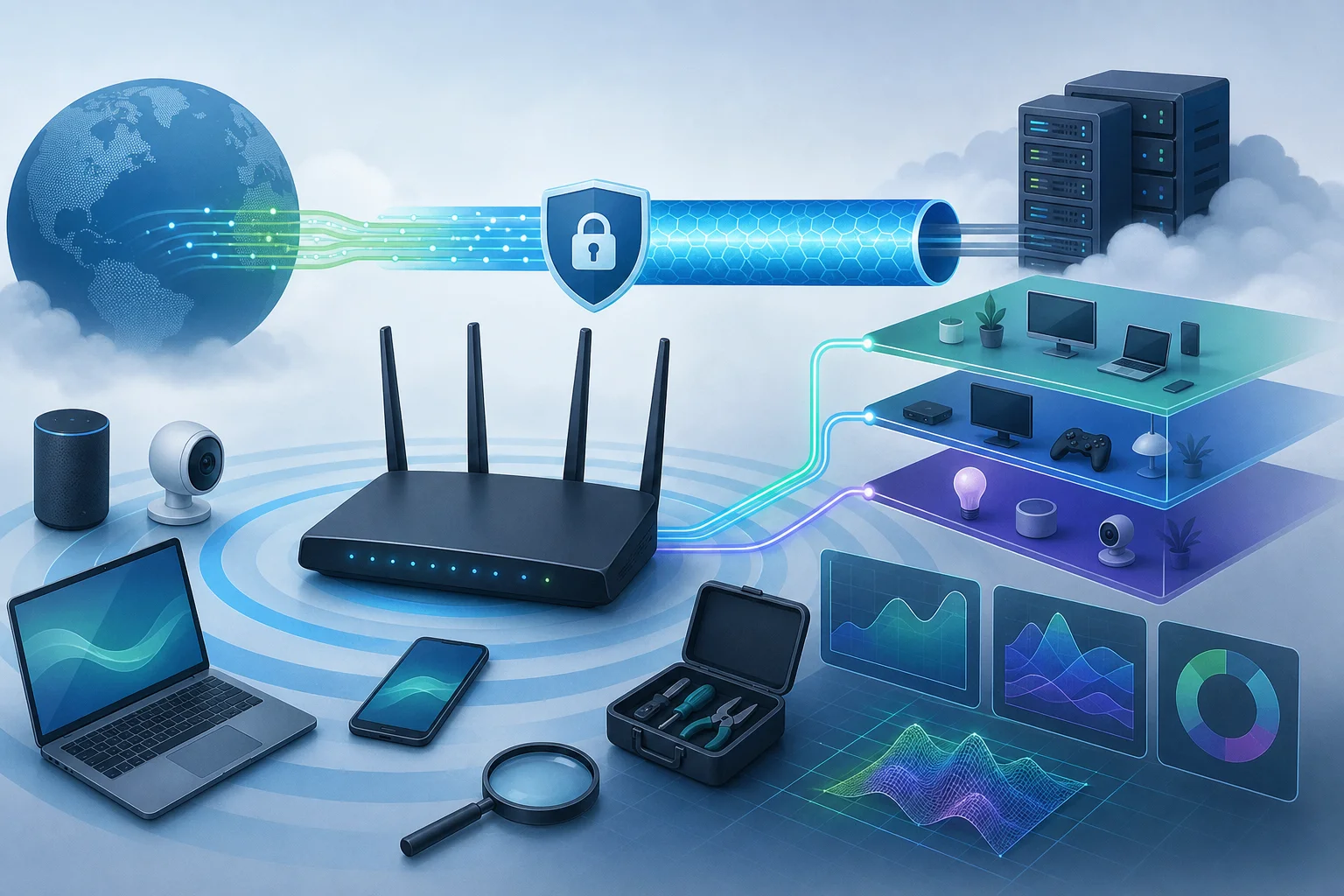
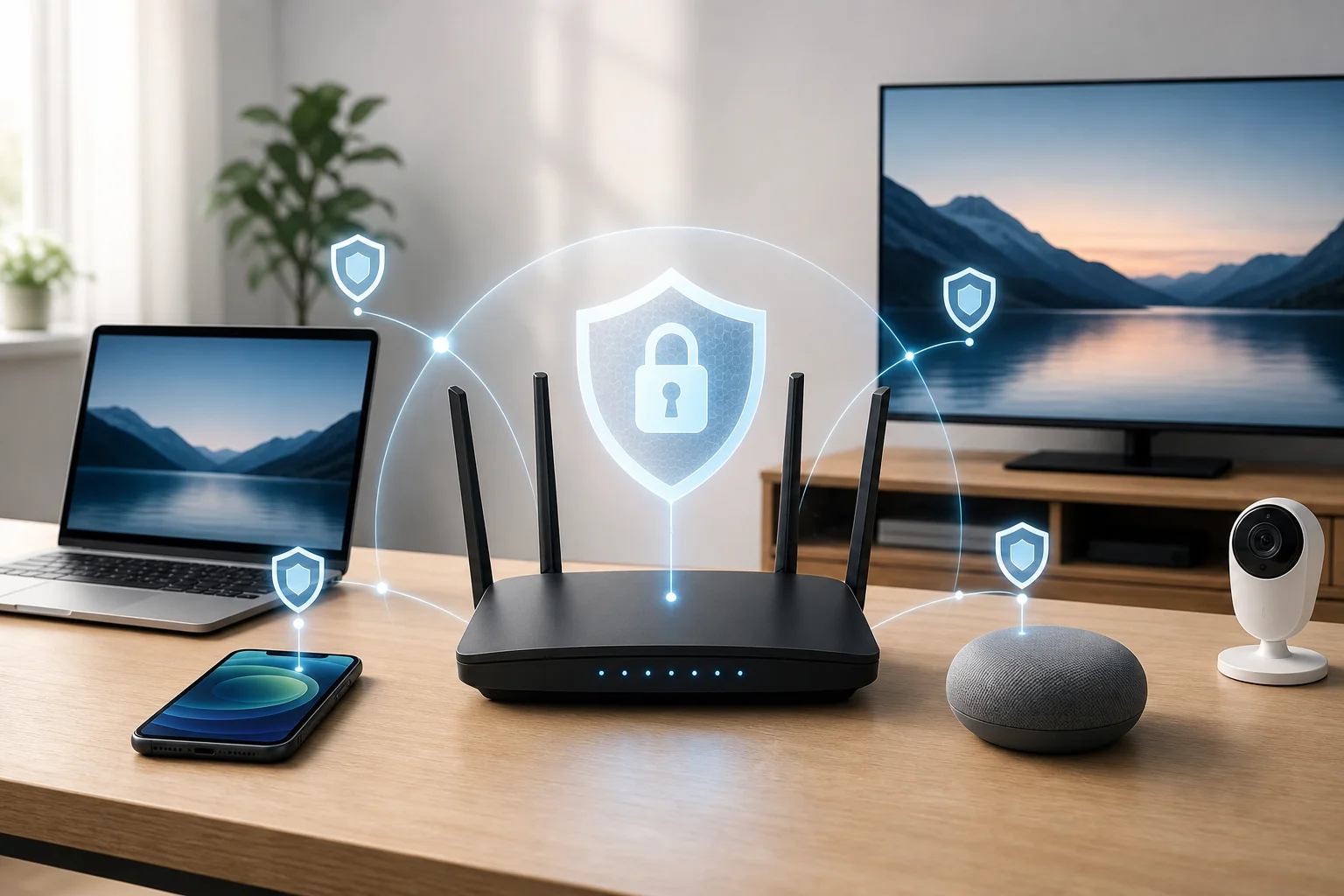
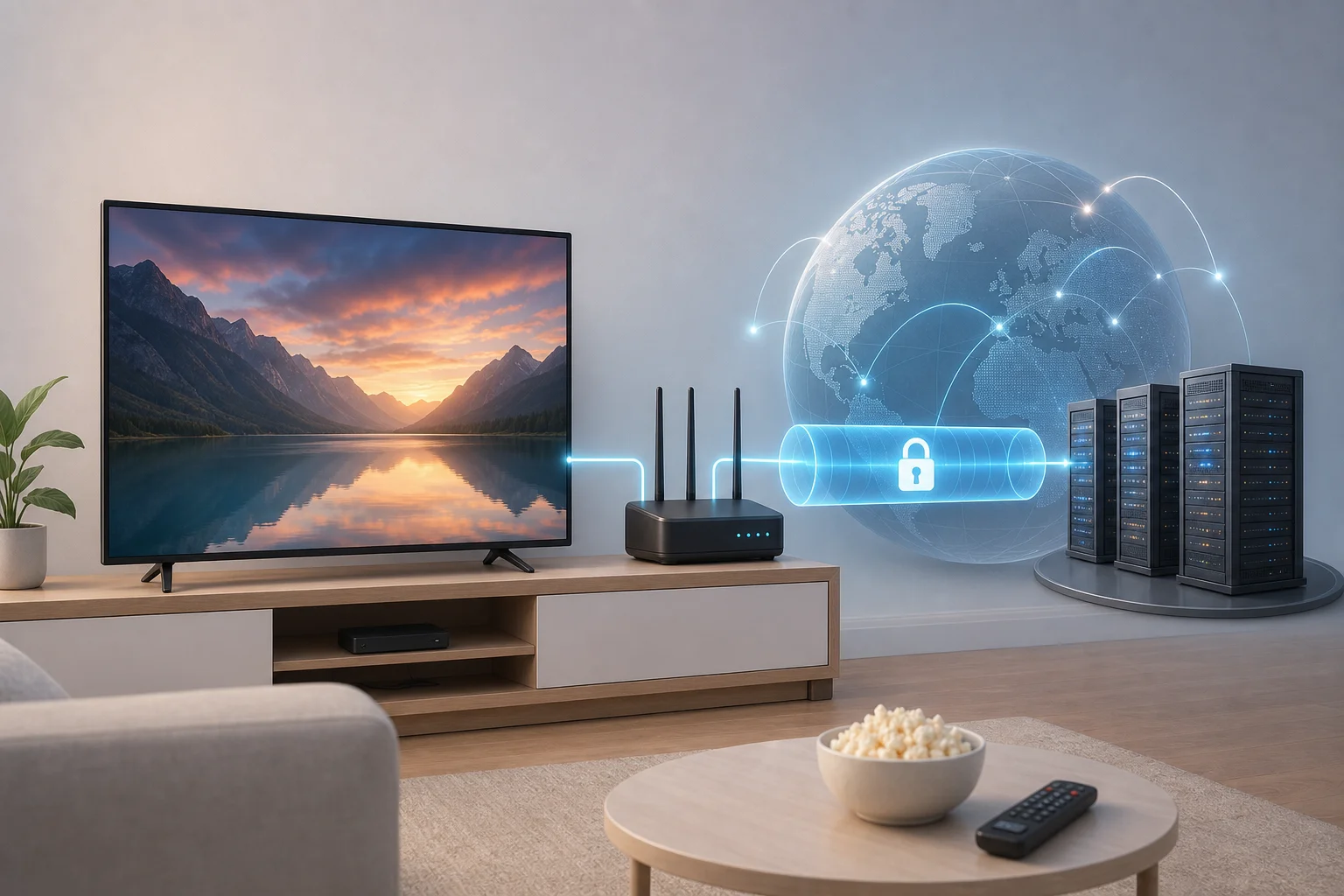
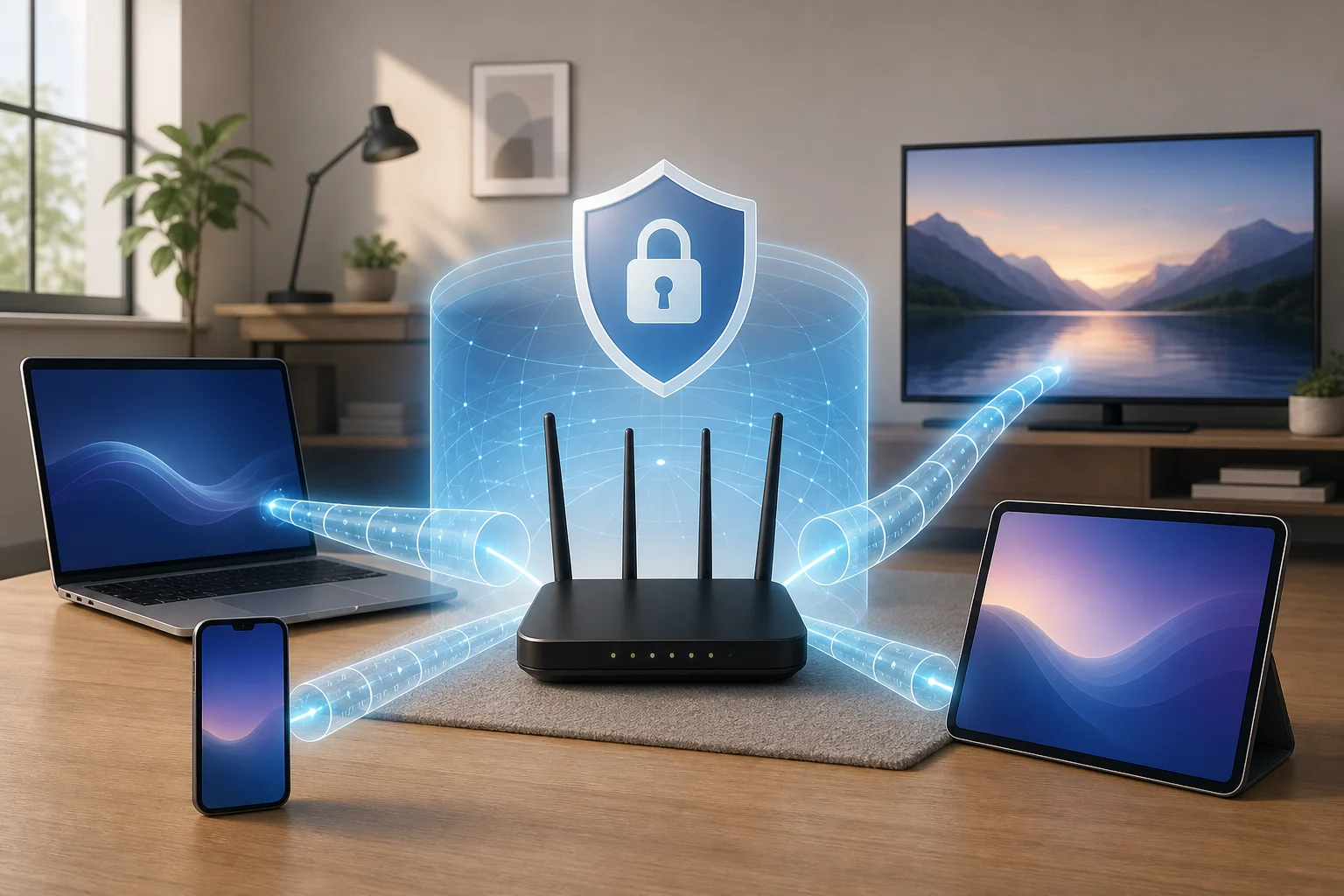
ルーター用の VPN は、接続されたデバイスからのインターネット活動を暗号化し、そのトラフィックをルーターと VPN サーバーの間の安全なトンネル経由で送信します。すべてのデバイスに VPN アプリをインストールする代わりに、ルーターを一度設定すれば、その Wi-Fi 接続を利用するデバイスは自動的に恩恵を受けます。
それは、あなたの家のオンライン活動全体をカバーする安全ネットを着用することのように考えてください。1 台のノートパソコンにインストールされた VPN アプリは、1 人の人の上にある傘のようなものです。ルーター VPN は、家全体の屋根のようなものです。その屋根の下にいるすべての人が、追加の手順を思い出さなくてもカバーされます。
これにより、複数のデバイス、共有作業スペース、または同じネットワークを使用する家族がいる場合に、Wi-Fi ルーター用の無料 VPN が役立ちます。これは、いくつかのスマートテレビ、ゲーム機、そして古いタブレットのように、VPN アプリがサポートされていないデバイスのブラウジングを保護するのに役立ちます。
ただし、境界を理解することが重要です。ルーター VPN は、自宅と VPN プロバイダー間のトラフィックを暗号化します。これにより、オンラインで無敵になるわけではなく、すべての詐欺をブロックしたり、安全なパスワード、ソフトウェアの更新、アンチウイルスツール、または HTTPS サイトを置き換えたりするわけではありません。
リモートワーカーがルーターに無料の VPN を必要とする理由
リモートワーカーはしばしば機密データを扱います。これには、クライアントのファイル、プライベートなメール、請求書、ログインセッション、デザイン草案、通話メモ、または会社のダッシュボードが含まれることがあります。自宅で仕事をしていても、接続は強力な保護に値します。
無料の VPN は、自宅のオフィスのオンラインセキュリティを向上させるための費用対効果の高い方法を提供します。初心者にとっては、より良いプライバシーへ向けた低リスクの最初のステップになる場合があります。前払いの代わりに、VPN 保護がどのように機能するかを学び、ルーターの互換性をテストし、セットアップが日常のワークフローに合うかどうかを判断できます。
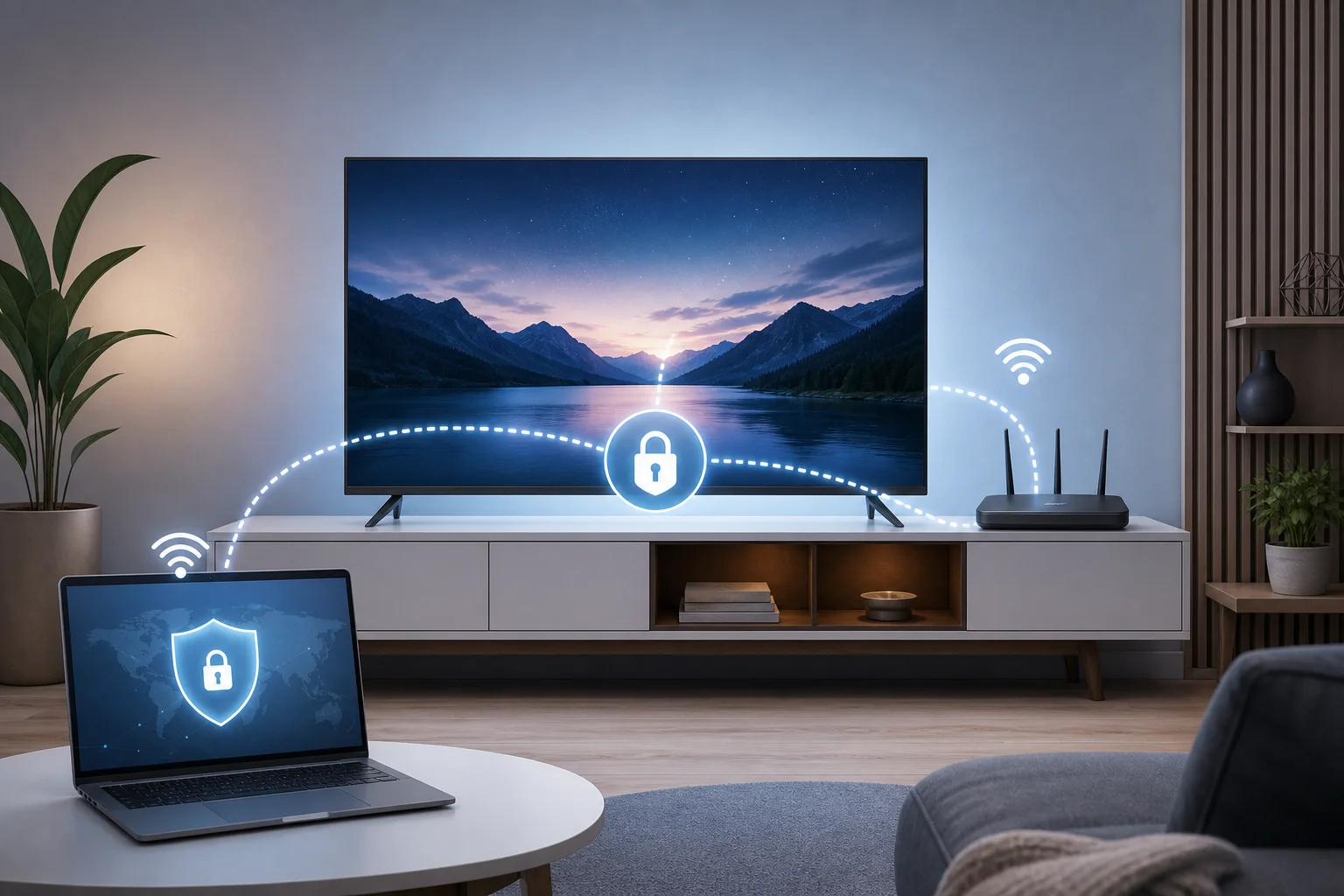
ルーターで VPN を使用することは、すべての家庭デバイスに対する常時保護を意味し、各デバイスで個別にログインする必要がありません。ルーターが VPN に接続されると、ノートパソコン、仕事用電話、タブレット、およびその他の接続デバイスは、同じ保護されたトンネルを介してトラフィックをルーティングできます。
これは、日中にデバイスを切り替える場合に特に役立ちます。たとえば、ノートパソコンでビデオ会議に参加し、タブレットで文書を見直し、電話でメッセージを確認することがあります。ルーター レベルの VPN 保護があれば、毎回別々の VPN アプリをオンにすることを思い出す必要がありません。
それでも、無料の VPN は大きく異なることがあります。自宅のオフィスのトラフィックを信頼する前に、ルーターサポート、明確なプライバシー条件、合理的な速度、および作業ニーズに十分なデータを提供するかどうかを確認してください。一部の無料 VPN サービスは、モバイルまたはデスクトップアプリ専用に設計されており、ルーターに必要な設定ファイルを提供しない場合があります。
ルーターに無料 VPN を設定する:基本
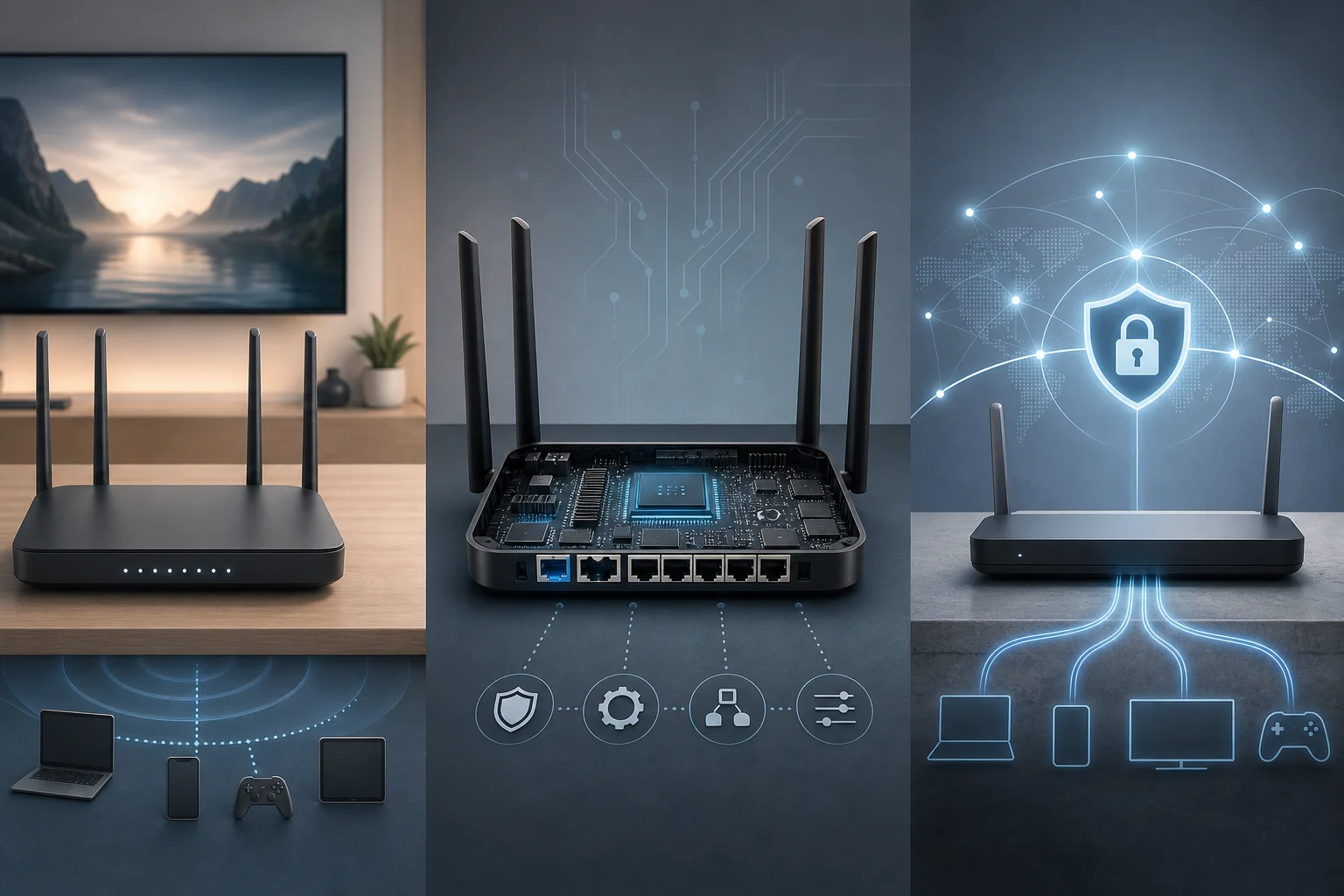
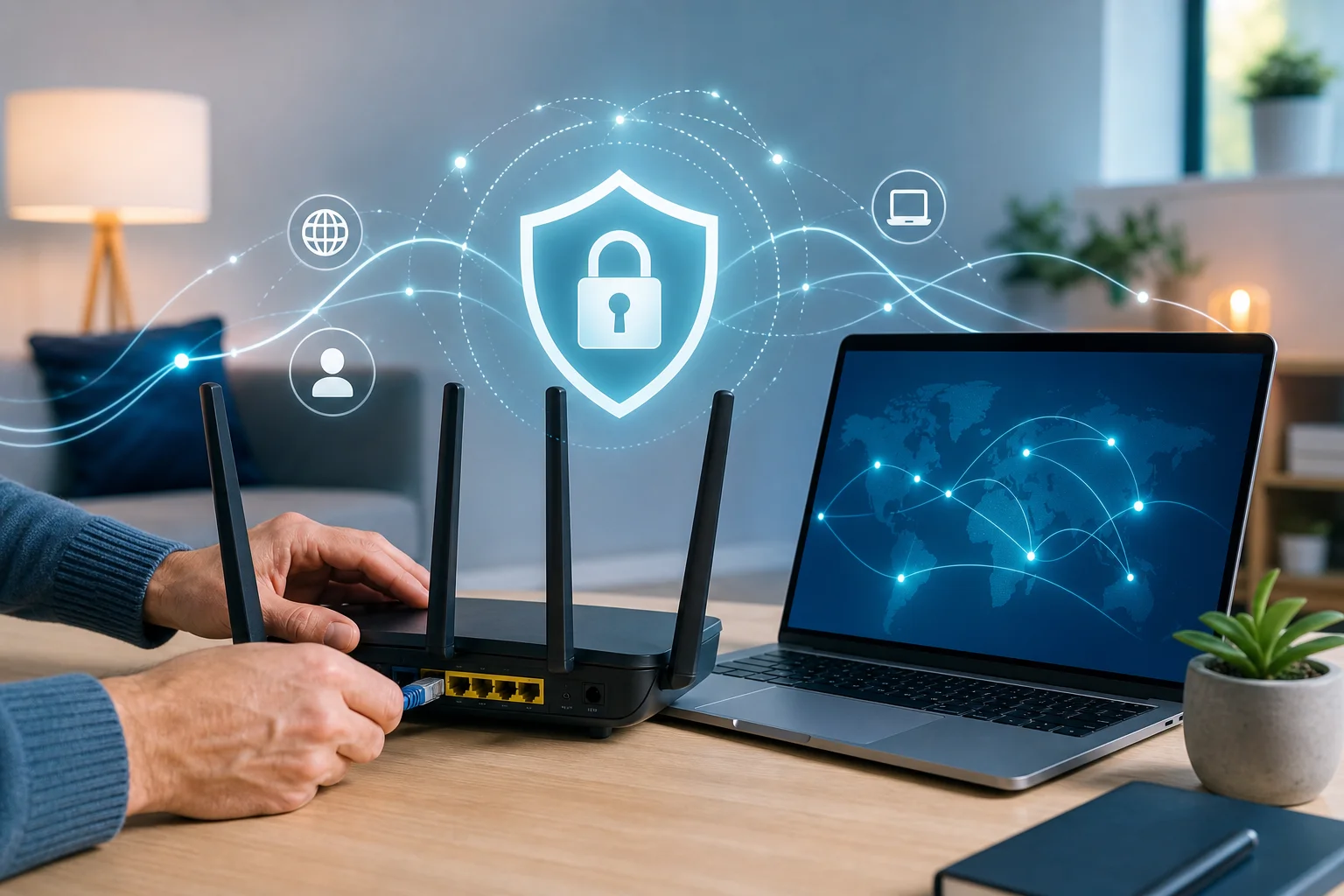
まず、ルーターが VPN 設定をサポートしているかを確認します。ほとんどの新しいモデルには、VPN クライアント設定の組み込みサポートがありますが、古いモデルはファームウェアのアップグレードが必要な場合があります。場合によっては、ルーターが VPN サーバーとして機能することをサポートしているが、VPN クライアントとしては機能しないことがあります。この使用ケースでは、VPN クライアントサポートが必要です。
ルーターに VPN をインストールすることは、家全体のネットワークに透明性のあるマントを与えるようなものです。デバイスは通常通り Wi-Fi に接続していますが、ルーターはバックグラウンドで VPN 接続を管理します。
ステップバイステップのセットアップチェックリスト
- ルーターのモデルを確認します。 ルーターの管理パネルまたは製造元のウェブサイトで VPN クライアントサポートを確認してください。
- サポートされているプロトコルを確認します。 一般的なルーター VPN プロトコルには、OpenVPN、WireGuard、IKEv2、L2TP/IPsec、PPTP が含まれます。できるだけ PPTP は避けてください。なぜなら、これは古く、弱いためです。
- ルーターをサポートする無料の VPN を選択します。 手動設定の詳細、サーバーアドレス、または設定ファイルを提供することを確認してください。
- ルーターの設定をバックアップします。 これにより、何かがうまくいかなくなったときにネットワークを復元しやすくなります。
- ルーターの管理ページにログインします。 通常、192.168.0.1 または 192.168.1.1 などのローカルアドレスを通じて行います。
- VPN の詳細を入力します。 サーバー、プロトコル、ユーザー名またはキー、および必要な設定ファイルを追加します。
- 接続してテストします。 設定を保存した後、オンラインで IP アドレスを確認してトラフィックが VPN を通過していることを確認します。
- 作業ツールをテストします。 ビデオ通話、クラウドストレージ、メール、会社のポータルを開いて、すべてがスムーズに機能することを確認します。
初心者向けの簡単な比較
| オプション | 最適 | 主な利点 | 主な制限 |
|---|---|---|---|
| 1 台のデバイスの VPN アプリ | 単一のノートパソコンまたは電話 | 簡単にインストール | そのデバイスのみを保護 |
| Wi-Fi ルーターの VPN | 複数の家庭デバイス | 常時オンのネットワークカバレッジ | セットアップがより技術的になる可能性がある |
| ブラウザ VPN 拡張 | ウェブブラウジングのみ | ブラウザトラフィックにとってシンプル | すべてのアプリを保護しない |
| 有料ルーター VPN プラン | 重度のデイリーユース | より多くのサーバーと制限の少なさ | サブスクリプションが必要 |
ルーターが VPN 設定をサポートしていない場合でも、オプションがあります。個別のデバイスで VPN アプリを使用することができますし、VPN 対応モデルのルーターに交換することもできます。または、リスクを理解している場合のみ、カスタムファームウェアをインストールすることもできます。ファームウェアの変更は保証を無効にしたり、誤った場合にルーターに損傷を与えたりする可能性があります。
無料 VPN を自宅オフィスのドアに鍵をかけることに例えてみましょう
自宅の鍵をかけないことと同じように、VPN はデジタルデータを保護するのに役立ちます。それは、あなたの自宅ネットワークと広いインターネットの間に層を追加し、外部の人々があなたの接続活動を観察するのを難しくします。
シンプルなアナロジーが助けになります。あなたの Wi-Fi ルーターは、あなたのデジタルホームの前のドアです。あなたのデバイスは部屋です。あなたの作業ファイルは内部の宝物です。無料の VPN は強力な鍵とプライバシースクリーンを追加するようなものです。人々はあなたに家があることを知っているかもしれませんが、窓を通して簡単に見ることはできません。
これは、機密情報で作業しているときに重要です。ルーター VPN は、オンラインアイデンティティを保護し、あなたの IP アドレスを多くのウェブサイトやサービスから隠し、トラフィックが他のネットワークで検査されやすくなるのを減少させるのに役立ちます。
たとえ無料でも、サービスが信頼できて適切に設定されていれば、プライバシーへの影響は大きいかもしれません。しかし、「無料」ということは気を抜くべきではありません。以下の基本を確認してください:
- 明確な無登録または最小限の登録オプション
- 透明なプライバシー条件
- ルーターの設定手順
- 現代の暗号化プロトコル
- 疑わしい権限やバンドルされたソフトウェアは存在しない
- 合理的なデータと速度制限
ルーター用の無料の VPN は、1 層の保護として最も望ましいと考えられます。ルーターのファームウェアを更新し、強力な Wi-Fi パスワードを使用し、WPA2 か WPA3 を有効にし、デフォルトのルーター管理者パスワードを変更します。これらの習慣が一緒になって、より安全な自宅オフィスを作ります。
実際の例:ジェニーが無料 VPN で自宅オフィスを最適化した方法
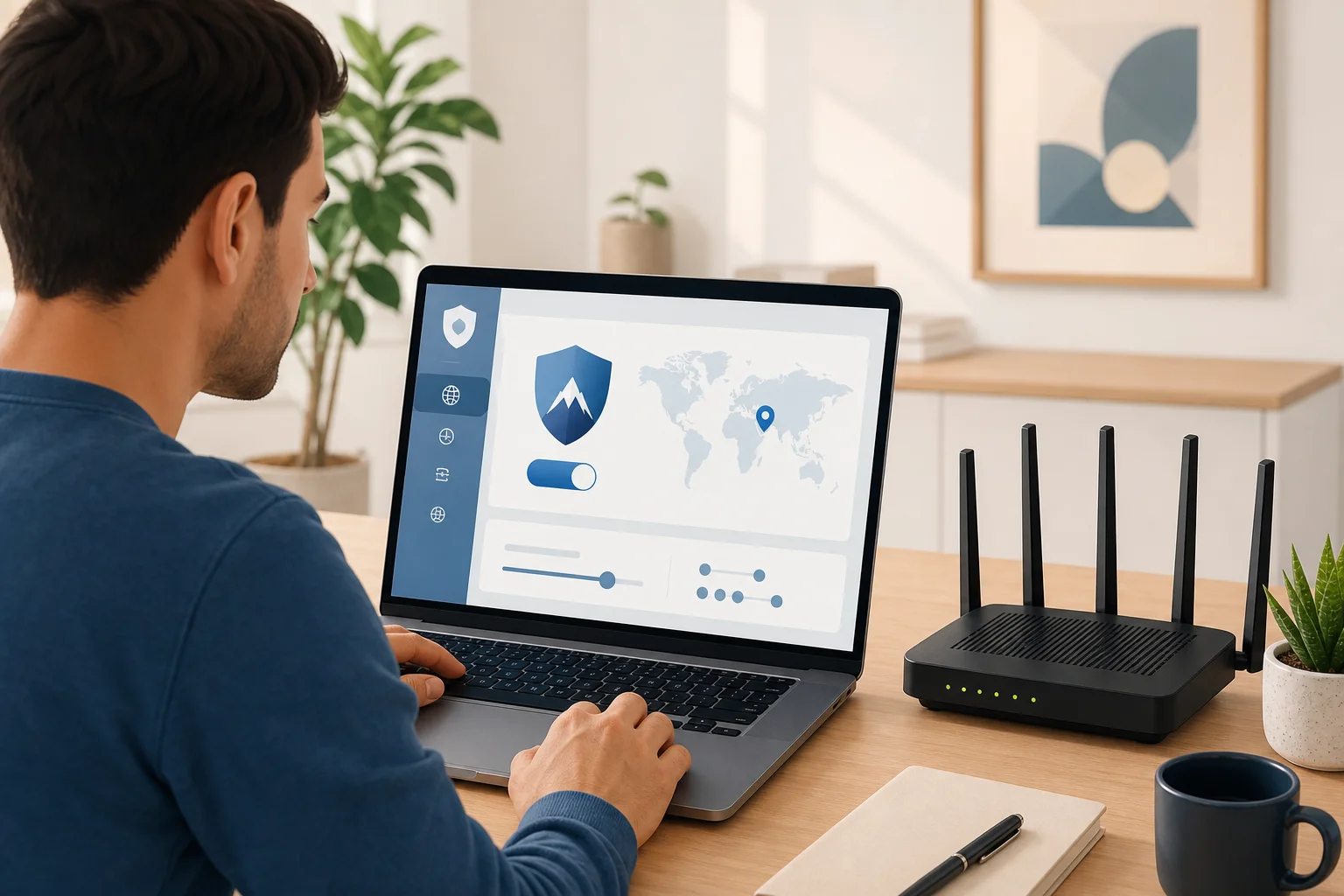
小さなアパートからリモートで働くグラフィックデザイナーのジェニーをご紹介します。彼女の仕事の日は、クライアントのブランドファイルのダウンロード、ビデオ通話への参加、請求書の送信、大きなデザイン草案のアップロードを含みます。彼女は主にノートパソコンにプライバシーツールをインストールしていましたが、レビューのためにタブレットを使用し、クライアントメッセージのために電話に切り替えることがよくありました。
それは、彼女の保護が一貫していなかったことを意味しました。一部のデバイスには VPN アプリがありましたが、他にはありませんでした。彼女のスマートディスプレイとバックアップタブレットには、VPN がまったくありませんでした。
ジェニーはルーターの設定をチェックしたところ、組み込みの VPN クライアントサポートが見つかりました。次に、ルーター設定の詳細を提供する無料の VPN を選び、サーバー情報を入力し、接続をテストしました。セットアップ後、彼女の自宅オフィスネットワークは管理が容易になりました。なぜなら、すべてのデバイスで別々にサインインする必要がなかったからです。
彼女のセットアップは、一般的なサイバーリスクへの露出を減少させ、心の平和をもたらしました。また、セキュリティが義務ではなくなるように感じさせました。ジェニーのストーリーは、初心者にとっての実用的な利点を示しています:ルーター VPN が機能すると、保護がネットワークの一部になり、別の毎日のタスクになることはありません。
もちろん、ジェニーは良い習慣を維持しました。彼女はデザインソフトウェアを更新し、強力なパスワードを使用し、2 要素認証を有効にし、疑わしいメールの添付ファイルを避けました。VPN は全体のセキュリティ計画ではありませんでした。それは、接続された作業空間をカバーする安全ネットでした。
Wi-Fi ルーター用の無料 VPN に関するよくある質問
Wi-Fi ルーターに本当に無料 VPN を使用できますか?
はい、ただし、ルーターと VPN サービスの両方が手動ルーター設定をサポートしている場合のみです。多くの無料 VPN アプリがルーターファイルを提供していないため、開始する前にこれを確認してください。
ルーター VPN は私のインターネットを遅くしますか?
可能性があります。VPN 暗号化とサーバーの距離が速度を低下させることがあります。スムーズなパフォーマンスのために、近くのサーバーを選択し、可能であれば WireGuard または OpenVPN のような現代的なプロトコルを使用してください。
無料ルーター VPN はリモートワークに安全ですか?
プロバイダーが信頼でき、透明であり、強力な暗号化を使用している場合、安全である可能性があります。プライバシーポリシーが不明確な知らないサービス、侵略的な広告、またはデータの取り扱いに関する情報がないサービスは避けてください。
ルーターに VPN がある場合は、まだ VPN アプリが必要ですか?
自宅では、必要ないかもしれません。ルーターが接続されたデバイスを保護できます。ただし、外出してモバイルデータ、公衆 Wi-Fi、または他のネットワークを使用する場合、デバイスに VPN アプリがまだ必要になることがあります。
会社がすでに作業用の VPN を提供している場合はどうなりますか?
必要に応じて、会社の VPN を使用してください。個人用ルーター VPN は、雇用主のセキュリティツールを置き換えるべきではありません。両方を一緒に使用する場合は、ダブル VPN 接続が速度やアクセスに影響を与える可能性があるため、注意してテストしてください。
ルーター用の無料 VPN を選択する際の最終的な考え
Wi-Fi ルーター用の無料 VPN は、自宅オフィスを保護するための賢い初心者向けの方法となる可能性があります。ネットワークトラフィックを暗号化し、複数の接続デバイスをカバーし、別々のアプリを管理する必要を減らします。同時に、信頼できるサービスを選択し、ルーターサポートを確認し、基本的なセキュリティ習慣を引き続き使用することで最も効果的に機能します。
自宅オフィスを楽に保護する準備はできましたか?今日 BeFreeVPN を試してみてください。登録は不要で、無料で、Wi-Fi ルーターとすべての接続デバイスに強力な保護を提供します。