Aller au contenu principal

48 articles tagués avec « privacy »

Voir tous les tags

Débloquez le streaming rapide sur votre Smart TV avec le bon VPN

· 10 minutes de lecture

Avez-vous déjà essayé de regarder votre émission préférée sur votre Smart TV, seulement pour être interrompu par un buffering ? Si vous recherchez un VPN pour Smart TV avec connexion rapide, vous voulez probablement deux choses à la fois : un streaming plus fluide et une meilleure confidentialité. La bonne nouvelle est qu'un VPN ne doit pas ruiner votre vitesse. Lorsque vous choisissez un service conçu pour des connexions rapides et simples, comme BeFreeVPN, vous pouvez réduire les frustrations courantes de streaming tout en gardant votre visionnage plus privé.

Ce guide explique pourquoi le streaming sur Smart TV ralentit, comment un VPN rapide peut aider et comment le configurer de manière pratique.

Le problème : buffering et streaming lent sur les Smart TVs

Les Smart TVs rendent le streaming sans effort jusqu'à ce que l'image se fige, que la roue de chargement apparaisse ou que la vidéo passe de la HD à une résolution basse floue. C'est frustrant car le problème apparaît souvent au pire moment : pendant un événement en direct, une soirée cinéma en famille ou le dernier épisode d'une série.

Le buffering signifie généralement que votre Smart TV ne reçoit pas les données vidéo assez rapidement ou de manière suffisamment constante. Même si votre plan Internet à domicile semble rapide sur papier, la performance de streaming peut encore varier. Les Smart TVs dépendent d'une bande passante stable, d'une faible latence et d'un chemin propre entre votre appareil et le service de streaming. Lorsque n'importe quelle partie de cette chaîne rencontre des difficultés, votre expérience de visionnage en souffre.

Les signes courants incluent :

  • Vidéo qui se met en pause toutes les quelques minutes pour charger.
  • Temps de démarrage longs avant le début d'une émission.
  • Qualité qui passe de 4K à HD ou SD.
  • Applications qui se figent ou ne parviennent pas à charger le contenu.
  • Lecture fluide sur un téléphone, mais mauvaise lecture sur la TV.

Ce dernier point est particulièrement déroutant. Votre Smart TV peut être plus éloignée du routeur, connectée via un Wi-Fi plus faible, ou utiliser une application qui gère moins bien les problèmes de réseau que votre téléphone ou votre ordinateur portable.
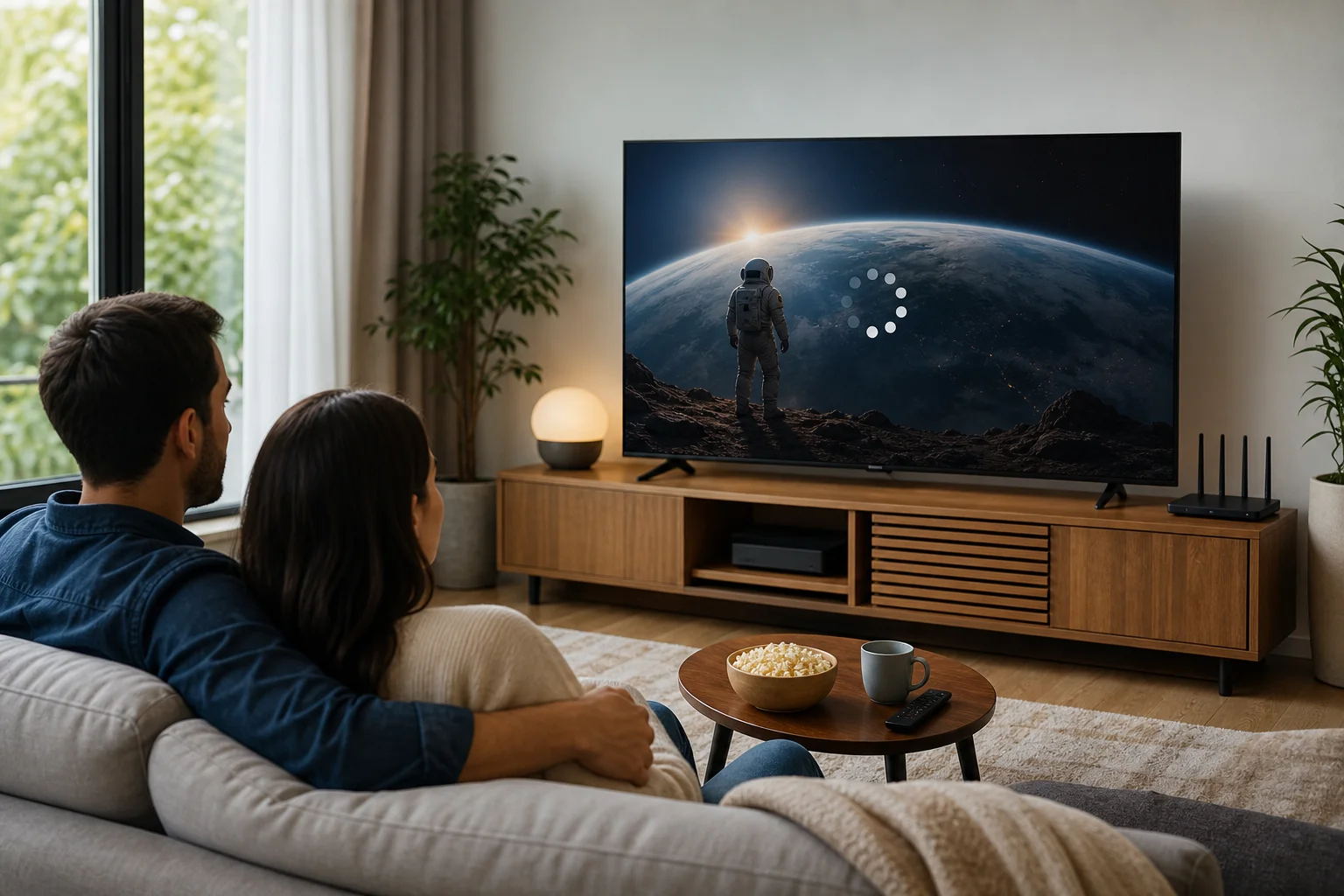
Smart TV buffering pendant le streaming

Le résultat est le même : au lieu de vous détendre, vous commencez à dépanner. Un VPN rapide pour Smart TV est une partie possible de la solution, surtout lorsque des ralentissements sont liés à la gestion de trafic, aux routes congestionnées ou aux préoccupations en matière de confidentialité.

Pourquoi cela se produit : les causes courantes des connexions lentes

Le streaming lent sur Smart TV peut avoir plusieurs causes. Avant de blâmer une application ou un appareil, il est utile de comprendre ce qui pourrait se passer en arrière-plan.

Ralentissement des FAI pendant les périodes de streaming intensif

Certains fournisseurs d'accès Internet gèrent le trafic réseau durant les heures de pointe. Dans certains cas, les activités gourmandes en bande passante, comme le streaming, peuvent être rétrogradées. Cela s'appelle souvent le ralentissement des FAI ou la gestion de trafic.

Un VPN chiffre votre trafic, ce qui peut rendre plus difficile pour votre fournisseur d'identifier des activités de streaming spécifiques. Cela ne signifie pas qu'un VPN augmente magiquement la vitesse de votre plan Internet. Cependant, si le ralentissement est la raison pour laquelle votre stream est lent, l'utilisation d'un VPN peut aider votre connexion à rester plus cohérente.

Les routes Internet standard ne sont pas toujours idéales pour le streaming

Vos données de streaming traversent plusieurs points réseau avant d'atteindre votre TV. Parfois, le chemin est congestionné ou inefficace. Cela peut entraîner des retards, des vitesses instables ou un buffering soudain.

Un VPN bien conçu peut router votre trafic à travers des serveurs optimisés. Dans certaines situations, ce chemin peut être plus stable que votre chemin par défaut. La clé est de choisir un VPN qui se concentre sur la performance, et non un surchargé de serveurs lents.

Les Smart TVs ont des outils de connexion limités

Les téléphones et les ordinateurs offrent généralement plus de contrôles réseau, de meilleures mises à jour en arrière-plan et des options de VPN plus flexibles. Les Smart TVs peuvent être plus limitées. Certains modèles prennent en charge les applications VPN directement, tandis que d'autres nécessitent une configuration via un routeur, un point d'accès mobile ou un appareil de streaming pris en charge.

De plus, les Smart TVs sont souvent connectées via Wi-Fi dans des salons, des chambres ou des sous-sols. Les murs, la distance et les interférences peuvent affaiblir le signal. Même le meilleur VPN ne peut pas corriger une mauvaise connexion Wi-Fi par lui-même, donc la santé réseau de base compte toujours.

La solution : choisir un VPN rapide pour Smart TV

Le bon VPN devrait vous aider à streamer avec moins de friction, sans ajouter un autre outil compliqué à gérer. Pour la plupart des gens, le meilleur choix est un VPN rapide et léger qui est facile à démarrer et ne nécessite pas d'étapes inutiles.

Configuration étape par étape pour un streaming Smart TV plus rapide

  1. Sélectionnez un VPN qui priorise la vitesse et la performance de streaming.
    Recherchez des temps de connexion rapides, des serveurs stables et des contrôles simples. Évitez les services qui semblent surchargés, confus ou lents à se connecter. BeFreeVPN est conçu autour d'un accès rapide et d'une utilisation sans inscription, ce qui est utile si vous voulez moins de configuration et plus de visionnage.

  2. Vérifiez comment votre Smart TV prend en charge l'utilisation de VPN.
    Certains modèles Android TV ou Google TV peuvent prendre en charge directement les applications VPN. D'autres Smart TVs, y compris de nombreux modèles de marques de TV populaires, peuvent ne pas autoriser l'installation directe de VPN. Si l'installation directe n'est pas disponible, vous pouvez configurer le VPN sur votre routeur, si pris en charge, ou utiliser un appareil compatible avec VPN connecté à la TV.

  3. Installez le VPN directement ou configurez-le via votre routeur.
    L'installation directe est généralement l'option la plus facile lorsqu'elle est disponible. La configuration du routeur peut protéger tous les appareils de votre réseau domestique, y compris la TV, mais peut nécessiter des étapes techniques supplémentaires. Suivez toujours les directives de configuration du fournisseur de VPN et les instructions de votre routeur.

  4. Choisissez un serveur VPN proche pour la vitesse.
    Un serveur plus proche signifie souvent une latence inférieure et une meilleure performance. Si votre objectif est une lecture fluide, commencez par l'emplacement fiable le plus proche plutôt que de choisir un serveur éloigné.

  5. Testez votre stream et ajustez si nécessaire.
    Ouvrez votre application de streaming et lisez une vidéo de haute qualité. Si le buffering se poursuit, essayez un autre serveur VPN, redémarrez l'application TV ou changez votre TV de Wi-Fi à Ethernet si possible.

App versus configuration du routeur

Option de configurationMeilleur pourPrincipal avantageÀ considérer
Application VPN sur Smart TVAndroid TV, Google TV, appareils compatiblesContrôle simple sur la TVPas disponible sur toutes les Smart TVs
VPN sur routeurCouverture globaleProtège la TV et d'autres appareilsLa configuration dépend du support du routeur
VPN sur appareil de streamingTVs sans support d'application VPNSolution de contournement facile avec matériel pris en chargeNécessite un appareil supplémentaire

Un VPN pour Smart TV avec connexion rapide devrait être suffisamment simple pour que vous l'utilisiez réellement. Si la configuration devient trop complexe, il pourrait rester inutilisé. C'est pourquoi une option sans inscription comme BeFreeVPN peut être attrayante pour les spectateurs qui veulent de la vitesse sans un long processus d'inscription.
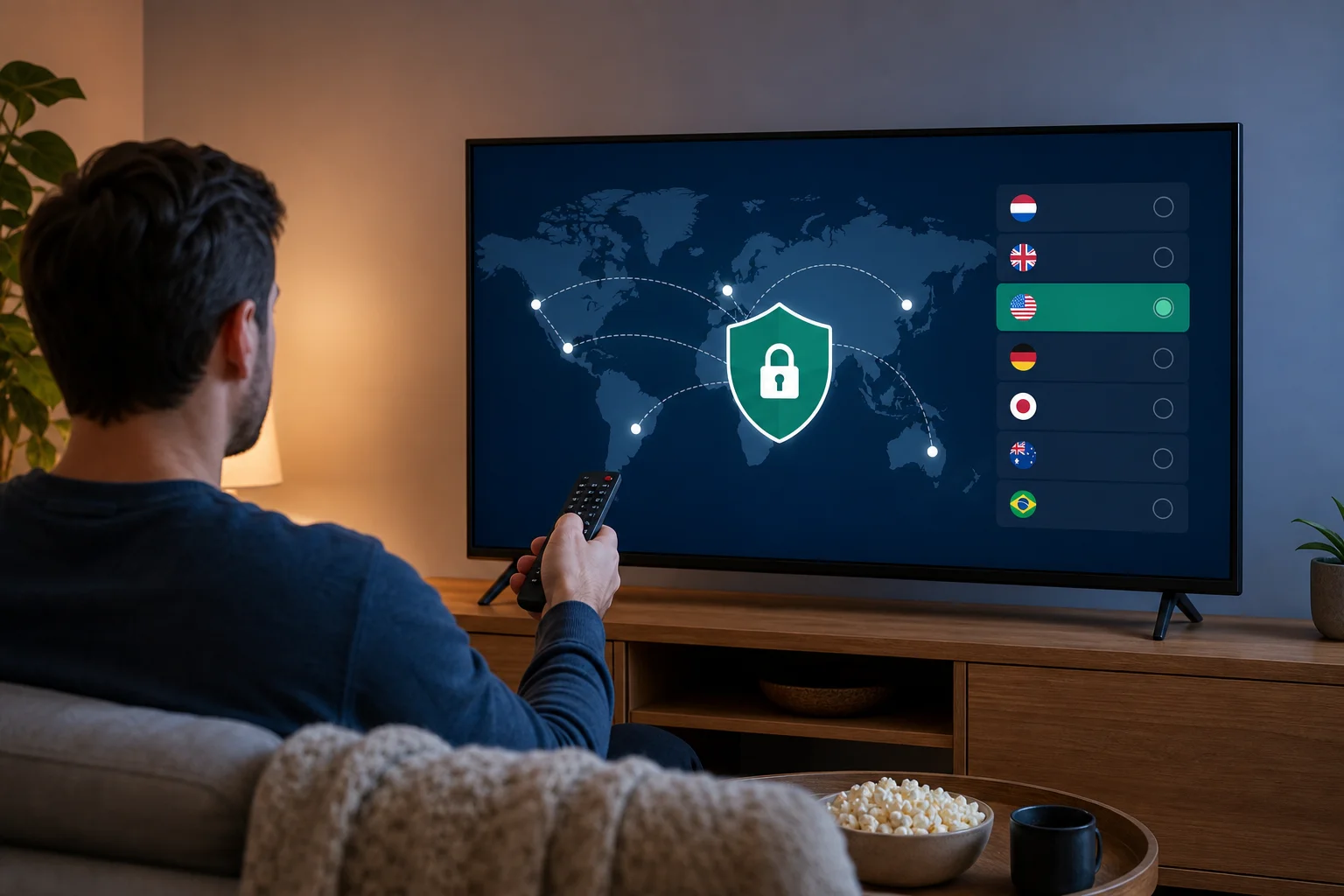
Configuration de VPN pour Smart TV connexion rapide

Résultats et avantages : profitez d'un streaming sans buffer avec BeFreeVPN

Une fois que votre VPN est configuré correctement, le streaming devrait sembler moins fragile. L'objectif n'est pas de promettre des vitesses impossibles. Au lieu de cela, il s'agit d'aider votre Smart TV à établir une connexion stable, privée et efficace.

Avec BeFreeVPN, les principaux avantages sont pratiques :

  • Sessions de streaming plus fluides. Une connexion VPN rapide peut aider à réduire les interruptions lorsque les ralentissements sont liés à un ralentissement ou à un mauvais routage.
  • Confidentialité pendant le visionnage. Votre trafic Internet est chiffré, ce qui aide à garder votre activité en ligne plus privée vis-à-vis des observateurs du réseau.
  • Accès sans inscription. BeFreeVPN supprime l'un des obstacles courants à l'utilisation d'un VPN : créer un compte avant de pouvoir se connecter.
  • Utilisation axée sur la performance. Une expérience de VPN léger est utile sur les Smart TVs, où la commodité compte.
  • Vitesses plus cohérentes. Lorsque le chemin du VPN est stable et votre connexion Internet de base est forte, vous pouvez rester plus proche de la performance que votre plan fournit déjà.

Pour les meilleurs résultats, combinez le VPN avec de bonnes habitudes de réseau domestique. Placez votre routeur dans un endroit ouvert, réduisez les interférences, mettez à jour vos applications Smart TV, et utilisez Ethernet lorsque cela est possible. Ces petits changements peuvent faire une grande différence, surtout pour le streaming 4K.

FAQ : utiliser un VPN pour le streaming sur Smart TV

Un VPN va-t-il ralentir ma Smart TV ?

Un VPN peut ajouter un certain surcoût car il chiffre votre trafic. Cependant, un VPN rapide peut toujours offrir un streaming fluide, surtout si votre connexion habituelle est affectée par un ralentissement ou un routage inefficace. Le résultat dépend de votre plan Internet, du choix du serveur, de la qualité du Wi-Fi et de la performance du VPN.

Puis-je installer un VPN sur n'importe quelle Smart TV ?

Pas toujours. Certaines Smart TVs prennent en charge directement les applications VPN, en particulier les modèles Android TV et Google TV. D'autres peuvent nécessiter une configuration de routeur ou un appareil de streaming compatible avec le VPN. Vérifiez d'abord le magasin d'applications et les paramètres de votre TV.

Quelle est la configuration VPN la plus rapide pour une Smart TV ?

La configuration la plus rapide est souvent une application VPN directe sur une TV ou un appareil de streaming compatible, connecté à un serveur proche. Si votre TV ne prend pas en charge les applications VPN, un routeur correctement configuré peut être une forte alternative.

BeFreeVPN nécessite-t-il une inscription ?

BeFreeVPN propose une approche sans inscription, ce qui signifie que vous pouvez commencer plus rapidement sans un long processus d'inscription. C'est utile lorsque vous voulez une connexion VPN rapide pour le streaming sur Smart TV.

Un VPN peut-il résoudre tous les problèmes de buffering ?

Non. Un VPN peut aider dans des cas spécifiques, comme le ralentissement ou le routage instable. Il ne peut pas corriger un signal Wi-Fi faible, une application TV obsolète, un plan Internet lent, ou une interruption de service de streaming. Pour de meilleurs résultats, abordez à la fois la configuration du VPN et la qualité du réseau domestique.

Pensées finales : rendez votre streaming sur Smart TV plus rapide et plus privé

Le buffering peut rendre même la meilleure Smart TV décevante. Heureusement, vous n'avez pas à accepter des interruptions constantes comme normales. En comprenant la cause, en améliorant votre connexion domestique et en choisissant un VPN rapide conçu pour un streaming simple, vous pouvez créer une meilleure expérience de visionnage.

Prêt à éliminer le buffering sur votre Smart TV ? Essayez BeFreeVPN pour une solution rapide et sans inscription qui améliore votre expérience de streaming dès aujourd'hui.
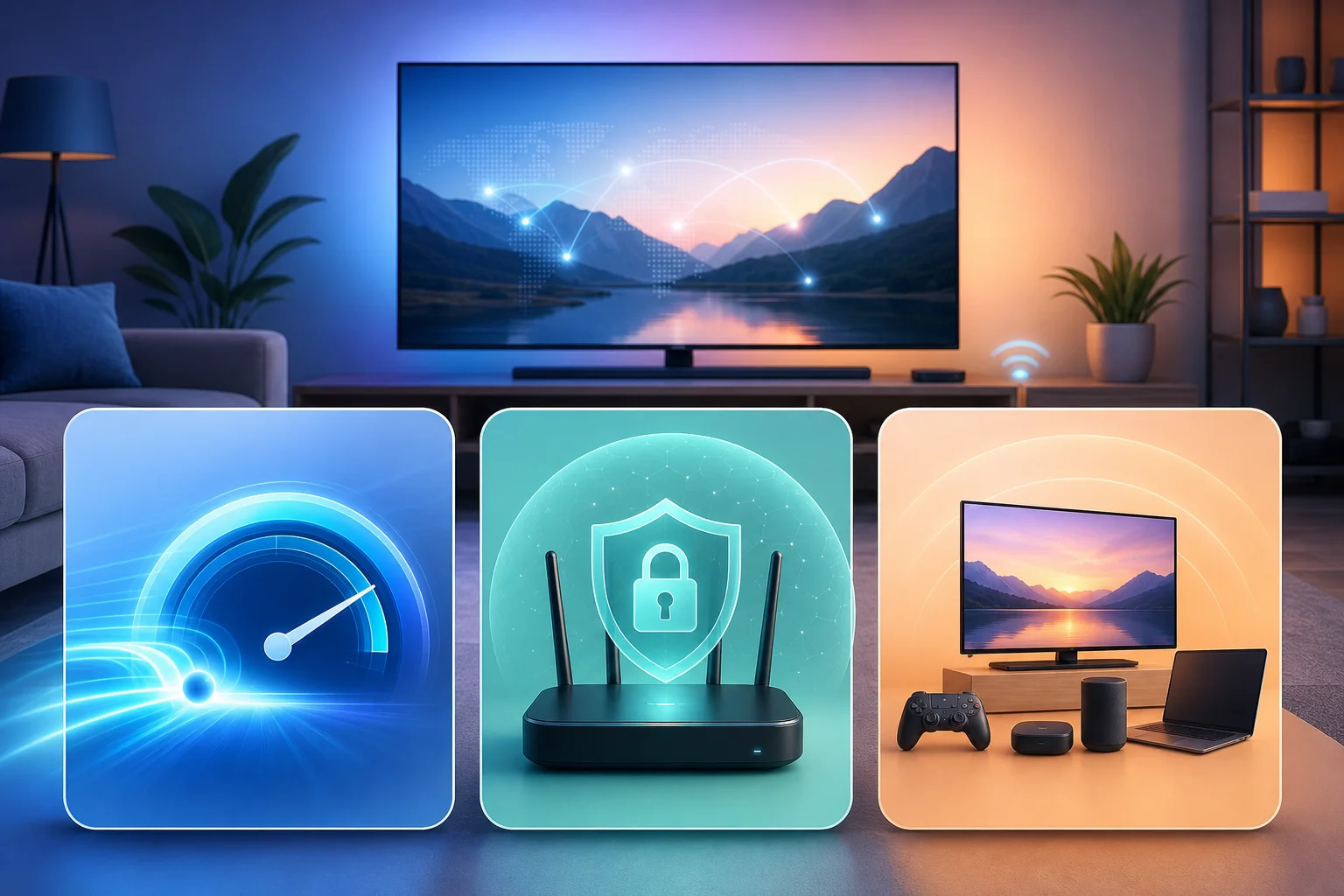
VPN pour le streaming sur Smart TV : Mythes contre faits — lequel devriez-vous choisir ?

· 14 minutes de lecture

Vous luttez encore avec le mythe que tous les VPN sont les mêmes pour les Smart TV ? Il est temps de démystifier ces idées reçues et de trouver l'accord parfait pour vos besoins de streaming. Choisir un vpn pour smart tv pour streaming ne consiste pas seulement à choisir le nom le plus rapide que vous voyez. Cela dépend de votre plateforme de TV, de votre méthode de configuration, de vos besoins en matière de confidentialité et du temps que vous souhaitez consacrer à la configuration des appareils.

Ce guide compare les options VPN courantes à travers le prisme des mythes et des faits, afin que vous puissiez décider de ce qui fonctionne pour les applications de style Netflix, les services de télévision en direct, le streaming sportif, la visualisation en voyage et la protection de la vie privée au quotidien sur un grand écran.

mise en place vpn pour streaming sur smart tv

Comprendre les mythes VPN pour le streaming sur Smart TV

Les VPN peuvent être utiles pour le streaming sur Smart TV, mais de nombreuses attentes sont soit dépassées, soit trop générales. Séparons les mythes les plus courants des faits pratiques.

Mythe 1 : N'importe quel VPN fonctionne parfaitement avec les Smart TV

Tous les VPN ne fonctionnent pas sans problème sur chaque Smart TV. Les appareils Android TV, Google TV et Fire TV prennent souvent en charge les applications VPN natives, ce qui facilite la configuration. Cependant, les téléviseurs Samsung Tizen, LG webOS, les appareils Roku et certaines configurations Apple TV peuvent nécessiter une installation de routeur, Smart DNS, une solution AirPlay/casting, ou une connexion VPN partagée depuis un ordinateur portable.

Ainsi, le meilleur VPN pour le streaming sur Smart TV est celui qui prend en charge votre appareil réel. La compatibilité compte plus que le battage médiatique des marques.

Mythe 2 : Les VPN ralentissent considérablement le streaming

Un VPN peut réduire la vitesse car il crypte le trafic et le redirige via un autre serveur. Cependant, cela ne signifie pas que le streaming sera toujours en attente. Un VPN bien optimisé avec des serveurs proches, des protocoles modernes et une bande passante stable peut gérer des flux HD et même 4K si votre connexion Internet de base est suffisamment solide.

Dans certains cas, le bon chemin VPN peut sembler plus fluide qu'un chemin par défaut encombré. Néanmoins, aucun VPN ne peut corriger un signal Wi-Fi faible, un réseau domestique surchargé ou un plan d'ISP lent.

Mythe 3 : Installer un VPN sur une Smart TV est compliqué

La configuration peut être simple ou technique selon la TV. Si votre Smart TV prend en charge les applications VPN, cela peut prendre seulement quelques minutes. Si ce n'est pas le cas, la configuration du routeur peut prendre plus de temps, mais il s'agit généralement d'un processus unique.

Le véritable problème n'est pas la complexité. C'est de choisir la méthode de configuration avant de choisir le VPN. La configuration basée sur une application convient aux utilisateurs occasionnels. La configuration basée sur un routeur convient aux personnes qui souhaitent une protection dans toute la maison.

Fait : Des VPN spécifiques sont optimisés pour différentes Smart TV

Certains VPN se concentrent sur la simplicité d'application pour Android TV et Fire TV. D'autres offrent des fichiers de configuration de routeur, des protocoles manuels ou des outils Smart DNS. Un VPN axé sur la confidentialité peut être excellent sur un ordinateur portable mais peu pratique sur une Smart TV Samsung s'il manque de conseils sur le routeur.

Avant de vous abonner, vérifiez si le VPN prend en charge :

  • Des applications Android TV ou Google TV
  • Des applications Fire TV
  • L'installation d'un routeur
  • Smart DNS, si vous en avez besoin
  • Plusieurs appareils simultanés
  • Des guides d'aide clairs pour votre marque de TV

Fait : Utiliser le bon VPN peut améliorer la vitesse de streaming

Le bon VPN peut améliorer votre expérience de streaming en vous offrant un chemin plus stable, en réduisant l'exposition sur des réseaux publics ou partagés, et en vous aidant à gérer votre vie privée sur plusieurs appareils. Pour les voyages, les logements partagés, les dortoirs ou le Wi-Fi temporaire, un VPN peut ajouter un niveau de contrôle utile.

Pour de meilleurs résultats, choisissez des serveurs voisins, utilisez des protocoles légers lorsque cela est possible, et connectez votre TV via Ethernet ou un Wi-Fi 5 GHz puissant quand c'est faisable.

Explorer les options VPN populaires pour les Smart TVs

Au lieu de supposer qu'un produit convient à tout le monde, comparez les VPN par cas d'utilisation. Ci-dessous se trouvent trois types de VPN pratiques que vous verrez couramment lorsque vous ferez des achats pour un VPN pour le streaming sur Smart TV.

Option 1 : VPN A — connu pour sa rapidité et sa facilité d'utilisation sur les Smart TVs

VPN A représente l'option axée sur l'application. Il est conçu pour les personnes qui souhaitent installer, se connecter et streamer avec un minimum de friction. Ce type de VPN est le plus performant sur Android TV, Google TV et Fire TV car ces plateformes peuvent généralement télécharger des applications VPN directement.

C'est un bon choix si vous :

  • Préférez une application TV simple
  • Voulez un changement de serveur rapide
  • Stream souvent et n'aimez pas la configuration manuelle
  • Avez besoin d'un support pour plusieurs appareils
  • Valorisez la commodité plutôt que les contrôles avancés du réseau

L'inconvénient est que les VPN centrés sur les applications peuvent être moins flexibles pour les utilisateurs de routeurs. Si votre Smart TV ne prend pas en charge les applications VPN, vous devez vérifier si cette option propose également un support de routeur.

Option 2 : VPN B — offre une sécurité robuste mais peut nécessiter une configuration technique

VPN B est l'option axée sur la sécurité. Il peut offrir de solides choix de protocoles, une configuration détaillée du routeur, des contrôles avancés de DNS et des paramètres de confidentialité plus granulaires. Cela est utile pour les utilisateurs intermédiaires ou avancés qui souhaitent protéger plusieurs appareils via le routeur.

C'est un bon choix si vous :

  • Utilisez Samsung, LG, Roku ou une autre TV sans applications VPN natives
  • Êtes à l'aise pour changer les paramètres du routeur
  • Voulez une couverture VPN dans toute la maison
  • Avez besoin d'options de protocoles avancés
  • Tenez beaucoup à la confidentialité au niveau du réseau

L'inconvénient est le temps de configuration. La configuration du routeur peut être fiable, mais elle peut nécessiter la vérification de la compatibilité du routeur, l'installation de firmware ou le suivi des instructions de configuration manuelle avec soin.

Option 3 : VPN C — option équilibrée avec une vitesse décente et une installation conviviale

VPN C se situe entre l'option axée sur la rapidité et celle axée sur la sécurité. Il offre généralement une interface claire, des vitesses acceptables et des guides de configuration pour les applications TV, les routeurs et parfois Smart DNS.

C'est un bon choix si vous :

  • Voulez un VPN flexible sans courbe d'apprentissage abrupte
  • Utilisez plus d'un appareil de streaming
  • Avez besoin de vitesses solides mais pas de contrôles avancés
  • Préférez une installation guidée à la configuration manuelle

Cette option est souvent le moyen le plus sûr. Cependant, "équilibré" peut aussi signifier qu'il n'est pas le plus rapide ou le plus configurable. Vérifiez le support réel des appareils avant de décider.

Tableau comparatif rapide des options VPN pour Smart TV

Le meilleur VPN pour le streaming sur Smart TV dépend de la performance, de la compatibilité, de l'effort de configuration et de la valeur. Utilisez ce tableau comme un raccourci pratique.

comparaison VPN Smart TV

FonctionnalitéVPN A : option de streaming axée sur l'applicationVPN B : option axée sur la sécuritéVPN C : option équilibrée
VitesseGénéralement solide pour HD et 4K lorsque des serveurs voisins sont disponiblesPeut être rapide, mais dépend fortement du protocole et du matériel du routeurGénéralement stable pour le streaming HD et occasionnellement 4K
CompatibilitéMeilleur pour Android TV, Google TV et Fire TVMeilleur pour les routeurs, les ménages mixtes et les TVs sans applications VPNBon sur les applications, les routeurs et certaines configurations manuelles
Facilité de configurationLa plus simple si votre TV prend en charge les applications VPNLa plus technique, surtout sur les routeursModérée ; généralement guidée et conviviale
SécuritéBonne pour le streaming crypté quotidienLa plus forte pour des contrôles avancés de confidentialitéSolide pour un usage normal à la maison
Performance Smart TVChemin le plus rapide pour les TVs prises en chargeMeilleur pour la couverture dans toute la maison, mais la vitesse du routeur compteFiable pour les ménages avec des appareils mixtes
Meilleure valeur pour le streamingMeilleure pour les streamers occasionnels qui veulent vitesse et simplicitéMeilleure pour les utilisateurs avancés avec de nombreux appareilsMeilleure pour les utilisateurs qui souhaitent flexibilité sans trop de configuration

Pour une commodité de streaming pure, VPN A offre généralement la meilleure valeur si votre TV prend en charge l'installation directe d'applications. Pour Samsung, LG, Roku ou les maisons avec de nombreux appareils, VPN B peut offrir une meilleure valeur à long terme grâce à la couverture du routeur. VPN C est idéal si vous souhaitez un service qui peut s'adapter à mesure que vos appareils changent.

Démystifier les mythes d'installation sur les Smart TV : étape par étape

Le plus grand mythe concernant la configuration est que l'installation d'un VPN sur une Smart TV est toujours pénible. En réalité, la configuration dépend de la plateforme. Voici des chemins pratiques pour VPN A, VPN B et VPN C.

Comment configurer VPN A sur une Smart TV

Utilisez cette méthode lorsque votre TV ou appareil de streaming prend en charge les applications VPN.

  1. Ouvrez le magasin d'applications sur votre Android TV, Google TV ou Fire TV.
  2. Recherchez l'application du fournisseur VPN.
  3. Installez l'application puis ouvrez-la.
  4. Connectez-vous si le fournisseur exige un compte, ou continuez directement s'il prend en charge l'accès sans inscription.
  5. Choisissez un serveur à proximité pour une meilleure vitesse.
  6. Connectez le VPN.
  7. Ouvrez votre application de streaming et testez la lecture.

C'est généralement la configuration la plus rapide. Cela peut prendre seulement quelques minutes si votre plateforme de TV prend en charge l'application.

Comment configurer VPN B sur une Smart TV

Utilisez cette méthode lorsque votre TV ne prend pas en charge les applications VPN ou lorsque vous souhaitez que chaque appareil de votre domicile utilise le VPN.

  1. Vérifiez si votre routeur prend en charge le mode client VPN.
  2. Téléchargez les fichiers de configuration appropriés du fournisseur VPN.
  3. Connectez-vous au panneau d'administration de votre routeur.
  4. Ajoutez les détails du serveur VPN, le nom d'utilisateur ou la clé, et les paramètres du protocole.
  5. Enregistrez la configuration et connectez.
  6. Redémarrez votre Smart TV ou reconnectez-la au Wi-Fi.
  7. Effectuez un test de streaming et ajustez les serveurs si besoin.

Cette méthode prend plus de temps, mais elle protège les appareils qui ne peuvent pas installer directement les applications VPN. Elle est également efficace pour les foyers avec plusieurs Smart TV ou dispositifs de streaming.

Comment configurer VPN C sur une Smart TV

Utilisez cette méthode lorsque vous souhaitez de la flexibilité et n'êtes pas sûr de la meilleure méthode de configuration.

  1. Vérifiez si votre TV prend en charge une application VPN.
  2. Si elle le fait, installez l'application et connectez-vous directement.
  3. Si ce n'est pas le cas, consultez le guide du routeur du fournisseur.
  4. Si la configuration du routeur est trop compliquée, envisagez de partager une connexion VPN depuis un ordinateur ou un point d'accès mobile où c'est possible.
  5. Connectez votre Smart TV au réseau protégé.
  6. Testez la qualité du streaming.
  7. Enregistrez votre serveur préféré pour une utilisation future.

Cette configuration est utile pour les foyers mixtes. Vous pouvez commencer par la simplicité et passer à la configuration du routeur plus tard.

Quel VPN devriez-vous choisir pour votre Smart TV ?

Votre meilleur choix dépend de la façon dont vous stream, du type de TV que vous possédez et de votre aisance avec la configuration.

Choisissez en fonction des besoins de streaming

Si vous regardez principalement des émissions et des films à la demande, privilégiez la vitesse, la stabilité et le changement rapide de serveur. Si vous regardez des sports en direct ou la télévision en direct, la faible latence et les performances constantes comptent davantage. Si vous voyagez souvent, recherchez un support facile pour les appareils et une connexion rapide.

Considérez également la qualité d'image. Pour le streaming en 4K, votre connexion de base doit être solide avant d'ajouter le VPN. Un VPN ne peut pas créer de bande passante que votre ISP ne fournit pas.

Choisissez en fonction de la compatibilité avec la Smart TV

Pour Android TV, Google TV et Fire TV, une application VPN native est l'option la plus simple. Pour Samsung Tizen, LG webOS, Roku et certaines Smart TVs plus anciennes, une configuration de routeur ou un partage de connexion peut être nécessaire.

Avant de choisir un VPN, confirmez trois choses :

  • Votre plateforme TV est prise en charge.
  • Votre méthode de configuration préférée est disponible.
  • Le VPN permet suffisamment d'appareils pour votre foyer.

Choisissez en fonction de l'expertise de l'utilisateur

Les utilisateurs occasionnels devraient choisir un VPN qui est rapide, simple et à faible friction. Les utilisateurs avancés peuvent préférer le contrôle du routeur, les DNS personnalisés et les protocoles manuels.

Pour le streaming occasionnel, BeFreeVPN est un excellent choix car il se concentre sur un accès facile, une utilisation gratuite, et une commodité sans inscription sur plusieurs appareils. Pour un réseau de niveau routeur plus avancé, un VPN plus technique peut être préférable si vous avez besoin d'options de configuration approfondies.

Questions courantes sur les VPN pour Smart TV

Puis-je installer un VPN directement sur une Smart TV ?

Non. Android TV, Google TV et Fire TV prennent souvent en charge les applications VPN. Samsung, LG, Roku et certaines autres plateformes ont généralement besoin d'une configuration de routeur, d'un Smart DNS ou d'un partage de connexion.

Un VPN améliorera-t-il toujours la qualité du streaming ?

Non. Un VPN peut améliorer la confidentialité et aider à la stabilité de la route, mais il peut également réduire la vitesse si le serveur est éloigné ou surchargé. Choisissez des serveurs voisins et utilisez une connexion Wi-Fi ou Ethernet forte.

Un VPN gratuit pour le streaming sur Smart TV est-il une bonne idée ?

Cela peut l'être, si le service est transparent, facile à utiliser et adapté au streaming. Évitez les VPN inconnus avec des pratiques de confidentialité floues. BeFreeVPN mérite d'être considéré pour les utilisateurs occasionnels qui souhaitent un accès gratuit et sans inscription sans configuration compliquée.

Verdict final

Si vous voulez la configuration de streaming la plus simple, choisissez un VPN axé sur l'application comme VPN A. Si vous voulez une protection dans toute la maison et que la configuration technique ne vous dérange pas, choisissez une option axée sur la sécurité comme VPN B. Si vous souhaitez de la flexibilité, VPN C est un juste milieu pratique.

Pour la plupart des streamers occasionnels sur Smart TV, cependant, le meilleur choix est celui qui élimine la friction. BeFreeVPN est idéal pour les utilisateurs occasionnels recherchant un accès gratuit et sans inscription sur plusieurs appareils sans compromettre la qualité.

Prêt à améliorer votre expérience de streaming avec facilité ? Essayez BeFreeVPN pour un streaming sans couture, gratuit et sans inscription sur votre Smart TV dès aujourd'hui.

5 meilleures options de vpn gratuites pour votre smart tv

· 9 minutes de lecture

Vous vous êtes déjà demandé comment diffuser votre contenu préféré en toute sécurité sur votre smart TV sans trop dépenser ? Si vous recherchez un vpn pour smart tv gratuit, le meilleur choix dépend de votre plateforme TV, de la fréquence de vos diffusions, et si vous avez besoin d'une application, d'une option de navigateur ou d'une configuration de routeur. Voici cinq options de VPN gratuits qui peuvent vous aider à regarder plus discrètement, réduire le suivi et protéger votre connexion sur les configurations populaires de smart TV.

Les VPN gratuits peuvent être utiles, mais ils ont aussi des limites. Certains limitent les données, d'autres restreignent les emplacements des serveurs, et certains ne fonctionnent que via un navigateur ou une application Android TV. Donc, avant de choisir un, vérifiez si votre TV fonctionne sous Android TV, Google TV, Fire TV, Samsung Tizen, LG webOS, ou un autre système.

vpn gratuit pour streaming sur smart tv

Comparaison rapide des vpn gratuits pour smart tv

VPNMeilleur pourLimite gratuiteOptions de configuration smart tvInscription
BeFreeVPNAccès rapide sans inscriptionPlan gratuitOptions de configuration compatibles avec smart TVAucune inscription requise
WindscribeDiffusion modérée10 Go/mois sur le plan gratuitAndroid TV, Fire TV, options de routeurCompte requis pour des données gratuites complètes
ProtonVPNDonnées illimitéesAucune limite de bande passanteAndroid TV, Google TV, options de routeurCompte requis
OperaVPNVisionnage basé sur le navigateurVPN gratuit pour navigateurNavigateur Opera où supportéAucun compte requis
hide.meNavigation privée simpleLes limites du plan gratuit varient selon la région et le planAndroid TV, Fire TV, options de routeurUn compte peut être requis

1. BeFreeVPN : Aucune inscription nécessaire

BeFreeVPN est un excellent premier choix si vous souhaitez un VPN gratuit pour l'utilisation sur smart TV sans créer de compte. L'attrait principal est la simplicité. Vous pouvez commencer rapidement, éviter les longs formulaires d'inscription et protéger vos sessions de streaming sans avoir à vous soucier des étapes de configuration cachées.

Pour de nombreux utilisateurs, la partie la plus difficile de l'utilisation d'un VPN sur une smart TV est la compatibilité. BeFreeVPN est conçu pour être facile à configurer à travers différents environnements de visionnage, y compris les smart TVs et les dispositifs de streaming connectés. Cela en fait une option pratique si vous recherchez une solution légère pour un streaming occasionnel, une navigation privée ou une utilisation d'applications plus sûre.

Raisons clés d'essayer BeFreeVPN :

  • Aucune inscription nécessaire, ce qui rend la configuration plus rapide.
  • Accès complètement gratuit sans coûts cachés.
  • Utile pour les applications de streaming, les navigateurs smart TV, et les dispositifs connectés.
  • Un bon choix pour les débutants qui ne veulent pas de configuration technique de routeur.

Cependant, choisissez toujours la méthode de configuration qui correspond à votre TV. Si votre smart TV ne prend pas en charge directement les applications de VPN, vous devrez peut-être utiliser une clé de streaming compatible, partager une connexion VPN d'un autre dispositif ou configurer votre routeur.

2. Windscribe : Données gratuites généreuses

Windscribe est l'un des services de VPN gratuits les plus connus, et son plan gratuit est utile pour un streaming modéré sur smart TV. Il offre jusqu'à 10 Go de données gratuites par mois lorsque vous confirmez votre email, ce qui est suffisant pour des visionnages occasionnels, de la navigation ou des tests d'accès basés sur la localisation.

Le service dispose d'applications pour Android TV et Fire TV, ce qui facilite son installation sur de nombreux dispositifs de streaming populaires. Si vous utilisez une smart TV Samsung ou LG, vous devrez peut-être le configurer via un routeur ou utiliser Windscribe sur un dispositif connecté à la place.

Windscribe comprend également de solides fonctionnalités de confidentialité, telles que le cryptage et une approche sans journaux identifiables. Cela dit, les emplacements de serveur gratuits sont limités par rapport au plan payant. L'accès au streaming peut également varier, donc il est préférable de tester vos applications préférées avant de compter dessus pour des visionnages réguliers.

Meilleur pour :

  • Utilisateurs qui diffusent occasionnellement.
  • Propriétaires d'Android TV, Google TV et Fire TV.
  • Personnes qui veulent un VPN gratuit avec des limites de données mensuelles claires.

3. ProtonVPN : Pas de limites de bande passante

ProtonVPN est un VPN gratuit qui se distingue car il n'impose pas de limite de données mensuelles sur son plan gratuit. Cela le rend attrayant si vous souhaitez un VPN gratuit pour le streaming sur smart TV et ne pas manquer de données après quelques épisodes.

Son interface est conviviale pour les débutants, et ProtonVPN propose des applications pour Android TV et Google TV. Vous pouvez également utiliser la configuration de routeur si votre smart TV ne prend pas en charge les applications de VPN. Ceci est utile pour les foyers avec plusieurs dispositifs, car le routeur peut protéger la TV, l'ordinateur portable, le téléphone et la tablette en même temps.

La confidentialité est un autre grand avantage. ProtonVPN suit une politique stricte de non-journaux et est développé par l'équipe derrière Proton Mail. Cependant, le plan gratuit a des limites importantes. Les utilisateurs gratuits ont moins de choix de serveurs, et les plateformes de streaming peuvent ne pas toujours fonctionner de manière fiable sur des serveurs gratuits.

Choisissez ProtonVPN si vous voulez :

  • Des données illimitées sur un plan de VPN gratuit.
  • Une application propre pour Android TV ou Google TV.
  • Un fournisseur axé sur la confidentialité avec une politique de non-journaux.

4. OperaVPN : VPN intégré au navigateur

OperaVPN est différent des autres options de cette liste. Ce n'est pas un VPN complet pour votre smart TV. Au lieu de cela, c'est un proxy de style VPN gratuit intégré au navigateur Opera. Cela peut être utile si vous regardez principalement ou naviguez par le biais d'un navigateur web plutôt que d'applications de streaming dédiées.

Comme il est intégré à Opera, il n'y a pas d'abonnement séparé et aucune inscription de compte requise. Vous activez simplement la fonctionnalité de VPN dans le navigateur et l'utilisez à l'intérieur du navigateur. Cela fait d'OperaVPN un choix léger pour les utilisateurs qui souhaitent une protection rapide de leur vie privée tout en naviguant sur une TV ou un dispositif connecté.

Cependant, il y a une limitation importante : OperaVPN ne protège que le trafic du navigateur. Il ne couvrira pas Netflix, YouTube, Prime Video, ou d'autres applications en dehors du navigateur Opera. De plus, toutes les smart TVs ne prennent pas en charge l'installation d'Opera directement, donc vous devrez peut-être l'utiliser sur un dispositif Android TV compatible, un ordinateur portable connecté à votre TV ou une autre plateforme supportée.

5. hide.me : Configuration simple pour Android TV et Fire TV

hide.me est une autre option de VPN gratuit pratique pour les utilisateurs de smart TV, surtout si vous utilisez Android TV ou Fire TV. Il offre des applications faciles à utiliser, un cryptage solide et une approche axée sur la confidentialité. Le plan gratuit est adapté pour un léger streaming, de la navigation, et des tests de performance du VPN avant la mise à niveau.

Comme la plupart des VPN gratuits, hide.me a des limites. Les serveurs disponibles peuvent être moins nombreux que sur le plan payant, et certaines fonctionnalités peuvent ne pas être incluses. Cela dit, cela peut être une bonne sauvegarde si vous voulez une alternative à BeFreeVPN, Windscribe, ou ProtonVPN.

Il est préférable pour les utilisateurs qui veulent :

  • Une expérience VPN simple basée sur une application.
  • Un support pour les dispositifs de streaming populaires.
  • Un plan gratuit axé sur la confidentialité pour une utilisation occasionnelle.

configuration VPN pour smart TV

Comment configurer un VPN gratuit sur une smart TV

Le processus de configuration dépend de votre système TV. Voici la manière la plus simple de choisir la bonne méthode :

  1. Vérifiez votre plateforme TV. Android TV, Google TV, et Fire TV prennent généralement en charge les applications VPN. Samsung Tizen et LG webOS ne le prennent souvent pas en charge.
  2. Installez l'application VPN si elle est supportée. Ouvrez la boutique d'applications de la TV, cherchez votre VPN, installez-le et connectez-vous.
  3. Utilisez un dispositif de streaming si nécessaire. Un Fire TV Stick, Chromecast avec Google TV, ou une box Android TV peuvent faciliter l'installation du VPN.
  4. Configurez le VPN sur votre routeur pour une couverture dans toute la maison. Cela peut protéger les TVs qui ne prennent pas en charge les applications VPN, mais cela nécessite une configuration technique supplémentaire.
  5. Testez vos applications de streaming. Les serveurs VPN gratuits peuvent être encombrés, donc essayez différents emplacements si la performance est lente.

FAQs sur les vpn gratuits pour smart tv

Puis-je utiliser un vpn gratuit sur n'importe quelle smart tv ?

Pas toujours. Android TV, Google TV, et Fire TV sont les plus faciles. Les smart TVs Samsung et LG nécessitent souvent une configuration de routeur ou un dispositif de streaming connecté.

Un vpn gratuit est-il suffisant pour le streaming ?

Cela peut être suffisant pour une utilisation occasionnelle. Cependant, les VPN gratuits peuvent avoir des vitesses plus lentes, moins d'emplacements, des limites de données, ou un accès au streaming limité.

Les vpn gratuits protègent-ils toutes les applications de la smart tv ?

Seulement si le VPN fonctionne au niveau de l'appareil ou du routeur. Les VPN de navigateur, comme OperaVPN, ne protègent que l'activité du navigateur.

Quel vpn gratuit pour smart tv ne nécessite pas d'inscription ?

BeFreeVPN est une option solide si vous souhaitez un vpn gratuit pour smart tv sans inscription. OperaVPN ne nécessite également pas de compte, mais il fonctionne uniquement à l'intérieur du navigateur Opera.

Dernières réflexions

Un vpn gratuit peut rendre le streaming sur smart tv plus privé et flexible, mais le meilleur choix dépend de votre dispositif. BeFreeVPN est l'option la plus facile sans inscription, Windscribe est utile pour un streaming modéré, ProtonVPN est idéal si vous avez besoin de données illimitées, OperaVPN fonctionne bien pour le visionnage basé sur le navigateur, et hide.me est une alternative solide basée sur une application. Essayez BeFreeVPN dès aujourd'hui pour une expérience de streaming complètement gratuite et facile sur votre smart TV, sans les tracas de l'inscription.

Comment installer un vpn sur votre Smart TV sans tracas

· 12 minutes de lecture

Vous avez toujours voulu améliorer votre Smart TV avec un VPN mais vous pensiez que c'était trop compliqué ? Découvrez à quel point cela peut être facile avec notre solution sans inscription. Ce guide d'installation de vpn pour smart tv vous montre les moyens les plus simples de configurer BeFreeVPN directement sur votre TV, ou via votre routeur si votre modèle ne supporte pas les applications VPN. Vous apprendrez ce qu'il faut vérifier en premier, comment vous connecter et comment résoudre les problèmes courants sans vous perdre dans les menus techniques.

Un VPN sur un Smart TV peut aider à protéger votre connexion, réduire l'exposition sur les réseaux partagés et faciliter la gestion de votre configuration de visionnage à travers les applications. La meilleure méthode dépend de votre plateforme TV. Certaines TVs vous permettent d'installer des applications VPN depuis un store d'applications. D'autres nécessitent une configuration basée sur un routeur ou un appareil secondaire.

vpn pour configuration smart tv

Avant de commencer : Rassemblez votre équipement

Avant de commencer, prenez quelques minutes pour vérifier votre configuration. Cela prévient la plupart des problèmes d'installation et vous aide à choisir la bonne méthode dès le départ.

Vérifiez la connexion Internet de votre Smart TV

Tout d'abord, assurez-vous que votre Smart TV est connectée à Internet. Ouvrez une application de streaming, un navigateur ou un store d'applications pour confirmer qu'il se charge normalement. Si votre TV est hors ligne, connectez-la à Wi-Fi ou Ethernet avant d'essayer d'installer un VPN.

Pour une expérience VPN la plus stable, l'Ethernet est souvent meilleur que le Wi-Fi. Cependant, un signal Wi-Fi fort est généralement suffisant pour un streaming quotidien et une navigation sur votre TV.

Vérifiez si votre TV prend en charge les applications VPN nativement

Ensuite, vérifiez si votre Smart TV peut installer des applications VPN directement. Cela est généralement possible sur les appareils Android TV et Google TV car ils prennent en charge les stores d'applications avec des applications utilitaires. Certains appareils Fire TV peuvent également prendre en charge l'installation d'applications VPN.

D'autres systèmes Smart TV peuvent ne pas autoriser les applications VPN. Par exemple, certaines marques de TV utilisent des stores d'applications fermés qui se concentrent uniquement sur le streaming et les applications multimédia. Si vous ne pouvez pas trouver BeFreeVPN ou d'autres applications VPN dans le store d'applications de votre TV, ne vous inquiétez pas. Vous pouvez toujours utiliser la méthode du routeur.

Ayez un appareil secondaire prêt

Si l'installation directe n'est pas supportée, gardez un appareil secondaire à proximité. Cela peut être un ordinateur portable, un ordinateur de bureau, une tablette ou un téléphone. Vous en aurez peut-être besoin pour accéder aux paramètres de votre routeur, télécharger des détails de configuration ou ajuster les options réseau.

Voici un moyen rapide de choisir votre chemin de configuration :

Votre configuration Smart TVMeilleure méthode d'installation VPNCe dont vous avez besoin
TV prend en charge les applications VPNInstaller BeFreeVPN directement sur la TVTélécommande de la TV et accès Internet
TV ne prend pas en charge les applications VPNConfigurer VPN sur votre routeurDétails de connexion du routeur et un navigateur
Vous utilisez un stick de streamingInstaller VPN sur l'appareil de streaming si pris en chargeAccès au store d'applications de l'appareil
Réseau domestique partagéConfiguration du routeur pour une couverture totaleRouteur avec support VPN

Étape 1 : Télécharger et installer l'application VPN

Si votre Smart TV prend en charge les applications VPN, l'installation directe est le chemin le plus simple. Elle garde les contrôles VPN sur votre TV et évite la configuration du routeur.

Accédez au store d'applications de votre Smart TV

Allumez votre TV et ouvrez son store d'applications. Selon votre appareil, cela peut s'appeler Google Play Store, Apps, Appstore, ou quelque chose de similaire.

Utilisez votre télécommande pour sélectionner l'option de recherche. Si votre TV prend en charge l'entrée vocale, vous pouvez utiliser le bouton du microphone pour rechercher plus rapidement.

Recherchez l'application BeFreeVPN

Tapez ou dites "BeFreeVPN" dans le champ de recherche. Sélectionnez l'application BeFreeVPN dans les résultats. Avant d'installer une application, vérifiez que le nom est correctement orthographié et qu'il s'agit de l'inscription officielle.

BeFreeVPN est conçu pour garder la configuration simple. Comme le guide se concentre sur une approche sans inscription, vous pouvez passer de l'installation à la connexion sans créer un compte au préalable.

Téléchargez et installez l'application directement sur votre Smart TV

Sélectionnez Installer, Obtenir ou Télécharger, selon l'interface de votre TV. Attendez que l'installation soit terminée. Cela prend généralement un court moment, mais cela dépend de votre vitesse Internet et des performances de votre TV.

Une fois installé, vous pouvez ouvrir BeFreeVPN depuis l'écran du store d'applications ou le trouver dans la liste des applications de votre TV. Si vous prévoyez de l'utiliser souvent, déplacez-le sur votre écran d'accueil ou dans votre rangée de favoris pour un accès plus rapide.

Une simple installation VPN directe sur Smart TV ressemble généralement à ceci :

  1. Ouvrez le store d'applications sur votre Smart TV.
  2. Recherchez BeFreeVPN.
  3. Sélectionnez l'application officielle.
  4. Choisissez installer ou télécharger.
  5. Ouvrez l'application depuis l'écran d'accueil de votre TV.
  6. Connectez-vous en utilisant les paramètres rapides ou personnalisés.

Étape 2 : Configurer les paramètres VPN

Après avoir installé l'application, l'étape suivante consiste à configurer la connexion. Cette partie doit être simple, surtout si vous utilisez l'option par défaut.

Lancez l'application BeFreeVPN sur votre TV

Ouvrez BeFreeVPN depuis le menu des applications de votre TV. Si votre TV demande la permission de créer une connexion VPN, approuvez-la. Cette permission est nécessaire pour que l'application puisse diriger le trafic de votre Smart TV via le VPN.

Si vous ne voyez pas l'invite de permission, ouvrez les paramètres de l'application et cherchez un bouton de connexion. Certaines plateformes TV n'affichent les demandes d'autorisation que lorsque vous vous connectez pour la première fois.

Choisissez connexion rapide ou paramètres personnalisés

La plupart des utilisateurs devraient commencer avec Connexion Rapide. Cette option utilise les paramètres par défaut et est idéale si vous souhaitez la configuration la plus rapide. Elle est également utile si vous n'êtes pas sûr du serveur à choisir.

Choisissez Personnalisé si vous souhaitez plus de contrôle. Par exemple, vous pourriez vouloir sélectionner un emplacement de serveur plus proche de votre emplacement physique pour une meilleure vitesse. Ou, vous pourriez préférer un emplacement spécifique pour plus de cohérence dans vos applications.

Utilisez ce guide de décision simple :

  • Choisissez Connexion Rapide si vous voulez la configuration la plus simple.
  • Choisissez Personnalisé si vous avez besoin d'un emplacement de serveur spécifique.
  • Changez d'emplacement si une application se charge lentement.
  • Retournez à la Connexion Rapide si vous n'êtes pas sûr de l'option à utiliser.

Assurez-vous que le VPN est activé pour toutes les applications de votre Smart TV

Une fois connecté, confirmez que le VPN est actif avant d'ouvrir des applications de streaming, des navigateurs ou d'autres services. Dans de nombreuses applications VPN, l'état change en "connecté" et montre un emplacement de serveur sélectionné.

Ensuite, ouvrez les applications que vous utilisez le plus. Si elles fonctionnent comme prévu, votre configuration VPN sur Smart TV est complète. Si une application ne se charge pas, essayez de changer de serveur ou de redémarrer l'application.

Configuration de l'application VPN Smart TV

Étape 3 : Connecter votre Smart TV via un routeur

Utilisez cette méthode si votre TV ne prend pas en charge les applications VPN. Une configuration VPN sur routeur protège le trafic au niveau réseau, donc tout appareil connecté à ce routeur peut utiliser la connexion VPN. Cela peut inclure votre Smart TV, votre stick de streaming, votre console de jeux, votre téléphone et votre ordinateur portable.

Confirmez que votre routeur prend en charge la configuration VPN

Tous les routeurs ne prennent pas en charge les paramètres VPN. Ouvrez le manuel de votre routeur ou la page d'administration et cherchez des options VPN. Des termes communs incluent client VPN, client OpenVPN, client WireGuard, ou paramètres VPN.

Si votre routeur actuel ne prend pas en charge les fonctionnalités du client VPN, vous pourriez avoir besoin d'un firmware de routeur compatible ou d'un routeur qui inclut le support VPN. Évitez de changer le firmware du routeur à moins que vous ne soyez à l'aise avec le processus, car une configuration incorrecte peut perturber votre réseau.

Connectez-vous aux paramètres de votre routeur via un navigateur

Sur un appareil secondaire, ouvrez un navigateur web. Entrez l'adresse locale de votre routeur. Des exemples communs incluent 192.168.0.1, 192.168.1.1, ou une adresse imprimée sur l'étiquette du routeur.

Connectez-vous avec votre nom d'utilisateur et votre mot de passe administrateurs du routeur. Ce n'est pas toujours le même que votre mot de passe Wi-Fi. Si vous ne l'avez jamais changé, vérifiez l'étiquette du routeur ou les instructions de votre fournisseur Internet.

Configurez le routeur avec les paramètres BeFreeVPN

Trouvez la section client VPN dans le tableau de bord de votre routeur. Ajoutez les détails de configuration BeFreeVPN comme fourni par le service ou les instructions de l'application. Les champs exacts varient d'un routeur à l'autre, mais vous pourriez voir des options pour l'adresse du serveur, le protocole, l'authentification ou le téléchargement de fichier de configuration.

Après avoir enregistré les paramètres, activez la connexion VPN sur le routeur. Ensuite, connectez votre Smart TV au réseau Wi-Fi ou Ethernet de ce routeur. Votre TV devrait maintenant utiliser le VPN via le routeur sans avoir besoin d'une application TV séparée.

Pour de meilleurs résultats, redémarrez votre Smart TV après la connexion VPN du routeur. Cela aide les applications à rafraîchir leurs sessions réseau.

Étape 4 : Dépannage des problèmes courants

Même une configuration VPN simple sur Smart TV peut rencontrer de petits problèmes. La plupart sont faciles à résoudre avec quelques vérifications.

Si le VPN ne parvient pas à se connecter

Commencez par vérifier votre connexion Internet. Déconnectez le VPN et ouvrez une application ou un site web sur votre TV. Si rien ne se charge, le problème vient de votre réseau plutôt que du VPN.

Essayez ensuite ces étapes :

  1. Redémarrez l'application BeFreeVPN.
  2. Redémarrez votre Smart TV.
  3. Redémarrez votre routeur.
  4. Essayez de vous reconnecter avec la Connexion Rapide à nouveau.
  5. Si vous utilisez une configuration de routeur, confirmez que les paramètres VPN ont été correctement enregistrés.

Si le streaming est lent

Le streaming lent peut se produire lorsque un serveur est occupé, trop éloigné ou affecté par une congestion réseau. Changez pour un emplacement de serveur proche si vous utilisez des paramètres personnalisés. Si vous avez utilisé la Connexion Rapide, déconnectez et reconnectez pour que l'application puisse choisir un nouveau chemin.

Vérifiez également si d'autres appareils sur votre réseau utilisent une grande bande passante. De gros téléchargements, des sauvegardes cloud et des jeux en ligne peuvent affecter la qualité du streaming.

Si le contenu est bloqué ou une application affiche une erreur

Certaines applications de streaming ont des règles de connexion strictes et peuvent afficher des erreurs lorsque les conditions réseau changent. Tout d'abord, fermez complètement l'application et rouvrez-la. Si cela n'aide pas, changez de serveurs.

Vous pouvez également effacer le cache de l'application si votre TV prend en charge cette option. Sur de nombreuses Smart TVs, cela se trouve sous les paramètres d'application ou les paramètres de stockage.

Si les problèmes persistent

Si le problème persiste, contactez le support BeFreeVPN. Incluez votre modèle de TV, la méthode de configuration VPN, le modèle de routeur si pertinent, et le message d'erreur exact. Des détails clairs aident les équipes de support à identifier le problème plus rapidement.

Questions fréquentes sur l'installation d'un VPN sur Smart TV

Puis-je installer un VPN sur n'importe quel Smart TV ?

Pas toujours. Certains Smart TVs prennent en charge directement les applications VPN, notamment les modèles Android TV et Google TV. D'autres ne permettent pas les applications VPN, donc vous aurez besoin d'une configuration de routeur ou d'un appareil de streaming pris en charge.

Dois-je m'inscrire avant d'utiliser BeFreeVPN sur ma Smart TV ?

BeFreeVPN se concentre sur une configuration sans inscription, ce qui facilite le démarrage. Installez l'application là où elle est supportée, ouvrez-la, et connectez-vous sans processus d'inscription long.

Est-il préférable d'installer un VPN sur la TV ou le routeur ?

L'installation directe sur la TV est plus facile si votre Smart TV le supporte. La configuration du routeur est préférable lorsque votre TV ne prend pas en charge les applications VPN ou lorsque vous souhaitez une couverture VPN pour plusieurs appareils connectés.

Un VPN rendra-t-il ma Smart TV plus rapide ?

Un VPN est principalement destiné à la protection de la vie privée et au routage des connexions, pas à augmenter la vitesse. Dans certains cas, les vitesses peuvent varier en fonction de l'emplacement du serveur, de la qualité du réseau et des performances du routeur. Si le streaming ralentit, essayez un serveur plus proche.

Comment savoir si le VPN fonctionne sur ma Smart TV ?

Ouvrez l'application BeFreeVPN et vérifiez qu'elle dit "connecté". Si vous utilisez une configuration de routeur, vérifiez la page d'état VPN du routeur. Vous pouvez également tester en ouvrant des applications après vous être connecté et en confirmant qu'elles se chargent normalement.

Conclusion

Installer un VPN sur votre Smart TV n'a pas à être confus. Si votre TV prend en charge les applications, téléchargez BeFreeVPN, choisissez Connexion Rapide, et commencez à regarder à travers une connexion protégée. Si votre TV ne prend pas en charge les applications VPN, utilisez votre routeur pour couvrir l'ensemble du réseau. Prêt à améliorer votre expérience Smart TV ? Essayez BeFreeVPN aujourd'hui pour une configuration gratuite et sans effort — aucune inscription nécessaire !

VPN pour la configuration de smart TV : un guide pour les débutants

· 10 minutes de lecture

Saviez-vous que configurer un VPN sur votre Smart TV peut protéger vos données personnelles et améliorer votre vie privée sans aucune expertise technique ? Ce guide convivial pour la configuration de vpn pour smart tv explique ce que fait un VPN, pourquoi cela compte pour le streaming, et les moyens les plus simples de connecter votre TV. Vous apprendrez comment vérifier si votre TV prend en charge les applications VPN, quand utiliser une configuration de routeur, et comment choisir une option simple comme BeFreeVPN.

Qu'est-ce qu'un VPN et pourquoi l'utiliser sur votre Smart TV ?

Un VPN, ou réseau privé virtuel, crée une connexion sécurisée entre votre appareil et Internet. Au lieu d'envoyer votre activité en ligne directement par l'intermédiaire de votre fournisseur d'accès Internet, un VPN la redirige par un serveur VPN crypté. Cela rend votre connexion plus privée et plus difficile à lire pour les tiers.

Sur une Smart TV, cela peut être utile car votre TV est connectée à Internet tout comme votre téléphone ou votre ordinateur portable. Elle peut exécuter des applications de streaming, stocker des détails de compte, se connecter à votre réseau Wi-Fi domestique, et partager des informations avec les services que vous utilisez. Un VPN ajoute une couche de confidentialité à cette connexion.

Il y a trois raisons courantes pour lesquelles les débutants cherchent un VPN pour la configuration de Smart TV :

  • Protéger les données personnelles : Un VPN aide à sécuriser votre trafic Internet, ce qui est particulièrement utile sur des réseaux partagés ou moins sécurisés.
  • Améliorer la confidentialité : Cela peut réduire la quantité d'activité Internet exposée à des tiers.
  • Accéder à du contenu limité par région : En masquant votre emplacement, un VPN peut vous aider à consulter des bibliothèques de contenu disponibles dans d'autres régions, selon les règles du service et les lois locales.

Il est important de rester réaliste. Un VPN ne vous rend pas anonyme dans toutes les situations, et il ne supprimera pas le besoin de mots de passe forts ou de bonnes habitudes de compte. Cependant, c'est un premier pas pratique pour améliorer la confidentialité sur une TV connectée.

VPN pour la confidentialité Smart TV

Comment un VPN améliore-t-il la confidentialité sur les Smart TVs ?

Une Smart TV peut révéler plus que ce que beaucoup de gens s'attendent. Les applications de streaming peuvent collecter l'historique des visionnages, votre fournisseur d'accès Internet peut souvent voir les services auxquels vous vous connectez, et les réseaux non sécurisés peuvent exposer le trafic à des risques. Un VPN aide en changeant la façon dont votre TV se connecte en ligne.

Un VPN crypte votre trafic Internet

Le cryptage transforme votre trafic Internet en données illisibles pendant son transport entre votre Smart TV et le serveur VPN. Cela rend beaucoup plus difficile pour les tiers d'inspecter ce qui est envoyé. Par exemple, si votre TV est connectée par l'intermédiaire d'un réseau partagé, le cryptage aide à protéger l'activité du compte et les connexions des applications contre les regards indiscrets.

Un VPN cache votre adresse IP

Votre adresse IP est comme une adresse de retour numérique pour votre connexion Internet. Les sites web, applications, et services en ligne peuvent l'utiliser pour estimer votre emplacement et lier l'activité à votre réseau. Lorsque vous utilisez un VPN, les services voient l'adresse IP du serveur VPN au lieu de votre adresse IP domestique.

Cela vous offre une couche de confidentialité supplémentaire. Cela peut également faire apparaître votre emplacement différemment, c'est pourquoi les VPN sont souvent utilisés pour un accès de streaming basé sur la région.

Un VPN aide à réduire le suivi des habitudes de visionnage

De nombreuses plateformes et applications de Smart TV collectent des données sur ce que vous regardez, quand vous regardez, et quels services vous ouvrez. Un VPN ne peut pas arrêter chaque forme de suivi par application, surtout si vous êtes connecté à un compte de streaming. Cependant, il peut aider à limiter le suivi au niveau du réseau en cachant votre adresse IP et en cryptant le trafic.

Pour une plus grande confidentialité, combinez un VPN avec ces simples habitudes :

  • Vérifiez les paramètres de confidentialité sur votre Smart TV.
  • Désactivez la reconnaissance automatique de contenu si votre TV le propose.
  • Maintenez votre logiciel TV et vos applications de streaming à jour.
  • Utilisez des mots de passe forts et uniques pour vos comptes de streaming.

Quelles sont les étapes pour configurer un VPN sur une Smart TV ?

La configuration exacte dépend du modèle de votre TV. Certaines Smart TVs peuvent installer des applications VPN directement. D'autres nécessitent qu'un VPN soit configuré sur votre routeur ou partagé depuis un autre appareil. Avant de commencer, vérifiez le système d'exploitation et le magasin d'applications de votre TV.

Étapes de configuration du VPN pour Smart TV

  1. Identifiez votre plateforme Smart TV
    Vérifiez si votre TV utilise Android TV, Google TV, Fire TV, Samsung Tizen, LG webOS, Roku TV, ou un autre système. Android TV, Google TV, et Fire TV sont plus susceptibles de prendre en charge les applications VPN directement.

  2. Vérifiez la disponibilité des applications VPN
    Ouvrez le magasin d'applications de votre TV et cherchez votre fournisseur VPN choisi. Si l'application est répertoriée, son installation est généralement le moyen le plus simple.

  3. Installez l'application VPN compatible
    Téléchargez l'application, ouvrez-la, et suivez les instructions de configuration à l'écran. Choisissez un emplacement de serveur, puis connectez-vous. Si le VPN nécessite un compte, connectez-vous d'abord. S'il offre un accès sans inscription, la configuration peut être plus rapide.

  4. Testez votre connexion
    Ouvrez une application de streaming ou un navigateur si votre TV en a un. Vérifiez que la connexion fonctionne correctement. Si le flux est lent, essayez un serveur VPN plus proche.

  5. Utilisez une configuration de routeur si votre TV ne prend pas en charge les applications VPN
    Si votre Smart TV ne peut pas installer d'application VPN, configurez le VPN sur votre routeur Wi-Fi. Cela protège chaque appareil connecté à ce routeur, y compris votre Smart TV.

  6. Redémarrez votre TV et votre routeur si nécessaire
    Après la configuration, redémarrez votre TV et votre routeur. Cela aide la TV à se reconnecter via le réseau protégé par un VPN.

Configuration directe d'application contre configuration de routeur

Méthode de configurationMeilleur pourPrincipal avantageInconvénient possible
Application VPN sur Smart TVAndroid TV, Google TV, Fire TVSimple et rapidePas disponible sur toutes les TV
VPN sur routeurSamsung, LG, Roku, TV plus anciennesCouvre tous les appareils connectésPrend plus de temps à configurer
Connexion VPN partagée depuis un ordinateurUtilisation temporaire ou testPas de changements de routeur nécessairesL'ordinateur doit rester allumé

Étapes de configuration VPN Smart TV

Comment configurer un VPN via votre routeur

La configuration du routeur semble technique, mais l'idée de base est simple. Au lieu de mettre le VPN sur la TV, vous le mettez sur le réseau Wi-Fi que la TV utilise.

D'abord, vérifiez si votre routeur prend en charge le mode client VPN. C'est différent du mode serveur VPN. Vous avez besoin du mode client pour que le routeur puisse se connecter vers l'extérieur à un fournisseur VPN. Ensuite, ouvrez le panneau d'administration de votre routeur dans un navigateur web. Cela se fait souvent en entrant une adresse telle que 192.168.1.1, bien que l'adresse exacte dépende de votre routeur.

Ensuite, entrez les paramètres VPN de votre fournisseur. Cela peut inclure une adresse de serveur, un nom d'utilisateur, un mot de passe, et des détails de protocole tels que OpenVPN ou WireGuard. Enregistrez les paramètres, connectez le VPN, puis connectez votre Smart TV à ce réseau Wi-Fi.

Si votre routeur ne prend pas en charge les connexions VPN, vous pouvez utiliser un routeur compatible VPN ou configurer un routeur de voyage séparé juste pour les appareils de streaming.

Où pouvez-vous trouver des VPN faciles pour la configuration de Smart TV ?

Pour les débutants, le meilleur VPN est celui que vous pouvez réellement configurer sans confusion. Recherchez un service avec des instructions claires, une interface simple, et un support pour les appareils que vous possédez. Si vous voulez une option peu contraignante, envisagez des services VPN faciles à installer et qui ne nécessitent pas de étapes d'inscription compliquées, comme BeFreeVPN.

Lors de la comparaison des VPN pour une utilisation sur Smart TV, concentrez-vous sur les caractéristiques pratiques :

  • Compatibilité Smart TV : Vérifiez le support pour Android TV, Google TV, Fire TV, ou la configuration de routeur.
  • Applications conviviales : Un bouton de connexion propre et une liste de serveurs simple facilitent la configuration.
  • Options sans inscription ou de démarrage rapide : Celles-ci réduisent le temps de configuration pour les débutants.
  • Essai gratuit ou version gratuite : Tester d'abord vous aide à confirmer que votre TV et vos applications de streaming fonctionnent bien.
  • Guides de routeur clairs : Si votre TV ne prend pas en charge les applications, des instructions de routeur sont essentielles.
  • Vitesses stables : Le streaming a besoin d'une connexion fiable, surtout pour la vidéo HD ou 4K.

Avant de choisir un VPN, examinez la politique de confidentialité du fournisseur et les pages de support des appareils. N'oubliez pas que les plateformes de streaming ont leurs propres conditions de service. Utilisez un VPN de manière responsable et respectez les règles qui s'appliquent à votre emplacement.

Questions fréquemment posées concernant les VPN pour Smart TVs

Puis-je installer un VPN directement sur n'importe quelle Smart TV ?

Non. Certaines Smart TVs prennent en charge les applications VPN, en particulier les modèles Android TV, Google TV, et Fire TV. De nombreuses TVs Samsung, LG, et Roku ne prennent pas en charge l'installation directe de VPN, vous aurez donc peut-être besoin d'une configuration de routeur à la place.

Un VPN va-t-il ralentir le streaming sur ma Smart TV ?

Cela peut arriver, car votre trafic est crypté et redirigé à travers un serveur VPN. Cependant, un serveur rapide et proche fonctionne souvent bien pour le streaming. Si la vidéo mise en mémoire tampon, essayez un autre emplacement de serveur ou redémarrez votre routeur.

Ai-je besoin d'un VPN sur chaque appareil ?

Si vous installez le VPN sur votre routeur, chaque appareil utilisant ce routeur peut être couvert. Si vous n'installez l'application VPN que sur votre Smart TV, elle protège uniquement cette TV.

Un VPN gratuit suffit-il pour la confidentialité des Smart TVs ?

Un VPN gratuit peut être utile pour des tests, mais vérifiez ses limites. Certains plans gratuits ont des limites de vitesse, des limites de serveur, ou des restrictions de données. Choisissez un fournisseur qui est transparent sur la confidentialité et la performance.

Protégez vos données personnelles dès aujourd'hui en installant BeFreeVPN sur votre Smart TV. Profitez d'une confidentialité sans faille sans inscription requise, garantissant que votre expérience de visionnage est à la fois sûre et sans restrictions.

Comment utiliser un VPN gratuit sur Google TV pour une connexion sécurisée au bureau à domicile

· 12 minutes de lecture

Vous vous êtes déjà demandé comment sécuriser votre connexion Google TV tout en travaillant depuis chez vous ? Découvrez comment un VPN gratuit peut être la solution simple dont vous avez besoin. Si vous recherchez un vpn gratuit pour google tv, ce guide explique pourquoi c'est important, comment choisir une option sécurisée et comment le configurer sans se perdre dans le jargon technique.

Google TV est généralement considéré comme un appareil de divertissement. Cependant, il se trouve sur le même réseau domestique que votre ordinateur portable, votre téléphone, votre enceinte intelligente et parfois vos appareils de travail. Cela signifie que la confidentialité et la sécurité sont toujours importantes. Un VPN peut aider à réduire l'exposition, protéger votre connexion sur des réseaux partagés et ajouter une couche de confidentialité supplémentaire à votre configuration de bureau à domicile.

vpn gratuit pour la configuration du bureau à domicile google tv

Pourquoi vous avez besoin d'un VPN pour Google TV

Google TV diffuse des films, exécute des applications, se connecte à des comptes et communique avec des services en ligne. Pendant une utilisation normale, votre appareil peut partager des informations telles que votre adresse IP, l'activité des applications, la localisation approximative et les détails du réseau avec des sites web, des applications ou des fournisseurs de services.

Un VPN, ou réseau privé virtuel, aide en acheminant votre trafic Internet via une connexion cryptée. Il masque votre adresse IP d'une manière similaire à porter des lunettes de soleil : les gens peuvent toujours voir qu'il y a quelqu'un, mais ils ne peuvent pas facilement voir vos yeux. En termes de VPN, les sites web et les applications voient l'adresse IP du serveur VPN au lieu de votre adresse IP domestique.

Pour le streaming, cela peut améliorer la confidentialité. Pour le travail à distance, cela peut également favoriser de meilleures habitudes. Votre Google TV peut ne pas être votre principal appareil de travail, mais il fait toujours partie de votre réseau domestique. Si vous utilisez le partage d'écran, des applications de navigateur, des outils de réunion vidéo ou des médias cloud liés à des comptes professionnels, une connexion sécurisée devient plus importante.

Un VPN pour Google TV peut aider avec :

  • Masquage de l'adresse IP : Réduit l'exposition directe de l'adresse de votre réseau domestique.
  • Trafic crypté : Rend les données plus difficiles à inspecter sur des réseaux non sécurisés.
  • Utilisation d'applications plus sécurisée : Ajoute de la confidentialité lorsque les applications se connectent à des serveurs externes.
  • Protection en voyage : Utile si vous emportez un appareil Google TV dans un hôtel, une location ou un appartement de bureau partagé.
  • Meilleure hygiène au bureau à domicile : Garde le trafic de votre smart TV séparé des regards indiscrets sur un Wi-Fi public ou partagé.

Cependant, un VPN n'est pas magique. Il ne remplace pas les mots de passe forts, les mises à jour des appareils ou les outils de sécurité requis par votre employeur. Pensez plutôt à lui comme à une couche utile dans un cadre de confidentialité plus large.

Comment choisir le bon VPN gratuit pour Google TV

Choisir un VPN gratuit est un peu comme choisir une serrure pour votre porte d'entrée. Vous ne choisiriez pas le plus brillant s'il était faible. La sécurité passe d'abord. Un VPN gratuit pour Google TV doit être facile à utiliser, mais il doit également respecter votre vie privée et maintenir votre connexion stable.

Voici une comparaison simple pour vous aider à choisir judicieusement :

FonctionnalitéPourquoi c'est important sur Google TVCe que les débutants devraient rechercher
Pas d'enregistrement ou inscription minimaleRéduit les données personnelles que vous partagezUn fournisseur qui ne demande pas de détails inutiles
Politique de confidentialité claireExplique comment vos données sont traitéesUn langage simple et aucune promesse vague
Bonne vitesseÉvite le mise en mémoire tampon et la mauvaise qualité vidéoServeurs proches et performance stable
Connexion fiableÉvite les déconnexions fréquentes lors du streamingReconnection automatique ou reconnection manuelle facile
Support Google TVFacilite la configurationApplication native Android TV ou Google TV lorsque cela est possible
Limites de donnéesLes plans gratuits peuvent limiter l'utilisationAssez de données pour vos besoins de streaming typiques
Pas de publicités douteusesÉvite les expériences intrusives ou risquéesDesign d'application épuré et limites transparentes

Les VPN gratuits ont souvent des compromis. Certains limitent la vitesse, le choix des serveurs ou les données mensuelles. D'autres peuvent afficher des publicités. Cela ne signifie pas que chaque VPN gratuit est mauvais, mais cela signifie que vous devriez lire les détails avant de faire confiance à un VPN.

Pour un environnement de bureau à domicile, la confidentialité et la fiabilité devraient être prioritaires par rapport aux fonctionnalités novatrices. Si votre VPN se déconnecte souvent, vous ne le remarquerez peut-être pas tout de suite. S'il a des pratiques de données peu claires, le coût "gratuit" peut comporter des risques pour la vie privée.

Avant d'installer un VPN gratuit sur Google TV, posez ces questions rapides :

  1. Est-ce qu'il prend en charge Google TV ou Android TV directement ?
  2. Explique-t-il comment il gère les journaux et les données personnelles ?
  3. Offre-t-il suffisamment de vitesse pour le streaming ?
  4. Pouvez-vous vous connecter sans configuration complexe ?
  5. L'application est-elle disponible d'une source de confiance, comme Google Play ?

Si la réponse est "non" à la plupart de ces questions, continuez à chercher.

Guide d'installation : configuration d'un VPN sur Google TV

Le moyen le plus facile de configurer un VPN sur Google TV est d'utiliser une application native du Google Play Store. Google TV est basé sur Android TV, donc de nombreuses applications VPN conçues pour Android TV peuvent bien fonctionner. Le sideloading est une autre option, mais les débutants devraient l'utiliser avec prudence car cela implique l'installation d'une application à partir d'une source externe au magasin officiel.

Étape par étape : installer une application VPN native sur Google TV

  1. Allumez votre Google TV et assurez-vous qu'il est connecté à Internet.
  2. Ouvrez l'onglet Applications depuis l'écran d'accueil de Google TV.
  3. Sélectionnez Rechercher des applications ou utilisez le bouton de recherche vocale sur votre télécommande.
  4. Recherchez votre fournisseur de VPN par son nom.
  5. Choisissez l'application officielle parmi les résultats. Vérifiez le nom du développeur avant l'installation.
  6. Sélectionnez Installer et attendez que l'application soit téléchargée.
  7. Ouvrez l'application VPN depuis votre liste d'applications.
  8. Suivez les instructions de configuration. Certains VPN nécessitent un compte, tandis que d'autres peuvent vous laisser vous connecter sans inscription.
  9. Approuvez la demande de connexion VPN lorsque Google TV demande votre autorisation.
  10. Choisissez un serveur ou utilisez l'option la plus rapide disponible.
  11. Connectez-vous et testez le streaming pour vous assurer que votre vitesse est stable.

Applications natives vs applications sideloadées

Une application native est conçue pour Android TV ou Google TV. Elle devrait fonctionner avec votre télécommande, s'afficher correctement sur l'écran de la TV, et se mettre à jour via le Play Store.

Une application sideloadée est installée manuellement à l'aide d'un fichier APK. Cela peut être utile lorsqu'un VPN n'offre pas d'application pour TV, mais cela comporte des inconvénients. L'application peut ne pas s'adapter à votre écran, nécessiter un contrôleur de style souris, ou ne pas se mettre à jour automatiquement. Plus important encore, les fichiers APK provenant de sites inconnus peuvent contenir des malwares.

Si vous faites un sideload, utilisez uniquement le site officiel du fournisseur de VPN et évitez les miroirs de téléchargement aléatoires. Pour la plupart des débutants, une application native est le choix le plus sûr.

Problèmes de configuration courants et solutions rapides

  • L'application n'apparaît pas dans la recherche : Vérifiez si le fournisseur prend en charge Android TV ou Google TV.
  • La télécommande ne fonctionne pas dans l'application : L'application peut être conçue pour les téléphones, pas pour les télévisions.
  • Le streaming se bloque après la connexion : Essayez un serveur VPN plus proche ou réduisez légèrement la qualité vidéo.
  • Le VPN ne se connecte pas : Redémarrez Google TV, vérifiez votre Wi-Fi et mettez à jour l'application.
  • Les applications agissent de manière étrange après la connexion : Déconnectez-vous, effacez le cache de l'application, puis reconnectez-vous à un autre serveur.

De plus, rappelez-vous que certains services de streaming restreignent l'utilisation des VPN. Respectez toujours les conditions des services que vous utilisez.

Sécuriser votre bureau à domicile : une analogie de travail à distance

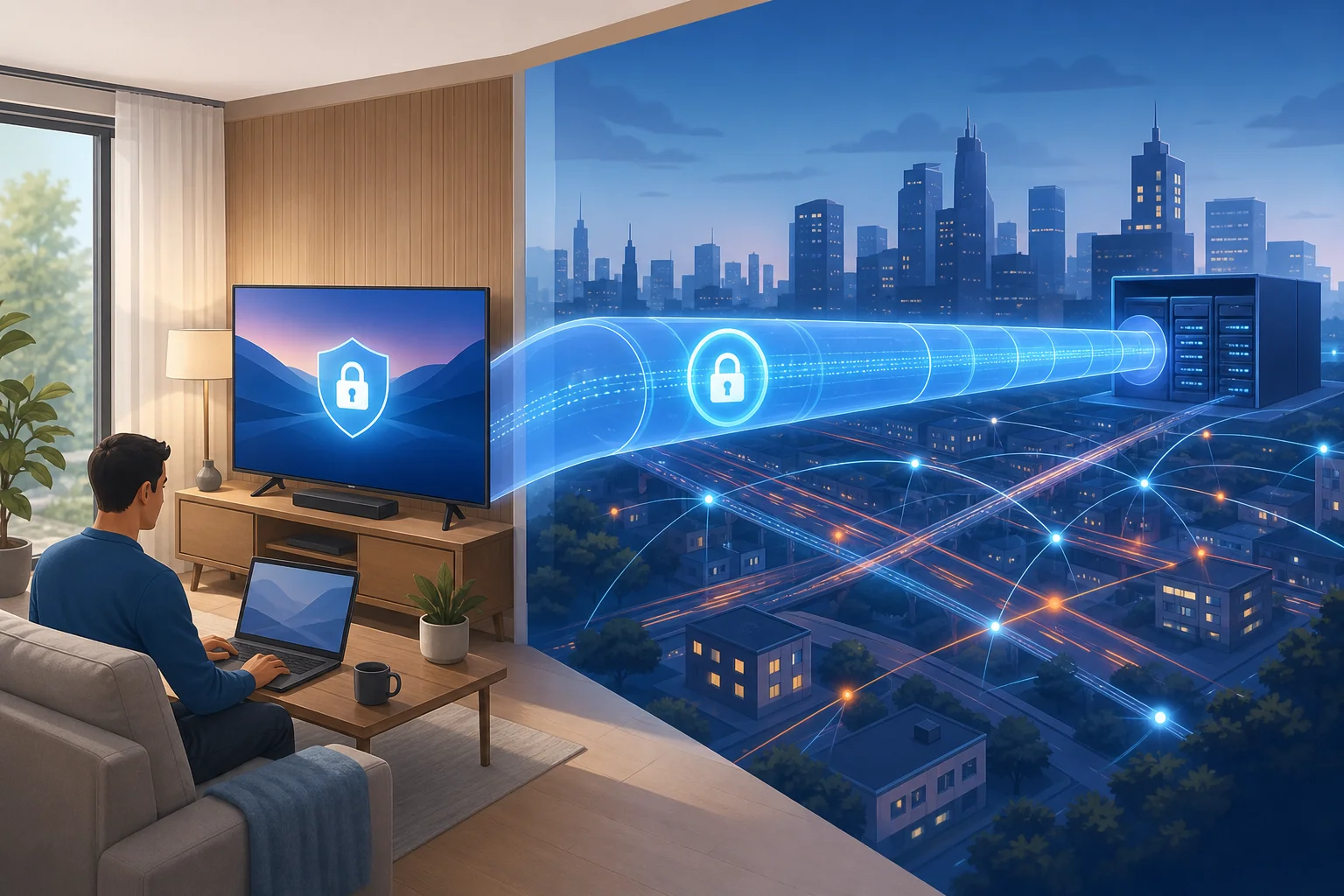
Pensez à un VPN comme à un tunnel sécurisé à travers une ville animée. Sans le tunnel, votre trafic circule dans des rues bondées où de nombreux systèmes peuvent observer sa destination. Avec le tunnel, votre trafic est protégé jusqu'à ce qu'il atteigne le serveur VPN.

tunnel sécurisé vpn pour google tv

Cela a de l'importance dans un bureau à domicile car les maisons modernes sont pleines d'appareils connectés. Votre ordinateur portable de travail peut être sécurisé, mais votre TV, votre téléphone, votre tablette et vos appareils intelligents partagent tous le même routeur. Un point faible peut rendre votre vie numérique plus chaotique qu'elle ne doit l'être.

Un VPN sur Google TV peut aider à protéger des habitudes sensibles et à réduire l'exposition lorsque :

  • Vous projetez un onglet de navigateur ou une présentation depuis un appareil de travail.
  • Vous accédez à un stockage cloud ou à des médias liés à des comptes professionnels.
  • Vous rejoignez une vidéo de formation ou un webinaire sur la TV.
  • Vous utilisez Google TV tout en étant connecté au Wi-Fi d'un hôtel ou d'un espace de coworking.
  • Vous souhaitez garder le trafic de divertissement plus privé des observateurs du réseau.

Sans un VPN, votre fournisseur de services Internet, l'administrateur du réseau partagé ou l'opérateur du Wi-Fi public peuvent être en mesure de voir les métadonnées de connexion, telles que les services contactés par votre appareil. Le chiffrement utilisé par les sites web et les applications protège encore une grande partie du contenu, mais un VPN peut cacher davantage l'itinéraire et l'adresse IP source.

Pour le travail à distance, la meilleure configuration est superposée. Utilisez le VPN de votre employeur sur votre ordinateur portable de travail si cela est requis. Gardez Google TV à jour. Utilisez des mots de passe de compte forts et une authentification à deux facteurs. Ensuite, ajoutez un VPN gratuit de confiance pour Google TV comme outil de confidentialité supplémentaire, surtout lorsque vous êtes en dehors de votre réseau domestique habituel.

Questions Fréquemment Posées sur les VPN et Google TV

Puis-je vraiment utiliser un VPN gratuit pour Google TV ?

Oui, vous pouvez utiliser un VPN gratuit sur Google TV si le fournisseur prend en charge Google TV, Android TV ou la configuration basée sur le routeur. Cependant, les VPN gratuits incluent souvent des limites telles que moins de lieux de serveurs, des vitesses plus faibles ou des plafonds d'utilisation. L'important est de choisir un avec des pratiques de confidentialité claires et une configuration simple.

Un VPN ralentit-il le streaming sur Google TV ?

Cela peut arriver. Un VPN ajoute une étape supplémentaire entre votre appareil et Internet, donc une certaine perte de vitesse est normale. Un bon VPN devrait néanmoins être suffisamment rapide pour un streaming fluide. Pour de meilleures performances, choisissez un serveur à proximité et évitez les emplacements surchargés.

Un VPN rend-il Google TV complètement privé ?

Non. Un VPN cache votre adresse IP de nombreux sites web et crypte le trafic entre votre appareil et le serveur VPN. Mais les applications peuvent toujours collecter des données en fonction de votre compte, des paramètres de l'appareil, des cookies ou des autorisations d'applications. Passez en revue les paramètres de confidentialité dans Google TV et les applications que vous utilisez.

Un VPN gratuit est-il sûr pour le travail à distance ?

Un VPN gratuit peut aider à protéger le trafic de navigation et de streaming général, mais il ne devrait pas remplacer les outils de sécurité officiels de votre entreprise. Si votre employeur fournit un VPN professionnel ou un logiciel de sécurité pour les points d'accès, utilisez cela sur vos appareils de travail. Pour Google TV, choisissez un VPN gratuit qui est transparent, réputé et facile à déconnecter lorsque nécessaire.

Puis-je installer un VPN sur mon routeur à la place ?

Oui, certains routeurs prennent en charge les connexions VPN. Cela peut protéger chaque appareil connecté au routeur, y compris Google TV. Cependant, la configuration du routeur est plus avancée et dépend de votre modèle de routeur et de votre fournisseur VPN. Les débutants trouvent généralement une application Google TV plus facile.

Pourquoi certaines applications ne fonctionnent-elles pas lorsque mon VPN est activé ?

Certaines applications bloquent le trafic VPN, nécessitent une région spécifique ou détectent une activité de serveur inhabituelle. Si cela se produit, essayez un autre serveur, reconnectez-vous ou désactivez le VPN pour cette application. Toujours respecter les règles des applications et les lois locales.

Dernières pensées

Un VPN gratuit pour Google TV est un moyen pratique d'améliorer la confidentialité d'un appareil que beaucoup de gens négligent. Il peut masquer votre adresse IP, ajouter un cryptage et faire en sorte que votre réseau de bureau à domicile soit un peu plus contrôlé. Choisissez un fournisseur avec soin, installez une application native si possible et considérez le VPN comme une couche d'une configuration sécurisée pour le travail à distance.

Prêt à sécuriser votre Google TV et à garantir une connexion de bureau à domicile plus sûre ? Essayez BeFreeVPN aujourd'hui. C'est gratuit, ne nécessite aucune inscription et est simple à configurer sur n'importe quel appareil, y compris Google TV.

VPN pour Android TV pour le Streaming : Mythes vs. Réalités

· 14 minutes de lecture

Pensez-vous comprendre comment fonctionnent les VPN sur Android TV pour le streaming ? Déboulonnons les mythes et séparons le fait de la fiction. Un vpn pour android tv pour le streaming peut améliorer la confidentialité, aider à protéger le trafic sur des réseaux partagés, et parfois rendre le streaming plus stable. Cependant, ce n'est pas un amplificateur de vitesse magique ni une licence pour ignorer les conditions de streaming. Cette comparaison explique ce que les VPN peuvent et ne peuvent pas faire, puis compare des options populaires telles que NordVPN, ExpressVPN, et BeFreeVPN.

configuration vpn pour android tv streaming

1. Comprendre les VPN pour le Streaming sur Android TV : Séparer les Mythes des Réalités

Les appareils Android TV et Google TV sont conçus pour des applications : Netflix, YouTube, Disney+, Prime Video, services IPTV, serveurs multimédias et plateformes de TV en direct. Un VPN ajoute un tunnel crypté entre votre Android TV et un serveur VPN distant. En termes simples, votre application de streaming se connecte via le VPN au lieu de passer directement par votre fournisseur d'accès Internet.

Cela crée des avantages utiles, mais cela engendre également de la confusion. Séparons les mythes les plus courants des faits pratiques.

Mythe vs. réalité : ce qu'un VPN peut vraiment faire

Mythe : Un VPN débloque tout automatiquement.
Réalité : Un VPN peut modifier l'adresse IP vue par les sites Web et les applications, mais les plateformes de streaming utilisent de nombreux signaux, y compris la région du compte, le moyen de paiement, les paramètres de l'appareil, le GPS sur les appareils mobiles, et les listes de serveurs VPN connus. Les résultats peuvent varier selon le service et la localisation.

Mythe : Un VPN améliore toujours la qualité d'image.
Réalité : Un VPN peut aider si votre fournisseur d'accès Internet bride ou redirige mal certains trafics. Mais si votre connexion Internet de base est lente, un VPN ne peut pas créer de bande passante qui n'existe pas.

Mythe : Les VPN ne sont que pour les utilisateurs avancés.
Réalité : La plupart des applications VPN pour Android TV utilisent un simple bouton de connexion. Si l'application est disponible dans le Google Play Store sur votre TV, la configuration est souvent aussi facile que d'installer n'importe quelle application de streaming.

Comment les VPN affectent la qualité et la vitesse du streaming

Un VPN ajoute des étapes supplémentaires. Vos données sont cryptées, envoyées à un serveur VPN, puis transférées à la plateforme de streaming. Cela peut légèrement augmenter la latence et réduire la vitesse maximale. Cela dit, le résultat réel dépend de plusieurs facteurs :

  • Distance par rapport au serveur VPN
  • Charge du serveur au moment du streaming
  • Protocole VPN utilisé, comme les protocoles de type WireGuard ou OpenVPN
  • Votre routeur et le matériel Android TV
  • Votre vitesse Internet d'origine
  • Que votre FAI redirige efficacement le trafic de streaming

Pour le streaming HD, vous avez généralement besoin d'une connexion stable plus que d'une très haute vitesse de pointe. Pour le streaming 4K, vous avez besoin de plus de bande passante, mais la cohérence est toujours importante. Un VPN avec des serveurs à proximité et une application légère peut réduire le buffering par rapport à une connexion congestionnée ou mal routée.

Considérations légales et politiques

Utiliser un VPN est légal dans de nombreux pays, mais les lois varient. Un VPN est un outil de confidentialité, pas un moyen de contourner les règles sans conséquences. Les services de streaming peuvent également avoir des conditions qui restreignent les changements de région, le partage de compte, ou l'accès à du contenu en dehors des territoires sous licence.

En pratique, l'approche la plus sûre est simple : utilisez un VPN pour protéger votre vie privée, sécuriser le trafic sur des réseaux partagés, et réduire le suivi par votre FAI. Suivez toujours la loi locale et les conditions des services de streaming que vous utilisez.

2. Tableau de Comparaison Rapide : Meilleurs VPN pour le Streaming sur Android TV

Le meilleur VPN pour le streaming sur Android TV dépend de ce que vous valorisez le plus. Certains utilisateurs veulent une performance maximale et des réglages avancés. D'autres veulent un VPN gratuit pour Android TV sans inscription et un flux de connexion simple.

Option VPNVitesse pour le streamingFacilité d'utilisation sur Android TVCompatibilitéCoûtMeilleur choix
NordVPNRapide sur les serveurs à proximité ; bon pour le HD et le 4K quand les conditions sont réuniesApplication TV soignée avec connexion rapideApplication Android TV, routeurs, téléphones, ordinateursAbonnement payantUtilisateurs qui veulent un grand réseau serveur et des fonctionnalités de confidentialité avancées
ExpressVPNRapide et cohérente ; forte réputation pour la stabilité de streamingInterface très simple et support de routeurApplication Android TV, routeurs, principales plateformesAbonnement payantUtilisateurs qui veulent un support premium et une utilisation facile sur plusieurs appareils
BeFreeVPNConçu pour un streaming simple et quotidien ; les meilleurs résultats dépendent de la distance du serveur et de la qualité du réseauApproche simple sans inscriptionLe support Android TV peut dépendre de la disponibilité de l'application ou de la méthode d'installation officielleEntièrement gratuitUtilisateurs qui veulent une option VPN gratuite, sans inscription et sans tracas

BeFreeVPN se distingue parce qu'il se concentre sur la réduction des frictions. Vous n'avez pas besoin de créer un compte, de vous souvenir d'un autre mot de passe, ou de vous engager dans un plan payant avant de le tester sur votre Android TV. Pour de nombreux streamers, c'est la principale différence entre "je pourrais essayer un VPN un jour" et "je peux le configurer pendant une soirée cinéma."

Cependant, les VPN payants offrent souvent plus d'emplacements de serveurs, plus de réglages et des canaux de support dédiés. Si vous avez besoin d'un pays spécifique, d'une installation de routeur avancée, ou de contrôles de confidentialité de niveau professionnel, une option payante peut mieux vous convenir.

3. Mythe 1 : Tous les VPN Ralentissent les Vitesses de Streaming

Ce mythe existe parce qu'il est partiellement fondé sur la vérité. Certains VPN ralentissent effectivement le streaming. Mais la véritable réalité est plus précise : un VPN, un serveur, ou un protocole mal choisis peuvent ralentir les vitesses de streaming.

Pourquoi certains VPN réduisent la vitesse

Un VPN peut ralentir votre connexion pour plusieurs raisons :

  1. Le serveur est trop éloigné. Un serveur à l'autre bout du monde ajoute de la distance et de la latence.
  2. Le serveur est surchargé. Trop d'utilisateurs sur un même serveur peuvent réduire la bande passante disponible.
  3. Le protocole est inefficace pour votre appareil. Certaines méthodes de cryptage utilisent plus de puissance de traitement.
  4. Votre matériel Android TV est limité. Les boîtiers TV à bas prix peuvent avoir du mal avec un cryptage lourd.
  5. Votre signal Wi-Fi est faible. Un VPN ne peut pas corriger une mauvaise couverture sans fil.

Donc, si un VPN cause du buffering, la première solution n'est pas toujours "éteindre". Essayez un serveur plus proche, redémarrez l'application, changez de protocole si disponible, ou rapprochez votre appareil du routeur.

Quand un VPN peut améliorer la stabilité de streaming

Un VPN peut parfois rendre le streaming plus fluide. Cela peut se produire lorsque votre fournisseur d'accès Internet route mal le trafic, façonne le trafic pendant les heures de pointe, ou traite certains connexions de streaming différemment. Un VPN cache le type exact de trafic à votre FAI, ce qui peut aider à éviter certaines formes de discrimination de trafic.

Cependant, cela n'est pas garanti. Un VPN est une partie de la chaîne de connexion. Si votre Internet domestique est surchargé, votre Wi-Fi est instable, ou le service de streaming rencontrent des problèmes, aucun VPN ne peut résoudre complètement le problème.

Comment BeFreeVPN aborde la vitesse de streaming sur Android TV

BeFreeVPN est positionné comme un VPN simple et gratuit pour les utilisateurs qui veulent un accès rapide à la confidentialité et au streaming sans inscription. Son principal avantage en termes de vitesse est la commodité : moins d'étapes de configuration signifie que les utilisateurs peuvent se connecter rapidement et tester si le VPN améliore leur propre route de streaming.

Pour obtenir les meilleurs résultats avec BeFreeVPN sur Android TV :

  • Choisissez le serveur VPN le plus proche lorsque des options sont disponibles.
  • Utilisez le Wi-Fi 5 GHz ou Ethernet si votre Android TV le supporte.
  • Fermez les applications en arrière-plan non utilisées avant de streamer.
  • Redémarrez la connexion VPN si le buffering commence.
  • Testez une application de streaming à la fois avant de changer plusieurs paramètres.

L'objectif réaliste n'est pas "vitesse maximale à tout moment". L'objectif est une lecture stable avec un minimum de configuration.

vitesse de streaming vpn android tv

4. Mythe 2 : Les VPN pour Android TV Sont Compliqués à Configurer

Cela était plus vrai autrefois. Il y a des années, de nombreux utilisateurs de TV devaient configurer des VPN sur un routeur, extraire des fichiers APK, ou utiliser des réglages réseau compliqués. Aujourd'hui, la configuration est généralement beaucoup plus facile.

La plupart des appareils Android TV modernes supportent les applications VPN directement. Si votre fournisseur de VPN offre une application Android TV, vous pouvez l'installer depuis le Play Store directement sur la TV. Sinon, vous pourriez toujours être en mesure d'utiliser une configuration de routeur ou un APK officiel, mais l'installation directe de l'application est la voie la plus propre.

Étape par étape : comment installer un VPN comme BeFreeVPN sur Android TV

Utilisez ce processus général. Les écrans exacts peuvent varier selon la marque de la TV et la version d'Android.

  1. Ouvrez le Google Play Store sur Android TV.
    Utilisez votre télécommande et allez dans la section Applications.

  2. Recherchez l'application VPN.
    Tapez le nom du VPN, comme BeFreeVPN, NordVPN, ou ExpressVPN.

  3. Installez l'application officielle.
    Choisissez uniquement l'inscription officielle. Évitez les clones inconnus ou les applications avec des permissions suspectes.

  4. Ouvrez l'application VPN.
    Si vous utilisez un fournisseur payant, connectez-vous. Si vous utilisez BeFreeVPN, suivez son flux sans inscription s'il est disponible sur votre appareil.

  5. Autorisez la demande de connexion VPN.
    Android TV demandera la permission de créer une connexion VPN. Approuvez si vous faites confiance à l'application.

  6. Sélectionnez un serveur ou utilisez la connexion rapide.
    Pour le streaming, commencez avec un serveur à proximité pour une meilleure vitesse.

  7. Ouvrez votre application de streaming.
    Testez la lecture. Si la vidéo se met à buffer, essayez un autre serveur ou redémarrez le VPN.

  8. Enregistrez la configuration pour la prochaine fois.
    De nombreuses applications VPN se souviennent de votre dernier emplacement et peuvent se reconnecter rapidement.

Fonctionnalités de facilité d'utilisation qui comptent

Lorsque vous comparez les applications VPN pour Android TV, recherchez des fonctionnalités qui réduisent la frustration à la télécommande :

  • Un grand bouton de connexion clair
  • Connexion rapide ou sélection de serveur intelligente
  • Favoris de serveur
  • Auto-reconnexion
  • Indicateurs de statut simples
  • Bonne performance sur le matériel TV

C'est ici que le modèle sans inscription de BeFreeVPN est particulièrement utile. Sur une télécommande de TV, entrer des e-mails et des mots de passe est lent. Un VPN qui vous permet de vous connecter sans créer de compte permet d'éliminer l'un des plus grands obstacles à la configuration.

5. Lequel Devriez-vous Choisir ? Verdict Final

Il n'y a pas de VPN unique pour chaque configuration de streaming Android TV. Le bon choix dépend de votre budget, de vos habitudes de streaming, et de combien de contrôle vous souhaitez.

NordVPN : ensemble de fonctionnalités solides pour les utilisateurs payants

NordVPN est un excellent choix si vous voulez un grand réseau, un écosystème d'application mature, et des outils de confidentialité avancés. Il convient bien aux utilisateurs qui streament souvent et veulent un VPN sur plusieurs TVs, ordinateurs portables, téléphones, et routeurs. L'inconvénient est le coût. Il peut également inclure plus de fonctionnalités que ce qu'un utilisateur occasionnel d'Android TV a besoin.

ExpressVPN : simplicité et support premium

ExpressVPN est connu pour son interface simple et son large support de dispositifs. Il convient aux utilisateurs qui valorisent la facilité, les options de routeur, et un support premium. Comme NordVPN, il nécessite un abonnement, donc il n'est pas idéal si votre objectif principal est un VPN gratuit pour un streaming occasionnel.

BeFreeVPN : simple, gratuit, et sans inscription

BeFreeVPN est le meilleur choix pour les utilisateurs qui veulent un VPN à faible friction pour le streaming sur Android TV. Ses arguments de vente les plus forts sont clairs : il est totalement gratuit et ne nécessite pas d'inscription. Cela le rend pratique pour les utilisateurs qui veulent essayer un VPN sans entrer de détails de paiement ou gérer un autre compte.

Le compromis est que les services gratuits peuvent offrir moins de contrôles avancés que les VPN payants. Si vous avez besoin de nombreuses régions de serveurs, de réglages de sécurité avancés, ou d'une gestion multi-appareil, comparez soigneusement les options payantes. Si vous voulez une protection simple et un accès rapide au streaming, BeFreeVPN est l'option la plus abordable dans cette comparaison.

FAQ : Questions sur le VPN pour le Streaming sur Android TV

Ai-je besoin d'une application VPN spécifiquement conçue pour Android TV ?

Pas toujours, mais c'est utile. Une application Android TV dédiée est plus facile à utiliser avec une télécommande et est moins susceptible de nécessiter une configuration manuelle. Les VPN basés sur des routeurs peuvent également protéger Android TV, mais ils sont plus complexes.

Un VPN rendra-t-il Netflix, YouTube, ou IPTV plus rapides ?

Parfois, mais pas toujours. Un VPN peut améliorer la stabilité si le routage de votre FAI est mauvais ou si le trafic est façonné. Il peut également réduire la vitesse si le serveur VPN est éloigné ou surchargé. Testez d'abord les serveurs à proximité.

Un VPN gratuit pour Android TV est-il sûr pour le streaming ?

Cela dépend du fournisseur. Choisissez un VPN avec des politiques claires, une source d'application officielle, et des autorisations minimales. BeFreeVPN est attrayant pour les utilisateurs qui désirent une option gratuite sans inscription, mais vous devriez toujours examiner les détails de l'application et les informations de confidentialité avant d'utiliser un VPN.

Puis-je utiliser un VPN sur un Chromecast avec Google TV ?

Oui. Le Chromecast avec Google TV prend en charge de nombreuses applications Android TV, y compris les applications VPN du Play Store. Le processus de configuration est similaire : installez l'application, autorisez la connexion VPN, connectez-vous à un serveur, puis ouvrez votre application de streaming.

Quelle est la meilleure position VPN pour le streaming sur Android TV ?

Pour la vitesse, le meilleur emplacement est généralement le serveur le plus proche qui fonctionne avec vos besoins de streaming. Une distance plus courte signifie souvent une latence plus faible et une lecture plus stable.

Conclusion finale

Un VPN pour Android TV pour le streaming n'est pas une machine à mythes. Il ne réparera pas chaque connexion lente ni ne garantira l'accès à chaque titre. Mais il peut améliorer la confidentialité, aider à sécuriser votre trafic de streaming, et parfois créer un chemin plus stable vers les services que vous utilisez déjà. NordVPN et ExpressVPN sont de solides choix payants pour les utilisateurs avancés. BeFreeVPN est la recommandation la plus facile pour quiconque souhaite un début simple, gratuit et sans tracas.

Essayez BeFreeVPN sur votre Android TV aujourd'hui pour une expérience de streaming gratuite et fluide sans aucun tracas d'inscription.

Comment installer un VPN sur Android TV : Guide d'installation étape par étape

· 10 minutes de lecture

Saviez-vous que vous pouvez améliorer votre expérience Android TV avec un VPN qui est complètement gratuit et ne nécessite aucune inscription ? Ce guide d'installation vpn pour android tv vous guide à travers l'installation de BeFreeVPN depuis le Google Play Store, l'ouverture de l'application, le choix d'un serveur et la connexion sans créer de compte. Le processus est simple, adapté aux télécommandes et convient même si vous n'avez jamais utilisé de VPN sur une TV auparavant.

Un VPN sur Android TV peut aider à rediriger votre connexion via un serveur VPN, ajoutant une couche de confidentialité utile pour la navigation quotidienne et les applications de streaming. Cela peut également vous aider à maintenir une connexion plus stable lorsque vous utilisez des réseaux publics ou partagés. Utilisez toujours les services VPN de manière responsable et respectez les conditions des applications et des plateformes que vous utilisez.

Avant de commencer : rassembler vos outils

Avant d'installer un VPN sur Android TV, prenez une minute pour vérifier que votre appareil est prêt. Cela évite les problèmes de configuration courants et rend l'installation plus rapide.

Voici une liste de préparation rapide :

Quoi vérifierPourquoi c'est importantQue faire
Connexion InternetL'application doit être téléchargée depuis Google PlayConnectez Android TV au Wi-Fi ou à Ethernet
Accès au Google Play StoreBeFreeVPN est installé depuis le magasinConnectez-vous avec un compte Google si demandé
Espace de stockageLes applications ont besoin d'espace libre pour s'installerSupprimez les applications inutilisées si le stockage est faible
Logiciel Android TVLes mises à jour peuvent améliorer la compatibilité des applicationsInstallez les mises à jour système si disponibles
Détails du compte BeFreeVPNL'inscription n'est pas nécessaireAucun nom d'utilisateur, mot de passe ou configuration de compte n'est requis

Tout d'abord, assurez-vous que votre Android TV est connectée à Internet. Ouvrez n'importe quelle application de streaming ou l'application YouTube pour confirmer que la connexion fonctionne. Si les vidéos se chargent normalement, votre TV est en ligne.

Ensuite, vérifiez que vous pouvez accéder au Google Play Store. La plupart des appareils Android TV l'incluent par défaut. Si vous ne le voyez pas sur l'écran d'accueil, ouvrez la section Applications et cherchez l'icône du Play Store. Il se peut que vous deviez vous connecter avec un compte Google avant de télécharger des applications.

Enfin, préparez-vous pour la configuration de BeFreeVPN. Bien que certaines applications VPN demandent des détails de compte, BeFreeVPN est conçu pour une expérience sans inscription. Cela signifie que vous n'avez pas besoin de créer un compte, de retenir un mot de passe ou d'entrer des informations de paiement pour commencer.

vpn pour android tv checklist de configuration

Étape 1 : Trouver BeFreeVPN dans le Google Play Store

Une fois que votre Android TV est prêt, la première étape consiste à trouver l'application officielle BeFreeVPN dans le Google Play Store. Utiliser le Play Store est la méthode la plus simple et la plus sûre car elle installe l'application directement sur votre Android TV.

Suivez ces étapes :

  1. Sur l'écran d'accueil de votre Android TV, ouvrez Google Play Store.
  2. Sélectionnez l'icône Recherche, généralement affichée comme une loupe.
  3. Utilisez votre télécommande, la recherche vocale ou le clavier à l'écran pour chercher BeFreeVPN.
  4. Examinez attentivement les résultats de recherche.
  5. Ouvrez la page de l'application qui correspond à BeFreeVPN.

Avant d'installer, confirmez les détails de l'application. Vérifiez le nom de l'application, l'icône et les informations sur le développeur affichées sur la page du Play Store. Cela aide à s'assurer que vous téléchargez la version officielle plutôt qu'une application au nom similaire.

Si vous utilisez la recherche vocale, parlez clairement et dites "BeFreeVPN". Si le résultat n'apparaît pas immédiatement, essayez de taper le nom manuellement. La recherche Android TV peut parfois afficher d'abord des résultats VPN généraux, donc faire défiler la liste peut aider.

Étape 2 : Installer BeFreeVPN sur votre Android TV

Après avoir ouvert la page de l'application officielle BeFreeVPN, l'installation ne prend que quelques clics.

Utilisez ce processus étape par étape :

  1. Sélectionnez Installer sur la page de l'application BeFreeVPN.
  2. Attendez pendant que Android TV télécharge l'application.
  3. Gardez la TV connectée à Internet pendant l'installation.
  4. Lorsque le bouton change en Ouvrir, l'application est prête.
  5. Lancez BeFreeVPN depuis le Play Store ou retournez à l'écran d'accueil et ouvrez-le depuis votre liste d'applications.

Le temps de téléchargement dépend de votre vitesse Internet. Dans la plupart des cas, les applications VPN ne sont pas très volumineuses, donc l'installation devrait être rapide. Cependant, si votre connexion est lente, attendez quelques minutes avant d'essayer à nouveau.

Si votre Android TV demande une autorisation pendant la configuration, lisez attentivement l'invite. Les applications VPN ont généralement besoin d'une autorisation pour créer une connexion VPN sur votre appareil. Cela fait partie intégrante de la façon dont Android gère les services VPN. Vous ne devez approuver cette demande que si vous êtes sûr d'utiliser l'application officielle.

Une fois installé, vous pourriez vouloir déplacer BeFreeVPN à un endroit pratique sur votre écran d'accueil Android TV. Sur de nombreux appareils, vous pouvez appuyer et maintenir l'icône de l'application avec votre télécommande, puis choisir une option pour la déplacer ou l'ajouter aux favoris. Cela facilite la connexion ultérieurement.

Étape 3 : Se connecter au VPN sans inscription

Maintenant que BeFreeVPN est installé, vous pouvez vous connecter à un serveur VPN. Le principal avantage de cette configuration est que vous pouvez commencer sans inscription. Il n'est pas nécessaire de créer un profil, de confirmer une adresse e-mail ou d'entrer des identifiants de compte.

Voici comment se connecter :

  1. Ouvrez l'application BeFreeVPN sur votre Android TV.
  2. Parcourez les emplacements de serveur disponibles dans l'application.
  3. Choisissez un emplacement de serveur dans la liste.
  4. Sélectionnez le bouton de connexion.
  5. Si Android TV affiche une invite de permission VPN, approuvez-la.
  6. Attendez jusqu'à ce que l'application indique que le VPN est connecté.

écran de connexion vpn android tv

Après vous être connecté, le trafic de votre Android TV passera par le serveur VPN sélectionné. Vous pouvez ensuite ouvrir vos applications de streaming, de médias ou de navigation préférées comme d'habitude.

Pour la meilleure expérience, choisissez un emplacement de serveur qui se rapproche de votre emplacement réel lorsque la vitesse est primordiale. Un serveur plus proche a souvent une latence plus faible. Si un flux se charge lentement ou se met en mémoire tampon, déconnectez-vous et essayez un autre serveur.

Parce que BeFreeVPN ne nécessite pas d'inscription, la configuration est particulièrement simple pour les salons partagés, les appareils invités et les utilisateurs qui souhaitent éviter les longs formulaires d'inscription. Vous pouvez installer l'application, choisir un serveur et vous connecter en quelques minutes.

Dépannage : Problèmes d'installation courants

La plupart des problèmes d'installation de VPN sur Android TV sont faciles à résoudre. Si BeFreeVPN ne s'installe pas, ne s'ouvre pas ou ne se connecte pas, commencez par les bases ci-dessous.

BeFreeVPN n'apparaît pas dans le Google Play Store

Tout d'abord, confirmez que votre appareil est un appareil Android TV ou Google TV avec support du Play Store. Certaines smart TVs utilisent différents systèmes d'exploitation et peuvent ne pas prendre en charge les applications Android TV.

Si votre appareil est compatible, essayez ces solutions :

  • Assurez-vous que votre compte Google est connecté.
  • Redémarrez l'application Google Play Store.
  • Recherchez à nouveau BeFreeVPN en tapant manuellement.
  • Redémarrez votre Android TV.
  • Vérifiez les mises à jour système dans les Paramètres.

L'application ne s'installe pas

Si l'installation s'arrête ou échoue, votre TV peut avoir un problème de connexion, de stockage ou de logiciel.

Essayez les étapes suivantes :

  1. Redémarrez votre Android TV.
  2. Vérifiez votre connexion Wi-Fi ou Ethernet.
  3. Libérez de l'espace de stockage en supprimant des applications inutilisées.
  4. Ouvrez Paramètres et vérifiez les mises à jour logicielles Android TV.
  5. Retournez au Google Play Store et sélectionnez Installer à nouveau.

Garder le logiciel de votre TV à jour est important. Les mises à jour incluent souvent des améliorations de compatibilité des applications et des corrections pour le Play Store.

BeFreeVPN s'ouvre mais ne se connecte pas

Si l'application s'installe mais ne peut pas se connecter à un serveur, vérifiez d'abord votre connexion Internet. Ouvrez une autre application et confirmez que votre TV peut charger du contenu.

Ensuite, essayez ces étapes :

  • Déconnectez et reconnectez votre Wi-Fi.
  • Redémarrez votre routeur si d'autres appareils sont également lents.
  • Choisissez un autre emplacement de serveur VPN.
  • Redémarrez l'application BeFreeVPN.
  • Redémarrez votre Android TV et essayez à nouveau.

Si un serveur est occupé ou temporairement indisponible, un autre emplacement peut se connecter normalement. Changer de serveur est souvent la solution la plus rapide.

Les applications de streaming sont lentes après la connexion

Un VPN peut affecter la vitesse car votre connexion est redirigée par un serveur supplémentaire. Si la qualité vidéo diminue, essayez un emplacement de serveur à proximité. Vous pouvez également fermer les applications en arrière-plan, redémarrer la TV ou tester votre vitesse Internet sans le VPN pour comparer les performances.

FAQ : Questions sur l'installation de VPN pour Android TV

Puis-je installer un VPN directement sur Android TV ?

Oui. Si votre Android TV a accès au Google Play Store, vous pouvez chercher une application VPN compatible comme BeFreeVPN et l'installer directement sur l'appareil.

Dois-je m'inscrire pour utiliser BeFreeVPN sur Android TV ?

Non. BeFreeVPN est présenté comme une option VPN sans inscription, donc vous pouvez vous connecter sans créer de compte ou entrer de détails de connexion.

Est-ce que le Google Play Store est le meilleur moyen d'installer un VPN sur Android TV ?

Pour la plupart des utilisateurs, oui. Installer depuis le Google Play Store est simple et réduit le risque de télécharger un fichier incorrect ou une version non officielle.

Que devrais-je faire si mon Android TV n'a pas de Google Play Store ?

Vérifiez si votre appareil est vraiment Android TV ou une autre plateforme de smart TV. S'il ne prend pas en charge le Google Play Store, une installation directe peut ne pas être disponible. Vous devrez peut-être utiliser un appareil Android TV compatible ou une box de streaming.

Quel emplacement de serveur devrais-je choisir ?

Pour un streaming général et des performances plus fluides, commencez par un serveur à proximité. Si la connexion est lente, essayez un autre emplacement dans la liste des serveurs.

Conclusion

Installer un VPN sur Android TV ne doit pas être compliqué. Avec BeFreeVPN, vous pouvez ouvrir le Google Play Store, chercher l'application, l'installer et vous connecter à un serveur sans inscription. Si vous rencontrez des problèmes, mettez à jour votre TV, redémarrez l'appareil et vérifiez votre connexion Internet avant d'essayer à nouveau.

Installez BeFreeVPN sur votre Android TV et profitez d'un streaming fluide avec notre service VPN gratuit et sans inscription. Améliorez votre expérience de divertissement aujourd'hui !