كيفية تثبيت VPN على Android TV: دليل خطوة بخطوة
هل كنت تعلم أنه يمكنك تعزيز تجربتك مع Android TV باستخدام VPN مجاني تمامًا ولا يتطلب أي تسجيل؟ يرشدك هذا الدليل لتثبيت VPN على Android TV إلى كيفية تثبيت BeFreeVPN من متجر Google Play، فتح التطبيق، اختيار الخادم، والاتصال دون إنشاء حساب. العملية بسيطة، ملائمة للتحكم عن بعد، ومناسبة حتى إذا لم تستخدم VPN على التلفاز من قبل.
يمكن أن يساعد VPN على Android TV في توجيه اتصالك من خلال خادم VPN، مما يضيف طبقة خصوصية مفيدة لتصفح الإنترنت اليومي وتطبيقات البث. قد يساعد أيضًا في الحفاظ على اتصال أكثر استقرارًا عند استخدام الشبكات العامة أو المشتركة. استخدم خدمات VPN دائمًا بمسؤولية واتبع شروط التطبيقات والمنصات التي تستخدمها.
قبل أن تبدأ: جمع أدواتك
قبل تثبيت VPN على Android TV، خذ دقيقة للتحقق من أن جهازك جاهز. هذا يتجنب مشاكل الإعداد الشائعة ويجعل عملية التثبيت أسرع.
إليك قائمة سريعة للتحضير:
| ما الذي يجب التحقق منه | لماذا هو مهم | ماذا تفعل |
|---|---|---|
| اتصال الإنترنت | يجب تنزيل التطبيق من Google Play | قم بتوصيل Android TV بـ Wi-Fi أو Ethernet |
| الوصول إلى متجر Google Play | يتم تثبيت BeFreeVPN من المتجر | قم بتسجيل الدخول بحساب Google إذا طُلب منك |
| مساحة التخزين | تحتاج التطبيقات لمساحة خالية للتثبيت | قم بإزالة التطبيقات غير المستخدمة إذا كانت المساحة منخفضة |
| برنامج Android TV | يمكن أن تحسن التحديثات توافق التطبيقات | قم بتثبيت التحديثات النظامية إذا كانت متاحة |
| تفاصيل حساب BeFreeVPN | التسجيل ليس مطلوبًا | لا تحتاج إلى اسم مستخدم أو كلمة مرور أو إعداد حساب |
أولاً، تأكد من أن Android TV متصل بالإنترنت. افتح أي تطبيق بث أو تطبيق YouTube للتأكيد على أن الاتصال يعمل. إذا تم تحميل الفيديوهات بشكل طبيعي، فإن التلفاز متصل بالإنترنت.
بعد ذلك، تحقق من إمكانية الوصول إلى متجر Google Play. تتضمن معظم أجهزة Android TV المتجر بشكل افتراضي. إذا لم ترَ أيقونته على الشاشة الرئيسية، افتح قسم التطبيقات وابحث عن أيقونة متجر Play. قد تحتاج إلى تسجيل الدخول بحساب Google قبل تنزيل التطبيقات.
أخيرًا، استعد لإعداد BeFreeVPN. على الرغم من أن بعض تطبيقات VPN تطلب تفاصيل الحساب، تم تصميم BeFreeVPN لتوفير تجربة بدون تسجيل. وهذا يعني أنك لا تحتاج إلى إنشاء حساب، تذكر كلمة مرور، أو إدخال تفاصيل الدفع لتبدأ.
الخطوة 1: العثور على BeFreeVPN في متجر Google Play
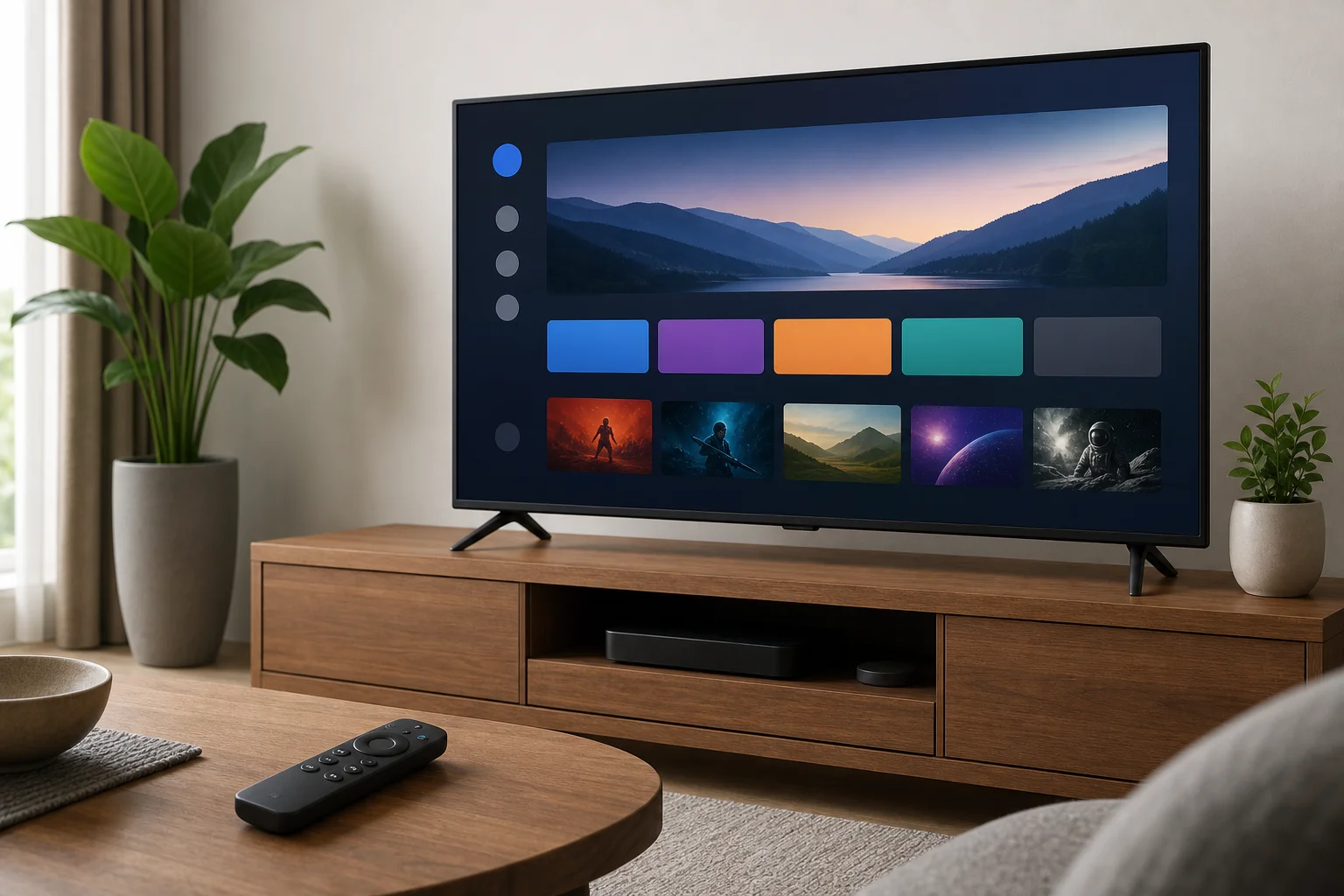
بمجرد أن يصبح Android TV جاهزًا، أول خطوة هي العثور على التطبيق الرسمي BeFreeVPN في متجر Google Play. استخدام متجر Play هو الأسهل والأكثر أمانًا لأنه يقوم بتثبيت التطبيق مباشرة على Android TV.
اتبع هذه الخطوات:
- على الشاشة الرئيسية لـ Android TV، افتح متجر Google Play.
- اختر أيقونة البحث، التي تظهر عادةً كعدسة مكبرة.
- استخدم جهاز التحكم عن بُعد أو البحث الصوتي أو لوحة المفاتيح على الشاشة للبحث عن BeFreeVPN.
- راجع نتائج البحث بعناية.
- افتح صفحة التطبيق التي تطابق BeFreeVPN.
قبل التثبيت، تأكد من تفاصيل التطبيق. تحقق من اسم التطبيق، الأيقونة، ومعلومات المطور المعروضة على صفحة متجر Play. يساعد هذا على ضمان أنك تقوم بتنزيل النسخة الرسمية بدلاً من تطبيق يحمل اسمًا مشابهًا.
إذا كنت تستخدم البحث الصوتي، تحدث بوضوح وقل "BeFreeVPN." إذا لم تظهر النتيجة على الفور، حاول كتابة الاسم يدويًا. يمكن أن تظهر نتائج البحث عن VPN العامة أولاً، لذا قد يساعد التمرير عبر القائمة.
الخطوة 2: تثبيت BeFreeVPN على Android TV الخاص بك
بعد فتح صفحة التطبيق الرسمي BeFreeVPN، يستغرق تثبيته بضع نقرات فقط.
استخدم هذه العملية خطوة بخطوة:
- اختر تثبيت على صفحة تطبيق BeFreeVPN.
- انتظر أثناء تنزيل Android TV للتطبيق.
- ابق التلفاز متصلاً بالإنترنت أثناء التثبيت.
- عندما يتحول الزر إلى فتح، يكون التطبيق جاهزًا.
- افتح BeFreeVPN من متجر Play أو عد إلى الشاشة الرئيسية وافتحه من قائمة التطبيقات لديك.
وقت التنزيل يعتمد على سرعة الإنترنت لديك. في معظم الحالات، لا تكون تطبيقات VPN كبيرة جدًا، لذا يجب أن تكون عملية التثبيت سريعة. ومع ذلك، إذا كانت سرعتك بطيئة، امنحها بضع دقائق قبل المحاولة مرة أخرى.
إذا طلبت Android TV الإذن أثناء الإعداد، اقرأ الطلب بعناية. تحتاج تطبيقات VPN عادةً إلى إذن لإنشاء اتصال VPN على جهازك. هذه جزء طبيعي من كيفية تعامل Android مع خدمات VPN. يجب أن توافق فقط على هذا الطلب عندما تكون متأكدًا أنك تستخدم التطبيق الرسمي.
بمجرد تثبيته، قد ترغب في نقل BeFreeVPN إلى مكان مناسب على الشاشة الرئيسية لـ Android TV. على العديد من الأجهزة، يمكنك الضغط مع الاستمرار على أيقونة التطبيق باستخدام جهاز التحكم عن بُعد، ثم اختيار خيار لنقلها أو إضافتها إلى المفضلات. هذا يجعل الأمر أسهل للاتصال لاحقًا.
الخطوة 3: الاتصال بـ VPN بدون تسجيل
الآن بعد تثبيت BeFreeVPN، يمكنك الاتصال بخادم VPN. الميزة الرئيسية لهذا الإعداد هي أنه يمكنك البدء دون تسجيل. لا حاجة لإنشاء ملف تعريف، تأكيد عنوان بريد إلكتروني، أو إدخال بيانات اعتماد الحساب.
إليك كيفية الاتصال:
- افتح تطبيق BeFreeVPN على Android TV الخاص بك.
- تصفح مواقع الخوادم المتاحة في التطبيق.
- اختر موقع خادم من القائمة.
- اختر زر الاتصال.
- إذا عرضت Android TV طلب إذن VPN، فقم بالموافقة عليه.
- انتظر حتى يظهر التطبيق أن VPN متصل.
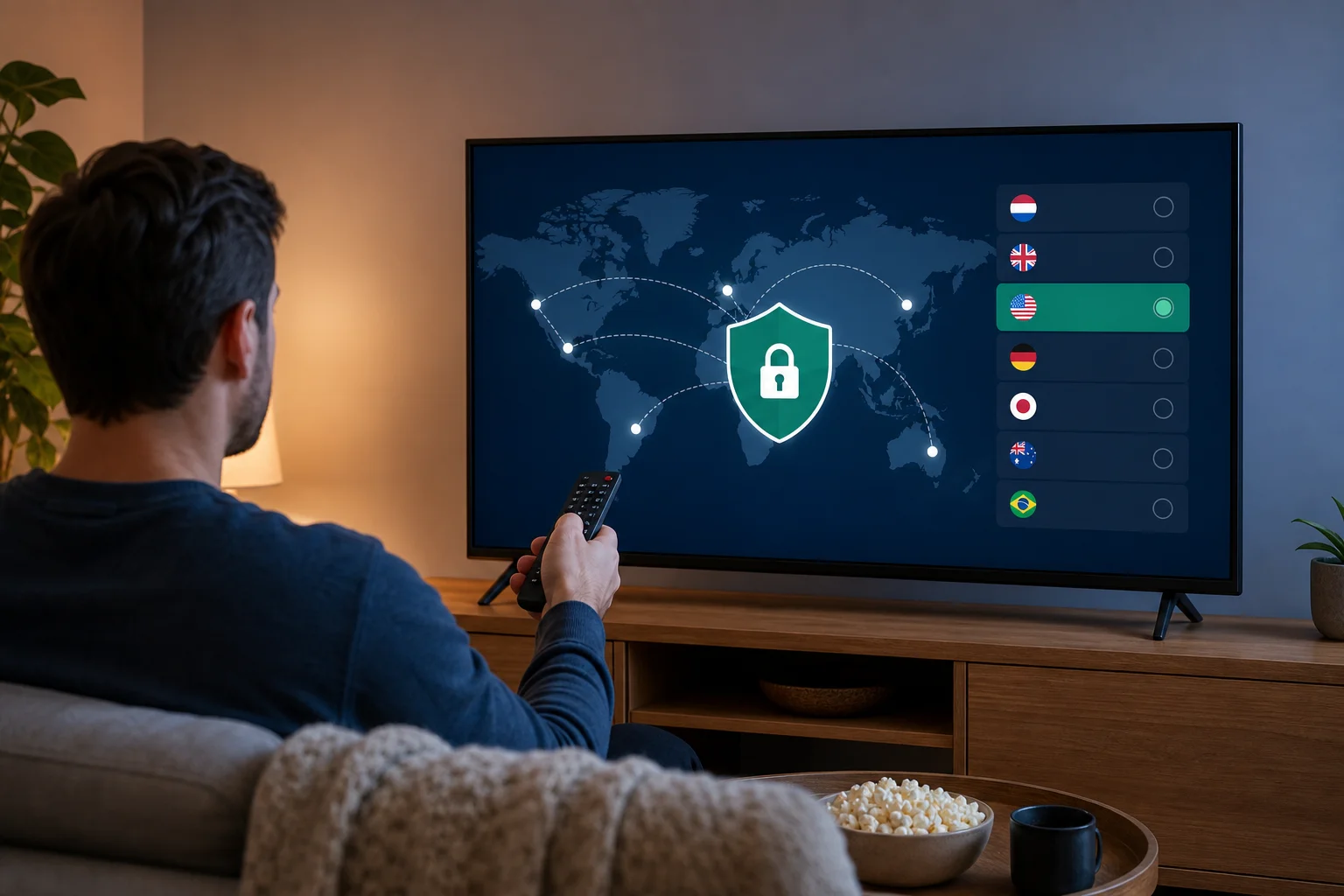
بعد الاتصال، سيتم توجيه حركة المرور عبر Android TV الخاصة بك من خلال خادم VPN المختار. يمكنك بعدها فتح تطبيقات البث، الوسائط، أو التصفح المفضلة لديك كالمعتاد.
للحصول على أفضل تجربة، اختر موقع خادم بالقرب من موقعك الفعلي عندما تكون السرعة مهمة. غالبًا ما يكون للخادم الأقرب زمن استجابة أقل. إذا كانت تقنية البث بطيئة أو تتوقف، قم بفصل الاتصال وجرب خادمًا مختلفًا.
نظرًا لأن BeFreeVPN لا تتطلب التسجيل، فإن الإعداد بسيط بشكل خاص لغرف المعيشة المشتركة، والأجهزة الضيفية، والمستخدمين الذين يريدون تجنب نماذج التسجيل الطويلة. يمكنك تثبيت التطبيق، اختيار خادم، والاتصال في بضع دقائق فقط.
استكشاف الأخطاء وإصلاحها: مشاكل التثبيت الشائعة
معظم مشاكل تثبيت VPN على Android TV سهلة الحل. إذا لم يتم تثبيت BeFreeVPN أو لم يفتح أو يتصل، ابدأ بأساسيات أدناه.
لا يظهر BeFreeVPN في متجر Google Play
أولاً، تأكد من أن جهازك هو جهاز تلفاز Android أو Google TV مع دعم متجر Play. تستخدم بعض أجهزة التلفاز الذكية أنظمة تشغيل مختلفة وقد لا تدعم تطبيقات Android TV.
إذا كان جهازك متوافقًا، جرب هذه الحلول:
- تحقق من تسجيل دخول حساب Google الخاص بك.
- أعد تشغيل تطبيق متجر Google Play.
- ابحث عن BeFreeVPN مرة أخرى باستخدام الكتابة اليدوية.
- أعد تشغيل Android TV الخاص بك.
- تحقق من وجود تحديثات النظام في الإعدادات.
فشل تطبيق في التثبيت
إذا توقف التثبيت أو فشل، قد يكون تلفازك يواجه مشكلة في الاتصال، التخزين، أو البرنامج.
جرب ما يلي:
- أعد تشغيل Android TV الخاص بك.
- تحقق من اتصال Wi-Fi أو Ethernet الخاص بك.
- حرر مساحة التخزين بإزالة التطبيقات غير المستخدمة.
- افتح الإعدادات وتحقق من تحديثات البرمجيات لـ Android TV.
- عد إلى متجر Google Play واختر تثبيت مرة أخرى.
من المهم الحفاظ على تحديث برامج تلفازك. غالبًا ما تشمل التحديثات تحسينات توافق التطبيقات وإصلاحات لمتجر Play.
يفتح BeFreeVPN ولكن لا يتصل
إذا تم تثبيت التطبيق لكن لا يمكنه الاتصال بخادم، تحقق أولاً من اتصال الإنترنت لديك. افتح تطبيقًا آخر وتأكد من أن تلفازك يمكنه تحميل المحتوى.
ثم جرب هذه الخطوات:
- افصل وأعد الاتصال بشبكة Wi-Fi الخاصة بك.
- أعد تشغيل جهاز التوجيه إذا كانت الأجهزة الأخرى أيضًا بطيئة.
- اختر موقع خادم VPN آخر.
- أعد تشغيل تطبيق BeFreeVPN.
- أعد تشغيل Android TV الخاص بك وحاول مرة أخرى.
إذا كان خادم واحد مشغولًا أو غير متاح مؤقتًا، قد يتصل موقع آخر بشكل طبيعي. تبديل الخوادم غالبًا ما يكون الحل الأسرع.
التطبيقات البث بطيئة بعد الاتصال
قد تؤثر VPN على السرعة لأن اتصالك يتم توجيهه عبر خادم إضافي. إذا انخفضت جودة الفيديو، حاول موقع خادم قريب. يمكنك أيضًا إغلاق التطبيقات في الخلفية، إعادة تشغيل التلفاز، أو اختبار سرعتك بالإنترنت بدون VPN لمقارنة الأداء.
الأسئلة الشائعة: أسئلة تثبيت VPN لـ Android TV
هل يمكنني تثبيت VPN مباشرة على Android TV؟
نعم. إذا كان لديك وصول إلى متجر Google Play على Android TV، يمكنك البحث عن تطبيق VPN متوافق مثل BeFreeVPN وتثبيته مباشرة على الجهاز.
هل أحتاج إلى التسجيل لاستخدام BeFreeVPN على Android TV؟
لا. يتم تقديم BeFreeVPN كخيار VPN بدون تسجيل، لذا يمكنك الاتصال دون إنشاء حساب أو إدخال تفاصيل تسجيل الدخول.
هل متجر Google Play هو أفضل وسيلة لتثبيت VPN على Android TV؟
بالنسبة لمعظم المستخدمين، نعم. التثبيت من متجر Google Play بسيط ويقلل من مخاطر تنزيل ملف خاطئ أو نسخة غير رسمية.
ماذا يجب أن أفعل إذا لم يكن لدى Android TV الخاص بي متجر Google Play؟
تحقق مما إذا كان جهازك هو Android TV حقًا أو منصة تلفاز ذكي أخرى. إذا كان لا يدعم متجر Google Play، قد لا يتوفر التثبيت المباشر. قد تحتاج إلى استخدام جهاز تلفاز Android TV متوافق أو صندوق بث.
أي موقع خادم يجب أن أختار؟
للبث العام وأداء أكثر سلاسة، ابدأ بخادم قريب. إذا كانت السرعة بطيئة، جرب موقعًا آخر من قائمة الخوادم.
الخاتمة
لا يجب أن يكون تثبيت VPN على Android TV معقدًا. مع BeFreeVPN، يمكنك فتح متجر Google Play، البحث عن التطبيق، تثبيته، والاتصال بخادم دون تسجيل. إذا واجهت مشاكل، قم بتحديث التلفاز، وأعد تشغيل الجهاز، وتحقق من اتصال الإنترنت لديك قبل المحاولة مرة أخرى.
قم بتثبيت BeFreeVPN على Android TV الخاص بك واستمتع بتجربة بث سلسة مع خدمة VPN مجانية دون تسجيل. قم بتحسين تجربة الترفيه الخاصة بك اليوم!