Android TVにVPNをインストールする方法:ステップバイステップガイド
あなたは、登録なしで完全に無料のVPNを使ってAndroid TVの体験を向上させることができることを知っていましたか?このvpn for android tv installガイドでは、Google PlayストアからBeFreeVPNをインストールし、アプリを開き、サーバーを選択し、アカウントを作成せずに接続する手順を説明します。プロセスはシンプルで、リモートにも優しく、これまでにTVでVPNを使ったことがない方にも適しています。
Android TVのVPNは、接続をVPNサーバーを通じてルーティングし、日常的なブラウジングやストリーミングアプリに便利なプライバシー層を追加します。また、公共または共有ネットワークを使用する際に、より安定した接続を維持するのに役立つ場合もあります。VPNサービスを利用する際は常に責任を持って行動し、利用するアプリやプラットフォームの利用規約に従ってください。
始める前に:必要なツールを集める
Android TVにVPNをインストールする前に、デバイスが準備できていることを確認するために、少し時間をかけてください。これにより、一般的な設定の問題を避け、インストールを迅速に行えます。
以下は、簡単な準備チェックリストです:
| 確認すること | なぜ重要か | 何をするか |
|---|---|---|
| インターネット接続 | アプリはGoogle Playからダウンロードする必要があります | Android TVをWi-FiまたはEthernetに接続する |
| Google Playストアへのアクセス | BeFreeVPNはストアからインストールされます | プロンプトが表示された場合はGoogleアカウントでサインインする |
| ストレージスペース | アプリをインストールするために空き容量が必要です | ストレージが少ない場合は未使用のアプリを削除する |
| Android TVソフトウェア | 更新によりアプリの互換性が向上する場合があります | 利用可能な場合はシステム更新をインストールする |
| BeFreeVPNアカウント情報 | 登録は不要です | ユーザー名、パスワード、アカウント設定は必要ありません |
まず、Android TVがインターネットに接続されているか確認してください。任意のストリーミングアプリまたはYouTubeアプリを開き、接続が機能していることを確認します。動画が正常に読み込まれる場合、TVはオンラインです。
次に、Google Playストアにアクセスできるか確認します。ほとんどのAndroid TVデバイスにはデフォルトで含まれています。ホーム画面に表示されていない場合は、アプリセクションを開き、Playストアのアイコンを探してください。アプリをダウンロードする前に、Googleアカウントでサインインする必要があるかもしれません。
最後に、BeFreeVPNのセットアップに備えます。一部のVPNアプリがアカウント情報を要求する一方で、BeFreeVPNは登録なしでの利用を目的としています。つまり、アカウントを作成したり、パスワードを記憶したり、支払い情報を入力する必要はありません。
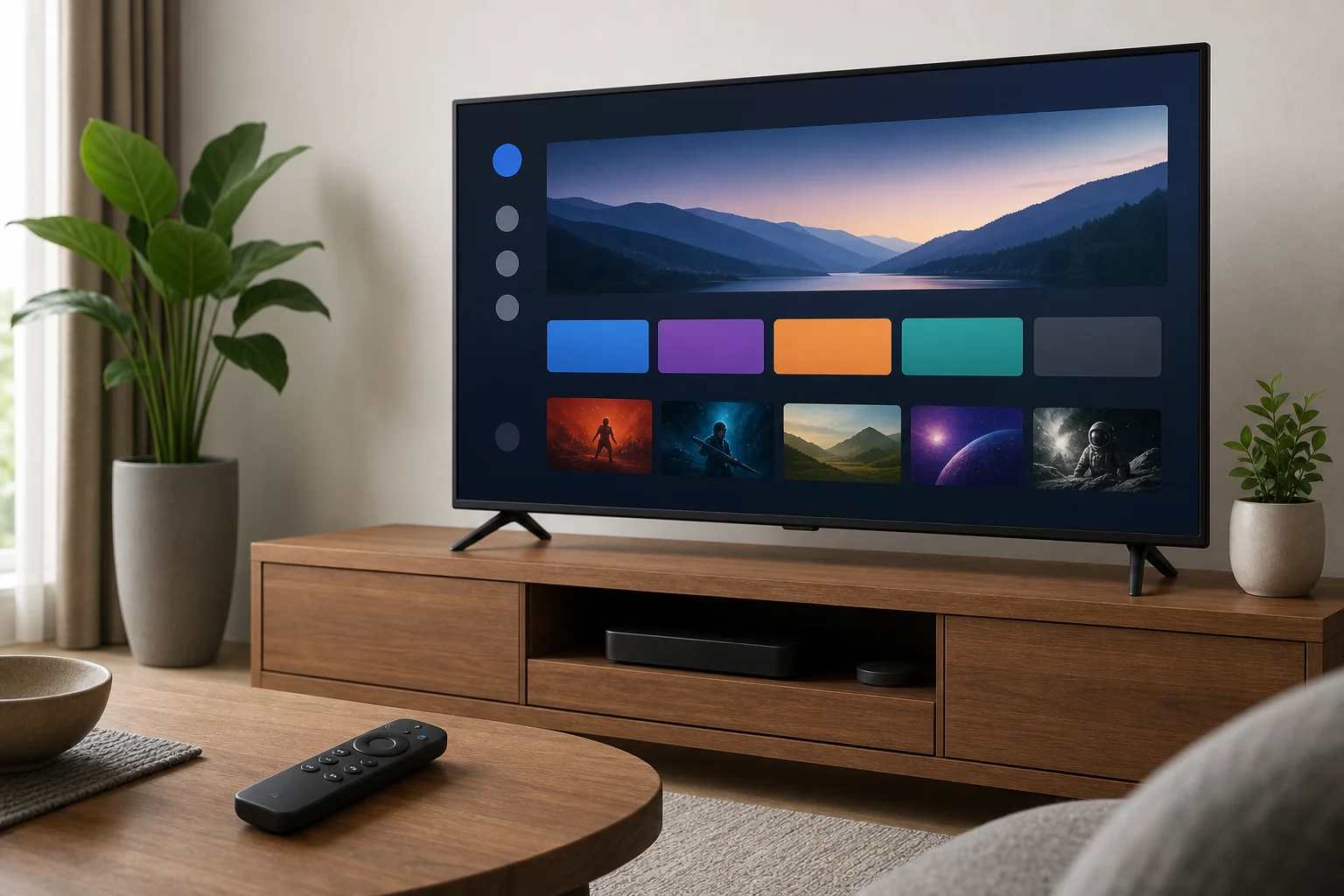
ステップ1:Google PlayストアでBeFreeVPNを探す
Android TVが準備できたら、最初のステップはGoogle Playストアで公式のBeFreeVPNアプリを見つけることです。Playストアを使用するのが最も簡単で安全な方法です。なぜなら、アプリをあなたのAndroid TVに直接インストールするからです。
以下の手順に従ってください:
- Android TVのホーム画面で、Google Playストアを開きます。
- 通常は虫眼鏡として表示される検索アイコンを選択します。
- リモート、音声検索、または画面のキーボードを使ってBeFreeVPNを検索します。
- 検索結果を注意深く確認します。
- BeFreeVPNに一致するアプリページを開きます。
インストールする前に、アプリの詳細を確認してください。アプリの名前、アイコン、開発者情報がPlayストアページに表示されます。これにより、似た名前のアプリではなく、公式版をダウンロードしていることを確実にできます。
音声検索を使用する場合は、はっきりと「BeFreeVPN」と言ってください。すぐに結果が表示されない場合は、手動で名前を入力してみてください。Android TVの検索機能は、一般的なVPNの結果を最初に表示することがあるため、リストをスクロールすることも役立ちます。
ステップ2:Android TVにBeFreeVPNをインストールする
公式のBeFreeVPNアプリページを開いた後、インストールにはほんの数クリックで済みます。
以下のステップバイステッププロセスを使用します:
- BeFreeVPNアプリページでインストールを選択します。
- Android TVがアプリをダウンロードする間待ちます。
- インストール中、TVをインターネットに接続したままにします。
- ボタンがオープンに変わったら、アプリは準備完了です。
- PlayストアからBeFreeVPNを起動するか、ホーム画面に戻ってアプリリストから開きます。
ダウンロード時間はインターネット速度によって異なります。ほとんどの場合、VPNアプリはそれほど大きくないため、インストールは迅速です。ただし、接続が遅い場合は、数分待ってから再試行してください。
Android TVがセットアップ中に許可を求める場合は、プロンプトを注意深く読んでください。VPNアプリは通常、デバイス上にVPN接続を作成するための許可が必要です。これは、AndroidがVPNサービスを扱う通常の部分です。公式アプリを使用していると確信している場合のみ、このリクエストを承認してください。
インストール後、BeFreeVPNをAndroid TVのホーム画面の便利な場所に移動したい場合があります。多くのデバイスでは、リモートでアプリアイコンを押し続けてから、移動またはお気に入りに追加するオプションを選択できます。これにより、後で接続しやすくなります。
ステップ3:登録なしでVPNに接続する
BeFreeVPNがインストールされたので、VPNサーバーに接続できます。このセットアップの主な利点は、登録なしで開始できることです。プロファイルを作成したり、メールアドレスを確認したり、アカウントの資格情報を入力したりする必要はありません。
接続する方法は次の通りです:
- Android TVでBeFreeVPNアプリを開きます。
- アプリ内の利用可能なサーバーの場所をブラウズします。
- リストからサーバーの場所を選択します。
- 接続ボタンを選択します。
- Android TVがVPN許可のプロンプトを表示した場合は、承認します。
- アプリがVPNが接続されたことを示すのを待ちます。
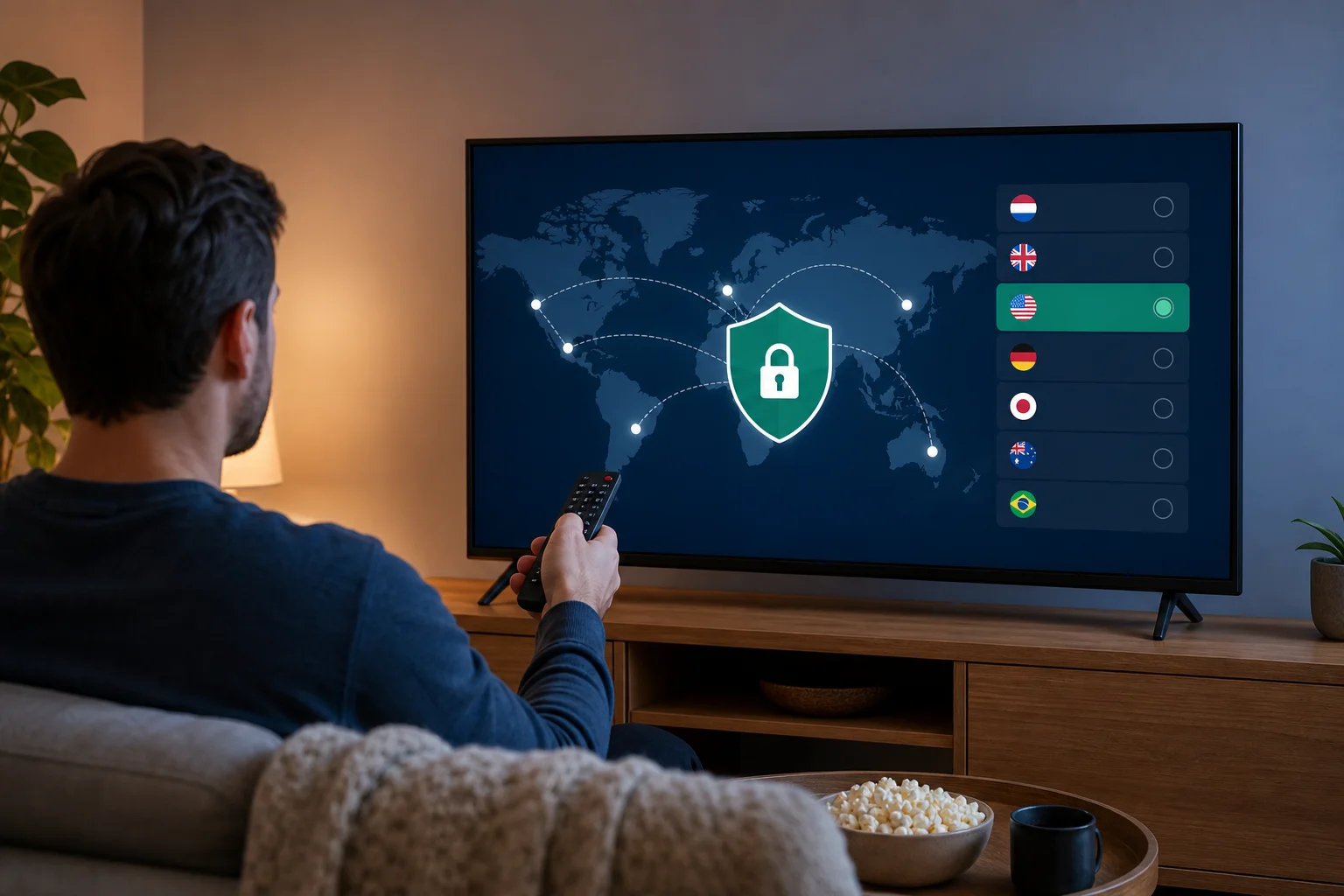
接続後、あなたのAndroid TVのトラフィックは選択したVPNサーバーを通じてルーティングされます。それから、通常通りにお気に入りのストリーミング、メディア、またはブラウジングアプリを開くことができます。
最高のエクスペリエンスを得るためには、速度が重要な場合は、実際の位置に近いサーバーの場所を選択してください。近くのサーバーは、通常、低遅延です。ストリーミングが遅い場合やバッファリングする場合は、接続を切断して別のサーバーを試してください。
BeFreeVPNは登録を必要としないため、共有リビングルームやゲストデバイス、長いサインアップフォームを避けたいユーザーにとって、特にセットアップは簡単です。アプリをインストールし、サーバーを選択し、数分で接続できます。
トラブルシューティング:一般的なインストール問題
ほとんどのAndroid TV VPNインストールの問題は簡単に修正できます。BeFreeVPNがインストールできない、開かない、または接続できない場合は、以下の基本から始めてください。
Google PlayストアにBeFreeVPNが表示されない
まず、デバイスがGoogle Playストアに対応したAndroid TVまたはGoogle TVデバイスであることを確認します。一部のスマートTVは異なるオペレーティングシステムを使用しており、Android TVアプリをサポートしていない場合があります。
デバイスが互換性がある場合は、次の修正を試みてください:
- Googleアカウントにサインインしていることを確認します。
- Google Playストアアプリを再起動します。
- 手動入力を使用して再度BeFreeVPNを検索します。
- Android TVを再起動します。
- 設定でシステムの更新を確認します。
アプリのインストールが失敗する
インストールが停止または失敗する場合、TVに接続、ストレージ、またはソフトウェアの問題があるかもしれません。
次のことを試してください:
- Android TVを再起動します。
- Wi-FiまたはEthernet接続を確認します。
- 未使用のアプリを削除してストレージを空けます。
- 設定を開いてAndroid TVのソフトウェア更新を確認します。
- Google Playストアに戻り、再度インストールを選択します。
TVのソフトウェアを最新の状態に保つことは重要です。更新には通常、アプリの互換性の向上やPlayストアの修正が含まれます。
BeFreeVPNが開くが接続できない
アプリがインストールされているがサーバーに接続できない場合は、まずインターネット接続を確認してください。他のアプリを開いて、TVがコンテンツを読み込むことができるか確認します。
次に、次のステップを試してください:
- Wi-Fiを切断して再接続します。
- 他のデバイスも遅い場合はルーターを再起動します。
- 別のVPNサーバーの場所を選択します。
- BeFreeVPNアプリを再起動します。
- Android TVを再起動し、再試行します。
1つのサーバーが混雑しているか、一時的に利用できない場合、別の場所に正常に接続できることがあります。サーバーを切り替えるのが最も速い修正です。
接続後にストリーミングアプリが遅い
VPNは、接続が追加のサーバーを通じてルーティングされるため、速度に影響を与える可能性があります。動画の品質が低下する場合は、近くのサーバーの場所を試してみてください。バックグラウンドアプリを閉じたり、TVを再起動したり、VPNなしでインターネットスピードをテストしてパフォーマンスを比較することもできます。
FAQ:Android TVインストールに関する質問
Android TVに直接VPNをインストールできますか?
はい。Android TVがGoogle Playストアにアクセスできる場合、BeFreeVPNなどの互換性のあるVPNアプリを検索して、デバイスに直接インストールできます。
Android TVでBeFreeVPNを使用するために登録する必要がありますか?
いいえ。BeFreeVPNは登録なしでのVPNオプションとして提供されているため、アカウントを作成したり、ログイン情報を入力したりせずに接続できます。
Google PlayストアはAndroid TVにVPNをインストールするための最良の方法ですか?
ほとんどのユーザーにとっては、はい。Google Playストアからのインストールは簡単で、間違ったファイルや公式でないバージョンをダウンロードするリスクを減らします。
私のAndroid TVにGoogle Playストアがない場合はどうすればよいですか?
デバイスが本当にAndroid TVであるか、別のスマートTVプラットフォームであるかを確認してください。Google Playストアをサポートしていない場合、直接インストールができないことがあります。互換性のあるAndroid TVデバイスまたはストリーミングボックスを使用する必要があります。
どのサーバーの場所を選ぶべきですか?
一般的なストリーミングとよりスムーズなパフォーマンスのために、近くのサーバーから始めてください。接続が遅い場合は、サーバーリストから別の場所を試してください。
結論
Android TVにVPNをインストールすることは、複雑である必要はありません。BeFreeVPNを使用すれば、Google Playストアを開き、アプリを検索、インストールし、登録なしでサーバーに接続できます。問題が発生した場合は、TVを更新し、デバイスを再起動し、再試行する前にインターネット接続をチェックしてください。
Android TVにBeFreeVPNをインストールして、無料で登録なしのVPNサービスでシームレスなストリーミングを楽しんでください。今日、あなたのエンターテインメント体験を向上させましょう!