Passa al contenuto principale

70 post etichettati con "privacy"

Guarda tutte le etichette

Sblocca streaming veloce sulla tua smart TV con il VPN giusto

· 10 minuti di lettura

Hai mai provato a guardare il tuo programma preferito sulla tua smart TV solo per essere interrotto dal buffering? Se stai cercando un VPN per smart TV con connessione veloce, probabilmente desideri due cose insieme: uno streaming più fluido e una migliore privacy. La buona notizia è che un VPN non deve rovinare la tua velocità. Quando scegli un servizio progettato per connessioni rapide e semplici, come BeFreeVPN, puoi ridurre le frustrazioni comuni dello streaming mantenendo la tua visione più privata.

Questa guida spiega perché lo streaming su smart TV rallenta, come un VPN veloce può aiutare e come configurarlo in modo pratico.

Il problema: buffering e streaming lento sulle smart TV

Le smart TV rendono lo streaming un'esperienza senza sforzo fino a quando l'immagine si blocca, appare la ruota di caricamento o il video passa da HD a una risoluzione bassa sfocata. È frustrante perché il problema spesso si presenta nel momento peggiore: durante un evento dal vivo, una serata di film in famiglia o l'episodio finale di una serie.

Il buffering di solito significa che la tua smart TV non sta ricevendo dati video abbastanza rapidamente o in modo costante. Anche se il piano internet di casa sembra veloce sulla carta, le prestazioni di streaming possono comunque variare. Le smart TV dipendono da una larghezza di banda stabile, bassa latenza e una rotta pulita tra il tuo dispositivo e il servizio di streaming. Quando una parte di quella catena fatica, la tua esperienza di visione ne risente.

Segnali comuni includono:

  • Video che si fermano ogni pochi minuti per caricare.
  • Lunghi tempi di avvio prima che inizi uno show.
  • Qualità che scende da 4K a HD o SD.
  • App che si bloccano o non riescono a caricare contenuti.
  • Riproduzione fluida su un telefono, ma scarsa riproduzione sulla TV.

Quest'ultimo punto è particolarmente confuso. La tua smart TV potrebbe essere più lontana dal router, collegata tramite un Wi-Fi più debole o utilizzare un'app che gestisce i problemi di rete meno bene rispetto al tuo telefono o laptop.
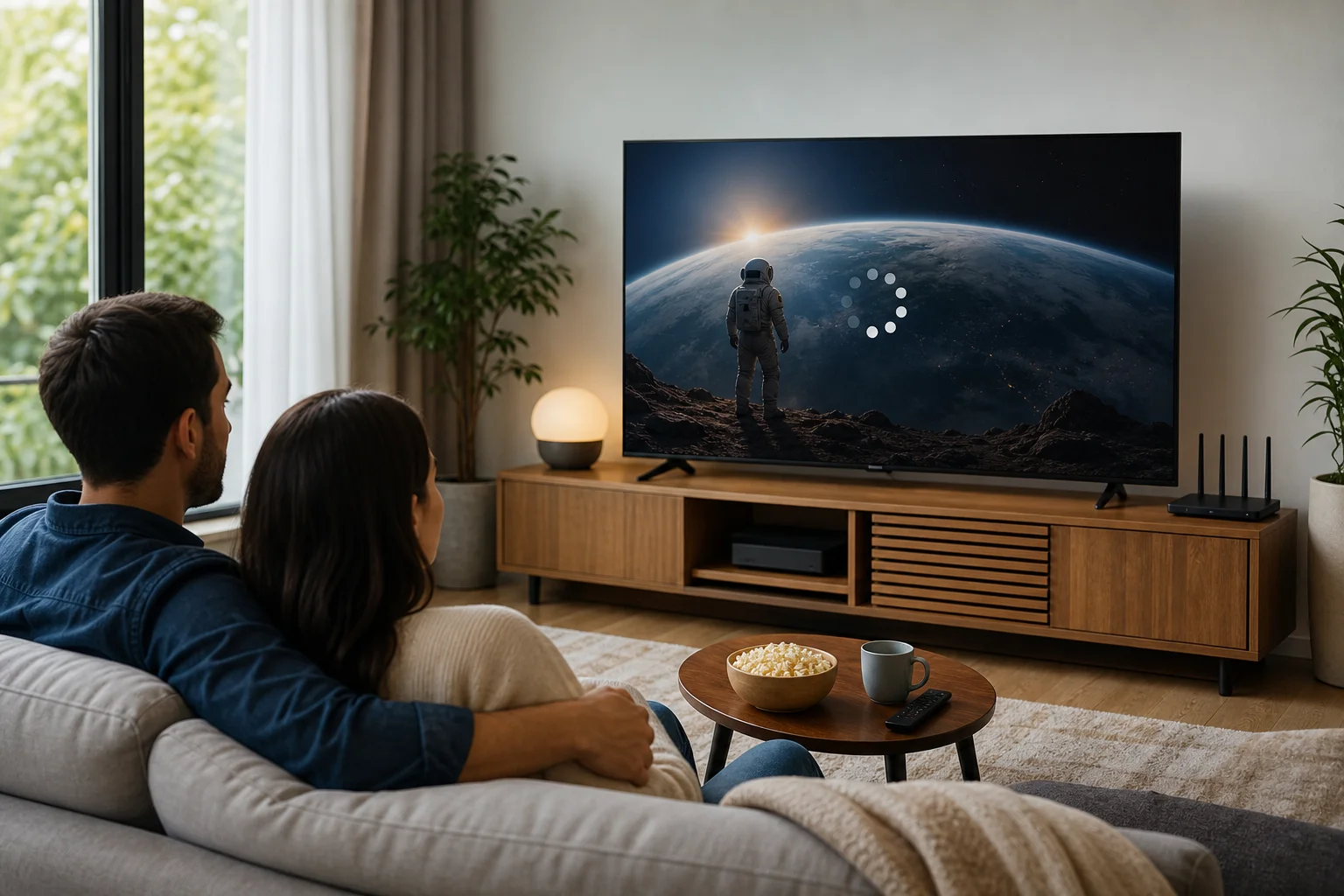
smart TV buffering during streaming

Il risultato è lo stesso: invece di rilassarti, inizi a risolvere problemi. Un VPN veloce per smart TV è una possibile parte della soluzione, soprattutto quando i rallentamenti sono legati a shaping del traffico, rotte congestionate o preoccupazioni sulla privacy.

Perché succede: le cause comuni delle connessioni lente

Lo streaming lento su smart TV può avere più di una causa. Prima di dare la colpa a un'app o a un dispositivo, è utile capire cosa può succedere dietro le quinte.

Limitazione dell'ISP durante i periodi di streaming intenso

Alcuni fornitori di servizi internet gestiscono il traffico della rete durante le ore di punta. In alcuni casi, le attività ad alta larghezza di banda come lo streaming possono essere declassate. Questo è spesso chiamato limitazione dell'ISP o shaping del traffico.

Un VPN cripta il tuo traffico, il che può rendere più difficile per il tuo fornitore identificare specifiche attività di streaming. Ciò non significa che un VPN aumenti magicamente la velocità del tuo piano internet. Tuttavia, se la limitazione è il motivo per cui il tuo stream rallenta, utilizzare un VPN può aiutare la tua connessione a rimanere più consistente.

Le rotte di internet standard non sono sempre ideali per lo streaming

I tuoi dati di streaming viaggiano attraverso diversi punti di rete prima di raggiungere la tua TV. A volte la rotta è congestionata o inefficiente. Questo può portare a ritardi, velocità instabili o buffering improvviso.

Un VPN ben progettato può indirizzare il tuo traffico attraverso server ottimizzati. In alcune situazioni, quella rotta può essere più stabile rispetto al tuo percorso predefinito. La chiave è scegliere un VPN che si concentri sulle prestazioni, non uno sovraccarico di server lenti.

Le smart TV hanno strumenti di connessione limitati

I telefoni e i computer di solito offrono più controlli di rete, migliori aggiornamenti in background e opzioni VPN più flessibili. Le smart TV possono essere più limitate. Alcuni modelli supportano app VPN direttamente, mentre altri richiedono la configurazione tramite un router, hotspot mobile o dispositivo di streaming supportato.

Inoltre, le smart TV sono spesso collegate tramite Wi-Fi in soggiorni, camere da letto o cantine. Muri, distanza e interferenze possono indebolire il segnale. Anche il miglior VPN non può risolvere di per sé una cattiva connessione Wi-Fi, quindi la salute di base della rete è comunque importante.

La soluzione: scegliere un VPN veloce per smart TV

Il VPN giusto dovrebbe aiutarti a fare streaming con meno attriti, non aggiungere un altro strumento complicato da gestire. Per la maggior parte delle persone, la scelta migliore è un VPN veloce e leggero che è facile da avviare e non richiede passaggi inutili.

Configurazione passo-passo per uno streaming più veloce su smart TV

  1. Seleziona un VPN che dà priorità alla velocità e alle prestazioni di streaming.
    Cerca tempi di connessione rapidi, server stabili e controlli semplici. Evita servizi che sembrano sovraccarichi, confusi o lenti da connettere. BeFreeVPN è progettato attorno all'accesso rapido e all'uso senza registrazione, il che aiuta se desideri meno configurazione e più visione.

  2. Controlla come la tua smart TV supporta l'uso di un VPN.
    Alcuni modelli Android TV o Google TV possono supportare app VPN direttamente. Altre smart TV, inclusi molti modelli di marchi TV popolari, potrebbero non consentire l'installazione diretta del VPN. Se l'installazione diretta non è disponibile, puoi configurare il VPN sul tuo router se supportato, oppure utilizzare un dispositivo abilitato per VPN collegato alla TV.

  3. Installa il VPN direttamente o configurarlo tramite il tuo router.
    L'installazione diretta è di solito l'opzione più semplice quando disponibile. La configurazione del router può proteggere tutti i dispositivi sulla tua rete domestica, compresa la TV, ma potrebbe richiedere passaggi più tecnici. Segui sempre le indicazioni di configurazione del fornitore di VPN e le istruzioni del tuo router.

  4. Scegli un server VPN vicino per la velocità.
    Un server più vicino spesso significa minore latenza e migliori prestazioni. Se il tuo obiettivo è una riproduzione fluida, inizia con la posizione affidabile più vicina piuttosto che scegliere un server lontano.

  5. Testa il tuo stream e aggiusta se necessario.
    Apri la tua app di streaming e riproduci un video di alta qualità. Se il buffering continua, prova un altro server VPN, riavvia l'app della TV, oppure passa la tua TV da Wi-Fi a Ethernet se possibile.

App diretta vs configurazione del router

Opzione di configurazioneMigliore perVantaggio principaleCosa considerare
App VPN su smart TVAndroid TV, Google TV, dispositivi compatibiliControllo semplice sulla TVNon disponibile su tutte le smart TV
VPN su routerCopertura totale della casaProtegge la TV e altri dispositiviLa configurazione dipende dal supporto del router
VPN su dispositivo di streamingTV senza supporto per app VPNSoluzione semplice con hardware supportatoRichiede un dispositivo extra

Un VPN per smart TV con connessione veloce dovrebbe essere abbastanza semplice da utilizzare effettivamente. Se la configurazione diventa troppo complessa, potrebbe rimanere inutilizzata. È per questo che un'opzione senza registrazione come BeFreeVPN può essere allettante per gli utenti che desiderano velocità senza un lungo processo di registrazione.
VPN for smart TV fast connection setup

Risultati e benefici: goditi streaming senza buffering con BeFreeVPN

Una volta che il tuo VPN è configurato correttamente, lo streaming dovrebbe sembrare meno fragile. L'obiettivo non è promettere velocità impossibili. Invece, è quello di aiutare la tua smart TV a fare una connessione stabile, privata ed efficiente.

Con BeFreeVPN, i principali benefici sono pratici:

  • Sessioni di streaming più fluide. Una connessione VPN veloce può aiutare a ridurre le interruzioni quando i rallentamenti sono correlati a limitazioni o routing scadenti.
  • Privacy durante la visione. Il tuo traffico internet è crittografato, il che aiuta a mantenere la tua attività online più privata dagli osservatori della rete.
  • Accesso senza registrazione. BeFreeVPN rimuove uno dei comuni ostacoli all'uso di un VPN: creare un account prima di poterti connettere.
  • Utilizzo focalizzato sulle prestazioni. Un'esperienza VPN leggera è utile sulle smart TV, dove la convenienza conta.
  • Velocità più consistenti. Quando la rotta VPN è stabile e la tua connessione internet di base è forte, puoi rimanere più vicino alle prestazioni che il tuo piano fornisce già.

Per i migliori risultati, combina il VPN con buone abitudini di rete domestica. Posiziona il tuo router in un luogo aperto, riduci le interferenze, aggiorna le app della tua smart TV e usa Ethernet quando possibile. Queste piccole modifiche possono fare una grande differenza, soprattutto per lo streaming in 4K.

FAQ: usare un VPN per lo streaming su smart TV

Un VPN rallenterà la mia smart TV?

Un VPN può aggiungere un po' di overhead perché cripta il tuo traffico. Tuttavia, un VPN veloce può ancora offrire streaming fluido, soprattutto se la tua connessione abituale è influenzata da limitazioni o routing inefficienti. Il risultato dipende dal tuo piano internet, scelta del server, qualità del Wi-Fi e prestazioni del VPN.

Posso installare un VPN su qualsiasi smart TV?

Non sempre. Alcune smart TV supportano app VPN direttamente, in particolare modelli Android TV e Google TV. Altre potrebbero richiedere la configurazione del router o un dispositivo di streaming abilitato per VPN. Controlla prima l'app store e le impostazioni della tua TV.

Qual è la configurazione VPN più veloce per una smart TV?

La configurazione più veloce è spesso un'app VPN diretta su una TV compatibile o dispositivo di streaming, collegata a un server vicino. Se la tua TV non supporta app VPN, un router configurato correttamente può essere una forte alternativa.

BeFreeVPN richiede registrazione?

BeFreeVPN offre un approccio senza registrazione, il che significa che puoi iniziare più rapidamente senza un lungo processo di registrazione. Questo è utile quando desideri una connessione VPN rapida per lo streaming su smart TV.

Un VPN può risolvere tutti i problemi di buffering?

No. Un VPN può aiutare in casi specifici, come limitazioni o routing instabile. Non può risolvere un segnale Wi-Fi debole, un'app TV obsoleta, un piano internet lento o un'interruzione del servizio di streaming. Per i migliori risultati, affronta sia la configurazione del VPN che la qualità della rete domestica.

Considerazioni finali: rendi il tuo streaming su smart TV più veloce e più privato

Il buffering può rendere anche la migliore smart TV deludente. Fortunatamente, non devi accettare interruzioni costanti come una cosa normale. Comprendendo la causa, migliorando la tua connessione domestica e scegliendo un VPN veloce progettato per uno streaming semplice, puoi creare un'esperienza di visione migliore.

Pronto a eliminare il buffering sulla tua smart TV? Prova BeFreeVPN per una soluzione veloce e senza registrazione che migliora la tua esperienza di streaming oggi.
VPN per streaming su Smart TV: Miti contro fatti — quale dovresti scegliere?

· 13 minuti di lettura

Stai ancora combattendo con i miti che tutti i VPN siano uguali per le Smart TV? È tempo di sfatare queste misconceptions e trovare la corrispondenza perfetta per le tue esigenze di streaming. Scegliere un vpn per smart tv per streaming non riguarda solo il nome più veloce che vedi. Dipende dalla tua piattaforma TV, dal tuo metodo di configurazione, dalle tue esigenze di privacy e da quanto tempo vuoi spendere per configurare i dispositivi.

Questa guida confronta opzioni VPN comuni attraverso una lente di miti contro fatti, in modo che tu possa decidere cosa funziona per app in stile Netflix, servizi di TV dal vivo, streaming sportivo, visione durante i viaggi e la privacy quotidiana su uno schermo grande.

vpn per setup di streaming su smart TV

Comprendere i miti VPN per streaming su Smart TV

I VPN possono essere utili per lo streaming su Smart TV, ma molte aspettative sono o superate o troppo generiche. Separiamo i miti più comuni dai fatti pratici.

Mito 1: Qualsiasi VPN funziona perfettamente con le Smart TV

Non ogni VPN funziona senza problemi su ogni Smart TV. I dispositivi Android TV, Google TV e Fire TV spesso supportano app VPN native, il che facilita la configurazione. Tuttavia, le TV Samsung Tizen, le TV LG webOS, i dispositivi Roku e alcune configurazioni di Apple TV potrebbero richiedere un'installazione su router, Smart DNS, un workaround per AirPlay/streaming, o una connessione VPN condivisa da un laptop.

Quindi, il miglior VPN per lo streaming su Smart TV è quello che supporta il tuo dispositivo effettivo. La compatibilità conta più del clamore del marchio.

Mito 2: I VPN rallentano significativamente lo streaming

Un VPN può ridurre la velocità perché cripta il traffico e lo reindirizza attraverso un altro server. Tuttavia, ciò non significa che lo streaming sarà sempre buffering. Un VPN ben ottimizzato con server vicini, protocolli moderni e una larghezza di banda stabile può gestire flussi HD e persino 4K se la tua connessione Internet di base è abbastanza forte.

In alcuni casi, il percorso VPN corretto può sembrare più fluido di un percorso di default congestionato. Tuttavia, nessun VPN può risolvere un segnale Wi-Fi debole, una rete domestica sovraccarica o un piano dell'ISP lento.

Mito 3: Configurare un VPN su una Smart TV è complicato

La configurazione può essere semplice o tecnica a seconda della TV. Se la tua Smart TV supporta le app VPN, la configurazione potrebbe richiedere solo pochi minuti. Se non lo fa, la configurazione del router può richiedere più tempo, ma di solito è un processo una tantum.

Il problema reale non è la complessità. È scegliere il metodo di configurazione prima di scegliere il VPN. La configurazione basata su app si adatta agli utenti occasionali. La configurazione basata su router si adatta alle persone che vogliono una protezione a livello di tutta la casa.

Fattore: VPN specifici sono ottimizzati per diverse Smart TV

Alcuni VPN si concentrano sulla semplicità dell'app per Android TV e Fire TV. Altri offrono file di configurazione del router, protocolli manuali o strumenti Smart DNS. Un VPN con forte attenzione alla privacy può essere eccellente su un laptop ma scomodo su una Smart TV Samsung se manca la guida del router.

Prima di abbonarti, controlla se il VPN supporta:

  • App Android TV o Google TV
  • App Fire TV
  • Installazione su router
  • Smart DNS, se ne hai bisogno
  • Dispositivi simultanei multipli
  • Guide chiare per il tuo marchio TV

Fattore: Utilizzare il VPN giusto può migliorare la velocità di streaming

Il VPN giusto può migliorare la tua esperienza di streaming fornendo un percorso più stabile, riducendo l'esposizione su reti pubbliche o condivise e aiutandoti a gestire la privacy tra i dispositivi. Per viaggi, alloggi condivisi, dormitori o Wi-Fi temporaneo, un VPN può aggiungere un utile strato di controllo.

Per i migliori risultati, scegli server vicini, utilizza protocolli leggeri quando disponibili e collega la tua TV tramite Ethernet o forte Wi-Fi a 5 GHz quando possibile.

Esplorando opzioni VPN popolari per Smart TV

Invece di presumere che un prodotto calzi a pennello per tutti, confronta i VPN in base all'uso. Di seguito ci sono tre tipi pratici di VPN che vedrai comunemente quando acquisti un VPN per lo streaming su Smart TV.

Opzione 1: VPN A — conosciuta per la sua velocità e facilità d'uso su Smart TV

VPN A rappresenta l'opzione app-prima. È progettata per le persone che vogliono installare, connettersi e fare streaming con una resistenza minima. Questo tipo di VPN è più forte su Android TV, Google TV e Fire TV perché queste piattaforme possono solitamente scaricare le app VPN direttamente.

È una buona scelta se:

  • Preferisci un'app TV semplice
  • Vuoi un rapido cambio di server
  • Fai spesso streaming e non ti piace la configurazione manuale
  • Hai bisogno di supporto per diversi dispositivi
  • Valuti la comodità rispetto ai controlli di rete avanzati

Lo scambio è che i VPN app-prima possono essere meno flessibili per gli utenti di router. Se la tua Smart TV non supporta le app VPN, devi verificare se questa opzione fornisce anche supporto per router.

Opzione 2: VPN B — offre robusta sicurezza ma potrebbe richiedere una configurazione tecnica

VPN B è l'opzione focalizzata sulla sicurezza. Potrebbe offrire scelte di protocollo forti, dettagliata configurazione del router, controlli DNS avanzati e impostazioni di privacy più granulari. Questo è utile per utenti intermedi o avanzati che vogliono proteggere più dispositivi tramite il router.

È una buona scelta se:

  • Utilizzi Samsung, LG, Roku o un'altra TV senza app VPN native
  • Ti senti a tuo agio a cambiare le impostazioni del router
  • Vuoi copertura VPN a livello di tutta la casa
  • Hai bisogno di opzioni di protocollo avanzate
  • Ti preoccupi molto della privacy a livello di rete

Il lato negativo è il tempo di configurazione. La configurazione del router può essere affidabile, ma potrebbe richiedere di verificare la compatibilità del router, installare il firmware o seguire attentamente le istruzioni di configurazione manuale.

Opzione 3: VPN C — opzione bilanciata con buone velocità e configurazione user-friendly

VPN C si colloca tra le opzioni focalizzate sulla velocità e sulla sicurezza. Di solito offre un'interfaccia pulita, velocità accettabile e guide di configurazione per app TV, router e a volte Smart DNS.

È una buona scelta se:

  • Vuoi un VPN flessibile senza una curva di apprendimento ripida
  • Utilizzi più di un dispositivo di streaming
  • Hai bisogno di velocità solide ma non di controlli avanzati
  • Preferisci una configurazione guidata rispetto a quella manuale

Questa opzione è spesso il terreno di mezzo più sicuro. Tuttavia, "bilanciato" può anche significare che non è il più veloce o il più configurabile. Controlla il supporto reale del dispositivo prima di decidere.

Tabella di confronto rapido delle opzioni VPN per Smart TV

Il miglior VPN per lo streaming su Smart TV dipende da prestazioni, compatibilità, sforzo di configurazione e valore. Usa questa tabella come scorciatoia pratica.

Confronto VPN per Smart TV

CaratteristicaVPN A: opzione streaming app-primaVPN B: opzione sicurezza-primaVPN C: opzione bilanciata
VelocitàDi solito forte per HD e 4K quando sono disponibili server viciniPuò essere veloce, ma dipende fortemente dal protocollo e dall'hardware del routerGeneralmente stabile per streaming HD e casuale in 4K
CompatibilitàMigliore per Android TV, Google TV e Fire TVMigliore per router, famiglie miste e TV senza app VPNBuona attraverso app, router e alcune configurazioni manuali
Facilità di configurazionePiù facile se la tua TV supporta le app VPNLa più tecnica, specialmente sui routerModerata; di solito guidata e adatta ai principianti
SicurezzaBuona per streaming criptato quotidianoPiù forte per controlli avanzati sulla privacySolida per un uso domestico normale
Prestazioni Smart TVPercorso più veloce per TV supportateMigliore per copertura a livello di casa, ma la velocità del router contaAffidabile per famiglie con dispositivi misti
Miglior valore per streamingMigliore per streamer occasionali che vogliono velocità e semplicitàMigliore per utenti avanzati con molti dispositiviMigliore per utenti che vogliono flessibilità senza troppa configurazione

Per pura comodità di streaming, VPN A di solito offre il miglior valore se la tua TV supporta l'installazione diretta dell'app. Per Samsung, LG, Roku o case con molti dispositivi, VPN B può offrire un miglior valore a lungo termine grazie alla copertura del router. VPN C è ideale se vuoi un servizio che possa adattarsi mentre i tuoi dispositivi cambiano.

Sfatare miti sulla configurazione delle Smart TV: passo dopo passo

Il più grande mito sulla configurazione è che installare un VPN su una Smart TV sia sempre noioso. In realtà, la configurazione dipende dalla piattaforma. Ecco percorsi pratici per VPN A, VPN B e VPN C.

Come configurare VPN A su una Smart TV

Usa questo percorso quando la tua TV o dispositivo di streaming supportano app VPN.

  1. Apri lo store delle app sulla tua Android TV, Google TV o Fire TV.
  2. Cerca l'app del provider VPN.
  3. Installa l'app e aprila.
  4. Accedi se il provider richiede un account, oppure continua direttamente se supporta l'accesso senza registrazione.
  5. Scegli un server vicino per una migliore velocità.
  6. Connettiti al VPN.
  7. Apri la tua app di streaming e prova la riproduzione.

Questa è di solito la configurazione più veloce. Può richiedere solo pochi minuti se la tua piattaforma TV supporta l'app.

Come configurare VPN B su una Smart TV

Usa questo percorso quando la tua TV non supporta app VPN o quando vuoi che ogni dispositivo nella tua casa utilizzi il VPN.

  1. Controlla se il tuo router supporta la modalità client VPN.
  2. Scarica i file di configurazione corretti dal provider VPN.
  3. Accedi al pannello di amministrazione del tuo router.
  4. Aggiungi i dettagli del server VPN, nome utente o chiave e impostazioni del protocollo.
  5. Salva la configurazione e connetti.
  6. Riavvia la tua Smart TV o ricollegala al Wi-Fi.
  7. Esegui un test di streaming e regola i server se necessario.

Questo metodo richiede più tempo, ma protegge i dispositivi che non possono installare le app VPN direttamente. È anche efficiente per famiglie con più Smart TV o scatole di streaming.

Come configurare VPN C su una Smart TV

Usa questo percorso quando vuoi flessibilità e non sei sicuro su quale metodo di configurazione sia il migliore.

  1. Controlla se la tua TV supporta un'app VPN.
  2. Se lo fa, installa l'app e connettiti direttamente.
  3. Se non lo fa, rivedi la guida del router del provider.
  4. Se la configurazione del router è troppo complicata, considera di condividere una connessione VPN da un computer o hotspot mobile dove supportato.
  5. Collega la tua Smart TV alla rete protetta.
  6. Testa la qualità dello streaming.
  7. Salva il tuo server preferito per un uso futuro.

Questa configurazione è utile per case miste. Puoi iniziare semplice e passare alla configurazione del router in seguito.

Quale VPN dovresti scegliere per la tua Smart TV?

La tua scelta migliore dipende da come fai streaming, quale TV possiedi e quanto sei a tuo agio con la configurazione.

Scegli in base alle esigenze di streaming

Se guardi principalmente spettacoli e film on-demand, dai la priorità a velocità, stabilità e facile cambio di server. Se guardi sport dal vivo o TV dal vivo, la bassa latenza e le prestazioni coerenti contano di più. Se viaggi spesso, cerca supporto semplice per i dispositivi e rapidi riconnessioni.

Considera anche la qualità dell'immagine. Per streaming in 4K, la tua connessione di base dovrebbe essere forte prima che venga aggiunto il VPN. Un VPN non può creare larghezza di banda che il tuo ISP non fornisce.

Scegli in base alla compatibilità con Smart TV

Per Android TV, Google TV e Fire TV, un'app VPN nativa è l'opzione più semplice. Per Samsung Tizen, LG webOS, Roku e alcune Smart TV più vecchie, potrebbe essere necessaria la configurazione del router o la condivisione della connessione.

Prima di scegliere un VPN, conferma tre cose:

  • La tua piattaforma TV è supportata.
  • Il tuo metodo di configurazione preferito è disponibile.
  • Il VPN consente abbastanza dispositivi per il tuo nucleo familiare.

Scegli in base all'esperienza dell'utente

Gli utenti occasionali dovrebbero scegliere un VPN che sia veloce, semplice e senza attriti. Gli utenti avanzati potrebbero preferire il controllo del router, DNS personalizzati e protocolli manuali.

Per streaming occasionale, BeFreeVPN è un'ottima scelta poiché si concentra su accesso facile, uso gratuito e comodità senza registrazione su più dispositivi. Per networking a livello di router avanzato, un VPN più tecnico potrebbe essere migliore se hai bisogno di opzioni di configurazione approfondite.

Domande comuni sui VPN per Smart TV

Posso installare un VPN direttamente su qualsiasi Smart TV?

No. Android TV, Google TV e Fire TV spesso supportano app VPN. Samsung, LG, Roku e alcune altre piattaforme di solito necessitano di configurazione su router, Smart DNS, o condivisione della connessione.

Un VPN migliorerà sempre la qualità dello streaming?

No. Un VPN può migliorare la privacy e può aiutare con la stabilità della rotta, ma può anche ridurre la velocità se il server è lontano o sovraccarico. Scegli server vicini e usa una connessione Wi-Fi o Ethernet forte.

Un VPN gratuito per lo streaming su Smart TV è una buona idea?

Può esserlo, se il servizio è trasparente, facile da usare e adatto per lo streaming. Evita VPN sconosciuti con pratiche di privacy poco chiare. BeFreeVPN vale la pena considerarlo per utenti occasionali che desiderano un accesso gratuito, senza registrazione, senza una configurazione complicata.

Giudizio finale

Se vuoi la configurazione di streaming più facile, scegli un VPN app-prima come VPN A. Se desideri protezione a livello di casa e non ti dispiace il lavoro tecnico, scegli un'opzione sicurezza-prima come VPN B. Se desideri flessibilità, VPN C è un terreno di mezzo pratico.

Per la maggior parte degli streamer occasionali di Smart TV, tuttavia, la scelta migliore è quella che rimuove gli attriti. BeFreeVPN è ideale per utenti occasionali che cercano accesso gratuito e senza registrazione su più dispositivi senza compromettere la qualità.

Pronto a migliorare la tua esperienza di streaming con facilità? Prova BeFreeVPN per streaming senza problemi, gratuito e senza registrazione sulla tua Smart TV oggi.

5 migliori VPN gratuite per la tua smart TV

· 9 minuti di lettura

Ti sei mai chiesto come trasmettere in modo sicuro i tuoi contenuti preferiti sulla tua smart TV senza spendere una fortuna? Se stai cercando un vpn per smart tv gratuita, la scelta migliore dipende dalla piattaforma della tua TV, quanto stai trasmettendo e se hai bisogno di un'app, dell'opzione browser o della configurazione del router. Di seguito sono riportate cinque opzioni di VPN gratuite che possono aiutarti a guardare in modo più privato, ridurre il tracciamento e proteggere la tua connessione su configurazioni di smart TV popolari.

Le VPN gratuite possono essere utili, ma hanno anche dei limiti. Alcune limitano i dati, alcune restringono le posizioni dei server e alcune funzionano solo tramite un browser o un'app Android TV. Quindi, prima di sceglierne una, controlla se la tua TV esegue Android TV, Google TV, Fire TV, Samsung Tizen, LG webOS o un altro sistema.

vpn gratuita per streaming su smart TV

Confronto rapido delle VPN gratuite per smart TV

VPNMigliore perLimite gratuitoOpzioni di configurazione smart TVRegistrazione
BeFreeVPNAccesso veloce senza registrazionePiano gratuitoOpzioni di configurazione compatibili con smart TVNessuna registrazione necessaria
WindscribeStreaming moderato10 GB/mese sul piano gratuitoAndroid TV, Fire TV, opzioni del routerAccount necessario per dati gratuiti completi
ProtonVPNDati illimitatiSenza limite di larghezza di bandaAndroid TV, Google TV, opzioni del routerAccount richiesto
OperaVPNVisualizzazione tramite browserVPN gratuita per browserBrowser Opera dove supportatoNessun account richiesto
hide.meNavigazione privata sempliceI limiti del piano gratuito variano in base alla regione e al pianoAndroid TV, Fire TV, opzioni del routerPotrebbe essere necessario un account

1. BeFreeVPN: Nessuna registrazione necessaria

BeFreeVPN è una scelta forte se desideri una VPN gratuita per l'uso su smart TV senza creare un account. L'attrattiva principale è la semplicità. Puoi iniziare rapidamente, evitare lunghi moduli di registrazione e proteggere le tue sessioni di streaming senza dover affrontare passaggi di configurazione nascosti.

Per molti utenti, la parte più difficile dell'utilizzo di una VPN su una smart TV è la compatibilità. BeFreeVPN è progettato per essere facile da configurare in diversi ambienti di visualizzazione, comprese le smart TV e i dispositivi di streaming connessi. Questo lo rende un'opzione pratica se desideri una soluzione leggera per lo streaming occasionale, la navigazione privata o un uso più sicuro delle app.

Motivi principali per provare BeFreeVPN:

  • Nessuna registrazione necessaria, il che rende la configurazione più veloce.
  • Accesso completamente gratuito senza costi nascosti.
  • Utile per app di streaming, browser per smart TV e dispositivi connessi.
  • Adatto ai principianti che non vogliono la configurazione tecnica del router.

Tuttavia, scegli sempre il metodo di configurazione che corrisponde alla tua TV. Se la tua smart TV non supporta direttamente le app VPN, potresti dover utilizzare una chiavetta di streaming compatibile, condividere una connessione VPN da un altro dispositivo o configurare il tuo router.

2. Windscribe: Dati gratuiti generosi

Windscribe è uno dei servizi VPN gratuiti più noti e il suo piano gratuito è utile per lo streaming moderato su smart TV. Offre fino a 10 GB di dati gratuiti al mese quando confermi la tua email, sufficienti per la visualizzazione occasionale, la navigazione o il test dell'accesso basato sulla posizione.

Il servizio ha app per Android TV e Fire TV, il che rende più facile l'installazione su molti dispositivi di streaming popolari. Se utilizzi una smart TV Samsung o LG, potresti dover configurarla tramite un router o utilizzare Windscribe su un dispositivo connesso.

Windscribe include anche solide funzionalità di privacy, come la crittografia e un approccio senza registri identificabili. Tuttavia, le posizioni dei server gratuiti sono limitate rispetto al piano a pagamento. L'accesso allo streaming può anche variare, quindi è meglio testare le tue app preferite prima di fare affidamento su di esso per la visione regolare.

Migliore per:

  • Utenti che trasmettono di tanto in tanto.
  • Proprietari di Android TV, Google TV e Fire TV.
  • Persone che vogliono una VPN gratuita con chiari limiti di dati mensili.

3. ProtonVPN: Nessun limite di larghezza di banda

ProtonVPN è una VPN gratuita di spicco perché non impone un limite di dati mensile sul suo piano gratuito. Questo la rende interessante se desideri una VPN gratuita per lo streaming sulla smart TV e non vuoi rimanere senza dati dopo pochi episodi.

La sua interfaccia è facile da usare, e ProtonVPN offre app per Android TV e Google TV. Puoi anche utilizzare la configurazione del router se la tua smart TV non supporta le app VPN. Questo è utile per le famiglie con più dispositivi, poiché il router può proteggere TV, laptop, telefoni e tablet contemporaneamente.

La privacy è un altro grande vantaggio. ProtonVPN segue una rigorosa politica senza registri ed è costruita dal team dietro Proton Mail. Tuttavia, il piano gratuito ha limiti importanti. Gli utenti gratuiti hanno meno scelte di server e le piattaforme di streaming potrebbero non funzionare sempre in modo affidabile sui server gratuiti.

Scegli ProtonVPN se desideri:

  • Dati illimitati su un piano VPN gratuito.
  • Un'app pulita per Android TV o Google TV.
  • Un provider attento alla privacy con una politica senza registri.

4. OperaVPN: VPN per browser integrata

OperaVPN è diverso dalle altre opzioni in questo elenco. Non è una VPN completa per il tuo smart TV. Invece, è una proxy VPN gratuita integrata nel browser Opera. Questo può essere utile se guardi o navighi principalmente tramite un browser web piuttosto che tramite app di streaming dedicate.

Poiché è integrato in Opera, non ci sono abbonamenti separati e non è richiesta alcuna registrazione dell'account. Devi semplicemente abilitare la funzione VPN del browser e utilizzarla all'interno del browser. Questo rende OperaVPN una scelta leggera per gli utenti che vogliono privacy rapida mentre navigano su una TV o un dispositivo connesso.

Tuttavia, c'è una limitazione importante: OperaVPN protegge solo il traffico del browser. Non coprirà Netflix, YouTube, Prime Video o altre app al di fuori del browser Opera. Inoltre, non tutte le smart TV supportano l'installazione di Opera direttamente, quindi potresti dover utilizzarlo su un dispositivo Android TV compatibile, laptop collegato alla tua TV o un'altra piattaforma supportata.

5. hide.me: Configurazione semplice per Android TV e Fire TV

hide.me è un'altra opzione VPN gratuita pratica per gli utenti della smart TV, specialmente se utilizzi Android TV o Fire TV. Offre app facili da usare, una forte crittografia e un approccio attento alla privacy. Il piano gratuito è adatto per streaming leggeri, navigazione e test delle prestazioni della VPN prima di aggiornare.

Come la maggior parte delle VPN gratuite, hide.me ha dei limiti. I server disponibili potrebbero essere meno rispetto al piano a pagamento e alcune funzionalità potrebbero non essere incluse. Anche così, può essere una buona riserva se desideri un'alternativa a BeFreeVPN, Windscribe o ProtonVPN.

È migliore per gli utenti che vogliono:

  • Un'esperienza VPN semplice basata su app.
  • Supporto per dispositivi di streaming popolari.
  • Un piano gratuito attento alla privacy per un uso occasionale.

configurazione VPN smart TV

Come configurare una VPN gratuita su una smart TV

Il processo di configurazione dipende dal sistema della tua TV. Ecco il modo più semplice per scegliere il metodo giusto:

  1. Controlla la piattaforma della tua TV. Android TV, Google TV e Fire TV di solito supportano le app VPN. Samsung Tizen e LG webOS di solito no.
  2. Installa l'app VPN se supportata. Apri il negozio di app della TV, cerca la tua VPN, installala e connettiti.
  3. Utilizza un dispositivo di streaming se necessario. Una Fire TV Stick, Chromecast con Google TV o una scatola Android TV possono semplificare l'installazione della VPN.
  4. Configura la VPN sul tuo router per la copertura in tutta la casa. Questo può proteggere le TV che non supportano le app VPN, ma richiede una configurazione tecnica maggiore.
  5. Testa le tue app di streaming. I server VPN gratuiti possono essere occupati, quindi prova diverse località se le prestazioni sono lente.

FAQ sulle VPN gratuite per smart TV

Posso utilizzare una VPN gratuita su qualsiasi smart TV?

Non sempre. Android TV, Google TV e Fire TV sono i più semplici. Le smart TV Samsung e LG spesso necessitano di configurazione del router o di un dispositivo di streaming connesso.

È una VPN gratuita sufficientemente buona per lo streaming?

Può essere buona per un uso occasionale. Tuttavia, le VPN gratuite potrebbero avere velocità più lente, meno località, limiti di dati o accesso allo streaming limitato.

Proteggono tutte le app della smart TV le VPN gratuite?

Solo se la VPN funziona a livello di dispositivo o router. Le VPN per browser, come OperaVPN, proteggono solo l'attività del browser.

Quale VPN gratuita per smart TV non richiede registrazione?

BeFreeVPN è un'ottima opzione se desideri una VPN per smart TV gratuita senza registrazione. Anche OperaVPN non richiede un account, ma funziona solo all'interno del browser Opera.

Considerazioni finali

Una VPN gratuita può rendere lo streaming sulla smart TV più privato e flessibile, ma la scelta migliore dipende dal tuo dispositivo. BeFreeVPN è l'opzione no-registration più semplice, Windscribe è utile per uno streaming moderato, ProtonVPN è ideale se hai bisogno di dati illimitati, OperaVPN funziona bene per la visualizzazione tramite browser e hide.me è una solida alternativa basata su app. Prova BeFreeVPN oggi per un'esperienza di streaming completamente gratuita e facile sulla tua smart TV, senza il fastidio della registrazione.

Come installare un vpn sulla tua Smart TV senza problemi

· 11 minuti di lettura

Hai mai voluto migliorare la tua Smart TV con un VPN ma pensavi fosse troppo complicato? Scopri quanto può essere facile con la nostra soluzione senza registrazione. Questa guida all'installazione del vpn per smart tv mostra i modi più semplici per configurare BeFreeVPN direttamente sulla tua TV, o attraverso il tuo router se il tuo modello non supporta le app VPN. Imparerai cosa controllare per primo, come connetterti e come risolvere problemi comuni senza perdersi nei menu tecnici.

Un VPN su una Smart TV può aiutare a proteggere la tua connessione, ridurre l'esposizione su reti condivise e semplificare la gestione della tua configurazione di visualizzazione tra le app. Il metodo migliore dipende dalla piattaforma della tua TV. Alcune TV consentono di installare app VPN da un app store. Altri hanno bisogno di un'impostazione basata su router o di un dispositivo secondario.

vpn per smart tv setup

Prima di iniziare: Raccogli la tua attrezzatura

Prima di cominciare, dedica qualche minuto a controllare la tua configurazione. Questo previene la maggior parte dei problemi di installazione e ti aiuta a scegliere il metodo giusto fin dall'inizio.

Controlla la connessione internet della tua Smart TV

Per prima cosa, assicurati che la tua Smart TV sia connessa a internet. Apri un'app di streaming, un browser o un app store per confermare che si carichi normalmente. Se la tua TV è offline, connettila a Wi-Fi o Ethernet prima di provare a installare un VPN.

Per l'esperienza VPN più stabile, Ethernet è spesso migliore del Wi-Fi. Tuttavia, un segnale Wi-Fi forte è solitamente sufficiente per lo streaming e la navigazione quotidiana sulla tua TV.

Vedi se la tua TV supporta nativamente le app VPN

Successivamente, controlla se la tua Smart TV può installare app VPN direttamente. Questo è solitamente possibile su dispositivi Android TV e Google TV perché supportano app store con app utilitarie. Alcuni dispositivi Fire TV possono anche supportare l'installazione di app VPN.

Altri sistemi di Smart TV potrebbero non consentire le app VPN. Ad esempio, alcuni marchi di TV utilizzano app store chiusi che si concentrano solo su app di streaming e media. Se non riesci a trovare BeFreeVPN o altre app VPN nel tuo app store della TV, non preoccuparti. Puoi comunque utilizzare un metodo basato su router.

Avere un dispositivo secondario a portata di mano

Se l'installazione diretta non è supportata, tieni un dispositivo secondario nei paraggi. Questo può essere un laptop, un computer desktop, un tablet o un telefono. Potrebbe servirti per accedere alle impostazioni del router, scaricare dettagli di configurazione o regolare le opzioni di rete.

Ecco un modo rapido per scegliere il tuo percorso di configurazione:

Configurazione della tua Smart TVMiglior metodo di installazione VPNCosa ti serve
La TV supporta app VPNInstalla BeFreeVPN direttamente sulla TVTelecomando TV e accesso a internet
La TV non supporta app VPNConfigura VPN sul tuo routerDettagli di accesso al router e un browser
Utilizzi una chiavetta di streamingInstalla VPN sul dispositivo di streaming se supportatoAccesso all'app store del dispositivo
Rete domestica condivisaConfigurazione del router per copertura in tutta la casaRouter con supporto VPN

Passo 1: Scarica e installa l'app VPN

Se la tua Smart TV supporta app VPN, l'installazione diretta è la strada più semplice. Mantiene i controlli VPN sulla tua TV ed evita la configurazione del router.

Accedi all'app store della tua Smart TV

Accendi la tua TV e apri il suo app store. A seconda del tuo dispositivo, potrebbe essere chiamato Google Play Store, Apps, Appstore, o qualcosa di simile.

Usa il tuo telecomando per selezionare l'opzione di ricerca. Se la tua TV supporta l'input vocale, puoi usare il pulsante del microfono per cercare più rapidamente.

Cerca l'app BeFreeVPN

Digita o dì "BeFreeVPN" nel campo di ricerca. Seleziona l'app BeFreeVPN dai risultati. Prima di installare qualsiasi app, controlla che il nome sia scritto correttamente e che sia l'elenco ufficiale.

BeFreeVPN è progettato per mantenere semplice la configurazione. Poiché la guida si concentra su un approccio senza registrazione, puoi passare dall'installazione alla connessione senza creare prima un account.

Scarica e installa l'app direttamente sulla tua Smart TV

Seleziona Installa, Ottieni o Scarica, a seconda dell'interfaccia della tua TV. Attendi che l'installazione finisca. Questo di solito richiede poco tempo, ma dipende dalla velocità della tua connessione internet e dalle prestazioni della tua TV.

Una volta installata, puoi aprire BeFreeVPN dalla schermata dell'app store o trovarla nell'elenco delle app della tua TV. Se prevedi di utilizzarla spesso, spostala sulla tua home screen o nella riga dei preferiti per un accesso più rapido.

Un'installazione VPN semplice e diretta sulla Smart TV di solito appare così:

  1. Apri l'app store sulla tua Smart TV.
  2. Cerca BeFreeVPN.
  3. Seleziona l'app ufficiale.
  4. Scegli installa o scarica.
  5. Apri l'app dalla tua home screen della TV.
  6. Connetti usando impostazioni rapide o personalizzate.

Passo 2: Configura le impostazioni VPN

Dopo aver installato l'app, il passaggio successivo è configurare la connessione. Questa parte dovrebbe essere semplice, specialmente se usi l'opzione predefinita.

Avvia l'app BeFreeVPN sulla tua TV

Apri BeFreeVPN dal menu delle app della tua TV. Se la tua TV richiede il permesso di creare una connessione VPN, approvala. Questo permesso è necessario affinché l'app possa instradare il traffico della tua Smart TV attraverso la VPN.

Se non vedi il messaggio di permesso, apri le impostazioni dell'app e cerca un pulsante di connessione. Alcune piattaforme TV mostrano richieste di permesso solo quando ci si connette per la prima volta.

Scegli la connessione veloce o le impostazioni personalizzate

La maggior parte degli utenti dovrebbe iniziare con Connessione Veloce. Questa opzione utilizza impostazioni predefinite ed è ideale se desideri la configurazione più veloce. È anche utile se non sei sicuro su quale posizione del server scegliere.

Scegli Personalizzato se desideri più controllo. Ad esempio, potresti voler selezionare una posizione del server più vicina alla tua posizione fisica per una migliore velocità. Oppure, potresti preferire una posizione specifica per coerenza tra le tue app.

Usa questa semplice guida decisionale:

  • Scegli Connessione Veloce se desideri la configurazione più semplice.
  • Scegli Personalizzato se hai bisogno di una posizione specifica del server.
  • Cambia posizione se un'app si carica lentamente.
  • Torna a Connessione Veloce se non sei sicuro su quale opzione sia la migliore.

Assicurati che il VPN sia attivato per tutte le app sulla tua Smart TV

Una volta connesso, conferma che il VPN sia attivo prima di aprire app di streaming, browser o altri servizi. In molte app VPN, lo stato cambia su connesso e mostra una posizione del server selezionato.

Poi apri le app che usi di più. Se funzionano come previsto, la tua configurazione VPN per Smart TV è completa. Se un'app non si carica, prova a cambiare server o riavviare l'app.

Configurazione app VPN Smart TV

Passo 3: Connettere la tua Smart TV tramite un router

Usa questo metodo se la tua TV non supporta le app VPN. Un'impostazione VPN sul router protegge il traffico a livello di rete, quindi qualsiasi dispositivo connesso a quel router può utilizzare la connessione VPN. Ciò può includere la tua Smart TV, chiavetta di streaming, console di gioco, telefono e laptop.

Conferma che il tuo router supporti la configurazione VPN

Non tutti i router supportano le impostazioni VPN. Apri il manuale del tuo router o la pagina di amministrazione e cerca opzioni VPN. I termini comuni includono client VPN, client OpenVPN, client WireGuard o impostazioni VPN.

Se il tuo attuale router non supporta le funzionalità del client VPN, potresti aver bisogno di firmware del router compatibile o di un router che include supporto VPN. Evita di modificare il firmware del router a meno che tu non ti senta a tuo agio con il processo, poiché una configurazione errata può interrompere la tua rete.

Accedi alle impostazioni del router tramite un browser

Su un dispositivo secondario, apri un browser web. Inserisci l'indirizzo locale del tuo router. Esempi comuni includono 192.168.0.1, 192.168.1.1, o un indirizzo stampato sull'etichetta del router.

Accedi con il nome utente e la password di amministrazione del tuo router. Questo non è sempre lo stesso della tua password Wi-Fi. Se non l'hai mai cambiata, controlla l'etichetta del router o le istruzioni del tuo fornitore di internet.

Configura il router con le impostazioni di BeFreeVPN

Trova la sezione del client VPN nel dashboard del tuo router. Aggiungi i dettagli di configurazione di BeFreeVPN come forniti dalle istruzioni del servizio o dell'app. I campi esatti variano a seconda del router, ma potresti vedere opzioni per indirizzo del server, protocollo, autenticazione o caricamento di file di configurazione.

Dopo aver salvato le impostazioni, attiva la connessione VPN sul router. Poi collega la tua Smart TV alla rete Wi-Fi o Ethernet di quel router. La tua TV dovrebbe ora utilizzare il VPN attraverso il router senza bisogno di un'app separata per la TV.

Per migliori risultati, riavvia la tua Smart TV dopo che il VPN del router si è connesso. Questo aiuta le app a rinfrescare le loro sessioni di rete.

Passo 4: Risolvere problemi comuni

Anche una configurazione VPN semplice per Smart TV può avere piccoli problemi. La maggior parte sono facili da risolvere con alcuni controlli.

Se il VPN non riesce a connettersi

Inizia controllando la tua connessione internet. Disconnetti il VPN e apri un'app o un sito web sulla tua TV. Se nulla si carica, il problema è la tua rete piuttosto che il VPN.

Poi prova questi passaggi:

  1. Riavvia l'app BeFreeVPN.
  2. Riavvia la tua Smart TV.
  3. Riavvia il tuo router.
  4. Prova di nuovo la Connessione Veloce.
  5. Se utilizzi un'impostazione del router, conferma che le impostazioni del VPN siano state salvate correttamente.

Se lo streaming è lento

Lo streaming lento può avvenire quando un server è occupato, troppo lontano o influenzato dalla congestione della rete. Passa a una posizione del server più vicina se stai usando impostazioni personalizzate. Se hai usato Connessione Veloce, disconnetti e riconnetti in modo che l'app possa scegliere un percorso nuovo.

Controlla anche se altri dispositivi sulla tua rete stanno utilizzando molta larghezza di banda. Download di grandi dimensioni, backup cloud e giochi online possono influenzare la qualità dello streaming.

Se il contenuto è bloccato o un'app mostra un errore

Alcune app di streaming hanno regole di connessione rigide e possono mostrare errori quando le condizioni di rete cambiano. Prima di tutto, chiudi completamente l'app e riaprila. Se questo non aiuta, cambia server.

Puoi anche cancellare la cache dell'app se la tua TV supporta questa opzione. Su molte Smart TV, questo si trova sotto le impostazioni dell'app o le impostazioni di archiviazione.

Se i problemi persistono

Se il problema persiste, contatta il supporto di BeFreeVPN. Includi il modello della tua TV, il metodo di configurazione VPN, il modello del router se pertinente e il messaggio di errore esatto. Dettagli chiari aiutano i team di supporto a identificare il problema più rapidamente.

Domande frequenti sull'installazione del VPN su Smart TV

Posso installare un VPN su qualsiasi Smart TV?

Non sempre. Alcune Smart TV supportano direttamente app VPN, specialmente i modelli Android TV e Google TV. Altre non consentono app VPN, quindi hai bisogno di una configurazione del router o di un dispositivo di streaming supportato.

Devo registrarmi prima di usare BeFreeVPN sulla mia Smart TV?

BeFreeVPN si concentra su una configurazione senza registrazione, il che rende più facile iniziare. Installa l'app dove supportata, aprila e connettiti senza un lungo processo di registrazione.

È meglio installare un VPN sulla TV o sul router?

L'installazione diretta sulla TV è più semplice se la tua Smart TV la supporta. L'impostazione del router è migliore quando la tua TV non supporta app VPN o quando desideri una copertura VPN per più dispositivi connessi.

Un VPN renderà la mia Smart TV più veloce?

Un VPN è principalmente per la privacy e l'instradamento della connessione, non per aumentare la velocità. In alcuni casi, le velocità possono variare a seconda della posizione del server, della qualità della rete e delle prestazioni del router. Se lo streaming rallenta, prova un server più vicino.

Come faccio a sapere se il VPN sta funzionando sulla mia Smart TV?

Apri l'app BeFreeVPN e controlla che dica "connesso". Se utilizzi un'impostazione del router, controlla la pagina di stato del VPN del router. Puoi anche testare aprendo app dopo esserti connesso e confermando che si carichino normalmente.

Conclusione

Installare un VPN sulla tua Smart TV non deve essere confuso. Se la tua TV supporta app, scarica BeFreeVPN, scegli Connessione Veloce e inizia a guardare attraverso una connessione protetta. Se la tua TV non supporta app VPN, usa il tuo router per coprire l'intera rete. Pronto a migliorare la tua esperienza con la Smart TV? Prova BeFreeVPN oggi per un'installazione gratuita e senza sforzi — nessuna registrazione necessaria!

vpn per la configurazione della smart tv: guida per principianti

· 9 minuti di lettura

Sapevi che impostare un VPN sulla tua Smart TV può proteggere i tuoi dati personali e migliorare la privacy senza alcuna competenza tecnica? Questa guida amichevole per principianti sulla configurazione del vpn per smart tv spiega cosa fa un VPN, perché è importante per lo streaming e i modi più semplici per connettere la tua TV. Imparerai come verificare se la tua TV supporta le app VPN, quando utilizzare una configurazione del router e come scegliere un'opzione semplice come BeFreeVPN.

Che cos'è un VPN e perché utilizzarlo sulla tua Smart TV?

Un VPN, o Rete Privata Virtuale, crea una connessione sicura tra il tuo dispositivo e internet. Invece di inviare la tua attività online direttamente attraverso il tuo fornitore di servizi internet, un VPN la instrada attraverso un server VPN crittografato. Questo rende la tua connessione più privata e più difficile da leggere per gli estranei.

Su una Smart TV, questo può essere utile perché la tua TV è connessa a internet proprio come il tuo telefono o portatile. Può eseguire app di streaming, memorizzare i dettagli dell'account, connettersi al tuo Wi-Fi domestico e condividere informazioni con i servizi che utilizzi. Un VPN aggiunge uno strato di privacy a quella connessione.

Ci sono tre motivi comuni per cui i principianti cercano un VPN per la configurazione della Smart TV:

  • Proteggere i dati personali: Un VPN aiuta a proteggere il tuo traffico internet, il che è particolarmente utile su reti condivise o meno sicure.
  • Migliorare la privacy: Può ridurre quanto la tua attività internet è esposta a terzi.
  • Accesso a contenuti con restrizioni regionali: Mascherando la tua posizione, un VPN può aiutarti a visualizzare le librerie di contenuti disponibili in altre regioni, a seconda delle regole del servizio e delle leggi locali.

È importante essere realistici. Un VPN non ti rende anonimo in ogni situazione e non eliminerà la necessità di password robuste o abitudini sicure per gli account. Tuttavia, è un primo passo pratico per migliorare la privacy su una TV connessa.

vpn per la privacy della smart tv

Come un VPN migliora la privacy sulle Smart TV?

Una Smart TV può rivelare più di quanto molte persone si aspettino. Le app di streaming possono raccogliere la cronologia di visualizzazione, il tuo fornitore di internet può spesso vedere i servizi a cui ti connetti e le reti non sicure possono esporre il traffico al rischio. Un VPN aiuta cambiando il modo in cui la tua TV si connette online.

Un VPN cripta il tuo traffico internet

La crittografia trasforma il tuo traffico internet in dati illeggibili mentre viaggia tra la tua Smart TV e il server VPN. Questo rende molto più difficile per gli estranei ispezionare ciò che viene inviato. Ad esempio, se la tua TV è connessa tramite una rete condivisa, la crittografia aiuta a proteggere l'attività dell'account e le connessioni alle app da curiosi.

Un VPN nasconde il tuo indirizzo IP

Il tuo indirizzo IP è come un indirizzo di ritorno digitale per la tua connessione internet. Siti web, app e servizi online possono usarlo per stimare la tua posizione e collegare l'attività alla tua rete. Quando utilizzi un VPN, i servizi vedono l'indirizzo IP del server VPN invece del tuo indirizzo IP domestico.

Questo ti offre uno strato extra di privacy. Può anche far apparire la tua posizione diversa, motivo per cui i VPN sono spesso utilizzati per l'accesso a streaming basato su regioni.

Un VPN aiuta a ridurre il tracciamento delle abitudini di visione

Molte piattaforme di Smart TV e app raccolgono dati su cosa guardi, quando lo guardi e quali servizi apri. Un VPN non può fermare ogni forma di tracciamento delle app, specialmente se sei connesso a un account di streaming. Tuttavia, può aiutare a limitare il tracciamento a livello di rete nascondendo il tuo indirizzo IP e crittografando il traffico.

Per una maggiore privacy, combina un VPN con queste semplici abitudini:

  • Rivedi le impostazioni sulla privacy della tua Smart TV.
  • Disattiva il riconoscimento automatico dei contenuti se la tua TV lo offre.
  • Tieni aggiornati il software della tua TV e le app di streaming.
  • Usa password forti e uniche per gli account di streaming.

Quali sono i passaggi per configurare un VPN su una Smart TV?

La configurazione esatta dipende dal modello della tua TV. Alcune Smart TV possono installare app VPN direttamente. Altre necessitano di un VPN configurato sul tuo router o condiviso da un altro dispositivo. Prima di iniziare, controlla il sistema operativo e l'app store della tua TV.

Configurazione passo passo del VPN per Smart TV

  1. Identifica la piattaforma della tua Smart TV
    Controlla se la tua TV utilizza Android TV, Google TV, Fire TV, Samsung Tizen, LG webOS, Roku TV o un altro sistema. Android TV, Google TV e Fire TV hanno maggiori probabilità di supportare app VPN direttamente.

  2. Controlla se le app VPN sono disponibili
    Apri l'app store della tua TV e cerca il tuo provider VPN scelto. Se l'app è elencata, l'installazione è di solito il percorso più semplice.

  3. Installa l'app VPN compatibile
    Scarica l'app, aprila e segui le istruzioni di configurazione a schermo. Scegli una posizione del server, quindi connettiti. Se il VPN richiede un account, accedi prima. Se offre accesso senza registrazione, la configurazione potrebbe essere più rapida.

  4. Testa la tua connessione
    Apri un'app di streaming o un browser se la tua TV ne ha uno. Controlla che la connessione funzioni senza problemi. Se lo streaming è lento, prova un server VPN più vicino.

  5. Utilizza una configurazione del router se la tua TV non supporta app VPN
    Se la tua Smart TV non può installare un app VPN, configura il VPN sul tuo router Wi-Fi. Questo protegge ogni dispositivo connesso a quel router, compresa la tua Smart TV.

  6. Riavvia la tua TV e il router se necessario
    Dopo la configurazione, riavvia la tua TV e il router. Questo aiuta la TV a riconnettersi attraverso la rete protetta dal VPN.

Configurazione diretta dell'app vs configurazione del router

Metodo di configurazioneMigliore perVantaggio principalePossibile svantaggio
app VPN su Smart TVAndroid TV, Google TV, Fire TVSemplice e veloceNon disponibile su tutte le TV
VPN su routerSamsung, LG, Roku, TV più vecchieCopre tutti i dispositivi connessiRichiede più tempo di configurazione
Connessione VPN condivisa da computerUso temporaneo o testNessuna modifica al router necessariaIl computer deve rimanere acceso

Passaggi per la configurazione del VPN per Smart TV

Come configurare un VPN tramite il tuo router

La configurazione del router sembra tecnica, ma l'idea di base è semplice. Invece di mettere il VPN sulla TV, lo metti sulla rete Wi-Fi che utilizza la TV.

Per prima cosa, controlla se il tuo router supporta la modalità client VPN. Questo è diverso dalla modalità server VPN. Hai bisogno della modalità client affinché il router possa connettersi verso l'esterno a un fornitore VPN. Successivamente, apri il pannello di amministrazione del router in un browser web. Questo viene spesso fatto inserendo un indirizzo come 192.168.1.1, anche se l'indirizzo esatto dipende dal tuo router.

Poi, inserisci le impostazioni VPN del tuo fornitore. Queste possono includere un indirizzo del server, nome utente, password e dettagli del protocollo come OpenVPN o WireGuard. Salva le impostazioni, connettiti al VPN, e poi connetti la tua Smart TV a quella rete Wi-Fi.

Se il tuo router non supporta connessioni VPN, puoi utilizzare un router compatibile con VPN o configurare un router da viaggio separato solo per i dispositivi di streaming.

Dove puoi trovare VPN semplici per la configurazione della Smart TV?

Per i principianti, il miglior VPN è quello che puoi effettivamente configurare senza confusione. Cerca un servizio con istruzioni chiare, un'interfaccia semplice e supporto per i dispositivi che possiedi. Se vuoi un'opzione a bassa attrito, considera i servizi VPN che sono facili da installare e non richiedono passaggi di registrazione complicati, come BeFreeVPN.

Quando confronti i VPN per l'uso sulla Smart TV, concentrati su caratteristiche pratiche:

  • Compatibilità con Smart TV: Controlla il supporto per Android TV, Google TV, Fire TV o configurazione del router.
  • App user-friendly: Un pulsante di connessione pulito e un elenco di server semplice rendono la configurazione più facile.
  • Opzioni senza registrazione o di avvio rapido: Queste riducono i tempi di configurazione per i principianti.
  • Prova gratuita o versione gratuita: Testare prima aiuta a confermare che la tua TV e le app di streaming funzionino bene.
  • Guide chiare per il router: Se la tua TV non supporta app, le istruzioni per il router sono essenziali.
  • Velocità stabili: Lo streaming ha bisogno di una connessione affidabile, specialmente per video in HD o 4K.

Prima di scegliere un qualsiasi VPN, rivedi la politica sulla privacy del fornitore e le pagine di supporto dei dispositivi. Ricorda anche che le piattaforme di streaming hanno i propri termini di servizio. Usa un VPN in modo responsabile e segui le regole che si applicano nella tua posizione.

Domande frequenti sui VPN per Smart TV

Posso installare un VPN direttamente su qualsiasi Smart TV?

No. Alcune Smart TV supportano app VPN, specialmente i modelli Android TV, Google TV e Fire TV. Molti televisori Samsung, LG e Roku non supportano l'installazione diretta del VPN, quindi potrebbe essere necessario una configurazione del router.

Un VPN rallenterà lo streaming sulla mia Smart TV?

Potrebbe, perché il tuo traffico è crittografato e instradato attraverso un server VPN. Tuttavia, un server veloce vicino spesso funziona bene per lo streaming. Se il video si interrompe, prova un'altra posizione del server o riavvia il tuo router.

Ho bisogno di un VPN su ogni dispositivo?

Se installi il VPN sul tuo router, ogni dispositivo che utilizza quel router può essere coperto. Se installi l'app VPN solo sulla tua Smart TV, protegge solo quella TV.

Un VPN gratuito è sufficiente per la privacy della Smart TV?

Un VPN gratuito può essere utile per testare, ma controlla i suoi limiti. Alcuni piani gratuiti hanno limiti di velocità, limiti di server o restrizioni sui dati. Scegli un fornitore che è trasparente riguardo alla privacy e alle prestazioni.

Proteggi i tuoi dati personali oggi impostando BeFreeVPN sulla tua Smart TV. Goditi una privacy senza interruzioni senza registrazione richiesta, assicurando che la tua esperienza visiva sia sia sicura che illimitata.

Come Utilizzare una VPN Gratuita su Google TV per una Connessione Sicura in Ufficio

· 11 minuti di lettura

Ti sei mai chiesto come mantenere sicura la tua connessione Google TV mentre lavori da casa? Scopri come una VPN gratuita può essere la semplice soluzione di cui hai bisogno. Se stai cercando una vpn per google tv gratuita, questa guida spiega perché è importante, come scegliere un'opzione sicura e come configurarla senza perderti nel gergo tecnico.

Google TV è solitamente visto come un dispositivo di intrattenimento. Tuttavia, si trova sulla stessa rete domestica del tuo laptop, telefono, altoparlante intelligente e, a volte, dei tuoi dispositivi di lavoro. Ciò significa che la privacy e la sicurezza sono comunque importanti. Una VPN può aiutare a ridurre l'esposizione, proteggere la tua connessione su reti condivise e aggiungere un ulteriore strato di privacy alla tua configurazione per l'ufficio domestico.

vpn gratuita per la configurazione dell'ufficio domestico su google tv

Perché Hai Bisogno di una VPN per Google TV

Google TV trasmette film, esegue app, si connette a account e comunica con servizi online. Durante l'uso normale, il tuo dispositivo può condividere informazioni come il tuo indirizzo IP, attività delle app, posizione approssimativa e dettagli di rete con siti web, app o fornitori di servizi.

Una VPN, o rete privata virtuale, aiuta instradando il tuo traffico internet attraverso una connessione crittografata. Maschera il tuo indirizzo IP in un modo simile a indossare occhiali da sole: le persone possono ancora vedere che qualcuno è lì, ma non possono vedere facilmente i tuoi occhi. In termini di VPN, i siti web e le app vedono l'indirizzo IP del server VPN invece del tuo indirizzo IP domestico.

Per lo streaming, questo può migliorare la privacy. Per il lavoro a distanza, può anche supportare abitudini più sicure. La tua Google TV potrebbe non essere il tuo principale dispositivo di lavoro, ma fa comunque parte della tua rete domestica. Se utilizzi il casting dello schermo, app browser, strumenti di videoconferenza o media cloud collegati a account di lavoro, una connessione sicura diventa più importante.

Una VPN per Google TV può aiutare con:

  • Mascheramento dell'indirizzo IP: Riduce l'esposizione diretta del tuo indirizzo di rete domestica.
  • Traffico crittografato: Rende i dati più difficili da ispezionare su reti non sicure.
  • Uso più sicuro delle app: Aggiunge privacy quando le app si collegano a server esterni.
  • Protezione in viaggio: Utile se porti un dispositivo Google TV in un hotel, affitto o appartamento condiviso.
  • Migliore igiene dell'ufficio domestico: Mantiene il traffico della tua smart TV separato dalle spiate casuali su Wi-Fi pubblici o condivisi.

Tuttavia, una VPN non è magia. Non sostituisce password forti, aggiornamenti dei dispositivi o gli strumenti di sicurezza richiesti dal tuo datore di lavoro. Pensa ad essa come a uno strato utile in una configurazione più ampia di privacy.

Come Scegliere la Giusta VPN Gratuita per Google TV

Scegliere una VPN gratuita è un po' come scegliere una serratura per la tua porta d'ingresso. Non sceglieresti quella più lucida se fosse debole. La sicurezza viene prima. Una VPN gratuita per Google TV dovrebbe essere facile da usare, ma dovrebbe anche rispettare la tua privacy e mantenere stabile la tua connessione.

Ecco un semplice confronto per aiutarti a scegliere saggiamente:

CaratteristicaPerché è importante su Google TVCosa cercare per principianti
Nessuna registrazione o registrazione minimaRiduce i dati personali che condividiUn fornitore che non richiede dettagli inutili
Chiara politica sulla privacySpiega come vengono gestiti i tuoi datiLingua semplice e nessuna promessa vaga
Buona velocitàPreviene buffering e scarsa qualità videoServer vicini e prestazioni stabili
Connessione affidabileEvita disconnessioni frequenti durante lo streamingAuto-riconnessione o semplice riconnessione manuale
Supporto per Google TVRende la configurazione più sempliceApp native per Android TV o Google TV quando possibile
Limiti di datiI piani gratuiti possono limitare l'usoDati sufficienti per le tue esigenze di streaming abituali
Niente pubblicità sospetteEvita esperienze invasive o rischioseDesign pulito dell'app e limiti trasparenti

Le VPN gratuite spesso hanno compromessi. Alcune limitano la velocità, le scelte dei server o i dati mensili. Altre potrebbero mostrare pubblicità. Ciò non significa che ogni VPN gratuita sia cattiva, ma significa che dovresti leggere i dettagli prima di fidarti di una.

Per un ambiente di ufficio domestico, privacy e affidabilità dovrebbero essere prioritari rispetto alle funzionalità nuove. Se la tua VPN si disconnette spesso, potresti non accorgertene subito. Se ha pratiche sui dati poco chiare, il costo "gratuito" potrebbe comportare rischi per la privacy.

Prima di installare qualsiasi VPN gratuita su Google TV, fai queste rapide domande:

  1. Supporta Google TV o Android TV direttamente?
  2. Spiega come gestisce i log e i dati personali?
  3. Offre una velocità sufficiente per lo streaming?
  4. Puoi connetterti senza configurazioni complesse?
  5. L'app è disponibile da una fonte affidabile, come Google Play?

Se la risposta è "no" alla maggior parte di queste, continua a cercare.

Guida all'Installazione: Configurazione di una VPN su Google TV

Il modo più semplice per configurare una VPN su Google TV è utilizzare un'app nativa dal Google Play Store. Google TV è basato su Android TV, quindi molte app VPN progettate per Android TV possono funzionare bene. Sideloading è un'altra opzione, ma i principianti dovrebbero usarla con cautela poiché implica l'installazione di un'app da fuori dello store ufficiale.

Passo-passo: installare un'app VPN nativa su Google TV

  1. Accendi la tua Google TV e assicurati che sia connessa a internet.
  2. Apri la scheda App dalla schermata principale di Google TV.
  3. Seleziona Cerca app o usa il pulsante di ricerca vocale sul tuo telecomando.
  4. Cerca il tuo fornitore VPN per nome.
  5. Scegli l'app ufficiale dai risultati. Controlla il nome dello sviluppatore prima di installare.
  6. Seleziona Installa e aspetta che l'app venga scaricata.
  7. Apri l'app VPN dalla tua lista di app.
  8. Segui le istruzioni di configurazione. Alcune VPN richiedono un account, mentre altre potrebbero consentirti di connetterti senza registrazione.
  9. Approva la richiesta di connessione VPN quando Google TV chiede il permesso.
  10. Scegli un server o usa l'opzione più veloce disponibile.
  11. Connettiti e testa lo streaming per assicurarti che la tua velocità sia stabile.

App native vs app sideloaded

Un'app nativa è progettata per Android TV o Google TV. Dovrebbe funzionare con il tuo telecomando, visualizzarsi correttamente sullo schermo della TV e aggiornarsi tramite il Play Store.

Un'app sideloaded è installata manualmente utilizzando un file APK. Questo può essere utile quando una VPN non offre un'app per TV, ma presenta degli svantaggi. L'app potrebbe non adattarsi allo schermo, necessitare di un controller stile mouse, o non aggiornarsi automaticamente. Più importante, i file APK provenienti da siti sconosciuti possono contenere malware.

Se decidi di fare sideload, utilizza solo il sito web ufficiale del fornitore VPN e evita specchi di download casuali. Per la maggior parte dei principianti, un'app nativa è la scelta più sicura.

Problemi comuni di configurazione e soluzioni rapide

  • L'app non appare nella ricerca: Controlla se il fornitore supporta Android TV o Google TV.
  • Il telecomando non funziona all'interno dell'app: L'app potrebbe essere stata realizzata per telefoni, non per TV.
  • Lo streaming si interrompe dopo la connessione: Prova a connetterti a un server VPN più vicino o abbassa leggermente la qualità video.
  • La VPN non si connette: Riavvia Google TV, controlla il tuo Wi-Fi e aggiorna l'app.
  • Le app si comportano in modo strano dopo la connessione: Disconnetti, cancella la cache dell'app, quindi riconnettiti a un server diverso.

Inoltre, ricorda che alcuni servizi di streaming limitano l'uso delle VPN. Segui sempre i termini dei servizi che utilizzi.

Sicurezza del Tuo Ufficio Domestico: Un'Analogia sul Lavoro Remoto

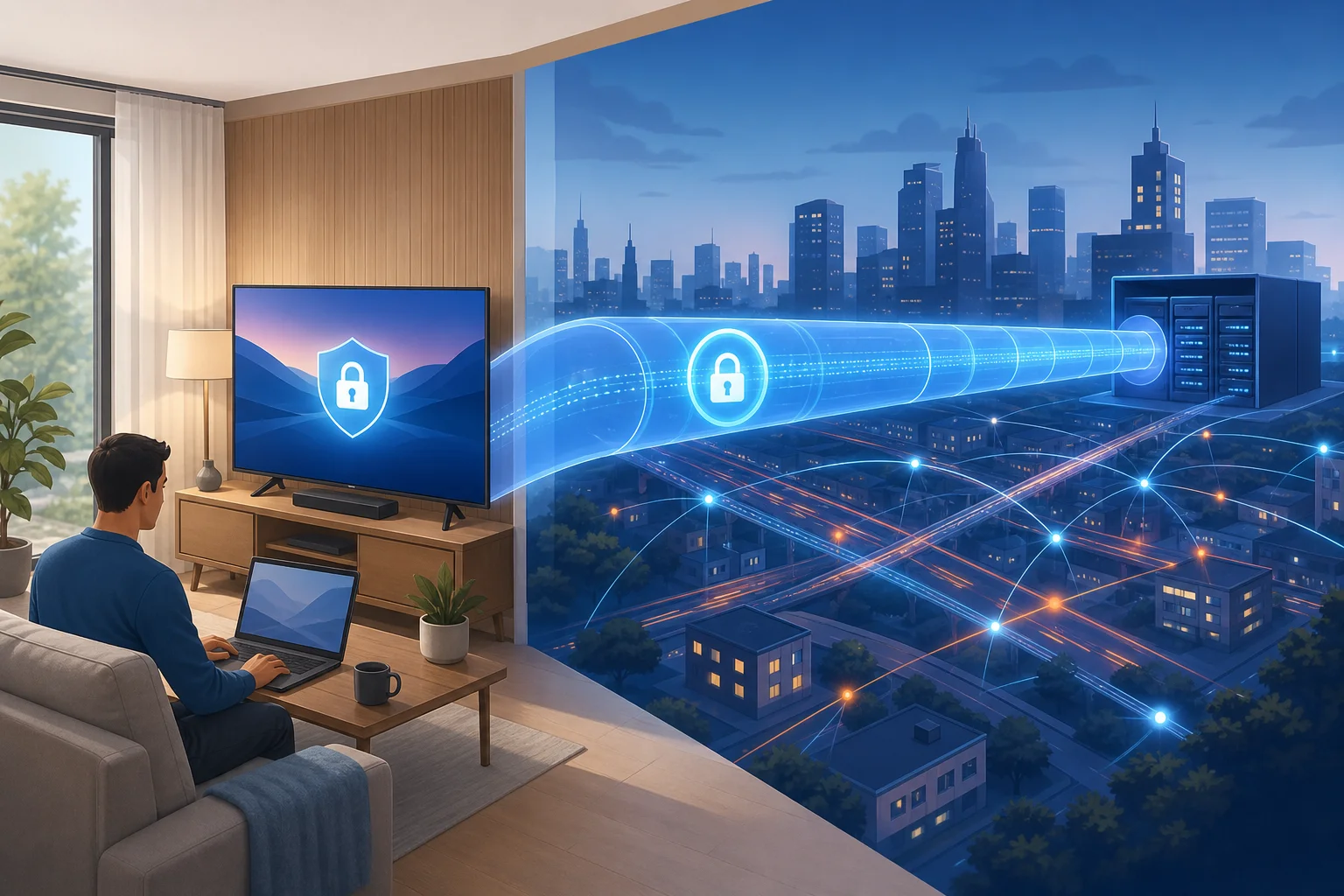
Pensa a una VPN come a un tunnel sicuro attraverso una città affollata. Senza il tunnel, il tuo traffico si muove attraverso strade affollate dove molti sistemi possono osservare dove sta andando. Con il tunnel, il tuo traffico è protetto fino a quando non raggiunge il server VPN.

tunnel sicuro vpn per google tv

Questo è importante in un ufficio domestico perché le case moderne sono piene di dispositivi connessi. Il tuo laptop di lavoro potrebbe essere sicuro, ma la tua TV, telefono, tablet e dispositivi intelligenti condividono tutti lo stesso router. Un punto debole può rendere la tua vita digitale più caotica di quanto non debba essere.

Una VPN su Google TV può aiutare a proteggere abitudini sensibili e ridurre l'esposizione quando:

  • Esegui il casting di una scheda del browser o di una presentazione da un dispositivo di lavoro.
  • Accedi a spazio di archiviazione o media cloud collegati a conti professionali.
  • Partecipa a un video di formazione o a un webinar sulla TV.
  • Utilizzi Google TV mentre sei connesso a Wi-Fi di hotel o coworking.
  • Vuoi mantenere il traffico di intrattenimento più privato dagli osservatori di rete.

Senza una VPN, il tuo fornitore di servizi internet, l'amministratore di rete condivisa o l'operatore di Wi-Fi pubblico potrebbe essere in grado di vedere i metadati della connessione, come i servizi a cui il tuo dispositivo contatta. La crittografia utilizzata dai siti web e dalle app protegge ancora gran parte del contenuto, ma una VPN può nascondere di più il percorso e l'IP sorgente.

Per il lavoro remoto, la configurazione più forte è stratificata. Usa la VPN del tuo datore di lavoro sul tuo laptop di lavoro se richiesto. Mantieni Google TV aggiornato. Usa password di account forti e l'autenticazione a due fattori. Poi aggiungi una VPN gratuita e affidabile per Google TV come strumento extra di privacy, specialmente quando sei fuori dalla tua normale rete domestica.

Domande Frequenti su VPN e Google TV

Posso davvero usare una VPN gratuita per Google TV?

Sì, puoi utilizzare una VPN gratuita su Google TV se il fornitore supporta Google TV, Android TV o la configurazione basata su router. Tuttavia, le VPN gratuite spesso includono limiti come meno posizioni server, velocità ridotte o limiti di utilizzo. La chiave è scegliere una con pratiche di privacy chiare e una configurazione semplice.

Una VPN rallenta lo streaming su Google TV?

Può farlo. Una VPN aggiunge un passaggio extra tra il tuo dispositivo e internet, quindi una certa perdita di velocità è normale. Una buona VPN dovrebbe comunque essere abbastanza veloce per uno streaming fluido. Per migliorare le prestazioni, scegli un server vicino e evita località sovraccariche.

Una VPN rende Google TV completamente privata?

No. Una VPN nasconde il tuo indirizzo IP da molti siti web e crittografa il traffico tra il tuo dispositivo e il server VPN. Ma le app possono ancora raccogliere dati in base al tuo account, impostazioni del dispositivo, cookie o permessi delle app. Rivedi le impostazioni sulla privacy all'interno di Google TV e delle app che utilizzi.

Una VPN gratuita è sicura per il lavoro remoto?

Una VPN gratuita può aiutare a proteggere il traffico di navigazione e streaming generale, ma non dovrebbe sostituire gli strumenti di sicurezza ufficiali della tua azienda. Se il tuo datore di lavoro fornisce una VPN aziendale o software di sicurezza per endpoint, utilizzalo sui tuoi dispositivi di lavoro. Per Google TV, scegli una VPN gratuita che sia trasparente, rispettabile e facile da disconnettere quando necessario.

Posso installare una VPN sul mio router invece?

Sì, alcuni router supportano le connessioni VPN. Questo può proteggere ogni dispositivo connesso al router, inclusa Google TV. Tuttavia, la configurazione del router è più avanzata e dipende dal modello del router e dal fornitore VPN. I principianti di solito trovano più facile un'app Google TV.

Perché alcune app non funzionano quando la mia VPN è attiva?

Alcune app bloccano il traffico VPN, richiedono una regione specifica o rilevano attività server insolite. Se ciò accade, prova un altro server, riconnettiti o disattiva la VPN per quell'app. Rispetta sempre le regole delle app e le leggi locali.

Considerazioni Finali

Una VPN gratuita per Google TV è un modo pratico per migliorare la privacy su un dispositivo che molte persone trascurano. Può mascherare il tuo indirizzo IP, aggiungere crittografia e rendere la tua rete dell'ufficio domestico un po' più controllata. Scegli un fornitore con attenzione, installa un'app nativa quando possibile e considera la VPN come uno strato della configurazione sicura per il lavoro remoto.

Pronto a proteggere la tua Google TV e garantire una connessione più sicura per l'ufficio domestico? Prova BeFreeVPN oggi. È gratuita, non richiede registrazione ed è semplice da configurare su qualsiasi dispositivo, inclusa Google TV.

VPN per Android TV per Streaming: Miti vs. Fatti

· 13 minuti di lettura

Pensi di sapere come funzionano i VPN su Android TV per lo streaming? Sveliamo i miti e separiamo i fatti dalla finzione. Un vpn per android tv per streaming può migliorare la privacy, aiutare a proteggere il traffico su reti condivise e a volte rendere lo streaming più stabile. Tuttavia, non è un magico aumentatore di velocità o una licenza per ignorare i termini di streaming. Questo confronto spiega cosa possono e non possono fare i VPN, quindi confronta opzioni popolari come NordVPN, ExpressVPN e BeFreeVPN.

vpn per android tv streaming setup

1. Comprendere i VPN per Streaming su Android TV: Separare Miti da Fatti

I dispositivi Android TV e Google TV sono costruiti per le app: Netflix, YouTube, Disney+, Prime Video, servizi IPTV, server multimediali e piattaforme di TV in diretta. Un VPN aggiunge un tunnel criptato tra il tuo Android TV e un server VPN remoto. In termini semplici, la tua app di streaming si connette tramite il VPN invece di farlo direttamente attraverso il tuo provider internet.

Questo crea benefici utili, ma crea anche confusione. Separiamo i miti più comuni dai fatti pratici.

Mito vs. fatto: cosa può realmente fare un VPN

Mito: Un VPN sblocca tutto automaticamente.
Fatto: Un VPN può cambiare l'indirizzo IP visto da siti web e app, ma le piattaforme di streaming utilizzano molti segnali, inclusi la regione dell'account, il metodo di pagamento, le impostazioni del dispositivo, GPS sui dispositivi mobili e liste di server VPN conosciuti. I risultati possono variare a seconda del servizio e della posizione.

Mito: Un VPN migliora sempre la qualità dell'immagine.
Fatto: Un VPN può aiutare se il tuo provider internet sta limitando o instradando male alcuni tipi di traffico. Ma se la tua connessione internet di base è lenta, un VPN non può creare banda che non esiste.

Mito: I VPN sono solo per utenti avanzati.
Fatto: La maggior parte delle app VPN per Android TV utilizza un semplice pulsante di connessione. Se l'app è disponibile nel Google Play Store sulla tua TV, la configurazione è spesso facile come installare qualsiasi app di streaming.

Come i VPN influenzano la qualità e la velocità dello streaming

Un VPN aggiunge passaggi extra. I tuoi dati sono criptati, inviati a un server VPN e poi inoltrati alla piattaforma di streaming. Questo può aumentare leggermente la latenza e ridurre la velocità massima. Detto ciò, il risultato effettivo dipende da diversi fattori:

  • Distanza dal server VPN
  • Carico del server al momento dello streaming
  • Protocollo VPN utilizzato, come protocolli in stile WireGuard o OpenVPN
  • Hardware del tuo router e Android TV
  • La tua velocità internet originale
  • Se il tuo ISP instrada il traffico di streaming in modo efficiente

Per lo streaming in HD, di solito hai bisogno di una connessione stabile più che di una velocità di picco molto alta. Per lo streaming in 4K, hai bisogno di più banda, ma la consistenza conta ancora. Un VPN con server vicini e un'app leggera può ridurre il buffering rispetto a una connessione congestionata o instradata male.

Considerazioni legali e politiche

Utilizzare un VPN è legale in molti paesi, ma le leggi variano. Un VPN è uno strumento di privacy, non un modo per eludere le regole senza conseguenze. I servizi di streaming potrebbero avere anche termini che limitano i cambi di regione, la condivisione dell'account o l'accesso ai contenuti al di fuori dei territori licenziati.

In pratica, l'approccio più sicuro è semplice: utilizzare un VPN per proteggere la privacy, garantire il traffico su reti condivise e ridurre il tracciamento degli ISP. Segui sempre le leggi locali e i termini dei servizi di streaming che usi.

2. Tabella di Confronto Veloce: I Migliori VPN per Streaming su Android TV

Il miglior VPN per lo streaming su Android TV dipende da ciò che apprezzi di più. Alcuni utenti vogliono massime prestazioni e impostazioni avanzate. Altri vogliono un VPN gratuito per Android TV senza registrazione e un flusso di connessione semplice.

Opzione VPNVelocità per streamingFacilità d'uso su Android TVCompatibilitàCostoMigliore per
NordVPNVeloce sui server vicini; buono per HD e 4K quando le condizioni sono favorevoliApp TV rifinita con connessione rapidaApp Android TV, router, telefoni, desktopAbbonamento a pagamentoUtenti che vogliono una vasta rete di server e funzionalità avanzate di privacy
ExpressVPNVeloce e costante; forte reputazione per stabilità dello streamingInterfaccia molto semplice e supporto per routerApp Android TV, router, piattaforme principaliAbbonamento a pagamentoUtenti che vogliono supporto premium e utilizzo facile su più dispositivi
BeFreeVPNProgettato per lo streaming semplice e quotidiano; i migliori risultati dipendono dalla distanza del server e dalla qualità della reteApproccio semplice senza registrazioneIl supporto Android TV può dipendere dalla disponibilità dell'app o dal metodo di installazione ufficialeCompletamente gratuitoUtenti che vogliono un'opzione VPN gratuita e senza registrazione senza complicazioni

BeFreeVPN spicca perché si concentra sulla riduzione degli attriti. Non devi creare un account, ricordare un'altra password o impegnarti in un piano a pagamento prima di testarlo sulla tua Android TV. Per molti streamer, questa è la principale differenza tra “potrei provare un VPN un giorno” e “posso configurarlo durante una serata di film.”

Tuttavia, i VPN a pagamento offrono spesso più località di server, più impostazioni e canali di supporto dedicati. Se hai bisogno di un paese specifico, installazione avanzata del router o controlli di privacy di livello aziendale, un'opzione a pagamento potrebbe adattarsi meglio a te.

3. Mito 1: Tutti i VPN Rallentano le Velocità di Streaming

Questo mito esiste perché è parzialmente fondato su verità. Alcuni VPN rallentano effettivamente lo streaming. Ma il vero fatto è più preciso: un VPN, server o protocollo scelto male può rallentare le velocità di streaming.

Perché alcuni VPN riducono la velocità

Un VPN può rallentare la tua connessione per diversi motivi:

  1. Il server è troppo lontano. Un server dall'altra parte del mondo aumenta la distanza e la latenza.
  2. Il server è congestionato. Troppi utenti su un server possono ridurre la banda disponibile.
  3. Il protocollo non è efficiente per il tuo dispositivo. Alcuni metodi di crittografia utilizzano più potenza di elaborazione.
  4. L'hardware del tuo Android TV è limitato. Le TV box economiche possono avere difficoltà con crittografia pesante.
  5. Il segnale Wi-Fi è debole. Un VPN non può risolvere una copertura wireless scadente.

Quindi, se un VPN causa buffering, la prima soluzione non è sempre "disattivarlo". Prova un server più vicino, riavvia l'app, cambia protocollo se disponibile o avvicina il tuo dispositivo al router.

Quando un VPN può migliorare la stabilità dello streaming

Un VPN può a volte rendere lo streaming più fluido. Questo può succedere quando il tuo provider internet instrada il traffico male, modula il traffico durante le ore di punta o tratta alcune connessioni di streaming in modo diverso. Un VPN nasconde il tipo esatto di traffico al tuo ISP, il che potrebbe aiutare a evitare alcune forme di discriminazione del traffico.

Tuttavia, questo non è garantito. Un VPN è solo una parte della catena di connessione. Se la tua connessione internet domestica è sovraccarica, il tuo Wi-Fi è instabile o il servizio di streaming sta avendo problemi, nessun VPN può risolvere interamente il problema.

Come BeFreeVPN affronta la velocità di streaming su Android TV

BeFreeVPN è posizionato come un VPN semplice e gratuito per utenti che desiderano un accesso rapido alla privacy e allo streaming senza registrazione. Il suo principale vantaggio di velocità è la comodità: meno passaggi di configurazione significano che gli utenti possono connettersi rapidamente e testare se il VPN migliora il proprio percorso di streaming.

Per ottenere i migliori risultati con BeFreeVPN su Android TV:

  • Scegli il server VPN adatto più vicino quando ci sono opzioni disponibili.
  • Utilizza Wi-Fi a 5 GHz o Ethernet se il tuo Android TV lo supporta.
  • Chiudi le app di background inutilizzate prima di iniziare lo streaming.
  • Riavvia la connessione VPN se inizia il buffering.
  • Testa un'app di streaming alla volta prima di cambiare più impostazioni.

L'obiettivo realistico non è "massima velocità in ogni momento". L'obiettivo è riproduzione stabile con configurazione minima.

android tv vpn streaming speed

4. Mito 2: I VPN per Android TV Sono Complicati da Configurare

Questo era più vero in passato. Anni fa, molti utenti TV dovevano configurare i VPN su un router, caricare file APK o utilizzare impostazioni di rete complicate. Oggi, la configurazione è di solito molto più facile.

La maggior parte dei moderni dispositivi Android TV supporta direttamente le app VPN. Se il tuo provider VPN offre un'app per Android TV, puoi installarla dal Play Store sulla TV stessa. In caso contrario, potresti comunque essere in grado di utilizzare una configurazione del router o un APK ufficiale, ma l'installazione diretta dell'app è la via più semplice.

Passo dopo passo: come installare un VPN come BeFreeVPN su Android TV

Usa questo processo generale. Le schermate esatte possono variare in base alla marca della TV e alla versione Android.

  1. Apri il Google Play Store su Android TV.
    Usa il tuo telecomando e vai alla sezione App.

  2. Cerca l'app VPN.
    Digita il nome del VPN, come BeFreeVPN, NordVPN o ExpressVPN.

  3. Installa l'app ufficiale.
    Scegli solo l'elenco ufficiale. Evita cloni sconosciuti o app con autorizzazioni sospette.

  4. Apri l'app VPN.
    Se stai utilizzando un provider a pagamento, accedi. Se stai usando BeFreeVPN, segui il suo flusso senza registrazione se disponibile sul tuo dispositivo.

  5. Consenti la richiesta di connessione VPN.
    Android TV chiederà il permesso di creare una connessione VPN. Approvalo se ti fidi dell'app.

  6. Seleziona un server o usa la connessione rapida.
    Per lo streaming, inizia con un server vicino per una velocità migliore.

  7. Apri la tua app di streaming.
    Testa la riproduzione. Se il video bufferizza, prova un altro server o riavvia il VPN.

  8. Salva la configurazione per la prossima volta.
    Molte app VPN ricordano la tua ultima posizione e possono riconnettersi rapidamente.

Funzionalità di facilità d'uso che contano

Quando confronti le app VPN per Android TV, cerca funzionalità che riducano la frustrazione del telecomando:

  • Un grande e chiaro pulsante di connessione
  • Connessione rapida o selezione intelligente del server
  • Server preferiti
  • Auto riconnessione
  • Indicatori di stato semplici
  • Passi di accesso minimi
  • Buone prestazioni sull'hardware TV

Questo è dove il modello senza registrazione di BeFreeVPN è particolarmente utile. Su un telecomando TV, inserire email e password è lento. Un VPN che ti consente di connetterti senza creare un account rimuove una delle maggiori barriere alla configurazione.

5. Quale Dovresti Scegliere? Giudizio Finale

Non esiste un unico miglior VPN per ogni configurazione di streaming su Android TV. La scelta giusta dipende dal tuo budget, dalle tue abitudini di streaming e da quanto controllo desideri.

NordVPN: forte set di funzionalità per utenti paganti

NordVPN è una scelta forte se desideri una rete ampia, un ecosistema di app maturo e strumenti avanzati di privacy. È ben adatto agli utenti che fanno spesso streaming e vogliono un VPN su TV, laptop, telefoni e router. Lo svantaggio è il costo. Potrebbe anche includere più funzionalità del necessario per un utente occasionale di Android TV.

ExpressVPN: semplicità premium e supporto

ExpressVPN è noto per un'interfaccia semplice e un ampio supporto per dispositivi. È una buona soluzione per utenti che apprezzano la facilità, opzioni di router e supporto premium. Come NordVPN, richiede un abbonamento, quindi non è ideale se il tuo obiettivo principale è un VPN gratuito per streaming occasionale.

BeFreeVPN: semplice, gratuito e senza registrazione

BeFreeVPN è migliore per gli utenti che vogliono un VPN a bassa frizione per lo streaming su Android TV. I suoi punti di forza sono chiari: è completamente gratuito e non richiede registrazione. Questo lo rende pratico per gli utenti che vogliono provare un VPN senza inserire dettagli di pagamento o gestire un altro account.

Lo svantaggio è che i servizi gratuiti potrebbero offrire meno controlli avanzati rispetto ai VPN a pagamento. Se hai bisogno di molte regioni server, impostazioni di sicurezza avanzate o gestione multi-dispositivo, confronta attentamente le opzioni a pagamento. Se desideri una protezione semplice e un accesso rapido allo streaming, BeFreeVPN è l'opzione più accessibile in questo confronto.

FAQ: Domande sul VPN per Streaming su Android TV

Ho bisogno di un'app VPN realizzata specificamente per Android TV?

Non sempre, ma aiuta. Un'app Android TV dedicata è più facile da usare con un telecomando e ha meno probabilità di richiedere configurazione manuale. I VPN basati su router possono anche proteggere Android TV, ma sono più complessi.

Un VPN renderà Netflix, YouTube o IPTV più veloci?

A volte, ma non sempre. Un VPN può migliorare la stabilità se l'instradamento del tuo ISP è scarso o il traffico viene modulato. Potrebbe anche ridurre la velocità se il server VPN è lontano o congestionato. Prova prima i server vicini.

È un VPN gratuito per Android TV sicuro per lo streaming?

Dipende dal fornitore. Scegli un VPN con politiche chiare, una fonte di app ufficiale e autorizzazioni minime. BeFreeVPN è attraente per gli utenti che vogliono un'opzione gratuita e senza registrazione, ma dovresti comunque esaminare i dettagli dell'app e le informazioni sulla privacy prima di utilizzare qualsiasi VPN.

Posso usare un VPN su un Chromecast con Google TV?

Sì. Chromecast con Google TV supporta molte app Android TV, comprese le app VPN dal Play Store. Il processo di configurazione è simile: installa l'app, consenti la connessione VPN, connettiti a un server, poi apri la tua app di streaming.

Qual è la migliore posizione VPN per lo streaming su Android TV?

Per la velocità, la migliore posizione è solitamente il server più vicino che soddisfa le tue esigenze di streaming. Una distanza più corta spesso significa una latenza più bassa e una riproduzione più stabile.

Conclusione finale

Un VPN per Android TV per lo streaming non è una macchina dei miti. Non risolverà ogni connessione lenta o garantirà l'accesso a ogni titolo. Ma può migliorare la privacy, aiutare a garantire il tuo traffico di streaming e a volte creare un percorso più stabile verso i servizi che già utilizzi. NordVPN e ExpressVPN sono scelte forti a pagamento per utenti avanzati. BeFreeVPN è la raccomandazione più facile per chiunque voglia un inizio semplice, gratuito e senza complicazioni.

Prova BeFreeVPN sulla tua Android TV oggi per un'esperienza di streaming gratuita e senza problemi di registrazione.

Come Installare un VPN su Android TV: Guida Passo-Passo

· 9 minuti di lettura

Sapevi che puoi migliorare la tua esperienza con Android TV con un VPN che è completamente gratuito e non richiede registrazione? Questa guida all'installazione del vpn per android tv ti accompagna nell'installazione di BeFreeVPN dal Google Play Store, nell'aprire l'app, nella scelta di un server e nella connessione senza creare un account. Il processo è semplice, compatibile con il telecomando e adatto anche se non hai mai usato un VPN su una TV prima.

Un VPN su Android TV può aiutare a instradare la tua connessione attraverso un server VPN, aggiungendo uno strato di privacy utile per la navigazione quotidiana e le app di streaming. Può anche aiutarti a mantenere una connessione più costante quando usi reti pubbliche o condivise. Usa sempre i servizi VPN responsabilmente e segui i termini delle app e delle piattaforme che utilizzi.

Prima di Iniziare: Raccogli i Tuoi Strumenti

Prima di installare un VPN su Android TV, prendi un minuto per controllare che il tuo dispositivo sia pronto. Questo evita problemi di configurazione comuni e rende l'installazione più veloce.

Ecco una rapida checklist di preparazione:

Cosa controllarePerché è importanteCosa fare
Connessione internetL'app deve essere scaricata dal Google PlayCollega Android TV a Wi-Fi o Ethernet
Accesso a Google Play StoreBeFreeVPN è installato dallo storeAccedi con un account Google se richiesto
Spazio di archiviazioneLe app hanno bisogno di spazio libero per installarsiRimuovi app inutilizzate se lo spazio è scarso
Software di Android TVGli aggiornamenti possono migliorare la compatibilità delle appInstalla gli aggiornamenti di sistema se disponibili
Dettagli dell'account BeFreeVPNNon è necessaria la registrazioneNon è richiesto nome utente, password o configurazione dell'account

Per prima cosa, assicurati che la tua Android TV sia connessa a internet. Apri qualsiasi app di streaming o l'app di YouTube per confermare che la connessione funzioni. Se i video si caricano normalmente, la tua TV è online.

Successivamente, verifica che tu possa accedere a Google Play Store. La maggior parte dei dispositivi Android TV lo include per impostazione predefinita. Se non lo vedi nella schermata principale, apri la sezione App e cerca l'icona del Play Store. Potresti dover accedere con un account Google prima di scaricare app.

Infine, preparati per la configurazione di BeFreeVPN. Anche se alcune app VPN richiedono dettagli dell'account, BeFreeVPN è progettato per un'esperienza senza registrazione. Questo significa che non è necessario creare un account, ricordare una password o inserire i dettagli di pagamento per iniziare.

vpn per la checklist di installazione su android tv

Passo 1: Trova BeFreeVPN nel Google Play Store

Una volta che la tua Android TV è pronta, il primo passo è trovare l'app ufficiale BeFreeVPN nel Google Play Store. Usare il Play Store è il metodo più semplice e sicuro perché installa l'app direttamente sulla tua Android TV.

Segui questi passaggi:

  1. Dalla schermata principale della tua Android TV, apri Google Play Store.
  2. Seleziona l'icona di Ricerca, di solito mostrata come una lente d'ingrandimento.
  3. Usa il telecomando, la ricerca vocale o la tastiera sullo schermo per cercare BeFreeVPN.
  4. Controlla attentamente i risultati della ricerca.
  5. Apri la pagina dell'app che corrisponde a BeFreeVPN.

Prima di installare, conferma i dettagli dell'app. Controlla il nome dell'app, l'icona e le informazioni sullo sviluppatore mostrate sulla pagina di Play Store. Questo aiuta a garantire che tu stia scaricando la versione ufficiale e non un'app dal nome simile.

Se usi la ricerca vocale, parla chiaramente e dì “BeFreeVPN.” Se il risultato non appare subito, prova a digitare il nome manualmente. La ricerca Android TV può a volte mostrare prima risultati VPN generali, quindi scorrere attraverso l'elenco potrebbe aiutare.

Passo 2: Installa BeFreeVPN sulla Tua Android TV

Dopo aver aperto la pagina dell'app ufficiale BeFreeVPN, l'installazione richiede solo pochi clic.

Utilizza questo processo passo-passo:

  1. Seleziona Installa sulla pagina dell'app BeFreeVPN.
  2. Attendi mentre Android TV scarica l'app.
  3. Tieni la TV connessa a internet durante l'installazione.
  4. Quando il pulsante cambia in Apri, l'app è pronta.
  5. Avvia BeFreeVPN dal Play Store o torna alla schermata principale e aprila dalla tua lista di app.

Il tempo di download dipende dalla tua velocità internet. Nella maggior parte dei casi, le app VPN non sono molto grandi, quindi l'installazione dovrebbe essere veloce. Tuttavia, se la tua connessione è lenta, aspetta qualche minuto prima di riprovare.

Se la tua Android TV richiede un permesso durante l'installazione, leggi attentamente il messaggio. Le app VPN di solito necessitano di permessi per creare una connessione VPN sul tuo dispositivo. Questo è un normale aspetto di come Android gestisce i servizi VPN. Dovresti approvare questa richiesta solo quando sei sicuro di stare usando l'app ufficiale.

Una volta installato, potresti voler spostare BeFreeVPN in un luogo comodo sulla schermata principale della tua Android TV. Su molti dispositivi, puoi premere e tenere premuta l'icona dell'app con il telecomando, quindi scegliere un'opzione per spostarla o aggiungerla ai preferiti. Questo rende più facile connettersi in seguito.

Passo 3: Connettersi a VPN senza Registrazione

Ora che BeFreeVPN è installato, puoi connetterti a un server VPN. Il vantaggio principale di questa configurazione è che puoi iniziare senza registrazione. Non è necessario creare un profilo, confermare un indirizzo email o inserire credenziali dell'account.

Ecco come connettersi:

  1. Apri l'app BeFreeVPN sulla tua Android TV.
  2. Esplora le posizioni del server disponibili nell'app.
  3. Scegli una posizione del server dall'elenco.
  4. Seleziona il pulsante di connessione.
  5. Se Android TV mostra un messaggio di permesso VPN, approvalo.
  6. Aspetta fino a quando l'app mostra che il VPN è connesso.

schermata di connessione vpn per android tv

Dopo la connessione, il traffico della tua Android TV verrà instradato attraverso il server VPN selezionato. Puoi quindi aprire le tue app di streaming, media o navigazione preferite come al solito.

Per la migliore esperienza, scegli una posizione server vicina alla tua posizione reale quando la velocità è fondamentale. Un server più vicino ha spesso una latenza inferiore. Se uno stream si carica lentamente o bufferizza, disconnetti e prova un altro server.

Poiché BeFreeVPN non richiede registrazione, la configurazione è particolarmente semplice per salotti condivisi, dispositivi per ospiti e utenti che vogliono evitare lunghe formule di registrazione. Puoi installare l'app, scegliere un server e connetterti in pochi minuti.

Risoluzione dei Problemi: Problemi Comuni di Installazione

La maggior parte dei problemi di installazione del VPN su Android TV sono facili da risolvere. Se BeFreeVPN non si installa, non si apre o non si connette, inizia con le basi qui sotto.

BeFreeVPN non appare nel Google Play Store

Per prima cosa, conferma che il tuo dispositivo sia un dispositivo Android TV o Google TV con supporto per il Play Store. Alcuni smart TV utilizzano sistemi operativi diversi e potrebbero non supportare app Android TV.

Se il tuo dispositivo è compatibile, prova queste soluzioni:

  • Verifica che il tuo account Google sia connesso.
  • Riavvia l'app Google Play Store.
  • Cerca di nuovo BeFreeVPN digitando manualmente.
  • Riavvia la tua Android TV.
  • Controlla gli aggiornamenti di sistema nelle Impostazioni.

L'app non si installa

Se l'installazione si ferma o fallisce, la tua TV potrebbe avere un problema di connessione, spazio di archiviazione o software.

Prova quanto segue:

  1. Riavvia la tua Android TV.
  2. Verifica la tua connessione Wi-Fi o Ethernet.
  3. Libera spazio di archiviazione rimuovendo app inutilizzate.
  4. Apri Impostazioni e controlla aggiornamenti software di Android TV.
  5. Torna su Google Play Store e seleziona di nuovo Installa.

Tenere il software della tua TV aggiornato è importante. Gli aggiornamenti includono spesso miglioramenti della compatibilità delle app e correzioni per il Play Store.

BeFreeVPN si apre ma non si connette

Se l'app si installa ma non riesce a connettersi a un server, controlla prima la tua connessione internet. Apri un'altra app e conferma che la tua TV possa caricare contenuti.

Poi prova questi passaggi:

  • Disconnetti e riconnetti il tuo Wi-Fi.
  • Riavvia il tuo router se altri dispositivi sono lenti anche.
  • Scegli un'altra posizione del server VPN.
  • Riavvia l'app BeFreeVPN.
  • Riavvia la tua Android TV e riprova.

Se un server è occupato o temporaneamente non disponibile, un'altra posizione potrebbe connettersi normalmente. Passare da un server è spesso la soluzione più rapida.

Le app di streaming sono lente dopo la connessione

Un VPN può influenzare la velocità perché la tua connessione è instradata attraverso un server extra. Se la qualità video diminuisce, prova una posizione server vicina. Puoi anche chiudere app in background, riavviare la TV o testare la tua velocità internet senza il VPN per confrontare le prestazioni.

FAQ: Domande sull'Installazione del VPN per Android TV

Posso installare un VPN direttamente su Android TV?

Sì. Se la tua Android TV ha accesso al Google Play Store, puoi cercare un'app VPN compatibile come BeFreeVPN e installarla direttamente sul dispositivo.

Devo registrarmi per usare BeFreeVPN su Android TV?

No. BeFreeVPN è presentato come un'opzione VPN senza registrazione, quindi puoi connetterti senza creare un account o inserire i dettagli di accesso.

È il Google Play Store il modo migliore per installare un VPN su Android TV?

Per la maggior parte degli utenti, sì. Installare dal Google Play Store è semplice e riduce il rischio di scaricare il file sbagliato o una versione non ufficiale.

Cosa devo fare se la mia Android TV non ha Google Play Store?

Verifica se il tuo dispositivo è davvero un Android TV o un'altra piattaforma di smart TV. Se non supporta Google Play Store, l'installazione diretta potrebbe non essere disponibile. Potresti dover usare un dispositivo Android TV compatibile o una scatola di streaming.

Quale posizione del server dovrei scegliere?

Per streaming generale e prestazioni più fluide, inizia con un server vicino. Se la connessione è lenta, prova un'altra posizione dall'elenco dei server.

Conclusione

Installare un VPN su Android TV non deve essere complicato. Con BeFreeVPN, puoi aprire il Google Play Store, cercare l'app, installarla e connetterti a un server senza registrazione. Se incontrai problemi, aggiorna la tua TV, riavvia il dispositivo e controlla la tua connessione internet prima di riprovare.

Installa BeFreeVPN sulla tua Android TV e goditi streaming senza interruzioni con il nostro servizio VPN gratuito senza registrazione. Migliora la tua esperienza di intrattenimento oggi!