Zum Hauptinhalt springen

49 Posts getaggt mit "privacy"

Alle Tags anzeigen

So verwenden Sie ein kostenloses VPN auf Google TV für eine sichere Home Office Verbindung

· 10 Minuten Lesezeit

Haben Sie sich jemals gefragt, wie Sie Ihre Google TV Verbindung während der Arbeit von zu Hause aus sichern können? Erfahren Sie, wie ein kostenloses VPN die einfache Lösung sein kann, die Sie benötigen. Wenn Sie nach einem vpn für google tv kostenlos suchen, erklärt dieser Leitfaden, warum es wichtig ist, wie Sie eine sichere Option auswählen und wie Sie es einrichten können, ohne sich in technischer Fachsprache zu verlieren.

Google TV wird normalerweise als Unterhaltungsgerät angesehen. Es befindet sich jedoch im selben Heimnetzwerk wie Ihr Laptop, Ihr Telefon, Ihr Smart Speaker und manchmal Ihre Arbeitsgeräte. Das bedeutet, dass Datenschutz und Sicherheit immer noch von Bedeutung sind. Ein VPN kann helfen, die Exposition zu reduzieren, Ihre Verbindung in geteilten Netzwerken zu schützen und eine weitere Datenschicht in Ihrem Home Office-Setup hinzuzufügen.
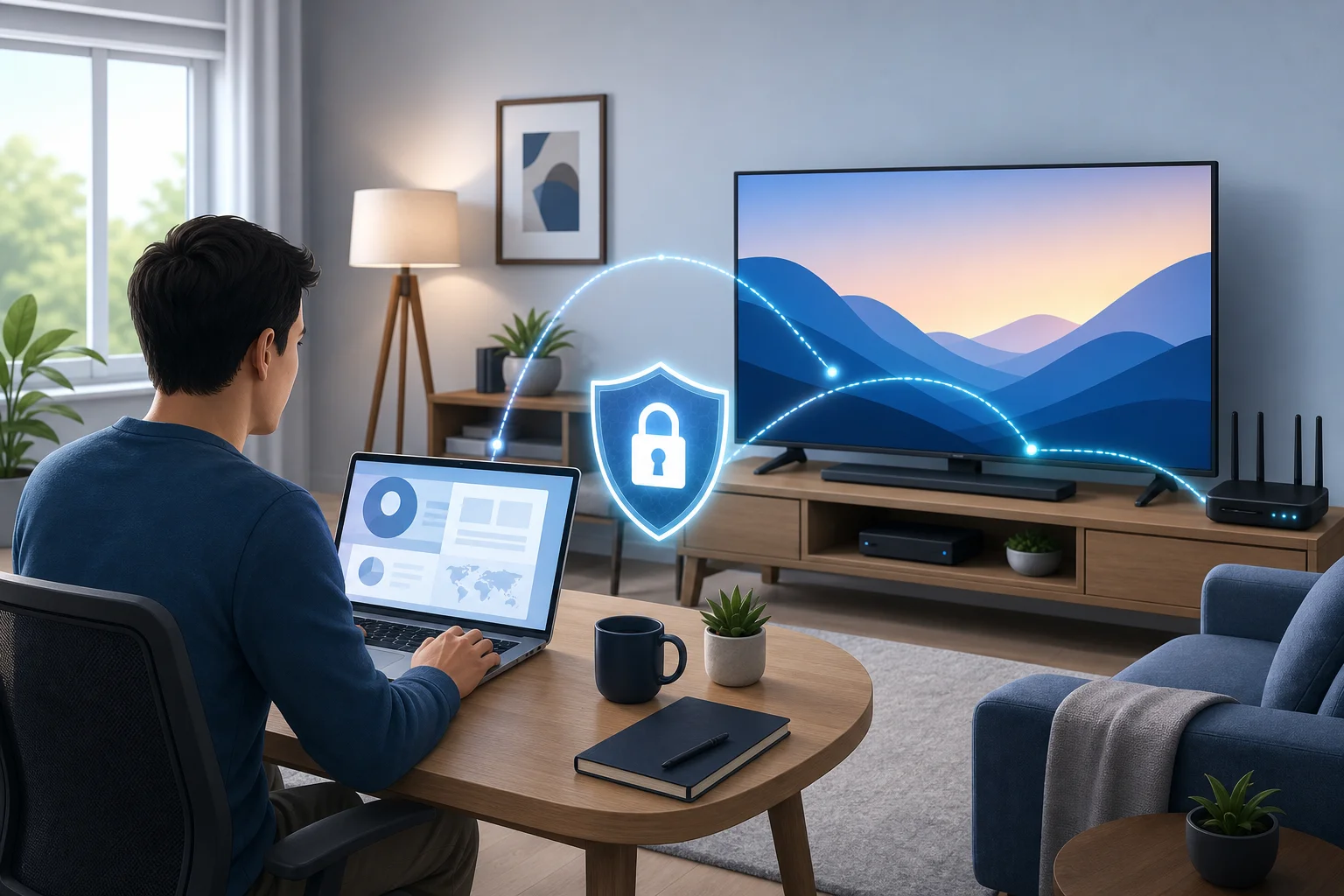
kostenloses vpn für google tv home office einrichtung

Warum Sie ein VPN für Google TV benötigen

Google TV streamt Filme, führt Apps aus, verbindet sich mit Konten und kommuniziert mit Online-Diensten. Während der normalen Nutzung kann Ihr Gerät Informationen wie Ihre IP-Adresse, App-Aktivität, ungefähren Standort und Netzwerkdetails mit Websites, Apps oder Dienstanbietern teilen.

Ein VPN, oder virtuelles privates Netzwerk, hilft, indem es Ihren Internetverkehr über eine verschlüsselte Verbindung leitet. Es maskiert Ihre IP-Adresse auf eine Weise, die ein wenig wie das Tragen einer Sonnenbrille ist: Die Leute können immer noch sehen, dass jemand dort ist, aber sie können Ihre Augen nicht leicht erkennen. In VPN-Begriffen sehen Websites und Apps die IP-Adresse des VPN-Servers anstelle Ihrer Heim-IP-Adresse.

Für das Streaming kann dies die Privatsphäre verbessern. Für die Fernarbeit kann es auch sicherere Gewohnheiten unterstützen. Ihr Google TV ist möglicherweise nicht Ihr Hauptarbeitsgerät, aber es gehört dennoch zu Ihrem Heimnetzwerk. Wenn Sie Screen Casting, Browser-Apps, Videokonferenz-Tools oder Cloud-Medien verwenden, die mit Arbeitskonten verbunden sind, wird eine sichere Verbindung wichtiger.

Ein VPN für Google TV kann helfen bei:

  • IP-Adressen-Maskierung: Reduziert die direkte Exposition Ihrer Heimnetzwerkadresse.
  • Verschlüsselter Verkehr: Erschwert die Inspektion von Daten in unsicheren Netzwerken.
  • Sichere App-Nutzung: Fügt Privatsphäre hinzu, wenn Apps sich mit externen Servern verbinden.
  • Reiseschutz: Nützlich, wenn Sie ein Google TV-Gerät in ein Hotel, eine Mietunterkunft oder ein Gemeinschaftsbüro mitnehmen.
  • Bessere Hygiene im Home Office: Hält Ihren Smart-TV-Verkehr von neugierigen Blicken auf öffentlichen oder geteilten Wi-Fi-Netzen getrennt.

Dennoch ist ein VPN keine Magie. Es ersetzt keine starken Passwörter, Geräte-Updates oder die erforderlichen Sicherheitstools Ihres Arbeitgebers. Denken Sie stattdessen daran, dass es eine nützliche Schicht in einem umfassenderen Datenschutz-Setup ist.

So wählen Sie das richtige kostenlose VPN für Google TV aus

Die Auswahl eines kostenlosen VPN ist ein wenig wie die Wahl eines Schlosses für Ihre Haustür. Sie würden nicht das glänzendste wählen, wenn es schwach wäre. Sicherheit hat Vorrang. Ein kostenloses VPN für Google TV sollte einfach zu bedienen sein, aber es sollte auch Ihre Privatsphäre respektieren und Ihre Verbindung stabil halten.

Hier ist ein einfacher Vergleich, um Ihnen bei der klugen Wahl zu helfen:

FunktionWarum es auf Google TV wichtig istWorauf Anfänger achten sollten
Keine Registrierung oder minimale AnmeldungReduziert die personenbezogenen Daten, die Sie teilenEin Anbieter, der keine unnötigen Details verlangt
Klare DatenschutzrichtlinieErklärt, wie Ihre Daten verarbeitet werdenEinfache Sprache und keine vagen Versprechen
Gute GeschwindigkeitVerhindert Puffern und schlechte VideoqualitätNahegelegene Server und stabile Leistung
Zuverlässige VerbindungVermeidet häufige Abbrüche während des StreamingsAuto-Reconnect oder einfache manuelle erneute Verbindung
Unterstützung für Google TVErleichtert die EinrichtungNative Android TV oder Google TV-App, wenn möglich
DatenlimitsKostenlose Pläne können die Nutzung begrenzenGenug Daten für Ihre typischen Streaming-Bedürfnisse
Keine fragwürdigen AnzeigenVermeidet aufdringliche oder riskante ErfahrungenSauberes App-Design und transparente Limits

Kostenlose VPNs haben oft Kompromisse. Einige beschränken die Geschwindigkeit, Serverauswahlen oder monatliche Daten. Andere können Werbung anzeigen. Das bedeutet nicht, dass jedes kostenlose VPN schlecht ist, aber es bedeutet, dass Sie die Details lesen sollten, bevor Sie eines vertrauen.

Für eine Umgebung im Home Office sollten Datenschutz und Zuverlässigkeit über neuartige Funktionen stehen. Wenn Ihr VPN oft die Verbindung trennt, bemerken Sie es möglicherweise nicht sofort. Wenn es unklare Datenschutzpraktiken hat, kann die „kostenlose“ Kostenstruktur mit Datenschutzrisiken verbunden sein.

Bevor Sie ein kostenloses VPN auf Google TV installieren, stellen Sie sich diese kurzen Fragen:

  1. Unterstützt es Google TV oder Android TV direkt?
  2. Erklärt es, wie es Protokolle und persönliche Daten behandelt?
  3. Bietet es genug Geschwindigkeit für Streaming?
  4. Können Sie sich ohne komplexe Konfiguration verbinden?
  5. Ist die App von einer vertrauenswürdigen Quelle, wie Google Play, verfügbar?

Wenn die Antwort auf die meisten dieser Fragen „nein“ ist, suchen Sie weiter.

Installationsanleitung: VPN auf Google TV einrichten

Der einfachste Weg, ein VPN auf Google TV einzurichten, besteht darin, eine native App aus dem Google Play Store zu verwenden. Google TV basiert auf Android TV, sodass viele VPN-Apps, die für Android TV entwickelt wurden, gut funktionieren können. Das Sideloading ist eine weitere Option, aber Anfänger sollten es mit Vorsicht nutzen, da es die Installation einer App von außerhalb des offiziellen Stores umfasst.

Schritt-für-Schritt: native VPN-App auf Google TV installieren

  1. Schalten Sie Ihr Google TV ein und stellen Sie sicher, dass es mit dem Internet verbunden ist.
  2. Öffnen Sie die Registerkarte Apps auf dem Startbildschirm von Google TV.
  3. Wählen Sie Apps suchen oder verwenden Sie die Sprachsuche auf Ihrer Fernbedienung.
  4. Suchen Sie Ihren VPN-Anbieter nach Namen.
  5. Wählen Sie die offizielle App aus den Ergebnissen aus. Überprüfen Sie den Entwicklernamen vor der Installation.
  6. Wählen Sie Installieren und warten Sie, bis die App heruntergeladen ist.
  7. Öffnen Sie die VPN-App aus Ihrer App-Liste.
  8. Befolgen Sie die Einrichtungshinweise. Einige VPNs erfordern ein Konto, während andere es Ihnen ermöglichen, sich ohne Registrierung zu verbinden.
  9. Genehmigen Sie die VPN-Verbindungsanfrage, wenn Google TV um Erlaubnis bittet.
  10. Wählen Sie einen Server aus oder verwenden Sie die schnellste verfügbare Option.
  11. Verbinden Sie sich und testen Sie das Streaming, um sicherzustellen, dass Ihre Geschwindigkeit stabil ist.

Native Apps vs. Sideloaded Apps

Eine native App ist für Android TV oder Google TV konzipiert. Sie sollte mit Ihrer Fernbedienung funktionieren, korrekt auf dem Fernseher angezeigt werden und über den Play Store aktualisiert werden.

Eine sideloaded App wird manuell mit einer APK-Datei installiert. Dies kann nützlich sein, wenn ein VPN keine TV-App anbietet, hat jedoch Nachteile. Die App passt möglicherweise nicht auf Ihren Bildschirm, benötigt einen Maus-stil-Controller oder aktualisiert sich möglicherweise nicht automatisch. Noch wichtiger ist, dass APK-Dateien von unbekannten Websites Malware enthalten können.

Wenn Sie sideloaden, verwenden Sie nur die offizielle Website des VPN-Anbieters und vermeiden zufällige Download-Spiegel. Für die meisten Anfänger ist eine native App die sicherere Wahl.

Häufige Einrichtungsprobleme und schnelle Lösungen

  • Die App erscheint nicht in der Suche: Überprüfen Sie, ob der Anbieter Android TV oder Google TV unterstützt.
  • Die Fernbedienung funktioniert innerhalb der App nicht: Die App könnte für Telefone und nicht für TVs entwickelt worden sein.
  • Streaming puffert nach der Verbindung: Versuchen Sie einen näheren VPN-Server oder verringern Sie die Videoqualität leicht.
  • VPN kann keine Verbindung herstellen: Starten Sie Google TV neu, überprüfen Sie Ihr Wi-Fi und aktualisieren Sie die App.
  • Apps verhalten sich nach der Verbindung seltsam: Trennen Sie die Verbindung, leeren Sie den App-Cache und verbinden Sie sich dann mit einem anderen Server.

Denken Sie auch daran, dass einige Streaming-Dienste die Nutzung von VPN einschränken. Befolgen Sie immer die Bedingungen der Dienste, die Sie nutzen.

Sicherung Ihres Home Office: Eine Analogie zur Fernarbeit

Betrachten Sie ein VPN wie einen sicheren Tunnel durch eine geschäftige Stadt. Ohne den Tunnel bewegt sich Ihr Verkehr durch überfüllte Straßen, wo viele Systeme beobachten können, wohin er geht. Mit dem Tunnel ist Ihr Verkehr abgeschirmt, bis er den VPN-Server erreicht.
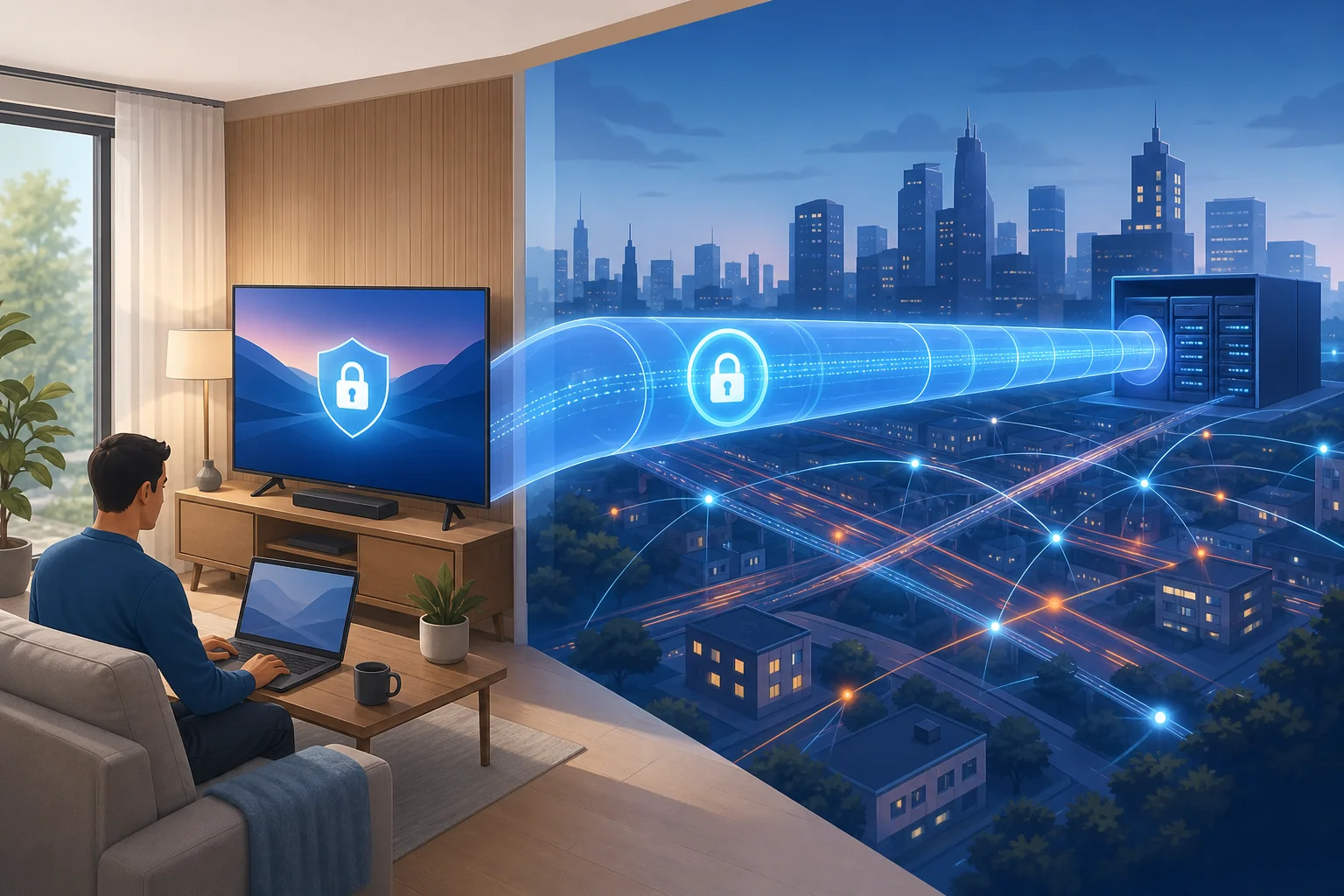
vpn sicherer tunnel für google tv

Das ist wichtig in einem Home Office, weil moderne Haushalte voller vernetzter Geräte sind. Ihr Arbeitslaptop kann sicher sein, aber Ihr Fernseher, Ihr Telefon, Ihr Tablet und Ihre smarten Geräte teilen sich denselben Router. Ein schwacher Punkt kann Ihr digitales Leben chaotischer machen, als es sein müsste.

Ein VPN auf Google TV kann helfen, sensible Gewohnheiten zu schützen und die Exposition zu reduzieren, wenn:

  • Sie einen Browser-Tab oder eine Präsentation von einem Arbeitsgerät übertragen.
  • Sie auf Cloud-Speicher oder Medien zugreifen, die mit beruflichen Konten verbunden sind.
  • Sie an einem Trainingsvideo oder Webinar auf dem Fernseher teilnehmen.
  • Sie Google TV verwenden, während Sie mit Hotel- oder Coworking-Wi-Fi verbunden sind.
  • Sie möchten, dass der Unterhaltungsverkehr vor Netzwerkbeobachtern privater bleibt.

Ohne ein VPN kann Ihr Internetdienstanbieter, der Administrator des gemeinsamen Netzwerks oder der Betreiber von öffentlichem Wi-Fi möglicherweise Verbindungsmetadaten sehen, wie die Dienste, mit denen Ihr Gerät Kontakt hat. Die Verschlüsselung, die von Websites und Apps verwendet wird, schützt immer noch einen Großteil der Inhalte, aber ein VPN kann mehr vom Weg und der Quell-IP verbergen.

Für die Fernarbeit ist die stärkste Einrichtung geschichtet. Verwenden Sie das VPN Ihres Arbeitgebers auf Ihrem Arbeitslaptop, wenn erforderlich. Halten Sie Google TV aktuell. Verwenden Sie starke Kontopasswörter und die Zwei-Faktor-Authentifizierung. Fügen Sie dann ein vertrauenswürdiges kostenloses VPN für Google TV als zusätzliches Datenschutz-Tool hinzu, insbesondere wenn Sie sich außerhalb Ihres normalen Heimnetzwerks befinden.

Häufig gestellte Fragen zu VPNs und Google TV

Kann ich wirklich ein kostenloses VPN für Google TV verwenden?

Ja, Sie können ein kostenloses VPN auf Google TV verwenden, wenn der Anbieter Google TV, Android TV oder routerbasiertes Setup unterstützt. Kostenlose VPNs beinhalten jedoch oft Einschränkungen wie weniger Serverstandorte, niedrigere Geschwindigkeiten oder Nutzungskappen. Der Schlüssel ist, einen mit klaren Datenschutzpraktiken und einfacher Einrichtung auszuwählen.

Verlangsamt ein VPN das Streaming auf Google TV?

Kann sein. Ein VPN fügt einen zusätzlichen Schritt zwischen Ihrem Gerät und dem Internet hinzu, daher ist ein gewisser Geschwindigkeitsverlust normal. Ein gutes VPN sollte dennoch schnell genug für flüssiges Streaming sein. Für bessere Leistung wählen Sie einen nahegelegenen Server und vermeiden überlastete Standorte.

Macht ein VPN Google TV vollständig privat?

Nein. Ein VPN verbirgt Ihre IP-Adresse vor vielen Websites und verschlüsselt den Verkehr zwischen Ihrem Gerät und dem VPN-Server. Aber Apps können möglicherweise weiterhin Daten basierend auf Ihrem Konto, Geräteeinstellungen, Cookies oder App-Berechtigungen sammeln. Überprüfen Sie die Datenschutzeinstellungen innerhalb von Google TV und den von Ihnen verwendeten Apps.

Ist ein kostenloses VPN sicher für die Fernarbeit?

Ein kostenloses VPN kann helfen, allgemeinen Surf- und Streaming-Verkehr zu schützen, aber es sollte die offiziellen Sicherheitstools Ihres Unternehmens nicht ersetzen. Wenn Ihr Arbeitgeber ein Geschäfts-VPN oder Endpoint-Sicherheitssoftware bereitstellt, nutzen Sie das auf Ihren Arbeitsgeräten. Für Google TV wählen Sie ein kostenloses VPN, das transparent, seriös und einfach abzulehnen ist, wenn nötig.

Kann ich stattdessen ein VPN auf meinem Router installieren?

Ja, einige Router unterstützen VPN-Verbindungen. Dies kann jedes mit dem Router verbundene Gerät schützen, einschließlich Google TV. Die Einrichtung des Routers ist jedoch fortgeschrittener und hängt von Ihrem Routermodell und dem VPN-Anbieter ab. Anfänger finden in der Regel eine Google TV-App einfacher.

Warum funktionieren einige Apps nicht, wenn mein VPN aktiviert ist?

Einige Apps blockieren VPN-Verkehr, erfordern eine bestimmte Region oder erkennen ungewöhnliche Serveraktivitäten. Wenn dies passiert, versuchen Sie einen anderen Server, stellen Sie die Verbindung wieder her oder schalten Sie das VPN für diese App aus. Respektieren Sie immer die Regeln der Apps und die örtlichen Gesetze.

Schlussfolgerungen

Ein kostenloses VPN für Google TV ist eine praktische Möglichkeit, die Privatsphäre auf einem Gerät zu verbessern, das viele Menschen übersehen. Es kann Ihre IP-Adresse maskieren, Verschlüsselung hinzufügen und Ihr Home Office-Netzwerk etwas kontrollierter gestalten. Wählen Sie einen Anbieter sorgfältig aus, installieren Sie eine native App, wenn möglich, und betrachten Sie das VPN als eine Schicht in einem sicheren Remote-Arbeitssetup.

Bereit, Ihr Google TV zu sichern und eine sicherere Home Office-Verbindung zu gewährleisten? Probieren Sie noch heute BeFreeVPN aus. Es ist kostenlos, erfordert keine Registrierung und ist einfach auf jedem Gerät, einschließlich Google TV, einzurichten.

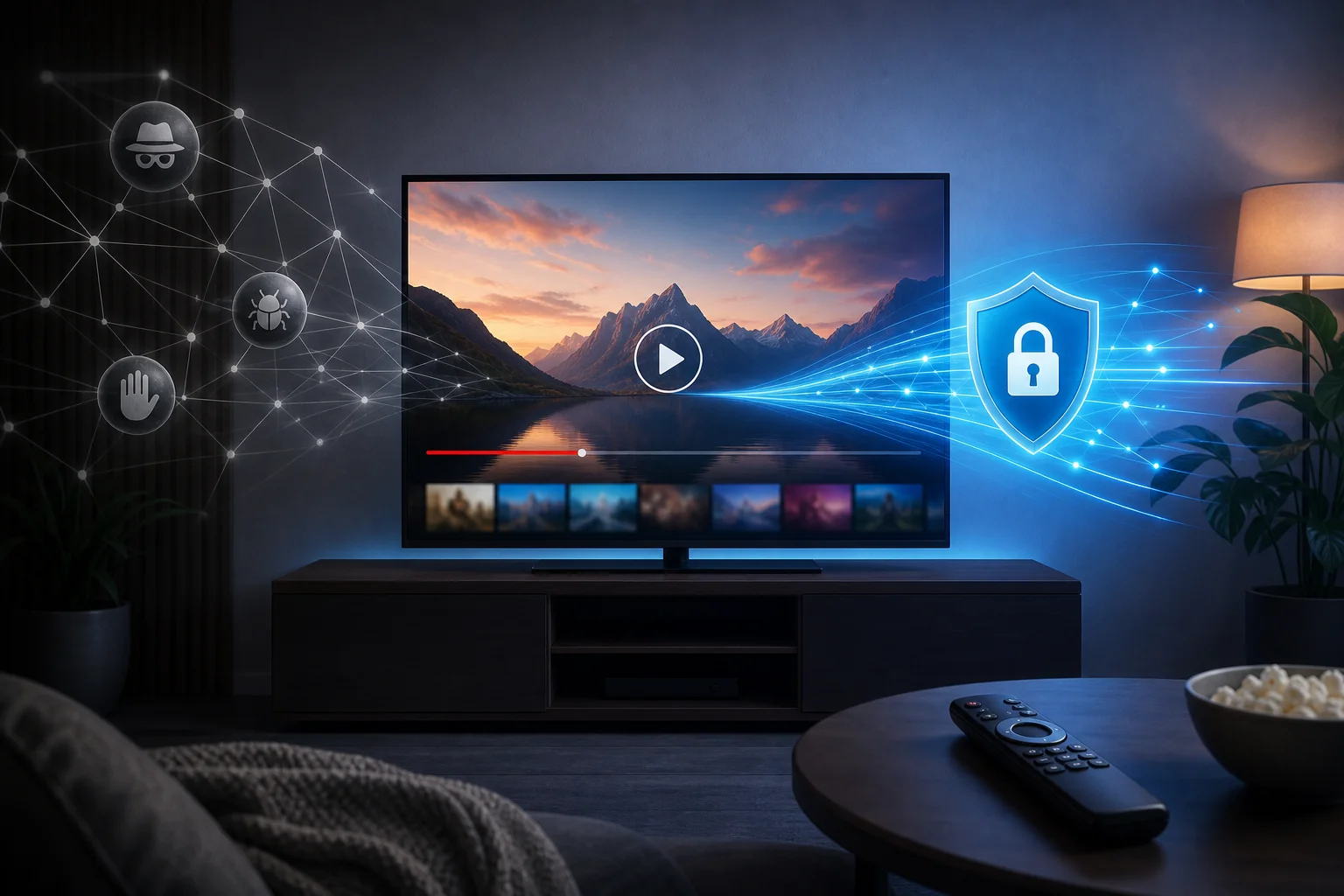
VPN für Android TV zum Streamen: Mythen und Fakten

· 11 Minuten Lesezeit

Denken Sie, Sie wissen, wie VPNs auf Android TV zum Streamen funktionieren? Lassen Sie uns die Mythen entlarven und Fakt von Fiktion trennen. Ein vpn für android tv zum streamen kann die Privatsphäre verbessern, den Datenverkehr in gemeinsamen Netzwerken schützen und manchmal das Streaming stabiler machen. Es ist jedoch kein Zauber-Speed-Booster oder eine Lizenz, um die Streaming-Bedingungen zu ignorieren. Dieser Vergleich erklärt, was VPNs tun und was nicht, und vergleicht beliebte Optionen wie NordVPN, ExpressVPN und BeFreeVPN.

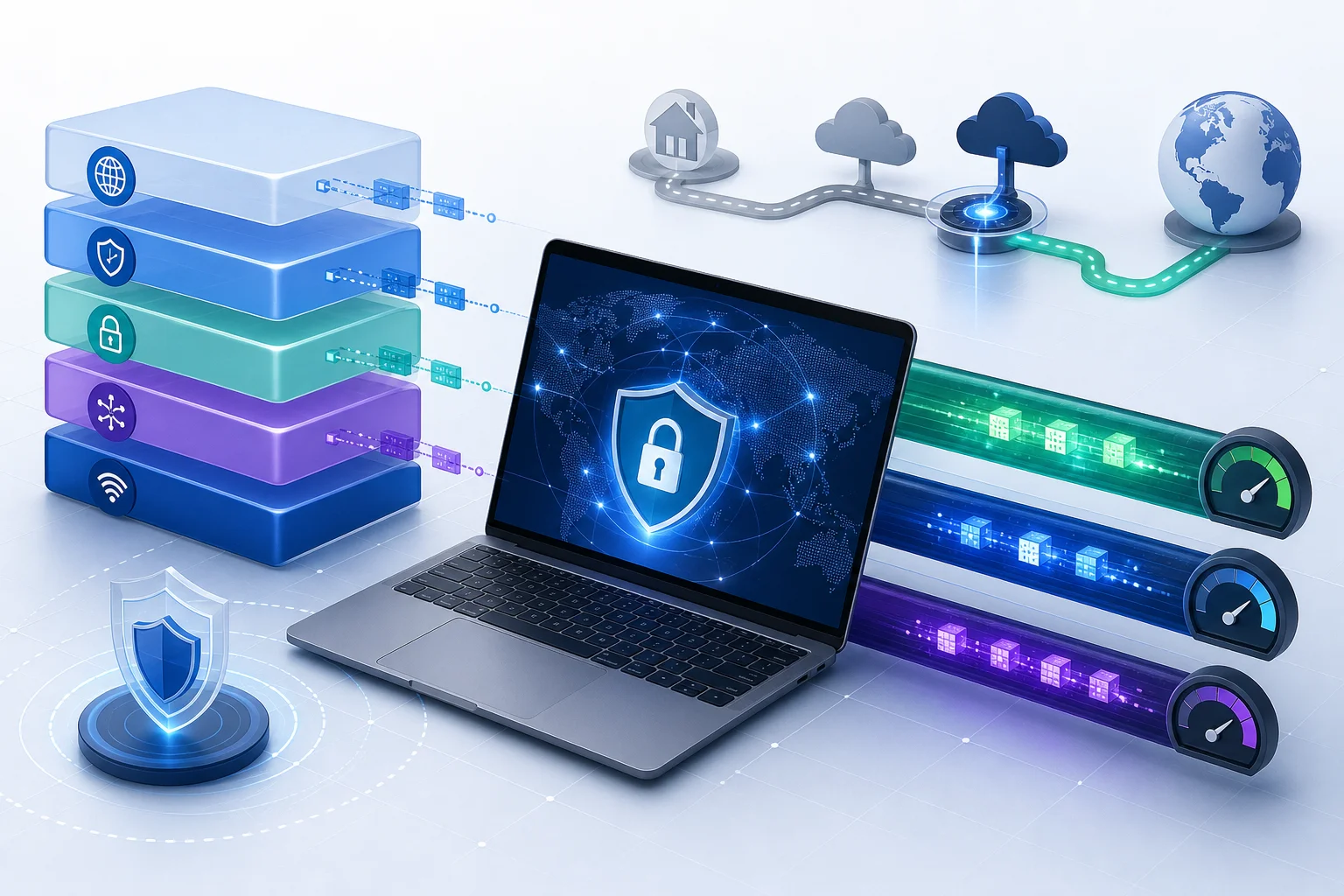
vpn für android tv streaming setup

1. VPNs für Android TV Streaming verstehen: Mythen von Fakten trennen

Android TV und Google TV-Geräte sind für Apps gebaut: Netflix, YouTube, Disney+, Prime Video, IPTV-Dienste, Medienserver und Live-TV-Plattformen. Ein VPN fügt einen verschlüsselten Tunnel zwischen Ihrem Android TV und einem entfernten VPN-Server hinzu. Einfach ausgedrückt, verbindet sich Ihre Streaming-App über das VPN, anstatt direkt über Ihren Internetanbieter.

Das schafft nützliche Vorteile, führt aber auch zu Verwirrung. Lassen Sie uns die häufigsten Mythen von praktischen Fakten trennen.

Mythos vs. Fakt: Was ein VPN tatsächlich tun kann

Mythos: Ein VPN schaltet alles automatisch frei.
Fakt: Ein VPN kann die IP-Adresse ändern, die von Websites und Apps gesehen wird, aber Streaming-Plattformen nutzen viele Signale, einschließlich Kontoregion, Zahlungsmethode, Geräteeinstellungen, GPS auf mobilen Geräten und bekannte VPN-Serverlisten. Die Ergebnisse können je nach Dienst und Standort variieren.

Mythos: Ein VPN verbessert immer die Bildqualität.
Fakt: Ein VPN kann helfen, wenn Ihr Internetanbieter bestimmten Datenverkehr drosselt oder schlecht leitet. Aber wenn Ihre Internetverbindung langsam ist, kann ein VPN keine Bandbreite schaffen, die nicht existiert.

Mythos: VPNs sind nur für fortgeschrittene Benutzer.
Fakt: Die meisten Android TV VPN-Apps verwenden eine einfache Verbindungstaste. Wenn die App im Google Play Store auf Ihrem TV verfügbar ist, ist die Einrichtung oft so einfach wie die Installation einer Streaming-App.

Wie VPNs die Streaming-Qualität und -Geschwindigkeit beeinflussen

Ein VPN fügt zusätzliche Schritte hinzu. Ihre Daten werden verschlüsselt, an einen VPN-Server gesendet und dann an die Streaming-Plattform weitergeleitet. Dies kann die Latenz leicht erhöhen und die maximale Geschwindigkeit reduzieren. Das tatsächliche Ergebnis hängt jedoch von mehreren Faktoren ab:

  • Entfernung zum VPN-Server
  • Serverauslastung zur Zeit des Streamings
  • Verwendetes VPN-Protokoll, z. B. WireGuard-Protokolle oder OpenVPN
  • Ihr Router und die Android TV-Hardware
  • Ihre ursprüngliche Internetgeschwindigkeit
  • Ob Ihr ISP den Streaming-Verkehr effizient leitet

Für HD-Streaming benötigen Sie in der Regel eine stabile Verbindung mehr als eine sehr hohe Spitzen Geschwindigkeit. Für 4K-Streaming benötigen Sie mehr Bandbreite, aber Konsistenz ist weiterhin wichtig. Ein VPN mit nahen Servern und einer leichten App kann im Vergleich zu einer überlasteten oder schlecht gerouteten Verbindung das Puffern reduzieren.

Rechtliche und politische Überlegungen

Die Nutzung eines VPNs ist in vielen Ländern legal, aber die Gesetze variieren. Ein VPN ist ein Datenschutz-Tool, kein Weg, um Regeln ohne Konsequenzen zu umgehen. Streaming-Dienste haben möglicherweise auch Bedingungen, die Regionwechsel, Kontofreigaben oder den Zugriff auf Inhalte außerhalb lizenzierten Territorien einschränken.

In der Praxis ist der sicherste Ansatz einfach: Verwenden Sie ein VPN, um die Privatsphäre zu schützen, den Datenverkehr in gemeinsamen Netzwerken zu sichern und das Tracking durch den ISP zu reduzieren. Befolgen Sie immer das lokale Recht und die Bedingungen der Streaming-Dienste, die Sie nutzen.

2. Schnellvergleichstabelle: Die besten VPNs für Android TV Streaming

Das beste VPN für Android TV Streaming hängt davon ab, was Ihnen am wichtigsten ist. Einige Benutzer möchten maximale Leistung und erweiterte Einstellungen. Andere möchten ein kostenloses VPN für Android TV ohne Registrierung und mit einem einfachen Verbindungsfluss.

VPN-OptionGeschwindigkeit für StreamingBenutzerfreundlichkeit auf Android TVKompatibilitätKostenBeste Passform
NordVPNSchnell auf nahen Servern; gut für HD und 4K, wenn die Bedingungen stimmenAusgereifte TV-App mit schneller VerbindungAndroid TV-App, Router, Telefone, DesktopsKostenpflichtiges AbonnementBenutzer, die ein großes Servernetzwerk und erweiterte Datenschutzfunktionen wünschen
ExpressVPNSchnell und konsistent; starker Ruf für Streaming-StabilitätSehr einfache Benutzeroberfläche und RouterunterstützungAndroid TV-App, Router, große PlattformenKostenpflichtiges AbonnementBenutzer, die Premium-Support und einfache plattformübergreifende Nutzung wünschen
BeFreeVPNEntwickelt für einfaches, alltägliches Streaming; beste Ergebnisse hängen von der Serverentfernung und der Netzwerkqualität abEinfache Herangehensweise ohne RegistrierungszugangAndroid TV-Unterstützung kann von der App-Verfügbarkeit oder der offiziellen Installationsmethode abhängenVöllig kostenlosBenutzer, die eine kostenlose, registrierungsfreie und unkomplizierte VPN-Option wünschen

BeFreeVPN hebt sich hervor, da es sich auf die Reduzierung von Reibungen konzentriert. Sie müssen kein Konto erstellen, kein weiteres Passwort merken oder sich vor dem Testen auf Ihrem Android TV für einen kostenpflichtigen Plan verpflichten. Für viele Streamer ist das der Hauptunterschied zwischen "Ich könnte eines Tages ein VPN ausprobieren" und "Ich kann es während einer Filmnacht einrichten."

Allerdings bieten kostenpflichtige VPNs oft mehr Serverstandorte, mehr Einstellungen und dedizierte Support-Kanäle. Wenn Sie ein bestimmtes Land, eine erweiterte Routerinstallation oder geschäftsbezogene Datenschutzkontrollen benötigen, könnte eine kostenpflichtige Option besser zu Ihnen passen.

3. Mythos 1: Alle VPNs verlangsamen die Streaming-Geschwindigkeit

Dieser Mythos existiert, weil er teilweise auf Wahrheit beruht. Einige VPNs verlangsamen tatsächlich das Streaming. Aber die tatsächliche Tatsache ist präziser: Ein schlecht gewähltes VPN, Server oder Protokoll kann die Streaming-Geschwindigkeiten verlangsamen.

Warum einige VPNs die Geschwindigkeit reduzieren

Ein VPN kann Ihre Verbindung aus mehreren Gründen verlangsamen:

  1. Der Server ist zu weit entfernt. Ein Server auf der anderen Seite der Welt erhöht die Distanz und Latenz.
  2. Der Server ist überfüllt. Zu viele Benutzer auf einem Server können die verfügbare Bandbreite reduzieren.
  3. Das Protokoll ist ineffizient für Ihr Gerät. Einige Verschlüsselungsmethoden benötigen mehr Rechenleistung.
  4. Ihre Android TV-Hardware ist begrenzt. Budget-TV-Boxen können bei starker Verschlüsselung Schwierigkeiten haben.
  5. Ihr Wi-Fi-Signal ist schwach. Ein VPN kann keine schlechte drahtlose Abdeckung reparieren.

Wenn ein VPN also Pufferung verursacht, ist die erste Lösung nicht immer "schalten Sie es aus". Versuchen Sie einen näheren Server, starten Sie die App neu, wechseln Sie das Protokoll, falls verfügbar, oder bewegen Sie Ihr Gerät näher an den Router.

Wann ein VPN die Streaming-Stabilität verbessern kann

Ein VPN kann das Streaming manchmal flüssiger gestalten. Dies kann passieren, wenn Ihr Internetanbieter den Datenverkehr schlecht umleitet, den Datenverkehr zu Stoßzeiten einschränkt oder bestimmte Streaming-Verbindungen anders behandelt. Ein VPN verbirgt die genaue Art des Datenverkehrs vor Ihrem ISP, was helfen kann, einige Formen der Verkehrsdiskriminierung zu vermeiden.

Dennoch ist dies nicht garantiert. Ein VPN ist nur ein Teil der Verbindungskette. Wenn Ihr Internet zu Hause überlastet ist, Ihr Wi-Fi instabil ist oder der Streaming-Dienst Probleme hat, kann kein VPN das Problem vollständig lösen.

Wie BeFreeVPN die Streaming-Geschwindigkeit auf Android TV angeht

BeFreeVPN ist als einfaches, kostenloses VPN für Benutzer positioniert, die schnellen Datenschutz und Streaming-Zugang ohne Registrierung wünschen. Sein Hauptgeschwindigkeitsvorteil ist die Bequemlichkeit: Weniger Einrichtungsschritte bedeuten, dass Benutzer sich schnell verbinden können und testen können, ob das VPN ihre eigene Streaming-Route verbessert.

Für die besten Ergebnisse mit BeFreeVPN auf Android TV:

  • Wählen Sie den nächstgelegenen geeigneten VPN-Server, wenn Optionen verfügbar sind.
  • Verwenden Sie 5 GHz Wi-Fi oder Ethernet, wenn Ihr Android TV es unterstützt.
  • Schließen Sie nicht benötigte Hintergrund-Apps vor dem Streaming.
  • Starten Sie die VPN-Verbindung neu, wenn es zu Pufferung kommt.
  • Testen Sie eine Streaming-App nach der anderen, bevor Sie mehrere Einstellungen ändern.

Das realistische Ziel ist nicht "maximale Geschwindigkeit zu jeder Zeit". Das Ziel ist eine stabile Wiedergabe mit minimaler Einrichtung.

android tv vpn streaming speed

4. Mythos 2: VPNs für Android TV sind kompliziert einzurichten

Das war früher eher zutreffend. Vor Jahren mussten viele TV-Benutzer VPNs auf einem Router konfigurieren, APK-Dateien sideloaden oder komplizierte Netzwerkeinstellungen verwenden. Heute ist die Einrichtung in der Regel viel einfacher.

Die meisten modernen Android TV-Geräte unterstützen VPN-Apps direkt. Wenn Ihr VPN-Anbieter eine Android TV-App anbietet, können Sie sie direkt aus dem Play Store auf dem TV installieren. Wenn nicht, können Sie möglicherweise immer noch eine Routereinrichtung oder eine offizielle APK verwenden, aber die direkte App-Installation ist der sauberste Weg.

Schritt für Schritt: So installieren Sie ein VPN wie BeFreeVPN auf Android TV

Verwenden Sie diesen allgemeinen Prozess. Die genauen Bildschirme können je nach TV-Marke und Android-Version variieren.

  1. Öffnen Sie den Google Play Store auf Android TV.
    Verwenden Sie Ihre Fernbedienung und gehen Sie zum Abschnitt Apps.

  2. Suchen Sie die VPN-App.
    Geben Sie den Namen des VPNs ein, z. B. BeFreeVPN, NordVPN oder ExpressVPN.

  3. Installieren Sie die offizielle App.
    Wählen Sie nur das offizielle Listing aus. Vermeiden Sie unbekannte Klone oder Apps mit verdächtigen Berechtigungen.

  4. Öffnen Sie die VPN-App.
    Wenn Sie einen kostenpflichtigen Anbieter verwenden, melden Sie sich an. Wenn Sie BeFreeVPN verwenden, folgen Sie dem Registrierungslosen Verfahren, falls auf Ihrem Gerät verfügbar.

  5. Genehmigen Sie die VPN-Verbindungsanfrage.
    Android TV fragt nach Erlaubnis, um eine VPN-Verbindung zu erstellen. Genehmigen Sie dies, wenn Sie der App vertrauen.

  6. Wählen Sie einen Server oder verwenden Sie die Schnellverbindung.
    Für Streaming beginnen Sie mit einem nahen Server für bessere Geschwindigkeit.

  7. Öffnen Sie Ihre Streaming-App.
    Testen Sie die Wiedergabe. Wenn das Video puffert, versuchen Sie es mit einem anderen Server oder starten Sie das VPN neu.

  8. Speichern Sie die Einrichtung für das nächste Mal.
    Viele VPN-Apps merken sich Ihren letzten Standort und können schnell wieder verbinden.

Benutzerfreundlichkeitsmerkmale, die wichtig sind

Wenn Sie Android TV VPN-Apps vergleichen, suchen Sie nach Funktionen, die die Frustration mit der Fernbedienung reduzieren:

  • Eine große, klare Verbindungstaste
  • Schnelle Verbindung oder intelligente Serverauswahl
  • Serverfavoriten
  • Automatische Wiederverbindung
  • Einfache Statusanzeigen
  • Minimale Anmeldeschritte
  • Gute Leistung auf TV-Hardware

Hier ist das Modell von BeFreeVPN ohne Registrierung besonders nützlich. Bei einer TV-Fernbedienung ist das Eingeben von E-Mails und Passwörtern langsam. Ein VPN, das es Ihnen ermöglicht, sich ohne Erstellung eines Kontos zu verbinden, beseitigt ein großes Hindernis bei der Einrichtung.

5. Welches sollten Sie wählen? Endgültiges Urteil

Es gibt kein einziges bestes VPN für jede Android TV Streaming-Einrichtung. Die richtige Wahl hängt von Ihrem Budget, Ihren Streaming-Gewohnheiten und Ihrem Wunsch nach Kontrolle ab.

NordVPN: Starke Funktionalität für zahlende Benutzer

NordVPN ist eine starke Wahl, wenn Sie ein großes Netzwerk, ein ausgereiftes App-Ökosystem und erweiterte Datenschutztools möchten. Es eignet sich gut für Benutzer, die häufig streamen und ein VPN auf TVs, Laptops, Telefonen und Routern verwenden möchten. Der Nachteil ist der Preis. Es kann auch mehr Funktionen bieten, als ein gelegentlicher Android TV-Benutzer benötigt.

ExpressVPN: Premium Einfachheit und Unterstützung

ExpressVPN ist bekannt für eine einfache Benutzeroberfläche und breite Gerätunterstützung. Es ist eine gute Wahl für Benutzer, die Einfachheit, Routeroptionen und Premium-Support schätzen. Wie NordVPN erfordert es ein Abonnement, daher ist es nicht ideal, wenn Ihr Hauptziel ein kostenloses VPN für gelegentliches Streaming ist.

BeFreeVPN: Einfach, kostenlos und ohne Registrierung

BeFreeVPN eignet sich am besten für Benutzer, die ein reibungsloses VPN für Android TV Streaming wünschen. Ihre stärksten Verkaufsargumente sind klar: Es ist völlig kostenlos und erfordert keine Registrierung. Das macht es praktisch für Benutzer, die ein VPN testen möchten, ohne Zahlungsdetails einzugeben oder ein weiteres Konto zu verwalten.

Der Nachteil ist, dass kostenlose Dienste möglicherweise weniger erweiterte Steuerungen bieten als kostenpflichtige VPNs. Wenn Sie viele Serverregionen, erweiterte Sicherheits- und Verwaltungseinstellungen für mehrere Geräte benötigen, vergleichen Sie die kostenpflichtigen Optionen sorgfältig. Wenn Sie einfachen Schutz und schnellen Streaming-Zugang wollen, ist BeFreeVPN die zugänglichste Option in diesem Vergleich.

FAQ: VPN für Android TV Streaming Fragen

Brauche ich eine VPN-App, die speziell für Android TV entwickelt wurde?

Nicht immer, aber es hilft. Eine spezielle Android TV-App ist einfacher mit einer Fernbedienung zu bedienen und erfordert weniger manuelle Einrichtung. Routerbasierte VPNs können auch Android TV schützen, sind aber komplexer.

Wird ein VPN Netflix, YouTube oder IPTV schneller machen?

Manchmal, aber nicht immer. Ein VPN kann die Stabilität verbessern, wenn Ihre ISP-Umleitung schlecht ist oder der Datenverkehr eingeschränkt wird. Es kann auch die Geschwindigkeit reduzieren, wenn der VPN-Server weit entfernt oder überfüllt ist. Testen Sie zuerst nahe Server.

Ist ein kostenloses VPN für Android TV sicher zum Streamen?

Es hängt vom Anbieter ab. Wählen Sie ein VPN mit klaren Richtlinien, einer offiziellen App-Quelle und minimalen Berechtigungen. BeFreeVPN ist attraktiv für Benutzer, die eine kostenlose, registrierungsfreie Option wünschen, aber Sie sollten dennoch die App-Details und Datenschutzinformationen vor der Nutzung jedes VPN überprüfen.

Kann ich ein VPN auf einem Chromecast mit Google TV nutzen?

Ja. Chromecast mit Google TV unterstützt viele Android TV-Apps, einschließlich VPN-Apps aus dem Play Store. Der Einrichtungsprozess ist ähnlich: App installieren, VPN-Verbindung erlauben, mit einem Server verbinden und dann Ihre Streaming-App öffnen.

Was ist der beste VPN-Standort für Streaming auf Android TV?

Für Geschwindigkeit ist der beste Standort in der Regel der nächstgelegene Server, der mit Ihren Streaming-Bedürfnissen funktioniert. Eine kürzere Entfernung bedeutet oft eine geringere Latenz und stabilere Wiedergabe.

Letzte Erkenntnis

Ein VPN für Android TV zum Streamen ist keine Mythenmaschine. Es wird nicht jede langsame Verbindung reparieren oder den Zugang zu jedem Titel garantieren. Aber es kann die Privatsphäre verbessern, Ihren Streaming-Datenverkehr sichern und manchmal eine stabilere Verbindung zu den Diensten schaffen, die Sie bereits nutzen. NordVPN und ExpressVPN sind starke kostenpflichtige Optionen für erfahrene Benutzer. BeFreeVPN ist die einfachste Empfehlung für alle, die einen einfachen, kostenlosen und unkomplizierten Einstieg wünschen.

Probieren Sie BeFreeVPN heute auf Ihrem Android TV aus für ein kostenloses, nahtloses Streaming-Erlebnis ohne Registrierungsprobleme.

So installieren Sie ein VPN auf Android TV: Eine Schritt-für-Schritt-Anleitung

· 9 Minuten Lesezeit

Wussten Sie, dass Sie Ihr Android TV-Erlebnis mit einem VPN, das völlig kostenlos ist und keine Registrierung erfordert, verbessern können? Dieser VPN für Android TV Installations-Leitfaden führt Sie durch die Installation von BeFreeVPN aus dem Google Play Store, das Öffnen der App, das Auswählen eines Servers und das Verbinden, ohne ein Konto zu erstellen. Der Prozess ist einfach, fernbedienungsfreundlich und geeignet, selbst wenn Sie noch nie ein VPN auf einem TV verwendet haben.

Ein VPN auf Android TV kann helfen, Ihre Verbindung über einen VPN-Server zu leiten, und fügt eine nützliche Datenschicht für alltägliches Browsing und Streaming-Apps hinzu. Es kann auch dazu beitragen, eine konsistentere Verbindung zu gewährleisten, wenn Sie öffentliche oder gemeinsam genutzte Netzwerke verwenden. Verwenden Sie VPN-Dienste immer verantwortungsbewusst und beachten Sie die Bedingungen der Apps und Plattformen, die Sie verwenden.

Bevor Sie beginnen: Sammeln Sie Ihre Werkzeuge

Bevor Sie ein VPN auf Android TV installieren, nehmen Sie sich einen Moment Zeit, um zu überprüfen, ob Ihr Gerät bereit ist. Dies vermeidet häufige Einrichtungsprobleme und macht die Installation schneller.

Hier ist eine schnelle Vorbereitungsliste:

Was zu überprüfenWarum es wichtig istWas zu tun ist
InternetverbindungDie App muss aus dem Google Play heruntergeladen werdenAndroid TV mit Wi-Fi oder Ethernet verbinden
Zugriff auf Google Play StoreBeFreeVPN wird aus dem Store installiertMit einem Google-Konto anmelden, falls erforderlich
SpeicherplatzApps benötigen freien Speicherplatz zur InstallationUnbenutzte Apps entfernen, wenn der Speicher knapp ist
Android TV-SoftwareUpdates können die App-Kompatibilität verbessernSystemupdates installieren, falls verfügbar
BeFreeVPN-KontodatenRegistrierung ist nicht erforderlichKein Benutzername, Passwort oder Kontoeinrichtung erforderlich

Stellen Sie zuerst sicher, dass Ihr Android TV mit dem Internet verbunden ist. Öffnen Sie eine beliebige Streaming-App oder die YouTube-App, um zu bestätigen, dass die Verbindung funktioniert. Wenn Videos normal geladen werden, ist Ihr TV online.

Verifizieren Sie als Nächstes, dass Sie auf den Google Play Store zugreifen können. Die meisten Android TV-Geräte beinhalten ihn standardmäßig. Wenn Sie ihn nicht auf dem Startbildschirm sehen, öffnen Sie den Abschnitt Apps und suchen Sie nach dem Play Store-Symbol. Möglicherweise müssen Sie sich mit einem Google-Konto anmelden, bevor Sie Apps herunterladen.

Bereiten Sie schließlich die BeFreeVPN-Einrichtung vor. Obwohl einige VPN-Apps nach Kontodaten fragen, ist BeFreeVPN für ein registrierungsfreies Erlebnis konzipiert. Das bedeutet, dass Sie kein Konto erstellen, kein Passwort merken oder Zahlungsdaten eingeben müssen, um zu beginnen.

VPN für Android TV Einrichtungsliste

Schritt 1: BeFreeVPN im Google Play Store finden

Sobald Ihr Android TV bereit ist, ist der erste Schritt, die offizielle BeFreeVPN-App im Google Play Store zu finden. Die Verwendung des Play Store ist die einfachste und sicherste Methode, da die App direkt auf Ihr Android TV installiert wird.

Befolgen Sie diese Schritte:

  1. Öffnen Sie auf Ihrem Android TV-Startbildschirm den Google Play Store.
  2. Wählen Sie das Such-Symbol, das normalerweise als Lupe dargestellt wird.
  3. Verwenden Sie Ihre Fernbedienung, die Sprachsuche oder die Bildschirmtastatur, um nach BeFreeVPN zu suchen.
  4. Überprüfen Sie die Suchergebnisse sorgfältig.
  5. Öffnen Sie die App-Seite, die BeFreeVPN entspricht.

Überprüfen Sie vor der Installation die App-Details. Überprüfen Sie den App-Namen, das Symbol und die Entwicklerinformationen, die auf der Play Store-Seite angezeigt werden. Dies hilft, sicherzustellen, dass Sie die offizielle Version und nicht eine ähnlich genannte App herunterladen.

Wenn Sie die Sprachsuche verwenden, sprechen Sie deutlich und sagen Sie "BeFreeVPN". Wenn das Ergebnis nicht sofort angezeigt wird, versuchen Sie, den Namen manuell einzugeben. Die Android TV-Suche kann manchmal zunächst allgemeine VPN-Ergebnisse anzeigen, daher kann das Scrollen durch die Liste hilfreich sein.

Schritt 2: BeFreeVPN auf Ihrem Android TV installieren

Nachdem Sie die offizielle BeFreeVPN-App-Seite geöffnet haben, dauert die Installation nur wenige Klicks.

Verwenden Sie diesen Schritt-für-Schritt-Prozess:

  1. Wählen Sie Installieren auf der BeFreeVPN-App-Seite.
  2. Warten Sie, während Android TV die App herunterlädt.
  3. Halten Sie den TV während der Installation mit dem Internet verbunden.
  4. Wenn die Schaltfläche zu Öffnen wechselt, ist die App bereit.
  5. Starten Sie BeFreeVPN aus dem Play Store oder kehren Sie zum Startbildschirm zurück und öffnen Sie es aus Ihrer App-Liste.

Die Download-Zeit hängt von Ihrer Internetgeschwindigkeit ab. In den meisten Fällen sind VPN-Apps nicht sehr groß, sodass die Installation schnell sein sollte. Wenn Ihre Verbindung jedoch langsam ist, warten Sie ein paar Minuten, bevor Sie es erneut versuchen.

Wenn Ihr Android TV während der Einrichtung um Erlaubnis fragt, lesen Sie die Aufforderung sorgfältig. VPN-Apps benötigen normalerweise die Erlaubnis, eine VPN-Verbindung auf Ihrem Gerät zu erstellen. Dies ist ein normaler Teil der Funktionsweise von Android mit VPN-Diensten. Sie sollten diese Anforderung nur genehmigen, wenn Sie sicher sind, dass Sie die offizielle App verwenden.

Sobald die App installiert ist, möchten Sie BeFreeVPN möglicherweise an einen praktischen Ort auf Ihrem Android TV-Startbildschirm verschieben. Auf vielen Geräten können Sie das App-Symbol mit Ihrer Fernbedienung gedrückt halten und dann eine Option wählen, um es zu verschieben oder zu den Favoriten hinzuzufügen. Dadurch wird es erleichtert, später eine Verbindung herzustellen.

Schritt 3: Mit VPN ohne Registrierung verbinden

Jetzt, wo BeFreeVPN installiert ist, können Sie sich mit einem VPN-Server verbinden. Der Hauptvorteil dieser Einrichtung besteht darin, dass Sie ohne Registrierung starten können. Es ist nicht nötig, ein Profil zu erstellen, eine E-Mail-Adresse zu bestätigen oder Kontodaten einzugeben.

So verbinden Sie sich:

  1. Öffnen Sie die BeFreeVPN-App auf Ihrem Android TV.
  2. Durchstöbern Sie die verfügbaren Serverstandorte in der App.
  3. Wählen Sie einen Serverstandort aus der Liste aus.
  4. Wählen Sie die Schaltfläche "Verbinden" aus.
  5. Wenn Android TV eine VPN-Berechtigungsaufforderung anzeigt, genehmigen Sie sie.
  6. Warten Sie, bis die App anzeigt, dass das VPN verbunden ist.

Android TV VPN Verbindungsbildschirm

Nach der Verbindung wird Ihr Android TV-Verkehr über den ausgewählten VPN-Server geleitet. Sie können dann Ihre bevorzugten Streaming-, Medien- oder Browsing-Apps wie gewohnt öffnen.

Für die beste Erfahrung wählen Sie einen Serverstandort, der sich in der Nähe Ihres tatsächlichen Standorts befindet, wenn die Geschwindigkeit wichtig ist. Ein näherer Server hat oft eine geringere Latenz. Wenn ein Stream langsam lädt oder puffert, trennen Sie die Verbindung und versuchen Sie einen anderen Server.

Da BeFreeVPN keine Registrierung erfordert, ist die Einrichtung besonders einfach für gemeinsame Wohnzimmer, Gastgeräte und Benutzer, die lange Anmeldeformulare vermeiden möchten. Sie können die App installieren, einen Server auswählen und sich in nur wenigen Minuten verbinden.

Fehlerbehebung: Häufige Installationsprobleme

Die meisten Probleme bei der Installation eines VPN auf Android TV sind leicht zu beheben. Wenn BeFreeVPN nicht installiert, geöffnet oder verbunden werden kann, beginnen Sie mit den grundlegenden Schritten unten.

BeFreeVPN taucht nicht im Google Play Store auf

Zuerst bestätigen Sie, dass Ihr Gerät ein Android TV oder Google TV-Gerät mit Play Store-Unterstützung ist. Einige Smart-TVs verwenden unterschiedliche Betriebssysteme und unterstützen möglicherweise keine Android TV-Apps.

Wenn Ihr Gerät kompatibel ist, versuchen Sie diese Lösungen:

  • Überprüfen Sie, ob Ihr Google-Konto angemeldet ist.
  • Starten Sie die Google Play Store-App neu.
  • Suchen Sie erneut nach BeFreeVPN durch manuelle Eingabe.
  • Starten Sie Ihr Android TV neu.
  • Überprüfen Sie auf Systemupdates in den Einstellungen.

Die App lässt sich nicht installieren

Wenn die Installation stoppt oder fehlschlägt, kann Ihr TV ein Verbindungs-, Speicher- oder Softwareproblem haben.

Versuchen Sie Folgendes:

  1. Starten Sie Ihr Android TV neu.
  2. Überprüfen Sie Ihre Wi-Fi- oder Ethernet-Verbindung.
  3. Befreien Sie Speicherplatz, indem Sie unbenutzte Apps entfernen.
  4. Öffnen Sie Einstellungen und überprüfen Sie auf Android TV-Softwareupdates.
  5. Kehren Sie zum Google Play Store zurück und wählen Sie erneut Installieren.

Halten Sie die Software Ihres TVs auf dem neuesten Stand. Updates beinhalten oft Verbesserungen der App-Kompatibilität und Fehlerbehebungen im Play Store.

BeFreeVPN öffnet sich, verbindet sich aber nicht

Wenn die App installiert wurde, aber keine Verbindung zu einem Server herstellen kann, überprüfen Sie zunächst Ihre Internetverbindung. Öffnen Sie eine andere App und bestätigen Sie, dass Ihr TV Inhalte laden kann.

Versuchen Sie dann folgende Schritte:

  • Trennen Sie die Verbindung und stellen Sie Ihre Wi-Fi wieder her.
  • Starten Sie Ihren Router neu, wenn auch andere Geräte langsam sind.
  • Wählen Sie einen anderen VPN-Serverstandort aus.
  • Starten Sie die BeFreeVPN-App neu.
  • Starten Sie Ihr Android TV und versuchen Sie es erneut.

Wenn ein Server stark ausgelastet oder vorübergehend nicht verfügbar ist, kann ein anderer Standort normalerweise verbinden. Das Wechseln von Servern ist oft die schnellste Lösung.

Streaming-Apps sind nach der Verbindung langsam

Ein VPN kann die Geschwindigkeit beeinträchtigen, da Ihre Verbindung über einen zusätzlichen Server geleitet wird. Wenn die Videoqualität sinkt, versuchen Sie es mit einem nahegelegenen Serverstandort. Sie können auch Hintergrundapps schließen, den TV neu starten oder die Internetgeschwindigkeit ohne VPN testen, um die Leistung zu vergleichen.

FAQ: Fragen zur Installation von VPN für Android TV

Kann ich ein VPN direkt auf Android TV installieren?

Ja. Wenn Ihr Android TV Zugriff auf den Google Play Store hat, können Sie nach einer kompatiblen VPN-App wie BeFreeVPN suchen und sie direkt auf dem Gerät installieren.

Muss ich mich registrieren, um BeFreeVPN auf Android TV zu verwenden?

Nein. BeFreeVPN wird als VPN-Option ohne Registrierung angeboten, sodass Sie sich verbinden können, ohne ein Konto zu erstellen oder Anmeldedaten einzugeben.

Ist der Google Play Store der beste Weg, um ein VPN auf Android TV zu installieren?

Für die meisten Benutzer, ja. Die Installation über den Google Play Store ist einfach und verringert das Risiko, die falsche Datei oder eine inoffizielle Version herunterzuladen.

Was soll ich tun, wenn mein Android TV keinen Google Play Store hat?

Überprüfen Sie, ob Ihr Gerät wirklich ein Android TV oder eine andere Smart-TV-Plattform ist. Wenn es den Google Play Store nicht unterstützt, ist eine direkte Installation möglicherweise nicht möglich. Sie müssen möglicherweise ein kompatibles Android TV-Gerät oder eine Streaming-Box verwenden.

Welchen Serverstandort sollte ich wählen?

Für allgemeines Streaming und eine reibungslosere Leistung beginnen Sie mit einem nahegelegenen Server. Wenn die Verbindung langsam ist, versuchen Sie einen anderen Standort aus der Serverliste.

Fazit

Die Installation eines VPN auf Android TV muss nicht kompliziert sein. Mit BeFreeVPN können Sie den Google Play Store öffnen, nach der App suchen, sie installieren und sich ohne Registrierung mit einem Server verbinden. Wenn Sie auf Probleme stoßen, aktualisieren Sie Ihr TV, starten Sie das Gerät neu und überprüfen Sie Ihre Internetverbindung, bevor Sie es erneut versuchen.

Installieren Sie BeFreeVPN auf Ihrem Android TV und genießen Sie nahtloses Streaming mit unserem kostenlosen, registrierungsfreien VPN-Dienst. Verbessern Sie noch heute Ihr Unterhaltungserlebnis!

Anfängerleitfaden für VPN für die Android TV Einrichtung zum Schutz der Privatsphäre und Datensicherheit

· 9 Minuten Lesezeit

Machen Sie sich Sorgen um Ihre Online-Privatsphäre beim Streamen auf Ihrem Android TV? Entdecken Sie, wie leicht ein VPN Ihre persönlichen Daten sichern kann. Dieser anfängerfreundliche Leitfaden erklärt vpn für android tv einrichtung in einfachen Schritten, von der Auswahl eines datenschutzorientierten VPNs bis zur Installation, Anpassung der Einstellungen und Behebung häufiger Probleme.

Android TV macht es einfach, zu streamen, Apps zu durchsuchen und Online-Unterhaltung auf einem großen Bildschirm zu genießen. Allerdings kann es wie jedes internetverbundene Gerät Daten mit Apps, Netzwerken und Dienstanbietern teilen. Ein VPN hilft, diese Exposition zu reduzieren, indem es eine private, verschlüsselte Verbindung zwischen Ihrem Android TV und dem Internet herstellt.

vpn für android tv datenschutz

1. Was ist ein VPN und warum es auf Android TV verwenden?

Ein VPN, oder Virtual Private Network, ist ein Datenschutztool, das Ihren Internetverkehr durch einen verschlüsselten Tunnel sendet. Einfach ausgedrückt: Es hilft, das, was Ihr Gerät tut, vor Personen zu verbergen, die Ihre Aktivitäten im Netzwerk sonst sehen könnten, wie z.B. Wi-Fi-Administratoren, Hotspot-Besitzer oder Internetdienstanbieter.

Auf Android TV funktioniert ein VPN ähnlich wie auf einem Telefon oder Laptop. Nach der Verbindung leiten Ihre Streaming-Apps und andere internetbasierte Apps ihren Verkehr durch den VPN-Server. Dies kann Ihre Verbindung privater machen und Ihre Daten schützen, wenn Ihr Fernseher online ist.

Vorteile der Verwendung eines VPN auf Android TV

Die Verwendung eines VPN auf Android TV kann helfen:

  • Schutz der Privatsphäre: Ihr Internetverkehr wird verschlüsselt, was es Dritten erschwert, Ihre Aktivitäten zu überprüfen.
  • Sichere öffentliche oder gemeinsame Netzwerke: Wenn Ihr Android TV in einem Hotel, Wohnheim, Mietwohnung oder einem gemeinschaftlichen Netzwerk verbunden ist, fügt ein VPN eine Schutzschicht hinzu.
  • Reduzierte Netzwerkverfolgung: Ein VPN kann einschränken, was Ihr Netzwerkanbieter über Ihre App- und Surfaktivitäten sehen kann.
  • Konstanten Schutz über Apps hinweg: Wenn das VPN aktiv ist, können unterstützte Android TV-Apps die geschützte Verbindung automatisch nutzen.
  • Mehr Kontrolle über Ihre Verbindung: Viele VPN-Apps erlauben die Auswahl von Serverstandorten und Datenschutzeinstellungen.

Der Hauptgrund, warum Anfänger ein VPN für Android TV in Betracht ziehen sollten, ist einfach: Datenschutz. Ihr Fernseher mag weniger persönlich erscheinen als Ihr Telefon, aber er verbindet sich trotzdem mit Konten, Apps, Streaming-Plattformen und Heimnetzwerken. Den Verkehr zu schützen, ist ein kluger Schritt.

2. Wie wählen Sie das richtige VPN für Ihr Android TV aus?

Nicht jedes VPN ist gleich einfach auf Android TV zu bedienen. Einige Dienste funktionieren gut auf Handys, bieten jedoch keine geeignete Android TV-App an. Andere haben möglicherweise verwirrende Einstellungen oder schwache Datenschutzpraktiken. Überprüfen Sie vor der Installation die Grundlagen.

Merkmale, auf die Sie achten sollten

Verwenden Sie diese schnelle Vergleichstabelle, um ein VPN ohne technische Fachbegriffe auszuwählen:

MerkmalWarum es für Android TV wichtig ist
Android TV AppMacht die Installation einfach über den Google Play Store
Keine komplizierte AnmeldungHilft Anfängern, schneller mit weniger persönlichen Informationen zu starten
Starke VerschlüsselungSchützt Ihre Daten, während sie über das Internet reisen
Klare DatenschutzrichtlinieErklärt, welche Daten der Anbieter erhebt oder nicht erhebt
Kill-Switch oder Verbindungs-SchutzHilft, Verkehrswarnungen zu verhindern, wenn die VPN-Verbindung unterbrochen wird
Schnelle, stabile ServerHält das Streaming und die App-Nutzung reibungslos
Einfache BenutzeroberflächeMacht es einfach, sich mit einer Fernbedienung zu verbinden

Wählen Sie einen datenschutzorientierten VPN-Anbieter

Ein datenschutzorientiertes VPN sollte klar darlegen, wie es mit Ihren Daten umgeht. Suchen Sie nach klaren Informationen über Protokollierung, Sicherheit und Kontoanforderungen. Wenn ein Anbieter vage Versprechungen macht, aber seine Praktiken nicht erklärt, seien Sie vorsichtig.

Für Anfänger ist das beste VPN für Android TV oft das, das einfach, transparent und bequem von der Couch aus zu steuern ist. Sie sollten kein fortgeschrittenes Netzwerkwissen benötigen, nur um Ihr Streaming-Gerät zu schützen.

Einfache Tipps, bevor Sie sich entscheiden

  • Wählen Sie ein VPN mit einer dedizierten Android TV-App, wenn möglich.
  • Lesen Sie die Datenschutzrichtlinie vor der Installation.
  • Vermeiden Sie unbekannte Apps von zufälligen Download-Seiten.
  • Bevorzugen Sie Dienste, die ihre Berechtigungen klar erklären.
  • Überprüfen Sie, ob die App gut mit Ihrer Android TV-Fernbedienung funktioniert.
  • Stellen Sie sicher, dass Sie das VPN einfach ein- und ausschalten können.

3. Schritt-für-Schritt-Anleitung zur Einrichtung eines VPN auf Android TV

Die einfachste Methode zur Einrichtung eines Android TV VPN ist die Installation einer VPN-App direkt aus dem Google Play Store auf Ihrem TV. Die genauen Bezeichnungen der Tasten können je nach Gerät leicht variieren, der Prozess ist jedoch normalerweise ähnlich.

android tv vpn einrichtung schritte

Schritt-für-Schritt-Einrichtungsanleitung

  1. Schalten Sie Ihr Android TV ein
    Stellen Sie sicher, dass Ihr Fernseher oder Android TV-Box mit dem Internet verbunden ist.

  2. Öffnen Sie den Google Play Store
    Verwenden Sie Ihre Fernbedienung, um die Play Store-App zu finden und zu öffnen.

  3. Suchen Sie nach Ihrer VPN-App
    Geben Sie den Namen des VPN-Anbieters in die Suchleiste ein. Wählen Sie die offizielle App, nicht eine Kopie oder unbekannte Alternative.

  4. Installieren Sie die App
    Wählen Sie Installieren und warten Sie, bis der Download abgeschlossen ist.

  5. Öffnen Sie die VPN-App
    Starten Sie sie entweder aus dem Play Store oder Ihrem App-Menü.

  6. Akzeptieren Sie die erforderlichen Berechtigungen
    Android TV fragt, ob Sie die VPN-Verbindung erlauben möchten. Das ist normal. Lesen Sie die Aufforderung und genehmigen Sie es, wenn Sie der App vertrauen.

  7. Wählen Sie einen Server oder verwenden Sie die Standardoption
    Anfänger können normalerweise den empfohlenen oder schnellsten Server auswählen.

  8. Verbinden Sie sich mit dem VPN
    Drücken Sie die Verbindungstaste. Warten Sie, bis die App anzeigt, dass das VPN aktiv ist.

  9. Öffnen Sie Ihre Streaming- oder TV-Apps
    Verwenden Sie Ihr Android TV wie gewohnt, sobald Sie verbunden sind.

  10. Trennen Sie die Verbindung bei Bedarf
    Wenn eine App Schwierigkeiten hat zu laden, trennen Sie kurz die Verbindung oder wechseln Sie zu einem anderen Server.

Konfigurationstipps für maximalen Datenschutz

Überprüfen Sie nach der Installation die Einstellungen der VPN-App. Aktivieren Sie, wenn verfügbar, diese Optionen:

  • Auto-Connect: Startet das VPN, wenn Ihr Android TV eingeschaltet wird.
  • Kill-Switch: Blockiert den Internetverkehr, wenn die VPN-Verbindung abbricht.
  • Vertrauende Netzwerke: Lassen Sie Sie entscheiden, wann das VPN automatisch verbinden soll.
  • Protokollauswahl: Wählen Sie das vom Anbieter empfohlene sichere Protokoll, wenn dies angeboten wird.
  • Beim Starten starten: Hilft, den Schutz aktiv zu halten, ohne zusätzliche Schritte.

Halten Sie es einfach. Wenn Sie sich nicht sicher sind, was eine Einstellung bewirkt, verwenden Sie die standardmäßige empfohlene Datenschutzeinstellung der App, anstatt erweiterte Optionen zu ändern.

Fehlersuche bei häufigen Einrichtungsproblemen

Wenn Ihre VPN-App nicht sofort funktioniert, probieren Sie diese Lösungen:

  • Die App lässt sich nicht installieren: Überprüfen Sie, ob Ihr Android TV genügend Speicherplatz hat und ob Ihre Systemsoftware aktualisiert ist.
  • Das VPN kann sich nicht verbinden: Starten Sie Ihren Fernseher neu und versuchen Sie dann einen anderen Server.
  • Das Streaming fühlt sich langsam an: Wählen Sie einen nahen oder empfohlenen Server für bessere Leistung.
  • Die Fernbedienung ist in der App schwer zu bedienen: Suchen Sie nach einer für Android TV optimierten Version der VPN-App.
  • Eine App stoppt das Laden: Trennen Sie die Verbindung und verbinden Sie sie erneut oder wechseln Sie die Server.
  • Das VPN trennt sich oft: Überprüfen Sie Ihr Wi-Fi-Signal und starten Sie Ihren Router bei Bedarf neu.

FAQ: Kann ich ein VPN auf Android TV ohne den Play Store einrichten?

Ja, aber Anfänger sollten vorsichtig sein. Einige Leute installieren Apps manuell mit APK-Dateien, aber das kann riskant sein, wenn die Datei aus einer unzuverlässigen Quelle stammt. Die sicherere Methode für Anfänger ist, den offiziellen Google Play Store oder die offiziellen Anweisungen eines vertrauenswürdigen Anbieters zu verwenden.

FAQ: Kann ich stattdessen ein VPN auf meinen Router setzen?

Manchmal. Ein Router-VPN kann mehrere Geräte, einschließlich Android TV, schützen, ist aber normalerweise schwieriger einzurichten. Wenn Sie neu bei VPNs sind, beginnen Sie zuerst mit der Android TV-App. Es ist einfacher zu installieren, zu testen und zu steuern.

FAQ: Sollte mein VPN immer eingeschaltet sein?

Für den Datenschutz ist es in der Regel eine gute Gewohnheit, es eingeschaltet zu lassen. Wenn jedoch eine bestimmte App nicht gut funktioniert, während Sie verbunden sind, können Sie die Server wechseln oder vorübergehend die Verbindung trennen. Schalten Sie es wieder ein, wenn Sie mit der Fehlersuche fertig sind.

4. Warum verbessert die Verwendung eines VPN Ihre Privatsphäre auf Android TV?

Ein VPN verbessert die Privatsphäre, indem es Ihren Internetverkehr verschlüsselt. Die Verschlüsselung verwandelt Ihre Daten in unlesbare Informationen, während sie zwischen Ihrem Android TV und dem VPN-Server übertragen werden. Dies erschwert es jemandem im gleichen Netzwerk oder Ihrem Netzwerkprovider, Ihre Aktivitäten im Detail zu überprüfen.

Ein VPN maskiert auch die öffentliche IP-Adresse Ihres Geräts vor vielen Websites und Online-Diensten. Anstatt Ihre direkte Netzwerkadresse zu sehen, sehen die Dienste die Adresse des VPN-Servers. Das macht Sie online nicht unsichtbar, reduziert jedoch die direkte Exposition.

Datenschutzszenarien, in denen ein VPN hilft

Ein VPN kann besonders nützlich sein, wenn:

  • Sie Android TV in einem gemeinsam genutzten Wi-Fi-Netzwerk verwenden.
  • Sie in einem Hotel, einer Studentenunterkunft oder einer vorübergehenden Miete streamen.
  • Sie reduzieren möchten, wie viel Ihr Internetanbieter über Ihren TV-Verkehr sehen kann.
  • Sie Apps verwenden, die häufig im Hintergrund eine Verbindung herstellen.
  • Sie eine einfache Datenschutzeinheit für Ihr Wohnzimmer-Gerät wünschen.

Ein VPN ist jedoch selbst keine umfassende Datenschutzeinstellung. Apps können weiterhin Daten basierend auf Ihrem Konto, Ihren Einstellungen, Berechtigungen und Verhaltensweisen beim Ansehen sammeln. Deshalb sind gute Datenschutzpraktiken weiterhin wichtig.

Tipps zur Wahrung der Privatsphäre über die Nutzung von VPN hinaus

Um Ihr Android TV effektiver zu schützen:

  • Überprüfen Sie die App-Berechtigungen und entfernen Sie Apps, die Sie nicht verwenden.
  • Halten Sie die Software von Android TV aktuell.
  • Verwenden Sie starke Passwörter für Streaming- und Google-Konten.
  • Vermeiden Sie die Installation unbekannter Apps aus nicht offiziellen Quellen.
  • Melden Sie sich von Apps ab, die Sie nicht mehr nutzen.
  • Beschränken Sie personalisierte Werbung in Ihren Android TV-Datenschutzeinstellungen, wo immer dies verfügbar ist.
  • Sichern Sie Ihr zuhause Wi-Fi mit einem starken Passwort.

Ein VPN bietet Ihnen ein stärkeres Datenschutzfundament, aber diese zusätzlichen Schritte helfen, andere Lücken zu schließen.

Abschließende Gedanken

Die Einrichtung eines VPN auf Android TV muss nicht technisch oder verwirrend sein. Wählen Sie einen datenschutzorientierten Anbieter, installieren Sie die offizielle Android TV-App, verbinden Sie sich mit einem empfohlenen Server und aktivieren Sie einfache Schutzeinstellungen wie Auto-Connect oder einen Kill-Switch, wenn verfügbar. Mit der richtigen Einrichtung wird Ihr Android TV zu einem privateren und sichereren Streaming-Gerät.

Sichern Sie Ihr Android TV noch heute mit BeFreeVPN und genießen Sie die Freiheit der Privatsphäre ohne den Aufwand der Registrierung.

VPN für Laptop-Setup: Ein Leitfaden für Remote-Arbeiter meistern

· 11 Minuten Lesezeit

Haben Sie sich jemals gefragt, wie Sie Ihr Laptop während der Arbeit aus der Ferne sichern können? Ein VPN könnte Ihr bester Freund sein. Dieser Leitfaden erklärt VPN für Laptop-Setup in einfachem Englisch, damit Sie Ihr Home Office, Kaffeesitzungen und Hotel-Wi-Fi-Verbindungen schützen können, ohne sich in technischem Jargon verloren zu fühlen. Sie werden lernen, warum VPNs wichtig sind, wie sie funktionieren, wie man eins installiert, welche Funktionen man beachten sollte und wie man es reibungslos am Laufen hält.

Warum ein VPN für die Sicherheit Ihres Laptops entscheidend ist

Ihr Laptop ist wie ein tragbares Büro. Er kann Arbeits-E-Mails, Cloud-Dokumente, Bankgeschäfte, Kundenakten, Anmeldedaten und private Nachrichten enthalten. Wenn Sie ihn mit dem Internet verbinden, besonders außerhalb Ihres Hauses, hat dieses Büro plötzlich Türen und Fenster, die zu einer belebten Straße führen.

Ein virtuelles privates Netzwerk, oder VPN, hilft, diese Fenster zu schließen. Es schafft eine private, verschlüsselte Verbindung zwischen Ihrem Laptop und dem Internet. Dadurch wird es viel schwieriger für andere im gleichen Netzwerk, zu sehen, was Sie gerade tun.

Öffentliches Wi-Fi ist praktisch, aber riskant

Öffentliches Wi-Fi an Flughäfen, in Cafés, in Coworking-Spaces und Hotels ist nützlich. Es ist jedoch oft weniger sicher als ein vertrauenswürdiges Heimnetzwerk. Remote-Arbeiter können folgenden Risiken ausgesetzt sein:

  • Wi-Fi-Schnüffeln: Jemand im gleichen Netzwerk könnte versuchen, ungeschützten Datenverkehr zu überwachen.
  • Falsche Hotspots: Ein Angreifer kann ein Netzwerk mit einem Namen erstellen, der legitim aussieht.
  • Sitzungshijacking: Schlecht geschützte Verbindungen könnten Anmeldesitzungen offenlegen.
  • Datenlecks: Apps und Webseiten können kleine Informationsstücke auf Arten senden, die Sie nicht bemerken.
  • Man-in-the-middle-Angriffe: Eine dritte Partei könnte versuchen, sich zwischen Ihren Laptop und den Dienst, den Sie verwenden, zu schalten.

Ein VPN macht Sie nicht unbesiegbar. Sie benötigen weiterhin starke Passwörter, Software-Updates und sichere Surfgewohnheiten. Aber es fügt eine starke Datenschicht hinzu, insbesondere wenn Sie dem Netzwerk nicht vollkommen vertrauen.

Wie ein VPN Ihre Verbindung privat hält

Wenn Ihr VPN aktiviert ist, reist Ihr Internetverkehr durch eine verschlüsselte Verbindung, bevor er Websites und Dienste erreicht. Ihr Internetanbieter, der Betreiber des öffentlichen Wi-Fi oder andere Personen im Netzwerk können den Inhalt dieses Verkehrs nicht leicht lesen.

Für Remote-Arbeiter ist das nützlich, wenn sie E-Mails überprüfen, Projektwerkzeuge verwenden, Videoanrufe tätigen, auf Cloud-Speicher zugreifen oder sich von verschiedenen Standorten in Geschäftsplattformen einloggen.

vpn laptop sicherheit bei öffentlichem wifi

Wie VPNs funktionieren: Der Sicherheitstunnel

Denken Sie an ein VPN wie an einen sicheren Tunnel für Ihre Daten. Ohne ein VPN sendet Ihr Laptop Informationen über das Internet eher wie eine Postkarte. Einige Teile sind möglicherweise durch HTTPS geschützt, aber die Route und einige Verbindungsdetails können immer noch sichtbar sein.

Mit einem VPN wird Ihre Daten in einen geschützten Container gelegt, bevor sie Ihren Laptop verlassen. Dieser Container reist durch einen Tunnel zu einem VPN-Server. Von dort aus geht es weiter zur Website oder zum Dienst, den Sie nutzen möchten.

Verschlüsselung in einfachen Worten

Verschlüsselung ist der Prozess, Daten so zu verschlüsseln, dass sie von Personen, die nicht den richtigen Schlüssel haben, nicht gelesen werden können. Stellen Sie sich vor, Sie schreiben eine Notiz in einem Code, den nur Sie und der beabsichtigte Empfänger verstehen. Wenn jemand anderes die Notiz findet, sieht sie aus wie Unsinn.

Ein VPN nutzt Verschlüsselung, um Ihren Internetverkehr zwischen Ihrem Laptop und dem VPN-Server zu schützen. Dies hilft, Ihr Surfen, App-Aktivitäten und Datentransfers in geteilten Netzwerken privater zu halten.

Geschützte vs. ungeschützte Daten: Ein Beispiel aus der Praxis

Stellen Sie sich vor, Sie arbeiten in einem Café und müssen einen Kundenvorschlag in den Cloud-Speicher hochladen.

  • Ohne VPN: Ihre Verbindung könnte teilweise noch durch den Cloud-Dienst geschützt sein, aber Personen im gleichen Wi-Fi könnten Verbindungsmuster sehen, wie welche Dienste Sie verwenden. Wenn Sie sich mit einem falschen Hotspot oder einer schlecht konfigurierten Seite verbinden, steigt das Risiko.
  • Mit VPN: Ihr Verkehr geht zuerst durch einen verschlüsselten Tunnel. Andere im Café-Netzwerk haben es viel schwerer, Ihre Aktivitäten zu sehen oder sich mit Ihrer Verbindung zu vermischen.

Kurz gesagt, ein VPN verwandelt eine öffentliche Straße in eine private Spur. Sie müssen weiterhin vorsichtig fahren, aber Sie sind weniger exponiert.

Schritte zum Einrichten eines VPN auf Ihrem Laptop

Die Einrichtung eines VPN auf einem Laptop ist normalerweise einfach. Die meisten VPN-Anbieter bieten Apps für Windows, macOS und manchmal Linux an. Die genauen Bildschirme können variieren, aber der Prozess ist ähnlich.

Schritt-für-Schritt-Anleitung zum VPN-Setup für Laptops

  1. Wählen Sie einen zuverlässigen VPN-Anbieter
    Suchen Sie nach einem VPN mit Laptop-Apps, klaren Datenschutzrichtlinien, starker Verschlüsselung und guter Leistung. Wenn Sie einen Arbeitslaptop verwenden, überprüfen Sie, ob Ihr Arbeitgeber ein bestimmtes Unternehmens-VPN benötigt.

  2. Laden Sie die offizielle VPN-App herunter
    Gehen Sie zur offiziellen Website des Anbieters oder zu einem vertrauenswürdigen App-Store. Vermeiden Sie zufällige Download-Seiten, da diese möglicherweise unsichere Software bündeln.

  3. Installieren Sie die App
    Öffnen Sie den Installer und folgen Sie den Anweisungen. Bei macOS oder Windows müssen Sie möglicherweise Netzwerkbefugnisse genehmigen. Das ist normal für VPN-Software.

  4. Öffnen Sie das VPN und melden Sie sich an, falls erforderlich
    Einige VPNs benötigen ein Konto. Andere funktionieren möglicherweise ohne Registrierung. Folgen Sie dem Einrichtungsfluss des Anbieters.

  5. Wählen Sie einen Serverstandort
    Für Geschwindigkeit wählen Sie einen nahegelegenen Server. Wenn Sie Zugriff auf Arbeitsysteme in einem bestimmten Land oder einer bestimmten Region benötigen, wählen Sie den Standort, der Ihren Bedürfnissen entspricht.

  6. Aktivieren Sie die VPN-Verbindung
    Klicken oder tippen Sie auf die Schaltfläche „Verbinden“. Warten Sie, bis die App anzeigt, dass Sie verbunden sind.

  7. Überprüfen Sie, ob es funktioniert
    Öffnen Sie einen Browser und suchen Sie nach „Was ist meine IP“. Der Standort sollte den VPN-Server widerspiegeln, nicht Ihre genaue lokale Verbindung.

  8. Aktivieren Sie die Sicherheitseinstellungen
    Aktivieren Sie Funktionen wie einen Kill-Switch, automatische Verbindung bei öffentlichem Wi-Fi und Leckschutz, falls verfügbar.

Häufige Probleme beim VPN-Setup und schnelle Lösungen

ProblemWahrscheinlicher GrundEinfache Lösung
VPN kann nicht verbindenServer ist beschäftigt oder blockiertVersuchen Sie einen anderen Server oder starten Sie die App neu
Internet wird langsamEntfernter Server oder schwaches Wi-FiWählen Sie einen näheren Server und testen Sie Ihr Netzwerk
Arbeits-App lädt nichtUnternehmen blockiert unbekannte VPNsFragen Sie die IT oder verwenden Sie das genehmigte Unternehmens-VPN
Anmeldebestätigung erscheint ständigNeue VPN-IP-AdresseBestätigen Sie die Anmeldung und speichern Sie das Gerät, wenn es vertrauenswürdig ist
VPN trennt oftInstabiles NetzwerkAktivieren Sie die automatische Wiederverbindung oder nähern Sie sich dem Router

Wenn Sie auf einem von der Firma verwalteten Laptop sind, ändern Sie die Sicherheitseinstellungen nicht ohne Genehmigung. Einige Organisationen verwenden ihr eigenes VPN, um den sicheren Zugang zu internen Tools zu steuern.

Die richtigen VPN-Funktionen für Remote-Arbeit auswählen

Nicht jedes VPN ist ideal für Remote-Arbeit. Anfänger konzentrieren sich oft nur auf den Preis, aber Funktionen sind wichtiger, wenn Ihr Laptop Ihr Hauptarbeitsplatz ist.

Unentbehrliche VPN-Funktionen für Laptop-Nutzer

Achten Sie bei der Auswahl eines VPN für die Remote-Arbeit auf diese Funktionen:

  • Kill-Switch: Stoppt den Internetzugang, wenn das VPN ausfällt, um versehentliche Offenlegungen zu verhindern.
  • Keine Protokollierungsrichtlinie: Gibt an, dass der Anbieter Ihre Surfaktivität nicht speichert. Lesen Sie die Richtlinie sorgfältig.
  • Starke Verschlüsselung: Moderne VPN-Protokolle wie WireGuard oder OpenVPN sind gängige Optionen.
  • Auto-Connect: Aktiviert das VPN automatisch, wenn Sie sich mit untrusted Wi-Fi verbinden.
  • DNS-Leckschutz: Hilft, DNS-Anfragen im VPN-Tunnel zu halten.
  • Laptop-Kompatibilität: Stellen Sie sicher, dass es Ihr Betriebssystem unterstützt, z. B. Windows, macOS oder Linux.
  • Gute Geschwindigkeit: Remote-Arbeit umfasst oft Videoanrufe, Dateiübertragungen und Cloud-Apps, also zählt die Leistung.

Kostenlose vs. kostenpflichtige VPN-Optionen für Laptops

Kostenlose VPNs können nützlich sein, insbesondere für grundlegende Privatsphäre auf öffentlichem Wi-Fi. Sie sollten jedoch sorgfältig auswählen. Einige kostenlose Dienste begrenzen Geschwindigkeit, Daten, Serverauswahl oder Funktionen. Andere verwenden möglicherweise undurchsichtige Geschäftsmodelle.

Kostenpflichtige VPNs bieten oft mehr Server, schnellere Geschwindigkeiten, Kundenservice und erweiterte Einstellungen. Sie sind möglicherweise besser geeignet, wenn Sie jeden Tag remote arbeiten oder sensible Informationen handhaben.

Hier ist ein einfacher Vergleich:

OptionAm besten geeignet fürVorsicht vor
Kostenlose VPNLeichtes Surfen, gelegentliche Nutzung von öffentlichem Wi-FiDatenlimits, weniger Server, eingeschränkter Support
Kostenpflichtige VPNTägliche Remote-Arbeit, große Dateien, Streaming-AnrufeMonatliche Kosten, Erneuerungsbedingungen
Unternehmens-VPNZugriff auf interne GeschäftssystemeMöglicherweise nicht für persönliches Browsing ausgelegt

Beispiele für VPNs, die für die Laptop-Kompatibilität bekannt sind

Viele bekannte VPN-Dienste unterstützen Laptop-Betriebssysteme. Beispiele sind NordVPN, Proton VPN, Surfshark, ExpressVPN, Mullvad und CyberGhost. BeFreeVPN ist auch darauf ausgelegt, auf gängigen Geräten zu funktionieren, und kann eine praktische Option für Nutzer sein, die einen einfachen Start ohne Registrierung wünschen.

Überprüfen Sie vor der Installation eines VPN die aktuelle Kompatibilität auf der Website des Anbieters. Die App-Unterstützung kann sich ändern, und Geschäftslaptops haben möglicherweise Einschränkungen.

vpn-funktionen für remote-arbeit laptop

Warten Ihres VPN für optimale Leistung

Ein VPN ist nicht etwas, das man einmal einrichtet und für immer vergisst. Wie Antivirus-Software oder Ihr Betriebssystem funktioniert es am besten, wenn Sie es aktualisiert halten und gelegentlich testen.

Halten Sie Ihr VPN aktualisiert und sicher

Beginnen Sie mit diesen Gewohnheiten:

  • VPN-App-Updates installieren, wenn sie verfügbar sind.
  • Betriebssystem Ihres Laptops aktualisieren, um Sicherheitsprobleme zu beheben.
  • Verwenden Sie starke Gerätepassewörter und aktivieren Sie die Bildschirm sperre.
  • Aktivieren Sie Auto-Connect für öffentliche oder unbekannte Netzwerke.
  • Überprüfen Sie die VPN-Einstellungen nach größeren App-Updates.
  • Entfernen Sie alte VPN-Apps, die Sie nicht mehr verwenden, um Konflikte zu vermeiden.

Achten Sie auch auf Browser-Erweiterungen. Eine VPN-App schützt mehr von Ihrem Laptop-Verkehr als eine nur für den Browser vorgesehene Erweiterung, die normalerweise nur diesen Browser abdeckt.

Wie man die VPN-Leistung regelmäßig testet

Sie benötigen keine fortgeschrittenen Werkzeuge. Einmal im Monat oder wann immer Ihre Verbindung seltsam erscheint, führen Sie diese einfachen Überprüfungen durch:

  1. Überprüfen Sie Ihre IP-Adresse: Stellen Sie sicher, dass Websites die VPN-Server-IP und nicht Ihre reguläre Netzwerk-IP sehen.
  2. Führen Sie einen Geschwindigkeitstest durch: Vergleichen Sie die Geschwindigkeiten mit dem VPN ein und aus. Ein gewisses Maß an Verlangsamung ist normal, sollte es jedoch nicht unmöglich machen, zu arbeiten.
  3. Testen Sie Videoanrufe: Nehmen Sie an einem kurzen Anruf oder einem Meetingstestraum teil, um die Stabilität zu überprüfen.
  4. Öffnen Sie Arbeitswerkzeuge: Stellen Sie sicher, dass E-Mails, Cloud-Speicher, Chat-Apps und Dashboards korrekt geladen werden.
  5. Versuchen Sie einen anderen Server: Wenn ein Standort langsam ist, wechseln Sie zu einem nahegelegenen Server.

Leistungsprobleme und Lösungen

Wenn Ihr VPN langsam ist, überprüfen Sie zuerst Ihre Internetverbindung. Trennen Sie das VPN vorübergehend und testen Sie Ihre Geschwindigkeit. Wenn Ihre normale Verbindung ebenfalls langsam ist, ist das VPN nicht das Hauptproblem.

Wenn nur das VPN langsam ist, versuchen Sie diese Lösungen:

  • Wechseln Sie zu einem näheren Server.
  • Ändern Sie das VPN-Protokoll in den App-Einstellungen, falls verfügbar.
  • Starten Sie die VPN-App und Ihren Laptop neu.
  • Bewegen Sie sich näher zu Ihrem Wi-Fi-Router.
  • Pausieren Sie große Downloads während Videoanrufen.
  • Kontaktieren Sie den VPN-Anbieter, wenn ein bestimmter Server weiterhin ausfällt.

Für Remote-Arbeiter ist Zuverlässigkeit wichtiger als die Jagd nach der höchsten Zahl bei der Geschwindigkeit. Eine stabile Verbindung, die Ihr Laptop schützt, ist das Ziel.

Häufig gestellte Fragen zum VPN für Laptop-Setup

Brauche ich ein VPN auf meinem Laptop zu Hause?

Ein VPN ist am nützlichsten bei öffentlichem oder gemeinsamem Wi-Fi, kann jedoch auch die Privatsphäre zu Hause erhöhen, indem es reduziert, was Ihr Internetanbieter sehen kann. Wenn Sie mit Arbeitsdateien oder sensiblen Konten umgehen, kann die Verwendung eines VPN zu Hause eine kluge Gewohnheit sein.

Schützt mich ein VPN vor allen Online-Bedrohungen?

Nein. Ein VPN schützt Ihre Verbindung, ersetzt jedoch keine Antivirus-Tools, Passwort-Manager, Software-Updates oder vorsichtiges Surfen. Betrachten Sie es als ein starkes Schloss, nicht als das gesamte Sicherheitssystem.

Sollte ich mein VPN ständig aktiviert lassen?

Für viele Remote-Arbeiter, ja. Es reduziert die Chance, es beim Wechseln der Netzwerke zu vergessen. Funktioniert eine bestimmte App nicht mit dem VPN, versuchen Sie einen anderen Server oder fragen Sie Ihr IT-Team um Rat.

Kann ich ein VPN sowohl auf Windows- als auch auf Mac-Laptops verwenden?

Ja, viele VPN-Anbieter bieten Apps sowohl für Windows als auch für macOS an. Einige unterstützen auch Linux. Laden Sie immer die richtige Version aus der offiziellen Quelle herunter.

Ist ein kostenloses VPN sicher für die Nutzung auf Laptops?

Einige kostenlose VPNs sind sicher, aber Sie müssen wählerisch sein. Suchen Sie nach klaren Datenschutzbedingungen, keinem erzwungenen Tracking und vertrauenswürdigen App-Quellen. Vermeiden Sie unbekannte VPNs, die unrealistische Versprechen machen.

Fazit

Ein gutes VPN für Laptop-Setup ist eine der einfachsten Möglichkeiten, die Privatsphäre und Sicherheit bei der Arbeit aus der Ferne zu verbessern. Es hilft, Ihre Daten bei öffentlichem Wi-Fi zu schützen, schafft einen verschlüsselten Tunnel für Ihre Verbindung und gibt Ihnen mehr Vertrauen, wenn Sie Cloud-Tools, E-Mails und Geschäftsanwendungen außerhalb des Büros verwenden. Wählen Sie ein VPN mit den richtigen Funktionen, halten Sie es aktualisiert und testen Sie es regelmäßig, damit es zuverlässig bleibt.

Sichern Sie Ihr Laptop noch heute mit BeFreeVPN – es ist kostenlos, erfordert keine Registrierung und funktioniert nahtlos auf den meisten Geräten, um Ihre Home-Office-Verbindungen sicher und privat zu halten.

VPN für Laptop-Download: Eine eingehende Untersuchung zu fortgeschrittenen Optionen

· 16 Minuten Lesezeit

In einer Welt, in der die Internetfreiheit zunehmend eingeschränkt wird, kann ein VPN für Laptop-Download der Schlüssel zu unzensiertem Zugang sein – vor allem für diejenigen in restriktiven Regionen. Dieser Leitfaden erklärt, wie Laptop-VPNs funktionieren, welche Protokolle wichtig sind, wie man sie sicher installiert und was fortgeschrittene Benutzer überprüfen sollten, bevor sie einem Anbieter vertrauen. Er geht auch auf rechtliche Grenzen, häufige Mythen und praktische Möglichkeiten ein, die Privatsphäre über den VPN-Tunnel hinaus zu stärken.

Ein Laptop ist oft das Hauptgerät für Arbeit, Studium, Forschung und grenzüberschreitende Kommunikation. Das macht die Auswahl eines VPN mehr als zu einer bequemen Wahl. In stark zensierten Umgebungen kann das falsche Protokoll, eine schwache DNS-Verwaltung oder ein schlecht implementierter Kill-Switch Daten zu dem schlimmsten Zeitpunkt offenlegen. Das Ziel ist nicht nur, "ein VPN herunterzuladen." Das Ziel ist es, eines auszuwählen, zu überprüfen und mit einem klaren Bedrohungsmodell zu betreiben.

vpn für laptop-download in restriktiven regionen

1. Das Bedürfnis nach VPNs in restriktiven Regionen verstehen

Internetfilterung kann viele Formen annehmen. Einige Regierungen blockieren Nachrichten-Websites, Messaging-Apps, Suchmaschinen, Cloud-Speicher oder soziale Netzwerke. Andere verwenden Schlüsselwortfilterung, DNS-Vergiftung, IP-Blockierung, Deep Packet Inspection oder Drosselung, um bestimmte Dienste unzuverlässig zu machen. In einigen Regionen kann der Zugang während Wahlen, Protesten, Konflikten oder öffentlichen Notfällen variieren.

Für die Benutzer sind die Auswirkungen direkt. Studenten können den Zugang zu Forschungsplattformen verlieren. Journalisten können keine Quellen kontaktieren. Remote-Arbeiter können von Produktivitätswerkzeugen ausgeschlossen werden. Familien können Schwierigkeiten haben, über Grenzen hinweg zu kommunizieren. Selbst wenn eine Website nicht vollständig blockiert ist, kann langsamer oder unzuverlässiger Zugang sie unbrauchbar machen.

Ein VPN hilft, indem es einen verschlüsselten Tunnel zwischen Ihrem Laptop und einem entfernten VPN-Server erstellt. Ihr Internetdienstanbieter kann normalerweise sehen, dass Sie sich mit einem VPN-Endpunkt verbinden, aber er kann den Inhalt Ihres Traffics im Tunnel nicht lesen. Websites und Apps sehen die IP-Adresse des VPN-Servers anstelle Ihrer lokalen IP-Adresse. Daher kann ein VPN helfen, regionale Beschränkungen zu umgehen, wenn der VPN-Server in einem weniger restriktiven Netzwerkumfeld befindet.

Ein VPN ist jedoch kein Zauber. Es beseitigt nicht alle Risiken. Lokale Gesetze gelten weiterhin, und der rechtliche Status der VPN-Nutzung variiert von Land zu Land. In einigen Ländern sind VPNs legal für Geschäfts- und Datenschutz. In anderen sind nur genehmigte Anbieter erlaubt. Einige Regionen schränken Umgehungswerkzeuge ein oder bestrafen sie. Bevor Sie ein VPN in einem restriktiven Land verwenden, überprüfen Sie die aktuellen lokalen Regeln und bewerten Sie das persönliche Risiko. Dieser Artikel ist technische Anleitung, keine rechtliche Beratung.

Ethisch können VPNs den Zugang zu Informationen, sichere Kommunikation und grundlegende Privatsphäre unterstützen. Sie können jedoch auch missbraucht werden. Fortgeschrittene Benutzer sollten sich auf legitime Zwecke konzentrieren: den Schutz sensibler Daten, den Zugang zu offenen Informationsquellen und die Sicherung der Kommunikation in feindlichen Netzwerken.

2. Schlüsselschutzprotokolle für VPN für Laptop-Download

Das Protokoll ist der Motor einer VPN-Verbindung. Es definiert, wie Verschlüsselung, Authentifizierung, Routing und Sitzungsmanagement funktionieren. Für Laptop-Benutzer sind die Hauptwahlmöglichkeiten OpenVPN, IKEv2/IPsec und WireGuard. Jede hat Stärken und Kompromisse.

OpenVPN

OpenVPN ist eines der etabliertesten VPN-Protokolle. Es verwendet die OpenSSL-Bibliothek und kann über UDP oder TCP betrieben werden. UDP ist normalerweise schneller und besser für normales Surfen, Streaming und Anrufe. TCP kann nützlich sein, wenn Netzwerke UDP blockieren oder beeinträchtigen, obwohl TCP über TCP Leistungsprobleme bei instabilen Verbindungen verursachen kann.

OpenVPN ist in restriktiven Regionen beliebt, weil es flexibel ist. Es kann auf gängigen Ports wie TCP 443 betrieben werden, dem gleichen Port, der von HTTPS verwendet wird. Dies kann dazu beitragen, den Verkehr mit normalem verschlüsseltem Webverkehr zu vermischen, obwohl fortschrittliche Filtersysteme OpenVPN-Muster dennoch erkennen können. Einige Anbieter fügen Schichtungen zur Verschleierung hinzu, um OpenVPN schwerer identifizierbar zu machen.

Die Sicherheit hängt von der Konfiguration ab. Starke Chiffriersuiten, Zertifikatsvalidierung und moderne TLS-Einstellungen sind entscheidend. Schlecht konfiguriertes OpenVPN kann schwächer sein, als sein Ruf vermuten lässt.

IKEv2/IPsec

IKEv2/IPsec ist bekannt für schnelle Wiederverbindung. Es ist nützlich auf Laptops, die zwischen Wi-Fi-Netzen, mobilen Hotspots und Schlafmodi wechseln. Wenn sich das Netzwerk ändert, kann IKEv2 den Tunnel oft schnell wiederherstellen.

Es ist generell sicher, wenn es mit starken Algorithmen implementiert wird. Es wird auch von vielen Betriebssystemen unterstützt, manchmal mit nativen Clients. Das reduziert den Bedarf an zusätzlicher Software in einigen Unternehmensumgebungen.

Der Nachteil ist Zensurresistenz. IKEv2/IPsec verwendet Ports und Verkehrs-Muster, die in einigen Umgebungen leichter blockiert werden können. Wenn ein Land oder Netzwerk IPsec-Verkehr allgemein blockiert, kann IKEv2 scheitern, selbst wenn andere Protokolle funktionieren.

WireGuard

WireGuard ist modern, schlank und schnell. Sein Code ist kleiner als der älterer VPN-Protokolle, was die Sicherheitsüberprüfung erleichtern kann. Es verwendet moderne kryptografische Primitiven und ist oft effizient auf Laptops, einschließlich älterer Hardware.

In Bezug auf Geschwindigkeit ist WireGuard normalerweise eine starke Wahl. Es kann Latenz und CPU-Nutzung im Vergleich zu älteren Setups reduzieren. Dies macht es attraktiv für Videoanrufe, große Downloads und Remote-Arbeit.

Für zensurbelastete Regionen ist das Bild gemischt. Standard-WireGuard-Verkehr kann erkennbar sein. Es verwendet auch UDP standardmäßig. Wenn das Netzwerk UDP blockiert oder WireGuard identifiziert, kann die Verbindung scheitern. Einige Anbieter lösen dies durch Verschleierung, TCP-Einhüllung oder benutzerdefinierte Tarnmodi. Ohne diese Ebenen kann WireGuard schnell, aber nicht immer die beste Wahl für feindliche Netzwerke sein.

Protokollvergleichstabelle

ProtokollGeschwindigkeitSicherheitKompatibilitätZensurresistenzBeste Anwendungsfälle
OpenVPN UDPGutHoch, wenn gut konfiguriertSehr breitMäßig bis hoch mit VerschleierungAllgemeine Nutzung in restriktiven Regionen
OpenVPN TCP 443MäßigHoch, wenn gut konfiguriertSehr breitOft besser in gesperrten NetzwerkenNetzwerke, die UDP blockieren
IKEv2/IPsecGut bis sehr gutHoch mit starken EinstellungenStarke native OS-UnterstützungNiedrig bis mäßigRoaming zwischen Netzwerken
WireGuardSehr hochHoch mit modernem DesignBreit und wachsendMäßig, es sei denn, verschleiertGeschwindigkeitsfokussierte Laptop-Nutzung

Für fortgeschrittene Benutzer in restriktiven Regionen ist das beste VPN für den Laptop-Download oft eines, das mehr als ein Protokoll unterstützt. Wenn WireGuard blockiert wird, wechseln Sie zu OpenVPN TCP. Wenn ein einbeschränktes Wi-Fi-Netzwerk OpenVPN UDP unterbricht, testen Sie IKEv2 oder einen Tarnmodus. Flexibilität ist wichtig.

vpn-protokolle für laptopsicherheit

3. So laden Sie ein VPN auf Ihren Laptop herunter und installieren es

Das Herunterladen eines VPN in einer eingeschränkten Umgebung erfordert Vorsicht. Gefälschte Installer, geklonte Websites und manipulierte Pakete sind häufige Risiken. Verwenden Sie einen sauberen Prozess und überprüfen Sie, was Sie installieren.

Schritt-für-Schritt VPN-Download- und Installationsanleitung

  1. Definieren Sie Ihr Bedrohungsmodell. Entscheiden Sie, was Sie am meisten benötigen: Zensurumgehung, Privatsphäre von lokalen Netzwerken, Schutz in öffentlichem Wi-Fi oder stabilen Zugang zu Arbeitswerkzeugen. Ihre Wahl des Protokolls und des Anbieters sollte dieses Risiko berücksichtigen.

  2. Verwenden Sie die offizielle Quelle. Laden Sie die VPN-App von der offiziellen Website des Anbieters oder einem vertrauenswürdigen App-Store herunter. Vermeiden Sie Download-Portale von Drittanbietern. Diese könnten unerwünschte Software oder veraltete Clients bündeln.

  3. Überprüfen Sie die Domain-Authentizität. Achten Sie auf HTTPS, korrekte Schreibweise und ein gültiges Zertifikat. Seien Sie aufmerksam bei ähnlich aussehenden Domains, insbesondere wenn das VPN in Ihrer Region beliebt ist.

  4. Überprüfen Sie den Installer, wenn möglich. Fortgeschrittene Benutzer sollten digitale Signaturen, Hashes oder Paketunterzeichnungen überprüfen. Unter Windows überprüfen Sie die Signatur des Herausgebers. Auf macOS überprüfen Sie die Notarisation. Unter Linux bevorzugen Sie signierte Repositories oder verifizierte Pakete.

  5. Installieren Sie mit minimalen Überraschungen. Lesen Sie die Berechtigungseingaben. Ein VPN-Client benötigt Netzwerkzeitraum oder Adapterrechte, sollte jedoch keinen unbegründeten Zugang wie zu Browserpasswörtern oder Dokumentenordnern anfordern.

  6. Wählen Sie das richtige Protokoll. Beginnen Sie mit dem vom Anbieter empfohlenen Protokoll. Wenn Zensur es blockiert, versuchen Sie OpenVPN TCP 443, einen verschleierten Modus oder eine andere unterstützte Option.

  7. Aktivieren Sie Sicherheitskontrollen, bevor Sie im Internet browsen. Aktivieren Sie den Kill-Switch, den DNS-Leckschutz und die automatische Verbindung in untrusted Netzwerken. Testen Sie diese, bevor Sie sich auf das VPN verlassen.

  8. Führen Sie einen Leak-Test durch. Überprüfen Sie Ihre öffentliche IP-Adresse, den DNS-Resolver und das WebRTC-Verhalten. Wenn Ihre ISP-DNS noch sichtbar ist, beheben Sie die Einstellungen, bevor Sie empfindliche Websites nutzen.

Sichere Installation unter Windows, macOS und Linux

Unter Windows installieren Sie von einem signierten ausführbaren Programm oder einem Microsoft Store-Eintrag, falls verfügbar. Vermeiden Sie es, Installer als Administrator zu starten, es sei denn, es ist erforderlich. Nach der Einrichtung überprüfen Sie, ob der VPN-Netzwerk-Adapter vom erwarteten Anbieter erstellt wurde. Überprüfen Sie auch die Starteinstellungen, damit Sie wissen, was beim Booten gestartet wird.

Unter macOS verwenden Sie Apps, die notariell beglaubigt und über die offizielle Website oder den App Store verteilt werden. macOS kann um Erlaubnis bitten, um VPN-Konfigurationen oder Netzwerkerweiterungen hinzuzufügen. Bestätigen Sie, dass der Name des Anbieters übereinstimmt. Wenn die App eine Systemerweiterung nutzt, halten Sie sie aktuell.

Unter Linux bevorzugen Sie die installation über Repositories, wenn angeboten. Signierte APT-, RPM-, Flatpak- oder Snap-Pakete verringern das Risiko von Manipulationen. Wenn Sie einen Repository-Schlüssel importieren, bestätigen Sie den Fingerabdruck aus der offiziellen Dokumentation des Anbieters. Für manuelle OpenVPN- oder WireGuard-Konfigurationen schützen Sie private Schlüssel mit den richtigen Dateiberechtigungen.

Fehlersuche bei Download- und Installationsproblemen

Wenn die VPN-Website blockiert ist, versuchen Sie einen Spiegel-Link des Anbieters, einen vertrauenswürdigen App-Store oder eine sichere Verbindung von einem anderen Netzwerk. Einige Benutzer behalten offline Installer auf verschlüsseltem Speicher, bevor sie in restriktive Regionen reisen.

Wenn die Installation fehlschlägt, entfernen Sie ältere VPN-Treiber, starten Sie neu und installieren Sie erneut. Konflikte können auftreten, wenn mehrere VPN-Apps um Routing und DNS-Kontrolle konkurrieren. Wenn die Verbindungen nach der Installation fehlschlagen, testen Sie ein anderes Protokoll und einen anderen Server. Überprüfen Sie auch lokale Firewalls, Unternehmensendpunkt-Tools und Captive-Portale.

Wenn die Geschwindigkeiten unbrauchbar sind, wechseln Sie von TCP zu UDP, wenn möglich, wählen Sie einen nahegelegenen Server oder testen Sie WireGuard. Wenn die Verbindung unter dem Druck von Zensur abbricht, versuchen Sie TCP 443 oder Tarnoptionen.

4. Merkmale, die Sie in einem VPN für Laptops suchen sollten

Nicht jeder VPN-Client ist für den fortgeschrittenen Laptop-Bedarf geeignet. Marketingansprüche sind leicht zu machen. Die Implementierungsqualität ist schwieriger zu überprüfen. Konzentrieren Sie sich auf Funktionen, die die tatsächliche Exponierung reduzieren.

No-Log-Politik und starke Verschlüsselung

Eine No-Log-Politik bedeutet, dass der Anbieter behauptet, keine Aktivitätsprotokolle zu speichern, die identifizieren können, was Sie online tun. Achten Sie auf klare Formulierungen. Die Richtlinie sollte erklären, was nicht gesammelt wird, welche minimalen Betriebsdaten verarbeitet werden können und wie lange irgendwelche Daten aufbewahrt werden. Unabhängige Prüfungen können helfen, aber lesen Sie den Umfang. Eine Prüfung eines einzelnen Serversystems deckt nicht immer jede App, jedes Protokoll oder jeden Geschäftsprozess ab.

Die Verschlüsselung sollte modern und gut konfiguriert sein. OpenVPN sollte starke TLS-Einstellungen verwenden. WireGuard sollte seine standardmäßigen modernen Primitiven verwenden. Vermeiden Sie Anbieter, die immer noch veraltete Protokolle wie PPTP für Datenschutz oder Zensurumgehung werben.

Kill-Switch und DNS-Leckschutz

Ein Kill-Switch blockiert den Internetverkehr, wenn der VPN ausfällt. Dies ist entscheidend in restriktiven Regionen, da eine kurze Trennung Ihre echte IP-Adresse oder DNS-Anfragen offenlegen kann. Ein starker Kill-Switch sollte auf der Firewall- oder Betriebssystemebene funktionieren und nicht nur in der App-Schnittstelle.

DNS-Leckschutz stellt sicher, dass Ihre DNS-Anfragen durch den VPN-Tunnel geleitet werden. Ohne ihn kann Ihr ISP oder lokaler Resolver noch wissen, welche Domains Sie besuchen. Fortgeschrittene Benutzer sollten das DNS-Verhalten nach jedem großen App- oder OS-Update testen.

Überprüfen Sie auch die IPv6-Verwaltung. Einige VPNs tunneln IPv4, aber lecken IPv6-Verkehr. Wenn der Anbieter IPv6 nicht sicher unterstützt, sollte die App es blockieren, während sie verbunden ist.

Geschwindigkeit, Serververfügbarkeit und Zensurumgehung

Die Geschwindigkeit betrifft nicht nur den Komfort. Langsame VPNs können sichere Tools unpraktisch machen und Benutzer dazu drängen, unsichere Abkürzungen zu wählen. Auch die Serververfügbarkeit ist wichtig. Wenn nur ein Server in Ihrer Region funktioniert, könnte er blockiert oder überlastet werden.

Achten Sie auf mehrere Regionen, automatische Serverauswahl und manuelle Kontrolle. In restriktiven Umgebungen ist die Fähigkeit, Server zu wechseln, nützlich. Allerdings bedeuten mehr Server nicht immer besseren Service. Qualität, Routing und Resistenz gegen Blockierung sind wichtiger als die bloße Serveranzahl.

5. Häufige Missverständnisse über VPNs für Laptop-Download

VPNs sind leistungsstark, aber Missverständnisse können zu falschen Entscheidungen führen. Fortgeschrittene Benutzer sollten nützlichen Schutz von unrealistischen Versprechungen trennen.

Mythos 1: Ein VPN bietet vollständige Anonymität

Ein VPN verbirgt Ihren Verkehr vor dem lokalen Netzwerk und maskiert Ihre IP-Adresse vor Websites. Es macht Sie jedoch nicht vollständig anonym. Browser-Fingerabdrücke, Kontoanmeldungen, Cookies, Zahlungsnachweise, Malware und Benutzerverhalten können Sie weiterhin identifizieren.

Wenn Sie sich in ein persönliches Konto einloggen, weiß dieser Dienst, wer Sie sind. Wenn Ihr Browser einen einzigartigen Fingerabdruck hat, können Websites Sie über IP-Änderungen hinweg verfolgen. Wenn Ihr Laptop kompromittiert ist, kann das VPN keine Daten schützen, bevor sie in den Tunnel gelangen.

VPN-Gesetze variieren. In vielen Ländern sind VPNs legale Datenschutztools. In anderen sind sie eingeschränkt, reguliert oder blockiert. Einige Regierungen erlauben nur lizenzierte Dienste. Andere können die Verwendung während sensibler Zeiträume bestrafen.

Verlassen Sie sich nicht auf veraltete Forenbeiträge. Gesetze und Durchsetzungspraktiken ändern sich. Überprüfen Sie aktuelle lokale Informationen und ziehen Sie Ihr persönliches Risiko in Betracht.

Mythos 3: Kostenlose VPNs sind immer unsicher, und kostenpflichtige VPNs sind immer sicher

Die Debatte über kostenlos versus kostenpflichtig ist komplexer, als sie scheint. Einige kostenlose VPNs finanzieren Operationen durch Werbung, Tracking oder begrenzte Datentarife. Das kann ein schlechter Fit für die Privatsphäre sein. Doch allein die Zahlung garantiert keine gute Sicherheit. Ein kostenpflichtiger Anbieter kann immer noch übermäßige Protokolle führen, schwache Apps verwenden oder schlechten Support bieten.

Bewerten Sie das Modell. Fragen Sie, wie der Dienst finanziert wird, welche Daten er sammelt, welche Einschränkungen gelten und ob er eine Registrierung benötigt. Ein VPN mit kostenlosem Zugang und ohne Registrierung kann die mit dem Konto verknüpfte Exponierung reduzieren, aber die Benutzer sollten dennoch Lecks testen und technische Schutzmaßnahmen überprüfen.

6. Verbesserung der Sicherheitsmaßnahmen über VPNs hinaus

Ein VPN ist nur eine Ebene. Für Benutzer in Hochrisikoregionen sollte Sicherheit Schichten haben. Kombinieren Sie Netzwerkausweichungen mit sichererem Surfen, Gerätesicherung und vorsichtigerem Verhalten.

VPN mit Tor für zusätzliche Anonymität

Tor leitet den Verkehr über mehrere Freiwilligen-Relais. Es kann stärkere Anonymität bieten als ein VPN allein, ist aber langsamer und kann in einigen Netzwerken Aufmerksamkeit erregen. Es gibt zwei gängige Modelle:

  • VPN dann Tor: Sie verbinden sich zuerst mit dem VPN und öffnen dann den Tor-Browser. Ihr ISP sieht das VPN, nicht die direkte Tor-Nutzung. Das VPN sieht Ihre IP-Adresse, jedoch nicht Ihr Tor-Ziel.
  • Tor dann VPN: Dies ist komplexer und seltener. Es kann in speziellen Fällen helfen, kann jedoch auch die Anonymität schwächen, wenn es schlecht konfiguriert ist.

Für die meisten Benutzer ist der Tor-Browser über ein vertrauenswürdiges VPN einfacher. Installieren Sie keine zufälligen Browsererweiterungen in den Tor-Browser. Diese können den Schutz vor Fingerabdrücken gefährden.

Firewalls, Antivirus und Endpunkt-Sicherheit

Ein VPN kann Malware, Phishing oder schädliche Dokumente nicht stoppen. Halten Sie Ihr Betriebssystem aktuell. Verwenden Sie jederzeit vertrauenswürdige Antivirus- oder Endpunktschutzlösungen. Aktivieren Sie die integrierte Firewall und blockieren Sie unnötige eingehende Verbindungen.

Fortgeschrittene Benutzer sollten auch Anwendungsberechtigungen überprüfen. Eine Messaging-App, Browsererweiterung oder ein gecracktes Softwarepaket kann mehr leaken, als Ihr ISP jemals könnte. Vermeiden Sie piratierte VPN-Clients. Sie sind ein häufiger Malware-Vektor.

Beste Praktiken für öffentliches Wi-Fi mit einem VPN

Öffentliches Wi-Fi ist riskant, da lokale Angreifer den Verkehr überwachen, gefälschte Captive-Portale erstellen oder versuchen können, Geräte zu entdecken. Ein VPN reduziert die Exposition, aber Gewohnheiten sind nach wie vor wichtig:

  • Deaktivieren Sie die automatische Verbindung zu unbekannten Netzwerken.
  • Verwenden Sie HTTPS-Websites und sichere Apps, auch wenn das VPN aktiv ist.
  • Aktivieren Sie das VPN, bevor Sie sich bei E-Mails, Banking oder Arbeitswerkzeugen anmelden.
  • Vermeiden Sie die Annahme unbekannter Zertifikate.
  • Schalten Sie Dateifreigabe und ähnliche Entdeckungsfunktionen wie AirDrop aus.
  • Verwenden Sie Ihren Telefon-Hotspot, wenn das Wi-Fi-Netzwerk feindlich zu sein scheint.

sicherer laptop vpn in öffentlichem wifi

7. Besonders wichtige Überlegungen bei der Auswahl eines VPN-Anbieters

Die Wahl eines Anbieters ist eine Vertrauensentscheidung. Sie verlagern die Sichtbarkeit vom lokalen Netzwerk auf den VPN-Betreiber. Das bedeutet nicht, dass VPNs unsicher sind. Es bedeutet nur, dass der Ruf, das Design und die Transparenz des Anbieters wichtig sind.

Ruf und Benutzerbewertungen

Achten Sie auf langfristigen Ruf, konsistente App-Updates und klare Datenschutzdokumentationen. Benutzerbewertungen können Verbindungsprobleme in bestimmten Ländern oder auf bestimmten Laptop-Pattformen offenbaren. Bewertungen können jedoch manipuliert werden. Geben Sie detaillierten technischen Berichten mehr Gewicht als allgemeinem Lob.

Überprüfen Sie, ob der Anbieter auf Sicherheitsprobleme reagiert. Ein guter Anbieter behebt Fehler, erklärt Änderungen und aktualisiert Clients umgehend. Stille nach einer ernsthaften Schwachstelle ist ein Warnzeichen.

Kundenservice und Zuverlässigkeit

Support ist in restriktiven Regionen wichtiger, weil sich Blockierungen ändern. Möglicherweise benötigen Sie neue Server, alternative Protokolle oder manuelle Konfigurationsdateien. Nützlicher Support sollte praktische Schritte anbieten und nicht nur einheitliche Antworten.

Für fortgeschrittene Benutzer ist die Dokumentation Teil des Supports. Suchen Sie nach Installationsanleitungen, Protokollnotizen, Fehlersuche-Seiten und klaren Erklärungen des Verhaltens des Kill-Switch. Wenn ein VPN Konfigurationen für Linux, WireGuard-Dateien oder OpenVPN-Profile anbietet, sollte es erklären, wie man sie sicher verwendet.

Warum BeFreeVPN für Laptop-Zugang in Betracht ziehen

BeFreeVPN ist für Benutzer positioniert, die einfachen Zugang ohne Barrieren benötigen. Die Hauptvorteile sind kostenloser Zugang, keine Registrierung und Sicherheitsfunktionen, die darauf abzielen, den Benutzern zu helfen, Zensur effektiv zu umgehen. Keine Registrierung kann nützlich sein, weil sie die Barriere für die Kontoeinrichtung reduziert und das Verknüpfen der routinemäßigen VPN-Nutzung mit einer E-Mail-Adresse vermeidet.

Für Laptop-Nutzer zählt das. Wenn ein Netzwerk Informationen schnell blockiert, kann die Fähigkeit, ohne lange Einarbeitungszeit herunterzuladen und sich zu verbinden, Zeit sparen. Wie bei jedem VPN sollten fortgeschrittene Benutzer dennoch das DNS-Verhalten testen, die Einstellungen des Kill-Switch bestätigen und das Protokoll wählen, das am besten im lokalen Netzwerk funktioniert.

FAQ: Fragen zum VPN für Laptop-Download

Was ist der sicherste Weg, ein VPN für einen Laptop herunterzuladen?

Verwenden Sie die offizielle Website des Anbieters oder einen vertrauenswürdigen App-Store. Überprüfen Sie die Signatur des Installers, wenn möglich. Vermeiden Sie Download-Seiten von Drittanbietern, gecrackte Clients und unbekannte Spiegel-Links.

Welches VPN-Protokoll ist am besten für zensurbelastete Regionen?

OpenVPN TCP 443 mit Verschleierung ist oft zuverlässig in restriktiven Netzwerken. WireGuard ist normalerweise schneller, benötigt jedoch möglicherweise Tarnfunktionen, wenn eine tiefgehende Paketinspektion aktiv ist.

Kann ein VPN mich vollständig anonym machen?

Nein. Ein VPN maskiert Ihre IP-Adresse und verschlüsselt den Verkehr zwischen Ihrem Laptop und dem VPN-Server. Es löscht jedoch keine Browserfingerabdrücke, Kontoanmeldungen, Cookies, Malware oder persönliche Verhaltensmuster.

Sollte ich ein freies VPN auf meinem Laptop verwenden?

Es hängt vom Anbieter ab. Überprüfen Sie dessen Protokollpolitik, Finanzierungsmodell, Berechtigungen und technische Schutzmaßnahmen. Kostenloser Zugang kann nützlich sein, insbesondere ohne Registrierung, jedoch sollten Sie weiterhin Lecks und die Verbindung stabilität testen.

Warum verbindet sich mein VPN, bleiben aber Websites blockiert?

Die Server-IP kann blockiert sein, DNS kann lecken oder das Protokoll kann identifiziert werden. Versuchen Sie einen anderen Server, aktivieren Sie den DNS-Leckschutz, wechseln Sie die Protokolle oder verwenden Sie, wenn verfügbar, einen verschleierten Modus.

Fazit

Ein VPN für Laptop-Download ist nicht nur eine App-Wahl. Es ist eine Sicherheitsentscheidung, die Protokolle, Installationshygiene, Leckschutz, Serverzuverlässigkeit und den lokalen rechtlichen Kontext umfasst. In restriktiven Regionen sollten fortgeschrittene Benutzer flexible Protokolle, ein starkes Kill-Switch-Verhalten, DNS-Schutz und einen Anbieter priorisieren, der die Reibung verringert, wenn der Zugang eingeschränkt ist. Erleben Sie die Freiheit, ohne Grenzen zu surfen, indem Sie BeFreeVPN für Ihren Laptop heute herunterladen – es ist kostenlos, erfordert keine Registrierung und bietet robuste Sicherheit, um Zensur effektiv zu umgehen.

Top-FAQs über kostenfreie VPNs für Laptops

· 9 Minuten Lesezeit

Neugierig, wie ein kostenloses VPN Ihren Laptop und Ihre Familie schützen kann? Entdecken Sie die Grundlagen direkt hier. Wenn Sie nach einem vpn für laptop kostenlos suchen, möchten Sie wahrscheinlich einen einfachen Datenschutz ohne ein weiteres kostenpflichtiges Abonnement hinzufügen. Diese FAQs erklären, wie kostenlose VPNs das sichere Surfen für die Familie unterstützen, die Online-Aktivitäten von Kindern schützen, auf mehreren Geräten funktionieren und die Internetgeschwindigkeit beeinflussen können. Außerdem wird angezeigt, worauf Sie achten sollten, bevor Sie einem kostenlosen VPN-Dienst vertrauen.

Ein kostenloses VPN ist keine vollständige Sicherheitslösung. Wenn es jedoch zusammen mit guten Passwörtern, sicheren Surfgewohnheiten, Geräteupdates und elterlichen Kontrollen verwendet wird, kann es eine nützliche Datenschicht für den täglichen Laptopgebrauch hinzufügen.

Ist es sicher, ein kostenloses VPN auf meinem Laptop für das Surfen der Familie zu verwenden?

Ja, ein kostenloses VPN kann für das Surfen der Familie sicher sein, wenn Sie eines mit klaren Datenschutzpraktiken und grundlegenden Sicherheitsfunktionen wählen. Kostenlose VPNs wie BeFreeVPN bieten Verschlüsselung, die hilft, die Surfdatendaten über öffentliches Wi-Fi, gemeinsame Netzwerke und alltägliche Heimverbindungen zu schützen.

Ein VPN erstellt einen verschlüsselten Tunnel zwischen Ihrem Laptop und dem VPN-Server. Dadurch haben Ihr Internetanbieter, lokale Netzwerkbenutzer oder Personen in unsicheren Wi-Fi-Netzwerken größere Schwierigkeiten, die Einzelheiten Ihrer Surfaktivitäten zu sehen. Dies ist besonders nützlich, wenn Familienmitglieder Laptops an Flughäfen, in Cafés, Hotels, Schulen oder Bibliotheken verwenden.

Trotzdem ist nicht jedes kostenlose VPN gleich. Überprüfen Sie vor der Installation eines kostenlosen VPNs für Ihren Laptop diese Punkte:

Was zu überprüfen istWarum es für Familien wichtig ist
VerschlüsselungsstandardsHilft, Surfdatendaten vor einfachem Netzwerk-Snooping zu schützen
DatenprotokollierungsrichtlinieZeigt, ob der Anbieter surfbezogene Informationen speichert
GeräteunterstützungErleichtert es, mehr als einen Laptop oder ein Telefon zu schützen
BandbreitenbeschränkungenBeeinflusst, wie lange Familienmitglieder surfen oder streamen können
BenutzerfreundlichkeitVerringert Einrichtungsfehler für Kinder oder weniger technikversierte Benutzer

Kostenlose Optionen enthalten möglicherweise nicht alle erweiterten Funktionen, die in Premium-VPNs zu finden sind, wie dedizierte IP-Adressen, spezielle Streaming-Server oder fortschrittliche Bedrohungsblockierungen. Trotz alledem können sie für das allgemeine Surfen der Familie nützlich sein, insbesondere wenn Ihr Ziel grundlegende Privatsphäre und sicherere Verbindungen ist.

kostenloses VPN für das Surfen der Familie auf dem Laptop

Wie kann ein kostenloses VPN zur Online-Sicherheit meines Kindes auf einem Laptop beitragen?

Ein kostenloses VPN kann die Online-Sicherheit Ihres Kindes unterstützen, indem es die IP-Adresse des Laptops versteckt und die Nachverfolgbarkeit erschwert. Dies fügt eine Datenschicht hinzu, wenn Kinder Webseiten besuchen, Lernplattformen nutzen, Spiele spielen oder sich mit öffentlichem Wi-Fi verbinden.

Ein VPN ist jedoch an sich kein Tool zur elterlichen Kontrolle. Es ersetzt keine Aufsicht, Inhaltsfilter, Bildschirmzeitenregelungen oder sichere Suchinstellungen. Stattdessen funktioniert es am besten als Teil eines umfassenderen Setups zur Sicherheit der Familie.

Eine praktische Einrichtung für sichereres Surfen

Befolgen Sie diese Schritte, um eine stärkere Routine zur Online-Sicherheit für einen Laptop Ihres Kindes zu erstellen:

  1. Installieren Sie ein vertrauenswürdiges kostenloses VPN. Wählen Sie einen Dienst mit klaren Datenschutzrichtlinien und einfachen Kontrollen. BeFreeVPN ist so konzipiert, dass es sicheren Zugang ohne komplizierte Einrichtung erleichtert.
  2. Schalten Sie die elterlichen Kontrollen ein. Verwenden Sie die integrierten Tools Ihres Betriebssystems, Browsers oder Sicherheitsanbieters, um Inhalte zu filtern und die Bildschirmzeit zu verwalten.
  3. Verwenden Sie kinderfreundliche Konten. Geben Sie den Kindern Standardbenutzerkonten anstelle von Administratorzugriff, damit sie die Sicherheitseinstellungen nicht leicht ändern können.
  4. Halten Sie die Software aktuell. Browser-, System- und App-Updates beheben oft Sicherheitsanfälligkeiten.
  5. Sprechen Sie über Online-Risiken. Lehren Sie die Kinder, keine persönlichen Informationen zu teilen, unbekannte Links anzuklicken oder verdächtige Dateien herunterzuladen.
  6. Überprüfen Sie die Aktivitäten gemeinsam. Halten Sie die Online-Sicherheit offen und ruhig. Überwachung funktioniert besser, wenn Kinder den Grund dafür verstehen.

Ein VPN kann die Exposition gegenüber einigen Tracking- und netzwerkbezogenen Risiken reduzieren, ist jedoch nicht narrensicher. Beispielsweise kann es ein Kind nicht daran hindern, persönliche Daten auf einer unsicheren Website einzugeben, Malware herunterzuladen oder online mit Fremden zu sprechen. Deshalb ist es wichtig, ein VPN mit elterlichen Kontrollen und regelmäßigen Gesprächen zu kombinieren.

Welche Geräte kann ich gleichzeitig mit einem kostenlosen VPN verbinden?

Die meisten kostenlosen VPNs erlauben nur eine begrenzte Anzahl gleichzeitiger Verbindungen. Einige unterstützen möglicherweise nur ein Gerät zur gleichen Zeit, während andere mehrere Laptops, Telefone oder Tablets zulassen. Die Grenzen variieren je nach Anbieter, daher sollten Sie immer die Bedingungen überprüfen, bevor Sie ein kostenloses VPN für die Familiennutzung wählen.

Für Haushalte ist die Unterstützung mehrerer Geräte von Bedeutung. Ein Elternteil könnte an einem Laptop arbeiten, ein anderes Familienmitglied könnte auf einem Tablet surfen, und ein Kind könnte einen Schul-Laptop verwenden. Wenn Ihr VPN nur ein Gerät schützt, könnte der Rest des Haushalts weiterhin in öffentlichen oder gemeinsamen Netzwerken ungeschützt bleiben.

BeFreeVPN funktioniert nahtlos auf mehreren Geräten und stellt somit eine praktische Option für Familien dar, die einfachen Schutz über mehrere Bildschirme hinweg benötigen. Dies kann hilfreich sein, wenn verschiedene Personen im Haushalt gleichzeitig Laptops für Hausaufgaben, Fernarbeit, Unterhaltung und Online-Shopping verwenden.

Beim Vergleich kostenloser VPN-Dienste sollten Sie auf Folgendes achten:

  • Die Anzahl der erlaubten gleichzeitigen Verbindungen
  • Kompatibilität mit Windows, macOS, Android, iOS und Browsern
  • Ob eine Registrierung erforderlich ist
  • Ob Geschwindigkeits- oder Datenlimits pro Gerät gelten
  • Wie einfach es ist, zu installieren und sich zu trennen

Ein kostenloses VPN ist ideal für grundlegende Haushaltsnutzung, wenn alle einfachen Datenschutz benötigen. Wenn Ihre Familie jedoch intensiv streamt, große Dateien überträgt oder erweiterte Sicherheitswerkzeuge benötigt, sollten Sie die kostenlosen und kostenpflichtigen Pläne sorgfältig vergleichen.

kostenloses VPN auf mehreren Geräten

Verlangsamt ein kostenloses VPN die Internetgeschwindigkeit meines Laptops?

Ja, ein VPN kann die Internetgeschwindigkeit Ihres Laptops in bestimmten Situationen verlangsamen. Dies geschieht, weil Ihre Daten verschlüsselt und über einen VPN-Server geleitet werden, bevor sie die Website oder App erreichen, die Sie verwenden. Dieser zusätzliche Schritt kann Verzögerung verursachen.

Kostenlose VPNs können auch Bandbreitenbeschränkungen, weniger Serveroptionen oder mehr Benutzer auf denselben Servern haben. Diese Faktoren können zu langsameren Geschwindigkeiten führen, insbesondere zu Stoßzeiten. Sie können dies bemerken, wenn Sie Videos streamen, Videogespräche führen, große Dateien herunterladen oder online spielen.

Das sagt allerdings nicht aus, dass der Geschwindigkeitsverlust immer schwerwiegend ist. Ein gut optimiertes kostenloses VPN kann eine angemessene Leistung für normales Surfen, E-Mails, schulische Recherchen und Online-Shopping aufrechterhalten. BeFreeVPN positioniert sich als einfache Option für Benutzer, die grundlegenden Schutz wünschen und dabei alltägliche Geschwindigkeiten beibehalten möchten.

Um die VPN-Leistung auf einem Laptop zu verbessern:

  • Verbinden Sie sich, wenn möglich, mit dem nächstgelegenen verfügbaren VPN-Server.
  • Schließen Sie nicht verwendete Tabs und Hintergrund-Apps.
  • Vermeiden Sie es, große Downloads während Videotelefonaten durchzuführen.
  • Testen Sie Ihre Verbindung mit und ohne VPN.
  • Verwenden Sie ein zuverlässiges Wi-Fi-Netzwerk oder eine kabelgebundene Verbindung, wenn verfügbar.

Wenn ein kostenloses VPN Ihr Internet unbrauchbar langsam macht, versuchen Sie einen anderen Server oder überprüfen Sie, ob der kostenlose Plan Datenbeschränkungen aufweist. Für die meisten Familien ist das Ziel ein Gleichgewicht: genug Privatsphäre, um sicherer zu surfen, und genug Geschwindigkeit, um Schule, Arbeit und Unterhaltung reibungslos zu gestalten.

Ist es wahr, dass kostenlose VPNs ungeeignet sind, digitale Fußabdrücke zu verdecken?

Nein, das ist nicht immer wahr. Ein weitverbreiteter Mythos ist, dass alle kostenlosen VPNs unzuverlässig oder nutzlos sind. In der Realität können einige kostenlose VPNs, einschließlich BeFreeVPN, nützliche Datenschutzfunktionen für das alltägliche Surfen bieten. Sie können Ihre IP-Adresse verbergen, den Datenverkehr verschlüsseln und einige Formen der Netzwerkverfolgung reduzieren.

Es ist jedoch wichtig zu verstehen, was ein VPN kann und was nicht. Ein VPN kann helfen, Ihren Standort vor Websites zu verbergen und Daten vor lokalem Netzwerk-Snooping zu schützen. Es kann auch erschweren, dass Werbetreibende oder Plattformen Aktivitäten mit Ihrer realen IP-Adresse verknüpfen.

Aber ein VPN löscht nicht Ihren vollständigen digitalen Fußabdruck. Websites können Benutzer weiterhin durch Kontologins, Cookies, Browser-Fingerprinting, Geräte-IDs und manuell eingegebene Informationen identifizieren. Wenn Sie sich beispielsweise bei einem sozialen Netzwerk anmelden, weiß diese Plattform immer noch, dass Sie es sind, auch wenn Ihr VPN aktiv ist.

Um zu bewerten, ob ein kostenloses VPN nützlich ist, prüfen Sie:

  • Ob es eine klare No-Logs- oder minimal-Logs-Richtlinie hat
  • Welche Daten es sammelt, um den Dienst zu betreiben
  • Ob es ein Konto oder persönliche Details erfordert
  • Ob es Verschlüsselung für Verbindungen verwendet
  • Ob es aufdringliche Werbung anzeigt oder Benutzerdaten verkauft

Kostenlose VPNs sind in der Regel nicht so stark wie Premium-Datenschutzlösungen. Ihnen fehlen möglicherweise erweiterte Leckschutzmechanismen, spezielle Server oder größere Servernetzwerke. Trotzdem können sie grundlegende Datenschutzverbesserungen für Familien bieten, die eine sicherere Surferfahrung wünschen, ohne im Voraus zu bezahlen.

Kurze Antworten zu kostenlosen VPNs für Laptops

Kann ich ein kostenloses VPN auf einem Schul- oder Arbeitslaptop verwenden?

Manchmal, aber Sie sollten zuerst die Gerätrichtlinie der Schule oder des Arbeitgebers überprüfen. Einige verwaltete Laptops beschränken die Installation von VPNs oder erfordern nur genehmigte Sicherheitswerkzeuge.

Brauche ich ein VPN zu Hause?

Ein VPN kann auch zu Hause nützlich sein, da es Ihre IP-Adresse vor Websites verbirgt und Datenschutz vor Netzwerk-Snooping hinzufügt. Es ist besonders hilfreich, wenn mehrere Familienmitglieder die gleiche Verbindung teilen.

Ist ein kostenloses VPN ausreichend für Online-Banking?

Ein kostenloses VPN kann auf öffentlichem Wi-Fi Verschlüsselung bieten, aber die Sicherheit beim Bankgeschäfte hängt auch von der sicheren Website der Bank, starken Passwörtern, Zwei-Faktor-Authentifizierung und malwarefreien Geräten ab. Vermeiden Sie es, auf unbekannten öffentlichen Netzwerken Bankgeschäfte zu tätigen, wann immer es möglich ist.

Sollten Kinder immer mit aktivem VPN surfen?

Für die meisten Familien ist es sinnvoll, das VPN während des alltäglichen Surfens eingeschaltet zu lassen. Trotzdem sollten Eltern auch Inhaltsfilter, sichere Suchinstellungen und altersgerechte Aufsicht verwenden.

Fazit: Wählen Sie ein kostenloses VPN für Laptops mit Bedacht

Ein kostenloses VPN für Ihren Laptop kann helfen, das Surfen der Familie zu schützen, die Privatsphäre zu verbessern und die Online-Sicherheit von Kindern zu unterstützen, wenn es zusammen mit elterlichen Kontrollen und klugen Gewohnheiten verwendet wird. Es kann zwar kein vollständiges Sicherheitspaket ersetzen, ist aber ein praktischer erster Schritt. Entdecken Sie, wie BeFreeVPN die Laptops Ihrer Familie ohne Kosten oder Registrierung sichern kann und so für Ruhe im Internet sorgt.

So wählen Sie das beste bewertete VPN für den Datenschutz Ihres Telefons

· 12 Minuten Lesezeit

Suchen Sie nach einer nahtlosen und problemlosen Möglichkeit, Ihr Telefon mit einem hoch bewerteten VPN zu sichern? Die Wahl des besten bewerteten VPNs für die Nutzung am Telefon ist einfacher, wenn Sie wissen, worauf Sie achten müssen: Datenschutzfunktionen, mobile Leistung, Einrichtungszeit, App-Berechtigungen und echte Nutzerbewertungen. Diese Anleitung führt Sie durch die praktischen Schritte, um ein sicheres, benutzerfreundliches und bequemes Telefon-VPN zu finden – besonders wenn Sie ein kostenloses VPN ohne Registrierung bevorzugen.

Ein VPN, oder virtuelles privates Netzwerk, leitet Ihren Internetverkehr durch eine verschlüsselte Verbindung. Auf einem Telefon ist das wichtig, weil Sie den ganzen Tag mobile Daten, öffentliches WLAN, Apps, Browser und standortbasierte Dienste nutzen. Die richtige VPN-App sollte Ihre Verbindung schützen, ohne Sie auszubremsen oder unnötige persönliche Daten zu verlangen.

beste bewertete VPN für Telefonsicherheit

Schritt 1: Verstehen Sie, warum Sie ein VPN benötigen

Bevor Sie eine App herunterladen, beginnen Sie mit Ihrem Grund für die Nutzung eines VPNs. Ein hoch bewertetes mobiles VPN ist nur die "beste" Option, wenn es zu Ihren Bedürfnissen passt.

Schützen Sie Ihre Privatsphäre in mobilen Netzwerken

Ihr Telefon verbindet sich tagsüber mit vielen Netzwerken. Sie verwenden möglicherweise WLAN zu Hause, WLAN bei der Arbeit, WLAN im Hotel, Café-Hotspots, Flughafen-Netzwerke und mobile Daten. Ein VPN hilft, Ihre Verbindung zu verschlüsseln, sodass es für andere im selben Netzwerk schwieriger wird, Ihre Browsing-Aktivitäten zu überwachen.

Das ist besonders nützlich, wenn Sie:

  • E-Mails oder Banking-Apps über öffentliches WLAN überprüfen
  • Messaging-Apps während des Reisens verwenden
  • Websites browsen, die nicht immer starke HTTPS-Einstellungen verwenden
  • Ihre Exposition gegenüber netzwerkbasiertem Tracking reduzieren möchten

Ein VPN ist allein keine vollständige Datenschutzlösung. Es macht Sie nicht anonym in jeder App, und es kann unsichere Passwörter oder Phishing-Links nicht beheben. Es ist jedoch eine starke Schutzschicht für die alltägliche Nutzung des Telefons.

Inhalte entsperren und Netzwerkbeschränkungen umgehen

Viele Menschen verwenden auch ein VPN, um auf Websites, Apps oder Dienste zuzugreifen, die möglicherweise in bestimmten Netzwerken eingeschränkt sind. Beispielsweise kann eine Schule, ein Arbeitsplatz, ein Hotel oder ein öffentliches Hotspot soziale Plattformen, Streaming-Dienste oder Messaging-Tools blockieren.

Ein mobiles VPN kann helfen, Ihren Verkehr über einen anderen Serverstandort zu leiten, was möglicherweise blockierte Inhalte wieder verfügbar macht. Die Ergebnisse können je nach Dienst, Standort und Qualität des VPN-Servers variieren, daher ist es klug, ein VPN zu testen, bevor Sie sich darauf verlassen, wenn Sie reisen oder täglich streamen.

Bestimmen Sie die Funktionen, die Sie tatsächlich benötigen

Um das beste VPN für Ihr Telefon auszuwählen, listen Sie zunächst Ihre Hauptziele auf:

  1. Datenschutz: Suchen Sie nach Verschlüsselung, einer No-Log-Politik und klaren Datenschutzbedingungen.
  2. Sicherheit bei öffentlichem WLAN: Wählen Sie ein VPN mit schneller Verbindungsumschaltung und stabiler mobiler Leistung.
  3. Streaming- oder Browsing-Zugriff: Überprüfen Sie die Serverstandorte und die Verbindungszuverlässigkeit.
  4. Benutzerfreundlichkeit: Wählen Sie ein VPN mit Ein-Touch-Verbindung und einfachen Einstellungen.
  5. Wenig Aufwand: Wenn Sie kein Konto erstellen möchten, konzentrieren Sie sich auf VPN-Apps ohne Registrierung.

Diese einfache Checkliste verhindert, dass Sie eine App nur aufgrund von Sternebewertungen oder auffälligen Versprechungen auswählen.

Schritt 2: Suchen Sie nach einer einfachen Einrichtung ohne Hürden

Ein gutes Telefon-VPN sollte die Einrichtung nicht kompliziert machen. Wenn Sie schnellen Schutz möchten, suchen Sie nach einer App, die es Ihnen ermöglicht, zu installieren, zu verbinden und sicher zu surfen mit minimalen Schritten.

Wählen Sie ein VPN, das keine Registrierung erfordert

Viele VPN-Apps verlangen eine E-Mail-Adresse, ein Passwort, eine Zahlungsmethode oder ein Testanmeldeverfahren, bevor Sie sich verbinden können. Das mag für einige Nutzer in Ordnung sein, aber es erzeugt zusätzliche Hürden und teilt mehr persönliche Informationen als nötig.

Ein VPN ohne Registrierung kann praktischer sein, weil Sie:

  • Das VPN sofort nutzen können
  • Die Kontoerstellung vermeiden
  • Die E-Mail-Verifizierung überspringen
  • Die während der Einrichtung geteilten persönlichen Daten reduzieren
  • Die App testen können, bevor Sie sich langfristig binden

Wenn Bequemlichkeit Ihre oberste Priorität ist, ist dies einer der wichtigsten Filter bei der Auswahl eines kostenlosen VPNs für Ihr Telefon.

Überprüfen Sie den Download- und Installationsprozess

Das beste bewertete VPN für Telefonbenutzer sollte leicht zu finden sein, heruntergeladen und aus vertrauenswürdigen App-Quellen installiert werden können. Für Android bedeutet das normalerweise Google Play oder eine geprüfte offizielle Download-Quelle. Für das iPhone bedeutet das den Apple App Store.

Eine einfache Einrichtung sollte folgendermaßen aussehen:

  1. Laden Sie die VPN-App aus einer vertrauenswürdigen Quelle herunter.
  2. Öffnen Sie die App und überprüfen Sie die grundlegenden Berechtigungen.
  3. Tippen Sie, um sich mit einem VPN-Server zu verbinden.
  4. Bestätigen Sie die VPN-Verbindungsaufforderung Ihres Telefons.
  5. Bestätigen Sie, dass das VPN-Symbol in Ihrer Statusleiste erscheint.

Wenn die App zu viele Pop-ups, verwirrende Tarife oder nicht verwandte Werkzeuge vor der Verbindung anzeigt, könnte sie nicht die benutzerfreundlichste Wahl sein.

Vermeiden Sie intrusive Berechtigungen

VPN-Apps benötigen die Berechtigung, um eine VPN-Verbindung herzustellen. Das ist normal. Seien Sie jedoch vorsichtig, wenn ein VPN nach Zugriff auf Kontakte, Fotos, Mikrofon, Kamera, Anrufprotokolle oder andere nicht verwandte Telefondaten fragt.

Im Allgemeinen sollte eine klare mobile VPN-Einrichtung nur das erfordern, was notwendig ist, um Ihre Internetverbindung zu leiten. Wenn die Berechtigungen übertrieben wirken, überprüfen Sie die Erklärung des Entwicklers, die Datenschutzrichtlinie und die aktuellen Nutzerbewertungen, bevor Sie fortfahren.

Schritt 3: Überprüfen Sie die Kompatibilität mit Ihrem Telefon

Nicht jede VPN-App funktioniert auf jedem Gerät gleich gut. Ein VPN kann auf dem Desktop hervorragend, auf Mobilgeräten jedoch nur durchschnittlich sein. Für die Nutzung am Telefon sind kompatibilität und Leistung ebenso wichtig wie die Funktionen.

Überprüfen Sie die Unterstützung für Android und iOS

Wenn Sie nur ein Telefon verwenden, ist dieser Schritt einfach. Wenn Sie mehrere Geräte verwenden oder Empfehlungen mit der Familie teilen, suchen Sie nach einem VPN, das sowohl Android als auch iOS unterstützt. Multiplattformunterstützung erleichtert es, den Schutz konsistent zu halten.

Überprüfen Sie:

  • Verfügbarkeit der Android-App
  • Verfügbarkeit der iOS-App
  • Aktuelle App-Updates
  • Klare Einrichtungshinweise für jede Plattform
  • Mobile spezifische Support-Seiten oder Hilfeguides

Regelmäßige Updates sind wichtig, da sich die Betriebssysteme von Handys häufig ändern. Eine VPN-App, die seit langem nicht mehr aktualisiert wurde, kann Fehler oder Leistungsprobleme aufweisen.

Stellen Sie sicher, dass die Leistung für mobile Geräte optimiert ist

Handys wechseln häufig die Netzwerke. Möglicherweise wechseln Sie von WLAN zu mobilen Daten, betreten Gebiete mit schwachem Signal oder verbinden sich über Energiesparmodi. Ein gutes mobiles VPN sollte diese Änderungen ohne ständige Unterbrechungen bewältigen.

Achten Sie auf Anzeichen starker mobiler Leistung:

  • Schnelle Verbindungszeiten
  • Stabile Wiederverbindung nach Signaländerungen
  • Geringer Einfluss auf die Batterielaufzeit
  • Sanftes Browsen bei normalem Gebrauch
  • Einfache Serverwahl
  • Klare Verbindungsstatusanzeige

Testen Sie auch das VPN mit den Apps, die Sie am häufigsten nutzen. Einige Nutzer legen den größten Wert auf Messaging, während andere das reibungslose Funktionieren von Streaming, Karten, E-Mails oder mobilem Spielen benötigen.

Lesen Sie telefon spezifische Bewertungen und Rezensionen

App-Bewertungen können hilfreich sein, aber verlassen Sie sich nicht nur auf die durchschnittliche Punktzahl. Lesen Sie aktuelle Bewertungen und suchen Sie nach Kommentaren von Nutzern mit Ihrem Telefonmodell oder Ihrer Betriebssystemversion.

Achten Sie auf Bewertungen, die erwähnen:

  • Abstürze nach Updates
  • Batterieverbrauch
  • Langsame Browsing-Geschwindigkeiten
  • Probleme mit mobilen Datenverbindungen
  • Probleme mit bestimmten Ländern oder Servern
  • Ob die App wirklich kostenlos ist oder eine Registrierung verlangt

Das gibt Ihnen ein klareres Bild von der realen Nutzungserfahrung mit dem Telefon.

Schritt 4: Bewerten Sie Funktionen und Benutzererfahrung

Sobald Sie eine Liste mit Optionen haben, vergleichen Sie die Funktionen, die die tägliche Nutzung beeinflussen. Die beste mobile VPN-App sollte sicher, einfach und zuverlässig sein.

Verwenden Sie diese schnelle Vergleichs-Checkliste

Was zu überprüfen istWarum es auf einem Telefon wichtig istWorauf man achten sollte
Keine RegistrierungSpart Zeit und begrenzt die KontoeinrichtungVerbinden Sie sich ohne E-Mail oder Anmeldung
Kill-SwitchHilft, Verkehrslecks zu verhindern, wenn das VPN ausfälltIn den Einstellungen verfügbar oder standardmäßig aktiviert
No-Log-PolitikErklärt, wie Nutzungsdaten behandelt werdenKlare Datenschutzrichtlinie in einfacher Sprache
ServerstandorteVerbessert die Flexibilität beim Browsen und ZugreifenMehrere Regionen oder automatischer bester Server
App-DesignErleichtert die tägliche NutzungEin-Touch-Verbindung und klarer Status
Mobile LeistungReduziert FrustrationStabil bei WLAN- und mobilen Daten
BerechtigungenSchützt die Privatsphäre des TelefonsKeine nicht verwandten Zugriffsanforderungen

Priorisieren Sie eine einfache Benutzeroberfläche

Ein VPN sollte kein technisches Wissen erfordern. Der Hauptbildschirm sollte klar anzeigen, ob Sie verbunden sind, welchen Server Sie verwenden und wie Sie die Verbindung trennen können. Die Einstellungen sollten leicht verständlich sein, insbesondere für Funktionen wie die automatische Verbindung oder die Protokollauswahl.

Wenn eine App in den ersten fünf Minuten verwirrend ist, könnte sie in der täglichen Nutzung lästig werden.

Suchen Sie nach wichtigen Sicherheitsfunktionen

Für die meisten Telefonbenutzer sind die nützlichsten VPN-Funktionen:

  • Kill-Switch: Blockiert den Internetverkehr, wenn die VPN-Verbindung unterbrochen wird.
  • No-Log-Politik: Besagt, dass der Anbieter keine Aktivitätsprotokolle führt.
  • Mehrere Serverstandorte: Bietet Ihnen mehr Optionen für Geschwindigkeit und Zugriff.
  • Automatische Verbindung: Startet das VPN in unsicheren oder unbekannten Netzwerken.
  • Protokolloptionen: Ermöglicht es erfahrenen Nutzern, Geschwindigkeit und Zuverlässigkeit anzupassen.

Sie benötigen nicht jede fortschrittliche Funktion. Wählen Sie stattdessen ein VPN, das Sicherheit mit Benutzerfreundlichkeit in Einklang bringt.

Überprüfen Sie Bewertungen hinsichtlich der realen Leistung

Bewertungen sind nützlich, aber die Worte hinter den Bewertungen sind wichtiger. Ein VPN mit starken Bewertungen für Geschwindigkeit, einfache Einrichtung und stabile mobile Verbindungen ist oft die bessere Wahl als eines mit einer langen Liste von Funktionen und schlechter Benutzerfreundlichkeit.

Achten Sie auch auf transparente Antworten des Entwicklers. Hilfreiche Unterstützung kann darauf hindeuten, dass die App aktiv gepflegt wird.

Schritt 5: Beheben Sie häufige VPN-Probleme

Selbst ein gutes VPN kann auf Probleme stoßen. Glücklicherweise sind viele Probleme mit telefon-VPNs leicht zu beheben.

mobile VPN-Fehlerbehebung

Beheben Sie Verbindungsprobleme auf Ihrem Telefon

Wenn Ihr VPN keine Verbindung herstellen kann, versuchen Sie diese Schritte:

  1. Wechseln Sie von WLAN zu mobilen Daten oder umgekehrt.
  2. Starten Sie die VPN-App neu.
  3. Wählen Sie einen anderen Serverstandort.
  4. Schalten Sie den Flugmodus ein und wieder aus.
  5. Starten Sie Ihr Telefon neu.
  6. Aktualisieren Sie die VPN-App.
  7. Überprüfen Sie, ob eine andere VPN- oder Sicherheits-App störend wirkt.

Wenn das VPN in einem Netzwerk funktioniert, aber in einem anderen nicht, könnte das Netzwerk VPN-Verkehr blockieren. In diesem Fall versuchen Sie, einen anderen Server oder ein anderes Protokoll zu verwenden, wenn die App diese Option bietet.

Passen Sie die Einstellungen für eine bessere Leistung an

Wenn Ihr VPN langsam erscheint, beginnen Sie mit den einfachsten Änderungen:

  • Verbinden Sie sich mit dem nächsten oder "schnellsten" Server.
  • Schließen Sie Hintergrund-Apps, die viel Daten verbrauchen.
  • Deaktivieren Sie den Energiesparmodus vorübergehend, um die Leistung zu testen.
  • Wechseln Sie die VPN-Protokolle, wenn verfügbar.
  • Trennen Sie die Verbindung und stellen Sie diese nach dem Wechsel der Netzwerke wieder her.

Denken Sie daran, dass eine gewisse Geschwindigkeitsveränderung bei jedem VPN normal ist, da Ihr Verkehr verschlüsselt und über einen Server geleitet wird. Das Ziel ist es, ein stabiles Gleichgewicht zwischen Datenschutz und Leistung zu finden.

Lösen Sie Abstürze oder Fehler der App

Wenn die VPN-App abstürzt, einfriert oder sich nicht öffnen lässt, versuchen Sie diese schnelle Routine:

  1. Aktualisieren Sie die App aus dem offiziellen App-Store.
  2. Aktualisieren Sie das Betriebssystem Ihres Telefons, falls verfügbar.
  3. Löschen Sie den App-Cache auf Android.
  4. Installieren Sie die App neu, wenn das Problem weiterhin besteht.
  5. Überprüfen Sie die App-Berechtigungen und die VPN-Konfiguration.
  6. Kontaktieren Sie den Support oder überprüfen Sie die aktuellen Bewertungen nach bekannten Fehlern.

Für iPhone-Benutzer kann das Entfernen und die erneute Installation des VPN-Profils manchmal helfen. Für Android-Nutzer kann das Überprüfen der Einstellungen zur Batterienoptimierung verhindern, dass das System das VPN im Hintergrund schließt.

FAQ: Auswahl der besten VPN-App für Ihr Telefon

Was ist das beste bewertete VPN für Telefonbenutzer?

Die beste Option ist die, die zu Ihren Bedürfnissen passt, gut auf Ihrem Gerät funktioniert und starke aktuelle Bewertungen hat. Achten Sie auf Datenschutzfunktionen, einfache Einrichtung, keine unnötigen Berechtigungen und stabile mobile Leistung.

Ist ein kostenloses VPN ohne Registrierung sicher?

Es kann sicher sein, aber Sie sollten dennoch die Datenschutzrichtlinie, Berechtigungen, App-Bewertungen und den Ruf des Entwicklers überprüfen. Eine Einrichtung ohne Registrierung ist praktisch, aber die Sicherheit hängt davon ab, wie das VPN Daten und Sicherheit behandelt.

Benötige ich ein VPN sowohl bei WLAN als auch bei mobilen Daten?

Ein VPN ist bei öffentlichem WLAN am nützlichsten, kann aber auch bei mobilen Daten Privatsphäre bieten. Viele Nutzer haben es für Reisen, Pendeln, Einkaufen, Banking und Surfen in unbekannten Netzwerken verfügbar.

Wird ein VPN mein Telefon langsamer machen?

Ein VPN kann die Geschwindigkeit leicht reduzieren, da es den Verkehr verschlüsselt und umleitet. Ein gut optimiertes mobiles VPN sollte jedoch weiterhin reibungslos beim normalen Surfen, Messaging und Nutzen von Apps funktionieren.

Welche Berechtigungen sollte eine VPN-App anfordern?

Eine VPN-App benötigt normalerweise die Berechtigung, um eine VPN-Verbindung herzustellen. Seien Sie vorsichtig, wenn sie nach nicht verwandtem Zugriff fragt, wie z. B. Kontakte, Kamera, Mikrofon oder Fotos, es sei denn, es gibt eine klare und vernünftige Erklärung.

Letzte Gedanken

Die Auswahl des besten bewerteten VPNs für die Nutzung am Telefon geht nicht nur darum, die höchste Sternebewertung zu verfolgen. Es geht darum, eine sichere, benutzerfreundliche, mobilfreundliche App zu finden, die zu Ihrer tatsächlichen Nutzung Ihres Geräts passt. Beginnen Sie mit Ihren Datenschutzbedürfnissen, wählen Sie eine Einrichtung ohne Hürden, bestätigen Sie die Kompatibilität mit Android oder iOS, vergleichen Sie die Kernfunktionen und halten Sie einfache Schritte zur Fehlersuche bereit.

Für einen schnellen Start probieren Sie BeFreeVPN für ein kostenloses, unkompliziertes, nahtloses VPN-Erlebnis auf Ihrem Telefon noch heute aus.