メインコンテンツまでスキップ

「privacy」タグの記事が70件件あります

全てのタグを見る

スマート TV 用の適切な VPN で高速ストリーミングを解放する

· 約17分

お気に入りのショーをスマート TV で見ようとしたとき、バッファリングに邪魔されませんでしたか?高速接続のスマート TV 用 VPN を探しているなら、スムーズなストリーミングとより良いプライバシーの2つを同時に求めていることでしょう。良いニュースは、VPN が速度を損なう必要はないということです。BeFreeVPN のような迅速でシンプルな接続のために構築されたサービスを選ぶことで、一般的なストリーミングのフラストレーションを減らしながら、視聴体験をよりプライベートに保つことができます。

このガイドでは、スマート TV のストリーミングが遅くなる理由、高速 VPN がどのように役立つか、そしてそれを実用的に設定する方法を説明します。

問題:スマート TV のバッファリングと遅いストリーミング

スマート TV は、映像が凍ったり、読み込みのホイールが表示されたり、動画が HD から不鮮明な低解像度に落ちたりするまでは、ストリーミングを簡単に感じさせます。これは、ライブイベントや家族映画の夜、またはシリーズの最終回など、最悪のタイミングで問題が発生するため、非常にイライラします。

バッファリングは通常、スマート TV が動画データを迅速かつ一貫して受信していないことを意味します。たとえ自宅のインターネットプランが紙上では速く見えても、ストリーミング性能は依然として変動する可能性があります。スマート TV は、安定した帯域幅、低遅延、デバイスとストリーミングサービスの間のクリーンなルートに依存しています。そのチェーンのどの部分でも問題が発生すると、視聴体験が損なわれます。

一般的なサインには以下が含まれます:

  • 映像が数分ごとに一時停止して読み込む。
  • ショーが始まる前の起動時間が長い。
  • 画質が 4K から HD または SDに落ちる。
  • アプリがフリーズしたり、コンテンツが読み込まれない。
  • スマホではスムーズに再生されるが、TV では再生が悪い。

最後の点は特に混乱を招きます。スマート TV がルーターから遠く、弱い Wi-Fi で接続されているか、ネットワークの問題を処理するのがスマホやノートパソコンよりも劣っているアプリを使用している可能性があります。

ストリーミング中のスマート TV のバッファリング

結果は同じです。リラックスするのではなく、トラブルシューティングを始めることになります。スマート TV 用の高速 VPN は、特にトラフィックシェーピング、混雑したルート、またはプライバシーの懸念に関連して遅くなる場合に、解決策の一部となる可能性があります。

それが起こる理由:遅い接続の一般的な原因

スマート TV のストリーミングが遅くなる原因は一つだけではありません。特定のアプリやデバイスを非難する前に、背後で何が起こっているかを理解することが役立ちます。

重いストリーミング期間中の ISP スロットリング

一部のインターネットサービスプロバイダーは、ピーク時のネットワークトラフィックを管理します。場合によっては、ストリーミングのような高帯域幅のアクティビティが優先順位を下げられることがあります。これを ISP スロットリングまたはトラフィックシェーピングと呼ぶことがよくあります。

VPN はトラフィックを暗号化し、プロバイダーが特定のストリーミングアクティビティを特定しにくくします。これがインターネットプランの速度を魔法のように引き上げることを意味するわけではありません。しかし、スロットリングがあなたのストリームの遅さの原因であれば、VPN を使用することは接続をより一貫させるのに役立つかもしれません。

通常のインターネットルートはストリーミングに常に理想的ではない

ストリーミングデータは、テレビに到達するまでにいくつかのネットワークポイントを通過します。時には、そのルートが混雑していたり、非効率的な場合もあります。これが遅延、不安定な速度、突然のバッファリングにつながる可能性があります。

よく設計された VPN は、あなたのトラフィックを最適化されたサーバーを通じてルーティングできます。ある状況では、そのルートはデフォルトの経路よりも安定していることがあります。重要なのは、パフォーマンスに焦点を当てた VPN を選ぶことです。遅いサーバーで過負荷になっていないものを選ぶことが重要です。

スマート TV は接続ツールが限られている

スマートフォンやコンピュータは通常、ネットワークコントロールが多く、バックグラウンド更新が良好で、柔軟な VPN オプションを提供します。スマート TV はもっと制限されることがあります。一部のモデルは VPN アプリを直接サポートしていますが、他のモデルはルーター、モバイルホットスポット、または対応するストリーミングデバイスを介した設定が必要です。

さらに、スマート TV はリビングルーム、寝室、または地下室の Wi-Fi 経由で接続されることが一般的です。壁、距離、干渉が信号を弱める可能性があります。たとえ最良の VPN でも、単独で悪い Wi-Fi 接続を修正することはできないため、基本的なネットワークの健康が重要です。

解決策:スマート TV 用の高速 VPN を選ぶ

適切な VPN は、スムーズにストリーミングするのを助けるべきであり、管理するための別の複雑なツールを追加するべきではありません。ほとんどの人にとって、最良の選択は、迅速で軽量な VPN で、開始が簡単で、不要なステップがないものです。

スマート TV ストリーミングのための手順別設定

  1. 速度とストリーミングパフォーマンスを重視する VPN を選ぶ。
    接続時間が速く、安定したサーバー、シンプルなコントロールを探してください。過負荷に感じるサービス、混乱したサービス、接続が遅いサービスは避けましょう。BeFreeVPN は迅速なアクセスとユーザー登録なしの使用を中心に設計されており、設定を減らして視聴を増やす手助けをします。

  2. スマート TV が VPN 使用をどのようにサポートしているかを確認する。
    一部の Android TV や Google TV モデルは、VPN アプリを直接サポートしているかもしれません。他のスマート TV には、人気のあるテレビブランドの多くのモデルを含め、直接の VPN インストールが許可されていない場合があります。直接インストールが不可の場合、サポートされている場合はルーター上で VPN を構成することができます。または、テレビに接続された VPN 対応デバイスを使用できます。

  3. VPN を直接インストールするか、ルーター上で構成します。
    利用可能な場合、直接インストールが通常最も簡単なオプションです。ルーターの設定を行うと、テレビを含む自宅ネットワーク上のすべてのデバイスを保護できますが、より多くの技術的手順が必要になる場合があります。常に VPN プロバイダーの設定ガイダンスとルーターの指示に従ってください。

  4. 速度のために近くの VPN サーバーを選ぶ。
    近くのサーバーは通常、低遅延と良好なパフォーマンスを意味します。スムーズな再生が目標の場合、遠くのサーバーを選ぶのではなく、最も近い信頼できる場所から始めてみてください。

  5. ストリームをテストし、必要に応じて調整する。
    ストリーミングアプリを開き、高品質の動画を再生します。バッファリングが続く場合は、別の VPN サーバーを試すか、テレビアプリを再起動するか、可能であれば TV を Wi-Fi から Ethernet に切り替えます。

アプリの直接設定とルーター設定の比較

設定オプション最適主な利点考慮すべき点
スマート TV 上の VPN アプリAndroid TV、Google TV、対応デバイスTV 上でシンプルなコントロールすべてのスマート TV で使用可能ではない
ルーター上の VPN家全体をカバーTV やその他のデバイスを保護設定はルーターのサポートによります
ストリーミングデバイス上の VPNVPN アプリサポートのない TV対応するハードウェアによる簡単な回避策追加のデバイスが必要

高速接続のスマート TV 用 VPN は、実際に使用するのに十分シンプルであるべきです。設定が複雑になりすぎると、使用されない可能性があります。これが、BeFreeVPN のようなユーザー登録の必要がないオプションが、長いサインアッププロセスなしで速度を求める視聴者にとって魅力的である理由です。
スマート TV の高速接続設定のための VPN

結果と利点:BeFreeVPN でバッファーなしのストリーミングを楽しむ

VPN の設定が正しく行われれば、ストリーミングは少なくとも壊れやすく感じなくなるはずです。目指すべきは不可能な速度を約束することではなく、スマート TV が安定し、プライベートで効率的な接続を確立するのを助けることです。

BeFreeVPN での主な利点は実用的です:

  • スムーズなストリーミングセッション。 高速 VPN 接続は、スロットリングや不良ルーティングに関連する中断を減らすのに役立ちます。
  • 視聴中のプライバシー。 あなたのインターネットトラフィックは暗号化され、ネットワークの観察者からオンラインアクティビティをよりプライベートに保つのに役立ちます。
  • 登録不要のアクセス。 BeFreeVPN は、接続の前にアカウントを作成するという一般的な障壁を取り除きます。
  • パフォーマンス重視の使用。 軽量な VPN 経験は、スマート TV で便利さが重要であるため有用です。
  • より一貫した速度。 VPN のルートが安定していて、基盤のインターネット接続が強いとき、提供されるパフォーマンスにより近く維持できます。

最高の結果を得るためには、VPN とともに良好な自宅ネットワークの習慣を組み合わせてください。ルーターを開放的な場所に置き、干渉を減らし、スマート TV アプリを更新し、可能であれば Ethernet を使用します。これらの小さな変更は、大きな違いを生む可能性があります。特に 4K ストリーミングの場合には役立ちます。

FAQ:スマート TV ストリーミングで VPN を使用する

VPN はスマート TV を遅くしますか?

VPN はトラフィックを暗号化するため、ある程度のオーバーヘッドを加える可能性があります。しかし、高速 VPN は、スロットリングや非効率なルーティングの影響を受ける場合でも、スムーズなストリーミングを提供する可能性があります。結果は、あなたのインターネットプラン、サーバーの選択、Wi-Fi の質、および VPN の性能に依存します。

すべてのスマート TV に VPN をインストールできますか?

必ずしもそうではありません。一部のスマート TV は、特に Android TV や Google TV モデルでは、VPN アプリを直接サポートしています。他の TV では、ルーターの設定や VPN 対応のストリーミングデバイスが必要かもしれません。最初に TV のアプリストアと設定を確認してください。

スマート TV のための最速の VPN セットアップは何ですか?

最速のセットアップは、通常、互換性のある TV またはストリーミングデバイス上の直接 VPN アプリであり、近くのサーバーに接続されます。もし TV が VPN アプリをサポートしない場合、正しく設定されたルーターが強力な代替手段となることがあります。

BeFreeVPN は登録を必要としますか?

BeFreeVPN は、登録不要アプローチを提供しており、長いサインアッププロセスなしで早く始められます。これは、スマート TV ストリーミングのために迅速な VPN 接続が必要な場合に役立ちます。

VPN はすべてのバッファリングの問題を解決できますか?

いいえ。VPN は、スロットリングや不安定なルーティングのような特定のケースで役立つことがありますが、弱い Wi-Fi 信号、古い TV アプリ、遅いインターネットプラン、またはストリーミングサービスの障害を解決することはできません。最良の結果を得るためには、VPN 設定と自宅ネットワークの質の両方にアプローチする必要があります。

最後の考え:スマート TV ストリーミングをより速く、よりプライベートに

バッファリングは、最高のスマート TV でも失望させることがあります。幸いにも、あなたは常に絶え間ない中断を正常と受け入れる必要はありません。原因を理解し、自宅の接続を改善し、シンプルなストリーミングのために設計された高速 VPN を選ぶことで、より良い視聴体験を作成できます。

スマート TV のバッファリングを排除する準備はできましたか?今日、あなたのストリーミング体験を向上させるために、早くて登録なしの解決策として BeFreeVPN を試してみてください。
スマートTVストリーミングのためのVPN:神話と事実 — どちらを選ぶべきか?

· 約21分

全てのVPNがスマートTVにとって同じであるという神話にまだ苦しんでいますか?これらの誤解を解消し、あなたのストリーミングニーズに完璧に合うものを見つける時です。スマートTVのストリーミング用VPNを選ぶことは、見かけの速い名前を選ぶだけではありません。それは、あなたのTVプラットフォーム、設定方法、プライバシーのニーズ、デバイスを設定するのにどれくらいの時間をかけたいかによります。

このガイドは、一般的なVPNオプションを神話と事実の視点から比較し、Netflixスタイルのアプリ、ライブTVサービス、スポーツストリーミング、旅行用の視聴、大画面での日常的なプライバシーに最適なものを決める手助けをします。

スマートTVストリーミングのためのVPN設定

スマートTVストリーミングのVPN神話の理解

VPNはスマートTVストリーミングに役立ちますが、多くの期待は古くなっているか、あまりにも広範です。最も一般的な神話と実用的な事実を分けましょう。

神話1:全てのVPNがスマートTVで完璧に動作する

すべてのVPNがすべてのスマートTVでスムーズに動作するわけではありません。Android TV、Google TV、Fire TVデバイスは、ネイティブのVPNアプリをサポートしていることが多く、あまり設定が難しくありません。しかし、Samsung Tizen TV、LG webOS TV、Rokuデバイス、一部のApple TV設定では、ルーターのインストール、スマートDNS、AirPlay/キャスティングの回避策、またはラップトップからの共有VPN接続が必要になる場合があります。

したがって、スマートTVストリーミングのための最適なVPNは、実際のデバイスをサポートしているものです。互換性はブランドの誇大広告より重要です。

神話2:VPNはストリーミングを大幅に遅くする

VPNはトラフィックを暗号化し、別のサーバーを通じてルーティングするため、速度が低下する可能性があります。しかし、それはストリーミングが常にバッファリングするというわけではありません。近くのサーバー、現代的なプロトコル、安定した帯域幅を備えた最適化されたVPNは、基盤となるインターネット接続が十分に強ければ、HDや4Kストリーミングを処理できます。

場合によっては、正しいVPNルートが混雑したデフォルトルートよりもスムーズに感じられることがあります。しかし、どのVPNも弱いWi-Fi信号、過負荷の家庭ネットワーク、遅いISPプランを修正することはできません。

神話3:スマートTVでのVPN設定は複雑だ

設定はTVによって単純であったり、技術的であったりします。スマートTVがVPNアプリをサポートしている場合、設定は数分で完了することがあります。サポートしていない場合は、ルーターの設定に時間がかかりますが、通常は一度きりのプロセスです。

実際の問題は複雑さではありません。VPNを選ぶ前に設定方法を選ぶことが重要です。アプリベースの設定はカジュアルなユーザーに適しています。ルーターに基づく設定は、全家庭の保護を望む人々に適しています。

事実:特定のVPNは異なるスマートTV向けに最適化されている

一部のVPNはAndroid TVやFire TVのためのアプリのシンプルさに焦点を当てています。他のVPNはルーター構成ファイル、手動プロトコル、またはスマートDNSツールを提供します。プライバシー重視のVPNは、ノートPCでは優れていても、ルーターガイダンスが不足している場合、Samsung Smart TVでは不便かもしれません。

サブスクリプションを選ぶ前に、VPNがサポートしているかどうかを確認してください:

  • Android TVまたはGoogle TVアプリ
  • Fire TVアプリ
  • ルーターのインストール
  • 必要な場合のスマートDNS
  • 同時に接続可能なデバイスの数
  • お使いのTVブランド向けの明確なヘルプガイド

事実:適切なVPNを使用することでストリーミング速度が向上する

適切なVPNは、もっと安定したルートを提供し、公共または共有ネットワークでの露出を減らし、デバイス全体でプライバシーを管理するのに役立つことで、ストリーミング体験を改善できます。旅行、共同宿泊、寮、または一時的なWi-Fiでは、VPNが便利な制御レイヤーを追加できます。

最良の結果を得るためには、近くのサーバーを選び、可能な場合は軽量プロトコルを使用し、テレビをEthernetまたは強力な5GHz Wi-Fiを通じて接続します。

スマートTV向けの一般的なVPNオプションの探求

一つの製品が全ての人に適していると仮定するのではなく、使用ケースによってVPNを比較してください。以下は、スマートTVストリーミング用VPNを購入する際に一般的に見られる三つの実用的なVPNタイプです。

オプション1:VPN A — スピードと使いやすさで知られているスマートTV向け

VPN Aはアプリファーストオプションを代表しています。最小限の摩擦でインストール、接続、ストリーミングをしたい人のために設計されています。このタイプのVPNはAndroid TV、Google TV、Fire TVで最も強力です。これらのプラットフォームは通常、VPNアプリを直接ダウンロードできます。

それは以下の場合に適しています:

  • シンプルなTVアプリを好む
  • サーバー切替が早い
  • よくストリーミングし、手動設定が嫌い
  • 多数のデバイスをサポートする必要がある
  • 高度なネットワークコントロールより便利さを重視する

トレードオフは、アプリファーストVPNはルーザー利用者に対して柔軟性が低い可能性があることです。スマートTVがVPNアプリをサポートしていない場合、このオプションがルーターサポートを提供しているかを確認する必要があります。

オプション2:VPN B — 強力なセキュリティを提供するが、技術的な設定が必要な場合がある

VPN Bはセキュリティ重視のオプションです。強力なプロトコル選択、詳細なルーター設定、高度なDNSコントロール、そしてより細かなプライバシー設定を提供することがあるため、中級または上級ユーザーにとって、高度なセキュリティを求めるデバイスをルーターを通じて保護したい方に役立ちます。

それは以下の場合に適しています:

  • Samsung、LG、Roku、またはネイティブVPNアプリを持たない他のTVを使用している
  • ルーター設定を変更することに慣れている
  • 全家庭のVPNカバーが必要
  • 高度なプロトコルオプションが必要
  • ネットワークレベルのプライバシーを大切にしている

欠点は設定時間です。ルーターの設定は信頼性がありますが、ルーターの互換性を確認したり、ファームウェアをインストールしたり、手動による設定手順に注意深く従う必要があるかもしれません。

オプション3:VPN C — 速度とユーザーフレンドリーな設定のバランスのとれたオプション

VPN Cは、スピード重視とセキュリティ重視の選択肢の間に位置しています。通常、クリーンなインターフェース、受け入れ可能な速度、そしてTVアプリ、ルーター、時にはスマートDNSのための設定ガイドを提供します。

それは以下の場合に適しています:

  • 急な学習曲線なしでフレキシブルなVPNを望む
  • 複数のストリーミングデバイスを使用する
  • 高速は必要だが高度なコントロールは不要
  • 手動設定よりもガイド付きの設定を好む

このオプションはしばしば安全な中間地帯です。ただし、「バランスが取れている」とは、必ずしも最も速いわけでも、最も設定可能というわけでもないことを意味することに注意してください。決定する前に実際のデバイスサポートを確認してください。

スマートTV向けVPNオプションのクイック比較テーブル

スマートTVのストリーミングに最適なVPNは、パフォーマンス、互換性、設定の手間、そして価値に依存します。このテーブルを実用的なショートカットとして使用してください。

スマートTV VPNの比較

特徴VPN A: アプリファーストストリーミングオプションVPN B: セキュリティファーストオプションVPN C: バランスの取れたオプション
速度近くのサーバーが利用可能な場合、通常HDおよび4Kに強い速くなる可能性があるが、プロトコルとルーターのハードウェアに大きく依存一般的にHDとカジュアルな4Kストリーミングには安定
互換性Android TV、Google TV、Fire TVに最適ルーター、混在家庭、VPNアプリのないTVに最適アプリ、ルーター、一部の手動設定に良好
設定の容易さTVがVPNアプリをサポートしている場合、最も簡単特にルーターでは最も技術的中程度; 通常はガイド付きで初心者に優しい
セキュリティ日常的な暗号化ストリーミングには良好高度なプライバシーコントロールには最強通常の家庭使用には堅実
スマートTVのパフォーマンスサポートされているTVにとって最速のルート住宅全体のカバーには最適ですが、ルーターの速度が重要混在デバイスの家庭には信頼性がある
ストリーミングの最良の価値スピードとシンプルさを望むカジュアルストリーマーに最適多くのデバイスを持つ高度なユーザーに最適あまり多くの設定なしにフレキシビリティを求めるユーザーに最適

ストリーミングの便利さを重視する場合、VPN Aは通常、TVが直接アプリインストールをサポートする場合に最高の価値を提供します。Samsung、LG、Roku、または多くのデバイスを持つ家庭では、VPN Bがルーターのカバーを通じてより良い長期的な価値を提供するかもしれません。VPN Cは、デバイスが変化するにつれて適応できるサービスが欲しい方には最適です。

スマートTVの設定に関する神話を解消する:ステップバイステップ

最大の設定の神話は、スマートTVにVPNをインストールするのが常に面倒だということです。実際のところ、設定はプラットフォームによって異なります。VPN A、VPN B、VPN Cの実用的な手順は以下の通りです。

スマートTVにVPN Aを設定する方法

TVまたはストリーミングデバイスがVPNアプリをサポートしている場合に、このルートを使用してください。

  1. Android TV、Google TV、またはFire TVのアプリストアを開く。
  2. VPNプロバイダーのアプリを検索する。
  3. アプリをインストールし、開く。
  4. プロバイダーがアカウントを必要とする場合はサインインし、無登録アクセスをサポートする場合は直接続行する。
  5. より良い速度のために近くのサーバーを選択する。
  6. VPNに接続する。
  7. ストリーミングアプリを開き、再生をテストする。

これは通常、最も早い設定です。TVプラットフォームがアプリをサポートしている場合、わずか数分で完了することがあります。

スマートTVにVPN Bを設定する方法

TVがVPNアプリをサポートしていない場合、または家のすべてのデバイスにVPNを使用したい場合は、このルートを使用してください。

  1. ルーターがVPNクライアントモードをサポートしているか確認する。
  2. VPNプロバイダーから正しい構成ファイルをダウンロードする。
  3. ルーター管理パネルにログインする。
  4. VPNサーバーの詳細、ユーザー名またはキー、プロトコル設定を追加する。
  5. 構成を保存し、接続する。
  6. スマートTVを再起動するか、Wi-Fiへの再接続を行う。
  7. ストリーミングテストを実施し、必要に応じてサーバーを調整する。

この方法には時間がかかるものの、VPNアプリを直接インストールできないデバイスを保護します。また、複数のスマートTVやストリーミングボックスを持つ家庭でも効率的です。

スマートTVにVPN Cを設定する方法

フレキシビリティを求め、どの設定方法が最適か不明な場合にこのルートを使用してください。

  1. TVがVPNアプリをサポートしているか確認する。
  2. サポートしている場合は、アプリをインストールし、直接接続する。
  3. サポートしていない場合は、プロバイダーのルーターガイドを確認する。
  4. ルーターの設定が多すぎる場合は、サポートされているコンピュータやモバイルホットスポットからVPN接続を共有することを検討する。
  5. スマートTVを保護されたネットワークに接続する。
  6. ストリーミング品質をテストする。
  7. 将来使用するために希望するサーバーを保存する。

この設定は、混合家庭にとって有用です。シンプルに始めて以降にルーター設定に移行できます。

スマートTV用にどのVPNを選ぶべきか?

最適な選択は、ストリーミングの方法、所有するTV、設定に対してどれだけ快適かによります。

ストリーミングニーズに基づいて選ぶ

オンデマンドショーや映画を主に視聴するなら、速度、安定性、そして簡単なサーバー切替を優先してください。ライブスポーツやライブTVを観る場合は、低遅延と一貫したパフォーマンスがさらに重要です。よく旅行をするなら、シンプルなデバイスサポートと迅速な再接続を求めてください。

また、画質も考慮してください。4Kストリーミングの場合、VPNが追加される前に基盤となる接続が強力である必要があります。VPNは、ISPが提供しない帯域幅を創出することはできません。

スマートTVの互換性に基づいて選ぶ

Android TV、Google TV、Fire TVの場合、ネイティブVPNアプリが最もシンプルなオプションです。Samsung Tizen、LG webOS、Roku、一部の古いスマートTVの場合、ルーターの設定や接続の共有が必要になる場合があります。

VPNを選ぶ前に、以下の三つの点を確認してください:

  • あなたのTVプラットフォームがサポートされているか。
  • あなたが希望する設定方法が利用可能か。
  • VPNがあなたの家庭のために十分なデバイスを許可しているか。

ユーザーの専門知識に基づいて選ぶ

カジュアルなユーザーは、速く、シンプルで摩擦の少ないVPNを選ぶべきです。高度なユーザーは、ルーターコントロール、カスタムDNS、手動プロトコルを好むかもしれません。

カジュアルなストリーミングには、BeFreeVPNが強力な選択肢です。なぜなら、簡単なアクセス、無料使用、そして多くのデバイスに登録なしの便利さに焦点を当てているからです。高度なルーターコントロールが必要な場合は、深い構成オプションが求められるので、より技術的なVPNが良いかもしれません。

スマートTV VPNに関するよくある質問

どのスマートTVにも直接VPNをインストールできますか?

いいえ。Android TV、Google TV、Fire TVはしばしばVPNアプリをサポートします。Samsung、LG、Roku、及び他のプラットフォームは通常、ルーターの設定、スマートDNS、または接続の共有が必要です。

VPNは常にストリーミング品質を向上させますか?

いいえ。VPNはプライバシーを向上させ、ルートの安定性を助けるかもしれませんが、サーバーが遠くにあるか、過負荷であれば速度が低下する可能性もあります。近くのサーバーを選択し、強力なWi-FiまたはEthernet接続を使用してください。

スマートTVストリーミング用の無料VPNは良いアイデアですか?

それは、サービスが透明で使いやすく、ストリーミングに適しているのならば可能性があります。プライバシー慣行が不明確な未知のVPNは避けてください。BeFreeVPNは、複雑な設定なしで無料で登録なしのアクセスを求めるカジュアルユーザーには価値があります。

最終的な判決

最も簡単なストリーミング設定を求めるなら、VPN AのようなアプリファーストVPNを選んでください。全家庭を保護したいなら、技術的な作業を気にしないでVPN Bのようなセキュリティファーストオプションを選択してください。フレキシビリティが欲しい場合、VPN Cは実用的な中間地です。

しかし、ほとんどのカジュアルなスマートTVストリーマーにとって、最適な選択は摩擦を取り除くものです。BeFreeVPNは、品質を妥協することなく、複数のデバイスで無料かつ登録なしのアクセスを求めるカジュアルユーザーに理想的です。

手軽にストリーミング体験を向上させる準備はできましたか?今すぐBeFreeVPNを試して、スマートTVでシームレスで無料、かつ登録なしのストリーミングをお楽しみください。

スマート TV 用の無料 VPN ベスト 5

· 約14分

お気に入りのコンテンツをスマート TV で安全にストリーミングする方法を考えたことはありますか?スマート TV 用の無料 VPNをお探しの場合、最適な選択は TV プラットフォーム、ストリーミングの頻度、およびアプリ、ブラウザオプション、またはルーター設定が必要かどうかによって異なります。以下は、よりプライベートに視聴し、トラッキングを減らし、人気のあるスマート TV 設定で接続を保護するのに役立つ 5 つの無料 VPN オプションです。

無料 VPN は便利ですが、制限もあります。いくつかはデータの上限があり、いくつかはサーバーの場所を制限し、いくつかはブラウザまたは Android TV アプリ経由でのみ機能します。したがって、どれを選ぶ前に、あなたの TV が Android TV、Google TV、Fire TV、Samsung Tizen、LG webOS、またはその他のシステムを実行しているかどうかを確認してください。

スマート TV のための無料 VPN ストリーミング

スマート TV 用無料 VPN の簡単な比較

VPN最適無料制限スマート TV セットアップオプション登録
BeFreeVPNサインアップなしでの高速アクセス無料プランスマート TV 対応のセットアップオプション登録不要
Windscribe中程度のストリーミング無料プランで月間 10 GBAndroid TV、Fire TV、ルーターオプションフルの無料データにはアカウントが必要
ProtonVPN無制限のデータ帯域幅制限なしAndroid TV、Google TV、ルーターオプションアカウント必要
OperaVPNブラウザベースの視聴無料ブラウザ VPNOpera ブラウザ(対応している場合)アカウント不要
hide.meシンプルなプライベートブラウジング無料プランの制限は地域およびプランによって異なるAndroid TV、Fire TV、ルーターオプションアカウントが必要な場合もあります

1. BeFreeVPN: 登録不要

BeFreeVPN は、アカウントを作成せずにスマート TV 用の無料 VPN を使用したい場合におすすめの第一選択です。主な魅力はシンプルさです。迅速に始められ、長いサインアップフォームを避けながら、隠れた設定ステップに煩わされることなくストリーミングセッションを保護できます。

多くのユーザーにとって、スマート TV で VPN を使用する際の最も難しい部分は互換性です。BeFreeVPN は、スマート TV や接続されたストリーミングデバイスを含むさまざまな視聴環境で簡単に設定できるように設計されています。カジュアルなストリーミング、プライベートブラウジング、安全なアプリ使用のための軽量ソリューションを求める場合に実用的な選択肢となります。

BeFreeVPN を試すべき主要な理由:

  • 登録不要で、設定が迅速。
  • 隠れたコストなしで完全に無料のアクセス。
  • ストリーミングアプリ、スマート TV ブラウザ、接続されたデバイスに便利。
  • 技術的なルーター設定を避けたい初心者に適しています。

ただし、常に設定方法が TV と一致するように選択してください。スマート TV が VPN アプリを直接サポートしていない場合は、互換性のあるストリーミングスティックを使用するか、別のデバイスから VPN 接続を共有するか、ルーターを設定する必要があります。

2. Windscribe: 寛大な無料データ

Windscribe はよく知られた無料 VPN サービスの一つであり、その無料プランは中程度のスマート TV ストリーミングに便利です。メールを確認すると、月に最大 10 GB の無料データが提供されます。これは、時折の視聴、ブラウジング、またはロケーションベースのアクセスをテストするのに十分です。

このサービスは Android TV および Fire TV 用のアプリがあり、多くの人気ストリーミングデバイスへのインストールが容易です。Samsung や LG のスマート TV を使用している場合は、ルーターを通して設定する必要があるか、接続デバイスで Windscribe を使用する必要があります。

Windscribe には、暗号化や識別ログなしのアプローチなど、確かなプライバシー機能も含まれています。ただし、無料サーバーの場所は有料プランに比べて制限されています。また、ストリーミングアクセスは異なる場合があるため、通常の視聴に使用する前に好みのアプリをテストすることをお勧めします。

最適:

  • 時折ストリーミングするユーザー。
  • Android TV、Google TV、Fire TV のオーナー。
  • 明確な月間データ制限のある無料 VPN を望む人々。

3. ProtonVPN: 帯域幅制限なし

ProtonVPN は、無料プランに月間データの上限がないため、抜群の無料 VPN です。これは、スマート TV ストリーミング用の無料 VPN を探していて、数エピソード後にデータが切れることを心配したくない場合に魅力的です。

そのインターフェースは初心者に優しく、ProtonVPN は Android TV および Google TV 用のアプリを提供しています。また、スマート TV が VPN アプリをサポートしていない場合は、ルーター設定を使用することもできます。これは、複数のデバイスがある家庭にとって便利で、ルーターが同時に TV、ノートパソコン、電話、タブレットを保護できます。

プライバシーも大きな利点です。ProtonVPN は厳格なログなしポリシーに従い、Proton Mail のチームによって構築されています。ただし、無料プランには重要な制限があります。無料ユーザーはサーバーの選択肢が少なく、ストリーミングプラットフォームは無料サーバーで常に信頼できるとは限りません。

ProtonVPN を選択する理由:

  • 無料 VPN プランで無制限のデータ。
  • Android TV または Google TV 用のクリーンなアプリ。
  • ログなしポリシーのプライバシー重視のプロバイダー。

4. OperaVPN: 組み込みのブラウザ VPN

OperaVPN は、このリストの他のオプションとは異なります。それはスマート TV 用のフルデバイス VPN ではなく、Opera ブラウザに内蔵された無料の VPN スタイルのプロキシです。これは、主に専用のストリーミングアプリではなく、ウェブブラウザを通じて視聴またはブラウジングする場合に便利です。

Opera に組み込まれているため、別のサブスクリプションやアカウント登録は不要です。ブラウザ VPN 機能を有効にし、ブラウザ内で使用するだけです。これにより、ブラウジング中に素早くプライバシーを確保したいユーザーにとって軽量な選択肢となります。

ただし、1 つの重要な制限があります: OperaVPN はブラウザトラフィックのみを保護します。Netflix、YouTube、Prime Video、または Opera ブラウザ以外の他のアプリをカバーすることはありません。また、すべてのスマート TV が Opera を直接インストールすることをサポートしているわけではないため、互換性のある Android TV デバイス、TV に接続されたノートパソコン、または他のサポートプラットフォームで使用する必要があるかもしれません。

5. hide.me: Android TV および Fire TV 用の簡単な設定

hide.me は、スマート TV ユーザーにとってのもう 1 つの実用的な無料 VPN オプションであり、特に Android TV または Fire TV を使用している場合に便利です。使いやすいアプリ、強力な暗号化、およびプライバシー重視のアプローチを提供します。無料プランは軽いストリーミング、ブラウジング、そしてアップグレード前の VPN パフォーマンステストに適しています。

ほとんどの無料 VPN と同様に、hide.me には制限があります。利用可能なサーバーは有料プランよりも少ないかもしれず、一部の機能が含まれていない場合があります。それでも、BeFreeVPN、Windscribe、または ProtonVPN の代替手段を探している場合、良いバックアップになります。

最適:

  • シンプルなアプリベースの VPN 体験を望むユーザー。
  • 人気のストリーミングデバイスのサポート。
  • 時折の使用のためのプライバシー第一の無料プラン。

スマート TV VPN セットアップ

スマート TV に無料 VPN を設定する方法

セットアッププロセスは、TV システムによって異なります。適切な方法を選ぶための最もシンプルな方法は以下です:

  1. TV プラットフォームを確認する。 Android TV、Google TV、Fire TV は通常 VPN アプリをサポートしています。Samsung Tizen および LG webOS は通常サポートしていません。
  2. サポートされている場合は VPN アプリをインストールする。 TV アプリストアを開き、VPN を検索してインストールし、接続します。
  3. 必要に応じてストリーミング デバイスを使用する。 Fire TV Stick、Chromecast with Google TV、または Android TV ボックスがあれば VPN のインストールが容易になります。
  4. 全家庭カバレッジのためにルーターに VPN を設定する。 これは VPN アプリをサポートしない TV を保護できますが、よりテクニカルな設定が必要です。
  5. ストリーミング アプリをテストする。 無料 VPN サーバーは忙しい場合があるため、パフォーマンスが遅い場合は異なる場所を試してください。

スマート TV 用の無料 VPN に関する FAQ

無料 VPN を任意のスマート TV で使用できますか?

必ずしもそうではありません。Android TV、Google TV、Fire TV が最も簡単です。Samsung および LG のスマート TV はしばしばルーター設定または接続されたストリーミングデバイスが必要です。

無料 VPN はストリーミングに十分ですか?

カジュアルな使用には良いかもしれません。ただし、無料 VPN には速度が遅い、場所が少ない、データ制限がある、またはストリーミングアクセスが制限されることがあります。

無料 VPN はすべてのスマート TV アプリを保護しますか?

デバイスまたはルーターのレベルで VPN が実行されている場合にのみです。ブラウザ VPN(OperaVPN など)はブラウザ活動のみを保護します。

登録なしでスマート TV 用の無料 VPN はどれですか?

BeFreeVPN は、登録なしで無料のスマート TV VPN を望む場合の強力なオプションです。OperaVPN もアカウントを必要としませんが、Opera ブラウザ内でのみ機能します。

最後の考え

無料の VPN はスマート TV のストリーミングをよりプライベートで柔軟にできますが、最適な選択はデバイスによって異なります。BeFreeVPN は最も簡単な登録不要の選択肢であり、Windscribe は中程度のストリーミングに便利で、ProtonVPN は無制限データが必要な場合に理想的です。OperaVPN はブラウザベースの視聴に適しており、hide.me はアプリベースの確かな代替手段として機能します。BeFreeVPN を今すぐ試して、登録の手間なしにスマート TV で完全に無料で簡単なストリーミング体験を楽しんでください。

スマートTVに手間なくVPNをインストールする方法

· 約20分

スマートTVをVPNで強化したいと思っていたけれど、難しそうだと思っていましたか?私たちの登録不要のソリューションで、どれだけ簡単かを発見してください。このスマートTV用VPNインストールガイドでは、BeFreeVPNを直接テレビに、またはモデルがVPNアプリをサポートしていない場合にはルーターを通して設定する最も簡単な方法をお見せします。最初に何を確認すべきか、どのように接続するのか、一般的な問題を技術的なメニューに迷わされずに解決する方法を学ぶことができます。

スマートTVでのVPNは、接続を保護し、共有ネットワークでの露出を減らし、アプリを跨いで視聴設定を管理しやすくします。最適な方法は、TVプラットフォームによります。一部のTVは、アプリストアからVPNアプリをインストールできます。他のものは、ルーターを基にした設定や別のデバイスが必要です。

スマートTV用VPN設定

始める前に:機器を用意する

始める前に、セットアップを確認するために数分かけてください。これにより、ほとんどのインストール問題を回避でき、最初から正しい方法を選ぶのに役立ちます。

スマートTVのインターネット接続を確認する

まず、スマートTVがインターネットに接続されていることを確認します。ストリーミングアプリ、ブラウザ、またはアプリストアを開いて、正常に読み込まれるか確認してください。もしテレビがオフラインの場合は、VPNをインストールする前にWi-FiまたはEthernetに接続してください。

最も安定したVPN体験のためには、Ethernetが通常Wi-Fiよりも優れています。ただし、強いWi-Fi信号があれば、日常のストリーミングやブラウジングには通常問題はありません。

テレビがVPNアプリをネイティブにサポートしているか確認する

次に、スマートTVがVPNアプリを直接インストールできるか確認します。これは通常、Android TVやGoogle TVデバイスで可能です。これらはユーティリティアプリがあるアプリストアをサポートしています。一部のFire TVデバイスもVPNアプリのインストールをサポートしています。

他のスマートTVシステムでは、VPNアプリを許可していない場合があります。たとえば、一部のTVブランドはストリーミングとメディアアプリに特化したクローズドアプリストアを使用しています。TVアプリストアにBeFreeVPNや他のVPNアプリが見つからない場合でも、心配はいりません。ルーター方式を使用することができます。

セカンダリーデバイスを準備する

直接インストールがサポートされていない場合は、近くにセカンダリーデバイスを置いておきましょう。これはラップトップ、デスクトップコンピューター、タブレット、または電話です。ルーターの設定にアクセスしたり、設定詳細をダウンロードしたり、ネットワークオプションを調整するために必要になるかもしれません。

ここで、セットアップパスを選択するための簡単な方法を示します:

あなたのスマートTVのセットアップ最適なVPNインストール方法必要なもの
TVがVPNアプリをサポートTVにBeFreeVPNを直接インストールTVリモコンとインターネット接続
TVがVPNアプリをサポートしないルーターでVPNを設定ルーターのログイン情報とブラウザ
ストリーミングスティックを使用サポートされている場合、ストリーミングデバイスにVPNをインストールデバイスのアプリストアアクセス
共有ホームネットワークホールホームカバレッジのためのルーター設定VPNサポート付きルーター

ステップ1:VPNアプリをダウンロードしてインストールする

スマートTVがVPNアプリをサポートしている場合、直接インストールが最も簡単な方法です。これはVPNコントロールをテレビに維持し、ルーターの構成を避けます。

スマートTVのアプリストアにアクセスする

テレビをオンにし、アプリストアを開きます。デバイスによって、これがGoogle Playストア、アプリ、Appstore、またはそれに類似するものと呼ばれている場合があります。

リモコンを使って検索オプションを選択します。TVが音声入力をサポートしている場合は、マイクボタンを使用して早く検索できます。

BeFreeVPNアプリを検索する

検索フィールドに「BeFreeVPN」と入力するか、言ってください。結果からBeFreeVPNアプリを選択します。アプリをインストールする前に、名前が正しくスペルされているか、公式のリストであるかを確認してください。

BeFreeVPNは、セットアップを簡単に保つように設計されています。このガイドは登録不要アプローチに焦点を当てているため、まずアカウントを作成することなく、インストールから接続まで進むことができます。

スマートTVにアプリを直接ダウンロードしてインストールする

TVインターフェースに応じて、インストール取得、またはダウンロードを選択します。インストールが完了するまで待ちます。これには通常短時間がかかりますが、インターネット速度とTVパフォーマンスによって異なります。

インストールが完了したら、アプリストア画面からBeFreeVPNを開くか、TVのアプリリストで見つけます。頻繁に使用する予定がある場合は、すばやくアクセスできるようにホーム画面やお気に入りの列に移動させます。

簡単な直接スマートTV VPNインストールは通常次のようになります:

  1. スマートTVのアプリストアを開きます。
  2. BeFreeVPNを検索します。
  3. 公式アプリを選択します。
  4. インストールまたはダウンロードを選択します。
  5. TVのホーム画面からアプリを開きます。
  6. クイックまたはカスタム設定を使用して接続します。

ステップ2:VPN設定を構成する

アプリをインストールしたら、次のステップは接続を構成することです。この部分は簡単なはずです、特にデフォルトオプションを使用する場合は。

TVでBeFreeVPNアプリを起動する

TVのアプリメニューからBeFreeVPNを開きます。TVがVPN接続を作成するための許可を求めた場合は、それを承認します。この許可が必要で、アプリがあなたのスマートTVのトラフィックをVPN経由でルーティングできるようになります。

許可のプロンプトが表示されない場合は、アプリの設定を開き、接続ボタンを探します。いくつかのTVプラットフォームでは、最初に接続したときだけ許可リクエストを示します。

クイック接続またはカスタム設定を選択する

ほとんどのユーザーは**クイック接ス】を選んで始めるべきです。このオプションはデフォルトの設定を使用し、最速のセットアップを希望する場合に最適です。また、どのサーバーの場所を選ぶかわからなくても役立ちます。

特定のサーバーの場所が必要な場合は、カスタムを選択してください。たとえば、より良い速度のために物理的な位置に近いサーバーの場所を選びたいかもしれません。または、アプリ全体での一貫性のために特定の場所を好むかもしれません。

この簡単な意思決定ガイドを使用してください:

  • 最も簡単なセットアップを希望する場合はクイック接続を選択してください。
  • 特定のサーバーの場所が必要な場合はカスタムを選択してください。
  • アプリの読み込みが遅い場合はロケーションを切り替えます。
  • どのオプションが最適かわからない場合はクイック接続に戻ります。

スマートTVのすべてのアプリでVPNがアクティブであることを確認する

接続後、ストリーミングアプリ、ブラウザ、または他のサービスを開く前にVPNがアクティブであることを確認してください。多くのVPNアプリでは、接続状態が「接続中」に変わり、選択したサーバーの場所が表示されます。

その後、最も使用するアプリを開いてみます。期待通りに動作すれば、あなたのスマートTV VPNセットアップは完了です。一つのアプリが読み込まれない場合は、サーバーを切り替えたり、アプリを再起動したりしてみてください。

スマートTVのVPNアプリ設定

ステップ3:ルーターを介してスマートTVを接続する

TVがVPNアプリをサポートしていない場合はこの方法を使用してください。ルーターVPN設定はネットワークレベルでのトラフィックを保護し、そのルーターに接続されている任意のデバイスがVPN接続を使用できます。これにはスマートTV、ストリーミングスティック、ゲームコンソール、電話、ラップトップなどが含まれます。

あなたのルーターがVPN設定をサポートしていることを確認する

すべてのルーターがVPN設定をサポートしているわけではありません。ルーターのマニュアルまたは管理ページを開き、VPNオプションを探します。一般的な用語にはVPNクライアント、OpenVPNクライアント、WireGuardクライアント、またはVPN設定などがあります。

現在のルーターがVPNクライアント機能をサポートしていない場合は、互換性のあるルーターのファームウェアまたはVPNサポートを含むルーターが必要になるかもしれません。プロセスに自信がない場合、ルーターのファームウェアを変更しないようにしてください。誤った設定を行うとネットワークが中断される可能性があります。

ブラウザを介してルーターの設定にログインする

セカンダリーデバイスでウェブブラウザを開きます。ルーターのローカルアドレスを入力します。一般的な例には192.168.0.1192.168.1.1、またはルーターのラベルに印刷されたアドレスが含まれます。

ルーターの管理ユーザー名とパスワードでログインします。これらは常にWi-Fiパスワードと同じではありません。変更していない場合は、ルーターのラベルやインターネットプロバイダーの指示を確認してください。

BeFreeVPN設定でルーターを構成する

ルーザーダッシュボードでVPNクライアントセクションを見つけます。サービスまたはアプリの指示に従ってBeFreeVPNの構成詳細を追加します。正確なフィールドはルーターによって異なりますが、サーバーアドレス、プロトコル、認証、構成ファイルのアップロードなどのオプションが表示される場合があります。

設定を保存した後、ルーターでVPN接続を有効にします。その後、スマートTVをそのルーターのWi-FiまたはEthernetネットワークに接続します。これで、別のTVアプリを必要とせずにVPNを通じてルーターを使用しているはずです。

ベストな結果を得るために、ルーターのVPN接続が完了した後、スマートTVを再起動してください。これによりアプリがネットワークセッションをリフレッシュします。

ステップ4:一般的な問題のトラブルシューティング

シンプルなスマートTV VPNセットアップでも小さな問題に直面することがあります。ほとんどは、数回の確認だけで簡単に修正できます。

VPNが接続に失敗した場合

まず、インターネット接続を確認してください。VPNを切断し、TV上でアプリやウェブサイトを開きます。何も読み込まれない場合は、問題はネットワークにあるのであってVPNにあるわけではありません。

次の手順を試してください:

  1. BeFreeVPNアプリを再起動します。
  2. スマートTVを再起動します。
  3. ルーターを再起動します。
  4. もう一度クイック接続を試します。
  5. ルーター設定を使用している場合は、VPN設定が正しく保存されていることを確認します。

ストリーミングが遅い場合

サーバーが混雑している、遠すぎる、またはネットワークの混雑によって影響を受けると、ストリーミングが遅れることがあります。カスタム設定を使用している場合は、近くのサーバーの場所に切り替えてみてください。クイック接続を使用している場合は、切断して再接続し、アプリに新しいルートを選ばせてください。

また、ネットワーク上の他のデバイスが多くの帯域幅を使用しているかどうかを確認してください。大きなダウンロード、クラウドバックアップ、オンラインゲームがストリーミング品質に影響を与える可能性があります。

コンテンツがブロックされているかアプリがエラーを表示する場合

一部のストリーミングアプリは厳しい接続ルールを持ち、ネットワーク条件が変わるとエラーを表示することがあります。まず、アプリを完全に閉じて再度開いてみてください。それでも助けにならない場合は、サーバーを切り替えてみてください。

また、TVがそのオプションをサポートしている場合は、アプリキャッシュをクリアすることもできます。多くのスマートTVでは、これはアプリ設定やストレージ設定の下に見つかります。

問題が続く場合

問題が続く場合は、BeFreeVPNサポートに連絡してください。TVモデル、VPNセットアップ方法、関連する場合はルーターモデル、および正確なエラーメッセージを含めてください。詳細が明確であれば、サポートチームは問題をより迅速に特定できます。

スマートTVにおけるVPNインストールに関するよくある質問

すべてのスマートTVにVPNをインストールできますか?

常にそうとは限りません。一部のスマートTVはVPNアプリを直接サポートしています、特にAndroid TVやGoogle TVモデルなどです。他のものはVPNアプリを許可していないため、ルーター設定かサポートされたストリーミングデバイスが必要です。

スマートTVでBeFreeVPNを使用する前に登録が必要ですか?

BeFreeVPNは登録不要のセットアップに焦点を当て、開始するのを簡単にします。サポートされている場所にアプリをインストールし、開いて接続してください。長いサインアッププロセスはありません。

TVにVPNをインストールするのとルーターにインストールするのはどちらが良いですか?

スマートTVがサポートしている場合、直接TVにインストールする方が簡単です。ルーター設定は、TVがVPNアプリをサポートしていない場合や、複数の接続デバイスのためにVPNカバレッジが必要な場合に良いです。

VPNは私のスマートTVを速くしますか?

VPNは主にプライバシーと接続のルーティングのためのもので、速度を向上させるためのものではありません。場合によっては、サーバーの場所、ネットワークの質、ルーターのパフォーマンスによって速度が変わる可能性があります。ストリーミングが遅れる場合は、より近くのサーバーを試してください。

スマートTVでVPNが動作しているかどうかはどうやって確認できますか?

BeFreeVPNアプリを開き、接続されているかどうかを確認します。ルーター設定を使用している場合は、ルーターのVPNステータスページを確認します。接続した後にアプリを開いて、通常通りに読み込まれるかどうかを確認できます。

結論

スマートTVにVPNをインストールするのは混乱する必要はありません。TVがアプリをサポートしている場合、BeFreeVPNをダウンロードし、クイック接続を選択し、保護された接続で視聴を始めてください。TVがVPNアプリをサポートしていない場合は、ルーターを使ってネットワーク全体をカバーします。スマートTV体験を向上させる準備はできましたか?今日、BeFreeVPNを試して、登録不要で簡単に設定しましょう!

スマートテレビのVPN設定:初心者向けガイド

· 約16分

スマートテレビにVPNを設定することで、技術的な専門知識がなくても個人データを保護し、プライバシーを強化できることをご存知でしたか?この初心者向けのスマートテレビ用VPN設定ガイドでは、VPNが何をするのか、ストリーミングにおいてなぜ重要なのか、そしてテレビを接続するための最も簡単な方法を説明します。あなたは、テレビがVPNアプリをサポートしているかどうかを確認する方法、ルーター設定を使用するタイミング、BeFreeVPNのようなシンプルなオプションを選ぶ方法を学ぶことができます。

VPNとは何か、そしてなぜスマートテレビで使用するのか?

VPN(バーチャルプライベートネットワーク)は、あなたのデバイスとインターネットの間に安全な接続を作ります。あなたのオンライン活動をインターネットサービスプロバイダーを通じて直接送信するのではなく、VPNはそれを暗号化されたVPNサーバーを通じてルーティングします。これにより、あなたの接続はよりプライベートになり、外部の人が読み取ることが困難になります。

スマートテレビにおいて、これが役立つのは、あなたのテレビがスマートフォンやノートパソコンと同様にインターネットに接続されるからです。テレビはストリーミングアプリを実行し、アカウント詳細を保存し、自宅のWi-Fiに接続し、利用するサービスと情報を共有することがあります。VPNはその接続にプライバシーの層を追加します。

初心者がスマートテレビ用VPNを探す一般的な理由は3つあります:

  • 個人データの保護: VPNはインターネットトラフィックを安全に保ち、共有または安全性の低いネットワークで特に役立ちます。
  • プライバシーの向上: あなたのインターネット活動が第三者にどのくらい公開されるかを減少させることができます。
  • 地域制限コンテンツへのアクセス: VPNはあなたの位置を隠すことで、サービスの規則や現地の法律に応じて、他の地域で利用可能なコンテンツライブラリにアクセスできるようにします。

現実的であることが重要です。VPNはすべての状況で匿名にしてくれるわけではなく、強力なパスワードや安全なアカウント習慣が必要なくなるわけではありません。しかし、接続されたテレビでのプライバシーを改善するための実用的な第一歩です。

スマートテレビ用VPNプライバシー

VPNはスマートテレビでのプライバシーをどう強化するのか?

スマートテレビは、多くの人が予想する以上のことを明らかにする可能性があります。ストリーミングアプリは視聴履歴を収集し、インターネットプロバイダーはあなたが接続するサービスを確認でき、非安全ネットワークはトラフィックをリスクにさらす可能性があります。VPNは、あなたのテレビがオンラインで接続する方法を変えることによって助けます。

VPNはインターネットトラフィックを暗号化します

暗号化は、あなたのインターネットトラフィックをスマートテレビとVPNサーバーの間で移動している間に読めないデータに変えます。これにより、外部の人が何が送信されているのかを検査することが非常に困難になります。たとえば、あなたのテレビが共有ネットワークを通じて接続されている場合、暗号化はアカウント活動やアプリ接続を気軽な覗き見から保護するのに役立ちます。

VPNはあなたのIPアドレスを隠します

あなたのIPアドレスは、インターネット接続のデジタルの返送先住所のようなものです。ウェブサイト、アプリ、オンラインサービスは、それを使ってあなたの位置を予測し、活動をネットワークに関連付けることができます。VPNを使用すると、サービスはあなたの家庭のIPアドレスの代わりにVPNサーバーのIPアドレスを見ることになります。

これはあなたに追加のプライバシー層を提供します。また、あなたの位置を異なるように見せることができるため、VPNが地域に基づくストリーミングアクセスによく利用される理由です。

VPNは視聴習慣の追跡を減らすのに役立ちます

多くのスマートテレビプラットフォームやアプリは、あなたが何を見ているのか、何時に見ているのか、どのサービスを開いているのかに関するデータを収集します。VPNは、ストリーミングアカウントにサインインしている場合、アプリのすべての追跡手法を停止することはできませんが、IPアドレスを隠してトラフィックを暗号化することでネットワークレベルの追跡を制限するのに役立ちます。

より強力なプライバシーのために、VPNを以下のシンプルな習慣と組み合わせて使用してください:

  • スマートテレビのプライバシー設定を確認する。
  • テレビが提供する場合、自動コンテンツ認識をオフにする。
  • テレビのソフトウェアとストリーミングアプリを更新する。
  • ストリーミングアカウントに対して強力でユニークなパスワードを使用する。

スマートテレビでVPNを設定する手順は?

正確な設定はテレビのモデルによります。いくつかのスマートテレビは、VPNアプリを直接インストールできます。他のものは、ルーターにVPNが設定されているか、別のデバイスから共有される必要があります。始める前に、テレビのオペレーティングシステムとアプリストアを確認してください。

スマートテレビのためのステップバイステップVPN設定

  1. スマートテレビのプラットフォームを特定する
    あなたのテレビがAndroid TV、Google TV、Fire TV、Samsung Tizen、LG webOS、Roku TV、または他のシステムを使用しているかを確認してください。Android TV、Google TV、Fire TVは、VPNアプリを直接サポートする可能性が高いです。

  2. VPNアプリが利用可能か確認する
    テレビのアプリストアを開き、選択したVPNプロバイダーを検索します。アプリがリストに表示されている場合、インストールは通常最も簡単なルートです。

  3. 互換性のあるVPNアプリをインストールする
    アプリをダウンロードし、開いて、画面上の設定指示に従ってください。サーバーの場所を選択し、接続します。VPNがアカウントを必要とする場合、まずサインインしてください。登録不要のアクセスを提供している場合、設定はより速くなる可能性があります。

  4. 接続をテストする
    ストリーミングアプリまたはブラウザーを開きます(テレビにブラウザーがある場合)。接続がスムーズに機能することを確認してください。ストリームが遅い場合は、より近いVPNサーバーを試してください。

  5. テレビがVPNアプリをサポートしていない場合はルーター設定を利用する
    スマートテレビがVPNアプリをインストールできない場合は、Wi-FiルーターにVPNを設定してください。これにより、そのルーターに接続されているすべてのデバイスが保護され、スマートテレビも含まれます。

  6. 必要に応じてテレビとルーターを再起動する
    設定後、テレビとルーターを再起動してください。これにより、テレビがVPN保護されたネットワークを通じて再接続されます。

直接アプリ設定とルーター設定

設定方法最適主な利点可能性のある欠点
スマートテレビのVPNアプリAndroid TV、Google TV、Fire TV簡単で迅速すべてのテレビで利用可能ではない
ルーターのVPNSamsung、LG、Roku、古いテレビ接続されているすべてのデバイスをカバー設定に時間がかかる
コンピューターからの共有VPN接続一時使用またはテストルーターの変更が必要ないコンピューターは常にオンの必要がある

スマートテレビのVPN設定手順

ルーターを通じてVPNを設定する方法

ルーター設定は技術的に聞こえるかもしれませんが、基本的なアイデアはシンプルです。テレビにVPNを設定する代わりに、テレビが使用するWi-FiネットワークにVPNを設定します。

まず、あなたのルーターがVPNクライアントモードをサポートしているかどうか確認してください。これはVPNサーバーモードとは異なります。あなたは、ルーターがVPNプロバイダーに外部接続できるようにするためにクライアントモードを必要とします。次に、ウェブブラウザーでルーターの管理パネルを開きます。これは通常、192.168.1.1のようなアドレスを入力することで行いますが、正確なアドレスはあなたのルーターによります。

次に、プロバイダーからのVPN設定を入力します。これにはサーバーアドレス、ユーザー名、パスワード、OpenVPNやWireGuardなどのプロトコルの詳細が含まれる場合があります。設定を保存し、VPNを接続し、次にスマートテレビをそのWi-Fiネットワークに接続します。

もしあなたのルーターがVPN接続をサポートしていない場合は、VPN対応のルーターを使用するか、ストリーミングデバイスのために特別な旅行用ルーターを設定してください。

スマートテレビ設定のための簡単なVPNはどこで見つけられますか?

初心者にとって、最適なVPNは混乱なく実際に設定できるものです。明確な指示、シンプルなインターフェース、あなたが所有するデバイスのサポートを持つサービスを探してください。フリクションの少ない選択肢を求める場合は、インストールが簡単で複雑な登録手順を必要としないVPNサービス(BeFreeVPNなど)を検討してください。

スマートテレビ使用のためにVPNを比較する際は、実用的な機能に焦点を当ててください:

  • スマートテレビの互換性: Android TV、Google TV、Fire TV、またはルーター設定のサポートを確認してください。
  • ユーザーに優しいアプリ: クリーンな接続ボタンとシンプルなサーバーリストは設定を容易にします。
  • 登録不要またはクイックスタートオプション: これらは初心者の設定時間を短縮します。
  • 無料トライアルまたは無料版: まずテストすることで、あなたのテレビとストリーミングアプリがうまく機能することを確認できます。
  • 明確なルーターガイド: あなたのテレビがアプリをサポートしていない場合、ルーターの指示は必須です。
  • 安定した速度: ストリーミングには信頼できる接続が必要で、特にHDまたは4Kビデオに対しては重要です。

いかなるVPNを選ぶ前に、プロバイダーのプライバシーポリシーやデバイスサポートページを確認してください。また、ストリーミングプラットフォームには独自の利用規約があることも忘れないでください。VPNを責任を持って使用し、あなたの場所に適用されるルールに従ってください。

スマートテレビ用VPNに関するよくある質問

すべてのスマートテレビにVPNを直接インストールできますか?

いいえ。一部のスマートテレビはVPNアプリをサポートしています。特にAndroid TV、Google TV、Fire TVモデルなどです。多くのSamsung、LG、Rokuテレビは直接VPNをインストールできないため、ルーター設定が必要な場合があります。

VPNはスマートテレビのストリーミングを遅くしますか?

それはあります。なぜなら、あなたのトラフィックが暗号化され、VPNサーバーを通じてルーティングされるからです。しかし、近くの高速サーバーはストリーミングにうまく機能することがよくあります。動画がバッファリングする場合は、別のサーバーの場所を試すか、ルーターを再起動してみてください。

すべてのデバイスにVPNが必要ですか?

ルーターにVPNをインストールする場合、そのルーターを使用しているすべてのデバイスがカバーされます。VPNアプリをスマートテレビにのみインストールする場合は、そのテレビだけを保護します。

無料VPNはスマートテレビのプライバシーに十分ですか?

無料VPNはテストに便利ですが、その制限を確認してください。一部の無料プランには速度制限、サーバー制限、データ制限があります。プライバシーとパフォーマンスについて透明性のあるプロバイダーを選んでください。

今日、スマートテレビにBeFreeVPNを設定してあなたの個人データを保護しましょう。登録不要でシームレスなプライバシーを楽しみ、あなたの視聴体験が安全で制限なしになることを確保してください。

Google TVでセキュアなホームオフィス接続を確保するための無料VPNの使い方

· 約20分

自宅で働いている間にGoogle TVの接続をどうやって安全に保つか考えたことはありますか?無料VPNが必要な簡単な解決策となることを発見してください。google tv無料のvpnを探しているなら、このガイドではなぜそれが重要なのか、安全なオプションを選ぶ方法、そして専門用語に迷うことなくそれを設定する方法について説明します。

Google TVは通常、エンターテイメントデバイスと見なされます。しかし、これはあなたのラップトップ、電話、スマートスピーカー、時には仕事用デバイスと同じ家庭ネットワークに存在します。つまり、プライバシーとセキュリティは依然として重要です。VPNは露出を減らし、共有ネットワークでの接続を保護し、ホームオフィスのセットアップにもう1つのプライバシーレイヤーを加えるのに役立ちます。

google tvホームオフィス設定用別のvpn

Google TVにVPNが必要な理由

Google TVは映画をストリーミングし、アプリを実行し、アカウントに接続し、オンラインサービスと通信します。通常の使用中、デバイスはIPアドレス、アプリの活動、近似位置、ネットワークの詳細などの情報をウェブサイト、アプリ、またはサービスプロバイダーと共有することがあります。

VPN(仮想プライベートネットワーク)は、インターネットトラフィックを暗号化された接続を通じてルーティングすることにより、これを助けます。誰かがそこにいることは見えますが、その目は簡単には見えないということから、IPアドレスをマスクします。VPNの用語で言えば、ウェブサイトやアプリは自宅のIPアドレスの代わりにVPNサーバーのIPアドレスを見ます。

ストリーミングにとって、これはプライバシーを向上させることができます。リモートワークにとっては、安全な習慣を支援することもできます。あなたのGoogle TVはメインの仕事用デバイスではないかもしれませんが、依然としてあなたの家庭ネットワークの一部です。スクリーンキャスティング、ブラウザアプリ、ビデオ会議ツール、または仕事用アカウントに接続されたクラウドメディアを使用する場合、安全な接続がより重要になります。

Google TV用のVPNは以下に役立ちます:

  • IPアドレスのマスク:自宅ネットワークアドレスの直接的な露出を減少させます。
  • 暗号化されたトラフィック:不安定なネットワーク上でデータを検査しにくくします。
  • 安全なアプリ使用:アプリが外部サーバーに接続する際にプライバシーを追加します。
  • 旅行中の保護:ホテル、レンタル、または共有オフィスアパートにGoogle TVデバイスを持っていくときに便利です。
  • より良いホームオフィスの衛生:スマートTVトラフィックを公共または共有Wi-Fiに対するカジュアルなスヌーピングから隔離します。

しかし、VPNは魔法ではありません。それは強力なパスワード、デバイスの更新、または雇用主が必要とするセキュリティツールを置き換えるものではありません。むしろ、それはより広範なプライバシー設定の中で有用なレイヤーの一つです。

Google TVに最適な無料VPNを選ぶ方法

無料VPNを選ぶことは、あなたの前面のドアのための鍵を選ぶようなものです。もしそれが弱いものであれば、一番明るいものを選ぶことはないでしょう。セキュリティが最優先です。Google TVのための無料VPNは使いやすいべきですが、あなたのプライバシーを尊重し、接続を安定させるべきです。

ここに賢く選ぶための簡単な比較があります:

機能Google TVでの重要性初心者が探すべきもの
登録なしまたは最小限のサインアップ共有する個人データを減らします不必要な詳細を要求しないプロバイダー
明確なプライバシーポリシーあなたのデータがどのように処理されるかを説明します簡単な言葉とあいまいな約束なし
良好な速度バッファリングや悪いビデオ品質を防ぎます近くのサーバーと安定したパフォーマンス
信頼できる接続ストリーミング中の頻繁なドロップを避けます自動再接続または簡単な手動再接続
Google TVサポートセットアップを簡単にします可能な限りネイティブAndroid TVまたはGoogle TVアプリ
データ制限無料プランは使用量を制限する場合がありますあなたの典型的なストリーミングニーズに十分なデータ
陰謀な広告なし侵入的または危険な体験を回避しますクリーンなアプリデザインと透明な制限

無料VPNにはトレードオフがあることが多いです。一部は速度、サーバーの選択、または月間データを制限します。他のものは広告を表示する場合があります。それはすべての無料VPNが悪いというわけではありませんが、信頼する前に詳細を読むべきです。

ホームオフィス環境では、プライバシーと信頼性が新しい機能よりも優先されるべきです。もしあなたのVPNが頻繁に切断されるなら、すぐには気づかないかもしれません。もし不明確なデータの取り扱いがあれば、「無料」のコストにはプライバシーのリスクが伴う可能性があります。

Google TVに無料VPNをインストールする前に、これらの簡単な質問を尋ねてください:

  1. Google TVまたはAndroid TVを直接サポートしていますか?
  2. ログや個人データの扱いについて説明していますか?
  3. ストリーミングのための十分な速度を提供していますか?
  4. 複雑な設定なしに接続できますか?
  5. アプリはGoogle Playなどの信頼できるソースから入手できますか?

これらのほとんどが「いいえ」の場合は、探し続けましょう。

インストールガイド:Google TVにVPNを設定する

Google TVにVPNを設定する最も簡単な方法は、Google Play Storeからネイティブアプリを使用することです。Google TVはAndroid TVをベースにしているため、Android TV用に作られた多くのVPNアプリはうまく働くことができます。サイドローディングも別のオプションですが、初心者は公式ストアの外からアプリをインストールすることを伴うため、注意して行う必要があります。

ステップバイステップ:Google TVにネイティブVPNアプリをインストールする

  1. Google TVの電源を入れ、インターネットに接続されていることを確認します。
  2. Google TVのホーム画面からアプリタブを開きます。
  3. アプリの検索を選択するか、リモコンの音声検索ボタンを使用します。
  4. VPNプロバイダーの名前で検索します。
  5. 結果から公式アプリを選択します。インストールする前に開発者名を確認してください。
  6. インストールを選択し、アプリがダウンロードされるのを待ちます。
  7. アプリリストからVPNアプリを開きます。
  8. 設定の指示に従います。 一部のVPNはアカウントが必要ですが、他のVPNは登録なしで接続できる場合があります。
  9. Google TVが承認を求めるときにVPN接続要求を承認します。
  10. サーバーを選択するか、最も早いオプションを使用します。
  11. 接続し、ストリーミングをテストして速度が安定しているか確認します。

ネイティブアプリとサイドロードされたアプリ

ネイティブアプリはAndroid TVまたはGoogle TVのために設計されています。それはあなたのリモコンで動作し、TV画面に正しく表示され、Play Storeを通じて更新されるべきです。

サイドロードされたアプリはAPKファイルを使用して手動でインストールされます。これはVPNがTVアプリを提供しない場合に役立ちますが、欠点もあります。アプリは画面にフィットしない可能性があり、マウススタイルのコントローラーが必要だったり、自動的に更新されない場合があります。より重要なことに、不明なウェブサイトからのAPKファイルにはマルウェアが含まれている可能性があります。

サイドロードする場合は、VPNプロバイダーの公式ウェブサイトのみを使用し、ランダムなダウンロードミラーは避けてください。ほとんどの初心者にとって、ネイティブアプリはより安全な選択です。

よくある設定の問題と迅速な修正

  • アプリが検索に表示されない: プロバイダーがAndroid TVまたはGoogle TVをサポートしているか確認してください。
  • アプリ内でリモコンが機能しない: アプリがテレビ用でなく、電話用に作られている可能性があります。
  • 接続後にストリーミングがバッファリングする: 近くのVPNサーバーを試すか、ビデオ品質を少し下げます。
  • VPNが接続できない: Google TVを再起動し、Wi-Fiを確認し、アプリを更新してください。
  • 接続後にアプリが変な動作をする: 切断し、アプリのキャッシュをクリアしてから、別のサーバーに再接続します。

また、いくつかのストリーミングサービスはVPNの使用を制限していることを忘れないでください。常に使用するサービスの条件に従ってください。

ホームオフィスのセキュリティ:リモートワークの類似性

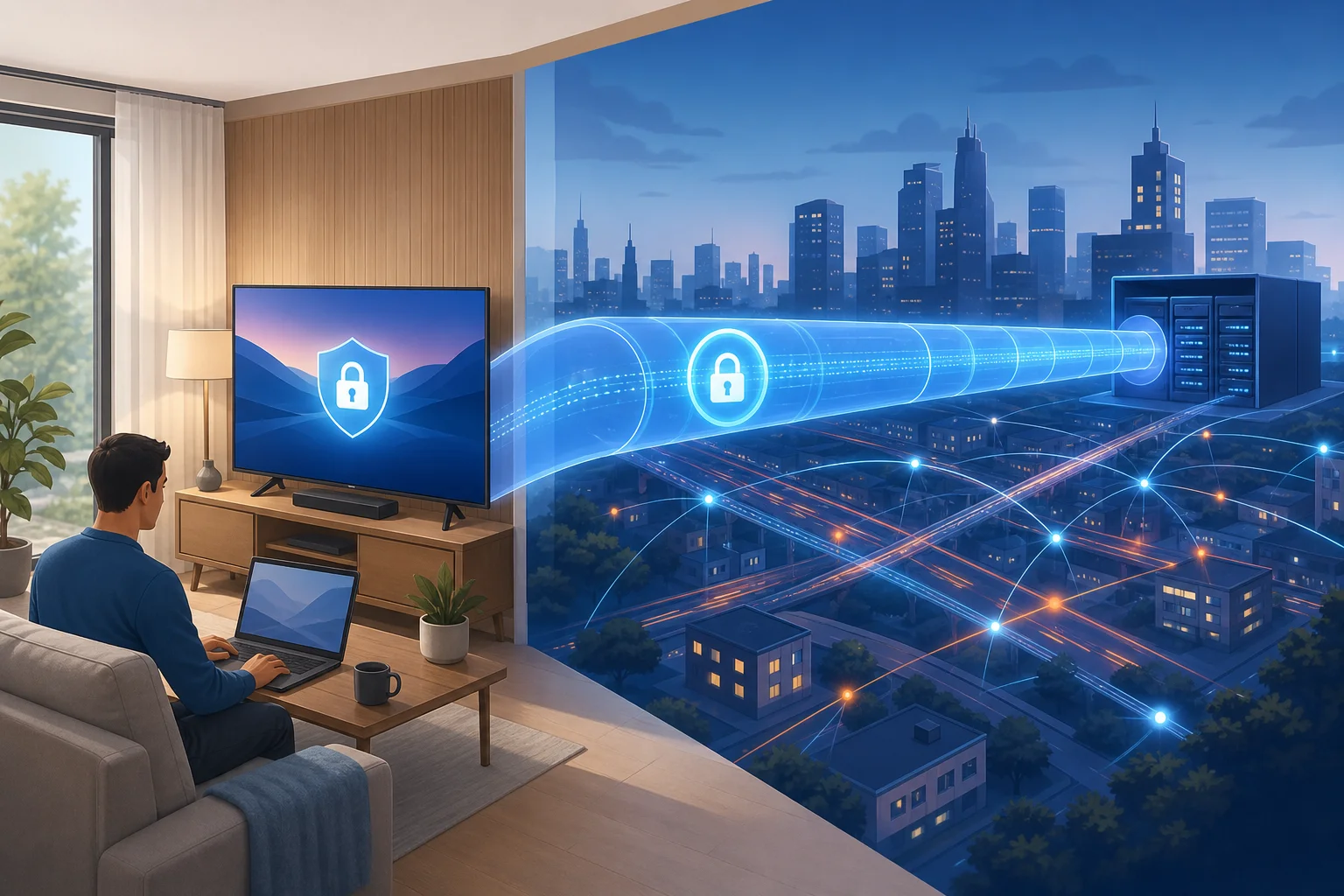
VPNは多忙な都市を通る安全なトンネルのようなものだと考えてください。トンネルがない場合、あなたのトラフィックは混雑した通りを通過し、多くのシステムがどこに行くかを観察することができます。トンネルがある場合、トラフィックはVPNサーバーに到達するまで守られています。

google tvのためのvpnセキュアトンネル

これは現代の家庭が接続デバイスで溢れているため、ホームオフィスでは重要です。あなたの仕事用ラップトップは安全かもしれませんが、テレビ、電話、タブレット、スマートデバイスはすべて同じルーターを共有しています。1つの弱点が、あなたのデジタルライフを必要以上に混乱させてしまう可能性があります。

Google TV上のVPNは、以下のようにセンシティブな習慣を保護し、露出を減少させるのに役立ちます:

  • 仕事用デバイスからブラウザタブやプレゼンテーションをキャストするとき。
  • プロフェッショナルアカウントにリンクされたクラウドストレージやメディアにアクセスするとき。
  • TVでトレーニングビデオやウェビナーに参加するとき。
  • ホテルやコワーキングのWi-Fiに接続したGoogle TVを使用するとき。
  • ネットワークの観察者からエンターテイメントトラフィックをよりプライベートに保ちたい場合。

VPNがない場合、あなたのインターネットサービスプロバイダー、共有ネットワークの管理者、または公共のWi-Fiオペレーターは、あなたのデバイスが接触するサービスなどの接続メタデータを見ることができるかもしれません。ウェブサイトやアプリによって使用される暗号化は大部分のコンテンツを保護しますが、VPNはルートやソースIPをさらに隠すことができます。

リモートワークの場合、最も強力なセットアップはレイヤー化されています。雇用主のVPNを仕事用ラップトップで使用してください。Google TVを更新し続けてください。強力なアカウントパスワードと二要素認証を使用してください。それから、特に通常の家庭ネットワークの外にいるときに、プライバシーのために信頼できるGoogle TV用の無料VPNを追加します。

VPNとGoogle TVに関するよくある質問

本当にGoogle TVで無料のVPNを使用できますか?

はい、プロバイダーがGoogle TV、Android TV、またはルーターに基づく設定をサポートしている場合、Google TVで無料のVPNを使用できます。ただし、無料VPNには、サーバーの場所の少なさ、速度の低下、または使用制限などの制限があることがよくあります。重要なのは、明確なプライバシー慣行と簡単な設定を持つものを選ぶことです。

VPNはGoogle TVでのストリーミングを遅くしますか?

遅くなる可能性があります。VPNはデバイスとインターネットの間に追加のステップを追加するため、速度の損失は正常です。良いVPNは、スムーズなストリーミングのためにまだ速いはずです。より良いパフォーマンスのために、近くのサーバーを選び、過負荷の場所を避けてください。

VPNはGoogle TVを完全にプライベートにしますか?

いいえ。VPNは多くのウェブサイトからあなたのIPアドレスを隠し、デバイスとVPNサーバーの間のトラフィックを暗号化します。しかし、アプリはアカウント、デバイス設定、クッキー、またはアプリの権限に基づいてデータを収集する場合があります。Google TVや使用しているアプリ内でプライバシー設定を確認してください。

無料VPNはリモートワークに安全ですか?

無料VPNは一般的なブラウジングやストリーミングトラフィックを保護するのに役立ちますが、会社の公式セキュリティツールを置き換えるべきではありません。雇用主がビジネスVPNまたはエンドポイントセキュリティソフトウェアを提供している場合は、それを仕事用デバイスで使用してください。Google TVには、透明性があり、評判が良く、必要に応じて簡単に切断できる無料VPNを選んでください。

代わりにルーターにVPNをインストールできますか?

はい、一部のルーターはVPN接続をサポートしています。これにより、Google TVを含むルーターに接続されたすべてのデバイスを保護することができます。ただし、ルーターの設定はより高度で、ルーターモデルやVPNプロバイダーに依存します。初心者は通常、Google TVアプリの方が簡単だと感じます。

VPNをオンにすると、一部のアプリが動作しないのはなぜですか?

一部のアプリはVPNトラフィックをブロックしたり、特定の地域を必要としたり、異常なサーバー活動を検出したりします。この場合は、別のサーバーを試すか、再接続するか、そのアプリのためにVPNをオフにしてください。アプリのルールと地域の法律を常に尊重してください。

最後の考察

Google TV用の無料VPNは、多くの人が見落としがちなデバイスでプライバシーを改善する実用的な方法です。IPアドレスをマスクし、暗号化を追加し、ホームオフィスネットワークをもう少し制御されたものにすることができます。プロバイダーを注意深く選び、可能な限りネイティブアプリをインストールし、VPNを安全なリモートワークセットアップの1つのレイヤーとして扱ってください。

Google TVを保護し、より安全なホームオフィス接続を確保する準備はできましたか?今すぐBeFreeVPNを試してみてください。無料で、登録も不要で、Google TVを含むどのデバイスでも簡単にセットアップできます。

Android TVのストリーミング用VPN: 神話と事実

· 約22分

Android TVでストリーミング用のVPNがどのように機能するかを知っていると思いますか?神話を打破し、事実とフィクションを分けましょう。 ストリーミング用のAndroid TV用VPNはプライバシーを向上させ、共有ネットワーク上のトラフィックを保護し、時にはストリーミングをより安定させることができます。しかし、それは魔法のスピードブースターでもなければ、ストリーミングの利用規約を無視するためのライセンスでもありません。この比較では、VPNの可能性と不可能性を説明し、NordVPN、ExpressVPN、BeFreeVPNなどの人気オプションを比較します。

ストリーミング用のAndroid TV VPN設定

1. Android TVストリーミング用VPNの理解: 神話と事実の分離

Android TVとGoogle TVデバイスはアプリ向けに構築されています: Netflix、YouTube、Disney+、Prime Video、IPTVサービス、メディアサーバー、ライブTVプラットフォーム。VPNは、あなたのAndroid TVとリモートVPNサーバーの間に暗号化されたトンネルを追加します。簡単に言えば、ストリーミングアプリはインターネットプロバイダーを通じて直接接続するのではなく、VPNを介して接続されます。

これにより有用な利点が生まれますが、混乱も生じます。最も一般的な神話と実用的な事実を分けましょう。

神話と事実: VPNが実際にできること

神話: VPNは自動的にすべてを解除します。
事実: VPNは、ウェブサイトやアプリが見ているIPアドレスを変更することができますが、ストリーミングプラットフォームはアカウント地域、支払い方法、デバイス設定、モバイルデバイスのGPS、既知のVPNサーバーリストなど、多くのシグナルを使用します。結果はサービスや場所によって異なる場合があります。

神話: VPNは常に画質を向上させる。
事実: VPNは、あなたのインターネットプロバイダーが特定のトラフィックを制限したり、うまくルーティングしなかったりする場合に役立つことがあります。しかし、基本のインターネット接続が遅い場合、VPNは存在しない帯域幅を生み出すことはできません。

神話: VPNは高度なユーザー専用です。
事実: ほとんどのAndroid TV VPNアプリは、自動接続ボタンを使用します。アプリがあなたのテレビのGoogle Playストアで入手可能であれば、セットアップは通常のストリーミングアプリをインストールするのと同じくらい簡単です。

VPNがストリーミングの品質と速度に与える影響

VPNは追加のステップを加えます。あなたのデータは暗号化され、VPNサーバーに送信され、その後ストリーミングプラットフォームに転送されます。これにより、わずかに遅延が増え、最大速度が減少することがあります。ただし、実際の結果は複数の要因に依存します:

  • VPNサーバーまでの距離
  • ストリーミング時のサーバー負荷
  • 使用するVPNプロトコル(WireGuardスタイルのプロトコルやOpenVPNなど)
  • ルーターとAndroid TVのハードウェア
  • 元のインターネット速度
  • あなたのISPがストリーミングトラフィックを効率的にルーティングするかどうか

HDストリーミングには、高ピ��ク速度よりも安定した接続が一般的に必要です。4Kストリーミングに必要なのはより多くの帯域ですが、一貫性も重要です。近くのサーバーと軽量アプリを持つVPNは、混雑したりうまくルーティングされていない接続と比較してバッファリングを減らすことができます。

法的およびポリシー上の考慮事項

VPNの使用は多くの国で合法ですが、法律は異なります。VPNはプライバシーツールであり、結果なしにルールを回避する方法ではありません。ストリーミングサービスには、地域変更、アカウント共有、またはライセンス地域以外のコンテンツアクセスを制限する条件がある場合もあります。

実践的な安全なアプローチはシンプルです: プライバシーを保護し、共有ネットワーク上のトラフィックを安全にし、ISPの追跡を減らすためにVPNを使用してください。常に現地の法律と使用するストリーミングサービスの利用規約に従ってください。

2. クイック比較表: Android TVストリーミング用のトップVPN

Android TVストリーミングに最適なVPNは、あなたが最も重要視するものによって異なります。最大のパフォーマンスと高度な設定を求めるユーザーもいれば、無料で登録不要のAndroid TV用VPNを求めるユーザーもいます。

VPNオプションストリーミング速度Android TVでの使いやすさ互換性コスト最適なフィット
NordVPN近くのサーバーで高速; 条件が整えばHDおよび4Kに適している迅速接続の洗練されたTVアプリAndroid TVアプリ、ルーター、電話、デスクトップ有料サブスクリプション大規模なサーバーネットワークと高度なプライバシー機能を望むユーザー
ExpressVPN高速で一貫性がある; ストリーミングの安定性で強い評判非常にシンプルなインターフェースとルーターサポートAndroid TVアプリ、ルーター、主要プラットフォーム有料サブスクリプションプレミアムサポートとクロスデバイスでの使いやすさを求めるユーザー
BeFreeVPNシンプルで日常的なストリーミング向けに設計されている; 最良の結果はサーバーの距離とネットワークの質に依存登録なしでシンプルなアプローチAndroid TVのサポートはアプリの可用性や公式インストール方法による完全に無料無料で登録不要、手間なしのVPNオプションを望むユーザー

BeFreeVPNは摩擦を減らすことに特化しているため際立っています。アカウントを作成し、別のパスワードを覚えたり、Android TVで試す前に有料プランにコミットする必要がありません。多くのストリーマーにとって、それは「いつかVPNを試してみようか」という違いと「映画の夜に設定できる」という違いです。

しかし、有料VPNは通常、より多くのサーバーの場所、設定、専用サポートチャンネルを提供します。特定の国、先進的なルーターインストール、またはビジネスクラスのプライバシーコントロールが必要な場合、有料オプションの方が適しているかもしれません。

3. 神話1: すべてのVPNはストリーミング速度を遅くする

この神話は一部真実に基づいて存在します。いくつかのVPNはストリーミングを遅くします。しかし、実際の事実はより正確です: 不適切に選択されたVPN、サーバー、またはプロトコルは、ストリーミング速度を遅くする可能性があります

なぜ一部のVPNが速度を減少させるか

VPNは、いくつかの理由で接続を遅くすることがあります:

  1. サーバーが遠すぎる。 世界の反対側にあるサーバーは距離と遅延を加えます。
  2. サーバーが混雑している。 1つのサーバーに多くのユーザーがいると、利用可能な帯域幅が減少します。
  3. プロトコルがあなたのデバイスには効率的でない。 一部の暗号化方法はより多くの処理能力を必要とします。
  4. あなたのAndroid TVのハードウェアが制限されている。 予算のTVボックスは重い暗号化に苦労することがあります。
  5. Wi-Fiシグナルが弱い。 VPNは不十分なワイヤレスカバレッジを修正できません。

したがって、VPNがバッファリングを引き起こす場合、最初の修正は必ずしも「オフにすること」ではありません。近くのサーバーを試す、アプリを再起動する、利用可能であればプロトコルを切り替える、またはデバイスをルーターに近づけることを考えます。

VPNがストリーミングの安定性を改善できる場合

VPNは時々、ストリーミングがよりスムーズに感じられることがあります。これは、あなたのインターネットプロバイダーがトラフィックをうまくルーティングできなかったり、ピーク時にトラフィックを調整したり、特定のストリーミング接続を異なる扱いをする場合に起こる可能性があります。VPNはあなたのISPからトラフィックの正確な種類を隠すため、いくつかのトラフィック差別の形を回避するのに役立つかもしれません。

それでも、これは保証されていません。VPNは接続チェーンの一部に過ぎません。自宅のインターネットが過負荷である、Wi-Fiが不安定である、またはストリーミングサービスに問題がある場合、どのVPNも問題を完全に解決することはできません。

BeFreeVPNがAndroid TVのストリーミング速度にアプローチする方法

BeFreeVPNは、登録なしでプライバシーとストリーミングの迅速なアクセスを希望するユーザーのために、シンプルで無料のVPNとして位置付けられています。その主な速度の利点は便利さにあります: セットアップステップが少ないと、ユーザーは迅速に接続し、VPNが自分のストリーミングルートを改善するかどうかをテストできます。

Android TVでBeFreeVPNを使用して最良の結果を得るために:

  • 利用可能な場合は、最寄の適切なVPNサーバーを選択してください。
  • Android TVがサポートしている場合は、5 GHzのWi-Fiまたはイーサネットを使用してください。
  • ストリーミングする前に、使用されていないバックグラウンドアプリを閉じてください。
  • バッファリングが始まった場合はVPN接続を再起動してください。
  • 複数の設定を変更する前に、一度に1つのストリーミングアプリをテストしてください。

現実的な目標は「常に最大速度を出す」ことではありません。目標は、最小限のセットアップで安定した再生です。

Android TV VPNストリーミング速度

4. 神話2: Android TV用VPNは設定が複雑である

これは以前はもっと真実でした。数年前、多くのTVユーザーはルーター上でVPNを構成したり、APKファイルをサイドロードしたり、複雑なネットワーク設定を使用したりする必要がありました。今日では、セットアップは通常はるかに簡単です。

ほとんどの最新のAndroid TVデバイスは、VPNアプリを直接サポートしています。あなたのVPNプロバイダーがAndroid TVアプリを提供している場合は、テレビ自体のPlayストアからインストールできます。そうでない場合は、ルーターセットアップや公式APKを使用することもできますが、直接アプリをインストールするのがクリーンな方法です。

ステップバイステップ: BeFreeVPNのようなVPNをAndroid TVにインストールする方法

この一般的なプロセスを使用します。正確な画面はテレビブランドやAndroidバージョンによって異なる場合があります。

  1. Android TVでGoogle Playストアを開く。
    リモコンを使ってアプリセクションに移動します。

  2. VPNアプリを検索します。
    BeFreeVPN、NordVPN、ExpressVPNなど、VPNの名前を入力します。

  3. 公式アプリをインストールします。
    公式のリストだけを選択します。知られていないクローンや疑わしい権限を持つアプリは避けてください。

  4. VPNアプリを開きます。
    有料プロバイダーを使用している場合は、サインインしてください。BeFreeVPNを使用している場合は、デバイスで利用できる場合は、その登録なしのフローに従ってください。

  5. VPN接続リクエストを許可します。
    Android TVはVPN接続を作成するための許可を求めます。アプリが信頼できる場合は、それを承認してください。

  6. サーバーを選択するか、クイック接続を使用します。
    ストリーミングの場合、より良い速度のために、近くのサーバーから始めてください。

  7. ストリーミングアプリを開きます。
    再生をテストします。ビデオがバッファリングする場合は、別のサーバーを試すかVPNを再起動してください。

  8. 次回のために設定を保存します。
    多くのVPNアプリはあなたの最後の場所を記憶し、迅速に再接続できます。

使いやすさに関する重要な機能

Android TV VPNアプリを比較するときは、リモコンのフラストレーションを減少させる機能を探します:

  • 大きくてわかりやすい接続ボタン
  • クイック接続またはスマートサーバー選択
  • サーバーのお気に入り
  • 自動再接続
  • シンプルなステータスインジケーター
  • TVハードウェアでの良好なパフォーマンス

ここで、BeFreeVPNの登録なしのモデルが特に便利です。テレビのリモコンでメールアドレスやパスワードを入力するのは遅いです。アカウントを作成せずに接続できるVPNは、最大のセットアップ障害の1つを取り除きます。

5. どれを選ぶべきか? 最終判断

すべてのAndroid TVストリーミングセットアップに対して単一の最良のVPNはありません。正しい選択は、あなたの予算、ストリーミング習慣、そしてあなたが望む制御の程度によって異なります。

NordVPN: 有料ユーザー向けの強力な機能セット

NordVPNは、大規模なネットワーク、成熟したアプリエコシステム、高度なプライバシーツールを望む場合の強力な選択です。頻繁にストリーミングするユーザーで、TV、ラップトップ、電話、ルーターのすべてで一つのVPNを望む方に適しています。欠点はコストです。カジュアルなAndroid TVユーザーにとって必要以上の機能が含まれている可能性もあります。

ExpressVPN: プレミアムなシンプルさとサポート

ExpressVPNはシンプルなインターフェースと広範なデバイスサポートで知られています。使いやすさ、ルーターオプション、プレミアムサポートを重視するユーザーに適しています。NordVPNと同様に、サブスクリプションが必要なので、主な目的が時折使うための無料VPNの場合は理想的ではありません。

BeFreeVPN: シンプルで無料、登録不要

BeFreeVPNは、Android TVストリーミングのための低摩擦VPNを求めるユーザーに最適です。その強力なセールスポイントは明確です: 完全に無料で、登録が不要です。これは、支払い情報を入力せず、別のアカウントを管理せずにVPNを試したいユーザーに実用的です。

取引の代わりに、無料サービスは有料VPNよりも高度なコントロールが少ない場合があります。多くのサーバー地域、高度なセキュリティ設定、またはマルチデバイス管理が必要な場合は、有料オプションを慎重に比較してください。シンプルな保護と迅速なストリーミングアクセスが望まれる場合、BeFreeVPNはこの比較で最もアプローチしやすいオプションです。

FAQ: Android TVストリーミング用VPNに関する質問

Android TV専用のVPNアプリが必要ですか?

必ずしもそうではありませんが、役立ちます。専用のAndroid TVアプリは、リモコンでの使用が簡単で、手動セットアップが必要になる可能性が低くなります。ルーターベースのVPNもAndroid TVを保護できますが、より複雑です。

VPNを使用するとNetflix、YouTube、またはIPTVが速くなりますか?

時々はそうですが、常にそうとは限りません。VPNは、ISPのルーティングが悪い場合やトラフィックが調整されている場合に安定性を向上させることがあります。また、VPNサーバーが遠すぎたり混雑していたりすると速度が低下することもあります。最初に近くのサーバーをテストしてください。

Android TV用の無料VPNはストリーミングに安全ですか?

プロバイダーによります。明確なポリシー、公式アプリソース、および最小限の権限を持つVPNを選択してください。BeFreeVPNは、無料で登録不要のオプションを希望するユーザーに魅力的ですが、どのVPNを使用する前にもアプリの詳細とプライバシー情報を確認してください。

Chromecast with Google TVでVPNを使用できますか?

はい。Chromecast with Google TVは、多くのAndroid TVアプリ、PlayストアのVPNアプリをサポートしています。セットアッププロセスは似ています: アプリをインストールし、VPN接続を許可し、サーバーに接続し、ストリーミングアプリを開きます。

Android TVでストリーミングに最適なVPNの場所はどこですか?

速度に関しては、最良の場所は通常、ストリーミングニーズに合う最寄のサーバーです。短い距離は、しばしば低遅延でより安定した再生を意味します。

最終的な要点

Android TVのストリーミング用VPNは、神話の機械ではありません。すべての遅い接続を修正したり、すべてのタイトルへのアクセスを保証したりすることはありません。しかし、プライバシーを向上させ、ストリーミングトラフィックを保護し、時には既に使用しているサービスへのより安定したルートを作ることができます。NordVPNとExpressVPNは、高度なユーザー向けの強力な有料選択肢です。BeFreeVPNは、シンプルで無料、手間のないスタートを希望する人にとって最も適した推奨です。

今日、あなたのAndroid TVでBeFreeVPNを試し、登録の煩わしさなしにシームレスなストリーミング体験をお楽しみください。

Android TVにVPNをインストールする方法:ステップバイステップガイド

· 約16分

あなたは、登録なしで完全に無料のVPNを使ってAndroid TVの体験を向上させることができることを知っていましたか?このvpn for android tv installガイドでは、Google PlayストアからBeFreeVPNをインストールし、アプリを開き、サーバーを選択し、アカウントを作成せずに接続する手順を説明します。プロセスはシンプルで、リモートにも優しく、これまでにTVでVPNを使ったことがない方にも適しています。

Android TVのVPNは、接続をVPNサーバーを通じてルーティングし、日常的なブラウジングやストリーミングアプリに便利なプライバシー層を追加します。また、公共または共有ネットワークを使用する際に、より安定した接続を維持するのに役立つ場合もあります。VPNサービスを利用する際は常に責任を持って行動し、利用するアプリやプラットフォームの利用規約に従ってください。

始める前に:必要なツールを集める

Android TVにVPNをインストールする前に、デバイスが準備できていることを確認するために、少し時間をかけてください。これにより、一般的な設定の問題を避け、インストールを迅速に行えます。

以下は、簡単な準備チェックリストです:

確認することなぜ重要か何をするか
インターネット接続アプリはGoogle Playからダウンロードする必要がありますAndroid TVをWi-FiまたはEthernetに接続する
Google PlayストアへのアクセスBeFreeVPNはストアからインストールされますプロンプトが表示された場合はGoogleアカウントでサインインする
ストレージスペースアプリをインストールするために空き容量が必要ですストレージが少ない場合は未使用のアプリを削除する
Android TVソフトウェア更新によりアプリの互換性が向上する場合があります利用可能な場合はシステム更新をインストールする
BeFreeVPNアカウント情報登録は不要ですユーザー名、パスワード、アカウント設定は必要ありません

まず、Android TVがインターネットに接続されているか確認してください。任意のストリーミングアプリまたはYouTubeアプリを開き、接続が機能していることを確認します。動画が正常に読み込まれる場合、TVはオンラインです。

次に、Google Playストアにアクセスできるか確認します。ほとんどのAndroid TVデバイスにはデフォルトで含まれています。ホーム画面に表示されていない場合は、アプリセクションを開き、Playストアのアイコンを探してください。アプリをダウンロードする前に、Googleアカウントでサインインする必要があるかもしれません。

最後に、BeFreeVPNのセットアップに備えます。一部のVPNアプリがアカウント情報を要求する一方で、BeFreeVPNは登録なしでの利用を目的としています。つまり、アカウントを作成したり、パスワードを記憶したり、支払い情報を入力する必要はありません。

vpn for android tv setup checklist

ステップ1:Google PlayストアでBeFreeVPNを探す

Android TVが準備できたら、最初のステップはGoogle Playストアで公式のBeFreeVPNアプリを見つけることです。Playストアを使用するのが最も簡単で安全な方法です。なぜなら、アプリをあなたのAndroid TVに直接インストールするからです。

以下の手順に従ってください:

  1. Android TVのホーム画面で、Google Playストアを開きます。
  2. 通常は虫眼鏡として表示される検索アイコンを選択します。
  3. リモート、音声検索、または画面のキーボードを使ってBeFreeVPNを検索します。
  4. 検索結果を注意深く確認します。
  5. BeFreeVPNに一致するアプリページを開きます。

インストールする前に、アプリの詳細を確認してください。アプリの名前、アイコン、開発者情報がPlayストアページに表示されます。これにより、似た名前のアプリではなく、公式版をダウンロードしていることを確実にできます。

音声検索を使用する場合は、はっきりと「BeFreeVPN」と言ってください。すぐに結果が表示されない場合は、手動で名前を入力してみてください。Android TVの検索機能は、一般的なVPNの結果を最初に表示することがあるため、リストをスクロールすることも役立ちます。

ステップ2:Android TVにBeFreeVPNをインストールする

公式のBeFreeVPNアプリページを開いた後、インストールにはほんの数クリックで済みます。

以下のステップバイステッププロセスを使用します:

  1. BeFreeVPNアプリページでインストールを選択します。
  2. Android TVがアプリをダウンロードする間待ちます。
  3. インストール中、TVをインターネットに接続したままにします。
  4. ボタンがオープンに変わったら、アプリは準備完了です。
  5. PlayストアからBeFreeVPNを起動するか、ホーム画面に戻ってアプリリストから開きます。

ダウンロード時間はインターネット速度によって異なります。ほとんどの場合、VPNアプリはそれほど大きくないため、インストールは迅速です。ただし、接続が遅い場合は、数分待ってから再試行してください。

Android TVがセットアップ中に許可を求める場合は、プロンプトを注意深く読んでください。VPNアプリは通常、デバイス上にVPN接続を作成するための許可が必要です。これは、AndroidがVPNサービスを扱う通常の部分です。公式アプリを使用していると確信している場合のみ、このリクエストを承認してください。

インストール後、BeFreeVPNをAndroid TVのホーム画面の便利な場所に移動したい場合があります。多くのデバイスでは、リモートでアプリアイコンを押し続けてから、移動またはお気に入りに追加するオプションを選択できます。これにより、後で接続しやすくなります。

ステップ3:登録なしでVPNに接続する

BeFreeVPNがインストールされたので、VPNサーバーに接続できます。このセットアップの主な利点は、登録なしで開始できることです。プロファイルを作成したり、メールアドレスを確認したり、アカウントの資格情報を入力したりする必要はありません。

接続する方法は次の通りです:

  1. Android TVでBeFreeVPNアプリを開きます。
  2. アプリ内の利用可能なサーバーの場所をブラウズします。
  3. リストからサーバーの場所を選択します。
  4. 接続ボタンを選択します。
  5. Android TVがVPN許可のプロンプトを表示した場合は、承認します。
  6. アプリがVPNが接続されたことを示すのを待ちます。

android tv vpn connection screen

接続後、あなたのAndroid TVのトラフィックは選択したVPNサーバーを通じてルーティングされます。それから、通常通りにお気に入りのストリーミング、メディア、またはブラウジングアプリを開くことができます。

最高のエクスペリエンスを得るためには、速度が重要な場合は、実際の位置に近いサーバーの場所を選択してください。近くのサーバーは、通常、低遅延です。ストリーミングが遅い場合やバッファリングする場合は、接続を切断して別のサーバーを試してください。

BeFreeVPNは登録を必要としないため、共有リビングルームやゲストデバイス、長いサインアップフォームを避けたいユーザーにとって、特にセットアップは簡単です。アプリをインストールし、サーバーを選択し、数分で接続できます。

トラブルシューティング:一般的なインストール問題

ほとんどのAndroid TV VPNインストールの問題は簡単に修正できます。BeFreeVPNがインストールできない、開かない、または接続できない場合は、以下の基本から始めてください。

Google PlayストアにBeFreeVPNが表示されない

まず、デバイスがGoogle Playストアに対応したAndroid TVまたはGoogle TVデバイスであることを確認します。一部のスマートTVは異なるオペレーティングシステムを使用しており、Android TVアプリをサポートしていない場合があります。

デバイスが互換性がある場合は、次の修正を試みてください:

  • Googleアカウントにサインインしていることを確認します。
  • Google Playストアアプリを再起動します。
  • 手動入力を使用して再度BeFreeVPNを検索します。
  • Android TVを再起動します。
  • 設定でシステムの更新を確認します。

アプリのインストールが失敗する

インストールが停止または失敗する場合、TVに接続、ストレージ、またはソフトウェアの問題があるかもしれません。

次のことを試してください:

  1. Android TVを再起動します。
  2. Wi-FiまたはEthernet接続を確認します。
  3. 未使用のアプリを削除してストレージを空けます。
  4. 設定を開いてAndroid TVのソフトウェア更新を確認します。
  5. Google Playストアに戻り、再度インストールを選択します。

TVのソフトウェアを最新の状態に保つことは重要です。更新には通常、アプリの互換性の向上やPlayストアの修正が含まれます。

BeFreeVPNが開くが接続できない

アプリがインストールされているがサーバーに接続できない場合は、まずインターネット接続を確認してください。他のアプリを開いて、TVがコンテンツを読み込むことができるか確認します。

次に、次のステップを試してください:

  • Wi-Fiを切断して再接続します。
  • 他のデバイスも遅い場合はルーターを再起動します。
  • 別のVPNサーバーの場所を選択します。
  • BeFreeVPNアプリを再起動します。
  • Android TVを再起動し、再試行します。

1つのサーバーが混雑しているか、一時的に利用できない場合、別の場所に正常に接続できることがあります。サーバーを切り替えるのが最も速い修正です。

接続後にストリーミングアプリが遅い

VPNは、接続が追加のサーバーを通じてルーティングされるため、速度に影響を与える可能性があります。動画の品質が低下する場合は、近くのサーバーの場所を試してみてください。バックグラウンドアプリを閉じたり、TVを再起動したり、VPNなしでインターネットスピードをテストしてパフォーマンスを比較することもできます。

FAQ:Android TVインストールに関する質問

Android TVに直接VPNをインストールできますか?

はい。Android TVがGoogle Playストアにアクセスできる場合、BeFreeVPNなどの互換性のあるVPNアプリを検索して、デバイスに直接インストールできます。

Android TVでBeFreeVPNを使用するために登録する必要がありますか?

いいえ。BeFreeVPNは登録なしでのVPNオプションとして提供されているため、アカウントを作成したり、ログイン情報を入力したりせずに接続できます。

Google PlayストアはAndroid TVにVPNをインストールするための最良の方法ですか?

ほとんどのユーザーにとっては、はい。Google Playストアからのインストールは簡単で、間違ったファイルや公式でないバージョンをダウンロードするリスクを減らします。

私のAndroid TVにGoogle Playストアがない場合はどうすればよいですか?

デバイスが本当にAndroid TVであるか、別のスマートTVプラットフォームであるかを確認してください。Google Playストアをサポートしていない場合、直接インストールができないことがあります。互換性のあるAndroid TVデバイスまたはストリーミングボックスを使用する必要があります。

どのサーバーの場所を選ぶべきですか?

一般的なストリーミングとよりスムーズなパフォーマンスのために、近くのサーバーから始めてください。接続が遅い場合は、サーバーリストから別の場所を試してください。

結論

Android TVにVPNをインストールすることは、複雑である必要はありません。BeFreeVPNを使用すれば、Google Playストアを開き、アプリを検索、インストールし、登録なしでサーバーに接続できます。問題が発生した場合は、TVを更新し、デバイスを再起動し、再試行する前にインターネット接続をチェックしてください。

Android TVにBeFreeVPNをインストールして、無料で登録なしのVPNサービスでシームレスなストリーミングを楽しんでください。今日、あなたのエンターテインメント体験を向上させましょう!