自宅用パーソナルVPNの設定方法:ステップバイステップガイド
自宅用のパーソナルVPNを設定するのは、特に登録が不要な無料ソリューションを使用する場合、これまでになく簡単です! 自宅用のパーソナルVPNは、日常のブラウジングを保護し、公私のネットワーク上のデバイスを安全にし、インターネット体験をより柔軟にするのに役立ちます。このガイドでは、無料VPNサービスの選び方、インストール方法、主要設定の構成、デバイス接続、一般的な問題の解決方法を、専門的な技術スキルがなくても学ぶことができます。
自宅でのVPNセットアップは、リモートワーク、コンテンツのストリーミング、オンラインショッピング、ゲーム、またはプライバシーの向上を希望する場合に役立ちます。目標はシンプルです:デバイスとインターネット間の安全な接続を作成しながら、設定を迅速で実用的、かつ維持しやすくします。
開始前に:パーソナルVPNの利点を理解する
何かをインストールする前に、VPNが何をするのかを知っておくと役立ちます。仮想プライベートネットワークは、デバイスとVPNサーバー間に暗号化されたトンネルを作成します。これにより、共有ネットワーク上での監視へのさらなる露出を減少させ、同接続上の第三者によるオンライン活動の検査を難しくすることができます。
差し迫った目からオンライン活動を保護する
パーソナルVPNは、カフェ、空港、ホテル、または共有ビルなどの安全でないWi-Fiのトラフィックを監視しようとする人々から、ブラウジング活動を保護するのに役立ちます。自宅でも、デバイスと広範なインターネットの間にプライバシーレイヤーを追加することができます。
ただし、VPNはそれ自体では完全なセキュリティソリューションではありません。依然として強力なパスワードを使用し、多要素認証を有効にし、ソフトウェアを最新の状態に保ち、疑わしいリンクを避ける必要があります。VPNを家庭のネットワークセキュリティ計画の重要な部分と考えてください。
どこからでも地理的制限のあるコンテンツにアクセスする
多くの人々は、異なる地域のサーバーを通じて接続するためにVPNアプリを使用します。これにより、特定の場所でのみ利用できるコンテンツ、ウェブサイト、サービスにアクセスできる可能性があります。利用可能性は、使用しているサービス、VPNプロバイダー、およびコンテンツプラットフォームの独自のルールによって異なります。
最良の結果を得るには、ニーズに合ったサーバーの場所を選び、使用するプラットフォームのサービス規約に常に従ってください。
自宅のネットワークセキュリティを簡単に強化する
登録不要の無料VPNは、もう一つのアカウントを作ることなく迅速に保護を求めている場合に特に便利です。アプリをインストールして接続し、数分でトラフィックを保護できます。これは、家族、リモートワーカー、学生、単純なプライバシーの向上を望む人々に役立ちます。
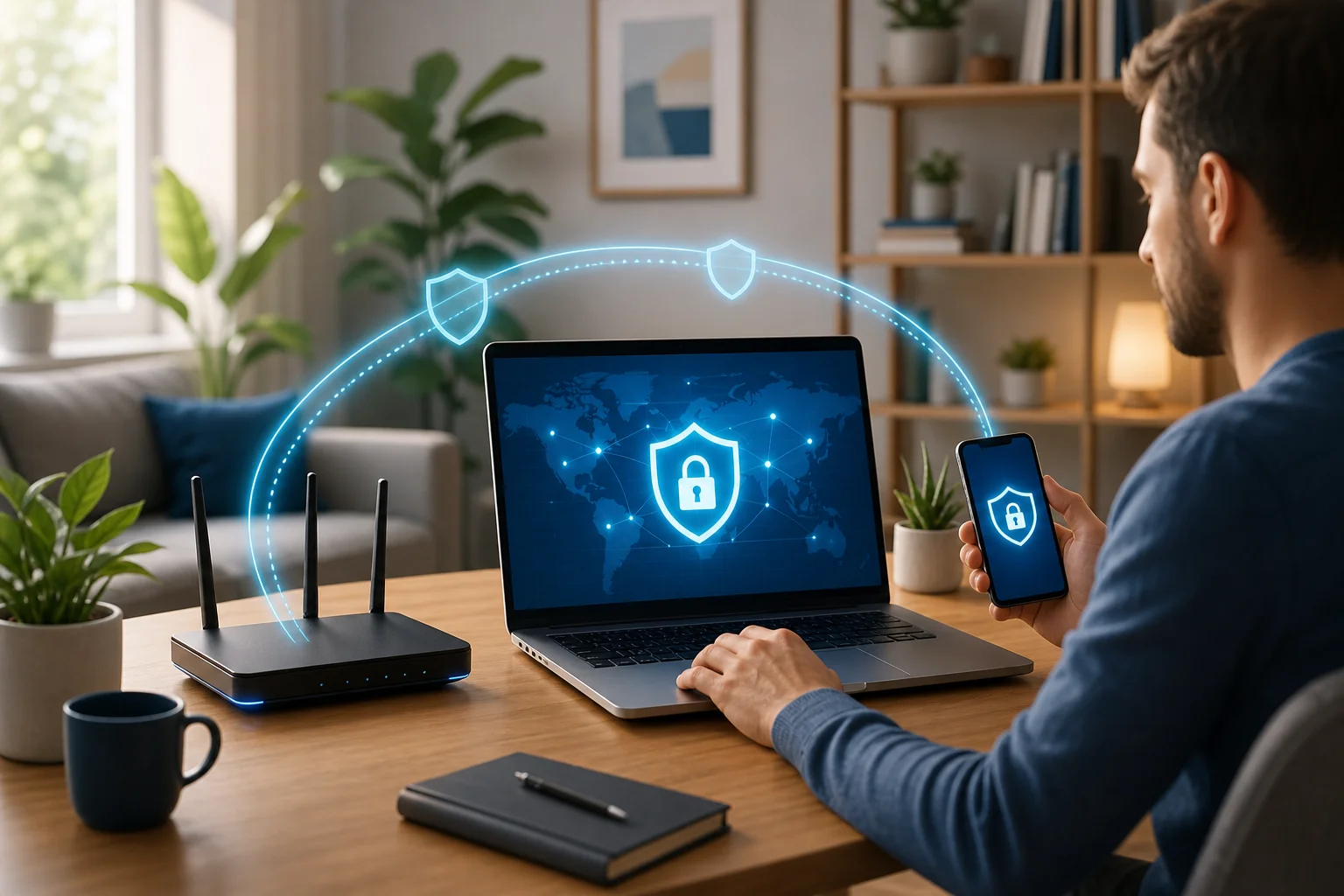
ステップ1:適切な無料VPNサービスを選ぶ
最初のステップは、信頼できるVPNを選ぶことです。無料VPNサービスは大きく異なります。一部はプライバシーに焦点を当てており、使用が簡単ですが、他のものは制限、広告、速度が遅くなる、またはデータ取り扱いが不明瞭な場合があります。プロバイダーのプライバシーポリシーを読み、インストールの前に含まれる機能を確認してください。
以下の必須事項を探してください:
- 登録不要ポリシー:アカウントを作成したり、個人情報を共有したりせずに始められるべきです。
- 強力なセキュリティ機能:現代の暗号化、セキュアVPNプロトコル、DNSリーク防止、キルスイッチを探してください。
- デバイスの互換性:VPNがWindows、macOS、Android、iOS、またはタブレットなどの主要デバイスで機能するか確認してください。
- 明確なプライバシーアプローチ:プロバイダーは、何を収集し何を収集しないかを説明すべきです。
- 簡単な設定:自宅用のパーソナルVPNは、特に高度なコントロールを望まない限り、複雑な手動設定を必要とすべきではありません。
ここにオプションを評価するための簡単な比較表があります:
| チェックする機能 | なぜ重要か | 何を見るべきか |
|---|---|---|
| 登録不要 | 摩擦を減少させ、個人データの共有を制限 | メールアドレスやアカウントなしでVPNを使用開始 |
| セキュリティツール | 接続が切れた場合のトラフィックを保護 | キルスイッチ、DNSリーク防止、セキュアプロトコル |
| サーバーロケーション | ブラウジングやコンテンツへのアクセスの柔軟性を提供 | 複数の地域または速度のために近いロケーション |
| アプリサポート | 家庭での設定を簡単に保つ | 電話、タブレット、コンピュータ用のアプリ |
| 透明なポリシー | 信頼を構築 | 明確なプライバシーとデータ処理の情報 |
問題なく無料で利用したいなら、長いリストの高度なオプションよりも、使いやすさとプライバシーを優先してください。
ステップ2:VPNソフトウェアをダウンロードしてインストールする
プロバイダーを選んだら、公式のソースからVPNアプリをダウンロードしてください。これは重要です。ランダムなダウンロードサイトを避けてください。なぜなら、不要なソフトウェアや古いインストーラーがバンドルされているかもしれないからです。
お使いのオペレーティングシステムに適したアプリを選択する
デバイスに合ったバージョンを選択してください:
- WindowsまたはmacOS:VPNプロバイダーのウェブサイトまたは公式アプリストアからデスクトップアプリをダウンロードします。
- Android:Google Playまたはプロバイダーの公式ダウンロードページを利用します。
- iPhoneまたはiPad:Apple App Storeからインストールします。
- その他のデバイス:VPNがブラウザ拡張、ルーター、スマートテレビ、または手動構成をサポートしているか確認してください。
インストールのプロンプトに従ってソフトウェアを設定する
インストーラーを開き、画面の手順に従いましょう。ほとんどのVPNアプリは、規約に同意し、インストール場所を選択し、短い設定プロセスを完了するよう求めます。サービスが本当に登録を必要としない場合、アプリを開いてメールアドレスやパスワードを入力せずに先に進むことができるはずです。
最適なパフォーマンスのために必要な権限を付与する
あなたのデバイスはVPN設定を追加するための権限を求めるかもしれません。これは正常です。VPNはこの権限を使用してトラフィックを暗号化されたトンネルを通してルーティングする必要があります。モバイルデバイスでは、VPNプロファイルを信頼するかどうかを尋ねるシステムプロンプトが表示される場合があります。アプリを信頼できる公式ソースからダウンロードした場合のみ承認してください。
ステップ3:VPN設定を構成する
インストールが終わったら、少し時間をかけて設定をレビューしてください。デフォルト設定は多くの場合十分ですが、わずかな構成によって速度、プライバシー、および信頼性を向上させることができます。
ニーズに合ったサーバーロケーションを選ぶ
より良い速度を得るために、あなたの物理的な位置に近いサーバーを選びます。近くのサーバーは通常、レイテンシが低いため、ブラウジング、ビデオ通話、ゲームに役立ちます。特定の地域のコンテンツアクセスが必要な場合や旅行する場合は、その国のサーバーを選択してください。
接続が遅いと感じたら、別のサーバーに切り替えて再テストしてください。VPNの速度は、サーバーの負荷、距離、インターネットプラン、ローカルネットワークの状況に応じて変化することがあります。
キルスイッチやスプリットトンネリングを有効にする
キルスイッチは、VPN接続が切断された場合にインターネットトラフィックをブロックします。これは、デバイスがVPNトンネルの外で一時的にトラフィックを送信するのを防ぐのに役立ちます。
スプリットトンネリングを使用すると、どのアプリがVPNを使用し、どのアプリが通常接続できるかを選択できます。たとえば、ブラウザをVPN経由でルーティングしつつ、ゲームアプリやローカルプリンタ接続をVPNの外側に留めることができます。これにより、パフォーマンスが向上し、互換性の問題が減りる可能性があります。
最適な速度とセキュリティのために設定を調整する
VPNアプリがプロトコルの選択肢を提供している場合、特定の理由がない限り、推奨オプションを選択してください。現代のプロトコルは、速度とセキュリティのバランスを取るように設計されています。また、特にネットワークを移動するラップトップや携帯電話の場合、起動時に自動接続を有効にすることを検討してください。
ステップ4:デバイスをVPNに接続する
さて、あなたは自宅のデバイスを接続する準備が整いました。最初に1台のデバイスから始めて、すべてが機能することを確認した後、残りのデバイスにも同じ作業を繰り返します。
ステップバイステップのデバイス接続チェックリスト
- コンピュータ、電話、またはタブレットでVPNアプリを開く。
- サーバーロケーションを選択するか、推奨された自動オプションを使用します。
- 接続をタップまたはクリックします。アプリがVPNがアクティブであることを示すまで待ちます。
- アプリ内とデバイスのVPNインジケーターで接続状態を確認します(あれば)。
- ブラウザを開いて、いくつかのウェブサイトをテストします。
- 保護したい他のデバイスでも繰り返します。
- **デバイスが起動する際またはWi-Fiに接続する際に持続的な保護を希望する場合、**自動接続を有効にします。
すべてのデバイスが適切に構成されていることを確認する
通常の家庭の設定では、保護が必要な各デバイスにVPNアプリをインストールします。これは、ルーターでVPNを設定するよりも通常は簡単です。ルータータイプのVPNは接続されたすべてのデバイスを保護できますが、互換性のあるハードウェアやより多くの設定作業が必要です。
家族がVPNを使用している場合は、接続されているかどうかを確認する方法を教えてください。閲覧の前にVPNアイコンをチェックするなどの迅速な習慣は、偶発的に保護されていないセッションを防ぐことができます。
信頼性と速度をテストする
接続後、基本的な速度テストを実行し、それを通常の接続と比較してください。暗号化とサーバールーティングが追加のステップをもたらすため、速度が減少するのは一般的です。性能があまりにも低下する場合は、近くのサーバーへの切り替え、プロトコルの設定変更、またはアプリの再起動を試みてください。
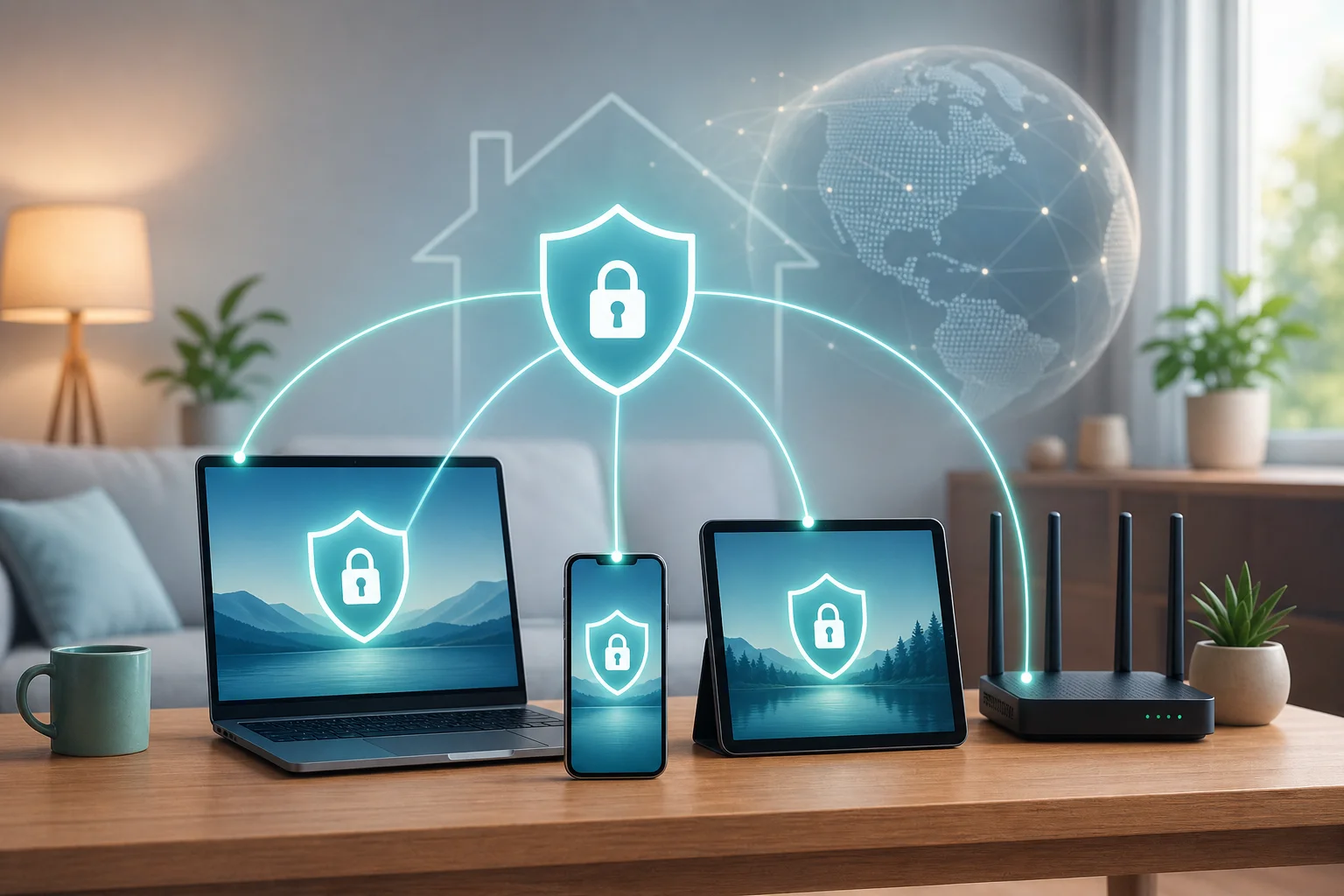
ステップ5:一般的な問題をトラブルシューティングする
たとえシンプルな自宅VPNであっても、時には問題が発生することがあります。幸いなことに、ほとんどの問題は簡単に解決できます。
VPNが機能しない場合はインターネット接続を確認する
まず、VPNの接続を切り、通常のインターネット接続をテストしてください。VPNなしでウェブサイトが読み込まれない場合、問題の原因はWi-Fi、ルーター、モデム、またはインターネットサービスプロバイダーのいずれかです。ルーターとデバイスを再起動し、再度試みてください。
インターネットがVPNなしで動作するが、接続すると失敗する場合は、別のVPNサーバーまたはプロトコルに切り替えてください。
設定に間違った構成がないか確認する
これらの一般的な設定を確認してください:
- 接続に失敗した後、キルスイッチがトラフィックをブロックしていますか?
- スプリットトンネリングが保護しようとしているアプリを除外していますか?
- インストール中にVPNの権限を拒否しましたか?
- 別のVPNまたはセキュリティアプリが接続と競合していますか?
- デバイスの日付と時刻の設定は正しいですか?
小さな設定の問題が大きな接続の問題を引き起こす可能性があるため、各設定を注意深く確認してください。
VPNサービスのサポートリソースを参照する
問題が続く場合は、VPNプロバイダーのヘルプセンターやサポートページを訪れてください。デバイス固有の設定ガイド、サーバーステータスの更新、トラブルシューティング手順を探してください。サポートが利用可能な場合は、デバイスタイプ、オペレーティングシステム、アプリバージョン、既に試みた手順を共有してください。
FAQ:自宅用パーソナルVPN
自宅用のパーソナルVPNは合法ですか?
多くの国では、VPNの使用は合法です。ただし、法律は場所によって異なり、接続中に何を行うかも重要です。常に地元の法律や利用するサービスの利用規約に従ってください。
自宅のすべてのデバイスで1つのVPNを使用できますか?
多くの場合、はいですが、それはプロバイダーとアプリの互換性に依存します。サポートされている各デバイスにVPNをインストールするか、VPNとルーターがそれをサポートしている場合はルーターを介した設定を使用してください。
VPNはインターネットを遅くしますか?
そうなることがあります。暗号化やサーバーまでの距離が速度を減少させるかもしれません。パフォーマンスを改善するために、近くのサーバーを選び、推奨されたプロトコルを使用し、必要ないアプリの接続を切ってください。
無料の自宅VPNを使用するのに登録が必要ですか?
必ずしもそうとは限りません。いくつかのサービスは、登録なしで無料VPNアクセスを提供しています。これは、他のアカウントを作らずに迅速かつプライベートなセットアップを希望する際に便利です。
VPNは antivirusソフトウェアの代わりになりますか?
いいえ。VPNはネットワークトラフィックを保護するのに対し、antivirusソフトウェアはデバイス上の悪意のあるファイルや脅威を検出するのに役立ちます。強力な保護を得るためには、VPNとantivirusの両方を使用し、安全なブラウジング習慣を持つことが重要です。
自宅用のパーソナルVPNの設定方法がわかったので、今すぐBeFreeVPNを試してみてください!完全に無料で、登録は不要で、すべてのデバイスでシームレスに動作します。