Apple TVにVPNをインストールして家族で使用する方法
Apple TVを含む複数のデバイスで家族のオンライン安全性を向上させたいと考えていますか? VPNのインストールが自宅での視聴体験をどのように変えることができるかを見てみましょう。「apple tvにvpnをインストール」という検索が始まった場合、重要なポイントはシンプルです:Apple TVは必ずしも従来のVPN設定を電話やノートパソコンと同じようにサポートしているわけではありません。しかし、VPN対応のルーターや共用コンピュータ接続、または利用可能な場合は互換性のあるtvOS VPNアプリを使用することで、Apple TVのトラフィックを保護することは可能です。
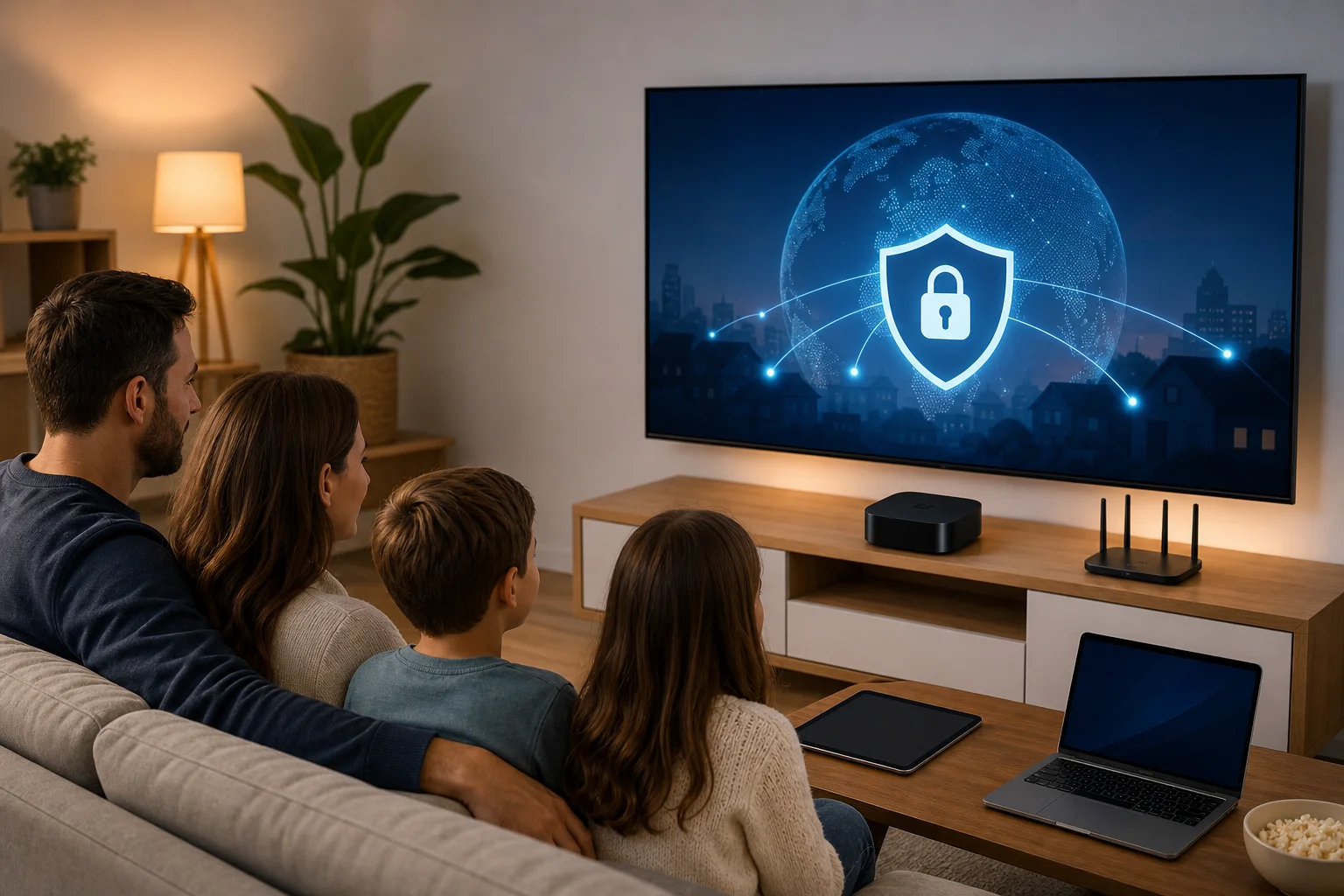
Apple TVにVPNをインストールするにはどうすればよいですか?
ほとんどの場合、Appleはユーザーに利用可能なネットワーク設定を制限しているため、Apple TVに標準のVPN設定を手動でインストールすることはできません。最近のtvOSバージョンを実行している新しいApple TVモデルは一部のVPNアプリをサポートしている場合がありますが、これはデバイス、地域、VPNプロバイダーによります。多くの家庭にとって、最も信頼できる方法は、ルーターを通じてVPNを実行するか、コンピュータからVPN接続を共有することです。
主な設定オプションは以下の通りです。
オプション1:VPN対応のルーターを使用する
VPNルーターは、すべての家庭ネットワークトラフィックをVPNを通してルーティングすることでApple TVを保護します。これは、同時に複数のデバイスをカバーするため、通常は家族に優しい最良の設定です。
- ルーターインストールをサポートするVPNプロバイダーを選びます。
- ルーターがOpenVPNやWireGuardなどのVPNクライアント設定をサポートしているか確認します。
- ブラウザを使用してルーターの管理パネルにログインします。
- VPNプロバイダーのルーターガイドに従ってサーバーの詳細を追加します。
- 設定を保存し、必要に応じてルーターを再起動します。
- Apple TVをそのWi-Fiネットワークに接続します。
- ストリーミングアプリを開いて接続をテストします。
ほとんどの信頼できるVPNプロバイダーは、一般的なルーターブランド向けの詳細な手順を公開しています。もしルーターがVPN設定をサポートしていない場合、互換性のあるファームウェアや事前構成されたVPNルーターが必要になるかもしれません。
オプション2:コンピュータからVPN接続を共有する
MacまたはWindowsコンピュータをVPNとApple TVの間のブリッジとして使用することもできます。通常、Ethernetケーブルが必要です。
- コンピュータにVPNアプリをインストールします。
- 使用したいVPNサーバーにコンピュータを接続します。
- EthernetでApple TVをコンピュータに接続するか、Wi-Fiを介してコンピュータのインターネット接続を共有します。
- コンピュータのネットワーク設定でインターネット共有を有効にします。
- Apple TVを共有接続に接続します。
- ストリーミングをテストし、パフォーマンスが悪い場合はサーバーを調整します。
この方法はルーターの設定を変更したくない場合に役立ちます。しかし、Apple TVが共有VPN接続を使用している間、コンピュータは常にオンの状態でなければなりません。
オプション3:利用可能な場合はtvOS VPNアプリを使用する
一部のVPNサービスは、互換性のあるtvOSバージョン向けにApple TVアプリを提供しています。プロバイダーがこれをサポートしている場合、App Storeからアプリをダウンロードし、サインインしてサーバーを選ぶだけで済む場合があります。しかし、これは普遍的ではないため、購読前にサポートを確認してください。
Apple TVにVPNが必要な理由は?
Apple TVにVPNを導入することで、家庭内ネットワークにおけるプライバシー、制御、一貫性を改善することができます。Apple TVは主にストリーミングデバイスですが、インターネットサービスプロバイダーやアプラットフォームを通じてデータを送信します。VPNはデバイスまたはルーターとVPNサーバー間のトラフィックを暗号化し、外部の第三者が家庭内の視聴活動を監視することを難しくします。
家族にとって、この利点は実用的です:
- よりプライベートな視聴習慣: VPNは、家庭内で何をストリームまたはオンラインでアクセスしているかの露出を減らします。
- より安全な共有接続: 暗号化は、家族のメンバーが同じネットワーク上で複数のデバイスを使用する際に有効です。
- 旅行中のアクセス: VPNは、サービス条件や地域のルールに応じて、親や子供が自宅から離れているときにも慣れ親しんだコンテンツライブラリにアクセスするのを助ける可能性があります。
- 家庭の一貫性を向上: ルーター単位のVPN保護は、スマートTV、タブレット、電話、コンソール、ノートパソコンに適用できます。
VPNは、親のコントロールの代わりにはなりません。Apple TVの制限、子供のプロフィール、アプリレベルのコントロール、安全な検索設定は引き続き使用すべきです。しかし、VPNは家族のデジタル設定に追加のプライバシーレイヤーをもたらします。
Apple TVにVPNをインストールすることで複数のデバイスを保護できますか?
はい、ルーターにVPNをインストールすれば可能です。これがApple TVのVPN設定を選ぶ強力な理由の一つです。すべてのデバイスに別々のVPNアプリをインストールする代わりに、ルーターがすべての接続されたデバイスのために暗号化されたVPNトンネルを通じてトラフィックを送り出します。
つまり、1つの設定で以下を保護できます:
- Apple TV
- スマートTV
- 電話とタブレット
- ノートパソコンとデスクトップコンピュータ
- ゲームコンソール
- スマートスピーカーや他の接続された家庭デバイス
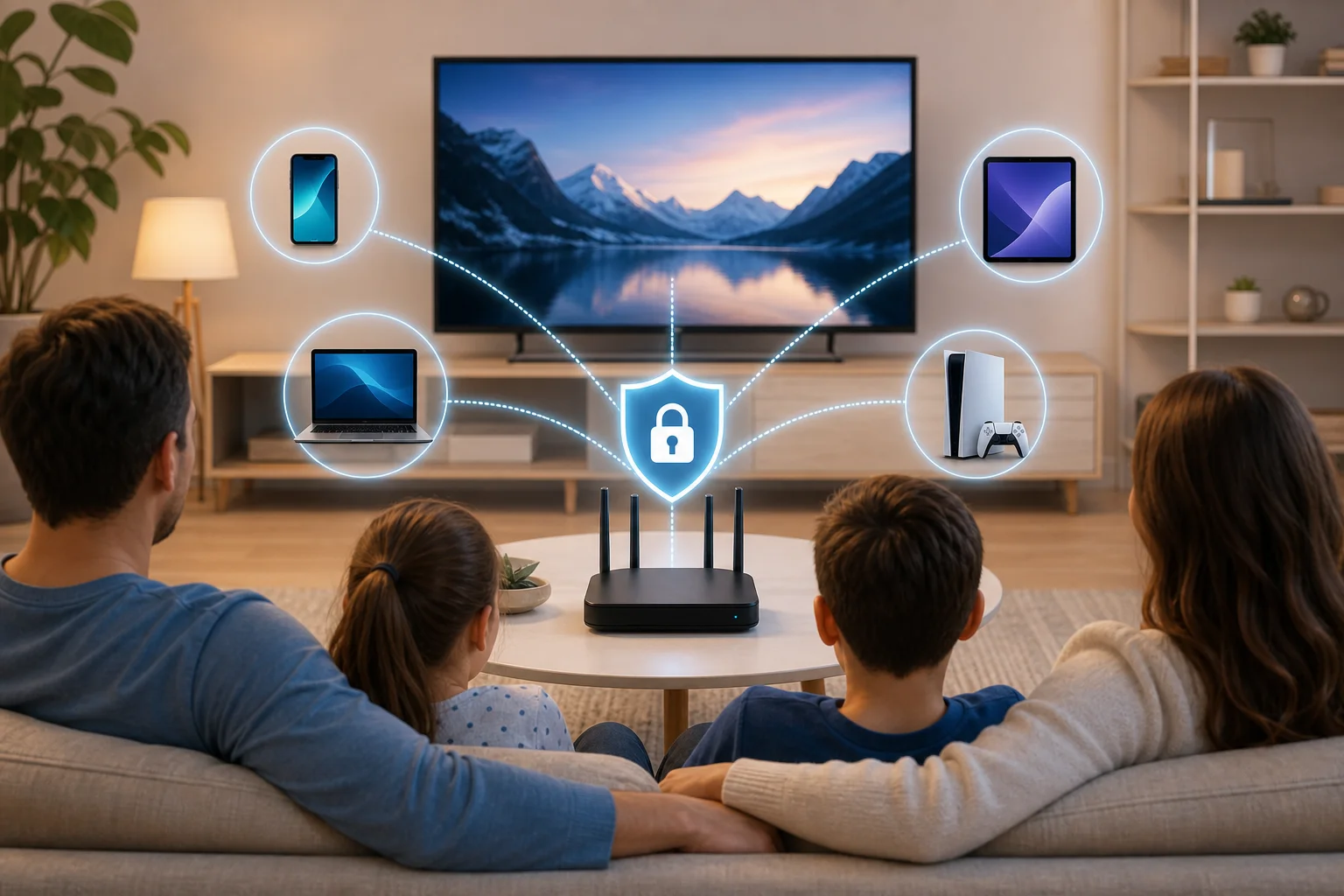
この設定は、子供、ティーンエイジャー、ゲスト、リモートワーカーがいる家庭に特に便利です。誰もがVPN設定を理解する必要なく、同じ保護されたネットワークを利用できます。
とはいえ、いくつかのトレードオフがあります。ルーターVPNの設定はアプリをインストールするよりも時間がかかるかもしれません。また、一部のデバイスは異なる作業のために異なるサーバー位置が必要になる場合があります。たとえば、親は仕事用の電話のために近くのサーバーを希望し、一方でApple TVはストリーミング用に高速なサーバーが必要です。一部のルーターでは特定のデバイス用にルールを作成できますが、すべてのルーターが対応しているわけではありません。
ほとんどの家族にとって、シンプルなバージョンで問題ありません:ルーターを近くのVPNサーバーに設定し、Apple TVをネットワークに接続し、VPNをバックグラウンドで実行し続けることです。
VPNがApple TVのインターネット速度を遅くするというのは神話ですか?
部分的には神話です。VPNはデータが暗号化され、追加のサーバーを通じてルーティングされるため、速度が低下することがあります。しかし、質の高いプロバイダー、近くのサーバー、現代的なVPNプロトコルを使用する場合、スピードの低下はしばしば小さくなります。
Apple TVのストリーミングに関しては、速度は以下のいくつかの要因に依存します:
| 要因 | なぜ重要か | どうするか |
|---|---|---|
| サーバーの距離 | 遠いサーバーは通常、遅延を追加します | 自分の場所に近いサーバーを選択します |
| VPNプロトコル | 一部のプロトコルは他のものよりも速いです | 利用可能な場合、WireGuardや他の高速オプションを使用します |
| ルーターの性能 | 古いルーターは暗号化に苦労する場合があります | 良好なVPN性能のあるルーターを使用します |
| Wi-Fiの質 | 弱いWi-Fiはバッファリングを引き起こします | Apple TVをルーターの近くに置くか、Ethernetを使用します |
| ネットワークの混雑 | 混雑したネットワークにより速度が低下します | 混雑が少ない時間にストリーミングするか、ダウンロードを制限します |
VPN設定後にApple TVがバッファリングを始めた場合は、最初に近くのサーバーに切り替えてください。次にApple TVとルーターを再起動します。VPNを無効にした状態で基本的なインターネット速度をテストし、VPNを有効にした状態と比較することもできます。これにより、問題がVPN、Wi-Fi、またはインターネットプランのものであるかどうかを確認できます。
多くの場合、最良のApple TV VPN設定は最も遠いサーバーを持つものではありません。それはあなたの家族に安定した、プライベートでスムーズなストリーミングを提供するものです。
Apple TV用VPNを選ぶ際に考慮すべきことは?
Apple TV用のVPNを選ぶ際には、互換性、プライバシー、速度、使いやすさに重点を置いてください。プロバイダーは電話では素晴らしいかもしれませんが、ルーター、コンピュータ共有、またはtvOSアプリをサポートしていない場合、Apple TVにはあまり役立たないかもしれません。
以下の機能を探してください:
- ルーターのサポート: 同時にApple TVと他のデバイスを保護したい場合は重要です。
- 明確なセットアップガイド: 良いプロバイダーは、ルーターのブランド、Mac共有、Windows共有、およびApple TVの利用に関する簡単な指示を提供します。
- 強力な暗号化: 現代の暗号化は、ネットワーク上の家庭データを保護します。
- ログを残さないポリシー: 信頼できるプロバイダーは、何を収集するかとしないかを明確に説明すべきです。
- 迅速なサーバー: ストリーミングには安定したパフォーマンスが必要であり、高速広告だけでは不十分です。
- 反応の良いサポート: ルーター設定が混乱した際に役立つカスタマーサポートは重要です。
- 多デバイス柔軟性: 家族はしばしば電話、ノートパソコン、タブレット、およびTVの保護が必要です。
また、必要に応じてサーバーを切り替えたり、特定のデバイスを除外したりすることがどれだけ簡単かも考慮に入れてください。家族向けのVPNは、日常使用するのに十分簡素であるべきであり、常に技術的プロジェクトであってはなりません。
Apple TV VPN設定に関する一般的な質問
どのVPNアプリでもApple TVに直接インストールできますか?
必ずしもそうではありません。新しいApple TVデバイスやtvOSの一部のバージョンは選択されたVPNアプリをサポートしていますが、多くの設定では依然としてVPNルーターや共有コンピュータ接続が必要です。開始する前に、VPNプロバイダーのApple TVサポートページを常に確認してください。
VPNが親のコントロールを置き換えますか?
いいえ。VPNはプライバシーと暗号化を改善しますが、どのコンテンツが年齢適切であるかを決定しません。Apple TVの親のコントロール、ストリーミングサービスの子供のプロフィール、デバイスレベルの制限をVPNと併せて使用してください。
ルーターVPNはスマートDNSサービスよりも優れていますか?
それぞれ異なる問題を解決します。VPNはトラフィックを暗号化し、複数のデバイスを保護できます。スマートDNSは場所ベースのストリーミングアクセスに役立つ場合がありますが、通常はデータを暗号化しません。家族の安全とプライバシーのためには、VPNが強力な選択です。
非技術的な家庭にとって最も簡単な設定は何ですか?
ほとんどの家族にとって、最も簡単で長期的なオプションは互換性のあるVPNルーターまたは事前構成されたルーターです。一度セットアップすれば、Apple TVおよび他の接続されたデバイスは自動的にVPNを利用します。
Apple TV用のVPNをインストールすることは、単一のデバイスに関することではなく、家庭全体を保護することに関するものです。直接インストールは制限されることがありますが、ルーターの設定、コンピュータの共有、およびサポートされるtvOSアプリが実用的なオプションを提供します。あなたの家族のデバイス、ストリーミング習慣、快適さレベルに合った方法を選びましょう。BeFreeVPNを試して、登録なしで簡単にApple TV及びすべての接続されたデバイスを保護し、家族全体の安心を実現しましょう。