テレビのための快適な接続のためのVPN完全ガイド
なぜお金を払ってVPNを利用するのか?無料で高速で制限のないテレビコンテンツにアクセスできるからです。BeFreeVPNを利用して、テレビ視聴体験を最適化する方法を発見してください。高速接続のテレビ用VPNを探している方のために、このガイドではVPNの仕組み、スマートTVやストリーミングデバイスへの設定方法、よりスムーズでプライベートなストリーミングを行うための接続のチューニング方法を説明します。
VPNは視聴活動を保護し、共有ネットワークでの露出を減少させ、旅行時にテレビアプリがより一貫して動作するのに役立ちます。しかし、速度が重要です。遅いVPNはバッファリング、動画の品質低下、不快な一時停止を引き起こす可能性があります。目標は、単にTVをVPNに接続することではなく、ストリーミングを安定させる方法で接続することです。
VPNの理解とテレビにおけるその重要性
VPN(仮想プライベートネットワーク)は、デバイスとVPNサーバー間に暗号化された接続を作成します。テレビ、電話、ルーター、またはストリーミングスティックから直接インターネットへトラフィックを送信するのではなく、VPNはそのトラフィックを安全なトンネルを通じてルーティングします。これにより、ウェブサイトやアプリは通常のネットワークアドレスではなく、VPNサーバーのネットワークアドレスを見ることになります。
テレビにとって、これは重要です。なぜなら、スマートTVやストリーミングデバイスはインターネット接続されたコンピューターであり、アクティビティ、位置情報信号、デバイス識別子、ネットワークリクエストを送信するからです。VPNはそのアクティビティの可視性を減少させ、インターネットプロバイダー、公共Wi-Fiオペレーター、または同じネットワーク内の他の当事者からの露出を抑えます。
VPNとは何か、どのように機能するのか
ストリーミングアプリを開くと、デバイスがサービスのサーバーに接触します。VPNが無い場合、そのトラフィックはインターネットサービスプロバイダーを介してより直接的に進みます。VPNを使用する場合、トラフィックはまずVPNプロバイダーのサーバーに到達します。VPNはデバイスとそのサーバー間の接続を暗号化し、その後リクエストを目的地に転送します。
簡単に言えば、VPNは二つの重要なことを変えます:
- プライバシー: インターネットプロバイダーはあなたがVPNに接続していることを確認できますが、一般的には暗号化トンネル内の正確なストリーミングトラフィックは見ることができません。
- ネットワークの場所: ストリーミングアプリは通常、あなたの家のIPアドレスではなく、VPNサーバーのIPアドレスを見ることになります。
これが、多くの人がスマートTVのストリーミング、ライブテレビアプリ、旅行時の視聴にVPNを使用する理由です。特に、頻繁に家庭ネットワーク、ホテルのWi-Fi、モバイルホットスポット、共有アパート間を切り替える場合、接続をよりプライベートで柔軟にできます。
ストリーミングTVのためのVPN活用の利点
VPNはテレビ体験をいくつかの実用的な方法で改善できます:
- よりプライベートな視聴: 暗号化はローカルネットワークの盗聴からあなたのストリーミング活動を遮蔽します。
- 共有ネットワークでの安全な使用: ホテル、寮、短期レンタルでストリーミングする場合、VPNは役立つプライバシー層を追加します。
- 旅行中の一貫したアクセス: サービスによっては、家を離れると異なる挙動をすることがあります。VPNを使用することで、許可されている地域を介して接続するのを助けます。
- ネットワークトラッキングへの露出の減少: スマートTVはしばしば多くのバックグラウンド接続を維持しています。VPNはそれらの接続を保護されたトンネルを通じてルーティングします。
- デバイス全体のより良い制御: ルーターにインストールされている場合、VPNはネイティブVPNアプリをサポートしないデバイスを保護できます。
VPNを責任を持って使用することが重要です。ストリーミングサービスには独自の規約があり、コンテンツの権利は地域によって異なります。VPNはプライバシーとセキュリティのツールであり、すべてのアプリ、チャンネル、ライブラリが利用可能であることを保証するものではありません。
高速接続速度の重要性
テレビのストリーミングは帯域幅に敏感です。標準画質のビデオは少ない速度を必要とし、HDや4Kはより多くの速度を必要とします。VPNは暗号化とルーティングを追加するため、いくらかの速度の損失は正常です。最良のセットアップは、その損失が小さすぎて気付かない程度に維持されます。
テレビのための高速VPN接続では、三つの点に集中してください:サーバー距離、プロトコルの効率、ネットワークの品質。近くのVPNサーバーは通常、遅延が少ないです。最新のVPNプロトコルは、古いものよりもパフォーマンスが良いことが多いです。安定した家庭の接続も重要です。なぜなら、VPNは弱いWi-Fi信号や過負荷のブロードバンドラインを修正できないためです。
早見表:テレビのストリーミングに無料VPNは効果的か?
はい、安定したサーバー、効率的な接続オプション、希望するビデオ品質に十分な速度を提供している場合、無料のVPNはテレビのストリーミングに効果的です。BeFreeVPNは、月額VPNサブスクリプションを支払わずにテレビのストリーミングにプライバシーを追加するシンプルでコストのかからない方法を求める人々のために設計されています。
重要なのは、期待を正しく設定することです。テレビ用の無料VPNは、近くのサーバーと共に使用し、デバイスを最新の状態に保ち、インターネット接続に合ったストリーミング設定を選択すると最も効果的です。混雑したネットワーク上で常に4Kストリーミングを期待すると、どのVPNでも struggles するかもしれません。設定を最適化すると、無料のVPNストリーミングはスムーズで役立つものになります。
BeFreeVPNが無料で高速接続を提供する方法
BeFreeVPNは、VPNアクセスをシンプルでコスト削減型のものにすることに焦点を当てています。ユーザーにストリーミング接続を保護するために支払いを求める代わりに、安全な閲覧と視聴への無料パスを提供します。テレビユーザーにとって、これは特に有益です。なぜなら、多くの家庭はすでにブロードバンド、ストリーミングサブスクリプション、デバイスのアップグレードに対して支払っているからです。
BeFreeVPNで最良の速度を得るには、完全なストリーミングセットアップの一部として使用してください:
- 可能な限り、物理的な位置が近いサーバーを選択します。
- アプリがプロトコルオプションを提供している場合、現代的なVPNプロトコルを使用します。
- TVまたはストリーミングデバイスを強いWi-Fi信号に接続するか、Ethernetを使用します。
- バックグラウンドで実行されている未使用のアプリを閉じます。
- 1つのルートが遅いと感じる場合は、異なるサーバーをテストします。
このアプローチは不必要な遅延を減少させ、接続が快適なテレビ用のVPNに焦点を当てます。
無料VPNと有料VPNの比較
有料VPNは、多くのサーバー地域、先進的なビジネス機能、優先サポートを必要とするユーザーに有用です。ただし、すべての人が日常のテレビ視聴のためにその付加機能が必要というわけではありません。BeFreeVPNのような無料オプションは、追加のサブスクリプションなしでプライベートで安定したストリーミングが主な目標の場合、実用的な選択肢になるかもしれません。
| 特徴 | BeFreeVPNの無料VPN | 一般的な有料VPN |
|---|---|---|
| 前払いコスト | 無料で開始 | 月額または年額の料金 |
| ベストの対象 | コスト意識の高いテレビ視聴者 | プレミアム機能を必要とするヘビーユーザー |
| セットアップの複雑さ | シンプルに設計されています | プロバイダーによって異なる |
| ストリーミングパフォーマンス | 良いサーバー選択で速くなる可能性があります | 強いことが多いが、保証はありません |
| プライバシーの利点 | 暗号化Wi-Fi接続 | 暗号化VPN接続 |
| 価値 | あなたの速度要求を満たす場合は高い | 価格と機能に依存 |
適切な選択は、あなたの習慣によって異なります。カジュアルにストリーミングする場合や、新しい請求書を追加するのを避けたい場合、BeFreeVPNは始めるのに強い選択肢です。後で、高度に特定されたサーバーの場所や企業スタイルのオプションが必要になった場合、再評価できます。
無料VPNがストリーミング品質を維持する効果
ストリーミング品質は、ベースインターネット速度、Wi-Fiの強さ、サーバーの負荷、アプリの要件に依存します。無料のVPNは、これらの要因が整った場合に良好な品質を維持できます。自宅のインターネットがすでに遅い場合、VPNはバッファリングがより目立つことがあります。接続が早くて安定している場合、影響は小さいかもしれません。
最良の結果を得るには、VPNの有無でTVアプリをテストしてください。起動時間、画像解像度、およびバッファリングを確認します。次に、近くのサーバーを試してみてください。このシンプルなテストプロセスは、数分で最適な構成を明らかにすることがよくあります。
あなたのテレビにVPNを設定する
テレビにVPNを設定するには、プラットフォームに依存します。一部のスマートTVはVPNアプリを直接サポートしています。その他は、ルーター設定、ホットスポット共有、あるいはVPNを実行できるストリーミングデバイスが必要です。BeFreeVPNは、アプリが直接サポートされているプラットフォームで最も簡単に使用できます。もしTVがVPNアプリを許可していない場合、VPN対応ルーターまたは共有接続を介してTVを保護することは可能です。
人気のスマートTVにVPNをインストールするためのステップバイステップガイド
以下のステップを一般的なセットアップの道筋として使用してください。メニューはブランドやソフトウェアバージョンによって異なる場合がありますが、プロセスは通常似ています。
- あなたのTVプラットフォームを確認します。 TV設定でオペレーティングシステムを探します。一般的なプラットフォームには、Android TV、Google TV、Fire TV、Samsung Tizen、LG webOS、Roku、およびApple TVがあります。
- VPNアプリのサポートを探します。 TVアプリストアを開き、BeFreeVPNまたはVPNサポートオプションを検索します。Android TV、Google TV、およびFire TVは通常、VPNアプリに対してより柔軟です。
- サポートされている場合はBeFreeVPNをインストールします。 公式ストアからアプリをダウンロードします。信頼できないウェブサイトからの未知のファイルは避けてください。
- アプリを開き、必要に応じてサインインします。 画面上のセットアッププロンプトに従ってください。
- 近くのサーバーを選択します。 スピードのために、最寄りのサーバー拠点から始めます。
- VPNを接続します。 アプリがVPNがアクティブであることを確認するまで待ちます。
- ストリーミングアプリを開きます。 お気に入りの番組やライブチャンネルで再生テストを行います。
- 必要に応じて調整します。 動画がバッファリングする場合は、別のサーバーを試すか、TVを再起動、または一時的にストリーミング品質を下げてください。
TVがVPNアプリをサポートしていない場合は、以下のいずれかの代替手段を使用してください:
- ルーターでのVPN: ホームルーターにVPNを設定し、すべての接続されたデバイスがそれを使用します。
- ストリーミングスティックでのVPN: Fire TVやVPNアプリをサポートするAndroid TVボックスなどのデバイスを使用します。
- 共有VPN接続: コンピュータでBeFreeVPNを実行し、その接続をWi-FiまたはEthernetを介してTVと共有します(オペレーティングシステムがそれをサポートしている場合)。
BeFreeVPNを最適なパフォーマンスのために構成する方法
インストール後は、簡単な設定変更が大きな差を生むことがあります。まずはシンプルに。最寄りのサーバーに接続し、再生をテストします。アプリがプロトコルの選択肢を提供している場合、最初に推奨または自動オプションを選択します。自動モードは、追加作業なしに通常、速度と安定性をバランスさせます。
次に、テレビのネットワーク設定を確認してください。可能な場合、有線Ethernet接続を使用します。Ethernetは通常、Wi-Fiよりも安定しており、バッファリングを減少させることができます。Wi-Fiを使用しなければならない場合は、ルーターを開放されたエリアに配置し、TVがルーターに近い場合は5GHz帯域に接続します。TVが遠くにある場合や壁の裏にある場合は、2.4GHzのみを使用します。
最後に、VPNに接続した後、ストリーミングアプリを再起動します。一部のアプリは、古いネットワークセッションをアクティブに保ち、完全に閉じられるまで保留します。アプリを再起動することで、クリーンでVPN保護された接続が得られます。
一般的な設定問題のトラブルシューティングのためのヒント
VPN接続がスマートフォンでは正常に機能するが、TVでは機能しない場合、問題は通常、プラットフォームのサポート、ネットワーク設定、またはアプリの互換性にあります。これらの修正を試してください:
- TVストアにVPNアプリがない: VPNに対応したストリーミングデバイスまたはルーター設定を使用します。
- VPNが接続されているがストリーミングアプリがロードしない: サーバーを切り替え、ストリーミングアプリを再起動します。
- 動画が頻繁にバッファリングする: ルーターに近づく、Ethernetを使用する、より近くのVPNサーバーを選択します。
- スマートTVがWi-Fiから切断された: ルーターを再起動し、Wi-Fiネットワークを忘れたり再参加したりします。
- ライブTVアプリでエラーが表示される: アプリの規約と位置設定を確認します。一部のサービスはVPN接続を制限します。
- 設定後に接続が遅い: TVを再起動し、利用可能なアプリのキャッシュをクリアし、基準となるインターネット速度をテストします。
トラブルシューティングは、一度に一つのことを変更することで最も効果的です。これにより、推測するのではなく、本当の原因を特定できます。
テレビのVPN速度を最適化するための高度なヒント
VPNが機能し始めたら、速度のために調整できます。最も高速なセットアップは、通常、TV、VPNサーバー、ストリーミングサービスの間に短い信頼できるルートを持つものです。遠いサーバーでも機能しますが、通常はレイテンシを追加し、スループットを減少させます。
ストリーミングのための適切なサーバー位置の選択
実際の場所に近いサーバーで始めてください。これは、トラフィックが短い距離を移動するため、最良の速度を提供することがよくあります。特定のストリーミングアプリのパフォーマンスが悪い場合は、近くの別のサーバーを試してください。同じ国の異なる都市のサーバーが、過密でないか、より良いルーティングを持っているため、早いことがよくあります。
旅行向けには、視聴体験が必要なサーバーを選択することが大切です。ストリーミングサービスのルールを尊重してください。アプリがVPNトラフィックをブロックする場合、そのVPNが壊れていると思わないでください。一部のプラットフォームは、ライセンス契約の一部としてVPNの使用を制限します。
簡単なサーバーテスト方法が役立ちます:
- 最も近いサーバーに接続します。
- ストリーミングアプリを開き、5分間ビデオを再生します。
- バッファリング、解像度、および起動時間を記録します。
- 別の近くのサーバーに切り替えます。
- 同じテストを繰り返します。
- 最も安定した再生を提供するサーバーを選択します。
VPN速度を改善するための高度な設定
一部のVPNアプリは追加の制御を提供します。もしBeFreeVPNがあなたのデバイスでこれらのオプションを提供している場合、次のことを検討してください:
- プロトコル選択: 利用可能な場合は推奨、または自動、高速プロトコルを使用します。
- 自動接続: テレビを起動するたびに保護したい場合は、これを有効にします。
- スプリットトンネリング: サポートされている場合は、ストリーミングまたはTVトラフィックのみをVPN経由でルーティングし、他のトラフィックをトンネルの外に置きます。
- DNS保護: プライバシーの漏洩を減少させるために、利用可能な場合は安全なDNS機能を常にオンにします。
- スタートアップ動作: ストリーミングアプリを開く前にVPNが接続されるようにします。
高度な設定をランダムに変更しないでください。各変更後にテストを実施してください。パフォーマンスが悪化する場合は、自動設定に戻します。
BeFreeVPNが接続の安定性を維持する方法
接続の安定性は、信頼できるサーバールーティング、効率的な暗号化、および良好なデバイス設定から来ます。BeFreeVPNは、有料プランのコストバリアなしで直接接続する方法を提供することで、その安定性を助けます。アプリを最新の状態に保ち、合理的なサーバー位置を選び、強力なローカルネットワークを使用することで、その安定性をサポートできます。
また、家庭の接続に過負荷をかけないことが重要です。複数の人が同時にゲームをし、ファイルをダウンロードし、4K動画をストリーミングしている場合、VPNは遅く見えるかもしれませんが、本当の問題はネットワークの混雑です。映画ナイト中は重いダウンロードを一時停止して、スムーズな再生を確保してください。
様々なテレビプラットフォームでのVPNの使用
すべてのテレビがVPNを同じように扱うわけではありません。セットアップ方法を選ぶ前に、プラットフォームを特定してください。これにより、時間を節約し、最も信頼できるルートを選択できます。
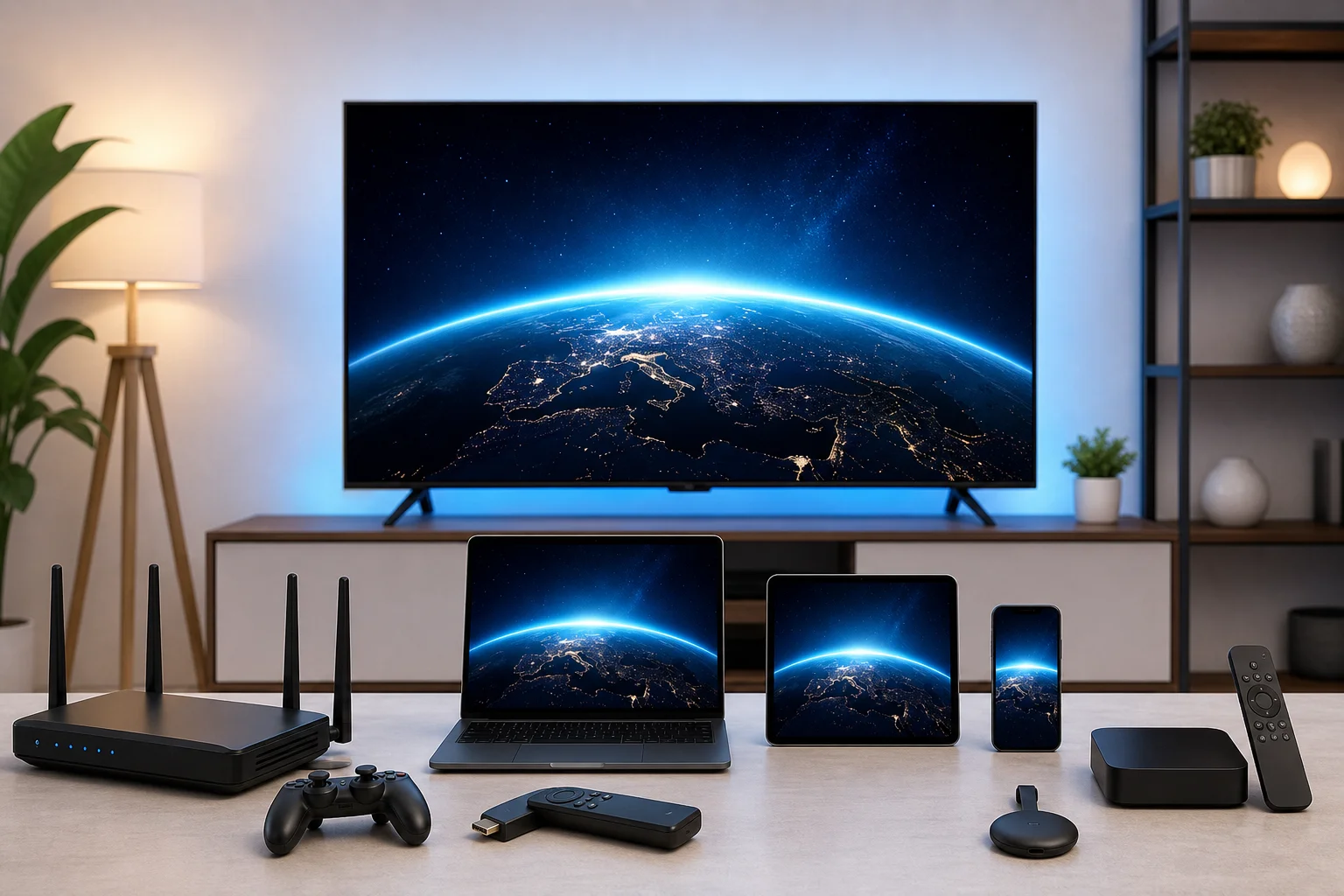
異なるTVブランドおよびプラットフォームとの互換性
以下は実用的な概要です:
| プラットフォームまたはデバイス | VPN設定オプション | メモ |
|---|---|---|
| Android TV | ネイティブアプリまたはルーター | VPNアプリに最も簡単なスマートTVプラットフォームです |
| Google TV | ネイティブアプリまたはルーター | Android TVと似ており、広範なアプリサポートがあります |
| Amazon Fire TV | ネイティブアプリまたは許可されている場合はサイドローディング | 公式アプルソースをなるべく使用します |
| Samsung smart TV | ルーターまたは共有接続 | Tizenは通常、ネイティブVPNアプリをサポートしません |
| LG smart TV | ルーターまたは共有接続 | webOSは通常、ネットワークレベルのVPN設定が必要です |
| Roku | ルーターまたは共有接続 | Rokuデバイスは通常、VPNアプリを直接実行しません |
| Apple TV | 新しいtvOSバージョンでのネイティブVPNサポートまたはルーター | 利用可能性はtvOSバージョンとプロバイダーのサポートに依存します |
BeFreeVPNが直接サポートされるプラットフォームでは、そこにインストールしてください。そうでない場合、ルーター設定は通常、最もクリーンなソリューションであり、TVがVPNが実行されていることを知る必要はありません。
RokuやApple TVのようなストリーミングデバイスに関する特別な考慮
Rokuは人気がありますが、VPNのインストールに制限があります。ほとんどのRokuユーザーはVPN対応ルーターまたはPCからの共有VPN接続が必要です。この設定は、ネットワークレベルでRokuのトラフィックを守ります。また、デバイス自体での複雑な回避策を回避します。
Apple TVのサポートはtvOSのバージョンと利用可能なVPNアプリに依存します。tvOSの新しいバージョンはVPNの可能性を向上させていますが、すべてのプロバイダーがすべての機能をサポートしているわけではありません。直接のセットアップが利用できない場合は、ルーター経由の接続を使用してください。
Fire TV、Android TVボックス、およびGoogle TVデバイスは通常、より柔軟です。これらは通常、公式アプリストアからVPNアプリを許可します。そのため、ソファから簡単に制御したい場合に良い選択肢になります。
様々なデバイス間でのセキュリティと速度を確保する
セキュリティと速度は、一緒に機能するべきです。データが漏れてしまうと、高速接続も無意味であり、動画が読み込まれなければ強いプライバシーもフラストレーションを引き起こします。以下の習慣を全プラットフォームで使用してください:
- TVファームウェアとストリーミングアプリを常に更新します。
- VPNアプリは信頼できるソースからのみダウンロードします。
- ルーターで強力なWi-Fiセキュリティを使用します。
- 固定リビングルームデバイスにはEthernetを優先します。
- 主要なアプリやファームウェアの更新後、デバイスを再起動します。
- 通常テレビを視聴する時間帯にVPN速度をテストします。
ルーターVPNを使用する場合、接続されたすべてのデバイスが同じVPNトンネルを共有することを忘れないでください。これは便利ですが、負荷を追加する可能性があります。パフォーマンスが低下した場合、ストリーミング中にVPN保護を必要としないデバイスの接続を切断してください。
重要なポイント:BeFreeVPNによる高速接続
BeFreeVPNは、テレビセットアップにVPN保護を追加するためのコスト削減法を提供しています。追加の有料サブスクリプションなしでよりプライベートなストリーミングを望む視聴者にとって、経済的な選択肢となるでしょう。最良の結果は、VPNセットアップをテレビプラットフォームに合わせ、基本を最適化することで得られます。
BeFreeVPNをテレビで使用する利点の要約
主な利点はシンプルです:
- 支払う前に無料のVPNオプションを使用できます。
- テレビのストリーミングトラフィック用の暗号化接続が得られます。
- 共有または見知らぬネットワークでプライバシーを改善できます。
- 互換性のあるTV、ストリーミングデバイス、ルーター、または共有接続で保護を設定できます。
- より良い速度のためにサーバー選択とネットワーク設定を調整できます。
VPNは魔法ではありません。持っていない帯域幅を生成することはできません。ただし、インターネット接続が安定している場合、BeFreeVPNは迅速でプライベートかつ予算に優しいテレビ体験を提供するのに役立ちます。
セットアップと最適化のヒントの要約
スムーズなセットアップのために、このチェックリストに従ってください:
- あなたのTVプラットフォームを特定します。
- デバイスがサポートしている場合、BeFreeVPNを直接インストールします。
- TVがVPNアプリをサポートしていない場合は、ルーターやストリーミングスティックを使用します。
- 最寄りのVPNサーバーから始めます。
- 可能であればEthernetまたは強力な5GHz Wi-Fiを使用します。
- 接続後、ストリーミングアプリを再起動します。
- 最適なサーバーを決定する前に、2つまたは3つのサーバーをテストします。
- VPNアプリ、TVファームウェア、ストリーミングアプリを更新します。
これらのステップは、バッファリングや接続のドロップの最も一般的な原因に対処します。
BeFreeVPNがストリーミングTVの経済的選択肢である理由
ストリーミングのコストは急速に増加します。多くの家庭がブロードバンド、複数のストリーミングサービス、スポーツパッケージ、およびデバイスのサブスクリプションに対して支払っています。加えて有料VPNを追加することは魅力的ではないかもしれません。BeFreeVPNは、プライバシーと接続制御を改善する方法を視聴者に提供し、月額の請求を増やさずに済みます。
そのため、カジュアルなストリーマー、共有ネットワークで視聴する家族、旅行者、およびVPNが彼らの視聴習慣に合うかどうか試す誰にとっても特に便利です。高速接続で追加の価格タグなしのテレビ用VPNを探している場合、BeFreeVPNは試すべき実用的なオプションです。
テレビ用VPNに関する一般的な質問
VPNはテレビのインターネット速度にどのように影響しますか?
VPNはトラフィックを暗号化し、VPNサーバーを通じてルーティングするため、速度をわずかに低下させることがあります。その影響は、サーバーの距離、負荷、デバイスの性能、および基本のインターネット速度によって決まります。テレビのストリーミングを保持するために、近くのサーバーを選び、強力なWi-FiまたはEthernet接続を使用し、未使用のアプリを閉じてください。
テレビにVPNを使用することは法的ですか?
多くの国ではVPNを使用することが合法です。しかし、法律は異なり、ストリーミングサービスは独自の使用規約を持っている場合があります。VPNはプライバシーとセキュリティのために使用されるべきです。常に地元の法律および使用するサービスのルールに従ってください。
VPNを使って視聴をプライベートに保つにはどうすればよいですか?
信頼できるVPNアプリを使用し、ストリーミングサービスを開く前に接続し、視聴中にVPNを有効にします。また、デバイスを更新し、未知のアプリソースを避け、安全なWi-Fiを使用してください。利用可能であれば、DNS保護と自動接続機能を有効にして、追加の一貫性を確保してください。
VPNアプリをサポートしていないテレビでVPNを使用できますか?
はい。最も一般的な解決策は、ルーターにVPNを設定することです。また、VPN互換のストリーミングデバイスを使用するか、パソコンからのVPN接続を共有することができます。これらの方法により、ネイティブアプリがなくてもTVがVPNの恩恵を受けることができます。
なぜ私のストリーミングアプリがVPNトラフィックをブロックするのですか?
一部のストリーミングプラットフォームは、ライセンス、地域の権利、または詐欺防止ルールのためにVPN接続を制限しています。これが発生した場合、別のサーバーを試すか、サービスがVPNの使用を許可しているか確認してください。アプリの規約が特定のVPNの行動を禁止している場合は、その規約に従ってください。
結論
高速なテレビVPNのセットアップは、単に接続すること以上の意味があります。正しいデバイスの方法、合理的なサーバー位置、安定した家庭環境、そして予算に合ったVPNが必要です。BeFreeVPNは、価格の障壁を取り除くことでプライベートなストリーミングをより利用しやすくし、安全に接続するためのツールを提供します。価格タグなしでシームレスなテレビストリーミングを体験してください。今すぐBeFreeVPNをダウンロードして、高速、無料、かつ安全な接続を!