FAQ: Wi-FiルーターにVPNをインストールして家族の安全なブラウジングを実現する
家族全員のオンライン活動を1つのVPNインストールで保護する方法を考えたことはありますか?Wi-FiルーターにVPNをインストールすることが解決策です。このFAQでは、Wi-FiルーターにVPNをインストールする際の基本事項、ルーターの互換性、設定手順、速度の期待、ルーター階層でのVPN保護がどのように家の中の電話、タブレット、ノートパソコン、スマートテレビ、子供のデバイスを保護できるかを説明します。
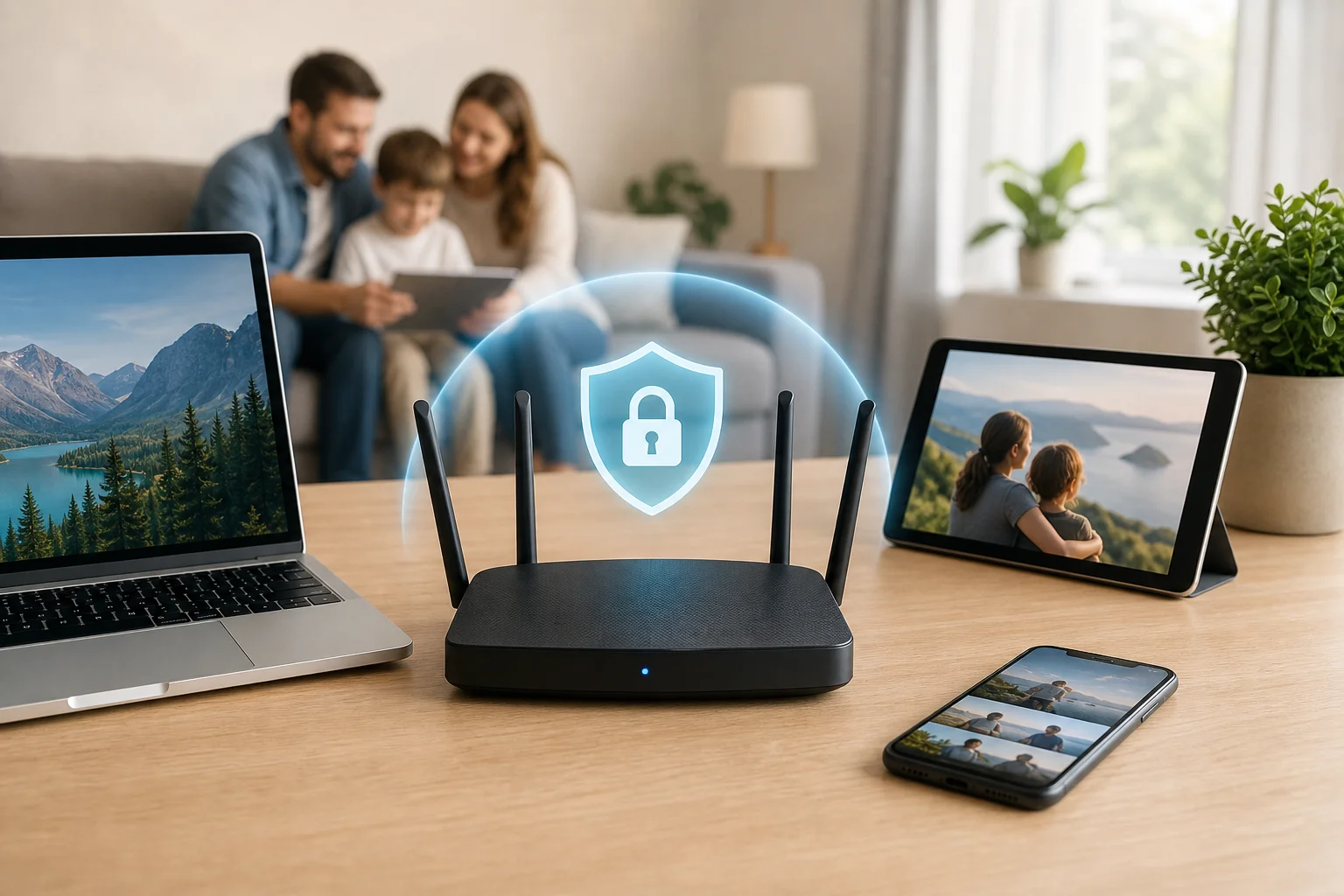
ルーターにインストールされたVPNは、1つのデバイス上のVPNアプリとは異なります。各電話やコンピュータにソフトウェアをインストールする代わりに、接続されたデバイスが自動的に暗号化されたVPNトンネルを使用するようにルーターを設定します。これにより、設定の手間が軽減され、誤って保護されていないブラウジングを防ぐのに役立ちます。
Wi-FiルーターにVPNをインストールするにはどうすればいいですか?
最初に、BeFreeVPNのようにルーターインストールをサポートしているVPNを選択します。すべてのVPNサービスがルーター設定ファイルや明確な指示を提供しているわけではないため、この選択は重要です。設定を変更する前に、ルーターのモデル、ファームウェアのバージョン、およびVPNクライアントモードをサポートしているかを確認してください。
以下はシンプルなステップバイステップのプロセスです:
-
ルーター互換のVPNプロバイダーを選択
ルーターセットアップガイダンスとルーターが必要とする設定詳細を提供しているVPNを選択します。これにはサーバーアドレス、ユーザー名、パスワード、証明書、またはOpenVPN設定ファイルが含まれる場合があります。 -
ルーターがVPNクライアント設定をサポートしていることを確認
ルーターの管理パネルにログインし、「VPNクライアント」、「OpenVPNクライアント」、「WireGuard」、「PPTP」、「L2TP」などの設定を探します。現代のセキュリティのために、利用可能な場合はOpenVPNまたはWireGuardが通常好まれます。 -
ルーター管理パネルにアクセス
ウェブブラウザを開き、ルーターのローカルアドレスを入力します。一般的な例には192.168.0.1や192.168.1.1があります。管理者のユーザー名とパスワードでサインインします。デフォルトのパスワードを変更したことがない場合は、先に変更してください。 -
VPN設定を見つける
ルーターメニューはブランドによって異なります。「Advanced(詳細)」、「Internet(インターネット)」、「WAN」、「Security(セキュリティ)」、「VPN」などのセクションの下を探してください。VPNクライアント設定が見つからない場合は、ルーターのマニュアルまたは製造元のサポートサイトを確認してください。 -
VPN設定詳細を入力
ルーターのモデルに対するプロバイダーの特定の指示に従ってください。必要なサーバーアドレス、プロトコル、ログイン資格情報、証明書、またはアップロードされた設定ファイルを追加します。設定を保存します。 -
VPNに接続してテスト
ルーターインターフェースからVPN接続を開始します。そして、接続されたデバイスからIP確認サイトに訪れて、表示されたIPアドレスが変更されたことを確認します。 -
基本的な安全設定を行う
利用可能な場合は、自動再接続、DNSリーク保護、キルスイッチまたはトラフィックブロックオプションなどの機能を有効にします。これらの設定は、VPN接続が切断されたときにデバイスを保護するのに役立ちます。
何かが動作しなくなった場合は、最後の変更を元に戻して再テストしてください。ルーターの設定は大きく異なる場合があるため、一度に複数の設定を変更するよりもゆっくり進む方が良いです。
すべてのWi-FiルーターにVPNをインストールできますか?
いいえ。すべてのルーターがVPN設定をサポートしているわけではありません。インターネットサービスプロバイダーから供給された基本的なルーターの中には、VPNパススルーのみをサポートするものもあり、これによりデバイス上のVPNアプリがルーターを通じて接続することを許可します。これはルーター上で直接VPNを実行することとは異なります。
互換性を確認するために、以下の機能を探してください:
| ルーター機能 | なぜ重要か |
|---|---|
| VPNクライアントモード | ルーターがVPNサービスに直接接続できるようにする |
| OpenVPNまたはWireGuardサポート | より強力な現代のVPNプロトコルオプションを提供 |
| カスタムDNS設定 | DNSリクエストをよりプライベートにルーティングするのを助ける |
| 十分なCPUとメモリ | トラフィックの暗号化時の速度を向上させる |
| ファームウェア更新サポート | セキュリティ修正を追加し、時には新しいVPN機能を提供 |
ルーターがVPNクライアント設定をサポートしていない場合でも、選択肢は残っています。最初に、製造元からのファームウェア更新がVPNサポートを追加しているかを確認してください。次に、モデルがサポートされている場合は、DD-WRTやTomatoなどのカスタムファームウェアを検討してください。カスタムファームウェアは高度なVPN機能を解除できますが、リスクがないわけではありません。誤ったファームウェアをインストールすると、ルーターを破損したり、保証が無効になったりすることがあります。
ルーターが互換性がないか、速度が遅すぎる場合は、VPN対応ルーターが価値のある投資になるかもしれません。これは特に多くのデバイスを持つ家族や、タブレット、電話、ゲームシステムを切り替える子供にとって便利です。
Wi-FiルーターにVPNをインストールすると、インターネット速度が遅くなりますか?
はい、VPNがトラフィックを暗号化してVPNサーバーを通じてルーティングするため、速度が少し低下することを予期すべきです。ただし、遅延は通常、日常的なブラウジング、メッセージング、メール、ショッピング、学業、通常の品質のストリーミングにとってはそれほど重要ではありません。
VPNルーターの速度に影響を与える主な要因は以下の通りです:
- ルーターのパフォーマンス: 暗号化には処理能力が必要です。古いまたはコストの低いルーターは苦労する場合があります。
- VPNプロトコル: 一部のプロトコルは他よりも速いです。WireGuardがサポートされている場合、しばしば効率的です。
- サーバーの距離: あなたの所在地に近いサーバーは通常、より良い速度と低いレイテンシーを提供します。
- VPNサーバーの負荷: 忙しいサーバーは応答が遅くなる可能性があります。
- あなたの基本的なインターネット速度: VPNは遅い接続を速くすることはできません。
遅延を最小限に抑えるために、高品質のVPNと堅牢なルーターに投資してください。また、可能な場合は地理的にあなたに近いサーバーを選択してください。ルーターがスプリットトンネリングやポリシーベースのルーティングを許可する場合、特定のデバイスだけをVPN経由で送信し、他のトラフィックを通常の接続のままにすることができるかもしれません。
ほとんどの家庭にとって、目標はバランスです。日常のインターネット使用をストレスのないものにすることなく、強力な暗号化とプライバシーを確保したいのです。
ルーターのVPNが子供のデバイスの安全を保証するというのは本当ですか?
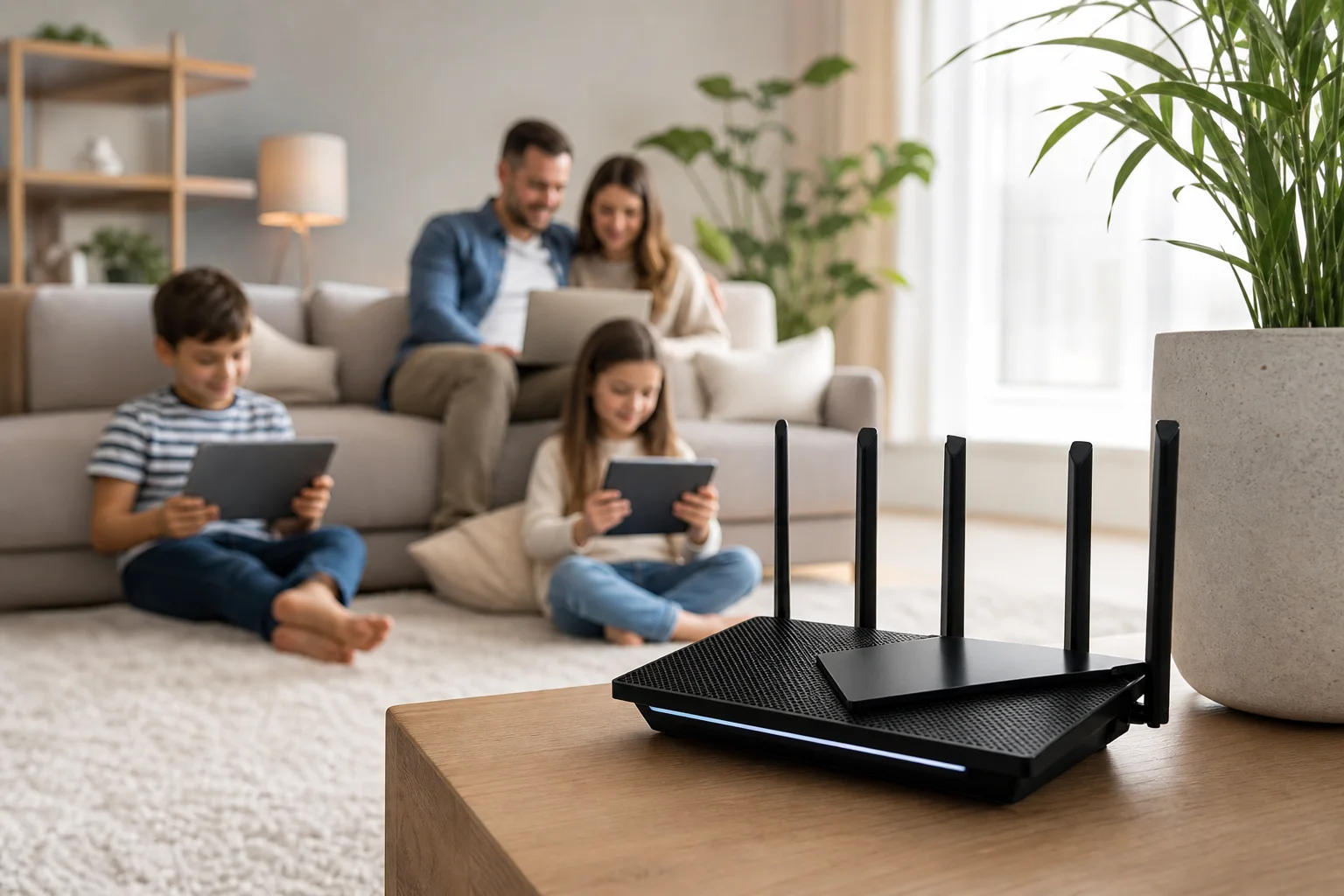
はい、ルーターにVPNをインストールすると、スマートフォン、タブレット、ノートパソコン、ゲームコンソール、及び一部のスマートテレビなど、すべての接続デバイスを保護します。ルーターVPNがアクティブになると、そのWi-Fiネットワークに接続されたデバイスは、別々のVPNアプリを必要とせずに暗号化された接続を利用できます。
これにはいくつかの利点があります:
- あなたの家庭内ネットワークとVPNサーバーの間のトラフィックを暗号化します。
- あなたの家庭の公共IPアドレスをウェブサイトやオンラインサービスから隠します。
- VPNアプリをサポートしていないデバイスへの露出を減少させることができます。
- 子供のデバイスが家で接続される際に保護します。
ただし、VPNは完全な親の管理システムではありません。コンテンツフィルター、安全な検索設定、スクリーンタイムのルール、またはオンライン行動に関する会話を置き換えるものではありません。親は年齢に応じた方法でオンライン活動を監視し、子供にインターネットの安全性について教育し続けるべきです。
例えば、子供には個人情報を共有しない、疑わしいリンクをクリックしない、未知のファイルをダウンロードしない、ゲームやソーシャルアプリで見知らぬ人と話さないように学ばせるべきです。VPNはプライバシーとセキュリティを向上させますが、指導と監督は引き続き重要です。
ルーターVPNは自動的に有害なウェブサイトをブロックしますか?
通常、いいえ。ルーターVPNはトラフィックを暗号化し、あなたのIPアドレスをマスクします。有害なウェブサイトをブロックしない可能性がありますが、VPNプロバイダーがフィルタリング機能を含む場合や、別のDNSベースの親の管理機能を使用する場合は除きます。家族の安全のために、VPNをブラウザの安全設定、デバイスコントロール、および信頼できるコンテンツフィルターと組み合わせて使用してください。
なぜ個々のデバイスの代わりにWi-Fiルーター用のVPNを選ぶべきですか?
ルーターにVPNをインストールするのは、複数のデバイスを1回の設定で管理したいときに理想的です。各電話、ノートパソコン、タブレット、スマートテレビにVPNアプリをインストールして設定する代わりに、ルーターがWi-Fiネットワーク全体の接続を処理します。
主な利点は以下の通りです:
- 1回の設定で多くのデバイスをカバー: 手間が減り、繰り返し設定を避けることができます。
- 家族をより良く保護: 複数の人がVPNアプリを開くことを忘れずに接続できます。
- VPNアプリなしのデバイスをサポート: スマートテレビ、ゲーム機、および一部の接続デバイスはルーター階層の保護を利用できます。
- 偶発的なギャップが少ない: デバイスはVPN対応のWi-Fiネットワークを使用するたびに保護されます。
- 家庭管理が簡単: 親は1つのルーターダッシュボードからVPNを管理できます。
いくつかのトレードオフもあります。VPNサーバーの場所を変更することは、モバイルアプリよりもルーターでは不便なことがあります。また、家の外に電話やノートパソコンを持ち出すと、ルーターVPNはもはやそのデバイスを保護しません。その場合、ポータブルデバイスにVPNアプリをインストールすることは依然として役立ちます。
実用的なアプローチは両方の方法を使用することです。Wi-FiルーターにVPNを設定して家庭のカバレッジを確保し、その後、家を離れるデバイスにはVPNアプリをインストールします。これにより、家庭内と公共のWi-Fiで家族に一貫した保護を提供します。
最後の考え
Wi-Fiルーター用のVPNインストールは、家族のブラウジングを安全に保ち、複数のデバイスを保護し、家庭でのプライバシーを簡素化する賢い方法です。重要なことは、互換性のあるVPNを選択し、ルーターがVPNクライアント設定をサポートしていることを確認し、プロバイダーの指示に注意深く従い、設定後に接続をテストすることです。
家族をオンラインで保護する準備はできましたか?ルーターにBeFreeVPNを無料でインストールし、登録なしで、すべてのデバイスで簡単に安全なブラウジングをお楽しみください。