Samsung TVにVPNを設定する方法:技術的な深堀り
制限のある地域に住んでいて、Samsung TVでの検閲を回避するための確実な方法が必要ですか?この技術的な深堀りでは、Samsung TVのVPN設定の実用的なオプションを説明します。ルーターレベルのトンネリング、Smart DNS、プロトコルの選択、セキュリティテスト、パフォーマンス調整を含む内容です。Samsung TVは通常、ネイティブVPNアプリをサポートしていないため、最も信頼できるルートは、VPN機能をネットワークの端に移すこと:つまり、ルーターです。
上級ユーザーにとって、重要な質問は「テレビの場所をどうやって変更するか?」だけでなく、「DNSリクエストを漏洩させず、ストリーミングを大幅に劣化させず、自宅のネットワークを露出せずにどう行うか?」でもあります。以下のセクションでは、これらのトレードオフについて、技術的だが実行可能な方法で説明します。
Samsung TVとのVPN互換性の理解
SamsungのスマートTVは、SamsungのTizenオペレーティングシステムを実行しています。Android TVやGoogle TVデバイスとは異なり、Tizenは一般的に商業VPNプロバイダからの標準VPNクライアントアプリをインストールすることを許可していません。この制限は、すべての真剣なSamsung TV VPN設定を形作ります。
実際には、3つの主要なオプションがあります:
| メソッド | 暗号化 | Samsung TVトラフィックをカバー | 最適な使用ケース | 主な制限 |
|---|---|---|---|---|
| TV上のネイティブVPNアプリ | 通常はいいえ | 通常はいいえ | 稀なエッジケースのみ | Samsung TVは通常サポートしていません |
| Smart DNS | いいえ | はい、DNSルーティングサービスに対して | ストリーミングのための地域切替 | ISPまたはファイアウォールからトラフィックを隠せません |
| ルーターを使用したVPN | はい | はい、すべてのルーティングトラフィック | 検閲耐性と全住宅カバー | 互換性のあるルーターと調整が必要 |
Samsung TVの組み込み制限
Samsung TVは一般的なコンピュータではなく、メディア機器として最適化されています。つまり、
- 通常、OpenVPN、WireGuard、またはIKEv2クライアントをテレビに直接インストールすることはできません。
- Tizenの設定でシステム全体のVPNトンネルを構成することはできません。
- 場合によっては、アプリのトラフィックがハードコードされたDNSまたはコンテンツ配信ネットワークルーティングを使用することがあります。
- 地域的なアプリの可用性は、Samsungアカウントの地域、TVの地域設定、DNS解決、IPアドレス、およびアプリレベルのチェックに依存します。
その結果、電話やラップトップにインストールされたVPNクライアントは、ホットスポット、イーサネットブリッジ、またはルーターを通じてVPN接続を共有しない限り、Samsung TVを保護しません。長期的に使用する場合、ルーターを使用したVPNがクリーンです。
代替手段:Smart DNSとルーター型設定
Smart DNSは、選択されたドメインのルックアップの解決方法を変更します。地域特有のプロキシインフラストラクチャを介してストリーミングリクエストをルーティングするのに役立ちます。ただし、接続を暗号化せず、プライバシートンネルを作成することはありません。
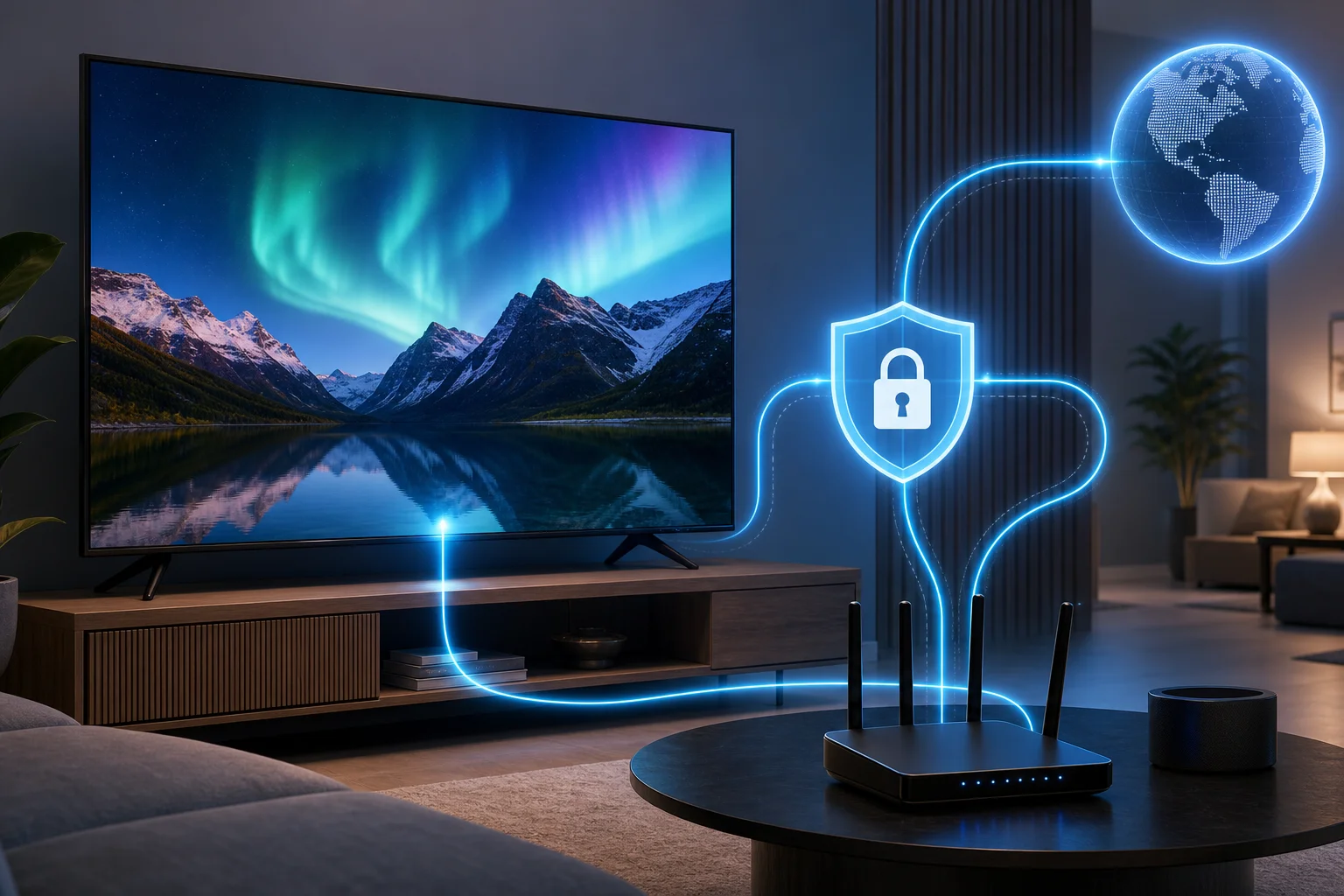
ルーターを使用したVPNは異なる動作をします。ルーターはVPNプロバイダと認証し、選択されたトラフィックを暗号化されたトンネルを介して送信します。Samsung TVは通常通りWi-Fiまたはイーサネットに接続するだけです。テレビはVPNが存在することを知る必要はありません。
ルーター型VPNがしばしば最強のオプションである理由
ルーター上のVPNは、Samsung TV、ゲーム機、セットトップボックス、古いスマートデバイスを含むすべてのデバイスを保護することができます。また、設定を中央集権化します。個別のVPNクライアントを管理するのではなく、1つのトンネルと1つのルーティングポリシーを管理します。
制限のある環境では、ルーター型VPNは明確な利点があります:
- DNSクエリだけでなく、すべてのSamsung TVトラフィックをトンネル化できます。
- ローカルネットワークフィルタリングへの露出を減らすことができます。
- プロキシ設定を提供しないアプリをカバーできます。
- VPNプロバイダが制御するDNSサーバーを強制できます。
- ファイアウォールルールが適切に構成されていれば、偶発的な直接接続を防ぐことができます。
ただし、このアプローチは単一の故障点も生み出します。VPNトンネルが落ち、ルーターが通常のWANルートへのフォールバックを許可する場合、あなたの実際のIPアドレスとDNSリゾルバーが露出する可能性があります。したがって、キルスイッチルールとDNS漏洩防止が重要です。
Samsung TVのための適切なVPNプロトコルを選択する
プロトコルの選択は、速度、信頼性、ブロック耐性、セキュリティに影響を与えます。VPNがルーター上で実行されるため、ファームウェアとプロバイダの両方がサポートするプロトコルを選択する必要があります。
OpenVPN
OpenVPNは、一般消費者向けVPNプロバイダおよびDD-WRT、Tomato、FreshTomato、OpenWrt、Asuswrt-Merlinなどのサードパーティ製ルーターファームウェアによって広くサポートされています。UDPまたはTCPで動作できます。
- OpenVPN UDP は通常、より速く、ストリーミングに適しています。
- OpenVPN TCPは、UDPをブロックまたは制限するネットワークでうまく機能する場合がありますが、TCP-over-TCPのパフォーマンス問題が発生することがあります。
- OpenVPN over TCP 443 は、HTTPSのようなトラフィックパターンに溶け込むことができますが、高度なファイアウォールによって指紋をすり抜けることはできません。
検閲耐性のために、OpenVPNは成熟していて構成可能なため、実用的なベースラインのままです。しかし、低電力のルーターではCPUバウンドになり、スループットが減少することがあります。
L2TP/IPsec
L2TP/IPsecは古く、広くサポートされていますが、制限のある地域に最適な最初の選択肢ではありません。認識可能なポートを使用し、ブロックされるのが容易な場合があります。また、オブフスケーションに関してはOpenVPNより柔軟性が劣る場合があります。
良いオプションがサポートされていない場合や、脅威モデルが中程度である場合にのみL2TP/IPsecを使用してください。基本的なIP位置の変更には機能しますが、積極的な検閲が存在する場合には理想的ではありません。
IKEv2/IPsec
IKEv2は、迅速で安定しており、ネットワークが変わったときに再接続が得意です。モバイルプラットフォームや一部のルーターで一般的です。その性能は強力ですが、消費者ルーターのファームウェアでの可用性は異なります。
ルーターの背後にあるSamsung TVにとって、IKEv2はルーターがうまくサポートしている場合には魅力的です。ただし、多くの検閲システムが標準のIPsecトラフィックを特定してブロックできるため、フォールバックオプションが必要になることがあります。
ストリーミングのための速度とセキュリティ
ストリーミングには、持続的なスループット、低パケットロス、安定したDNS解決が必要です。セキュリティには強力な暗号化、漏洩なし、およびトラフィックフィルタリングへの耐性が必要です。これらの目標は対立することがあります。
実用的な階層は次のとおりです:
- 互換性とストリーミング速度の最適なバランスのためにOpenVPN UDPを使用してください。
- ルーターがIKEv2をサポートしていて、ネットワークがIPsecをブロックしない場合はIKEv2を試してください。
- UDPがブロックまたは不安定な場合はOpenVPN TCP 443を使用してください。
- より良いルーターオプションが存在しない限り、L2TP/IPsecは避けてください。
検閲を克服するための最適な選択は、通常、最初にUDPでOpenVPN、次にTCP 443をフォールバックとして使用することです。プロバイダがルーター上でオブフスケーションサーバーまたはステルスモードをサポートしている場合、これによりフィルタリングの厳しい環境での到達性が向上する場合があります。
Samsung TVのためのルーター型VPN設定のステップバイステップ
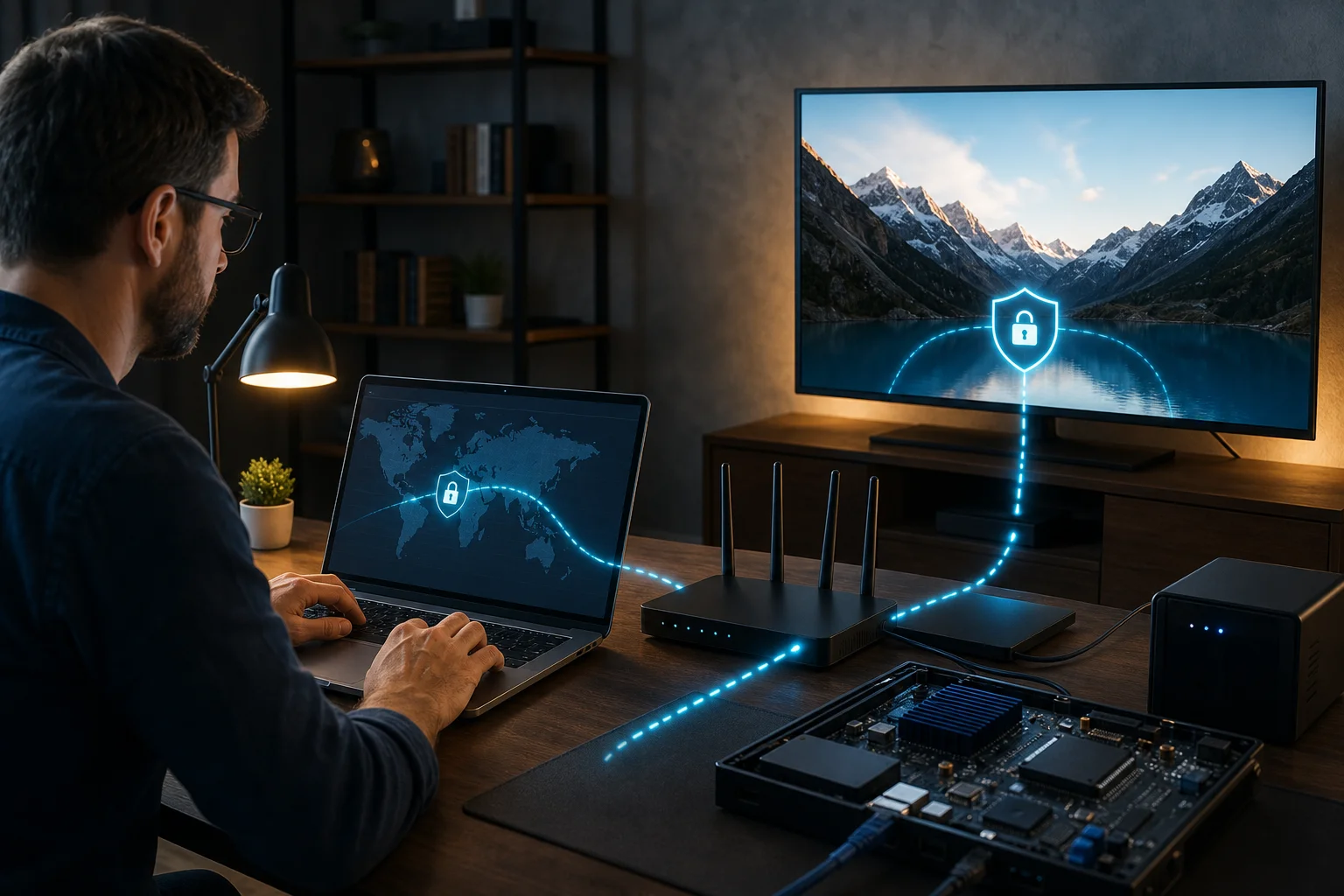
ルーター型VPN設定は、Samsung TVにとって最も技術的に完全なアプローチです。正確なインターフェースはファームウェアによって異なりますが、ワークフローは一貫しています。
始める前に
必要なもの:
- ルーターの設定ファイルをサポートするVPNプロバイダ。
- VPNクライアントモードをサポートするルーター。
- DD-WRT、Tomato、FreshTomato、OpenWrt、Asuswrt-Merlin、またはVPNクライアントサポートのあるベンダーファームウェア。
- プロバイダからのOpenVPN設定ファイル。
- VPN認証情報、証明書、およびDNSサーバーの詳細。
- ルーターへの管理者アクセス。
ISPルーターがVPNクライアントモードをサポートしていない場合は、その背後に2つ目のルーターを追加します。このモデルでは、ISPルーターがモデム/ゲートウェイとして機能し、VPNルーターがSamsung TV用に保護されたサブネットを作成します。
互換性のあるルーターでのステップバイステップ設定
-
ルーター設定をバックアップ
変更を加える前に現在のルーター設定をエクスポートします。何かが失敗した場合に、既知の良好な状態を復元できます。 -
VPN対応ファームウェアを更新またはインストール
ルーターモデルが明示的にサポートされている場合にのみ、DD-WRT、Tomato、FreshTomato、OpenWrt、またはAsuswrt-Merlinをインストールします。間違ったイメージをフラッシュすると、デバイスが機能しなくなる可能性があります。 -
VPN設定ファイルをダウンロード
VPNプロバイダのダッシュボードから、希望のサーバー地域のOpenVPN.ovpnファイルをダウンロードします。検閲を回避するためには、オープンなインターネット接続が強く、近い国を選択してください。 -
VPNクライアント設定を開く
DD-WRTでは、サービス > VPN に移動し、OpenVPNクライアントを有効にします。TomatoまたはFreshTomatoでは、VPNトンネリング > OpenVPNクライアント に移動します。 -
サーバーおよびトンネルパラメータの入力
サーバーホスト名、ポート、プロトコル、暗号、認証ダイジェスト、TLSモード、圧縮設定をプロバイダが指定する通り正確に追加します。必要ない場合は圧縮を有効にしないでください、セキュリティ上の懸念を引き起こす可能性があります。 -
証明書と鍵をペースト
提供された場合、CA証明書、クライアント証明書、プライベートキー、およびTLS認証またはTLS暗号鍵を追加します。プライベートキーは安全に保管してください。 -
DNSを構成
VPNが提供するDNSリゾルバーまたはトンネルを介して利用可能なプライバシー尊重のリゾルバーを使用します。ISPのDNSフォールバックを無効にします。DD-WRTでは、「DNSMasqをDNSに使用する」などのオプションとファイアウォールルールを使用して、DNSをトンネルを通過させることができます。 -
キルスイッチファイアウォールルールを追加
VPNが落ちた場合にSamsung TVトラフィックがWANインターフェースを使用しないようにブロックします。Linuxベースのルーターファームウェアでは、これは通常、TVのIPアドレスからWANインターフェースへの転送を拒否するiptablesルールを使って行われます。 -
Samsung TVに静的IPを割り当て
TVのためのDHCP予約を作成します。これにより、ポリシールーティングやトラブルシューティングがはるかに簡単になります。 -
Samsung TVをVPNルーターに接続
可能であればイーサネットを使用します。Wi-Fiを使用する場合は、VPNルーターによってブロードキャストされるSSIDに接続します。 -
外部IPとDNSパスを確認
利用可能な場合はTVブラウザを開くか、同じVPNサブネット上の他のデバイスからテストします。パブリックIPがVPNサーバー地域と一致し、DNSがISPを介して解決されていないことを確認してください。
DD-WRTまたはTomatoファームウェアの構成
DD-WRTでは、最も重要なフィールドは、サーバーIP/名前、ポート、トンネルデバイス、トンネルプロトコル、暗号、ハッシュアルゴリズム、ユーザー/パス認証、高度なオプション、CA証明書、およびTLS認証キーです。多くのプロバイダは、remote-cert-tls server、auth-nocache、またはpersist-tunなどのカスタムオプションも必要とします。
TomatoまたはFreshTomatoでは、設定が基本、詳細、およびキーのタブに分かれることがよくあります。各フィールドを .ovpn ファイルと一致させます。ファイルにインライン証明書が含まれている場合は、各ブロックを適切な証明書フィールドにコピーします。
ポリシーベースのルーティングの場合、VPNを介してSamsung TVのみをルートするために、静的IPアドレスをルーティングポリシーフィールドに追加します(サポートされていれば)。これにより、ルーターの負荷が減り、他のデバイスは通常のWANパスに留まります。
VPNが接続できない場合の一般的なトラブルシューティング手順
VPNが失敗する場合は、下層から上層に作業します:
- 時刻同期を確認してください。 TLS証明書の検証は、ルーターの時計が間違っている場合に失敗する可能性があります。
- 認証情報を確認します。 一部のプロバイダは、ウェブサイトのパスワードではなく、別のルーター認証情報を使用します。
- 別のポートまたはプロトコルを試してください。 UDPがブロックされていることがあります。TCP 443がUDPが失敗したところで接続する場合があります。
- ログを確認します。 DD-WRTとTomatoのログは、通常、証明書、認証、またはルートエラーを示します。
- 競合する設定を無効にします。 圧縮、NATアクセラレーション、またはハードウェアオフロードが一部のVPN経路を壊すことがあります。
- ポリシールーティングなしでテスト。 まず、フルトンネルVPNが動作することを確認し、その後、選択的ルーティングを追加します。
- MTUを低下させます。 ストリームが読み込まれるが停止する場合、1400程度のMTUを試すか、プロバイダのガイダンスを使用してください。
Samsung TVの代替としてSmart DNSを使用する
Smart DNSはVPNではありませんが、プライバシーよりも速度が重要な場合に役立つことがあります。特定のサービス用のDNS応答を変更し、ストリーミングアプリが地域特有のプロキシエンドポイントに到達できるようにします。
Smart DNSがVPNサービスと比較してどのように機能するか
VPNは、ルーターとVPNサーバー間のトラフィックを暗号化します。あなたの見かけのIPアドレスを変更し、地元のネットワーク観察者からデータを保護できます。
Smart DNSは通常、トラフィックを暗号化しません。特定のドメイン名の解決方法を変更しますが、ほとんどのトラフィックは通常のISPルートを通ります。これは、Smart DNSがしばしばより速いが、同じ検閲耐性やプライバシー保護を提供しないことを意味します。
Samsung TVでのSmart DNSの設定手順
- Samsung TVの設定を開きます。
- 一般 > ネットワーク > ネットワーク状態に移動します。
- IP設定を選択します。
- DNS設定を手動に設定します。
- プロバイダからのSmart DNSサーバーアドレスを入力します。
- 設定を保存し、TVを再起動します。
- Smart DNSプロバイダのダッシュボードで、必要に応じて現在の公開IPアドレスを登録します。
- ストリーミングアプリを再オープンし、ターゲット地域をテストします。
メニュー名はモデルやTizenのバージョンによって異なりますが、DNS設定は通常、ネットワーク状態または高度なネットワーク設定の中にあります。
Smart DNSの制限
Smart DNSは以下の場合に考慮する価値があります:
- あなたの主な目標がストリーミング地域の選択です。
- あなたのローカルネットワークがコンテンツを積極的にブロックしません。
- 最大速度と最小のルータCPU負荷が必要です。
理想的ではない場合:
- あなたが監視または法的リスクに直面している。
- あなたのISPがIPまたはSNIフィルタリングでターゲットサービスをブロックしています。
- あなたがローカルファイアウォールからトラフィックを隠す必要がある。
- あなたがキルスイッチまたは暗号化されたトンネルが必要です。
制限のある地域では、Smart DNSは便利なフォールバックかもしれませんが、プライバシーツールとして扱うべきではありません。
Samsung TVに関するVPNに関する一般的な誤解
誤解は一般的で、"Samsung TVのVPN"は多くの異なるアーキテクチャを意味することがあります。以下の回答は、最も頻繁に検索される質問を明確にします。
Samsung TVに直接VPNをインストールできますか?
通常はできません。Tizenを実行しているSamsung TVは、通常、ネイティブVPNクライアントアプリをサポートしていません。一般的な回避策は、ルーターにVPNをインストールすること、コンピュータからVPN接続を共有すること、またはSmart DNSを使用することです。
VPNは常にストリーミング品質を改善しますか?
いいえ。VPNは、ルーティングまたは検閲が問題のときにアクセスを改善することができますが、暗号化のオーバーヘッドや長いネットワークパスのためにスピードが低下することもあります。最良の結果は、近くのサーバー、速いプロトコル、および十分なCPU能力を持つルーターを選ぶことから来ます。
Smart DNSはVPNと同じですか?
いいえ。Smart DNSは、いくつかのサービスの位置情報の振る舞いを変更できますが、トラフィックを暗号化せず、ISPやネットワークオペレーターからすべてのアクティビティを隠すことはありません。プライバシーと検閲耐性には、VPNの方が適しています。
制限のある地域でVPNの使用は合法ですか?
それは現地の法律と施行に依存します。一部の国では、VPNの使用は合法です。他の国では、承認されたVPNのみが許可されるか、VPNの使用が制限されることがあります。検閲ツールを使用する前に、自分の管轄の法律とリスクを理解する必要があります。
VPNは、Samsung TVでのすべてのストリーミングアプリを解除できますか?
いいえ。ストリーミングプラットフォームは、IPの評判、DNSの動作、アカウント地域、支払い地域、コンパニオンデバイスのGPS、およびアプリストアの地域を含む多くのシグナルを使用します。VPNは助けることができますが、普遍的な保証ではありません。
制限のある地域でVPNを使用する際のセキュリティ考慮事項
検閲がアクティブな場合、脅威モデルは通常のストリーミングとは異なります。ネットワークがDNSリクエストを検査し、既知のVPNエンドポイントをブロックし、疑わしいフローを制限し、接続メタデータを記録する可能性があると仮定しなければなりません。
政府のファイアウォールと監視リスク
政府またはISPレベルのファイアウォールは次のようなことを使用することがあります:
- DNSポイズニングまたはDNSブロッキング。
- VPNサーバーのIPブロッキング。
- SNIベースのフィルタリング。
- 深層パケット検査。
- トラフィックフィンガープリンティング。
- 疑わしいプロキシエンドポイントへの積極的なプローブ。
標準のVPNはまだ機能するかもしれませんが、ブロックされたりフラグが立てられたりする可能性もあります。ルーター型VPNは保護を中央集権化するのに役立ちますが、あなたを見えなくするわけではありません。ISPは、暗号化されたコンテンツを読めなくても、あなたがVPNサーバーに接続していることを多くの場合見ています。
匿名性とプライバシーのためのベストプラクティス
制限のある環境で強力なSamsung TV VPNセットアップのために:
- ルーターサポートと最新の暗号化を持つVPNプロバイダを使用してください。
- レイテンシを減少させるために、近くのオープンな法的未開のジャーリスディクションのサーバーを好んで選んでください。
- ルーターでキルスイッチファイアウォールルールを有効にしてください。
- DNSをVPNトンネルを通過させるように強制してください。
- VPNがIPv6を安全にサポートしない限り、ルーターでIPv6を無効にします。
- ルーターファームウェアを最新に保ってください。
- 匿名性が求められる場合は、実際の身元を明らかにするアカウントにログインしないでください。
- VLANや専用VPNルーターを使用して、高リスクのトラフィックを通常の家庭のトラフィックから分離してください。
Samsung TV自体は匿名デバイスではありません。アカウント、テレメトリ、アプリ識別子、デバイス識別子を使用する可能性があります。VPNを一層として扱い、全体のセキュリティモデルとして扱うべきではありません。
Samsung TVの設定でVPNのセキュリティをテストする方法
テレビからのテストは制限があるので、テレビと同じルーターポリシーに接続されている別のデバイスからテストしてください。
次の項目を確認します:
- 公衆IPアドレス:VPNサーバーと一致し、ISPと一致しないべきです。
- DNS漏洩の状態:DNSリゾルバはVPNプロバイダまたは選択した安全なリゾルバに属するべきです。
- IPv6露出:VPNがIPv6をサポートしていない場合、IPv6が無効または遮断されていることを確認してください。
- キルスイッチの動作:VPNクライアントを停止し、Samsung TVがインターネットに直接アクセスできないことを確認してください。
- ストリーミングアプリの動作:各アプリが地域チェックを異なって強制する場合があるので、複数のアプリをテストします。
- ルーターのログ:TVからのパケットがトンネルインターフェースを介してルーティングされていることを確認します。
ストリーミング向けにVPNパフォーマンスを最適化する
最も安全な設定であっても、ストリームがバッファリングする場合は不満が生じます。したがって、パフォーマンス調整はセッティングの一部であり、後悔しないようにします。
最も速いサーバーの場所を選択する
アクセス目標を満たすために最も近いサーバーを選んでください。たとえば、制限のある地域にいてオープンなインターネットアクセスが必要な場合、強い国際接続を持つ近距離の国の方が、遠くのサーバーよりも良いです。距離が小さいことは通常、レイテンシが低く、ルーティングの問題が少なくなります。
通常にストリーミングするのと同じ時間に数か所のサーバーをテストします。混雑パターンが重要です。朝に速いサーバーが夕方に過負荷になっている可能性があります。
スプリットトンネリングまたはポリシーベースのルーティングを使用する
ルーター上では、スプリットトンネリングは通常ポリシーベースのルーティングとして実装されます。すべてのデバイスをVPN経由で送信する代わりに、Samsung TVまたは選択されたストリーミングデバイスのみをトンネルを介してルーティングします。
これによりパフォーマンスが向上します。
- ルーターは、より少ないトラフィックを暗号化します。
- 他の家庭内デバイスは、VPN帯域幅を消費しません。
- レイテンシに敏感なサービスは、通常のWANルートにとどまります。
- トラブルシューティングは簡単で、TVには既知の静的ルートがあるためです。
高度なセットアップでは、Samsung TVをVPNを常に使用する専用VLANまたはSSIDに配置し、信頼できるローカルデバイスを別の非VPNネットワークに保つことができます。
VPN速度と信頼性を監視し改善する
仮定ではなく、実際の測定を使用します:
- 同じVPNルート上のラップトップから速度テストを実行します。
- ストリーミング中のルーターCPU使用量を監視します。
- 継続的なpingテストでパケットロスを確認します。
- UDPとTCPのパフォーマンスを比較します。
- 再接続や認証失敗に関するVPNログを確認します。
- ストリームが始まるがフリーズした場合、MTUを調整します。
- 可能な限り、Samsung TVにはイーサネットを好みます。
ルーターのハードウェアがボトルネックになることがよくあります。OpenVPNは、多くの消費者用ルーターにおいてCPU負荷が高くなります。インターネット回線が速いがVPNスループットが悪い場合、VPN性能が強化されたルーターにアップグレードするか、専用ファイアウォールアプライアンスを使用してください。
結論
Samsung TVのための信頼できるVPN設定は、通常、テレビ自体にインストールするのではなく、ネットワークの周りに構築されます。VPN対応のルーター、慎重なプロトコルの選択、DNS漏洩制御、キルスイッチルール、およびパフォーマンス調整が必要です。Smart DNSは、簡単な位置切替には役立ちますが、制限のある環境での暗号化されたトンネルには置き換えられません。最良のバランスを得るには、ルーターを使用したOpenVPN構成を開始し、漏洩をテストし、その後サーバー選択とポリシールーティングを最適化します。
BeFreeVPNを設定することで、Samsung TVでシームレスな動画ストリーミングを体験し、検閲を回避できます。BeFreeVPNは、ルーター設定をサポートする無料のノーレジスタVPNソリューションです。