自宅用VPN:より安全でプライベートなブラウジングのための実用ガイド
自宅用VPNは、インターネットトラフィックを保護し、共有ネットワーク上のプライバシーを向上させ、スマートデバイスやノートパソコン、タブレット、スマートフォンでのブラウジングを安全にします。このガイドでは、自宅用VPNの機能、役立つタイミング、選び方、ネットワークを複雑にせずに設定する方法を説明します。また、VPNの保護の限界についても学ぶことができ、マーケティングの主張ではなく、実際のニーズに基づいて賢い決断を下すことができます。
自宅用VPNとは?
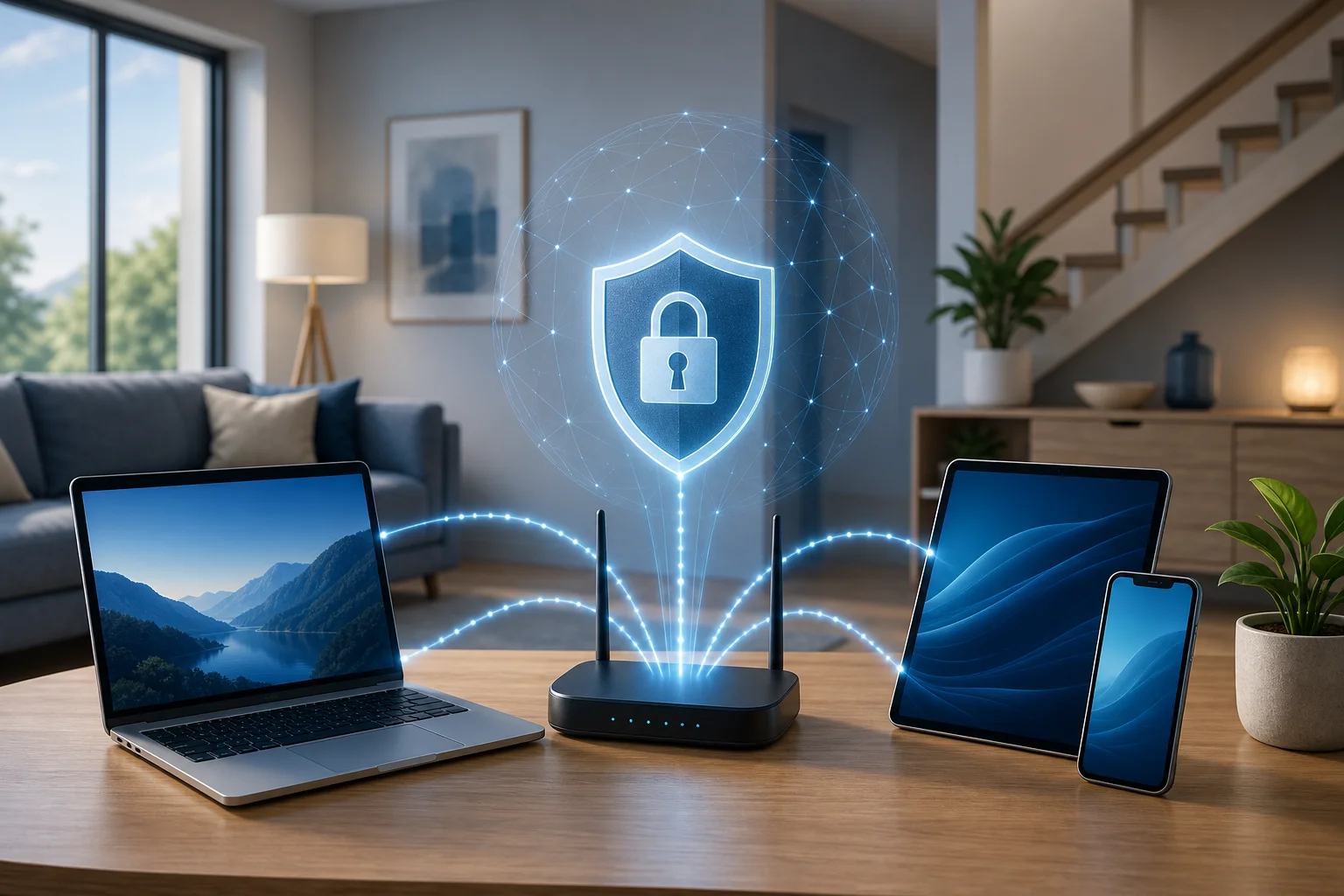
仮想プライベートネットワーク、つまりVPNは、デバイスとリモートVPNサーバー間に暗号化された接続を作成します。インターネットプロバイダー、ローカルネットワークオペレーター、または同じWi-Fiを使用している他の人があなたのブラウジングトラフィックの詳細を見る代わりに、彼らはVPNサービスへの暗号化トンネルを見ます。
自宅では、プライバシーやセキュリティ、ネットワークの柔軟性に役立ちます。VPN自体はあなたを匿名にするわけではありませんが、インターネットサービスプロバイダーが見ることができる情報を減らし、家族が自宅外で公共のWi-Fiを使用する際にデータを保護するのに役立ちます。
簡単に言うと、自宅用VPNは主に二つの方法で利用できます:
- 各デバイス用のVPNアプリ: スマートフォン、コンピュータ、またはタブレットにVPNアプリをインストールします。
- ルーターでのVPN: ルーターを設定して、多くの接続されたデバイスがVPN接続を自動的に使用するようにします。
どちらのオプションもうまく機能する可能性があります。適切な選択は、デバイス、技術的な快適さ、パフォーマンスのニーズによります。
自宅でVPNを使用する理由
すべての家庭にVPNは必要ではありませんが、いくつかの一般的な問題を解決します。ここでは、人々が自宅のインターネット用にVPNを使用する主な理由を示します。
インターネットプロバイダーからのプライバシーの向上
インターネットサービスプロバイダーは、あなたのトラフィックをルーティングします。場所や地元の法律によっては、訪問するドメイン、接続時間、その他のメタデータを確認できる場合があります。VPNはデバイスとVPNサーバー間のトラフィックを暗号化し、プロバイダーが確認できる内容を制限します。
これにより、すべての情報がすべての当事者から隠されるわけではありません。ウェブサイトは引き続きアカウント活動、クッキー、ブラウザフィンガープリンティング、およびVPNサーバーのIPアドレスを見ることができます。それでも、VPNを使用することは、多くの家庭にとって実用的なプライバシーの改善です。
公共のWi-Fiでの安全なブラウジング
このガイドは自宅での使用に焦点を当てていますが、ほとんどのVPNサブスクリプションは、外出時にも機能します。空港、ホテル、カフェ、もしくはキャンパスのWi-Fiを使用する場合、VPNは地域の盗聴や安全でないネットワークからトラフィックを保護します。
これは特にリモートワーカーや学生、さらには不慣れなネットワークに頻繁に接続する家族にとって有用です。
自宅リソースへの安全なリモートアクセス
ユーザーの中には、家を離れている間にファイル、カメラ、自宅のラボサービス、またはNASにアクセスしたいと考える人もいます。その場合、家でVPNサーバーを実行するか、VPNサーバーサポートを内蔵したルーターを使用することができます。これはプライベートブラウジングのために商業VPNを使用しているのとは異なります。
リモートアクセスVPNを使用すると、あなたの自宅ネットワークに安全に接続できます。これは、サービスを直接インターネットに公開するよりも安全です。
デバイス全体での一貫した保護
家庭には、ノートパソコン、スマートフォン、ストリーミングボックス、タブレット、ゲーム機、スマートTVが含まれることがあります。すべてのデバイスにVPNアプリをインストールすることは簡単ですが、すべてのデバイスがVPNアプリをサポートしているわけではありません。ルーターレベルでのVPN設定はより多くのデバイスをカバーできますが、速度が低下する可能性があるか、より多くの設定が必要となることがあります。
自宅用VPNの機能とできないこと
VPNは便利なプライバシーの道具ですが、完全なセキュリティソリューションではありません。その限界を理解することで、過信を避けることができます。
| 機能 | VPNができること | VPNができないこと |
|---|---|---|
| インターネットプライバシー | VPNサーバーへの接続を暗号化することで、ISPからブラウジングトラフィックの詳細を隠す | ウェブサイトがクッキー、ログイン、またはブラウザフィンガープリンティングを通じてあなたを追跡するのを止める |
| 公共Wi-Fiの安全性 | さまざまなローカルネットワークの脅威からデータを保護する | 偽のウェブサイトでのパスワード入力など、危険な行動を修正する |
| IPアドレスのマスキング | ウェブサイトに家庭のIPの代わりにVPNサーバーのIPを表示する | 完全にオンラインで匿名にする |
| デバイスセキュリティ | 信頼できないネットワークでの曝露を減らす | ウイルス対策、更新、強力なパスワード、または二要素認証を代替する |
| 場所の柔軟性 | 他の地域のサーバーを介してトラフィックをルーティングする | すべてのウェブサイトやサービスへのアクセスを保証する |
最良の結果を得るためには、VPNを使いながら安全な習慣を心がけてください:デバイスを更新しておく、強力でユニークなパスワードを使用する、多要素認証を有効にする、疑わしいリンクを避ける。
VPNアプリ vs VPNルーター:自宅用にはどちらが良いか?
最適なセットアップは、VPNの使用方法によります。
デバイス上のVPNアプリ
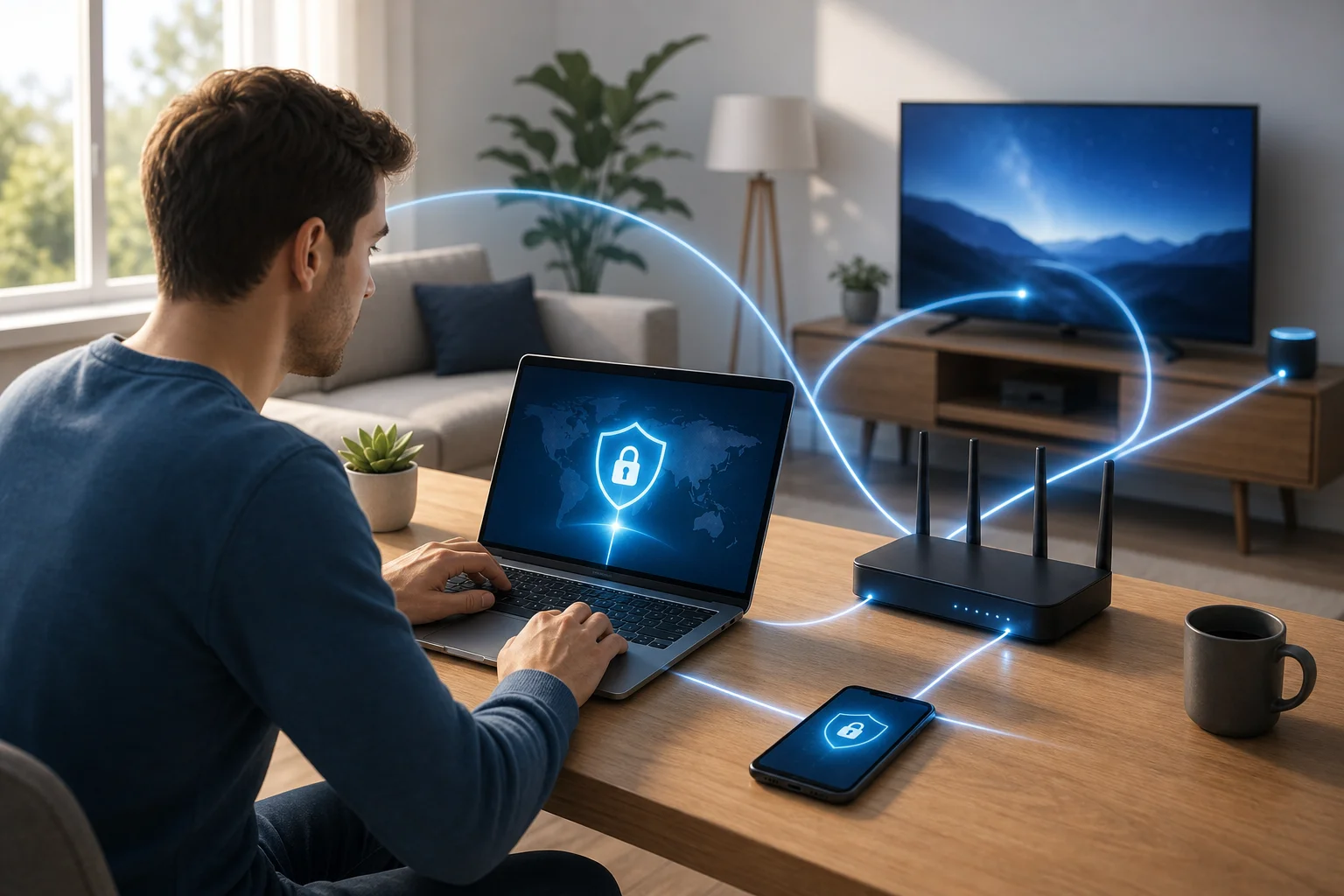
これはほとんどの人にとって最も簡単なオプションです。VPNプロバイダーのアプリをインストールし、サインインし、サーバーを選択して接続します。
最適な場合:
- 初心者
- スマートフォン、ノートパソコン、タブレット
- デバイスごとの制御を希望する人
- 旅行が多いユーザー
- 設定が簡単でトラブルシューティングも容易
主なトレードオフ: 各デバイスにアプリをインストールし、管理する必要があります。
ルーター上のVPN
ルーターベースのVPNでは、ルーターがVPNサービスに接続し、ネットワーク上のデバイスがその接続を自動的に使用します。これにより、VPNアプリをサポートしないデバイスを保護できます。
最適な場合:
- スマートTVやストリーミングデバイス
- ゲーム機
- デバイスが多い家庭
- いつでもVPN保護を受けたい
- ルーター設定を管理できる高度なユーザー
主なトレードオフ: 速度が低下する場合があり、設定がより複雑になる可能性があります。また、すべてのトラフィックがVPNを経由する場合、いくつかの銀行サイト、作業アプリまたはストリーミングサービスが異なる動作をする場合があります。
自宅用に最適なVPNの選び方
すべてのVPNサービスが同じではありません。選択する前に、価格だけでなく実践的な機能を比較してください。
1. 明確なプライバシーポリシー
収集内容、収集しない内容、データ保持期間を説明したプロバイダーを探してください。信頼できるVPNは、ログ、アカウント情報、支払い記録、診断データに関して透明であるべきです。
曖昧な約束は避けてください。「ログなし」は、その意味を明確に定義している場合にのみ有用です。
2. 強力な暗号化と最新のプロトコル
一般的な安全なVPNプロトコルには、WireGuard、OpenVPN、およびIKEv2/IPsecがあります。WireGuardは高速で効率的であるため、人気がありますが、OpenVPNは広くサポートされており成熟しています。
ほとんどの自宅ユーザーには、プロバイダーの推奨する自動プロトコル設定が適しているでしょう。ただし、プロトコルの選択肢があるVPNを選ぶのは得策です。
3. 良好な速度と近くのサーバー
すべてのVPNは、トラフィックが暗号化され、別のサーバーを経由するため、速度を低下させることがあります。その影響は、基本接続、デバイスの性能、サーバーの距離、プロトコルによって異なります。
自分の場所に近い信頼できるサーバーを持つVPNを選んでください。近くのサーバーは、ブラウジング、ビデオ通話、ストリーミングのために通常、低遅延と良好なパフォーマンスを提供します。
4. デバイスサポート
サブスクリプション前に、VPNがあなたのデバイスをサポートしているかどうかを確認してください。一般的なプラットフォームにはWindows、macOS、iOS、Android、Linux、ブラウザ拡張が含まれます。ルーターのカバレッジが必要な場合は、ルーターの互換性と設定ガイドを確認してください。
5. 有用なセキュリティ機能
自宅ユーザーにとって便利な機能には、
- キルスイッチ: VPNが予期せず切断された場合にインターネットアクセスをブロックします。
- DNSリーク保護: DNSリクエストをVPNトンネル内に保つのに役立ちます。
- スプリットトンネリング: 一部のアプリがVPNを使用し、他のアプリが通常の接続を使用できるようにします。
- 自動接続: 信頼できないネットワークでのVPNを開始します。
- マルチデバイスサポート: 一つのアカウントで複数の家庭用デバイスをカバーします。
6. シンプルなサポートとドキュメント
良いVPNは明確な設定ガイド、トラブルシューティング手順、迅速なサポートを提供するべきです。これは、自宅のルーターを設定したり、技術者でない家族を助けたりする場合に重要です。
自宅でのVPN設定方法:ステップバイステップ
このシンプルなプロセスを使用して、ネットワークの管理を難しくせずに開始しましょう。
-
保護したいデバイスのリストを作成します。
ノートパソコン、スマートフォン、タブレット、スマートTV、作業用デバイスを含めます。各デバイスがVPN保護を常に必要とするか、時々必要とするかを決定してください。 -
アプリベースまたはルーターベースの設定を選択します。
VPNに不慣れであれば、アプリから始めてみてください。アプリをサポートしていないデバイスのカバーが必要な場合は、後でルーターの設定を考慮します。 -
信頼できるVPNプロバイダーを選択します。
プライバシーポリシー、サポートされているプラットフォーム、サーバーの場所、プロトコル、サポートの選択肢を確認してください。自分の家庭のニーズに合っていることを確認します。 -
VPNアプリをインストールします。
公式ウェブサイトやアプリストアからダウンロードします。非公式のダウンロードは、マルウェアや不要なソフトウェアが含まれている可能性があるため避けてください。 -
重要な安全設定を有効にします。
キルスイッチ、DNSリーク保護、自動接続を有効にします。これらの設定は信頼性を向上させ、偶発的な曝露を減らします。 -
近くのサーバーに接続します。
通常のブラウジングには、近くのサーバーが最適です。通常、より良い速度と低遅延を提供します。 -
接続をテストします。
ウェブサイトが読み込まれ、ビデオ通話が機能し、重要なアプリが正常に動作することを確認します。また、IPルックアップサイトを使用して表示されるIPアドレスが変更されたことを確認できます。 -
必要に応じてスプリットトンネリングを調整します。
銀行アプリ、プリンター、スマートホームアプリ、作業サービスに問題がある場合は、適当な場合、VPNから除外するためにスプリットトンネリングを使用します。 -
他のデバイスについて繰り返します。
保護したいすべてのデバイスにアプリをインストールします。家族には、VPNがいつオンになっているべきか、どのように再接続するかを説明します。 -
数か月ごとに設定を確認します。
アプリを更新し、新機能を確認し、もはや使用しないデバイスを削除します。
自宅VPNのパフォーマンスを向上させるためのヒント
VPNが遅いと感じた場合、サービスが使えないと決めつけないでください。まずはこれらの実践的な修正を試してください。
- より近くのサーバーを使用します。 距離は遅延と速度に影響します。
- プロトコルを切り替えます。 WireGuardは多くのデバイスでより高速になる場合がありますが、OpenVPNは互換性のために有用です。
- VPNアプリとルーターを再起動します。 シンプルなリセットで一時的な問題を解消できます。
- 過負荷のサーバーを避けます。 アプリがサーバーの負荷を表示した場合、あまり忙しくないオプションを選択します。
- スプリットトンネリングを使用します。 プライバシーが必要ない高帯域幅アプリはVPN外に置いておきます。
- 基本速度を確認します。 VPN有無でインターネットをテストして、実際の違いを理解します。
- デバイスを更新します。 古いスマートフォン、ルーター、およびコンピュータは暗号化に苦しむ場合があります。
ルーターVPNの設定の場合、パフォーマンスはルーターのハードウェアに大きく依存します。多くの基本的なルーターは、高速トラフィックを効率的に暗号化するのに十分な性能を持っていません。
自宅VPNの一般的な使用例
VPNはさまざまな家庭にさまざまな方法で適合します。
リモートワーク
自宅で仕事をしたり、作業用ノートパソコンで旅行する場合、VPNは公共のWi-Fiでの保護を追加できます。しかし、個人用VPNと会社のVPNを混同しないでください。会社のVPNは職場のリソースに接続します。個人用VPNはトラフィックをプライバシー重視のプロバイダーを通じてルーティングします。
作業デバイスを使用する場合は、雇用主のセキュリティルールに従ってください。
家族と共有デバイス
家族はしばしば多くのデバイス間でWi-Fiを共有します。VPNは個人デバイス上のトラフィックを保護できます。特に子供やティーンが学校、図書館、またはカフェのネットワークを使用する場合はです。これは、親の管理や安全なブラウジング教育の代替にはなりませんが、安全なセットアップの一部となることができます。
スマートTVとストリーミングデバイス
一部の人々はプライバシーや場所の柔軟性のためにストリーミングデバイスでVPNを使用します。すべてのサービスがVPNの使用を許可しているわけではなく、アクセスが異なる場合があります。ストリーミングが重要であれば、確定する前にデバイスのサポートとプロバイダーのドキュメントをチェックしてください。
自宅ラボとNASアクセス
高度なユーザーは、自宅サーバー、メディアライブラリ、またはNASに安全にアクセスしたいと考えるかもしれません。その場合、自宅にプライベートVPNサーバーを設定するのが、ポートをインターネットに公開するよりも良いことがあります。WireGuardとOpenVPNはこの目的に一般的な選択肢です。
FAQ:自宅用VPN
本当に自宅のインターネットにVPNが必要ですか?
必要ないかもしれませんが、ISPからのプライバシーの向上、公共のWi-Fiでの安全なブラウジング、または自宅リソースへの安全なリモートアクセスを望む場合には役立ちます。より広範なセキュリティルーチンの一部として機能するのが最適です。
自宅のVPNを常時オンにしておくべきですか?
プライバシーのために、はい、アプリに干渉しなければ常時オンにしておくことができます。特定のサービスがVPNトラフィックをブロックしたり、遅くしたりする場合は、スプリットトンネリングを使用するか、必要なときにのみ接続します。
VPNはインターネットを速くしますか?
通常はいいえ。VPNはトラフィックを暗号化し、再ルーティングするので、一般的にはオーバーヘッドが追加されます。まれに、ISPが特定のトラフィックを制限している場合にはパフォーマンスが向上する場合もありますが、速度の向上を期待してVPNを選ばないでください。
無料VPNは自宅用として十分ですか?
無料VPNには注意が必要です。一部は制限があったり、サポートが弱かったり、サーバーが少なかったり、データ利用に関して不明瞭な場合があります。無料プランを使用する場合は、プライバシーポリシーを注意深く読み、侵入的な追跡に依存しているサービスは避けてください。
Wi-FiルーターにVPNを設定できますか?
はい、ルーターがVPNクライアント設定またはカスタムファームウェアをサポートしている場合、できます。これにより、多くのデバイスを同時に保護できますが、設定がより技術的であり、速度はルーターのハードウェアに依存します。
VPNはスマートホームデバイスを保護しますか?
ルーターVPNはスマートデバイスのトラフィックをVPN経由でルーティングするかもしれませんが、弱いパスワード、古いファームウェア、または不安全なデバイス設計を修正するものではありません。スマートデバイスは常に更新し、可能であればゲストネットワークに配置してください。
最後の考え:より安全なホームネットワークを構築
自宅用VPNは、プライバシーを向上させ、信頼できないWi-Fiでのトラフィックを保護し、ネットワークの柔軟性を追加する実用的な方法です。最も使用するデバイスに信頼できるVPNアプリを起動し、重要な安全機能を有効にし、ルーターの設定に進む前にパフォーマンスをテストしてください。最良の保護のために、VPNに更新、強力なパスワード、多要素認証、慎重なブラウジング習慣を組み合わせてください。今日、家庭に合ったセットアップを選び、デバイスやニーズが変わるにつれて定期的に見直してください。