Pular para o conteúdo principal

39 postagens marcadas com "privacidade"

Ver todas os Marcadores

5 melhores VPNs gratuitas para sua LG TV em 2023: guia de vpn para lg tv gratuita

· Leitura de 8 minutos

Você está cansado de restrições geográficas na sua LG TV? VPNs gratuitas podem desbloquear um mundo de entretenimento sem custar nada. Se você está procurando opções de vpn para lg tv gratuita, o principal a saber é que TVs LG Smart geralmente não suportam aplicativos nativos de VPN no webOS. Em vez disso, você normalmente se conectará através de um roteador habilitado para VPN, um hotspot de computador compartilhado ou outra configuração em nível de rede.

Este guia compara cinco opções de VPN gratuitas para usuários de LG TV, com foco nos limites de dados, facilidade de configuração, praticidade de streaming e privacidade.
VPN gratuita para streaming de LG TV

1. Windscribe: dados generosos e fácil configuração

Windscribe é uma das opções de VPN gratuitas mais fortes para streaming ocasional na LG TV porque seu plano gratuito oferece até 10GB de dados por mês quando você confirma um endereço de e-mail. Isso não é suficiente para streaming HD diário, mas pode funcionar bem para sessões curtas, uso durante viagens ou checar aplicativos específicos de região.

Para LG TV, o método mais prático é a configuração do roteador. Uma vez que o Windscribe está configurado em um roteador compatível, sua LG TV se conecta a essa rede Wi-Fi normalmente. Isso evita a necessidade de um aplicativo VPN nativo da LG, que o webOS não fornece.

Os principais benefícios incluem:

  • Até 10GB de dados gratuitos mensais, dependendo da configuração da conta.
  • Acesso a múltiplas localizações de servidores gratuitos.
  • Opções de configuração do roteador para hardware compatível.
  • Uma experiência de aplicativo simples se você também usar em um laptop ou telefone.

No entanto, lembre-se de que serviços de streaming frequentemente bloqueiam o tráfego de VPN. O Windscribe pode ajudar com as restrições geográficas, mas o acesso nunca é garantido em todas as plataformas.

2. ProtonVPN: dados gratuitos ilimitados

ProtonVPN se destaca porque seu plano gratuito inclui dados ilimitados. Para proprietários de LG TV que transmitem com mais frequência, essa é uma grande vantagem sobre VPNs gratuitas com pequenos limites mensais. Você não precisará contar cada megabyte enquanto navega pelos aplicativos ou assiste a vídeos mais curtos.

A troca é a escolha de servidores. O plano gratuito do ProtonVPN oferece menos localizações do que os planos pagos, e as velocidades podem variar em horários de pico. Além disso, usar ProtonVPN com a LG TV requer configuração em um roteador compatível ou compartilhamento de uma conexão VPN de um computador.

ProtonVPN é uma boa escolha se você se preocupa com privacidade. É conhecido por sua forte criptografia, uma política clara de não registros, e aplicativos focados em segurança. Para uma configuração de VPN gratuita para LG Smart TV, é melhor para usuários que desejam proteção constante mais do que a biblioteca de streaming mais ampla.

3. TunnelBear: interface amigável

TunnelBear é simples, amigável e fácil para iniciantes entenderem. Seu plano gratuito inclui 500MB de dados por mês, portanto, não é projetado para streaming sério em uma LG TV. Ainda assim, pode ser útil para navegação leve, testando uma conexão VPN ou acesso emergencial quando você só precisa de uma sessão curta.

Como as LG TVs não podem instalar TunnelBear diretamente, você usaria um método de rede compartilhada. Por exemplo, você pode conectar um laptop ao TunnelBear, criar um hotspot móvel ou conexão compartilhada e, em seguida, conectar sua LG TV a essa rede. Essa configuração requer mais esforço do que instalar um aplicativo, mas pode ser flexível.

A maior força do TunnelBear é a usabilidade. Se você é novo em VPNs e deseja uma maneira de baixo estresse para aprender como elas funcionam, é um dos lugares mais fáceis para começar.

4. Hotspot Shield: conexão de alta velocidade

Hotspot Shield é conhecido por seu desempenho rápido de VPN, que é importante quando você deseja reduzir o buffering na TV. Seu plano gratuito tradicionalmente oferece uma cota diária de dados, geralmente em torno de 500MB por dia, embora limites e recursos disponíveis possam mudar por região e plataforma.

Para uso em LG TV, a compatibilidade do roteador ou rede compartilhada é a principal questão. Se seu roteador suporta a configuração de VPN necessária, você pode ser capaz de direcionar o tráfego da sua LG TV através do Hotspot Shield. Caso contrário, você pode compartilhar uma conexão protegida de um dispositivo desktop.

Essa opção é melhor para sessões de visualização curtas, verificações rápidas de aplicativos ou privacidade em uma rede doméstica. A cota diária é útil, mas se esgotará rapidamente se você assistir a longos vídeos HD.

5. BeFreeVPN: projetado para flexibilidade de dispositivos

BeFreeVPN vale a pena considerar se sua prioridade é uma configuração rápida de VPN gratuita sem registro. Para usuários de LG TV, isso pode simplificar o processo, especialmente quando você está tentando se conectar através de um roteador ou outro dispositivo em vez de instalar um aplicativo de TV.

Seu apelo é a flexibilidade de dispositivos. Como o webOS da LG não facilita a instalação de VPN, um serviço que funcione em várias configurações de rede pode ser útil. Quando configurado através de equipamentos compatíveis, o BeFreeVPN pode ajudar sua LG TV a acessar conteúdo de diferentes regiões, ao mesmo tempo que adiciona uma camada de privacidade à sua conexão.

Antes de transmitir, teste o servidor escolhido com o aplicativo específico que você deseja usar. O desempenho das VPNs gratuitas pode variar, e alguns serviços podem restringir o tráfego de VPN. Mesmo assim, o BeFreeVPN é uma opção conveniente para usuários que desejam um caminho de VPN gratuita sem registro para entretenimento na LG TV.
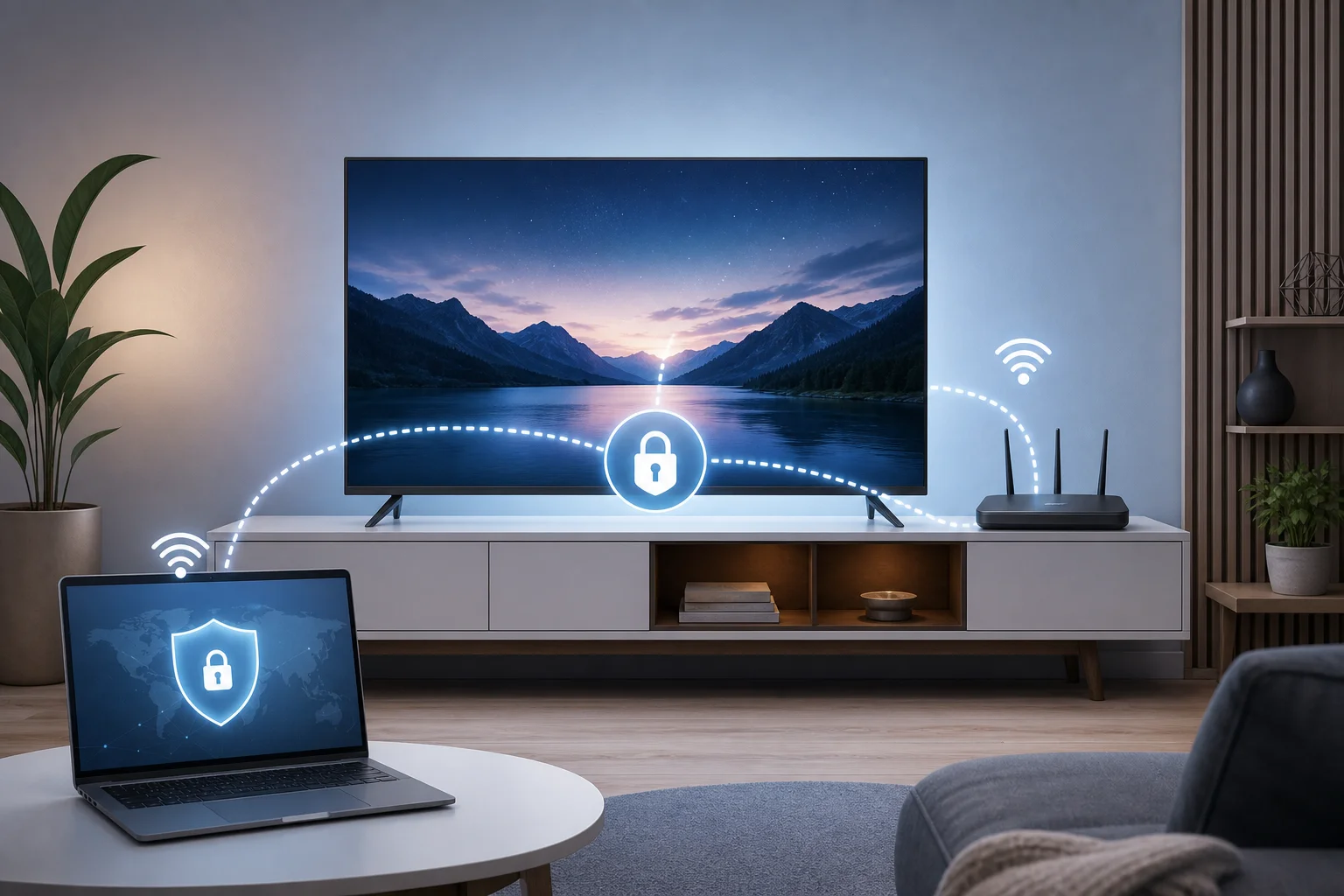
Configuração de roteador VPN para LG TV

Como configurar uma VPN gratuita na LG TV

Como a maioria das LG TVs não suporta aplicativos de VPN diretamente, use um desses métodos:

  1. Verifique seu roteador. Confirme se ele suporta configurações de cliente VPN, como OpenVPN ou WireGuard.
  2. Escolha uma VPN gratuita. Escolha com base em suas necessidades: limite de dados, velocidade, privacidade e localizações de servidores.
  3. Configure o roteador ou hotspot compartilhado. Siga o guia de configuração do provedor de VPN para seu roteador, PC com Windows ou Mac.
  4. Conecte sua LG TV a essa rede. Use a conexão Wi-Fi protegida em vez da sua regular.
  5. Teste seus aplicativos de streaming. Abra o aplicativo, verifique o acesso à localização e mude de servidor se necessário.
VPN GratuitaMelhor para usuários de LG TV que desejamPrincipal limitação
WindscribeUm plano gratuito equilibrado com 10GB de dados mensaisLimite de dados para longas transmissões
ProtonVPNDados gratuitos ilimitadosMenos localizações gratuitas
TunnelBearTestes amigáveis para iniciantesCota mensal muito pequena
Hotspot ShieldSessões curtas e rápidasLimites diários de dados
BeFreeVPNFlexibilidade de dispositivo sem registroDesempenho pode variar conforme a configuração

Perguntas frequentes sobre VPNs gratuitas para LG TV

Posso instalar uma VPN diretamente em uma LG Smart TV?

Normalmente, não. As LG Smart TVs rodam webOS, que normalmente não suporta aplicativos de VPN padrão. A solução comum é instalar a VPN no seu roteador ou compartilhar uma conexão VPN de um computador.

Uma VPN gratuita é boa o suficiente para streaming na LG TV?

Às vezes. Uma VPN gratuita pode funcionar para sessões curtas, testes ou visualizações ocasionais. Para streaming diário em HD ou 4K, limites de dados gratuitos e de servidores podem se tornar frustrantes.

Uma VPN gratuita desbloqueará todos os serviços de streaming?

Não. Plataformas de streaming podem bloquear servidores VPN, e o acesso pode mudar sem aviso prévio. Tente um servidor ou método de configuração diferente se um aplicativo não funcionar.

Qual é a configuração de VPN gratuita mais fácil para LG TV?

Para muitos usuários, o método mais fácil é um roteador habilitado para VPN, pois todos os dispositivos nessa rede Wi-Fi, incluindo sua LG TV, podem usar a conexão VPN automaticamente.

Considerações finais

Uma VPN gratuita para LG TV pode ser útil se você entender os limites. Windscribe é forte para dados mensais, ProtonVPN é melhor para uso ilimitado, TunnelBear é amigável para iniciantes, Hotspot Shield é adequado para sessões curtas em alta velocidade, e BeFreeVPN é atraente para acesso flexível e sem registro. Desbloqueie um mundo de conteúdo na sua LG TV sem esforço com BeFreeVPN. Aproveite uma VPN verdadeiramente gratuita sem necessidade de registro, melhorando sua experiência de streaming na LG TV hoje!
vpn para instalação da lg tv: como instalar um vpn gratuito na sua lg tv

· Leitura de 11 minutos

Quer desbloquear mais conteúdo na sua LG TV sem complicação? Descubra como um VPN gratuito e sem registro pode ajudá-lo a assistir a qualquer coisa, globalmente, com facilidade! Este guia de vpn para instalação da lg tv mostra a maneira prática de usar um VPN com uma LG Smart TV, embora a maioria das TVs webOS da LG não suporte aplicativos VPN nativos. Em vez disso, você irá conectar sua TV através de um hotspot protegido por VPN de um laptop ou smartphone.

Um VPN pode ajudar a melhorar a privacidade na sua rede doméstica e pode permitir que você acesse bibliotecas de streaming enquanto viaja ou usando serviços aos quais você já se inscreveu. No entanto, os resultados podem variar por aplicativo, região, servidor VPN e dispositivo. Siga sempre os termos dos serviços de streaming que você utiliza.

vpn para configuração da LG TV

Antes de começar: reúna suas ferramentas

Antes de configurar um VPN para a LG TV, reserve alguns minutos para se preparar. Isso torna a instalação mais tranquila e reduz problemas de conexão mais tarde.

Você vai precisar de:

  • Uma LG TV conectada à internet. A maioria das LG Smart TVs modernas utiliza webOS. Os passos abaixo se aplicam às configurações de rede do webOS, embora os nomes dos menus possam variar ligeiramente por modelo.
  • Um laptop ou smartphone para a conexão VPN. Como as TVs LG geralmente não podem instalar aplicativos VPN diretamente, esse dispositivo atua como a ponte entre o VPN e sua TV.
  • Um VPN gratuito que não requer registro. Por exemplo, o BeFreeVPN foi projetado para acesso rápido sem a necessidade de criar uma conta, o que ajuda a reduzir a fricção na configuração.
  • Uma rede Wi-Fi estável. Streaming por meio de um VPN pode usar mais largura de banda, então um sinal forte ajuda a evitar buffer.
  • O controle remoto da sua LG TV. Você vai precisar dele para selecionar a rede hotspot e testar a conexão.

É também útil saber qual dispositivo você usará como hotspot. Um laptop com Windows é muitas vezes a opção mais fácil, pois pode compartilhar uma conexão VPN através de seu recurso de hotspot móvel. Alguns smartphones também podem compartilhar uma conexão VPN, mas isso depende do sistema operacional e das configurações do dispositivo. Se o hotspot do seu telefone não redirecionar o tráfego através do VPN, tente um laptop em vez disso.

Passo 1: conectar-se a um VPN adequado

Comece configurando o VPN no dispositivo que irá compartilhar sua conexão de internet com sua LG TV.

1. Baixe o BeFreeVPN em um dispositivo compatível

Instale o aplicativo BeFreeVPN no seu laptop ou smartphone se estiver disponível para sua plataforma. Escolha a fonte de download oficial para seu dispositivo. Evite downloads de terceiros, pois podem ser inseguros ou desatualizados.

Se você usar outro VPN gratuito, verifique se ele suporta seu dispositivo, oferece uma localização de servidor que atenda às suas necessidades e não requer registro se você quiser a configuração mais rápida.

2. Abra o aplicativo e conecte-se a um servidor gratuito

Inicie o aplicativo VPN e escolha um servidor gratuito. Para streaming, um servidor próximo geralmente oferece melhor velocidade. Se você precisar de uma região específica para acesso de viagem, selecione um servidor nesse país.

Espere até que o aplicativo indique que o VPN está conectado. Não passe para o próximo passo até que a conexão esteja ativa.

3. Certifique-se de que o dispositivo está na mesma rede que sua LG TV

Seu laptop ou smartphone deve estar inicialmente conectado à mesma rede Wi-Fi doméstica que sua LG TV pode alcançar. Mais tarde, a TV irá se conectar ao hotspot criado por esse dispositivo.

Um simples pré-check ajuda:

  1. Abra um navegador no laptop ou telefone.
  2. Pesquise “qual é meu IP”.
  3. Confirme se a localização exibida corresponde ao servidor VPN, e não à sua localização real.
  4. Mantenha o aplicativo VPN aberto em segundo plano.

Se a localização do IP não mudar, desconecte e reconecte o VPN antes de continuar.

Passo 2: configure um hotspot para sua LG TV

Agora você precisa transformar seu laptop ou smartphone conectado ao VPN em um hotspot. Isso cria uma nova rede Wi-Fi para a LG TV.

Configuração recomendada em um relance

Dispositivo usado para hotspotDificuldadeNotas
Laptop WindowsFácil a moderadaMuitas vezes a maneira mais confiável de compartilhar uma conexão VPN
Telefone AndroidModeradaAlguns modelos compartilham tráfego VPN, outros não
iPhoneModerada a limitadaO Hotspot Pessoal pode não redirecionar o tráfego da TV através do VPN em todos os casos
Laptop MacModeradaPode exigir compartilhamento de internet e configuração de rede extra

Transforme seu laptop ou smartphone em um hotspot móvel

No Windows:

  1. Conecte-se ao BeFreeVPN.
  2. Abra Configurações.
  3. Vá para Rede e internet.
  4. Selecione Hotspot Móvel.
  5. Escolha compartilhar sua conexão de internet via Wi-Fi.
  6. Ative Hotspot Móvel.
  7. Anote o nome e a senha da rede hotspot.

Se seu aplicativo VPN criar um adaptador de rede separado, pode ser necessário permitir o compartilhamento a partir desse adaptador VPN. Essa configuração pode aparecer sob opções avançadas do adaptador no Windows.

No Android:

  1. Conecte-se ao VPN.
  2. Abra Configurações.
  3. Vá para Rede e internet ou Conexões.
  4. Escolha Hotspot e tethering.
  5. Ative Hotspot Wi-Fi.
  6. Verifique o nome e a senha do hotspot.

No iPhone:

  1. Conecte-se ao VPN.
  2. Abra Configurações.
  3. Toque em Hotspot Pessoal.
  4. Ative Permitir que outros se juntem.
  5. Use a senha de Wi-Fi exibida na sua LG TV.

Importante: os telefones nem sempre compartilham tráfego protegido por VPN via hotspot. Após conectar sua LG TV, teste a conexão como descrito abaixo.

Certifique-se de que o hotspot está ativo e que o compartilhamento de rede está habilitado

Mantenha o aplicativo VPN conectado enquanto o hotspot estiver ligado. Se seu laptop entrar em modo de espera, o VPN e o hotspot podem desconectar. Para uma longa sessão de streaming, conecte o dispositivo à energia e desative temporariamente o modo de espera.

Além disso, mantenha o hotspot próximo à sua TV. Um sinal fraco pode causar buffering, erros de aplicativo ou tentativas de login falhadas.

Conecte sua LG TV a esse novo hotspot

Na LG TV, você irá se conectar ao hotspot como qualquer outra rede Wi-Fi. Use a senha do hotspot do seu laptop ou smartphone. Se a rede não aparecer, desligue e ligue o Wi-Fi da TV novamente e, em seguida, atualize a lista.

Conexão VPN hotspot LG TV

Passo 3: configure o VPN na sua LG TV

Não há instalação completa nativa de VPN na maioria das TVs LG, então a “configuração” acontece escolhendo o hotspot protegido por VPN como a rede da TV.

Usando seu controle remoto:

  1. Pressione o botão Configurações.
  2. Abra Todas as configurações.
  3. Vá para Geral.
  4. Selecione Rede.
  5. Escolha Conexão Wi-Fi.

Os nomes dos menus podem diferir por versão do webOS, mas a área de rede geralmente está sob configurações Gerais ou de Conexão.

Selecione seu novo hotspot como a rede

Encontre o nome do hotspot criado no seu laptop ou telefone. Selecione-o, digite a senha e aguarde a TV se conectar.

Uma vez conectada, abra um aplicativo de streaming ou o navegador da web da LG, se disponível. Carregue um site ou inicie um vídeo para confirmar se a conexão à internet está funcionando.

Valide a conexão para garantir que ela passe pelo VPN

Para verificar se o tráfego da sua LG TV está passando pelo VPN, use um destes métodos:

  • Abra o navegador da LG TV e pesquise “qual é meu IP”. A localização visível deve corresponder ao servidor VPN.
  • Abra um aplicativo de streaming e verifique se o conteúdo disponível corresponde à sua região selecionada.
  • Teste o mesmo aplicativo no dispositivo hotspot e compare os resultados.

Se sua LG TV ainda mostrar sua localização real, o hotspot pode não estar compartilhando o túnel VPN. Nesse caso, tente um laptop Windows, altere o protocolo VPN no aplicativo, se disponível, ou considere instalar o VPN no seu roteador, se o seu roteador suportá-lo.

Passo 4: solução de problemas de conexão VPN

Se sua instalação de VPN para LG TV não funcionar na primeira vez, não se preocupe. A maioria dos problemas vem do hotspot, roteamento VPN ou sinal Wi-Fi.

Certifique-se de que o VPN está conectado se surgirem problemas de streaming

Os aplicativos de streaming podem falhar se o VPN desconectar em segundo plano. Verifique o aplicativo VPN e reconecte se necessário. Então, reinicie o aplicativo de streaming na sua LG TV.

Se a qualidade do vídeo estiver ruim, experimente:

  • Um servidor VPN mais próximo da sua localização real.
  • Um servidor gratuito diferente.
  • Reiniciar o aplicativo VPN.
  • Reduzir a qualidade do vídeo no aplicativo de streaming.
  • Aproximar o dispositivo hotspot da TV.

Serviços VPN gratuitos podem ser muito utilizados em horários de pico, então mudar de servidor pode ajudar.

Redefina seu hotspot se ocorrerem problemas de conectividade

Se a TV se conectar ao hotspot, mas não tiver internet, redefina a cadeia de conexão:

  1. Desligue o Wi-Fi da LG TV.
  2. Desligue o hotspot.
  3. Desconecte o VPN.
  4. Reconecte o VPN.
  5. Ligue o hotspot novamente.
  6. Reconecte a LG TV ao hotspot.

Isso atualiza o túnel VPN e o compartilhamento de rede. Verifique também se seu laptop ou smartphone ainda tem acesso à internet enquanto o VPN estiver ligado.

Entre em contato com o suporte VPN ou verifique guias online para problemas complexos

Alguns problemas dependem do aplicativo VPN, roteador, sistema operacional ou modelo da LG TV. Se o hotspot não compartilhar o tráfego VPN, consulte os guias de ajuda do provedor de VPN. Você também pode procurar instruções para seu dispositivo específico, como “compartilhar VPN via hotspot Windows 11” ou “compartilhar VPN hotspot Android”.

Para usuários mais avançados, uma configuração de VPN em nível de roteador pode proteger a LG TV sem o uso de um hotspot. No entanto, isso requer um roteador compatível e mais configuração.

Perguntas frequentes sobre a instalação de VPN para LG TV

Posso instalar um aplicativo VPN diretamente em uma LG Smart TV?

Normalmente, não. A maioria das TVs LG webOS não suporta a instalação direta de aplicativos VPN padrão. A solução mais simples é conectar a TV a um hotspot protegido por VPN ou configurar o VPN em um roteador compatível.

Um VPN gratuito é suficiente para streaming na LG TV?

Pode ser suficiente para uso básico, especialmente se você quiser privacidade rápida ou acesso ocasional sem registro. No entanto, servidores gratuitos podem ter limites de velocidade, menos localizações ou demanda maior. Para longas sessões de streaming em 4K, o desempenho pode variar.

Um hotspot de telefone sempre compartilha a conexão VPN?

Não. Alguns telefones compartilham internet normal através do hotspot, mas não redirecionam dispositivos conectados através do túnel VPN. Teste a localização do IP na sua LG TV após a conexão. Se falhar, use um laptop Windows ou uma configuração de roteador em vez disso.

Um VPN corrigirá todos os erros de região em aplicativos de streaming?

Nem sempre. Plataformas de streaming usam vários métodos para detectar localização, incluindo região da conta, método de pagamento, GPS em dispositivos móveis, DNS e endereço IP. Um VPN pode ajudar, mas não é uma solução garantida para todos os aplicativos.

O uso de VPN é legal em muitos países, mas as regras variam por local. Você também deve seguir os termos de serviço de cada plataforma de streaming e evitar usar um VPN para atividades ilegais.

Considerações finais

Instalar um VPN em uma LG TV é menos sobre adicionar um aplicativo à TV e mais sobre redirecionar a TV através de um dispositivo conectado ao VPN. Uma vez que você conecta o BeFreeVPN em um laptop ou smartphone, cria um hotspot e se junta a esse hotspot a partir da sua LG TV, você pode transmitir com uma camada adicional de privacidade e mais flexibilidade de localização.

Aumente sua experiência de streaming usando o BeFreeVPN na sua LG TV gratuitamente, sem necessidade de registro. Comece a desfrutar de conteúdo global sem interrupções hoje mesmo!

Desbloqueie streaming rápido na sua smart TV com o VPN certo

· Leitura de 10 minutos

Já tentou assistir seu programa favorito na sua smart TV apenas para ser interrompido por buffering? Se você está procurando um VPN para smart TV com conexão rápida, provavelmente deseja duas coisas ao mesmo tempo: streaming mais suave e melhor privacidade. A boa notícia é que um VPN não precisa arruinar sua velocidade. Quando você escolhe um serviço criado para conexões rápidas e simples, como o BeFreeVPN, você pode reduzir frustrações comuns de streaming enquanto mantém sua visualização mais privada.

Este guia explica por que o streaming em smart TVs fica lento, como um VPN rápido pode ajudar e como configurá-lo de maneira prática.

O problema: buffering e streaming lento em smart TVs

As smart TVs tornam o streaming parecer sem esforço até que a imagem congele, a roda de carregamento apareça ou o vídeo caia de HD para uma resolução baixa e borrada. É frustrante porque o problema frequentemente aparece no pior momento: durante um evento ao vivo, uma noite de filme em família ou o episódio final de uma série.

O buffering geralmente significa que sua smart TV não está recebendo dados de vídeo rapidamente ou de forma consistente o suficiente. Mesmo que o plano de internet da sua casa pareça rápido no papel, o desempenho do streaming ainda pode variar. As smart TVs dependem de largura de banda estável, baixa latência e uma rota limpa entre seu dispositivo e o serviço de streaming. Quando qualquer parte dessa cadeia enfrenta dificuldades, sua experiência de visualização sofre.

Sinais comuns incluem:

  • Vídeo pausando a cada poucos minutos para carregar.
  • Tempos longos de inicialização antes de um programa começar.
  • Qualidade caindo de 4K para HD ou SD.
  • Aplicativos congelando ou falhando em carregar conteúdo.
  • Reprodução suave em um telefone, mas reprodução ruim na TV.

Esse último ponto é especialmente confuso. Sua smart TV pode estar mais distante do roteador, conectada através de Wi-Fi mais fraco ou usando um aplicativo que lida com problemas de rede de forma menos eficaz do que seu telefone ou laptop.

buffering da smart TV durante o streaming

O resultado é o mesmo: em vez de relaxar, você começa a solucionar problemas. Um VPN rápido para smart TV é uma parte possível da solução, especialmente quando as lentidões estão ligadas a shaping de tráfego, rotas congestionadas ou preocupações de privacidade.

Por que isso acontece: as causas comuns de conexões lentas

O streaming lento em smart TVs pode ter mais de uma causa. Antes de culpar um aplicativo ou um dispositivo, é útil entender o que pode estar acontecendo nos bastidores.

Throttling do ISP durante períodos de streaming pesado

Alguns provedores de serviço de internet gerenciam o tráfego da rede durante horários de pico. Em alguns casos, atividades que consomem muita largura de banda, como streaming, podem ser despriorizadas. Isso é frequentemente chamado de throttling do ISP ou shaping de tráfego.

Um VPN criptografa seu tráfego, o que pode dificultar para seu provedor identificar atividades de streaming específicas. Isso não significa que um VPN aumenta magicamente a velocidade do seu plano de internet. No entanto, se o throttling é a razão pela qual seu streaming fica lento, usar um VPN pode ajudar sua conexão a se manter mais consistente.

Rotas padrão da internet nem sempre são ideais para streaming

Seus dados de streaming viajam por vários pontos da rede antes de chegar à sua TV. Às vezes, a rota está congestionada ou ineficiente. Isso pode levar a atrasos, velocidades instáveis ou buffering repentino.

Um VPN bem projetado pode direcionar seu tráfego através de servidores otimizados. Em algumas situações, essa rota pode ser mais estável do que seu caminho padrão. A chave é escolher um VPN que se concentre no desempenho, e não um sobrecarregado com servidores lentos.

Smart TVs têm ferramentas de conexão limitadas

Telefones e computadores geralmente oferecem mais controles de rede, melhores atualizações em segundo plano e opções de VPN mais flexíveis. As smart TVs podem ser mais limitadas. Alguns modelos suportam aplicativos VPN diretamente, enquanto outros requerem configuração através de um roteador, hotspot móvel ou dispositivo de streaming compatível.

Além disso, as smart TVs estão frequentemente conectadas via Wi-Fi em salas de estar, quartos ou porões. Muros, distância e interferência podem enfraquecer o sinal. Mesmo o melhor VPN não pode corrigir uma conexão Wi-Fi ruim por conta própria, portanto, a saúde básica da rede ainda importa.

A solução: escolher um VPN rápido para smart TV

O VPN certo deve ajudá-lo a transmitir com menos atrito, e não adicionar outra ferramenta complicada para gerenciar. Para a maioria das pessoas, a melhor escolha é um VPN rápido e leve que é fácil de iniciar e não requer etapas desnecessárias.

Configuração passo a passo para streaming mais rápido em smart TVs

  1. Selecione um VPN que prioriza velocidade e desempenho de streaming.
    Procure tempos de conexão rápidos, servidores estáveis e controles simples. Evite serviços que parecem sobrecarregados, confusos ou lentos para conectar. O BeFreeVPN é projetado para acesso rápido e uso sem registro, o que ajuda se você quiser menos configuração e mais visualização.

  2. Verifique como sua smart TV suporta o uso de VPN.
    Alguns modelos Android TV ou Google TV podem suportar aplicativos VPN diretamente. Outras smart TVs, incluindo muitos modelos de marcas de TV populares, podem não permitir a instalação direta de VPN. Se a instalação direta não estiver disponível, você pode configurar o VPN no seu roteador, se suportado, ou usar um dispositivo compatível com VPN conectado à TV.

  3. Instale o VPN diretamente ou configure-o através do seu roteador.
    A instalação direta é geralmente a opção mais fácil quando disponível. A configuração do roteador pode proteger todos os dispositivos na sua rede doméstica, incluindo a TV, mas pode exigir mais etapas técnicas. Sempre siga as instruções de configuração do fornecedor de VPN e as instruções do seu roteador.

  4. Escolha um servidor VPN próximo para velocidade.
    Um servidor mais próximo geralmente significa menor latência e melhor desempenho. Se seu objetivo é uma reprodução suave, comece com a localização confiável mais próxima, em vez de escolher um servidor distante.

  5. Teste seu streaming e ajuste se necessário.
    Abra seu aplicativo de streaming e reproduza um vídeo de alta qualidade. Se o buffering continuar, tente outro servidor VPN, reinicie o aplicativo na TV ou mude sua TV de Wi-Fi para Ethernet, se possível.

Aplicativo direto versus configuração do roteador

Opção de configuraçãoMelhor paraPrincipal vantagemO que considerar
Aplicativo VPN na smart TVAndroid TV, Google TV, dispositivos compatíveisControle simples na TVNão disponível em todas as smart TVs
VPN no roteadorCobertura em toda a casaProtege a TV e outros dispositivosA configuração depende do suporte do roteador
VPN em dispositivo de streamingTVs sem suporte de aplicativo VPNSolução fácil com hardware compatívelRequer um dispositivo extra

Um VPN para smart TV com conexão rápida deve ser simples o suficiente para que você realmente o utilize. Se a configuração se tornar muito complexa, ele pode acabar sem uso. É por isso que uma opção sem registro, como BeFreeVPN, pode ser atraente para os espectadores que desejam velocidade sem um longo processo de inscrição.

Configuração do VPN para smart TV com conexão rápida

Resultados e benefícios: aproveite o streaming sem buffering com BeFreeVPN

Uma vez que seu VPN esteja configurado corretamente, o streaming deve parecer menos frágil. O objetivo não é prometer velocidades impossíveis. Em vez disso, é ajudar sua smart TV a fazer uma conexão estável, privada e eficiente.

Com BeFreeVPN, os principais benefícios são práticos:

  • Sessões de streaming mais suaves. Uma conexão VPN rápida pode ajudar a reduzir interrupções quando as lentidões estão relacionadas a throttling ou roteamento ruim.
  • Privacidade ao assistir. Seu tráfego de internet é criptografado, o que ajuda a manter sua atividade online mais privada dos observadores da rede.
  • Acesso sem registro. BeFreeVPN remove uma das barreiras comuns ao uso de um VPN: criar uma conta antes de poder conectar.
  • Uso focado em desempenho. Uma experiência de VPN leve é útil em smart TVs, onde a conveniência importa.
  • Velocidades mais consistentes. Quando a rota do VPN é estável e sua conexão de internet de base é forte, você pode ficar mais próximo do desempenho que seu plano já fornece.

Para os melhores resultados, combine o VPN com bons hábitos de rede doméstica. Coloque seu roteador em um local aberto, reduza a interferência, atualize seus aplicativos de smart TV e use Ethernet quando possível. Essas pequenas mudanças podem fazer uma grande diferença, especialmente para streaming em 4K.

FAQ: usando um VPN para streaming em smart TV

Um VPN vai deixar minha smart TV lenta?

Um VPN pode adicionar um certo overhead porque criptografa seu tráfego. No entanto, um VPN rápido ainda pode oferecer streaming suave, especialmente se sua conexão usual for afetada por throttling ou roteamento ineficiente. O resultado depende do seu plano de internet, escolha de servidor, qualidade do Wi-Fi e desempenho do VPN.

Posso instalar um VPN em qualquer smart TV?

Nem sempre. Algumas smart TVs suportam aplicativos VPN diretamente, especialmente modelos Android TV e Google TV. Outros podem exigir configuração de roteador ou um dispositivo de streaming habilitado para VPN. Verifique primeiro a loja de aplicativos e as configurações da sua TV.

Qual é a configuração de VPN mais rápida para uma smart TV?

A configuração mais rápida é frequentemente um aplicativo VPN direto em uma TV ou dispositivo de streaming compatível, conectado a um servidor próximo. Se sua TV não suportar aplicativos VPN, um roteador devidamente configurado pode ser uma forte alternativa.

O BeFreeVPN requer registro?

O BeFreeVPN oferece uma abordagem sem registro, o que significa que você pode começar mais rápido sem um extenso processo de inscrição. Isso é útil quando você deseja uma conexão VPN rápida para streaming em smart TV.

Um VPN pode resolver todos os problemas de buffering?

Não. Um VPN pode ajudar em casos específicos, como throttling ou roteamento instável. Ele não pode corrigir um sinal de Wi-Fi fraco, um aplicativo de TV desatualizado, um plano de internet lento ou uma falha no serviço de streaming. Para os melhores resultados, aborde tanto a configuração do VPN quanto a qualidade da rede doméstica.

Considerações finais: faça seu streaming em smart TV mais rápido e mais privado

O buffering pode fazer até a melhor smart TV parecer decepcionante. Felizmente, você não precisa aceitar interrupções constantes como normais. Compreendendo a causa, melhorando sua conexão doméstica e escolhendo um VPN rápido projetado para streaming simples, você pode criar uma melhor experiência de visualização.

Pronto para eliminar o buffering na sua smart TV? Experimente o BeFreeVPN para uma solução rápida e sem registro que aprimora sua experiência de streaming hoje.

VPN para streaming em Smart TV: Mitos vs. Fatos — qual você deve escolher?

· Leitura de 13 minutos

Você ainda está lidando com mitos de que todos os VPNs são iguais para Smart TVs? É hora de desmistificar essas concepções erradas e encontrar a combinação perfeita para suas necessidades de streaming. Escolher um vpn para smart tv para streaming não se trata apenas de escolher o nome mais rápido que você vê. Depende da sua plataforma de TV, do seu método de configuração, das suas necessidades de privacidade e de quanto tempo você deseja gastar configurando dispositivos.

Este guia compara opções comuns de VPN através de uma lente de mitos vs. fatos, para que você possa decidir o que funciona para aplicativos estilo Netflix, serviços de TV ao vivo, streaming de esportes, visualizações em viagens e privacidade diária em uma tela grande.

vpn para configuração de streaming em smart TV

Compreendendo os mitos de VPN para streaming em Smart TV

VPNs podem ser úteis para streaming em Smart TVs, mas muitas expectativas estão desatualizadas ou são muito amplas. Vamos separar os mitos mais comuns dos fatos práticos.

Mito 1: Qualquer VPN funciona perfeitamente com Smart TVs

Nem todo VPN funciona suavemente em todas as Smart TVs. Dispositivos Android TV, Google TV e Fire TV geralmente suportam aplicativos de VPN nativos, o que torna a configuração mais fácil. No entanto, TVs Samsung Tizen, TVs LG webOS, dispositivos Roku e algumas configurações de Apple TV podem precisar de instalação de roteador, Smart DNS, soluções de AirPlay/streaming ou uma conexão VPN compartilhada de um laptop.

Portanto, o melhor VPN para streaming em Smart TV é aquele que suporta seu dispositivo real. A compatibilidade é mais importante do que a propaganda da marca.

Mito 2: VPNs diminuem significativamente a velocidade de streaming

Um VPN pode reduzir a velocidade porque criptografa o tráfego e o roteia por outro servidor. No entanto, isso não significa que o streaming sempre vai apresentar interrupções. Um VPN bem otimizado com servidores próximos, protocolos modernos e largura de banda estável pode lidar com streams em HD e até 4K, se sua conexão básica à internet for forte o suficiente.

Em alguns casos, a rota correta do VPN pode parecer mais suave do que uma rota padrão congestionada. No entanto, nenhum VPN pode corrigir um sinal de Wi-Fi fraco, uma rede doméstica sobrecarregada ou um plano de provedor de internet lento.

Mito 3: Configurar um VPN em uma Smart TV é complicado

A configuração pode ser simples ou técnica, dependendo da TV. Se sua Smart TV suporta aplicativos de VPN, a configuração pode levar apenas alguns minutos. Se não, a configuração do roteador pode levar mais tempo, mas costuma ser um processo único.

A questão real não é a complexidade. É escolher o método de configuração antes de escolher o VPN. A configuração baseada em aplicativo se adequa a usuários casuais. A configuração baseada em roteador atende pessoas que desejam proteção para toda a casa.

Fato: VPNs específicas são otimizadas para diferentes Smart TVs

Alguns VPNs se concentram na simplicidade de aplicativos para Android TV e Fire TV. Outros oferecem arquivos de configuração do roteador, protocolos manuais ou ferramentas de Smart DNS. Um VPN focado em privacidade pode ser excelente em um laptop, mas inconveniente em uma Smart TV Samsung se não tiver orientação de roteador.

Antes de assinar, verifique se o VPN suporta:

  • Aplicativos Android TV ou Google TV
  • Aplicativos Fire TV
  • Instalação de roteador
  • Smart DNS, se você precisar
  • Múltiplos dispositivos simultâneos
  • Guias de ajuda claras para a sua marca de TV

Fato: Usar o VPN certo pode melhorar a velocidade de streaming

O VPN certo pode aprimorar sua experiência de streaming ao oferecer uma rota mais estável, reduzindo a exposição em redes públicas ou compartilhadas e ajudando você a gerenciar a privacidade entre dispositivos. Para viagens, acomodações compartilhadas, residências estudantis ou Wi-Fi temporário, um VPN pode adicionar uma camada útil de controle.

Para melhores resultados, escolha servidores próximos, use protocolos leves quando disponíveis e conecte sua TV por Ethernet ou Wi-Fi forte de 5 GHz sempre que possível.

Explorando opções populares de VPN para Smart TVs

Em vez de presumir que um produto se adapta a todos, compare os VPNs por caso de uso. Abaixo estão três tipos práticos de VPN que você verá com mais frequência ao procurar um VPN para streaming em Smart TV.

Opção 1: VPN A — conhecida por sua velocidade e facilidade de uso em Smart TVs

VPN A representa a opção de aplicativo em primeiro lugar. É projetada para pessoas que desejam instalar, conectar e fazer streaming com o mínimo de atrito. Este tipo de VPN é mais forte em Android TV, Google TV e Fire TV, pois essas plataformas geralmente podem baixar aplicativos de VPN diretamente.

É uma boa escolha se você:

  • Prefere um aplicativo simples para TV
  • Quer mudança rápida de servidor
  • Faz streaming com frequência e não gosta de configuração manual
  • Necessita de suporte para vários dispositivos
  • Valoriza a conveniência em vez de controles avançados de rede

A desvantagem é que VPNs focadas no aplicativo podem ser menos flexíveis para usuários de roteadores. Se sua Smart TV não suporta aplicativos de VPN, você deve verificar se esta opção também fornece suporte para roteadores.

Opção 2: VPN B — oferece segurança robusta, mas pode exigir configuração técnica

VPN B é a opção focada em segurança. Pode oferecer escolhas de protocolos fortes, configuração detalhada de roteador, controles avançados de DNS e configurações de privacidade mais granulares. Isso é útil para usuários intermediários ou avançados que desejam proteger vários dispositivos através do roteador.

É uma boa opção se você:

  • Usa Samsung, LG, Roku ou outra TV sem aplicativos nativos de VPN
  • Está confortável em alterar configurações do roteador
  • Quer proteção de VPN para toda a casa
  • Necessita de opções avançadas de protocolo
  • Se preocupa profundamente com a privacidade em nível de rede

A desvantagem é o tempo de configuração. A configuração de roteador pode ser confiável, mas pode exigir verificação da compatibilidade do roteador, instalação de firmware ou seguir manualmente as instruções de configuração.

Opção 3: VPN C — opção balanceada com velocidade decente e configuração amigável

VPN C se coloca entre opções focadas em velocidade e segurança. Geralmente oferece uma interface limpa, velocidades aceitáveis e guias de configuração para aplicativos de TV, roteadores e, às vezes, Smart DNS.

É uma boa escolha se você:

  • Quer um VPN flexível sem uma curva de aprendizado acentuada
  • Usa mais de um dispositivo de streaming
  • Necessita de velocidades sólidas, mas não de controles avançados
  • Prefere configuração guiada em vez de configuração manual

Esta opção é muitas vezes o meio-termo mais seguro. No entanto, “balanceado” também pode significar que não é o mais rápido ou o mais configurável. Verifique a compatibilidade real do dispositivo antes de decidir.

Tabela rápida de comparação das opções de VPN para Smart TV

O melhor VPN para streaming em Smart TV depende de desempenho, compatibilidade, esforço de configuração e valor. Use esta tabela como um atalho prático.

Comparação de VPNs para Smart TV

RecursoVPN A: opção de streaming com aplicativo em primeiro lugarVPN B: opção com foco em segurançaVPN C: opção equilibrada
VelocidadeGeralmente forte para HD e 4K quando servidores próximos estão disponíveisPode ser rápida, mas depende fortemente do protocolo e do hardware do roteadorGeralmente estável para streaming em HD e 4K casual
CompatibilidadeMelhor para Android TV, Google TV e Fire TVMelhor para roteadores, lares mistos e TVs sem aplicativos de VPNBoa em aplicativos, roteadores e algumas configurações manuais
Facilidade de configuraçãoMais fácil se sua TV suportar aplicativos de VPNMaior complexidade, especialmente em roteadoresModerada; geralmente guiada e amigável para iniciantes
SegurançaBoa para streaming criptografado cotidianoMais forte para controles de privacidade avançadosSólida para uso normal em casa
Desempenho em Smart TVCaminho mais rápido para TVs suportadasMelhor para cobertura em toda a casa, mas a velocidade do roteador importaConfiável para lares com dispositivos mistos
Melhor valor para streamingMelhor para streamers casuais que querem velocidade e simplicidadeMelhor para usuários avançados com muitos dispositivosMelhor para usuários que querem flexibilidade sem muita configuração

Para conveniência total de streaming, o VPN A geralmente oferece o melhor valor se sua TV suporta instalação direta de aplicativos. Para Samsung, LG, Roku, ou lares com muitos dispositivos, o VPN B pode oferecer melhor valor a longo prazo por meio da cobertura de roteador. O VPN C é ideal se você quer um serviço que possa se adaptar conforme seus dispositivos mudam.

Desmistificando mitos de instalação em Smart TVs: Passo a passo

O maior mito sobre a configuração é que instalar um VPN em uma Smart TV é sempre tedioso. Na realidade, a configuração depende da plataforma. Aqui estão caminhos práticos para VPN A, VPN B e VPN C.

Como configurar o VPN A em uma Smart TV

Use este método quando sua TV ou dispositivo de streaming suportar aplicativos de VPN.

  1. Abra a loja de aplicativos na sua Android TV, Google TV ou Fire TV.
  2. Procure pelo aplicativo do provedor de VPN.
  3. Instale o aplicativo e abra-o.
  4. Faça login se o provedor exigir uma conta, ou continue diretamente se suportar acesso sem registro.
  5. Escolha um servidor próximo para melhor velocidade.
  6. Conecte o VPN.
  7. Abra seu aplicativo de streaming e teste a reprodução.

Esta é geralmente a configuração mais rápida. Pode levar apenas alguns minutos se sua plataforma de TV suportar o aplicativo.

Como configurar o VPN B em uma Smart TV

Use este método quando sua TV não suportar aplicativos de VPN ou quando você quiser que todos os dispositivos em sua casa usem o VPN.

  1. Verifique se seu roteador suporta o modo cliente de VPN.
  2. Baixe os arquivos de configuração corretos do provedor de VPN.
  3. Faça login no painel de administração do seu roteador.
  4. Adicione os detalhes do servidor VPN, nome de usuário ou chave, e configurações de protocolo.
  5. Salve a configuração e conecte.
  6. Reinicie sua Smart TV ou reconecte-a ao Wi-Fi.
  7. Execute um teste de streaming e ajuste os servidores, se necessário.

Este método leva mais tempo, mas protege dispositivos que não podem instalar aplicativos de VPN diretamente. Também é eficiente para lares com várias Smart TVs ou caixas de streaming.

Como configurar o VPN C em uma Smart TV

Use este método quando você quiser flexibilidade e não tiver certeza de qual método de configuração é o melhor.

  1. Verifique se sua TV suporta um aplicativo de VPN.
  2. Se sim, instale o aplicativo e conecte-se diretamente.
  3. Se não, revise o guia do roteador do provedor.
  4. Se a configuração do roteador for demais, considere compartilhar uma conexão VPN de um computador ou hotspot móvel onde for suportado.
  5. Conecte sua Smart TV à rede protegida.
  6. Teste a qualidade do streaming.
  7. Salve seu servidor preferido para uso futuro.

Esta configuração é útil para lares mistos. Você pode começar de maneira simples e passar para a configuração do roteador mais tarde.

Qual VPN você deve escolher para sua Smart TV?

Sua melhor escolha depende de como você faz streaming, que TV você possui e quão confortável você está com a configuração.

Escolha com base nas necessidades de streaming

Se você assiste principalmente a programas e filmes sob demanda, priorize velocidade, estabilidade e troca rápida de servidores. Se assiste a esportes ao vivo ou TV ao vivo, baixa latência e desempenho consistente são mais importantes. Se você viaja com frequência, procure suporte simples a dispositivos e reconexões rápidas.

Considere também a qualidade da imagem. Para streaming em 4K, sua conexão base deve ser forte antes que o VPN seja adicionado. Um VPN não pode criar largura de banda que seu ISP não fornece.

Escolha com base na compatibilidade da Smart TV

Para Android TV, Google TV e Fire TV, um aplicativo nativo de VPN é a opção mais simples. Para Samsung Tizen, LG webOS, Roku e algumas TVs Smart mais antigas, a configuração do roteador ou o compartilhamento de conexão podem ser necessários.

Antes de escolher um VPN, confirme três coisas:

  • Sua plataforma de TV é suportada.
  • Seu método de configuração preferido está disponível.
  • O VPN permite dispositivos suficientes para o seu lar.

Escolha com base na experiência do usuário

Usuários casuais devem escolher um VPN que seja rápido, simples e com pouco atrito. Usuários avançados podem preferir controle do roteador, DNS personalizado e protocolos manuais.

Para streaming casual, BeFreeVPN é uma boa opção porque foca em acesso fácil, uso gratuito e conveniência sem registro em vários dispositivos. Para rede em nível de roteador mais avançada, um VPN mais técnico pode ser melhor se você precisar de opções de configuração profundas.

Perguntas comuns sobre VPNs para Smart TV

Posso instalar um VPN diretamente em qualquer Smart TV?

Não. Android TV, Google TV e Fire TV frequentemente suportam aplicativos de VPN. Samsung, LG, Roku e outras plataformas geralmente precisam de configuração de roteador, Smart DNS ou compartilhamento de conexão.

Um VPN sempre melhorará a qualidade do streaming?

Não. Um VPN pode melhorar a privacidade e pode ajudar com a estabilidade da rota, mas também pode reduzir a velocidade se o servidor estiver longe ou sobrecarregado. Escolha servidores próximos e use uma conexão forte de Wi-Fi ou Ethernet.

Um VPN gratuito para streaming em Smart TV é uma boa ideia?

Pode ser, se o serviço for transparente, fácil de usar e adequado para streaming. Evite VPNs desconhecidos com práticas de privacidade pouco claras. BeFreeVPN vale a pena considerar para usuários casuais que desejam acesso gratuito e sem registro sem uma configuração complicada.

Veredito final

Se você quer a configuração de streaming mais fácil, escolha um VPN com aplicativo em primeiro lugar, como o VPN A. Se você quer proteção para toda a casa e não se importa com trabalho técnico, escolha uma opção focada em segurança como o VPN B. Se você deseja flexibilidade, o VPN C é um meio-termo prático.

Para a maioria dos streamers casuais de Smart TV, no entanto, a melhor escolha é aquela que remove o atrito. BeFreeVPN é ideal para usuários casuais que buscam acesso gratuito e sem registro em vários dispositivos sem comprometer a qualidade.

Pronto para aprimorar sua experiência de streaming com facilidade? Experimente BeFreeVPN para streaming sem interrupções, gratuito e sem registro em sua Smart TV hoje.

vpn para configuração de smart tv: um guia para iniciantes

· Leitura de 9 minutos

Você sabia que configurar um VPN na sua Smart TV pode proteger seus dados pessoais e aumentar a privacidade sem precisar de conhecimento técnico? Este guia para iniciantes sobre a configuração de vpn para smart tv explica o que um VPN faz, por que isso é importante para streaming e as maneiras mais fáceis de conectar sua TV. Você aprenderá como verificar se sua TV suporta aplicativos de VPN, quando usar uma configuração de roteador e como escolher uma opção simples como BeFreeVPN.

O que é um VPN e por que usá-lo na sua Smart TV?

Um VPN, ou Rede Privada Virtual, cria uma conexão segura entre seu dispositivo e a internet. Em vez de enviar sua atividade online diretamente através do seu provedor de serviços de internet, um VPN a roteia através de um servidor VPN criptografado. Isso torna sua conexão mais privada e mais difícil de ser lida por terceiros.

Em uma Smart TV, isso pode ser útil porque sua TV está conectada à internet assim como seu celular ou laptop. Ela pode executar aplicativos de streaming, armazenar detalhes da conta, conectar-se ao seu Wi-Fi doméstico e compartilhar informações com os serviços que você usa. Um VPN adiciona uma camada de privacidade a essa conexão.

Existem três razões comuns pelas quais iniciantes buscam um VPN para configuração de Smart TV:

  • Proteger dados pessoais: Um VPN ajuda a proteger seu tráfego na internet, o que é especialmente útil em redes compartilhadas ou menos seguras.
  • Melhorar a privacidade: Ele pode reduzir o quanto sua atividade na internet é exposta a terceiros.
  • Acessar conteúdo restrito regionalmente: Ao mascarar sua localização, um VPN pode ajudá-lo a visualizar bibliotecas de conteúdo disponíveis em outras regiões, dependendo das regras do serviço e das leis locais.

É importante ser realista. Um VPN não o torna anônimo em todas as situações, e ele não eliminará a necessidade de senhas fortes ou hábitos seguros de conta. No entanto, é um primeiro passo prático para melhorar a privacidade em uma TV conectada.

vpn para privacidade de smart tv

Como um VPN aumenta a privacidade em Smart TVs?

Uma Smart TV pode revelar mais do que muitas pessoas esperam. Aplicativos de streaming podem coletar histórico de visualização, seu provedor de internet pode muitas vezes ver os serviços aos quais você se conecta, e redes não seguras podem expor o tráfego ao risco. Um VPN ajuda alterando a forma como sua TV se conecta online.

Um VPN criptografa seu tráfego na internet

A criptografia transforma seu tráfego na internet em dados ilegíveis enquanto viaja entre sua Smart TV e o servidor VPN. Isso torna muito mais difícil para terceiros inspecionarem o que está sendo enviado. Por exemplo, se sua TV estiver conectada através de uma rede compartilhada, a criptografia ajuda a proteger a atividade da conta e as conexões de aplicativos de bisbilhotagem casual.

Um VPN oculta seu endereço IP

Seu endereço IP é como um endereço de retorno digital para sua conexão de internet. Sites, aplicativos e serviços online podem usá-lo para estimar sua localização e vincular a atividade à sua rede. Quando você usa um VPN, os serviços veem o endereço IP do servidor VPN em vez do seu endereço IP residencial.

Isso lhe dá uma camada extra de privacidade. Também pode fazer sua localização parecer diferente, que é por isso que os VPNs são frequentemente usados para acesso a streaming baseado em região.

Um VPN ajuda a reduzir o rastreamento dos hábitos de visualização

Plataformas e aplicativos de Smart TV coletam muitos dados sobre o que você assiste, quando você assiste e quais serviços você abre. Um VPN não pode parar todas as formas de rastreamento de aplicativos, especialmente se você estiver conectado a uma conta de streaming. Ainda assim, ele pode ajudar a limitar o rastreamento a nível de rede, ocultando seu endereço IP e criptografando o tráfego.

Para uma privacidade mais forte, combine um VPN com esses hábitos simples:

  • Revise as configurações de privacidade na sua Smart TV.
  • Desative o reconhecimento automático de conteúdo se sua TV oferecer essa opção.
  • Mantenha seu software da TV e aplicativos de streaming atualizados.
  • Use senhas fortes e únicas para contas de streaming.

Quais são os passos para configurar um VPN em uma Smart TV?

A configuração exata depende do modelo da sua TV. Algumas Smart TVs podem instalar aplicativos de VPN diretamente. Outras precisam de um VPN configurado no seu roteador ou compartilhado a partir de outro dispositivo. Antes de começar, verifique o sistema operacional da sua TV e a loja de aplicativos.

Passo a passo para configuração de VPN em Smart TV

  1. Identifique a plataforma da sua Smart TV
    Verifique se sua TV usa Android TV, Google TV, Fire TV, Samsung Tizen, LG webOS, Roku TV ou outro sistema. Android TV, Google TV e Fire TV são mais propensos a suportar aplicativos de VPN diretamente.

  2. Verifique se há aplicativos de VPN disponíveis
    Abra a loja de aplicativos da sua TV e procure pelo seu provedor de VPN escolhido. Se o aplicativo estiver listado, a instalação geralmente é a rota mais fácil.

  3. Instale o aplicativo de VPN compatível
    Baixe o aplicativo, abra-o e siga as instruções de configuração na tela. Escolha uma localização de servidor e, em seguida, conecte-se. Se o VPN exigir uma conta, faça login primeiro. Se ele oferecer acesso sem registro, a configuração pode ser mais rápida.

  4. Teste sua conexão
    Abra um aplicativo de streaming ou navegador, se sua TV tiver um. Verifique se a conexão funciona suavemente. Se a transmissão estiver lenta, tente um servidor VPN mais próximo.

  5. Use uma configuração de roteador se sua TV não suportar aplicativos de VPN
    Se sua Smart TV não puder instalar um aplicativo de VPN, configure o VPN no seu roteador Wi-Fi. Isso protege todos os dispositivos conectados a esse roteador, incluindo sua Smart TV.

  6. Reinicie sua TV e roteador se necessário
    Após a configuração, reinicie sua TV e roteador. Isso ajuda a TV a reconectar através da rede protegida pelo VPN.

Configuração direta de aplicativo vs configuração de roteador

Método de configuraçãoMelhor paraPrincipal benefícioPossível desvantagem
Aplicativo VPN na Smart TVAndroid TV, Google TV, Fire TVSimples e rápidoNão disponível em todas as TVs
VPN no roteadorSamsung, LG, Roku, TVs mais antigasCobre todos os dispositivos conectadosLeva mais tempo para configurar
Conexão VPN compartilhada de computadorUso temporário ou testeSem mudanças no roteador necessáriasO computador deve ficar ligado

Passos para configuração de VPN em Smart TV

Como configurar um VPN através do seu roteador

A configuração do roteador pode parecer técnica, mas a ideia básica é simples. Em vez de colocar o VPN na TV, você o coloca na rede Wi-Fi que a TV usa.

Primeiro, verifique se o seu roteador suporta o modo cliente VPN. Isso é diferente do modo servidor VPN. Você precisa do modo cliente para que o roteador possa conectar-se externamente a um provedor de VPN. Em seguida, abra o painel administrativo do seu roteador em um navegador da web. Isso geralmente é feito inserindo um endereço como 192.168.1.1, embora o endereço exato dependa do seu roteador.

Em seguida, insira as configurações de VPN do seu provedor. Isso pode incluir um endereço de servidor, nome de usuário, senha e detalhes de protocolo como OpenVPN ou WireGuard. Salve as configurações, conecte o VPN e, em seguida, conecte sua Smart TV a essa rede Wi-Fi.

Se o seu roteador não suportar conexões VPN, você pode usar um roteador compatível com VPN ou configurar um roteador de viagem separado apenas para dispositivos de streaming.

Onde você pode encontrar VPNs fáceis para configuração de Smart TV?

Para iniciantes, o melhor VPN é aquele que você pode realmente configurar sem confusão. Procure um serviço com instruções claras, uma interface simples e suporte para os dispositivos que você possui. Se você quiser uma opção de baixo atrito, considere serviços de VPN que são fáceis de instalar e não exigem etapas complicadas de registro, como BeFreeVPN.

Ao comparar VPNs para uso em Smart TV, concentre-se em recursos práticos:

  • Compatibilidade com Smart TV: Verifique o suporte para Android TV, Google TV, Fire TV ou configuração de roteador.
  • Aplicativos fáceis de usar: Um botão de conexão limpo e uma lista de servidores simples tornam a configuração mais fácil.
  • Opções de acesso sem registro ou início rápido: Essas reduzem o tempo de configuração para iniciantes.
  • Teste gratuito ou versão gratuita: Testar primeiro ajuda a confirmar que sua TV e aplicativos de streaming funcionam bem.
  • Guias de roteador claras: Se sua TV não suportar aplicativos, as instruções do roteador são essenciais.
  • Velocidades estáveis: Streaming precisa de uma conexão confiável, especialmente para vídeo HD ou 4K.

Antes de escolher qualquer VPN, revise a política de privacidade do provedor e as páginas de suporte a dispositivos. Também lembre-se de que as plataformas de streaming têm seus próprios termos de serviço. Use um VPN de forma responsável e siga as regras que se aplicam na sua localidade.

Perguntas frequentes sobre VPNs para Smart TVs

Posso instalar um VPN diretamente em qualquer Smart TV?

Não. Algumas Smart TVs suportam aplicativos de VPN, especialmente modelos Android TV, Google TV e Fire TV. Muitas TVs Samsung, LG e Roku não suportam instalação direta de VPN, portanto você pode precisar de uma configuração de roteador em vez disso.

Um VPN vai desacelerar o streaming na minha Smart TV?

Pode, porque seu tráfego é criptografado e roteado através de um servidor VPN. No entanto, um servidor rápido e próximo geralmente funciona bem para streaming. Se o vídeo estiver demorando para carregar, tente outro local de servidor ou reinicie seu roteador.

Eu preciso de um VPN em cada dispositivo?

Se você instalar o VPN no seu roteador, cada dispositivo que usar esse roteador pode ser protegido. Se você instalar o aplicativo de VPN apenas na sua Smart TV, ele apenas protegerá essa TV.

Um VPN gratuito é suficiente para a privacidade da Smart TV?

Um VPN gratuito pode ser útil para testes, mas verifique suas limitações. Alguns planos gratuitos têm limites de velocidade, limites de servidor ou restrições de dados. Escolha um provedor que seja transparente sobre privacidade e desempenho.

Proteja seus dados pessoais hoje configurando o BeFreeVPN na sua Smart TV. Aproveite a privacidade sem interrupções, sem necessidade de registro, garantindo que sua experiência de visualização seja segura e sem restrições.

vpn para android tv para streaming: mitos vs. fatos

· Leitura de 13 minutos

Você acha que sabe como os VPNs funcionam no Android TV para streaming? Vamos desmistificar os mitos e separar o fato da ficção. Um vpn para android tv para streaming pode melhorar a privacidade, ajudar a proteger o tráfego em redes compartilhadas e, às vezes, tornar o streaming mais estável. No entanto, não é um acelerador mágico de velocidade ou uma licença para ignorar os termos de streaming. Esta comparação explica o que os VPNs podem e não podem fazer, e depois compara opções populares, como NordVPN, ExpressVPN e BeFreeVPN.

vpn para android tv setup de streaming

1. Entendendo os VPNs para Streaming em Android TV: Separando Mitos de Fatos

Os dispositivos Android TV e Google TV são feitos para aplicativos: Netflix, YouTube, Disney+, Prime Video, serviços IPTV, servidores de mídia e plataformas de TV ao vivo. Um VPN adiciona um túnel criptografado entre sua Android TV e um servidor VPN remoto. Em termos simples, seu aplicativo de streaming se conecta através do VPN em vez de diretamente pelo seu provedor de internet.

Isso cria benefícios úteis, mas também gera confusão. Vamos separar os mitos mais comuns de fatos práticos.

Mito vs. fato: o que um VPN realmente pode fazer

Mito: Um VPN desbloqueia tudo automaticamente.
Fato: Um VPN pode mudar o endereço IP visto por sites e aplicativos, mas plataformas de streaming usam muitos sinais, incluindo região da conta, método de pagamento, configurações do dispositivo, GPS em dispositivos móveis e listas conhecidas de servidores VPN. Os resultados podem variar por serviço e local.

Mito: Um VPN sempre melhora a qualidade da imagem.
Fato: Um VPN pode ajudar se seu provedor de internet estiver limitando ou roteando mal certos tráfegos. Mas se sua conexão de internet base for lenta, um VPN não pode criar uma largura de banda que não existe.

Mito: VPNs são apenas para usuários avançados.
Fato: A maioria dos aplicativos VPN para Android TV usa um botão de conexão simples. Se o aplicativo estiver disponível na Google Play Store do seu TV, a configuração geralmente é tão fácil quanto instalar qualquer aplicativo de streaming.

Como os VPNs afetam a qualidade e a velocidade do streaming

Um VPN adiciona etapas extras. Seus dados são criptografados, enviados para um servidor VPN e depois encaminhados para a plataforma de streaming. Isso pode aumentar ligeiramente a latência e reduzir a velocidade máxima. Dito isso, o resultado real depende de vários fatores:

  • Distância até o servidor VPN
  • Carga do servidor no momento do streaming
  • Protocolo VPN usado, como protocolos do tipo WireGuard ou OpenVPN
  • Seu roteador e hardware Android TV
  • Sua velocidade original de internet
  • Se seu ISP roteia o tráfego de streaming de forma eficiente

Para streaming em HD, você geralmente precisa de uma conexão estável mais do que de uma velocidade de pico muito alta. Para streaming em 4K, você precisa de mais largura de banda, mas a consistência ainda é importante. Um VPN com servidores próximos e um aplicativo leve pode reduzir o buffering em comparação com uma conexão congestionada ou mal roteada.

Considerações legais e de política

Usar um VPN é legal em muitos países, mas as leis variam. Um VPN é uma ferramenta de privacidade, não uma forma de contornar regras sem consequência. Os serviços de streaming também podem ter termos que restringem mudanças de região, compartilhamento de contas ou acesso a conteúdos fora dos territórios licenciados.

Na prática, a abordagem mais segura é simples: use um VPN para proteger sua privacidade, garantir o tráfego em redes compartilhadas e reduzir o rastreamento do ISP. Sempre siga a legislação local e os termos dos serviços de streaming que você usa.

2. Tabela de Comparação Rápida: Melhores VPNs para Streaming em Android TV

O melhor VPN para streaming em Android TV depende do que você valoriza mais. Alguns usuários querem desempenho máximo e configurações avançadas. Outros querem um VPN gratuito para Android TV sem necessidade de registro e um fluxo de conexão simples.

Opção de VPNVelocidade para streamingFacilidade de uso no Android TVCompatibilidadeCustoMelhor adequação
NordVPNRápido em servidores próximos; bom para HD e 4K quando as condições estão certasAplicativo de TV polido com conexão rápidaAplicativo Android TV, roteadores, celulares, desktopsAssinatura pagaUsuários que querem uma grande rede de servidores e recursos avançados de privacidade
ExpressVPNRápido e consistente; forte reputação por estabilidade no streamingInterface muito simples e suporte a roteadoresAplicativo Android TV, roteadores, principais plataformasAssinatura pagaUsuários que querem suporte premium e uso fácil em vários dispositivos
BeFreeVPNProjetado para streaming simples do dia a dia; melhores resultados dependem da distância do servidor e qualidade da redeAbordagem simples com acesso sem registroO suporte para Android TV pode depender da disponibilidade do aplicativo ou método oficial de instalaçãoTotalmente gratuitoUsuários que querem uma opção de VPN gratuita, sem registro e sem complicações

BeFreeVPN se destaca porque foca em reduzir a fricção. Você não precisa criar uma conta, lembrar de mais uma senha ou se comprometer com um plano pago antes de testá-lo em sua Android TV. Para muitos streamers, essa é a principal diferença entre “eu posso tentar um VPN algum dia” e “eu posso configurá-lo durante uma noite de filme.”

No entanto, VPNs pagas geralmente oferecem mais localizações de servidores, mais configurações e canais de suporte dedicados. Se você precisa de um país específico, instalação avançada de roteadores ou controles de privacidade de nível empresarial, uma opção paga pode ser mais adequada para você.

3. Mito 1: Todos os VPNs Reduzem a Velocidade de Streaming

Esse mito existe porque é parcialmente baseado na verdade. Alguns VPNs realmente reduzem a velocidade de streaming. Mas a verdade real é mais precisa: um VPN, servidor ou protocolo mal escolhido pode diminuir a velocidade de streaming.

Por que alguns VPNs reduzem a velocidade

Um VPN pode diminuir sua conexão por várias razões:

  1. O servidor está muito longe. Um servidor do outro lado do mundo adiciona distância e latência.
  2. O servidor está lotado. Muitos usuários em um servidor podem reduzir a largura de banda disponível.
  3. O protocolo é ineficiente para seu dispositivo. Alguns métodos de criptografia usam mais poder de processamento.
  4. Seu hardware Android TV é limitado. Caixas de TV de baixo custo podem ter dificuldades com criptografia intensa.
  5. Seu sinal Wi-Fi é fraco. Um VPN não pode corrigir uma cobertura sem fio ruim.

Portanto, se um VPN causar buffering, a primeira solução nem sempre é "desligá-lo". Tente um servidor mais próximo, reinicie o aplicativo, mude o protocolo se disponível ou mova seu dispositivo mais perto do roteador.

Quando um VPN pode melhorar a estabilidade do streaming

Um VPN pode às vezes fazer o streaming parecer mais suave. Isso pode acontecer quando seu provedor de internet roteia o tráfego de forma inadequada, modela o tráfego durante horários de pico ou trata certas conexões de streaming de maneira diferente. Um VPN oculta o tipo exato de tráfego do seu ISP, o que pode ajudar a evitar algumas formas de discriminação de tráfego.

Ainda assim, isso não é garantido. Um VPN é uma parte da cadeia de conexão. Se sua internet em casa estiver sobrecarregada, seu Wi-Fi estiver instável ou o serviço de streaming estiver tendo problemas, nenhum VPN pode resolver o problema totalmente.

Como o BeFreeVPN aborda a velocidade de streaming no Android TV

BeFreeVPN é posicionado como um VPN simples e gratuito para usuários que querem acesso rápido à privacidade e streaming sem registro. Sua principal vantagem em velocidade é a conveniência: menos etapas de configuração significam que os usuários podem conectar rapidamente e testar se o VPN melhora seu próprio caminho de streaming.

Para melhores resultados com BeFreeVPN no Android TV:

  • Escolha o servidor VPN mais próximo adequado quando as opções estiverem disponíveis.
  • Use Wi-Fi de 5 GHz ou Ethernet se sua Android TV suportar.
  • Feche aplicativos em segundo plano não utilizados antes de fazer streaming.
  • Reinicie a conexão VPN se o buffering começar.
  • Teste um aplicativo de streaming por vez antes de mudar várias configurações.

O objetivo realista não é "máxima velocidade o tempo todo". O objetivo é reprodução estável com configuração mínima.

velocidade de streaming vpn android tv

4. Mito 2: VPNs para Android TV São Complicados de Configurar

Isso costumava ser mais verdade. Anos atrás, muitos usuários de TV tinham que configurar VPNs em um roteador, instalar arquivos APK ou usar configurações de rede complicadas. Hoje, a configuração geralmente é muito mais fácil.

A maioria dos dispositivos modernos Android TV suportam aplicativos VPN diretamente. Se seu provedor de VPN oferece um aplicativo Android TV, você pode instalá-lo pela Play Store na própria TV. Caso contrário, ainda pode ser possível usar uma configuração de roteador ou um APK oficial, mas a instalação direta do aplicativo é o caminho mais limpo.

Passo a passo: como instalar um VPN como o BeFreeVPN no Android TV

Use este processo geral. As telas exatas podem variar por marca de TV e versão do Android.

  1. Abra a Google Play Store no Android TV.
    Use seu controle remoto e vá para a seção de Aplicativos.

  2. Pesquise o aplicativo VPN.
    Digite o nome do VPN, como BeFreeVPN, NordVPN ou ExpressVPN.

  3. Instale o aplicativo oficial.
    Escolha apenas a listagem oficial. Evite clones desconhecidos ou aplicativos com permissões suspeitas.

  4. Abra o aplicativo VPN.
    Se você estiver usando um provedor pago, faça login. Se estiver usando o BeFreeVPN, siga seu fluxo sem registro, se disponível no seu dispositivo.

  5. Permita a solicitação de conexão VPN.
    O Android TV pedirá permissão para criar uma conexão VPN. Aprove se você confiar no aplicativo.

  6. Selecione um servidor ou use conexão rápida.
    Para streaming, comece com um servidor próximo para melhor velocidade.

  7. Abra seu aplicativo de streaming.
    Teste a reprodução. Se o vídeo parar, tente outro servidor ou reinicie o VPN.

  8. Salve a configuração para a próxima vez.
    Muitos aplicativos VPN lembram sua última localização e podem se reconectar rapidamente.

Recursos de facilidade de uso que importam

Ao comparar aplicativos VPN para Android TV, procure recursos que reduzam a frustração do controle remoto:

  • Um grande e claro botão de conexão
  • Conexão rápida ou seleção de servidor inteligente
  • Favoritos de servidores
  • Reconexão automática
  • Indicadores de status simples
  • Bom desempenho em hardware de TV

É aqui que o modelo sem registro do BeFreeVPN é especialmente útil. Em um controle remoto de TV, inserir emails e senhas é lento. Um VPN que permite que você se conecte sem criar uma conta remove uma das maiores barreiras de configuração.

5. Qual Você Deve Escolher? Veredicto Final

Não há um único melhor VPN para cada configuração de streaming em Android TV. A escolha certa depende do seu orçamento, seus hábitos de streaming e quanto controle você deseja.

NordVPN: conjunto de recursos forte para usuários pagos

NordVPN é uma escolha forte se você quer uma grande rede, um ecossistema de aplicativos maduro e ferramentas avançadas de privacidade. É bem adequado para usuários que streamam com frequência e querem um VPN em TVs, laptops, celulares e roteadores. A desvantagem é o custo. Pode também incluir mais recursos do que o usuário casual de Android TV precisa.

ExpressVPN: simplicidade e suporte premium

ExpressVPN é conhecido por uma interface simples e amplo suporte a dispositivos. É uma boa opção para usuários que valorizam facilidade, opções de roteador e suporte premium. Assim como o NordVPN, requer uma assinatura, portanto, não é ideal se seu principal objetivo é um VPN gratuito para streaming ocasional.

BeFreeVPN: simples, gratuito e sem registro

BeFreeVPN é melhor para usuários que querem um VPN de baixa fricção para streaming em Android TV. Seus pontos de venda mais fortes são claros: é completamente gratuito e não requer registro. Isso o torna prático para usuários que querem testar um VPN sem inserir dados de pagamento ou gerenciar outra conta.

A troca é que serviços gratuitos podem oferecer menos controles avançados do que VPNs pagas. Se você precisa de muitas regiões de servidor, configurações de segurança avançadas ou gerenciamento de múltiplos dispositivos, compare as opções pagas com cuidado. Se você quer proteção simples e acesso rápido ao streaming, BeFreeVPN é a opção mais acessível nesta comparação.

FAQ: Perguntas sobre VPN para Streaming em Android TV

Preciso de um aplicativo VPN feito especificamente para Android TV?

Nem sempre, mas ajuda. Um aplicativo dedicado para Android TV é mais fácil de usar com um controle remoto e é menos provável que exija configuração manual. VPNs baseadas em roteador também podem proteger a Android TV, mas são mais complexas.

Um VPN tornará Netflix, YouTube ou IPTV mais rápido?

Às vezes, mas não sempre. Um VPN pode melhorar a estabilidade se o roteamento do seu ISP for ruim ou o tráfego estiver sendo modelado. Pode também reduzir a velocidade se o servidor VPN estiver muito longe ou lotado. Teste servidores próximos primeiro.

É seguro um VPN gratuito para Android TV para streaming?

Depende do provedor. Escolha um VPN com políticas claras, uma fonte de aplicativo oficial e permissões mínimas. BeFreeVPN é atraente para usuários que desejam uma opção gratuita e sem registro, mas você ainda deve revisar os detalhes do aplicativo e as informações de privacidade antes de usar qualquer VPN.

Posso usar um VPN em um Chromecast com Google TV?

Sim. Chromecast com Google TV suporta muitos aplicativos Android TV, incluindo aplicativos VPN da Play Store. O processo de configuração é semelhante: instale o aplicativo, permita a conexão VPN, conecte-se a um servidor e depois abra seu aplicativo de streaming.

Qual é a melhor localização VPN para streaming em Android TV?

Para velocidade, a melhor localização geralmente é o servidor mais próximo que atende às suas necessidades de streaming. Distâncias mais curtas geralmente significam menor latência e reprodução mais estável.

Conclusão Final

Um VPN para Android TV para streaming não é uma máquina de mitos. Ele não corrigirá cada conexão lenta ou garantirá acesso a cada título. Mas pode melhorar a privacidade, ajudar a garantir seu tráfego de streaming e, às vezes, criar uma rota mais estável para os serviços que você já usa. NordVPN e ExpressVPN são escolhas pagas fortes para usuários avançados. BeFreeVPN é a recomendação mais fácil para quem deseja um início simples, gratuito e sem complicações.

Experimente o BeFreeVPN em sua Android TV hoje para uma experiência de streaming gratuita e sem empecilhos, sem qualquer dificuldade de registro.

Guia para Iniciantes sobre VPN para Configuração de Android TV para Privacidade e Proteção de Dados

· Leitura de 10 minutos

Você está preocupado com sua privacidade online enquanto faz streaming na sua Android TV? Descubra como um VPN pode facilmente proteger seus dados pessoais. Este guia amigável para iniciantes explica vpn para configuração de android tv em etapas simples, desde a escolha de um VPN focado em privacidade até a instalação, ajustes de configurações e resolução de problemas comuns.

A Android TV facilita o streaming, a navegação em aplicativos e o entretenimento online na tela grande. No entanto, como qualquer dispositivo conectado à internet, pode compartilhar dados com aplicativos, redes e provedores de serviços. Um VPN ajuda a reduzir essa exposição criando uma conexão privada e criptografada entre sua Android TV e a internet.

vpn para android tv privacidade

1. O que é um VPN e por que usá-lo na Android TV?

Um VPN, ou Rede Privada Virtual, é uma ferramenta de privacidade que envia seu tráfego de internet através de um túnel criptografado. Simplificando, ajuda a esconder o que seu dispositivo está fazendo de pessoas que poderiam ver sua atividade na rede, como administradores de Wi-Fi, proprietários de hotspots ou provedores de serviços de internet.

Na Android TV, um VPN funciona de forma semelhante ao que faz em um telefone ou laptop. Uma vez conectado, seus aplicativos de streaming e outros aplicativos baseados na internet roteiam seu tráfego através do servidor VPN. Isso pode tornar sua conexão mais privada e ajudar a proteger seus dados quando sua TV está online.

Benefícios de usar um VPN na Android TV

Usar um VPN na Android TV pode ajudar em:

  • Proteção de privacidade: Seu tráfego de internet é criptografado, o que dificulta para terceiros inspecionarem sua atividade.
  • Redes públicas ou compartilhadas mais seguras: Se sua Android TV estiver conectada em um hotel, dormitório, apartamento alugado ou rede doméstica compartilhada, um VPN adiciona uma camada de proteção.
  • Redução de rastreamento da rede: Um VPN pode limitar o que seu provedor de rede pode ver sobre sua atividade de aplicativos e navegação.
  • Proteção consistente entre aplicativos: Quando o VPN está ativo, aplicativos compatíveis com Android TV podem usar a conexão protegida automaticamente.
  • Mais controle sobre sua conexão: Muitos aplicativos VPN permitem que você escolha locais de servidor e configurações de privacidade.

A principal razão pela qual iniciantes devem considerar um VPN para Android TV é simples: privacidade. Sua TV pode parecer menos pessoal do que seu telefone, mas ainda se conecta a contas, aplicativos, plataformas de visualização e redes domésticas. Proteger esse tráfego é um passo inteligente.

2. Como escolher o VPN certo para sua Android TV?

Nem todo VPN é igualmente fácil de usar na Android TV. Alguns serviços funcionam bem em telefones, mas não oferecem um aplicativo apropriado para Android TV. Outros podem ter configurações confusas ou práticas de privacidade fracas. Antes de instalar qualquer coisa, verifique os básicos.

Recursos a serem observados

Use esta tabela de comparação rápida para escolher um VPN sem jargão técnico:

RecursoPor que é importante para Android TV
App para Android TVTorna a instalação simples através da Google Play Store
Sem registro complicadoAjuda os iniciantes a começarem mais rápido com menos informações pessoais
Criptografia forteProtege seus dados enquanto eles viajam pela internet
Política de privacidade claraExplica quais dados o provedor coleta ou não
Kill switch ou proteção de conexãoAjuda a prevenir vazamentos de tráfego se o VPN desconectar
Servidores rápidos e estáveisMantém o streaming e a navegação de aplicativos suaves
Interface simplesFacilita a conexão com um controle remoto

Escolha um provedor de VPN focado em privacidade

Um VPN focado em privacidade deve ser claro sobre como lida com seus dados. Procure informações em linguagem simples sobre registro, segurança e requisitos de conta. Se um provedor faz promessas vagas mas não explica suas práticas, tenha cautela.

Para iniciantes, o melhor VPN para Android TV é geralmente aquele que é simples, transparente e fácil de controlar do sofá. Você não deve precisar de conhecimentos avançados de rede apenas para proteger seu dispositivo de streaming.

Dicas simples antes de decidir

  • Escolha um VPN com um aplicativo dedicado para Android TV, se possível.
  • Leia a política de privacidade antes de instalar.
  • Evite aplicativos desconhecidos de sites de download aleatórios.
  • Prefira serviços que expliquem suas permissões claramente.
  • Verifique se o aplicativo funciona bem com seu controle remoto da Android TV.
  • Certifique-se de que você pode ativar e desativar o VPN facilmente.

3. Guia Passo a Passo para Configurar um VPN na Android TV

O método mais fácil de configurar um VPN na Android TV é instalar um aplicativo VPN diretamente da Google Play Store em sua TV. Os nomes exatos dos botões podem variar ligeiramente de acordo com o dispositivo, mas o processo geralmente é similar.

passos para configuração de vpn na android tv

Instruções de configuração passo a passo

  1. Ligue sua Android TV
    Certifique-se de que sua TV ou caixa Android TV esteja conectada à internet.

  2. Abra a Google Play Store
    Use seu controle remoto para encontrar e abrir o aplicativo da Play Store.

  3. Pesquise seu aplicativo VPN
    Digite o nome do provedor de VPN na barra de pesquisa. Escolha o aplicativo oficial, não uma cópia ou alternativa desconhecida.

  4. Instale o aplicativo
    Selecione Instalar e aguarde o download terminar.

  5. Abra o aplicativo VPN
    Inicie-o a partir da Play Store ou do menu de aplicativos.

  6. Aceite as permissões necessárias
    A Android TV irá perguntar se você deseja permitir a conexão VPN. Isso é normal. Leia o aviso e aprove se confiar no aplicativo.

  7. Escolha um servidor ou use a opção padrão
    Iniciantes geralmente podem selecionar o servidor recomendado ou mais rápido.

  8. Conecte-se ao VPN
    Pressione o botão de conectar. Aguarde até que o aplicativo mostre que o VPN está ativo.

  9. Abra seus aplicativos de streaming ou TV
    Uma vez conectado, use sua Android TV normalmente.

  10. Desconecte quando necessário
    Se um aplicativo tiver problemas para carregar, desconecte brevemente ou mude para outro servidor.

Dicas de configuração para máxima privacidade

Após a instalação, verifique as configurações do aplicativo VPN. Se disponível, ative estas opções:

  • Conexão automática: Inicia o VPN quando sua Android TV é ligada.
  • Kill switch: Bloqueia o tráfego de internet se a conexão VPN cair.
  • Redes confiáveis: Deixa você decidir quando o VPN deve se conectar automaticamente.
  • Seleção de protocolo: Se oferecido, escolha o protocolo seguro recomendado pelo provedor.
  • Iniciar na inicialização: Ajuda a manter a proteção ativa sem passos adicionais.

Mantenha as coisas simples. Se você não tem certeza do que uma configuração faz, use a configuração de privacidade padrão recomendada pelo aplicativo em vez de alterar opções avançadas.

Solução de problemas comuns de configuração

Se seu aplicativo VPN não funcionar imediatamente, tente estas soluções:

  • O aplicativo não instala: Verifique se sua Android TV tem espaço de armazenamento suficiente e se seu software do sistema está atualizado.
  • O VPN não conecta: Reinicie sua TV e tente outro servidor.
  • Streaming parece lento: Escolha um servidor próximo ou recomendado para melhor desempenho.
  • O controle remoto é difícil de usar no aplicativo: Procure uma versão do aplicativo VPN otimizada para Android TV.
  • Um aplicativo para de carregar: Desconecte e reconecte ou mude de servidor.
  • O VPN desconecta frequentemente: Verifique o sinal do seu Wi-Fi e reinicie seu roteador se necessário.

FAQ: Posso configurar um VPN na Android TV sem a Play Store?

Sim, mas iniciantes devem ter cuidado. Algumas pessoas instalam aplicativos manualmente usando arquivos APK, mas isso pode ser arriscado se o arquivo vier de uma fonte não confiável. O método mais seguro para iniciantes é usar a Google Play Store oficial ou as instruções oficiais de um provedor de confiança.

FAQ: Posso colocar um VPN no meu roteador em vez disso?

Às vezes. Um VPN no roteador pode proteger vários dispositivos, incluindo a Android TV, mas costuma ser mais difícil de configurar. Se você é novo em VPNs, comece com o aplicativo Android TV primeiro. É mais fácil de instalar, testar e controlar.

FAQ: Meu VPN deve estar sempre ligado?

Para privacidade, mantê-lo ligado costuma ser um bom hábito. No entanto, se um aplicativo específico não funcionar bem enquanto conectado, você pode mudar de servidores ou desconectar temporariamente. Ative-o novamente quando terminar a resolução de problemas.

4. Por que usar um VPN melhora sua privacidade na Android TV?

Um VPN melhora a privacidade criptografando seu tráfego de internet. A criptografia transforma seus dados em informações ilegíveis enquanto se movem entre sua Android TV e o servidor VPN. Isso torna muito mais difícil para alguém na mesma rede, ou seu provedor de rede, inspecionar sua atividade em detalhes.

Um VPN também mascara o endereço IP público do seu dispositivo de muitos websites e serviços online. Em vez de ver seu endereço de rede direto, os serviços veem o endereço do servidor VPN. Isso não o torna invisível online, mas reduz a exposição direta.

Cenários de privacidade onde um VPN ajuda

Um VPN pode ser especialmente útil quando:

  • Você usa Android TV em uma rede Wi-Fi compartilhada.
  • Você faz streaming em um hotel, moradia estudantil ou aluguel temporário.
  • Você deseja reduzir quanto seu provedor de internet pode ver sobre o tráfego da sua TV.
  • Você usa aplicativos que se conectam frequentemente em segundo plano.
  • Você deseja uma camada de privacidade simples para seu dispositivo na sala de estar.

No entanto, um VPN não é uma solução completa de privacidade por si só. Aplicativos ainda podem coletar dados com base em sua conta, configurações, permissões e comportamento de visualização. É por isso que bons hábitos de privacidade ainda são importantes.

Dicas para manter a privacidade além do uso de VPN

Para proteger sua Android TV de forma mais eficaz:

  • Revise as permissões dos aplicativos e remova aplicativos que você não usa.
  • Mantenha o software da Android TV atualizado.
  • Use senhas fortes para contas de streaming e Google.
  • Evite instalar aplicativos desconhecidos de fontes não oficiais.
  • Faça logout de aplicativos que você não usa mais.
  • Limite anúncios personalizados nas configurações de privacidade da sua Android TV, quando disponível.
  • Mantenha seu Wi-Fi doméstico protegido com uma senha forte.

Um VPN proporciona uma base de privacidade mais forte, mas esses passos adicionais ajudam a fechar outras lacunas.

Considerações Finais

Configurar um VPN na Android TV não precisa ser técnico ou confuso. Escolha um provedor focado em privacidade, instale o aplicativo oficial para Android TV, conecte-se a um servidor recomendado e ative configurações de proteção simples, como conexão automática ou kill switch, se disponível. Com a configuração certa, sua Android TV se torna um dispositivo de streaming mais privado e seguro.

Proteja sua Android TV com BeFreeVPN hoje e desfrute da liberdade de privacidade sem a complicação do registro.

Dominando o VPN para Configuração de Laptop: Um Guia para Trabalhadores Remotos

· Leitura de 12 minutos

Já se perguntou como proteger seu laptop enquanto trabalha remotamente? Um VPN pode ser seu melhor amigo. Este guia explica vpn para configuração de laptop em inglês simples, para que você possa proteger seu escritório em casa, sessões em cafeterias e conexões Wi-Fi em hotéis sem se sentir perdido em jargão técnico. Você aprenderá por que os VPNs são importantes, como funcionam, como instalar um, quais recursos buscar e como mantê-lo funcionando sem problemas.

Por que um VPN é Essencial para a Segurança do Seu Laptop

Seu laptop é como um escritório portátil. Ele pode conter e-mails de trabalho, documentos em nuvem, sessões bancárias, arquivos de clientes, detalhes de login e mensagens privadas. Quando você o conecta à internet, especialmente fora de casa, esse escritório de repente tem portas e janelas voltadas para uma rua movimentada.

Uma Rede Privada Virtual, ou VPN, ajuda a fechar essas janelas. Ela cria uma conexão privada e criptografada entre seu laptop e a internet. Isso torna muito mais difícil para outros na mesma rede verem o que você está fazendo.

Wi-Fi Público é Conveniente, Mas Arriscado

Wi-Fi público em aeroportos, cafés, espaços de coworking e hotéis é útil. Contudo, muitas vezes é menos seguro do que uma rede doméstica confiável. Trabalhadores remotos podem enfrentar riscos como:

  • Espionagem em Wi-Fi: Alguém na mesma rede pode tentar monitorar o tráfego desprotegido.
  • Hotspots falsos: Um atacante pode criar uma rede com um nome que parece legítimo.
  • Sequestro de sessão: Conexões mal protegidas podem expor sessões de login.
  • Vazamentos de dados: Aplicativos e sites podem enviar pequenas partes de informações de maneiras que você não percebe.
  • Ataques de homem no meio: Um terceiro pode tentar ficar entre seu laptop e o serviço que você está usando.

Um VPN não o torna invencível. Você ainda precisa de senhas fortes, atualizações de software e hábitos de navegação seguros. Mas ele adiciona uma camada forte de privacidade, especialmente quando você não confia totalmente na rede.

Como um VPN Mantém Sua Conexão Privada

Quando seu VPN está ativado, seu tráfego de internet viaja através de uma conexão criptografada antes de chegar a sites e serviços. Seu provedor de internet, operador de Wi-Fi público ou outras pessoas na rede não conseguem ler facilmente o conteúdo desse tráfego.

Para trabalhadores remotos, isso é útil ao checar e-mails, usar ferramentas de projeto, participar de chamadas de vídeo, acessar armazenamento em nuvem ou fazer login em plataformas de negócios a partir de diferentes locais.

seguranca vpn laptop em wifi publico

Como os VPNs Funcionam: O Túnel de Segurança

Pense em um VPN como um túnel seguro para seus dados. Sem um VPN, seu laptop envia informações pela internet mais como um cartão postal. Algumas partes podem estar protegidas por HTTPS, mas a rota e alguns detalhes de conexão ainda podem ser visíveis.

Com um VPN, seus dados são colocados dentro de um contêiner trancado antes de deixar seu laptop. Esse contêiner viaja através de um túnel até um servidor de VPN. A partir daí, ele continua para o site ou serviço que você deseja usar.

Criptografia em Termos Simples

Criptografia é o processo de embaralhar dados para que não possam ser lidos por pessoas que não têm a chave certa. Imagine escrever uma nota em um código que apenas você e o destinatário pretendido entendem. Se alguém mais encontrar a nota, parecerá um nonsense.

Um VPN usa criptografia para proteger seu tráfego de internet entre seu laptop e o servidor de VPN. Isso ajuda a manter sua navegação, atividade de aplicativos e transferências de dados mais privadas em redes compartilhadas.

Dados Protegidos vs. Não Protegidos: Um Exemplo do Mundo Real

Imagine que você está trabalhando em um café e precisa enviar uma proposta de cliente para o armazenamento em nuvem.

  • Sem um VPN: Sua conexão pode ainda estar parcialmente protegida pelo serviço de nuvem, mas pessoas na mesma Wi-Fi podem ver metadados de conexão, como quais serviços você está usando. Se você se conectar a um hotspot falso ou a um site mal configurado, o risco aumenta.
  • Com um VPN: Seu tráfego primeiro passa por um túnel criptografado. Outros na rede do café têm muito mais dificuldade em ver sua atividade ou interferir em sua conexão.

Em resumo, um VPN transforma uma estrada pública em uma pista privada. Você ainda precisa dirigir com cuidado, mas está menos exposto.

Etapas para Configurar um VPN no Seu Laptop

Configurar um VPN em um laptop geralmente é simples. A maioria dos provedores de VPN oferece aplicativos para Windows, macOS e, às vezes, Linux. As telas exatas podem variar, mas o processo é semelhante.

Passo a Passo para Configuração de VPN para Laptop

  1. Escolha um provedor de VPN confiável
    Procure um VPN com aplicativos para laptop, políticas de privacidade claras, criptografia forte e bom desempenho. Se você estiver usando um laptop de trabalho, verifique se seu empregador exige um VPN específico da empresa.

  2. Baixe o aplicativo oficial do VPN
    Vá para o site oficial do provedor ou uma loja de aplicativos confiável. Evite sites de download aleatórios, pois eles podem agrupar softwares inseguros.

  3. Instale o aplicativo
    Abra o instalador e siga as instruções. No macOS ou Windows, você pode precisar aprovar permissões de rede. Isso é normal para software de VPN.

  4. Abra o VPN e faça login se necessário
    Alguns VPNs exigem uma conta. Outros podem funcionar sem registro. Siga o fluxo de configuração do provedor.

  5. Escolha uma localização de servidor
    Para velocidade, escolha um servidor próximo. Se você precisar acessar sistemas de trabalho em um país ou região específica, escolha a localização que corresponda à sua necessidade.

  6. Ative a conexão VPN
    Clique ou toque no botão de conectar. Aguarde até que o aplicativo diga que você está conectado.

  7. Verifique se está funcionando
    Abra um navegador e pesquise "qual é meu IP". A localização deve refletir o servidor VPN, não sua conexão local exata.

  8. Ative as configurações de segurança
    Ative recursos como um kill switch, conexão automática em Wi-Fi público e proteção contra vazamentos, se disponível.

Problemas Comuns na Configuração do VPN e Soluções Rápidas

ProblemaCausa provávelSolução simples
VPN não conectaServidor está ocupado ou bloqueadoTente outro servidor ou reinicie o aplicativo
Internet fica lentaServidor distante ou Wi-Fi fracoEscolha um servidor mais próximo e teste sua rede
Aplicativo de trabalho para de carregarA empresa bloqueia VPNs desconhecidosPergunte ao TI ou use o VPN comercial aprovado
Verificação de login continua aparecendoNovo endereço IP do VPNConfirme o login e salve o dispositivo se for confiável
VPN se desconecta frequentementeRede instávelAtive a reconexão automática ou mova-se mais perto do roteador

Se você estiver em um laptop gerenciado pela empresa, não altere as configurações de segurança sem permissão. Algumas organizações usam seu próprio VPN para controlar o acesso seguro a ferramentas internas.

Escolhendo os Recursos Certos de VPN para Trabalho Remoto

Nem todo VPN é ideal para trabalho remoto. Iniciantes muitas vezes focam apenas no preço, mas os recursos são mais importantes quando seu laptop é seu principal espaço de trabalho.

Recursos Essenciais de VPN para Usuários de Laptop

Procure esses recursos ao escolher um VPN para trabalho remoto:

  • Kill switch: Para de acessar a internet se o VPN cair, ajudando a prevenir exposições acidentais.
  • Política de não retenção de logs: Declara que o provedor não armazena sua atividade de navegação. Leia a política com atenção.
  • Criptografia forte: Protocolos modernos de VPN como WireGuard ou OpenVPN são escolhas comuns.
  • Conexão automática: Ativa o VPN automaticamente quando você se conecta ao Wi-Fi não confiável.
  • Proteção contra vazamentos de DNS: Ajuda a manter as solicitações de DNS dentro do túnel VPN.
  • Compatibilidade com laptop: Certifique-se de que ele suporta seu sistema operacional, como Windows, macOS ou Linux.
  • Boa velocidade: O trabalho remoto muitas vezes inclui chamadas de vídeo, compartilhamento de arquivos e aplicativos em nuvem, então o desempenho é importante.

Opções de VPN Gratuitas vs. Pagas para Laptops

VPNs gratuitas podem ser úteis, especialmente para privacidade básica em Wi-Fi público. No entanto, você deve escolher com cuidado. Alguns serviços gratuitos limitam velocidade, dados, escolhas de servidores ou recursos. Outros podem usar modelos de negócios pouco claros.

VPNs pagas geralmente oferecem mais servidores, velocidades mais rápidas, suporte ao cliente e configurações avançadas. Elas podem ser melhores se você trabalha remotamente todos os dias ou lida com informações sensíveis.

Aqui está uma comparação simples:

OpçãoMelhor paraAtenção a
VPN GratuitaNavegação leve, uso ocasional de Wi-Fi públicoLimites de dados, menos servidores, suporte limitado
VPN PagaTrabalho remoto diário, arquivos grandes, chamadas de streamingCusto mensal, termos de renovação
VPN da EmpresaAcesso a sistemas de negócios internosPode não ser projetada para navegação pessoal

Exemplos de VPNs Conhecidos por Compatibilidade com Laptops

Muitos serviços de VPN bem conhecidos suportam sistemas operacionais de laptop. Exemplos incluem NordVPN, Proton VPN, Surfshark, ExpressVPN, Mullvad e CyberGhost. BeFreeVPN também é projetado para funcionar em dispositivos comuns e pode ser uma opção prática para usuários que desejam uma entrada simples sem registro.

Antes de instalar qualquer VPN, verifique a compatibilidade atual no site do provedor. O suporte do aplicativo pode mudar, e laptops de negócios podem ter restrições.

recursos de vpn para trabalho remoto laptop

Mantendo Seu VPN para Desempenho Ótimo

Um VPN não é algo que você configura uma vez e esquece para sempre. Assim como o software antivírus ou seu sistema operacional, ele funciona melhor quando você o mantém atualizado e o testa de tempos em tempos.

Mantenha Seu VPN Atualizado e Seguro

Comece com esses hábitos:

  • Instale atualizações do aplicativo VPN quando estiverem disponíveis.
  • Atualize o sistema operacional do seu laptop para corrigir problemas de segurança.
  • Use senhas fortes para dispositivos e habilite o bloqueio de tela.
  • Ative a conexão automática para redes públicas ou desconhecidas.
  • Revise as configurações do VPN após atualizações importantes do aplicativo.
  • Remova aplicativos de VPN antigos que você não usa mais para evitar conflitos.

Além disso, preste atenção às extensões do navegador. Um aplicativo VPN protege mais do tráfego do seu laptop do que uma extensão que cobre apenas aquele navegador.

Como Testar o Desempenho do VPN Regularmente

Você não precisa de ferramentas avançadas. Uma vez por mês, ou sempre que sua conexão parecer estranha, faça estas verificações simples:

  1. Verifique seu endereço IP: Confirme que os sites veem o IP do servidor VPN, não seu IP de rede regular.
  2. Faça um teste de velocidade: Compare as velocidades com o VPN ativado e desativado. Um pequeno atraso é normal, mas não deve tornar o trabalho impossível.
  3. Teste chamadas de vídeo: Participe de uma reunião breve ou sala de testes para verificar a estabilidade.
  4. Abra ferramentas de trabalho: Certifique-se de que e-mails, armazenamento em nuvem, aplicativos de chat e painéis carreguem corretamente.
  5. Tente outro servidor: Se uma localização está lenta, mude para um servidor próximo.

Problemas de Desempenho e Soluções

Se seu VPN parecer lento, primeiro verifique sua conexão de internet base. Desconecte o VPN brevemente e teste sua velocidade. Se sua conexão normal também estiver lenta, o VPN não é o principal problema.

Se apenas o VPN estiver lento, tente estas soluções:

  • Mude para um servidor mais próximo.
  • Altere o protocolo do VPN nas configurações do aplicativo, se disponível.
  • Reinicie o aplicativo VPN e seu laptop.
  • Mova-se mais perto do seu roteador Wi-Fi.
  • Pause grandes downloads durante chamadas de vídeo.
  • Entre em contato com o provedor de VPN se um servidor específico continuar falhando.

Para trabalhadores remotos, a confiabilidade é mais importante do que buscar o maior número de velocidade. Uma conexão estável que mantém seu laptop protegido é o objetivo.

Perguntas Frequentes Sobre VPN para Configuração de Laptop

Preciso de um VPN no meu laptop em casa?

Um VPN é mais útil em Wi-Fi público ou compartilhado, mas pode também adicionar privacidade em casa, reduzindo o que seu provedor de internet pode ver. Se você lida com arquivos de trabalho ou contas sensíveis, usar um VPN em casa pode ser um hábito inteligente.

Um VPN me protegerá de todas as ameaças online?

Não. Um VPN protege sua conexão, mas não substitui ferramentas antivírus, gerenciadores de senhas, atualizações de software ou navegação cuidadosa. Pense nisso como uma fechadura forte, não todo o sistema de segurança.

Devo deixar meu VPN ligado o tempo todo?

Para muitos trabalhadores remotos, sim. Mantê-lo ligado reduz a chance de esquecê-lo ao mudar de redes. Se um aplicativo específico não funcionar com o VPN, tente outro servidor ou peça orientação à sua equipe de TI.

Posso usar um VPN em laptops Windows e Mac?

Sim, muitos provedores de VPN oferecem aplicativos para Windows e macOS. Alguns também suportam Linux. Sempre baixe a versão correta na fonte oficial.

Um VPN gratuito é seguro para uso em laptop?

Alguns VPNs gratuitos são seguros, mas você precisa ser seletivo. Procure termos de privacidade claros, sem rastreamento forçado e fontes de aplicativos confiáveis. Evite VPNs desconhecidos que fazem promessas irreais.

Considerações Finais

Um bom VPN para configuração de laptop é uma das maneiras mais fáceis de melhorar a privacidade e segurança enquanto trabalha remotamente. Ajuda a proteger seus dados em Wi-Fi público, cria um túnel criptografado para sua conexão e oferece mais confiança ao usar ferramentas em nuvem, e-mail e aplicativos de negócios fora do escritório. Escolha um VPN com os recursos certos, mantenha-o atualizado e teste-o regularmente para que permaneça confiável.

Proteja seu laptop com BeFreeVPN hoje—é gratuito, não requer registro e funciona perfeitamente na maioria dos dispositivos para manter suas conexões no escritório em casa seguras e privadas.