Перейти к основному содержимому

Руководство для начинающих по настройке VPN на Fire TV: легко защищайте свою конфиденциальность

· 9 мин. чтения

Задумываетесь, как защитить свои личные данные при потоковом воспроизведении на Fire TV? Узнайте, как настройка VPN может легко обеспечить вашу конфиденциальность. Это простое руководство для начинающих объясняет настройку vpn для fire tv простым языком, включая, почему конфиденциальность важна, что вам нужно перед началом, как установить приложение VPN и как исправить общие проблемы с настройкой.

VPN, или виртуальная частная сеть, создает зашифрованное соединение между вашим устройством и интернетом. На Fire TV это означает, что вашу активность при потоковом воспроизведении труднее отслеживать третьим лицам. Это также может помочь, когда вы путешествуете или хотите более стабильное частное соединение между вашими домашними устройствами.

Конфиденциальность VPN на Fire TV

Почему стоит использовать VPN на вашем Fire TV?

Fire TV делает потоковое воспроизведение простым, но он также связывает ваши привычки просмотра, использование приложений, IP-адрес и активность устройства с интернетом. VPN добавляет уровень конфиденциальности между вашим Fire TV и веб-сайтами, приложениями и сетями, которые вы используете.

Конфиденциальность важна при потоковом воспроизведении контента

Когда вы стримите, ваш интернет-провайдер, оператор общественного Wi-Fi, сетевой администратор или некоторые третьи стороны могут видеть детали соединения. Они могут не всегда видеть конкретное видео, которое вы смотрите, особенно если приложение использует шифрование, но они часто могут видеть, что вы подключаетесь к определённым платформам или серверам потокового воспроизведения.

VPN помогает, перенаправляя ваш трафик через защищённый VPN-сервер. Это маскирует ваш реальный IP-адрес и шифрует ваше соединение, что усложняет возможность третьим лицам связывать вашу активность непосредственно с вашей домашней сетью.

Как VPN уменьшают отслеживание третьими лицами

VPN не делает вас анонимным повсюду. Вы всё равно можете быть отслежен по учетным записям, в которые вы входите, куки-файлам, идентификаторам устройств и разрешениям приложений. Однако это может уменьшить отслеживание на основе вашего IP-адреса и защитить ваш трафик от наблюдения в общих или менее надежных сетях.

Для пользователей Fire TV это полезно, если вы:

  • Стримите, будучи подключённым к Wi-Fi в отеле, общежитии или в общем доступе.
  • Хотите сохранить свой домашний IP-адрес более конфиденциальным.
  • Предпочитаете ограничить то, что ваш интернет-провайдер может выводить из ваших подключений.
  • Используете приложения, которые могут собирать данные на сетевом уровне.

Дополнительные преимущества за пределами конфиденциальности

VPN также может помочь с доступом во время путешествий. Некоторые библиотеки потокового вещания, приложения или веб-сайты различаются по регионам из-за лицензионных правил. VPN может позволить вам подключиться через сервер в другом местоположении. Тем не менее, всегда следуйте условиям обслуживания для каждого приложения потокового вещания и уважайте местные законы.

Другим преимуществом является согласованность. Если ваш интернет-провайдер замедляет определенные типы трафика, VPN может иногда помочь, скрывая тип трафика. Это не гарантировано, и скорость зависит от вашего VPN-сервиса, местоположения сервера и интернет-соединения.

Что нужно для настройки VPN на Fire TV?

Перед началом установки вашего VPN на Fire TV проверьте несколько основ. Это помогает избежать ошибок и делает настройку гораздо более гладкой.

ТребованиеПочему это важноСовет для начинающих
Устройство Fire TVВам нужен совместимый Fire TV Stick, Fire TV Cube или смарт-ТВ Fire TVОбновите Fire OS перед установкой приложений
Стабильное интернет-соединениеVPN нуждается в надёжном соединении для шифрования и маршрутизации трафикаИспользуйте Wi-Fi 5 ГГц или Ethernet, если это возможно
Сервис VPNПриложение VPN обеспечивает защищённое серверное соединениеВыберите с ясными функциями конфиденциальности
Доступ к аккаунту AmazonНужно для загрузки приложений из магазина приложений Fire TVУбедитесь, что вы можете войти в систему перед настройкой
Пульт дистанционного управления или приложение Fire TVИспользуется для поиска, установки и настройки VPNМобильное приложение для дистанционного управления может облегчить ввод текста

Выбор правильного VPN-сервиса для конфиденциальности

Для VPN, ориентированного на конфиденциальность для Fire TV, смотрите не только на большие маркетинговые обещания. Сосредоточьтесь на практических функциях, которые имеют значение для потоковых устройств:

  • Без регистрации или минимальные аккаунты: Меньше личной информации может означать меньше утечек данных.
  • Ясная политика конфиденциальности: Провайдер должен объяснить, какие данные он собирает, а какие нет.
  • Подход без логов: VPN, дружественный к конфиденциальности, должен избегать хранения активности в интернете.
  • Поддержка приложения Fire TV: Нативное приложение намного проще для начинающих, чем ручная настройка.
  • Выключатель или защита соединения: Это может помочь предотвратить утечки трафика, если VPN отключается.
  • Быстрые близлежащие серверы: Более близкие серверы обычно обеспечивают лучшую производительность потока.

Совместимость для гладкой интеграции Fire TV

Самый простой способ — использовать приложение VPN, доступное в Amazon Appstore. Большинство новых устройств Fire TV Stick и Fire TV поддерживают приложения VPN, но очень старые модели могут иметь ограниченную совместимость.

Если ваш предпочтительный VPN не предлагает приложение для Fire TV, у вас всё равно могут быть варианты. Например, вы можете установить VPN на своем маршрутизаторе или поделиться подключением VPN с компьютера. Тем не менее, эти методы более сложные. Начинающим лучше всего начинать с нативного приложения VPN для Fire TV, когда это возможно.

Как установить VPN на вашем Fire TV

Конкретные экраны могут немного отличаться в зависимости от версии Fire OS, но процесс обычно прост. Следуйте этим шагам для стандартной настройки vpn для fire tv.
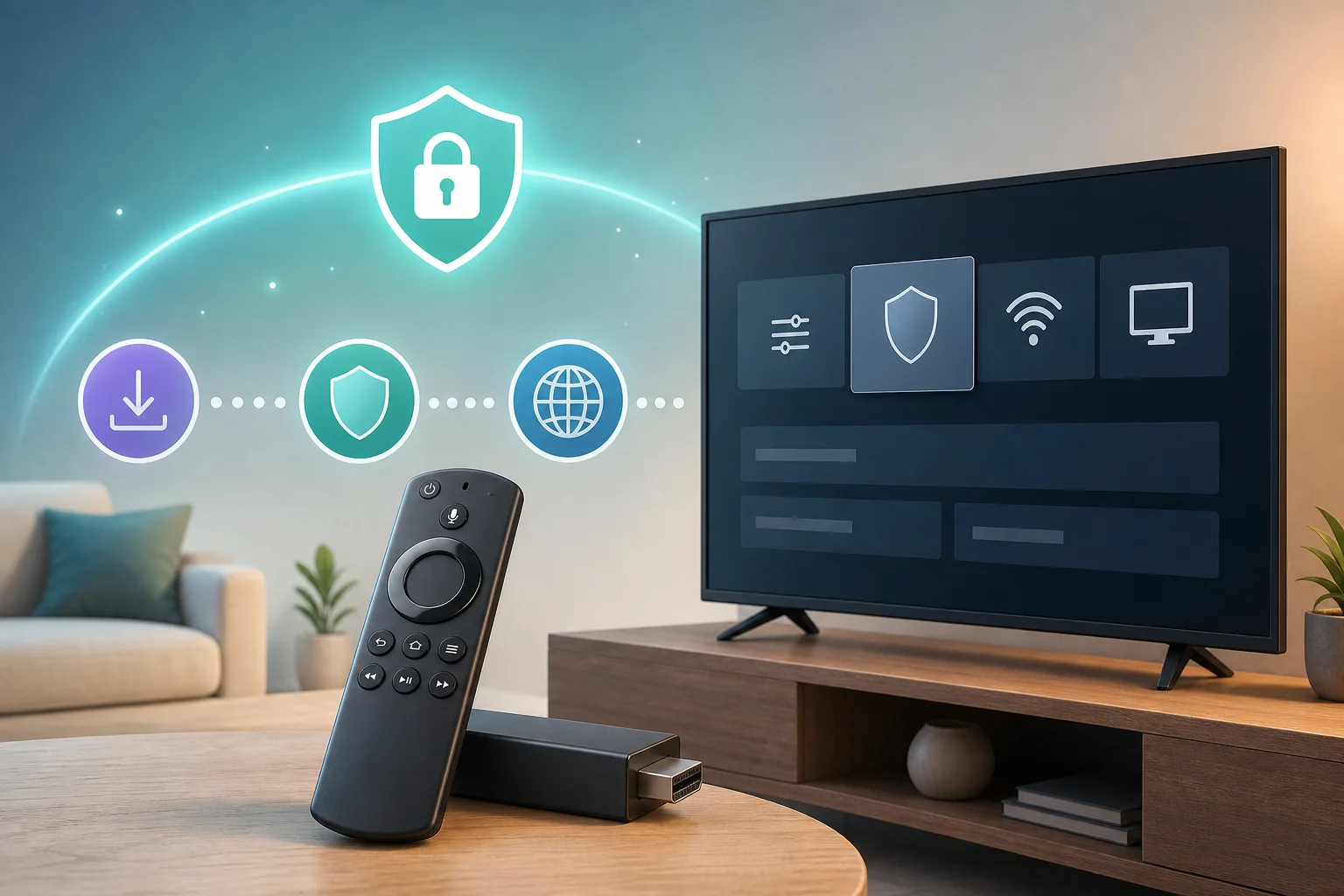
Шаги настройки VPN для Fire TV

Пошаговая установка VPN на Fire TV

  1. Включите ваше устройство Fire TV. Убедитесь, что оно подключено к интернету.
  2. Перейдите на главный экран. Нажмите кнопку Home на пульте.
  3. Откройте поиск. Используйте значок поиска или голосовой поиск.
  4. Ищите ваше приложение VPN. Введите название VPN-сервиса внимательно.
  5. Выберите официальное приложение. Проверьте имя разработчика, чтобы избежать похожих приложений.
  6. Выберите загрузку или получение. Подождите, пока установка не завершится.
  7. Откройте приложение VPN. Запустите его со страницы приложения или из библиотеки приложений.
  8. Войдите в систему или продолжайте без регистрации, если это возможно. Следуйте инструкциям провайдера.
  9. Выберите местоположение сервера. Для наилучшей скорости начните с ближайшего сервера.
  10. Выберите подключение. Подождите, пока приложение подтвердит, что VPN активен.

После подключения откройте ваше приложение потокового воспроизведения как обычно. Ваш трафик Fire TV теперь должен проходить через сервер VPN.

Настройка параметров для лучшей конфиденциальности

После установки уделите минуту проверке настроек VPN. Эти небольшие изменения могут улучшить конфиденциальность и надежность.

Сначала включите автоматическое подключение, если приложение предлагает эту функцию. Это заставляет VPN подключаться при запуске Fire TV. Затем найдите переключатель или настройки защиты сети. Если доступно, включите его, чтобы уменьшить риск незащищенного трафика, если соединение VPN прервется.

Также выберите правильный протокол VPN, если приложение предоставляет вам варианты. Многие новички могут оставить это на автомате. Если потоки часто буферизуются, попробуйте другой протокол, рекомендованный провайдером VPN.

Наконец, используйте только проверенные приложения. VPN защищает соединение, но не делает небезопасные приложения безопасными. Устанавливайте приложения потокового воспроизведения только из официальных источников, когда это возможно.

Проверьте, работает ли VPN правильно

Тестировать ваш VPN просто. Откройте браузерное приложение на Fire TV, если оно у вас есть, и найдите «как мой IP-адрес». Сравните отображаемое местоположение с местоположением вашего VPN-сервера. Если оно совпадает с регионом VPN, а не с вашим домашним регионом, то VPN, вероятно, работает.

Вы также можете отключить и заново подключить VPN, чтобы проверить изменяется ли ваш IP-адрес. Если он изменился, это хороший знак. Затем откройте приложение потокового воспроизведения и воспроизведите короткое видео, чтобы подтвердить, что соединение стабильно.

Что делать, если вы столкнулись с проблемами во время настройки?

Даже простая настройка VPN на Fire TV может столкнуться с мелкими проблемами. Большинство из них легко решить.

Общие проблемы с настройкой и быстрые решения

  • Приложение VPN не появляется в поиске: Ваша модель Fire TV или регион может не поддерживать это приложение. Проверьте страницу совместимости VPN-провайдера для Fire TV.
  • Приложение устанавливается, но не подключается: Перезагрузите Fire TV, переключите серверы и проверьте интернет-соединение.
  • Стриминг медленный или буферизуется: Выберите ближайший сервер, перезагрузите ваш маршрутизатор или попробуйте другой протокол VPN.
  • Приложение для потокового воспроизведения показывает ошибку: Очистите кеш приложения, переподключитесь к VPN или попробуйте другой сервер. Также проверьте условия использования сервиса потокового воспроизведения.
  • VPN часто отключается: Обновите приложение VPN и Fire OS, затем включите автоматическое подключение или защиту соединения, если это возможно.

Чтобы перезагрузить ваше устройство, перейдите в Настройки > Мой Fire TV > Перезагрузка. Вы также можете отключить устройство примерно на 30 секунд, а затем подключить его обратно.

Поддерживайте обновления и проверки VPN в вашей рутине

Инструменты конфиденциальности лучше всего работают, когда они остаются обновлёнными. Проверьте наличие обновлений Fire OS в настройках вашего устройства. Также обновляйте приложение VPN каждый раз, когда доступна новая версия. Обновления часто включают исправления ошибок, улучшения безопасности и более высокую производительность.

Также разумно тестировать ваш VPN каждые несколько недель. Подтверждайте, что ваш IP-адрес меняется при подключении. Если вы замечаете низкие скорости, попробуйте другой сервер или переподключитесь перед стримингом.

Где получить дополнительную помощь

Если вы застряли, сначала воспользуйтесь центром поддержки вашего VPN-провайдера. Ищите статьи по настройке для Fire TV, страницы для устранения неполадок или живой чат. Страницы помощи Amazon Fire TV также могут помочь с установкой приложений, обновлением устройств и проблемами с аккаунтом.

Если ваша проблема связана с приложением потокового воспроизведения, также проверьте центр помощи этого приложения. Иногда проблема не в VPN, а в обновлении приложения, настройках аккаунта или временно недоступном сервисе.

FAQ о настройке VPN на Fire TV

Могу ли я использовать бесплатный VPN на Fire TV?

Да, но выбирайте осторожно. Бесплатный VPN должен иметь ясную политику конфиденциальности, простую поддержку Fire TV и не собирать ненужные данные. Избегайте неизвестных приложений с неопределёнными разрешениями или неясным правом собственности.

Замедлит ли VPN мой поток на Fire TV?

VPN может снизить скорость, потому что он шифрует и перенаправляет трафик. Тем не менее, хорошее серверное соединение должно по-прежнему обеспечивать плавные трансляции. Для наилучших результатов выбирайте ближайший сервер и поддерживайте сильный сигнал Wi-Fi.

Нужен ли мне VPN на каждом устройстве Fire TV?

Если вы устанавливаете приложение VPN непосредственно, вам нужно его на каждом устройстве Fire TV, которое вы хотите защитить. Если вы настроите VPN на своём маршрутизаторе, он может покрыть все подключённые устройства, но настройка маршрутизатора более сложная.

Легально ли использовать VPN с Fire TV?

Использование VPN легально во многих местах, но законы различаются в зависимости от страны. Кроме того, потоковые сервисы могут иметь правила о использовании VPN. Всегда следуйте местным законам и условиям использования приложений, которые вы используете.

Итоговые мысли о защите вашей конфиденциальности на Fire TV

Настройка VPN для Fire TV не обязательно должна быть технической. С правильным приложением, стабильным интернет-соединением и несколькими параметрами конфиденциальности новички могут добавить полезную защиту за считанные минуты. Начните с совместимого VPN, подключитесь к надежному серверу, протестируйте свой IP-адрес и поддерживайте все обновленными для более безопасного потокового воспроизведения.

Улучшите свой опыт просмотра на Fire TV с BeFreeVPN, предлагающим бесплатную и простую настройку без необходимости регистрации, чтобы ваша конфиденциальность всегда оставалась защищённой.

Кейс: как VPN для Wi-Fi роутера для стриминга преобразил домашние развлечения Алекса

· 9 мин. чтения

Представьте, что вы смотрите свои любимые шоу без границ, прямо с вашего Wi-Fi роутера — история Алекса показывает, как эта мечта стала реальностью. В этом кейсе мы рассматриваем, как Алекс использовал VPN для Wi-Fi роутера для стриминга, чтобы упростить доступ к умным телевизорам, планшетам и стриминговым приборам. Вместо установки отдельных приложений на каждом экране в доме, он перенес VPN-соединение на сетевой уровень с BeFreeVPN и уменьшил повседневные проблемы с просмотром международного контента.

Путь Алекса полезен, потому что отражает общую проблему. Многие домохозяйства имеют несколько стриминговых устройств, но не все из них поддерживают VPN-приложения. Настройка на базе роутера может сделать подключение дома более стабильным, при условии, что роутер поддерживает конфигурацию VPN и служба правильно настроена.

VPN для настройки роутера для стриминга

Познакомьтесь с Алексом: увлеченным стримером

Алекс — это тот тип зрителя, который всегда готов к просмотру. Он следит за международными драмами, документальными фильмами, живыми мероприятиями и нишевыми коллекциями фильмов. Он разбирается в базовых сетевых концепциях, но не хочет проводить каждую вечер, устраняя проблемы в настройках устройств.

Его домашняя настройка развивалась со временем. В гостиной у него был умный телевизор и стриминговая палочка. В спальне еще один умный телевизор принимал поздние шоу. Члены семьи также смотрели на планшетах, ноутбуках и телефонах. Все эти устройства подключались через один центральный Wi-Fi роутер.

Сначала эта настройка работала хорошо. Местные стриминговые приложения загружались быстро, и каждый в доме мог смотреть то, что хотел. Проблема возникла, когда Алекс попытался получить доступ к контенту, доступному в других регионах. Некоторые шоу отображались в онлайн-рекомендациях, но были недоступны в его регионе. Другие сервисы показывали ограниченные каталоги, когда он путешествовал или менял учетные записи.

Этот разрыв заставил Алекса искать лучшее решение. Ему не нужна была сложная система уровня предприятия. Он хотел практичный способ направлять стриминговый трафик через VPN, сохранить процесс простым и избежать настройки каждого устройства по отдельности.

Проблема: контент с гео-ограничениями

Контент с гео-ограничениями был главной фрустрацией. Алекс мог видеть, что многие стриминговые платформы предлагают разные библиотеки по странам. В некоторых случаях шоу было доступно на международном уровне, но не в его регионе. В других случаях само приложение работало, но выбор контента изменялся в зависимости от сетевого местоположения.

Сначала Алекс пробовал традиционные VPN-приложения на отдельных устройствах. Это работало на его ноутбуке и телефоне, где установка приложения была простой. Однако это стало менее удобным для остальной настройки в доме.

Умные телевизоры были самой сложной частью. У некоторых из них были ограниченные магазины приложений. Другие не поддерживали VPN-приложения напрямую. Стриминговая палочка поддерживала больше приложений, но переключение настроек вручную все равно было раздражающим. Члены семьи хотели, чтобы стриминг казался нормальным: включить телевизор, открыть приложение и смотреть.

У Алекса также было три практических беспокойства:

  • Покрытие устройств: Каждый экран в доме нуждался в одном и том же доступе к стримингу.
  • Удобство использования: Решение должно было работать без повторных входов или сложных шагов.
  • Стабильность сети: VPN не должен был делать повседневный стриминг медленным или ненадежным.

Установка VPN на каждое устройство не решила всей проблемы. Это добавило обслуживания, создало непоследовательный доступ и оставило некоторые устройства без покрытия. Алекс нуждался в одной настройке, которая защищала бы соединение на уровне роутера и применялась ко всем устройствам в Wi-Fi сети.

Решение: реализация BeFreeVPN на Wi-Fi роутере

Алекс решил протестировать BeFreeVPN, потому что он соответствовал нескольким его приоритетам. Он предлагал бесплатный вариант VPN, не требовал регистрации и мог использоваться без создания другого аккаунта для управления домом. Для кого-то, сосредоточенного на удобстве стриминга, модель без регистрации также уменьшила затраты времени на настройку.

Ключевая идея была проста: вместо установки VPN-клиента на каждое устройство, Алекс настроил Wi-Fi роутер на передачу поддерживаемого сетевого трафика через BeFreeVPN. После подключения совместимые устройства в домашней сети могли автоматически получать преимущества от VPN-соединения.

Первый важный шаг состоял в том, чтобы проверить, поддерживает ли его роутер настройку VPN. Поддержка VPN роутером отличается в зависимости от модели и прошивки. Некоторые роутеры имеют встроенные настройки VPN-клиента. Другим может потребоваться совместимая прошивка или они могут вообще не поддерживать использование VPN на уровне роутера. Эта проверка помогла Алексу избежать потери времени на неправильный путь настройки.

Процесс настройки VPN роутера, который следовал Алекс

Точные шаги могут варьироваться в зависимости от модели роутера, но процесс Алекса следовал четкому шаблону:

  1. Проверил совместимость роутера
    Алекс вошел в панель администратора своего роутера и искал опции VPN-клиента. Он подтвердил, что его роутер может подключаться к внешнему VPN-сервису.

  2. Просмотрел детали настройки BeFreeVPN
    Он собрал информацию о конфигурации, необходимую для роутера. Это включало тип подключения и детали VPN-сервера, доступные для его настройки.

  3. Создал резервную копию настроек роутера
    Прежде чем что-либо менять, Алекс сохранил копию текущей конфигурации роутера. Это упростило восстановление предыдущей настройки в случае необходимости.

  4. Ввел конфигурацию VPN
    В разделе VPN-клиента роутера Алекс добавил детали подключения BeFreeVPN и сохранил профиль.

  5. Подключил и протестировал сеть
    После включения профиля VPN он перезагрузил роутер и протестировал стриминговые приложения на умном телевизоре, ноутбуке и планшете.

  6. Отрегулировал группы устройств при необходимости
    Для нескольких устройств, которым не нужно было прокладывать путь через VPN, Алекс оставил их на отдельной Wi-Fi полосе или отрегулировал настройки роутера, где это было возможно.

Этот поэтапный подход помог Алексу сохранить проект управляемым. Вместо того, чтобы менять каждый экран в доме, он сосредоточился на одной центральной точке: Wi-Fi роутере.

Почему BeFreeVPN подошел для стриминга Алекса

BeFreeVPN работал для Алекса, потому что он устранял распространенные барьеры. Служба была бесплатной, так что он мог протестировать подход VPN на базе роутера без платных обязательств. Она также не требовала регистрации, что означало, что ему не нужно было делиться дополнительными личными данными просто для начала.

Для стриминговых домохозяйств такая простота имеет значение. VPN на роутере должен снизить усилия, а не добавлять еще больше задач. Как только он был настроен, дом Алекса не нужно было помнить, какой телевизор имел приложение VPN, какой планшет был подключен или поддерживала ли стриминговая палочка ручную настройку VPN.

Вот как Алекс сравнил свои варианты перед выбором подхода с роутером:

ВариантПокрытие домохозяйстваУровень настройкиЛучший для
VPN приложение на одном ноутбукеНизкийНизкийПериодический одиночный стриминг
VPN приложения на каждом устройствеСреднийВысокийДома с совместимыми с VPN устройствами
VPN на Wi-Fi роутереВысокийСреднийНесколько умных телевизоров и общие стриминговые устройства

Опция роутера предложила лучший баланс для его ситуации. Она требовала больше заботы на старте, но затем снизила повторную работу.

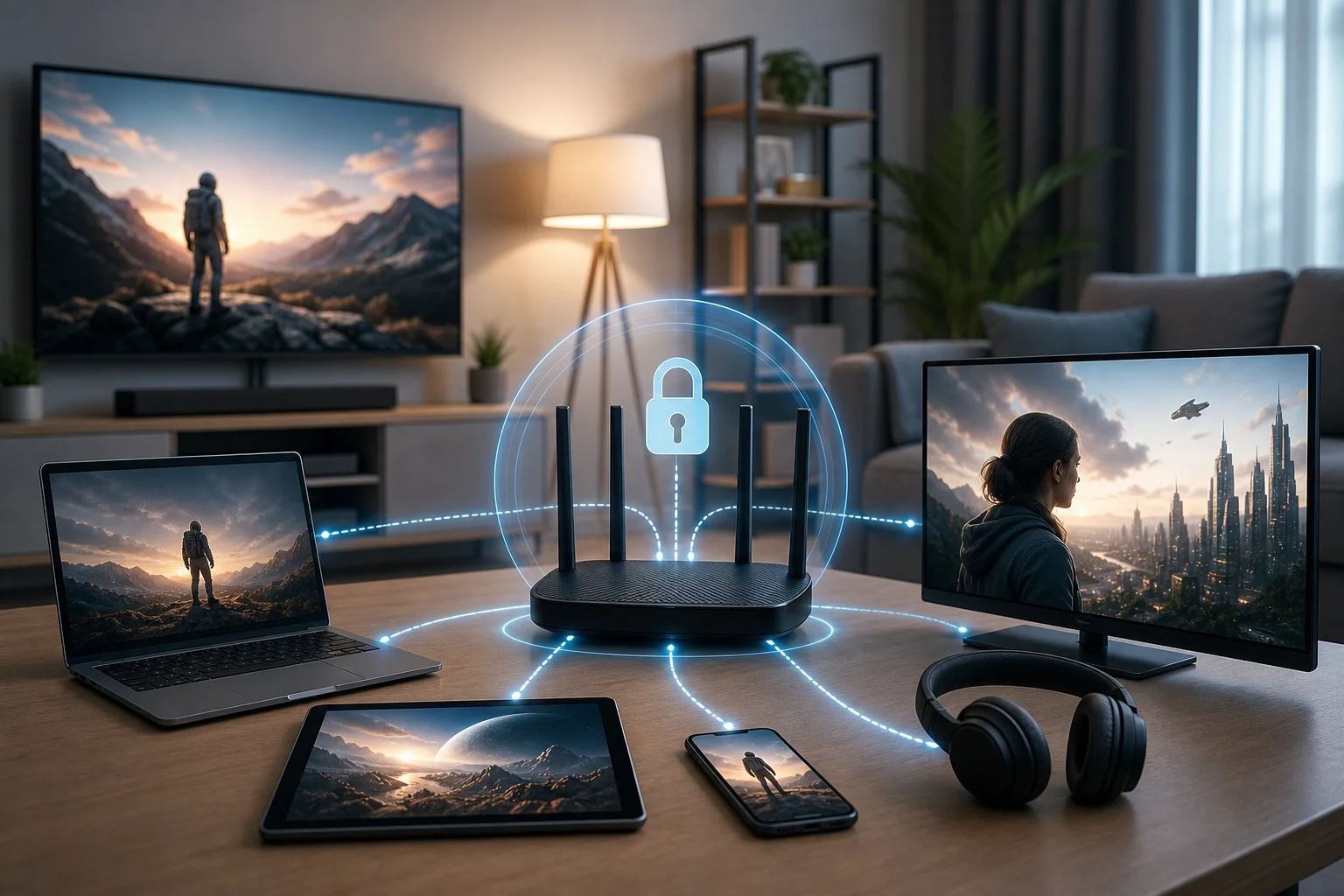
Рабочий процесс стриминга роутера BeFreeVPN

Результаты: открытие мира стриминговых возможностей

После завершения настройки роутера Алекс сразу увидел наибольшую выгоду: опыт стриминга стал единым. Телевизор в гостиной, телевизор в спальне, планшеты и ноутбуки все использовали одно и то же VPN-соединение на сетевом уровне при подключении к настроенной Wi-Fi сети.

Алекс мог получать доступ к более широкому выбору международного стримингового контента из поддерживаемых служб. Вместо постоянного переключения устройств или тестирования разных обходных путей, он мог сесть и просматривать с того экрана, который предпочитал. Для домохозяйства с несколькими зрителями такое удобство сделало настройку VPN оправданной.

Стабильность также была важна. Алекс следил за соединением во время обычных сеансов просмотра. Он хотел плавного воспроизведения, достаточной скорости загрузки и отсутствия постоянного буферизации. В его случае BeFreeVPN обеспечил стабильное и безопасное соединение для повседневного стриминга, не создавая заметных замедлений на его домашней сети. Как и с любым VPN, производительность может зависеть от аппаратного обеспечения роутера, силы сигнала Wi-Fi, нагрузки на сервер и используемой стриминговой платформы.

Безопасность и конфиденциальность были вторичными целями, но все равно имели значение. С работающим на уровне роутера VPN Алекс уменьшил необходимость управлять отдельными настройками VPN на устройствах. Модель без регистрации BeFreeVPN также поддержала его предпочтение в более удобной настройке конфиденциальности.

Самое главное изменение заключалось не только в доступе. Это была последовательность. Члены семьи не нуждались в инструкциях для каждого устройства. Они подключались к обычной Wi-Fi сети, открывали свое любимое стриминговое приложение и смотрели как обычно.

Выводы: ключевые уроки из опыта Алекса

Кейс Алекса показывает, что VPN, установленный непосредственно на роутере, может упростить доступ к стримингу по всему дому. Это особенно полезно, когда домохозяйство зависит от умных телевизоров, стриминговых палочек, игровых консолей и планшетов, которые не все поддерживают VPN-приложения в равной степени.

Самый важный урок — начинать с роутера, а не со стримингового приложения. Если роутер не может поддерживать настройки VPN-клиента, план может потребовать другого роутера, поддерживаемой прошивки или уровня устройства VPN. Ранняя проверка совместимости экономит время.

Второй урок заключается в том, что пользовательский опыт важен. Мощный VPN не поможет, если настройка слишком запутанная для повседневного использования. Бесплатный доступ BeFreeVPN и политика без регистрации сделали Алекса более уверенным в тестировании решения. Он мог сосредоточиться на том, работает ли настройка VPN роутера для стриминга, а не на управлении учетными записями и подписками.

Наконец, Алекс понял, что конфиденциальность и удобство могут работать в унисон. Сервис VPN без регистрации уменьшает количество шагов, необходимых для начала работы. Когда этот VPN настроен на роутере, он также может сократить количество устройств, требующих отдельной настройки.

ЧАВО о использовании VPN на Wi-Fi роутере для стриминга

Могу ли я использовать VPN на любом Wi-Fi роутере для стриминга?

Не всегда. Ваш роутер должен поддерживать конфигурацию VPN-клиента. Некоторые роутеры включают эту функцию, в то время как другие — нет. Проверьте панель администратора вашего роутера или документацию производителя перед началом.

Будет ли работать роутер VPN с умными телевизорами?

Да, если умный телевизор подключается через Wi-Fi роутер, на котором работает VPN-соединение. Это одна из причин, почему настройки VPN на роутере полезны для стриминговых устройств, которые не поддерживают VPN-приложения напрямую.

Может ли VPN улучшить доступ к международным стриминговым библиотекам?

VPN может помочь направить ваше соединение через другое местоположение, что может повлиять на то, какой контент отображается на некоторых платформах. Доступность все еще зависит от политики каждой стриминговой службы, правил лицензирования и условий использования.

Подходит ли BeFreeVPN для начинающих?

BeFreeVPN разработан, чтобы уменьшить трение при настройке, потому что он бесплатный и не требует регистрации. Настройка роутера все еще зависит от вашего оборудования, но модель сервиса упрощает тестирование для пользователей, которые хотят простой старт.

Заключение: более простой способ стриминга по всему дому

Опыт Алекса показывает, почему VPN на базе роутера может быть практическим решением для стриминговых домохозяйств. Он централизует соединение, сокращает настройку устройства по отдельности и помогает умным телевизорам и другим Wi-Fi устройствам делиться одной сетью с поддержкой VPN. Для Алекса BeFreeVPN преобразовал разбросанную настройку стриминга в более простую и последовательную систему.

Готовы преобразить свой опыт стриминга, как Алекс? Попробуйте BeFreeVPN для вашего Wi-Fi роутера и наслаждайтесь бесшовным доступом к глобальному контенту бесплатно, без регистрации.

Полное руководство по настройке VPN для Wi-Fi роутера с быстрым соединением

· 15 мин. чтения

Вы устали от медленных соединений и дорогих подписок на VPN? Узнайте, как можно получить и скорость, и экономию, используя бесплатный VPN на своем роутере. Это руководство объясняет, как выбрать, установить, оптимизировать и защитить VPN для Wi-Fi роутера с быстрым соединением, с практическим акцентом на использование BeFreeVPN для бесплатной настройки без регистрации, которая защищает все устройства в вашей домашней сети.

Введение в VPN для Wi-Fi роутеров

VPN, или виртуальная частная сеть, создает зашифрованный туннель между вашим устройством и интернетом. Когда вы устанавливаете VPN на Wi-Fi роутер, эта защита может применяться ко многим подключенным устройствам одновременно, включая телефоны, ноутбуки, планшеты, смарт-телевизоры и игровые консоли.

Вместо того, чтобы устанавливать приложение VPN на каждом устройстве, роутер обрабатывает VPN-соединение. Это полезно, когда устройство не поддерживает приложения VPN напрямую или когда вы хотите более простую конфиденциальность по всей сети.

Роутер VPN может помочь вам:

  • Добавить конфиденциальность к повседневному серфингу.
  • Защитить трафик на устройствах, которые не поддерживают приложения VPN.
  • Снизить необходимость в отдельной настройке каждого устройства.
  • Поддерживать стабильное соединение VPN на вашей Wi-Fi сети.
  • Управлять конфиденциальностью для членов семьи, гостей или домашних офисных устройств.

Тем не менее, скорость имеет значение. Медленный VPN на роутере может повлиять на каждое подключенное устройство. Видеозвонки могут зависать. Потоки могут заикаться. Загрузки могут занимать больше времени. Игры могут ощущаться с задержками. Вот почему это руководство фокусируется на быстрой настройке роутера VPN, а не только на базовой установке.

Вы можете использовать разделы ниже как содержание. Начните с сопоставления цен, если вы решаете, стоит ли платить. Перейдите к быстрому ответу, если хотите самый быстрый путь. Затем следуйте разделам для начинающих, средних и продвинутых пользователей, чтобы получить наилучшее сочетание скорости и безопасности.

Настройка VPN для Wi-Fi роутера

Почему вам не нужно платить за VPN

Многие люди предполагают, что роутер VPN должен быть дорогим. Платные VPN часто предлагают долгосрочные планы, премиум уровни и лимиты на устройства. Для некоторых пользователей платные услуги могут оказаться полезными. Но если ваша цель - получить базовую конфиденциальность по всей сети, быстрое соединение и простой доступ без создания очередной учетной записи, бесплатный вариант может оказаться более разумным.

BeFreeVPN считается хорошим выбором, потому что устраняет две общие преграды: стоимость подписки и регистрацию. Это означает, что вы можете начать использовать VPN без ввода данных платежа или создания учетной записи.

Сравнение стоимости платных и бесплатных VPN

Реальная стоимость VPN - это не только ежемесячная плата. Она также включает время настройки, управление обновлениями и необходимость платить больше за дополнительные устройства или поддержку роутера.

Вариант VPNТипичная стоимостьИспользование роутераРегистрацияЛучше всего для
Ежемесячный платный VPNОбычно регулярная ежемесячная платаЧасто поддерживается, но установка различаетсяОбычно требуетсяПользователи, желающие платную поддержку и расширенные функции
Долгосрочный платный план VPNБолее низкая месячная цена, оплачивается сразуЧасто поддерживаетсяОбычно требуетсяПользователи, готовые к годовым обязательствам
Бесплатный VPN с ограничениямиБесплатно, но может включать ограниченияПоддержка роутера может быть ограниченнойЧасто требуетсяЛегкое использование на одном или двух устройствах
BeFreeVPNБесплатноПодходит для пользователей, ищущих простой доступ к VPNРегистрация не требуетсяПользователи, желающие быструю, бесплатную, простую конфиденциальность

Лучшая выборка зависит от ваших нужд. Тем не менее, если вы хотите избежать подписок, BeFreeVPN предоставляет вам практичный способ начать. Вам не нужно подписываться на долгосрочный план, прежде чем узнать, подходит ли использование роутера VPN для вашей домашней сети.

Как BeFreeVPN предлагает быстрое соединение бесплатно

Быстрый VPN зависит от нескольких факторов. К ним относятся расстояние до сервера, загруженность сети, накладные расходы на шифрование, аппаратное обеспечение роутера и скорость вашего интернет-провайдера. Никакой VPN не может сделать медленное базовое соединение волшебно быстрым. Тем не менее, хорошо настроенный VPN может минимизировать ненужные замедления.

BeFreeVPN полезен для пользователей роутеров, потому что он сосредоточен на простом доступе. Меньше трений означает, что вы можете уделить больше времени выбору правильного сервера, тестированию скоростей и настройке параметров роутера. Для многих домохозяйств такие практичные решения оказывают большее влияние, чем оплата подписки.

Чтобы получить наилучшую скорость, подключитесь к ближнему VPN-местоположению, когда это возможно. Используйте роутер с достаточной вычислительной мощностью. Также избегайте перенаправления каждого устройства с высоким потреблением трафика через VPN, если это не нужно.

Преимущества доступа без необходимости регистрации с BeFreeVPN

Отсутствие необходимости в регистрации - это не только удобство. Это также может снизить трения и ограничить количество личной информации, которую вы предоставляете во время настройки.

Без необходимости регистрации вы можете:

  • Быстрее начать, не дожидаясь подтверждения учетной записи.
  • Избежать хранения еще одного пароля.
  • Пропустить формы оплаты и напоминания о продлении.
  • Протестировать производительность VPN перед изменением всей вашей домашней настройки.
  • Помочь гостям или членам семьи подключаться с меньшей сложностью.

Для любого, кто настраивает VPN на Wi-Fi роутере в первый раз, эта простота имеет значение. Настройки роутера могут уже казаться техническими. Устранение настройки учетной записи упрощает весь процесс.

Быстрый ответ: Настройка VPN для быстрого Wi-Fi соединения

Самый быстрый метод - использовать BeFreeVPN с совместимым роутером или с прошивкой роутера, поддерживающей настройки VPN-клиента. Точные названия меню различаются в зависимости от бренда роутера, но базовый процесс обычно остается неизменным: получите конфигурацию VPN, добавьте ее в роутер, подключитесь, а затем проверьте скорость и утечки.

Самый быстрый способ настройки с BeFreeVPN

Следуйте этой короткой версии, если вы уже знаете, что ваш роутер поддерживает конфигурацию VPN-клиента:

  1. Откройте панель администратора роутера в браузере.
  2. Найдите раздел VPN-клиента, часто в разделе расширенные, безопасность или настройки сети.
  3. Получите детали конфигурации BeFreeVPN из официального приложения BeFreeVPN, страницы сервиса или инструкций по настройке.
  4. Добавьте профиль VPN в роутер.
  5. Выберите ближайший подходящий сервер VPN для улучшения скорости.
  6. Сохраните настройки и подключитесь.
  7. Перезагрузите Wi-Fi устройства или переподключите их к сети.
  8. Проведите тест скорости и тест утечки DNS.
  9. Отрегулируйте местоположение сервера или протокол, если производительность плохая.

Для более детального руководства используйте раздел установки для начинающих ниже в качестве вашего подробного руководства по настройке.

Необходимые инструменты и предварительные требования

Перед тем как начать, соберите основы. Это предотвратит большинство задержек настройки.

Вам потребуется:

  • Wi-Fi роутер, который поддерживает режим VPN-клиента.
  • Администраторский доступ к вашему роутеру.
  • Адрес входа в вашу учетную запись роутера, часто напечатанный на ярлыке роутера.
  • Текущая прошивка роутера.
  • Данные конфигурации BeFreeVPN.
  • Компьютер или телефон, подключенный к роутеру.
  • Инструмент тестирования скорости.
  • Веб-сайт для тестирования утечки DNS или IP.

Проверьте один важный момент: ваш роутер должен действовать как VPN-клиент, а не только как VPN-сервер. VPN-сервер позволяет вам подключиться обратно в вашу домашнюю сеть, когда вы находитесь вдали. VPN-клиент подключает вашу домашнюю сеть к провайдеру VPN. Для этого руководства вам нужна поддержка VPN-клиента.

Быстрая настройка роутера VPN

Руководство для начинающих: Установка VPN на вашем роутере

Установка роутера VPN легче, когда вы движетесь медленно и тестируете каждый шаг. Инструкции ниже общие, поскольку интерфейсы роутеров различаются. Тем не менее, порядок действий применим к большинству роутеров, готовых к VPN.

Процесс установки по шагам для начинающих

  1. Подтвердите, что ваш роутер поддерживает режим VPN-клиента
    Посмотрите в инструкции или панель администратора на такие термины, как VPN-клиент, OpenVPN-клиент, WireGuard-клиент или VPN-профиль. Если у вашего роутера есть только настройки VPN-сервера, он может не подойти для этой цели без другой прошивки.

  2. Обновите прошивку вашего роутера
    Обновления прошивок могут улучшить стабильность и безопасность. Откройте панель администратора роутера и найдите опцию обновления. Не выключайте роутер во время обновления.

  3. Создайте резервную копию текущих настроек роутера
    Многие роутеры позволяют экспортировать файл конфигурации. Это дает вам точку восстановления, если вы измените неправильную настройку.

  4. Получите данные настройки BeFreeVPN
    Используйте официальные источники BeFreeVPN для получения актуальных данных конфигурации. В зависимости от поддержки роутера это может включать адрес сервера, протокол, порт, сертификаты или файл конфигурации.

  5. Добавьте новый профиль VPN
    В области VPN-клиента роутера создайте новый профиль. Вставьте или загрузите необходимые данные BeFreeVPN. Дайте профилю ясное название, например, BeFreeVPN home.

  6. Выберите ближайший сервер
    Расстояние влияет на задержку. Для более быстрого серфинга и потоковой передачи начните с ближайшего доступного местоположения, которое удовлетворяет вашим требованиям.

  7. Сохраните и подключитесь
    Примените настройки. Некоторые роутеры требуют перезагрузки. После подключения проверьте страницу статуса VPN, чтобы подтвердить, что туннель активен.

  8. Проверьте свой публичный IP-адрес
    Посетите проверку IP с подключенного устройства. Он должен показывать расположение VPN, а не обычное местоположение вашего интернет-провайдера.

  9. Проверьте скорость и стабильность
    Выполните два или три теста скорости. Сравните их с вашей обычной скоростью без VPN. Небольшое падение — это нормально, так как шифрование добавляет накладные расходы.

  10. Переподключите важные устройства
    Перезагрузите или переподключите ваш телефон, ноутбук, смарт-телевизор и другие Wi-Fi устройства, чтобы они использовали новый маршрут.

Общие проблемы и решения

У роутера нет меню VPN-клиента.
Ваш роутер может не поддерживать режим VPN-клиента. Проверьте, предлагает ли производитель обновленную прошивку. Если нет, подумайте о роутере, готовом к VPN, или совместимой третьей части прошивке, но только если вы уверены в своих силах.

VPN подключается, но интернет перестает работать.
Это часто проблема с DNS или маршрутизацией. Попробуйте изменить настройки DNS, переподключить профиль VPN или выбрать другой сервер.

Скорость намного медленнее, чем ожидалось.
Используйте ближний сервер. Сократите количество активно подключенных устройств. Если процессор вашего роутера слабый, он может не справляться с шифрованием VPN на высоких скоростях.

Устройства для потокового вещания не подключаются.
Перезагрузите устройства и проверьте, применяется ли VPN ко всем клиентам роутера. У некоторых роутеров есть политика маршрутизации, которая может исключать определенные устройства.

Вы не можете получить доступ к локальным устройствам.
Некоторые конфигурации VPN изолируют трафик. Ищите настройки, связанные с доступом к локальной сети, доступом к LAN или разделением туннелей, если ваш роутер поддерживает их.

Выбор правильного роутера для использования VPN

Хороший VPN роутер не обязательно должен быть самым дорогим. Тем не менее, он должен иметь достаточную вычислительную мощность и правильные программные функции.

Ищите:

  • Поддержка VPN-клиента.
  • Современные стандарты Wi-Fi, такие как Wi-Fi 5 или Wi-Fi 6.
  • Регулярные обновления прошивки.
  • Ясный интерфейс администратора.
  • Достаточная вычислительная мощность для зашифрованного трафика.
  • Поддержка современных протоколов VPN, где это возможно.
  • Политика маршрутизации, если вы хотите, чтобы некоторые устройства находились вне VPN.

Если у вас очень старый роутер, обновление может улучшить скорость больше, чем изменение настроек VPN. Аппаратное обеспечение роутера часто является узким местом в настройке VPN по сети.

Средние техники: Оптимизация скорости VPN

Как только VPN работает, следующая цель - скорость. Оптимизация заключается в устранении узких мест. Начните с простых изменений, затем переходите к более сложным настройкам, если это необходимо.

Советы по повышению скорости вашего VPN на Wi-Fi роутерах

Используйте эти практические шаги:

  • Выбирайте ближний сервер. Более короткое расстояние обычно означает меньшую задержку.
  • Тестируйте более одного сервера. Ближайший сервер не всегда менее загружен.
  • Используйте Ethernet для тестирования. Это отделяет скорость VPN от проблем с сигналом Wi-Fi.
  • Расположите роутер в центральном месте. Слабый Wi-Fi может выглядеть как медленная производительность VPN.
  • Уменьшите фоновый трафик. Облачные резервные копии, загрузки игр и обновления могут потреблять пропускную способность.
  • Перезагружайте роутер после основных изменений. Это может очистить зависшие сессии.
  • Используйте диапазоны Wi-Fi 5 ГГц или 6 ГГц, когда находитесь близко к роутеру. Эти диапазоны часто обеспечивают более высокую скорость, чем 2,4 ГГц.
  • Держите прошивку актуальной. Обновления могут улучшить стабильность VPN и производительность Wi-Fi.

Понимание пропускной способности и ее влияния

Пропускная способность - это максимальное количество данных, которые ваше соединение может передать. Шифрование VPN использует часть этой емкости. Ваш роутер также нуждается в вычислительной мощности для шифрования и расшифровки трафика.

Например, если ваш интернет- Plan быстрый, но у вашего роутера слабый процессор, скорость VPN может ограничиваться роутером. С другой стороны, если ваш Wi-Fi сигнал плохой, изменение серверов VPN не исправит проблему.

Чтобы найти узкое место, тестируйте в этом порядке:

  1. Тестируйте скорость интернета без VPN через Ethernet.
  2. Тестируйте скорость интернета с VPN через Ethernet.
  3. Тестируйте скорость интернета с VPN через Wi-Fi близко к роутеру.
  4. Тестируйте снова из обычной комнаты или рабочего пространства.

Это показывает, является ли проблемой ваше интернет-соединение, туннель VPN, сигнал Wi-Fi или расположение устройства.

Настройка параметров для оптимальной производительности

Если ваш роутер позволяет выбирать протокол, тестируйте доступные варианты. Некоторые протоколы быстрее на определенных роутерах, в то время как другие более стабильны. Выберите наилучшее сочетание для ваших нужд.

Вы также можете использовать правила для устройств, если ваш роутер поддерживает их. Например, вы можете перенаправить ноутбуки и телефоны через BeFreeVPN, оставив игровую консоль или работу видеозвонка вне VPN, когда важна минимальная задержка. Это называется разделением туннелей или политикой маршрутизации.

Еще одной полезной настройкой является пользовательский DNS. Надежный DNS может сделать загрузку веб-сайтов быстрее, даже если скорость загрузки не меняется. Если BeFreeVPN предоставляет рекомендации по DNS, следуйте этому в первую очередь. В противном случае используйте надежного поставщика DNS и тестируйте на утечки после изменения.

Защищенное VPN-соединение на роутере

Продвинутые практики: Защита вашего VPN соединения

Скорость важна, но конфиденциальность - это причина, по которой большинство людей используют VPN. После того как ваш роутер VPN быстрый и стабильный, усильте параметры безопасности.

Продвинутые настройки безопасности для повышения безопасности

Начните с вашего роутера. VPN не может защитить плохо защищенную панель администратора.

Используйте следующие практики:

  • Смените пароль администратора роутера по умолчанию.
  • Отключите удаленное администрирование, если это вам действительно не нужно.
  • Используйте WPA2 или WPA3 для безопасности Wi-Fi.
  • Создайте гостевую сеть для посетителей и умных домашних устройств.
  • Выключите WPS, если не используете его.
  • Держите прошивку роутера актуальной.
  • Используйте надежные пароли для Wi-Fi.
  • Регулярно проверяйте подключенные устройства.

Для профиля VPN используйте безопасные протоколы и рекомендуемые настройки от BeFreeVPN. Избегайте устаревших вариантов, если на вашем роутере доступны лучшие варианты.

Профилактика утечек и поддержание конфиденциальности

Утечка VPN происходит, когда часть трафика обходит зашифрованный туннель. Обычно встречающиеся типы утечек включают утечки DNS, утечки IPv6 и утечки WebRTC в браузерах.

Чтобы уменьшить утечки:

  1. Выполните тест на утечку DNS после подключения.
  2. Проверьте свой публичный IP-адрес с нескольких устройств.
  3. Отключите IPv6 на роутере, если ваш VPN не поддерживает маршрутизацию IPv6.
  4. Используйте безопасные параметры DNS, рекомендуемые вашим VPN.
  5. Включите переключатель аварийной остановки или блокируйте трафик, когда VPN отключается, если ваш роутер поддерживает это.
  6. Повторно тестируйте после обновления прошивки или крупных изменений настроек.

Не каждый роутер имеет переключатель аварийной остановки. Если у вашего нет, ищите правила брандмауэра, которые блокируют интернет-трафик, если туннель VPN не активен. Это что-то более сложное, поэтому вносите изменения осторожно и сохраняйте резервную копию настроек вашего роутера.

Регулярное обслуживание и обновления для безопасности

Безопасность роутера VPN - это не однократная задача. Установите простое расписание обслуживания.

Каждый месяц проверяйте обновления прошивки и проверяйте неизвестные устройства в вашей сети. Каждые несколько месяцев выполняйте свежие тесты скорости и утечки. Если вы заметили резкое замедление, протестируйте другой сервер BeFreeVPN и перезагрузите роутер.

Также пересмотрите свои потребности. Домашняя сеть изменяется с течением времени. Вы можете добавить умные колонки, камеры, рабочие устройства или игровые системы. Решите, какие устройства нуждаются в защите VPN, а какие требуют минимальной задержки.

Ключевые выводы и часто задаваемые вопросы

Быстрый роутер VPN возможен, когда вы сочетаете правильный сервис, роутер и настройки. BeFreeVPN - это хороший вариант для пользователей, которые хотят бесплатный опыт VPN без регистрации. Это может помочь вам избежать затрат на подписку, обеспечивая при этом простой путь к конфиденциальности по всей сети.

Ключевые выводы

  • Роутер VPN защищает множество Wi-Fi устройств через одно соединение.
  • Быстрая производительность зависит от аппаратного обеспечения роутера, выбора сервера, сигнала Wi-Fi и настроек протокола.
  • BeFreeVPN полезен для бесплатной настройки VPN без регистрации.
  • Начните с ближайшего VPN сервера для улучшения скорости.
  • Сначала тестируйте с помощью Ethernet, чтобы отделить проблемы VPN от проблем Wi-Fi.
  • Держите свой роутер в актуальном состоянии и защищенным с помощью надежного пароля администратора.
  • Используйте тесты на утечки, чтобы подтвердить, что ваш VPN работает как ожидалось.
  • Рассмотрите политику маршрутизации, если защищены только некоторые устройства.

Является ли VPN на Wi-Fi роутере лучше, чем приложение VPN?

Это зависит от вашей цели. Роутер VPN лучше подходит для защиты многих устройств одновременно, особенно устройств, которые не поддерживают приложения VPN. Приложение VPN лучше, когда вам нужно легкое переключение местоположений или защита только на одном устройстве.

Замедлит ли роутер VPN мой интернет?

Некоторое снижение скорости нормально, поскольку шифрование VPN добавляет нагрузку и отправляет трафик через дополнительный сервер. Вы можете уменьшить воздействие, используя ближний сервер, выбирая способный роутер, поддерживая прошивку актуальной и улучшая свой Wi-Fi сигнал.

Могу ли я использовать BeFreeVPN без регистрации?

Да. BeFreeVPN разработан для использования без регистрации, что упрощает процесс для пользователей, которые хотят быстрой настройки без создания учетной записи или введения платежной информации.

Какой роутер мне нужен для BeFreeVPN?

Вам нужен роутер, который поддерживает режим VPN-клиента и может принимать необходимые данные конфигурации BeFreeVPN. Проверьте руководство вашего роутера или панель администратора для настроек VPN-клиента. Если роутер старый или с ограниченными возможностями, роутер, готовый к VPN, может оказаться проще в настройке.

Как я могу узнать, работает ли мой VPN на роутере?

Подключите устройство к Wi-Fi и проверьте его публичный IP-адрес в интернете. Если местоположение или IP-адрес соответствует соединению VPN, а не вашему интернет-провайдеру, VPN активен. Затем выполните тест на утечку DNS, чтобы подтвердить, что запросы DNS также защищены.

Должно ли каждое устройство использовать VPN?

Не всегда. Телефоны, ноутбуки и устройства для серфинга - хорошие кандидаты. Игровые консоли, рабочие видеозвонки или устройства, требующие локальных служб, могут работать лучше вне VPN. Если ваш роутер поддерживает политику маршрутизации, вы можете выбрать, какие устройства используют BeFreeVPN.

Является ли бесплатный VPN безопасным для использования на роутере?

Безопасность зависит от провайдера, конфигурации и настроек вашего роутера. Используйте официальные данные настройки, поддерживайте свой роутер в актуальном состоянии и тестируйте на утечки. BeFreeVPN привлекателен тем, что предлагает бесплатный доступ без регистрации, уменьшая трения при настройке и избегая обязательств по оплате.

Какой самый быстрый способ улучшить скорость VPN на Wi-Fi?

Сначала протестируйте ближайший сервер BeFreeVPN. Затем переместитесь ближе к роутеру или используйте диапазон Wi-Fi 5 ГГц или 6 ГГц. Если скорость по-прежнему плохая, протестируйте с помощью Ethernet. Это поможет вам определить, является ли проблемой VPN, роутер или сигнал Wi-Fi.

Настройка VPN для Wi-Fi роутера с быстрым соединением не обязательно должна быть дорогостоящей или сложной. С совместимым роутером, тщательным выбором сервера и несколькими проверками скорости и безопасности вы можете защитить свою всю сеть, сохраняя при этом практичную производительность. Возьмите под контроль свою интернет-конфиденциальность сегодня, настроив BeFreeVPN на своем роутере для быстрого, бесплатного и безрегистрационного опыта.

Понимание бесплатных VPN для вашего Wi-Fi роутера

· 9 мин. чтения

Заинтересованы в том, как защитить свой Wi-Fi роутер в домашнем офисе, не потратив ни копейки? Узнайте, как бесплатный VPN может улучшить вашу удалённую работу без особых усилий. Если вы искали «VPN для бесплатного Wi-Fi роутера», вероятно, вы ищете простой способ защитить каждый телефон, ноутбук, планшет и умное устройство, подключенное к вашей домашней сети. Этот гид объясняет, что делают роутерные VPN, почему их используют удалённые работники, как происходит настройка и на что новичкам следует обратить внимание перед выбором бесплатного VPN-сервиса.

Что такое VPN для вашего Wi-Fi роутера?

VPN для вашего роутера шифрует интернет-активность с устройств, подключенных к нему, отправляя этот трафик через защищённый туннель между вашим роутером и VPN-сервером. Вместо установки приложения VPN на каждое устройство вы настраиваете роутер один раз, и устройства, использующие это Wi-Fi соединение, автоматически получают преимущества.

Представьте, что это похоже на защитную сетку, которая охватывает всю онлайн-активность вашего дома. Приложение VPN на одном ноутбуке похоже на зонт над одним человеком. Роутерный VPN больше похож на крышу над домом. Все под этой крышей получают защиту, не требуя запоминать дополнительные шаги.

Это делает бесплатный VPN для Wi-Fi роутера полезным, когда у вас несколько устройств, совместные рабочие пространства или члены семьи используют одну сеть. Он может помочь защитить серфинг на устройствах, которые могут не поддерживать приложения VPN, такие как некоторые смарт-телевизоры, игровые консоли и старые планшеты.

Тем не менее, важно понимать границы. Роутерный VPN шифрует трафик между вашим домом и провайдером VPN. Он не делает вас невидимым в интернете, не блокирует каждую мошенническую попытку и не заменяет безопасные пароли, обновления ПО, антивирусные инструменты или HTTPS-сайты.

VPN для защиты Wi-Fi роутера

Почему удалённым работникам нужен бесплатный VPN для их роутеров

Удалённые работники часто работают с конфиденциальными данными. Это могут быть файлы клиентов, личные электронные письма, счета, сессии входа, черновики дизайна, заметки о вызовах или корпоративные панели управления. Даже когда вы работаете из дома, ваше соединение всё равно заслуживает надёжной защиты.

Бесплатный VPN предлагает экономичный способ улучшить онлайн-безопасность для вашего домашнего офиса. Для новичков это может быть малорисковый первый шаг к лучшей конфиденциальности. Вместо того, чтобы платить заранее, вы можете узнать, как работает защита VPN, протестировать совместимость роутера и решить, подходит ли настройка вашему ежедневному рабочему процессу.

Использование VPN на вашем роутере также означает постоянную защиту для всех домашних устройств без необходимости индивидуальных входов на каждом из них. Как только роутер подключается к VPN, ваш ноутбук, рабочий телефон, планшет и другие подключённые устройства могут отправлять трафик через один и тот же защищённый туннель.

Это особенно полезно, если вы перемещаетесь между устройствами в течение дня. Например, вы можете присоединиться к видеовстрече на ноутбуке, просмотреть документ на планшете и проверить сообщение на телефоне. С защитой на уровне роутера, вам не нужно помнить о включении отдельных приложений VPN каждый раз.

Тем не менее, бесплатные VPN очень разные. Прежде чем доверять одному из них вашему домашнему офисному трафику, убедитесь, что он предлагает поддержку роутеров, ясные условия конфиденциальности, разумные скорости и достаточно данных для ваших рабочих нужд. Некоторые бесплатные VPN-сервисы предназначены только для мобильных или настольных приложений и могут не предоставлять файлы конфигурации, необходимые для роутеров.

Настройка бесплатного VPN на вашем роутере: основы

Сначала проверьте, поддерживает ли ваш роутер конфигурации VPN. Большинство новых моделей имеют встроенную поддержку настроек VPN-клиента, но старым может потребоваться обновление прошивки. В некоторых случаях роутер может поддерживать работу в качестве VPN-сервера, но не как VPN-клиент. Для этого случая вам нужна поддержка VPN-клиента.

Установка VPN на вашем роутере — это как дать всей вашей домашней сети плащ невидимости. Ваши устройства всё равно подключаются к Wi-Fi как обычно, но роутер обрабатывает соединение VPN в фоновом режиме.

Пошаговый контрольный список настройки

  1. Проверьте модель вашего роутера. Посмотрите в панели администратора роутера или на сайте производителя на наличие поддержки VPN-клиента.
  2. Подтвердите поддерживаемые протоколы. Наиболее распространённые протоколы роутерного VPN включают OpenVPN, WireGuard, IKEv2, L2TP/IPsec и PPTP. Избегайте PPTP, если это возможно, так как он устарел и слаб.
  3. Выберите бесплатный VPN с поддержкой роутеров. Убедитесь, что он предоставляет инструкции для ручной настройки, адреса серверов или файлы конфигурации.
  4. Сделайте резервную копию настроек роутера. Это упростит восстановление вашей сети, если что-то пойдёт не так.
  5. Войдите на страницу администратора роутера. Обычно это делается через локальный адрес, такой как 192.168.0.1 или 192.168.1.1.
  6. Введите данные VPN. Добавьте сервер, протокол, имя пользователя или ключ и любые необходимые файлы конфигурации.
  7. Подключитесь и протестируйте. После сохранения настроек проверьте свой IP-адрес в интернете, чтобы подтвердить, что трафик проходит через VPN.
  8. Проверьте свои рабочие инструменты. Откройте видеозвонки, облачное хранилище, электронную почту и корпоративные порталы, чтобы убедиться, что всё по-прежнему работает гладко.

Быстрое сравнение для новичков

ОпцияЛучшее дляГлавное преимуществоГлавное ограничение
Приложение VPN на одном устройствеОдин ноутбук или телефонЛегко установитьЗащищает только это устройство
VPN на Wi-Fi роутереНесколько домашних устройствПостоянное покрытие сетиНастройка может быть более технической
Расширение VPN для браузераТолько веб-серфингПросто для трафика браузераНе защищает все приложения
Платный план роутерного VPNАктивное ежедневное использованиеБольше серверов и меньше ограниченийТребует подписки

Если ваш роутер не поддерживает настройки VPN, у вас всё равно есть варианты. Вы можете использовать VPN-приложения на отдельных устройствах, заменить свой роутер на совместимую модель с VPN или установить пользовательскую прошивку, только если вы уверены в рисках. Изменения прошивки могут аннулировать гарантии или повредить роутер, если сделать это неправильно.

Подумайте о бесплатном VPN как о добавлении замка на дверь вашего домашнего офиса

Так же, как вы не оставляете свой дом открытым, VPN помогает защитить ваши цифровые данные. Он добавляет уровень между вашей домашней сетью и более широким интернетом, что затрудняет наблюдение за вашей активностью подключения со стороны посторонних.

Простая аналогия помогает. Ваш Wi-Fi роутер — это входная дверь в ваш цифровой дом. Ваши устройства — это комнаты. Ваши рабочие файлы — это ценности внутри. Бесплатный VPN — это как добавление крепкого замка и экрана конфиденциальности. Люди могут знать, что у вас есть дом, но они не могут легко заглянуть в окно.

Это важно, когда вы работаете с конфиденциальной информацией. Роутерный VPN может помочь защитить вашу онлайн-идентичность, скрыть ваш IP-адрес от многих сайтов и сервисов, а также снизить риск раскрытия на сетях, где трафик в противном случае может быть легче проверять.

Даже если он бесплатный, влияние на вашу конфиденциальность может быть значительным, если сервис надёжный и правильно настроен. Но «бесплатно» не должно означать безответственно. Обратите внимание на эти основные моменты:

  • Ясная политика без регистрации или минимальной регистрации
  • Прозрачные условия конфиденциальности
  • Инструкции по настройке роутера
  • Современные протоколы шифрования
  • Отсутствие подозрительных разрешений или дополнительного ПО
  • Разумные лимиты по данным и скорости

Бесплатный VPN для использования на роутере лучше рассматривать как один уровень защиты. Держите прошивку роутера обновлённой, используйте сильный пароль для Wi-Fi, включите WPA2 или WPA3 и измените пароль администратора роутера по умолчанию. Вместе эти привычки создают более безопасный домашний офис.

бесплатная безопасность роутера VPN для домашнего офиса

Пример из реальной жизни: как Дженни оптимизировала свой домашний офис с помощью бесплатного VPN

Познакомьтесь с Дженни, графическим дизайнером, работающим удалённо из небольшой квартиры. Её рабочий день включает в себя загрузку клиентских брендовых файлов, участие в видеозвонках, отправку счетов и загрузку крупных черновиков дизайна. Ранее она устанавливала инструменты конфиденциальности только на своём основном ноутбуке, но часто переключалась на планшет для проверок и на телефон для сообщений клиентов.

Это означало, что её защита была непостоянной. На некоторых устройствах было приложение VPN. На других — нет. У её смарт-дисплея и резервного планшета вовсе не было VPN.

Дженни проверила настройки своего роутера и обнаружила поддержку встроенного VPN-клиента. Затем она выбрала бесплатный VPN, который предлагал детали конфигурации роутера, ввела информацию о сервере и протестировала соединение. После настройки сеть её домашнего офиса стала легче управлять, так как ей не нужно было входить отдельно на каждом устройстве.

Её настройка помогла снизить риск воздействия распространённых киберугроз и дала ей больше спокойствия. Это также сделало безопасность менее обременительной. История Дженни иллюстрирует практическую пользу для новичков: как только роутерный VPN работает, защита становится частью сети, а не ещё одной ежедневной задачей.

Конечно, Дженни по-прежнему соблюдала хорошие привычки. Она обновляла своё программное обеспечение для дизайна, использовала надёжные пароли, включала двухфакторную аутентификацию и избегала подозрительных электронных вложений. VPN не был всей её схемой безопасности. Он был сеткой безопасности, охватывающей её подключённое рабочее пространство.

Часто задаваемые вопросы о бесплатных VPN для Wi-Fi роутеров

Могу ли я действительно использовать бесплатный VPN на своём Wi-Fi роутере?

Да, но только если и ваш роутер, и сервис VPN поддерживают ручную настройку роутера. Многие бесплатные VPN-приложения не предлагают файлы роутера, поэтому обязательно проверьте это, прежде чем начинать.

Будет ли роутерный VPN замедлять мой интернет?

Может. Шифрование VPN и расстояние до сервера могут снизить скорость. Для более плавной работы выберите ближайший сервер и используйте современный протокол, такой как WireGuard или OpenVPN, когда он доступен.

Безопасен ли бесплатный роутерный VPN для удалённой работы?

Он может быть безопасным, если провайдер надёжный, прозрачный и использует сильное шифрование. Избегайте неизвестных сервисов с неясными политиками конфиденциальности, агрессивной рекламой или отсутствующей информацией о том, как обрабатываются данные.

Нужно ли мне всё еще приложение VPN, если у моего роутера есть VPN?

В домашних условиях, возможно, нет. Роутер может защищать подключённые устройства. Но когда вы выходите из дома и используете мобильные данные, публичный Wi-Fi или другую сеть, вам может всё равно понадобиться приложение VPN на этом устройстве.

Что, если моя компания уже предоставляет рабочий VPN?

Используйте VPN вашей компании, как требуется. Личный роутерный VPN не должен заменять инструменты безопасности работодателя. Если оба используются одновременно, протестируйте осторожно, так как двойные соединения VPN могут повлиять на скорость или доступность.

Заключительные мысли по выбору бесплатного VPN для вашего роутера

Бесплатный VPN для вашего Wi-Fi роутера может стать умным, дружелюбным для новичков способом защитить домашний офис. Он шифрует сетевой трафик, обеспечивает защиту для нескольких подключённых устройств и уменьшает необходимость в управлении отдельными приложениями. В то же время, он работает лучше, когда вы выбираете надёжный сервис, подтверждаете поддержку роутера и продолжаете использовать основные привычки безопасности.

Готовы надежно защитить свой домашний офис без усилий? Попробуйте BeFreeVPN сегодня — это бесплатно и не требует регистрации, предлагая надёжную защиту для вашего Wi-Fi роутера и всех подключённых устройств.

Часто задаваемые вопросы: установка VPN на ваш Wi-Fi роутер для безопасного интернет-серфинга семьи

· 7 мин. чтения

Когда-нибудь задумывались, как защитить все онлайн-активности вашей семьи с помощью одной установки VPN? Установка VPN на ваш Wi-Fi роутер может быть решением. В этом разделе часто задаваемых вопросов объясняются основные моменты установки VPN на Wi-Fi роутер, включая совместимость роутеров, шаги настройки, ожидания по скорости и то, как защита VPN на уровне роутера может помочь обеспечить безопасность телефонов, планшетов, ноутбуков, умных телевизоров и детских устройств дома.

VPN на роутере работает иначе, чем приложение VPN на одном устройстве. Вместо установки ПО на каждый телефон или компьютер, вы настраиваете роутер так, чтобы подключенные устройства автоматически использовали зашифрованный VPN-туннель. Это может уменьшить сложности при настройке и помочь предотвратить случайный небезопасный серфинг.

Настройка VPN для Wi-Fi роутера

Как мне установить VPN на мой Wi-Fi роутер?

Начните с выбора VPN, который поддерживает установку на роутере, например, BeFreeVPN. Не все службы VPN предоставляют файлы конфигурации для роутеров или четкие инструкции, поэтому этот выбор важен. Прежде чем менять настройки, проверьте модель роутера, версию прошивки и поддерживает ли он режим клиента VPN.

Вот простой пошаговый процесс:

  1. Выберите провайдера VPN, совместимого с роутером
    Выберите VPN, который предлагает руководство по настройке роутера и детали конфигурации, необходимые вашему роутеру. Это могут быть адреса серверов, имена пользователей, пароли, сертификаты или файлы конфигурации OpenVPN.

  2. Подтвердите, что ваш роутер поддерживает настройки VPN-клиента
    Войдите в панель администрирования вашего роутера и ищите настройки, такие как «VPN клиент», «OpenVPN клиент», «WireGuard», «PPTP» или «L2TP». Для современного обеспечения безопасности обычно предпочтителен OpenVPN или WireGuard, если они доступны.

  3. Получите доступ к панели администрирования роутера
    Откройте веб-браузер и введите локальный адрес вашего роутера. Распространённые примеры включают 192.168.0.1 или 192.168.1.1. Войдите с использованием вашего имени пользователя и пароля администратора. Если вы никогда не меняли пароль по умолчанию, обновите его, прежде чем продолжать.

  4. Найдите настройки VPN
    Меню роутеров различаются в зависимости от бренда. Ищите в разделах, таких как «Дополнительно», «Интернет», «WAN», «Безопасность» или «VPN». Если вы не можете найти настройки клиента VPN, проверьте руководство роутера или сайт производителя.

  5. Введите данные конфигурации VPN
    Следуйте конкретным инструкциям провайдера для вашей модели роутера. Добавьте необходимые адрес сервера, протокол, учетные данные для входа, сертификаты или загруженный файл конфигурации. Сохраните настройки.

  6. Подключитесь и протестируйте VPN
    Начните подключение к VPN из интерфейса роутера. Затем посетите сайт для проверки IP с подключенного устройства, чтобы подтвердить, что ваш видимый IP-адрес изменился.

  7. Установите основные параметры безопасности
    Если доступно, активируйте такие функции, как авто-повторное соединение, защита от утечек DNS и функция отключения или блокировка трафика. Эти настройки помогут защитить устройства, если соединение VPN прервется.

Если что-то перестало работать, верните только последнее изменение и протестируйте снова. Настройка роутера может сильно различаться, поэтому лучше двигаться медленно, чем менять несколько настроек одновременно.

Могу ли я установить VPN на любой Wi-Fi роутер?

Нет. Не все роутеры поддерживают конфигурации VPN. Некоторые базовые роутеры, предоставляемые интернет-провайдерами, поддерживают только проход VPN, что означает, что они позволяют приложениям VPN на устройствах подключаться через роутер. Это не то же самое, что запускать VPN непосредственно на роутере.

Чтобы проверить совместимость, обратите внимание на эти функции:

Особенность роутераПочему это важно
Режим VPN клиентаПозволяет роутеру напрямую подключаться к VPN-сервису
Поддержка OpenVPN или WireGuardОбеспечивает более современные и надежные варианты протоколов VPN
Настройки пользовательского DNSПомогает более приватно маршрутизировать DNS-запросы
Достаточно CPU и памятиУлучшает скорость шифрования трафика
Поддержка обновлений прошивкиДобавляет исправления безопасности и иногда новые функции VPN

Если ваш роутер не поддерживает настройки VPN клиента, у вас все еще есть варианты. Сначала проверьте, добавляет ли обновление прошивки от производителя поддержку VPN. Во-вторых, рассмотрите возможность использования альтернативной прошивки, такой как DD-WRT или Tomato, если ваша модель поддерживается. Пользовательская прошивка может разблокировать расширенные функции VPN, но это не безрисковая мера. Установка неправильной прошивки может повредить роутер или аннулировать гарантию.

Если ваш роутер несовместим или слишком медленный, роутер с поддержкой VPN может оказаться выгодным вложением. Это особенно полезно для семей с множеством устройств, умных продуктов или детей, которые переключаются между планшетами, телефонами и игровыми системами.

Замедлит ли установка VPN на мой Wi-Fi роутер скорость интернета?

Да, вам следует ожидать некоторого снижения скорости, потому что VPN шифрует и маршрутизирует ваш трафик через сервер VPN. Однако замедление часто незначительное для повседневного серфинга, обмена сообщениями, электронной почты, покупок, учебных заданий и потокового видео с нормальным качеством.

Основные факторы, влияющие на скорость VPN роутера:

  • Производительность роутера: Шифрование требует вычислительной мощности. Старые или недорогие роутеры могут испытывать трудности.
  • Протокол VPN: Некоторые протоколы работают быстрее других. WireGuard часто эффективен, если поддерживается.
  • Дистанция до сервера: Сервер, находящийся ближе к вашему местоположению, обычно обеспечивает лучшую скорость и меньшую задержку.
  • Нагрузка на сервер VPN: Загруженные серверы могут отвечать медленнее.
  • Скорость вашего базового интернета: VPN не может сделать медленное соединение быстрым.

Чтобы минимизировать замедление, инвестируйте в высококачественный VPN и мощный роутер. Также выбирайте серверы, географически ближе к вам, когда это возможно. Если ваш роутер поддерживает разделенное туннелирование или маршрутизацию на основе политик, вы можете направить только выбранные устройства через VPN, оставляя другой трафик на обычном соединении.

Для большинства домашних хозяйств задача заключается в том, чтобы достичь баланса. Вам нужна сильная защита и конфиденциальность, не делая повседневное пользование интернетом разочаровывающим.

Безопасный интернет-серфинг с помощью VPN роутера

Правда ли, что VPN на роутере обеспечивает безопасность устройств моих детей?

Да, VPN на вашем роутере защищает все подключенные устройства, включая смартфоны, планшеты, ноутбуки, игровые консоли и некоторые умные телевизоры. Как только VPN на роутере активен, устройства, подключенные к этой Wi-Fi сети, могут использовать зашифрованное соединение без необходимости в отдельных приложениях VPN.

Это помогает несколькими способами:

  • Шифрует трафик между вашей домашней сетью и сервером VPN.
  • Скрывает публичный IP-адрес вашего домохозяйства от сайтов и онлайн-сервисов.
  • Может снизить уровень воздействия на устройства, которые не поддерживают приложения VPN.
  • Помогает защитить устройства детей, когда они подключаются дома.

Тем не менее, VPN не является полной системой родительского контроля. Она не заменяет фильтры контента, настройки безопасного поиска, правила по времени экрана или беседы по онлайн-поведению. Родители все равно должны контролировать онлайн-активность соответствующим образом и обучать детей безопасности в интернете.

Например, детям следует учить не делиться личной информацией, не нажимать на подозрительные ссылки, не скачивать неизвестные файлы и не общаться с незнакомцами в играх и социальных приложениях. VPN улучшает конфиденциальность и безопасность, но руководство и наблюдение остаются важными.

Блокирует ли VPN на роутере автоматически вредоносные сайты?

Обычно нет. VPN на роутере шифрует трафик и маскирует ваш IP-адрес. Он может не блокировать вредоносные сайты, если только поставщик VPN не включает функции фильтрации или вы не используете отдельный DNS-контроль для родителей. Для безопасности семьи комбинируйте VPN с настройками безопасности браузера, контролем устройств и доверенными фильтрами контента.

Почему мне следует выбрать VPN для моего Wi-Fi роутера, а не для отдельных устройств?

VPN на роутере идеален, когда вы хотите одноразовую настройку для множества устройств. Вместо установки и настройки приложения VPN на каждом телефоне, ноутбуке, планшете и умном телевизоре, роутер обрабатывает соединение для всей Wi-Fi сети.

Вот основные преимущества:

  • Одна настройка охватывает множество устройств: Это снижает затраты и избегает повторной настройки.
  • Лучшая защита для семей: Несколько человек могут подключаться, не забывая открывать приложение VPN.
  • Поддержка устройств без приложений VPN: Умные телевизоры, консоли и некоторые подключенные устройства могут получить выгоду от защиты на уровне роутера.
  • Меньше случайных пробелов: Устройства защищены всякий раз, когда они используют Wi-Fi сеть с поддержкой VPN.
  • Упрощенное управление домохозяйством: Родители могут управлять VPN из одной панели управления роутером.

Есть также несколько недостатков. Изменение местоположений VPN серверов может быть менее удобным на роутере, чем в мобильном приложении. Также, если вы вынесете телефон или ноутбук за пределы дома, VPN на роутере больше не защищает его. В этом случае установка приложения VPN на портативные устройства по-прежнему полезна.

Практический подход заключается в использовании обоих методов. Настройте VPN на своем Wi-Fi роутере для домашнего покрытия, а затем установите VPN приложения на устройства, которые покидают дом. Это обеспечит вашей семье более стабильную защиту как дома, так и в публичных Wi-Fi.

Заключительные мысли

Установка VPN на Wi-Fi роутер может стать разумным способом обеспечить безопасный интернет-серфинг вашей семьи, защитить несколько устройств и упростить конфиденциальность дома. Ключевым моментом является выбор совместимого VPN, подтверждение того, что ваш роутер поддерживает настройки VPN клиента, тщательное следование инструкциям провайдера и тестирование соединения после настройки.

Готовы защитить свою семью в интернете? Установите BeFreeVPN на свой роутер бесплатно, без регистрации, и наслаждайтесь безопасным серфингом на всех устройствах без усилий.

VPN for Wi-Fi Router Setup: A Technical Deep Dive

· 17 мин. чтения

In restrictive regions, setting up a VPN on your Wi-Fi router can be your best bet to bypass censorship and access the open internet. But how does it really work? A vpn for wi-fi router setup moves encrypted tunneling from individual devices to the network edge, protecting phones, laptops, smart TVs, consoles, and IoT devices through one router-level connection. This deep dive explains the architecture, protocol choices, firmware options, performance limits, and troubleshooting steps advanced users should understand before deploying a router VPN.

Router-based VPN deployment is powerful, but it is not magic. It depends on router CPU capacity, firmware support, VPN protocol behavior, DNS handling, and the censorship techniques used on the network. Used correctly, it can simplify privacy controls and make censorship circumvention more consistent across a home or small office network.

Understanding VPNs and Wi-Fi routers

A virtual private network, or VPN, creates an encrypted tunnel between a client and a remote VPN server. Traffic leaving the client is encapsulated, encrypted, and sent to the server. The server then forwards that traffic to its destination on the public internet. Replies return through the same tunnel.

The core functions of a VPN are:

  • Encryption: Prevents local observers, such as public Wi-Fi operators or an ISP, from reading packet contents.
  • Tunneling: Wraps network traffic inside a VPN protocol so it can cross untrusted networks.
  • IP address substitution: Websites and services see the VPN server IP address instead of the client’s public IP.
  • Traffic routing control: Sends selected or all traffic through the tunnel, depending on policy.
  • Integrity protection: Helps prevent tampering with packets in transit.

A Wi-Fi router plays a different role. It is the gateway between your local network and the internet. In a typical home network, the router performs several jobs at once:

  • Creates the wireless LAN using 2.4 GHz, 5 GHz, or 6 GHz radios.
  • Assigns local IP addresses using DHCP.
  • Translates private IP addresses to a public IP using NAT.
  • Applies firewall rules between WAN and LAN.
  • Routes traffic between wired, wireless, guest, and sometimes VLAN-based networks.
  • Provides DNS forwarding or relaying.

When a VPN runs on a laptop or phone, only that device uses the encrypted tunnel. When a VPN runs on the router, the router becomes the VPN client. Devices behind the router send normal local traffic to the gateway. The router then encrypts and forwards that traffic through the tunnel.

This collaboration changes the privacy model. Instead of installing and maintaining a VPN app on every endpoint, you centralize VPN enforcement at the network boundary. This is especially useful for devices that cannot run VPN apps, such as game consoles, some streaming boxes, older smart TVs, and embedded IoT hardware.

vpn router network diagram

However, router-level VPNs also shift responsibility to the gateway. DNS, firewall rules, split tunneling, kill switch behavior, and firmware updates must be handled carefully. A weak router configuration can leak traffic even when the VPN tunnel appears connected.

Why use a VPN on your Wi-Fi router?

A router VPN is mainly about coverage, consistency, and control. Instead of depending on users to enable VPN apps correctly, you make encrypted routing the default for the network.

The main advantages include:

  • Network-wide protection: Every device connected to the selected Wi-Fi network can use the VPN tunnel.
  • Support for non-VPN devices: Smart TVs, consoles, and IoT devices can benefit without local VPN clients.
  • Centralized policy: Routing rules, DNS settings, and firewall controls are managed in one place.
  • Reduced setup friction: Guests and secondary devices do not need separate VPN configuration.
  • Location flexibility: You can route traffic through a VPN region that improves access to blocked sites or region-limited content.

For users in restrictive regions, the most important benefit is consistent circumvention. If censorship is implemented through DNS blocking, IP blocking, or basic traffic filtering, a properly configured VPN tunnel can make local network restrictions harder to enforce. The ISP sees an encrypted connection to the VPN server rather than direct connections to blocked destinations.

That said, censorship systems vary. Some networks use deep packet inspection, active probing, VPN server blacklists, or protocol throttling. In those environments, router VPN success depends heavily on the protocol, port, server reputation, and obfuscation capabilities. You should also understand local laws and risks before attempting circumvention.

From a privacy standpoint, a VPN on your router hides destination details from the local ISP, but it does not make you anonymous. The VPN provider can see metadata such as connection times and the VPN server can see traffic leaving toward the internet unless end-to-end encryption, such as HTTPS, also protects it. Browser fingerprinting, account logins, cookies, and device identifiers can still identify you.

Security improves when the VPN is combined with good router hygiene: strong admin passwords, updated firmware, disabled remote management, segmented guest networks, and DNS leak prevention. In other words, a router VPN should be part of a layered network security design, not the whole design.

Step-by-step guide to setting up a VPN on your router

Before starting, confirm that your router can act as a VPN client. Many consumer routers support VPN server mode, which lets you connect back home from outside, but not VPN client mode, which routes home traffic through a commercial or external VPN provider. Those are different features.

Step 1: Audit your network and router capabilities

Record your current network settings before changing anything:

  1. Router model and hardware revision.
  2. Current firmware version.
  3. WAN connection type, such as DHCP, PPPoE, static IP, or cellular modem.
  4. LAN subnet, DHCP range, and reserved IP addresses.
  5. DNS configuration.
  6. Existing port forwards, VLANs, guest networks, or parental controls.
  7. ISP modem mode, such as bridge mode or router mode.

Then verify hardware limits. VPN encryption is CPU-intensive. Older routers with low-power MIPS or ARM chips may only handle modest throughput over OpenVPN. Newer routers with AES acceleration, multi-core ARM processors, or WireGuard support usually perform better.

Step 2: Confirm VPN compatibility and firmware options

Check whether your firmware supports VPN client configuration. Common options include:

Firmware or platformVPN client supportBest fitNotes
Stock AsusWRTOften yesAdvanced home usersGood OpenVPN support on many Asus models
OpenWrtYesTechnical usersHighly flexible, strong package ecosystem
DD-WRTYesLegacy and enthusiast routersModel support varies by build
FreshTomatoYesBroadcom-based routersUseful interface, limited device range
pfSense or OPNsenseYesDedicated firewall appliancesExcellent routing, firewall, and policy controls
MikroTik RouterOSYesNetwork engineersPowerful but requires careful configuration
ISP-provided firmwareOften limitedBasic networksUsually lacks advanced VPN client features

If the stock firmware lacks VPN client support, you may install third-party firmware only if your exact hardware revision is supported. Flashing the wrong image can brick the router. Download firmware from the official project site, verify checksums when available, and keep a recovery method ready.

Step 3: Choose the router VPN topology

There are three common deployment patterns:

  • Full-tunnel VPN: All LAN traffic exits through the VPN. This is simple and strong for censorship resistance.
  • Split-tunnel VPN: Only selected devices, domains, or destination IP ranges use the VPN. This improves speed and compatibility.
  • Dual-SSID design: One Wi-Fi network routes through the VPN, while another uses the normal ISP path. This is practical for households with mixed needs.

Advanced users often prefer a dual-SSID or VLAN-based design. For example, wifi-vpn can route through the VPN tunnel, while wifi-direct uses the ISP route. This avoids breaking services that reject VPN traffic, such as some banking sites or local streaming platforms.

Step 4: Import VPN credentials and configuration

Your VPN provider should supply configuration files or manual settings. For OpenVPN, this is usually an .ovpn file plus credentials or certificates. For WireGuard, it is a peer configuration containing private and public keys, endpoint details, and allowed IPs.

Typical OpenVPN parameters include:

  • Server hostname or IP address.
  • Port and transport, such as UDP 1194 or TCP 443.
  • Cipher and authentication settings.
  • CA certificate and client certificate if required.
  • Username and password if used.
  • Redirect gateway option for full-tunnel routing.
  • DNS push options.

Typical WireGuard parameters include:

  • Local private key.
  • Peer public key.
  • Endpoint hostname and port.
  • Allowed IPs, commonly 0.0.0.0/0 and ::/0 for full tunnel.
  • Persistent keepalive, often useful behind NAT.

Store private keys and credentials securely. Anyone with those details may be able to use your VPN account.

Step 5: Configure routing, DNS, and firewall behavior

After the tunnel connects, routing determines whether traffic actually uses it. For a full-tunnel setup, the default route should point through the VPN interface. For split tunneling, use policy-based routing by source IP, source subnet, VLAN, or destination.

DNS is equally important. If LAN clients still use ISP DNS servers, blocked domain lookups may fail or leak. Configure the router to forward DNS through the VPN or use secure DNS resolvers reachable inside the tunnel. Also block outbound DNS from LAN clients except to the router if you want stricter control.

A basic leak-resistant design includes:

  • DHCP hands out the router IP as DNS server.
  • The router forwards DNS through the VPN tunnel.
  • Firewall rules block LAN-to-WAN DNS on port 53 when VPN policy requires tunneling.
  • IPv6 is either routed through the VPN or disabled if unsupported.
  • A kill switch blocks WAN egress if the VPN tunnel drops.

Step 6: Test the setup before relying on it

Do not assume the VPN is working because the interface says “connected.” Test from a client device attached to the VPN Wi-Fi network.

Check the following:

  1. Public IP address matches the VPN server, not the ISP.
  2. DNS leak tests show VPN or chosen resolver addresses.
  3. IPv6 does not expose the ISP address.
  4. Blocked sites load as expected.
  5. Non-VPN SSIDs or VLANs still behave as intended.
  6. Throughput and latency are acceptable.
  7. The kill switch works by stopping the VPN process and confirming traffic does not escape through WAN.

Common pitfalls include double NAT from ISP gateways, wrong time settings that break certificate validation, MTU problems that cause partial loading, and DNS settings that are overwritten by WAN renewals. Document every change so you can roll back quickly.

router VPN setup dashboard

Exploring VPN protocols and their impact

Protocol choice has a direct effect on speed, stability, censorship resistance, and router CPU load. The best option depends on both your hardware and the filtering environment.

OpenVPN

OpenVPN is mature, widely supported, and highly configurable. It can run over UDP for better performance or TCP for easier traversal of restrictive networks. TCP 443 can resemble normal HTTPS at the port level, although deep packet inspection may still identify it as VPN traffic.

On routers, OpenVPN can be slower than newer protocols because it often runs in user space and may not fully use hardware acceleration. Still, it remains a strong option because many router firmwares support it well.

WireGuard

WireGuard is lightweight and often much faster than OpenVPN on modern routers. It uses a lean codebase and modern cryptography. Configuration is simple, and roaming behavior is excellent.

The tradeoff is that WireGuard traffic can be easier to fingerprint in some restrictive environments unless the provider adds obfuscation or wraps it in another transport. For raw performance on supported firmware, it is usually one of the best choices.

L2TP/IPSec and IKEv2/IPSec

L2TP/IPSec is common but older. It can be blocked easily because it uses recognizable ports and protocols. It may also struggle behind strict NAT unless NAT traversal works correctly.

IKEv2/IPSec is more modern and stable for mobile devices, but router support varies. It can be fast when hardware acceleration is available. However, like L2TP/IPSec, it may be easier for restrictive networks to block than highly adaptable OpenVPN configurations.

PPTP

PPTP should be avoided for security-sensitive use. It is outdated and has known weaknesses. It may still appear in old router interfaces, but it is not suitable for privacy or censorship circumvention.

Protocol recommendations for restrictive regions

For restrictive regions, prioritize reliability and adaptability:

  • Use OpenVPN over TCP 443 when networks block common VPN ports.
  • Use OpenVPN over UDP when speed matters and UDP is not throttled.
  • Use WireGuard when your provider supports stable endpoints and the network does not aggressively fingerprint it.
  • Consider obfuscated or stealth modes if your VPN provider offers them for router-compatible configs.
  • Avoid PPTP and do not rely on L2TP/IPSec where blocking is common.

Protocol choice also affects MTU. Encapsulation adds overhead, so packets may need a smaller maximum size. Symptoms of MTU problems include sites that partially load, video players that hang, and TLS handshakes that fail. Adjusting MTU or MSS clamping on the router often fixes this.

Technical challenges and solutions in router VPN setup

Router VPN deployments fail in predictable ways. Most problems come from hardware limits, routing mistakes, DNS leaks, or conflicts between ISP equipment and router firmware.

Common setup and usage issues

Low throughput is the most common complaint. Encryption may overwhelm the router CPU. Check CPU usage during speed tests. If one core is pinned, the protocol or hardware is the bottleneck.

Tunnel connects but traffic does not pass usually indicates routing or firewall errors. Confirm that default routes, NAT rules, and policy routing tables point to the tunnel interface.

DNS leaks happen when clients use ISP DNS, hardcoded public DNS, or IPv6 DNS outside the tunnel. Block direct DNS egress and force DNS through the router.

Streaming or banking sites fail because some services block VPN IP ranges. Use split tunneling or a direct-access SSID for services that require the ISP path.

Frequent disconnects may be caused by unstable WAN, blocked keepalives, overloaded routers, or VPN server congestion. Try another server, change transport, or tune keepalive settings.

IPv6 leaks occur when IPv4 is tunneled but IPv6 remains routed through the ISP. Either configure IPv6 through the VPN or disable IPv6 on the VPN network.

Solutions for better performance

Start with protocol selection. If available, test WireGuard and OpenVPN UDP before OpenVPN TCP. TCP-over-TCP tunneling can create poor performance under packet loss because both layers retransmit.

Next, optimize routing. Policy-based routing reduces unnecessary VPN load. For example, route only sensitive devices or specific VLANs through the VPN. Keep latency-sensitive local traffic, such as gaming or local media, on the direct path if privacy requirements allow it.

Then tune packet size. If you suspect fragmentation, lower tunnel MTU or enable MSS clamping. Common VPN MTU values vary by protocol and WAN type, so test rather than copy blindly.

Hardware may also be the limiting factor. For sustained high-speed VPN use, consider:

  • A router with strong ARM CPU and AES acceleration.
  • A mini PC running pfSense, OPNsense, or OpenWrt.
  • A dedicated VPN gateway behind your existing router.
  • VLAN-capable switches and access points for cleaner segmentation.

Best practices for security and speed

Use a security baseline before enabling the VPN:

  • Change default router admin credentials.
  • Disable WAN-side administration unless strictly needed.
  • Update firmware regularly.
  • Back up router configuration after successful setup.
  • Use strong Wi-Fi encryption, preferably WPA2-AES or WPA3.
  • Separate IoT devices from trusted laptops and phones.
  • Apply least-privilege firewall rules between VLANs.
  • Monitor logs for tunnel drops and authentication failures.

For speed, keep the configuration simple. Avoid stacking multiple VPN tunnels unless you understand the latency and MTU impact. Choose nearby VPN servers when censorship bypass does not require a distant region. Finally, schedule periodic tests because VPN servers, ISP routes, and blocking patterns change over time.

VPN performance troubleshooting

Common misconceptions about VPNs and routers

Router VPN setups are often misunderstood. The following FAQ-style answers clarify the most common assumptions advanced users should challenge.

Does a VPN on my router make every device anonymous?

No. It changes the public IP address seen by websites and encrypts traffic between your router and the VPN server. It does not remove browser fingerprints, account logins, cookies, device telemetry, or tracking pixels. Use privacy-focused browser settings, compartmentalized accounts, and end-to-end encryption when anonymity matters.

Will any Wi-Fi router work with a VPN?

No. The router must support VPN client mode, and it must be powerful enough for the throughput you need. Some routers advertise “VPN support” but only provide VPN server features. Always confirm client support for the protocol you plan to use.

Is router VPN performance the same as using a VPN app?

Usually not. Phones and laptops often have faster CPUs and optimized VPN apps. Routers may have weaker processors and limited cryptographic acceleration. WireGuard on capable hardware can be fast, but OpenVPN on older routers may be much slower.

Can a VPN always bypass censorship?

No. A VPN can bypass many forms of filtering, especially DNS and basic IP blocking. However, advanced censorship can block known VPN servers, fingerprint protocols, throttle encrypted tunnels, or disrupt handshakes. Obfuscation, alternate ports, and server rotation may be needed.

Does a router VPN protect me from malicious websites?

Not by itself. A VPN encrypts transport between you and the VPN server. It does not automatically block phishing, malware, unsafe downloads, or compromised websites. Use secure DNS filtering, browser protections, endpoint security, and careful browsing habits.

Should I disable IPv6 when using a router VPN?

If your VPN and router do not support IPv6 tunneling correctly, disabling IPv6 on the VPN-routed network may prevent leaks. If you need IPv6, configure it deliberately and test it with leak-checking tools.

Final considerations for advanced users

Before deploying a VPN on a Wi-Fi router, review your actual network requirements. Ask what must be protected, what must be fast, and what must remain compatible with local services. A full-tunnel setup is simpler, but it may not be ideal for every device. A segmented design with VPN and non-VPN SSIDs often gives better operational control.

Plan for ongoing management. Keep copies of working configurations, certificates, keys, and firmware images in a secure location. Track which devices use the VPN route. Check DNS and IP leaks after firmware upgrades. Review logs when connectivity changes. If users depend on uncensored access, configure fail-closed firewall behavior so traffic does not silently fall back to the ISP path.

Future-proofing matters because restrictions evolve. Choose firmware with active maintenance, protocols with strong community support, and a VPN provider that offers multiple connection methods. Where possible, use routers or firewall appliances that support WireGuard, OpenVPN, VLANs, policy routing, custom firewall rules, and DNS control. This gives you room to adapt when a protocol is blocked or a server range becomes unreliable.

A well-designed router VPN setup can provide durable, network-wide privacy and more reliable access in restrictive regions. It works best when treated as an engineered system: tested, monitored, documented, and tuned. Equip your Wi-Fi router with BeFreeVPN to effortlessly bypass censorship and enjoy a secure, registration-free browsing experience.

VPN для роутера для стриминга: мифы и факты

· 10 мин. чтения

Вы упускаете возможность плавного стриминга из-за заблуждений о VPN на роутерах? Давайте отделим мифы от фактов, сравнив варианты. VPN для роутера для стриминга может защитить каждое устройство в вашей домашней сети, уменьшить количество настроек на смарт-ТВ и консоли, а также помочь сохранить просмотр в приватности. Однако производительность VPN на роутере зависит от вашего оборудования, протокола VPN, выбора сервера и правил стриминговой платформы. Этот гид сравнивает основные параметры настройки, объясняет распространенные мифы и показывает, как BeFreeVPN может вписаться в практическую настройку стриминга.

настройка vpn роутера для стриминга

Распространенные мифы о VPN для роутеров в стриминге

VPN на уровне роутера часто обсуждаются крайностями. Некоторые люди ожидают, что они решат все проблемы со стримингом. Другие предполагают, что они медленные, дорогие или слишком сложные. Реальность более уравновешена.

Миф 1: VPN замедляют скорости стриминга

Факт: VPN может повлиять на скорость, но не разрушает стриминг автоматически.

Когда вы используете VPN на роутере, весь зашифрованный трафик проходит через процессор роутера. Старые роутеры могут испытывать затруднения с тяжелым шифрованием, особенно когда несколько человек стримят одновременно. В отличие от них, новые роутеры со сильными процессорами могут лучше обрабатывать трафик VPN.

Скорость также зависит от:

  • Протокола VPN, такого как WireGuard, OpenVPN или IKEv2, если поддерживается.
  • Расстояния между вами и сервером VPN.
  • Нагрузки сервера в пиковые часы просмотра.
  • Вашей базовой скорости интернета до включения VPN.
  • Качества стриминга, такого как HD, Full HD или 4K.

Для HD стриминга стабильность часто важнее, чем сырая скорость. Быстрое, но нестабильное соединение может требовать больше буферизации, чем немного медленное соединение с низкими потерями пакетов. Поэтому лучшая настройка VPN роутера для стриминга - это та, которая балансирует скорость, стабильность и приватность.

Миф 2: Установка VPN на роутер сложна

Факт: Настройка варьируется от очень простой до сложной в зависимости от роутера и метода VPN.

Некоторые роутеры имеют встроенный клиент VPN. В этом случае настройка может потребовать только импорта конфигурационного файла, выбора сервера и ввода необходимых учетных данных. Другие роутеры требуют заливки пользовательской прошивки, что более технически сложно и может аннулировать гарантию, если сделать неправильно.

Простая настройка VPN роутера обычно включает следующие шаги:

  1. Проверьте, поддерживает ли ваш роутер режим клиента VPN.
  2. Подтвердите, какие протоколы он поддерживает.
  3. Скачайте конфигурацию VPN от вашего провайдера.
  4. Добавьте конфигурацию в панель администратора роутера.
  5. Подключитесь к ближайшему серверу VPN.
  6. Проверьте стриминг на ТВ, планшете или медиаплеере.
  7. Отрегулируйте местоположение сервера, если происходит буферизация.

Ключевым моментом является выбор настройки, которая соответствует вашему уровню комфорта. Вам не нужно иметь опыт в корпоративных сетях, чтобы использовать VPN для стриминговых роутеров, но вы должны понимать основы перед изменением прошивки.

Миф 3: VPN для роутеров дорогие

Факт: Доступные варианты существуют, и общая стоимость зависит от вашего маршрута.

Существуют три основных модели стоимости. Во-первых, вы можете купить специализированный VPN роутер, который обходится дороже на старте, но экономит время. Во-вторых, можно установить пользовательскую прошивку на совместимое оборудование, что может быть дешевле, но требует аккуратности. В-третьих, вы можете использовать бесплатный или недорогой сервис VPN, если он поддерживает нужную вам конфигурацию роутера.

BeFreeVPN полезен для пользователей с ограниченным бюджетом, так как он предлагает бесплатный вариант и не требует регистрации. Это снижает барьеры при тестировании VPN на роутере для стриминга. Тем не менее, следует проверить поддерживаемые протоколы вашего роутера и подтвердить, что выбранные вами стриминговые платформы хорошо работают с выбранным сервером.

Быстрая таблица сравнения VPN для стриминговых роутеров

Таблица ниже сравнивает типичные подходы к VPN для роутеров, не делая нереалистичных обещаний «всё в одном». Фактические результаты варьируются в зависимости от модели роутера, интернет-провайдера, сервера VPN и стримингового сервиса.

Опция роутера VPNУдобство интерфейса для настройкиПроизводительность стриминга HDСовместимость устройств и платформЛучше всего для
Пакет специального VPN роутераВысокоеОбычно стабильно, если оборудование современноеРаботает по всей сети с смарт-ТВ, Apple TV, Google TV, Fire TV, консолями, телефонами и ноутбукамиПользователи, желающие «подключи и работай»
Стандартный роутер с встроенным клиентом VPNСреднееХорошо, когда поддержка CPU и протоколов сильнаШирокое покрытие по дому, но возможности зависят от прошивкиПользователи среднего уровня, которые могут использовать администраторские настройки
Пользовательская прошивка, такая как DD-WRT или TomatoСреднее до низкогоМожет быть хорошей, но качество настройки имеет значениеШирокое покрытие устройств, ограниченное совместимостью роутераПользователи, комфортные с установкой прошивки
BeFreeVPN на совместимом роутереСреднее до высокого, когда конфигурация поддерживаетсяПодходит для качественного стриминга, если использовать стабильный ближайший серверМожет покрывать множество домашних устройств через роутерПользователи, желающие бесплатного доступа к VPN без регистрации
Приложения VPN только для устройствВысокоеЧасто сильно, так как приложение оптимизированоОграничено устройствами, поддерживающими приложениеПользователи, у которых только несколько устройств для стриминга

Для многих домохозяйств практичный выбор зависит не только от максимальной скорости. Речь идет о простоте настройки, надежном воспроизведении HD, приватности и поддержке устройств, на которых трудно запустить приложения VPN. Это включает в себя смарт-ТВ, стриминговые палочки, игровые консоли и телеприставки.

сравнение vpn роутеров для стриминга

Глубокое сравнение: варианты VPN для роутеров

Хорошее сравнение требует больше, чем просто список функций. Ниже приведены три самых распространенных пути использования роутера VPN для стриминга, с плюсами, минусами и заметками по настройке.

Вариант 1: Пакеты специального VPN роутера

Пакеты специального VPN роутера продаются уже настроенными или спроектированными с учетом использования VPN. Они часто включают дружелюбный интерфейс, пошаговую настройку и лучшее оборудование, чем базовые роутеры от интернет-провайдера.

Плюсы:

  • Самый простой путь к покрытию VPN для всего дома.
  • Хороший выбор для смарт-ТВ и консолей, которые не поддерживают родные приложения VPN.
  • Меньше рисков, чем самостоятельно прошивать прошивку.
  • Обычно включает профили для разных VPN-серверов.

Минусы:

  • Высокая первоначальная стоимость.
  • Вам может все равно понадобиться подписка на VPN, если сервис не включен в пакет.
  • Некоторые продвинутые настройки могут быть заблокированы инструментами поставщика.

Обзор настройки:

  1. Подключите VPN роутер к вашему модему или существующему шлюзу.
  2. Откройте панель управления роутера.
  3. Выберите провайдера VPN или импортируйте конфигурационный файл.
  4. Выберите сервер, близкий к вашему местоположению, для большей стабильности стриминга.
  5. Подключите ваши стриминговые устройства к Wi-Fi VPN роутера.

Этот вариант идеален, если вы хотите более чистый опыт и не хотите решать проблемы с прошивкой. Он также хорошо подходит для домохозяйств, где несколько человек стримят одновременно.

Вариант 2: Пользовательская VPN прошивка, такая как DD-WRT или Tomato

Пользовательская прошивка может разблокировать функции клиента VPN на роутерах, которые не поддерживают их по умолчанию. DD-WRT, Tomato и подобные проекты прошивок популярны среди технических пользователей.

Преимущества:

  • Больше контроля над маршрутизацией, DNS и настройками VPN.
  • Возможная более низкая стоимость, если вы уже обладаете совместимым роутером.
  • Полезно для правил разделенного туннелирования в некоторых сборках.
  • Может продлить срок службы старого оборудования.

Проблемы:

  • Не каждый роутер поддерживается.
  • Неправильная прошивка может повредить роутер или «заблокировать» его.
  • Настройка требует больше терпения, чем использование преднастроенной системы.
  • Производительность может быть ограничена старыми процессорами.

Пользовательская прошивка лучше всего подходит для пользователей, которые увлечены сетями и хотят детального контроля. Это может хорошо работать для стриминга, но это не самый безопасный путь для новичков. Перед началом всегда читайте список совместимости прошивки и сохраняйте резервную копию ваших оригинальных настроек.

Вариант 3: Использование BeFreeVPN

BeFreeVPN - это выгодный вариант для пользователей, которые хотят более простой и экономичный старт. Его ключевое преимущество - немедленный доступ: регистрация не требуется. Это упрощает тестирование производительности VPN для стриминга без длительного процесса регистрации.

Удобство: BeFreeVPN снижает барьеры для учета. Если ваш роутер или прошивка поддерживает нужную конфигурацию VPN, вы можете сосредоточиться на выборе сервера и тестировании производительности, а не на настройке учетной записи.

Экономичность: Поскольку BeFreeVPN предлагает бесплатный вариант, он помогает пользователям избежать крупных предварительных затрат. Это полезно, если вы все еще решаете, подходит ли установка VPN роутера для вашего домохозяйства.

Производительность: Для стриминга выбирайте самый близкий надежный сервер и тестируйте в привычное время просмотра. Если один сервер буферизуется, переключитесь на другой. Также помните, что процессор роутера и поддержка протоколов могут быть так же важны, как и сам сервис VPN.

Совместимость: BeFreeVPN может использоваться в различных настройках на базе роутеров, когда роутер поддерживает совместимую конфигурацию VPN. После конфигурации на уровне роутера устройства, подключенные к этому роутеру, могут получать преимущества, не устанавливая отдельно приложения VPN.

Какую настройку VPN выбрать?

Лучшая настройка зависит от ваших технических навыков, бюджета, модели роутера и целей стриминга. Используйте следующее руководство, чтобы сузить выбор.

  • Выберите пакет специального VPN роутера, если хотите простоту подключения и не против большую начальную стоимость.
  • Выберите пользовательскую прошивку, если вам комфортно с прошивкой роутеров, конфигурационными файлами, настройками DNS и устранением неполадок.
  • Выберите BeFreeVPN, если хотите бесплатный способ тестирования стриминга VPN на роутере без необходимости регистрации.
  • Выберите приложения VPN только для устройств, если вы стримите только на одном или двух устройствах и не нуждаетесь в сетевом покрытии.

Для непрерывного HD стриминга сосредоточьтесь на трех вещах. Во-первых, используйте роутер, достаточно мощный для шифрования. Во-вторых, выбирайте ближайший VPN сервер с стабильной производительностью. В-третьих, избегайте перегрузки вашей сети слишком большим количеством одновременных стримов. Приватность также важна. VPN на роутере защищает трафик от устройств, которые могут не поддерживать приложения VPN, но не заменяет хорошую безопасность учетной записи или лучшие практики стримингового сервиса.

Стоимость тоже является фактором. Специальный роутер может иметь единственную плату за оборудование. Настройка с пользовательской прошивкой может стоить меньше, но ваше время и риски тоже идут в фактическую цену. Бесплатный вариант VPN, такой как BeFreeVPN, может помочь вам оценить преимущества перед затратами на новое оборудование.

Какова самая простая настройка VPN для стриминга на роутере?

Самая простая настройка - это обычно специальный VPN роутер или роутер с поддержкой встроенного клиента VPN. BeFreeVPN может быть удобным вариантом, когда ваш роутер поддерживает необходимую конфигурацию, так как для использования не требуется регистрация.

Может ли VPN роутер помочь со смарт-ТВ и игровыми консолями?

Да. VPN роутер может защитить устройства, которые не поддерживают приложения VPN напрямую, включая многие смарт-ТВ, консоли и стриминговые коробки. Когда роутер подключен к VPN, эти устройства используют VPN через Wi-Fi или Ethernet.

Всегда ли VPN роутер разблокирует каждый стриминговый сервис?

Нет. Стриминговые сервисы используют разные правила доступа и могут блокировать некоторые VPN-серверы. VPN может улучшить приватность и гибкость маршрутизации, но доступ никогда не гарантируется. Если поток не работает, попробуйте другой сервер, проверьте настройки DNS или используйте приложение, специфичное для устройства, когда это возможно.

Итог: почему BeFreeVPN идеален для роутеров

BeFreeVPN идеален для многих стриминговых настроек роутеров, так как устраняет два общих барьера: регистрацию и стоимость. Вы можете быстро начать тестирование, что ценно, когда хотите узнать, улучшает ли VPN на вашем роутере ваш рабочий процесс стриминга.

Его функция без регистрации поддерживает немедленное использование, особенно для пользователей, которые не хотят создавать еще одну учетную запись перед тем, как попробовать сервис. Для настроек роутеров это может сделать процесс первоначальной конфигурации более легким и быстрым.

Также очевидна стоимость. BeFreeVPN - это бесплатный вариант, поэтому вы можете оценить качественный стриминг в вашей сети, прежде чем инвестировать в специализированный VPN роутер или подписку. Это особенно помогает пользователям со средним уровнем, которые хотят практических результатов без переплат.

Наконец, BeFreeVPN может вписываться в различные среды роутеров, когда доступна совместимая конфигурация VPN. Это означает, что одна настройка может поддерживать смарт-ТВ, стриминговые палочки, телефоны, ноутбуки, игровые консоли и планшеты, подключенные к роутеру. В результате вы получаете более простое покрытие по сети, а не управляете каждым устройством по отдельности.

Начните стримить без хлопот, установив BeFreeVPN на ваш роутер сегодня — это бесплатно и не требует регистрации!

5 лучших бесплатных vpn для вашего маршрутизатора

· 7 мин. чтения

Хотите защитить всю свою домашнюю сеть, не разорившись? Исследуйте лучшие бесплатные vpn, которые идеально подходят для вашего маршрутизатора. Если вы ищете vpn для маршрутизатора бесплатно настройка, цель проста: защитить телефоны, ноутбуки, смарт-телевизоры и другие подключенные устройства через одно подключение vpn на уровне маршрутизатора. Однако бесплатные планы vpn могут иметь ограничения, поэтому лучший выбор зависит от ваших потребностей в данных, прошивке маршрутизатора и ожиданиях по конфиденциальности.

Перед тем как начать, проверьте, поддерживает ли ваш маршрутизатор режим клиента vpn. Общие совместимые прошивки включают DD-WRT, OpenWrt, Tomato, AsusWRT и некоторые системы GL.iNet. Также подтвердите, что бесплатный план предоставляет рабочие файлы конфигурации OpenVPN или WireGuard, поскольку это может варьироваться в зависимости от провайдера и региона.

бесплатный vpn маршрутизатор домашняя сеть

Быстрое сравнение бесплатных vpn для маршрутизаторов

VPNЛучше всего дляБесплатные данныеПримечания для маршрутизатора
ProtonVPNНеограниченная пропускная способностьНеограниченноСильная конфиденциальность, но проверьте доступность конфигурации маршрутизатора бесплатного плана
WindscribeМесячная квотаДо 10ГБХорошие инструкции для DD-WRT и Tomato-настроек
Hide.meКонтроль конфиденциальностиОграниченный бесплатный лимитПоддерживает ручную конфигурацию на популярных прошивках
Hotspot ShieldСкорость на поддерживаемых устройствахОграниченный бесплатный планИспользование маршрутизатора может зависеть от плана и доступа к протоколам
TunnelBearСлучайное использование500МБОчень простые приложения, но поддержка маршрутизаторов более ограничена

1. ProtonVPN – неограниченная пропускная способность

ProtonVPN – один из самых привлекательных бесплатных вариантов vpn, поскольку его бесплатный план не имеет ограничений по данным. Это делает его полезным, если вы хотите использовать vpn для маршрутизатора для обычного серфинга, обмена сообщениями и легкого потокового вещания без необходимости следить за счетчиком данных каждый день.

Его основная сильная сторона — безопасность. ProtonVPN базируется в Швейцарии, придерживается политики отсутствия логов и использует надежное шифрование. При установке на уровне маршрутизатора vpn может помочь покрыть каждое устройство, подключенное к вашей Wi-Fi, включая устройства, которые не поддерживают vpn-приложения.

Тем не менее, настройка маршрутизатора зависит от особенностей вашей учетной записи и текущего доступа к конфигурации ProtonVPN. Proton публикует инструкции по настройке для многих брендов маршрутизаторов и типов прошивок, но вам следует подтвердить, что ваша бесплатная учетная запись может получить доступ к необходимым файлам OpenVPN или WireGuard перед тем, как начать настройку.

Выберите ProtonVPN, если:

  • Вы хотите безлимитные ежемесячные данные.
  • Конфиденциальность важнее выбора сервера.
  • Вам удобно следовать подробным инструкциям по настройке маршрутизатора.

2. Windscribe – щедрые месячные данные

Windscribe – отличный выбор для тех, кто хочет практичный бесплатный vpn для маршрутизатора без начала с платного плана. Его бесплатный уровень может предложить до 10ГБ данных в месяц при создании и подтверждении учетной записи, что щедро по сравнению со многими конкурентами.

Windscribe также предоставляет надежное шифрование и полезные функции конфиденциальности. Для пользователей маршрутизаторов его самое большое преимущество — документация. Провайдер предлагает руководства по настройке для прошивок маршрутизатора, таких как DD-WRT и Tomato, что облегчает процесс для новичков.

Однако лимит в 10ГБ все же остается лимитом. Если в вашем домохозяйстве потоковое видео, загружаются большие файлы или одновременно работают несколько смарт-устройств, бесплатные данные могут быстро закончиться. Для более легкого серфинга и периодических защищенных сессий он работает хорошо.

Выберите Windscribe, если:

  • Вы хотите четкую месячную квоту на данные.
  • Вы используете DD-WRT, Tomato или другую поддерживаемую настройку маршрутизатора.
  • Для вас важен баланс конфиденциальности, удобства использования и бесплатного доступа.

3. Hide.me – надежная защита конфиденциальности

Hide.me сильно фокусируется на конфиденциальности и прозрачных функциях безопасности. Его бесплатный план включает доступ к ограниченному выбору серверов, что может быть полезно, если вам нужен базовый глобальный доступ при минимизации риска утечек DNS или IP.

Сервис придерживается политики отсутствия логов и поддерживает безопасные vpn-протоколы. Он также совместим с популярными прошивками маршрутизаторов, такими как DD-WRT, в ручных настройках. Это делает Hide.me разумным выбором для пользователей, которые хотят контролировать настройки vpn на своем маршрутизаторе.

Как и большинство бесплатных сервисов vpn, Hide.me имеет ограничения. Выбор серверов, лимит данных и скорость могут быть ограничены по сравнению с платной версией. Тем не менее, это надежный выбор для пользователей, ориентированных на конфиденциальность, которые хотят поэкспериментировать с бесплатным маршрутизатором vpn перед обновлением.

Выберите Hide.me, если:

  • Вам важна конфиденциальность без ведения логов.
  • Вы хотите варианты ручной настройки.
  • У вас есть маршрутизатор, который поддерживает DD-WRT или аналогичную прошивку.

4. Hotspot Shield – быстро и надежно

Hotspot Shield известен своими быстрыми подключениями и простыми приложениями. Его бесплатный план может быть полезен для базового серфинга, особенно если скорость — ваша основная забота. Для домохозяйств, которым нужно постоянное серфинг, а не интенсивное потоковое вещание, его стоит рассмотреть.

Тем не менее, установка маршрутизатора — это ключевой момент, который нужно проверить. Бесплатный план Hotspot Shield может не включать те же параметры ручной конфигурации маршрутизатора, что и его платные планы. Если вы хотите запустить его непосредственно на маршрутизаторе, проверьте, включает ли ваша учетная запись необходимые учетные данные для протокола и инструкции по маршрутизатору.

Когда поддерживается, Hotspot Shield может быть легко установлен и настроен на распространенные типы маршрутизаторов. Его платные обновления также предлагают более широкие возможности, если бесплатный план кажется слишком ограниченным.

Выберите Hotspot Shield, если:

  • Вы цените скорость и простоту настройки.
  • Вам нужно только легкое использование бесплатного vpn.
  • Вы можете провести обновление позже для получения большего числа функций маршрутизатора.

5. TunnelBear – удобный интерфейс

TunnelBear известен тем, что дружелюбен к новичкам. Его приложения просты, визуальны и легки для понимания, что делает его менее пугающим для новых пользователей vpn. Бесплатный план включает 500МБ данных в месяц, поэтому лучше всего подходит для случайного серфинга, тестирования или периодической защиты конфиденциальности.

Для использования на маршрутизаторе TunnelBear менее гибок, чем некоторые альтернативы. Он не является первым выбором для продвинутых установок маршрутизаторов, и вам следует подтвердить текущее состояние поддержки перед планированием полной настройки домашней сети. Тем не менее, его удобный подход делает его полезным для людей, которые хотят узнать, как работает защита vpn, прежде чем перейти на решение с маршрутизатором.

Поскольку лимит данных мал, TunnelBear не подходит для потокового вещания или защиты загруженного домохозяйства на постоянной основе. Рассматривайте его как простую точку входа, а не как полное решение для бесплатного маршрутизатора vpn.

Выберите TunnelBear, если:

  • Вы хотите самый простой опыт с vpn.
  • Вам нужно только небольшое количество бесплатных данных.
  • Вы тестируете основы vpn перед конфигурацией маршрутизатора.

руководство по настройке vpn маршрутизатора

Как настроить бесплатный vpn на вашем маршрутизаторе

Следуйте этим общим шагам. Точные меню различаются в зависимости от модели маршрутизатора.

  1. Проверьте совместимость маршрутизатора. Ищите поддержку клиента vpn, а не просто прохода vpn.
  2. Выберите бесплатный план vpn. Подтвердите, что он предоставляет файлы конфигурации OpenVPN или WireGuard.
  3. Скачайте конфигурацию vpn. Получите файл сервера, имя пользователя, пароль и сертификаты, если требуется.
  4. Войдите в панель управления маршрутизатором. Это часто происходит по адресу, например, 192.168.1.1.
  5. Откройте раздел клиента vpn. Загрузите файл конфигурации и введите учетные данные.
  6. Подключитесь и протестируйте. Посетите сайт для проверки IP, чтобы подтвердить, что ваш маршрутизатор использует сервер vpn.
  7. Проверьте на утечки. Проведите тесты на утечки DNS и WebRTC на подключенных устройствах.

Часто задаваемые вопросы

Могу ли я действительно получить vpn для маршрутизатора бесплатно?

Да, но с ограничениями. Некоторые бесплатные vpn работают с маршрутизаторами, если они предоставляют файлы ручной конфигурации. Другие поддерживают настройку маршрутизатора только на платных планах, поэтому всегда проверяйте перед установкой.

Безопасен ли бесплатный vpn для маршрутизатора?

Бесплатный vpn для маршрутизатора может быть безопасным, если он имеет сильное шифрование, четкую политику конфиденциальности и никаких сомнительных практик с данными. Избегайте неизвестных сервисов, которые не объясняют, как они зарабатывают деньги.

Замедлит ли vpn на моем маршрутизаторе мой интернет?

Обычно да, хотя бы немного. Скорость зависит от процессора вашего маршрутизатора, протокола vpn, расстояния до сервера и нагрузки сети. WireGuard часто быстрее, чем OpenVPN, когда поддерживается.

Какой лучший бесплатный vpn для потокового вещания на маршрутизаторе?

ProtonVPN привлекателен, потому что у него неограниченные данные, но выбор серверов и доступ к потоковому вещанию могут быть ограничены на бесплатных планах. Windscribe также может работать для легкого потокового вещания, хотя его лимит бесплатных данных ограничивает использование.

Заключительные мысли

Лучший бесплатный vpn для использования на маршрутизаторе зависит от того, что вы цените больше всего. ProtonVPN лучше всего подходит для неограниченных данных, Windscribe предлагает щедрый бесплатный лимит, Hide.me ориентирован на конфиденциальность, Hotspot Shield ориентирован на скорость, а TunnelBear проще всего для новичков. Для полной защиты всегда подтверждайте поддержку маршрутизатора перед настройкой. Защитите свою домашнюю сеть с BeFreeVPN, предлагающим бесплатный вариант без регистрации, который обеспечивает конфиденциальность на всех ваших устройствах.