Перейти к основному содержимому

VPN для установки на Samsung TV: ваши вопросы ответены

· 8 мин. чтения

Хотите защитить привычки стриминга вашей семьи на Samsung TV? Узнайте о легком способе установить VPN и обеспечить безопасность вашего домохозяйства. Если вы ищете vpn для установки на samsung tv, важное, что нужно знать: большинство смарт-телевизоров Samsung не позволяют устанавливать приложение VPN напрямую. Тем не менее, вы все равно можете обеспечить безопасность стриминга, настроив VPN на вашем маршрутизаторе, используя Smart DNS или подключившись через устройство для стриминга, совместимое с VPN.

Этот FAQ объясняет самые безопасные варианты для семей, включая то, как защитить несколько устройств дома, не управляя отдельными настройками VPN на каждом телефоне, ноутбуке, планшете и телевизоре.

Настройка VPN для Samsung TV

Как установить VPN на мой Samsung TV?

Телевизоры Samsung обычно работают на Tizen OS, который не поддерживает стандартные приложения VPN так же, как Android, Windows, macOS, iOS или устройства Fire TV. Поэтому в большинстве случаев вы не можете открыть магазин приложений Samsung TV, скачать приложение VPN и подключиться напрямую.

Вместо этого у вас есть три практических варианта.

Вариант 1: Настроить VPN на вашем маршрутизаторе

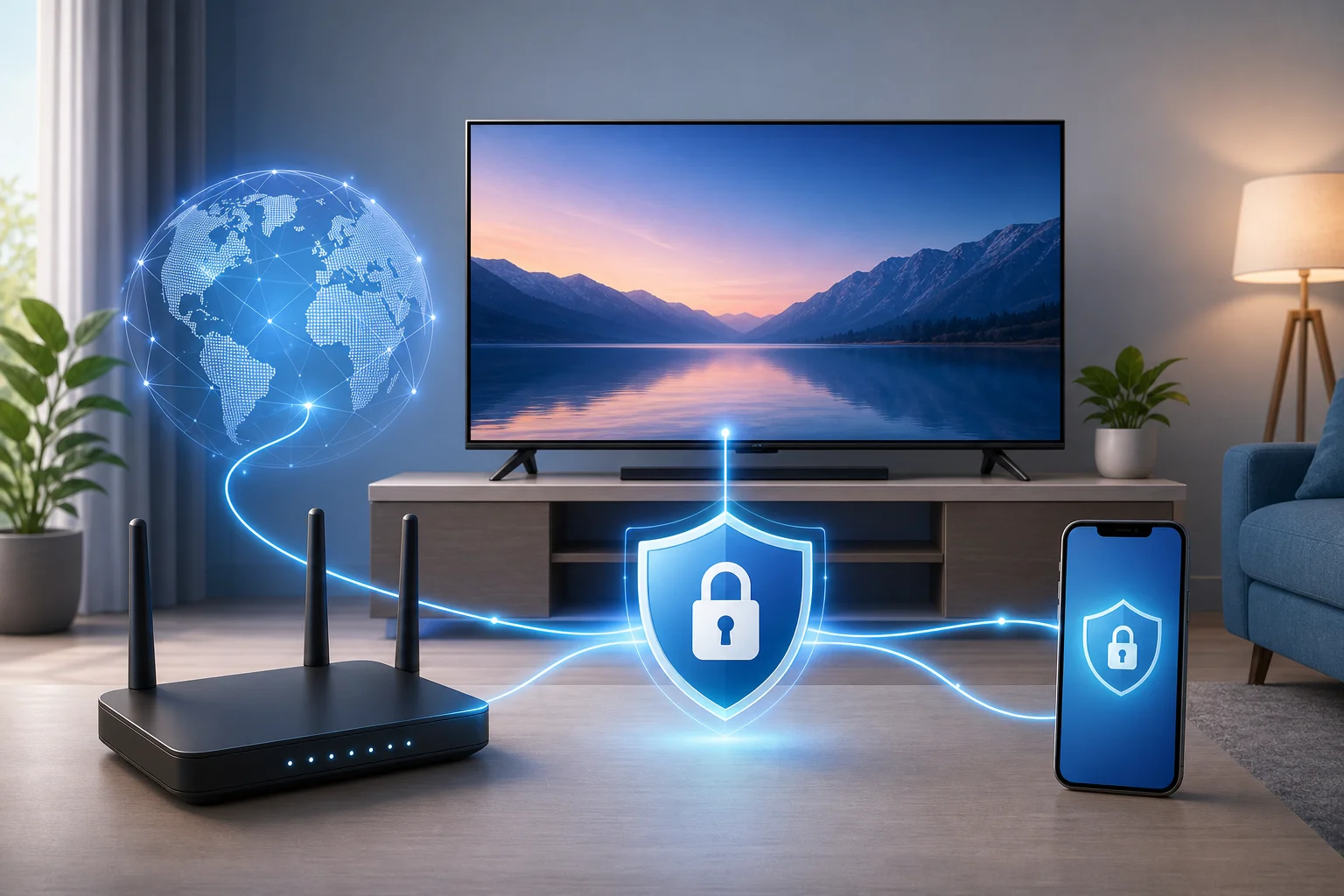
Настройка VPN на маршрутизаторе защищает каждое устройство, подключенное к вашему домашнему Wi-Fi, включая ваш Samsung TV. Это обычно лучший метод для семей, так как он работает в фоновом режиме и не требует, чтобы дети или другие члены домохозяйства помнили о включении VPN.

Вот общий процесс:

  1. Проверьте, поддерживает ли ваш маршрутизатор VPN-подключения. Проверьте в настройках маршрутизатора наличие опций OpenVPN, WireGuard, L2TP или клиент VPN.
  2. Выберите VPN-сервис, который поддерживает настройку на маршрутизаторе. Скачайте правильные конфигурационные файлы от вашего провайдера VPN.
  3. Войдите в панель администратора вашего маршрутизатора. Обычно это делается через браузер, используя адрес вроде 192.168.1.1 или приложение маршрутизатора.
  4. Добавьте конфигурацию VPN. Введите данные сервера, учетные данные и, если требуется, конфигурационный файл.
  5. Подключите маршрутизатор к VPN. После активации все устройства в этой Wi-Fi сети используют подключение VPN.
  6. Перезагрузите ваш Samsung TV. Затем откройте стриминговое приложение и проверьте, что все загружается как ожидается.

Если ваш текущий маршрутизатор не поддерживает настройки VPN, вам может понадобиться совместимое программное обеспечение, маршрутизатор, готовый к VPN, или второй маршрутизатор, настроенный только для стриминговых устройств.

Вариант 2: Использовать Smart DNS с вашим Samsung TV

Некоторые VPN-сервисы включают Smart DNS. Это не полноценный VPN, потому что он не шифрует ваш трафик. Однако он может помочь выполнить маршрутизацию проверок расположения для определенных стриминговых сервисов через DNS-серверы.

Smart DNS может быть полезен, когда:

  • Ваш маршрутизатор не поддерживает настройку VPN.
  • Вы в основном хотите получить доступ к стриминговым библиотекам, специфичным для региона.
  • Вы хотите менее значительных потерь скорости, чем может вызвать полное подключение к VPN.

Чтобы использовать его, вы обычно включаете Smart DNS в своем аккаунте VPN, копируете DNS-адреса и вводите их в настройках сети вашего Samsung TV. Точные названия меню различаются в зависимости от модели телевизора, но обычно вы можете найти настройки DNS в разделе Сеть или Настройки IP.

Вариант 3: Использовать стриминговое устройство, совместимое с VPN

Другой простой вариант — подключить стриминговое устройство. Amazon Fire TV Stick и устройства на базе Android TV обычно поддерживают приложения VPN. Apple TV может поддерживать приложения VPN в зависимости от версии программного обеспечения и доступности провайдера. Roku обычно не поддерживает родные VPN-приложения, но может работать через маршрутизатор VPN или Smart DNS.

Этот подход полезен, если вы не хотите изменять настройки маршрутизатора для всего дома.

МетодЛучше всего дляШифрованиеОхватывает Samsung TVНастройка, удобная для семьи
Router VPNЗащита всего домаДаДаВысокая
Smart DNSДоступ к стриминговым локациямНетДаСредняя
Firestick или Android TV VPN приложениеЛегкая настройка через приложениеДаКосвенно, через устройствоСредняя
Мобильная точка доступа с VPNВременное тестированиеОбычно даДа, если ТВ подключается к точке доступаНизкая

Могу ли я использовать бесплатный VPN на Samsung TV?

Да, но с ограничениями. Поскольку телевизоры Samsung обычно не поддерживают прямую установку приложений VPN, бесплатный VPN все равно должен работать через маршрутизатор, Smart DNS, мобильную точку доступа или стриминговое устройство. Вот где многие бесплатные сервисы становятся трудноиспользуемыми.

Беспроводные VPN обычно ненадежны для стриминга, потому что у них могут быть:

  • Низкие скорости в периоды загруженности.
  • Ограничение по объему данных на месяц или день.
  • Меньше расположений серверов.
  • Ограниченная поддержка маршрутизаторов.
  • Менее устойчивый доступ к стриминговым платформам.

Безопасность также важна, особенно для семей. VPN обрабатывает чувствительные данные о браузинге и подключениях, поэтому вы должны выбирать те, у которых есть четкие практики конфиденциальности. Некоторые бесплатные VPN могут показывать рекламу, ограничивать функции или собирать больше данных о использовании, чем платные сервисы. Всегда читайте политику конфиденциальности, прежде чем направлять трафик домохозяйства через какого-либо провайдера.

BeFreeVPN предлагает бесплатный вариант без необходимости регистрации, который может быть полезен для начального тестирования. Например, вы можете проверить, как хорошо работает VPN с вашим домашним соединением, прежде чем настраивать более широкую защиту для семьи. Если вы планируете защитить каждое устройство дома, проверьте, поддерживает ли бесплатный вариант метод настройки, который вам нужен, такой как использование маршрутизатора или совместимого стримингового устройства.

Семейный стриминг с VPN

Улучшает ли VPN качество стриминга на Samsung TV?

VPN может улучшать качество стриминга в некоторых ситуациях, но это не гарантированное увеличение скорости.

Это может помочь, если ваш интернет-провайдер замедляет определенные типы трафика. Это часто называется «троттлингом». Поскольку VPN шифрует ваше соединение, ему может быть труднее идентифицировать конкретную активность стриминга. В результате некоторые домохозяйства могут заметить более плавное воспроизведение.

VPN также может помочь с ограничениями геолокации. Подключившись к серверу в другом регионе, вы можете получить доступ к различным версиям стриминговых библиотек во время путешествий или когда доступность контента варьируется в зависимости от местоположения. Тем не менее, вы всегда должны соблюдать условия стриминговых сервисов, которые вы используете.

С другой стороны, VPN может замедлить ваше соединение, если вы подключаетесь к удаленному или перегруженному серверу. Шифрование также добавляет некоторую нагрузку на процессор. Для получения наилучших результатов на Samsung TV:

  • Выберите ближайший VPN-сервер, когда вам не нужно конкретное местоположение.
  • Используйте проводное Ethernet-соединение, если это возможно.
  • Перезагрузите ваш маршрутизатор после изменения конфигурации.
  • Избегайте перегруженных бесплатных серверов в пиковое время просмотра.
  • Протестируйте несколько серверов, чтобы найти наиболее стабильный для стриминга.

В кратце, VPN может сократить буферизацию в правильных условиях, но выбор сервера и скорость интернета все еще важны.

Безопасны ли VPN для просмотра детьми на Samsung TV?

VPN могут добавить ценную защиту конфиденциальности для просмотра детьми, но они не являются полноценным инструментом безопасности для детей.

VPN защищает данные, шифруя соединение между вашим домом и сервером VPN. Это помогает уменьшить отслеживание со стороны сетей и может обеспечить конфиденциальность, когда дети используют стриминговые приложения, образовательные сайты или подключенные устройства. Когда он установлен на маршрутизаторе, та же защита может распространяться на планшеты, телефоны, ноутбуки и умные устройства, подключенные к домашнему Wi-Fi.

VPN также может помочь семьям получить доступ к образовательному и детскому контенту, который ограничен по региону, особенно во время путешествий. Например, вашей семье может понадобиться доступ к знакомым учебным ресурсам, находясь вдали от дома.

Тем не менее, VPN не заменяет родительский контроль. Он не будет автоматически блокировать нежелательные видео, ограничивать время на экране или фильтровать каждый неподобающий веб-сайт. Для более безопасного просмотра используйте VPN вместе с:

  • Родительским контролем Samsung TV.
  • Детскими профилями в стриминговых приложениях.
  • Оценками контента и PIN-блокировками.
  • Настройками безопасности для семьи на уровне маршрутизатора.
  • Четкими правилами домохозяйства по времени на экране и использованию приложений.

Эта комбинация предоставляет семьям более надежную систему безопасности, чем использование любого отдельного инструмента.

Нужно ли устанавливать VPN на каждое устройство в доме для безопасности?

Нет. Вам не нужно отдельно устанавливать VPN на каждое устройство, если вы настроите его на вашем маршрутизаторе. VPN на маршрутизаторе автоматически охватывает подключенные устройства, включая ваш Samsung TV, смартфоны, планшеты, ноутбуки, игровые консоли и другие умные домашние устройства.

Эта настройка особенно полезна для семей, потому что она снижает количество ошибок. Дети не должны открывать приложение перед стримингом. Гости на вашем Wi-Fi также могут использовать защищенное подключение, в зависимости от того, как настроена ваша сеть. Кроме того, устройства, которые не поддерживают приложения VPN, такие как многие телевизоры Samsung и игровые консоли, также могут извлечь выгоду.

Тем не менее, настройка VPN на маршрутизаторе имеет некоторые недостатки:

  • Все устройства могут использовать один и тот же VPN-сервер, если вы не создадите отдельные сети.
  • Некоторые банковские, игровые или местные сервисы могут вести себя по-разному за VPN.
  • Смена серверов обычно менее удобна, чем нажатие на приложение VPN.
  • Старые маршрутизаторы могут иметь более медленную производительность с шифрованием.

Хорошая семейная настройка — это часто комбинация. Используйте VPN на маршрутизаторе для постоянной защиты дома, а затем устанавливайте приложения VPN на отдельные устройства, которые покидают дом, такие как телефоны и ноутбуки. Это сохраняет защиту активной как в общественном Wi-Fi, так и дома.

Настройка BeFreeVPN на маршрутизаторе может упростить этот процесс для семей с несколькими устройствами. Это практический вариант, если ваша цель — безопасный стриминг на Samsung TV и более широкая конфиденциальность в доме.

Окончательный ответ: какой самый простой способ установки VPN на Samsung TV?

Для большинства семей самым простым и полным методом является настройка VPN на маршрутизаторе. Это защищает Samsung TV и другие домашние устройства, не требуя родного приложения VPN для Samsung TV. Если настройка маршрутизатора невозможна, Smart DNS или стриминговое устройство, совместимое с VPN, все равно могут помочь с доступом к стримингу.

Защитите онлайн-активности вашей семьи с помощью BeFreeVPN, простой VPN без необходимости регистрации, идеально подходящей для Samsung TV и других домашних устройств.

Как настроитьVPN на Samsung TV: углубленный технический обзор

· 16 мин. чтения

Вы живете в регионе с ограничениями и нуждаетесь в надежном способе обойти цензуру на своем Samsung TV? Этот углубленный обзор объясняет практические варианты настройки vpn для samsung tv, включая туннелирование на уровне маршрутизатора, Smart DNS, выбор протоколов, тестирование безопасности и оптимизацию производительности. Поскольку Samsung TV обычно не поддерживает нативные VPN-приложения, наиболее надежный вариант - перенести функцию VPN на край вашей сети: маршрутизатор.

Для опытных пользователей ключевой вопрос не только в том, "Как изменить местоположение своего телевизора?" Но и в том, "Как сделать это, не утечив DNS-запросы, не ухудшив потоковое качество или не подвергнув свою домашнюю сеть риску?" Следующие разделы подробно разбирают эти компромиссы в техническом, но практическом ключе.

Понимание совместимости VPN с Samsung TV

Умные телевизоры Samsung работают на операционной системе Tizen. В отличие от Android TV или устройств Google TV, Tizen, как правило, не позволяет вам устанавливать стандартные VPN-клиенты от коммерческих провайдеров. Это ограничение определяет каждую серьезную настройку VPN для Samsung TV.

На практике у вас есть три основных варианта:

МетодШифрованиеОбрабатывает трафик Samsung TVЛучшая область примененияОсновное ограничение
Нативное приложение VPN на ТВОбычно нетОбычно нетТолько редкие крайние случаиSamsung TVs обычно это не поддерживают
Smart DNSНетДа, для сервисов, направленных на DNSПереключение местоположения для потокового вещанияНе скрывает трафик от ISP или межсетевых экранов
VPN на основе маршрутизатораДаДа, весь маршрутизируемый трафикУстойчивость к цензуре и покрытие всей сетиТребует совместимого маршрутизатора и настройки

Встроенные ограничения телевизоров Samsung

Телевизоры Samsung оптимизированы как медиааппараты, а не как универсальные компьютеры. Это означает:

  • Вы обычно не можете установить OpenVPN, WireGuard или IKEv2-клиенты непосредственно на телевизор.
  • Вы не можете настроить VPN-туннели на системном уровне в настройках Tizen.
  • Трафик приложений может использовать жестко закодированные DNS или маршрутизацию через CDN в некоторых случаях.
  • Региональная доступность приложений зависит от региона аккаунта Samsung, настроек региона телевизора, разрешения DNS, IP-адреса и проверок на уровне приложений.

В результате клиент VPN, установленный на вашем телефоне или ноутбуке, не защищает Samsung TV, если вы не делитесь этим VPN-соединением через точку доступа, Ethernet-мост или маршрутизатор. Для долгосрочного использования обычный VPN на основе маршрутизатора более подходит.

Альтернативные методы: Smart DNS и настройка на основе маршрутизатора

Smart DNS изменяет то, как разрешаются запросы к выбранным доменам. Это может помочь направить потоковые запросы через инфраструктуру прокси, специфичную для региона. Однако это не шифрует соединение и не создает туннель для конфиденциальности.

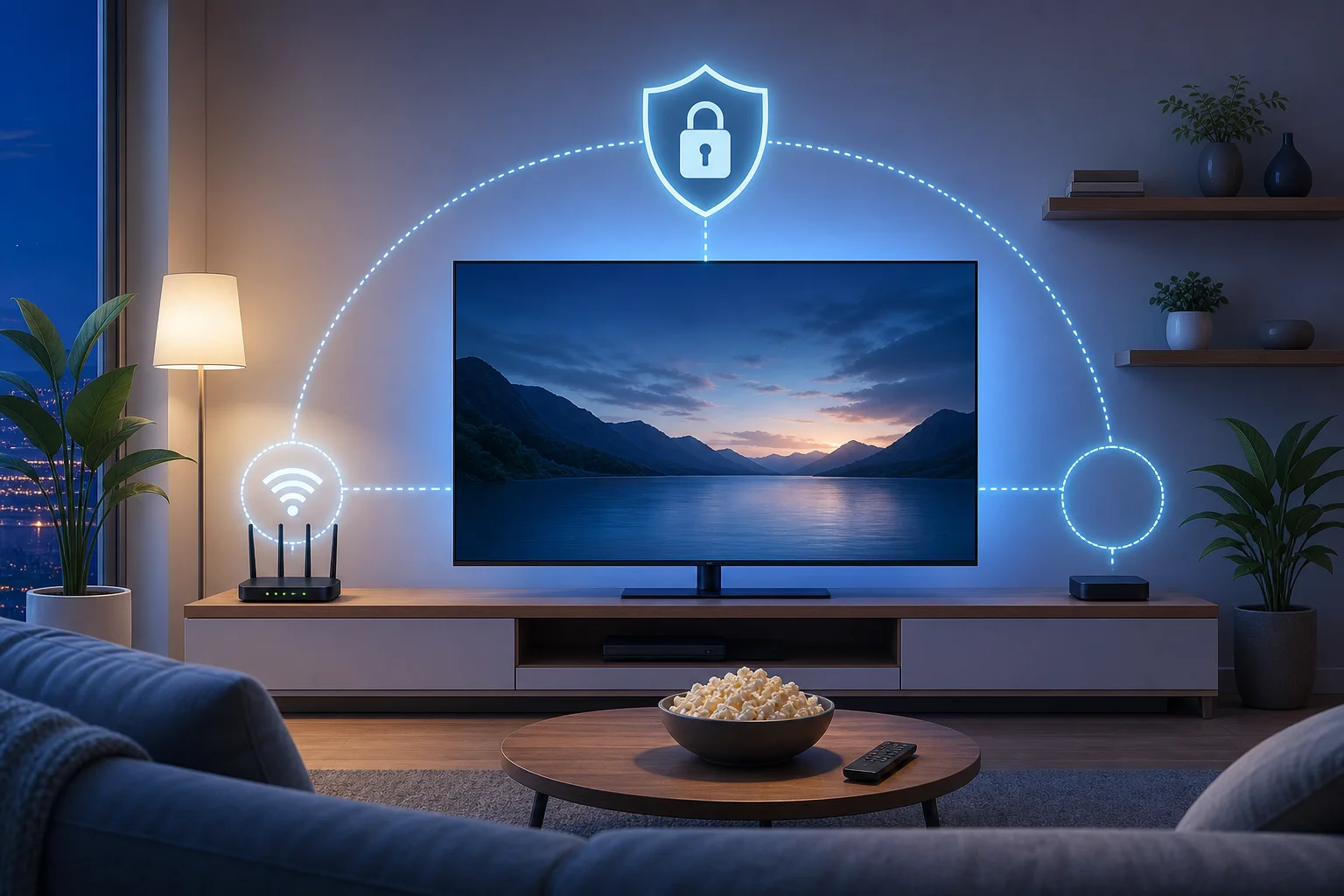
VPN на основе маршрутизатора работает по-другому. Маршрутизатор аутентифицируется у провайдера VPN и отправляет выбранный трафик через зашифрованный туннель. Ваш Samsung TV просто подключается к Wi-Fi или Ethernet как обычно. Телевизору не нужно знать о существовании VPN.
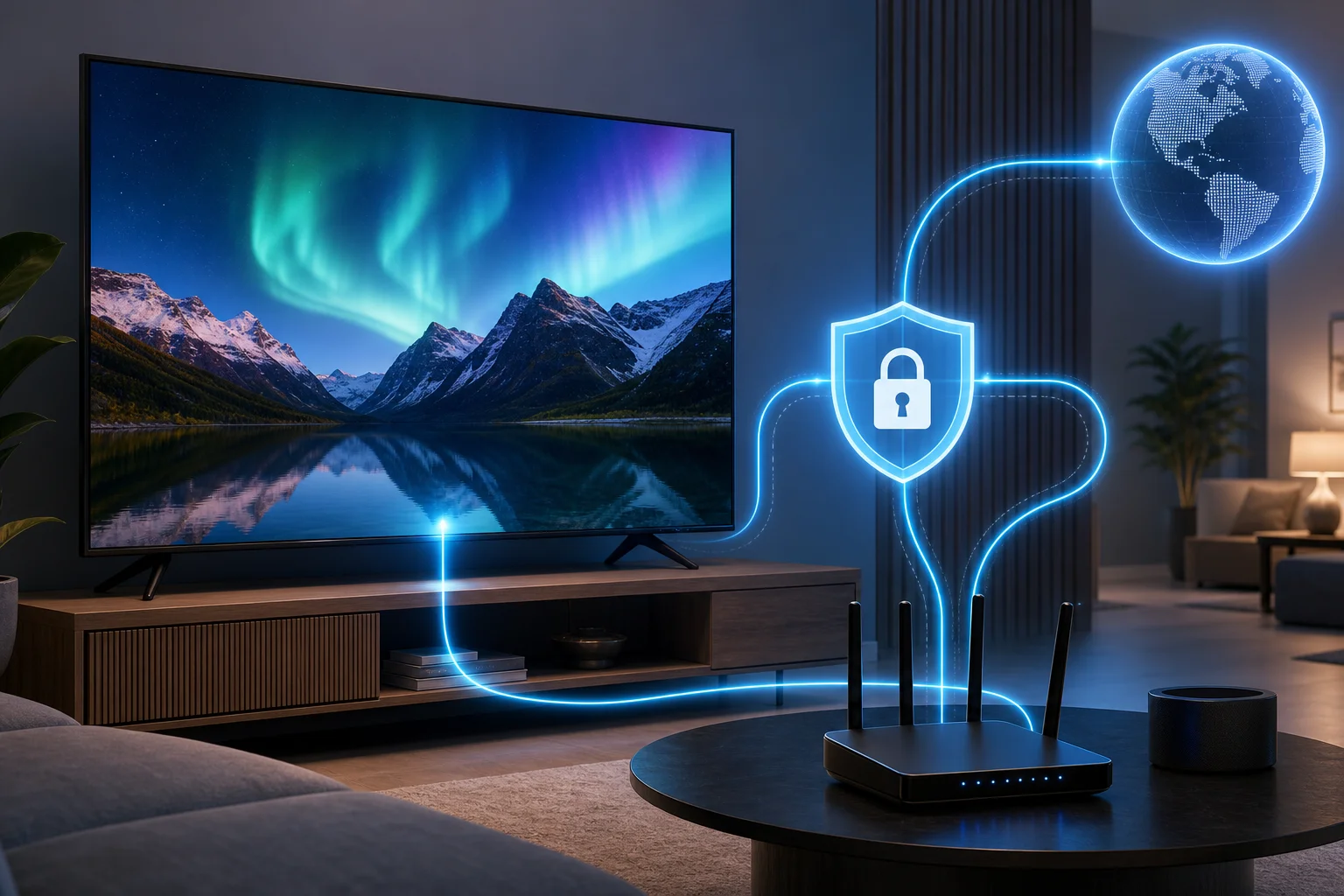
Настройка маршрутизатора VPN для Samsung TV

Почему VPN на основе маршрутизатора часто является наиболее надежным вариантом

VPN на маршрутизаторе может защитить каждое устройство за ним, включая Samsung TV, игровые консоли, сетевые приставки и более старые смарт-устройства. Он также централизует настройки. Вместо управления отдельными VPN-клиентами вы управляете одним туннелем и одной политикой маршрутизации.

Для ограничивающих окружений, VPN на уровне маршрутизатора имеет явные преимущества:

  • Он может туннелировать весь трафик Samsung TV, а не только DNS-запросы.
  • Он может уменьшить подверженность локальной маршрутизации.
  • Он может охватывать приложения, которые не предоставляют настройки прокси.
  • Он может обеспечить использование DNS-серверов, контролируемых провайдером VPN.
  • Он может предотвратить случайные прямые подключения, если правила межсетевых экранов настроены правильно.

Тем не менее, этот подход также создает единую точку отказа. Если VPN-туннель обрывается и маршрутизатор позволяет возврат к нормальному WAN-маршруту, ваш реальный IP-адрес и DNS-резолвер могут быть открыты. Поэтому важны правила отключения и предотвращения утечек DNS.

Выбор правильных протоколов VPN для Samsung TV

Выбор протокола влияет на скорость, надежность, устойчивость к блокировкам и безопасность. Поскольку VPN работает на маршрутизаторе, вы должны выбрать протокол, который поддерживается как вашей прошивкой, так и провайдером.

OpenVPN

OpenVPN широко поддерживается провайдерами VPN и сторонними прошивками маршрутизаторов, такими как DD-WRT, Tomato, FreshTomato, OpenWrt и Asuswrt-Merlin. Он может работать по UDP или TCP.

  • OpenVPN UDP обычно быстрее и лучше подходит для потоковой передачи.
  • OpenVPN TCP может работать лучше в сетях, которые блокируют или ограничивают UDP, но может страдать от проблем с производительностью TCP через TCP.
  • OpenVPN по TCP 443 может сливаться с трафиком, похожим на HTTPS, хотя сложные межсетевые экраны все равно могут его распознать.

Для устойчивости к цензуре OpenVPN остается практической отправной точкой, поскольку он зрелый и настраиваемый. Тем не менее, на маршрутизаторах с низкой мощностью он может быть обременен ЦП и уменьшить пропускную способность.

L2TP/IPsec

L2TP/IPsec старше и широко поддерживается, но это не лучший первый выбор для ограничительных регионов. Он использует узнаваемые порты и может быть проще заблокировать. Он также может быть менее гибким, чем OpenVPN для обфускации.

Используйте L2TP/IPsec только в том случае, если ваш маршрутизатор не поддерживает лучшие варианты, и ваша угроза умеренная. Он может работать для базового изменения IP-адреса, но не является идеальным вариантом при активной цензуре.

IKEv2/IPsec

IKEv2 быстрый, стабильный и хорошо восстанавливается при изменениях сети. Он распространен на мобильных платформах и некоторых маршрутизаторах. Его производительность может быть высокой, но доступность на прошивках потребительских маршрутизаторов варьируется.

Для Samsung TV за маршрутизатором IKEv2 может быть привлекательным, если ваш маршрутизатор хорошо его поддерживает. Однако поскольку многие системы цензуры могут идентифицировать и блокировать стандартный трафик IPsec, могут потребоваться резервные варианты.

Скорость против безопасности для потоковой передачи

Потоковая передача требует стабильной пропускной способности, низкой потери пакетов и стабильного разрешения DNS. Безопасность требует надежного шифрования, отсутствия утечек и устойчивости к фильтрации трафика. Эти цели могут противоречить друг другу.

Практическая иерархия такая:

  1. Используйте OpenVPN UDP для наилучшего баланса совместимости и скорости потоковой передачи.
  2. Попробуйте IKEv2, если ваш маршрутизатор поддерживает его, и ваша сеть не блокирует IPsec.
  3. Используйте OpenVPN TCP 443, когда UDP заблокирован или нестабилен.
  4. Избегайте L2TP/IPsec, если нет лучших вариантов маршрутизатора.

Для преодоления цензуры оптимальным выбором часто является OpenVPN с UDP в первую очередь, затем TCP 443 в качестве резервного варианта. Если ваш провайдер поддерживает обфусцированные серверы или режимы обхода проверки в маршрутизаторах, это может улучшить доступ в сильно отфильтрованных окружениях.

Пошаговая настройка VPN на основе маршрутизатора для Samsung TV

Настройка VPN на основе маршрутизатора является наиболее технически полной стратегией для Samsung TV. Точный интерфейс различается в зависимости от прошивки, но рабочий процесс остается постоянным.

Перед началом

Вам понадобится:

  • Провайдер VPN, который поддерживает файлы конфигурации маршрутизатора.
  • Маршрутизатор, который поддерживает режим VPN-клиента.
  • DD-WRT, Tomato, FreshTomato, OpenWrt, Asuswrt-Merlin или прошивка производителя с поддержкой VPN-клиента.
  • Файлы конфигурации OpenVPN от вашего провайдера.
  • Учетные данные VPN, сертификаты и детали DNS-сервера.
  • Доступ администратора к маршрутизатору.

Если маршрутизатор вашего интернет-провайдера не поддерживает режим VPN-клиента, добавьте второй маршрутизатор за ним. В этой модели маршрутизатор провайдера остается модемом/шлюзом, в то время как VPN-маршрутизатор создает защищенную подсеть для Samsung TV.

Пошаговая настройка на совместимом маршрутизаторе

  1. Резервное копирование конфигурации маршрутизатора
    Экспортируйте текущие настройки маршрутизатора перед внесением изменений. Если что-то пойдет не так, вы сможете восстановить известное работоспособное состояние.

  2. Обновите или установите прошивку, поддерживающую VPN
    Установите DD-WRT, Tomato, FreshTomato, OpenWrt или Asuswrt-Merlin только в том случае, если ваша модель маршрутизатора явно поддерживается. Неправильная прошивка может «убить» устройство.

  3. Скачать файлы конфигурации VPN
    Со своей панели управления провайдера VPN загрузите файл OpenVPN с расширением .ovpn для желаемого региона сервера. Для обхода цензуры выберите ближайшую страну с открытым интернет-доступом и хорошими пиринговыми связями.

  4. Откройте настройки VPN-клиента
    В DD-WRT перейдите в Сервисы > VPN и включите клиент OpenVPN. В Tomato или FreshTomato перейдите в VPN-туннелирование > Клиент OpenVPN.

  5. Введите серверные и параметры туннеля
    Добавьте имя хоста сервера, порт, протокол, шифр, хэш-аутентификацию, режим TLS и настройки сжатия точно так же, как указано вашим провайдером. Избегайте включения сжатия, если это не требуется, так как это может создать проблемы безопасности.

  6. Вставьте сертификаты и ключи
    Добавьте сертификат CA, клиентский сертификат, закрытый ключ и ключ TLS auth или TLS crypt, если он предоставлен. Храните закрытые ключи в безопасности.

  7. Настройте DNS
    Используйте DNS-резолверы, предоставленные VPN, или уважаемые резолверы, доступные через туннель. Отключите резервирование DNS от ISP. На DD-WRT опции, такие как “Использовать DNSMasq для DNS” и правила межсетевого экрана могут помочь заставить DNS проходить через туннель.

  8. Добавьте правила межсетевого экрана для отключения
    Заблокируйте трафик Samsung TV от использования WAN-интерфейса, если VPN отключается. На прошивках маршрутизаторов на основе Linux это обычно делается с помощью правил iptables, которые отклоняют пересылку с IP-адреса телевизора на WAN-интерфейс, если это не происходит через интерфейс VPN-тоннеля.

  9. Назначьте Samsung TV статический IP
    Создайте резервирование DHCP для телевизора. Это значительно упрощает маршрутизацию и устранение неполадок.

  10. Подключите Samsung TV к маршрутизатору VPN
    Используйте Ethernet, если это возможно. Если используете Wi-Fi, подключитесь к SSID, который транслирует маршрутизатор VPN.

  11. Проверьте внешний IP и путь DNS
    Откройте браузер телевизора, если он доступен, или протестируйте с другого устройства в той же подсети VPN. Убедитесь, что публичный IP соответствует региону сервера VPN и что DNS не разрешается через вашего провайдера.
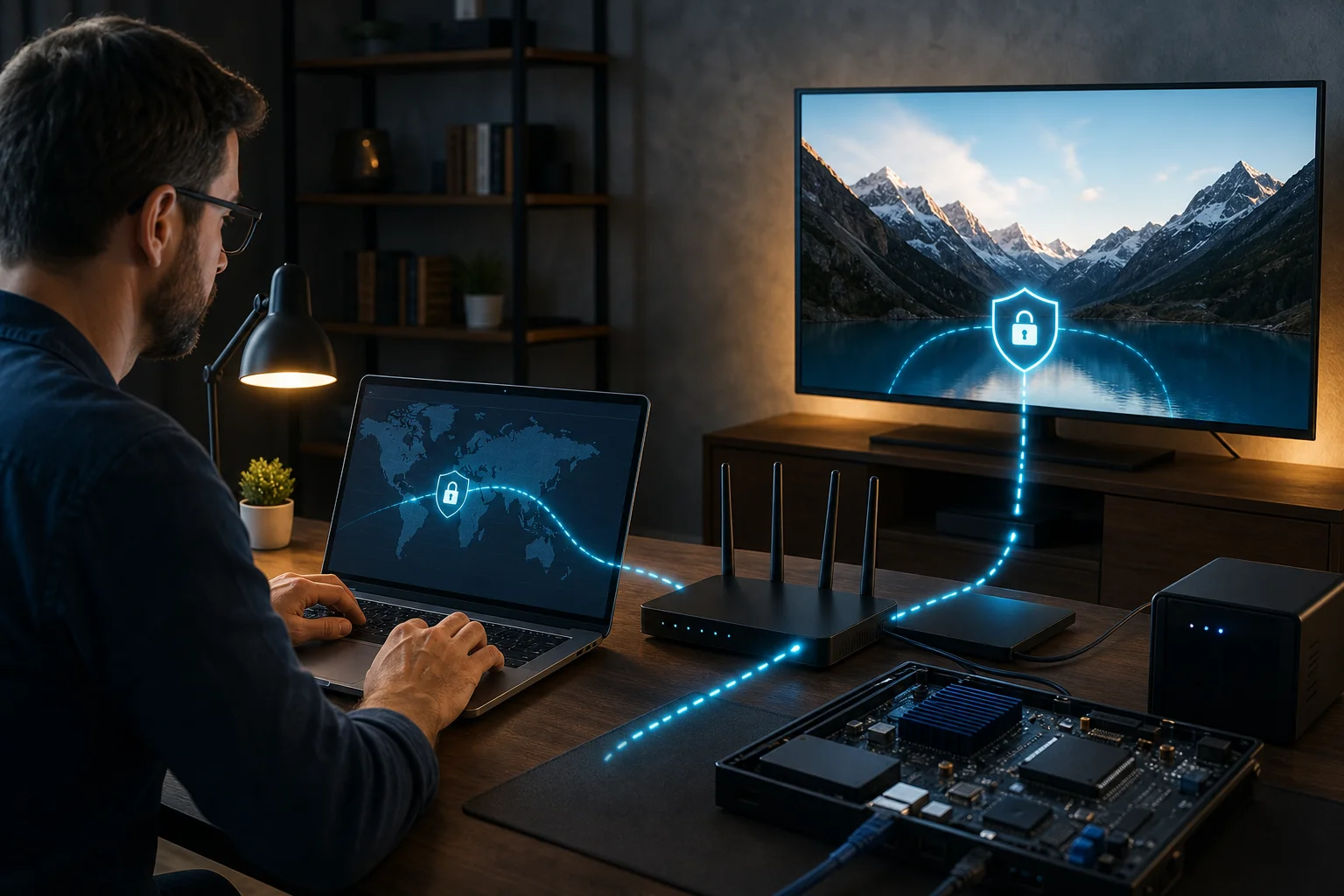
Настройка маршрутизатора VPN для Samsung TV

Настройка прошивки DD-WRT или Tomato

На DD-WRT самые важные поля - это IP/имя сервера, порт, устройство туннеля, протокол туннеля, шифр шифрования, алгоритм хеширования, пользователь/аутентификация пароля, расширенные опции, сертификат CA и ключ аутентификации TLS. Многие провайдеры также требуют пользовательские параметры, такие как remote-cert-tls server, auth-nocache или persist-tun.

На Tomato или FreshTomato конфигурация часто разделяется на вкладки Основные, Расширенные и Ключи. Сверьте каждое поле с файлом .ovpn. Если файл содержит встроенные сертификаты, скопируйте каждый блок в соответствующее поле сертификата.

Для маршрутизации по политике направляйте только Samsung TV через VPN, добавив его статический IP-адрес в поле политики маршрутизации, если это поддерживается. Это уменьшает нагрузку на маршрутизатор и сохраняет другие устройства на обычном пути WAN.

Общие шаги по устранению неполадок, если VPN не подключается

Если VPN не работает, работайте с нижних уровней вверх:

  • Проверьте синхронизацию времени. Проверка сертификатов TLS может не пройти, если часы маршрутизатора неправильные.
  • Подтвердите учетные данные. У некоторых провайдеров есть отдельные учетные данные для маршрутизаторов, а не ваш пароль сайта.
  • Попробуйте другой порт или протокол. UDP может быть заблокирован. TCP 443 может подключаться там, где UDP не может.
  • Проверьте журналы. Журналы DD-WRT и Tomato обычно показывают ошибки сертификатов, аутентификации или маршрута.
  • Отключите конфликтующие настройки. Сжатие, ускорение NAT или аппаратная разгрузка могут нарушить некоторые пути VPN.
  • Проверьте без маршрутизации по политике. Сначала подтвердите, что полный туннель VPN работает, затем добавьте выборочную маршрутизацию.
  • Уменьшите MTU. Если потоки загружаются, но останавливаются, попробуйте MTU около 1400 или используйте рекомендации провайдера.

Использование Smart DNS как альтернативы для Samsung TV

Smart DNS - это не VPN, но он может быть полезен, когда скорость важнее конфиденциальности. Он изменяет ответы DNS для выбранных сервисов, чтобы ваше потоковое приложение достигало прокси-узлов, специфичных для региона.

Как работает Smart DNS по сравнению с VPN-сервисами

VPN шифрует трафик между вашим маршрутизатором и VPN-сервером. Он изменяет ваш видимый IP-адрес и может защищать данные от локальных наблюдателей в сети.

Smart DNS обычно не шифрует трафик. Он изменяет то, как разрешаются определенные доменные имена, в то время как большинство трафика продолжает проходить через ваш обычный маршрут через ISP. Это означает, что Smart DNS часто быстрее, но не обеспечивает такой же устойчивости к цензуре или защиты конфиденциальности.

Шаги для настройки Smart DNS на Samsung TV

  1. Откройте Настройки на Samsung TV.
  2. Перейдите в Общее > сеть > статус сети.
  3. Выберите Настройки IP.
  4. Установите Настройки DNS на ручные.
  5. Введите адрес сервера Smart DNS от вашего провайдера.
  6. Сохраните конфигурацию и перезапустите телевизор.
  7. На панели управления вашего провайдера Smart DNS зарегистрируйте ваш текущий публичный IP-адрес, если это требуется.
  8. Перезапустите потоковое приложение и протестируйте целевой регион.

Названия меню могут различаться в зависимости от модели и версии Tizen, но настройка DNS обычно находится в статусе сети или в расширенных настройках сети.

Ограничения Smart DNS

Smart DNS стоит рассмотреть, когда:

  • Ваша главная цель - выбор региона для потокового вещания.
  • Ваша локальная сеть не блокирует контент агрессивно.
  • Вам нужна максимальная скорость и минимальная нагрузка на ЦП маршрутизатора.

Это не идеальный вариант, когда:

  • Вы сталкиваетесь с наблюдением или правовым риском.
  • Ваш ISP блокирует целевые сервисы фильтрацией по IP или SNI.
  • Вам нужно скрыть трафик от локального межсетевого экрана.
  • Вам нужен выключатель или зашифрованный туннель.

В ограничительных регионах Smart DNS может быть полезным запасным вариантом, но не должен рассматриваться как инструмент конфиденциальности.

Общие заблуждения о VPN на Samsung TVs

Недопонимания часты, потому что "VPN на Samsung TV" может означать несколько различных архитектур. Ответы ниже проясняют самые частые поисковые запросы.

Могу ли я установить VPN напрямую на Samsung TV?

Обычно нет. Samsung TV на Tizen обычно не поддерживает нативные VPN-клиенты. Обычно обходной путь - установить VPN на маршрутизатор, поделиться VPN-соединением с компьютера или использовать Smart DNS.

Улучшает ли VPN всегда качество потоковой передачи?

Нет. VPN может улучшить доступ, когда проблема в маршрутизации или цензуре, но он также может снизить скорость из-за накладных расходов на шифрование и более длинных маршрутов в сети. Лучший результат достигается выбором ближайшего сервера, быстрого протокола и маршрутизатора с достаточной вычислительной мощностью.

Является ли Smart DNS тем же самым, что и VPN?

Нет. Smart DNS может изменить поведение местоположения для некоторых сервисов, но он не шифрует трафик и не скрывает все действия от вашего ISP или оператора сети. VPN лучше всего подходит для конфиденциальности и устойчивости к цензуре.

Является ли использование VPN законным в ограничительных регионах?

Это зависит от местных законов и правоприменения. В некоторых странах использование VPN законно. В других странах разрешены только одобренные VPN, или использование VPN может быть ограничено. Вам следует ознакомиться с законами и рисками в вашей юрисдикции перед использованием любого инструмента обхода.

Разблокирует ли VPN каждое потоковое приложение на Samsung TV?

Нет. Стриминговые платформы используют множество сигналов, включая репутацию IP, поведение DNS, регион аккаунта, регион платежа, GPS на сопутствующих устройствах и регион магазина приложений. VPN может помочь, но это не универсальная гарантия.

Безопасностные соображения при использовании VPN в ограничительных регионах

Когда активна цензура, модель угроз отличается от обычной потоковой передачи. Вы должны предполагать, что сеть может проверять DNS-запросы, блокировать известные конечные точки VPN, ограничивать подозрительный трафик и вести журнал метаданных соединения.

Риски межсетевых экранов и наблюдения со стороны правительства

Государственные или межсетевые экраны на уровне ISP могут использовать:

  • Ядро DNS или блокировку DNS.
  • Блокировку IP-адресов VPN-серверов.
  • Фильтрацию на основе SNI.
  • Глубокий анализ пакетов.
  • Отпечатки трафика.
  • Активное обследование подозреваемых конечных точек прокси.

Стандартный VPN может все еще работать, но его также могут заблокировать или пометить. VPN на основе маршрутизатора помогает централизовать защиту, но не делает вас невидимым. ISP часто может видеть, что вы подключаетесь к VPN-серверу, даже если он не может прочитать зашифрованный контент.

Лучшие практики для анонимности и конфиденциальности

Для более надежной настройки VPN для Samsung TV в ограничительных условиях:

  • Используйте провайдера VPN с поддержкой маршрутизаторов и современным шифрованием.
  • Предпочитайте серверы в ближайших открытых юрисдикциях, чтобы уменьшить задержки.
  • Включите правила межсетевого экрана для выключателя на маршрутизаторе.
  • Принудительно направляйте DNS через туннель VPN.
  • Отключите IPv6 на маршрутизаторе, если VPN не поддерживает IPv6 безопасно.
  • Держите прошивку маршрутизатора обновленной.
  • Не входите в аккаунты, которые раскрывают вашу реальную идентичность, если требуется анонимность.
  • Отделите высокий риск трафика от обычного домашнего трафика с помощью VLAN или выделенного маршрутизатора VPN.

Сама Samsung TV не является устройством анонимности. Она может использовать аккаунты, телеметрию, идентификаторы приложений и идентификаторы устройств. Рассматривайте VPN как один из уровней, а не как всю модель безопасности.

Как тестировать безопасность VPN на вашей настройке Samsung TV

Тестирование с телевизора может быть ограничено, поэтому тестируйте с другого устройства, подключенного к той же политике маршрутизации, что и телевизор.

Проверьте следующее:

  1. Публичный IP-адрес: Он должен соответствовать серверу VPN, а не вашему ISP.
  2. Статус утечек DNS: DNS-резолверы должны принадлежать провайдеру VPN или выбранному безопасному резолверу.
  3. Выявление IPv6: Если ваш VPN не поддерживает IPv6, убедитесь, что IPv6 отключен или заблокирован.
  4. Поведение выключателя: Остановите клиент VPN и подтвердите, что Samsung TV не может напрямую выйти в интернет.
  5. Поведение потокового приложения: Протестируйте несколько приложений, так как каждое может по-разному применять проверки региона.
  6. Журналы маршрутизатора: Убедитесь, что пакеты от телевизора проходят через интерфейс туннеля.
Тестирование безопасности VPN на Samsung TV

Оптимизация производительности VPN для лучшего потока

Даже самая защищенная конфигурация раздражает, если потоки буферизуются. Оптимизация производительности, следовательно, является частью настройки, а не второстепенной задачей.

Выберите самые быстрые серверные локации

Выберите ближайший сервер, который соответствует вашей цели доступа. Например, если вы находитесь в ограничительном регионе и нуждаетесь в открытом доступе в интернет, ближайшая страна с сильной международной связью обычно лучше, чем удаленный сервер. Меньшее расстояние обычно означает меньшую задержку и меньше проблем с маршрутизацией.

Тестируйте несколько серверов в то же время суток, когда вы обычно потоковые передачи. Шаблоны загруженности важны. Сервер, который быстрый утром, может быть перегружен вечером.

Используйте разделение туннелирования или маршрутизацию по политике

На маршрутизаторах разделение туннелирования часто реализовано как маршрутизация по политике. Вместо перенаправления каждого устройства через VPN, путеводите только Samsung TV или определенные потоковые устройства через туннель.

Это улучшает производительность, потому что:

  • Маршрутизатор шифрует меньший объем трафика.
  • Другие устройства в домашней сети не потребляют пропускную способность VPN.
  • Услуги с низкой задержкой могут оставаться на обычном пути WAN.
  • Устранение неполадок проще, потому что у телевизора есть известный статический маршрут.

Для более сложных настроек разместите Samsung TV на выделенной VLAN или SSID, который всегда использует VPN. Затем оставьте надежные локальные устройства на отдельной сети без VPN.

Мониторинг и улучшение скорости и надежности VPN

Используйте практические измерения, а не предположения:

  • Запустите тесты скорости с ноутбука на том же маршруте VPN, что и телевизор.
  • Мониторьте использование ЦП маршрутизатора во время потоковой передачи.
  • Проверьте потерю пакетов с помощью непрерывных пинг-тестов.
  • Сравните производительность UDP и TCP.
  • Проверьте журналы VPN на повторные подключения или сбои аутентификации.
  • Измените MTU, если потоки начинаются, но замирают.
  • При возможности предпочитайте Ethernet для Samsung TV.

Оборудование маршрутизатора часто является узким местом. OpenVPN требует много ресурсов ЦП на многих потребительских маршрутизаторах. Если ваша интернет-линия быстрая, но пропускная способность VPN низкая, обновите маршрутизатор с лучшей производительностью VPN или используйте небольшое специализированное устройство для межсетевого экрана.

Заключение

Надежная настройка VPN для Samsung TV обычно не устанавливается непосредственно на сам телевизор. Она строится вокруг сети: маршрутизатор с поддержкой VPN, тщательный выбор протоколов, контроль утечек DNS, правила для отключения и оптимизация производительности. Smart DNS может помочь с простыми переключениями локации, но он не заменяет зашифрованное туннелирование в ограничительных условиях. Для наилучшего баланса начните с настройки OpenVPN на маршрутизаторе, протестируйте на утечки, затем оптимизируйте выбор сервера и маршрутизацию по политике.

Испытайте бесшовную потоковую передачу видео и обойдите цензуру на вашем Samsung TV, настроив BeFreeVPN — бесплатное решение VPN без регистрации, поддерживающее конфигурации маршрутизатора.
Разблокируйте быстрое потоковое видео на вашем смарт-ТВ с правильным VPN

· 8 мин. чтения

Вы когда-нибудь пытались смотреть ваше любимое шоу на смарт-ТВ, но вас прерывает буферизация? Если вы ищете VPN для смарт-ТВ с быстрой связью, то, вероятно, хотите две вещи одновременно: более плавный стриминг и лучшую защиту конфиденциальности. Хорошая новость заключается в том, что VPN не обязательно должны замедлять вашу скорость. Когда вы выбираете сервис, созданный для быстрых и простых подключений, такой как BeFreeVPN, вы можете уменьшить общие расстройства потокового видео, сохраняя вашу зрительскую активность более приватной.

Этот гид объясняет, почему потоковое видео на смарт-ТВ замедляется, как быстрый VPN может помочь, и как настроить его практическим способом.

Проблема: буферизация и медленный стриминг на смарт-ТВ

Смарт-ТВ создают ощущение беспрепятственного стриминга, пока картинка не зависает, не появляется колесико загрузки или видео не переходит с HD на размытое низкое разрешение. Это разочаровывает, потому что проблема часто возникает в самый неподходящий момент: во время живого события, семейного кинопросмотра или последней серии сериала.

Буферизация обычно означает, что ваш смарт-ТВ не получает видео данные быстро или последовательно. Даже если ваш домашний интернет-план выглядит быстрым на бумаге, производительность стриминга все равно может варьироваться. Смарт-ТВ зависят от стабильной пропускной способности, низкой задержки и чистого маршрута между вашим устройством и службой потокового видео. Когда любая часть этой цепочки работает неэффективно, качество观看 страдает.

Общие признаки включают:

  • Видео останавливается каждые несколько минут для загрузки.
  • Долгое время ожидания перед началом шоу.
  • Качество падает с 4K до HD или SD.
  • Приложения зависают или не загружают контент.
  • Плавное воспроизведение на телефоне, но плохое воспроизведение на ТВ.

Этот последний момент особенно запутывающий. Ваш смарт-ТВ может быть дальше от роутера, подключенным через более слабый Wi-Fi, или использовать приложение, которое хуже справляется с сетевыми проблемами, чем ваш телефон или ноутбук.

буферизация смарт-ТВ во время стриминга

Результат тот же: вместо того чтобы расслабляться, вы начинаете исправлять ситуацию. Быстрый VPN для смарт-ТВ — это одна из возможных частей решения, особенно когда замедления связаны с управлением трафиком, перегруженными маршрутами или проблемами с конфиденциальностью.

Почему это происходит: общие причины медленных подключений

Медленный стриминг на смарт-ТВ может иметь более одной причины. Прежде чем винить одно приложение или одно устройство, полезно понять, что может происходить за кулисами.

Ограничение со стороны интернет-провайдера в период интенсивного стриминга

Некоторые интернет-провайдеры управляют сетевым трафиком в часы пик. В некоторых случаях высокопроизводительные действия, такие как стриминг, могут иметь низкий приоритет. Это часто называют ограничением со стороны ISP или управлением трафиком.

VPN шифрует ваш трафик, что может усложнить вашему провайдеру идентификацию конкретной стриминговой активности. Это не значит, что VPN волшебным образом увеличивает скорость вашего интернет-плана. Однако, если ограничение — это причина замедления вашего стрима, использование VPN может помочь вашей связи оставаться более стабильной.

Стандартные интернет-маршруты не всегда идеальны для стриминга

Ваши данные стриминга проходят через несколько сетевых точек перед тем, как достигнуть вашего ТВ. Иногда маршрут может быть перегружен или неэффективен. Это может привести к задержкам, нестабильной скорости или внезапной буферизации.

Хорошо спроектированный VPN может направить ваш трафик через оптимизированные серверы. В некоторых ситуациях этот маршрут может быть более стабильным, чем ваш стандартный путь. Ключом является выбор VPN, который ориентирован на производительность, а не на тот, который перегружен медленными серверами.

Смарт-ТВ имеют ограниченные инструменты подключения

Телефоны и компьютеры обычно предлагают больше управляющих инструментов, лучшую работу в фоновом режиме и более гибкие опции VPN. Смарт-ТВ могут быть более ограниченными. Некоторые модели поддерживают VPN-приложения напрямую, в то время как другие требуют настройки через роутер, мобильную точку доступа или совместимое стриминговое устройство.

Кроме того, смарт-ТВ обычно подключаются через Wi-Fi в гостиных, спальнях или подвалах. Стены, расстояние и помехи могут ослабить сигнал. Даже лучший VPN не может решить проблемы с плохим Wi-Fi-соединением, поэтому базовое состояние сети все еще имеет значение.

Решение: выбор быстрого VPN для смарт-ТВ

Правильный VPN должен помочь вам стримить с меньшими усилиями, а не добавлять еще один усложненный инструмент для управления. Для большинства людей лучшее решение — это быстрый, легкий VPN, который легко начать использовать и не требует ненужных шагов.

Пошаговая настройка для более быстрого стриминга на смарт-ТВ

  1. Выберите VPN, который придает приоритет скорости и производительности стриминга.
    Ищите быстрые времена подключения, стабильные серверы и простые управления. Избегайте услуг, которые кажутся перегруженными, сбивающими с толку или медленно подключающимися. BeFreeVPN спроектирован с акцентом на быстрый доступ и отсутствие необходимости регистрации, что полезно, если вы хотите меньше настроек и больше просмотров.

  2. Проверьте, как ваш смарт-ТВ поддерживает использование VPN.
    Некоторые модели Android TV или Google TV могут поддерживать VPN-приложения напрямую. Другие смарт-ТВ, включая многие модели популярных брендов телевизоров, могут не позволять прямую установку VPN. Если прямая установка недоступна, вы можете настроить VPN на своем роутере, если это поддерживается, или использовать устройство с поддержкой VPN, подключенное к ТВ.

  3. Установите VPN напрямую или настройте его через ваш роутер.
    Прямая установка обычно является самым простым вариантом, если это возможно. Настройка роутера может защитить все устройства в вашей домашней сети, включая ТВ, но может потребовать больше технических шагов. Всегда следуйте руководству по настройке вашего провайдера VPN и инструкциям вашего роутера.

  4. Выберите ближайший сервер VPN для большей скорости.
    Более близкий сервер обычно означает меньшую задержку и лучшую производительность. Если ваша цель — плавное воспроизведение, начните с ближайшего надежного местоположения, а не выбирайте удаленный сервер.

  5. Проверьте ваш стрим и при необходимости отрегулируйте.
    Откройте ваше стриминговое приложение и воспроизведите видео в качестве высокого качества. Если буферизация продолжается, попробуйте другой сервер VPN, перезапустите приложение на ТВ или переключите ваше ТВ с Wi-Fi на Ethernet, если это возможно.

Прямое приложение против настройки роутера

Опция настройкиЛучше дляОсновное преимуществоЧто учитывать
VPN-приложение на смарт-ТВAndroid TV, Google TV, совместимые устройстваПростое управление на ТВНе доступно на каждом смарт-ТВ
VPN на роутереПокрытие всей сетиЗащищает ТВ и другие устройстваНастройка зависит от поддержки роутера
VPN на стриминговом устройствеТВ без поддержки VPN-приложенийЛегкий обход с поддерживаемым оборудованиемТребует дополнительного устройства

VPN для смарт-ТВ с быстрой связью должен быть достаточно простым, чтобы вы действительно его использовали. Если настройка становится слишком сложной, он может остаться неиспользованным. Поэтому опция без регистрации, такая как BeFreeVPN, может быть привлекательной для зрителей, которые хотят скорости без долгого процесса регистрации.

настройка VPN для смарт-ТВ с быстрой связью

Результаты и преимущества: наслаждайтесь потоковым видео без буферизации с BeFreeVPN

Как только ваш VPN настроен правильно, стриминг должен казаться менее хрупким. Цель не в том, чтобы обещать невозможные скорости. Вместо этого — помочь вашему смарт-ТВ установить стабильное, приватное и эффективное соединение.

С BeFreeVPN основные преимущества практичны:

  • Более плавные сеансы стриминга. Быстрый VPN-соединение может помочь уменьшить перерывы, когда замедления связаны с ограничением или плохой маршрутизацией.
  • Конфиденциальность при просмотре. Ваш интернет-трафик шифруется, что помогает сохранять вашу онлайн-активность более приватной от наблюдателей сети.
  • Доступ без регистрации. BeFreeVPN устраняет одно из общих препятствий для использования VPN: создание аккаунта перед тем, как соединиться.
  • Использование, ориентированное на производительность. Легкий опыт использования VPN полезен на смарт-ТВ, где важна удобство.
  • Более стабильные скорости. Когда маршрут VPN стабилен и ваше базовое интернет-соединение сильное, вы можете оставаться ближе к производительности, которую ваш тарифный план уже предоставляет.

Для достижения наилучших результатов объедините VPN с хорошими привычками домашней сети. Разместите ваш роутер в открытом месте, уменьшите помехи, обновите приложения вашего смарт-ТВ и используйте Ethernet, когда это возможно. Эти небольшие изменения могут сделать большую разницу, особенно для 4K стриминга.

FAQ: использование VPN для стриминга на смарт-ТВ

Замедлит ли VPN мой смарт-ТВ?

VPN может добавить некоторую нагрузку, потому что шифрует ваш трафик. Однако быстрый VPN все еще может обеспечить плавный стриминг, особенно если ваше обычное соединение страдает от ограничений или неэффективной маршрутизации. Результат зависит от вашего интернет-плана, выбора сервера, качества Wi-Fi и производительности VPN.

Могу ли я установить VPN на любом смарт-ТВ?

Не всегда. Некоторые смарт-ТВ поддерживают VPN-приложения напрямую, особенно модели Android TV и Google TV. Другие могут требовать настройки роутера или стримингового устройства с поддержкой VPN. Сначала проверьте магазин приложений и настройки вашего ТВ.

Какова самая быстрая настройка VPN для смарт-ТВ?

Самая быстрая настройка — это обычно прямое приложение VPN на совместимом ТВ или стриминговом устройстве, подключенном к ближайшему серверу. Если ваш телевизор не поддерживает VPN-приложения, правильно настроенный роутер может стать отличной альтернативой.

Требуется ли регистрация для использования BeFreeVPN?

BeFreeVPN предлагает подход без регистрации, что означает, что вы можете начать быстрее без длительного процесса регистрации. Это полезно, когда вам нужно быстрое VPN-соединение для стриминга на смарт-ТВ.

Может ли VPN решить все проблемы с буферизацией?

Нет. VPN может помочь в определенных случаях, таких как ограничения или нестабильная маршрутизация. Он не может исправить слабый сигнал Wi-Fi, устаревшее приложение ТВ, медленный интернет-план или сбой стримингового сервиса. Для достижения наилучших результатов необходимо устранить как настройку VPN, так и качество домашней сети.

Заключительные мысли: сделайте стриминг на смарт-ТВ быстрее и более приватным

Буферизация может сделать даже лучший смарт-ТВ разочаровывающим. К счастью, вам не нужно принимать постоянные перерывы как норму. Поняв причину, улучшив ваше домашнее соединение и выбрав быстрый VPN, созданный для простого стриминга, вы можете создать лучший опыт просмотра.

Готовы устранить буферизацию на вашем смарт-ТВ? Попробуйте BeFreeVPN для быстрого решения без регистрации, которое улучшит ваш опыт стриминга сегодня.

VPN для Smart TV стриминга: мифы против фактов — что выбрать?

· 11 мин. чтения

Вы все еще боретесь с мифами о том, что все VPN одинаковы для Smart TV? Пришло время развеять эти мифы и найти идеальное решение для ваших нужд в стриминге. Выбор vpn для smart tv для стриминга — это не просто выбор самого быстрого названия, которое вы видите. Это зависит от вашей платформы ТВ, способа установки, ваших потребностей в конфиденциальности и того, сколько времени вы хотите потратить на настройку устройств.

Это руководство сравнивает общие варианты VPN через призму мифов и фактов, чтобы вы могли решить, что работает для приложений типа Netflix, услуг прямого эфира, спортивного стриминга, просмотра в путешествиях и повседневной конфиденциальности на большом экране.

vpn для настройки стриминга на smart TV

Понимание мифов о VPN для стриминга Smart TV

VPN могут быть полезны для стриминга на Smart TV, но многие ожидания устарели или слишком широки. Давайте отделим наиболее распространенные мифы от практических фактов.

Миф 1: Любой VPN идеально работает с Smart TV

Не каждый VPN работает без проблем на каждом Smart TV. Устройства Android TV, Google TV и Fire TV часто поддерживают родные VPN приложения, что упрощает настройку. Однако телевизоры Samsung Tizen, LG webOS, устройства Roku и некоторые настроенные Apple TV могут требовать установки на маршрутизаторе, Smart DNS, обходного пути AirPlay/кастинга или общего VPN соединения с ноутбука.

Итак, лучший VPN для стриминга Smart TV — это тот, который поддерживает ваше устройство. Совместимость важнее, чем рекламный шум бренда.

Миф 2: VPN значительно замедляют потоковую передачу

VPN может уменьшать скорость, потому что он шифрует трафик и направляет его через другой сервер. Однако это не означает, что стриминг всегда будет буферизоваться. Хорошо оптимизированный VPN с близкими серверами, современными протоколами и стабильной пропускной способностью может обрабатывать HD и даже 4K потоки, если ваше базовое интернет-соединение достаточно сильное.

В некоторых случаях правильный маршрут VPN может ощущаться более плавным, чем перегруженный маршрут по умолчанию. Тем не менее, ни один VPN не может исправить слабый Wi-Fi сигнал, перегруженную домашнюю сеть или медленный тариф интернет-провайдера.

Миф 3: Настройка VPN на Smart TV сложна

Настройка может быть простой или технической, в зависимости от телевизора. Если ваш Smart TV поддерживает VPN приложения, установка может занять всего несколько минут. Если нет, настройка маршрутизатора может занять больше времени, но обычно это одноразовый процесс.

Настоящая проблема не в сложности. Она заключается в том, чтоб выбрать способ настройки до выбора VPN. Настройка на основе приложений подходит обычным пользователям. Настройка на основе маршрутизаторов подходит людям, которые хотят защиты на уровне всего дома.

Факт: Определенные VPN оптимизированы для разных Smart TV

Некоторые VPN сосредоточены на простоте приложений для Android TV и Fire TV. Другие предлагают файлы конфигурации для маршрутизатора, ручные протоколы или инструменты Smart DNS. VPN с высоким уровнем конфиденциальности может отлично работать на ноутбуке, но быть неудобным на Smart TV Samsung, если не хватает указаний по маршрутизатору.

Перед подпиской проверьте, поддерживает ли VPN:

  • Приложения Android TV или Google TV
  • Приложения Fire TV
  • Установку маршрутизатора
  • Smart DNS, если это необходимо
  • Несколько одновременных устройств
  • Четкие руководства по помощи для вашего бренда ТВ

Факт: Использование правильного VPN может улучшить скорость стриминга

Правильный VPN может улучшить ваш опыт стриминга, предоставляя более стабильный маршрут, уменьшая уязвимость в общественных или совместных сетях и помогая управлять конфиденциальностью между устройствами. Для путешествий, совместного проживания, общежитий или временного WI-Fi, VPN может добавить полезный уровень контроля.

Для достижения наилучших результатов выбирайте близкие серверы, используйте легкие протоколы, когда это возможно, и подключайте свой телевизор через Ethernet или мощный Wi-Fi 5 ГГц, когда это возможно.

Изучение популярных вариантов VPN для Smart TV

Вместо того, чтобы предполагать, что один продукт подходит всем, сравните VPN по области применения. Ниже приведены три практических типа VPN, которые вы часто увидите, когда выбираете VPN для стриминга на Smart TV.

Вариант 1: VPN A — известен своей скоростью и легкостью использования на Smart TV

VPN A представляет собой вариант с приоритетом к приложению. Он разработан для людей, которые хотят установить, подключиться и стримить с минимальными усилиями. Этот тип VPN наиболее эффективен на Android TV, Google TV и Fire TV, потому что эти платформы обычно могут загружать VPN приложения напрямую.

Это хороший выбор, если вы:

  • Предпочитаете простое ТВ-приложение
  • Хотите быструю смену серверов
  • Часто стримите и не любите ручную настройку
  • Нуждаетесь в поддержке для нескольких устройств
  • Цените удобство больше, чем расширенные сетевые настройки

Недостаток в том, что VPN с приоритетом к приложению могут быть менее гибкими для пользователей маршрутизаторов. Если ваш Smart TV не поддерживает VPN приложения, вам нужно проверить, предоставляет ли этот вариант также поддержку маршрутизаторов.

Вариант 2: VPN B — предлагает надежную безопасность, но может требовать технической настройки

VPN B — это вариант с акцентом на безопасность. Он может предлагать сильные протоколы, детальную конфигурацию маршрутизатора, расширенные настройки DNS и более точные настройки конфиденциальности. Это полезно для промежуточных или продвинутых пользователей, которые хотят защитить несколько устройств через маршрутизатор.

Это хороший выбор, если вы:

  • Используете Samsung, LG, Roku или другой телевизор без родных приложений VPN
  • Уверены в изменении настроек маршрутизатора
  • Хотите защиту всего дома с помощью VPN
  • Нуждаетесь в расширенных протоколах
  • Глубоко заботитесь о конфиденциальности на уровне сети

Недостаток заключается во времени настройки. Конфигурация маршрутизатора может быть надежной, но она может требовать проверки совместимости маршрутизатора, установки прошивки или внимательного следования инструкциям по ручной настройке.

Вариант 3: VPN C — сбалансированный вариант с достойной скоростью и удобной настройкой

VPN C находится между вариантами с приоритетом к скорости и безопасности. Он обычно предлагает чистый интерфейс, приемлемую скорость и руководства по настройке для приложений ТВ, маршрутизаторов и иногда Smart DNS.

Это хороший выбор, если вы:

  • Хотите гибкий VPN без крутого обучения
  • Используете более одного устройства для стриминга
  • Нуждаетесь в хорошей скорости, но не в продвинутых настройках
  • Предпочитаете пошаговую настройку над ручной конфигурацией

Этот вариант часто является самым безопасным средним вариантом. Однако «сбалансированный» также может означать, что он не самый быстрый или не самый настраиваемый. Проверьте реальную поддержку устройств перед принятием решения.

Быстрая сравнительная таблица вариантов VPN для Smart TV

Лучший VPN для стриминга на Smart TV зависит от производительности, совместимости, усилий по настройке и стоимости. Используйте эту таблицу как практическое сокращение.

Сравнение VPN для Smart TV

ОсобенностьVPN A: вариант стриминга с приоритетом к приложениюVPN B: вариант с приоритетом к безопасностиVPN C: сбалансированный вариант
СкоростьОбычно хорошая для HD и 4K, когда доступны близкие серверыМогут быть быстрыми, но сильно зависят от протокола и аппаратного обеспечения маршрутизатораОбычно стабильная для HD и случайного стриминга 4K
СовместимостьЛучший для Android TV, Google TV и Fire TVЛучший для маршрутизаторов, смешанных домохозяйств и ТВ без приложений VPNХороший для приложений, маршрутизаторов и некоторых ручных установок
Простота настройкиПроще всего, если ваш ТВ поддерживает приложения VPNСамая техническая, особенно на маршрутизаторахУмеренная; обычно пошаговая и удобная для начинающих
БезопасностьХорошо для повседневного зашифрованного стримингаСамая сильная для продвинутых настроек конфиденциальностиНеплохо для нормального домашнего использования
Производительность Smart TVСамый быстрый путь для поддерживаемых телевизоровЛучший для защиты всего дома, но важна скорость маршрутизатораНадежный для смешанных домохозяйств устройств
Лучшая цена для стримингаЛучший для случайных стримеров, которые хотят скорости и простотыЛучший для продвинутых пользователей с множеством устройствЛучший для пользователей, которые хотят гибкость без больших усилий по настройке

Для чистого удобства стриминга VPN A обычно дает наилучшее значение, если ваш телевизор поддерживает прямую установку приложения. Для Samsung, LG, Roku или домов с множеством устройств VPN B может предложить лучшую долгосрочную ценность через покрытие маршрутизатора. VPN C идеален, если вы хотите одну услугу, которая может адаптироваться по мере изменения ваших устройств.

Разрушение мифов о настройке Smart TV: шаг за шагом

Самый большой миф о настройке заключается в том, что установка VPN на Smart TV всегда требует много усилий. На самом деле настройка зависит от платформы. Вот практические пути для VPN A, VPN B и VPN C.

Как настроить VPN A на Smart TV

Используйте этот маршрут, когда ваш телевизор или устройство для стриминга поддерживает VPN приложения.

  1. Откройте магазин приложений на своем Android TV, Google TV или Fire TV.
  2. Найдите приложение провайдера VPN.
  3. Установите приложение и откройте его.
  4. Войдите в систему, если провайдер требует аккаунт, или продолжите прямо, если он поддерживает доступ без регистрации.
  5. Выберите ближайший сервер для улучшения скорости.
  6. Подключитесь к VPN.
  7. Откройте свое приложение для стриминга и проверьте воспроизведение.

Это обычно самая быстрая настройка. Она может занять всего несколько минут, если ваша платформа ТВ поддерживает приложение.

Как настроить VPN B на Smart TV

Используйте этот маршрут, когда ваш телевизор не поддерживает приложения VPN или когда вы хотите, чтобы каждое устройство в вашем доме использовало VPN.

  1. Проверьте, поддерживает ли ваш маршрутизатор режим клиента VPN.
  2. Скачайте правильные файлы конфигурации от провайдера VPN.
  3. Войдите в панель администратора маршрутизатора.
  4. Добавьте данные о сервере VPN, имя пользователя или ключ и настройки протокола.
  5. Сохраните конфигурацию и подключитесь.
  6. Перезагрузите ваш Smart TV или подключите его к Wi-Fi снова.
  7. Проведите тест стриминга и при необходимости отрегулируйте серверы.

Этот метод требует больше времени, но он защищает устройства, которые не могут установить приложения VPN напрямую. Он также эффективен для домохозяйств с несколькими Smart TV или стриминговыми боксами.

Как настроить VPN C на Smart TV

Используйте этот маршрут, когда вы хотите гибкость и не уверены, какой способ настройки лучше.

  1. Проверьте, поддерживает ли ваш телевизор приложение VPN.
  2. Если поддерживает, установите приложение и подключитесь напрямую.
  3. Если нет, ознакомьтесь с руководством провайдера по маршрутизатору.
  4. Если настройка маршрутизатора слишком сложна, рассмотрите возможность совместного использования VPN соединения с компьютера или мобильного хот спота, где это поддерживается.
  5. Подключите ваш Smart TV к защищенной сети.
  6. Проверьте качество стриминга.
  7. Сохраните свой любимый сервер для будущего использования.

Эта настройка полезна для смешанных домов. Вы можете начать с простого и перейти к конфигурации маршрутизатора позже.

Какой VPN выбрать для вашего Smart TV?

Ваш лучший выбор зависит от того, как вы стримите, какой телевизор у вас есть и насколько вам комфортно с настройкой.

Выбор на основе потребностей в стриминге

Если вы в основном смотрите контент по запросу, сделайте акцент на скорости, стабильности и легкости переключения серверов. Если вы смотрите live-спортивные трансляции или телевизор, важны низкая задержка и стабильная производительность. Если вы часто путешествуете, ищите простую поддержку устройств и быстрые переподключения.

Также учтите качество изображения. Для стриминга 4K ваше базовое соединение должно быть сильным прежде, чем добавлять VPN. VPN не может создать пропускную способность, которой не предоставляет ваш интернет-провайдер.

Выбор на основе совместимости с Smart TV

Для Android TV, Google TV и Fire TV родное приложение VPN — самый простой вариант. Для Samsung Tizen, LG webOS, Roku и некоторых старых Smart TV может потребоваться настройка маршрутизатора или совместное использование подключения.

Перед выбором VPN подтвердите три вещи:

  • Ваша платформа ТВ поддерживается.
  • Ваш предпочитаемый метод установки доступен.
  • VPN позволяет достаточно устройств для вашего домохозяйства.

Выбор на основе уровня знаний пользователя

Обычные пользователи должны выбирать VPN, который быстрый, простой и не создает затруднений. Продвинутые пользователи могут предпочесть управление маршрутизатором, настраиваемый DNS и ручные протоколы.

Для случайного стриминга BeFreeVPN является отличным вариантом, потому что он сосредоточен на легком доступе, бесплатном использовании и удобстве без регистрации для разных устройств. Для глубокой настройки на уровне маршрутизатора может быть лучше более технический VPN, если вам нужны глубокие параметры конфигурации.

Часто задаваемые вопросы о VPN для Smart TV

Могу ли я установить VPN напрямую на любой Smart TV?

Нет. Android TV, Google TV и Fire TV часто поддерживают приложения VPN. Samsung, LG, Roku и некоторые другие платформы обычно требуют настройки маршрутизатора, Smart DNS или совместного использования подключения.

Улучшит ли VPN качество стриминга?

Нет. VPN может улучшить конфиденциальность и помочь с маршрутом стабильности, но также может уменьшить скорость, если сервер находится далеко или перегружен. Выбирайте близкие серверы и используйте сильное Wi-Fi или Ethernet соединение.

Хороша ли идея использовать бесплатный VPN для стриминга на Smart TV?

Это может быть так, если служба прозрачна, проста в использовании и подходит для стриминга. Избегайте неизвестных VPN с неясными практиками конфиденциальности. BeFreeVPN стоит рассмотреть для случайных пользователей, которые хотят бесплатный доступ без регистрации без сложной настройки.

Окончательный вердикт

Если вы хотите самую простую настройку для стриминга, выберите VPN с приоритетом к приложению, такой как VPN A. Если вы хотите защиту всего дома и не против технической работы, выберите вариант с приоритетом безопасности, такой как VPN B. Если вы хотите гибкость, VPN C является практическим средним вариантом.

Однако для большинства обычных стримеров на Smart TV лучшим выбором является тот, который устраняет затруднения. BeFreeVPN идеально подходит для обычных пользователей, которые ищут бесплатный доступ без регистрации на нескольких устройствах без компромиссов по качеству.

Готовы улучшить свой опыт стриминга с легкостью? Попробуйте BeFreeVPN для бесшовного, бесплатного и безрегистрационного стриминга на вашем Smart TV сегодня.

5 лучших бесплатных vpn для вашего смарт-тв

· 7 мин. чтения

Когда-нибудь задумывались, как стримить ваше любимое содержание на смарт-тв безопасно и без больших затрат? Если вы ищете vpn для смарт тв бесплатно, лучший выбор зависит от вашей платформы ТВ, насколько много вы стримите, и нужно ли вам приложение, браузерный вариант или настройка роутера. Ниже представлены пять бесплатных вариантов vpn, которые могут помочь вам смотреть более приватно, уменьшить отслеживание и защитить ваше соединение на популярных настройках смарт-тв.

Бесплатные vpn могут быть полезны, но у них также есть ограничения. Некоторые ограничивают объем данных, некоторые ограничивают серверные точки, а некоторые работают только через браузер или приложение для Android TV. Поэтому перед тем, как выбрать один, проверьте, работает ли ваш телевизор на Android TV, Google TV, Fire TV, Samsung Tizen, LG webOS или другой системе.

бесплатный vpn для стриминга на смарт-тв

Быстрое сравнение бесплатных vpn для смарт-тв

VPNЛучшее дляБесплатный лимитОпции настроек смарт-твРегистрация
BeFreeVPNБыстрый доступ без регистрацииБесплатный планПараметры настройки совместимые со смарт-твРегистрация не требуется
WindscribeУмеренный стриминг10 ГБ/месяц на бесплатном планеAndroid TV, Fire TV, опции роутераНеобходима учетная запись для полного доступа к бесплатным данным
ProtonVPNБез ограничений по даннымНет ограничения по полосе пропусканияAndroid TV, Google TV, опции роутераНеобходима учетная запись
OperaVPNПросмотр на базе браузераБесплатный браузерный vpnБраузер Opera, где это поддержаноУчетная запись не требуется
hide.meПростое приватное серфингЛимиты бесплатного плана варьируются по региону и плануAndroid TV, Fire TV, опции роутераУчетная запись может потребоваться

1. BeFreeVPN: регистрация не требуется

BeFreeVPN – это сильный первый выбор, если вы хотите бесплатный vpn для использования на смарт-тв без создания учетной записи. Основное преимущество – это простота. Вы можете быстро начать, избежать длинных форм регистрации и защитить свои сессии стриминга, не сталкиваясь с скрытыми шагами настройки.

Для многих пользователей самой сложной частью использования vpn на смарт-тв является совместимость. BeFreeVPN разработан, чтобы легко настраиваться в различных условиях просмотра, включая смарт-тв и подключенные стриминговые устройства. Это делает его практичным вариантом, если вы хотите легкое решение для случайного стриминга, приватного серфинга или безопасного использования приложений.

Ключевые причины попробовать BeFreeVPN:

  • Регистрация не требуется, что делает настройку быстрее.
  • Полностью бесплатный доступ без скрытых затрат.
  • Полезен для стриминговых приложений, браузеров смарт-тв и подключенных устройств.
  • Хороший вариант для новичков, которые не хотят технической настройки роутера.

Тем не менее, всегда выбирайте метод настройки, который соответствует вашему телевизору. Если ваш смарт-тв не поддерживает приложения vpn напрямую, вам может понадобиться использовать совместимый стриминговый стик, поделиться vpn-соединением с другого устройства или настроить роутер.

2. Windscribe: щедрые бесплатные данные

Windscribe – это один из известных бесплатных vpn-сервисов, и его бесплатный план полезен для умеренного стриминга на смарт-тв. Он предлагает до 10 ГБ бесплатных данных в месяц, когда вы подтверждаете вашу электронную почту, что достаточно для случайного просмотра, серфинга или тестирования доступа по местоположению.

Сервис имеет приложения для Android TV и Fire TV, что облегчает установку на многих популярных стриминговых устройствах. Если вы используете смарт-тв Samsung или LG, вам, возможно, придется настроить его через роутер или использовать Windscribe на подключенном устройстве.

Windscribe также включает надежные функции конфиденциальности, такие как шифрование и подход без идентифицирующих логов. Тем не менее, бесплатные серверные точки ограничены по сравнению с платным планом. Доступ к стримингу также может варьироваться, поэтому лучше протестировать ваши предпочтительные приложения, прежде чем полагаться на него для регулярного просмотра.

Лучше всего для:

  • Пользователей, которые стримят время от времени.
  • Владельцев Android TV, Google TV и Fire TV.
  • Людей, которые хотят бесплатный vpn с четкими лимитами данных в месяц.

3. ProtonVPN: без ограничений по полосе пропускания

ProtonVPN – это выдающийся бесплатный vpn, потому что он не накладывает месячный лимит данных на своем бесплатном плане. Это делает его привлекательным, если вы хотите бесплатный vpn для стриминга на смарт-тв и не хотите исчерпать данные после нескольких эпизодов.

Интерфейс дружелюбен для новичков, а ProtonVPN предлагает приложения для Android TV и Google TV. Вы также можете использовать настройку роутера, если ваш смарт-тв не поддерживает приложения vpn. Это полезно для домохозяйств с несколькими устройствами, потому что роутер может защитить телевизор, ноутбук, телефон и планшет одновременно.

Конфиденциальность – еще одно важное преимущество. ProtonVPN следует строгой политике без логов и разработан командой, стоящей за Proton Mail. Тем не менее, бесплатный план имеет важные ограничения. Пользователи бесплатного плана получают меньше выбор серверов, и стриминговые платформы могут работать не всегда надежно на бесплатных серверах.

Выберите ProtonVPN, если вы хотите:

  • Безлимитные данные на бесплатном vpn плане.
  • Чистое приложение для Android TV или Google TV.
  • Поставщика, ориентированного на конфиденциальность, с политикой без логов.

4. OperaVPN: встроенный браузерный vpn

OperaVPN отличается от других вариантов в этом списке. Это не полноценный vpn для вашего смарт-тв. Вместо этого это бесплатный прокси в стиле vpn, встроенный в браузер Opera. Это может быть полезно, если вы в основном просматриваете или стримите через веб-браузер, а не специализированные стриминговые приложения.

Поскольку он встроен в Opera, отдельная подписка и регистрация учетной записи не требуются. Вы просто включаете функцию браузерного vpn и используете ее внутри браузера. Это делает OperaVPN легким выбором для пользователей, которым нужна быстрая конфиденциальность при серфинге на телевизоре или подключенном устройстве.

Однако есть одно важное ограничение: OperaVPN защищает только трафик браузера. Он не охватывает Netflix, YouTube, Prime Video или другие приложения вне браузера Opera. Кроме того, не каждый смарт-тв поддерживает установку Opera напрямую, так что вам может понадобиться использовать его на совместимом устройстве Android TV, ноутбуке, подключенном к вашему телевизору, или на другой поддерживаемой платформе.

5. hide.me: простая настройка для Android TV и Fire TV

hide.me – это еще один практичный бесплатный vpn для пользователей смарт-тв, особенно если вы используете Android TV или Fire TV. Он предлагает легкие в использовании приложения, надежное шифрование и подход, ориентированный на конфиденциальность. Бесплатный план подходит для легкого стриминга, серфинга и тестирования производительности vpn перед обновлением.

Как и большинство бесплатных vpn, hide.me имеет ограничения. Доступных серверов может быть меньше, чем в платном плане, и некоторые функции могут отсутствовать. Тем не менее, это может быть хорошей альтернативой, если вы хотите альтернативу BeFreeVPN, Windscribe или ProtonVPN.

Лучше всего для пользователей, которые хотят:

  • Простой опыт использования vpn на основе приложения.
  • Поддержка популярных стриминговых устройств.
  • Бесплатный план, ориентированный на конфиденциальность, для случайного использования.

настройка vpn смарт-тв

Как настроить бесплатный vpn на смарт-тв

Процесс настройки зависит от вашей системы ТВ. Вот самый простой способ выбрать правильный метод:

  1. Проверьте вашу платформу ТВ. Android TV, Google TV и Fire TV обычно поддерживают приложения vpn. Samsung Tizen и LG webOS обычно не поддерживают.
  2. Установите приложение vpn, если поддерживается. Откройте магазин приложений ТВ, найдите ваш vpn, установите его и подключитесь.
  3. Используйте стриминговое устройство, если это необходимо. Fire TV Stick, Chromecast с Google TV или Android TV box могут облегчить установку vpn.
  4. Настройте vpn на своем роутере для покрытия всего дома. Это может защитить телевизоры, которые не поддерживают приложения vpn, но требует больше технической настройки.
  5. Протестируйте ваши стриминговые приложения. Бесплатные серверы vpn могут быть загружены, так что попробуйте различные расположения, если производительность медленная.

Часто задаваемые вопросы о бесплатных vpn для смарт-тв

Могу ли я использовать бесплатный vpn на любом смарт-тв?

Не всегда. Android TV, Google TV и Fire TV – самые простые. Смарт-телевизоры Samsung и LG часто требуют настройки роутера или подключенного стримингового устройства.

Подходит ли бесплатный vpn для стриминга?

Он может быть хорош для случайного использования. Тем не менее, бесплатные vpn могут иметь более низкие скорости, меньше расположений, лимиты данных или ограниченный доступ к стримингу.

Защищают ли бесплатные vpn все приложения смарт-тв?

Только если vpn работает на уровне устройства или роутера. Браузерные vpn, такие как OperaVPN, защищают только активность браузера.

Какой бесплатный vpn для смарт-тв не требует регистрации?

BeFreeVPN является хорошим вариантом, если вы хотите бесплатный vpn для смарт-тв без регистрации. OperaVPN также не требует учетной записи, но работает только внутри браузера Opera.

Заключительные мысли

Бесплатный vpn может сделать стриминг на смарт-тв более приватным и гибким, но лучший выбор зависит от вашего устройства. BeFreeVPN – самый простой вариант без регистрации, Windscribe полезен для умеренного стриминга, ProtonVPN идеален, если вам нужны безлимитные данные, OperaVPN хорошо подходит для просмотра на базе браузера, а hide.me является надежной альтернативой на основе приложения. Попробуйте BeFreeVPN сегодня для совершенно бесплатного и простого стримингового опыта на вашем смарт-тв, без хлопот с регистрацией.

Как установить vpn на вашем Смарт ТВ без лишних хлопот

· 9 мин. чтения

Когда-нибудь хотели улучшить свой Смарт ТВ с помощью VPN, но думали, что это слишком сложно? Узнайте, насколько это может быть легко с нашим решением без регистрации. Этот гид по установке vpn для smart tv показывает самые простые способы настроить BeFreeVPN прямо на вашем ТВ или через маршрутизатор, если ваша модель не поддерживает VPN-приложения. Вы узнаете, что сначала проверить, как подключиться и как решить распространенные проблемы, не запутавшись в технических меню.

VPN на Смарт ТВ может помочь защитить ваше соединение, уменьшить уязвимость на общих сетях и упростить управление вашими настройками просмотра через приложения. Лучший метод зависит от платформы вашего ТВ. Некоторые телевизоры позволяют устанавливать VPN-приложения из магазина приложений. Другим нужно настраивать маршрутизатор или использовать дополнительное устройство.

ustanovka vpn dlya smart tv

Прежде чем начать: соберите ваше оборудование

Перед тем, как начать, уделите несколько минут, чтобы проверить вашу настройку. Это предотвратит большинство проблем с установкой и поможет вам выбрать правильный метод с самого начала.

Проверьте подключение вашего Смарт ТВ к интернету

Сначала убедитесь, что ваш Смарт ТВ подключен к интернету. Откройте стриминговое приложение, браузер или магазин приложений, чтобы подтвердить, что он загружается нормально. Если ваш телевизор не в сети, подключите его к Wi-Fi или Ethernet перед тем, как пытаться установить VPN.

Для наиболее стабильного опыта с VPN Ethernet часто лучше, чем Wi-Fi. Тем не менее, сильный сигнал Wi-Fi обычно подойдет для повседневного стриминга и серфинга на вашем ТВ.

Посмотрите, поддерживает ли ваш телевизор VPN-приложения

Затем проверьте, может ли ваш Смарт ТВ устанавливать VPN-приложения напрямую. Это обычно возможно на устройствах с Android TV и Google TV, поскольку они поддерживают магазины приложений с утилитами. Некоторые устройства Fire TV также могут поддерживать установку VPN-приложений.

Другие системы Смарт ТВ могут не разрешать VPN-приложения. Например, некоторые бренды телевизоров используют закрытые магазины приложений, которые сосредоточены только на стриминге и медиа-приложениях. Если вы не можете найти BeFreeVPN или другие VPN-приложения в магазине приложений вашего телевизора, не переживайте. Вы все равно можете использовать метод с маршрутизатором.

Подготовьте вторичное устройство

Если прямая установка не поддерживается, держите под рукой вторичное устройство. Это может быть ноутбук, настольный компьютер, планшет или телефон. Вам может понадобиться оно, чтобы получить доступ к настройкам вашего маршрутизатора, скачать детали установки или настроить параметры сети.

Вот быстрый способ выбрать ваш путь настройки:

Настройка вашего Смарт ТВЛучший метод установки VPNЧто вам нужно
ТВ поддерживает VPN-приложенияУстановите BeFreeVPN прямо на ТВПульт от телевизора и доступ в интернет
ТВ не поддерживает VPN-приложенияНастройте VPN на вашем маршрутизатореЛогин для маршрутизатора и браузер
Вы используете стриминговый ключУстановите VPN на стриминговом устройстве, если поддерживаетсяДоступ к магазину приложений устройства
Общая домашняя сетьНастройка маршрутизатора для покрытия всей сетиМаршрутизатор с поддержкой VPN

Шаг 1: Скачайте и установите VPN-приложение

Если ваш Смарт ТВ поддерживает VPN-приложения, прямая установка — самый простой путь. Это сохраняет управление VPN на вашем ТВ и избегает настройки маршрутизатора.

Получите доступ к магазину приложений вашего Смарт ТВ

Включите телевизор и откройте его магазин приложений. В зависимости от вашего устройства это может называться Google Play Store, Приложения, Appstore или что-то похожее.

Используйте пульт, чтобы выбрать опцию поиска. Если ваш телевизор поддерживает голосовой ввод, вы можете использовать кнопку микрофона для быстрого поиска.

Поиск приложения BeFreeVPN

Введите или скажите «BeFreeVPN» в поле поиска. Выберите приложение BeFreeVPN из результатов. Прежде чем устанавливать любое приложение, убедитесь, что имя написано правильно и это официальное объявление.

BeFreeVPN предназначен для простоты установки. Поскольку гид сосредоточен на подходе без регистрации, вы можете перейти от установки к подключению без создания учетной записи.

Скачивание и установка приложения напрямую на ваш Смарт ТВ

Выберите Установить, Получить или Скачать, в зависимости от интерфейса вашего ТВ. Подождите, пока установка завершится. Обычно это занимает немного времени, но зависит от скорости интернета и производительности телевизора.

После установки вы можете открыть BeFreeVPN с экрана магазина приложений или найти его в списке приложений вашего телевизора. Если вы планируете использовать его часто, переместите его на главный экран или в строку избранных для быстрого доступа.

Простая прямая установка VPN на Смарт ТВ обычно выглядит следующим образом:

  1. Откройте магазин приложений на вашем Смарт ТВ.
  2. Поиск BeFreeVPN.
  3. Выберите официальное приложение.
  4. Выберите установить или скачать.
  5. Откройте приложение с главного экрана вашего ТВ.
  6. Подключитесь, используя быстрые или пользовательские настройки.

Шаг 2: Настройка параметров VPN

После установки приложения следующим шагом является настройка соединения. Этот этап должен быть простым, особенно если вы используете стандартный вариант.

Запустите приложение BeFreeVPN на вашем ТВ

Откройте BeFreeVPN из меню приложений вашего телевидения. Если ваш телевизор запросит разрешение на создание VPN-соединения, одобрите это. Это разрешение необходимо, чтобы приложение могло перенаправить трафик вашего Смарт ТВ через VPN.

Если вы не видите запроса на разрешение, откройте настройки приложения и найдите кнопку подключения. Некоторые платформы ТВ показывают запросы на разрешение только при первом подключении.

Выберите быстрое подключение или пользовательские настройки

Большинству пользователей стоит начать с Быстрого подключения. Этот вариант использует стандартные настройки и идеально подходит, если вы хотите получить самую быструю настройку. Это также полезно, если вы не уверены, какой сервер выбрать.

Выберите Пользовательские настройки, если вам нужно больше контроля. Например, вы можете захотеть выбрать близкое местоположение сервера для лучшей скорости. Или вам может понадобиться конкретное место для согласованности между вашими приложениями.

Используйте этот простой справочник по принятию решений:

  • Выберите Быстрое подключение, если хотите самую простую настройку.
  • Выберите Пользовательский, если вам нужно конкретное местоположение сервера.
  • Переключите местоположения, если приложение загружается медленно.
  • Вернитесь к Быстрому подключению, если не уверены, какой вариант лучше.

Убедитесь, что VPN активирован для всех приложений на вашем Смарт ТВ

После подключения подтвердите, что VPN активен, прежде чем открывать стриминговые приложения, браузеры или другие сервисы. Во многих приложениях VPN статус меняется на подключенный и показывает выбранное местоположение сервера.

Затем откройте те приложения, которые вы используете больше всего. Если они работают, как ожидалось, ваша настройка VPN на Смарт ТВ завершена. Если одно приложение не загружается, попробуйте переключить серверы или перезапустить приложение.

konfiguratsiya vpn-prilozheniya smart tv

Шаг 3: Подключение вашего Смарт ТВ через маршрутизатор

Используйте этот метод, если ваш телевизор не поддерживает VPN-приложения. Настройка VPN на маршрутизаторе защищает трафик на уровне сети, поэтому любое устройство, подключенное к этому маршрутизатору, может использовать соединение VPN. Это может включать ваш Смарт ТВ, стриминговый ключ, игровую консоль, телефон и ноутбук.

Подтвердите поддержку конфигурации VPN вашим маршрутизатором

Не каждый маршрутизатор поддерживает настройки VPN. Откройте руководство вашего маршрутизатора или админ-страницу и ищите опции VPN. Общие термины включают VPN-клиент, OpenVPN-клиент, WireGuard-клиент или настройки VPN.

Если ваш текущий маршрутизатор не поддерживает функции VPN-клиента, вам может понадобиться совместимая прошивка маршрутизатора или маршрутизатор, который включает поддержку VPN. Избегайте изменения прошивки маршрутизатора, если вам некомфортно с процессом, так как неправильные настройки могут нарушить вашу сеть.

Войдите в настройки вашего маршрутизатора через браузер

На вторичном устройстве откройте веб-браузер. Введите локальный адрес вашего маршрутизатора. Общие примеры включают 192.168.0.1, 192.168.1.1 или адрес, указанный на этикетке маршрутизатора.

Войдите с своим именем пользователя администратора маршрутизатора и паролем. Это не всегда совпадает с вашим паролем Wi-Fi. Если вы никогда его не меняли, проверьте этикетку маршрутизатора или инструкции вашего интернет-провайдера.

Настройте маршрутизатор с помощью настроек BeFreeVPN

Найдите раздел VPN-клиента в панели управления вашего маршрутизатора. Добавьте данные настройки BeFreeVPN, как указано в инструкциях сервиса или приложения. Точные поля варьируются в зависимости от маршрутизатора, но вы можете увидеть параметры для адреса сервера, протокола, аутентификации или загрузки файла конфигурации.

После сохранения настроек включите VPN-соединение на маршрутизаторе. Затем подключите ваш Смарт ТВ к Wi-Fi или Ethernet сети этого маршрутизатора. Теперь ваш телевизор должен использовать VPN через маршрутизатор без необходимости в отдельном приложении для ТВ.

Для достижения наилучших результатов перезагрузите Смарт ТВ после подключения VPN маршрутизатора. Это помогает приложениям обновить свои сетевые сессии.

Шаг 4: Устранение распространенных проблем

Даже простая настройка VPN на Смарт ТВ может столкнуться с небольшими проблемами. Большинство из них легко исправить с помощью нескольких проверок.

Если VPN не удается подключить

Начните с проверки подключения к интернету. Отключите VPN и откройте приложение или веб-сайт на вашем ТВ. Если ничего не загружается, проблема в вашей сети, а не в VPN.

Затем попробуйте следующие шаги:

  1. Перезагрузите приложение BeFreeVPN.
  2. Перезагрузите ваш Смарт ТВ.
  3. Перезагрузите ваш маршрутизатор.
  4. Попробуйте снова Быстрое подключение.
  5. Если используется настройка маршрутизатора, подтвердите, что настройки VPN были сохранены правильно.

Если стриминг медленный

Медленный стриминг может происходить, когда сервер занят, слишком далеко или подвержен сетевым перегрузкам. Переключитесь на сервер, ближайший к вам, если вы используете пользовательские настройки. Если вы использовали Быстрое подключение, отключитесь и подключитесь снова, чтобы приложение могло выбрать новый маршрут.

Также проверьте, используют ли другие устройства в вашей сети большой объем трафика. Большие загрузки, облачные резервные копии и онлайн-игры могут повлиять на качество стриминга.

Если контент заблокирован или приложение показывает ошибку

Некоторые стриминговые приложения имеют строгие правила подключения и могут показывать ошибки, когда условия сети изменяются. Сначала закройте приложение полностью и откройте его снова. Если это не помогает, переключите серверы.

Вы также можете очистить кэш приложения, если ваш ТВ поддерживает эту опцию. На многих Смарт ТВ это находится в настройках приложения или настройках хранения.

Если проблемы продолжаются

Если проблема сохраняется, свяжитесь с поддержкой BeFreeVPN. Укажите модель вашего ТВ, метод настройки VPN, модель маршрутизатора, если это уместно, и точное сообщение об ошибке. Четкие детали помогут командам поддержки быстрее идентифицировать проблему.

Часто задаваемые вопросы о установке VPN на Смарт ТВ

Могу ли я установить VPN на любом Смарт ТВ?

Не всегда. Некоторые Смарт ТВ поддерживают VPN-приложения напрямую, особенно модели Android TV и Google TV. Другие не разрешают VPN-приложения, поэтому вам нужна настройка маршрутизатора или поддерживаемое стриминговое устройство.

Нужна ли мне регистрация перед использованием BeFreeVPN на моем Смарт ТВ?

BeFreeVPN сосредоточен на настройке без регистрации, что упрощает начало работы. Установите приложение там, где это поддерживается, откройте его и подключитесь без длительного процесса регистрации.

Лучше установить VPN на ТВ или маршрутизаторе?

Прямая установка на ТВ проще, если ваш Смарт ТВ поддерживает ее. Настройка маршрутизатора лучше, когда ваш телевизор не поддерживает VPN-приложения или когда вы хотите получить покрытие VPN для нескольких подключенных устройств.

Ускорит ли VPN работу моего Смарт ТВ?

VPN предназначен в основном для конфиденциальности и маршрутизации соединений, а не для увеличения скорости. В некоторых случаях скорости могут варьироваться в зависимости от местоположения сервера, качества сети и производительности маршрутизатора. Если стриминг замедляется, попробуйте подключиться к ближайшему серверу.

Как узнать, работает ли VPN на моем Смарт ТВ?

Откройте приложение BeFreeVPN и проверьте, что оно говорит о подключении. Если вы используете настройку маршрутизатора, проверьте страницу статуса VPN вашего маршрутизатора. Вы также можете протестировать, открыв приложения после подключения и подтвердив, что они загружаются нормально.

Заключение

Установка VPN на вашем Смарт ТВ не должна быть запутанной. Если ваш телевизор поддерживает приложения, скачайте BeFreeVPN, выберите Быстрое подключение и начните смотреть через защищенное соединение. Если ваш телевизор не поддерживает VPN-приложения, используйте свой маршрутизатор для покрытия всей сети. Готовы улучшить свой опыт с Смарт ТВ? Попробуйте BeFreeVPN сегодня для бесплатной, простой установки без регистрации!

Как BeFreeVPN изменил потоковое вещание на Google TV: Исследование случая

· 11 мин. чтения

Познакомьтесь с Алексом, любителем фильмов, который разочаровался из-за ограниченных возможностей стриминга на своем Google TV из-за региональных ограничений. Вот как простое решение изменило его опыт просмотра. В этом исследовании случая мы рассматриваем, как использование vpn для google tv для стриминга помогло Алексу изучить больше международных фильмов, уменьшить количество препятствий и лучше использовать устройство, которое уже находится в центре его гостиной.

История Алекса не о том, как искать короткие пути. Это о решении практической проблемы стриминга: доступность контента меняется в зависимости от региона, и пользователи Google TV часто обнаруживают, что нужный им титул заблокирован, отсутствует или представлен только в каталоге другой страны. Для Алекса BeFreeVPN стал простым способом проверить, может ли VPN вписаться в его обычный режим просмотра без дополнительных аккаунтов, сложной настройки или постоянных хлопот.

vpn для настройки стриминга google tv

1. Познакомьтесь с Алексом: Любитель стриминга

Алекс — это тот зритель, который составляет список фильмов в зависимости от настроения. По будням ему нравятся медленные драмы. На выходных он ищет международные триллеры, классические европейские фильмы, корейские сериалы, документальные фильмы и выборы фестивалей, которые редко появляются на местных главных страницах.

Google TV — его основной источник развлечений. Он собирает его приложения, рекомендации, аренду и подписки в одном интерфейсе. Из-за этого Алекс ожидает, что это будет самое простое место, чтобы узнать, что смотреть дальше.

Тем не менее, его местоположение часто влияло на то, что он мог фактически смотреть. Некоторые титулы появлялись в статьях, трейлерах или рекомендациях друзей, но не были доступны в его регионе. Другие появлялись в результатах поиска, лишь чтобы привести к тупику: недоступны, не включены или заперты в другом каталоге.

Для промежуточного пользователя, такого как Алекс, проблема не заключалась в отсутствии интереса или устройств. У него уже было оборудование. Он уже платил за стриминговые сервисы. Ему нужен был более гибкий способ доступа к библиотекам контента, доступным ему при цифровом путешествии между регионами, при этом сохраняя опыт достаточно простым для гостиной.

Почему Google TV был важен в конфигурации Алекса

Алекс использовал Google TV, потому что он объединял стриминг. Вместо того, чтобы открывать каждое приложение одно за другим, он мог искать по всем сервисам и продолжать просмотр с главного экрана. Это удобство было важным.

Тем не менее, удобство имеет свои пределы, когда каталоги стриминга основаны на регионах. Умный интерфейс может помочь пользователям найти контент, но он не всегда может преодолеть лицензионные ограничения сам по себе. Вот где Алекс начал исследовать, может ли VPN для стриминга на Google TV помочь.

2. Проблема: Гео-ограничения на Google TV

Главной проблемой было гео-блокирование. Многие стриминговые платформы организуют свои библиотеки по странам или регионам, потому что лицензионные соглашения варьируются. В результате любимые шоу и фильмы Алекса не всегда были доступны там, где он жил.

Это создавало три практических разочарования:

  • Недоступные международные релизы: Алекс читал о новом сериале, только чтобы обнаружить, что его нет в его местном каталоге.
  • Непостоянные результаты поиска: Google TV мог показать титул, но доступные варианты провайдеров были ограничены или недоступны.
  • Фрагментированные привычки просмотра: Вместо того, чтобы смотреть то, что его интересовало, Алекс тратил время на проверки форумов, каталогов приложений и примечаний о релизах.

Со временем это изменило то, как он использовал Google TV. Он перестал полагаться на функции открытия контента и начал предполагать, что многие рекомендации не сработают. Это сделало устройство менее мощным, чем оно должно было быть.

Его беспокойство: Можно ли действительно использовать VPN на Google TV?

Алекс ранее пользовался VPN-приложениями на телефонах и ноутбуках. Google TV казался ему другим. Он стоит в гостиной, подключается к нескольким стриминговым приложениям и зависит от интерфейса с пультом дистанционного управления. Он не был уверен, будет ли установка VPN легкой, будет ли это замедлять стриминг и прервется ли воспроизведение при смене местоположения.

У него были три ключевых вопроса:

  1. Будет ли приложение VPN работать плавно на Google TV?
  2. Потребует ли установка серьезных изменений маршрутизатора?
  3. Пострадает ли качество стриминга из-за соединения с VPN?

Это распространенные опасения. Многие люди предполагают, что VPN для телевизоров требуют сложной настройки маршрутизатора. В некоторых случаях это может быть правдой. Но для платформ Android, таких как Google TV, установка на основе приложения может быть намного более прямой, когда VPN поддерживает устройство.

3. Решение: Реализация BeFreeVPN на Google TV

Алекс обнаружил BeFreeVPN, ища бесплатный вариант VPN, который не требует регистрации. Привлекательность была мгновенной: он хотел протестировать VPN для стриминга на Google TV без создания другого аккаунта или обязательств по настройке, которые могли бы не соответствовать его потребностям.

BeFreeVPN выделялся по трем причинам:

  • Он был бесплатен для пробного использования.
  • Он не требовал регистрации.
  • Он предлагал простой интерфейс, который соответствовал тому, что Алекс хотел от приложения для телевизора.

Его цель не заключалась в том, чтобы перестраивать свою домашнюю сеть. Ему нужен был практичный стриминг VPN, который работал бы напрямую на Google TV и мог контролироваться с помощью пульта.

Пошагово: Как Алекс настроил BeFreeVPN на Google TV

Настройка была простой. Хотя точные шаги могут варьироваться в зависимости от модели устройства и региона, процесс Алекса следовал этому простому пути:

  1. Открыть главный экран Google TV
    Алекс начал с основного интерфейса Google TV и убедился, что устройство подключено к Wi-Fi.

  2. Перейти в раздел приложений
    Он открыл область поиска приложений из меню Google TV.

  3. Поиск BeFreeVPN
    Используя пульт, он искал приложение VPN по имени.

  4. Установить приложение
    Как только он его нашел, он выбрал установить и дождался завершения загрузки.

  5. Открыть BeFreeVPN
    После установки он запустил приложение прямо из Google TV.

  6. Выбрать местоположение VPN
    Он выбрал серверный регион в зависимости от контента, который хотел получить.

  7. Подключить VPN
    Одним действием он подключился и позволил VPN установить защищенный туннель.

  8. Вернуться к стриминговым приложениям
    Наконец, он снова открыл свои стриминговые приложения и проверил доступные каталоги.

Этот пошаговый процесс был важен, потому что он поддерживал процесс внутри Google TV. Алексу не нужно было настраивать маршрутизатор, устанавливать неизвестные файлы или управлять отдельным настольным приложением.

BeFreeVPN на google tv для стриминга

Опыт настройки: достаточно простой для повседневного использования

Удобный интерфейс сделал наибольшую разницу. На телевизоре каждое дополнительное меню кажется тяжелее, чем на телефоне. Алексу нужны были большие, четкие варианты и процесс подключения, не требующий ввода длинных учетных данных.

Поскольку BeFreeVPN не требовал регистрации, возникло меньше препятствий. Алексу не нужно было вводить адрес электронной почты с помощью пульта или проверять сообщение о подтверждении на другом устройстве. Он мог установить, открыть, подключиться и протестировать.

Эта простота сделала BeFreeVPN частью рабочего процесса просмотра, а не отдельной технической задачей.

Быстрое сравнение: до и после BeFreeVPN

ОбластьДо BeFreeVPNПосле BeFreeVPN
Доступ к контентуОграничен доступностью местного каталогаШирокий доступ к библиотекам на основе регионов
Уровень усилий для установкиНеясный и пугающийУстановка на основе приложения на Google TV
Привычки просмотраЧастые поиски и разочарованияБолее прямое открытие и воспроизведение
Препятствия для аккаунтаОзабоченность по поводу дополнительных регистрацийРегистрация не требуется
Уверенность в стримингеНеуверенность в том, сработает ли VPN на телевизореУверенное использование VPN по мере необходимости

Это сравнение показывает, почему решение сработало для Алекса. Оно не просто открыло больше вариантов контента. Оно также снизило умственные усилия, связанные с началом.

4. Результаты: Открытое стриминг без границ

После настройки BeFreeVPN Алекс сразу же заметил главное изменение: у него стало больше контроля над тем, что он может исследовать. Вместо того чтобы принимать узкий местный каталог, он мог проверять доступность контента из разных регионов и открывать титулы, которые были недоступны.

Это не означало, что каждый титул стал доступен повсюду. Доступ к стримингу все еще зависит от платформы, статуса подписки, лицензионных правил и выбранного местоположения VPN. Тем не менее, BeFreeVPN предоставил Алексу практический способ снизить региональные барьеры и делать более обоснованные выборы о том, где и как он смотрел.

Широкий доступ к глобальным медиа

Самая большая победа — это разнообразие. Алекс мог исследовать больше международных фильмов и сериалов из разных регионов. Это изменило его привычки просмотра в положительном ключе. Вместо того чтобы пересматривать одни и те же местные рекомендации, он начал исследовать:

  • Международные драмы и криминальные сериалы
  • Документальные фильмы из других регионов
  • Фильмы на иностранных языках
  • Региональные стриминговые каталоги во время путешествий или исследования контента
  • Нишевые жанры, которые было сложнее найти локально

Для кого-то, кто любит мировое кино, это ощущалось как восстановление обещания стриминга. Google TV снова стал инструментом открытия.

Качество стриминга и опыт буферизации

Алекс был особенно обеспокоен буферизацией. VPN может влиять на скорость, так как трафик проходит через удаленный сервер. Однако, по его опыту, BeFreeVPN работал достаточно плавно для обычных сессий стриминга.

Несколько факторов помогли:

  • Он использовал стабильное домашнее Wi-Fi-соединение.
  • Он выбрал местоположения VPN, которые соответствовали его целям стриминга.
  • Он избегал смены регионов во время активного воспроизведения.
  • Он закрывал неиспользуемые приложения, когда производительность казалась недостаточной.

В результате он не почувствовал, что VPN усложнил стриминг. Вместо этого это стало фоновым инструментом, который он использовал по мере необходимости.

Лучшая связь с Google TV

Самым интересным результатом было не только техническое. Это было поведенческое. Алекс начал использовать Google TV более уверенно.

До BeFreeVPN он часто прекращал поиски после одного или двух недоступных титулов. После настройки он стал более охотно исследовать рекомендации, сравнивать каталоги и пробовать новые жанры. Устройство казалось менее ограниченным и более соответствующим его интересам.

Вот истинная ценность VPN для стриминга на Google TV: он может превратить пассивный, ограниченный опыт в активный процесс открытия.

5. Выводы: Революционное решение для пользователей Google TV

Случай Алекса предлагает несколько полезных уроков для всех, кто сталкивается с аналогичными ограничениями в стриминге.

Во-первых, VPN может быть практичным на Google TV, когда его легко установить и использовать. Многие пользователи избегают VPN, потому что представляют себе сложные сетевые шаги. В случае Алекса установка на основе приложения сделала процесс управляемым.

Во-вторых, доступ без регистрации важен на устройстве TV. Ввод адресов электронной почты, паролей и кодов подтверждения с помощью пульта может быть раздражающим. BeFreeVPN снизил эти препятствия, что облегчило тестирование.

В-третьих, свобода стриминга — это не только доступ. Это удовольствие. Когда Алекс перестал так сильно беспокоиться о недоступных титлах, он стал больше времени проводить за просмотром и меньше — за устранением неполадок.

Ключевые преимущества, которые ощутил Алекс

  • Больше опций для стриминга: Он мог исследовать более широкий спектр регионального контента.
  • Проще установка: Установка происходила напрямую на Google TV.
  • Отсутствие барьеров для регистрации: Он мог попробовать BeFreeVPN без создания аккаунта.
  • Плавное повседневное использование: Приложение естественно вписалось в его режим просмотра.
  • Лучшее открытие контента: Google TV стал более полезным для международных медиа.

Что должны учитывать другие пользователи Google TV

Если вы думаете о том, чтобы использовать VPN для стриминга на Google TV, учтите несколько лучших практик:

  • Используйте надежное интернет-соединение.
  • Выберите местоположение VPN на основе региона контента, который вам нужен.
  • Проверьте условия обслуживания ваших стриминговых платформ.
  • Держите программное обеспечение Google TV и приложения в актуальном состоянии.
  • Протестируйте производительность с различными серверами, если воспроизведение кажется медленным.

Эти привычки помогут сделать опыт использования VPN более гладким и предсказуемым.

FAQ: VPN для Google TV для стриминга

Могу ли я использовать VPN на Google TV для стриминга?

Да. Многие устройства Google TV поддерживают VPN-приложения, что дает возможность устанавливать и запускать VPN напрямую на устройстве. Это может помочь с конфиденциальностью и доступом к региональным стриминговым каталогам, в зависимости от сервиса и лицензионных правил.

Бесплатен ли BeFreeVPN на Google TV?

BeFreeVPN позиционируется как бесплатный вариант VPN без необходимости регистрации. Это было полезно для Алекса, потому что он мог быстро протестировать установку без создания еще одного аккаунта.

Улучшит ли VPN качество стриминга?

VPN не предназначен для увеличения скорости вашего базового интернет-соединения. В некоторых случаях он может немного снизить скорость, поскольку трафик проходит через другой сервер. Однако, при стабильном соединении и подходящем сервере, Алекс смог стримить без серьезных проблем с буферизацией.

Нужно ли менять настройки маршрутизатора для использования VPN на Google TV?

Не всегда. Если приложение VPN доступно для вашего устройства Google TV, вы, возможно, сможете установить его напрямую. Настройка маршрутизатора обычно требуется только тогда, когда устройство не поддерживает VPN-приложения или когда вы хотите обеспечить VPN-защиту для каждого устройства в сети.

Законно ли использование VPN для стриминга?

Использование VPN законно во многих странах, но законы варьируются в зависимости от местоположения. Кроме того, у стриминговых платформ могут быть условия, регулирующие доступ к регионам. Всегда соблюдайте местные законы и проверяйте условия использования сервисов, которые вы используете.

Заключение: Практическое улучшение стриминга для Google TV

Опыт Алекса показывает, как простая настройка VPN может изменить способ использования Google TV. Он начал с разочарования: недоступные шоу, ограниченные каталоги и неуверенность в том, будет ли VPN слишком техническим. Используя BeFreeVPN, он нашел практический способ исследовать больше глобального контента, сохранить простоту настройки и наслаждаться Google TV как более гибким хранилищем для стриминга.

Готовы преобразить ваш опыт стриминга на Google TV, как Алекс? Попробуйте BeFreeVPN бесплатно — без необходимости регистрации и наслаждайтесь своими любимыми контентами без перебоев из любой точки.

VPN для настройки умного ТВ: руководство для начинающих

· 8 мин. чтения

Вы знали, что настройка VPN на вашем умном ТВ может защитить ваши персональные данные и повысить уровень конфиденциальности без каких-либо технических знаний? Это руководство для начинающих по настройке VPN для умного ТВ объясняет, что такое VPN, почему это важно для стриминга и самые простые способы подключения вашего ТВ. Вы узнаете, как проверить, поддерживает ли ваш телевизор приложения VPN, когда следует использовать настройку маршрутизатора и как выбрать простой вариант, такой как BeFreeVPN.

Что такое VPN и зачем использовать его на вашем умном ТВ?

VPN, или виртуальная частная сеть, создает защищенное соединение между вашим устройством и интернетом. Вместо того чтобы отправлять вашу онлайн-активность напрямую через вашего интернет-провайдера, VPN направляет ее через зашифрованный VPN-сервер. Это делает ваше соединение более приватным и затрудняет его доступность для посторонних.

На умном ТВ это может быть полезно, потому что ваш телевизор подключен к интернету так же, как и ваш телефон или ноутбук. Он может запускать стриминговые приложения, хранить учетные данные, подключаться к вашей домашней Wi-Fi сети и делиться информацией с сервисами, которые вы используете. VPN добавляет уровень конфиденциальности к этому соединению.

Существует три распространенные причины, по которым начинающие пользователи ищут VPN для настройки умного ТВ:

  • Защита персональных данных: VPN помогает обеспечить безопасность вашего интернет-трафика, что особенно полезно на общих или менее защищенных сетях.
  • Улучшение конфиденциальности: Это может уменьшить количество ваших интернет-активностей, доступных третьим лицам.
  • Доступ к контенту с региональными ограничениями: Маскируя ваше местоположение, VPN может помочь вам просматривать библиотеки контента, доступные в других регионах, в зависимости от правил сервиса и местных законов.

Важно быть реалистичным. VPN не делает вас анонимным в каждой ситуации и не устраняет необходимость в надежных паролях или осторожных привычках с учетными записями. Тем не менее, это практический первый шаг к улучшению конфиденциальности на подключенном ТВ.

VPN для конфиденциальности умного ТВ

Как VPN повышает конфиденциальность на умных ТВ?

Умный телевизор может раскрывать больше, чем ожидают многие люди. Стриминговые приложения могут собирать историю просмотров, ваш интернет-провайдер часто может видеть услуги, к которым вы подключаетесь, а незащищенные сети могут подвергать риску ваш трафик. VPN помогает, изменяя способ подключения вашего ТВ к интернету.

VPN шифрует ваш интернет-трафик

Шифрование превращает ваш интернет-трафик в нечитаемые данные во время его перемещения между вашим умным ТВ и VPN-сервером. Это делает намного труднее для посторонних проверять, что именно отправляется. Например, если ваш ТВ подключен через общую сеть, шифрование помогает защитить активность учетной записи и соединения приложений от случайного шпионства.

VPN скрывает ваш IP-адрес

Ваш IP-адрес – это как цифровой адрес обратной связи для вашего интернет-соединения. Веб-сайты, приложения и онлайн-сервисы могут использовать его для оценки вашего местоположения и связывания активности с вашей сетью. Когда вы используете VPN, сервисы видят IP-адрес VPN-сервера вместо вашего домашнего IP-адреса.

Это дает вам дополнительный слой конфиденциальности. Это также может сделать ваше местоположение более неопределенным, поэтому VPN часто используется для стриминга на региональной основе.

VPN помогает снизить отслеживание привычек просмотра

Множество платформ и приложений для умных ТВ собирают данные о том, что вы смотрите, когда вы смотрите и какие сервисы вы открываете. VPN не может остановить каждую форму отслеживания приложений, особенно если вы вошли в аккаунт стриминга. Тем не менее, он может помочь ограничить отслеживание на уровне сети, скрывая ваш IP-адрес и шифруя трафик.

Для более сильной конфиденциальности сочетайте VPN с этими простыми привычками:

  • Проверьте настройки конфиденциальности на вашем умном ТВ.
  • Отключите автоматическое распознавание контента, если ваш ТВ предлагает эту опцию.
  • Держите программное обеспечение вашего ТВ и стриминговые приложения обновленными.
  • Используйте надежные и уникальные пароли для аккаунтов стриминга.

Каковы шаги для настройки VPN на умном ТВ?

Точная настройка зависит от модели вашего ТВ. Некоторые умные ТВ могут установить приложения VPN напрямую. Другим нужен настроенный VPN на вашем маршрутизаторе или подключение от другого устройства. Прежде чем начать, проверьте операционную систему вашего ТВ и магазин приложений.

Пошаговая настройка VPN для умного ТВ

  1. Определите платформу вашего умного ТВ
    Проверьте, использует ли ваш ТВ Android TV, Google TV, Fire TV, Samsung Tizen, LG webOS, Roku TV или другую систему. Android TV, Google TV и Fire TV с большей вероятностью поддерживают приложения VPN напрямую.

  2. Проверьте, есть ли доступные приложения VPN
    Откройте магазин приложений вашего ТВ и найдите выбранного вами провайдера VPN. Если приложение указано, установка обычно является самым простым маршрутом.

  3. Установите совместимое приложение VPN
    Скачайте приложение, откройте его и следуйте инструкциям по настройке на экране. Выберите местоположение сервера и подключитесь. Если VPN требует учетной записи, войдите сначала. Если он предлагает доступ без регистрации, настройка может быть быстрее.

  4. Проверьте подключение
    Откройте стриминговое приложение или браузер, если у вашего ТВ есть такой. Проверьте, работает ли соединение без перебоев. Если поток медленный, попробуйте подключиться к более близкому VPN-серверу.

  5. Используйте настройку маршрутизатора, если ваш ТВ не поддерживает приложения VPN
    Если ваш умный ТВ не может установить приложение VPN, настройте VPN на своем Wi-Fi маршрутизаторе. Это защищает каждое устройство, подключенное к этому маршрутизатору, включая ваш умный ТВ.

  6. Перезапустите ваш ТВ и маршрутизатор, если это необходимо
    После настройки перезапустите ваш ТВ и маршрутизатор. Это помогает ТВ повторно подключиться к защищенной VPN-сети.

Прямой запуск приложения против настройки маршрутизатора

Метод настройкиЛучший дляОсновное преимуществоВозможный недостаток
Приложение VPN на умном ТВAndroid TV, Google TV, Fire TVПростой и быстрыйНе доступен на каждом ТВ
VPN на маршрутизатореSamsung, LG, Roku, старые ТВОхватывает все подключенные устройстваЗанимает больше времени на настройку
Общая VPN-соединение с компьютераВременное использование или тестированиеБез изменений на маршрутизатореКомпьютер должен оставаться включенным

Шаги настройки VPN для Smart TV

Как настроить VPN через ваш маршрутизатор

Настройка маршрутизатора звучит технически, но основная идея проста. Вместо того чтобы устанавливать VPN на ТВ, вы устанавливаете его на Wi-Fi сеть, которую использует ТВ.

Сначала проверьте, поддерживает ли ваш маршрутизатор режим клиентского VPN. Это отличает от режима сервера VPN. Вам нужен режим клиента, чтобы маршрутизатор мог подключаться к провайдеру VPN. Далее, откройте панель управления маршрутизатором в веб-браузере. Это часто делается путем ввода адреса, такого как 192.168.1.1, хотя точный адрес зависит от вашего маршрутизатора.

Затем введите настройки VPN от вашего провайдера. Эти настройки могут включать адрес сервера, имя пользователя, пароль и детали протокола, такие как OpenVPN или WireGuard. Сохраните настройки, подключите VPN, а затем подключите ваш умный ТВ к этой Wi-Fi сети.

Если ваш маршрутизатор не поддерживает VPN-соединения, вы можете использовать маршрутизатор, совместимый с VPN, или установить отдельный путешествующий маршрутизатор только для стриминговых устройств.

Где можно найти простые VPN для настройки умного ТВ?

Для начинающих лучший VPN – это тот, который вы действительно можете настроить без путаницы. Ищите сервис с четкими инструкциями, простым интерфейсом и поддержкой для ваших устройств. Если вы хотите вариант с низкими затратами, рассмотрите VPN-сервисы, которые легко установить и не требуют сложных шагов регистрации, такие как BeFreeVPN.

При сравнении VPN для использования с умным ТВ сосредоточьтесь на практических функциях:

  • Совместимость с умными ТВ: Проверьте поддержку Android TV, Google TV, Fire TV или настройку маршрутизатора.
  • Удобные приложения: Чистая кнопка подключения и простой список серверов упрощают настройку.
  • Опции без регистрации или быстрого запуска: Эти варианты сокращают время настройки для начинающих.
  • Бесплатный пробный период или бесплатная версия: Первичное тестирование помогает вам убедиться, что ваш ТВ и стриминговые приложения работают хорошо.
  • Четкие руководства по маршрутизаторам: Если ваш ТВ не поддерживает приложения, инструкции по маршрутизатору имеют первостепенное значение.
  • Стабильные скорости: Стриминг требует надежного соединения, особенно для HD или 4K видео.

Перед выбором любого VPN ознакомьтесь с политикой конфиденциальности провайдера и страницами поддержки устройств. Также помните, что стриминговые платформы имеют свои собственные условия обслуживания. Используйте VPN ответственно и следуйте правилам, которые применяются в вашем местоположении.

Часто задаваемые вопросы о VPN для умных ТВ

Могу ли я установить VPN напрямую на любой умный ТВ?

Нет. Некоторые умные ТВ поддерживают приложения VPN, особенно модели Android TV, Google TV и Fire TV. Многие телевизоры Samsung, LG и Roku не поддерживают прямую установку VPN, поэтому вам может понадобиться настройка маршрутизатора.

Уменьшит ли VPN скорость стриминга на моем умном ТВ?

Возможно, это произойдет, потому что ваш трафик зашифрован и направлен через VPN-сервер. Тем не менее, nearby быстрый сервер часто хорошо работает для стриминга. Если видео зависает, попробуйте другой сервер или перезапустите ваш маршрутизатор.

Нужен ли мне VPN на каждом устройстве?

Если вы устанавливаете VPN на свой маршрутизатор, каждое устройство, использующее этот маршрутизатор, может быть защищено. Если вы устанавливаете приложение VPN только на своем умном ТВ, оно защищает только этот ТВ.

Бесплатного VPN достаточно для конфиденциальности умного ТВ?

Бесплатный VPN может быть полезен для тестирования, но проверьте его ограничения. Некоторые бесплатные тарифы имеют ограничения по скорости, количеству серверов или данным. Выберите провайдера, который открыто сообщает о конфиденциальности и производительности.

Защитите свои персональные данные сегодня, настроив BeFreeVPN на своем умном ТВ. Наслаждайтесь бесшовной конфиденциальностью без необходимости регистрации, обеспечивая безопасность и неограниченность вашего просмотра.