انتقل إلى المحتوى الرئيسي

6 مقالات موسومة ب "lg-tv"

عرض كل الوسوم

كيفية ضمان اتصال VPN عالي السرعة على تلفاز LG الخاص بك

· 9 دقائق قراءة

هل تواجه مشاكل مع التحميل أثناء محاولة بث فيلمك المفضل على تلفاز LG الخاص بك؟ اكتشف كيف يمكن أن يقضي VPN مُعد بشكل صحيح على التباطؤات دون التضحية بالسرعة. إذا كنت تبحث عن VPN لتلفاز LG الخاص بك مع اتصال سريع، فإن المفتاح ليس مجرد "تشغيل VPN". بل هو اختيار طريقة الإعداد الصحيحة، موقع الخادم، والإعدادات الملائمة للسرعة بحيث يمكن لتلفاز LG الخاص بك أن يبث بسلاسة بينما تظل حركة المرور الخاصة بك محمية.

يفترض الكثير من الأشخاص أن VPN دائماً يجعل البث أسوأ. في الواقع، فإن إعداد VPN السيء هو غالبًا المشكلة الحقيقية. تشرح هذه الدليل لماذا تحدث التباطؤات، وكيفية إصلاحها، وكيف يمكن لـ BeFreeVPN أن تساعدك على الاستمتاع ببث أسرع وأبسط دون متاعب التسجيل.

الإحباط الناتج عن بث بطيء على تلفازات LG

لا توجد أشياء تدمر أمسية مريحة أسرع من أيقونة التحميل الدوارة. تعتبر تلفازات LG شائعة للبث لأن شاشاتها حادة، والتطبيقات سهلة الاستخدام، و webOS يبدو بسيطاً. ومع ذلك، حتى التلفاز الجيد يمكن أن يعاني من التحميل، أو انخفاض الدقة، أو التوقف المفاجئ خلال أوقات الذروة.

هذا شائع بشكل خاص عندما:

  • تستخدم عدة أجهزة Wi-Fi المنزلية في وقت واحد.
  • يقوم تطبيق البث الخاص بك بخفض الجودة لتجنب الانقطاعات.
  • يقوم مزود خدمة الإنترنت الخاص بك بتوجيه حركة المرور بشكل غير فعال.
  • يتصل VPN بخادم مزدحم أو بعيد.
  • يكون جهاز التوجيه ضعيفًا للغاية للتعامل مع حركة VPN المشفرة بشكل جيد.

من السهل إلقاء اللوم على التلفاز، أو التطبيق البث، أو مزود الإنترنت الخاص بك. أحيانًا تكون هذه جزء من المشكلة. ومع ذلك، فإن إعدادات VPN غالبًا ما يتم تجاهلها. يمكن أن يحسن VPN الخصوصية ويساعد في خلق مسار أكثر استقرارًا، ولكن فقط عندما يتم تكوينه مع مراعاة السرعة.

الهدف بسيط: بث سلس دون التخلي عن جودة الصورة، الخصوصية، أو الراحة. للوصول إلى هناك، تحتاج إلى فهم ما الذي يبطئ اتصال VPN وكيف تتصل تلفازات LG بخدمات VPN في المقام الأول.
vpn لتشغيل على تلفاز lg

لماذا يبطئ VPN تلفاز LG الخاص بك

يربط VPN حركة المرور عبر الإنترنت الخاصة بك من خلال نفق مشفر. وهذا يحمي بياناتك من المتطفلين على الشبكة المحلية ويساعد في الحفاظ على نشاطك عبر الإنترنت أكثر خصوصية. ومع ذلك، تضيف التشفير والتوجيه عملاً إضافيًا. إذا لم يكن خادم VPN، أو الجهاز، أو الإعدادات مُحسّنة، فإن هذا العمل الإضافي يمكن أن يقلل السرعة.

التشفير يضيف وقت المعالجة

تقوم تشفير VPN بتحويل حركة المرور القابلة للقراءة إلى بيانات محمية. وهذا جيد للخصوصية، ولكنه يتطلب طاقة معالجة. على الهواتف والكمبيوترات، عادة ما تتعامل تطبيقات VPN مع هذا مباشرة. على معظم تلفازات LG، لا تدعم تطبيقات VPN الأصلية بنفس الطريقة، لذلك غالبًا ما يعمل VPN على جهاز التوجيه الخاص بك، أو اتصال كمبيوتر مشترك، أو جهاز شبكة آخر.

إذا كان لدى ذلك الجهاز معالج ضعيف، قد يواجه صعوبة في تشفير وفك تشفير حركة المرور بسرعة. النتيجة يمكن أن تكون سرعات أقل على تلفاز LG الخاص بك، حتى لو كان اتصال الإنترنت الأساسي لديك سريعًا.

المسافة بين الخادم تؤثر على الكمون والسرعة

عادة ما يوفر خادم VPN القريب كمون أقل وأداءً أفضل. قد يكون للخوادم الموجودة على الجانب الآخر من العالم استخدام معين، ولكنها أيضًا تجبر بياناتك على السفر بعيدًا. يمكن أن يزيد ذلك من التأخير ويقلل السرعة المستقرة المتاحة للبث.

بالنسبة للفيديو عالي الدقة أو 4K، تعتبر الاستمرارية مهمة بقدر السرعة الخام. يمكن أن يؤدي اتصال يتقلب إلى التحميل حتى عندما يبدو اختبار السرعة جيدًا للحظة.

أخطاء الإعداد يمكن أن تخلق انخفاضات في السرعة

نظرًا لأن تلفازات LG لا تسمح عادةً بتثبيت تطبيق VPN القياسي من متجر محتوى LG، يقوم المستخدمون غالبًا بإعداد VPN من خلال طريقة أخرى. تشمل الأخطاء الشائعة:

  • توصيل جهاز التوجيه بخادم بعيد جدًا.
  • استخدام بروتوكول VPN قديم ليس مثاليًا للبث.
  • تشغيل VPN على جهاز توجيه غير قوي.
  • استخدام Wi-Fi عندما يكون Ethernet أكثر استقرارًا.
  • نسيان إعادة تشغيل تطبيقات البث بعد تغيير خوادم VPN.
  • توصيل كل جهاز منزلي عبر VPN، مما يتسبب في الازدحام.

الخبر الجيد هو أن هذه المشاكل قابلة للإصلاح. مع إعداد أفضل، فإن اتصال VPN سريع على تلفاز LG هو أمر واقعي للبث اليومي.

إعداد اتصال VPN سريع على تلفاز LG: خطوة بخطوة

نظرًا لأن معظم تلفازات LG لا تدعم تثبيت تطبيق VPN مباشرة، فإن أفضل طريقة عادةً هي توصيل التلفاز من خلال جهاز توجيه مزود بخدمة VPN أو اتصال VPN مشترك من جهاز آخر. إن إعداد جهاز التوجيه يكون أنظف للاستخدام اليومي، بينما يمكن أن يكون الاتصال المشترك مفيدًا للاختبار.

قبل أن تبدأ، اختر VPN مع خوادم عالية السرعة بالقرب من موقعك. ابحث عن إعداد بسيط، خيارات خادم موثوقة، ودعم البروتوكولات الحديثة. ثم اتبع الخطوات أدناه.

خطوات إعداد للأداء المثالي

  1. تحقق من سرعة الإنترنت الأساسية الخاصة بك.
    قم بإيقاف تشغيل VPN وقم بتشغيل اختبار السرعة من جهاز آخر على نفس الشبكة. سيعطيك هذا قاعدة أساسية. إذا كانت اتصالك العادي بطيئًا بالفعل، قم بإصلاح مشاكل Wi-Fi أو ISP أولاً.

  2. اختيار أفضل طريقة إعداد.
    استخدم جهاز توجيه يدعم VPN إذا كنت تريد لتلفاز LG الخاص بك الاتصال تلقائيًا. إذا لم يدعم جهاز التوجيه إعدادات VPN، يمكنك مشاركة اتصال VPN من كمبيوتر Windows أو Mac، أو استخدم جهاز توجيه سفري يدعم إعداد VPN.

  3. الاتصال بخادم VPN عالي السرعة قريب.
    ابدأ بأقرب خادم يلبي احتياجاتك. عادةً ما توفر الخوادم القريبة أفضل توازن بين السرعة والثبات.

  4. اختيار بروتوكول VPN ملائم للسرعة.
    إذا كان VPN الخاص بك يقدم خيارات بروتوكول، اختر بروتوكول حديث وفعال عند توفره. تجنب تغيير الإعدادات المتقدمة ما لم تفهمها. الهدف هو الحفاظ على التشفير قوي وتقليل الأعباء الزائدة غير الضرورية.

  5. توصيل تلفاز LG الخاص بك بشبكة VPN.
    على تلفاز LG الخاص بك، اذهب إلى الإعدادات > الشبكة، ثم اختر اتصال Wi-Fi أو سلكي. إذا كنت تستخدم جهاز توجيه VPN، اتصل بشبكة ذلك الجهاز. إذا كنت تستخدم اتصالًا مشتركًا، اتصل بنقطة الاتصال المشتركة أو شبكة Ethernet.

  6. استخدم Ethernet إذا كان ممكنًا.
    الاتصال السلكي غالبًا ما يكون أكثر استقرارًا من Wi-Fi، خصوصًا لبث 4K. إذا لم يكن Ethernet عمليًا، ضع جهاز التوجيه بالقرب من التلفاز واستخدم إشارة Wi-Fi قوية 5 غيغاهرتز عندما تكون متاحة.

  7. أعد تشغيل تطبيق البث.
    أغلق وأعد فتح التطبيق بعد الاتصال بـ VPN. إذا لزم الأمر، أعد تشغيل التلفاز. يساعد ذلك التطبيق في تجديد مسار الشبكة.

  8. اختبر عدة خوادم قريبة.
    إذا كان خادم واحد ينقطع، جرب خادم آخر قريب. يمكن أن يتغير حمل الخادم خلال اليوم، لذا قد تختلف أسرع الخيارات.

إعدادات VPN مركزة على السرعة لتلفاز LG

الإعداد أو الاختيارأفضل خيار للسرعةلماذا يساعد
موقع الخادمخادم عالي السرعة قريبيقلل التأخير ويحسن الثبات
نوع الاتصالEthernet حيثما كان ذلك ممكنًايتجنب التداخل الناتج عن Wi-Fi
جهاز VPNجهاز توجيه قادر أو كمبيوتر مشتركيتعامل مع التشفير بشكل أكثر كفاءة
اختبار الخادمجرب اثنين أو ثلاثة خوادم قريبةيتجنب الطرق المزدحمة
حمل الشبكةحدد التنزيلات في الخلفيةيحافظ على عرض النطاق الترددي متاح للبث

تساعد هذه الخطوات في إزالة المفهوم الخاطئ بأن كل VPN يجب أن تبطئ تلفاز LG الخاص بك. في العديد من الحالات، يكون VPN بطيئًا ببساطة خادم غير ملائم، جهاز توجيه ضعيف، أو اتصال Wi-Fi غير مستقر.
اتصال VPN سريع على تلفاز LG

الاستمتاع ببث سلس مع BeFreeVPN

بمجرد إعداد VPN الخاص بك بشكل صحيح، قد يكون من السهل ملاحظة الفرق. تتسارع قوائم التحميل، تظل جودة الفيديو أكثر استقرارًا، وتصير فترات التحميل أقل تكرارًا. تأتي أفضل النتائج من دمج خدمة VPN سريعة مع عادات شبكية منزلية عملية.

تم تصميم BeFreeVPN لجعل التصفح الآمن والوصول إلى البث بسيطًا، مع فوائد سرعة تهم للمشاهدة اليومية. إن نهج عدم التسجيل الخاص بها يزيل نقطة احتكاك شائعة، حتى تتمكن من الاتصال دون إنشاء حساب قبل حتى اختبار إعدادك.

بالنسبة لمستخدمي تلفاز LG، فإن الميزة الرئيسية هي البساطة. نظرًا لأن إعداد VPN على تلفاز LG يحدث غالبًا من خلال جهاز توجيه أو اتصال مشترك، فإنك ترغب في تجربة VPN لا تضيف المزيد من التعقيدات. مع اختيار الخادم الصحيح وشبكة مستقرة، يمكن أن تدعم BeFreeVPN بثًا أسرع، وتقليل التحميل، وتجربة مشاهدة أكثر راحة.

طرق عملية للحفاظ على سرعة BeFreeVPN على تلفاز LG الخاص بك

  • اتصل بالخادم المناسب الأقرب أولاً.
  • تجنب تشغيل تنزيلات كبيرة أثناء البث.
  • أعد تشغيل جهاز التوجيه إذا انخفضت السرعات فجأة.
  • تأكد من تحديث البرنامج الثابت للتلفاز وتطبيقات البث.
  • استخدم اتصال سلكي لمحتوى 4K ذو معدل بت مرتفع.
  • اختبر اتصالك في نفس الوقت من اليوم الذي عادة ما تبث فيه.

تساعد هذه العادات الصغيرة في الحفاظ على اتصال VPN سريع على مر الزمن. كما تسهل عملية استكشاف الأخطاء لأنك يمكنك بسرعة معرفة ما إذا كانت المشكلة هي خادم VPN، أو إشارة Wi-Fi، أو أداء التطبيق، أو سرعتك الأساسية عبر الإنترنت.

الأسئلة الشائعة حول VPN سريع لتلفاز LG

هل يمكنني تثبيت تطبيق VPN مباشرة على تلفاز LG الخاص بي؟

في معظم الحالات، لا. تلفازات LG التي تعمل بنظام webOS عادة لا تدعم تثبيت تطبيقات VPN القياسية كما تفعل الهواتف أو الكمبيوترات. الحلول الشائعة هي جهاز توجيه مزود بـ VPN، اتصال VPN مشترك من كمبيوتر، أو جهاز شبكة متوافق.

هل سيبطئ VPN دائمًا تلفاز LG الخاص بي؟

لا. يمكن أن يقلل VPN السرعة إذا كان الخادم بعيدًا، مزدحمًا، أو مُعدًا بشكل سيء. ومع ذلك، مع خادم قريب، Wi-Fi قوي أو Ethernet، وجهاز توجيه قادر، يمكنك الحفاظ على اتصال بث سريع ومستقر.

ما هي أسرع طريقة لاستخدام VPN على تلفاز LG؟

بالنسبة لمعظم المنازل، فإن الطريقة الأسرع والأكثر ملاءمة هي جهاز توجيه متوافق مع VPN متصل بخادم VPN قريب. إذا كان جهاز التوجيه ضعيفًا، فإن اتصالًا مشتركًا من كمبيوتر أو جهاز توجيه سفري مخصص قد يؤدي أداءً أفضل.

لماذا يتأخر البث الخاص بي فقط عندما يكون VPN قيد التشغيل؟

قد يستخدم VPN خادمًا بعيدًا، طريقًا مزدحمًا، أو بروتوكولًا ليس مثاليًا لشبكتك. جرب خادمًا أقرب، أعد تشغيل تطبيق البث، انتقل إلى Ethernet، وقم بتقليل نشاط الشبكة الآخر.

هل تعتبر BeFreeVPN مناسبة لبث تلفاز LG؟

يمكن أن تكون BeFreeVPN خيارًا جيدًا إذا كنت تريد تجربة VPN بسيطة دون تسجيل. بالنسبة لاستخدام تلفاز LG، قم بإعداده من خلال جهاز توجيه مدعوم أو اتصال مشترك، ثم اختر خادمًا قريبًا لضمان أفضل سرعة.

الخاتمة

لا تعتبر اتصال VPN بطيء على تلفاز LG شيئًا عليك قبوله. في العديد من الحالات، تكون الحلول بسيطة: استخدم طريقة إعداد مناسبة، اختر خوادم عالية السرعة بالقرب منك، تجنب Wi-Fi الضعيف، واحتفظ بشبكتك من الاتصال المزدحم. يمكن أن تحمي VPN اتصالك وما زالت تدعم البث السلس عندما يتم إعدادها لأدائها.

تحقق من سرعة البث التي تريدها على تلفاز LG الخاص بك مع BeFreeVPN – سريع، مجاني، وخالٍ من المتاعب دون الحاجة للتسجيل.
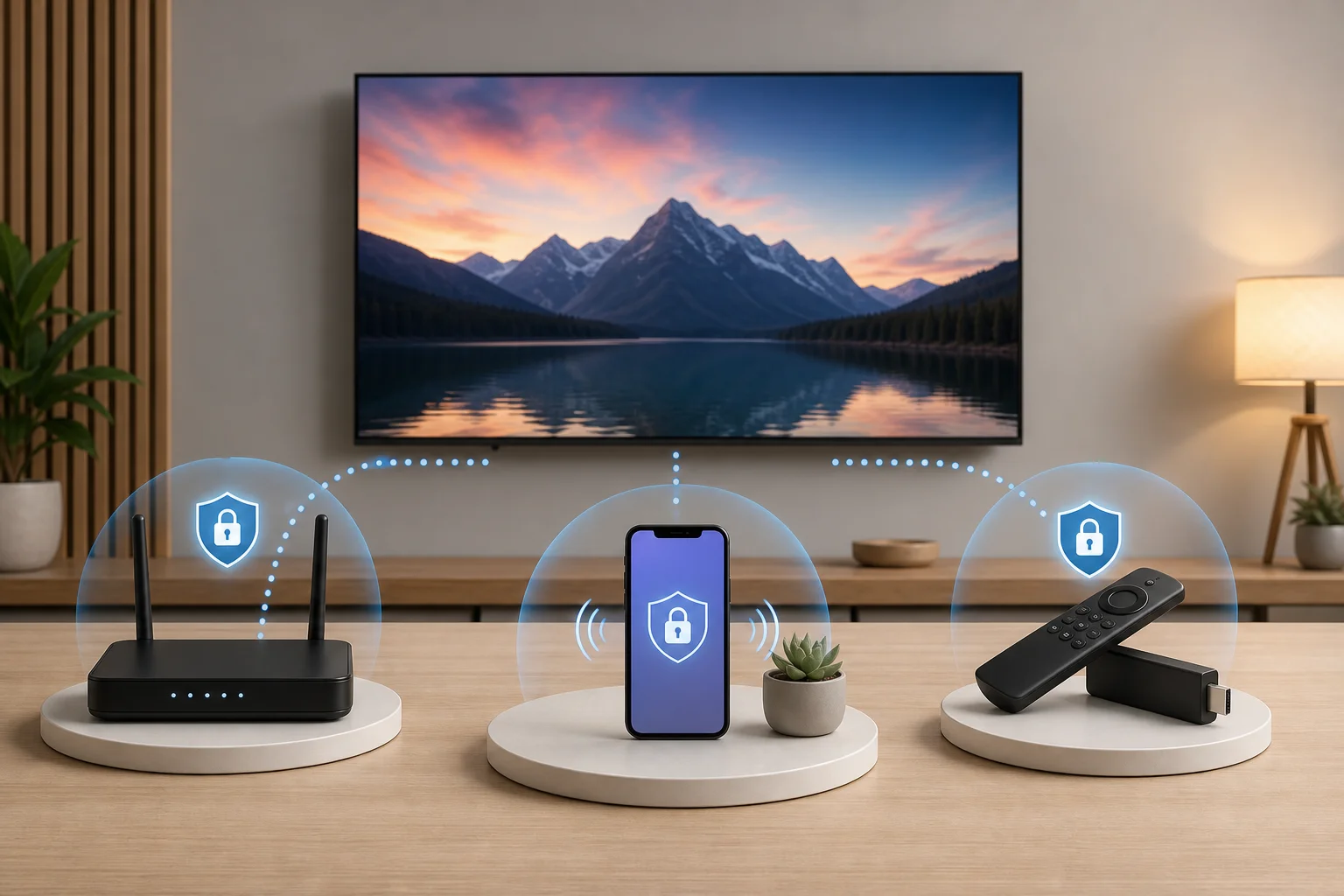
VPN لتدفق LG TV: تفنيد الخرافات واستكشاف الخيارات

· 11 دقائق قراءة

هل تعاني من سوء تجربة تدفق LG TV بسبب المفاهيم الخاطئة حول VPNs؟ دعنا نفند الخرافات الشائعة ونستكشف أفضل الحلول لتجربة تدفق سلسة. إذا كنت تبحث عن vpn لتدفق LG TV، فإن النقطة الرئيسية هي هذه: عادةً لا تعمل أجهزة LG TVs الذكية بتطبيقات VPN القياسية بشكل مباشر، لذا فإن أفضل خيار يعتمد على كيفية تخطيطك لربط التلفاز الخاص بك، وحماية خصوصيتك، والحفاظ على تدفق الفيديو سلسًا.

تستخدم هذه المقارنة منهج الخرافات مقابل الحقائق. بدلاً من افتراض أن كل إعداد لـ VPN يعمل بنفس الطريقة، سنقارن خيارات عملية لأجهزة LG webOS TVs، بما في ذلك VPN المعتمدة على الموجهات، إعدادات نمط Smart DNS، والخدمات بدون تسجيل مثل BeFreeVPN.

إعداد VPN لتدفق LG TV

فهم خرافات VPN لتدفق LG TV

تُعتبر أجهزة LG TVs أجهزة تدفق ممتازة، لكن إعداد VPN يمكن أن يكون محيرًا لأن webOS ليس هو نفس Android TV أو Fire TV أو Google TV. قبل مقارنة الخيارات، من المفيد فصل الافتراضات الشائعة عما يحدث فعليًا في الاستخدام اليومي.

خرافة: كل VPN تعمل بنفس الطريقة على أجهزة التلفاز الذكية

حقيقة: تعمل VPNs بشكل مختلف اعتمادًا على نظام تشغيل التلفاز وطريقة التثبيت.

تُبنى العديد من تطبيقات VPN للأجهزة المحمولة، والكمبيوتر المحمول، والأجهزة اللوحية، أو أجهزة التلفاز المعتمدة على Android. تستخدم أجهزة LG TVs webOS، ومعظم الطرازات لا تسمح لك بتثبيت تطبيق VPN تقليدي من LG Content Store. وهذا يعني أن VPN لتدفق LG TV تعمل عادةً بإحدى هذه الطرق:

  • من خلال موجه يدعم VPN.
  • من خلال اتصال مشترك من الكمبيوتر المحمول أو نقطة اتصال الهاتف المحمول.
  • من خلال تكوين DNS أو Smart DNS.
  • من خلال جهاز بث متصل بـ LG TV، مثل صندوق Android TV، Fire TV Stick، أو Apple TV.

لذا، السؤال ليس فقط "أي VPN هو الأفضل؟" بل أيضًا "أي إعداد VPN هو الأسهل لجهاز LG TV الخاص بي؟"

خرافة: تؤدي VPN دائمًا إلى تدمير سرعة وجودة البث

حقيقة: يمكن أن تقلل VPN من السرعة، لكن التأثير يعتمد على الخدمة، والمسافة إلى الخادم، والبروتوكول، واكتظاظ الشبكة، واتصال الإنترنت الأصلي الخاص بك.

تقوم VPN بتشفير البيانات وتوجيهها عبر خادم آخر. يمكن أن يضيف هذا تأخيرًا ويقلل من السرعة. ومع ذلك، بالنسبة للبث، غالبًا ما تكون الاستقرار أكثر أهمية من السرعة القصوى. يمكن أن تدعم VPN المكونة بشكل جيد تشغيل HD أو 4K إذا كان اتصالك الأساسي قويًا وكان خادم VPN قريبًا.

للحصول على تجربة تدفق LG TV، انتبه إلى:

  • موقع الخادم والتحميل.
  • أداء الموجه إذا كانت VPN تعمل على موجهك.
  • ما إذا كانت VPN تحد من عرض النطاق الترددي.
  • ما إذا كانت الخدمة مصممة لحركة مرور البث.
  • مدى سهولة تبديل الخوادم إذا كان أحد المسارات بطيئًا.

بإيجاز، لا تعني VPN تلقائيًا وجود تخزين مؤقت. غالبًا ما تكون المشكلات الأكبر هي الإعداد السيئ، الأجهزة الضعيفة، والسيرفرات المزدحمة.

خرافة: VPNs بدون تسجيل محدودة جدًا لتكون مفيدة

حقيقة: يمكن أن تكون VPNs بدون تسجيل مثالية للمستخدمين الذين يريدون الخصوصية مع أقل قدر من التعقيد، لكن التوقعات مهمة.

غالبًا ما تُساء فهم خدمات مثل BeFreeVPN لأن الناس يفترضون أن "مجاني" يعني معقدًا، غير آمن، أو مقيدًا جدًا لاستخدام حقيقي. في الواقع، يمكن أن يكون VPN بدون تسجيل مناسبًا عندما تريد الوصول السريع، وتقليل مشاركة البيانات الشخصية، والحماية البسيطة عبر الأجهزة.

ومع ذلك، يجب الحكم على VPN مجانية بعناية. ابحث عن دعم الأجهزة العملية، وأداء تدفق مستقر، وشروط خصوصية واضحة، ومرونة في الإعداد. بالنسبة لجهاز LG TV، ليست الخدمة الأكثر فائدة هي تلك التي تحتوي على أطول قائمة ميزات. بل هي تلك التي تناسب إعداد المشاهدة الفعلي الخاص بك دون إنشاء حسابات إضافية، أو دفع رسوم، أو مشاكل في التثبيت.

خيارات VPN لتدفق LG TV

فيما يلي ثلاث خيارات واقعية لاستخدام VPN مع جهاز LG TV. للحفاظ على وضوح المقارنة، سنسميها الخيار أ، الخيار ب، والخيار ج.

الخيار أ: إعداد BeFreeVPN بدون تسجيل

الخيار أ هو BeFreeVPN، خيار VPN مجاني يستند إلى الوصول السريع وعدم التسجيل. نظرًا لأن أجهزة LG TVs عادةً لا تدعم تثبيت تطبيق VPN مباشرةً، فإن BeFreeVPN من الأفضل استخدامه من خلال جهاز مدعوم أو طريقة على مستوى الشبكة، اعتمادًا على إعداد منزلك.

الإيجابيات:

  • مجاني للاستخدام.
  • لا حاجة للتسجيل.
  • يقلل من كمية المعلومات الشخصية التي تحتاج إلى مشاركتها.
  • مفيد عبر العديد من الأجهزة، وليس فقط التلفاز.
  • مناسب للمستخدمين الذين يريدون طبقة خصوصية بسيطة لجلسات البث.

السلبيات:

  • مثل معظم VPNs، قد لا يتم تثبيته مباشرة على LG webOS.
  • يمكن أن تعتمد الأداء على طريقة الاتصال وتوفر الخادم.
  • قد يتطلب تكوين الموجه المتقدم بعض الراحة التقنية.

الملاءمة لجهاز LG TV:

BeFreeVPN مناسب بشكل خاص إذا كنت تقيّم الخصوصية، تكره إنشاء حسابات، وترغب في وسيلة منخفضة التكلفة لتحسين إعداد البث الخاص بك. بالنسبة للعديد من مالكي LG TV، فإن أفضل نهج هو تشغيل VPN على جهاز آخر، مشاركة الاتصال، أو استخدامه على مستوى الشبكة عندما يكون ذلك مدعومًا.

الخيار ب: خدمة VPN مدفوعة عبر الموجه

الخيار ب هو خدمة VPN مدفوعة مُعّدلة على موجه متوافق. هذه حل شائع لأجهزة التلفاز الذكية لأنها تحمي كل جهاز متصل بذلك الموجه، بما في ذلك LG TV.

الفوائد:

  • تعمل مع أجهزة LG TVs لأن VPN تعمل على الموجه، وليس على التلفاز.
  • يمكن أن تحمي عدة أجهزة في وقت واحد.
  • غالبًا ما تشمل العديد من مواقع الخادم والإعدادات المتقدمة.
  • مريحة بمجرد إعدادها.

القيود:

  • عادة ما تتطلب اشتراكًا شهريًا أو سنويًا.
  • يمكن أن يكون إعداد الموجه فنيًا.
  • ليست جميع الموجهات تدعم وضع عميل VPN.
  • يمكن أن يقلل موجه ذو طاقة منخفضة من أداء التدفق.

تجربة المستخدم:

VPN عبر الموجه قوية لكنها ليست دائمًا سهلة للمبتدئين. تعمل بشكل جيد للأسر التي ترغب في حماية دائمة. ومع ذلك، إذا كنت تتدفق فقط عرضيًا، قد يبدو أن عملية الإعداد والتكلفة مرتفعة.

الخيار ج: Smart DNS أو VPN لجهاز البث

يغطي الخيار ج طريقتين مرتبطتين: تكوين Smart DNS واستخدام جهاز بث مخصص يدعم تطبيقات VPN.

تعمل Smart DNS على تغيير توجيه DNS بدون تشفير كامل عبر VPN. ومن جهة أخرى، يقوم VPN لجهاز البث بتشغيل تطبيق VPN على جهاز خارجي متصل بجهاز LG TV عن طريق HDMI.

الميزات:

  • قد يكون Smart DNS أسهل في الإعداد في إعدادات شبكة التلفاز.
  • يمكن لأجهزة البث الخارجية تشغيل تطبيقات VPN بشكل أكثر مباشرة.
  • خيار جيد إذا كنت تمتلك بالفعل جهازًا متوافقًا.
  • غالبًا ما يتجنب تعقيدات مستوى الموجه.

التوافق:

يمكن أن تعمل Smart DNS على العديد من طرازات LG TV لأن إعدادات DNS عادة ما تكون متاحة في قائمة الشبكة. ومع ذلك، لا توفر نفس حماية الخصوصية المشفرة مثل VPN. قد يوفر VPN لجهاز البث خصوصية أقوى، لكنك تحتاج إلى أجهزة إضافية.

أفضل تطابق:

الخيار ج هو الأفضل للمستخدمين الذين يهمهم الراحة أكثر من حماية الشبكة الكاملة. يمكن أن يكون أيضًا مفيدًا إذا لم يدعم موجهك إعداد VPN.

جدول المقارنة السريع لـ VPNs الخاصة بـ LG TV

الجدول أدناه يقارن الخيارات الثلاثة من حيث التسعير، والميزات، والأداء، واحتياجات التسجيل، وتوافق LG TV.

الخيارالتسعير النصفيالتسجيل المطلوبالميزات الرئيسيةأداء البثتوافر طرازات LG TVالأفضل ل
الخيار أ: BeFreeVPNمجانيلاخصوصية VPN، لا إعداد حساب، استخدام متعدد الأجهزةيعتمد على طريقة الاتصال ومسار الخادم؛ يمكن أن يكون سلسًا مع شبكة مستقرةيعمل مع LG TVs عبر جهاز مدعوم، اتصال مشترك، أو إعداد على مستوى الشبكة؛ مفيد عبر العديد من نماذج webOSمستخدمون يركزون على الخصوصية ويرغبون في بداية مجانية وبسيطة
الخيار ب: VPN عبر الموجه المدفوعاشتراك مدفوعنعمVPN لكل المنزل، العديد من الخوادم، إعدادات متقدمةقوي إذا كانت مكونات الموجه قادرة؛ أضعف على الموجهات القديمةدعم واسع لـ LG TV لأن الحماية تتم على مستوى الموجهأسر حديثة ترغب في حماية دائمة
الخيار ج: Smart DNS أو VPN لجهاز البثمجاني إلى مدفوع، بالإضافة إلى تكلفة الأجهزة المحتملةعادة نعم للأدوات المدفوعةتوجيه DNS أو VPN عبر تطبيق على جهاز خارجيسريع عادةً؛ Smart DNS ليس له تكلفة تشفيريمكن أن يعمل Smart DNS على العديد من LG TVs؛ دعم جهاز البث يعتمد على الجهازمستخدمون يريدون إعدادًا أسهل أو يمتلكون بالفعل أجهزة إضافية

مقارنة VPN لـ LG TV

مسارات الإعداد خطوة بخطوة لمستخدمي LG TV الشائعين

  1. إذا كنت تريد أبسط خيار خصوصية مجاني: جرب BeFreeVPN على هاتف مدعوم، كمبيوتر محمول، أو جهاز، ثم استخدم اتصالًا مشتركًا إذا كان جهازك يدعمه.
  2. إذا كنت تريد تغطية كاملة للمنزل: تحقق مما إذا كان موجهك يدعم إعدادات عميل VPN، ثم قم بإعداد VPN موثوق على مستوى الموجه.
  3. إذا كان موجهك غير متوافق: استخدم جهاز بث يدعم VPN متصل بجهاز LG TV الخاص بك.
  4. إذا كانت السرعة تهم أكثر من التشفير: اعتبر Smart DNS، لكن تذكر أنه ليس VPN كامل.
  5. إذا ظهرت مشاكل التخزين المؤقت: انتقل إلى خادم أقرب، استعد الاتصال، أو اختبر سرعة الإنترنت الأصلية بدون VPN.

أي VPN يجب أن تختار لجهاز LG TV؟

تعتمد VPN المناسبة لتدفق LG TV على أولوياتك. ليس هناك إعداد واحد مثالي لكل مشاهد، لأن توافق LG TV يعتمد بشكل كبير على كيفية نشر VPN.

إذا كانت سهولة الإعداد تهم أكثر

اختر الطريقة التي تحتوي على أقل عدد من الأجزاء المتحركة. بالنسبة للعديد من الناس، يعني ذلك استخدام جهاز بث أو مشاركة اتصال VPN من جهاز آخر. BeFreeVPN جذاب هنا لأنه يلغي خطوة إنشاء الحساب ويخفف الحواجز لاختبار سير العمل الخاص بـ VPN.

إذا كانت التكلفة تهم أكثر

يمتلك BeFreeVPN الوضوح الأكبر في المزايا لأنه مجاني ولا يتطلب تسجيل. قد توفر VPN مدفوعة عبر الموجه عناصر تحكم إضافية، لكنها تضيف تكلفة متكررة. يمكن أن تكون Smart DNS قابلة للتحمل، ومع ذلك، فإن بعض مقدمي الخدمات يدمجونها في خطط مدفوعة.

إذا كانت مجموعة الميزات تهم أكثر

قد توفر VPN مدفوعة عبر الموجه ميزات أكثر تقدمًا، مثل بروتوكولات مخصصة، وتقسيم النفق على المنصات المدعومة، وشبكات خوادم أكبر. ومع ذلك، يمكن أن تعني الميزات الإضافية أيضًا وقتًا أطول للإعداد. يجب على المستخدمين المتوسطين أن يقرروا ما إذا كانت تلك العناصر تحظى بالحاجة الحقيقية لبث التلفاز.

كيف تشوه الخرافات التوقعات

غالبًا ما تقود الخرافات مالكي أجهزة LG TV إلى اتخاذ خيارات خاطئة. على سبيل المثال، قد يشتري شخص اشتراك VPN افتراضيًا على افتراض أن تطبيقًا سيظهر في LG Content Store. يمكن لمستخدم آخر أن يتجنب أدوات مجانية بدون تسجيل لأنها تفترض أنها غير مفيدة لخصوصية البث.

نهج أفضل هو البدء بقيودك الحقيقية:

  • هل يدعم جهاز LG TV الخاص بك الإعداد الذي تريد تغييره؟
  • هل يمكن لموجهك تشغيل عميل VPN؟
  • هل تحتاج إلى التشفير، أو فقط توجيه DNS؟
  • هل أنت مرتاح لإنشاء الحسابات ودفع الاشتراكات؟
  • هل تقوم بالبث في الغالب بجودة HD، 4K، أو أثناء السفر؟

بمجرد أن تصبح تلك الأسئلة واضحة، يصبح من الأسهل بكثير تحديد أفضل خيار VPN.

أسئلة شائعة عن VPNs لتدفق LG TV

هل يمكنني تثبيت تطبيق VPN مباشرة على جهاز LG TV الخاص بي؟

عادة لا. تستخدم معظم أجهزة LG TVs الذكية webOS، ولا تتوفر تطبيقات VPN التقليدية بشكل شائع في LG Content Store. استخدم إعداد الموجه أو الاتصال المشترك، أو Smart DNS، أو جهاز بث يدعم VPN بدلاً من ذلك.

هل ستقوم VPN بتحسين جودة البث على جهاز LG TV؟

تُستخدم VPN بشكل أساسي للخصوصية والتوجيه. لا يزيد من جودة الصورة بشكل تلقائي. ومع ذلك، يمكن أن تدعم VPN ذات الاتصال المستقر بثًا سلسًا عندما يتم الإعداد بشكل جيد ويترافق مع اتصال إنترنت قوي.

هل Smart DNS هو نفس VPN؟

لا. تقوم Smart DNS بتغيير كيفية توجيه بعض الطلبات، لكنها لا تشفر حركتك مثل VPN. قد تكون سريعة وبسيطة، لكنها ليست نفس أداة الخصوصية.

هل أحتاج إلى تسجيل لاستخدام كل خيار VPN لجهاز LG TV؟

لا. تم تصميم BeFreeVPN كخيار بدون تسجيل، مما يجعله جذابًا إذا كنت ترغب في تقليل خطوات التسجيل وتقليل المعلومات الشخصية المشتركة. تتطلب العديد من VPN المدفوعة وخدمات Smart DNS حسابًا.

الحكم: لماذا تعتبر BeFreeVPN الخيار الأفضل لتدفق LG TV

تتميز BeFreeVPN لأنها تلبي ثلاث مشكلات شائعة تتعلق بتدفق LG TV في وقت واحد: التكلفة، الخصوصية، والبساطة. إنها مجانية، ولا تتطلب تسجيلًا، ويمكن استخدامها عبر أجهزتك كجزء من إعداد واقعي لتدفق LG TV. على الرغم من أن قيود LG webOS تعني أنك قد تحتاج إلى اتصال مشترك، أو تكوين على مستوى الموجه، أو جهاز دعم ، فإن ذلك صحيح بالنسبة لمعظم حلول VPN على أجهزة LG TVs.

بالنسبة للمستخدمين المتوسطين، تُعتبر BeFreeVPN خيارًا ذكيًا أول لأنه يتيح لك اختبار تدفق VPN دون الالتزام بخطة مدفوعة أو إنشاء حساب آخر. كما أنها مناسبة للعديد من طرازات LG TV عند استخدامها من خلال طرق شبكة أو جهاز متوافقة. الأهم من ذلك، أنها يمكن أن تضيف طبقة من الخصوصية إلى روتين البث الخاص بك دون جعل العملية معقدة بشكل غير ضروري.

عزز تجربة تدفق LG TV الخاصة بك مع BeFreeVPN. إنه مجاني، ولا يتطلب تسجيلًا، ويوفر تجربة تدفق سلسة عبر جميع أجهزتك.

5 أفضل خدمات VPN المجانية لتلفاز LG الخاص بك في 2023: دليل VPN لتلفاز LG مجاني

· 7 دقائق قراءة

هل سئمت من القيود الجغرافية على تلفاز LG الخاص بك؟ يمكن أن تفتح خدمات VPN المجانية عالمًا من الترفيه دون أن تكلفك أي شيء. إذا كنت تبحث عن خيارات VPN لتلفاز LG مجانية، فإن الشيء الرئيسي الذي يجب معرفته هو أن تلفاز LG الذكي لا يدعم عادةً تطبيقات VPN الأصلية على webOS. بدلاً من ذلك، ستتصل عادةً عبر راوتر مزود بخدمة VPN، أو نقطة اتصال كمبيوتر مشتركة، أو إعداد على مستوى الشبكة آخر.

يقوم هذا الدليل بمقارنة خمسة خيارات VPN مجانية لمستخدمي تلفاز LG، مع التركيز على حدود البيانات، وسهولة الإعداد، وملاءمة البث، والخصوصية.

VPN مجاني للبث على تلفاز LG

1. Windscribe: بيانات سخية وإعداد سهل

Windscribe هو واحد من أقوى خيارات VPN المجانية لبث تلفاز LG من حين لآخر، حيث أن خطته المجانية تقدم ما يصل إلى 10 جيجابايت من البيانات شهريًا عند تأكيد عنوان البريد الإلكتروني. هذا ليس كافيًا للبث عالي الدقة اليومي، لكنه يمكن أن يكون مفيدًا للجلسات القصيرة، أو الاستخدام أثناء السفر، أو لاختبار التطبيقات الخاصة بالمنطقة.

بالنسبة لتلفاز LG، فإن الطريقة الأكثر عملية هي إعداد الراوتر. بمجرد تكوين Windscribe على راوتر متوافق، سيتصل تلفاز LG بشبكة الواي فاي تلك بشكل طبيعي. هذا يتجنب ضرورة وجود تطبيق VPN أصلي لـ LG، والذي لا يوفره webOS.

تشمل الفوائد الرئيسية:

  • ما يصل إلى 10 جيجابايت من البيانات المجانية شهريًا، حسب إعداد الحساب.
  • الوصول إلى مواقع خوادم مجانية متعددة.
  • خيارات تكوين الراوتر للأجهزة المتوافقة.
  • تجربة تطبيق بسيطة إذا كنت تستخدمه أيضًا على كمبيوتر محمول أو هاتف.

ومع ذلك، تذكر أن خدمات البث غالبًا ما تحظر حركة مرور VPN. يمكن أن تساعد Windscribe في تخطي القيود الجغرافية، لكن الوصول لا يمكن ضمانه على كل منصة.

2. ProtonVPN: بيانات مجانية غير محدودة

تتميز ProtonVPN لأن خطتها المجانية تشمل بيانات غير محدودة. بالنسبة لمستخدمي تلفاز LG الذين يقومون بالبث بشكل متكرر، فإن ذلك يعد ميزة كبيرة مقارنةً بشبكات VPN المجانية ذات الحدود الشهرية الصغيرة. لن تضطر إلى عد كل ميغابايت أثناء تصفح التطبيقات أو مشاهدة مقاطع الفيديو القصيرة.

توجد أيضًا مقايضة في اختيار الخوادم. تقدم خطة ProtonVPN المجانية مواقع أقل من الخطط المدفوعة، وقد تختلف السرعات خلال أوقات الذروة. أيضًا، يتطلب استخدام ProtonVPN مع تلفاز LG إعدادًا على راوتر متوافق أو مشاركة اتصال VPN من كمبيوتر.

ProtonVPN هو خيار جيد إذا كنت تهتم بالخصوصية. إنه معروف بتشفير قوي، وسياسة عدم الاحتفاظ بالسجلات القاطعة، وتطبيقات تركز على الأمان. بالنسبة للإعداد المجاني لشبكة VPN لتلفاز LG الذكي، فهو الأفضل للمستخدمين الذين يريدون حماية مستقرة أكثر من أكبر مكتبة بث.

3. TunnelBear: واجهة سهلة الاستخدام

TunnelBear بسيط، وصديق، وسهل الفهم للمبتدئين. تشمل خطته المجانية 500 ميغابايت من البيانات شهريًا، لذا فهي ليست مصممة لبث جاد على تلفاز LG. ومع ذلك، يمكن أن تكون مفيدة لتصفح بسيط، أو اختبار اتصال VPN، أو الوصول الطارئ عندما تحتاج فقط لجلسة قصيرة.

لأن تلفازات LG لا يمكنها تثبيت TunnelBear مباشرة، ستستخدم طريقة الشبكة المشتركة. على سبيل المثال، يمكنك توصيل كمبيوتر محمول بـ TunnelBear، وإنشاء نقطة اتصال جوال أو اتصال مشترك، ثم توصيل تلفاز LG بتلك الشبكة. يتطلب هذا الإعداد جهدًا أكبر من تثبيت تطبيق، لكنه يمكن أن يكون مرنًا.

أكبر نقاط القوة في TunnelBear هي قابلية الاستخدام. إذا كنت جديدًا في عالم VPN وترغب في طريقة غير متوترة لتعلم كيفية عملها، فهي واحدة من أسهل الأماكن للبدء.

4. Hotspot Shield: اتصال عالي السرعة

يُعرف Hotspot Shield بأداء VPN السريع، وهو أمر مهم عندما تريد تقليل التقطعات على تلفاز. لقد قدمت خطته المجانية تقليديًا حصة بيانات يومية، غالبًا حول 500 ميغابايت يوميًا، رغم أن الحدود والميزات المتاحة يمكن أن تتغير حسب المنطقة والمنصة.

لاستخدامه مع تلفاز LG، فإن توافق الراوتر أو الشبكة المشتركة هو السؤال الرئيسي. إذا كان راوتر لديك يدعم إعدادات VPN المطلوبة، فقد تتمكن من توجيه حركة مرور تلفاز LG عبر Hotspot Shield. خلاف ذلك، يمكنك مشاركة اتصال محمي من جهاز سطح المكتب.

هذا الخيار هو الأفضل للجلسات القصيرة أو التحقق السريع من التطبيقات، أو الخصوصية على شبكة منزلية. الحصة اليومية مفيدة، لكنها ستنفد بسرعة إذا شاهدت مقاطع فيديو طويلة بدقة عالية.

5. BeFreeVPN: مصمم لمرونة الأجهزة

تستحق BeFreeVPN النظر إذا كانت أولويتك هي إعداد VPN سريع ومجاني دون تسجيل. بالنسبة لمستخدمي تلفاز LG، يمكن أن يبسط ذلك العملية، خاصة عند محاولة الاتصال عبر راوتر أو جهاز آخر بدلاً من تثبيت تطبيق تلفاز.

جاذبيتها تكمن في مرونة الأجهزة. نظرًا لأن webOS من LG لا يجعل تثبيت VPN أمرًا مباشرًا، فإن الخدمة التي تعمل عبر إعدادات الشبكة يمكن أن تكون مفيدة. عند تكوينها عبر معدات متوافقة، يمكن أن تساعد BeFreeVPN تلفاز LG على الوصول إلى محتوى من مناطق مختلفة مع إضافة طبقة خصوصية إلى اتصالك.

قبل البدء في البث، اختبر الخادم الذي اخترته مع التطبيق المحدد الذي ترغب في استخدامه. يمكن أن تختلف أداء VPN المجانية، وقد تقوم بعض الخدمات بتقييد حركة مرور VPN. ومع ذلك، فإن BeFreeVPN هو خيار مريح للمستخدمين الذين يريدون مسار VPN مجاني غير مسجل من أجل الترفيه على تلفاز LG.

إعداد راوتر VPN لتلفاز LG

كيفية إعداد VPN مجانية على تلفاز LG

نظرًا لأن معظم تلفازات LG لا تدعم تطبيقات VPN مباشرة، استخدم واحدة من هذه الطرق:

  1. تحقق من الراوتر الخاص بك. تأكد مما إذا كان يدعم إعدادات عميل VPN مثل OpenVPN أو WireGuard.
  2. اختر VPN مجاني. اختر بناءً على احتياجاتك: حد البيانات، السرعة، الخصوصية، ومواقع الخوادم.
  3. قم بتكوين الراوتر أو نقطة الاتصال المشتركة. اتبع دليل إعداد مزود VPN لجهاز الراوتر أو كمبيوتر Windows أو Mac.
  4. قم بتوصيل تلفاز LG بتلك الشبكة. استخدم اتصال الواي فاي المحمي بدلاً من اتصالك المعتاد.
  5. اختبر تطبيقات البث الخاصة بك. افتح التطبيق، تحقق من الوصول إلى الموقع، وقم بتبديل الخوادم إذا لزم الأمر.
VPN مجانيالأفضل لمستخدمي تلفاز LG الذين يريدونالقيد الرئيسي
Windscribeخطة مجانية متوازنة مع 10 جيجابايت من البيانات شهريًاحد البيانات للبث الطويل
ProtonVPNبيانات مجانية غير محدودةمواقع مجانية أقل
TunnelBearاختبار سهل الاستخدام للمبتدئينحصة شهرية صغيرة جدًا
Hotspot Shieldجلسات قصيرة وسريعةحد بيانات يومية
BeFreeVPNمرونة الأجهزة بدون تسجيلالأداء قد يختلف حسب الإعداد

الأسئلة الشائعة حول VPN المجانية لتلفاز LG

هل يمكنني تثبيت VPN مباشرةً على تلفاز LG الذكي؟

عادةً، لا. تعمل تلفازات LG الذكية على webOS، الذي لا يدعم عادةً تطبيقات VPN العادية. الحل الشائع هو تثبيت VPN على الراوتر الخاص بك أو مشاركة اتصال VPN من كمبيوتر.

هل VPN مجانية جيدة بما يكفي للبث على تلفاز LG؟

أحيانًا. يمكن أن تعمل VPN مجانية لجلسات قصيرة، أو للاختبار، أو للمشاهدة العرضية. بالنسبة للبث اليومي بدقة عالية أو 4K، قد تصبح حدود البيانات المجانية وقيود الخوادم مزعجة.

هل ستقوم VPN مجانية بإلغاء حظر كل خدمة بث؟

لا. قد تقوم منصات البث بحظر خوادم VPN، وقد يتغير الوصول دون إشعار. حاول استخدام خادم مختلف أو طريقة إعداد إذا لم يعمل التطبيق.

ما هو أسهل إعداد VPN مجاني لتلفاز LG؟

بالنسبة للعديد من المستخدمين، فإن أسهل طريقة هي استخدام راوتر مزود بـ VPN لأن كل جهاز على تلك الشبكة اللاسلكية، بما في ذلك تلفاز LG الخاص بك، يمكنه استخدام اتصال VPN تلقائيًا.

أفكار أخيرة

يمكن أن تكون VPN مجانية لتلفاز LG مفيدة إذا كنت تفهم الحدود. تعتبر Windscribe قوية لبيانات الشهرية، وProtonVPN الأفضل للاستخدام غير المحدود، وTunnelBear صديقة للمبتدئين، وHotspot Shield ملائمة لجلسات قصيرة وعالية السرعة، وBeFreeVPN جذابة للوصول المرن بدون تسجيل. افتح عالمًا من المحتوى على تلفاز LG الخاص بك بسهولة مع BeFreeVPN. استمتع بـ VPN مجاني حقًا بدون تسجيل مطلوب، مما يعزز تجربة البث على تلفاز LG الخاصة بك اليوم!

تثبيت VPN لتلفاز LG: كيفية تثبيت VPN مجاني على تلفاز LG الخاص بك

· 10 دقائق قراءة

هل تريد فتح المزيد من المحتوى على تلفاز LG الخاص بك دون أي متاعب؟ اكتشف كيف يمكن أن يساعدك VPN مجاني بدون تسجيل في مشاهدة أي شيء، عالميًا، بكل سهولة! هذا الدليل لتثبيت VPN لتلفاز LG يوضح الطريقة العملية لاستخدام VPN مع تلفاز LG الذكي، على الرغم من أن معظم تلفازات LG webOS لا تدعم تطبيقات VPN الأصلية. بدلاً من ذلك، سوف تقوم بتوصيل التلفاز الخاص بك عبر نقطة اتصال محمية بواسطة VPN من كمبيوتر محمول أو هاتف ذكي.

يمكن أن يساعد VPN في تحسين الخصوصية على شبكة منزلك وقد يتيح لك الوصول إلى مكتبات البث أثناء السفر أو استخدام الخدمات التي تشترك فيها بالفعل. ومع ذلك، قد تختلف النتائج حسب التطبيق، المنطقة، خادم VPN، والجهاز. اتبع دائمًا شروط خدمات البث التي تستخدمها.

تثبيت VPN لتلفاز LG

قبل أن تبدأ: اجمع أدواتك

قبل إعداد VPN لتلفاز LG، خصص بضع دقائق للتحضير. هذا يجعل عملية التثبيت أكثر سلاسة ويقلل من مشاكل الاتصال لاحقًا.

ستحتاج إلى:

  • تلفاز LG متصل بالإنترنت. تعمل معظم تلفازات LG الذكية الحديثة بنظام webOS. تنطبق الخطوات أدناه على إعدادات الشبكة في webOS، على الرغم من أن أسماء القوائم قد تختلف قليلاً حسب الطراز.
  • كمبيوتر محمول أو هاتف ذكي لاتصال VPN. لأن تلفازات LG عادة لا يمكنها تثبيت تطبيقات VPN مباشرة، يعمل هذا الجهاز كحلقة الوصل بين VPN وتلفازك.
  • VPN مجاني لا يتطلب تسجيل. على سبيل المثال، تم تصميم BeFreeVPN للوصول السريع دون إنشاء حساب، مما يساعد على تقليل صعوبة الإعداد.
  • شبكة Wi-Fi مستقرة. يمكن أن تتطلب البث عبر VPN عرض نطاقًا أكبر، لذلك يساعد الإشارة القوية على تجنب التخزين المؤقت.
  • جهاز التحكم عن بُعد الخاص بتلفاز LG. ستحتاج إليه لاختيار شبكة نقطة الاتصال واختبار الاتصال.

من المفيد أيضًا معرفة أي جهاز ستستخدمه كنقطة اتصال. كمبيوتر محمول بنظام Windows غالبًا ما يكون الخيار الأسهل لأنه يمكنه مشاركة اتصال VPN عبر ميزة نقطة الاتصال المحمولة الخاصة به. يمكن لبعض الهواتف الذكية أيضًا مشاركة اتصال VPN، لكن ذلك يعتمد على نظام التشغيل وإعدادات الجهاز. إذا لم يتم توجيه حركة المرور عبر نقطة اتصال الهاتف إلى VPN، جرب استخدام كمبيوتر محمول بدلاً من ذلك.

الخطوة 1: الاتصال بVPN مناسب

ابدأ بإعداد VPN على الجهاز الذي سيشارك اتصال الإنترنت الخاص به مع تلفاز LG الخاص بك.

1. تحميل BeFreeVPN على جهاز متوافق

قم بتثبيت تطبيق BeFreeVPN على الكمبيوتر المحمول أو الهاتف الذكي إذا كان متوفرًا لمنصتك. اختر مصدر التحميل الرسمي لجهازك. تجنب التحميلات من جهات خارجية، حيث قد تكون unsafe أو قديمة.

إذا كنت تستخدم VPN مجاني آخر، تحقق من أنه يدعم جهازك، ويقدم موقع خادم يلبي احتياجاتك، ولا يتطلب تسجيل إذا كنت ترغب في الإعداد الأسرع.

2. افتح التطبيق واتصل بخادم مجاني

قم بتشغيل تطبيق VPN واختر خادمًا مجانيًا. للبث، غالبًا ما يعطي الخادم القريب سرعة أفضل. إذا كنت بحاجة إلى منطقة معينة للوصول أثناء السفر، اختر خادمًا في ذلك البلد.

انتظر حتى يظهر التطبيق أن VPN متصل. لا تنتقل إلى الخطوة التالية حتى يكون الاتصال نشطًا.

3. تأكد من أن الجهاز متصل بنفس الشبكة مثل تلفاز LG

يجب أن يكون الكمبيوتر المحمول أو الهاتف الذكي متصلًا في البداية بنفس شبكة Wi-Fi المنزلية التي يمكن لتلفاز LG الوصول إليها. لاحقًا، سيتصل التلفاز بنقطة الاتصال التي أنشأها هذا الجهاز.

يتمثل الفحص الأولي البسيط في:

  1. فتح متصفح على الكمبيوتر المحمول أو الهاتف.
  2. البحث عن "ما هو عنوان IP الخاص بي".
  3. تأكيد أن الموقع الظاهر يتطابق مع خادم VPN، وليس موقعك الفعلي.
  4. إبقاء تطبيق VPN مفتوحاً في الخلفية.

إذا لم يتغير موقع IP، قم بفصل وإعادة الاتصال بـ VPN قبل المتابعة.

الخطوة 2: إعداد نقطة اتصال لتلفاز LG الخاص بك

الآن تحتاج إلى تحويل الكمبيوتر المحمول أو الهاتف الذكي المتصل بـ VPN إلى نقطة اتصال. هذا ينشئ شبكة Wi-Fi جديدة لتلفاز LG.

الإعداد الموصى به في لمحة

الجهاز المستخدم كنقطة اتصالالصعوبةالملاحظات
كمبيوتر محمول بنظام Windowsسهل إلى معتدلغالبًا ما تكون الطريقة الأكثر موثوقية لمشاركة اتصال VPN
هاتف Androidمعتدلبعض الطرازات تشارك حركة مرور VPN، والبعض الآخر لا
iPhoneمعتدل إلى محدودقد لا تقوم نقطة الاتصال الشخصية بتوجيه حركة مرور التلفاز عبر VPN في جميع الحالات
كمبيوتر محمول Macمعتدلقد يتطلب مشاركة الإنترنت وإعداد الشبكة الإضافي

تحويل الكمبيوتر المحمول أو الهاتف الذكي إلى نقطة اتصال محمولة

على Windows:

  1. الاتصال بـ BeFreeVPN.
  2. افتح الإعدادات.
  3. انتقل إلى الشبكة والإنترنت.
  4. اختر نقطة الاتصال المحمولة.
  5. اختر مشاركة اتصال الإنترنت عبر Wi-Fi.
  6. قم بتشغيل نقطة الاتصال المحمولة.
  7. لاحظ اسم شبكة نقطة الاتصال وكلمة المرور.

إذا قام تطبيق VPN بإنشاء محول شبكة منفصل، قد تحتاج إلى السماح بمشاركة من ذلك المحول. قد تظهر هذا الإعداد تحت خيارات المحول المتقدمة في Windows.

على Android:

  1. الاتصال بـ VPN.
  2. افتح الإعدادات.
  3. انتقل إلى الشبكة والإنترنت أو الاتصالات.
  4. اختر نقطة الاتصال والمشاركة.
  5. قم بتشغيل نقطة اتصال Wi-Fi.
  6. تحقق من اسم نقطة الاتصال وكلمة المرور.

على iPhone:

  1. الاتصال بـ VPN.
  2. افتح الإعدادات.
  3. اضغط على نقطة الاتصال الشخصية.
  4. قم بتمكين السماح للآخرين بالانضمام.
  5. استخدم كلمة المرور المتاحة على تلفاز LG الخاص بك.

مهم: الهواتف لا تشارك دائماً حركة المرور المحمية بواسطة VPN عبر نقطة الاتصال. بعد الاتصال بتلفاز LG الخاص بك، اختبر الاتصال كما هو موضح أدناه.

تأكد من أن نقطة الاتصال نشطة وتمكين مشاركة الشبكة

احتفظ بتطبيق VPN متصلاً بينما تكون نقطة الاتصال متاحة. إذا وضع الكمبيوتر المحمول في وضع السكون، قد ينقطع الاتصال بـ VPN ونقطة الاتصال. لجلسة بث طويلة، قم بتوصيل الجهاز بالطاقة وتعطيل وضع السكون مؤقتًا.

أيضًا، حافظ على قرب نقطة الاتصال من التلفاز الخاص بك. يمكن أن يتسبب الإشارة الضعيفة في التخزين المؤقت، أخطاء التطبيقات، أو محاولات تسجيل الدخول الفاشلة.

توصيل تلفاز LG بهذه النقطة الجديدة

على تلفاز LG، يمكنك الاتصال بنقطة الاتصال تمامًا مثل أي شبكة Wi-Fi أخرى. استخدم كلمة المرور الخاصة بنقطة الاتصال من الكمبيوتر المحمول أو الهاتف الذكي الخاص بك. إذا لم تظهر الشبكة، أوقف تشغيل Wi-Fi في التلفاز ثم قم بتشغيله مرة أخرى، ثم قم بتحديث القائمة.

اتصال VPN بنقطة اتصال LG TV

الخطوة 3: تكوين VPN على تلفاز LG الخاص بك

لا يوجد تثبيت كامل لـ VPN الأصلي على معظم تلفازات LG، لذا يحدث "التكوين" من خلال اختيار نقطة الاتصال المحمية بواسطة VPN كشبكة التلفاز.

الانتقال إلى إعدادات الشبكة على تلفاز LG الخاص بك

باستخدام جهاز التحكم عن بُعد الخاص بك:

  1. اضغط على زر الإعدادات.
  2. افتح جميع الإعدادات.
  3. انتقل إلى عام.
  4. اختر الشبكة.
  5. اختر اتصال Wi-Fi.

قد تختلف أسماء القوائم حسب إصدار webOS، لكن منطقة الشبكة تكون عادة تحت الإعدادات العامة أو الإعدادات الخاصة بالاتصال.

اختر نقطة الاتصال الجديدة كالشبكة

ابحث عن اسم نقطة الاتصال التي تم إنشاؤها على الكمبيوتر المحمول أو الهاتف. اخترها، أدخل كلمة المرور، وانتظر حتى يتصل التلفاز.

بمجرد الاتصال، افتح تطبيق بث أو المتصفح الخاص بـ LG إذا كان متاحًا. قم بتحميل موقع ويب أو بدء فيديو للتأكد من أن اتصال الإنترنت يعمل.

تحقق من الاتصال للتأكد من أنه يمر عبر VPN

للتحقق مما إذا كانت حركة المرور الخاصة بتلفاز LG تمر عبر VPN، استخدم إحدى هذه الطرق:

  • افتح متصفح تلفاز LG وابحث عن "ما هو عنوان IP الخاص بي". يجب أن يتطابق الموقع الظاهر مع خادم VPN.
  • افتح تطبيق بث وتحقق مما إذا كان المحتوى المتاح يتطابق مع المنطقة التي اخترتها.
  • جرب نفس التطبيق على جهاز نقطة الاتصال وقارن النتائج.

إذا كان تلفاز LG الخاص بك لا يزال يظهر موقعك الحقيقي، فقد لا تشارك نقطة الاتصال نفق VPN. في هذه الحالة ، جرب جهاز كمبيوتر محمول بنظام Windows، أو قم بتغيير بروتوكول VPN في التطبيق إذا كان متاحًا، أو ضع في اعتبارك تثبيت VPN على جهاز التوجيه إذا كان جهاز التوجيه الخاص بك يدعمه.

الخطوة 4: استكشاف مشاكل الاتصال بVPN

إذا لم يعمل تثبيت VPN الخاص بـ LG TV في المرة الأولى، لا داعي للقلق. تأتي معظم المشاكل من نقطة الاتصال، توجيه VPN، أو إشارة Wi-Fi.

تأكد من أن VPN متصل إذا ظهرت مشاكل في البث

قد تفشل تطبيقات البث إذا انقطع اتصال VPN في الخلفية. تحقق من تطبيق VPN وأعد الاتصال إذا لزم الأمر. ثم أعد تشغيل تطبيق البث على تلفاز LG الخاص بك.

إذا كانت جودة الفيديو ضعيفة، جرب:

  • خادم VPN أقرب إلى موقعك الفعلي.
  • خادم مجاني مختلف.
  • إعادة تشغيل تطبيق VPN.
  • خفض جودة الفيديو في تطبيق البث.
  • تحريك جهاز نقطة الاتصال بالقرب من التلفاز.

يمكن أن تكون خوادم VPN المجانية مشغولة في أوقات الذروة، لذا فإن تغيير الخوادم قد يساعد.

إعادة ضبط نقطة الاتصال إذا حدثت مشاكل في الاتصال

إذا اتصل التلفاز بنقطة الاتصال ولكن لا يوجد إنترنت، قم بإعادة ضبط سلسلة الاتصال:

  1. أوقف تشغيل Wi-Fi في تلفاز LG.
  2. أوقف تشغيل نقطة الاتصال.
  3. افصل الـ VPN.
  4. أعد الاتصال بالـ VPN.
  5. شغل نقطة الاتصال مرة أخرى.
  6. أعد توصيل تلفاز LG بنقطة الاتصال.

هذا يقوم بتحديث نفق VPN ومشاركة الشبكة. تحقق أيضًا من أن الكمبيوتر المحمول أو الهاتف الذكي لا يزال لديه وصول إلى الإنترنت بينما يكون VPN فعالاً.

الاتصال بدعم VPN أو التحقق من الأدلة عبر الإنترنت للمشاكل المعقدة

بعض المشاكل تعتمد على تطبيق VPN، جهاز التوجيه، نظام التشغيل، أو طراز تلفاز LG. إذا لم تشارك نقطة الاتصال حركة مرور VPN، تحقق من أدلة مساعدة مزود VPN. يمكنك أيضًا البحث عن تعليمات لجهازك المحدد، مثل "مشاركة VPN عبر نقطة الاتصال Windows 11" أو "مشاركة VPN عبر نقطة اتصال Android".

بالنسبة للمستخدمين الأكثر تقدمًا، يمكن أن يمنع إعداد VPN على مستوى جهاز التوجيه تلفاز LG من استخدام نقطة اتصال. ومع ذلك، يتطلب هذا جهاز توجيه متوافق وإعدادات إضافية.

الأسئلة الشائعة حول تثبيت VPN لتلفاز LG

هل يمكنني تثبيت تطبيق VPN مباشرة على تلفاز LG Smart؟

عادةً، لا. معظم تلفازات LG webOS لا تدعم التثبيت المباشر لتطبيقات VPN القياسية. أسهل حل هو توصيل التلفاز بنقطة اتصال محمية بواسطة VPN أو تكوين VPN على جهاز توجيه متوافق.

هل يكفي VPN مجاني للبث على تلفاز LG؟

يمكن أن يكون كافيًا للاستخدام الأساسي، خاصة إذا كنت تريد الخصوصية السريعة أو الوصول النسبي بدون تسجيل. ومع ذلك، قد تحتوي الخوادم المجانية على حدود سرعة، مواقع أقل، أو طلب أعلى. قد تختلف الأداء في جلسات البث الطويلة بدقة 4K.

هل تشارك نقطة اتصال الهاتف دائمًا اتصال VPN؟

لا. بعض الهواتف تشارك الإنترنت العادي عبر نقطة الاتصال ولكن لا تقوم بتوجيه الأجهزة المتصلة عبر نفق VPN. اختبر موقع IP على تلفاز LG الخاص بك بعد الاتصال. إذا فشل، استخدم جهاز كمبيوتر محمول بنظام Windows أو إعداد جهاز التوجيه بدلاً من ذلك.

هل سيصلح VPN كل خطأ منطقي في تطبيقات البث؟

ليس دائمًا. تستخدم منصات البث عدة طرق لاكتشاف الموقع، بما في ذلك منطقة الحساب، طريقة الدفع، GPS على الأجهزة المحمولة، DNS، وعنوان IP. قد يساعد VPN، لكن ليس ضمانًا لإصلاح كل تطبيق.

هل استخدام VPN على LG TV قانوني؟

استخدام VPN قانوني في العديد من الدول، ولكن القواعد تختلف حسب الموقع. يجب عليك أيضًا اتباع شروط الخدمة لكل منصة بث وتجنب استخدام VPN لأغراض غير قانونية.

الأفكار النهائية

تثبيت VPN على تلفاز LG يتعلق أكثر بتوجيه التلفاز من خلال جهاز متصل بـ VPN بدلاً من إضافة تطبيق للتلفاز. بمجرد أن تتصل بـ BeFreeVPN على كمبيوتر محمول أو هاتف ذكي، وتقوم بإنشاء نقطة اتصال، وتنضم إلى تلك النقطة من تلفاز LG الخاص بك، يمكنك البث مع طبقة إضافية من الخصوصية ومرونة الموقع الأكبر.

عزز تجربتك في البث باستخدام BeFreeVPN على تلفاز LG الخاص بك مجانًا، دون الحاجة للتسجيل. ابدأ في الاستمتاع بالمحتوى العالمي بسلاسة اليوم!

دليل المبتدئين: إعداد VPN لتلفاز LG وحماية البيانات

· 8 دقائق قراءة

هل تتساءل كيف تحافظ على سرية وأمان نشاط البث على تلفاز LG الخاص بك؟ يشرح هذا الدليل إعداد VPN لتلفاز LG بأسهل الطرق لحماية بياناتك أثناء مشاهدة البرامج والأفلام والمحتوى المباشر. لا تدعم تلفازات LG الذكية عادةً تطبيقات VPN القياسية بشكل مباشر، ولكن لا يزال لديك خيارات عملية. الطريقة الأكثر موثوقية هي غالبًا إعداد VPN على جهاز التوجيه الخاص بك، مما يضمن حماية اتصال التلفاز بشكل تلقائي.

خصوصية VPN على تلفاز LG

لماذا تستخدم VPN على تلفاز LG الخاص بك؟

يتصل تلفاز LG الخاص بك بالإنترنت كلما فتحت تطبيق بث، أو تصفحت المحتوى، أو قمت بتحديث البرنامج، أو استخدمت الميزات الذكية. يمكن أن يكشف هذا الاتصال عن معلومات مثل عنوان IP الخاص بك، الموقع العام، نشاط الجهاز، وأنماط المشاهدة للشبكات أو التطبيقات أو الأطراف الأخرى المعنية في الاتصال.

تساعد VPN، أو الشبكة الخاصة الافتراضية، على تقليل هذا التعرض. تقوم بإنشاء نفق مشفر بين جهازك أو جهاز التوجيه الخاص بك وخادم VPN. ونتيجة لذلك، يصبح من الصعب فحص حركة المرور على الشبكة المحلية.

كيف تحسن VPN الخصوصية على تلفاز LG

يمكن أن تساعدك VPN مع تلفاز LG في:

  • إخفاء عنوان IP الحقيقي الخاص بك عن المواقع والخدمات عبر الإنترنت.
  • تقليل التتبع المرتبط باتصال الإنترنت في منزلك.
  • حماية نشاط البث على الشبكات المشتركة أو الأقل موثوقية.
  • إضافة طبقة خصوصية للتطبيقات التي تتصل عبر الإنترنت.
  • الحفاظ على نشاط الترفيه الخاص بك بشكل أكثر انفصالًا عن هويتك.

تعتبر هذه الأمور مهمة لأن التلفازات لم تعد مجرد شاشات. إنها أجهزة متصلة بها تطبيقات وحسابات وتوصيات وسجلات بحث ونشاطات شبكية. لا يمكن أن تجعل VPN هويتك مجهولة بالكامل، ولن تحل محل أمان الحساب الجيد. ومع ذلك، يمكن أن تجعل بيانات البث الخاصة بك أقل عرضة للخطر.

لماذا تعتبر الخصوصية مهمة للترفيه

يبدو أن البث شخصي. يمكن أن يكشف تاريخ المشاهدة الخاص بك عن اهتمامات، وروتين، وتفضيلات لغوية، وعادات عائلية، وحتى متى من المحتمل أن تكون في المنزل. على الرغم من أن هذه البيانات قد تبدو غير ضارة، إلا أنها لا تزال معلومات شخصية.

لذلك، فإن حماية اتصال تلفاز LG الخاص بك خطوة ذكية. إنها مفيدة خاصة إذا كنت تهتم بخصوصية البيانات ولكنك تريد إعدادًا يعمل بهدوء في الخلفية.

ما هي أفضل طريقة لتثبيت VPN على تلفاز LG؟

عادةً ما يكون أفضل إعداد VPN لتلفاز LG هو إعداد VPN على جهاز التوجيه. وذلك لأن معظم تلفازات LG تعمل بنظام webOS، و webOS لا يسمح عادةً بتثبيت تطبيق VPN عادي كما هو الحال على الهاتف أو الجهاز اللوحي أو الكمبيوتر المحمول.

عندما يتم تثبيت VPN على جهاز التوجيه الخاص بك، يمكن لكل جهاز متوافق متصل عبر ذلك الجهاز استخدام الاتصال المحمي. وهذا يشمل تلفاز LG، وكونسول الألعاب، وصندوق البث، وغيرها من أجهزة المنزل الذكي.

إعداد VPN على جهاز التوجيه لتلفاز LG

مقارنة طرق الإعداد الشائعة

الطريقةالأفضل لـالصعوبةالملاحظات
VPN على جهاز التوجيهحماية مقارنة لكامل المنزل، بما في ذلك تلفاز LGمتوسطالخيار الأكثر كمالًا إذا كان جهاز التوجيه الخاص بك يدعم إعدادات VPN
جهاز توجيه السفر المدعوم بـ VPNإعداد بسيط لتلفاز فقط أو غرفة فقطسهل إلى متوسطمفيد إذا كنت لا ترغب في تغيير جهاز التوجيه الرئيسي الخاص بك
جهاز توجيه افتراضي من الكمبيوتر المحمولإعداد مؤقتمتوسطيشارك اتصال VPN من الكمبيوتر إلى التلفاز
Smart DNSإعدادات موقع البثسهلليس VPN ولا يقوم بتشفير حركة المرور

لحماية الخصوصية والبيانات الشخصية، اختر إعداد VPN حقيقي بدلاً من Smart DNS. قد تساعد Smart DNS في توجيه DNS، لكنها لا تقوم بتشفير الحركة مثل VPN.

خطوات إعداد VPN على جهاز التوجيه لتلفاز LG

استخدم هذه الخطوات العامة. تختلف أسماء الإعدادات الدقيقة حسب جهاز التوجيه ومزود VPN.

  1. تحقق مما إذا كان جهاز التوجيه الخاص بك يدعم اتصالات VPN.
    قم بتسجيل الدخول إلى لوحة التحكم الخاصة بجهاز التوجيه وابحث عن إعدادات عميل VPN. تشمل البروتوكولات المدعومة الشائعة OpenVPN وWireGuard.

  2. اختر خدمة VPN تركز على الخصوصية.
    ابحث عن أدلة إعداد واضحة، وتشفير قوي، وسياسة عدم الاحتفاظ بالسجلات، ودعم لجهاز التوجيه.

  3. قم بتنزيل ملفات تكوين VPN.
    يجب أن يقدم لك مزود VPN تفاصيل الخادم أو ملفات التكوين للبروتوكول الذي اخترته.

  4. أضف تفاصيل VPN إلى جهاز التوجيه الخاص بك.
    قم برفع ملف التكوين أو أدخل عنوان الخادم، وبيانات الاعتماد، وإعدادات البروتوكول يدويًا.

  5. اتصل بجهاز التوجيه مع خادم VPN.
    احفظ الإعدادات وابدأ اتصال VPN من واجهة جهاز التوجيه.

  6. اتصل بتلفاز LG بذلك جهاز التوجيه.
    على تلفاز LG الخاص بك، انتقل إلى إعدادات الشبكة وتصل إلى شبكة Wi-Fi أو الاتصال السلكي من جهاز التوجيه المحمي بـ VPN.

  7. اختبر الاتصال.
    افتح متصفحًا أو استخدم أداة موثوقة للتحقق من IP من جهاز آخر على نفس الشبكة. تحقق من أن عنوان IP المرئي يتطابق مع خادم VPN، وليس اتصال منزلك.

تعد هذه الطريقة شائعة لأنها لا تتطلب من تلفاز LG تشغيل برنامج VPN بنفسه. بمجرد تكوين جهاز التوجيه، يستخدم التلفاز الشبكة المحمية كالمعتاد.

كيف تحمي VPN بيانات البث الخاصة بك؟

تحمي VPN بيانات البث الخاصة بك بطريقتين رئيسيتين: التشفير وإخفاء IP. تعمل هذه الميزات معًا لجعل حركة المرور على تلفاز LG أكثر خصوصية.

التشفير يجعل البيانات أصعب قراءة

يقوم التشفير بتشفير حركة المرور الخاصة بك أثناء انتقالها بين شبكتك وخادم VPN. بدون التشفير، قد يكون نشاط الشبكة معينة سهلة الفحص، خاصةً على الشبكات المشتركة أو ذات الأمان الضعيف.

مع VPN، يمكن لمزود خدمة الإنترنت الخاص بك عادةً أن يرى أنك متصل بخادم VPN، ولكن محتوى حركتك يكون أصعب عرضًا. يساعد ذلك في حماية المعلومات المتعلقة بالتطبيقات والخدمات التي يتصل بها تلفاز LG الخاص بك.

إخفاء IP يقلل من التتبع المباشر

عنوان IP الخاص بك هو معرف فريد لاتصال الإنترنت الخاص بك. يمكن أن تستخدم منصات البث والمواقع ذلك لتقدير موقعك وربط النشاط بشبكتك.

تستبدل VPN عنوان IP المنزلي المرئي الخاص بك بعنوان IP خادم VPN. هذا لا يمحو كل أشكال التتبع، لأن التطبيقات قد لا تزال تستخدم تسجيل الدخول إلى الحسابات، أو الكوكيز، أو معرفات الأجهزة، أو تاريخ المشاهدة. ومع ذلك، فإن إخفاء IP هو طبقة خصوصية مهمة.

VPN تساعد في حماية عادات المشاهدة

يمكن أن تكون عادات المشاهدة لديك حساسة. تساعد VPN في منع المستخدمين غير المصرح لهم على نفس الشبكة من مراقبة ما يفعله تلفاز LG الخاص بك عبر الإنترنت بسهولة. كما تحد من مقدار النشاط على مستوى الشبكة الذي يمكن ربطه بعنوان IP المنزلي الخاص بك.

لخصوصية أفضل، اجمع بين VPN وعادات معقولة. استخدم كلمات مرور قوية، ومراجعة أذونات التطبيقات، وابقِ برنامج تلفاز LG الخاص بك محدثًا، وقم بتسجيل الخروج من التطبيقات التي لم تعد تستخدمها.

ما هي الميزات الأساسية التي يجب البحث عنها في VPN لتلفاز LG؟

ليس كل VPN مناسبًا للتلفازات الذكية. نظرًا لأن تثبيت VPN لتلفاز LG يعتمد غالبًا على جهاز التوجيه أو الشبكة المشتركة، يجب أن تختار خدمة سهلة الإعداد وقوية في الخصوصية.

ميزات الخصوصية والأمان القوية

ابحث عن هذه الأساسيات:

  • تشفير حديث: اختر VPN يدعم بروتوكولات آمنة مثل WireGuard أو OpenVPN.
  • سياسة عدم الاحتفاظ بالسجلات: يجب ألا تحتفظ VPN بسجلات لنشاط التصفح أو البث الخاص بك.
  • دعم لجهاز التوجيه: يجب أن يقدم المزود ملفات إعداد وتعليمات واضحة لجهاز التوجيه.
  • خوادم مستقرة: تساعد الاتصال الموثوق في تقليل التخزين المؤقت والانقطاعات.
  • دعم مفتاح الإيقاف: يعتبر هذا مفيدًا على الأجهزة التي تدعمه، رغم أن سلوك الجهاز قد يختلف.
  • سياسة خصوصية شفافة: يجب أن يوضح المزود البيانات التي يجمعها ولماذا.

لماذا تعتبر سياسة عدم الاحتفاظ بالسجلات مهمة

تنقل VPN الثقة من الشبكة المحلية ومزود الإنترنت إلى خدمة VPN. لذلك، تعتبر سياسة الخصوصية للمزود مهمة. تعني سياسة عدم الاحتفاظ بالسجلات أن VPN يجب ألا تحتفظ بسجلات النشاط التي توضح ما شاهدته، والألعاب التي استخدمتها، أو المواقع التي زرتها.

اقرأ السياسة بلغة واضحة. تجنب الخدمات التي تفتقر إلى الوضوح بشأن جمع البيانات. كن حذرًا أيضًا من VPN المجانية التي تعتمد بشكل كبير على الإعلانات أو ممارسات جمع البيانات الغامضة.

التوافق وسهولة الاستخدام

للمبتدئين، فإن أفضل VPN لتلفاز LG هو تلك التي يمكنك إعدادها دون إحباط. قبل الاختيار، تحقق مما إذا كانت VPN تدعم طراز جهاز التوجيه الخاص بك أو تقدم بديلاً مثل إعداد جهاز توجيه سفر أو مشاركة من الكمبيوتر المحمول.

إذا لم يدعم جهاز التوجيه الحالي وضع عملاء VPN، فلا يزال لديك خيارات. يمكنك استخدام جهاز توجيه متوافق مع VPN، أو تثبيت البرنامج الثابت المدعوم لجهاز التوجيه إذا كنت مرتاحًا لذلك، أو إنشاء نقطة اتصال افتراضية من كمبيوتر محمول متصل بـ VPN.

الأسئلة الشائعة عن إعداد VPN لتلفاز LG

هل يمكنني تثبيت تطبيق VPN مباشرة على تلفاز LG الخاص بي؟

عادة، لا. تستخدم معظم تلفازات LG نظام webOS، الذي لا يدعم عادةً تطبيقات VPN التقليدية. يعد إعداد VPN على جهاز التوجيه هو الحل الأكثر شيوعًا.

هل ستحسن VPN من سرعة البث النية على تلفاز LG؟

يمكن أن تفعل، لأن التشفير والمسافة إلى الخادم يضيفان معالجة إضافية. ومع ذلك، يمكن أن يحافظ VPN جيد، وخادم قريب، وجهاز توجيه سريع على سلاسة البث.

هل Smart DNS هو نفسه VPN؟

لا. Smart DNS لا يقوم بتشفير الحركة الخاصة بك أو إخفاء عنوان IP بنفس طريقة VPN. للحماية، استخدم VPN حقيقي.

هل أحتاج إلى مهارات تقنية لإعداد VPN على تلفاز LG؟

ستساعدك الراحة الأساسية مع إعدادات جهاز التوجيه، لكن العديد من المزودين يقدمون أدلة. إذا كنت ترغب في خيار أبسط، يمكن أن يكون جهاز توجيه سفر مزود مسبقًا أو متوافق مع VPN أسهل.

الأفكار النهائية

لا يجب أن يكون إعداد VPN لتلفاز LG معقدًا. نظرًا لأن تلفازات LG عادةً لا يمكنها تشغيل تطبيقات VPN مباشرة، فإن طريقة جهاز التوجيه غالبًا ما تكون الخيار الأكثر عملية للمبتدئين الذين يرغبون في تحسين الخصوصية. إنها تحمي اتصال التلفاز الخاص بك، وتخفي عنوان IP الخاص بك، وتشفير بيانات البث دون تغيير طريقة استخدامك لتطبيقاتك المفضلة.

هل أنت مستعد لتحسين تجربتك مع تلفاز LG من خلال حماية الخصوصية؟ جرب BeFreeVPN للحصول على حل VPN سلس وخالي من التسجيل لحماية بيانات البث الخاصة بك.

Free VPN options for LG TV explained

· 10 دقائق قراءة

If you searched for vpn для lg tv бесплатный, you are likely looking for a free VPN for an LG Smart TV. The short answer is: LG TVs usually cannot install a VPN app directly, but you can still route TV traffic through a VPN using a router, a shared computer connection, a mobile hotspot, or Smart DNS. This guide explains the safest free and low-cost options, what works on webOS, and how to set everything up without wasting time.

free VPN for LG TV setup