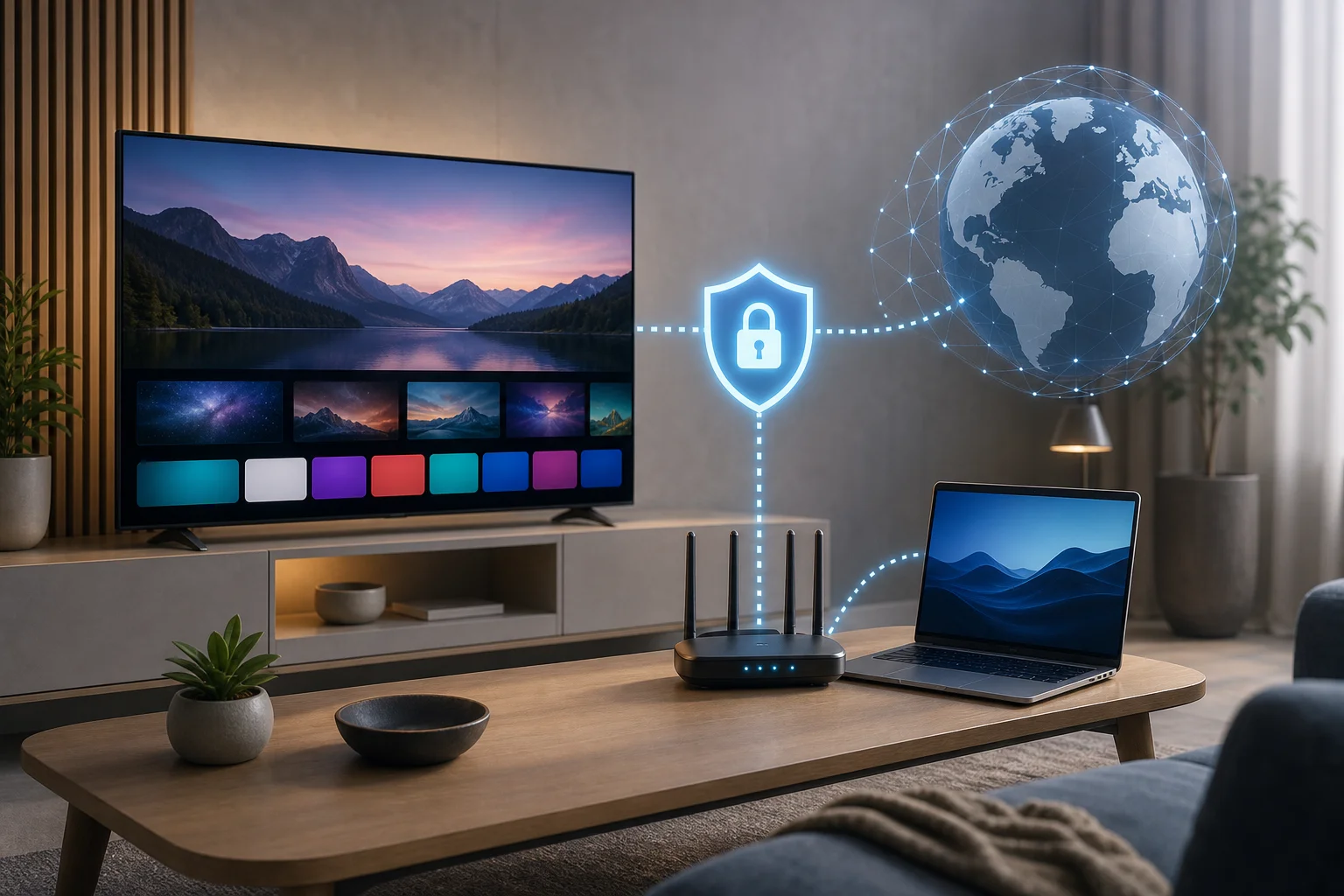
Come garantire una connessione VPN ad alta velocità sulla tua LG TV
Hai problemi di buffering mentre cerchi di trasmettere il tuo film preferito sulla tua LG TV? Scopri come una VPN configurata correttamente può eliminare i rallentamenti senza sacrificare la velocità. Se stai cercando una vpn per lg tv con connessione veloce, la chiave non è solo "accendere una VPN". È scegliere il metodo di configurazione corretto, la posizione del server e le impostazioni favorevoli alla velocità affinché la tua LG TV possa trasmettere senza problemi mentre il tuo traffico rimane protetto.
Molte persone assumono che una VPN renda sempre lo streaming peggiore. In realtà, una cattiva configurazione della VPN è spesso il vero problema. Questa guida spiega perché si verificano rallentamenti, come risolverli e come BeFreeVPN può aiutarti a godere di uno streaming più veloce e semplice senza problemi di registrazione.
La frustrazione dello streaming lento su LG TV
Poche cose rovinano una serata rilassante più velocemente di un'icona di caricamento che gira. Le LG TV sono popolari per lo streaming perché i loro display sono nitidi, le app sono facili da usare e webOS è semplice. Tuttavia, anche una buona TV può soffrire di buffering, bassa risoluzione o pause improvvise durante le ore di punta.
Questo è particolarmente comune quando:
- Diversi dispositivi stanno usando il tuo Wi-Fi domestico contemporaneamente.
- La tua app di streaming abbassa la qualità per evitare interruzioni.
- Il tuo provider di servizi Internet instrada il traffico in modo inefficiente.
- La tua VPN si connette a un server affollato o distante.
- Il tuo router è troppo debole per gestire bene il traffico VPN crittografato.
È facile incolpare la TV, l'app di streaming o il tuo provider Internet. A volte fanno parte del problema. Tuttavia, le impostazioni della VPN sono spesso trascurate. Una VPN può migliorare la privacy e aiutare a creare un percorso più stabile, ma solo quando è configurata tenendo presente la velocità.
L'obiettivo è semplice: streaming senza soluzione di continuità senza rinunciare alla qualità dell'immagine, alla privacy o alla comodità. Per arrivarci, devi comprendere cosa rallenta una connessione VPN e come le LG TV si connettono ai servizi VPN in primo luogo.
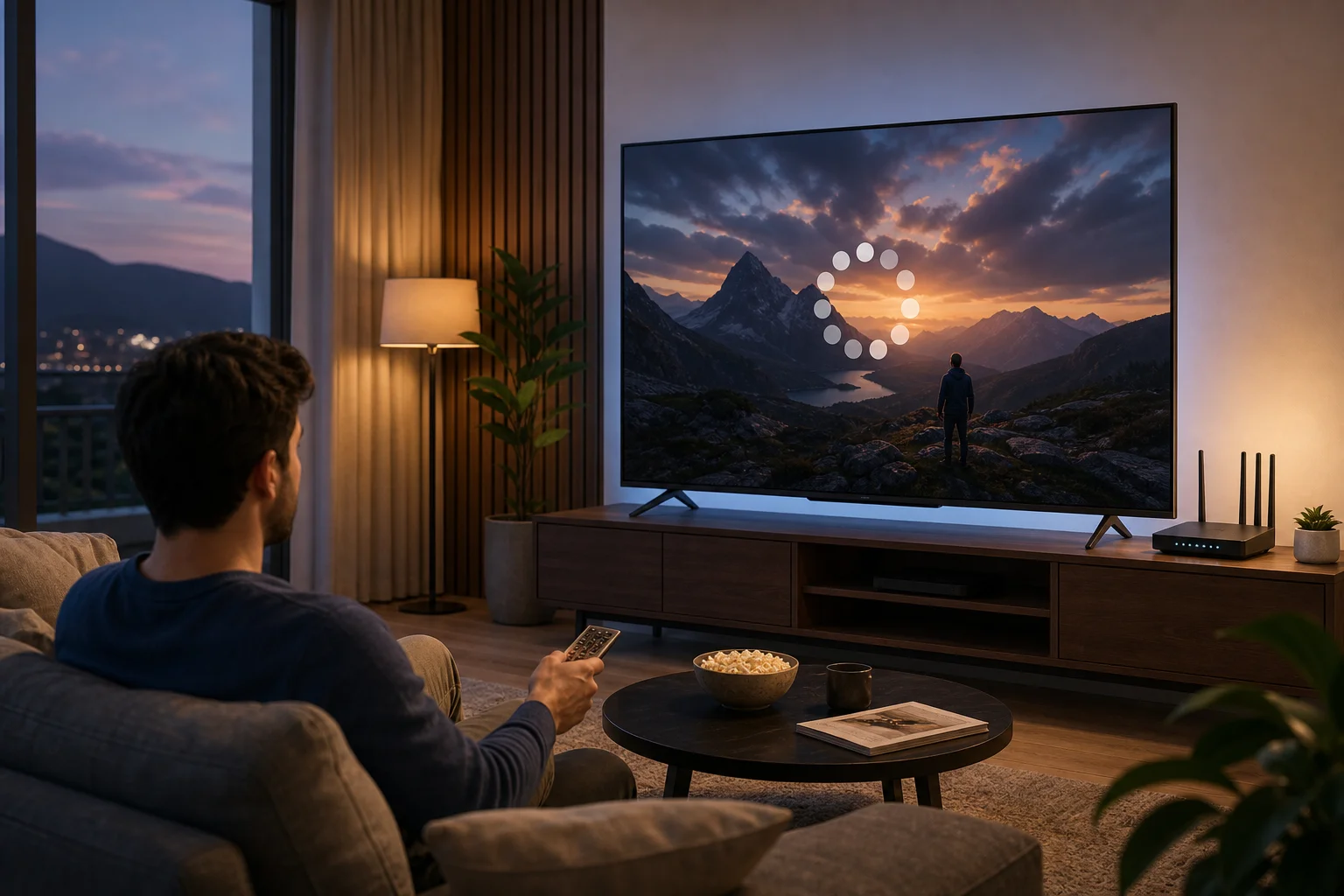
Perché una VPN rallenta la tua LG TV
Una VPN instrada il tuo traffico Internet attraverso un tunnel crittografato. Questo protegge i tuoi dati dal traffico di rete locale e aiuta a mantenere la tua attività online più privata. Tuttavia, la crittografia e l'instradamento aggiungono lavoro extra. Se il server VPN, il dispositivo o le impostazioni non sono ottimizzati, quel lavoro extra può ridurre la velocità.
La crittografia aggiunge tempo di elaborazione
La crittografia VPN trasforma il traffico leggibile in dati protetti. Questo è utile per la privacy, ma richiede potenza di elaborazione. Su telefoni e computer, un'app VPN di solito gestisce questo direttamente. Sulla maggior parte delle LG TV, le app VPN native non sono supportate allo stesso modo, quindi la VPN spesso funziona sul tuo router, su una connessione di computer condivisa o su un altro dispositivo di rete.
Se quel dispositivo ha un processore debole, potrebbe avere difficoltà a crittografare e decrittografare rapidamente il traffico. Il risultato può essere una velocità inferiore sulla tua LG TV, anche se la tua connessione Internet di base è veloce.
La distanza del server influisce sulla latenza e sulla velocità
Un server VPN vicino di solito fornisce una latenza inferiore e prestazioni migliori. Un server dall'altra parte del mondo può essere utile per certe necessità, ma rende anche i tuoi dati viaggiare più lontano. Questo può aumentare il ritardo e ridurre la velocità stabile disponibile per lo streaming.
Per video ad alta definizione o 4K, la coerenza è importante tanto quanto la velocità grezza. Una connessione che oscilla può causare buffering anche quando un test di velocità sembra buono per un momento.
Gli errori di configurazione possono creare cali di velocità
Poiché le LG TV non consentono generalmente l'installazione di app VPN standard dal LG Content Store, gli utenti spesso configurano una VPN attraverso un altro metodo. Gli errori comuni includono:
- Collegare il router a un server che è troppo lontano.
- Utilizzare un protocollo VPN obsoleto non ideale per lo streaming.
- Eseguire la VPN su un router sottodimensionato.
- Usare Wi-Fi quando l'Ethernet sarebbe più stabile.
- Dimenticare di riavviare le app di streaming dopo aver cambiato server VPN.
- Collegare ogni dispositivo domestico attraverso la VPN, causando congestione.
La buona notizia è che questi problemi sono risolvibili. Con una configurazione migliore, una connessione VPN veloce su LG TV è realistica per lo streaming quotidiano.
Configurare una connessione VPN veloce su LG TV: Passo dopo passo
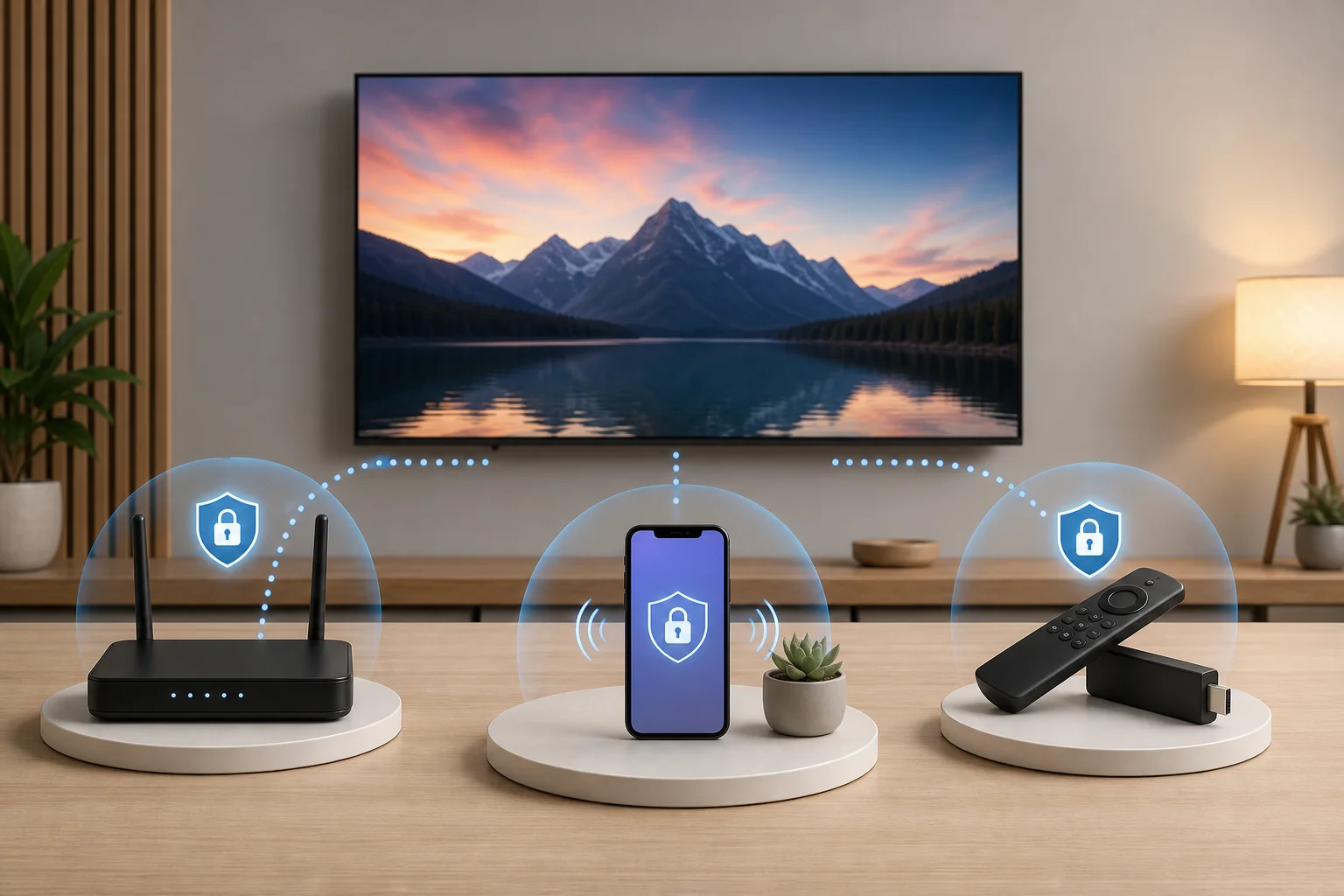
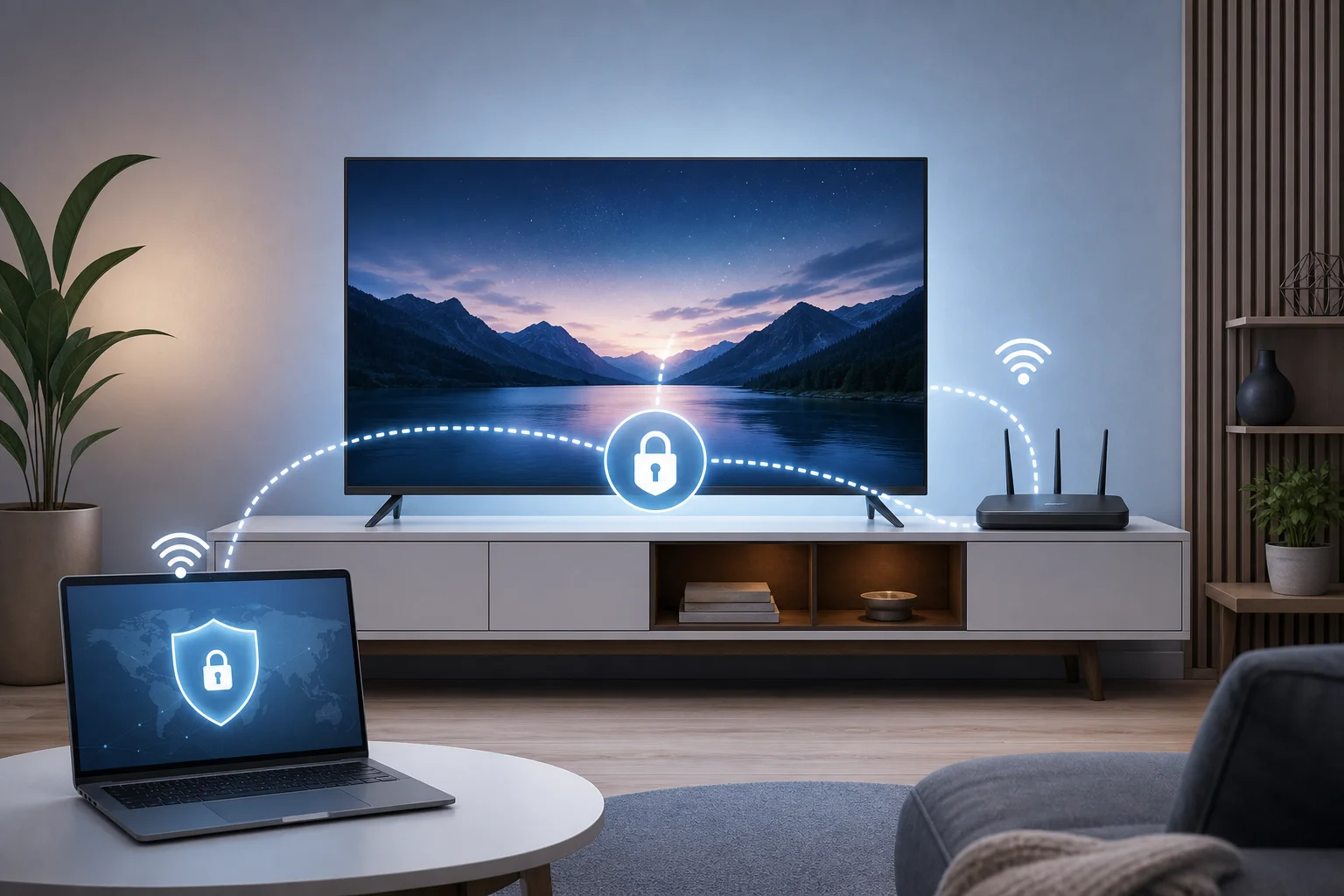
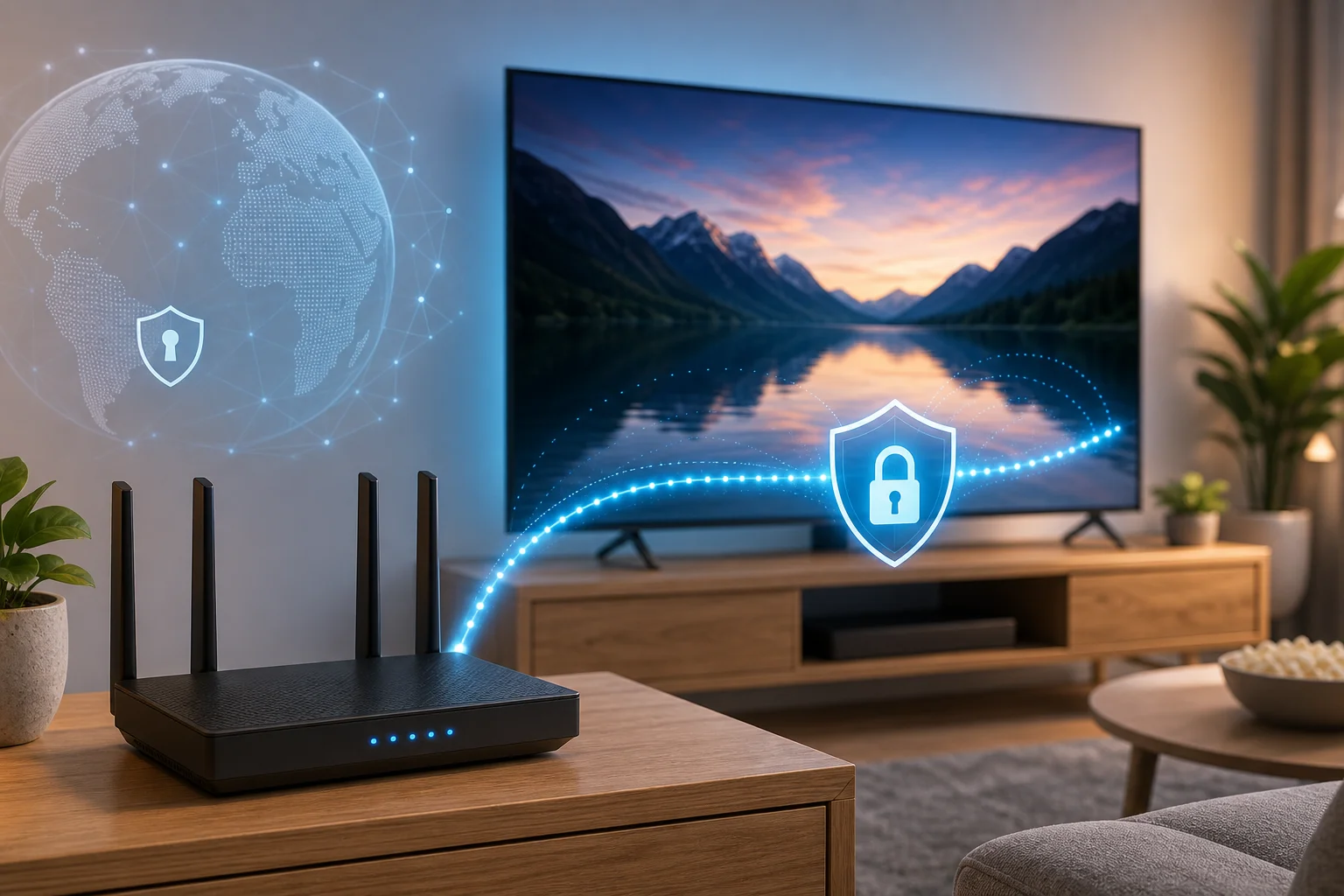
Poiché la maggior parte delle LG TV non supportano l'installazione diretta di app VPN, il metodo migliore è solitamente collegare la TV tramite un router abilitato per VPN o una connessione VPN condivisa da un altro dispositivo. Una configurazione del router è più pulita per l'uso quotidiano, mentre una connessione condivisa può essere utile per i test.
Prima di iniziare, scegli una VPN con server ad alta velocità vicino alla tua posizione. Cerca una configurazione semplice, opzioni di server affidabili e supporto per protocolli moderni. Poi segui i passi sottostanti.
Configurazione passo passo per prestazioni ottimali
-
Controlla la tua velocità Internet di base.
Disattiva la VPN e esegui un test di velocità da un altro dispositivo sulla stessa rete. Questo ti dà un baseline. Se la tua connessione normale è già lenta, risolvi prima i problemi di Wi-Fi o ISP. -
Scegli il miglior metodo di configurazione.
Usa un router compatibile con VPN se desideri che la tua LG TV si connetta automaticamente. Se il tuo router non supporta le impostazioni VPN, puoi condividere una connessione VPN da un computer Windows o Mac, oppure usare un router da viaggio che supporta la configurazione VPN. -
Collegati a un server VPN ad alta velocità vicino.
Inizia con il server più vicino che soddisfa le tue esigenze. I server vicini spesso offrono il miglior equilibrio tra velocità e stabilità. -
Seleziona un protocollo VPN favorevole alla velocità.
Se la tua VPN offre opzioni di protocollo, scegli un protocollo moderno ed efficiente quando disponibile. Evita di modificare le impostazioni avanzate a meno che tu non le comprenda. L'obiettivo è mantenere la crittografia forte riducendo l'overhead non necessario. -
Collega la tua LG TV alla rete VPN.
Sulla tua LG TV, vai a Impostazioni > Rete, quindi scegli la tua connessione Wi-Fi o cablata. Se utilizzi un router VPN, connettiti alla rete di quel router. Se utilizzi una connessione condivisa, connettiti al hotspot condiviso o alla rete Ethernet. -
Usa Ethernet se possibile.
Una connessione cablata è spesso più stabile del Wi-Fi, specialmente per lo streaming in 4K. Se l'Ethernet non è pratico, posiziona il router vicino alla TV e usa un segnale Wi-Fi 5 GHz forte quando disponibile. -
Riavvia l'app di streaming.
Chiudi e riapri l'app dopo esserti connesso alla VPN. Se necessario, riavvia la TV. Questo aiuta l'app a aggiornare il suo percorso di rete. -
Testa diversi server vicini.
Se un server soffre di buffering, prova un altro server vicino. Il carico del server può cambiare durante il giorno, quindi l'opzione più veloce può variare.
Impostazioni VPN focalizzate sulla velocità per LG TV
| Impostazione o scelta | Migliore opzione per la velocità | Perché aiuta |
|---|---|---|
| Posizione del server | Server ad alta velocità vicino | Riduce il ritardo e migliora la stabilità |
| Tipo di connessione | Ethernet dove possibile | Evita interferenze Wi-Fi |
| Dispositivo VPN | Router capace o computer condiviso | Gestisce la crittografia più efficientemente |
| Test del server | Prova due o tre server vicini | Evita percorsi affollati |
| Carico di rete | Limita i download in background | Mantiene la larghezza di banda disponibile per lo streaming |
Questi passaggi aiutano a rimuovere la percezione errata che ogni VPN debba rallentare la tua LG TV. In molti casi, una VPN lenta è semplicemente un server mal abbinato, un router debole o una connessione Wi-Fi instabile.
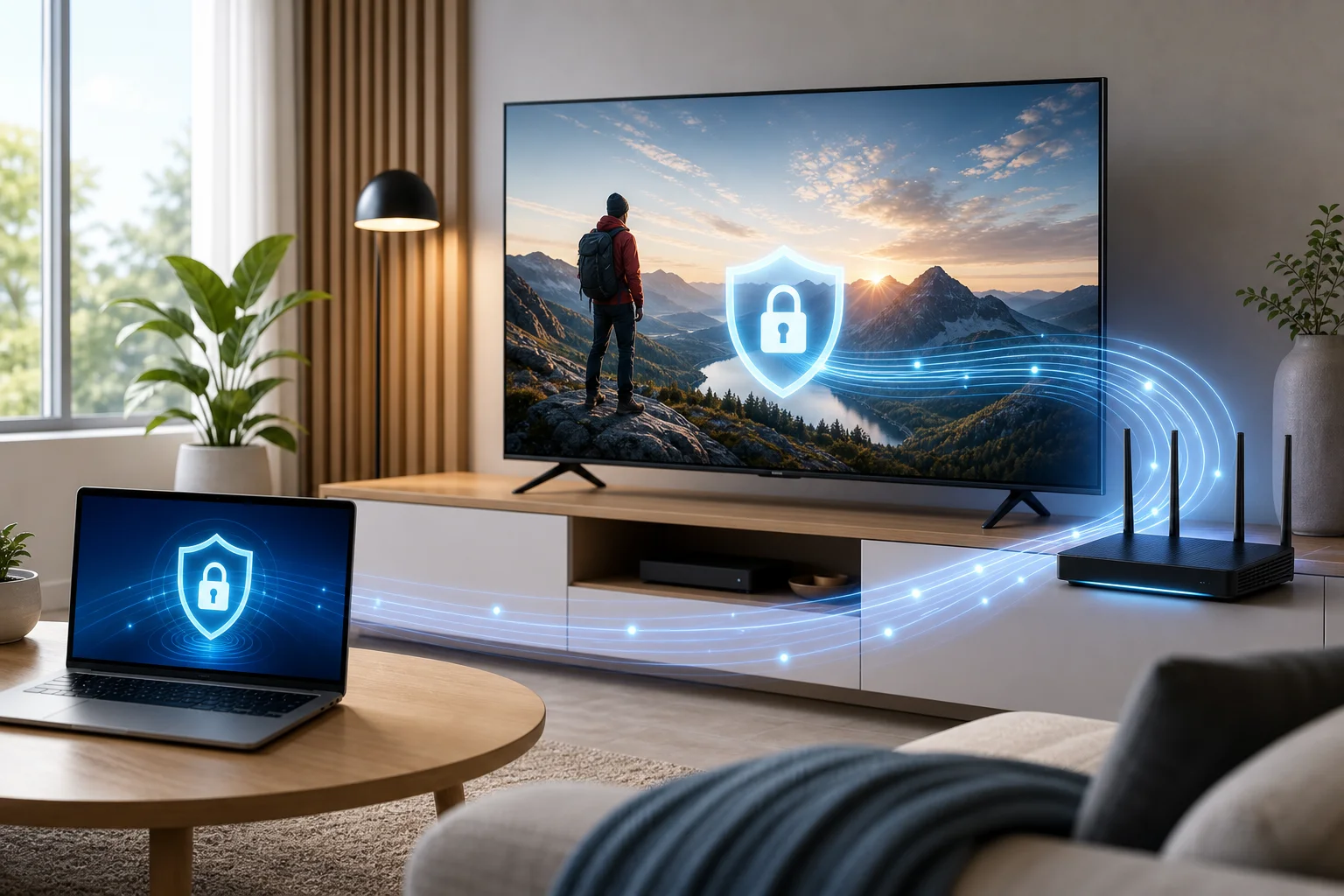
Goditi uno streaming senza soluzione di continuità con BeFreeVPN
Una volta che la tua VPN è configurata correttamente, la differenza può essere facile da notare. I menu si caricano più velocemente, la qualità video rimane più costante e il buffering diventa meno frequente. I migliori risultati derivano dalla combinazione di un servizio VPN veloce con abitudini pratiche di rete domestica.
BeFreeVPN è progettato per rendere la navigazione sicura e accesso allo streaming semplice, con vantaggi in termini di velocità che contano per la visione quotidiana. Il suo approccio senza registrazione rimuove un punto comune di attrito, così puoi connetterti senza creare un account prima di testare la tua configurazione.
Per gli utenti di LG TV, il principale vantaggio è la semplicità. Poiché la configurazione della VPN su LG TV avviene spesso tramite un router o una connessione condivisa, desideri un'esperienza VPN che non aggiunga ulteriore complessità. Con la scelta del server giusta e una rete stabile, BeFreeVPN può supportare uno streaming più veloce, una riduzione del buffering e un'esperienza di visione più confortevole.
Modi pratici per mantenere BeFreeVPN veloce sulla tua LG TV
- Collegati prima al server adatto più vicino.
- Evita di eseguire download di grandi dimensioni mentre streaming.
- Riavvia il tuo router se la velocità scende improvvisamente.
- Mantieni il firmware della tua TV e le app di streaming aggiornate.
- Usa una connessione cablata per contenuti 4K ad alta velocità di bit.
- Testa la tua connessione allo stesso orario in cui solitamente trasmetti.
Queste piccole abitudini aiutano a mantenere una connessione VPN veloce nel tempo. Rendono anche la risoluzione dei problemi più facile perché puoi rapidamente determinare se il problema è con il server VPN, il segnale Wi-Fi, il rendimento dell'app o la tua velocità Internet di base.
FAQ su una VPN veloce per LG TV
Posso installare direttamente un'app VPN sulla mia LG TV?
Nella maggior parte dei casi, no. Le LG TV che eseguono webOS di solito non supportano l'installazione di app VPN standard come fanno i telefoni o i computer. Le soluzioni comuni sono un router abilitato per VPN, una connessione VPN condivisa da un computer o un dispositivo di rete compatibile.
Una VPN rallenterà sempre la mia LG TV?
No. Una VPN può ridurre la velocità se il server è lontano, affollato o mal configurato. Tuttavia, con un server vicino, una buona connessione Wi-Fi o Ethernet e un router capace, puoi mantenere una connessione di streaming veloce e stabile.
Qual è il modo più veloce per usare una VPN su una LG TV?
Per la maggior parte delle case, il metodo più veloce e conveniente è un router compatibile con VPN collegato a un server VPN vicino. Se il tuo router è sottodimensionato, una connessione condivisa da un computer o un router da viaggio dedicato potrebbero performare meglio.
Perché il mio streaming bufferizza solo quando la VPN è attiva?
La VPN potrebbe utilizzare un server distante, un percorso sovraccarico o un protocollo non ideale per la tua rete. Prova un server più vicino, riavvia l'app di streaming, passa all'Ethernet e riduci altre attività della rete.
BeFreeVPN è adatta per lo streaming su LG TV?
BeFreeVPN può essere una buona opzione se desideri un'esperienza VPN semplice senza registrazione. Per l'uso su LG TV, configuralo tramite un router supportato o una connessione condivisa, quindi scegli un server vicino per la migliore velocità.
Conclusione
Una connessione VPN lenta su una LG TV non è qualcosa che devi accettare. In molti casi, la soluzione è semplice: usa un metodo di configurazione adeguato, scegli server ad alta velocità vicini, evita Wi-Fi deboli e mantieni la tua rete da sovraccarico. Una VPN può proteggere la tua connessione e comunque supportare uno streaming fluido quando è configurata per le prestazioni.
Raggiungi la velocità di streaming desiderata sulla tua LG TV con BeFreeVPN — veloce, gratuita e senza problemi con nessuna registrazione richiesta.