Passa al contenuto principale

4 post etichettati con "smart-dns"

Guarda tutte le etichette

Come impostare una VPN su Apple TV: un approfondimento tecnico

· 18 minuti di lettura

Hai problemi con le geo-restrizioni sulla tua Apple TV in una regione restrittiva? Sblocca un mondo di contenuti con la nostra guida dettagliata per l'impostazione della VPN su Apple TV. Questo approfondimento tecnico spiega le opzioni pratiche per un vpn per apple tv setup, inclusi tunnel VPN a livello di router, Smart DNS, selezione del protocollo, tunneling diviso e passaggi di risoluzione dei problemi per gli utenti che necessitano di un accesso streaming affidabile sotto la censura di rete.

Apple TV è una scatola di streaming raffinata, ma non è un computer a scopo generale. Questa scelta di design influisce su come funzionano le VPN. Non puoi installare la maggior parte dei client VPN direttamente sulle versioni più vecchie di tvOS, e anche dove esiste il supporto per le app VPN più recenti, la disponibilità dipende dalla tua regione, fornitore e modello di dispositivo. Per gli utenti avanzati, l'impostazione più stabile è ancora spesso a livello di rete: esegui la VPN su un router, gateway, firewall o livello DNS, quindi lascia che Apple TV si connetta tramite quel percorso.
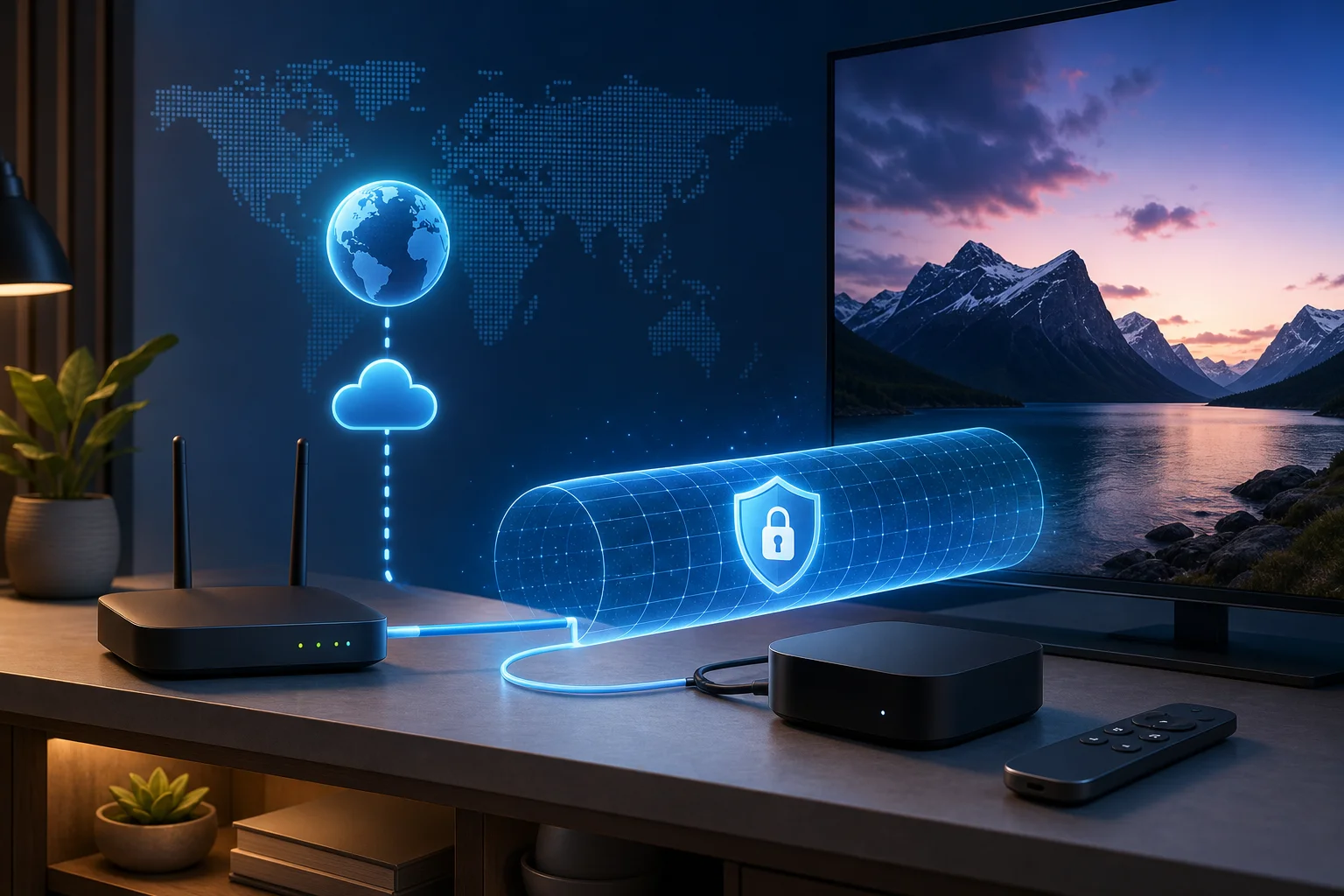
vpn per Apple TV network setup

Comprendere le VPN e la compatibilità con Apple TV

Una VPN crea un tunnel crittografato tra la tua rete e un server remoto. Il traffico della tua Apple TV può quindi sembrare originare dalla posizione del server VPN piuttosto che dal tuo ISP locale o rete di accesso. In regioni con elevate censure, questo può aiutare a aggirare il poisoning DNS, il blocking IP, il throttling o le restrizioni sui contenuti basate sulla posizione. Tuttavia, il modello di compatibilità di Apple TV è diverso da macOS, iOS, Android TV o Google TV.

Perché Apple TV non supporta nativamente le VPN nello stesso modo dei computer

Apple TV esegue tvOS, un sistema operativo bloccato progettato per la riproduzione multimediale, AirPlay, integrazione con HomeKit e streaming basato su app. Non espone gli stessi controlli di rete a basso livello forniti da macOS. Storicamente, ciò significava nessun OpenVPN nativo, WireGuard o profili VPN personalizzati direttamente sul dispositivo.

Le versioni recenti di tvOS hanno migliorato le possibilità delle app VPN, ma questo non risolve ogni problema di implementazione. Gli utenti avanzati potrebbero ancora fronteggiare problemi come:

  • Opzioni di protocollo limitate all'interno delle app dei fornitori.
  • Restrizioni dell'App Store regionale.
  • Mancanza di controlli di routing per app specifiche.
  • Problemi con portali captivi e filtri ISP prima che la VPN inizi.
  • Supporto incoerente su Apple TV HD, Apple TV 4K e versioni di tvOS.

Per questa ragione, una VPN basata su router rimane l'approccio più universale. Apple TV si collega semplicemente a Wi-Fi o Ethernet, mentre il router decide se il traffico esce a livello locale o attraverso un tunnel VPN.

Metodi alternativi per abilitare la funzionalità VPN

Ci sono quattro modi comuni per instradare il traffico di Apple TV attraverso un livello di privacy o sblocco:

MetodoCrittografiaMiglior caso d’usoPrincipale limitazione
App VPN su tvOSConfigurazione semplice quando supportataDipende dal fornitore, regione e supporto tvOS
VPN su routerRouting VPN a livello di rete o specifico per dispositivoRichiede firmware del router compatibile
Condivisione VPN da computerImpostazione temporanea o testIl computer deve rimanere acceso e connesso
Smart DNSNoGeo-sblocco con perdita di velocità minimaNon crittografa il traffico

Per gli utenti avanzati in regioni restrittive, il controllo VPN e DNS del router sono i metodi più importanti. Funzionano prima che il traffico raggiunga le app Apple TV, quindi possono aggirare alcune limitazioni a livello di app.

Come entrano in gioco i servizi DNS e le configurazioni dei router

Il DNS mappa i nomi di dominio agli indirizzi IP. Le piattaforme di streaming spesso utilizzano risposte DNS, geolocalizzazione IP e selezione della rete di distribuzione dei contenuti per decidere a cosa puoi accedere. Un servizio Smart DNS cambia le risposte DNS selezionate in modo che i controlli regionali passino attraverso un'infrastruttura proxy, mentre gran parte del traffico video scorre ancora direttamente.

Un router VPN, al contrario, cambia sia il DNS sia il routing IP quando configurato correttamente. Il router deve inviare server DNS sicuri ad Apple TV e prevenire perdite DNS. Se Apple TV utilizza il DNS del tuo ISP mentre il traffico video utilizza una VPN, i servizi potrebbero rilevare una discrepanza. Pertanto, una buona configurazione VPN su Apple TV di solito include:

  • Un router o firewall compatibile con VPN.
  • Server DNS assegnati dal fornitore VPN o resolver fidato.
  • Routing basato su policy per l'indirizzo IP di Apple TV.
  • Regole di kill-switch o firewall per prevenire il ritorno alla WAN locale.

Protocolli VPN e la loro rilevanza per Apple TV

Il protocollo che scegli influisce su velocità, stabilità, resistenza alla censura e carico della CPU del router. Apple TV stessa potrebbe non negoziare il tunnel se la VPN è eseguita su un router, ma il protocollo determina comunque come si comporta il traffico.

Panoramica dei protocolli VPN popolari utilizzati con Apple TV

I protocolli più comuni negli insiemi di rete di Apple TV sono OpenVPN, L2TP/IPsec, IKEv2/IPsec e WireGuard. Alcuni fornitori commerciali offrono anche modalità stealth, obfuscation o TLS-wrapped per ridurre il blocking. Se il tuo router supporta solo un sottoinsieme, le tue scelte potrebbero essere limitate dal firmware.

Per lo streaming, le principali metriche tecniche sono:

  • Throughput: Il protocollo può sostenere il bitrate 4K più il sovraccarico?
  • Latency: Aggiunge abbastanza ritardo da influenzare il caricamento delle app e la visualizzazione?
  • Resistenza alla censura: È facile per i firewall identificare e bloccare?
  • Efficienza del router: Il tuo router può crittografare alla velocità richiesta?
  • Gestione DNS: Il tunnel previene perdite DNS?

Analisi tecnica di OpenVPN, L2TP/IPsec e IKEv2 per dispositivi TV

OpenVPN è ampiamente supportato sui router, inclusi OpenWrt, DD-WRT, AsusWRT-Merlin, pfSense e OPNsense. Può girare su UDP per velocità o TCP per reti restrittive. UDP è solitamente migliore per lo streaming perché TCP-su-TCP può causare problemi di ritrasmissione. Tuttavia, OpenVPN può essere più lento su router deboli perché la crittografia avviene in software a meno che non sia disponibile l'accelerazione hardware.

L2TP/IPsec è più vecchio e ampiamente disponibile, ma non è ideale per regioni con forti censure. Utilizza porte prevedibili ed è più facile da bloccare. Può essere accettabile per il routing domestico di base quando non esiste un'opzione migliore, ma raramente è la scelta migliore per bypassare avanzato.

IKEv2/IPsec è stabile, efficiente e buono nel riconnettersi dopo i cambiamenti di rete. È comune sui dispositivi mobili e su alcuni router. Per Apple TV dietro un router, IKEv2 può offrire prestazioni elevate se il fornitore VPN lo supporta sull'hardware gateway. Tuttavia, come L2TP/IPsec, potrebbe essere bloccato su reti che filtrano aggressivamente il traffico IPsec.

WireGuard merita di essere menzionato anche se non era nel toolkit VPN classico di Apple TV. È veloce ed efficiente, specialmente sui router con potenza CPU modesta. Il suo pattern di traffico standard può essere identificato a meno che non sia incapsulato o offuscato, quindi potrebbe necessitare di ulteriori funzionalità stealth in ambienti restrittivi.

Scegliere il protocollo giusto per bypassare efficacemente la censura

Inizia con il protocollo che il tuo router può eseguire in modo affidabile al bitrate richiesto. Per lo streaming 4K, desideri avere margine sopra la larghezza di banda di picco dello stream. Considera poi le condizioni di blocking.

Un percorso decisionale pratico è:

  1. Usa WireGuard se la velocità è la priorità e la tua rete non lo blocca.
  2. Usa OpenVPN UDP se hai bisogno di un ampio supporto per router e streaming stabile.
  3. Usa OpenVPN TCP solo sulla porta 443 quando UDP è bloccato.
  4. Usa IKEv2 se il tuo gateway lo supporta bene e IPsec non è filtrato.
  5. Evita L2TP/IPsec, a meno che non sia l'unica opzione supportata.

In reti con alta censura, l'offuscamento del protocollo può contare più della velocità cruda. Cerca servizi VPN che supportino modalità stealth, endpoint rotanti o tunneling simile a HTTPS.

Guida passo passo: configurazione della VPN del router per Apple TV

La configurazione del router è il metodo più robusto poiché non richiede un client VPN su Apple TV. L'interfaccia esatta varia, ma la logica è la stessa: installa o abilita un client VPN sul router, autenticati a un server VPN, instrada Apple TV attraverso il tunnel e blocca il DNS allo stesso percorso.
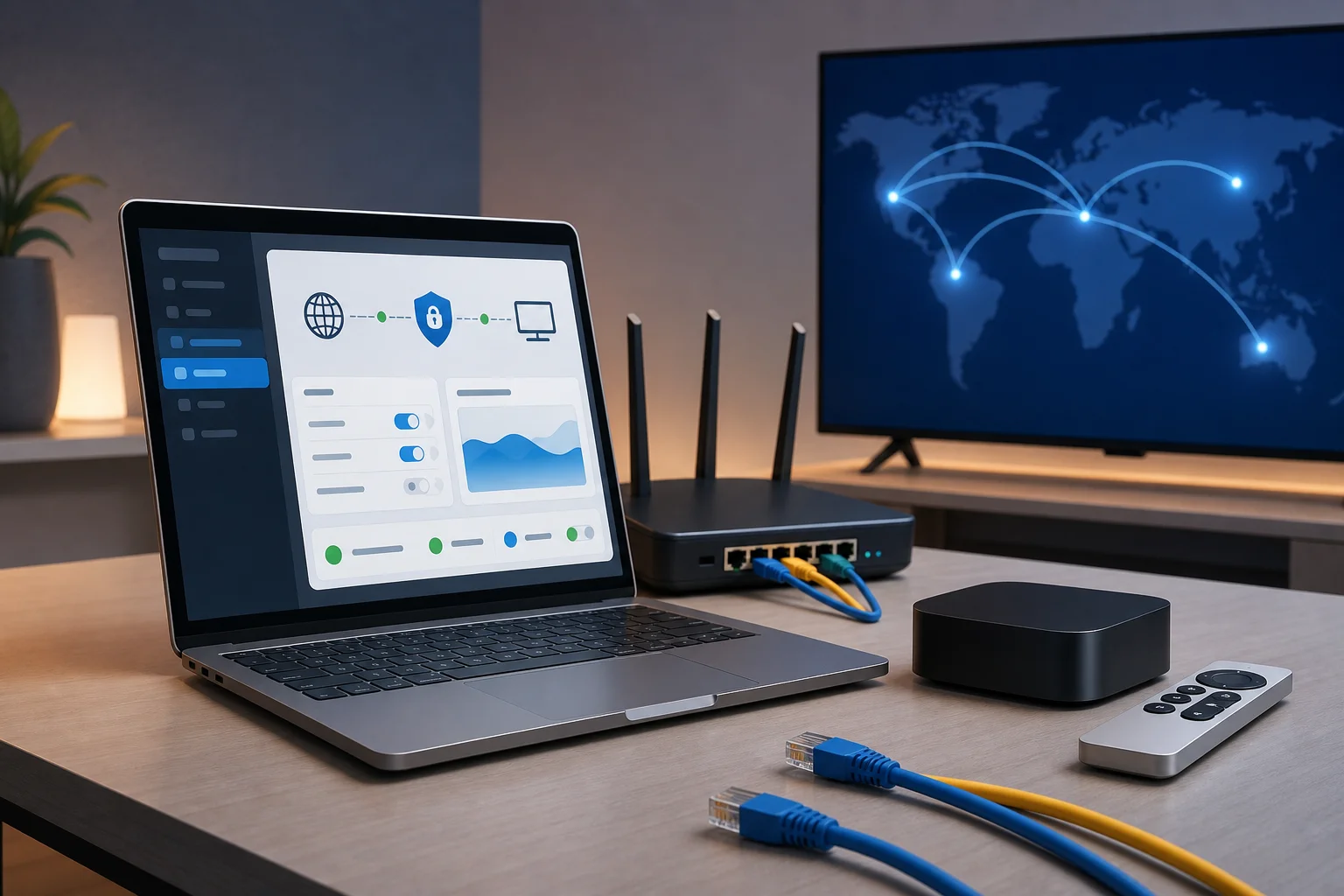
Apple TV VPN router configuration

Configurazione passo passo del router per Apple TV

  1. Controlla il supporto del router. Verifica se il tuo router supporta la modalità client VPN, non solo la modalità server VPN. AsusWRT-Merlin, OpenWrt, DD-WRT, GL.iNet, pfSense e OPNsense sono scelte comuni.
  2. Aggiorna il firmware. Installa una versione stabile del firmware attuale. Bug delle VPN, perdite DNS e problemi di cifratura sono spesso risolti negli aggiornamenti del firmware.
  3. Riserva un indirizzo IP per Apple TV. Nelle impostazioni DHCP del router, associa l'indirizzo MAC di Apple TV a un IP LAN statico, come 192.168.1.50.
  4. Importa il profilo VPN. Carica il .ovpn OpenVPN del fornitore, la configurazione WireGuard o le credenziali IPsec. Verifica certificati, chiavi e hostname del server.
  5. Scegli il server target. Seleziona un server nella regione necessaria per il tuo catalogo streaming o percorso di bypass della censura. Server più vicini di solito riducono latenza.
  6. Imposta il DNS attraverso il tunnel. Usa DNS fornito dalla VPN o un DNS crittografato fidato upstream sul router. Disabilita il fallback DNS ISP.
  7. Abilita il routing basato su policy. Instrada solo l'IP riservato di Apple TV attraverso la VPN se desideri che altri dispositivi utilizzino la connessione normale.
  8. Aggiungi una regola di kill-switch. Blocca l'IP di Apple TV dall'utilizzare direttamente la WAN se la VPN si interrompe. Questo previene perdite accidentali.
  9. Riavvia la rete di Apple TV. Riavvia Apple TV o alterna Wi-Fi/Ethernet affinché riceva il gateway e il DNS corretti.
  10. Testa con strumenti di streaming e leak. Usa le app di Apple TV più un browser su un altro dispositivo instradato per confermare l'IP di uscita, il percorso DNS e la regione.

Note per le comuni piattaforme di router

AsusWRT-Merlin: Usa le impostazioni del Client VPN, importa la configurazione OpenVPN, quindi abilita le regole di policy. Imposta l'IP di Apple TV sotto "Regole per instradare il traffico dei client attraverso il tunnel."

OpenWrt: Installa pacchetti come openvpn-openssl o strumenti WireGuard. Usa LuCI per la creazione dell'interfaccia, l'assegnazione della zona firewall e l'inoltro DNS. Per il routing basato su policy, installa vpn-policy-routing o configura manualmente nftables/ip rules.

DD-WRT: Abilita il Client OpenVPN sotto Servizi. Aggiungi certificati e chiavi nell’interfaccia grafica. Il routing basato su policy può usare l'IP o la subnet di Apple TV. DNSMasq può far rispettare le impostazioni DNS.

pfSense o OPNsense: Crea un client VPN, assegna un'interfaccia, configura NAT in uscita e aggiungi regole firewall per l'alias di Apple TV. Usa regole gateway per instradare Apple TV attraverso il gateway VPN. Aggiungi una regola di rifiuto sopra la regola WAN predefinita per un comportamento fail-closed.

Router GL.iNet: Sono spesso la scelta più facile per i router da viaggio. Importa profili OpenVPN o WireGuard, connettiti, quindi assegna Apple TV al gruppo di policy VPN.

Comprendere una configurazione a doppio router

Una configurazione a doppio router separa pulitamente il traffico VPN e non VPN. Il tuo router primario si connette all'ISP. Un secondo router si collega dietro di esso e gestisce la VPN. Apple TV si connette al secondo router.

Questo design presenta vantaggi:

  • Velocità di rollback rapida se un endpoint VPN fallisce.
  • SSID Wi-Fi separati per accesso VPN e normale.
  • Minor rischio di rompere i dispositivi smart home sulla LAN locale.
  • Test più facili di diversi protocolli e regioni.

Tuttavia, la doppia NAT può influire su AirPlay, sulla scoperta di HomeKit e sui server multimediali locali. Se la scoperta dei dispositivi locali è importante, configura percorsi statici, modalità bridge dove possibile, o riflessione mDNS. Gli utenti avanzati potrebbero preferire VLAN e routing policy su un router unico capace invece di due router fisici.

Risolvere i problemi comuni di configurazione del router che influenzano Apple TV

Se le app di Apple TV non si caricano, controlla prima il DNS. Molti errori di streaming derivano da perdite DNS o cache DNS obsolete. Riavvia Apple TV dopo aver cambiato DNS e svuota DNS sul router se supportato.

Se il video inizia ma si interrompe, controlla l'uso della CPU del router. OpenVPN su router economici potrebbe saturare la CPU. Passare a WireGuard, ridurre il sovraccarico della crittografia o aggiornare l'hardware può aiutare.

Se la VPN si connette ma la posizione rimane sbagliata, conferma che l'IP di Apple TV sia effettivamente nella policy della VPN. Controlla anche IPv6. Alcuni router incapsulano IPv4 ma lasciano IPv6 sul percorso ISP. Disabilita IPv6 per Apple TV o instradalo correttamente.

Se AirPlay smette di funzionare, i dispositivi Apple potrebbero essere su subnet diverse. Metti Apple TV e il dispositivo sorgente sulla stessa LAN VPN, o configura l'inoltro mDNS tra le reti.

Utilizzare i servizi Smart DNS come alternativa

Smart DNS non è una VPN, ma è uno strumento utile per Apple TV. Funziona spesso dove la crittografia non è richiesta e la velocità conta più della privacy.

Spiegazione tecnica di Smart DNS rispetto a VPN per Apple TV

Una VPN cambia il percorso e crittografa il traffico. Smart DNS cambia le lookup DNS selezionate. Ad esempio, quando un'app di streaming controlla un endpoint specifico per la regione, il fornitore di Smart DNS restituisce un indirizzo che instrada il passaggio di verifica attraverso un proxy. Lo stream multimediale può quindi utilizzare un percorso di rete di distribuzione dei contenuti normale.

Questo significa che Smart DNS può essere più veloce di una VPN poiché evita il sovraccarico di crittografia. Funziona anche direttamente su Apple TV perché tvOS ti consente di cambiare le impostazioni DNS. Tuttavia, non nasconde il tuo traffico dalla rete locale o dall'ISP e non può aggirare la censura basata sull'IP con la stessa affidabilità di un tunnel completo.

Impostare Smart DNS su Apple TV

  1. Registrati o attiva il tuo indirizzo IP con il fornitore di Smart DNS se necessario.
  2. Su Apple TV, vai su Impostazioni.
  3. Apri Rete e seleziona la tua connessione Wi-Fi o Ethernet attiva.
  4. Scegli Configura DNS.
  5. Seleziona Manuale.
  6. Inserisci l'indirizzo del server Smart DNS.
  7. Riavvia Apple TV.
  8. Apri l'app di streaming target e testa la riproduzione.

Se il tuo IP pubblico cambia spesso, il fornitore di Smart DNS potrebbe richiedere la riattivazione. Su reti con dirottamento DNS ISP, Smart DNS potrebbe non funzionare a meno che il tuo router non intercetti e rediriga correttamente il traffico DNS.

Pro e contro di Smart DNS in regioni restrittive

Vantaggio di Smart DNSLimitazione di Smart DNS
Di solito bassa latenzaNessuna crittografia del traffico
Facile da configurare su Apple TVDebole contro l'ispezione approfondita dei pacchetti
Buono per controlli di geo-restrizioniNon nasconde il tuo IP reale per tutto il traffico
Minor carico sulla CPU del routerPuò fallire quando gli ISP dirottano DNS

Usa Smart DNS quando hai bisogno di un semplice cambio di regione e la tua rete non censura aggressivamente il traffico. Usa una VPN quando la riservatezza, il mascheramento dell'IP e la resistenza alla censura sono più importanti.

Idee sbagliate comuni sulle VPN su Apple TV

Molti problemi delle VPN su Apple TV derivano da assunzioni errate. Una configurazione tecnicamente solida inizia separando i miti dal comportamento reale della rete.

Una VPN rende sempre lo streaming su Apple TV lento?

No. Una VPN aggiunge un sovraccarico di crittografia e può aumentare la latenza, ma la velocità dipende dall'hardware del router, dal protocollo, dal carico del server, dal peering dell'ISP e dal comportamento del DNS. Un tunnel OpenVPN o WireGuard ben configurato su hardware capace può trasmettere senza problemi. Un router debole o un endpoint congestionato no.

Apple TV può usare qualsiasi fornitore VPN?

Non sempre. Il fornitore deve supportare il metodo scelto. Per l'uso diretto di tvOS, deve avere un'app compatibile con Apple TV nella tua regione. Per l'uso con il router, dovrebbe fornire file di configurazione manuali, endpoint stabili, dettagli DNS e preferibilmente opzioni di protocollo. Per regioni restrittive, l'offuscamento o i server rotanti potrebbero essere importanti.

Smart DNS è sicuro come una VPN?

No. Smart DNS è principalmente uno strumento di sblocco. Non crittografa il traffico di Apple TV e non fornisce le stesse proprietà di privacy di un tunnel VPN. Può ancora essere utile, ma non dovrebbe essere trattato come un controllo di sicurezza.

Una VPN protegge automaticamente ogni dispositivo di streaming?

Solo se il traffico da quel dispositivo passa effettivamente attraverso la VPN. Se la VPN è eseguita sul tuo telefono, Apple TV non è protetta. Se la VPN è eseguita su un router ma Apple TV è esclusa dal routing delle policy, non è nemmeno protetta. Controlla sempre il percorso.

Le VPN sui dispositivi di streaming sono un rischio per la sicurezza?

Una configurazione VPN reputabile può ridurre l'esposizione su reti ostili, ma una cattiva configurazione può creare rischi. Evita build di firmware sconosciute, chiavi private compromesse, certificati obsoleti e fallback DNS a resolver non affidabili. Mantieni l'amministrazione del router lontano da internet pubblico a meno che tu non abbia un piano di gestione rinforzato.

Suggerimenti avanzati per ottimizzare la tua VPN su Apple TV

Una volta che il basic vpn per apple tv setup funziona, l'ottimizzazione riguarda l'affidabilità. I servizi di streaming cambiano endpoint, le reti limitano i protocolli e gli aggiornamenti del firmware possono ripristinare le impostazioni. Tratta l'impostazione come un'infrastruttura, non come una regolazione occasionale.
optimized VPN streaming on Apple TV

Configura le impostazioni avanzate per le prestazioni di streaming ottimali

Usa Ethernet quando possibile. Apple TV 4K funziona bene su Wi-Fi, ma Ethernet rimuove le interferenze e riduce il jitter. Se devi usare Wi-Fi, preferisci 5 GHz o 6 GHz con una buona qualità del segnale.

Regola l'MTU se vedi arresti o caricamenti parziali. L'incapsulamento VPN riduce la dimensione del pacchetto disponibile. I sintomi di problemi di MTU includono app che caricano miniature ma falliscono nella riproduzione. I valori MTU VPN comuni variano da circa 1280 a 1420, a seconda del protocollo e del percorso di rete.

Scegli UDP per lo streaming in tempo reale a meno che la rete non lo blocchi. La modalità TCP può passare attraverso firewall restrittivi, ma potrebbe funzionare peggio sotto perdita di pacchetti. Se usi OpenVPN TCP, testa diversi server e porte.

Usa server VPN vicini quando possibile. Se il tuo obiettivo è aggirare la censura piuttosto che una specifica regione di contenuti, una giurisdizione non censurata nelle vicinanze può ridurre latenza e buffering.

Integrare il tunneling diviso VPN per una migliore gestione della larghezza di banda

Il tunneling diviso consente solo a Apple TV o destinazioni selezionate di utilizzare la VPN. Nei router, questo è solitamente chiamato routing basato su policy. Puoi instradare Apple TV attraverso la VPN mantenendo le console di gioco, i laptop da lavoro o gli hub smart home sulla WAN normale.

Un forte design di routing basato su policy include:

  • Una riserva DHCP per Apple TV.
  • Un alias firewall per i dispositivi Apple TV.
  • Una regola gateway VPN per quell'alias.
  • Una regola fail-closed se il tunnel si interrompe.
  • Regole DNS che corrispondono alla stessa policy di routing.

Per implementazioni avanzate, le VLAN sono più pulite rispetto alle regole dispositivo per dispositivo. Crea una VLAN e un SSID dedicati alla "streaming VPN". Metti Apple TV su quella rete. Poi instrada l'intera VLAN attraverso il gateway VPN.

Mantenere l'accesso e la sicurezza nel tempo

Mantieni il firmware del router aggiornato, ma evita di aggiornare proprio prima di aver bisogno di un accesso affidabile. Leggi le note di rilascio per VPN, DNS, firewall e cambiamenti nel kernel. Esegui il backup della tua configurazione prima di aggiornamenti importanti.

Ruota i server quando le app di streaming rilevano o bloccano una regione. Molte piattaforme classificano i data center VPN in modo diverso nel tempo. Avere più endpoint configurati riduce i tempi di inattività.

Monitora i log, ma non raccogliere più del necessario. I log del router possono rivelare malfunzionamenti DNS, errori di autenticazione e interruzioni del tunnel. Possono anche esporre i metadata di navigazione per il tuo nucleo familiare. Usa limiti di conservazione.

Infine, documenta la tua configurazione. Registra il modello del router, la versione del firmware, il protocollo VPN, la regione del server, i server DNS, l'indirizzo IP di Apple TV e le regole del firewall. Questo rende il recupero molto più veloce dopo ripristini o interruzioni.

Conclusione

Una configurazione affidabile vpn per apple tv setup riguarda meno l'installazione di un'app e più il controllo del percorso di rete. Apple TV potrebbe non offrire la stessa flessibilità VPN di un laptop, ma le VPN su router, Smart DNS, il routing policy e il rigoroso enforcement di DNS offrono agli utenti avanzati ottime opzioni. Per regioni restrittive, dai priorità ai protocolli che sopravvivono al filtro, prevengono le perdite DNS e falliscono in modo controllato quando i tunnel cadono.

Sblocca un mondo di intrattenimento non censurato sulla tua Apple TV con il servizio gratuito e senza registrazione di BeFreeVPN, perfetto per aggirare le restrizioni in tutto il mondo.

VPN per l'installazione di Samsung TV: le tue domande risposte

· 10 minuti di lettura

Vuoi proteggere le abitudini di streaming della tua famiglia sulla tua Samsung TV? Scopri il modo facile per installare un VPN e mantenere la tua casa al sicuro. Se stai cercando un vpn per l'installazione di samsung tv, la cosa fondamentale da sapere è che la maggior parte delle Samsung Smart TV non ti consente di installare direttamente un'app VPN. Tuttavia, puoi comunque garantire uno streaming sicuro configurando un VPN sul tuo router, utilizzando Smart DNS o connettendoti tramite un dispositivo di streaming compatibile con VPN.

Questa FAQ spiega le opzioni più sicure per le famiglie, incluso come proteggere più dispositivi a casa senza gestire impostazioni VPN separate su ogni telefono, laptop, tablet e TV.

VPN per l'installazione di Samsung TV

Come posso installare un VPN sulla mia Samsung TV?

Le TV Samsung generalmente utilizzano Tizen OS, che non supporta le app VPN standard nello stesso modo in cui lo fanno dispositivi Android, Windows, macOS, iOS o Fire TV. Quindi, nella maggior parte dei casi, non puoi aprire il negozio delle app della Samsung TV, scaricare un'app VPN e connetterti direttamente.

Invece, hai tre opzioni pratiche.

Opzione 1: Configura il VPN sul tuo router

Una configurazione del VPN sul router protegge ogni dispositivo connesso al tuo Wi-Fi domestico, inclusa la tua Samsung TV. Questo è spesso il metodo migliore per le famiglie perché funziona in background e non richiede ai bambini o ad altri membri della famiglia di ricordarsi di attivare il VPN.

Ecco il processo generale:

  1. Controlla se il tuo router supporta connessioni VPN. Cerca nelle impostazioni del router le opzioni OpenVPN, WireGuard, L2TP o VPN client.
  2. Scegli un servizio VPN che supporti la configurazione del router. Scarica i file di configurazione corretti dal tuo fornitore di VPN.
  3. Accedi al pannello di amministrazione del tuo router. Questo di solito viene fatto tramite un browser utilizzando un indirizzo come 192.168.1.1 o un'app per router.
  4. Aggiungi la configurazione VPN. Inserisci i dettagli del server, le credenziali e il file di configurazione se necessario.
  5. Collega il router al VPN. Una volta attivo, tutti i dispositivi su quella rete Wi-Fi utilizzano la connessione VPN.
  6. Riavvia la tua Samsung TV. Poi apri un'app di streaming e verifica che tutto si carichi come previsto.

Se il tuo attuale router non supporta le impostazioni VPN, potresti avere bisogno di un firmware compatibile, un router pronto per VPN o un secondo router configurato solo per i dispositivi di streaming.

Opzione 2: Usa Smart DNS con la tua Samsung TV

Alcuni servizi VPN includono Smart DNS. Questo non è un VPN completo perché non cripta il tuo traffico. Tuttavia, può aiutare a instradare i controlli di posizione per alcuni servizi di streaming attraverso server DNS.

Smart DNS può essere utile quando:

  • Il tuo router non supporta la configurazione VPN.
  • Vuoi principalmente accedere a librerie di streaming specifiche per regione.
  • Vuoi perdere meno velocità di quanto potrebbe causare una connessione VPN completa.

Per utilizzarlo, di solito abiliti Smart DNS nel tuo account VPN, copi gli indirizzi DNS e li inserisci nelle impostazioni di rete della tua Samsung TV. I nomi esatti dei menu variano a seconda del modello della TV, ma normalmente puoi trovare le impostazioni DNS sotto Rete o Impostazioni IP.

Opzione 3: Utilizza un dispositivo di streaming che funzioni con VPN

Un'altra opzione semplice è collegare un dispositivo di streaming. Amazon Fire TV Stick e dispositivi basati su Android TV supportano comunemente le app VPN. Apple TV potrebbe supportare le app VPN a seconda della versione software e della disponibilità del fornitore. Roku di solito non supporta app VPN native, ma può funzionare tramite un router VPN o Smart DNS.

Questo approccio è utile se non vuoi cambiare le impostazioni del router per l'intera casa.

MetodoMigliore perCrittografiaCopre Samsung TVConfigurazione familiare amichevole
Router VPNProtezione per tutta la casaAlta
Smart DNSAccesso alla posizione di streamingNoMedia
App VPN per Firestick o Android TVFacile configurazione basata su appIndirettamente, tramite dispositivoMedia
Hotspot mobile con VPNTest temporaneoDi solito sìSì, se la TV si connette all'hotspotBasso

Posso usare un VPN gratuito su Samsung TV?

Sì, ma con limiti. Poiché le TV Samsung di solito non supportano l'installazione diretta di app VPN, un VPN gratuito deve comunque funzionare attraverso un router, Smart DNS, un hotspot mobile o un dispositivo di streaming. È qui che molti servizi gratuiti diventano difficili da usare.

I VPN gratuiti sono spesso inaffidabili per lo streaming perché possono avere:

  • Velocità inferiori durante i periodi di attività intensa.
  • Limiti di dati mensili o giornalieri.
  • Meno localizzazioni dei server.
  • Supporto limitato per i router.
  • Accesso meno consistente alle piattaforme di streaming.

La sicurezza è anche importante, specialmente per le famiglie. Un VPN gestisce dati sensibili di navigazione e connessione, quindi dovresti scegliere uno con pratiche di privacy chiare. Alcuni VPN gratuiti possono mostrare annunci, limitare le funzionalità o raccogliere più dati sull'uso rispetto ai servizi a pagamento. Leggi sempre la politica sulla privacy prima di instradare il traffico domestico attraverso qualsiasi fornitore.

BeFreeVPN offre un'opzione gratuita senza registrazione necessaria, che può essere utile per test iniziali. Ad esempio, puoi testare se un VPN funziona bene con la tua connessione domestica prima di impostare una protezione più ampia per la famiglia. Se hai intenzione di proteggere ogni dispositivo a casa, verifica se l'opzione gratuita supporta il metodo di configurazione di cui hai bisogno, come l'uso del router o un dispositivo di streaming compatibile.

Streaming familiare con VPN

Un VPN migliora la qualità dello streaming su Samsung TV?

Un VPN può migliorare la qualità dello streaming in alcune situazioni, ma non è un potenziatore di velocità garantito.

Può aiutare se il tuo fornitore di servizi internet sta rallentando alcuni tipi di traffico. Questo viene spesso chiamato throttling. Poiché un VPN cripta la tua connessione, può rendere più difficile per un ISP identificare attività di streaming specifiche. Di conseguenza, alcune famiglie potrebbero notare una riproduzione più fluida.

Un VPN può anche aiutare con le restrizioni di geolocalizzazione. Collegandosi a un server in un'altra regione, potresti essere in grado di accedere a diverse versioni delle librerie di streaming mentre sei in viaggio o quando la disponibilità di contenuti varia a seconda della posizione. Tuttavia, dovresti sempre seguire i termini dei servizi di streaming che utilizzi.

D'altro canto, un VPN può rallentare la tua connessione se ti connetti a un server lontano o sovraccarico. La crittografia aggiunge anche un certo carico di elaborazione. Per i migliori risultati su una Samsung TV:

  • Scegli un server VPN vicino quando non hai bisogno di una regione specifica.
  • Usa una connessione Ethernet cablata se possibile.
  • Riavvia il tuo router dopo le modifiche di configurazione.
  • Evita server gratuiti sovraccarichi durante i periodi di visualizzazione di punta.
  • Testa diversi server per trovare quello più stabile per lo streaming.

In breve, un VPN può ridurre il buffering nelle giuste condizioni, ma la scelta del server e la velocità di internet sono comunque importanti.

I VPN sono sicuri per la visione dei bambini sulla Samsung TV?

I VPN possono aggiungere un prezioso strato di privacy per la visione dei bambini, ma non sono uno strumento di sicurezza completo da soli.

Un VPN protegge i dati criptando la connessione tra la tua casa e il server VPN. Questo aiuta a ridurre il tracciamento da parte delle reti e può aumentare la privacy quando i bambini utilizzano app di streaming, siti educativi o dispositivi connessi. Quando installato su un router, la stessa protezione può estendersi a tablet, telefoni, laptop e dispositivi smart connessi al Wi-Fi domestico.

Un VPN può anche aiutare le famiglie ad accedere a contenuti educativi e adatti ai bambini che sono ristretti per regione, specialmente quando sono in viaggio. Ad esempio, la tua famiglia potrebbe aver bisogno di accesso a risorse didattiche familiari mentre è lontana da casa.

Tuttavia, un VPN non sostituisce i controlli parentali. Non bloccherà automaticamente video inappropriati, non limiterà il tempo di schermo o non filtrerà ogni sito web inadeguato. Per una visione più sicura, usa un VPN insieme a:

  • Controlli parentali Samsung TV.
  • Profili per bambini delle app di streaming.
  • Valutazioni dei contenuti e blocchi tramite PIN.
  • Impostazioni di sicurezza familiari a livello di router.
  • Chiare regole per la casa riguardo il tempo di schermo e l'uso delle app.

Questa combinazione offre alle famiglie una configurazione di sicurezza più forte rispetto all'utilizzo di un singolo strumento da solo.

Devo installare un VPN su ciascun dispositivo a casa per sicurezza?

No. Non è necessario installare un VPN separatamente su ogni dispositivo se lo configuri sul tuo router. Un router VPN copre automaticamente i dispositivi connessi, inclusa la tua Samsung TV, smartphone, tablet, laptop, console di gioco e altri dispositivi smart.

Questa configurazione è particolarmente utile per le famiglie perché riduce gli errori. I bambini non devono aprire un'app prima di iniziare a fare streaming. Gli ospiti sulla tua Wi-Fi possono anche utilizzare la connessione protetta, a seconda di come è configurata la tua rete. Inoltre, i dispositivi che non supportano app VPN, come molte Samsung TV e console di gioco, possono comunque beneficiarne.

Detto ciò, la configurazione del VPN sul router ha alcuni compromessi:

  • Tutti i dispositivi potrebbero usare lo stesso server VPN a meno che tu non crei reti separate.
  • Alcuni servizi bancari, di gioco o locali potrebbero comportarsi diversamente dietro un VPN.
  • Cambiare le posizioni del server è solitamente meno conveniente rispetto a toccare un'app VPN.
  • I router più vecchi potrebbero avere prestazioni più lente con la crittografia.

Una buona configurazione familiare è spesso un mix. Usa un VPN sul router per una protezione costante in tutta la casa, poi installa app VPN sui dispositivi individuali che lasciano la casa, come telefoni e laptop. Questo mantiene la protezione attiva sia su Wi-Fi pubblico che a casa.

La configurazione del router di BeFreeVPN può semplificare questo processo per le famiglie con più dispositivi. È una soluzione pratica se il tuo obiettivo è uno streaming sicuro sulla Samsung TV oltre a una maggiore privacy per la famiglia.

Risposta finale: qual è la configurazione VPN più facile per Samsung TV?

Per la maggior parte delle famiglie, il metodo più facile e completo è configurare il VPN sul router. Protegge la Samsung TV e altri dispositivi domestici senza la necessità di un'app VPN nativa per Samsung TV. Se la configurazione del router non è possibile, Smart DNS o un dispositivo di streaming compatibile con VPN possono comunque aiutare con l'accesso allo streaming.

Proteggi le attività online della tua famiglia con BeFreeVPN, un VPN senza problemi che non richiede registrazione, perfetto per la Samsung TV e altri dispositivi domestici.

Come configurare un VPN su Samsung TV: un approfondimento tecnico

· 19 minuti di lettura

Stai vivendo in una regione restrittiva e hai bisogno di un metodo infallibile per bypassare la censura sulla tua Samsung TV? Questo approfondimento tecnico spiega le opzioni pratiche per un vpn per samsung tv setup, inclusi tunneling a livello di router, Smart DNS, selezione del protocollo, test di sicurezza e ottimizzazione delle prestazioni. Poiché le Samsung TV non supportano normalmente app VPN native, il percorso più affidabile è spostare la funzione VPN al confine della rete: il router.

Per utenti avanzati, la domanda chiave non è solo "Come cambio la posizione della mia TV?" Ma è anche "Come posso farlo senza far trapelare richieste DNS, degradare troppo lo streaming o esporre la mia rete domestica?" Le sezioni seguenti esaminano questi compromessi in modo tecnico ma pratico.

Comprendere la compatibilità VPN con Samsung TV

Le Samsung smart TV eseguono il sistema operativo Tizen di Samsung. A differenza dei dispositivi Android TV o Google TV, Tizen in generale non consente di installare app client VPN standard da fornitori VPN commerciali. Questa limitazione modella ogni seria configurazione VPN per Samsung TV.

In pratica, hai tre opzioni principali:

MetodoCrittografiaCopre il traffico della Samsung TVMiglior caso d'usoPrincipale limitazione
App VPN nativa sulla TVDi solito noDi solito noSolo casi rariLe TV Samsung normalmente non lo supportano
Smart DNSNoSì, per servizi diretti a DNSCambio di posizione per streamingNon nasconde il traffico da ISP o firewall
VPN basata su routerSì, tutto il traffico instradatoResistenza alla censura e copertura completaRichiede router compatibile e regolazione

Limitazioni intrinseche delle TV Samsung

Le TV Samsung sono ottimizzate come apparecchi multimediali, non come computer generali. Questo significa:

  • Di solito non puoi installare client OpenVPN, WireGuard o IKEv2 direttamente sulla TV.
  • Non puoi configurare tunnel VPN a livello di sistema nelle impostazioni Tizen.
  • Il traffico delle app potrebbe utilizzare DNS hard-coded o routing di content delivery network in alcuni casi.
  • La disponibilità delle app regionali dipende dalla regione dell'account Samsung, dalle impostazioni regionali della TV, dalla risoluzione DNS, dall'indirizzo IP e dai controlli a livello di app.

Di conseguenza, un client VPN installato sul tuo telefono o laptop non protegge la Samsung TV a meno che tu non condivida quella connessione VPN tramite un hotspot, bridge Ethernet o router. Per un utilizzo a lungo termine, una VPN basata su router è più pulita.

Metodi alternativi: Smart DNS e configurazione basata su router

Smart DNS cambia il modo in cui alcune ricerche di dominio vengono risolte. Può aiutare a instradare le richieste di streaming attraverso un'infrastruttura proxy specifica per la regione. Tuttavia, non crittografa la connessione e non crea un tunnel di privacy.

Una VPN basata su router funziona in modo diverso. Il router si autentica con un fornitore VPN e invia il traffico selezionato attraverso un tunnel crittografato. La tua Samsung TV si collega semplicemente al Wi-Fi o all'Ethernet come al solito. La TV non ha bisogno di sapere che esiste una VPN.

Configurazione del router VPN per Samsung TV

Perché la VPN basata su router è spesso l'opzione più forte

Una VPN sul router può proteggere ogni dispositivo dietro di esso, incluse le TV Samsung, console di gioco, set-top box e dispositivi smart più vecchi. Centralizza anche la configurazione. Invece di gestire client VPN separati, gestisci un tunnel e una politica di routing.

Per ambienti restrittivi, la VPN a livello di router ha vantaggi chiari:

  • Può tunnelizzare tutto il traffico della Samsung TV, non solo le query DNS.
  • Può ridurre l'esposizione a filtrazioni della rete locale.
  • Può coprire app che non forniscono impostazioni proxy.
  • Può imporre server DNS controllati dal fornitore VPN.
  • Può prevenire connessioni dirette accidentali se le regole del firewall sono configurate correttamente.

Tuttavia, questo approccio crea anche un singolo punto di guasto. Se il tunnel VPN si interrompe e il router consente il fallback al percorso WAN normale, il tuo vero indirizzo IP e il resolver DNS potrebbero essere esposti. Pertanto, le regole di kill-switch e la prevenzione di perdite DNS sono importanti.

Scegliere i protocolli VPN giusti per Samsung TV

La scelta del protocollo influisce su velocità, affidabilità, resistenza ai blocchi e sicurezza. Poiché la VPN funziona sul router, devi scegliere un protocollo che il tuo firmware e il fornitore supportano entrambi.

OpenVPN

OpenVPN è ampiamente supportato dai fornitori VPN consumer e firmware di router di terze parti come DD-WRT, Tomato, FreshTomato, OpenWrt e Asuswrt-Merlin. Può funzionare su UDP o TCP.

  • OpenVPN UDP è solitamente più veloce e migliore per lo streaming.
  • OpenVPN TCP può funzionare meglio su reti che bloccano o riducono la velocità di UDP, ma può soffrire di problemi di prestazioni TCP-over-TCP.
  • OpenVPN su TCP 443 può fondersi con modelli di traffico simili a HTTPS, anche se firewall sofisticati possono comunque identificarlo.

Per resistenza alla censura, OpenVPN rimane una base pratica perché è maturo e configurabile. Tuttavia, su router a bassa potenza, può essere limitato dalla CPU e potrebbe ridurre il throughput.

L2TP/IPsec

L2TP/IPsec è più vecchio e ampiamente supportato, ma non è la migliore scelta iniziale per regioni restrittive. Utilizza porte riconoscibili e può essere più facile da bloccare. Potrebbe anche essere meno flessibile di OpenVPN per obfuscation.

Usa L2TP/IPsec solo quando il tuo router non supporta opzioni migliori e il tuo modello di minaccia è moderato. Può funzionare per cambiamenti di posizione IP di base, ma non è ideale dove è presente una censura attiva.

IKEv2/IPsec

IKEv2 è veloce, stabile e buono nel riconnettersi quando cambia la rete. È comune su piattaforme mobili e alcuni router. Le sue prestazioni possono essere forti, ma la disponibilità su firmware di router consumer varia.

Per una Samsung TV dietro a un router, IKEv2 può essere attraente se il tuo router lo supporta bene. Tuttavia, poiché molti sistemi di censura possono identificare e bloccare il traffico IPsec standard, potrebbe richiedere opzioni di fallback.

Velocità contro sicurezza per lo streaming

Lo streaming richiede throughput sostenuto, bassa perdita di pacchetti e risoluzione DNS stabile. La sicurezza richiede crittografia forte, nessuna perdita e resistenza al filtraggio del traffico. Questi obiettivi possono essere in conflitto.

Una gerarchia pratica è:

  1. Usa OpenVPN UDP per il miglior equilibrio di compatibilità e velocità di streaming.
  2. Prova IKEv2 se il tuo router lo supporta e la tua rete non blocca IPsec.
  3. Usa OpenVPN TCP 443 quando UDP è bloccato o instabile.
  4. Evita L2TP/IPsec a meno che non esista un'opzione migliore per il router.

Per superare la censura, la scelta ottimale è spesso OpenVPN con UDP prima, poi TCP 443 come fallback. Se il tuo fornitore supporta server offuscati o modalità stealth sui router, quelle potrebbero migliorare la raggiungibilità in ambienti fortemente filtrati.

Configurazione passo-passo della VPN basata su router per Samsung TV

Una configurazione VPN basata su router è l'approccio tecnicamente più completo per la Samsung TV. L'interfaccia esatta varia a seconda del firmware, ma il flusso di lavoro è coerente.

Prima di iniziare

Hai bisogno di:

  • Un fornitore VPN che supporti i file di configurazione del router.
  • Un router che supporti la modalità client VPN.
  • DD-WRT, Tomato, FreshTomato, OpenWrt, Asuswrt-Merlin o firmware del fornitore con supporto client VPN.
  • File di configurazione OpenVPN dal tuo fornitore.
  • Credenziali VPN, certificati e dettagli sui server DNS.
  • Accesso amministrativo al router.

Se il tuo router ISP non supporta la modalità client VPN, aggiungi un secondo router dietro di esso. In quel modello, il router ISP rimane il modem/gateway, mentre il router VPN crea una subnet protetta per la Samsung TV.

Configurazione passo-passo su un router compatibile

  1. Esegui il backup della configurazione del router
    Esporta le attuali impostazioni del router prima di apportare modifiche. Se qualcosa va storto, puoi ripristinare uno stato noto e buono.

  2. Aggiorna o installa firmware compatibile con VPN
    Installa DD-WRT, Tomato, FreshTomato, OpenWrt o Asuswrt-Merlin solo se il tuo modello di router è esplicitamente supportato. Flashare l'immagine sbagliata può danneggiare il dispositivo.

  3. Scarica i file di configurazione VPN
    Dal pannello di controllo del tuo fornitore VPN, scarica il file OpenVPN .ovpn per la regione server desiderata. Per bypassare la censura, scegli un paese vicino con accesso a Internet aperto e buoni collegamenti.

  4. Apri le impostazioni del client VPN
    In DD-WRT, vai su Servizi > VPN e abilita il client OpenVPN. In Tomato o FreshTomato, vai su Tunneling VPN > Client OpenVPN.

  5. Inserisci i parametri del server e del tunnel
    Aggiungi il nome host del server, la porta, il protocollo, il cifrario, il digest di autenticazione, la modalità TLS e l'impostazione di compressione esattamente come specificato dal tuo fornitore. Evita di abilitare la compressione a meno che non sia richiesta, perché potrebbe introdurre preoccupazioni sulla sicurezza.

  6. Incolla certificati e chiavi
    Aggiungi il certificato CA, il certificato client, la chiave privata e la chiave di autenticazione o crittografia TLS se fornita. Mantieni sicure le chiavi private.

  7. Configura DNS
    Usa i resolver DNS forniti da VPN o i resolver rispettosi della privacy disponibili attraverso il tunnel. Disabilita il fallback DNS dell'ISP. Su DD-WRT, opzioni come “Usa DNSMasq per DNS” e le regole del firewall possono aiutare a forzare il DNS attraverso il tunnel.

  8. Aggiungi regole del firewall per il kill-switch
    Blocca il traffico della Samsung TV dall'utilizzare l'interfaccia WAN se la VPN si interrompe. Su firmware di router basati su Linux, questo di solito viene fatto con regole iptables che rifiutano l'inoltro dall'indirizzo IP della TV all'interfaccia WAN a meno che non passi attraverso l'interfaccia del tunnel VPN.

  9. Assegna alla Samsung TV un IP statico
    Crea una riserva DHCP per la TV. Questo rende il routing delle politiche e il troubleshooting molto più facili.

  10. Collega la Samsung TV al router VPN
    Usa Ethernet se possibile. Se utilizzi il Wi-Fi, collegati all'SSID trasmesso dal router VPN.

  11. Verifica l'indirizzo IP esterno e il percorso DNS
    Apri il browser della TV se disponibile, oppure testa da un altro dispositivo nella stessa subnet VPN. Conferma che l'IP pubblico corrisponde alla regione del server VPN e che il DNS non viene risolto tramite il tuo ISP.

Configurazione del router VPN per Samsung TV

Configurazione del firmware DD-WRT o Tomato

Su DD-WRT, i campi più importanti sono l'IP/nome del server, la porta, il dispositivo del tunnel, il protocollo del tunnel, il cifrario di crittografia, l'algoritmo di hashing, l'autenticazione user/pass, le opzioni avanzate, il certificato CA e la chiave di autenticazione TLS. Molti fornitori richiedono anche opzioni personalizzate come remote-cert-tls server, auth-nocache o persist-tun.

Su Tomato o FreshTomato, la configurazione è spesso suddivisa tra schede Base, Avanzate e Chiavi. Abbina ogni campo al file .ovpn. Se il file contiene certificati inline, copia ogni blocco nel campo corretto del certificato.

Per il routing basato su politiche, instrada solo la Samsung TV attraverso la VPN aggiungendo il suo indirizzo IP statico al campo della politica di routing, se supportato. Questo riduce il carico sul router e mantiene gli altri dispositivi sul percorso WAN normale.

Passaggi di risoluzione dei problemi comuni se la VPN non si connette

Se la VPN non funziona, lavora dai livelli inferiori verso l'alto:

  • Controlla la sincronizzazione dell'orario. La validazione del certificato TLS può fallire se l'orologio del router è errato.
  • Conferma le credenziali. Alcuni fornitori usano credenziali separati per il router, non la password del tuo sito web.
  • Prova un'altra porta o protocollo. UDP potrebbe essere bloccato. TCP 443 potrebbe connettersi dove UDP fallisce.
  • Controlla i log. I log di DD-WRT e Tomato di solito mostrano errori di certificato, autenticazione o routing.
  • Disabilita impostazioni in conflitto. Compressione, accelerazione NAT o scarico hardware possono interrompere alcuni percorsi VPN.
  • Testa senza routing delle politiche. Prima conferma che la VPN full-tunnel funziona, poi aggiungi il routing selettivo.
  • Riduci l'MTU. Se gli stream si caricano ma si bloccano, prova un MTU attorno a 1400 o utilizza le indicazioni del fornitore.

Utilizzare Smart DNS come alternativa per Samsung TV

Smart DNS non è una VPN, ma può essere utile quando la velocità è più importante della privacy. Cambia le risposte DNS per servizi selezionati in modo che la tua app di streaming raggiunga i punti terminali proxy specifici per la regione.

Come funziona Smart DNS rispetto ai servizi VPN

Una VPN crittografa il traffico tra il tuo router e il server VPN. Cambia il tuo apparente indirizzo IP e può proteggere i dati dai controllori della rete locale.

Smart DNS di solito non crittografa il traffico. Cambia come determinati nomi di dominio si risolvono, mentre la maggior parte del traffico continua a viaggiare attraverso il tuo percorso ISP normale. Questo significa che Smart DNS è spesso più veloce, ma non fornisce la stessa resistenza alla censura o protezione della privacy.

Passaggi per configurare Smart DNS sulla Samsung TV

  1. Apri Impostazioni sulla Samsung TV.
  2. Vai a Generale > Rete > Stato della rete.
  3. Scegli Impostazioni IP.
  4. Imposta Impostazione DNS su manuale.
  5. Inserisci l'indirizzo del server Smart DNS fornito dal tuo fornitore.
  6. Salva la configurazione e riavvia la TV.
  7. Nel pannello di controllo del tuo fornitore Smart DNS, registra il tuo attuale indirizzo IP pubblico se richiesto.
  8. Riapri l'app di streaming e testa la regione target.

I nomi dei menu variano in base al modello e alla versione di Tizen, ma l'impostazione DNS di solito è all'interno dello stato della rete o delle impostazioni avanzate della rete.

Limitazioni di Smart DNS

Smart DNS è da considerare quando:

  • Il tuo obiettivo principale è la selezione della regione per lo streaming.
  • La tua rete locale non blocca aggressivamente i contenuti.
  • Hai bisogno di massima velocità e minimo carico sulla CPU del router.

Non è ideale quando:

  • Affronti sorveglianza o rischi legali.
  • Il tuo ISP blocca i servizi target tramite filtraggio IP o SNI.
  • Devi nascondere il traffico da un firewall locale.
  • Hai bisogno di un kill switch o di un tunnel crittografato.

In regioni restrittive, Smart DNS può essere un utile ripiego, ma non dovrebbe essere trattato come uno strumento di privacy.

Idee sbagliate comuni sui VPN sulle TV Samsung

I malintesi sono comuni perché "VPN su Samsung TV" può significare diverse architetture. Le risposte qui sotto chiariscono le domande più frequenti.

Posso installare un VPN direttamente su una Samsung TV?

Di solito, no. Le Samsung TV che eseguono Tizen non supportano normalmente app client VPN native. Il workaround comune è installare la VPN su un router, condividere una connessione VPN da un computer o usare Smart DNS.

Una VPN migliora sempre la qualità dello streaming?

No. Una VPN può migliorare l'accesso quando il routing o la censura sono il problema, ma può anche ridurre la velocità a causa delle spese di crittografia e dei percorsi di rete più lunghi. Il miglior risultato deriva dalla scelta di un server vicino, di un protocollo veloce e di un router con sufficiente capacità di CPU.

Smart DNS è lo stesso di una VPN?

No. Smart DNS può cambiare il comportamento della posizione per alcuni servizi, ma non crittografa il traffico e non nasconde tutta l'attività dal tuo ISP o operatore di rete. Una VPN è la scelta migliore per la privacy e la resistenza alla censura.

L'uso di VPN è legale in regioni restrittive?

Dipende dalla legge locale e dall'applicazione. In alcuni paesi, l'uso di VPN è legale. In altri, sono consentite solo VPN approvate, oppure l'uso di VPN potrebbe essere limitato. Dovresti comprendere le leggi e i rischi nella tua giurisdizione prima di usare qualsiasi strumento di elusione.

Una VPN sbloccherà ogni app di streaming su Samsung TV?

No. Le piattaforme di streaming utilizzano molti segnali, inclusa la reputazione IP, il comportamento DNS, la regione dell'account, la regione di pagamento, il GPS su dispositivi compagni e la regione dello store delle app. Una VPN può aiutare, ma non è una garanzia universale.

Considerazioni di sicurezza quando si utilizzano VPN in regioni restrittive

Quando la censura è attiva, il modello di minaccia è diverso dallo streaming ordinario. Devi assumere che la rete possa ispezionare le richieste DNS, bloccare i punti finali VPN noti, ridurre il flusso sospetto e registrare i metadati delle connessioni.

Rischi di firewall e sorveglianza governativa

I firewall di livello governativo o ISP possono utilizzare:

  • Avvelenamento DNS o blocco DNS.
  • Blocco IP dei server VPN.
  • Filtraggio basato su SNI.
  • Ispezione profonda dei pacchetti.
  • Fingerprinting del traffico.
  • Probing attivo di punti finali proxy sospetti.

Una VPN standard potrebbe ancora funzionare, ma potrebbe anche essere bloccata o segnalata. La VPN basata su router aiuta a centralizzare la protezione, ma non ti rende invisibile. L'ISP può spesso vedere che stai collegandoti a un server VPN, anche se non può leggere il contenuto crittografato.

Migliori pratiche per l'anonimato e la privacy

Per una configurazione VPN migliore su Samsung TV in ambienti restrittivi:

  • Usa un fornitore VPN con supporto per router e crittografia moderna.
  • Preferisci server in giurisdizioni aperte vicine per ridurre la latenza.
  • Abilita le regole del firewall del kill-switch sul router.
  • Forza DNS attraverso il tunnel VPN.
  • Disabilita IPv6 sul router a meno che la VPN non supporti IPv6 in modo sicuro.
  • Tieni il firmware del router aggiornato.
  • Evita di accedere a account che rivelano la tua vera identità se è richiesta anonimato.
  • Separa il traffico ad alto rischio dal traffico domestico normale utilizzando VLAN o un router VPN dedicato.

Una Samsung TV di per sé non è un dispositivo di anonimato. Potrebbe utilizzare account, telemetria, identificatori delle app e identificatori dei dispositivi. Considera la VPN come un livello, non come l'intero modello di sicurezza.

Come testare la sicurezza della VPN sulla tua configurazione Samsung TV

Il testing dalla TV può essere limitato, quindi testa da un altro dispositivo connesso alla stessa politica router della TV.

Controlla quanto segue:

  1. Indirizzo IP pubblico: dovrebbe corrispondere al server VPN, non al tuo ISP.
  2. Stato di perdita DNS: i resolver DNS dovrebbero appartenere al fornitore VPN o a un resolver sicuro scelto.
  3. Esposizione IPv6: se la tua VPN non supporta IPv6, verifica che IPv6 sia disabilitato o bloccato.
  4. Comportamento del kill-switch: interrompi il client VPN e conferma che la Samsung TV non possa raggiungere direttamente Internet.
  5. Comportamento dell'app di streaming: testa più app perché ognuna potrebbe applicare controlli di regione in modo diverso.
  6. Log del router: conferma che i pacchetti dalla TV passino attraverso l'interfaccia del tunnel.

Test di sicurezza VPN su Samsung TV

Ottimizzare le prestazioni VPN per un migliore streaming

Anche la configurazione più sicura è frustrante se gli stream bufferizzano. L'ottimizzazione delle prestazioni è quindi parte della configurazione, non un pensiero successivo.

Seleziona le posizioni del server più veloci

Scegli il server più vicino che soddisfi il tuo obiettivo di accesso. Ad esempio, se ti trovi in una regione restrittiva e hai bisogno di accesso a Internet aperto, un paese vicino con una forte connettività internazionale è spesso migliore di un server lontano. Distanze più basse di solito significano latenza più bassa e meno problemi di routing.

Prova diversi server nello stesso momento della giornata in cui normalmente fai streaming. I modelli di congestione sono importanti. Un server che è veloce al mattino potrebbe essere sovraccarico alla sera.

Usa il tunneling diviso o il routing basato su politiche

Sui router, il tunneling diviso viene spesso implementato come routing basato su politiche. Invece di inviare ogni dispositivo attraverso la VPN, instrada solo la Samsung TV o i dispositivi di streaming selezionati attraverso il tunnel.

Questo migliora le prestazioni perché:

  • Il router crittografa meno traffico.
  • Altri dispositivi domestici non consumano larghezza di banda VPN.
  • Servizi sensibili alla latenza possono rimanere sul percorso WAN normale.
  • Le operazioni di troubleshooting sono più semplici perché la TV ha un percorso statico noto.

Per configurazioni avanzate, posiziona la Samsung TV su una VLAN o SSID dedicato che utilizza sempre la VPN. Quindi mantieni i dispositivi locali fidati su una rete separata non VPN.

Monitora e migliora la velocità e l'affidabilità della VPN

Utilizza misurazioni pratiche piuttosto che assunzioni:

  • Esegui test di velocità da un laptop sulla stessa rotta VPN della TV.
  • Monitora l'uso della CPU del router durante lo streaming.
  • Controlla la perdita di pacchetti con test di ping continui.
  • Confronta le prestazioni di UDP e TCP.
  • Controlla i log VPN per riconnessioni o errori di autenticazione.
  • Regola l'MTU se gli stream iniziano ma si bloccano.
  • Preferisci Ethernet per la Samsung TV quando possibile.

L'hardware del router è spesso il collo di bottiglia. OpenVPN è intensivo in CPU su molti router consumer. Se la tua linea internet è veloce ma il throughput VPN è scarso, aggiorna a un router con migliori prestazioni VPN o utilizza un piccolo appliance firewall dedicato.

Conclusione

Una configurazione VPN affidabile per Samsung TV di solito non è installata sulla TV stessa. È costruita attorno alla rete: un router compatibile con VPN, attenta selezione del protocollo, controllo delle perdite DNS, regole di kill-switch e ottimizzazione delle prestazioni. Smart DNS può aiutare con semplici cambi di posizione, ma non sostituisce il tunneling crittografato in ambienti restrittivi. Per il miglior equilibrio, inizia con una configurazione OpenVPN basata su router, testa le perdite e poi ottimizza la scelta del server e il routing delle politiche.

Sperimenta streaming video senza interruzioni e bypassa la censura sulla tua Samsung TV configurando BeFreeVPN — una soluzione VPN gratuita e senza registrazione che supporta configurazioni del router.

Free VPN options for LG TV explained

· 10 minuti di lettura

If you searched for vpn для lg tv бесплатный, you are likely looking for a free VPN for an LG Smart TV. The short answer is: LG TVs usually cannot install a VPN app directly, but you can still route TV traffic through a VPN using a router, a shared computer connection, a mobile hotspot, or Smart DNS. This guide explains the safest free and low-cost options, what works on webOS, and how to set everything up without wasting time.

free VPN for LG TV setup