انتقل إلى المحتوى الرئيسي

4 مقالات موسومة ب "smart-dns"

عرض كل الوسوم

كيفية إعداد VPN على Apple TV: نظرة عميقة تقنية

· 16 دقائق قراءة

تواجه صعوبات مع القيود الجغرافية على جهاز Apple TV في منطقة مقيدة؟ افتح عالمًا من المحتوى مع دليل الإعداد التفصيلي لدينا لإعداد VPN على Apple TV. توضح هذه النظرة العميقة التقنية الخيارات العملية لـ vpn لجهاز Apple TV، بما في ذلك أنفاق VPN على مستوى الموجه، وSmart DNS، واختيار البروتوكول، والأنفاق المنقسمة، وخطوات استكشاف الأخطاء وإصلاحها للمستخدمين الذين يحتاجون إلى وصول موثوق للبث تحت الرقابة الشبكية.

جهاز Apple TV هو صندوق بث مصقول، لكنه ليس جهاز كمبيوتر متعدد الأغراض. يؤثر هذا الخيار التصميمي على كيفية عمل VPNs. لا يمكنك تثبيت معظم عملاء VPN مباشرة على إصدارات tvOS القديمة، وحتى في الأماكن التي تتوفر فيها تطبيقات VPN الأحدث، تعتمد التوافر على منطقتك ومزودك وطراز جهازك. بالنسبة للمستخدمين المتقدمين، يكون الإعداد الأكثر استقرارًا غالبًا على مستوى الشبكة: تشغيل VPN على موجه أو بوابة أو جدار ناري أو طبقة DNS، ثم السماح لجهاز Apple TV بالاتصال من خلال ذلك المسار.
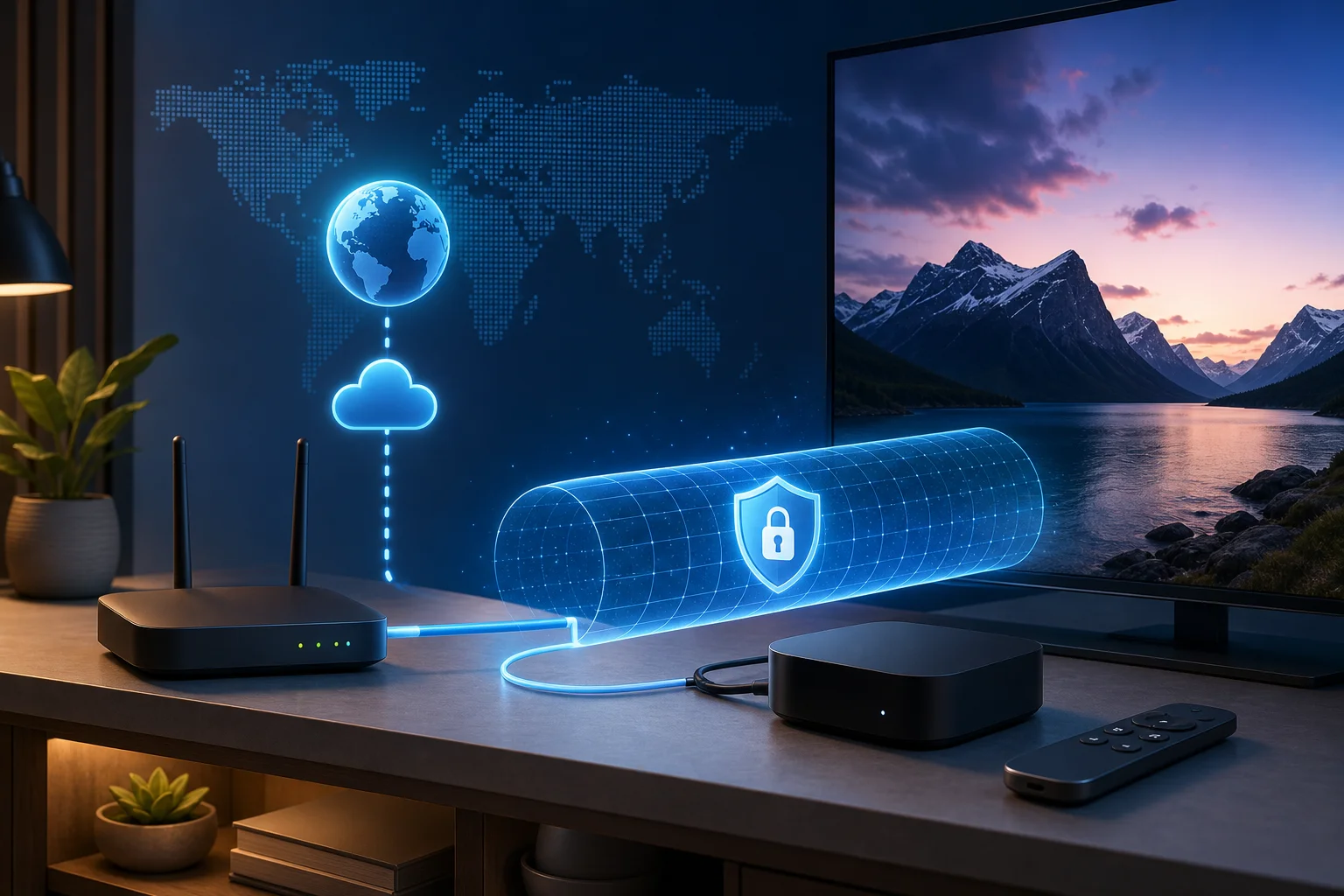
إعداد شبكة VPN لجهاز Apple TV

فهم VPNs وتوافقها مع Apple TV

تقوم VPN بإنشاء نفق مشفر بين شبكتك وخادم بعيد. يمكن أن يبدو حركة مرور جهاز Apple TV لديك وكأنها تخرج من موقع خادم VPN بدلاً من مزود خدمة الإنترنت المحلي الخاص بك أو الشبكة التي تتصل بها. في المناطق ذات الرقابة الثقيلة، يمكن أن تساعد هذه الميزة في تجاوز تلوث DNS، وحجب IP، والاختناق، أو قيود المحتوى المعتمدة على الموقع. ومع ذلك، فإن نموذج التوافق لجهاز Apple TV مختلف عن macOS وiOS وAndroid TV أو Google TV.

لماذا لا يدعم جهاز Apple TV VPNs بشكل طبيعي بنفس الطريقة التي تدعم بها أجهزة الكمبيوتر

يعمل جهاز Apple TV بنظام tvOS، وهو نظام تشغيل مقيد مصمم لتشغيل الوسائط، وAirPlay، وتكامل HomeKit، والبث المعتمد على التطبيقات. لا يعرض نفس التحكمات الشبكية المنخفضة المستوى التي تقدمها macOS. تاريخيًا، كان ذلك يعني عدم وجود OpenVPN أو WireGuard أو بروفيلات VPN مخصصة مباشرة على الجهاز.

لقد حسنت الإصدارات الأخيرة من tvOS إمكانية استخدام تطبيقات VPN، ولكن هذا لا يحل كل مشكلة في النشر. قد لا يزال يواجه المستخدمون المتقدمون مشكلات مثل:

  • خيارات بروتوكول محدودة داخل تطبيقات المزود.
  • قيود متجر التطبيقات الإقليمية.
  • نقص في تحكمات التوجيه لكل تطبيق.
  • مشاكل في بوابة الدخول وتصنيف مزود خدمة الإنترنت قبل بدء VPN.
  • دعم غير متسق عبر Apple TV HD، وApple TV 4K، وإصدارات tvOS.

لهذا السبب، لا يزال إعداد VPN القائم على الموجه هو الأسلوب الأكثر شمولًا. جهاز Apple TV ببساطة ينضم إلى Wi-Fi أو Ethernet، بينما يقرر الموجه ما إذا كانت الحركة تخرج محليًا أو من خلال نفق VPN.

طرق بديلة لتمكين وظيفة VPN

هناك أربع طرق شائعة لتوجيه حركة مرور Apple TV من خلال طبقة الخصوصية أو إلغاء الحظر:

الطريقةالتشفيرأفضل استخدامالقيد الرئيسي
تطبيق VPN على tvOSنعمإعداد بسيط عند دعمهيعتمد على المزود، والمنطقة، ودعم tvOS
VPN على الموجهنعمتوجيه VPN على مستوى الشبكة كاملة أو جهاز محدديتطلب توافق برمجيات الموجه
مشاركة VPN من الكمبيوترنعمإعداد مؤقت أو اختباريجب أن يبقى الكمبيوتر قيد التشغيل ومتصلًا
Smart DNSلاإلغاء قفل جغرافي مع فقدان سرعة ضئيللا يشفر الحركة

بالنسبة للمستخدمين المتقدمين في المناطق المقيدة، تظل VPN للموجه والتحكم في DNS هي الطرق الأكثر أهمية. فهي تعمل قبل أن تصل الحركة إلى تطبيقات Apple TV، لذا يمكنها تجاوز بعض القيود على مستوى التطبيق.

كيف تلعب خدمات DNS وتكوينات الموجه دورًا

يحدد DNS أسماء النطاقات بالعناوين IP. تستخدم منصات البث غالبًا استجابات DNS، وتحديد المواقع الجغرافية للعناوين IP، واختيار شبكة توصيل المحتوى لتحديد ما يمكنك الوصول إليه. تقوم خدمة Smart DNS بتغيير استجابات DNS المختارة بحيث تمر فحوصات المنطقة عبر بنية وكيل، بينما لا تزال معظم حركة المرور المرئية تتدفق مباشرة.

عند التكوين بشكل صحيح، يغير موجه VPN كلاً من توجيه DNS وIP. يجب على الموجه دفع خوادم DNS آمنة إلى Apple TV ومنع تسرب DNS. إذا استخدم جهاز Apple TV خادم DNS الخاص بمزود خدمة الإنترنت الخاص بك بينما تستخدم حركة الفيديو VPN، فقد تكتشف الخدمات عدم تطابق. لذلك، عادةً ما تتضمن إعدادات VPN الجيدة لجهاز Apple TV:

  • موجه أو جدار ناري يدعم VPN.
  • خوادم DNS معينة من قبل مزود VPN أو موفر موثوق.
  • توجيه قائم على السياسة لعنوان IP لجهاز Apple TV.
  • قواعد kill-switch أو جدار ناري لمنع التراجع إلى WAN المحلية.

بروتوكولات VPN وأهميتها لجهاز Apple TV

تؤثر البروتوكولات التي تختارها على السرعة، والاستقرار، ومقاومة الرقابة، وعبء CPU للموجه. قد لا يتفاوض جهاز Apple TV نفسه على النفق إذا كان يعمل VPN على موجه، لكن البروتوكول لا يزال يحدد كيفية تصرف الحركة.

نظرة عامة على بروتوكولات VPN الشائعة المستخدمة مع Apple TV

أكثر البروتوكولات شيوعًا في إعدادات الشبكة لجهاز Apple TV هي OpenVPN وL2TP/IPsec وIKEv2/IPsec وWireGuard. كما يقدم بعض المزودين التجاريين أوضاعًا للتمويه، والتشويش، أو تغليف TLS لتقليل الحجب. إذا كان موجهك يدعم فقط مجموعة فرعية، فإن خياراتك قد تكون مقيدة من خلال البرمجيات الثابتة.

للبث، فإن المقاييس الفنية الرئيسية هي:

  • الحجم: هل يمكن للبروتوكول الحفاظ على معدل بيانات 4K بالإضافة إلى الفائض؟
  • الكمون: هل يضيف ما يكفي من التأخير للتأثير على تحميل التطبيقات والتخطي؟
  • مقاومة الرقابة: هل من السهل على الجدران النارية التعرف عليها وحجبها؟
  • كفاءة الموجه: هل يمكن لموجهك التشفير بالسرعة المطلوبة؟
  • معالجة DNS: هل يمنع النفق تسرب DNS؟

تحليل تقني لـ OpenVPN، L2TP/IPsec، وIKEv2 لأجهزة التلفاز

OpenVPN مدعوم على نطاق واسع على الموجهات، بما في ذلك OpenWrt وDD-WRT وAsusWRT-Merlin وpfSense وOPNsense. يمكنه العمل عبر UDP للسرعة أو TCP للشبكات المقيدة. عادة ما يكون UDP أفضل للبث لأن TCP فوق TCP يمكن أن يسبب مشاكل في إعادة الإرسال. ومع ذلك، قد يكون OpenVPN أبطأ على الموجهات الضعيفة لأن التشفير يعمل في البرمجيات ما لم يكن تسريع الأجهزة متاحًا.

L2TP/IPsec قديم ومتوافر على نطاق واسع، لكنه ليس مثاليًا للمناطق ذات الرقابة الثقيلة. يستخدم منافذ يمكن التنبؤ بها وسهل الحجب. قد يكون مقبولًا للتوجيه المنزلي الأساسي عند عدم وجود خيار أفضل، لكنه نادرًا ما يكون أفضل خيار للتجاوز المتقدم.

IKEv2/IPsec مستقر وفعال وجيد في إعادة الاتصال بعد تغييرات الشبكة. إنه شائع على الأجهزة المحمولة وبعض الموجهات. بالنسبة لجهاز Apple TV خلف موجه، يمكن أن يقدم IKEv2 أداءً قويًا إذا كان مزود VPN يدعمه على أجهزة البوابة. مثل L2TP/IPsec، قد يتم حظره أيضًا على الشبكات التي تصفي حركة IPsec بشكل عدواني.

WireGuard يستحق الذكر على الرغم من عدم وجوده في مجموعة أدوات VPN الكلاسيكية لجهاز Apple TV. إنه سريع وفعال، خاصة على الموجهات ذات طاقة المعالجة المتواضعة. يُمكن التعرف على نمط الحركة القياسي الخاص به ما لم يتم تغليفه أو تشويشه، لذا قد يحتاج إلى ميزات تمويه إضافية في البيئات المقيدة.

اختيار البروتوكول الصحيح لتجاوز الرقابة بفعالية

ابدأ بالبروتوكول الذي يمكن لموجهك تشغيله بشكل موثوق عند معدل البيانات المطلوب. للبث بدقة 4K، تحتاج إلى مساحة فوق عرض النطاق الترددي الذروة للبث. ثم ضع في اعتبارك ظروف الحجب.

مسار قرار عملي هو:

  1. استخدم WireGuard إذا كانت السرعة هي الأولوية ولا يمنعها الشبكة.
  2. استخدم OpenVPN UDP إذا كنت بحاجة إلى دعم واسع للموجه وبث مستقر.
  3. استخدم OpenVPN TCP عبر المنفذ 443 فقط عندما يتم حجب UDP.
  4. استخدم IKEv2 إذا كانت بوابة الدخول تدعمه بشكل جيد ولم يتم تصفية IPsec.
  5. تجنب L2TP/IPsec إلا إذا كان هو الخيار المدعوم الوحيد.

في الشبكات ذات الرقابة العالية، يمكن أن يكون تمويه البروتوكول أكثر أهمية من السرعة الخام. ابحث عن خدمات VPN التي تدعم أوضاع التمويه، وأطراف التشغيل المتغيرة، أو نفق مشابه لـ HTTPS.

دليل خطوة بخطوة: تكوين VPN للموجه لجهاز Apple TV

تكوين الموجه هو الطريقة الأكثر قوة لأنه يتطلب عدم وجود عميل VPN على جهاز Apple TV. يختلف الواجهة الدقيقة، لكن المنطق هو نفسه: تثبيت أو تمكين عميل VPN على الموجه، المصادقة على خادم VPN، توجيه جهاز Apple TV عبر النفق، وتأمين DNS لنفس المسار.
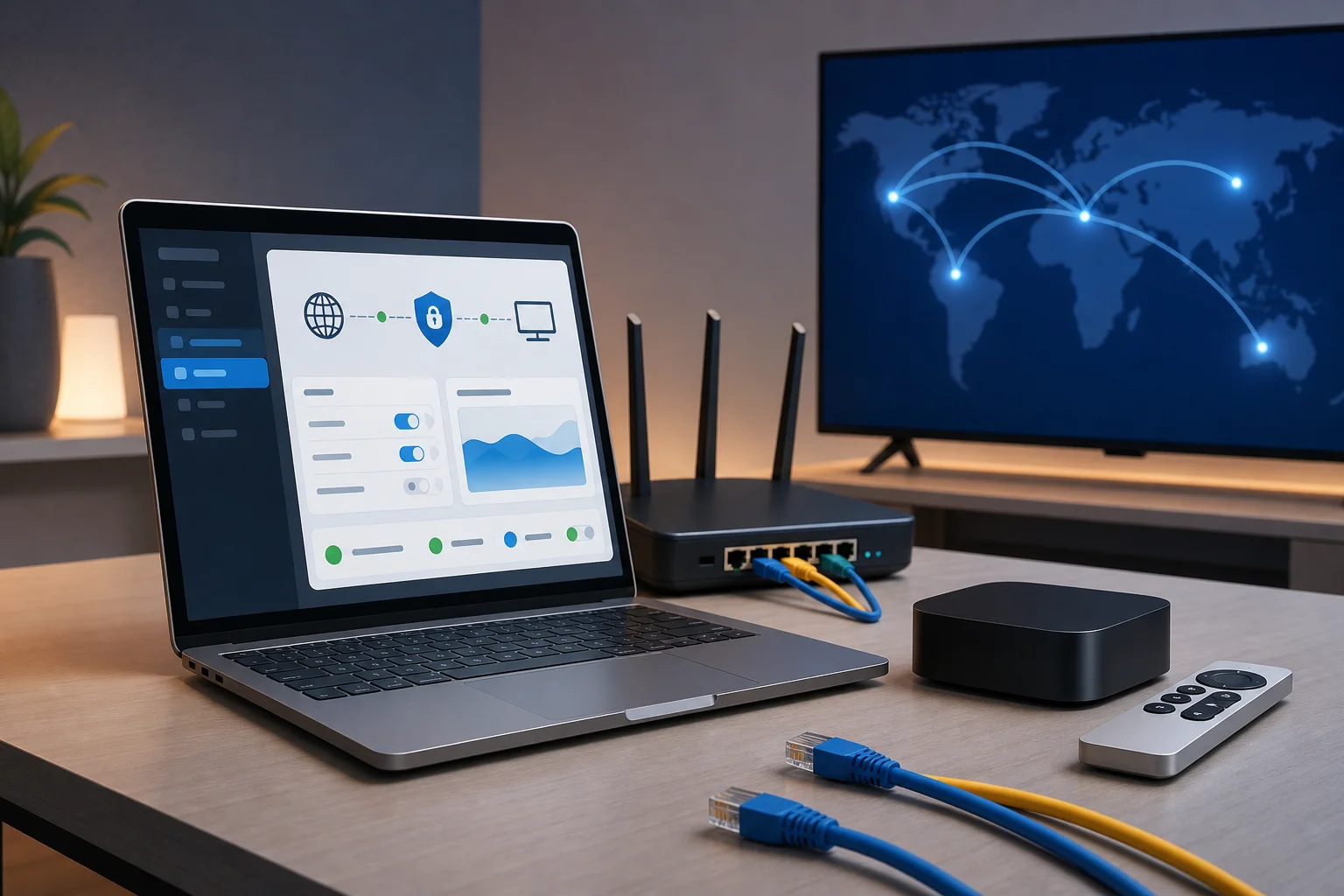
تكوين موجه VPN لجهاز Apple TV

إعداد خطوة بخطوة للموجه لجهاز Apple TV

  1. تحقق من دعم الموجه. أكد ما إذا كان موجهك يدعم وضع عميل VPN، وليس فقط وضع خادم VPN. تعتبر AsusWRT-Merlin وOpenWrt وDD-WRT وGL.iNet وpfSense وOPNsense خيارات شائعة.
  2. تحديث البرمجيات الثابتة. قم بتثبيت إصدار ثابت حديث من البرمجيات الثابتة. غالبًا ما يتم إصلاح أخطاء VPN، وتسربات DNS، ومشكلات الشيفرة في تحديثات البرمجيات الثابتة.
  3. احجز عنوان IP لجهاز Apple TV. في إعدادات DHCP للموجه، ربط عنوان MAC لجهاز Apple TV بعنوان LAN ثابت، مثل 192.168.1.50.
  4. استيراد ملف تعريف VPN. قم بتحميل ملف OpenVPN .ovpn الخاص بالمزود، أو تكوين WireGuard، أو بيانات اعتماد IPsec. تحقق من الشهادات والمفاتيح واسم مضيف الخادم.
  5. اختر الخادم المستهدف. اختر خادمًا في المنطقة المطلوبة لكتالوج البث الخاص بك أو مسار تجاوز الرقابة. عادةً ما تقلل الخوادم الأقرب الكمون.
  6. قم بتعيين DNS من خلال النفق. استخدم خوادم DNS المقدمة من VPN أو DNS مشفر موثوق أعلى في الموجه. قم بتعطيل تجاوز DNS الخاص بمزود خدمة الإنترنت.
  7. قم بتمكين إدارة التوجيه القائمة على السياسة. قم بتوجيه عنوان IP المحجوز لجهاز Apple TV فقط عبر VPN إذا كنت ترغب في استخدام الأجهزة الأخرى الاتصال العادي.
  8. أضف قاعدة kill-switch. منع عنوان IP لجهاز Apple TV من استخدام WAN مباشرة إذا انقطع VPN. هذا يمنع التسرب العرضي.
  9. قم بإعادة تشغيل الشبكة لجهاز Apple TV. أعد تشغيل جهاز Apple TV أو قم بالتبديل بين Wi-Fi/Ethernet حتى يستقبل البوابة الصحيحة وDNS.
  10. اختبر مع أدوات البث والتسرب. استخدم تطبيقات Apple TV بالإضافة إلى متصفح على جهاز آخر موصول للتأكد من IP الخروج، ومسار DNS، والمنطقة.

ملاحظات للمنصات الشائعة للموجهات

AsusWRT-Merlin: استخدم إعدادات عميل VPN، واستيراد تكوين OpenVPN، ثم تمكين قواعد السياسة. قم بتعيين IP لجهاز Apple TV تحت "قواعد توجيه حركة مرور العميل عبر النفق."

OpenWrt: قم بتثبيت حزم مثل openvpn-openssl أو أدوات WireGuard. استخدم LuCI لإنشاء واجهة، وتعيين منطقة جدار نار، وإعادة توجيه DNS. لتوجيه السياسة، قم بتثبيت vpn-policy-routing أو تكوين nftables/ip rules يدويًا.

DD-WRT: تمكين عميل OpenVPN تحت الخدمات. أضف الشهادات والمفاتيح في واجهة المستخدم. يمكن أن يستخدم التوجيه القائم على السياسة IP لجهاز Apple TV أو الشبكة الفرعية. يمكن لـ DNSMasq فرض إعدادات DNS.

pfSense أو OPNsense: إنشاء عميل VPN، تعيين واجهة، تكوين NAT الخارجي، وإضافة قواعد جدار نار لصفة Apple TV. استخدم قواعد البوابة لتوجيه جهاز Apple TV عبر البوابة VPN. أضف قاعدة رفض فوق قاعدة WAN الافتراضية للسلوك المُغلق.

موجهات GL.iNet: غالبًا ما تكون هذه الخيار الأسهل لموجه السفر. قم باستيراد ملفات OpenVPN أو WireGuard، اتصل، ثم اضبط جهاز Apple TV على مجموعة سياسة VPN.

فهم إعداد موجهين

يُفصل إعداد موجهين حركة مرور VPN وغير VPN بشكل نظيف. يتصل موجهك الأساسي بمزود خدمة الإنترنت. يتصل موجه ثانٍ خلفه ويشغل VPN. يتصل جهاز Apple TV بالموجه الثاني.

هذا التصميم له فوائد:

  • إعادة التراجع سريعًا إذا فشل نقطة نهاية VPN.
  • SSIDs منفصلة لوصول VPN والعادي.
  • أقل خطر لكسر الأجهزة الذكية في الشبكة المحلية.
  • اختبار أسهل للبروتوكولات والمناطق المختلفة.

ومع ذلك، يمكن أن تؤثر NAT المزدوج على AirPlay، واكتشاف HomeKit، وخوادم الوسائط المحلية. إذا كانت أهمية اكتشاف الأجهزة المحلية كبيرة، قم بتكوين طرق ثابتة، وضع الجسر حيثما أمكن، أو عكس mDNS. قد يفضل المستخدمون المتقدمون VLANs وإدارة التوجيه على موجه واحد قادر بدلاً من موجهين ماديين.

استكشاف مشاكل إعداد الموجه الشائعة التي تؤثر على Apple TV

إذا فشلت تطبيقات Apple TV في التحميل، تحقق من DNS أولاً. تأتي العديد من أخطاء البث من تسرب DNS أو ذاكرة تخزين DNS قديمة. أعد تشغيل جهاز Apple TV بعد تغيير DNS، وقم بتفريغ DNS على الموجه إذا كان مدعومًا.

إذا بدأ الفيديو ولكن ي-buffer، تحقق من استخدام CPU للموجه. قد يصل OpenVPN على الموجهات المنخفضة إلى الحد الأقصى من CPU. يمكن أن يساعد الانتقال إلى WireGuard، أو خفض تعريف التشفير، أو ترقية الأجهزة.

إذا اتصلت VPN ولكن الموقع لا يزال خطأ، تحقق من أن IP لجهاز Apple TV موجود فعلاً في سياسة VPN. تحقق أيضًا من IPv6. تقوم بعض الموجهات بتغليف IPv4 ولكن تترك IPv6 على مسار مزود خدمة الإنترنت. قم بتعطيل IPv6 لجهاز Apple TV أو قم بتوجيهه بشكل صحيح.

إذا توقفت AirPlay عن العمل، قد تكون أجهزة Apple في شبكات فرعية مختلفة. ضع جهاز Apple TV والجهاز المصدر على نفس LAN VPN، أو قم بتكوين إعادة توجيه mDNS بين الشبكات.

استخدام خدمات Smart DNS كبديل

Smart DNS ليس VPN، لكنه أداة مفيدة لجهاز Apple TV. يعمل غالبًا حيث لا يكون التشفير مطلوبًا وتكون السرعة أكثر أهمية من الخصوصية.

الشرح الفني لـ Smart DNS مقابل VPN لجهاز Apple TV

تغير VPN المسار وتشفّر الحركة. تقوم Smart DNS بتغيير استعلامات DNS المختارة. على سبيل المثال، عندما يتحقق تطبيق بث من نقطة نهاية محددة منطقيًا، تعيد مزود Smart DNS عنوانًا يمر بالإجراء عبر وكيل. قد تستخدم دفق الوسائط بعد ذلك مسار شبكة تسليم المحتوى العادية.

هذا يعني أن Smart DNS يمكن أن يكون أسرع من VPN لأنه يتجنب فائدة التشفير. ويعمل أيضًا مباشرة على جهاز Apple TV لأن tvOS يسمح لك بتغيير إعدادات DNS. ومع ذلك، لا يخفي حركتك على الشبكة المحلية أو مزود خدمة الإنترنت، ولا يمكنه تجاوز الرقابة المستندة إلى IP بنفس موثوقية النفق الكامل.

إعداد Smart DNS على Apple TV

  1. قم بالتسجيل أو تفعيل عنوان IP الخاص بك مع مزود Smart DNS إذا كان ذلك مطلوبًا.
  2. على جهاز Apple TV، انتقل إلى الإعدادات.
  3. افتح الشبكة واختر اتصال Wi-Fi أو Ethernet النشط لديك.
  4. اختر تكوين DNS.
  5. اختر يدوي.
  6. أدخل عنوان خادم Smart DNS.
  7. أعد تشغيل جهاز Apple TV.
  8. افتح تطبيق البث المستهدف واختبر التشغيل.

إذا كانت IP العامة لديك تتغير كثيرًا، قد يتطلب مزود Smart DNS إعادة التنشيط. في الشبكات التي تقوم باختطاف DNS من قبل مزود خدمة الإنترنت، قد تفشل Smart DNS ما لم يت intercept موجهك حركة مرور DNS ويعيد توجيهها بشكل صحيح.

الإيجابيات والسلبيات لـ Smart DNS في المناطق المقيدة

ميزة Smart DNSقيد Smart DNS
عادةً ما تكون منخفضة الكمونلا تشفير للحركة
سهلة التكوين على Apple TVضعيفة ضد التفتيش العميق للحزم
جيدة لفحوصات القيود الجغرافيةلا تخفي IP الحقيقي لكل الحركة
أقل عبئًا على CPU للموجهقد تفشل عندما يختطف مزودو الخدمات DNS

استخدم Smart DNS عندما تحتاج إلى عملية تبديل بسيطة للمنطقة ولا تقوم شبكتك بشدة بحجب الحركة. استخدم VPN عندما تكون الخصوصية، وتغطية IP، ومقاومة الرقابة أكثر أهمية.

المفاهيم الخاطئة الشائعة حول VPNs على Apple TV

تأتي العديد من مشكلات VPN لجهاز Apple TV من الافتراضات الخاطئة. تبدأ الإعدادات التقنية السليمة بفصل الأساطير عن سلوك الشبكة الفعلي.

هل تجعل VPN دائمًا البث على Apple TV بطيئًا؟

لا. تضيف VPN عبء التشفير وقد تزيد الكمون، لكن السرعة تعتمد على الأجهزة الموجهة، البروتوكول، حمل الخادم، الربط بين ISPs، وسلوك DNS. يمكن لنفق مضبوط جيدًا من WireGuard أو OpenVPN UDP على الأجهزة القادرة أن يبث بسلاسة. لنفترض أن موجهًا ضعيفًا أو نقطة نهاية مزدحمة ستفشل في ذلك.

هل يمكن لجهاز Apple TV استخدام أي مزود VPN؟

ليس دائمًا. يجب أن يدعم المزود طريقتك المختارة. للاستخدام المباشر على tvOS، يحتاج إلى تطبيق متوافق مع Apple TV في منطقتك. للاستخدام عبر الموجه، ينبغي أن يقدم ملفات تكوين يدوية، ونقاط نهاية مستقرة، وتفاصيل DNS، ويفضل خيار البروتوكول. في المناطق المقيدة، قد يكون التمويه أو الخوادم الدوارة أمرًا مهمًا.

هل يعد Smart DNS آمنًا مثل VPN؟

لا. Smart DNS هو أساسًا أداة لإلغاء الحظر. لا يشفر حركة مرور جهاز Apple TV ولا يوفر نفس خصائص الخصوصية كنفق VPN. لا يزال يمكن أن يكون مفيدًا، ولكن يجب عدم اعتباره وسيلة أمنية.

هل تحمي VPN كل جهاز بث تلقائيًا؟

فقط إذا كانت الحركة من ذلك الجهاز تمر فعلاً عبر VPN. إذا كانت VPN تعمل على هاتفك، فإن جهاز Apple TV ليس محميًا. إذا كانت VPN تعمل على موجه لكن جهاز Apple TV مستبعد من إدارة التوجيه، فإنه أيضًا ليس محميًا. دائمًا تحقق من الطريق.

هل تمثل VPNs على أجهزة البث خطرًا أمنيًا؟

يمكن أن يقلل إعداد VPN موثوق من التعرض على الشبكات العدائية، لكن قد تخلق التهيئة السيئة مخاطر. تجنب بناء البرمجيات الثابتة غير المعروفة، والمفاتيح الخاصة المشتتة، والشهادات القديمة، وتجاوز DNS إلى مراكز غير موثوقة. ابقِ إدارة الموجه بعيدًا عن الإنترنت العامة ما لم يكن لديك خطة إدارة محصنة.

نصائح متقدمة لتحسين VPN لجهاز Apple TV

بمجرد أن يعمل إعداد vpn لجهاز Apple TV، فإن التحسين يتعلق بالموثوقية. تتغير نقاط النهاية الخاصة بخدمات البث، وتقوم الشبكات باختناق البروتوكولات، ويمكن أن تعيد تحديثات البرمجيات الثابتة ضبط الإعدادات. عالج الإعداد باعتباره بنية تحتية، وليس مجرد تعديل لمرة واحدة.
بث VPN المحسن على جهاز Apple TV

قم بتكوين الإعدادات المتقدمة لأفضل أداء للبث

استخدم Ethernet حيثما أمكن. يعمل جهاز Apple TV 4K جيدًا عبر Wi-Fi، ولكن Ethernet يزيل التداخل ويقلل من التقطيع. إذا كان يجب عليك استخدام Wi-Fi، يفضل استخدام 5 GHz أو 6 GHz مع جودة إشارة قوية.

قم بضبط MTU إذا رأيت توقفات أو تحميل جزئي. تقلل تغليف VPN من حجم الحزمة المتاحة. تشمل أعراض مشاكل MTU تحميل التطبيقات للصور المصغرة ولكنها تفشل في التشغيل. تتراوح قيم MTU الشائعة لـ VPN من حوالي 1280 إلى 1420، استنادًا إلى البروتوكول ومسار الشبكة.

اختر UDP للبث في الوقت الحقيقي ما لم تقم الشبكة بحجبه. يمكن أن يمر وضع TCP من خلال الجدران النارية المقيدة، لكنه قد يؤدي بشكل أسوأ في حالات فقد الحزم. إذا كنت تستخدم OpenVPN TCP، اختبر خوادم ومنفذات متعددة.

استخدم خوادم VPN القريبة عند الإمكان. إذا كان هدفك هو تجاوز الرقابة بدلاً من منطقة محتوى محددة، فإن اختصاص غير مقيد قريب يمكن أن يقلل الكمون والتقطيع.

دمج تقسيم VPN لتحسين إدارة النطاق الترددي

يسمح تقسيم الأنفاق فقط لجهاز Apple TV أو الوجهات المحددة باستخدام VPN. على الموجهات، يُطلق على ذلك عادةً اسم إدارة التوجيه القائمة على السياسة. يمكنك توجيه جهاز Apple TV عبر VPN مع إبقاء أجهزة الألعاب، وأجهزة الكمبيوتر المحمولة العملية، أو وحدات التحكم المنزلية الذكية على WAN العادية.

يشتمل تصميم إدارة التوجيه القوي على:

  • حجز DHCP لجهاز Apple TV.
  • لقب جدار ناري لأجهزة Apple TV.
  • قاعدة بوابة VPN لتلك اللقب.
  • قاعدة مغلقة إذا انقطع النفق.
  • قواعد DNS تتطابق مع سياسة التوجيه نفسها.

بالنسبة للنشر المتقدم، تعتبر VLANs أنظف من القواعد التي تصف كل جهاز. أنشئ VLAN مخصصًا يسمى "VPN للبث" وSSID. ضع جهاز Apple TV على تلك الشبكة. ثم قم بتوجيه VLAN بالكامل عبر بوابة VPN.

الحفاظ على الوصول والأمان مع مرور الوقت

احتفظ ببرمجيات الموجه الثابتة حديثة، ولكن تجنب التحديث مباشرة قبل أن تحتاج إلى الوصول الموثوق. اقرأ ملاحظات الإصدار لتغييرات VPN وDNS والجدران النارية والنواة. قم بعمل نسخة احتياطية من الإعدادات الخاصة بك قبل التحديثات الكبرى.

قم بتدوير الخوادم عندما تكتشف تطبيقات البث أو تمنع منطقة ما. تصنف العديد من المنصات مراكز بيانات VPN بشكل مختلف على مر الزمن. يتم تقليل الوقت الذي لا يعمل فيه النظام مع تنفيذ نقاط النهاية المسندة.

راقب السجلات، لكن لا تجمع أكثر مما تحتاج. يمكن أن تكشف سجلات الموجه عن فشل DNS، وأخطاء المصادقة، وانقطاعات النفق. يمكن أن تكشف أيضًا عن بيانات التعريف حول تصفح أسرتك. استخدم حدود الاحتفاظ.

أخيرًا، وثق إعدادك. سجل نموذج الموجه، وإصدار البرمجيات الثابتة، وبروتوكول VPN، وإقليم الخادم، وخوادم DNS، وعنوان IP لجهاز Apple TV، وقواعد جدار النار. سيجعل ذلك استعادة النظام أسرع بكثير بعد الأمور الطارئة أو الانقطاعات.

الخاتمة

إعداد موثوق لـ vpn لجهاز Apple TV يتعلق أقل بتثبيت تطبيق واحد وأكثر بالتحكم في مسار الشبكة. قد لا يقدم جهاز Apple TV نفس مرونة VPN مثل الكمبيوتر المحمول، لكن VPNs الخاصة بالموجه، وSmart DNS، وإدارة السياسة، وتطبيق DNS المدقق توفر خيارات قوية للمستخدمين المتقدمين. في المناطق المقيدة، أولوية للبروتوكولات التي تصمد أمام التصفية، وتمنع تسرب DNS، وتغلق إذا انقطعت الأنفاق.

افتح عالمًا من الترفيه غير المقيد على جهاز Apple TV الخاص بك مع خدمة BeFreeVPN المجانية، بدون تسجيل – مثالي لتجاوز القيود على مستوى العالم.
VPN لتثبيت تلفاز سامسونغ: أسئلتك مجابة

· 9 دقائق قراءة

هل تريد حماية عادات البث لعائلتك على تلفاز سامسونغ الخاص بك؟ اكتشف الطريقة السهلة لتثبيت VPN والحفاظ على أمان منزلك. إذا كنت تبحث عن vpn لتثبيت تلفاز سامسونغ، فإن أهم شيء يجب معرفته هو أن معظم تلفازات سامسونغ الذكية لا تسمح لك بتثبيت تطبيق VPN بشكل مباشر. ومع ذلك، لا يزال بإمكانك تأمين البث من خلال إعداد VPN على جهاز التوجيه لديك، استخدام Smart DNS، أو الاتصال من خلال جهاز بث يدعم VPN.

تشرح هذه الأسئلة الشائعة الخيارات الأكثر أمانًا للعائلات، بما في ذلك كيفية حماية أجهزة متعددة في المنزل دون إدارة إعدادات VPN منفصلة على كل هاتف، لابتوب، جهاز لوحي، وتلفاز.

إعداد VPN لتلفاز سامسونغ

كيف يمكنني تثبيت VPN على تلفاز سامسونغ الخاص بي؟

عادةً ما تعمل تلفازات سامسونغ بنظام Tizen OS، الذي لا يدعم تطبيقات VPN القياسية بنفس الطريقة التي تفعلها أجهزة Android وWindows وmacOS وiOS أو Fire TV. لذلك، في معظم الحالات، لا يمكنك فتح متجر تطبيقات تلفاز سامسونغ، تنزيل تطبيق VPN، والاتصال مباشرة.

بدلاً من ذلك، لديك ثلاث خيارات عملية.

الخيار 1: إعداد VPN على جهاز التوجيه الخاص بك

تثبيت VPN على جهاز التوجيه يحمي كل جهاز متصل بشبكة Wi-Fi المنزلية، بما في ذلك تلفاز سامسونغ. غالبًا ما تكون هذه هي الطريقة الأفضل للعائلات لأنها تعمل في الخلفية ولا تتطلب من الأطفال أو أعضاء الأسرة الآخرين تذكر تشغيل VPN.

إليك العملية العامة:

  1. تحقق مما إذا كان جهاز التوجيه الخاص بك يدعم اتصالات VPN. ابحث في إعدادات جهاز التوجيه عن خيارات OpenVPN، WireGuard، L2TP، أو عميل VPN.
  2. اختر خدمة VPN تدعم إعداد جهاز التوجيه. قم بتنزيل ملفات التكوين الصحيحة من مزود VPN الخاص بك.
  3. قم بتسجيل الدخول إلى لوحة إدارة جهاز التوجيه. يتم ذلك عادةً من خلال متصفح باستخدام عنوان مثل 192.168.1.1 أو تطبيق جهاز التوجيه.
  4. أضف تكوين VPN. أدخل تفاصيل الخادم، بيانات الاعتماد، وملف التكوين إذا لزم الأمر.
  5. قم بربط جهاز التوجيه بـ VPN. بمجرد تفعيله، تستخدم جميع الأجهزة على تلك الشبكة اتصال VPN.
  6. أعد تشغيل تلفاز سامسونغ الخاص بك. ثم افتح تطبيق بث وتحقق من أن كل شيء يتم تحميله كما هو متوقع.

إذا كان جهاز التوجيه الحالي الخاص بك لا يدعم إعدادات VPN، فقد تحتاج إلى برنامج تشغيل متوافق، جهاز توجيه يدعم VPN، أو جهاز توجيه ثاني مُعد فقط للأجهزة البث.

الخيار 2: استخدام Smart DNS مع تلفاز سامسونغ الخاص بك

بعض خدمات VPN تشمل Smart DNS. هذا ليس VPN كاملًا لأنه لا يقوم بتشفير حركة المرور الخاصة بك. ومع ذلك، يمكن أن يساعد في توجيه فحوصات الموقع لبعض خدمات البث من خلال خوادم DNS.

يمكن أن يكون Smart DNS مفيدًا عندما:

  • لا يدعم جهاز التوجيه الخاص بك إعداد VPN.
  • تريد بشكل أساسي الوصول إلى مكتبات البث الخاصة بالمنطقة.
  • تريد أقل فقدان للسرعة مما قد يسببه اتصال VPN كامل.

لاستخدامه، عادةً ما تقوم بتمكين Smart DNS في حساب VPN الخاص بك، نسخ عناوين DNS، وإدخالها في إعدادات الشبكة الخاصة بتلفاز سامسونغ. تتنوع أسماء القوائم الدقيقة باختلاف طراز التلفاز، ولكن يمكنك عادة العثور على إعدادات DNS تحت الشبكة أو إعدادات IP.

الخيار 3: استخدام جهاز بث يعمل مع VPNs

خيار آخر بسيط هو توصيل جهاز بث. يدعم Amazon Fire TV Stick والأجهزة المعتمدة على Android TV عادةً تطبيقات VPN. قد يدعم Apple TV تطبيقات VPN اعتمادًا على إصدار البرنامج وتوافر المزود. لا تدعم Roku عادةً تطبيقات VPN الأصلية، ولكن يمكنها العمل من خلال جهاز توجيه VPN أو Smart DNS.

هذا النهج مفيد إذا كنت لا تريد تغيير إعدادات جهاز التوجيه للمنزل كله.

الطريقةالأفضل لـالتشفيريشمل تلفاز سامسونغإعداد مناسب للعائلة
VPN جهاز التوجيهحماية المنزل بالكاملنعمنعممرتفع
Smart DNSالوصول إلى موقع البثلانعممتوسط
تطبيق VPN لجهاز Firestick أو Android TVإعداد سهل عبر التطبيقنعمبشكل غير مباشر، من خلال الجهازمتوسط
نقطة اتصال متنقلة مع VPNاختبار مؤقتعادة نعمنعم، إذا اتصل التلفاز بالنقطة الساخنةمنخفض

هل يمكنني استخدام VPN مجاني على تلفاز سامسونغ؟

نعم، ولكن مع حدود. نظرًا لأن تلفازات سامسونغ لا تدعم عادةً تثبيت تطبيق VPN مباشرة، فإن VPN مجاني يحتاج إلى العمل من خلال جهاز التوجيه، Smart DNS، نقطة اتصال متنقلة، أو جهاز بث. تلك هي النقطة التي تصبح فيها الكثير من الخدمات المجانية صعبة الاستخدام.

في كثير من الأحيان، تكون خدمات VPN المجانية غير موثوقة للبث لأن لديها:

  • سرعات أقل خلال فترات الازدحام.
  • حدود بيانات شهرية أو يومية.
  • أماكن خوادم أقل.
  • دعم محدود لجهاز التوجيه.
  • وصول أقل توافقًا إلى منصات البث.

الأمان أيضًا مهم، خصوصًا للعائلات. تعالج VPN البيانات الحساسة للاتصالات والتصفح، لذا يجب عليك اختيار واحدة مع ممارسات خصوصية واضحة. قد تعرض بعض VPNs المجانية إعلانات، وتقييد الميزات، أو جمع بيانات استخدام أكثر من الخدمات المدفوعة. اقرأ دائمًا سياسة الخصوصية قبل توجيه حركة المرور المنزلية عبر أي مزود.

يوفر BeFreeVPN خيارًا مجانيًا بدون الحاجة للتسجيل، مما يمكن أن يكون مفيدًا للاختبار الأولي. على سبيل المثال، يمكنك اختبار ما إذا كانت VPN تعمل بشكل جيد مع اتصالك المنزلي قبل إعداد حماية أوسع للعائلة. إذا كنت تخطط لحماية كل جهاز في المنزل، تحقق مما إذا كان الخيار المجاني يدعم طريقة الإعداد التي تحتاجها، مثل استخدام جهاز التوجيه أو جهاز بث متوافق.

البث العائلي مع VPN

هل تقوم VPN بتحسين جودة البث على تلفاز سامسونغ؟

يمكن أن تحسن VPN جودة البث في بعض الحالات، ولكنها ليست معزز سرعة مضمون.

قد تساعد إذا كان مزود خدمة الإنترنت الخاص بك يبطئ بعض أنواع الحركة المرورية. غالبًا ما يُطلق على هذا مصطلح "التقليل من السرعة". لأن VPN يقوم بتشفير اتصالك، يمكن أن يجعل من الصعب على ISP تحديد نشاط البث المحدد. ونتيجة لذلك، قد تلاحظ بعض الأسر تشغيلًا أكثر سلاسة.

يمكن أن تساعد VPN أيضًا في القيود الجغرافية. من خلال الاتصال بخادم في منطقة أخرى، قد تتمكن من الوصول إلى إصدارات مختلفة من مكتبات البث أثناء السفر أو عندما تختلف توافر المحتوى حسب الموقع. ومع ذلك، يجب عليك دائمًا مراعاة شروط خدمات البث التي تستخدمها.

من ناحية أخرى، يمكن أن تبطئ VPN اتصالك إذا اتصلت بخادم بعيد أو مزدحم. التشفير يضيف أيضًا بعض الحمل المعالجة. للحصول على أفضل النتائج على تلفاز سامسونغ:

  • اختر خادم VPN قريب عندما لا تحتاج إلى منطقة معينة.
  • استخدم اتصال Ethernet سلكي إذا كان ذلك ممكنًا.
  • أعد تشغيل جهاز التوجيه بعد تغييرات التكوين.
  • تجنب الخوادم المجانية المزدحمة خلال أوقات المشاهدة الذروة.
  • اختبر عدة خوادم للعثور على الأكثر استقرارًا للبث.

باختصار، قد تقلل VPN من التخزين المؤقت في الظروف المناسبة، ولكن اختيار الخادم وسرعة الإنترنت لا يزال لهما تأثير.

هل VPNs آمنة لمشاهدة الأطفال على تلفاز سامسونغ؟

يمكن أن تضيف VPN طبقة قيمة من الخصوصية لمشاهدة الأطفال، لكنها ليست أداة كاملة لضمان السلامة للأطفال بمفردها.

تحمي VPN البيانات عن طريق تشفير الاتصال بين منزلك وخادم VPN. يساعد هذا في تقليل تتبع الشبكات ويمكن أن يضيف خصوصية عندما يستخدم الأطفال تطبيقات البث أو المواقع التعليمية أو الأجهزة المتصلة. عند تثبيتها على جهاز التوجيه، يمكن أن تمتد نفس الحماية إلى الأجهزة اللوحية، الهواتف، اللابتوبات، والأجهزة الذكية المتصلة بشبكة Wi-Fi المنزلية.

يمكن لـ VPN أيضًا مساعدة العائلات في الوصول إلى محتوى تعليمي وصديق للأطفال مقيد حسب المنطقة، خاصة عند السفر. على سبيل المثال، قد تحتاج أسرتك إلى الوصول إلى موارد التعلم المألوفة أثناء تواجدها بعيدًا عن المنزل.

ومع ذلك، فإن VPN لا تحل محل أدوات الرقابة الأبوية. لن تحظر تلقائيًا مقاطع الفيديو غير المناسبة، أو تحد من وقت الشاشة، أو تقوم بتصفية كل موقع ويب غير مناسب. لضمان مشاهدة أكثر أمانًا، استخدم VPN مع:

  • رقابة أبوية على تلفاز سامسونغ.
  • ملفات تعريف الأطفال في تطبيقات البث.
  • تقييمات المحتوى وقفل الرقم السري.
  • إعدادات الأمان الأسرية على مستوى جهاز التوجيه.
  • قواعد واضحة للأسرة بشأن وقت الشاشة واستخدام التطبيقات.

تقدم هذه المجموعة للعائلات إعداد أمان أقوى من استخدام أي أداة منفردة.

هل أحتاج إلى تثبيت VPN على كل جهاز في المنزل من أجل الأمان؟

لا. لا تحتاج إلى تثبيت VPN بشكل منفصل على كل جهاز إذا قمت بتكوينه على جهاز التوجيه الخاص بك. يغطي VPN جهاز التوجيه الأجهزة المتصلة تلقائيًا، بما في ذلك تلفاز سامسونغ، الهواتف الذكية، الأجهزة اللوحية، اللابتوبات، وحدات الألعاب، وغيرها من الأجهزة الذكية المنزلية.

هذه الإعدادات مفيدة بشكل خاص للعائلات لأنها تقلل من الأخطاء. لا يحتاج الأطفال إلى فتح تطبيق قبل البث. يمكن للضيوف على شبكة Wi-Fi الخاصة بك أيضًا استخدام الاتصال المحمي، اعتمادًا على كيفية تكوين الشبكة لديك. بالإضافة إلى ذلك، يمكن أن تستفيد الأجهزة التي لا تدعم تطبيقات VPN، مثل العديد من تلفازات سامسونغ ووحدات الألعاب، من هذه الإعدادات.

ومع ذلك، فإن إعداد VPN على جهاز التوجيه له العديد من العيوب:

  • قد تستخدم جميع الأجهزة نفس خادم VPN ما لم تقم بإنشاء شبكات منفصلة.
  • قد تتصرف بعض الخدمات المصرفية، الألعاب، أو الخدمات المحلية بشكل مختلف خلف VPN.
  • غالبًا ما يكون تغيير مواقع الخوادم أقل راحة من النقر على تطبيق VPN.
  • قد يكون أداء أجهزة التوجيه القديمة أبطأ مع التشفير.

غالبًا ما يكون الإعداد الجيد للعائلة مزيجًا. استخدم VPN على جهاز التوجيه من أجل حماية ثابتة للمنزل، ثم قم بتثبيت تطبيقات VPN على الأجهزة الفردية التي تغادر المنزل، مثل الهواتف واللابتوبات. وهذا يحافظ على الحماية نشطة على شبكات Wi-Fi العامة بالإضافة إلى المنزل.

يمكن أن يبسط إعداد جهاز التوجيه من BeFreeVPN هذه العملية للعائلات التي تحتوي على عدة أجهزة. إنها طريقة عملية إذا كان هدفك هو البث الآمن على تلفاز سامسونغ بالإضافة إلى خصوصية الأسرة الأوسع.

الجواب النهائي: ما هي أسهل طريقة لإعداد VPN لتلفاز سامسونغ؟

بالنسبة لمعظم العائلات، فإن أسهل وأكثر الطرق اكتمالًا هي إعداد VPN على جهاز التوجيه. إنه يحمي تلفاز سامسونغ وغيرها من أجهزة المنزل دون الحاجة إلى تطبيق VPN أصلي لتلفاز سامسونغ. إذا لم يكن إعداد جهاز التوجيه ممكنًا، يمكن أن يساعد Smart DNS أو جهاز بث متوافق مع VPN في الوصول إلى البث.

احمِ الأنشطة عبر الإنترنت لعائلتك باستخدام BeFreeVPN، وهو VPN خالي من المتاعب ولا يتطلب تسجيلًا، مثالي لتلفاز سامسونغ وغيرها من الأجهزة المنزلية.

كيفية إعداد VPN على تلفاز سامسونج: الغوص العميق في إعداد VPN

· 17 دقائق قراءة

هل تعيش في منطقة تقييدية وتحتاج إلى طريقة مضمونة لتجاوز الرقابة على تلفاز سامسونج الخاص بك؟ يشرح هذا الغوص العميق الفني الخيارات العملية لإعداد vpn لتلفاز سامسونج، بما في ذلك نفق مستوى جهاز التوجيه، Smart DNS، اختيار البروتوكول، اختبار الأمان، وضبط الأداء. نظرًا لأن تلفزيونات سامسونج لا تدعم عادةً تطبيقات VPN الأصلية، فإن أفضل مسار موثوق هو نقل وظيفة VPN إلى حافة الشبكة: جهاز التوجيه.

بالنسبة للمستخدمين المتقدمين، السؤال الرئيسي ليس فقط "كيف أغير موقع تلفازي؟" وإنما أيضًا "كيف أفعل ذلك دون تسريب طلبات DNS، أو تقليل جودة البث بشكل كبير، أو كشف شبكتي المنزلية؟" تمشي الأقسام أدناه عبر تلك المساوئ بطريقة فنية ولكن عملية.

فهم توافق VPN مع تلفاز سامسونج

تعمل تلفزيونات سامسونج الذكية بنظام التشغيل Tizen الخاص بسامسونج. على عكس أجهزة Android TV أو Google TV، لا يتيح لك Tizen عمومًا تثبيت تطبيقات عميل VPN القياسية من مقدمي خدمات VPN التجاريين. تلك القيود تشكل كل إعدادات VPN جدية لتلفزيونات سامسونج.

في الممارسة العملية، لديك ثلاثة خيارات رئيسية:

الطريقةالتشفيرتغطي حركة مرور تلفاز سامسونجأفضل حالات الاستخدامالقيود الرئيسية
تطبيق VPN الأصلي على التلفازعادة لاعادة لاحالات نادرة فقطتلفزيونات سامسونج عادة لا تدعمه
Smart DNSلانعم، لخدمات موجهة عبر DNSتبديل المواقع للبثلا يخفى حركة المرور عن مزود الخدمة أو جدار الحماية
VPN المستند إلى جهاز التوجيهنعمنعم، جميع حركة المرور الموجهةمقاومة الرقابة وتغطية المنزل بالكامليتطلب جهاز توجيه متوافق وضبط

القيود المدمجة لتلفزيونات سامسونج

تلفزيونات سامسونج مُحسنة كأجهزة وسائط، وليست كمبيوترات عامة. هذا يعني:

  • عادةً لا يمكنك تثبيت عملاء OpenVPN أو WireGuard أو IKEv2 مباشرة على التلفاز.
  • لا يمكنك تكوين أنفاق VPN على مستوى النظام في إعدادات Tizen.
  • قد تستخدم حركة مرور التطبيقات DNS مُشفر مسبقًا أو توجيه شبكة توصيل المحتوى في بعض الحالات.
  • يعتمد توفر التطبيق الإقليمي على منطقة حساب سامسونج، وإعدادات منطقة التلفاز، وحل DNS، وعنوان IP، والتحقق على مستوى التطبيق.

نتيجةً لذلك، فإن عميل VPN المثبت على هاتفك أو جهاز الكمبيوتر الخاص بك لا يؤدي إلى حماية تلفاز سامسونج إلا إذا كنت تتشارك في ذلك الاتصال من خلال نقطة اتصال، أو جسر Ethernet، أو جهاز توجيه. للاستخدام طويل الأجل، يكون VPN المستند إلى جهاز التوجيه أكثر نظافة.

طرق بديلة: Smart DNS والإعداد المستند إلى جهاز التوجيه

يقوم Smart DNS بتغيير كيفية حل عمليات البحث عن النطاقات المختارة. يمكنه مساعدة توجيه طلبات البث من خلال بنية بروكسي خاصة بالمنطقة. ومع ذلك، فإنه لا يشفر الاتصال ولا يمكّن من إنشاء نفق للخصوصية.

يعمل VPN المستند إلى جهاز التوجيه بشكل مختلف. يقوم جهاز التوجيه بالمصادقة مع مزود VPN ويرسل حركة المرور المحددة عبر نفق مشفر. يتصل تلفاز سامسونج الخاص بك ببساطة بشبكة Wi-Fi أو Ethernet كما هو معتاد. لا تحتاج التلفاز إلى معرفة أن هناك VPN موجود.

إعداد VPN لتلفاز سامسونج من خلال جهاز التوجيه

لماذا يعتبر VPN المستند إلى جهاز التوجيه غالبًا الخيار الأقوى

يمكن أن يحمي VPN عبر جهاز التوجيه كل جهاز خلفه، بما في ذلك تلفزيونات سامسونج، وأجهزة الألعاب، وصناديق التلفاز، والأجهزة الذكية القديمة. كما يت centralized إعداد التكوين. بدلاً من إدارة عملاء VPN منفصلين، تدير نفقًا واحدًا وسياسة توجيه واحدة.

بالنسبة للبيئات التقييدية، يتمتع VPN على مستوى جهاز التوجيه بمزايا واضحة:

  • يمكنه نفق جميع حركة مرور تلفاز سامسونج، وليس فقط استفسارات DNS.
  • يمكنه تقليل التعرض لتصفية الشبكة المحلية.
  • يمكنه تغطية التطبيقات التي لا تقدم إعدادات بروكسي.
  • يمكنه فرض خوادم DNS التي يتحكم بها مزود VPN.
  • يمكنه منع الاتصال المباشر غير المقصود إذا تم تكوين قواعد جدار الحماية بشكل صحيح.

ومع ذلك، فإن هذا النهج ينشئ أيضًا نقطة فشل واحدة. إذا سقط نفق VPN وسمح جهاز التوجيه بالعودة إلى المسار WAN العادي، فقد يتم كشف عنوان IP الحقيقي لك وحل DNS. لذلك، فإن قواعد القوة القاتلة ومنع تسرب DNS لها أهميتها.

اختيار البروتوكولات الصحيحة لشبكة VPN الخاصة بتلفاز سامسونج

يؤثر اختيار البروتوكول على السرعة والموثوقية ومقاومة الحظر والأمان. بما أن VPN يعمل على جهاز التوجيه، يجب أن تختار بروتوكول تدعمه كل من البرمجيات الثابتة لمزود الخدمة لديك.

OpenVPN

تحظى OpenVPN بدعم واسع من قبل مقدمي خدمات VPN عبر الإنترنت والبرمجيات الثابتة لجهاز التوجيه من طرف ثالث مثل DD-WRT وTomato وFreshTomato وOpenWrt وAsuswrt-Merlin. يمكن أن تعمل عبر UDP أو TCP.

  • OpenVPN UDP عادة أسرع وأفضل للبث.
  • OpenVPN TCP قد يعمل بشكل أفضل على الشبكات التي تحظر أو تقلل UDP، ولكنه قد يعاني من مشكلات في الأداء TCP-over-TCP.
  • OpenVPN عبر TCP 443 يمكنه الخلط مع أنماط حركة مرور شبيهة بـ HTTPS، على الرغم من أن جدران الحماية المتطورة لا تزال تستطيع التعرف عليه.

للمقاومة ضد الرقابة، تظل OpenVPN قاعدة عملية لأنها ناضجة وقابلة للتكوين. ومع ذلك، على أجهزة التوجيه ضعيفة الطاقة، قد تكون محصورة في وحدة المعالجة المركزية وقد تقلل من المرور.

L2TP/IPsec

L2TP/IPsec قديم ويدعم على نطاق واسع، لكنه ليس الخيار الأفضل للأماكن التقييدية. يستخدم منافذ معروفة وقد يكون أسهل في الحظر. قد يكون أيضًا أقل مرونة من OpenVPN للتعتيم.

استخدم L2TP/IPsec فقط عندما لا يدعم جهاز التوجيه الخاص بك خيارات أفضل ونموذج تهديدك معتدل. يمكن أن يعمل من أجل تغييرات المواقع على مستوى IP الأساسية، لكنه ليس مثاليًا حيث يوجد رقابة نشطة.

IKEv2/IPsec

IKEv2 سريع ومستقر وجيد في إعادة الاتصال عندما تتغير الشبكة. شائع على المنصات المحمولة وبعض أجهزة التوجيه. أدائه يمكن أن يكون قويًا، ولكن توفره على البرمجيات الثابتة لجهاز التوجيه الاستهلاكية يختلف.

لتلفاز سامسونج خلف جهاز توجيه، يمكن أن يكون IKEv2 جذابًا إذا كان جهاز التوجيه الخاص بك يدعمه بشكل جيد. ومع ذلك، نظرًا لأن العديد من أنظمة الرقابة يمكن أن تتعرف على حركة المرور القياسية لـ IPsec وتحظرها، قد يتطلب ذلك خيارات بديلة.

السرعة مقابل الأمان للبث

تحتاج خدمات البث إلى مرور مستدام، وخسائر حزم منخفضة، وحل DNS ثابت. تحتاج الأمن إلى تشفير قوي، وعدم تسريبات، ومقاومة لتصفية حركة المرور. هذه الأهداف يمكن أن تتضارب.

هرمية عملية هي:

  1. استخدم OpenVPN UDP لأفضل توازن بين التوافق وسرعة البث.
  2. جرب IKEv2 إذا كان جهاز التوجيه الخاص بك يدعمه ولا تقوم الشبكة بحظر IPsec.
  3. استخدم OpenVPN TCP 443 عندما يتم حظر UDP أو عدم استقراره.
  4. تجنب L2TP/IPsec إلا إذا لم يكن هناك خيار جهاز توجيه أفضل.

للتغلب على الرقابة، دائمًا ما يكون الاختيار الأمثل هو OpenVPN مع UDP أولاً، ثم TCP 443 كبديل. إذا كان موفر الخدمة الخاص بك يدعم الخوادم المبهمة أو أوضاع التخفى على أجهزة التوجيه، قد يحسن ذلك إمكانية الوصول في البيئات المصفاة بشكل كبير.

إعداد VPN القائم على جهاز التوجيه خطوة بخطوة لتلفاز سامسونج

يعد إعداد VPN القائم على جهاز التوجيه هو الأسلوب الأكثر اكتمالاً من الناحية الفنية لتلفاز سامسونج. تختلف واجهة الاستخدام بالاعتماد على البرنامج الثابت، لكن سير العمل متسق.

قبل أن تبدأ

تحتاج إلى:

  • مزود VPN يدعم ملفات تكوين جهاز التوجيه.
  • جهاز توجيه يدعم وضع عميل VPN.
  • DD-WRT أو Tomato أو FreshTomato أو OpenWrt أو Asuswrt-Merlin، أو برنامج ثابت من البائع يدعم عميل VPN.
  • ملفات تكوين OpenVPN من مزود الخدمة الخاص بك.
  • بيانات الاعتماد الخاصة بـ VPN، والشهادات، وتفاصيل خادم DNS.
  • وصول إداري لجهاز التوجيه.

إذا كان جهاز توجيه ISP لا يدعم وضع عميل VPN، أضف جهاز توجيه ثانٍ خلفه. في هذا النموذج، يبقى جهاز توجيه ISP هو المودم/البوابة، بينما تقوم أجهزة توجيه VPN بإنشاء شبكة فرعية محمية لتلفاز سامسونج.

إعداد خطوة بخطوة على جهاز توجيه متوافق

  1. نسخ احتياطي لتكوين جهاز التوجيه
    قم بتصدير إعدادات جهاز التوجيه الحالي الخاص بك قبل إجراء أي تغييرات. إذا حدث أي شيء خاطئ، يمكنك استعادة حالة معروفة.

  2. تحديث أو تثبيت برنامج ثابت قادر على VPN
    قم بتثبيت DD-WRT أو Tomato أو FreshTomato أو OpenWrt أو Asuswrt-Merlin فقط إذا كان طراز جهاز التوجيه الخاص بك مدعومًا بشكل صريح. يمكن أن يؤدي تحميل الصورة الخطأ إلى تلف الجهاز.

  3. قم بتنزيل ملفات تكوين VPN
    من لوحة تحكم مزود VPN الخاص بك، قم بتنزيل ملف OpenVPN .ovpn للمنطقة التي تريدها. بهدف تجاوز الرقابة، اختر دولة مجاورة تتمتع بإمكانية الوصول إلى الإنترنت المفتوح وتوصيلات جيدة.

  4. افتح إعدادات عميل VPN
    في DD-WRT، انتقل إلى Services > VPN وفعل عميل OpenVPN. في Tomato أو FreshTomato، انتقل إلى VPN tunneling > OpenVPN client.

  5. أدخل معلمات الخادم والنفق
    أضف اسم مضيف الخادم، والرقم المنفذ، والبروتوكول، والتشفير، وتحليل المصادقة، ونمط TLS، وإعداد الضغط تمامًا كما يحدد موفر الخدمة الخاص بك. تجنب تمكين الضغط إلا عند الحاجة، لأنه يمكن أن يقدم مشاكل تتعلق بالأمان.

  6. ألصق الشهادات والمفاتيح
    أضف شهادة CA، وشهادة العميل، والمفتاح الخاص، ومفتاح مصادقة TLS أو مفتاح تشفير TLS إذا تم توفيره. تأكد من الحفاظ على أمان المفاتيح الخاصة.

  7. قم بتكوين DNS
    استخدم محللي DNS المقدمين من VPN أو المحللين الذين يحترمون الخصوصية المتاحة عبر النفق. قم بإيقاف تشغيل النسخ الاحتياطي لـ DNS من مزود الخدمة. على DD-WRT، يمكن أن تساعد خيارات مثل "استخدام DNSMasq لـ DNS" وقواعد جدار الحماية في فرض DNS من خلال النفق.

  8. أضف قواعد جدار الحماية للقتل
    احظر حركة مرور التلفاز من استخدام واجهة WAN إذا انقطع VPN. على برامج ثابتة لجهاز التوجيه مبنية على Linux، يتم ذلك عادةً بواسطة قواعد iptables التي ترفض التوجيه من عنوان IP الخاص بالتلفاز إلى واجهة WAN ما لم يمر عبر واجهة نفق VPN.

  9. قم بتعيين عنوان IP ثابت لتلفاز سامسونج
    أنشئ حجز DHCP للتلفاز. هذا يجعل توجيه السياسات واستكشاف الأخطاء أسهل بكثير.

  10. اتصل بتلفاز سامسونج بجهاز التوجيه المخصص لـ VPN
    استخدم Ethernet إذا كان ذلك ممكنًا. إذا كنت تستخدم Wi-Fi، اتصل بشبكة SSID التي يوفرها جهاز توجيه VPN.

  11. تحقق من عنوان IP الخارجي ومسار DNS
    افتح متصفح التلفاز إذا كان متاحًا، أو اختبر من جهاز آخر على نفس الشبكة الفرعية لـ VPN. تأكد من أن الIP العام يتطابق مع منطقة خادم VPN وأن DNS لا يتم حله عبر مزود الخدمة لديك.

إعداد VPN لجهاز التوجيه لتلفاز سامسونج

تكوين DD-WRT أو Tomato firmware

على DD-WRT، تعد الحقول الأكثر أهمية هي IP/اسم الخادم، والمنفذ، وجهاز النفق، وبروتوكول النفق، وتشفير التشفير، وخوارزمية التجزئة، ومصادقة المستخدم/المرور، والخيارات المتقدمة، وشهادة CA، ومفتاح مصادقة TLS. تتطلب العديد من مقدمي الخدمات أيضًا خيارات مخصصة مثل remote-cert-tls server، وauth-nocache، أو persist-tun.

على Tomato أو FreshTomato، يتم تقسيم الإعدادات غالبًا عبر علامات التبويب الأساسية والمتقدمة والمفاتيح. اجعل كل حقل يتطابق مع ملف .ovpn. إذا كان الملف يحتوي على شهادات داخلية، انسخ كل كتلة إلى الحقل الصحيح للشهادة.

بالنسبة لتوجيه السياسة المستند إلى السياسة، قم بتوجيه التلفاز فقط عبر VPN عن طريق إضافة عنوان IP الثابت له إلى حقل سياسة التوجيه، إذا كان مدعومًا. هذا يقلل من الحمل على جهاز التوجيه ويحافظ على الأجهزة الأخرى في المسار العادي لـ WAN.

خطوات استكشاف الأخطاء الشائعة عند عدم اتصال VPN

إذا فشل VPN، اعمل من الطبقات السفلى upward:

  • تحقق من مزامنة الوقت. يمكن أن يفشل التحقق من شهادة TLS إذا كان توقيت جهاز التوجيه خاطئًا.
  • تأكد من بيانات الاعتماد. يستخدم بعض مقدمي الخدمات بيانات اعتماد جهاز التوجيه بشكل منفصل، وليس كلمة مرور موقعك.
  • جرّب منفذًا أو بروتوكولًا آخر. قد يكون UDP محظورًا. قد يتصل TCP 443 حيث يفشل UDP.
  • فحص السجلات. تُظهر سجلات DD-WRT وTomato عادةً أخطاء في الشهادة أو المصادقة أو التوجيه.
  • تعطيل الإعدادات المتعارضة. يمكن أن يكسر الضغط، وتسريع NAT، أو تفريغ المعدات بعض مسارات VPN.
  • اختبر بدون توجيه السياسة. أكد أولاً أن VPN يعمل كنفق كامل، ثم أضف توجيهًا انتقائيًا.
  • خفض MTU. إذا كان البث يعمل لكن يتوقف، جرب MTU حوالي 1400 أو استخدم توجيهات المزود.

استخدام Smart DNS كبديل لتلفاز سامسونج

Smart DNS ليست VPN، ولكنها قد تكون مفيدة عندما تكون السرعة أهم من الخصوصية. إنها تغير استجابات DNS للخدمات المختارة بحيث يصل تطبيق البث الخاص بك إلى نقاط النهاية الخاصة بالبروكسي الإقليمي.

كيف يعمل Smart DNS مقارنة بخدمات VPN

تقوم VPN بتشفير الحركة بين جهاز التوجيه الخاص بك وخادم VPN. إنها تغير عنوان IP الظاهر الخاص بك ويمكن أن تحمي البيانات من المراقبين المحليين للشبكة.

عادةً لا يقوم Smart DNS بتشفير الحركة. إنه يغير كيفية حل أسماء النطاقات معينة، بينما لا تزال معظم الحركة تمر عبر مسار مزود الخدمة العادي الخاص بك. هذا يعني أن Smart DNS عادةً أسرع، لكنه لا يوفر نفس مقاومة الرقابة أو حماية الخصوصية.

خطوات تكوين Smart DNS على تلفاز سامسونج

  1. افتح الإعدادات على تلفاز سامسونج.
  2. انتقل إلى عام > الشبكة > حالة الشبكة.
  3. اختر إعدادات IP.
  4. اضبط إعداد DNS على يدوي.
  5. أدخل عنوان خادم Smart DNS من مزود الخدمة الخاص بك.
  6. احفظ التكوين وأعد تشغيل التلفاز.
  7. في لوحة التحكم لمزود Smart DNS الخاص بك، سجل عنوان IP العام الحالي إذا لزم الأمر.
  8. أعد فتح تطبيق البث واختبر المنطقة المستهدفة.

تختلف أسماء القوائم حسب الطراز وإصدار Tizen، لكن إعداد DNS عادةً ما يكون داخل حالة الشبكة أو إعدادات الشبكة المتقدمة.

قيود Smart DNS

يجب أن تفكر في Smart DNS عندما:

  • يكون هدفك الرئيسي هو اختيار منطقة البث.
  • لا تقوم شبكتك المحلية بحجب المحتوى بشكل عدائي.
  • تحتاج إلى أقصى سرعة وأقل تحميل على وحدة معالجة البيانات لجهاز التوجيه.

ليس مثاليًا عندما:

  • تواجه مراقبة أو مخاطر قانونية.
  • يقوم مزود الخدمة الخاص بك بحجب الخدمات المستهدفة عن طريق تصفية IP أو SNI.
  • تحتاج إلى إخفاء الحركة عن جدار الحماية المحلي.
  • تحتاج إلى مفتاح إيقاف أو نفق مشفر.

في المناطق التقييدية، قد يكون Smart DNS خيارًا احتياطيًا مفيدًا، لكن يجب عدم اعتباره أداة للخصوصية.

المفاهيم الخاطئة الشائعة حول VPN على تلفاز سامسونج

تكون المفاهيم الخاطئة شائعة لأن "VPN على تلفاز سامسونج" يمكن أن تعني عدة بنى مختلفة. توضح الإجابات أدناه أكثر استفسارات البحث شيوعًا.

هل يمكنني تثبيت VPN مباشرة على تلفاز سامسونج؟

عادةً، لا. لا تدعم تلفزيونات سامسونج التي تعمل بنظام Tizen عادةً تطبيقات عميل VPN الأصلية. الحل الشائع هو تثبيت VPN على جهاز توجيه، مشاركة اتصال VPN من جهاز كمبيوتر، أو استخدام Smart DNS.

هل تعمل VPN دائمًا على تحسين جودة البث؟

لا. يمكن أن تحسن VPN الوصول عندما يكون هناك حجب أو مشكلة في توجيه البيانات، لكنها يمكن أن تقلل أيضًا من السرعة بسبب تكاليف التشفير والمسارات الأطول. أفضلOutcome يأتي من اختيار خادم قريب، وبروتوكول سريع، وجهاز توجيه يمتلك سعة معالجة جيدة.

هل Smart DNS هو نفس VPN؟

لا. يمكن أن تغير Smart DNS سلوك الموقع لبعض الخدمات، ولكنها لا تشفر الحركة ولا تخفي جميع الأنشطة عن مزود الخدمة لديك أو مشغل الشبكة. تعد VPN الخيار الأفضل للخصوصية ومقاومة الرقابة.

هل استخدام VPN قانوني في المناطق التقييدية؟

يعتمد ذلك على القوانين المحلية وتطبيقها. في بعض البلدان، يكون استخدام VPN قانونيًا. في أخرى، يُسمح فقط باستخدام VPNs المعتمدة، أو قد يكون هناك قيود على استخدام VPN. يجب عليك أن تفهم القوانين والمخاطر في ولايتك قبل استخدام أي أدوات لتجاوز القيود.

هل ستفتح VPN كل تطبيقات البث على تلفاز سامسونج؟

لا. تستخدم منصات البث العديد من الإشارات، بما في ذلك سمعة IP، وسلوك DNS، ومنطقة الحساب، ومنطقة الدفع، ونظام تحديد المواقع على الأجهزة المرافقة، ومنطقة متجر التطبيقات. يمكن أن تساعد VPN، لكنها ليست ضمانًا عالمياً.

اعتبارات أمان عند استخدام VPNs في المناطق التقييدية

عندما تكون الرقابة نشطة، يكون نموذج التهديد مختلفًا عن البث العادي. يجب أن تفترض أن الشبكة قد تفحص طلبات DNS، وتحظر نقاط نهاية VPN المعروفة، وتقلل من التدفقات المشبوهة، وتقوم بتسجيل بيانات الاتصال الوصفية.

مخاطر جدران الحماية الحكومية والمراقبة

يمكن أن تستخدم جدران الحماية الحكومية أو جدران حماية مزود الخدمة: س

  • تسميم DNS أو حجب DNS.
  • حجب IP لخوادم VPN.
  • تصفية حسب SNI.
  • فحص حزم عميقة.
  • بصمة حركة المرور.
  • التنقيب النشط عن نقاط نهاية البروكسي المشبوهة.

قد تعمل VPN القياسية، لكنها قد تُحظر أو وُسمت. يساعد VPN المستند إلى جهاز التوجيه في مركزية الحماية، ولكنه لا يجعلك غير مرئي. يمكن لمزود الخدمة غالبًا رؤية أنك تتصل بخادم VPN، حتى لو لم يكن قادرًا على قراءة المحتوى المشفر.

أفضل الممارسات للخصوصية وعدم الكشف عن الهوية

لإعداد VPN لتلفاز سامسونج بشكل أقوى في البيئات التقييدية:

  • استخدم مزود VPN يدعم جهاز التوجيه وتشفير حديث.
  • يُفضل خوادم في ولايات قريبة مفتوحة لتقليل الكمون.
  • فعل قواعد جدار الحماية القاتلة на الجهاز.
  • فرض DNS عبر نفق VPN.
  • تعطيل IPv6 على جهاز التوجيه ما لم يدعم VPN IPv6 بشكل آمن.
  • الحفاظ على تحديث البرنامج الثابت لجهاز التوجيه.
  • تجنب تسجيل الدخول إلى حسابات تكشف عن هويتك الحقيقية إذا كان يتطلب الأمر عدم الكشف عن الهوية.
  • فصل حركة المرور عالية المخاطر عن حركة المرور المنزلية العادية باستخدام VLANs أو جهاز توجيه VPN مخصص.

تلفاز سامسونج بحد ذاته ليس جهاز عدم الكشف عن الهوية. قد يستخدم حسابات، telemetry، معرفات التطبيقات، ومعرفات الأجهزة. تعامل مع VPN كطبقة واحدة، وليس ككل نموذج الأمان.

كيفية اختبار أمان VPN على إعداد تلفاز سامسونج الخاص بك

قد يكون الاختبار من التلفاز محدودًا، لذا اختبر من جهاز آخر متصل بنفس سياسة جهاز التوجيه كالتلفاز.

تحقق من الآتي:

  1. عنوان IP العام: يجب أن يت matches بخادم VPN، وليس مزود الخدمة لديك.
  2. حالة تسرب DNS: يجب أن تنتمي محللات DNS لمزود VPN أو محلل آمن مختار.
  3. تعرض IPv6: إذا لم يدعم VPN الخاص بك IPv6، تحقق من تعطيل IPv6 أو حظره.
  4. سلوك مفتاح القتل: أوقف عميل VPN وتأكد من أن تلفاز سامسونج لا يمكنه الوصول إلى الإنترنت مباشرة.
  5. سلوك تطبيقات البث: اختبر عدة تطبيقات لأن كل منها قد تفرض تحققات المنطقة بشكل مختلف.
  6. سجلات جهاز التوجيه: تأكد من أن الحزم من التلفاز تتجه عبر واجهة النفق.

اختبار أمان VPN لتلفاز سامسونج

تحسين أداء VPN لبث أفضل

حتى أكثر التكوينات أمانًا قد تكون محبطة إذا كانت البث مشوشة. لذلك، يجب أن تكون تحسين الأداء جزءًا من الإعداد، وليس مجرد فكرة لاحقة.

اختر أسرع مواقع الخوادم

اختر أقرب خادم يلبي هدف الوصول الخاص بك. على سبيل المثال، إذا كنت في منطقة تقييدية وتحتاج إلى وصول إلى إنترنت مفتوح، فإن دولة قريبة تتمتع بربط جيد بين الدول غالبًا ما تكون أفضل من خادم بعيد. عادةً ما يعني أقل مسافة أقل من الكمون والمشاكل القليلة للتوجيه.

اختبر عدة خوادم في نفس الوقت من اليوم الذي عادةً ما تقوم فيه بالبث. نمط الازدحام مهم. قد يكون خادم سريع في الصباح مثقلًا في المساء.

استخدم التوجيه المخصص أو التوجيه القائم على السياسة

تُطبق التنقيحات عادةً كالتوجيه القائم على السياسة. بدلاً من إرسال كل جهاز عبر VPN، قم بتوجيه تلفاز سامسونج أو أجهزة البث المختارة فقط من خلال النفق.

يساعد ذلك على تحسين الأداء لأن:

  • يقوم جهاز التوجيه بتشفير حركة مرور أقل.
  • لا تستهلك الأجهزة المنزلية الأخرى عرض النطاق الترددي لـ VPN.
  • يمكن أن تبقى الخدمات الحساسة للكمون على المسار العادي لـ WAN.
  • يكون استكشاف الأخطاء أسهل لأن التلفاز له مسار ثابت.

للإعدادات المتقدمة، ضع تلفاز سامسونج على VLAN مخصص أو SSID دائمًا يستخدم VPN. ثم احتفظ بالأجهزة الموثوقة المحلية في شبكة غير متعلقة بـ VPN.

مراقبة وتحسين سرعة VPN وموثوقيتها

استخدم قياسات عملية بدلًا من الافتراضات:

  • قم بإجراء اختبارات سرعة من كمبيوتر محمول على نفس مسار VPN كما هو التلفاز.
  • راقب استخدام موارد وحدة معالجة جهاز التوجيه أثناء البث.
  • تحقق من فقدان حزم البيانات مع اختبارات ping المستمرة.
  • قارن أداء UDP وTCP.
  • راجع سجلات VPN للتحقق من الاتصال أو فشل المصادقة.
  • اضبط MTU إذا بدأت البث لكن تجمد.
  • يُفضل استخدام Ethernet لتلفاز سامسونج كلما كان ذلك ممكنًا.

غالبًا ما يكون جهاز التوجيه هو العنق الزجاجي. تعد OpenVPN متطلبًا عالياً لوحدة المعالجة المركزية على العديد من أجهزة التوجيه الاستهلاكية. إذا كانت خط الإنترنت لديك سريعة ولكن إنتاجية VPN ضعيفة، فكر في تحديث جهاز التوجيه لجعل أدائه أفضل أو استخدم جهاز جدار حماية مخصص صغير.

الخاتمة

إعداد VPN موثوق لتلفاز سامسونج عادةً لا يتم تثبيته على التلفاز نفسه. يتم بناؤه حول الشبكة: جهاز توجيه يدعم VPN، اختيار البروتوكول بعناية، التحكم في تسرب DNS، قواعد القتل، وضبط الأداء. يمكن أن يساعد Smart DNS في تبديل المواقع البسيط، لكنه لا يحل محل التشفير النقل في البيئات التقييدية. لتحقيق أفضل توازن، ابدأ بتكوين OpenVPN المستند إلى جهاز التوجيه، واختبر التسريبات، ثم قم بتحسين خيار الخادم وتوجيه السياسة.

استمتع ببث فيديو سلس وتجاوز الرقابة على تلفاز سامسونج الخاص بك من خلال إعداد BeFreeVPN — حل VPN مجاني بدون تسجيل يدعم تكوينات أجهزة التوجيه.

Free VPN options for LG TV explained

· 10 دقائق قراءة

If you searched for vpn для lg tv бесплатный, you are likely looking for a free VPN for an LG Smart TV. The short answer is: LG TVs usually cannot install a VPN app directly, but you can still route TV traffic through a VPN using a router, a shared computer connection, a mobile hotspot, or Smart DNS. This guide explains the safest free and low-cost options, what works on webOS, and how to set everything up without wasting time.

free VPN for LG TV setup