メインコンテンツまでスキップ

「smart-dns」タグの記事が4件件あります

全てのタグを見る

Apple TVでVPNを設定する方法:技術的な深堀り

· 約31分

Apple TVが制限された地域で地理制限に苦しんでいますか? Apple TVでのVPN設定の詳細ガイドを使って、コンテンツの世界を解放しましょう。この技術的な深堀りは、ルーターレベルのVPNトンネル、Smart DNS、プロトコル選択、スプリットトンネリング、ネットワーク検閲下で信頼できるストリーミングアクセスが必要なユーザーのためのトラブルシューティング手順を含む、Apple TV用のVPN設定の実用的なオプションを説明します。

Apple TVは洗練されたストリーミングボックスですが、汎用コンピュータではありません。この設計選択はVPNの動作に影響を与えます。古いtvOSバージョンではほとんどのVPNクライアントを直接インストールできず、新しいVPNアプリがサポートされている場合でも、利用可能性は地域、プロバイダ、デバイスモデルに依存します。高度なユーザーにとって、最も安定した設定は依然としてネットワークレベルのもので、VPNをルータ、ゲートウェイ、ファイアウォール、またはDNS層で実行し、Apple TVがそのパスを通じて接続できるようにします。
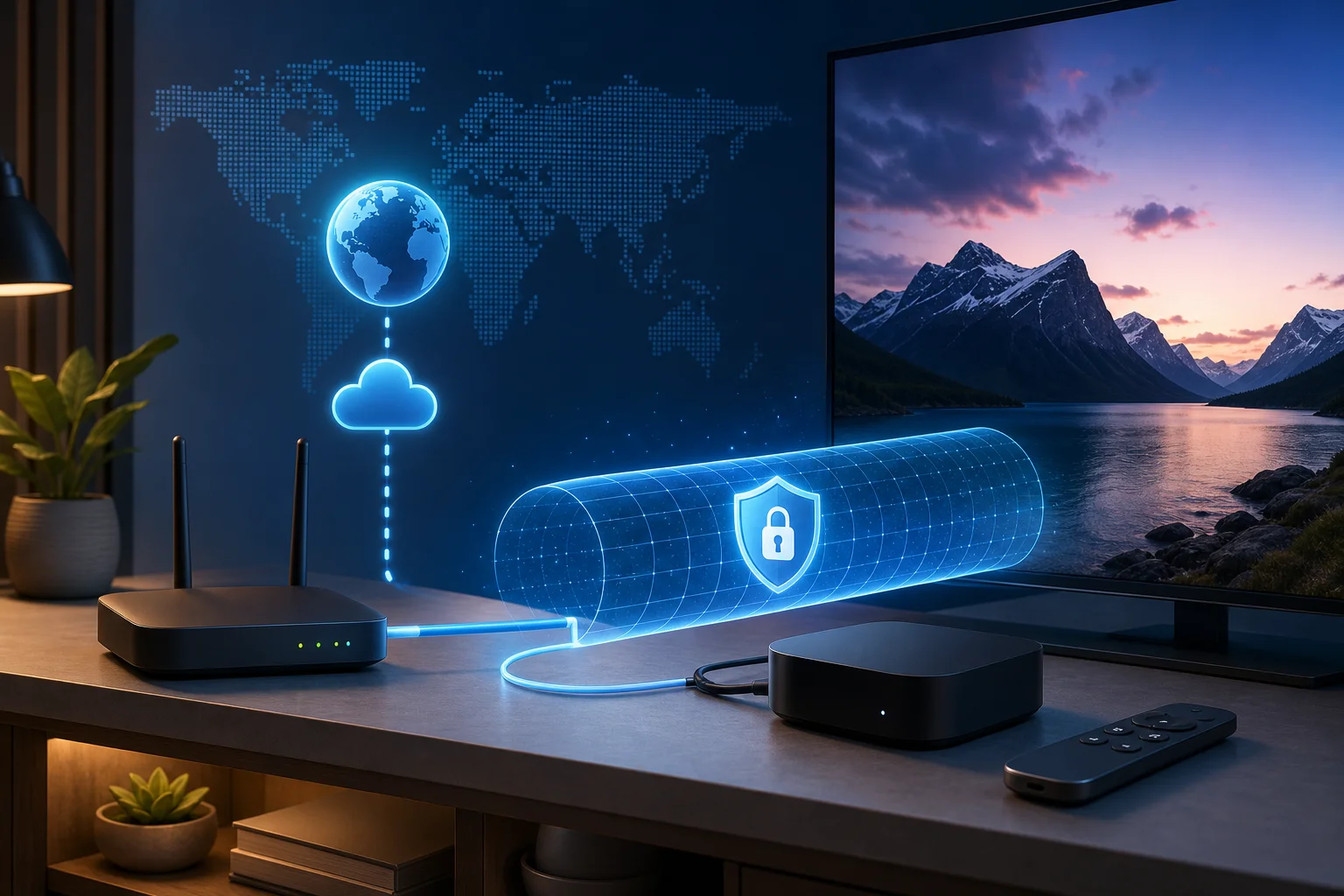
Apple TVのためのVPNネットワーク設定

VPNとApple TVの互換性の理解

VPNは、ネットワークとリモートサーバーの間に暗号化されたトンネルを作成します。これにより、Apple TVのトラフィックは、ローカルISPやアクセスネットワークではなく、VPNサーバーの場所から発信されているように見えます。検閲の多い地域では、これがDNSポイズニング、IPブロッキング、スロットリング、または地域に基づいたコンテンツ制限を回避するのに役立ちます。ただし、Apple TVの互換性モデルはmacOS、iOS、Android TV、Google TVとは異なります。

Apple TVがコンピュータと同じようにVPNをネイティブにサポートしていない理由

Apple TVは、メディア再生、AirPlay、HomeKit統合、アプリベースのストリーミングのために設計された制限されたオペレーティングシステムであるtvOSを実行しています。これは、macOSが提供するのと同じ低レベルのネットワーキングコントロールを公開しません。歴史的には、デバイス上でネイティブのOpenVPN、WireGuard、またはカスタムVPNプロファイルが存在しないことを意味していました。

最近のtvOSバージョンはVPNアプリの可能性を改善しましたが、これはすべての展開問題を解決するものではありません。高度なユーザーは、以下のような問題に直面する可能性があります:

  • プロバイダアプリ内の限られたプロトコルオプション。
  • 地域のApp Store制限。
  • アプリごとのルーティングコントロールの欠如。
  • VPNが開始される前のキャプティブポータルおよびISPフィルタリング問題。
  • Apple TV HD、Apple TV 4K、およびtvOSバージョン間でのサポートの不一致。

この理由から、ルーターベースのVPNは最も普遍的なアプローチのままです。Apple TVは単にWi-FiまたはEthernetに接続し、ルーターがトラフィックがローカルに出るかVPNトンネルを通って出るかを決定します。

VPN機能を有効にするための代替方法

Apple TVのトラフィックをプライバシーまたはブロック解除層を通してルーティングする一般的な方法は4つあります:

メソッド暗号化最適な使用ケース主な制限
tvOS上のVPNアプリはいサポートされている場合の簡単な設定プロバイダ、地域、tvOSのサポートに依存
ルーター上のVPNはいネットワーク全体またはデバイス特有のVPNルーティング互換性のあるルーターファームウェアが必要
コンピュータからのVPN共有はい一時的な設定またはテストコンピュータは常にオンで接続されている必要がある
Smart DNSいいえ最小限の速度損失での地理的ブロック解除トラフィックを暗号化しない

制限の厳しい地域の高度なユーザーにとって、ルータVPNとDNS制御が最も重要な方法です。これらはApple TVアプリにトラフィックが到達する前に機能し、アプリレベルの制限のいくつかをバイパスできます。

DNSサービスとルーターの設定がどのように関わるか

DNSは、ドメイン名をIPアドレスにマッピングします。ストリーミングプラットフォームは、しばしばDNS応答、IPジオロケーション、コンテンツ配信ネットワーク選択を使用して、アクセスできるものを決定します。Smart DNSサービスは、選択されたDNS応答を変更し、地域チェックをプロキシインフラストラクチャを経由してルーティングしますが、ほとんどのビデオトラフィックは依然として直接流れます。

対照的に、VPNルーターは正しく設定されている場合、DNSとIPルーティングの両方を変更します。ルーターはApple TVに安全なDNSサーバーを割り当て、DNSリークを防ぐ必要があります。Apple TVがビデオトラフィックをVPN経由で使用している間にISPのDNSを使用している場合、サービスは不一致を検出する可能性があります。したがって、良好なApple TV VPN設定には通常含まれるものは:

  • VPN対応のルーターまたはファイアウォール。
  • VPNプロバイダーまたは信頼できるリゾルバが割り当てたDNSサーバー。
  • Apple TVのIPアドレスのためのポリシーベースのルーティング。
  • VPNが切断された場合にローカルWANへのフォールバックを防ぐためのキルスイッチまたはファイアウォールルール。

VPNプロトコルとApple TVへの関連性

選択するプロトコルは、速度、安定性、検閲耐性、ルーターのCPU負荷に影響を与えます。VPNがルーター上で実行されている場合、Apple TV自体はトンネルの交渉を行わない可能性がありますが、プロトコルは依然としてトラフィックの挙動を決定します。

Apple TVと共に使用される一般的なVPNプロトコルの概要

Apple TVネットワーク設定で最も一般的なプロトコルはOpenVPN、L2TP/IPsec、IKEv2/IPsec、およびWireGuardです。一部の商業プロバイダーは、ブロックを減らすためにステルス、オブフスケーション、またはTLSでラップされたモードも提供しています。ルーターがサポートするのがサブセットのみである場合、選択肢はファームウェアによって制限される可能性があります。

ストリーミングにおける主要な技術指標は:

  • スループット: プロトコルは4Kビットレートにオーバーヘッドを加味して維持できますか?
  • レイテンシ: アプリの読み込みやスクラブに影響を与えるほどの遅延を加えますか?
  • 検閲耐性: ファイアウォールが特定してブロックするのが容易ですか?
  • ルーター効率: ルーターは必要な速度で暗号化できますか?
  • DNS処理: トンネルはDNSリークを防ぎますか?

TVデバイスのためのOpenVPN、L2TP/IPsec、およびIKEv2の技術的内訳

OpenVPNは、OpenWrt、DD-WRT、AsusWRT-Merlin、pfSense、およびOPNsenseを含む多くのルーターで広くサポートされています。速度のためにUDPで実行するか、制限されたネットワークのためにTCPで実行できます。UDPは通常、ストリーミングに向いています。なぜなら、TCP-over-TCPは再送信の問題を引き起こす可能性があるからです。しかし、ハードウェアアクセラレーションが利用できない場合、OpenVPNはソフトウェアで暗号化が行われるため、弱いルーター上で遅くなる可能性があります。

L2TP/IPsecは古く広く利用可能ですが、検閲の多い地域には理想的ではありません。予測可能なポートを使用し、ブロックされやすいです。より良い選択肢が存在しない場合の基本的な家庭のルーティングには受け入れられますが、高度なバイパスには最適ではありません。

IKEv2/IPsecは安定して効率的で、ネットワーク変更後に再接続するのが得意です。モバイルデバイスや一部のルーターで一般的です。ルーターの背後にあるApple TVの場合、VPNプロバイダーがゲートウェアハードウェアでサポートしている場合、IKEv2は強力なパフォーマンスを提供できます。ただし、L2TP/IPsecと同様に、IPsecトラフィックを攻撃的にフィルターするネットワークでブロックされる可能性があります。

WireGuardは、古典的なApple TV VPNツールキットには含まれていませんでしたが、言及する価値があります。モデストなCPUパワーを持つルーターで特に高速かつ効率的です。その標準的なトラフィックパターンは識別される可能性がありますが、ラップまたはオブフスケートされないと、制限のある環境では追加のステルス機能が必要です。

検閲を効果的にバイパスするための正しいプロトコルを選択

必要なビットレートでルーターが安定して実行できるプロトコルから始めてください。4Kストリーミングのためには、ストリームのピークバンド幅を上回る余裕が必要です。その後、ブロック条件を考慮してください。

実用的な決定パスは:

  1. スピードが優先で、ネットワークがブロックしない場合はWireGuardを使用。
  2. 広範なルーターサポートと安定したストリーミングが必要な場合はOpenVPN UDPを使用。
  3. UDPがブロックされたときは、ポート443でOpenVPN TCPを使用。
  4. ゲートウェイがそれをうまくサポートし、IPsecがフィルタリングされていない場合はIKEv2を使用。
  5. L2TP/IPsecは唯一のサポートされたオプションでない限り避けてください。

高い検閲のネットワークでは、プロトコルのオブフスケーションが生の速度よりも重要になることがあります。ステルスモード、回転するエンドポイント、またはHTTPSのようなトンネリングをサポートするVPNサービスを探してください。

ステップバイステップガイド:Apple TVのためのルータVPN設定

ルーター設定は、Apple TV上にVPNクライアントを必要としないため、最も堅牢な方法です。正確なインターフェースは異なりますが、論理は同じです:ルーターにVPNクライアントをインストールまたは有効化し、VPNサーバーに認証し、Apple TVをトンネルを介してルーティングし、同じパスにDNSを固定することです。
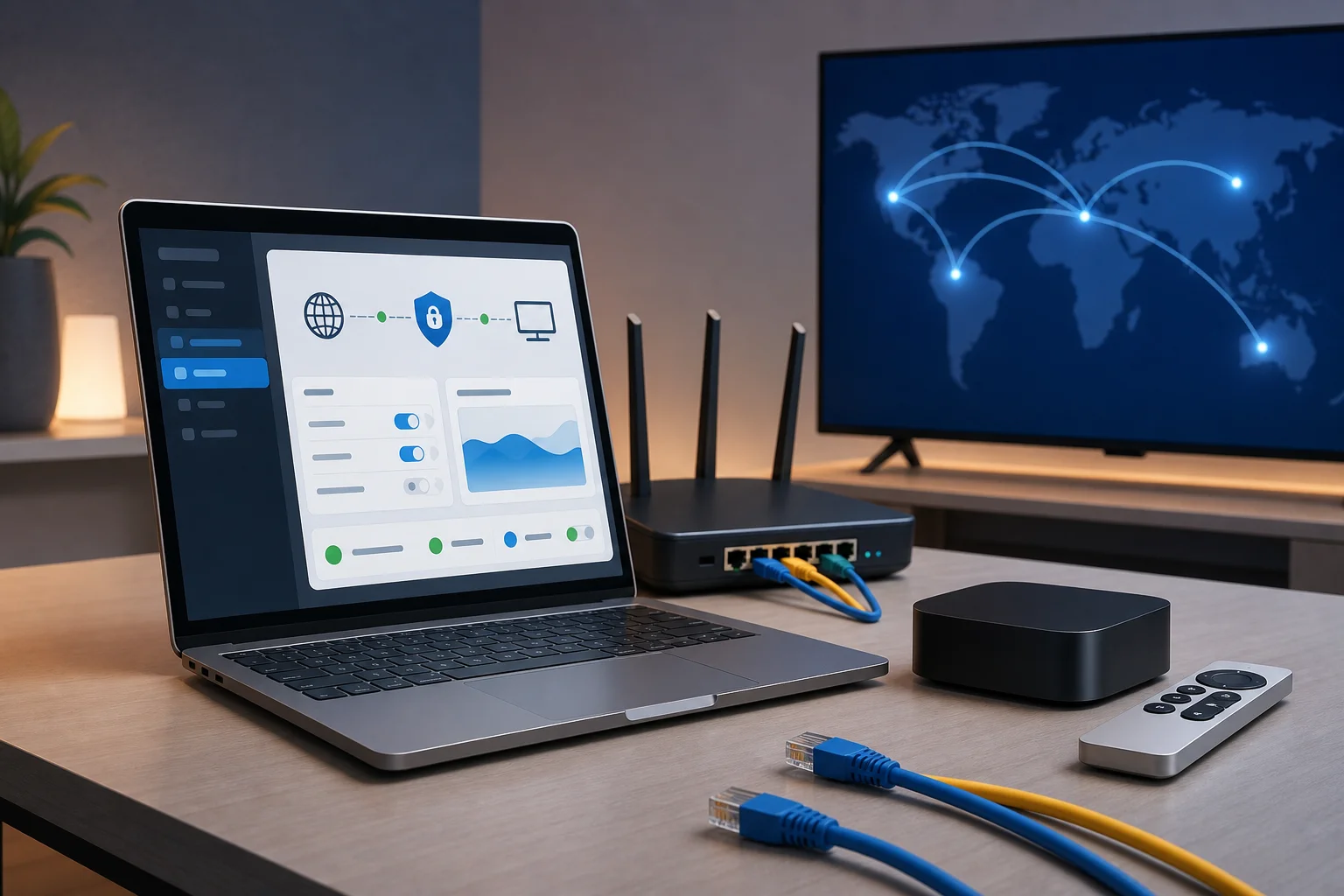
Apple TV VPNルーター設定

Apple TVのためのステップバイステップルーター設定

  1. ルーターのサポートを確認。 ルーターがVPNクライアントモードをサポートしているか確認します。AsusWRT-Merlin、OpenWrt、DD-WRT、GL.iNet、pfSense、OPNsenseが一般的な選択肢です。
  2. ファームウェアを更新。 現在の安定したファームウェアリリースをインストールします。VPNバグ、DNSリーク、暗号化の問題は、ファームウェアの更新で修正されることがよくあります。
  3. Apple TV用のIPアドレスを予約。 ルーターのDHCP設定で、Apple TVのMACアドレスを静的LAN IP(例: 192.168.1.50)にバインドします。
  4. VPNプロファイルをインポート。 プロバイダーのOpenVPN .ovpn、WireGuardの設定、またはIPsecの資格情報をアップロードします。証明書、キー、そしてサーバーホスト名を確認します。
  5. ターゲットサーバーを選択。 ストリーミングカタログや検閲バイパスパスに必要な地域にあるサーバーを選びます。近いサーバーは通常レイテンシを減らします。
  6. トンネルを介してDNSを設定。 VPN提供のDNSまたは信頼できる暗号化されたDNSをルーターの上流に使用します。ISP DNSのフォールバックを無効にします。
  7. ポリシーベースのルーティングを有効化。 他のデバイスが通常の接続を使用できるように、Apple TVの予約されたIPをVPNを介してのみルーティングします。
  8. キルスイッチルールを追加。 VPNが切断されたときに、Apple TVのIPがWANを直接使用するのをブロックします。これにより、偶発的な漏洩が防止されます。
  9. Apple TVのネットワーキングを再起動。 Apple TVを再起動するか、Wi-Fi/Ethernetを切り替えて、正しいゲートウェイとDNSを受け取ります。
  10. ストリーミングおよびリークツールでテスト。 Apple TVアプリと他のルーティングされたデバイスのブラウザを使用して、エグジットIP、DNSパス、および地域を確認します。

一般的なルータープラットフォームに関する注意事項

AsusWRT-Merlin: VPNクライアント設定を使用し、OpenVPN設定をインポートし、その後ポリシールールを有効にします。「トンネルを介してクライアントトラフィックをルーティングするルール」の下にApple TVのIPを設定します。「トンネルがダウンした場合にルーティングされたクライアントをブロック」を有効にします。

OpenWrt: openvpn-opensslやWireGuardツールなどのパッケージをインストールします。インターフェース作成、ファイアウォールゾーン割り当て、DNSフォワーディングにはLuCIを使用します。ポリシールーティングには、vpn-policy-routingをインストールするか、手動でnftables/ipルールを設定します。

DD-WRT: サービスの下でOpenVPNクライアントを有効にします。GUIに証明書とキーを追加します。ポリシーベースのルーティングではApple TVのIPまたはサブネットを使用できます。DNSMasqはDNS設定を強制できます。

pfSenseまたはOPNsense: VPNクライアントを作成し、インターフェースを割り当て、アウトバウンドNATを設定し、Apple TVのエイリアス用のファイアウォールルールを追加します。ゲートウェイルールを使用して、Apple TVをVPNゲートウェイにルーティングします。失敗閉じの動作のために、デフォルトのWANルールの上に拒否ルールを追加します。

GL.iNetルーター: これらは旅行用ルーターの中でも最も簡単なオプションです。OpenVPNまたはWireGuardプロファイルをインポートし、接続し、その後Apple TVをVPNポリシーグループに割り当てます。

デュアルルーター設計の理解

デュアルルーター設定は、VPNと非VPNトラフィックをきれいに分離します。主要なルーターはISPに接続し、2番目のルーターがその背後に接続され、VPNを実行します。Apple TVは2番目のルーターに接続します。

この設計には利点があります:

  • VPNエンドポイントが失敗した場合に素早いロールバックが可能です。
  • VPNと通常のアクセス用の異なるWi-Fi SSIDがあります。
  • ローカルLAN上のスマートホームデバイスが壊れるリスクが少なくなります。
  • 異なるプロトコルや地域のテストが容易になります。

ただし、ダブルNATはAirPlay、HomeKitの発見、ローカルメディアサーバーに影響を与える可能性があります。ローカルデバイスの発見が重要な場合は、静的ルートを設定したり、可能な範囲でブリッジモードを使用したり、mDNSリフレクションを設定します。高度なユーザーは、高度なルーティング機能を持つ1つのルーターを使用する方が好むかもしれません。

Apple TVに影響を与える一般的なルーター設定の問題のトラブルシューティング

Apple TVアプリが読み込まれない場合は、まずDNSをチェックしてください。多くのストリーミングエラーはDNSリークや古いDNSキャッシュから発生します。DNSを変更した後にApple TVを再起動し、サポートされている場合はルーターでDNSをフラッシュします。

ビデオが始まりバッファリングがある場合は、ルーターのCPU使用率をチェックしてください。低エンドのルーターでのOpenVPNはCPUを最大限に使い切る可能性があります。WireGuardに切り替えたり、暗号化のオーバーヘッドを減らしたり、ハードウェアをアップグレードしたりすることで解決します。

VPNが接続されているが位置が正しくない場合、Apple TVのIPが実際にVPNポリシーに含まれているか確認してください。また、IPv6もチェックします。一部のルーターはIPv4をトンネルしますが、IPv6はISPのパスに残されます。Apple TV用にIPv6を無効にするか、適切にルーティングします。

AirPlayが機能しなくなった場合は、Appleデバイスが異なるサブネットにいる可能性があります。Apple TVとソースデバイスを同じVPN LANに置くか、ネットワーク間でmDNSフォワーディングを設定します。

Smart DNSサービスを代替として使用する

Smart DNSはVPNではありませんが、Apple TVにとって便利なツールです。暗号化が必要なく、スピードがプライバシーよりも重要な場合に作動します。

Apple TVのためのSmart DNSとVPNの技術的説明

VPNはルートを変更し、トラフィックを暗号化します。Smart DNSは選択されたDNSルックアップを変更します。たとえば、ストリーミングアプリが地域特定のエンドポイントを確認する際、Smart DNSプロバイダーは、その確認ステップをプロキシを経由させるアドレスを返します。その後、メディアストリームは通常のコンテンツ配信ネットワークパスを使用できます。

これは、Smart DNSが暗号化オーバーヘッドを回避するため、VPNよりも速くなる可能性があることを意味します。また、tvOSがDNS設定の変更を許可するため、Apple TVで直接作動します。しかし、ローカルネットワークやISPからトラフィックを隠すことはできず、IPベースの検閲を完全にバイパスすることもできません。

Apple TVでSmart DNSを設定

  1. 必要に応じて、Smart DNSプロバイダーにIPアドレスを登録またはアクティブ化します。
  2. Apple TVで、設定に移動します。
  3. ネットワークを開き、アクティブなWi-FiまたはEthernet接続を選択します。
  4. DNSを構成を選択します。
  5. 手動を選択します。
  6. Smart DNSサーバーのアドレスを入力します。
  7. Apple TVを再起動します。
  8. ターゲットストリーミングアプリを開いて再生をテストします。

パブリックIPが頻繁に変わる場合、Smart DNSプロバイダーは再アクティベーションを必要とすることがあります。ISPのDNSハイジャッキングがあるネットワークでは、ルーターがDNSトラフィックを正しくインターセプトおよびリダイレクトしない限り、Smart DNSは失敗することがあります。

制限された地域におけるSmart DNSの利点と欠点

Smart DNSの利点Smart DNSの制限
通常は低レイテンシトラフィックの暗号化なし
Apple TVでの設定が容易深いパケット検査に対して弱い
地理制限チェックに適しているすべてのトラフィックのために実際のIPを隠しません
ルーターのCPU負荷が少ないISPがDNSをハイジャックした場合は失敗する可能性がある

シンプルな地域切り替えが必要で、ネットワークがトラフィックを過度に検閲しない場合はSmart DNSを使用してください。機密性、IPマスキング、検閲耐性がより重要な場合はVPNを使用してください。

Apple TVのVPNに関する一般的な誤解

Apple TVのVPNの問題の多くは、不正確な仮定から来ています。技術的に健全な設定は、神話を実際のネットワーク挙動から区別することから始まります。

VPNはApple TVのストリーミング速度を常に遅くしますか?

いいえ。VPNは暗号化オーバーヘッドを加え、レイテンシを増加させる可能性がありますが、速度はルーターのハードウェア、プロトコル、サーバーロード、ISPピアリング、およびDNSの挙動に依存します。適切に構成されたWireGuardまたはOpenVPN UDPトンネルは、能力のあるハードウェアでスムーズにストリーミングできます。弱いルーターや混雑したエンドポイントではそうではありません。

Apple TVは任意のVPNプロバイダーを使用できますか?

必ずしも。プロバイダーは選択した方法をサポートする必要があります。直接tvOSで使用するためには、地域にApple TV互換のアプリが必要です。ルーターで使用するためには、手動設定ファイル、安定したエンドポイント、DNS詳細、そして望ましくはプロトコルオプションを提供する必要があります。制限された地域では、オブフスケーションや回転するサーバーが重要です。

Smart DNSはVPNと同じくらい安全ですか?

いいえ。Smart DNSは主にブロック解除ツールです。Apple TVのトラフィックを暗号化せず、VPNトンネルと同じプライバシー特性を提供しません。それでも役立つ候補になり得ますが、セキュリティコントロールとして扱うべきではありません。

VPNはすべてのストリーミングデバイスを自動的に保護しますか?

そのデバイスからのトラフィックが実際にVPNを通過する場合のみです。VPNがフォンで実行されている場合、Apple TVは保護されません。VPNがルーターで実行されていますが、Apple TVがポリシールーティングから除外されている場合も保護されません。常にルートを確認してください。

ストリーミングデバイスでのVPNはセキュリティリスクですか?

信頼できるVPNのセットアップは、脅威のあるネットワークでの露出を減少させることが可能ですが、良い構成がされていないとリスクを抱える事があります。未知のファームウェアビルド、漏洩したプライベートキー、古くなった証明書、信頼できないリゾルバへのDNSフォールバックを避けてください。公衆インターネットにルーター管理を保持しないようにし、強化された管理プランを持っている場合を除きます。

Apple TVでのVPN最適化のための高度なお勧め

基本的なApple TV用のVPN設定が機能したら、最適化は信頼性についてです。ストリーミングサービスはエンドポイントを変え、ネットワークはプロトコルを制限し、ファームウェアの更新が設定をリセットすることがあります。設定を一度限りの調整ではなく、インフラストラクチャと見なしてください。
Apple TVでの最適化されたVPNストリーミング

最適なストリーミング性能のために高度な設定を構成

可能であればEthernetを使用してください。Apple TV 4KはWi-Fiでも良好に機能しますが、Ethernetは干渉を削減し、ジッターを減らします。Wi-Fiを使用しなければならない場合は、強い信号品質を持つ5 GHzまたは6 GHzを優先してください。

停滞や部分的な読み込みが見られる場合は、MTUを調整します。VPNのカプセル化は利用可能なパケットサイズを減少させます。MTUの問題の症状には、アプリがサムネイルを読み込むが再生に失敗することが含まれます。一般的なVPN MTU値は、プロトコルとネットワークパスに応じて、約1280から1420の範囲です。

ネットワークがUDPでのリアルタイムストリーミングをブロックしない限り、UDPを選択してください。TCPモードは制限されたファイアウォールを通過できますが、パケット損失の下では性能が悪化する可能性があります。OpenVPN TCPを使用している場合は、複数のサーバーとポートをテストしてください。

近くのVPNサーバーを利用してください。検閲を回避することが目標であり、特定のコンテンツ地域でない場合、近隣の非検閲管轄区域がレイテンシやバッファリングを減少させる可能性があります。

より良い帯域幅管理のためにVPNスプリットトンネリングを統合

スプリットトンネリングにより、Apple TVまたは選択された宛先のみがVPNを使用します。ルーター上では、これは通常ポリシーベースのルーティングと呼ばれます。ゲーム機、業務用ノートPC、スマートホームハブを通常のWANに保持しつつ、Apple TVをVPN経由でルーティングすることができます。

強力なポリシールーティング設計には:

  • Apple TVのためのDHCP予約。
  • Apple TVデバイスのためのファイアウォールエイリアス。
  • そのエイリアスのためのVPNゲートウェイルール。
  • トンネルがダウンした場合の失敗閉じルール。
  • 同じルーティングポリシーに一致するDNSルール。

高度な展開の場合、VLANはデバイスごとのルールよりもクリーンです。「ストリーミングVPN」VLANとSSIDを作成し、そのネットワークにApple TVを配置します。その後、全体のVLANをVPNゲートウェイにルーティングします。

時間の経過とともにアクセスとセキュリティを維持

ルーターファームウェアを最新のものに保ちますが、信頼できるアクセスが必要な直前に更新を避けてください。VPN、DNS、ファイアウォール、およびカーネルの変更のリリースノートを読んでください。重要なアップグレードの前に設定をバックアップします。

ストリーミングアプリが地域を検出またはブロックする場合は、サーバーを回転させてください。多くのプラットフォームは、時間の経過とともにVPNデータセンターを異なる方法で分類します。複数の設定されたエンドポイントを持つことで、ダウンタイムを減らすことができます。

ログを監視しますが、必要以上に収集しないようにします。ルーターログはDNSの失敗、認証エラー、トンネルの切断を明らかにすることがあります。また、家庭内の閲覧メタデータを暴露することもあります。保持制限を使用します。

最後に、設定を文書化します。ルーターモデル、ファームウェアバージョン、VPNプロトコル、サーバー地域、DNSサーバー、Apple TV IPアドレス、ファイアウォールルールを記録します。これにより、リセットや障害が発生した後の回復がはるかに早くなります。

結論

信頼できるApple TV用のVPN設定は、単にアプリをインストールすることではなく、ネットワークパスを制御することについてです。Apple TVはノートブックと同じVPNの柔軟性を提供しない可能性がありますが、ルータVPN、Smart DNS、ポリシールーティング、および丁寧なDNSの強制により、高度なユーザーに強力なオプションを提供します。制限の厳しい地域では、フィルタリングを回避でき、DNSリークを防ぎ、トンネルの切断時に安全に運営できるプロトコルを優先してください。

BeFreeVPNの無料・登録不要のサービスを利用して、Apple TVで検閲のないエンターテインメントの世界を解放しましょう — 世界中の制限を回避するのに最適です。
Samsung TV用VPNのインストール:あなたの質問に答えます

· 約16分

あなたの家族のストリーミング習慣をSamsung TVで守りたいですか?VPNを簡単にインストールして家庭を安全に保つ方法を見つけましょう。Samsung TV用のVPNインストールを探している場合、知っておくべき重要なことは、ほとんどのSamsungスマートTVではVPNアプリを直接インストールできないことです。しかし、ルーターにVPNを設定したり、Smart DNSを使用したり、VPN対応のストリーミングデバイスを介して接続することで、ストリーミングを安全に保つことができます。

このFAQでは、家族のために最も安全なオプションを説明します。複数のデバイスを管理することなく、家庭で複数のデバイスを保護する方法を含んでいます。

Samsung TV用VPNの設定

Samsung TVにVPNをインストールするにはどうすればよいですか?

Samsung TVは通常、Tizen OSを動作させており、Android、Windows、macOS、iOS、またはFire TVデバイスのように標準のVPNアプリをサポートしていません。したがって、ほとんどの場合、Samsung TVアプリストアを開き、VPNアプリをダウンロードし、直接接続することはできません。

代わりに、実用的なオプションが3つあります。

オプション1:ルーターにVPNを設定する

ルーターのVPN設定は、Samsung TVを含む自宅のWi-Fiに接続されたすべてのデバイスを保護します。これは、バックグラウンドで機能し、子供や他の家庭メンバーがVPNをオンにすることを忘れないようにする必要がないため、家族にとって最適な方法です。

一般的なプロセスは次のとおりです:

  1. ルーターがVPN接続をサポートしているか確認する。 ルーター設定でOpenVPN、WireGuard、L2TP、またはVPNクライアントオプションを探します。
  2. ルーター設定をサポートするVPNサービスを選択する。 VPNプロバイダーから正しい設定ファイルをダウンロードします。
  3. ルーターの管理パネルにログインします。 通常、192.168.1.1などのアドレスを使用してブラウザで行います。
  4. VPN設定を追加する。 サーバーの詳細、資格情報、および必要な設定ファイルを入力します。
  5. ルーターをVPNに接続する。 アクティブになったら、そのWi-Fiネットワーク上のすべてのデバイスがVPN接続を使用します。
  6. Samsung TVを再起動します。 その後、ストリーミングアプリを開き、すべてが期待通りに読み込まれるかテストします。

現在のルーターがVPN設定をサポートしていない場合、互換性のあるファームウェア、VPN対応ルーター、またはストリーミングデバイス専用に設定されたセカンドルーターが必要になるかもしれません。

オプション2:Samsung TVでSmart DNSを使用する

いくつかのVPNサービスにはSmart DNSが含まれています。これはトラフィックを暗号化しないため、完全なVPNではありません。しかし、特定のストリーミングサービスのロケーションチェックをDNSサーバーを通じてルーティングするのに役立ちます。

Smart DNSは以下のような場合に便利です:

  • ルーターがVPN設定をサポートしていない。
  • 主に地域特定のストリーミングライブラリにアクセスしたい。
  • 完全なVPN接続よりも速度の低下を少なくしたい。

これを使用するには、通常VPNアカウントでSmart DNSを有効にし、DNSアドレスをコピーしてSamsung TVのネットワーク設定に入力します。正確なメニュー名はTVモデルによって異なりますが、通常はネットワークまたはIP設定の下にDNS設定があります。

オプション3:VPNで動作するストリーミングデバイスを使用する

もう一つの簡単なオプションは、ストリーミングデバイスを接続することです。Amazon Fire TV StickやAndroid TVベースのデバイスは、一般的にVPNアプリをサポートしています。Apple TVは、ソフトウェアバージョンや提供元の可用性によってVPNアプリをサポートする場合があります。Rokuは通常、ネイティブVPNアプリをサポートしていませんが、VPNルーターやSmart DNSを通じて機能することがあります。

このアプローチは、家庭全体のルーター設定を変更したくない場合に便利です。

方法最適な用途暗号化Samsung TVのカバー家族向けの設定
ルーターVPN家全体の保護はいはい
Smart DNSストリーミングロケーションアクセスいいえはい
FirestickまたはAndroid TV VPNアプリ簡単なアプリベースの設定はい間接的に、デバイスを介して
モバイルホットスポットVPN一時的なテスト通常ははいはい、TVがホットスポットに接続する場合

Samsung TVで無料VPNを使用できますか?

はい、ただし制限があります。Samsung TVは通常、直接VPNアプリのインストールをサポートしていないため、無料のVPNもルーター、Smart DNS、モバイルホットスポット、またはストリーミングデバイスを介して動作する必要があります。これが多くの無料サービスが使いにくくなる理由です。

無料VPNは、以下のような理由でストリーミングには信頼性が低いことが多いです:

  • 混雑時に速度が低下することがある。
  • 月ごとまたは日ごとのデータ制限がある。
  • サーバーのロケーションが少ない。
  • ルーターサポートが制限されている。
  • ストリーミングプラットフォームへのアクセスが一貫しない。

セキュリティも重要です。特に家族にとって。VPNは機密のブラウジングや接続データを処理するため、明確なプライバシープラクティスを持つものを選ぶべきです。一部の無料VPNは広告を表示したり、機能を制限したりする場合があります。また、有料サービスよりも多くの使用データを収集することがあります。家庭のトラフィックを任意のプロバイダー経由でルーティングする前に、常にプライバシーポリシーを読みましょう。

BeFreeVPNは登録なしで利用できる無料オプションを提供しており、初期テストに便利です。たとえば、家庭の接続でVPNがうまく機能するかをテストできます。自宅のすべてのデバイスを保護する予定がある場合は、無料オプションが必要な設定方法をサポートしているか確認してください。ルーターの使用や互換性のあるストリーミングデバイスなどです。

VPNでの家族のストリーミング

VPNはSamsung TVのストリーミング品質を改善しますか?

VPNは特定の状況下でストリーミング品質を改善することがありますが、速度の保証はありません。

インターネットサービスプロバイダーが特定のトラフィックタイプを遅くしている場合は助けになるかもしれません。これをスロットリングと呼ぶことがよくあります。VPNは接続を暗号化するため、ISPが特定のストリーミングアクティビティを特定しにくくなります。その結果、いくつかの家庭ではスムーズな再生を感じるかもしれません。

VPNは地理的位置制限にも役立ちます。他の地域のサーバーに接続することで、旅行中にストリーミングライブラリの異なるバージョンにアクセスできる場合があります。しかし、使用するストリーミングサービスの利用規約にも従うべきです。

一方で、VPNは遠方または過負荷のサーバーに接続すると接続が遅くなる可能性があります。暗号化も処理のオーバーヘッドを追加します。Samsung TVでの最良の結果を得るには:

  • 特定の地域を必要としない場合は、近くのVPNサーバーを選択します。
  • 可能であれば、有線イーサネット接続を使用します。
  • 設定変更後はルーターを再起動します。
  • ピーク視聴時間中は過負荷の無料サーバーを避けます。
  • ストリーミングに最も安定したサーバーを見つけるために複数のサーバーをテストします。

要するに、VPNは適切な条件下でバッファリングを減少させるかもしれませんが、サーバーの選択やインターネット速度は依然として重要です。

VPNはSamsung TVでの子供の視聴に安全ですか?

VPNは子供の視聴に対して貴重なプライバシーレイヤーを追加できますが、それ自体では完全な子供の安全ツールではありません。

VPNは、自宅とVPNサーバーの間の接続を暗号化することでデータを保護します。これにより、ネットワークによる追跡が減少し、子供がストリーミングアプリ、教育サイト、または接続されたデバイスを使用する際のプライバシーが向上します。ルーターにインストールすると、同じ保護が家庭のWi-Fiに接続されたタブレット、電話、ノートパソコン、スマートデバイスにまで拡張されます。

VPNは、旅行中に地域に制限された教育的かつ子供向けのコンテンツにアクセスする手助けにもなります。たとえば、家庭が出かけている間、なじみのある学習リソースにアクセスする必要があるかもしれません。

ただし、VPNは親の制御の代替にはなりません。不適切な動画を自動でブロックしたり、スクリーンタイムを制限したり、すべての不適切なウェブサイトをフィルタリングすることはありません。より安全な視聴のために、VPNを次と一緒に使用してください:

  • Samsung TVの親のコントロール。
  • ストリーミングアプリの子供向けプロファイル。
  • コンテンツの評価とPINロック。
  • ルーター側の家族安全設定。
  • スクリーンタイムやアプリ使用に関する明確な家庭ルール。

この組み合わせは、単一のツールだけを使用するよりも家族にとって強力な安全設定を提供します。

安全のために家庭内の各デバイスにVPNをインストールする必要がありますか?

いいえ。ルーターにVPNを設定すれば、各デバイスに別々にインストールする必要はありません。ルーターVPNは、Samsung TV、スマートフォン、タブレット、ノートパソコン、ゲーム機、その他のスマートホームデバイスを含む接続されたデバイスを自動的にカバーします。

この設定は、家族にとって特に便利です。間違いを減少させるからです。子供はストリーミングする前にアプリを開く必要がありません。また、Wi-Fiのゲストもネットワークの設定によっては保護された接続を使用できます。さらに、Samsung TVやゲーム機などのVPNアプリをサポートしていないデバイスも恩恵を受けることができます。

ただし、ルーターのVPN設定にはいくつかのトレードオフがあります:

  • 独立したネットワークを作成しない限り、すべてのデバイスが同じVPNサーバーを使用する場合があります。
  • 一部の銀行、ゲーム、またはローカルサービスがVPNの背後で異常に動作する可能性があります。
  • サーバーロケーションを変更するのは通常、VPNアプリをタップするよりも便利ではありません。
  • 古いルーターは、暗号化が原因でパフォーマンスが低下する場合があります。

良い家族セットアップは、通常、混合です。ルーターにVPNを使用して家庭全体を常に保護し、外出する各デバイス(スマートフォンやノートパソコンなど)にはVPNアプリをインストールします。これにより、公共のWi-Fiや自宅での保護がアクティブに保たれます。

BeFreeVPNのルーター設定は、複数のデバイスを持つ家族にとってこのプロセスを簡素化できます。Samsung TVでの安全なストリーミングや広範な家庭のプライバシーが目的の場合は実用的なルートです。

最終的な答え:最も簡単なSamsung TV VPN設定は?

ほとんどの家族にとって、最も簡単で完全な方法は、ルーターにVPNを設定することです。これにより、Samsung TVと他の家庭デバイスが、ネイティブなSamsung TV VPNアプリを必要とせずに保護されます。ルーター設定が不可能な場合は、Smart DNSまたはVPN互換のストリーミングデバイスがストリーミングアクセスを助けることができます。

BeFreeVPNで家族のオンライン活動を保護し、登録なしで利用できる手間いらずのVPNを使用してください。これはSamsung TVやその他の家庭デバイスに最適です。

Samsung TVにVPNを設定する方法:技術的な深堀り

· 約32分

制限のある地域に住んでいて、Samsung TVでの検閲を回避するための確実な方法が必要ですか?この技術的な深堀りでは、Samsung TVのVPN設定の実用的なオプションを説明します。ルーターレベルのトンネリング、Smart DNS、プロトコルの選択、セキュリティテスト、パフォーマンス調整を含む内容です。Samsung TVは通常、ネイティブVPNアプリをサポートしていないため、最も信頼できるルートは、VPN機能をネットワークの端に移すこと:つまり、ルーターです。

上級ユーザーにとって、重要な質問は「テレビの場所をどうやって変更するか?」だけでなく、「DNSリクエストを漏洩させず、ストリーミングを大幅に劣化させず、自宅のネットワークを露出せずにどう行うか?」でもあります。以下のセクションでは、これらのトレードオフについて、技術的だが実行可能な方法で説明します。

Samsung TVとのVPN互換性の理解

SamsungのスマートTVは、SamsungのTizenオペレーティングシステムを実行しています。Android TVやGoogle TVデバイスとは異なり、Tizenは一般的に商業VPNプロバイダからの標準VPNクライアントアプリをインストールすることを許可していません。この制限は、すべての真剣なSamsung TV VPN設定を形作ります。

実際には、3つの主要なオプションがあります:

メソッド暗号化Samsung TVトラフィックをカバー最適な使用ケース主な制限
TV上のネイティブVPNアプリ通常はいいえ通常はいいえ稀なエッジケースのみSamsung TVは通常サポートしていません
Smart DNSいいえはい、DNSルーティングサービスに対してストリーミングのための地域切替ISPまたはファイアウォールからトラフィックを隠せません
ルーターを使用したVPNはいはい、すべてのルーティングトラフィック検閲耐性と全住宅カバー互換性のあるルーターと調整が必要

Samsung TVの組み込み制限

Samsung TVは一般的なコンピュータではなく、メディア機器として最適化されています。つまり、

  • 通常、OpenVPN、WireGuard、またはIKEv2クライアントをテレビに直接インストールすることはできません。
  • Tizenの設定でシステム全体のVPNトンネルを構成することはできません。
  • 場合によっては、アプリのトラフィックがハードコードされたDNSまたはコンテンツ配信ネットワークルーティングを使用することがあります。
  • 地域的なアプリの可用性は、Samsungアカウントの地域、TVの地域設定、DNS解決、IPアドレス、およびアプリレベルのチェックに依存します。

その結果、電話やラップトップにインストールされたVPNクライアントは、ホットスポット、イーサネットブリッジ、またはルーターを通じてVPN接続を共有しない限り、Samsung TVを保護しません。長期的に使用する場合、ルーターを使用したVPNがクリーンです。

代替手段:Smart DNSとルーター型設定

Smart DNSは、選択されたドメインのルックアップの解決方法を変更します。地域特有のプロキシインフラストラクチャを介してストリーミングリクエストをルーティングするのに役立ちます。ただし、接続を暗号化せず、プライバシートンネルを作成することはありません。

ルーターを使用したVPNは異なる動作をします。ルーターはVPNプロバイダと認証し、選択されたトラフィックを暗号化されたトンネルを介して送信します。Samsung TVは通常通りWi-Fiまたはイーサネットに接続するだけです。テレビはVPNが存在することを知る必要はありません。

Samsung TV用VPNルーター設定

ルーター型VPNがしばしば最強のオプションである理由

ルーター上のVPNは、Samsung TV、ゲーム機、セットトップボックス、古いスマートデバイスを含むすべてのデバイスを保護することができます。また、設定を中央集権化します。個別のVPNクライアントを管理するのではなく、1つのトンネルと1つのルーティングポリシーを管理します。

制限のある環境では、ルーター型VPNは明確な利点があります:

  • DNSクエリだけでなく、すべてのSamsung TVトラフィックをトンネル化できます。
  • ローカルネットワークフィルタリングへの露出を減らすことができます。
  • プロキシ設定を提供しないアプリをカバーできます。
  • VPNプロバイダが制御するDNSサーバーを強制できます。
  • ファイアウォールルールが適切に構成されていれば、偶発的な直接接続を防ぐことができます。

ただし、このアプローチは単一の故障点も生み出します。VPNトンネルが落ち、ルーターが通常のWANルートへのフォールバックを許可する場合、あなたの実際のIPアドレスとDNSリゾルバーが露出する可能性があります。したがって、キルスイッチルールとDNS漏洩防止が重要です。

Samsung TVのための適切なVPNプロトコルを選択する

プロトコルの選択は、速度、信頼性、ブロック耐性、セキュリティに影響を与えます。VPNがルーター上で実行されるため、ファームウェアとプロバイダの両方がサポートするプロトコルを選択する必要があります。

OpenVPN

OpenVPNは、一般消費者向けVPNプロバイダおよびDD-WRT、Tomato、FreshTomato、OpenWrt、Asuswrt-Merlinなどのサードパーティ製ルーターファームウェアによって広くサポートされています。UDPまたはTCPで動作できます。

  • OpenVPN UDP は通常、より速く、ストリーミングに適しています。
  • OpenVPN TCPは、UDPをブロックまたは制限するネットワークでうまく機能する場合がありますが、TCP-over-TCPのパフォーマンス問題が発生することがあります。
  • OpenVPN over TCP 443 は、HTTPSのようなトラフィックパターンに溶け込むことができますが、高度なファイアウォールによって指紋をすり抜けることはできません。

検閲耐性のために、OpenVPNは成熟していて構成可能なため、実用的なベースラインのままです。しかし、低電力のルーターではCPUバウンドになり、スループットが減少することがあります。

L2TP/IPsec

L2TP/IPsecは古く、広くサポートされていますが、制限のある地域に最適な最初の選択肢ではありません。認識可能なポートを使用し、ブロックされるのが容易な場合があります。また、オブフスケーションに関してはOpenVPNより柔軟性が劣る場合があります。

良いオプションがサポートされていない場合や、脅威モデルが中程度である場合にのみL2TP/IPsecを使用してください。基本的なIP位置の変更には機能しますが、積極的な検閲が存在する場合には理想的ではありません。

IKEv2/IPsec

IKEv2は、迅速で安定しており、ネットワークが変わったときに再接続が得意です。モバイルプラットフォームや一部のルーターで一般的です。その性能は強力ですが、消費者ルーターのファームウェアでの可用性は異なります。

ルーターの背後にあるSamsung TVにとって、IKEv2はルーターがうまくサポートしている場合には魅力的です。ただし、多くの検閲システムが標準のIPsecトラフィックを特定してブロックできるため、フォールバックオプションが必要になることがあります。

ストリーミングのための速度とセキュリティ

ストリーミングには、持続的なスループット、低パケットロス、安定したDNS解決が必要です。セキュリティには強力な暗号化、漏洩なし、およびトラフィックフィルタリングへの耐性が必要です。これらの目標は対立することがあります。

実用的な階層は次のとおりです:

  1. 互換性とストリーミング速度の最適なバランスのためにOpenVPN UDPを使用してください。
  2. ルーターがIKEv2をサポートしていて、ネットワークがIPsecをブロックしない場合はIKEv2を試してください。
  3. UDPがブロックまたは不安定な場合はOpenVPN TCP 443を使用してください。
  4. より良いルーターオプションが存在しない限り、L2TP/IPsecは避けてください。

検閲を克服するための最適な選択は、通常、最初にUDPでOpenVPN、次にTCP 443をフォールバックとして使用することです。プロバイダがルーター上でオブフスケーションサーバーまたはステルスモードをサポートしている場合、これによりフィルタリングの厳しい環境での到達性が向上する場合があります。

Samsung TVのためのルーター型VPN設定のステップバイステップ

ルーター型VPN設定は、Samsung TVにとって最も技術的に完全なアプローチです。正確なインターフェースはファームウェアによって異なりますが、ワークフローは一貫しています。

始める前に

必要なもの:

  • ルーターの設定ファイルをサポートするVPNプロバイダ。
  • VPNクライアントモードをサポートするルーター。
  • DD-WRT、Tomato、FreshTomato、OpenWrt、Asuswrt-Merlin、またはVPNクライアントサポートのあるベンダーファームウェア。
  • プロバイダからのOpenVPN設定ファイル。
  • VPN認証情報、証明書、およびDNSサーバーの詳細。
  • ルーターへの管理者アクセス。

ISPルーターがVPNクライアントモードをサポートしていない場合は、その背後に2つ目のルーターを追加します。このモデルでは、ISPルーターがモデム/ゲートウェイとして機能し、VPNルーターがSamsung TV用に保護されたサブネットを作成します。

互換性のあるルーターでのステップバイステップ設定

  1. ルーター設定をバックアップ
    変更を加える前に現在のルーター設定をエクスポートします。何かが失敗した場合に、既知の良好な状態を復元できます。

  2. VPN対応ファームウェアを更新またはインストール
    ルーターモデルが明示的にサポートされている場合にのみ、DD-WRT、Tomato、FreshTomato、OpenWrt、またはAsuswrt-Merlinをインストールします。間違ったイメージをフラッシュすると、デバイスが機能しなくなる可能性があります。

  3. VPN設定ファイルをダウンロード
    VPNプロバイダのダッシュボードから、希望のサーバー地域のOpenVPN .ovpn ファイルをダウンロードします。検閲を回避するためには、オープンなインターネット接続が強く、近い国を選択してください。

  4. VPNクライアント設定を開く
    DD-WRTでは、サービス > VPN に移動し、OpenVPNクライアントを有効にします。TomatoまたはFreshTomatoでは、VPNトンネリング > OpenVPNクライアント に移動します。

  5. サーバーおよびトンネルパラメータの入力
    サーバーホスト名、ポート、プロトコル、暗号、認証ダイジェスト、TLSモード、圧縮設定をプロバイダが指定する通り正確に追加します。必要ない場合は圧縮を有効にしないでください、セキュリティ上の懸念を引き起こす可能性があります。

  6. 証明書と鍵をペースト
    提供された場合、CA証明書、クライアント証明書、プライベートキー、およびTLS認証またはTLS暗号鍵を追加します。プライベートキーは安全に保管してください。

  7. DNSを構成
    VPNが提供するDNSリゾルバーまたはトンネルを介して利用可能なプライバシー尊重のリゾルバーを使用します。ISPのDNSフォールバックを無効にします。DD-WRTでは、「DNSMasqをDNSに使用する」などのオプションとファイアウォールルールを使用して、DNSをトンネルを通過させることができます。

  8. キルスイッチファイアウォールルールを追加
    VPNが落ちた場合にSamsung TVトラフィックがWANインターフェースを使用しないようにブロックします。Linuxベースのルーターファームウェアでは、これは通常、TVのIPアドレスからWANインターフェースへの転送を拒否するiptablesルールを使って行われます。

  9. Samsung TVに静的IPを割り当て
    TVのためのDHCP予約を作成します。これにより、ポリシールーティングやトラブルシューティングがはるかに簡単になります。

  10. Samsung TVをVPNルーターに接続
    可能であればイーサネットを使用します。Wi-Fiを使用する場合は、VPNルーターによってブロードキャストされるSSIDに接続します。

  11. 外部IPとDNSパスを確認
    利用可能な場合はTVブラウザを開くか、同じVPNサブネット上の他のデバイスからテストします。パブリックIPがVPNサーバー地域と一致し、DNSがISPを介して解決されていないことを確認してください。

Samsung TV用のルーターVPN設定

DD-WRTまたはTomatoファームウェアの構成

DD-WRTでは、最も重要なフィールドは、サーバーIP/名前、ポート、トンネルデバイス、トンネルプロトコル、暗号、ハッシュアルゴリズム、ユーザー/パス認証、高度なオプション、CA証明書、およびTLS認証キーです。多くのプロバイダは、remote-cert-tls serverauth-nocache、またはpersist-tunなどのカスタムオプションも必要とします。

TomatoまたはFreshTomatoでは、設定が基本、詳細、およびキーのタブに分かれることがよくあります。各フィールドを .ovpn ファイルと一致させます。ファイルにインライン証明書が含まれている場合は、各ブロックを適切な証明書フィールドにコピーします。

ポリシーベースのルーティングの場合、VPNを介してSamsung TVのみをルートするために、静的IPアドレスをルーティングポリシーフィールドに追加します(サポートされていれば)。これにより、ルーターの負荷が減り、他のデバイスは通常のWANパスに留まります。

VPNが接続できない場合の一般的なトラブルシューティング手順

VPNが失敗する場合は、下層から上層に作業します:

  • 時刻同期を確認してください。 TLS証明書の検証は、ルーターの時計が間違っている場合に失敗する可能性があります。
  • 認証情報を確認します。 一部のプロバイダは、ウェブサイトのパスワードではなく、別のルーター認証情報を使用します。
  • 別のポートまたはプロトコルを試してください。 UDPがブロックされていることがあります。TCP 443がUDPが失敗したところで接続する場合があります。
  • ログを確認します。 DD-WRTとTomatoのログは、通常、証明書、認証、またはルートエラーを示します。
  • 競合する設定を無効にします。 圧縮、NATアクセラレーション、またはハードウェアオフロードが一部のVPN経路を壊すことがあります。
  • ポリシールーティングなしでテスト。 まず、フルトンネルVPNが動作することを確認し、その後、選択的ルーティングを追加します。
  • MTUを低下させます。 ストリームが読み込まれるが停止する場合、1400程度のMTUを試すか、プロバイダのガイダンスを使用してください。

Samsung TVの代替としてSmart DNSを使用する

Smart DNSはVPNではありませんが、プライバシーよりも速度が重要な場合に役立つことがあります。特定のサービス用のDNS応答を変更し、ストリーミングアプリが地域特有のプロキシエンドポイントに到達できるようにします。

Smart DNSがVPNサービスと比較してどのように機能するか

VPNは、ルーターとVPNサーバー間のトラフィックを暗号化します。あなたの見かけのIPアドレスを変更し、地元のネットワーク観察者からデータを保護できます。

Smart DNSは通常、トラフィックを暗号化しません。特定のドメイン名の解決方法を変更しますが、ほとんどのトラフィックは通常のISPルートを通ります。これは、Smart DNSがしばしばより速いが、同じ検閲耐性やプライバシー保護を提供しないことを意味します。

Samsung TVでのSmart DNSの設定手順

  1. Samsung TVの設定を開きます。
  2. 一般 > ネットワーク > ネットワーク状態に移動します。
  3. IP設定を選択します。
  4. DNS設定を手動に設定します。
  5. プロバイダからのSmart DNSサーバーアドレスを入力します。
  6. 設定を保存し、TVを再起動します。
  7. Smart DNSプロバイダのダッシュボードで、必要に応じて現在の公開IPアドレスを登録します。
  8. ストリーミングアプリを再オープンし、ターゲット地域をテストします。

メニュー名はモデルやTizenのバージョンによって異なりますが、DNS設定は通常、ネットワーク状態または高度なネットワーク設定の中にあります。

Smart DNSの制限

Smart DNSは以下の場合に考慮する価値があります:

  • あなたの主な目標がストリーミング地域の選択です。
  • あなたのローカルネットワークがコンテンツを積極的にブロックしません。
  • 最大速度と最小のルータCPU負荷が必要です。

理想的ではない場合:

  • あなたが監視または法的リスクに直面している。
  • あなたのISPがIPまたはSNIフィルタリングでターゲットサービスをブロックしています。
  • あなたがローカルファイアウォールからトラフィックを隠す必要がある。
  • あなたがキルスイッチまたは暗号化されたトンネルが必要です。

制限のある地域では、Smart DNSは便利なフォールバックかもしれませんが、プライバシーツールとして扱うべきではありません。

Samsung TVに関するVPNに関する一般的な誤解

誤解は一般的で、"Samsung TVのVPN"は多くの異なるアーキテクチャを意味することがあります。以下の回答は、最も頻繁に検索される質問を明確にします。

Samsung TVに直接VPNをインストールできますか?

通常はできません。Tizenを実行しているSamsung TVは、通常、ネイティブVPNクライアントアプリをサポートしていません。一般的な回避策は、ルーターにVPNをインストールすること、コンピュータからVPN接続を共有すること、またはSmart DNSを使用することです。

VPNは常にストリーミング品質を改善しますか?

いいえ。VPNは、ルーティングまたは検閲が問題のときにアクセスを改善することができますが、暗号化のオーバーヘッドや長いネットワークパスのためにスピードが低下することもあります。最良の結果は、近くのサーバー、速いプロトコル、および十分なCPU能力を持つルーターを選ぶことから来ます。

Smart DNSはVPNと同じですか?

いいえ。Smart DNSは、いくつかのサービスの位置情報の振る舞いを変更できますが、トラフィックを暗号化せず、ISPやネットワークオペレーターからすべてのアクティビティを隠すことはありません。プライバシーと検閲耐性には、VPNの方が適しています。

制限のある地域でVPNの使用は合法ですか?

それは現地の法律と施行に依存します。一部の国では、VPNの使用は合法です。他の国では、承認されたVPNのみが許可されるか、VPNの使用が制限されることがあります。検閲ツールを使用する前に、自分の管轄の法律とリスクを理解する必要があります。

VPNは、Samsung TVでのすべてのストリーミングアプリを解除できますか?

いいえ。ストリーミングプラットフォームは、IPの評判、DNSの動作、アカウント地域、支払い地域、コンパニオンデバイスのGPS、およびアプリストアの地域を含む多くのシグナルを使用します。VPNは助けることができますが、普遍的な保証ではありません。

制限のある地域でVPNを使用する際のセキュリティ考慮事項

検閲がアクティブな場合、脅威モデルは通常のストリーミングとは異なります。ネットワークがDNSリクエストを検査し、既知のVPNエンドポイントをブロックし、疑わしいフローを制限し、接続メタデータを記録する可能性があると仮定しなければなりません。

政府のファイアウォールと監視リスク

政府またはISPレベルのファイアウォールは次のようなことを使用することがあります:

  • DNSポイズニングまたはDNSブロッキング。
  • VPNサーバーのIPブロッキング。
  • SNIベースのフィルタリング。
  • 深層パケット検査。
  • トラフィックフィンガープリンティング。
  • 疑わしいプロキシエンドポイントへの積極的なプローブ。

標準のVPNはまだ機能するかもしれませんが、ブロックされたりフラグが立てられたりする可能性もあります。ルーター型VPNは保護を中央集権化するのに役立ちますが、あなたを見えなくするわけではありません。ISPは、暗号化されたコンテンツを読めなくても、あなたがVPNサーバーに接続していることを多くの場合見ています。

匿名性とプライバシーのためのベストプラクティス

制限のある環境で強力なSamsung TV VPNセットアップのために:

  • ルーターサポートと最新の暗号化を持つVPNプロバイダを使用してください。
  • レイテンシを減少させるために、近くのオープンな法的未開のジャーリスディクションのサーバーを好んで選んでください。
  • ルーターでキルスイッチファイアウォールルールを有効にしてください。
  • DNSをVPNトンネルを通過させるように強制してください。
  • VPNがIPv6を安全にサポートしない限り、ルーターでIPv6を無効にします。
  • ルーターファームウェアを最新に保ってください。
  • 匿名性が求められる場合は、実際の身元を明らかにするアカウントにログインしないでください。
  • VLANや専用VPNルーターを使用して、高リスクのトラフィックを通常の家庭のトラフィックから分離してください。

Samsung TV自体は匿名デバイスではありません。アカウント、テレメトリ、アプリ識別子、デバイス識別子を使用する可能性があります。VPNを一層として扱い、全体のセキュリティモデルとして扱うべきではありません。

Samsung TVの設定でVPNのセキュリティをテストする方法

テレビからのテストは制限があるので、テレビと同じルーターポリシーに接続されている別のデバイスからテストしてください。

次の項目を確認します:

  1. 公衆IPアドレス:VPNサーバーと一致し、ISPと一致しないべきです。
  2. DNS漏洩の状態:DNSリゾルバはVPNプロバイダまたは選択した安全なリゾルバに属するべきです。
  3. IPv6露出:VPNがIPv6をサポートしていない場合、IPv6が無効または遮断されていることを確認してください。
  4. キルスイッチの動作:VPNクライアントを停止し、Samsung TVがインターネットに直接アクセスできないことを確認してください。
  5. ストリーミングアプリの動作:各アプリが地域チェックを異なって強制する場合があるので、複数のアプリをテストします。
  6. ルーターのログ:TVからのパケットがトンネルインターフェースを介してルーティングされていることを確認します。

Samsung TV VPNセキュリティテスト

ストリーミング向けにVPNパフォーマンスを最適化する

最も安全な設定であっても、ストリームがバッファリングする場合は不満が生じます。したがって、パフォーマンス調整はセッティングの一部であり、後悔しないようにします。

最も速いサーバーの場所を選択する

アクセス目標を満たすために最も近いサーバーを選んでください。たとえば、制限のある地域にいてオープンなインターネットアクセスが必要な場合、強い国際接続を持つ近距離の国の方が、遠くのサーバーよりも良いです。距離が小さいことは通常、レイテンシが低く、ルーティングの問題が少なくなります。

通常にストリーミングするのと同じ時間に数か所のサーバーをテストします。混雑パターンが重要です。朝に速いサーバーが夕方に過負荷になっている可能性があります。

スプリットトンネリングまたはポリシーベースのルーティングを使用する

ルーター上では、スプリットトンネリングは通常ポリシーベースのルーティングとして実装されます。すべてのデバイスをVPN経由で送信する代わりに、Samsung TVまたは選択されたストリーミングデバイスのみをトンネルを介してルーティングします。

これによりパフォーマンスが向上します。

  • ルーターは、より少ないトラフィックを暗号化します。
  • 他の家庭内デバイスは、VPN帯域幅を消費しません。
  • レイテンシに敏感なサービスは、通常のWANルートにとどまります。
  • トラブルシューティングは簡単で、TVには既知の静的ルートがあるためです。

高度なセットアップでは、Samsung TVをVPNを常に使用する専用VLANまたはSSIDに配置し、信頼できるローカルデバイスを別の非VPNネットワークに保つことができます。

VPN速度と信頼性を監視し改善する

仮定ではなく、実際の測定を使用します:

  • 同じVPNルート上のラップトップから速度テストを実行します。
  • ストリーミング中のルーターCPU使用量を監視します。
  • 継続的なpingテストでパケットロスを確認します。
  • UDPとTCPのパフォーマンスを比較します。
  • 再接続や認証失敗に関するVPNログを確認します。
  • ストリームが始まるがフリーズした場合、MTUを調整します。
  • 可能な限り、Samsung TVにはイーサネットを好みます。

ルーターのハードウェアがボトルネックになることがよくあります。OpenVPNは、多くの消費者用ルーターにおいてCPU負荷が高くなります。インターネット回線が速いがVPNスループットが悪い場合、VPN性能が強化されたルーターにアップグレードするか、専用ファイアウォールアプライアンスを使用してください。

結論

Samsung TVのための信頼できるVPN設定は、通常、テレビ自体にインストールするのではなく、ネットワークの周りに構築されます。VPN対応のルーター、慎重なプロトコルの選択、DNS漏洩制御、キルスイッチルール、およびパフォーマンス調整が必要です。Smart DNSは、簡単な位置切替には役立ちますが、制限のある環境での暗号化されたトンネルには置き換えられません。最良のバランスを得るには、ルーターを使用したOpenVPN構成を開始し、漏洩をテストし、その後サーバー選択とポリシールーティングを最適化します。

BeFreeVPNを設定することで、Samsung TVでシームレスな動画ストリーミングを体験し、検閲を回避できます。BeFreeVPNは、ルーター設定をサポートする無料のノーレジスタVPNソリューションです。

Free VPN options for LG TV explained

· 約10分

If you searched for vpn для lg tv бесплатный, you are likely looking for a free VPN for an LG Smart TV. The short answer is: LG TVs usually cannot install a VPN app directly, but you can still route TV traffic through a VPN using a router, a shared computer connection, a mobile hotspot, or Smart DNS. This guide explains the safest free and low-cost options, what works on webOS, and how to set everything up without wasting time.

free VPN for LG TV setup