メインコンテンツまでスキップ

「ios」タグの記事が2件件あります

全てのタグを見る

電話のプライバシーのための最高評価のVPNを選ぶ方法

· 約22分

最高評価のVPNを使って電話を安全に保つ簡単で手間のかからない方法を探していますか? 電話用の最高評価のVPN を選ぶのは、プライバシー機能、モバイルパフォーマンス、設定時間、アプリの権限、実際のユーザーレビューを確認すると簡単です。このガイドでは、安全で使いやすく、便利な電話VPNを見つけるための実践的な手順を示します。特に、登録不要の無料VPNを好む場合に役立ちます。

VPN、すなわち仮想プライベートネットワークは、インターネットトラフィックを暗号化された接続を介してルーティングします。電話では、これは重要です。なぜなら、あなたはモバイルデータ、公共Wi-Fi、アプリ、ブラウザ、位置情報サービスを一日中使用するからです。適切なVPNアプリは、接続を保護し、あなたの動作を遅くしたり、不要な個人情報を求めたりすることはありません。

電話のセキュリティのための最高評価のVPN

ステップ1: VPNが必要な理由を理解する

どのアプリをダウンロードする前に、VPNを使用する理由から始めましょう。高評価のモバイルVPNは、あなたのニーズに合致する場合のみ「最適」な選択です。

モバイルネットワークでのプライバシーを保護する

あなたの電話は、日中に多くのネットワークに接続します。家庭のWi-Fi、職場のWi-Fi、ホテルのWi-Fi、カフェのホットスポット、空港のネットワーク、モバイルデータを使用するかもしれません。VPNは、接続を暗号化し、同じネットワークにいる他の人があなたのブラウジング活動を検査しにくくします。

これは特に有用です。あなたが:

  • 公共Wi-Fiでメールや銀行アプリをチェックする時
  • 旅行中にメッセージアプリを使う時
  • 強力なHTTPS設定を常に使用しないウェブサイトをブラウズする時
  • ネットワークレベルの追跡への露出を減らしたい時

VPNは、単独で完全なプライバシーソリューションではありません。すべてのアプリで匿名にすることはできず、安全でないパスワードやフィッシングリンクを修正することもできません。しかし、日常の電話使用には強力な保護層となります。

コンテンツをブロック解除し、ネットワーク制限を回避する

多くの人々は、特定のネットワークで制限されている可能性があるウェブサイト、アプリ、またはサービスにアクセスするためにもVPNを使用します。たとえば、学校、職場、ホテルのホットスポットは、ソーシャルプラットフォーム、ストリーミングサービス、またはメッセージングツールをブロックするかもしれません。

モバイルVPNは、他のサーバーの場所を通してトラフィックをルーティングするのを助け、ブロックされたコンテンツを再び利用可能にする可能性があります。サービス、場所、およびVPNのサーバー品質によって結果は異なるかもしれないので、旅行や日常のストリーミングのために頼る前にVPNをテストすることが賢明です。

実際に必要な機能を特定する

電話用の最高のVPNを選ぶために、まず主な目標をリストアップします:

  1. プライバシー: 暗号化、ログなしポリシー、明確なプライバシー条件を探します。
  2. 公共Wi-Fiの安全: 接続の切り替えが速く、安定したモバイルパフォーマンスのあるVPNを選択します。
  3. ストリーミングやブラウジングへのアクセス: サーバーの場所と接続の信頼性を確認します。
  4. 使いやすさ: ワンタップで接続でき、設定が簡単なVPNを選びます。
  5. 低フリクション: アカウント作成を望まない場合は、登録不要のVPNアプリに焦点を当てます。

このシンプルなチェックリストは、星の評価や派手な主張だけに基づいてアプリを選ぶのを防ぎます。

ステップ2: フリクションのない設定を探す

良い電話VPNは、設定を複雑にすべきではありません。迅速な保護を望むなら、最小限の手順でインストール、接続、そして安全にブラウジングできるアプリを探してください。

登録不要のVPNを選ぶ

多くのVPNアプリは、接続する前にメールアドレス、パスワード、支払い方法、またはトライアルサインアップを求めます。それは一部のユーザーには問題ないかもしれませんが、フリクションを増やし、必要以上の個人情報を共有します。

登録不要のVPNは、次のことが可能なので、より便利です:

  • VPNをすぐに使用開始
  • アカウント作成を避ける
  • メール認証をスキップ
  • 設定中に共有する個人データを減らす
  • 長期のコミットメントをする前にアプリをテスト

便利さが最優先なら、これは電話用の無料VPNを選ぶ際に重要なフィルターの1つです。

ダウンロードとインストールプロセスを確認する

電話ユーザーにとって最高評価のVPNは、信頼できるアプリソースから簡単に見つけ、ダウンロード、インストールできるべきです。Androidの場合、通常はGoogle Playまたは確認済みの公式ダウンロードソースを指します。iPhoneの場合は、Apple App Storeを意味します。

シンプルな設定は以下のようになります:

  1. 信頼できるソースからVPNアプリをダウンロードします。
  2. アプリを開いて基本的な権限を確認します。
  3. VPNサーバーに接続するためにタップします。
  4. 電話のVPN接続のプロンプトを承認します。
  5. ステータスバーにVPNアイコンが表示されることを確認します。

アプリが接続前に多くのポップアップ、混乱を招くプラン、または無関係なツールを押す場合、それは最もユーザーフレンドリーな選択ではないかもしれません。

侵入的な権限を避ける

VPNアプリは、VPN接続を作成するための権限が必要です。それは普通です。ただし、VPNが連絡先、写真、マイク、カメラ、通話履歴、または他の無関係な電話データへのアクセスを求める場合は注意が必要です。

一般的に、クリーンなモバイルVPN設定は、インターネット接続をルーティングするために必要なものだけを必要とするべきです。権限が過剰だと感じた場合は、続行する前に開発者の説明、プライバシーポリシー、最近のユーザーレビューを確認してください。

ステップ3: あなたの電話との互換性を確認する

すべてのVPNアプリがすべてのデバイスで同じように動作するわけではありません。VPNはデスクトップでは優れていても、モバイルでは平均的かもしれません。電話での使用において、互換性とパフォーマンスは、機能と同じくらい重要です。

AndroidとiOSのサポートを確認する

1つの電話を使用している場合、このステップは簡単です。複数のデバイスを使用する場合や家族に推薦を共有する場合は、AndroidとiOSの両方をサポートするVPNを探します。クロスプラットフォームのサポートは、保護を一貫させるのを容易にします。

以下をチェックしてください:

  • Androidアプリの利用可能性
  • iOSアプリの利用可能性
  • 最近のアプリの更新
  • 各プラットフォームの明確な設定指示
  • モバイル特有のサポートページまたはヘルプガイド

定期的な更新は重要です。なぜなら、電話のオペレーティングシステムは頻繁に変更されるからです。長い間更新されていないVPNアプリには、バグやパフォーマンスの問題があるかもしれません。

モバイル向けに最適化されたパフォーマンスを確保する

電話は頻繁にネットワークを切り替えます。Wi-Fiからモバイルデータに移動したり、信号が弱いエリアに入ったり、バッテリー節約モードを通じて接続するかもしれません。良いモバイルVPNは、これらの変化を常に切断することなく処理するべきです。

強力なモバイルパフォーマンスの兆候を探してください:

  • 迅速な接続時間
  • 信号の変更後の安定した再接続
  • 低バッテリー影響
  • 通常の使用でのスムーズなブラウジング
  • シンプルなサーバー選択
  • 明確な接続状況

また、最も使用するアプリでVPNをテストすることも重要です。メッセージングが最も重要なユーザーもいれば、ストリーミング、地図、メール、またはモバイルゲームがスムーズに動作する必要があるユーザーもいます。

電話特有の評価とレビューを読む

アプリの評価は役立ちますが、平均スコアだけに依存しないでください。最近のレビューを読み、あなたの電話モデルやオペレーティングシステムのバージョンを持つユーザーのコメントを探してください。

以下に注意してください:

  • 更新後のクラッシュ
  • バッテリー消耗
  • 遅いブラウジング
  • モバイルデータでの接続の問題
  • 特定の国またはサーバーの問題
  • アプリが本当に無料か、登録を促すかどうか

これにより、実際の電話の体験についてより明確な視点を得ることができます。

ステップ4: 機能とユーザーエクスペリエンスを評価

ショートリストを作成したら、日常使用に影響を与える機能を比較します。最高のモバイルVPNアプリは、安全でシンプルで信頼できるべきです。

この迅速な比較チェックリストを使用する

チェックすべきこと電話での重要性探すべきもの
登録不要時間を節約し、アカウント設定を制限メールやサインアップなしで接続
キルスイッチVPNが切れる場合のトラフィック漏れを防ぐのに役立つ設定に表示、またはデフォルトで有効にされている
ログなしポリシー使用データの扱いについて説明明確なプライバシーポリシーが平易な言葉で記載されている
サーバーの場所ブラウジングやアクセスの柔軟性を向上させる複数の地域、または自動的な最適サーバー
アプリのデザイン日常使用を容易にするワンタップ接続、明確なステータス
モバイルパフォーマンスフラストレーションを减少させるWi-Fiとモバイルデータで安定している
権限電話のプライバシーを保護無関係なアクセス要求がない

シンプルなインターフェースを優先する

VPNは、技術的な知識を必要としないはずです。メイン画面は、接続されているかどうか、どのサーバーを使用しているか、そしてどのように切断するかを明確に示すべきです。設定は理解しやすく、特に自動接続やプロトコル選択のような機能については理解しやすくなければなりません。

アプリが最初の5分間で混乱を招く場合、日常使用で苛立ちを感じるかもしれません。

必要不可欠なセキュリティ機能を探す

ほとんどの電話ユーザーにとって、最も便利なVPN機能には以下が含まれます:

  • キルスイッチ: VPN接続が切れた場合にインターネットトラフィックをブロックします。
  • ログなしポリシー: 提供者が活動ログを保持しないことを述べています。
  • 複数のサーバー場所: 速度とアクセスの選択肢を増やします。
  • 自動接続: 安全でないまたは未知のネットワークでVPNを開始します。
  • プロトコルオプション: 上級ユーザーが速度と信頼性を調整できるようにします。

すべての高度な機能を必要とするわけではありません。むしろ、セキュリティと使いやすさのバランスをとったVPNを選びましょう。

実世界のパフォーマンスに関するレビューを確認する

評価は役立ちますが、評価の背後にある言葉の方が重要です。速度が速く、設定が簡単で、安定したモバイル接続のレビューが強いVPNは、しばしば機能リストが長く使いやすさが悪いものよりも良い選択です。

また、開発者からの透明性のある回答を探してください。有用なサポートの返信は、アプリが積極的に維持されていることを示すことがあります。

ステップ5: よくあるVPNの問題をトラブルシューティング

良いVPNでも問題が発生することがあります。幸いなことに、多くの電話VPNの問題は簡単に解決できます。
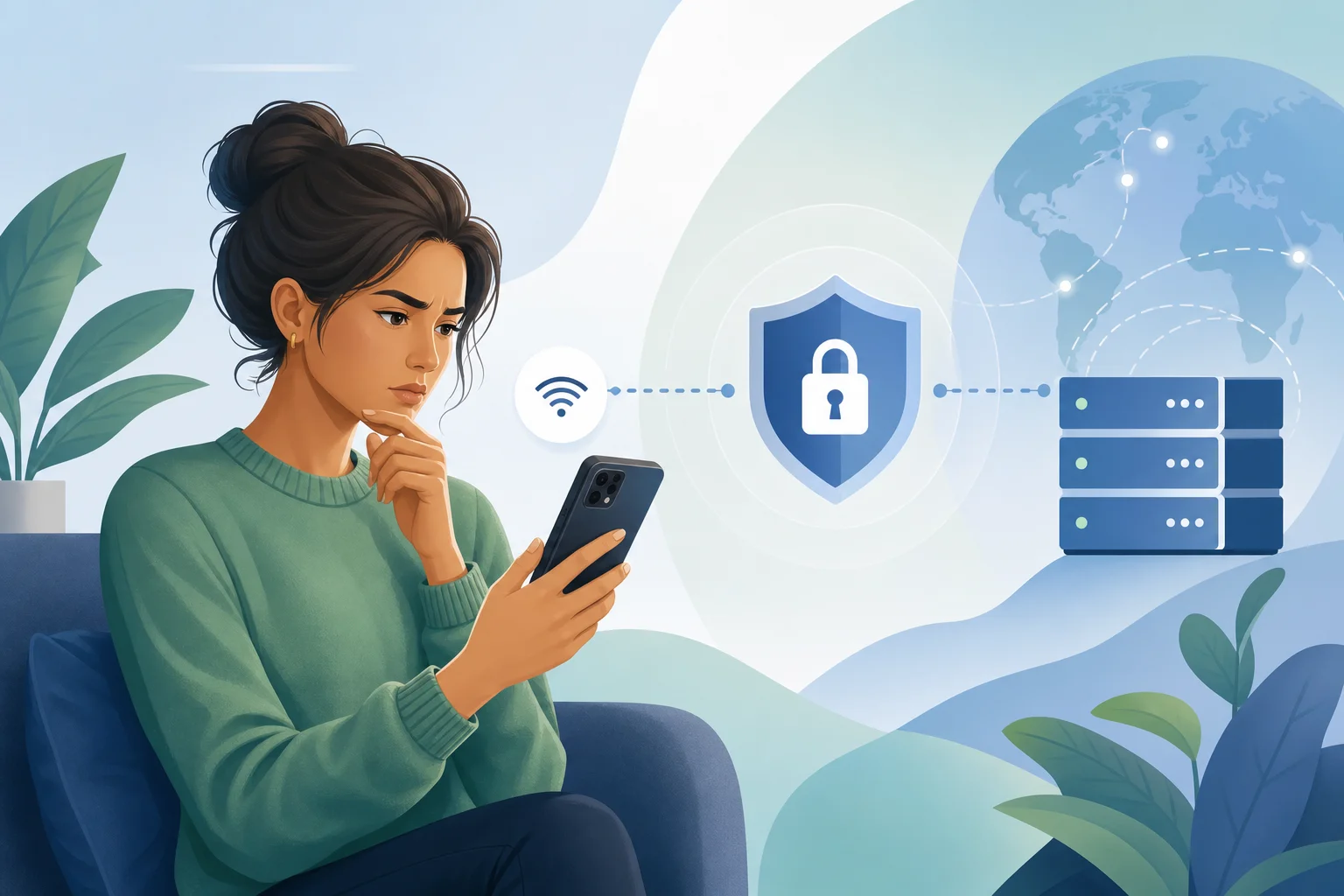
モバイルVPNのトラブルシューティング

電話の接続の問題を修正する

VPNが接続できない場合、次のステップを試してください:

  1. Wi-Fiからモバイルデータ、またはその逆に切り替えます。
  2. VPNアプリを再起動します。
  3. 別のサーバーの場所を選択します。
  4. 機内モードをオン・オフします。
  5. 電話を再起動します。
  6. VPNアプリを更新します。
  7. 他のVPNやセキュリティアプリが干渉しているか確認します。

VPNがあるネットワークでは機能するが、別のネットワークでは機能しない場合、そのネットワークがVPNトラフィックをブロックしているかもしれません。その場合は、アプリがそのオプションを提供している場合は、別のサーバーまたはプロトコルを試してください。

より良いパフォーマンスのために設定を調整する

VPNが遅いと感じる場合は、最も簡単な変更から始めてください:

  • 最寄りの「高速」サーバーに接続します。
  • 重いデータを使用しているバックグラウンドアプリを閉じます。
  • パフォーマンスをテストするためにバッテリーセーバーを一時的に無効にします。
  • 利用可能であればVPNプロトコルを切り替えます。
  • ネットワークを変更した後に切断して再接続します。

トラフィックが暗号化され、サーバーを介してルーティングされているため、一部の速度変更は通常であることを覚えておいてください。目標は、プライバシーとパフォーマンスの間で安定したバランスを見つけることです。

アプリのクラッシュやバグを解決する

VPNアプリがクラッシュしたり、フリーズしたり、開かない場合は、次の迅速な手順を試してください:

  1. 公式アプリストアからアプリを更新します。
  2. 利用可能な場合は、電話のオペレーティングシステムを更新します。
  3. Androidでアプリキャッシュをクリアします。
  4. 問題が続く場合はアプリを再インストールします。
  5. アプリの権限とVPN設定を確認します。
  6. サポートに連絡するか、既知のバグについて最近のレビューを確認します。

iPhoneユーザーの場合、VPNプロファイルを削除して再インストールすると、時には役立つことがあります。Androidユーザーの場合、バッテリー最適化設定を確認することで、システムがバックグラウンドでVPNを閉じるのを防ぐことができます。

FAQ: あなたの電話に最適なVPNアプリを選ぶ

電話ユーザーにとって最高評価のVPNは何ですか?

最高のオプションは、あなたのニーズに合致し、デバイスでうまく動作し、最近の強いレビューがあるものです。プライバシー機能、シンプルな設定、不要な権限なし、安定したモバイルパフォーマンスを探してください。

登録不要の無料VPNは安全ですか?

それは可能ですが、プライバシーポリシー、権限、アプリのレビュー、開発者の評判を確認すべきです。登録不要の設定は便利ですが、VPNがデータとセキュリティをどのように扱うかによって、安全が異なります。

Wi-Fiとモバイルデータの両方でVPNが必要ですか?

VPNは公共Wi-Fiで最も役立ちますが、モバイルデータでもプライバシーを追加します。多くのユーザーは、旅行、通勤、ショッピング、銀行、または未知のネットワークでのブラウジングのために常にVPNを利用しています。

VPNは私の電話を遅くしますか?

VPNは、トラフィックを暗号化し、ルーティングするために、速度がわずかに減少する可能性があります。しかし、適切に最適化されたモバイルVPNは、通常のブラウジング、メッセージング、アプリの使用において依然としてスムーズに感じるべきです。

VPNアプリはどの権限を要求する必要がありますか?

通常、VPNアプリはVPN接続を作成するための権限が必要です。明確で合理的な説明がない限り、連絡先、カメラ、マイク、または写真など、無関係なアクセスを求める場合は注意が必要です。

最後の考え

電話用の最高評価のVPNを選ぶことは、単に最高の星評価を追い求めることではありません。安全で、使いやすく、モバイルフレンドリーなアプリを見つけることが重要です。プライバシーのニーズから始め、フリクションのない設定を選択し、AndroidまたはiOSの互換性を確認し、コア機能を比較し、簡単なトラブルシューティング手順を準備しておきましょう。

迅速なスタートが必要な場合は、登録不要のBeFreeVPNを試して、今日あなたの電話でシームレスなVPN体験を得てください。
iPhoneおよびiPad用VPNの究極ガイド:ダウンロードと最適化

· 約35分

オンラインの自由が制限されている地域に住んでいると、課題が伴います。検閲をスムーズに回避するために、iPhoneおよびiPad用のVPNをダウンロードして最適化する方法を学びましょう。このガイドでは、vpn for iphone downloadのオプション、プライバシーを最優先した設定、自動接続、登録不要な選択肢、モバイルデータの調整、信頼できるアクセスを必要とする上級iOSユーザー向けのプロトコル選択を説明します。

vpn for iphone download privacy

1. iPhoneおよびiPad用VPNの理解

仮想専用ネットワーク、またはVPNは、あなたのデバイスと遠隔VPNサーバーの間に暗号化されたトンネルを作成します。iPhoneおよびiPadでは、このトンネルがローカルネットワークの観察者、敵対的なWi-Fiオペレーター、一部のISPレベルの監視、さまざまなネットワークフィルタリングの形からトラフィックを保護します。制限のある地域にいるユーザーにとって、VPNはブロックされたサイト、メッセージングツール、アプリサービス、調査リソース、独立系メディアにアクセスするのにも役立ちます。

しかし、VPNは魔法の匿名性ではありません。それはあなたのトラフィックの一部を誰が見ることができるかを変えます。あなたのISPは、あなたがVPNサーバーに接続していることを見るかもしれません。VPNプロバイダーは、ログを最小化するように設計されていない限り、接続メタデータを見る可能性があります。ウェブサイトは、アカウントのログイン、ブラウザのフィンガープリンティング、クッキー、デバイスの動作を通じてあなたを特定することができます。したがって、最良の設定は安全なVPN、適宜プライベートDNS、堅牢なブラウザ設定、および慎重なアカウント管理を組み合わせたものです。

制限された地域でのiOSにおけるVPNの重要性

iPhoneおよびiPadユーザーにとって、VPNは特に有用です。なぜなら、iOSデバイスにはしばしば敏感な個人データが含まれているからです:メッセージ、写真、位置履歴、銀行アプリ、メール、仕事の認証情報。制限された環境では、パブリックWi-Fi、ホテルのネットワーク、キャンパスネットワーク、またはフィルタリングを適用するモバイルキャリアを使用するときに、このトラフィックを保護することで、露出を減らすことができます。

ios用の安全なvpnダウンロードは、以下の3つの領域に焦点を当てるべきです:

  • 機密性: 強力な暗号化はトンネル内部のトラフィックを保護します。
  • 完全性: 現代のプロトコルは改ざんやダウングレード攻撃を防ぎます。
  • 可用性: 信頼性の高いルーティング、難読化オプション、自動接続はアクセスの安定性を保持します。

iPhoneとiPadのVPN使用法

VPNエンジンは、どちらのデバイスもiOSまたはiPadOSのネットワーキングフレームワークを実行しているため、iPhoneとiPadで類似しています。しかし、使用パターンは異なります。

項目iPhoneiPad
ネットワークタイプモバイルデータとWi-Fiの間で頻繁に切り替えWi-Fiで使用されることが多く、時にはセルラーモデルで
バッテリープロファイル小型バッテリー、より多くのハンドオフ大型バッテリー、長時間のセッション
一般的な使用メッセージング、地図、モバイルブラウジング、ホットスポットリサーチ、ストリーミング、生産性、リモートワーク
VPNの優先度迅速な再接続とモバイルデータの安定性ワークフローの分割、キーボード作業、長時間のセッション

ipad用のvpnダウンロードは生産性、大画面ブラウジング、および長時間のWi-Fiセッションを優先するかもしれません。iphone用のvpnアプリのダウンロードは、迅速なキャリアハンドオフ、キャプティブポータル、およびバックグラウンド再接続も処理する必要があります。macおよびiphoneのためのvpnダウンロードが必要な場合は、Appleプラットフォーム全体で一貫したアプリと設定のエクスポートを提供するプロバイダーを選んでください。

2. iPhoneおよびiPadにVPNをダウンロードしてインストールする方法

ほとんどのユーザーにとって最も安全なパスはApp Storeです。Appleはアプリをレビューし、コード署名の管理を適用し、システム権限を通じてVPNアプリを隔離します。それでも、制限のある地域では、App Storeがフィルタリングされている場合や、VPNアプリがローカルで削除されている場合、または個人のApple IDを使用できない場合は、代替手段が必要かもしれません。

ステップバイステップ:標準iOS VPNダウンロード

  1. iPhoneまたはiPadでApp Storeを開く
  2. vpn for ios downloadfree vpn for iphone download、またはプロバイダー名などの信頼できる用語で検索します。
  3. 開発者名、プライバシーラベル、更新履歴、およびレビューを確認します。
  4. アプリをインストールします。
  5. アプリを開き、利用可能な場合は登録不要オプションを選択します。
  6. iOSがVPN設定の追加を求めたときに、権限のプロンプトを確認し、許可をタップします。
  7. Face ID、Touch ID、またはパスコードで認証します。
  8. まず近くのサーバーに接続し、その後ブロックされたサービスをテストします。

このプロセスは、iOSがシステムレベルでVPNプロファイルを管理するため、ほとんどのユーザーにとって最適です。承認されると、VPNはSafari、Mail、メッセージングアプリ、およびほとんどのアプリトラフィックを保護できます。

Apple IDなしでiPhone用VPNをダウンロードできますか?

真のapple idなしのiphone用vpnダウンロードは、標準のiOSでは制限があります。ほとんどの地域では、App StoreのインストールにはApple IDまたはAppleアカウントが必要です。ランダムな.ipaファイルを提供するウェブサイトには注意してください。それらには、古いソフトウェア、改変されたコード、トラッキング、または悪意のあるプロファイルが含まれている可能性があります。

正当な代替手段には次のものが含まれるかもしれません:

  • 既存の購入履歴: アプリがすでにアカウントにリンクされている場合、再ダウンロード可能です。
  • ファミリー共有または管理アカウント: 組織に便利ですが、匿名ではありません。
  • MDMまたは企業の展開: 企業、学校、NGOに有効ですが、管理者がプロファイルを制御する場合があります。
  • TestFlight: ベータアクセスのために可能ですが、依然としてAppleのインフラに依存します。
  • 地域マーケットプレイスオプション: 可用性は地元の法律およびiOSバージョンに依存します。
  • 手動設定: サーバーの資格情報があれば、IKEv2または他のサポートされているプロファイルを消費者アプリをインストールせずに追加できます。

プライバシーを重視するほとんどのユーザーにとって、手動設定はクリーンな非アプリ経由のルートです。設定 > 一般 > VPNおよびデバイス管理 > VPN > VPN設定を追加に進みます。その後、信頼できるプロバイダーから提供された詳細を入力します。これは、プロバイダーが匿名アカウント番号や設定ファイルを使用する場合、安全な登録なしのios用vpnに役立つかもしれません。

プライバシーと登録不要を考えるインストール

登録なしのiphone用vpnを目指している場合、メール、電話番号、ソーシャルログイン、または侵入的な権限が必要なアプリは避けてください。VPNアプリは通常、あなたの連絡先、写真、マイク、カメラ、または正確な位置情報は必要ありません。ただし、VPN設定を追加するための権限が必要な場合があります。それは期待されることです。

登録なしの無料iphone用vpnについては、ビジネスモデルを注意深く読んでください。無料サービスはデータキャップ、限られた場所、遅い速度、またはプロトコル数の制限を課す場合があります。一部は広告を表示します。広告がないvpn for iphoneが必要な場合、広告なしの無料プランはあまり一般的ではありません。有料プロバイダーはしばしばクリーンですが、一部のプライバシー重視の無料オプションは制限があります。

App Store比較チェックリスト

基準なぜ重要か何を好むべきか
登録身元の関連付けを減少させるメールなし、匿名アカウント、またはオプションのログイン
広告広告はトラッキングと不安定性を追加する可能性がある広告なしのios用vpnまたは有料プラン
プロトコルセキュリティと速度を決定するWireGuard、IKEv2、OpenVPN、または監査済みカスタムプロトコル
自動接続ネットワーク変更後の保護自動接続をサポートするios用vpn
キルスイッチの動作ドロップ中の漏れを防ぐシステムレベルの再接続とドロップ時のブロックオプション
DNS処理DNS漏れを防ぐトンネル内の暗号化DNSまたはプロバイダーDNS
iPad/Macのサポート複数デバイス設定が容易iPhone、iPad、Mac用の1つのアカウントまたは設定

3. 主要機能:自動接続と広告なし

フィルタリングに直面しているユーザーにとって、最良のVPNはネットワークが変更されても接続が維持されるものです。iPhoneは常にLTE、5G、Wi-Fi、キャプティブポータル、そして信号が弱いゾーンの間を移動します。だから、自動接続が可能なiphone用vpnは単なる便利さ以上のものです。それは運用のレジリエンスです。

自動接続の仕組み

自動接続はネットワークの状態を監視し、トリガーが発生するとVPNを開始します。一般的なトリガーには次が含まれます:

  • 未知のWi-Fiネットワークへの接続;
  • Wi-Fiからモバイルデータへの切替;
  • デバイスのスリープからの復帰;
  • VPNトンネルの失敗;
  • アプリの起動;
  • システムの再起動。

iOSでは、自動接続の動作はプロバイダーアプリ、VPNプロトコル、およびAppleのネットワーク拡張フレームワークに依存します。いくつかのアプリはオンデマンドルールを使用できる場合もあります。上級ユーザーはApple ConfiguratorやMDMを通じてIKEv2のオンデマンドプロファイルを構成するかもしれません。

広告がないことの重要性

広告なしのiphone用vpnアプリは、クリーンなインターフェース以上のものを提供します。第三者SDKへの露出、ページ読み込みの中断、偶発的なタップを減らすことができます。制限のある地域では、広告がブロックされたドメインからロードされると、タイムアウトや疑わしいトラフィックパターンを引き起こす可能性があります。したがって、プライバシーが優先事項である場合、広告付きのVPNよりも広告なしの無料iphone用vpnが望ましいです。

利点には次が含まれます:

  • 第三者トラッカーの少なさ;
  • バックグラウンドネットワークノイズの少なさ;
  • スムーズな接続フロー;
  • 誤解を招くポップアップのリスクの低さ;
  • 広告が多いアプリよりもバッテリーの動作が良好。

vpn for ios with auto connect

技術設定:iPhoneおよびiPadでの自動接続の有効化

正確なインターフェースはプロバイダーによって異なりますが、プロセスは通常似ています:

  1. VPNアプリを開きます。
  2. 設定優先設定、または接続に移動します。
  3. 利用可能な場合、自動接続起動時に接続、または常時オンのVPNを有効にします。
  4. 信頼できないWi-Fiモバイルデータ、またはすべてのネットワークなどのトリガーを選択します。
  5. 提供があれば漏れ防止またはキルスイッチ機能を有効にします。
  6. 信頼できるデフォルトプロトコルを選択します。IKEv2とWireGuardスタイルのプロトコルは通常、すぐに再接続します。
  7. 機内モードをオンオフにしてテストします。
  8. Wi-Fiからモバイルデータに切り替えて再テストします。

自動接続を伴う最良のvpn for iphoneが必要な場合は、デバイスのスリープやキャリアのハンドオフ後に機能が作動するか確認してください。一部のアプリは、自動接続を主張しますが、アプリを開いた後にのみ再接続されます。

4. iOS用のVPNプロトコルとメカニズム

プロトコルの選択は速度、検閲耐性、バッテリーの使用、信頼性に影響します。上級ユーザーは、高速vpn for iphone downloadまたは安全なios用vpnダウンロードを選択する前に、トレードオフを理解するべきです。

IKEv2/IPsec

IKEv2はAppleプラットフォームによって深くサポートされています。これは、デバイスがネットワークを変更する際に迅速に再接続することで知られています。これにより、Wi-Fiとセルラーの間を移動するiPhoneユーザーには便利です。

長所:

  • モバイルデータで安定;
  • 優れたローミングサポート;
  • ネイティブiOS構成;
  • スリープ後の効率的な再接続。

制限:

  • 重度に難読化されたプロトコルよりも特定されてブロックされやすい;
  • 構成の品質はプロバイダー設定に依存する;
  • IPsecトラフィックをブロックするネットワークで困難になる場合があります。

モバイルデータ用のvpn for iphoneとして、IKEv2は検閲がVPNシグネチャを積極的にブロックしない場合の実用的な選択肢です。

OpenVPN

OpenVPNは成熟しており、広くレビューされています。iOSでは、通常、プロバイダーのアプリまたは公式のOpenVPN Connectアプリを利用して.ovpnプロファイルを使用して実行されます。

長所:

  • 柔軟なポートとトランスポートオプション;
  • HTTPSに似たトラフィックパターンに見えるTCP 443を通して実行できる;
  • 幅広いプロバイダーのサポート。

制限:

  • 新しいプロトコルよりも多くのバッテリーを使用する場合がある;
  • 再接続が遅くなる可能性がある;
  • プロバイダーアプリに統合されていない場合はプロファイル管理が必要です。

OpenVPNは、モバイルデータ用の安全なios用vpnが必要で、詳細な設定を希望する場合に有用です。

WireGuardおよびWireGuardベースのプロトコル

WireGuardは現代的で、スリムで、高速です。多くのプロバイダーはそれを直接使用するか、その上にプライバシー層を構築して静的キーの懸念を減らします。

長所:

  • 高パフォーマンス;
  • 小型のコードベース;
  • 強力な現代の暗号技術;
  • 良好なバッテリープロファイル。

制限:

  • 静的キーの設計は、注意深いプロバイダー実装が必要;
  • デフォルトトラフィックパターンは認識可能な場合があります;
  • 検閲耐性には難読化が必要になる場合があります。

高速vpn for iphone downloadを探しているユーザーには、WireGuardベースのオプションが最初のテストプロトコルになることが多いです。制限された地域では、可能であれば速度と難読化を組み合わせてください。

Apple Network ExtensionおよびアプリごとのVPN

iOS VPNアプリは、AppleのNetwork Extensionフレームワークを使用します。管理環境では、選択したアプリのみがトンネルを使用するアプリごとのVPNを有効にできます。これは企業やNGOの展開で一般的です。これにより、帯域幅とバッテリーの使用が削減される可能性がありますが、規則セットに含まれていないアプリからトラフィックが漏洩する場合があります。

個人的な検閲の回避には、フルデバイスVPNが通常は簡単です。高リスクの作業に対しては、管理されたアプリごとのVPNは慎重に計画され、監査されるべきです。

最適なパフォーマンスのための設定のヒント

  • 特定の国を必要としない限り、近くのサーバーを選択してください。
  • 速度のためにUDPベースのプロトコルを優先しますが、ブロックされていないか確認しておきます。
  • ネットワークがVPNトラフィックに干渉する場合は、TCP 443または難読化を使用します。
  • トンネル内でプロバイダーDNSを有効にします。
  • ルートのコンフリクトを理解していない限り、複数のVPNアプリをチェーン接続するのは避けてください。
  • iOSの更新後に再テストしてください。ネットワークの動作が変わる可能性があります。

5. モバイルデータとWi-FiでのVPNの使用

モバイルデータ用のiphone用vpnは、家庭のWi-FiでのVPNとは異なる条件と戦っています。モバイルネットワークはキャリアグレードのNAT、動的ルーティング、ラジオハンドオフ、そして信号の質の変化を使用します。Wi-Fiはより速い場合がありますが、キャプティブポータル、ローカルフィルタリング、安全でないアクセスポイントを含む可能性があります。

モバイルデータとWi-Fiの比較

ファクターモバイルデータWi-Fi
安定性信号とタワーハンドオフに応じて変動ルーターと混雑に応じて変動
フィルタリングキャリアレベルのブロックが適用される可能性があるルーター、ISP、職場、またはキャンパスのフィルタリング
キャプティブポータルホテル、空港、カフェで一般的
バッテリーへの影響信号が弱いときは高い信号が強い場合は通常は低い
最良のプロトコルIKEv2またはWireGuardスタイルWireGuard、OpenVPN、または難読化モード

モバイルデータ用の高速vpn for iphoneは、迅速に再接続し、重いバックグラウンドプロセスを避け、IPアドレスの変更にも対応する必要があります。ipad用のモバイルデータに適したvpnは、特に旅行や現場作業に使用されるセルラーモデルのiPadで同様のニーズがあります。

モバイルデータで安定したVPNを使用するためのヒント

  • すべてのネットワークに対して自動接続を使用し、Wi-Fiのみに制限しないでください。
  • レイテンシを減らすために近くのサーバーを選択してください。
  • トンネルの安定性を損なう場合は低データモードを無効にします。
  • 制限された地域に入る前にVPNアプリを更新してください。
  • キャリアが異なる場合、5GとLTEの両方をテストします。
  • VPNが停止した場合は、サーバーの切り替え前に機内モードを切り替えてください。
  • 最低でも2つのプロトコルを設定しておいてください。

セキュリティの違い

パブリックWi-Fiでは、ローカルネットワークオペレーターがDNSリクエスト、接続のタイミング、暗号化されていないトラフィックを観察できる場合が多いです。モバイルデータでは、キャリアが広域に視認可能で、フィルタリングを適用するかもしれません。どちらの場合も、VPNはローカルの視認性を減少させますが、信頼はVPNプロバイダーに移ります。明確なプライバシープラクティスと最小限の登録を提供するプロバイダーを選んでください。

6. iOSデバイスに関するVPNの一般的な誤解

VPNの神話は不適切な設定に繋がることがあります。ここでは、高度なユーザーが現実と区別すべき最も一般的な問題を示します。

VPNは常にiPhoneを遅くするのですか?

いいえ。VPNは暗号化とルーティングのオーバーヘッドを追加するため、若干の損失がある可能性があります。しかし、適切に実装された登録なしの高速vpn for iphoneは、現代のデバイスではほとんど透過的に感じられることがあります。場合によっては、VPNを通るルーティングが混雑した経路に対するアクセスを改善することもあります。実際の変動要因はサーバーの負荷、距離、プロトコル、キャリアの質、検閲の干渉です。

iPhoneやiPadでVPNを使用することは合法ですか?

合法性は管轄によります。VPNは多くの国で合法であり、プライバシー、ビジネス、セキュリティのために広く使用されています。一部の地域ではVPNの使用が制限され、ライセンスを持つプロバイダーが必要であったり、VPNプロトコルがブロックされる場合があります。制限のある地域に住んでいるか、旅行する場合は、地元のルールと個人リスクを理解することが重要です。このガイドは技術情報であり、法的助言ではありません。

VPNは匿名性を持たせるものですか?

それ自体ではありません。VPNはあなたのIPアドレスをウェブサイトから隠し、ローカルネットワークへの露出を減少させますが、アカウントのログイン、ブラウザのフィンガープリンティング、支払いの痕跡、位置情報の許可、クラウド同期記録を消去するものではありません。より高いプライバシーを希望する場合は、登録なしの安全なios用vpnをプライバシーを保護するブラウザ、別のID、および厳格なアプリ許可と組み合わせてください。

VPNはバッテリーを非常に消耗させますか?

消耗することもありますが、極端ではありません。バッテリーへの影響は、プロトコル、信号の質、再接続ループ、広告、バックグラウンド分析に依存します。広告なしのiphone用vpnは不要なネットワーク呼び出しを減少させるかもしれません。WireGuardスタイルのプロトコルとIKEv2は、効率的であることが多いです。弱いモバイル信号は通常、暗号化そのものよりも多くのバッテリーを消費します。

VPNはモバイルデータを過剰に使用しますか?

VPNはオーバーヘッドを追加しますが、その増加は通常、ビデオ、クラウドバックアップ、またはアプリの更新と比較して控えめです。一番大きなリスクは、接続している間に帯域幅を多く消費するアプリを放置することです。モバイルデータ用の無料vpn for iphoneについては、データキャップに注意し、セルラー経由での自動ダウンロードを無効にしてください。

7. 制限された地域に最適なVPNを選択する

制限された地域でのiphone用vpnダウンロードの最適な選択肢は、必ずしも最も大きなサーバーリストを持つVPNではありません。安全にインストールでき、信頼性高く接続し、不必要な身元データを露出せずに使用できるものです。

選定基準

コミットする前にこのチェックリストを使用してください:

  1. アクセス可能なダウンロード: App Storeの可用性、手動プロファイル、または信頼できる展開オプション。
  2. 登録不要オプション: 登録なしのios用vpnが必要なユーザーに便利です。
  3. 広告なし: トラッキングと気を散らすことを減らすために、広告なしの最良のvpn for iphoneを好むべきです。
  4. 自動接続: モバイルユーザーおよび不安定なネットワークにとって必須です。
  5. プロトコルの多様性: WireGuardスタイル、IKEv2、OpenVPN、および可能な場合の難読化。
  6. 透明なプライバシーポリシー: 明確なログ制限と管轄の詳細。
  7. DNS漏れ保護: DNSはトンネル内でルーティングされるべきです。
  8. iPadおよびMacのサポート: macおよびiphone用vpnダウンロードのワークフローに便利です。
  9. モバイルデータ性能: 依存する前にモバイルデータ用の安全なios用vpnの動作を確認します。
  10. サポートチャンネル: 主要サイトがブロックされても、ドキュメンテーションにアクセスできるべきです。

評価すべき推奨VPNオプション

正しい選択は、あなたの脅威モデル、支払いアクセス、そして地域のブロックに依存します。旅行する前や高フィルタリングネットワークに入る前に、いくつかテストすることを考えてください。

オプション最適フィットノート
BeFreeVPN手間のかからないiPhoneとiPadのブラウジングクイックアクセス、登録不要な使用、および広告なしの体験を提供
Mullvad匿名の有料アカウントメールの代わりにアカウント番号を使用;強いプライバシーの評判
IVPN高度なプライバシー管理有料でプライバシー重視、モダンプロトコルをサポート
Proton VPN寛大な無料プランアカウントが必要;利用可能な場合に便利
Windscribe柔軟なロケーションと無料制限アカウントモデルと制限はプランによって異なる
Cloudflare WARPシンプルな暗号化されたトランスポート伝統的なロケーション変更VPNではなく、すべての検閲を回避しないかもしれません

自動接続を伴う無料vpn for iphoneが必要な場合は、無料プランで自動接続が提供されているか確認してください。一部のプロバイダーは有料プランの特典として自動接続を保持しています。広告のない高速vpn for iphoneについては、有料またはプライバシーに基づくサービスが広告でサポートされた無料アプリよりも持続可能であることが多いです。

best vpn for iphone restricted regions

FAQ:iPhoneおよびiPad用VPNダウンロードに関する一般的な質問

iPhone用の最も安全なvpnのダウンロード方法は?

通常、最も安全な方法はApp Storeで、その後、信頼できるプロバイダーからの手動設定です。未知の.ipaファイル、ランダムな設定プロファイル、無関係な権限を要求するアプリは避けてください。

登録なしでiphone用のvpnを使用できますか?

はい、一部のプロバイダーは登録不要なアクセスや匿名アカウント番号を提供しています。アプリをインストールする前に、メール、電話確認、またはソーシャルログインが必要か確認してください。

広告なしのios用vpnはありますか?

はい、多くの有料VPNには広告がなく、一部の無料またはフリーミアムサービスはデータ、ロケーション、速度を制限することで広告を回避します。プライバシーのために、広告なしは広告付きのアクセスよりも好ましいです。

自動接続機能を持つ最良のipad用vpnは?

最良の選択肢は、iPadOSの自動接続をサポートし、スリープの後再接続し、信頼できるネットワークと信頼できないネットワークを定義できるものです。セルラーモデルのiPadを使用している場合は、Wi-Fiとセルラーの両方でテストしてください。

登録なしでmacおよびiphone用のvpnを使用できますか?

はい、プロバイダーが匿名アカウントまたは個人情報なしのデバイス設定をサポートしている場合は可能です。同じプロトコルおよびサーバーロケーションがmacOSとiOSの両方で利用可能か確認してください。

モバイルデータ用に異なるVPNが必要ですか?

常にそうではありません。しかし、ネットワークの変更にうまく対処できるVPNを選ぶべきです。モバイルデータの場合、IKEv2およびWireGuardスタイルのプロトコルが通常は強力なスタートポイントとなります。

結論

適切に選ばれたVPNは、iPhoneおよびiPadの使用をより安全で、プライベートで、制限された地域でより信頼性のあるものにすることができます。信頼できるダウンロードパスを始めに選び、登録なしで広告なしのオプションを好み、自動接続を有効にし、Wi-Fiとモバイルデータの両方で複数のプロトコルをテストしてください。何よりも、マーケティングの主張に依存するのではなく、実際の脅威モデルにVPNを一致させてください。

登録なしで、手間がかからず、広告のないブラウジング体験をiPhoneやiPadで楽しむためにBeFreeVPNを試してみてください。即座に制限のないインターネットアクセスを享受しましょう。