Windows 11用VPNダウンロード:あなたの質問に対する回答
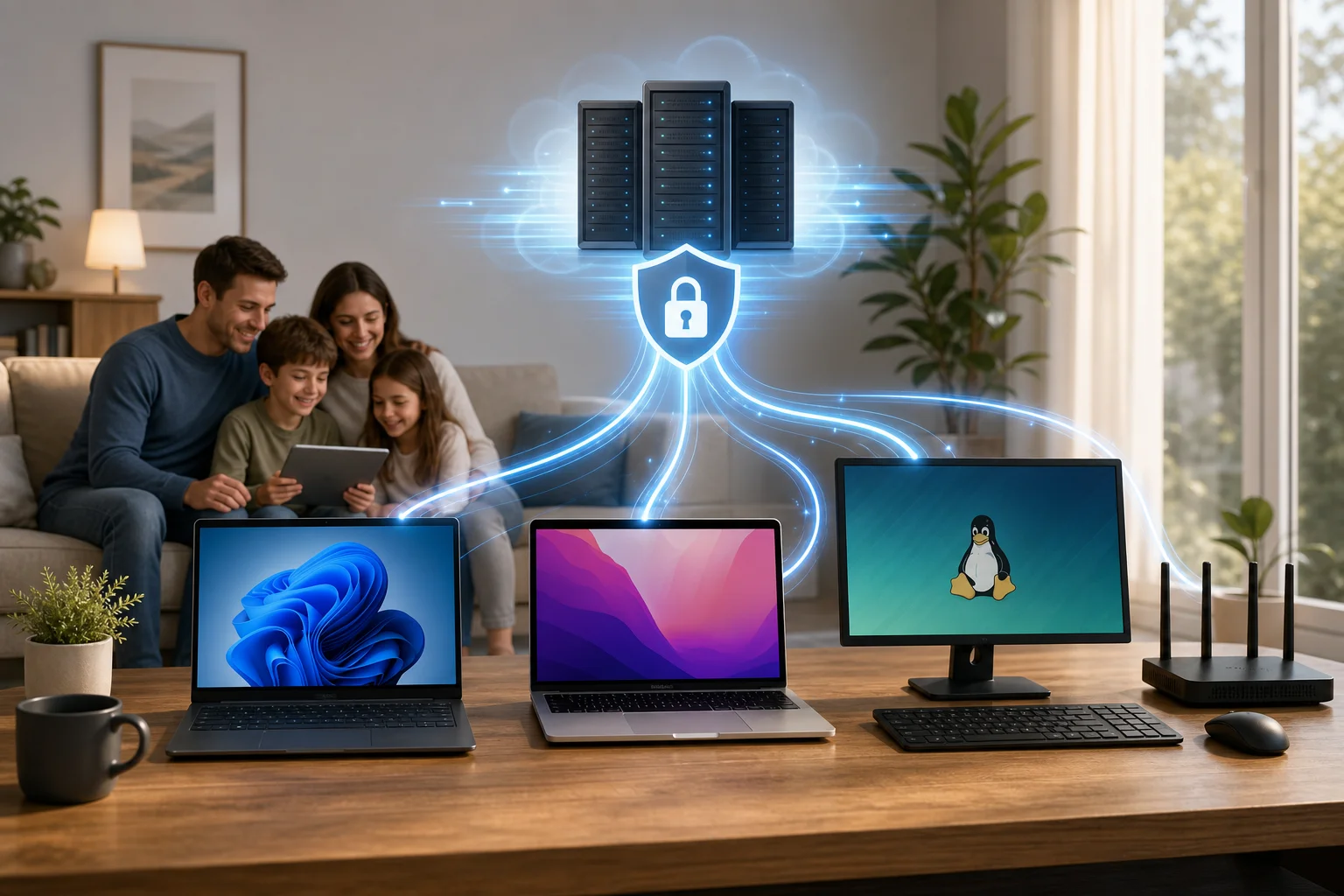
あなたは、安全な家族のブラウジングのために、Windows 11デバイスにVPNをダウンロードして設定する方法に不安を感じていますか?このガイドでは、Windows 11用VPNダウンロードの基本を説明します。無料オプション、未登録での設定、高速サーバー、Windows 10との互換性、子供たちのための安全なオンライン習慣を含みます。また、家庭のコンピュータ、ノートパソコン、MacBook、Ubuntuマシンまたはその他の通常のデバイスでのマルチデバイスの使用について考える手助けもします。

Windows 11用のVPNを無料でダウンロードするにはどうすれば良いですか?
Windows 11用VPN無料を取得するには、プライバシーポリシー、サポートされるプラットフォーム、インストール手順が明確に説明されている信頼できるプロバイダーから始めましょう。BeFreeVPNは、登録なしで無料のVPNアクセスを提供するように設計された選択肢の一つで、別のアカウントを作成したくない家庭ユーザーにとってシンプルかもしれません。
安全なWindows 11用VPNダウンロードは、常に公式プロバイダーのウェブサイトまたは信頼できるアプリストアから来るべきです。ランダムなダウンロードポータル、バンドルインストーラー、「プレミアムVPNが解除されました」と約束するポップアップを避けてください。これらはデバイスをマルウェアや不要なソフトウェアにさらす可能性があります。
Windows 11用VPNのセットアップ手順
- 公式VPNウェブサイトにアクセスします。 BeFreeVPNなど、プロバイダーのサイトに直接アクセスしてください。サードパーティのダウンロードページを使用しないでください。
- Windowsダウンロードボタンを探します。 Windows 11をサポートするWindowsオプションを選択します。多くのプロバイダーは、家庭で両方のシステムを使用する場合に備えて、Windows 10用VPNダウンロードもリストしています。
- インストーラーをダウンロードします。 ファイルをコンピュータに保存し、ウェブサイトがHTTPSを使用していることを確認します。
- インストーラーを実行します。 ダウンロードしたファイルを開いて、画面の指示に従います。
- VPNクライアントを起動します。 インストール後、スタートメニューからアプリを開きます。
- サーバーに接続します。 スピードのために近くのサーバーを選択するか、必要に応じて別の場所を選択します。
- 接続を確認します。 ブラウジングの前にVPNが「接続済み」と表示されていることを確認してください。
この基本的なWindows 11用VPNセットアップは、通常、Windowsラップトップやデスクトップのコンピューター用VPNセットアップに類似しています。家庭でAppleやLinuxデバイスも使用している場合は、Mac用VPNダウンロード、MacBook用VPNダウンロード、macOS用VPNダウンロード、Linux用VPNダウンロード、Ubuntu用VPNダウンロード、またはDebian用VPNダウンロードに対応するアプリを探し、みんなが同じプライバシールーチンに従うことができるようにしてください。
高速サーバーを備えたWindows 11用の無料VPNはどれですか?
最高の無料VPNは、あなたのニーズに依存しますが、家族はスピード、プライバシー、使いやすさ、同時デバイスのサポートに焦点を当てるべきです。高速サーバーを備えたWindows 11用VPNは、迅速に接続し、ビデオ通話を安定させ、ブラウジング、宿題、ストリーミング中の遅延を減らすべきです。
BeFreeVPNは、登録を必要としないシンプルなWindows 11用VPN無料を希望するなら検討する価値があります。しかし、いかなるプロバイダーも慎重に比較するべきです。最近のユーザーレビューをチェックし、プライバシーポリシーを読み、アプリが許可されている場合は複数のサーバーロケーションをテストしてください。
| チェックすべき機能 | 家族にとって重要な理由 |
|---|---|
| 高速サーバーネットワーク | 学校のプラットフォーム、ビデオ通話、毎日のブラウジングに役立ちます |
| 登録不要 | セットアップ中に共有される個人情報の量を減らす |
| シンプルなインターフェース | 親と子が安全に接続しやすくする |
| 複数プラットフォーム | Mac用無料VPN、Linux用無料VPN、またはコンピュータ用無料VPNが必要な場合に便利 |
| 明確なプライバシーポリシー | ログ記録、データ使用、制限を理解するのに役立つ |
共用家族の場合は、同時接続数も考慮してください。一人の親がWindows 11を使用し、別の親がMacBook用VPNセットアップが必要で、家族のデスクトップは依然としてWindows 10用VPNセットアップを必要とするかもしれません。プロバイダーが複数のデバイスをサポートしている場合、保護を一貫して維持することが容易になります。
スピードが優先事項の場合、最初に最も近い利用可能なVPNサーバーを選んでください。近くのサーバーは通常、遅延が低くなります。また、未使用のアプリを閉じ、Windowsを更新し、異なる時間帯で接続をテストしてください。これらの小さなステップは、高速サーバーを備えたコンピュータ用VPNの結果を改善するのに役立ちます。Windows、macOS、Linux、Ubuntu、またはDebianを使用しているかに関わらず。
登録なしでWindows 11にVPNを設定できますか?
はい。一部のプロバイダー、特にBeFreeVPNは、登録なしのWindows 11用VPNを希望するユーザー向けに設計されています。これにより、クライアントをダウンロードし、インストールし、アプリを開き、電子メールアドレス、パスワード、または支払い詳細を入力することなく接続できます。
未登録のセットアップは、プライバシーを重視する家庭には便利です。サービスを使用する前に提供される個人情報を制限できます。また、複数のデバイスを保護する必要がある親にとって、余分なアカウントを管理せずに設定を迅速に行うことができます。
プロセスは通常シンプルです:
- 公式なWindows 11クライアントをダウンロードします。
- PCにアプリをインストールします。
- VPNを開きます。
- サーバーを選択します。
- 接続をクリックします。
同じアイデアは、登録なしのWindows 10用VPN、登録なしのMac用VPN、登録なしのMacBook用VPN、登録なしのmacOS用VPN、登録なしのLinux用VPN、登録なしのUbuntu用VPN、または登録なしのDebian用VPNが必要な場合にも適用されるかもしれません。しかし、インストールする前に、プロバイダーの最新のポリシーを必ず確認してください。条件が変更される可能性があります。
未登録は自動的にVPNが完璧であることを意味しません。強力な暗号化、明確な所有者情報、ノーログまたは最小ログポリシー、および透明なアプリ権限を探すべきです。子供のデバイスに対しては、親自身がVPNをインストールして設定するべきで、子供にオンラインでランダムなツールを選ぶように頼まないようにしてください。
Windows 11用VPNはWindows 10用VPNと同じですか?
基本的な目的は同じです。VPNは、あなたのデバイスとVPNサーバー間のトラフィックを暗号化し、公共のWi-Fi上のブラウジング活動を保護し、ローカルネットワークの盗聴への露出を減らします。その意味で、Windows 10用VPNダウンロードとWindows 11用VPNダウンロードは、しばしば同じ核心的な機能を果たします。
しかし、互換性を確認するべきです。Windows 11には新しいセキュリティ機能があり、一部の領域で異なるインターフェースがあります。信頼できるプロバイダーは、そのアプリがWindows 11をサポートしていると明言し、それを更新し続けるでしょう。古いWindowsバージョンのみが一覧に表示される場合は、別のプロバイダーを選択するか、インストールする前にサポートに連絡してください。
| 質問 | Windows 11 | Windows 10 |
|---|---|---|
| 現代的なVPNアプリを使用できますか? | はい、プロバイダーがWindows 11をサポートしていれば | はい、多くのプロバイダーがまだサポートしています |
| セットアップは似ていますか? | インストーラーを使用して通常は簡単 | インストーラーを使用して通常は類似しています |
| 別のアカウントが必要ですか? | いつでもではない;BeFreeVPNは登録なしでの使用を提供 | いつでもではない;プロバイダーによります |
| アプリを更新する必要がありますか? | はい、セキュリティと互換性のため | はい、セキュリティと互換性のため |
Windows 11の改善は、いくつかのアプリの動作をよりスムーズにするかもしれませんが、VPNのパフォーマンスはあなたのインターネット接続、サーバーの距離、デバイスのリソース、およびプロバイダーのネットワークに依存します。家庭で両方のオペレーティングシステムを使用している場合は、混乱を減らすためにWindows 11用VPNセットアップとWindows 10用VPNセットアップの両方をサポートしているプロバイダーを選択してください。
複数デバイスの家庭では、互換性がさらに重要です。親のiMacにMac用VPNセットアップ、Mac miniに高速サーバーを備えたmacOS用VPN、古いノートパソコンにLinux用VPNセットアップが必要なことがあります。UbuntuやDebianを使用している家庭は、プロバイダーがアプリ、コマンドラインツール、または手動設定ガイドを提供しているかを確認するべきです。
Windows 11での子供のオンライン活動にVPNは安全ですか?
はい、信頼できるVPNは、特に公共のWi-Fiや共有ネットワーク上でデータを暗号化することによって、子供のオンライン活動を安全にすることができます。BeFreeVPNのようなVPNは、地元のネットワークの盗聴からブラウジングセッションを保護し、日常の使用中に個人情報を暴露するリスクを減少させることができます。
しかし、VPNはそれ自体で完全な子供の安全ソリューションではありません。親のコントロール、安全な検索設定、年齢適切なアプリ、またはオンライン行動についての家族の会話の代わりにはなりません。代わりに、それをより広範な安全プランの一層として扱ってください。
家族利用向けには、次の特性を備えたVPNを選んでください:
- 最小限のデータログ。 明確なノーログまたはミニマルログポリシーを探してください。
- シンプルな接続コントロール。 子供が複雑な設定を調整する必要がないようにします。
- 信頼できるスピード。 高速サーバーを備えたWindows 11用VPNは、宿題やビデオレッスン中のフラストレーションを避けるのに役立ちます。
- マルチデバイスサポート。 家族はコンピュータ用VPNダウンロードが必要な場合や、Mac、MacBook、macOS、Linux、Ubuntu、またはDebian用のアプリが必要な場合があります。
- 不必要な登録なし。 登録なしのコンピュータ用VPNは、アカウント管理を減らし、共有される個人情報を制限できます。
親は、VPNが何をし、何をしないかを説明する必要があります。たとえば、VPNは接続を保護しますが、子供は依然として疑わしいリンク、未知のダウンロード、過剰な共有、安全でないチャットを避ける必要があります。Windows 11を最新の状態に保ち、ウイルス対策を使用し、各子供のプロフィールのブラウザプライバシー設定を見直してください。
複数のデバイスを管理している場合は、短い家族チェックリストを作成してください:公共のWi-Fiを使用する前にVPNに接続し、承認されたブラウザやアプリを使用し、奇妙なポップアップを報告し、ファイルをダウンロードする前に確認してください。このアプローチは、高速サーバーを備えたMac用VPN、無料のUbuntu用VPN、高速サーバーを備えたDebian用VPN、または学校用ラップトップのシンプルなWindows 11 VPNが必要な場合にも役立ちます。
BeFreeVPNを使用して、家族のオンラインプライバシーを手軽に保護し、すべてのデバイスで登録不要の高速無料VPNサービスを楽しんでください。