Dominando o VPN para Configuração de Laptop: Um Guia para Trabalhadores Remotos
Já se perguntou como proteger seu laptop enquanto trabalha remotamente? Um VPN pode ser seu melhor amigo. Este guia explica vpn para configuração de laptop em inglês simples, para que você possa proteger seu escritório em casa, sessões em cafeterias e conexões Wi-Fi em hotéis sem se sentir perdido em jargão técnico. Você aprenderá por que os VPNs são importantes, como funcionam, como instalar um, quais recursos buscar e como mantê-lo funcionando sem problemas.
Por que um VPN é Essencial para a Segurança do Seu Laptop
Seu laptop é como um escritório portátil. Ele pode conter e-mails de trabalho, documentos em nuvem, sessões bancárias, arquivos de clientes, detalhes de login e mensagens privadas. Quando você o conecta à internet, especialmente fora de casa, esse escritório de repente tem portas e janelas voltadas para uma rua movimentada.
Uma Rede Privada Virtual, ou VPN, ajuda a fechar essas janelas. Ela cria uma conexão privada e criptografada entre seu laptop e a internet. Isso torna muito mais difícil para outros na mesma rede verem o que você está fazendo.
Wi-Fi Público é Conveniente, Mas Arriscado
Wi-Fi público em aeroportos, cafés, espaços de coworking e hotéis é útil. Contudo, muitas vezes é menos seguro do que uma rede doméstica confiável. Trabalhadores remotos podem enfrentar riscos como:
- Espionagem em Wi-Fi: Alguém na mesma rede pode tentar monitorar o tráfego desprotegido.
- Hotspots falsos: Um atacante pode criar uma rede com um nome que parece legítimo.
- Sequestro de sessão: Conexões mal protegidas podem expor sessões de login.
- Vazamentos de dados: Aplicativos e sites podem enviar pequenas partes de informações de maneiras que você não percebe.
- Ataques de homem no meio: Um terceiro pode tentar ficar entre seu laptop e o serviço que você está usando.
Um VPN não o torna invencível. Você ainda precisa de senhas fortes, atualizações de software e hábitos de navegação seguros. Mas ele adiciona uma camada forte de privacidade, especialmente quando você não confia totalmente na rede.
Como um VPN Mantém Sua Conexão Privada
Quando seu VPN está ativado, seu tráfego de internet viaja através de uma conexão criptografada antes de chegar a sites e serviços. Seu provedor de internet, operador de Wi-Fi público ou outras pessoas na rede não conseguem ler facilmente o conteúdo desse tráfego.
Para trabalhadores remotos, isso é útil ao checar e-mails, usar ferramentas de projeto, participar de chamadas de vídeo, acessar armazenamento em nuvem ou fazer login em plataformas de negócios a partir de diferentes locais.

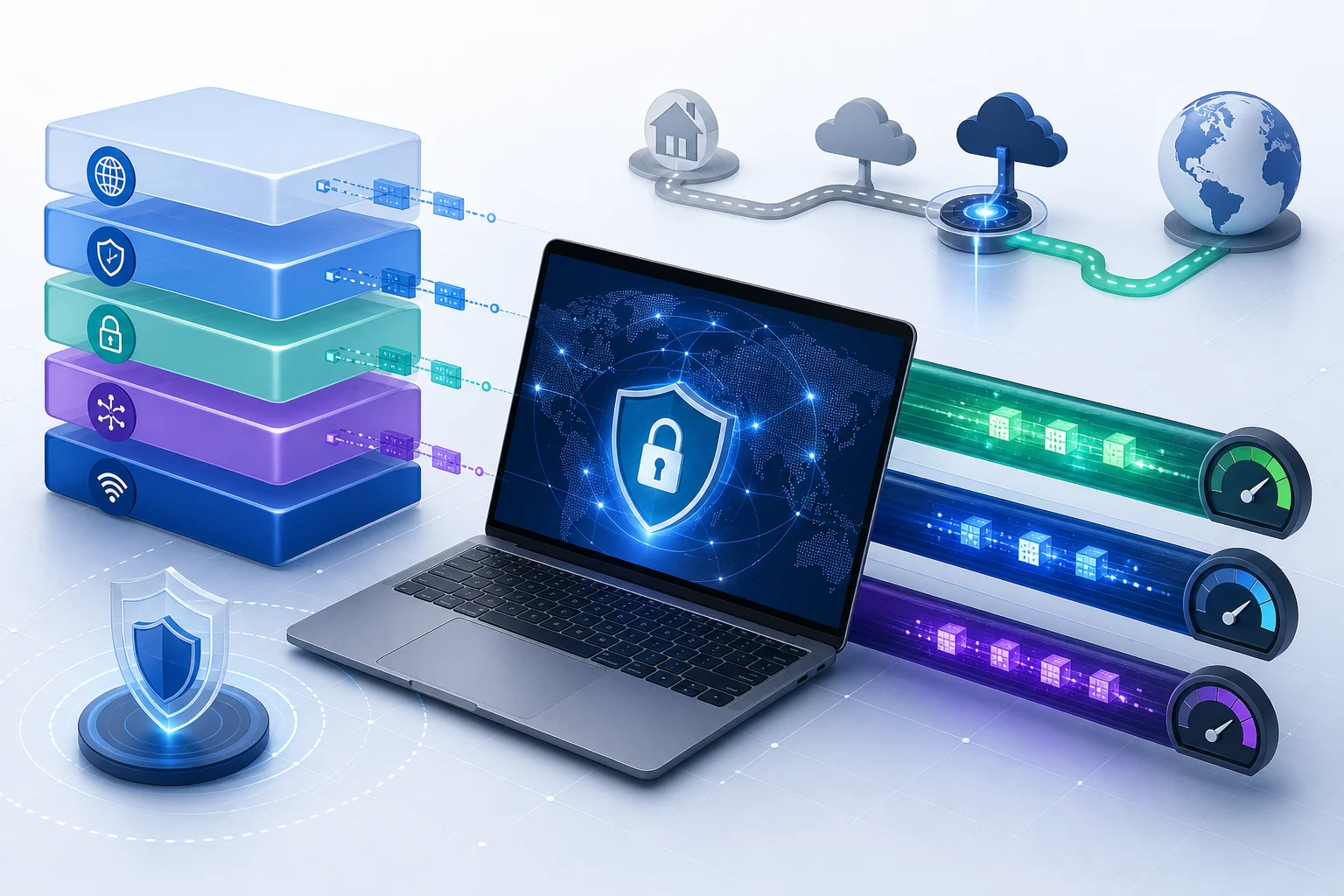
Como os VPNs Funcionam: O Túnel de Segurança
Pense em um VPN como um túnel seguro para seus dados. Sem um VPN, seu laptop envia informações pela internet mais como um cartão postal. Algumas partes podem estar protegidas por HTTPS, mas a rota e alguns detalhes de conexão ainda podem ser visíveis.
Com um VPN, seus dados são colocados dentro de um contêiner trancado antes de deixar seu laptop. Esse contêiner viaja através de um túnel até um servidor de VPN. A partir daí, ele continua para o site ou serviço que você deseja usar.
Criptografia em Termos Simples
Criptografia é o processo de embaralhar dados para que não possam ser lidos por pessoas que não têm a chave certa. Imagine escrever uma nota em um código que apenas você e o destinatário pretendido entendem. Se alguém mais encontrar a nota, parecerá um nonsense.
Um VPN usa criptografia para proteger seu tráfego de internet entre seu laptop e o servidor de VPN. Isso ajuda a manter sua navegação, atividade de aplicativos e transferências de dados mais privadas em redes compartilhadas.
Dados Protegidos vs. Não Protegidos: Um Exemplo do Mundo Real
Imagine que você está trabalhando em um café e precisa enviar uma proposta de cliente para o armazenamento em nuvem.
- Sem um VPN: Sua conexão pode ainda estar parcialmente protegida pelo serviço de nuvem, mas pessoas na mesma Wi-Fi podem ver metadados de conexão, como quais serviços você está usando. Se você se conectar a um hotspot falso ou a um site mal configurado, o risco aumenta.
- Com um VPN: Seu tráfego primeiro passa por um túnel criptografado. Outros na rede do café têm muito mais dificuldade em ver sua atividade ou interferir em sua conexão.
Em resumo, um VPN transforma uma estrada pública em uma pista privada. Você ainda precisa dirigir com cuidado, mas está menos exposto.
Etapas para Configurar um VPN no Seu Laptop
Configurar um VPN em um laptop geralmente é simples. A maioria dos provedores de VPN oferece aplicativos para Windows, macOS e, às vezes, Linux. As telas exatas podem variar, mas o processo é semelhante.
Passo a Passo para Configuração de VPN para Laptop
-
Escolha um provedor de VPN confiável
Procure um VPN com aplicativos para laptop, políticas de privacidade claras, criptografia forte e bom desempenho. Se você estiver usando um laptop de trabalho, verifique se seu empregador exige um VPN específico da empresa. -
Baixe o aplicativo oficial do VPN
Vá para o site oficial do provedor ou uma loja de aplicativos confiável. Evite sites de download aleatórios, pois eles podem agrupar softwares inseguros. -
Instale o aplicativo
Abra o instalador e siga as instruções. No macOS ou Windows, você pode precisar aprovar permissões de rede. Isso é normal para software de VPN. -
Abra o VPN e faça login se necessário
Alguns VPNs exigem uma conta. Outros podem funcionar sem registro. Siga o fluxo de configuração do provedor. -
Escolha uma localização de servidor
Para velocidade, escolha um servidor próximo. Se você precisar acessar sistemas de trabalho em um país ou região específica, escolha a localização que corresponda à sua necessidade. -
Ative a conexão VPN
Clique ou toque no botão de conectar. Aguarde até que o aplicativo diga que você está conectado. -
Verifique se está funcionando
Abra um navegador e pesquise "qual é meu IP". A localização deve refletir o servidor VPN, não sua conexão local exata. -
Ative as configurações de segurança
Ative recursos como um kill switch, conexão automática em Wi-Fi público e proteção contra vazamentos, se disponível.
Problemas Comuns na Configuração do VPN e Soluções Rápidas
| Problema | Causa provável | Solução simples |
|---|---|---|
| VPN não conecta | Servidor está ocupado ou bloqueado | Tente outro servidor ou reinicie o aplicativo |
| Internet fica lenta | Servidor distante ou Wi-Fi fraco | Escolha um servidor mais próximo e teste sua rede |
| Aplicativo de trabalho para de carregar | A empresa bloqueia VPNs desconhecidos | Pergunte ao TI ou use o VPN comercial aprovado |
| Verificação de login continua aparecendo | Novo endereço IP do VPN | Confirme o login e salve o dispositivo se for confiável |
| VPN se desconecta frequentemente | Rede instável | Ative a reconexão automática ou mova-se mais perto do roteador |
Se você estiver em um laptop gerenciado pela empresa, não altere as configurações de segurança sem permissão. Algumas organizações usam seu próprio VPN para controlar o acesso seguro a ferramentas internas.
Escolhendo os Recursos Certos de VPN para Trabalho Remoto
Nem todo VPN é ideal para trabalho remoto. Iniciantes muitas vezes focam apenas no preço, mas os recursos são mais importantes quando seu laptop é seu principal espaço de trabalho.
Recursos Essenciais de VPN para Usuários de Laptop
Procure esses recursos ao escolher um VPN para trabalho remoto:
- Kill switch: Para de acessar a internet se o VPN cair, ajudando a prevenir exposições acidentais.
- Política de não retenção de logs: Declara que o provedor não armazena sua atividade de navegação. Leia a política com atenção.
- Criptografia forte: Protocolos modernos de VPN como WireGuard ou OpenVPN são escolhas comuns.
- Conexão automática: Ativa o VPN automaticamente quando você se conecta ao Wi-Fi não confiável.
- Proteção contra vazamentos de DNS: Ajuda a manter as solicitações de DNS dentro do túnel VPN.
- Compatibilidade com laptop: Certifique-se de que ele suporta seu sistema operacional, como Windows, macOS ou Linux.
- Boa velocidade: O trabalho remoto muitas vezes inclui chamadas de vídeo, compartilhamento de arquivos e aplicativos em nuvem, então o desempenho é importante.
Opções de VPN Gratuitas vs. Pagas para Laptops
VPNs gratuitas podem ser úteis, especialmente para privacidade básica em Wi-Fi público. No entanto, você deve escolher com cuidado. Alguns serviços gratuitos limitam velocidade, dados, escolhas de servidores ou recursos. Outros podem usar modelos de negócios pouco claros.
VPNs pagas geralmente oferecem mais servidores, velocidades mais rápidas, suporte ao cliente e configurações avançadas. Elas podem ser melhores se você trabalha remotamente todos os dias ou lida com informações sensíveis.
Aqui está uma comparação simples:
| Opção | Melhor para | Atenção a |
|---|---|---|
| VPN Gratuita | Navegação leve, uso ocasional de Wi-Fi público | Limites de dados, menos servidores, suporte limitado |
| VPN Paga | Trabalho remoto diário, arquivos grandes, chamadas de streaming | Custo mensal, termos de renovação |
| VPN da Empresa | Acesso a sistemas de negócios internos | Pode não ser projetada para navegação pessoal |
Exemplos de VPNs Conhecidos por Compatibilidade com Laptops
Muitos serviços de VPN bem conhecidos suportam sistemas operacionais de laptop. Exemplos incluem NordVPN, Proton VPN, Surfshark, ExpressVPN, Mullvad e CyberGhost. BeFreeVPN também é projetado para funcionar em dispositivos comuns e pode ser uma opção prática para usuários que desejam uma entrada simples sem registro.
Antes de instalar qualquer VPN, verifique a compatibilidade atual no site do provedor. O suporte do aplicativo pode mudar, e laptops de negócios podem ter restrições.

Mantendo Seu VPN para Desempenho Ótimo
Um VPN não é algo que você configura uma vez e esquece para sempre. Assim como o software antivírus ou seu sistema operacional, ele funciona melhor quando você o mantém atualizado e o testa de tempos em tempos.
Mantenha Seu VPN Atualizado e Seguro
Comece com esses hábitos:
- Instale atualizações do aplicativo VPN quando estiverem disponíveis.
- Atualize o sistema operacional do seu laptop para corrigir problemas de segurança.
- Use senhas fortes para dispositivos e habilite o bloqueio de tela.
- Ative a conexão automática para redes públicas ou desconhecidas.
- Revise as configurações do VPN após atualizações importantes do aplicativo.
- Remova aplicativos de VPN antigos que você não usa mais para evitar conflitos.
Além disso, preste atenção às extensões do navegador. Um aplicativo VPN protege mais do tráfego do seu laptop do que uma extensão que cobre apenas aquele navegador.
Como Testar o Desempenho do VPN Regularmente
Você não precisa de ferramentas avançadas. Uma vez por mês, ou sempre que sua conexão parecer estranha, faça estas verificações simples:
- Verifique seu endereço IP: Confirme que os sites veem o IP do servidor VPN, não seu IP de rede regular.
- Faça um teste de velocidade: Compare as velocidades com o VPN ativado e desativado. Um pequeno atraso é normal, mas não deve tornar o trabalho impossível.
- Teste chamadas de vídeo: Participe de uma reunião breve ou sala de testes para verificar a estabilidade.
- Abra ferramentas de trabalho: Certifique-se de que e-mails, armazenamento em nuvem, aplicativos de chat e painéis carreguem corretamente.
- Tente outro servidor: Se uma localização está lenta, mude para um servidor próximo.
Problemas de Desempenho e Soluções
Se seu VPN parecer lento, primeiro verifique sua conexão de internet base. Desconecte o VPN brevemente e teste sua velocidade. Se sua conexão normal também estiver lenta, o VPN não é o principal problema.
Se apenas o VPN estiver lento, tente estas soluções:
- Mude para um servidor mais próximo.
- Altere o protocolo do VPN nas configurações do aplicativo, se disponível.
- Reinicie o aplicativo VPN e seu laptop.
- Mova-se mais perto do seu roteador Wi-Fi.
- Pause grandes downloads durante chamadas de vídeo.
- Entre em contato com o provedor de VPN se um servidor específico continuar falhando.
Para trabalhadores remotos, a confiabilidade é mais importante do que buscar o maior número de velocidade. Uma conexão estável que mantém seu laptop protegido é o objetivo.
Perguntas Frequentes Sobre VPN para Configuração de Laptop
Preciso de um VPN no meu laptop em casa?
Um VPN é mais útil em Wi-Fi público ou compartilhado, mas pode também adicionar privacidade em casa, reduzindo o que seu provedor de internet pode ver. Se você lida com arquivos de trabalho ou contas sensíveis, usar um VPN em casa pode ser um hábito inteligente.
Um VPN me protegerá de todas as ameaças online?
Não. Um VPN protege sua conexão, mas não substitui ferramentas antivírus, gerenciadores de senhas, atualizações de software ou navegação cuidadosa. Pense nisso como uma fechadura forte, não todo o sistema de segurança.
Devo deixar meu VPN ligado o tempo todo?
Para muitos trabalhadores remotos, sim. Mantê-lo ligado reduz a chance de esquecê-lo ao mudar de redes. Se um aplicativo específico não funcionar com o VPN, tente outro servidor ou peça orientação à sua equipe de TI.
Posso usar um VPN em laptops Windows e Mac?
Sim, muitos provedores de VPN oferecem aplicativos para Windows e macOS. Alguns também suportam Linux. Sempre baixe a versão correta na fonte oficial.
Um VPN gratuito é seguro para uso em laptop?
Alguns VPNs gratuitos são seguros, mas você precisa ser seletivo. Procure termos de privacidade claros, sem rastreamento forçado e fontes de aplicativos confiáveis. Evite VPNs desconhecidos que fazem promessas irreais.
Considerações Finais
Um bom VPN para configuração de laptop é uma das maneiras mais fáceis de melhorar a privacidade e segurança enquanto trabalha remotamente. Ajuda a proteger seus dados em Wi-Fi público, cria um túnel criptografado para sua conexão e oferece mais confiança ao usar ferramentas em nuvem, e-mail e aplicativos de negócios fora do escritório. Escolha um VPN com os recursos certos, mantenha-o atualizado e teste-o regularmente para que permaneça confiável.
Proteja seu laptop com BeFreeVPN hoje—é gratuito, não requer registro e funciona perfeitamente na maioria dos dispositivos para manter suas conexões no escritório em casa seguras e privadas.