Pular para o conteúdo principal

106 postagens marcadas com "vpn"

Ver todas os Marcadores

Como o BeFreeVPN Transformou o Streaming no Google TV: Um Estudo de Caso

· Leitura de 13 minutos

Conheça Alex, um entusiasta de filmes frustrado com as opções limitadas de streaming em seu Google TV devido a restrições regionais. Aqui está como uma solução simples transformou sua experiência de visualização. Neste estudo de caso, analisamos como o uso de um vpn para google tv para streaming ajudou Alex a explorar mais filmes internacionais, reduzir a fricção e fazer melhor uso do dispositivo que já estava no centro de sua sala de estar.

A história de Alex não é sobre buscar atalhos. É sobre resolver um problema prático de streaming: a disponibilidade de conteúdo muda de acordo com a região, e os usuários do Google TV muitas vezes descobrem que o título que desejam está bloqueado, ausente ou listado apenas no catálogo de outro país. Para Alex, o BeFreeVPN se tornou uma maneira simples de testar se um VPN poderia se encaixar na sua rotina normal de visualização sem contas extras, configuração complexa ou problemas constantes.
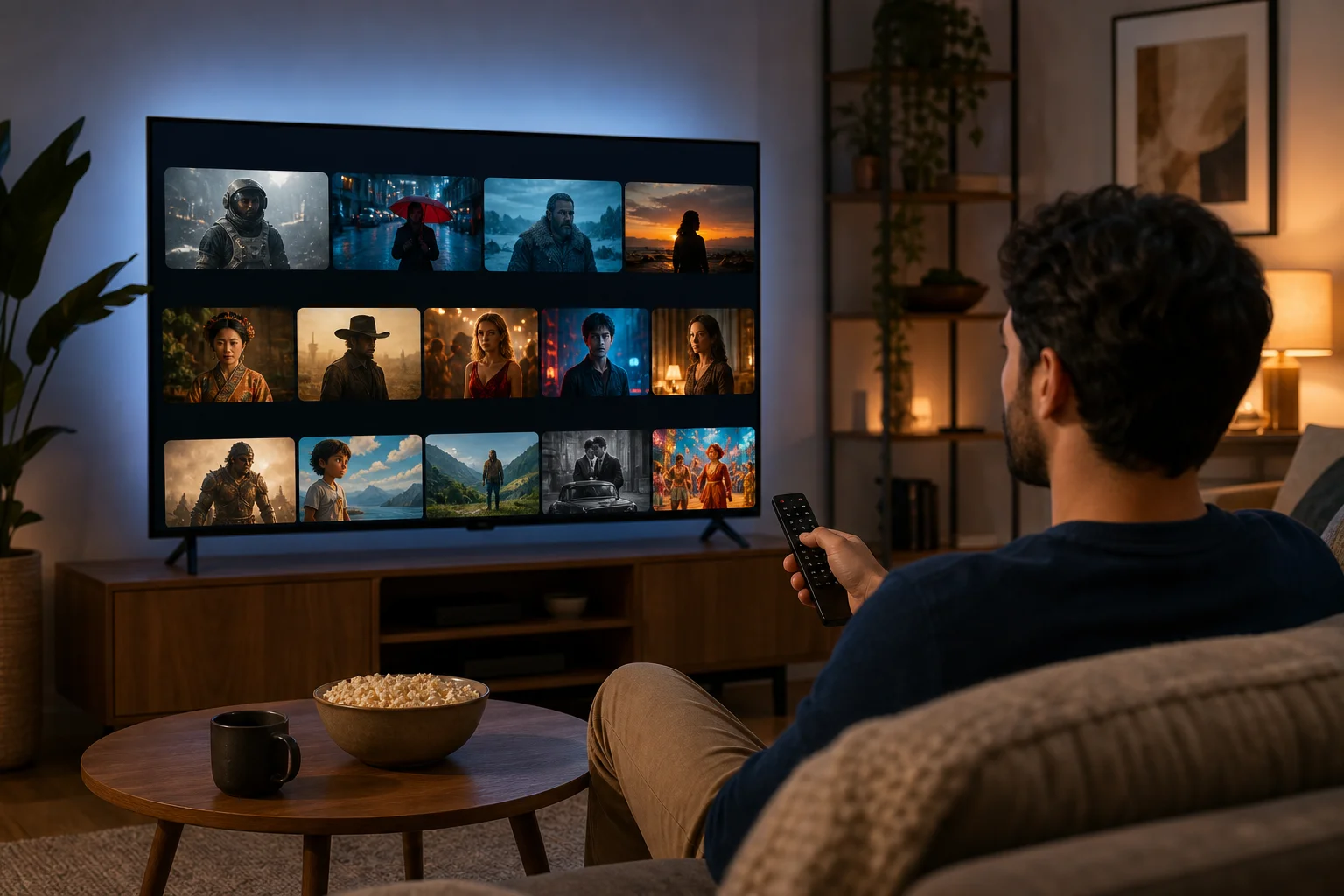
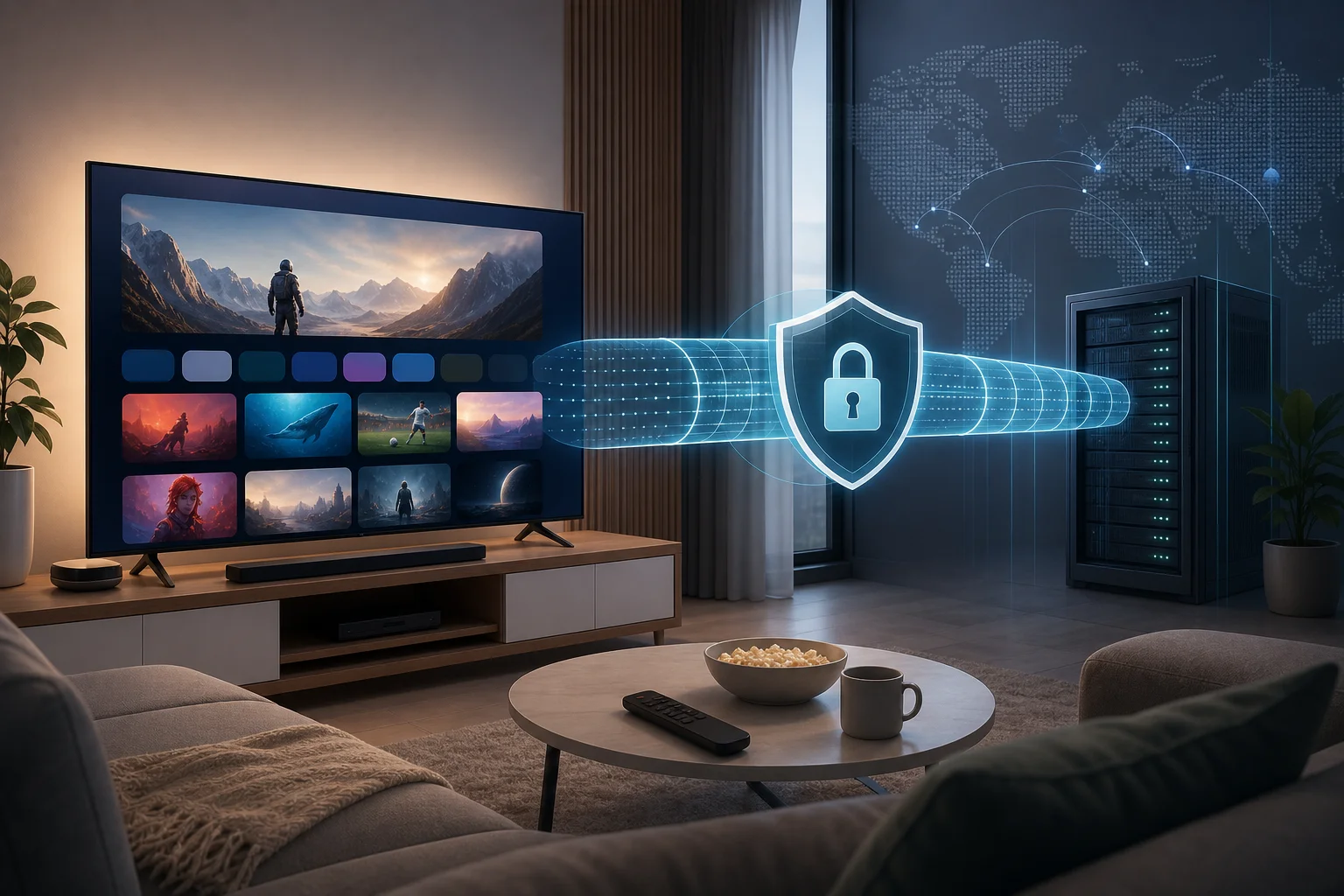
vpn para google tv streaming setup

1. Conheça Alex: Um Entusiasta de Streaming

Alex é o tipo de espectador que mantém uma lista de desejos para cada humor. Durante as noites da semana, ele gosta de dramas lentos. Nos finais de semana, ele procura thrillers internacionais, filmes europeus clássicos, séries coreanas, documentários e seleções de festivais que raramente aparecem nas páginas locais.

O Google TV é sua principal fonte de entretenimento. Ele reúne seus aplicativos, recomendações, locações e assinaturas em uma única interface. Por causa disso, Alex espera que seja o lugar mais fácil para descobrir o que assistir a seguir.

No entanto, sua localização frequentemente moldava o que ele realmente poderia assistir. Alguns títulos apareciam em artigos, trailers ou recomendações de amigos, mas não estavam disponíveis em sua região. Outros apareciam nos resultados de pesquisa apenas para levar a um beco sem saída: indisponível, não incluído ou bloqueado para um catálogo diferente.

Para um usuário intermediário como Alex, o problema não era a falta de interesse ou de dispositivos. Ele já tinha o hardware. Ele já pagava pelos serviços de streaming. O que ele precisava era de uma maneira mais flexível de acessar as bibliotecas de conteúdo disponíveis para ele quando viajava digitalmente entre regiões, enquanto ainda mantinha a experiência simples o suficiente para a sala de estar.

Por que o Google TV era importante na configuração de Alex

Alex usava o Google TV porque fazia o streaming parecer unificado. Em vez de abrir cada aplicativo um por um, ele podia pesquisar entre os serviços e continuar assistindo a partir de uma tela inicial central. Essa conveniência era importante.

Ainda assim, a conveniência tem limites quando os catálogos de streaming são baseados em região. Uma interface inteligente pode ajudar os usuários a encontrar conteúdo, mas não pode sempre superar as restrições de licenciamento sozinha. É aí que Alex começou a pesquisar se um VPN para streaming no Google TV poderia ajudar.

2. O Desafio: Geo-Reestrições no Google TV

O principal desafio era o geo-bloqueio. Muitas plataformas de streaming organizam suas bibliotecas por país ou região porque os acordos de licenciamento variam. Como resultado, os programas e filmes favoritos de Alex nem sempre estavam disponíveis onde ele morava.

Isso criou três frustrações práticas:

  • Lançamentos internacionais ausentes: Alex lia sobre uma nova série, apenas para descobrir que estava ausente de seu catálogo local.
  • Resultados de busca inconsistentes: O Google TV poderia trazer um título, mas as opções de provedores disponíveis eram limitadas ou indisponíveis.
  • Hábitos de visualização fragmentados: Em vez de assistir ao que o interessava, Alex passava tempo verificando fóruns, catálogos de aplicativos e notas de lançamento.

Com o tempo, isso mudou a maneira como ele usava o Google TV. Ele parou de depender das funcionalidades de descoberta e começou a assumir que muitas recomendações não funcionariam. Isso fez com que o dispositivo parecesse menos poderoso do que deveria.

A preocupação dele: É possível realmente usar um VPN no Google TV?

Alex já havia usado aplicativos de VPN em telefones e laptops antes. O Google TV parecia diferente. Ele fica na sala de estar, conecta-se a vários aplicativos de streaming e depende de uma interface de controle remoto. Ele não tinha certeza se um VPN seria fácil de instalar, se diminuiria a velocidade do streaming e se mudar de local interromperia a reprodução.

Ele tinha três perguntas principais:

  1. Um aplicativo de VPN funcionaria bem no Google TV?
  2. A configuração exigiria alterações avançadas no roteador?
  3. A qualidade do streaming sofreria por causa da conexão do VPN?

Essas são preocupações comuns. Muitas pessoas presumem que VPNs para TVs exigem configuração complicada de roteadores. Em alguns casos, isso pode ser verdade. Mas para plataformas de TV baseadas em Android, como o Google TV, a configuração baseada em aplicativos pode ser muito mais direta quando o VPN suporta o dispositivo.

3. A Solução: Implementando o BeFreeVPN no Google TV

Alex descobriu o BeFreeVPN enquanto procurava uma opção de VPN gratuita que não exigisse registro. O apelo foi imediato: ele queria testar um VPN para streaming no Google TV sem criar outra conta ou se comprometer com uma configuração que poderia não atender às suas necessidades.

O BeFreeVPN se destacou por três razões:

  • Era gratuito para testar.
  • Não exigia registro.
  • Oferecia uma interface simples que combinava com o que Alex queria de um aplicativo de TV.

Seu objetivo não era reconstruir sua rede doméstica. Ele queria uma configuração prática de VPN para streaming que funcionasse diretamente no Google TV e pudesse ser controlada com um controle remoto.

Passo a passo: Como Alex configurou o BeFreeVPN no Google TV

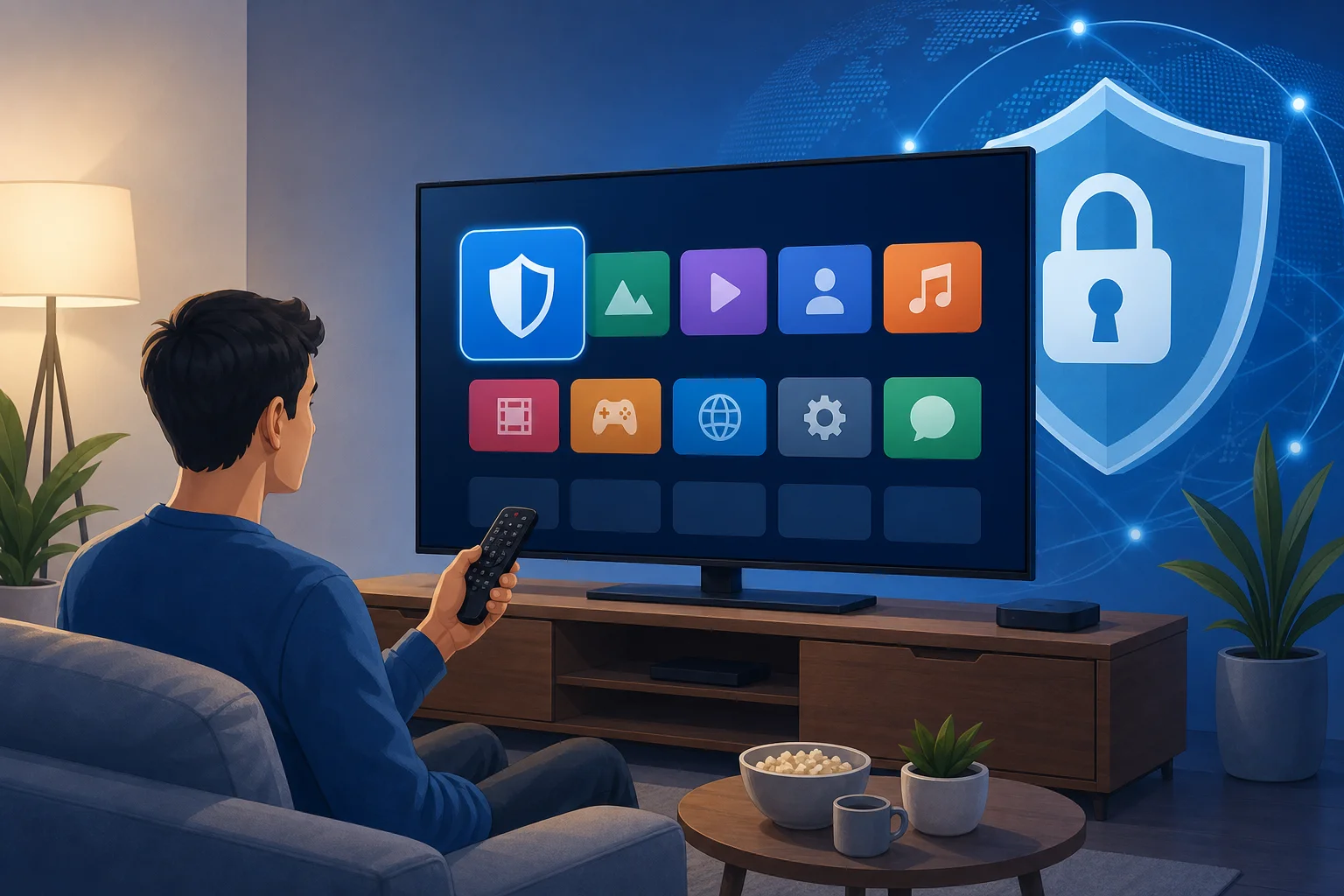
A configuração foi simples. Embora os passos exatos possam variar dependendo do modelo do dispositivo e da região, o processo de Alex seguiu este caminho simples:

  1. Abra a tela inicial do Google TV
    Alex começou a partir da interface principal do Google TV e se certificou de que o dispositivo estava conectado ao Wi-Fi.

  2. Vá para a seção de aplicativos
    Ele abriu a área de pesquisa de aplicativos no menu do Google TV.

  3. Pesquise por BeFreeVPN
    Usando o controle remoto, ele pesquisou o aplicativo de VPN pelo nome.

  4. Instale o aplicativo
    Assim que o encontrou, selecionou instalar e aguardou o download ser concluído.

  5. Abra o BeFreeVPN
    Após a instalação, ele lançou o aplicativo diretamente do Google TV.

  6. Escolha uma localização de VPN
    Ele selecionou uma região do servidor com base no conteúdo que queria acessar.

  7. Conecte o VPN
    Com uma ação, ele se conectou e deixou o VPN estabelecer um túnel seguro.

  8. Volte para os aplicativos de streaming
    Finalmente, ele reabriu seus aplicativos de streaming e verificou os catálogos disponíveis.

Esse fluxo passo a passo foi importante porque manteve o processo dentro do Google TV. Alex não precisou configurar um roteador, instalar arquivos desconhecidos ou gerenciar um aplicativo de desktop separado.
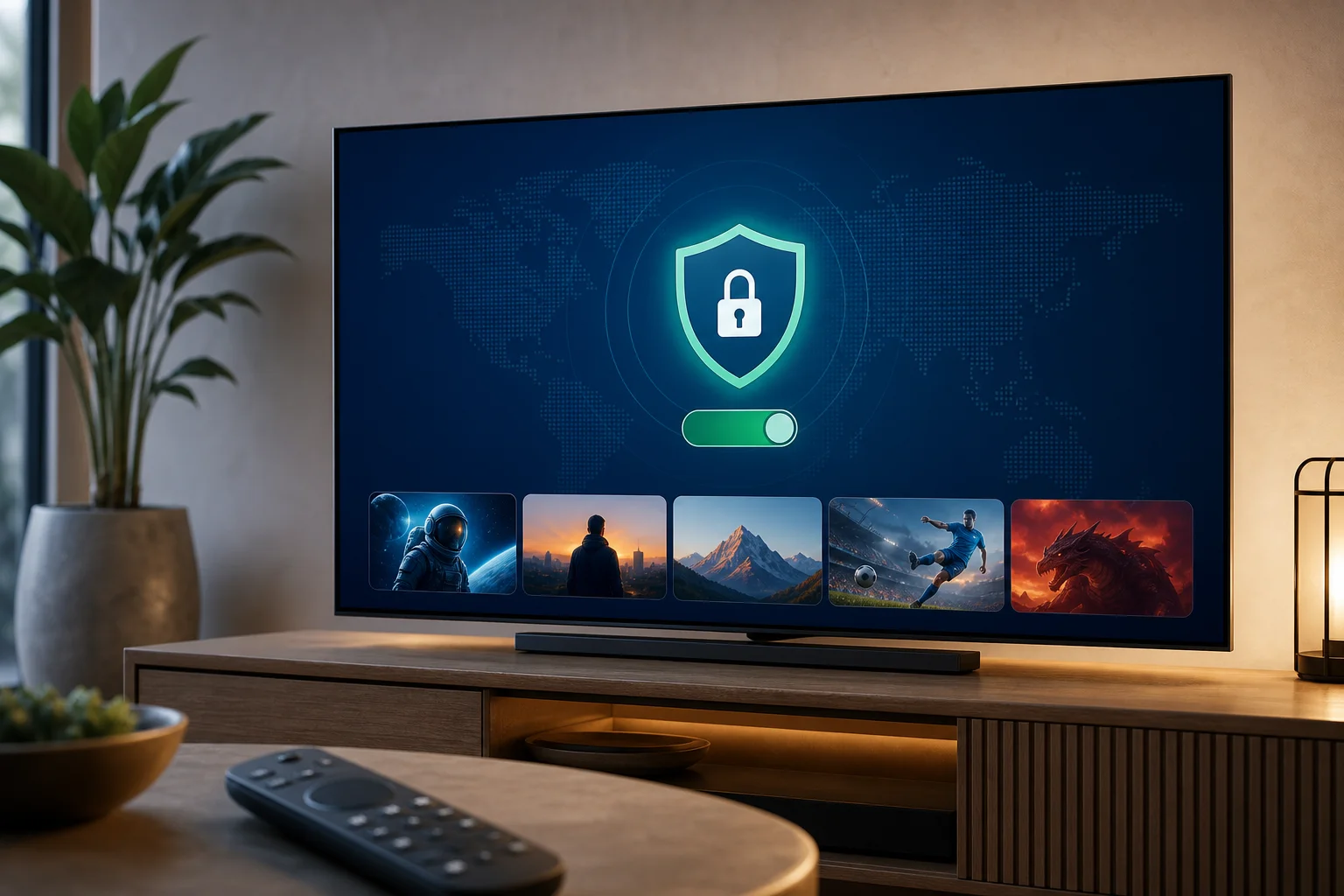
BeFreeVPN no streaming do Google TV

Experiência de configuração: simples o suficiente para uso diário

A interface amigável fez a maior diferença. Em uma TV, cada menu extra parece mais pesado do que em um telefone. Alex precisava de escolhas grandes e claras e de um processo de conexão que não exigisse a digitação de longas credenciais.

Como o BeFreeVPN não exigia registro, havia menos fricção. Alex não precisou digitar um endereço de e-mail usando o controle remoto da TV ou verificar uma mensagem de confirmação em outro dispositivo. Ele podia instalar, abrir, conectar e testar.

Essa simplicidade fez com que o BeFreeVPN se sentisse como parte do fluxo de visualização, em vez de uma tarefa técnica separada.

Comparação rápida: antes e depois do BeFreeVPN

ÁreaAntes do BeFreeVPNDepois do BeFreeVPN
Acesso ao conteúdoLimitado pela disponibilidade do catálogo localAcesso mais amplo a bibliotecas baseadas em região
Esforço de configuraçãoConfuso e intimidadorConfiguração baseada em aplicativo no Google TV
Rotina de visualizaçãoPesquisas frequentes e decepçõesDescoberta e reprodução mais diretas
Fricção da contaPreocupação com inscrições adicionaisSem registro necessário
Confiança no streamingIncerto se o VPN funcionaria na TVConfortável usando VPN conforme necessário

Essa comparação mostra por que a solução funcionou para Alex. Não apenas desbloqueou mais opções de conteúdo. Também reduziu o esforço mental envolvido em começar.

4. Resultados: Streaming Desbloqueado Sem Fronteiras

Após configurar o BeFreeVPN, Alex percebeu a principal mudança imediatamente: ele tinha mais controle sobre o que poderia explorar. Em vez de aceitar um catálogo local limitado, ele pôde verificar a disponibilidade de conteúdo de diferentes regiões e descobrir títulos que estavam fora de alcance.

Isso não significou que cada título se tornasse disponível em todos os lugares. O acesso ao streaming ainda depende da plataforma, status de assinatura, regras de licenciamento e localização do VPN selecionada. No entanto, o BeFreeVPN deu a Alex uma maneira prática de reduzir barreiras regionais e fazer escolhas mais informadas sobre onde e como ele assistia.

Acesso mais amplo à mídia global

A maior vitória foi a variedade. Alex pôde explorar mais filmes e séries internacionais de diferentes regiões. Isso mudou seus hábitos de visualização de uma forma saudável. Em vez de reassistir às mesmas recomendações locais, ele começou a explorar:

  • Dramas internacionais e séries de crime
  • Documentários de outras regiões
  • Filmes em língua estrangeira
  • Catálogos de streaming regionais enquanto viajava ou pesquisava conteúdo
  • Gêneros de nicho que eram mais difíceis de encontrar localmente

Para alguém que ama cinema global, isso se sentiu como restaurar a promessa do streaming. O Google TV se tornou uma ferramenta de descoberta novamente.

Qualidade do streaming e experiência de buffering

Alex estava especialmente preocupado com o buffering. Um VPN pode afetar a velocidade porque o tráfego é roteado através de um servidor remoto. No entanto, em sua experiência, o BeFreeVPN operou suavemente o suficiente para sessões de streaming normais.

Vários fatores ajudaram:

  • Ele usou uma conexão de Wi-Fi doméstica estável.
  • Ele selecionou localizações de VPN que correspondiam a seus objetivos de streaming.
  • Ele evitou mudar de regiões durante a reprodução ativa.
  • Ele fechou aplicativos não utilizados quando a performance parecia pesada.

Como resultado, ele não sentiu que o VPN tornava o streaming difícil. Em vez disso, tornou-se uma ferramenta de fundo que ele usou quando necessário.

Um relacionamento melhor com o Google TV

O resultado mais interessante não foi apenas técnico. Foi comportamental. Alex começou a usar o Google TV com mais confiança.

Antes do BeFreeVPN, ele frequentemente parava de procurar após um ou dois títulos indisponíveis. Após a configuração, ele estava mais disposto a explorar recomendações, comparar catálogos e experimentar novos gêneros. O dispositivo parecia menos restrito e mais alinhado com seus interesses.

Esse é o verdadeiro valor de um VPN para Google TV para streaming: pode transformar uma experiência passiva e limitada em um processo ativo de descoberta.

5. Conclusões: A Mudança de Jogo para Usuários de Google TV

O caso de Alex oferece várias lições úteis para qualquer pessoa enfrentando restrições de streaming semelhantes.

Primeiro, um VPN pode ser prático no Google TV quando é fácil de instalar e operar. Muitos usuários evitam VPNs porque imaginam etapas avançadas de rede. No caso de Alex, a configuração baseada em aplicativos tornou o processo administrável.

Segundo, o acesso sem registro é importante em um dispositivo de TV. Digitando e-mails, senhas e códigos de verificação com um controle remoto pode ser irritante. O BeFreeVPN reduziu essa fricção, o que facilitou o teste.

Terceiro, a liberdade de streaming não se trata apenas de acesso. É sobre desfrutar. Quando Alex parou de se preocupar tanto com títulos indisponíveis, ele passou mais tempo assistindo e menos tempo solucionando problemas.

Principais benefícios que Alex experimentou

  • Mais opções de streaming: Ele pôde explorar uma gama mais ampla de conteúdo regional.
  • Configuração mais simples: A instalação aconteceu diretamente no Google TV.
  • Sem barreira de registro: Ele pôde testar o BeFreeVPN sem criar uma conta.
  • Uso diário suave: O aplicativo se encaixou naturalmente em sua rotina de visualização.
  • Melhor descoberta de conteúdo: O Google TV se tornou mais útil para mídia internacional.

O que outros usuários de Google TV devem considerar

Se você está pensando em usar um VPN para streaming no Google TV, mantenha algumas melhores práticas em mente:

  • Use uma conexão de internet confiável.
  • Escolha a localização do VPN com base na região do conteúdo que você precisa.
  • Verifique os termos de serviço de suas plataformas de streaming.
  • Mantenha o software e os aplicativos do Google TV atualizados.
  • Teste o desempenho com diferentes servidores se a reprodução parecer lenta.

Esses hábitos ajudam a tornar a experiência do VPN mais suave e previsível.

FAQ: VPN para Google TV para Streaming

Posso usar um VPN no Google TV para streaming?

Sim. Muitos dispositivos Google TV suportam aplicativos de VPN, tornando possível instalar e executar um VPN diretamente no dispositivo. Isso pode ajudar com privacidade e com o acesso a catálogos de streaming específicos da região, dependendo do serviço e das regras de licenciamento.

O BeFreeVPN é gratuito no Google TV?

O BeFreeVPN é posicionado como uma opção de VPN gratuita, sem registro necessário. Isso foi útil para Alex porque ele pôde testar a configuração rapidamente sem criar outra conta.

Um VPN melhorará a qualidade do streaming?

Um VPN não foi projetado para aumentar sua velocidade de internet base. Em alguns casos, pode reduzir ligeiramente a velocidade porque o tráfego é roteado através de outro servidor. No entanto, com uma conexão estável e um servidor adequado, Alex conseguiu fazer streaming suavemente sem problemas de buffering significativos.

Preciso mudar as configurações do meu roteador para usar um VPN no Google TV?

Nem sempre. Se o aplicativo VPN estiver disponível para seu dispositivo Google TV, você poderá instalá-lo diretamente. A configuração do roteador geralmente é necessária apenas quando um dispositivo não suporta aplicativos de VPN ou quando você deseja cobertura de VPN para cada dispositivo na rede.

O uso de VPN é legal em muitos países, mas as leis variam por local. Além disso, plataformas de streaming podem ter termos que governam o acesso à região. Sempre siga as leis locais e revise os termos dos serviços que você utiliza.

Conclusão: Uma Atualização Prática de Streaming para Google TV

A experiência de Alex mostra como uma configuração de VPN simples pode mudar a maneira como alguém usa o Google TV. Ele começou com frustração: programas indisponíveis, catálogos limitados e incerteza sobre se um VPN seria muito técnico. Ao usar o BeFreeVPN, ele encontrou uma maneira prática de explorar mais conteúdo global, manter a configuração simples e aproveitar o Google TV como um hub de streaming mais flexível.

Pronto para transformar sua experiência de streaming no Google TV como Alex? Experimente o BeFreeVPN gratuitamente — sem registro necessário, e desfrute de seu conteúdo favorito sem interrupções de qualquer lugar.
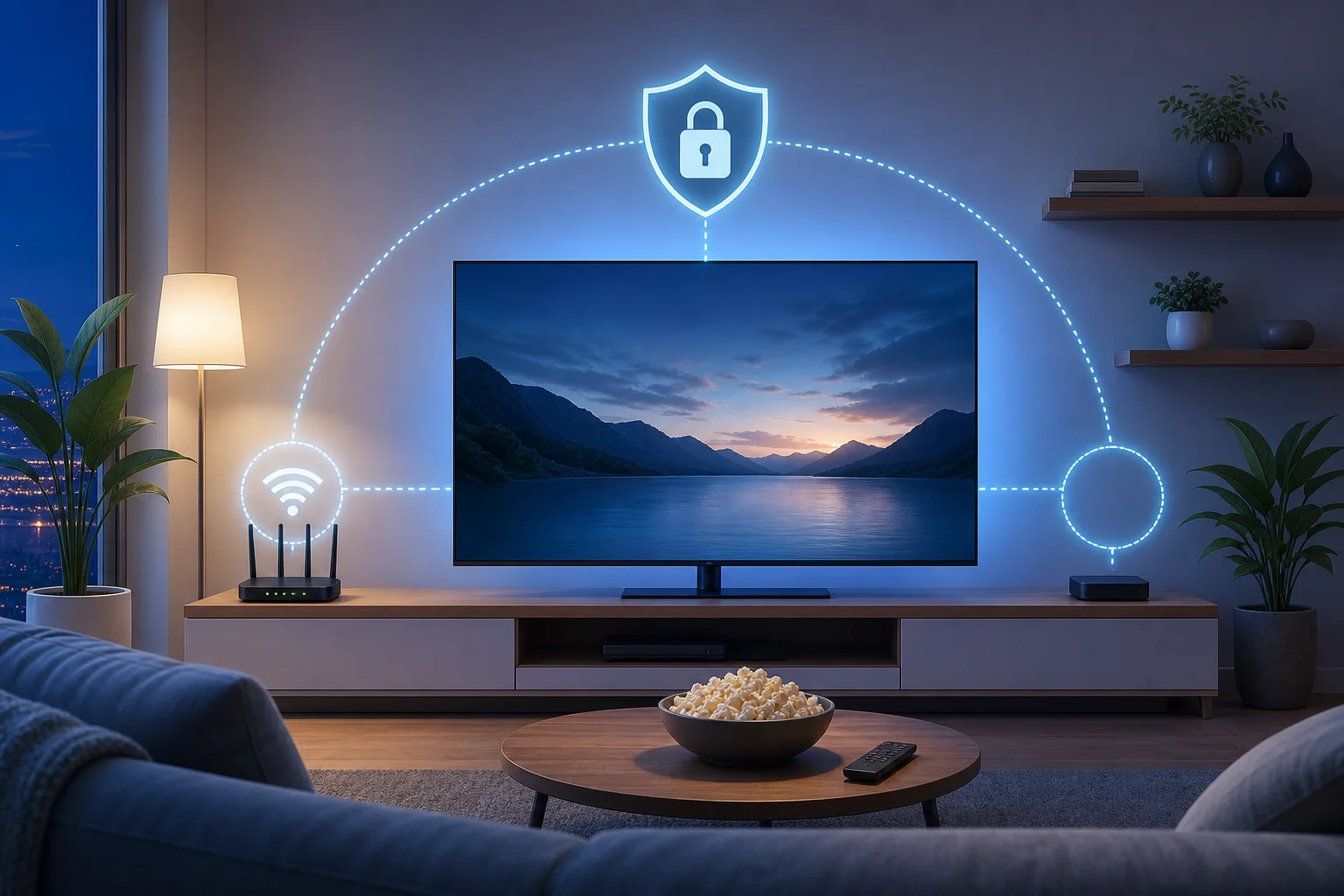
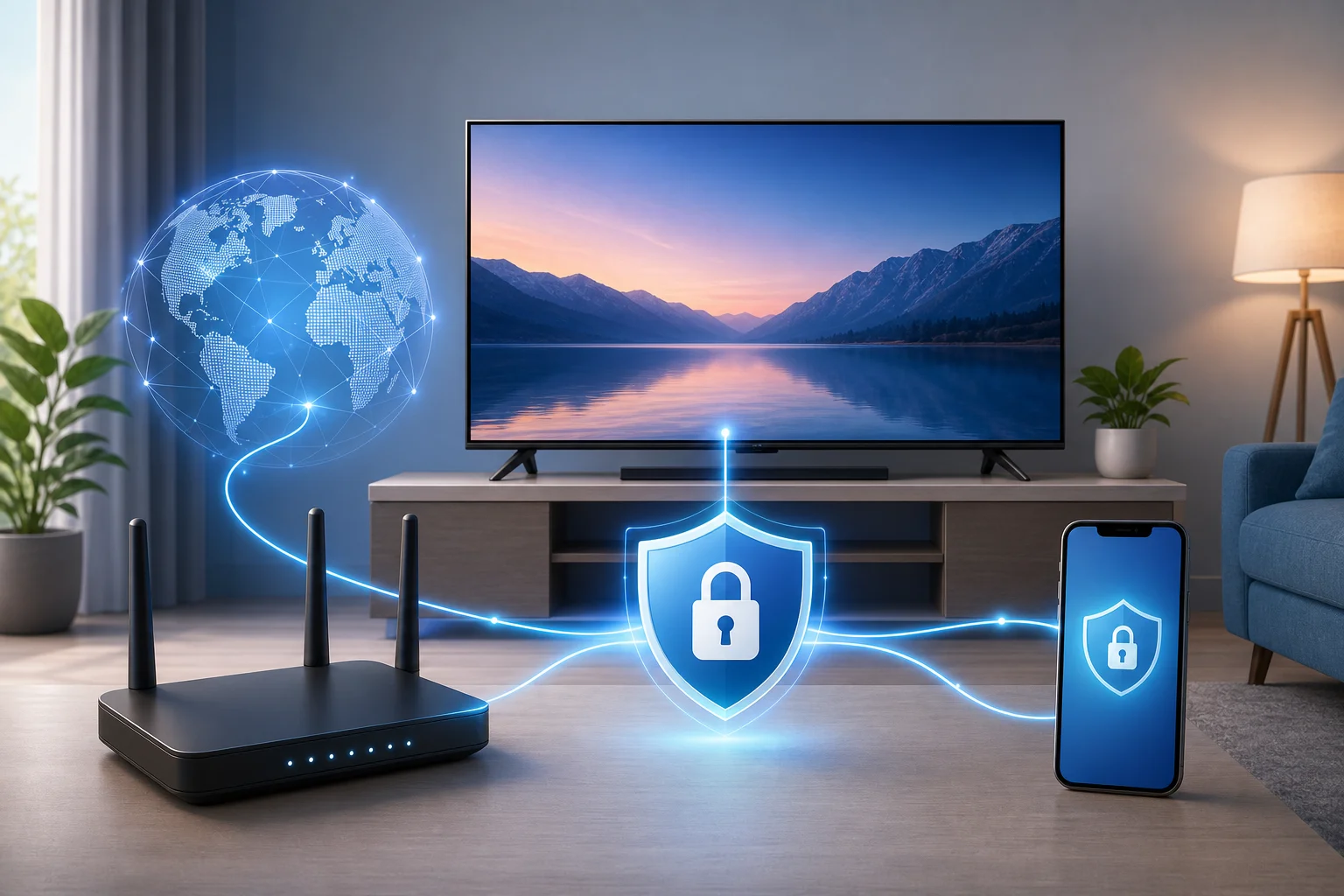
vpn para configuração de smart tv: um guia para iniciantes

· Leitura de 9 minutos

Você sabia que configurar um VPN na sua Smart TV pode proteger seus dados pessoais e aumentar a privacidade sem precisar de conhecimento técnico? Este guia para iniciantes sobre a configuração de vpn para smart tv explica o que um VPN faz, por que isso é importante para streaming e as maneiras mais fáceis de conectar sua TV. Você aprenderá como verificar se sua TV suporta aplicativos de VPN, quando usar uma configuração de roteador e como escolher uma opção simples como BeFreeVPN.

O que é um VPN e por que usá-lo na sua Smart TV?

Um VPN, ou Rede Privada Virtual, cria uma conexão segura entre seu dispositivo e a internet. Em vez de enviar sua atividade online diretamente através do seu provedor de serviços de internet, um VPN a roteia através de um servidor VPN criptografado. Isso torna sua conexão mais privada e mais difícil de ser lida por terceiros.

Em uma Smart TV, isso pode ser útil porque sua TV está conectada à internet assim como seu celular ou laptop. Ela pode executar aplicativos de streaming, armazenar detalhes da conta, conectar-se ao seu Wi-Fi doméstico e compartilhar informações com os serviços que você usa. Um VPN adiciona uma camada de privacidade a essa conexão.

Existem três razões comuns pelas quais iniciantes buscam um VPN para configuração de Smart TV:

  • Proteger dados pessoais: Um VPN ajuda a proteger seu tráfego na internet, o que é especialmente útil em redes compartilhadas ou menos seguras.
  • Melhorar a privacidade: Ele pode reduzir o quanto sua atividade na internet é exposta a terceiros.
  • Acessar conteúdo restrito regionalmente: Ao mascarar sua localização, um VPN pode ajudá-lo a visualizar bibliotecas de conteúdo disponíveis em outras regiões, dependendo das regras do serviço e das leis locais.

É importante ser realista. Um VPN não o torna anônimo em todas as situações, e ele não eliminará a necessidade de senhas fortes ou hábitos seguros de conta. No entanto, é um primeiro passo prático para melhorar a privacidade em uma TV conectada.

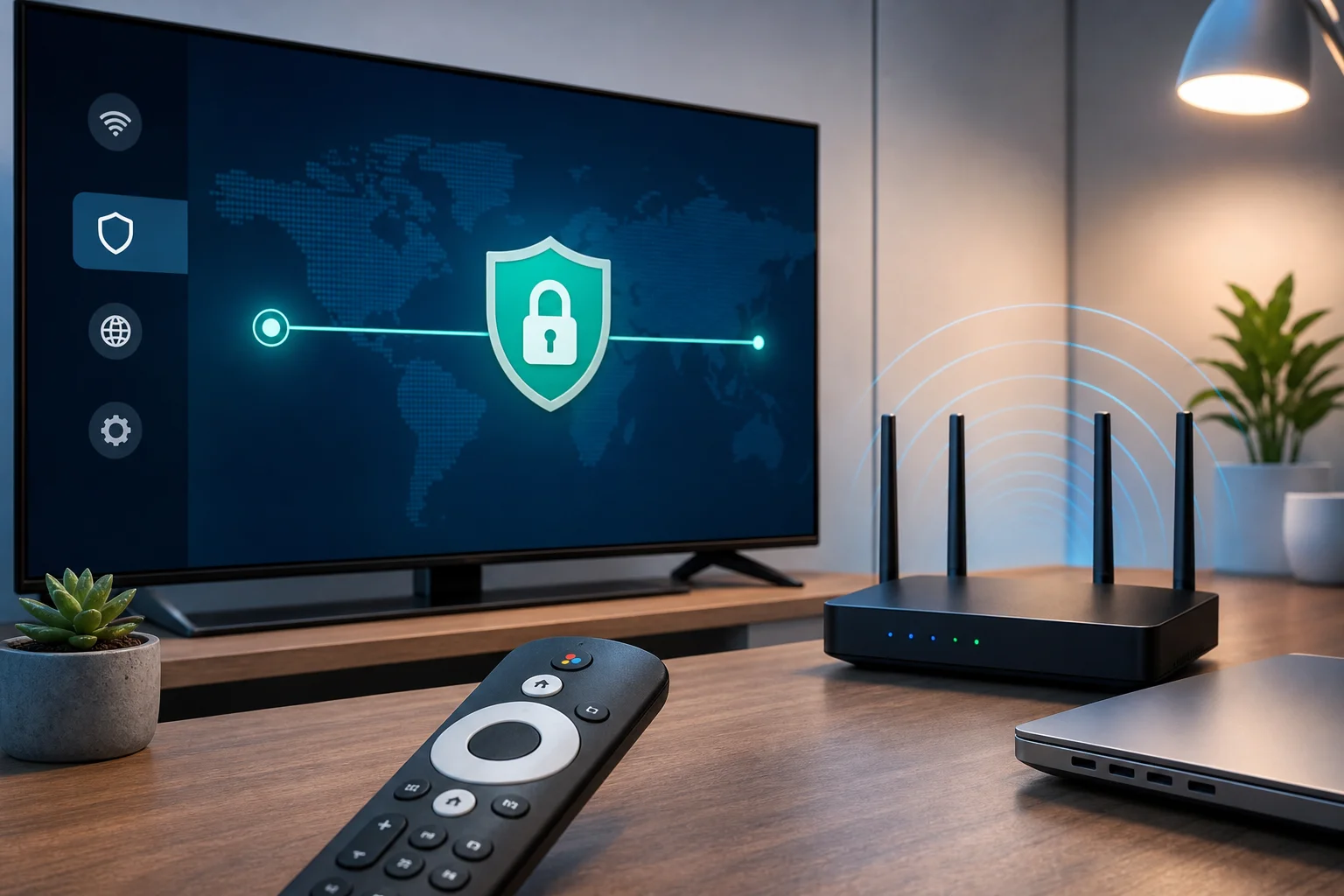
vpn para privacidade de smart tv

Como um VPN aumenta a privacidade em Smart TVs?

Uma Smart TV pode revelar mais do que muitas pessoas esperam. Aplicativos de streaming podem coletar histórico de visualização, seu provedor de internet pode muitas vezes ver os serviços aos quais você se conecta, e redes não seguras podem expor o tráfego ao risco. Um VPN ajuda alterando a forma como sua TV se conecta online.

Um VPN criptografa seu tráfego na internet

A criptografia transforma seu tráfego na internet em dados ilegíveis enquanto viaja entre sua Smart TV e o servidor VPN. Isso torna muito mais difícil para terceiros inspecionarem o que está sendo enviado. Por exemplo, se sua TV estiver conectada através de uma rede compartilhada, a criptografia ajuda a proteger a atividade da conta e as conexões de aplicativos de bisbilhotagem casual.

Um VPN oculta seu endereço IP

Seu endereço IP é como um endereço de retorno digital para sua conexão de internet. Sites, aplicativos e serviços online podem usá-lo para estimar sua localização e vincular a atividade à sua rede. Quando você usa um VPN, os serviços veem o endereço IP do servidor VPN em vez do seu endereço IP residencial.

Isso lhe dá uma camada extra de privacidade. Também pode fazer sua localização parecer diferente, que é por isso que os VPNs são frequentemente usados para acesso a streaming baseado em região.

Um VPN ajuda a reduzir o rastreamento dos hábitos de visualização

Plataformas e aplicativos de Smart TV coletam muitos dados sobre o que você assiste, quando você assiste e quais serviços você abre. Um VPN não pode parar todas as formas de rastreamento de aplicativos, especialmente se você estiver conectado a uma conta de streaming. Ainda assim, ele pode ajudar a limitar o rastreamento a nível de rede, ocultando seu endereço IP e criptografando o tráfego.

Para uma privacidade mais forte, combine um VPN com esses hábitos simples:

  • Revise as configurações de privacidade na sua Smart TV.
  • Desative o reconhecimento automático de conteúdo se sua TV oferecer essa opção.
  • Mantenha seu software da TV e aplicativos de streaming atualizados.
  • Use senhas fortes e únicas para contas de streaming.

Quais são os passos para configurar um VPN em uma Smart TV?

A configuração exata depende do modelo da sua TV. Algumas Smart TVs podem instalar aplicativos de VPN diretamente. Outras precisam de um VPN configurado no seu roteador ou compartilhado a partir de outro dispositivo. Antes de começar, verifique o sistema operacional da sua TV e a loja de aplicativos.

Passo a passo para configuração de VPN em Smart TV

  1. Identifique a plataforma da sua Smart TV
    Verifique se sua TV usa Android TV, Google TV, Fire TV, Samsung Tizen, LG webOS, Roku TV ou outro sistema. Android TV, Google TV e Fire TV são mais propensos a suportar aplicativos de VPN diretamente.

  2. Verifique se há aplicativos de VPN disponíveis
    Abra a loja de aplicativos da sua TV e procure pelo seu provedor de VPN escolhido. Se o aplicativo estiver listado, a instalação geralmente é a rota mais fácil.

  3. Instale o aplicativo de VPN compatível
    Baixe o aplicativo, abra-o e siga as instruções de configuração na tela. Escolha uma localização de servidor e, em seguida, conecte-se. Se o VPN exigir uma conta, faça login primeiro. Se ele oferecer acesso sem registro, a configuração pode ser mais rápida.

  4. Teste sua conexão
    Abra um aplicativo de streaming ou navegador, se sua TV tiver um. Verifique se a conexão funciona suavemente. Se a transmissão estiver lenta, tente um servidor VPN mais próximo.

  5. Use uma configuração de roteador se sua TV não suportar aplicativos de VPN
    Se sua Smart TV não puder instalar um aplicativo de VPN, configure o VPN no seu roteador Wi-Fi. Isso protege todos os dispositivos conectados a esse roteador, incluindo sua Smart TV.

  6. Reinicie sua TV e roteador se necessário
    Após a configuração, reinicie sua TV e roteador. Isso ajuda a TV a reconectar através da rede protegida pelo VPN.

Configuração direta de aplicativo vs configuração de roteador

Método de configuraçãoMelhor paraPrincipal benefícioPossível desvantagem
Aplicativo VPN na Smart TVAndroid TV, Google TV, Fire TVSimples e rápidoNão disponível em todas as TVs
VPN no roteadorSamsung, LG, Roku, TVs mais antigasCobre todos os dispositivos conectadosLeva mais tempo para configurar
Conexão VPN compartilhada de computadorUso temporário ou testeSem mudanças no roteador necessáriasO computador deve ficar ligado

Passos para configuração de VPN em Smart TV

Como configurar um VPN através do seu roteador

A configuração do roteador pode parecer técnica, mas a ideia básica é simples. Em vez de colocar o VPN na TV, você o coloca na rede Wi-Fi que a TV usa.

Primeiro, verifique se o seu roteador suporta o modo cliente VPN. Isso é diferente do modo servidor VPN. Você precisa do modo cliente para que o roteador possa conectar-se externamente a um provedor de VPN. Em seguida, abra o painel administrativo do seu roteador em um navegador da web. Isso geralmente é feito inserindo um endereço como 192.168.1.1, embora o endereço exato dependa do seu roteador.

Em seguida, insira as configurações de VPN do seu provedor. Isso pode incluir um endereço de servidor, nome de usuário, senha e detalhes de protocolo como OpenVPN ou WireGuard. Salve as configurações, conecte o VPN e, em seguida, conecte sua Smart TV a essa rede Wi-Fi.

Se o seu roteador não suportar conexões VPN, você pode usar um roteador compatível com VPN ou configurar um roteador de viagem separado apenas para dispositivos de streaming.

Onde você pode encontrar VPNs fáceis para configuração de Smart TV?

Para iniciantes, o melhor VPN é aquele que você pode realmente configurar sem confusão. Procure um serviço com instruções claras, uma interface simples e suporte para os dispositivos que você possui. Se você quiser uma opção de baixo atrito, considere serviços de VPN que são fáceis de instalar e não exigem etapas complicadas de registro, como BeFreeVPN.

Ao comparar VPNs para uso em Smart TV, concentre-se em recursos práticos:

  • Compatibilidade com Smart TV: Verifique o suporte para Android TV, Google TV, Fire TV ou configuração de roteador.
  • Aplicativos fáceis de usar: Um botão de conexão limpo e uma lista de servidores simples tornam a configuração mais fácil.
  • Opções de acesso sem registro ou início rápido: Essas reduzem o tempo de configuração para iniciantes.
  • Teste gratuito ou versão gratuita: Testar primeiro ajuda a confirmar que sua TV e aplicativos de streaming funcionam bem.
  • Guias de roteador claras: Se sua TV não suportar aplicativos, as instruções do roteador são essenciais.
  • Velocidades estáveis: Streaming precisa de uma conexão confiável, especialmente para vídeo HD ou 4K.

Antes de escolher qualquer VPN, revise a política de privacidade do provedor e as páginas de suporte a dispositivos. Também lembre-se de que as plataformas de streaming têm seus próprios termos de serviço. Use um VPN de forma responsável e siga as regras que se aplicam na sua localidade.

Perguntas frequentes sobre VPNs para Smart TVs

Posso instalar um VPN diretamente em qualquer Smart TV?

Não. Algumas Smart TVs suportam aplicativos de VPN, especialmente modelos Android TV, Google TV e Fire TV. Muitas TVs Samsung, LG e Roku não suportam instalação direta de VPN, portanto você pode precisar de uma configuração de roteador em vez disso.

Um VPN vai desacelerar o streaming na minha Smart TV?

Pode, porque seu tráfego é criptografado e roteado através de um servidor VPN. No entanto, um servidor rápido e próximo geralmente funciona bem para streaming. Se o vídeo estiver demorando para carregar, tente outro local de servidor ou reinicie seu roteador.

Eu preciso de um VPN em cada dispositivo?

Se você instalar o VPN no seu roteador, cada dispositivo que usar esse roteador pode ser protegido. Se você instalar o aplicativo de VPN apenas na sua Smart TV, ele apenas protegerá essa TV.

Um VPN gratuito é suficiente para a privacidade da Smart TV?

Um VPN gratuito pode ser útil para testes, mas verifique suas limitações. Alguns planos gratuitos têm limites de velocidade, limites de servidor ou restrições de dados. Escolha um provedor que seja transparente sobre privacidade e desempenho.

Proteja seus dados pessoais hoje configurando o BeFreeVPN na sua Smart TV. Aproveite a privacidade sem interrupções, sem necessidade de registro, garantindo que sua experiência de visualização seja segura e sem restrições.

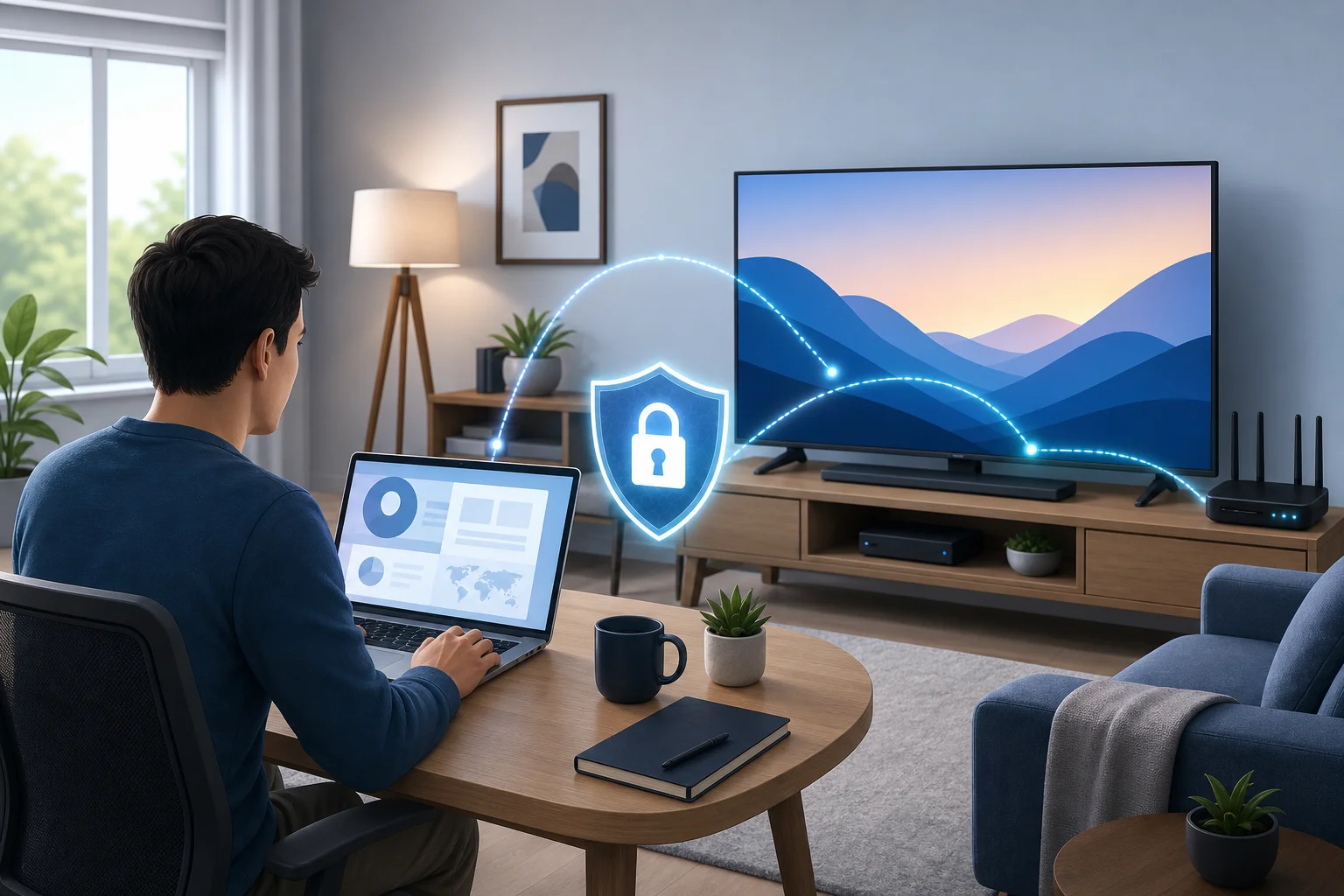
Como Usar um VPN Grátis no Google TV para uma Conexão Segura em Home Office

· Leitura de 11 minutos

Já se perguntou como manter sua conexão do Google TV segura enquanto trabalha em casa? Descubra como um VPN grátis pode ser a solução simples que você precisa. Se você está procurando por um vpn para google tv grátis, este guia explica por que isso é importante, como escolher uma opção segura e como configurá-la sem se perder em jargões técnicos.

O Google TV é geralmente visto como um dispositivo de entretenimento. No entanto, ele está na mesma rede doméstica que seu laptop, telefone, alto-falante inteligente e, às vezes, seus dispositivos de trabalho. Isso significa que privacidade e segurança ainda são importantes. Um VPN pode ajudar a reduzir a exposição, proteger sua conexão em redes compartilhadas e adicionar mais uma camada de privacidade à sua configuração de home office.

vpn grátis para configuração de home office no google tv

Por que Você Precisa de um VPN para Google TV

O Google TV transmite filmes, roda aplicativos, conecta-se a contas e se comunica com serviços online. Durante o uso normal, seu dispositivo pode compartilhar informações como seu endereço IP, atividade do aplicativo, localização aproximada e detalhes da rede com sites, aplicativos ou provedores de serviços.

Um VPN, ou rede virtual privada, ajuda redirecionando seu tráfego de internet por meio de uma conexão criptografada. Ele mascara seu endereço IP de uma maneira um pouco semelhante a usar óculos escuros: as pessoas podem ver que há alguém lá, mas não conseguem ver facilmente seus olhos. Em termos de VPN, sites e aplicativos veem o endereço IP do servidor VPN em vez do seu endereço IP residencial.

Para streaming, isso pode melhorar a privacidade. Para o trabalho remoto, também pode apoiar hábitos mais seguros. Seu Google TV pode não ser seu principal dispositivo de trabalho, mas ainda faz parte da sua rede doméstica. Se você usa espelhamento de tela, aplicativos de navegador, ferramentas de reunião por vídeo ou mídias em nuvem conectadas a contas de trabalho, uma conexão segura se torna mais importante.

Um VPN para Google TV pode ajudar com:

  • Máscara de endereço IP: Reduz a exposição direta do seu endereço de rede residencial.
  • Tráfego criptografado: Torna os dados mais difíceis de inspecionar em redes não seguras.
  • Uso mais seguro de aplicativos: Adiciona privacidade quando os aplicativos se conectam a servidores externos.
  • Proteção em viagens: Útil se você levar um dispositivo Google TV para um hotel, aluguel ou apartamento de escritório compartilhado.
  • Melhor higiene em home office: Mantém o tráfego da sua TV inteligente separado de curiosos em Wi-Fi público ou compartilhado.

Ainda assim, um VPN não é mágica. Não substitui senhas fortes, atualizações de dispositivos ou as ferramentas de segurança exigidas pelo seu empregador. Em vez disso, pense nisso como uma camada útil em uma configuração de privacidade mais ampla.

Como Escolher o VPN Grátis Certo para Google TV

Escolher um VPN grátis é um pouco como escolher uma fechadura para a porta da frente. Você não escolheria a mais brilhante se fosse fraca. A segurança vem primeiro. Um VPN grátis para Google TV deve ser fácil de usar, mas também deve respeitar sua privacidade e manter sua conexão estável.

Aqui está uma comparação simples para ajudá-lo a escolher sabiamente:

RecursoPor que é importante no Google TVO que iniciantes devem procurar
Sem registro ou cadastro mínimoReduz os dados pessoais que você compartilhaUm provedor que não exige detalhes desnecessários
Política de privacidade claraExplica como seus dados são tratadosLinguagem simples e sem promessas vagas
Boa velocidadeEvita buffering e baixa qualidade de vídeoServidores próximos e desempenho estável
Conexão confiávelEvita quedas frequentes durante o streamingReconexão automática ou fácil reconexão manual
Suporte para Google TVFacilita a configuraçãoApp nativo do Android TV ou Google TV sempre que possível
Limites de dadosPlanos gratuitos podem limitar o usoDados suficientes para suas necessidades de streaming típicas
Sem anúncios suspeitosEvita experiências intrusivas ou arriscadasDesign de aplicativo limpo e limites transparentes

VPNs grátis geralmente têm compensações. Alguns limitam velocidade, escolhas de servidores ou dados mensais. Outros podem mostrar anúncios. Isso não significa que todo VPN grátis é ruim, mas significa que você deve ler os detalhes antes de confiar em um.

Em um ambiente de home office, a privacidade e a confiabilidade devem classificar-se acima das características novas. Se o seu VPN desconecta frequentemente, você pode não perceber imediatamente. Se ele tiver práticas de dados pouco claras, o custo "grátis" pode vir com riscos de privacidade.

Antes de instalar qualquer VPN grátis no Google TV, pergunte-se rapidamente:

  1. Ele suporta Google TV ou Android TV diretamente?
  2. Ele explica como trata registros e dados pessoais?
  3. Ele oferece velocidade suficiente para streaming?
  4. Você pode se conectar sem configuração complexa?
  5. O app está disponível de uma fonte confiável, como o Google Play?

Se a resposta for "não" para a maioria dessas perguntas, continue procurando.

Guia de Instalação: Configurando um VPN no Google TV

A maneira mais fácil de configurar um VPN no Google TV é usar um aplicativo nativo da Google Play Store. O Google TV é baseado em Android TV, então muitos aplicativos de VPN construídos para Android TV funcionam bem. Fazer sideload é outra opção, mas iniciantes devem usá-la com cuidado porque envolve instalar um aplicativo de fora da loja oficial.

Passo a passo: instale um aplicativo VPN nativo no Google TV

  1. Ligue seu Google TV e certifique-se de que está conectado à internet.
  2. Abra a aba de Aplicativos na tela inicial do Google TV.
  3. Selecione Buscar aplicativos ou use o botão de busca por voz no seu controle remoto.
  4. Pesquise pelo seu provedor de VPN pelo nome.
  5. Escolha o aplicativo oficial dos resultados. Verifique o nome do desenvolvedor antes de instalar.
  6. Selecione Instalar e aguarde o aplicativo ser baixado.
  7. Abra o aplicativo VPN na sua lista de aplicativos.
  8. Siga os prompts de configuração. Alguns VPNs exigem uma conta, enquanto outros podem permitir que você se conecte sem registro.
  9. Aprovar o pedido de conexão VPN quando o Google TV solicitar permissão.
  10. Escolha um servidor ou use a opção mais rápida disponível.
  11. Conecte e teste o streaming para garantir que sua velocidade é estável.

Aplicativos nativos vs aplicativos sideloaded

Um aplicativo nativo é projetado para Android TV ou Google TV. Deve funcionar com seu controle remoto, ser exibido corretamente na tela da TV e ser atualizado por meio da Play Store.

Um aplicativo sideloaded é instalado manualmente usando um arquivo APK. Isso pode ser útil quando um VPN não oferece um aplicativo para TV, mas tem desvantagens. O aplicativo pode não se ajustar à sua tela, pode precisar de um controle estilo mouse ou pode não atualizar automaticamente. Mais importante, arquivos APK de sites desconhecidos podem conter malware.

Se você fizer sideload, use apenas o site oficial do provedor de VPN e evite espelhos de download aleatórios. Para a maioria dos iniciantes, um aplicativo nativo é a escolha mais segura.

Problemas comuns de configuração e soluções rápidas

  • O aplicativo não aparece na pesquisa: Verifique se o provedor suporta Android TV ou Google TV.
  • O controle remoto não funciona dentro do aplicativo: O aplicativo pode ser feito para telefones, não para TVs.
  • O streaming trava após a conexão: Tente um servidor VPN mais próximo ou reduza ligeiramente a qualidade do vídeo.
  • O VPN não conecta: Reinicie o Google TV, verifique sua Wi-Fi e atualize o aplicativo.
  • Os aplicativos agem estranhamente após a conexão: Desconecte, limpe o cache do aplicativo e depois reconecte a um servidor diferente.

Além disso, lembre-se de que alguns serviços de streaming restringem o uso de VPN. Sempre siga os termos dos serviços que você usa.

Protegendo Seu Home Office: Uma Analogia de Trabalho Remoto

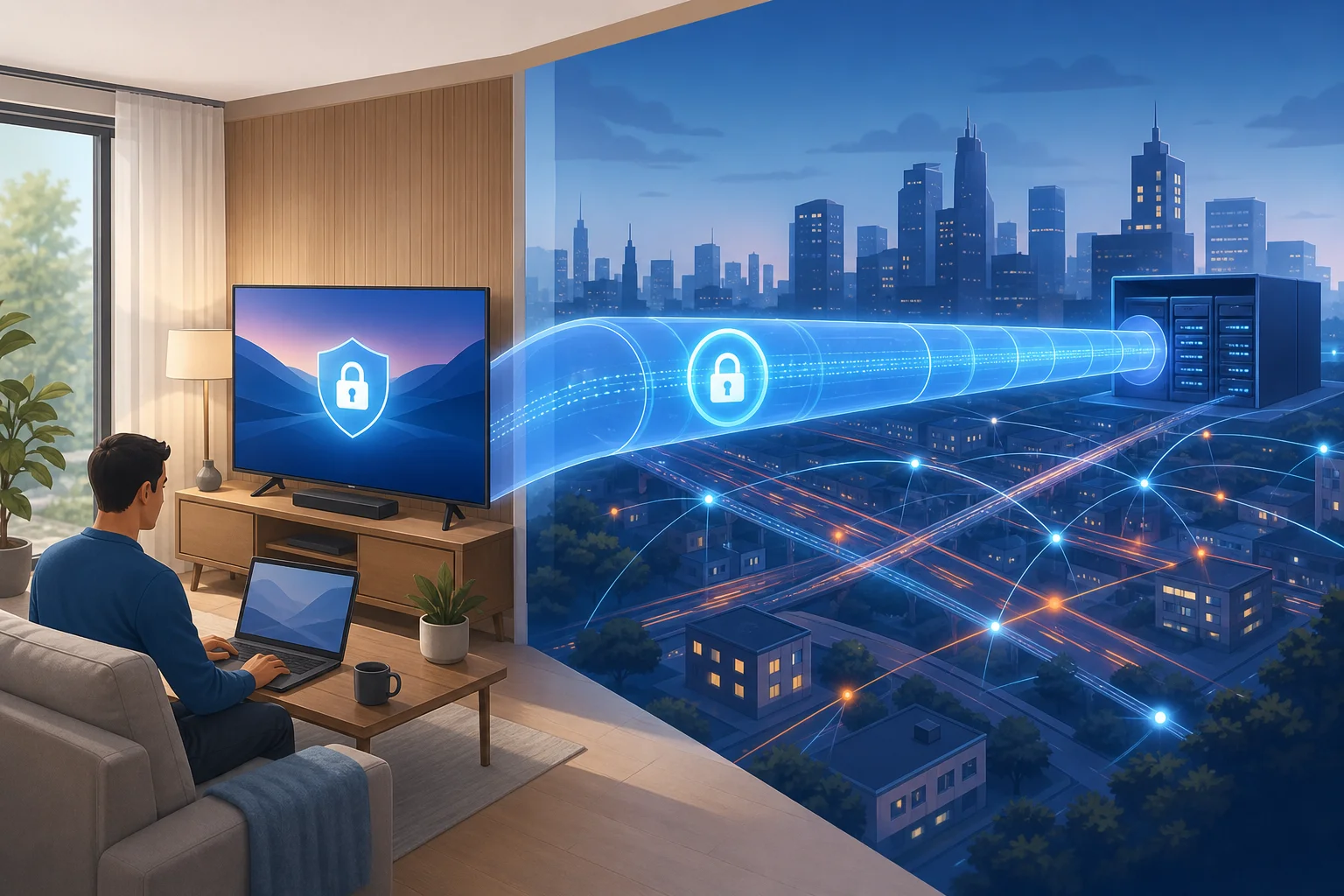
Pense em um VPN como um túnel seguro através de uma cidade movimentada. Sem o túnel, seu tráfego se move por ruas lotadas onde muitos sistemas podem observar para onde está indo. Com o túnel, seu tráfego é protegido até chegar ao servidor VPN.

túnel seguro vpn para google tv

Isso é importante em um home office porque lares modernos estão cheios de dispositivos conectados. Seu laptop de trabalho pode ser seguro, mas sua TV, telefone, tablet e dispositivos inteligentes compartilham o mesmo roteador. Um ponto fraco pode tornar sua vida digital mais confusa do que precisa ser.

Um VPN no Google TV pode ajudar a proteger hábitos sensíveis e reduzir a exposição quando:

  • Você transmite uma aba de navegador ou apresentação de um dispositivo de trabalho.
  • Você acessa armazenamento em nuvem ou mídia vinculada a contas profissionais.
  • Você participa de um vídeo de treinamento ou webinar na TV.
  • Você usa Google TV enquanto está conectado ao Wi-Fi de hotel ou coworking.
  • Você quer manter o tráfego de entretenimento mais privado dos observadores da rede.

Sem um VPN, seu provedor de serviços de internet, administrador de rede compartilhada ou operador de Wi-Fi público pode ser capaz de ver os metadados da conexão, como os serviços que seu dispositivo contata. A criptografia utilizada por sites e aplicativos ainda protege uma grande parte do conteúdo, mas um VPN pode ocultar mais da rota e do IP de origem.

Para trabalho remoto, a configuração mais forte é em camadas. Use o VPN do seu empregador no seu laptop de trabalho, se necessário. Mantenha o Google TV atualizado. Utilize senhas fortes para contas e autenticação em duas etapas. Depois, adicione um VPN grátis confiável para Google TV como uma ferramenta extra de privacidade, especialmente quando você estiver fora da sua rede doméstica normal.

Perguntas Frequentes Sobre VPNs e Google TV

Posso realmente usar um VPN grátis para Google TV?

Sim, você pode usar um VPN grátis no Google TV se o provedor suportar Google TV, Android TV ou configuração baseada em roteador. No entanto, VPNs gratuitos geralmente incluem limites, como menos locais de servidores, velocidades mais baixas ou limites de uso. O importante é escolher um com práticas de privacidade claras e configuração simples.

Um VPN vai diminuir a velocidade do streaming no Google TV?

Pode. Um VPN adiciona um passo extra entre seu dispositivo e a internet, então alguma perda de velocidade é normal. Um bom VPN ainda deve ser rápido o suficiente para um streaming suave. Para melhor desempenho, escolha um servidor próximo e evite locais sobrecarregados.

Um VPN torna o Google TV completamente privado?

Não. Um VPN oculta seu endereço IP de muitos sites e criptografa o tráfego entre seu dispositivo e o servidor VPN. Mas os aplicativos ainda podem coletar dados com base na sua conta, configurações de dispositivo, cookies ou permissões de aplicativos. Revise as configurações de privacidade dentro do Google TV e dos aplicativos que você usa.

É seguro usar um VPN grátis para trabalho remoto?

Um VPN grátis pode ajudar a proteger o tráfego geral de navegação e streaming, mas não deve substituir as ferramentas de segurança oficiais da sua empresa. Se seu empregador fornecer um VPN empresarial ou software de segurança de endpoints, use isso em seus dispositivos de trabalho. Para Google TV, escolha um VPN grátis que seja transparente, reconhecido e fácil de desconectar quando necessário.

Posso instalar um VPN no meu roteador em vez disso?

Sim, alguns roteadores suportam conexões VPN. Isso pode proteger todos os dispositivos conectados ao roteador, incluindo o Google TV. No entanto, a configuração do roteador é mais avançada e depende do modelo do seu roteador e do provedor de VPN. Iniciantes geralmente acham um aplicativo para Google TV mais fácil.

Por que alguns aplicativos não funcionam quando meu VPN está ativo?

Alguns aplicativos bloqueiam o tráfego de VPN, exigem uma região específica ou detectam atividade incomum do servidor. Se isso acontecer, tente outro servidor, reconecte ou desligue o VPN para esse aplicativo. Sempre respeite as regras do aplicativo e as leis locais.

Considerações Finais

Um VPN grátis para Google TV é uma maneira prática de melhorar a privacidade em um dispositivo que muitas pessoas ignoram. Ele pode mascarar seu endereço IP, adicionar criptografia e tornar sua rede de home office um pouco mais controlada. Escolha um provedor com cuidado, instale um aplicativo nativo quando possível e trate o VPN como uma camada de uma configuração segura para trabalho remoto.

Pronto para proteger seu Google TV e garantir uma conexão mais segura em seu home office? Experimente o BeFreeVPN hoje. É grátis, não requer registro e é simples de configurar em qualquer dispositivo, incluindo Google TV.

Configurando uma VPN para Google TV: Uma Análise Profunda

· Leitura de 22 minutos

Você está procurando contornar restrições regionais e proteger seu streaming no Google TV? Este guia aprofundado examina os passos técnicos necessários para configurar uma VPN efetivamente. Se você precisa de uma configuração de vpn para google tv em uma região restritiva, o objetivo não é apenas acessar aplicativos e mídias de forma mais fluida. É também reduzir a exposição à vigilância de rede, throttling de ISP, filtragem de DNS e bloqueio de conteúdo, mantendo seu dispositivo de streaming estável e rápido.

O Google TV é baseado no Android TV, o que torna a implantação de VPN mais flexível do que em muitas plataformas de smart TV. No entanto, redes que impõem censura, roteadores fracos, restrições de loja de aplicativos e bloqueios de protocolo podem complicar o processo. Este guia cobre as escolhas técnicas, caminhos de configuração, ajuste de performance, controles de privacidade, equívocos e métodos avançados de contorno que você deve entender antes de depender de uma VPN para streaming ou contorno de censura.

visão geral da configuração de vpn para google tv

1. Introdução às VPNs para Google TV

Uma VPN, ou rede privada virtual, cria um túnel criptografado entre seu dispositivo Google TV e um servidor VPN remoto. Em vez de enviar tráfego diretamente pelo seu ISP ou operador de rede local, seu tráfego é encapsulado dentro de uma conexão criptografada e sai através do servidor do provedor de VPN.

Para usuários do Google TV em ambientes de internet aberta, isso pode melhorar principalmente a privacidade ou ajudar a acessar bibliotecas de streaming específicas da região. Em regiões restritivas, o papel é mais sério. Uma VPN pode ajudar a contornar bloqueios, reduzir a manipulação de DNS e dificultar a inspeção por intermediários locais sobre quais serviços você está utilizando.

Por que usar uma VPN no Google TV em regiões restritivas

Redes restritivas frequentemente usam uma combinação de métodos de bloqueio. Esses podem incluir envenenamento de DNS, bloqueio de IP, inspeção profunda de pacotes, filtragem de loja de aplicativos ou throttling de pontos finais de streaming conhecidos. O Google TV depende de serviços em nuvem, atualizações de aplicativos, APIs de streaming e consultas DNS, então até mesmo censura parcial pode quebrar a experiência.

Uma VPN pode ajudar:

  • Criptografando o tráfego entre o Google TV e o servidor VPN.
  • Substituindo a resolução de DNS local por DNS controlado pela VPN.
  • Ocultando seu endereço IP visível de plataformas de streaming e websites.
  • Contornando bloqueios de ISP locais e firewalls de rede.
  • Reduzindo algumas formas de classificação de tráfego e throttling.

No entanto, uma VPN não é mágica. Se o protocolo VPN em si for bloqueado, se o aplicativo VPN for removido da loja local, ou se serviços de streaming sinalizarem um servidor VPN congestionado, você pode precisar de uma configuração avançada.

Benefícios das VPNs para streaming e privacidade

Os principais benefícios de uma VPN no Google TV são práticos:

  1. Acesso ao streaming: Você pode se conectar através de um servidor em um país suportado para acessar aplicativos ou bibliotecas disponíveis nessa região.
  2. Privacidade da rede: Seu ISP vê que você está conectado a um servidor VPN, mas não os exatos domínios de streaming ou solicitações de mídia dentro do túnel criptografado.
  3. Redes públicas ou compartilhadas mais seguras: Se seu Google TV estiver conectado em um hotel, dormitório, apartamento de escritório ou configuração de moradia compartilhada, uma VPN reduz a exposição à rede local.
  4. Integridade de DNS: Uma boa VPN força consultas DNS através de resolvedores criptografados ou controlados pelo provedor, ajudando a prevenir sequestro de DNS.
  5. Consistência: Com um servidor e protocolo estáveis, você pode evitar roteamento inconsistente causado por filtragem de ISP local.

Desafios enfrentados sem uma VPN

Sem uma VPN, o tráfego do Google TV geralmente é visível para múltiplas partes: o ISP, administrador de Wi-Fi, provedor de DNS e, em alguns casos, gateways de rede regionais. Em regiões restritivas, isso pode levar a aplicativos bloqueados, streamings interrompidos, falhas de login e problemas de acesso à loja de aplicativos.

Você também pode observar sintomas que parecem problemas do dispositivo, mas que são na verdade interferência na rede:

  • Aplicativos de streaming carregam, mas os vídeos nunca começam.
  • Resultados de busca na Play Store são incompletos.
  • Serviços do Google funcionam de forma intermitente.
  • Erros de DNS aparecem apenas em certos aplicativos.
  • Streams perdem qualidade apesar de uma conexão rápida.
  • Aplicativos de notícias, educação ou entretenimento estrangeiros específicos falham.

Uma configuração correta de VPN pode resolver muitos desses problemas, mas o protocolo e o método de configuração importam.

2. Compreendendo Protocolos e Mecanismos de VPN

O protocolo VPN controla como seu túnel criptografado é construído, autenticado, mantido e transportado através da rede. Em regiões restritivas, a escolha do protocolo pode determinar se a VPN se conecta ou não.

Protocolos VPN comuns para Google TV

ProtocoloForçasFraquezasMelhor caso de uso no Google TV
OpenVPN UDPMaduro, amplamente suportado, configurávelPode ser detectado ou throttled; pode precisar de obfuscação extraConfiguração flexível, configuração manual, redes restritivas com portas personalizadas
OpenVPN TCPMais confiável em redes instáveis; pode usar a porta 443Mais lento que o UDP devido à sobrecarga do TCP sobre TCPRedes que bloqueiam UDP ou permitem apenas tráfego parecido com a web
IKEv2/IPsecRe conexão rápida, bom para redes móveisMais fácil de ser bloqueado em algumas regiões; suporte a aplicativos variaRedes domésticas estáveis ou conexões de ISP sem filtragem agressiva
WireGuardMuito rápido, criptografia moderna, baixa sobrecargaPadrão de tráfego distinto; pode ser bloqueado sem obfuscaçãoStreaming de alta velocidade onde a censura é moderada
Protocolos proprietários de stealthProjetados para ocultar assinaturas de VPNMenos transparentes; dependem da implementação do provedorAmbientes de alta censura onde protocolos padrão falham

Para uma configuração de VPN para Google TV, OpenVPN e WireGuard são comuns porque muitos aplicativos VPN para Android TV os suportam. No entanto, modos de stealth ou obfuscated podem ser necessários onde o bloqueio de VPN é agressivo.

Como os protocolos ajudam a contornar a censura

Os sistemas de censura geralmente procuram um ou mais sinais:

  • Endereços IP de destino ligados a serviços banidos.
  • Solicitações de DNS para domínios bloqueados.
  • Assinaturas de tráfego que correspondem a protocolos de VPN.
  • Metadados de handshake TLS ou indicações de nome de servidor.
  • Tempo de pacote ou comportamento de conexão incomuns.

Os protocolos VPN ajudam criptografando conteúdo e encapsulando solicitações através de outro servidor. A obfuscação vai mais longe. Ela tenta fazer o tráfego VPN parecer HTTPS comum ou outro protocolo permitido. Por exemplo, o OpenVPN sobre a porta TCP 443 pode se assemelhar ao tráfego web criptografado padrão em um nível básico de firewall. Sistemas de stealth mais avançados envolvem ou disfarçam pacotes de VPN para reduzir a identificação do protocolo.

Considerações para escolher o protocolo certo

Escolha com base em seu modelo de ameaça e restrições de rede:

  • Para velocidade: Comece com WireGuard ou OpenVPN UDP.
  • Para confiabilidade: Tente IKEv2 ou OpenVPN TCP.
  • Para redes restritivas: Use OpenVPN TCP na porta 443, modo stealth, ou um protocolo obfuscado específico do provedor.
  • Para privacidade: Prefira provedores com criptografia forte, proteção contra vazamentos e políticas claras de no-logs.
  • Para compatibilidade: Confirme se o provedor tem um aplicativo para Android TV ou Google TV, ou suporta configuração a nível de roteador.

Considere também se o seu dispositivo Google TV tem cabeça de CPU suficiente. Dispositivos de nível básico podem ter dificuldades com streaming 4K de alta taxa de bits sobre criptografia pesada, especialmente com OpenVPN.

3. Configuração Passo a Passo da VPN para Google TV

Há três maneiras principais de configurar uma VPN no Google TV: instalar um aplicativo VPN diretamente, sideload de um APK Android ou configurar a VPN no seu roteador. A instalação direta é a mais simples. A configuração do roteador é mais forte quando o dispositivo não pode executar o aplicativo VPN ou quando você quer que todo o tráfego seja protegido.

passos de configuração do vpn para google tv

Requisitos e considerações pré-instalação

Antes de começar, verifique os seguintes itens:

  • Seu dispositivo Google TV está atualizado para a versão mais recente disponível do sistema.
  • Você tem uma conexão de internet estável.
  • Sua conta do Google pode acessar a Play Store, ou você tem uma fonte APK segura.
  • Seu provedor de VPN suporta Android TV, Google TV, OpenVPN, WireGuard ou configuração de roteador.
  • Você sabe qual região ou servidor precisa.
  • Você entende as regras e riscos locais relacionados ao uso de VPN na sua jurisdição.

Se você está em uma região restritiva, baixe aplicativos necessários, arquivos de configuração e APKs de backup antes de viajar ou antes que os bloqueios se tornem ativos. Armazene os arquivos .ovpn e credenciais do OpenVPN com segurança.

Método 1: Instalar um aplicativo VPN da Google Play no Google TV

Este é o método preferido quando disponível.

  1. Abra o Google TV Home. Use o controle remoto para navegar até o menu superior.
  2. Vá para Apps. Abra a função de busca de aplicativos.
  3. Procure seu provedor de VPN. Use o nome exato do provedor para evitar clones.
  4. Instale o aplicativo oficial. Verifique o nome do desenvolvedor antes de instalar.
  5. Abra o aplicativo VPN. Faça login ou ative de acordo com o processo do provedor.
  6. Escolha um servidor. Selecione uma localização próxima à sua região de conteúdo alvo ou um servidor próximo de baixa latência.
  7. Selecione um protocolo. Comece com WireGuard ou OpenVPN UDP. Se bloqueado, mude para OpenVPN TCP ou modo stealth.
  8. Aprova o pedido de conexão VPN. O Android TV exibirá um aviso do sistema.
  9. Teste streaming e DNS. Abra seu aplicativo alvo e verifique se o conteúdo carrega corretamente.

Esta configuração oferece proteção a nível de dispositivo. Somente o tráfego do Google TV passa pela VPN, não toda a sua rede doméstica.

Método 2: Sideload de um APK VPN

Se o aplicativo VPN não estiver disponível na sua região da Play Store, sideloading pode funcionar. Use cautela, pois APKs maliciosos são comuns.

  1. Instale um gerenciador de arquivos confiável da Play Store.
  2. Baixe o APK do site oficial do provedor de VPN em outro dispositivo.
  3. Transfira-o por pen drive, armazenamento em nuvem ou compartilhamento de rede local.
  4. No Google TV, habilite a instalação de fontes desconhecidas para o gerenciador de arquivos.
  5. Abra o APK e instale-o.
  6. Desative a permissão de fonte desconhecida após a instalação.
  7. Inicie o aplicativo VPN e conecte-se.

Sideload somente APKs de fontes oficiais. Evite aplicativos modificados, clientes VPN crackeados ou espelhos não oficiais. Eles podem vazar dados ou conter malware.

Método 3: Configurar VPN no seu roteador

A VPN a nível de roteador é útil quando o aplicativo Google TV não pode se conectar, quando você quer cobertura em toda a rede, ou quando deseja usar configurações personalizadas de OpenVPN/WireGuard.

Passos gerais:

  1. Confirme se seu roteador suporta o modo cliente VPN. Muitos roteadores de ISP não suportam.
  2. Instale o firmware compatível se necessário, como OpenWrt, DD-WRT, AsusWRT-Merlin, ou firmware VPN do fornecedor.
  3. Baixe os arquivos de configuração da VPN do seu provedor.
  4. Faça upload das configurações de OpenVPN ou WireGuard para o roteador.
  5. Insira credenciais, certificados, chaves e configurações de DNS.
  6. Roteie seu Google TV através do túnel VPN.
  7. Teste se há vazamentos de IP e DNS de outro dispositivo na mesma rede.
  8. Conecte o Google TV a esse roteador ou rede Wi-Fi ativada para VPN.

Usuários avançados podem preferir roteamento baseado em políticas. Isso envia apenas o Google TV pela VPN enquanto mantém consoles de jogos, dispositivos de casa inteligente ou serviços locais fora do túnel.

Solucionando problemas comuns de configuração

O aplicativo VPN instala, mas não se conecta. Troque de protocolos. Tente OpenVPN TCP na porta 443, modo stealth ou outro servidor. Verifique se sua rede bloqueia UDP.

O aplicativo de streaming detecta a VPN. Mude de servidores, limpe o cache do aplicativo, reinicie o Google TV e evite locais sobrecarregados. Algumas plataformas bloqueiam faixas de IP de VPN conhecidas.

A internet para após a conexão. Verifique as configurações de DNS, comportamento do kill switch e regras de firewall do roteador. Se estiver usando a VPN do roteador, verifique o gateway padrão e as regras NAT.

A VPN se conecta, mas a localização não muda. Force a parada do aplicativo de streaming. Limpe o cache. Confirme se o IP do servidor VPN está geolocalizado para o país esperado.

A navegação remota está quebrada no aplicativo sideloaded. Alguns aplicativos Android móveis não estão otimizados para TV. Use um mouse Bluetooth, aplicativo de controle remoto ou provedor com suporte para Android TV.

Portal cativo bloqueia a VPN. Hotéis e redes compartilhadas podem exigir login no navegador antes que o tráfego VPN seja permitido. Autentique primeiro e depois conecte a VPN.

4. Otimizando o Desempenho da VPN no Google TV

Uma VPN funcionando não é sempre uma VPN otimizada. Streaming requer através consistente, baixa perda de pacotes e DNS estável. Em regiões restritivas, uma conexão stealth lenta, mas estável pode ser melhor do que um protocolo rápido que se desconecta frequentemente.

Técnicas para aumentar a velocidade e a qualidade da conexão da VPN

Comece com o básico:

  • Use Ethernet em vez de Wi-Fi sempre que possível.
  • Se usar Wi-Fi, prefira 5 GHz ou 6 GHz em vez de congestionada 2.4 GHz.
  • Coloque seu roteador perto do dispositivo Google TV.
  • Feche aplicativos em segundo plano não utilizados.
  • Reinicie o aplicativo VPN após alterar o protocolo.
  • Mantenha o firmware do Google TV e o aplicativo VPN atualizados.

Depois ajuste a VPN:

  • Tente WireGuard para velocidade se não estiver bloqueado.
  • Tente OpenVPN UDP para um equilíbrio de compatibilidade e desempenho.
  • Reduza a sobrecarga de criptografia somente se o aplicativo suportar isso com segurança; não desative a criptografia.
  • Use split tunneling para aplicativos não sensíveis se disponível.
  • Evite servidores distantes, a menos que necessário para uma região de conteúdo específica.

Ajustando configurações para uma experiência de streaming ideal

Para streaming 4K, a estabilidade importa mais do que a velocidade máxima. Uma VPN que atinge alta largura de banda, mas derruba pacotes, irá causar buffers. Use essas configurações onde disponíveis:

  • Conexão automática na inicialização: Garante que o Google TV esteja protegido antes que os aplicativos sejam lançados.
  • Kill switch da VPN: Bloqueia tráfego se o túnel cair, reduzindo a exposição acidental.
  • Proteção contra vazamento de DNS: Força o DNS pela VPN.
  • Fallback de protocolo: Permite que o aplicativo troque se um protocolo falhar.
  • Split tunneling: Roteia apenas aplicativos selecionados pela VPN.

Se seu provedor suportar split tunneling baseado em aplicativos, roteie aplicativos de streaming, aplicativos de navegador e serviços bloqueados pela VPN. Deixe servidores de mídia locais ou aplicativos de LAN fora do túnel se precisarem de descoberta local.

Impacto da seleção de servidor no desempenho

A seleção do servidor afeta latência, throughput, risco de detecção e confiabilidade. Um servidor próximo geralmente é mais rápido, mas pode ser necessário um servidor do país-alvo para conteúdo regional. Em áreas restritivas, alguns países próximos têm melhor peering e menos perda de pacotes do que locais populares distantes.

Use este caminho de decisão:

  1. Precisa de uma região específica de streaming? Escolha esse país primeiro.
  2. Múltiplas cidades disponíveis? Teste a cidade menos congestionada ou mais próxima.
  3. Conexão bloqueada? Mude para servidores que suportam stealth.
  4. Velocidades instáveis? Tente um país próximo com melhor roteamento.
  5. VPN detectada? Rode para outro servidor ou localização estilo residencial, se oferecido.

Evite assumir que o servidor mais popular é o melhor. Servidores populares podem estar sobrecarregados e mais propensos a aparecer em listas de bloqueio.

5. Garantindo Privacidade e Segurança no Google TV

Uma VPN protege o caminho da rede, mas a privacidade do Google TV também depende das configurações de conta, permissões de aplicativos, comportamento de DNS e higiene do dispositivo. Usuários avançados devem tratar a VPN como uma camada em um modelo de segurança mais amplo.

Como as VPNs protegem dados e identidade

Uma VPN pode proteger contra observações de rede local criptografando o tráfego do Google TV para o servidor VPN. Isso ajuda a esconder padrões de tráfego de aplicativos de operadores de Wi-Fi e ISPs. Ela também substitui seu endereço IP público pelo endereço IP do servidor VPN quando você acessa serviços remotos.

No entanto, uma VPN não o torna anônimo por si só. Contas de streaming, atividades de conta do Google, identificadores de dispositivo, cookies e métodos de pagamento ainda podem identificá-lo. Se você entrar em uma conta pessoal, o serviço sabe que é você, mesmo que sua localização de rede mude.

Configurações de segurança adicionais no Google TV

Revise estas configurações do Google TV:

  • Desative a instalação de fontes desconhecidas após o sideloading.
  • Remova aplicativos não utilizados e antigos instaladores de APK.
  • Revise permissões de aplicativos, especialmente localização, microfone e armazenamento.
  • Desative recomendações personalizadas se a privacidade for mais importante do que a conveniência.
  • Mantenha atualizações automáticas ativadas quando possível.
  • Use uma conta do Google separada para viagens de alto risco ou ambientes restritivos.
  • Desative o emparelhamento Bluetooth quando não for necessário.

Se o seu aplicativo VPN tiver uma opção de kill switch ou de sempre-on VPN, habilite-a. Em algumas versões do Android TV, as opções de sempre-on VPN podem ser limitadas em comparação com telefones. Teste o comportamento desconectando a VPN e confirmando se o tráfego é bloqueado ou permitido.

Melhores práticas para manter a privacidade

Use uma rotina de privacidade:

  1. Conecte a VPN antes de abrir aplicativos restritos.
  2. Verifique a localização do servidor se o acesso for importante.
  3. Limpe o cache do aplicativo após a mudança de regiões.
  4. Evite fazer login em contas sensíveis através de redes desconhecidas sem proteção de VPN.
  5. Mantenha servidores e protocolos de backup prontos.
  6. Não instale aplicativos de streaming ou VPN não oficiais de fontes aleatórias.
  7. Revise as configurações depois de atualizações de firmware.

Além disso, separe os objetivos. Se seu objetivo é contornar a censura, priorize stealth e confiabilidade. Se seu objetivo é qualidade de streaming, priorize baixa latência e reputação do servidor. Se seu objetivo é privacidade, priorize proteção contra vazamentos e compartimentalização de contas.

6. Equívocos Comuns Sobre VPNs no Google TV

As VPNs são ferramentas poderosas, mas superestimá-las pode criar falsa confiança. É melhor entender seus limites antes de depender delas em uma região restritiva.

Crenças errôneas sobre a eficácia da VPN em regiões restritivas

Equívoco: Qualquer VPN contornará a censura.
Não é verdade. Algumas VPNs usam protocolos facilmente detectáveis ou faixas de servidores bloqueados. Em redes rigorosas, você pode precisar de obfuscação, servidores rotativos, suporte a TCP 443 ou configuração baseada em roteador.

Equívoco: Uma VPN garante acesso a todos os serviços de streaming.
Plataformas de streaming podem bloquear IPs de data-centers ou impor regras de região de conta. Uma VPN melhora opções de roteamento, mas não garante disponibilidade.

Equívoco: Uma vez instalada, ela funcionará sempre.
Sistemas de censura mudam. Servidores ficam bloqueados. Aplicativos atualizam. Mantenha múltiplos protocolos e locais de servidor prontos.

Explicando problemas de largura de banda e carga do servidor

Quando os usuários culpam a VPN por streaming lento, a causa pode ser uma de várias camadas:

  • Interferência de Wi-Fi local.
  • Throttling ou congestionamento de ISP.
  • Roteamento de longa distância para o servidor VPN.
  • Servidor VPN sobrecarregado.
  • Hardware fraco do Google TV.
  • Alta sobrecarga de criptografia.
  • Limitações de taxa da plataforma de streaming.

Teste sistematicamente. Compare velocidades com e sem VPN. Teste vários servidores. Tente Ethernet. Troque protocolos. Se apenas um aplicativo de streaming estiver lento, o problema pode ser específico da plataforma e não da VPN.

Esclarecendo o mito de que o uso de VPN é ilegal

A legalidade da VPN depende da jurisdição. Em muitos países, o uso de VPN é legal para privacidade, trabalho remoto e segurança. Em algumas regiões restritivas, o acesso a VPN pode ser regulamentado, limitado a provedores aprovados ou arriscado em certos contextos.

O ponto-chave é este: a tecnologia VPN em si não é inerentemente ilegal, mas como e onde ela é usada pode importar. Antes de usar uma VPN para contornar a censura, revise as leis locais e entenda as potenciais consequências. Este artigo fornece informações técnicas, não conselhos legais.

FAQ: Perguntas comuns sobre a configuração de VPN para Google TV

Posso instalar uma VPN diretamente no Google TV?

Sim. Se o provedor de VPN oferece um aplicativo para Android TV ou Google TV, instale-o na Play Store, faça login, escolha um servidor e aprove o aviso de conexão VPN.

Qual é o melhor protocolo VPN para streaming no Google TV?

WireGuard é frequentemente o mais rápido, enquanto OpenVPN UDP é amplamente compatível. Em regiões restritivas, OpenVPN TCP na porta 443 ou um protocolo stealth podem funcionar melhor.

Devo usar uma VPN de roteador em vez de um aplicativo Google TV?

Use uma VPN de roteador se o aplicativo estiver indisponível, bloqueado ou instável. A configuração do roteador também protege todos os dispositivos selecionados, mas requer uma configuração técnica mais complexa.

Uma VPN impedirá buffering no Google TV?

Nem sempre. Uma VPN pode reduzir throttling ou problemas de roteamento, mas também pode adicionar sobrecarga. Escolha servidores próximos, use Ethernet e teste protocolos para o melhor resultado.

7. Dicas Avançadas para Contornar a Censura

Contornar a censura avançada requer flexibilidade. Não dependa de um protocolo, um servidor ou um método de instalação. Prepare opções de contingência antes de precisar delas.

bypass de censura de vpn stealth

Usando recursos de VPN stealth para evitar detecção

Recursos de VPN stealth são projetados para reduzir a identificação de VPN. Dependendo do provedor, podem ser chamados de obfuscação, modo camuflado, modo stealth, modo ponte ou modo anti-censura.

Táticas úteis incluem:

  • Executar OpenVPN sobre a porta TCP 443.
  • Usar servidores obfuscados projetados para redes restritivas.
  • Mudar para protocolos stealth específicos do provedor.
  • Evitar portas VPN padrão que são fáceis de bloquear.
  • Usar proteção contra vazamento de DNS para evitar exposição de resolvedores locais.

Em regiões de alta censura, teste servidores stealth em diferentes horários do dia. Algumas redes aplicam filtragem mais pesada durante eventos políticos, exames, protestos ou transmissões importantes.

Insights sobre split tunneling e seus benefícios

O split tunneling permite que você escolha quais aplicativos usam a VPN. No Google TV, isso pode melhorar o desempenho e reduzir o risco de detecção. Por exemplo, você pode roteirizar um aplicativo de streaming e o navegador pela VPN, enquanto mantém a reprodução local de mídia fora dela.

Os benefícios incluem:

  • Uso menor de largura de banda da VPN.
  • Melhor desempenho para aplicativos que não precisam da VPN.
  • Menos problemas com descoberta de rede local.
  • Menos chance de acionar verificações de fraudes em aplicativos não relacionados.

No entanto, o split tunneling também pode criar vazamentos se mal configurado. Se a privacidade for crítica, roteie todo o tráfego pela VPN e habilite o kill switch. Se o desempenho for a prioridade, publique apenas aplicativos de baixo risco fora do túnel.

Estudos de caso de uso bem-sucedido de VPNs em zonas restritivas

Considere estes cenários realistas:

Cenário 1: Filtragem de loja de aplicativos.
Um viajante em uma região restritiva não consegue encontrar o aplicativo VPN na Play Store no Google TV. Ele baixa o APK oficial antes da viagem, faz sideload, habilita o modo stealth e se conecta através do TCP 443. O aplicativo então funciona sem depender da disponibilidade local da loja de aplicativos.

Cenário 2: Bloqueio de UDP.
Um ISP doméstico bloqueia ou faz throttling do tráfego UDP da VPN. WireGuard e OpenVPN UDP falham. Mudar para OpenVPN TCP resolve falhas de conexão, embora a velocidade caia ligeiramente. Para streaming de conteúdo HD, o túnel TCP estável se comporta melhor do que o UDP instável.

Cenário 3: Detecção de VPN do serviço de streaming.
Um usuário se conecta a um servidor popular e o aplicativo de streaming bloqueia a reprodução. Ele limpa o cache do aplicativo, muda para uma cidade menos congestionada no mesmo país e reconecta antes de iniciar o aplicativo. A reprodução recomeça porque o novo IP do servidor não está sinalizado.

Cenário 4: Resiliência a nível de roteador.
Um dispositivo Google TV não consegue executar um aplicativo VPN de maneira confiável após uma atualização. O usuário configura WireGuard em um roteador OpenWrt e usa roteamento baseado em políticas apenas para a TV. Isso restaura a cobertura da VPN enquanto mantém outros dispositivos da casa na conexão normal.

Esses exemplos mostram por que uma forte configuração de vpn para google tv não se trata apenas de instalar um aplicativo. Trata-se de construir uma configuração robusta com múltiplos caminhos de contingência.

Conclusão: Construa uma configuração de VPN resiliente para Google TV

Uma VPN confiável para Google TV requer o protocolo certo, um método de instalação limpo, seleção cuidadosa de servidores e disciplina de privacidade contínua. Em regiões restritivas, adicione recursos stealth, servidores de backup, acesso a APK, opções de roteador e split tunneling onde apropriado. Comece simples com o aplicativo oficial do Google TV se disponível, depois passe para sideloading ou configuração de roteador quando censura, detecção ou problemas de desempenho demandarem isso.

Descubra a simplicidade e segurança do BeFreeVPN, uma VPN gratuita, sem registro, que funciona perfeitamente com o Google TV para ajudá-lo a contornar a censura sem esforço.

Resolvendo Conexões Lentas: O Melhor VPN para Android TV com Conexão Rápida

· Leitura de 10 minutos

Frustrado com streams lentos e buffering enquanto desfruta de seus programas favoritos no Android TV? Há uma solução que traz velocidade sem compromissos. Se você está procurando um vpn para android tv com conexão rápida, o objetivo é simples: manter streams estáveis, reduzir lentidões e evitar uma configuração complicada. Este guia explica por que o streaming no Android TV pode se tornar lento, como um VPN rápido pode ajudar e como configurar o BeFreeVPN para uma visualização mais suave.

1. O Problema: Streaming Lento no Android TV

O Android TV é feito para conforto. Você abre um aplicativo, escolhe um filme e espera que ele seja reproduzido. No entanto, muitos usuários enfrentam buffering, quedas súbitas de qualidade, telas congeladas e longos círculos de carregamento, especialmente à noite ou nos finais de semana.

Isso é frustrante porque o problema geralmente aparece no pior momento. Um programa pode começar em Full HD, depois cair para uma imagem embaçada. Um stream de esportes ao vivo pode atrasar. Um filme pode pausar a cada poucos minutos, mesmo quando seu plano de internet parece rápido o suficiente.

Os sintomas comuns incluem:

  • Streams que bufferizam durante horários de pico
  • Qualidade de vídeo mudando de HD ou 4K para baixa resolução
  • Apps carregando lentamente ou expirando
  • Reprodução suave em um telefone, mas má reprodução no Android TV
  • Melhor desempenho à noite ou de manhã cedo do que durante horários de pico

Para muitas pessoas, o maior problema não é apenas a velocidade. É a incerteza. Você pode não saber se a causa é seu provedor de internet, Wi-Fi, o aplicativo de streaming ou o dispositivo Android TV em si. Como resultado, os usuários costumam tentar soluções aleatórias: reiniciar o roteador, limpar o cache do aplicativo, mudar portas HDMI ou reduzir a qualidade do vídeo.

Algumas dessas etapas podem ajudar. No entanto, elas não resolvem sempre a questão central. Pior, muitas soluções soam muito técnicas. Nem todo mundo quer ajustar o firmware do roteador, mudar configurações de DNS ou conectar hardware extra apenas para assistir TV.

android tv buffering vpn solution

É por isso que uma abordagem simples de VPN focada em desempenho pode ser útil. A chave é escolher um VPN construído para conexões rápidas, e não um que adicione mais atrasos.

2. Por Que Isso Acontece: Entendendo a Queda de Velocidade

O streaming lento no Android TV pode vir de mais de uma fonte. Antes de escolher uma solução, é útil entender o que pode estar acontecendo nos bastidores.

Throttling do ISP durante streaming intenso

Provedores de serviços de internet podem gerenciar o tráfego da rede durante períodos movimentados. Em alguns casos, o tráfego de streaming pode ser desacelerado quando muitos usuários estão online ao mesmo tempo. Isso é frequentemente chamado de throttling ou modelagem de tráfego.

Você pode notar esse padrão se sua conexão é rápida durante a navegação geral, mas lenta ao transmitir vídeo. Isso pode acontecer com mais frequência à noite, quando mais famílias estão assistindo a conteúdo.

Um VPN pode ajudar porque criptografa seu tráfego. Isso dificulta para seu provedor ver o tipo de tráfego que você está usando. Como resultado, sua conexão de streaming pode se tornar mais estável quando o throttling é a causa.

Problemas de configuração de rede do Android TV

Os dispositivos Android TV são convenientes, mas nem sempre estão perfeitamente ajustados para cada rede doméstica. A velocidade pode sofrer por causa de:

  • Sinal Wi-Fi fraco atrás da TV
  • Muitos dispositivos conectados ao mesmo roteador
  • Software Android TV desatualizado
  • Versões antigas do aplicativo de streaming
  • Colocação do roteador longe da TV
  • Redes Wi-Fi de 2.4 GHz congestionadas

Se possível, use uma conexão Wi-Fi de 5 GHz ou um cabo Ethernet. Além disso, mantenha seu sistema Android TV e aplicativos de streaming atualizados. Essas verificações básicas podem melhorar o desempenho antes mesmo de você instalar um VPN.

Por Que Alguns VPNs Tornam Streaming Mais Lento

Um VPN roteia seu tráfego através de um servidor criptografado. Isso adiciona etapas extras entre seu Android TV e o serviço de streaming. Se o servidor VPN estiver sobrecarregado, longe ou mal otimizado, o resultado pode ser velocidades mais lentas e mais buffering.

É por isso que escolher qualquer VPN aleatoriamente não é o suficiente. Você precisa de um VPN rápido para Android TV que se concentre em perda mínima de velocidade, desempenho de aplicativo simples e conexões de servidor confiáveis. Uma opção leve e fácil de usar como o BeFreeVPN é projetada para tornar esse processo mais fácil para usuários comuns.

3. A Solução: Usando um VPN Rápido para Android TV

O VPN certo pode resolver vários problemas de uma vez. Pode reduzir o impacto do throttling do ISP, melhorar a consistência da conexão e adicionar privacidade enquanto você transmite. No entanto, a velocidade deve ser a principal prioridade para o Android TV.

O Que Procurar em um VPN para Android TV com Conexão Rápida

Use esta comparação rápida ao escolher um VPN para streaming:

RecursoPor Que É Importante para Android TV
Servidores RápidosAjuda a reduzir buffering e quedas de qualidade
Perda Mínima de VelocidadeMantém streams HD e 4K mais estáveis
Aplicativo Simples para Android TVEvita configuração complexa ou mudanças no roteador
Sem Barreiras de RegistroPermite que você comece mais rápido com menos fricção
Troca de Servidores FácilAjuda você a encontrar a melhor conexão rapidamente
Desempenho EstávelPrevine desconexões durante longas sessões de visualização

O BeFreeVPN se encaixa nesse caso de uso de problema-solução porque se concentra em uma experiência direta: instalar, conectar e transmitir sem etapas desnecessárias.

Guia Passo a Passo: Instale o BeFreeVPN no Android TV

Siga estas etapas para começar:

  1. Abra a Google Play Store no seu Android TV.
    Use seu controle remoto para ir à seção de Apps, depois abra a Play Store.

  2. Pesquise por BeFreeVPN.
    Digite o nome do aplicativo na barra de pesquisa. Se seu controle remoto tiver entrada de voz, você pode usá-la para tornar a busca mais rápida.

  3. Instale o aplicativo.
    Selecione BeFreeVPN nos resultados e escolha Instalar. Aguarde até que o download seja concluído.

  4. Abra o BeFreeVPN.
    Inicie o aplicativo da Play Store ou da lista de aplicativos do Android TV.

  5. Permita as permissões do VPN.
    O Android TV pedirá que você aprove a conexão VPN. Isso é normal. Confirme o pedido para que o VPN possa proteger e roteirizar seu tráfego.

  6. Conecte-se a um servidor.
    Escolha um servidor próximo ou recomendado para a melhor velocidade. Em geral, quanto mais perto o servidor, menor o atraso.

  7. Abra seu aplicativo de streaming.
    Volte para o seu serviço de streaming preferido e teste a reprodução.

Essa configuração evita configuração complexa de roteador e funciona diretamente no Android TV.

fast vpn for android tv setup

Configure o BeFreeVPN para desempenho de streaming ideal

Após a instalação, pequenas escolhas podem fazer uma grande diferença. Para a conexão mais rápida, experimente essas configurações e hábitos:

  • Escolha um servidor próximo primeiro. Distância menor muitas vezes significa melhor velocidade.
  • Troque de servidores se o buffering continuar. Outro servidor pode estar menos ocupado.
  • Use Wi-Fi de 5 GHz quando disponível. Normalmente é mais rápido que 2.4 GHz em curtas distâncias.
  • Feche apps não utilizados. Aplicativos em segundo plano podem usar largura de banda e memória.
  • Reinicie o Android TV após a configuração. Isso pode atualizar o comportamento da rede.
  • Mantenha o BeFreeVPN atualizado. Atualizações podem melhorar a estabilidade e compatibilidade.

Se você ainda ver buffering, teste sua conexão sem o VPN e depois com o VPN. Isso ajuda a entender se o problema é throttling, força do Wi-Fi ou o serviço de streaming em si.

4. Resultados e Benefícios: Experiência de Visualização Aprimorada

Um VPN rápido não deve parecer mais uma camada técnica. Deve parecer invisível. Uma vez conectado, seu Android TV deve transmitir com menos interrupções e uma imagem mais consistente.

Streaming sem buffer com melhor consistência

Quando sua conexão é estável, seu aplicativo de streaming pode manter uma qualidade mais alta por mais tempo. Isso significa menos quedas de HD para baixa resolução e menos pausas durante cenas importantes.

Claro, nenhum VPN pode consertar todos os problemas de rede possíveis. Se sua conexão de internet base for muito lenta ou se seu sinal de Wi-Fi for fraco, você ainda pode precisar melhorar sua rede doméstica. No entanto, quando throttling ou roteamento instável é parte do problema, um VPN rápido pode fazer uma diferença notável.

Ultrapasse o throttling do ISP para uma conexão mais estável

Como um VPN criptografa seu tráfego, ele pode ajudar a evitar que seu ISP identifique facilmente e desacelere atividades de streaming específicas. Isso pode levar a uma experiência mais estável durante horários de pico.

Esse benefício é especialmente útil se sua internet funciona bem para navegação, mas enfrenta problemas com streaming. Nesse caso, sua velocidade bruta pode não ser o problema. A rota que seu tráfego toma pode ser o problema.

Configuração sem complicações para usuários comuns

Muitas pessoas evitam VPNs porque esperam uma configuração difícil. Usuários de Android TV, em particular, não querem digitar senhas longas, mudar configurações do roteador ou seguir guias avançados de rede.

O BeFreeVPN mantém o processo simples. Instale o aplicativo, aprove a conexão, escolha um servidor e comece a assistir. Isso o torna prático para famílias, streamers casuais e qualquer um que queira uma solução rápida sem curva de aprendizado técnica.

FAQ: VPNs Rápidos para Android TV

Um VPN sempre tornará o Android TV mais rápido?

Não. Um VPN não é um potenciador mágico de velocidade. Pode ajudar quando o throttling, roteamento ruim ou restrições de rede estão causando lentidões. Para melhores resultados, use um servidor VPN rápido e certifique-se de que seu sinal Wi-Fi está forte.

Qual é a melhor localização de servidor VPN para streaming?

Normalmente, a melhor escolha é um servidor próximo, pois reduz a latência. Se um servidor próximo estiver lento, troque para outra localização e teste novamente.

Posso usar um VPN no Android TV sem mudar as configurações do roteador?

Sim. Se o VPN oferece um aplicativo para Android TV, você pode instalá-lo diretamente da Play Store. O BeFreeVPN é projetado para uma configuração fácil baseada em aplicativo, portanto, você não precisa de mudanças avançadas no roteador.

Por que meu Android TV bufferiza mesmo com internet rápida?

Internet rápida não significa sempre streaming estável. Buffering pode ser causado por throttling do ISP, Wi-Fi fraco, redes congestionadas, aplicativos desatualizados ou servidores de streaming sobrecarregados.

BeFreeVPN é adequado para iniciantes?

Sim. O BeFreeVPN é construído para fácil uso, tornando-o uma escolha prática se você quiser um VPN rápido para Android TV sem um processo de configuração complicado.

Conclusão: Corrija o Streaming Lento do Android TV de Forma Simples

Streaming lento pode arruinar uma noite relaxante, mas você não precisa aceitar o buffering constante. Comece com o básico: melhore o Wi-Fi, atualize seus aplicativos e reinicie seu dispositivo. Depois use um VPN que priorize velocidade e simplicidade. Um VPN rápido para Android TV pode ajudar a reduzir o throttling, estabilizar a reprodução e fazer o streaming parecer suave novamente.

Mude para o BeFreeVPN para o seu Android TV hoje e desfrute de streaming rápido e sem buffering sem a necessidade de registro.

5 Melhores VPNs Grátis para Android TV Que Você Pode Usar Hoje

· Leitura de 9 minutos

Procurando melhorar sua experiência de streaming no Android TV de graça? Descubra as VPNs perfeitas que se encaixam perfeitamente na sua configuração sem custar nada. Se você está buscando uma vpn para android tv grátis, a melhor escolha depende de quanto dados você precisa, se você quer um aplicativo nativo para TV e quão simples você quer que a configuração seja.

Uma VPN grátis para Android TV pode ajudar a proteger sua conexão em Wi-Fi compartilhado, reduzir o rastreamento por aplicativos e redes, e tornar sua configuração de TV mais privada. No entanto, planos gratuitos geralmente vêm com limitações, como menos locais de servidor, limites de velocidade ou alocações mensais de dados. Abaixo estão cinco opções práticas para considerar hoje.

free vpn for android tv apps

Comparação Rápida: Melhores VPNs Grátis para Android TV

VPNMelhor paraDados grátisRegistroAjuste para Android TV
ProtonVPNNavegação ilimitadaIlimitadoConta geralmente necessáriaForte se você não quiser limite de dados
WindscribeStreaming ocasional10GB/mês com contaNecessária para totalidadeBoas guias e configuração flexível
Hotspot ShieldConexão rápida e simplesPlano gratuito limitadoPode variar por plataformaFácil para privacidade básica
TunnelBearUso levePequena alocação mensalNecessáriaDesign fácil para iniciantes
BeFreeVPNConfiguração sem registroAnunciado como ilimitadoSem registroFeito para uso em TV sem complicações

1. ProtonVPN: Dados Ilimitados para Android TV

ProtonVPN é um dos serviços gratuitos de VPN mais populares porque seu plano gratuito inclui dados ilimitados. Isso o torna uma escolha forte para usuários de Android TV que desejam manter uma VPN conectada por sessões mais longas sem se preocupar com o medidor mensal acabar.

A interface é limpa e simples, o que ajuda ao navegar com um controle remoto de TV em vez de um teclado. ProtonVPN também é conhecido por uma política de privacidade sólida e sem registros de atividade, então sua navegação e uso de aplicativos não são gravados da forma como muitas ferramentas gratuitas podem rastrear você.

Dito isso, há duas coisas a saber. Primeiro, o ProtonVPN geralmente requer uma conta gratuita. Segundo, o plano gratuito tem menos opções de servidores e pode não desbloquear confiavelmente todos os catálogos de streaming. Mesmo assim, para usuários focados em privacidade que valorizam dados ilimitados, é uma das principais opções de VPN grátis para Android TV.

Por que escolher:

  • Dados ilimitados para longas sessões de visualização.
  • Experiência de aplicativo simples que funciona bem em telas de TV.
  • Abordagem forte de privacidade com registros de atividade inexistentes.

2. Windscribe: Ótimo para Streaming na TV

Windscribe é uma boa escolha se você deseja um equilíbrio entre dados grátis, ferramentas de privacidade e recursos favoráveis ao streaming. Seu plano gratuito normalmente oferece até 10GB por mês quando você cria uma conta e confirma seu e-mail, o que é suficiente para streaming casual, navegação de aplicativos e teste de diferentes serviços.

Um recurso extra útil é o R.O.B.E.R.T., o bloqueador integrado da Windscribe para anúncios, rastreadores e alguns domínios maliciosos. No Android TV, isso pode tornar a experiência mais limpa, especialmente ao usar aplicativos ou navegadores que mostram muito conteúdo promocional.

A configuração também é direta. Windscribe fornece guias para dispositivos Android e estilo Android TV, e você pode frequentemente instalá-lo pela Google Play Store, se estiver disponível em sua região. Caso contrário, você pode precisar instalar o aplicativo manualmente ou configurar a VPN manualmente.

Por que escolher:

  • 10GB de alocação mensal de dados grátis com uma conta.
  • Ferramentas integradas de bloqueio para anúncios e rastreadores.
  • Guias claras de configuração para Android TV e dispositivos relacionados.

3. Hotspot Shield: Conexão Rápida e Confiável

Hotspot Shield é conhecido por sua velocidade, e sua versão gratuita básica pode ser útil quando você deseja uma conexão VPN rápida no Android TV. É uma opção sensata para usuários que se preocupam mais com uma conexão fácil de ligar/desligar do que com configurações avançadas.

O aplicativo foi projetado para ser amigável, e a instalação pode estar disponível diretamente através de dispositivos Android TV suportados ou por métodos de aplicativos Android. Uma vez instalado, você pode se conectar com alguns cliques no controle remoto, o que é ideal para usuários que não querem gerenciar configurações técnicas.

Para segurança, o Hotspot Shield usa conexões VPN criptografadas para ajudar a proteger seus dados de espionagem em redes públicas ou compartilhadas. No entanto, a versão gratuita pode incluir limites, como anúncios, restrições de dados, limites de velocidade ou escolhas limitadas de servidores, dependendo de sua localização e plataforma.

Por que escolher:

  • Conexão básica rápida para uso diário.
  • Design simples do aplicativo para instalação direta onde suportado.
  • Tráfego criptografado para melhor privacidade em seu Android TV.

android tv vpn streaming setup

4. TunnelBear: VPN Fácil e Divertida

TunnelBear é uma das VPNs gratuitas mais fáceis de entender. Seu design com tema de urso é lúdico, mas o aplicativo também é prático para iniciantes que querem uma VPN sem aprender termos técnicos.

O plano gratuito é melhor para uso leve. Muitos usuários conhecem o TunnelBear pela pequena alocação mensal de dados gratuitos, frequentemente citada em torno de 500MB, embora a alocação exata possa variar por promoção ou status da conta. Por causa disso, não é a melhor escolha para longas sessões de streaming em HD. Em vez disso, funciona bem para verificar aplicativos, navegar ou testar como uma VPN se comporta no seu Android TV.

TunnelBear também inclui recursos de segurança padrão de VPN que criptografam sua conexão. Isso pode ajudar a reduzir a exposição em redes compartilhadas e pode ajudar a evitar algumas formas de throttling baseados em rede, embora nenhuma VPN possa garantir streaming mais rápido em todas as situações.

Por que escolher:

  • Muito fácil para iniciantes.
  • Interface divertida e simples que não é intimidadora.
  • Útil para streaming leve, testes e privacidade básica.

5. BeFreeVPN: Realmente Grátis Sem Registro

BeFreeVPN é uma opção forte se seu objetivo principal é uma configuração rápida e sem complicações. Ao contrário de muitas VPNs gratuitas que pedem um endereço de e-mail antes de você se conectar, o BeFreeVPN foi projetado para funcionar sem registro. Isso o torna uma VPN grátis conveniente para usuários de Android TV que querem instalar, conectar-se e começar a assistir com o mínimo de atrito.

É também posicionado como completamente grátis, sem custos ocultos, o que é útil se você não quer lidar com temporizadores de teste ou prompts de upgrade surpresa. Para Android TV, a maior vantagem é a conveniência. Você pode usar em vários modelos de Android TV e caixas de TV, tornando-o uma opção prática para lares com diferentes dispositivos.

Como acontece com qualquer VPN gratuita, o desempenho pode depender de sua rede, localização e do servidor ao qual você se conecta. Ainda assim, se você quer uma VPN sem registro que pareça simples em uma tela grande, vale a pena experimentar o BeFreeVPN primeiro.

Por que escolher:

  • Sem registro necessário para uma configuração rápida no Android TV.
  • Grátis para usar sem custos ocultos.
  • Compatível com muitos modelos de Android TV para streaming sem dificuldades.

Como Configurar uma VPN Grátis no Android TV

A maioria dos aplicativos de VPN para Android TV segue um processo de configuração semelhante:

  1. Abra a Google Play Store no seu Android TV.
  2. Pesquise sua VPN escolhida, como ProtonVPN, Windscribe, Hotspot Shield, TunnelBear ou BeFreeVPN.
  3. Instale o aplicativo se estiver disponível para seu dispositivo.
  4. Faça login se necessário. Algumas VPNs precisam de uma conta, enquanto o BeFreeVPN não requer registro.
  5. Escolha um servidor ou use a opção automática recomendada.
  6. Conecte a VPN e, em seguida, abra seu aplicativo de streaming ou navegação.
  7. Teste a qualidade da reprodução. Se o vídeo travar, tente um servidor mais próximo ou reconecte.

Se o aplicativo não estiver disponível na Google Play Store, verifique as instruções oficiais para Android TV do provedor. Evite baixar arquivos APK de sites desconhecidos.

FAQ: VPNs Grátis para Android TV

Posso usar uma VPN grátis no Android TV?

Sim. Muitas VPNs suportam Android TV através de um aplicativo nativo, aplicativo Android instalado de forma lateral ou configuração de roteador. Um aplicativo nativo para Android TV é geralmente a opção mais fácil.

Qual é a melhor VPN grátis para Android TV com dados ilimitados?

ProtonVPN é uma ótima escolha para dados ilimitados, enquanto BeFreeVPN é atraente se você deseja acesso gratuito sem registro. Escolha com base em sua preferência por um serviço baseado em conta focado em privacidade ou uma configuração sem registro.

Uma VPN gratuita desbloqueará todos os serviços de streaming?

Nem sempre. VPNs gratuitas costumam ter menos servidores e podem ser bloqueadas por algumas plataformas. Elas são melhores para privacidade, acesso casual e testes antes de escolher uma opção de longo prazo.

Uma VPN gratuita para Android TV é segura?

Pode ser segura se você escolher um provedor confiável com práticas de privacidade claras. Evite VPNs desconhecidas que solicitam permissões desnecessárias ou têm políticas de dados vagas.

Considerações Finais

A melhor VPN gratuita para Android TV depende de seus hábitos de visualização. ProtonVPN é ótimo para dados ilimitados, Windscribe oferece uma útil alocação de 10GB, Hotspot Shield é simples e rápido, TunnelBear é amigável para iniciantes, e BeFreeVPN é ideal se você deseja uma VPN gratuita sem registro. Pronto para desbloquear um mundo de conteúdo no seu Android TV? Experimente o BeFreeVPN hoje — é gratuito, não requer registro e funciona perfeitamente em seu dispositivo.

vpn para android tv para streaming: mitos vs. fatos

· Leitura de 13 minutos

Você acha que sabe como os VPNs funcionam no Android TV para streaming? Vamos desmistificar os mitos e separar o fato da ficção. Um vpn para android tv para streaming pode melhorar a privacidade, ajudar a proteger o tráfego em redes compartilhadas e, às vezes, tornar o streaming mais estável. No entanto, não é um acelerador mágico de velocidade ou uma licença para ignorar os termos de streaming. Esta comparação explica o que os VPNs podem e não podem fazer, e depois compara opções populares, como NordVPN, ExpressVPN e BeFreeVPN.

vpn para android tv setup de streaming

1. Entendendo os VPNs para Streaming em Android TV: Separando Mitos de Fatos

Os dispositivos Android TV e Google TV são feitos para aplicativos: Netflix, YouTube, Disney+, Prime Video, serviços IPTV, servidores de mídia e plataformas de TV ao vivo. Um VPN adiciona um túnel criptografado entre sua Android TV e um servidor VPN remoto. Em termos simples, seu aplicativo de streaming se conecta através do VPN em vez de diretamente pelo seu provedor de internet.

Isso cria benefícios úteis, mas também gera confusão. Vamos separar os mitos mais comuns de fatos práticos.

Mito vs. fato: o que um VPN realmente pode fazer

Mito: Um VPN desbloqueia tudo automaticamente.
Fato: Um VPN pode mudar o endereço IP visto por sites e aplicativos, mas plataformas de streaming usam muitos sinais, incluindo região da conta, método de pagamento, configurações do dispositivo, GPS em dispositivos móveis e listas conhecidas de servidores VPN. Os resultados podem variar por serviço e local.

Mito: Um VPN sempre melhora a qualidade da imagem.
Fato: Um VPN pode ajudar se seu provedor de internet estiver limitando ou roteando mal certos tráfegos. Mas se sua conexão de internet base for lenta, um VPN não pode criar uma largura de banda que não existe.

Mito: VPNs são apenas para usuários avançados.
Fato: A maioria dos aplicativos VPN para Android TV usa um botão de conexão simples. Se o aplicativo estiver disponível na Google Play Store do seu TV, a configuração geralmente é tão fácil quanto instalar qualquer aplicativo de streaming.

Como os VPNs afetam a qualidade e a velocidade do streaming

Um VPN adiciona etapas extras. Seus dados são criptografados, enviados para um servidor VPN e depois encaminhados para a plataforma de streaming. Isso pode aumentar ligeiramente a latência e reduzir a velocidade máxima. Dito isso, o resultado real depende de vários fatores:

  • Distância até o servidor VPN
  • Carga do servidor no momento do streaming
  • Protocolo VPN usado, como protocolos do tipo WireGuard ou OpenVPN
  • Seu roteador e hardware Android TV
  • Sua velocidade original de internet
  • Se seu ISP roteia o tráfego de streaming de forma eficiente

Para streaming em HD, você geralmente precisa de uma conexão estável mais do que de uma velocidade de pico muito alta. Para streaming em 4K, você precisa de mais largura de banda, mas a consistência ainda é importante. Um VPN com servidores próximos e um aplicativo leve pode reduzir o buffering em comparação com uma conexão congestionada ou mal roteada.

Considerações legais e de política

Usar um VPN é legal em muitos países, mas as leis variam. Um VPN é uma ferramenta de privacidade, não uma forma de contornar regras sem consequência. Os serviços de streaming também podem ter termos que restringem mudanças de região, compartilhamento de contas ou acesso a conteúdos fora dos territórios licenciados.

Na prática, a abordagem mais segura é simples: use um VPN para proteger sua privacidade, garantir o tráfego em redes compartilhadas e reduzir o rastreamento do ISP. Sempre siga a legislação local e os termos dos serviços de streaming que você usa.

2. Tabela de Comparação Rápida: Melhores VPNs para Streaming em Android TV

O melhor VPN para streaming em Android TV depende do que você valoriza mais. Alguns usuários querem desempenho máximo e configurações avançadas. Outros querem um VPN gratuito para Android TV sem necessidade de registro e um fluxo de conexão simples.

Opção de VPNVelocidade para streamingFacilidade de uso no Android TVCompatibilidadeCustoMelhor adequação
NordVPNRápido em servidores próximos; bom para HD e 4K quando as condições estão certasAplicativo de TV polido com conexão rápidaAplicativo Android TV, roteadores, celulares, desktopsAssinatura pagaUsuários que querem uma grande rede de servidores e recursos avançados de privacidade
ExpressVPNRápido e consistente; forte reputação por estabilidade no streamingInterface muito simples e suporte a roteadoresAplicativo Android TV, roteadores, principais plataformasAssinatura pagaUsuários que querem suporte premium e uso fácil em vários dispositivos
BeFreeVPNProjetado para streaming simples do dia a dia; melhores resultados dependem da distância do servidor e qualidade da redeAbordagem simples com acesso sem registroO suporte para Android TV pode depender da disponibilidade do aplicativo ou método oficial de instalaçãoTotalmente gratuitoUsuários que querem uma opção de VPN gratuita, sem registro e sem complicações

BeFreeVPN se destaca porque foca em reduzir a fricção. Você não precisa criar uma conta, lembrar de mais uma senha ou se comprometer com um plano pago antes de testá-lo em sua Android TV. Para muitos streamers, essa é a principal diferença entre “eu posso tentar um VPN algum dia” e “eu posso configurá-lo durante uma noite de filme.”

No entanto, VPNs pagas geralmente oferecem mais localizações de servidores, mais configurações e canais de suporte dedicados. Se você precisa de um país específico, instalação avançada de roteadores ou controles de privacidade de nível empresarial, uma opção paga pode ser mais adequada para você.

3. Mito 1: Todos os VPNs Reduzem a Velocidade de Streaming

Esse mito existe porque é parcialmente baseado na verdade. Alguns VPNs realmente reduzem a velocidade de streaming. Mas a verdade real é mais precisa: um VPN, servidor ou protocolo mal escolhido pode diminuir a velocidade de streaming.

Por que alguns VPNs reduzem a velocidade

Um VPN pode diminuir sua conexão por várias razões:

  1. O servidor está muito longe. Um servidor do outro lado do mundo adiciona distância e latência.
  2. O servidor está lotado. Muitos usuários em um servidor podem reduzir a largura de banda disponível.
  3. O protocolo é ineficiente para seu dispositivo. Alguns métodos de criptografia usam mais poder de processamento.
  4. Seu hardware Android TV é limitado. Caixas de TV de baixo custo podem ter dificuldades com criptografia intensa.
  5. Seu sinal Wi-Fi é fraco. Um VPN não pode corrigir uma cobertura sem fio ruim.

Portanto, se um VPN causar buffering, a primeira solução nem sempre é "desligá-lo". Tente um servidor mais próximo, reinicie o aplicativo, mude o protocolo se disponível ou mova seu dispositivo mais perto do roteador.

Quando um VPN pode melhorar a estabilidade do streaming

Um VPN pode às vezes fazer o streaming parecer mais suave. Isso pode acontecer quando seu provedor de internet roteia o tráfego de forma inadequada, modela o tráfego durante horários de pico ou trata certas conexões de streaming de maneira diferente. Um VPN oculta o tipo exato de tráfego do seu ISP, o que pode ajudar a evitar algumas formas de discriminação de tráfego.

Ainda assim, isso não é garantido. Um VPN é uma parte da cadeia de conexão. Se sua internet em casa estiver sobrecarregada, seu Wi-Fi estiver instável ou o serviço de streaming estiver tendo problemas, nenhum VPN pode resolver o problema totalmente.

Como o BeFreeVPN aborda a velocidade de streaming no Android TV

BeFreeVPN é posicionado como um VPN simples e gratuito para usuários que querem acesso rápido à privacidade e streaming sem registro. Sua principal vantagem em velocidade é a conveniência: menos etapas de configuração significam que os usuários podem conectar rapidamente e testar se o VPN melhora seu próprio caminho de streaming.

Para melhores resultados com BeFreeVPN no Android TV:

  • Escolha o servidor VPN mais próximo adequado quando as opções estiverem disponíveis.
  • Use Wi-Fi de 5 GHz ou Ethernet se sua Android TV suportar.
  • Feche aplicativos em segundo plano não utilizados antes de fazer streaming.
  • Reinicie a conexão VPN se o buffering começar.
  • Teste um aplicativo de streaming por vez antes de mudar várias configurações.

O objetivo realista não é "máxima velocidade o tempo todo". O objetivo é reprodução estável com configuração mínima.

velocidade de streaming vpn android tv

4. Mito 2: VPNs para Android TV São Complicados de Configurar

Isso costumava ser mais verdade. Anos atrás, muitos usuários de TV tinham que configurar VPNs em um roteador, instalar arquivos APK ou usar configurações de rede complicadas. Hoje, a configuração geralmente é muito mais fácil.

A maioria dos dispositivos modernos Android TV suportam aplicativos VPN diretamente. Se seu provedor de VPN oferece um aplicativo Android TV, você pode instalá-lo pela Play Store na própria TV. Caso contrário, ainda pode ser possível usar uma configuração de roteador ou um APK oficial, mas a instalação direta do aplicativo é o caminho mais limpo.

Passo a passo: como instalar um VPN como o BeFreeVPN no Android TV

Use este processo geral. As telas exatas podem variar por marca de TV e versão do Android.

  1. Abra a Google Play Store no Android TV.
    Use seu controle remoto e vá para a seção de Aplicativos.

  2. Pesquise o aplicativo VPN.
    Digite o nome do VPN, como BeFreeVPN, NordVPN ou ExpressVPN.

  3. Instale o aplicativo oficial.
    Escolha apenas a listagem oficial. Evite clones desconhecidos ou aplicativos com permissões suspeitas.

  4. Abra o aplicativo VPN.
    Se você estiver usando um provedor pago, faça login. Se estiver usando o BeFreeVPN, siga seu fluxo sem registro, se disponível no seu dispositivo.

  5. Permita a solicitação de conexão VPN.
    O Android TV pedirá permissão para criar uma conexão VPN. Aprove se você confiar no aplicativo.

  6. Selecione um servidor ou use conexão rápida.
    Para streaming, comece com um servidor próximo para melhor velocidade.

  7. Abra seu aplicativo de streaming.
    Teste a reprodução. Se o vídeo parar, tente outro servidor ou reinicie o VPN.

  8. Salve a configuração para a próxima vez.
    Muitos aplicativos VPN lembram sua última localização e podem se reconectar rapidamente.

Recursos de facilidade de uso que importam

Ao comparar aplicativos VPN para Android TV, procure recursos que reduzam a frustração do controle remoto:

  • Um grande e claro botão de conexão
  • Conexão rápida ou seleção de servidor inteligente
  • Favoritos de servidores
  • Reconexão automática
  • Indicadores de status simples
  • Bom desempenho em hardware de TV

É aqui que o modelo sem registro do BeFreeVPN é especialmente útil. Em um controle remoto de TV, inserir emails e senhas é lento. Um VPN que permite que você se conecte sem criar uma conta remove uma das maiores barreiras de configuração.

5. Qual Você Deve Escolher? Veredicto Final

Não há um único melhor VPN para cada configuração de streaming em Android TV. A escolha certa depende do seu orçamento, seus hábitos de streaming e quanto controle você deseja.

NordVPN: conjunto de recursos forte para usuários pagos

NordVPN é uma escolha forte se você quer uma grande rede, um ecossistema de aplicativos maduro e ferramentas avançadas de privacidade. É bem adequado para usuários que streamam com frequência e querem um VPN em TVs, laptops, celulares e roteadores. A desvantagem é o custo. Pode também incluir mais recursos do que o usuário casual de Android TV precisa.

ExpressVPN: simplicidade e suporte premium

ExpressVPN é conhecido por uma interface simples e amplo suporte a dispositivos. É uma boa opção para usuários que valorizam facilidade, opções de roteador e suporte premium. Assim como o NordVPN, requer uma assinatura, portanto, não é ideal se seu principal objetivo é um VPN gratuito para streaming ocasional.

BeFreeVPN: simples, gratuito e sem registro

BeFreeVPN é melhor para usuários que querem um VPN de baixa fricção para streaming em Android TV. Seus pontos de venda mais fortes são claros: é completamente gratuito e não requer registro. Isso o torna prático para usuários que querem testar um VPN sem inserir dados de pagamento ou gerenciar outra conta.

A troca é que serviços gratuitos podem oferecer menos controles avançados do que VPNs pagas. Se você precisa de muitas regiões de servidor, configurações de segurança avançadas ou gerenciamento de múltiplos dispositivos, compare as opções pagas com cuidado. Se você quer proteção simples e acesso rápido ao streaming, BeFreeVPN é a opção mais acessível nesta comparação.

FAQ: Perguntas sobre VPN para Streaming em Android TV

Preciso de um aplicativo VPN feito especificamente para Android TV?

Nem sempre, mas ajuda. Um aplicativo dedicado para Android TV é mais fácil de usar com um controle remoto e é menos provável que exija configuração manual. VPNs baseadas em roteador também podem proteger a Android TV, mas são mais complexas.

Um VPN tornará Netflix, YouTube ou IPTV mais rápido?

Às vezes, mas não sempre. Um VPN pode melhorar a estabilidade se o roteamento do seu ISP for ruim ou o tráfego estiver sendo modelado. Pode também reduzir a velocidade se o servidor VPN estiver muito longe ou lotado. Teste servidores próximos primeiro.

É seguro um VPN gratuito para Android TV para streaming?

Depende do provedor. Escolha um VPN com políticas claras, uma fonte de aplicativo oficial e permissões mínimas. BeFreeVPN é atraente para usuários que desejam uma opção gratuita e sem registro, mas você ainda deve revisar os detalhes do aplicativo e as informações de privacidade antes de usar qualquer VPN.

Posso usar um VPN em um Chromecast com Google TV?

Sim. Chromecast com Google TV suporta muitos aplicativos Android TV, incluindo aplicativos VPN da Play Store. O processo de configuração é semelhante: instale o aplicativo, permita a conexão VPN, conecte-se a um servidor e depois abra seu aplicativo de streaming.

Qual é a melhor localização VPN para streaming em Android TV?

Para velocidade, a melhor localização geralmente é o servidor mais próximo que atende às suas necessidades de streaming. Distâncias mais curtas geralmente significam menor latência e reprodução mais estável.

Conclusão Final

Um VPN para Android TV para streaming não é uma máquina de mitos. Ele não corrigirá cada conexão lenta ou garantirá acesso a cada título. Mas pode melhorar a privacidade, ajudar a garantir seu tráfego de streaming e, às vezes, criar uma rota mais estável para os serviços que você já usa. NordVPN e ExpressVPN são escolhas pagas fortes para usuários avançados. BeFreeVPN é a recomendação mais fácil para quem deseja um início simples, gratuito e sem complicações.

Experimente o BeFreeVPN em sua Android TV hoje para uma experiência de streaming gratuita e sem empecilhos, sem qualquer dificuldade de registro.

Guia para Iniciantes sobre VPN para Configuração de Android TV para Privacidade e Proteção de Dados

· Leitura de 10 minutos

Você está preocupado com sua privacidade online enquanto faz streaming na sua Android TV? Descubra como um VPN pode facilmente proteger seus dados pessoais. Este guia amigável para iniciantes explica vpn para configuração de android tv em etapas simples, desde a escolha de um VPN focado em privacidade até a instalação, ajustes de configurações e resolução de problemas comuns.

A Android TV facilita o streaming, a navegação em aplicativos e o entretenimento online na tela grande. No entanto, como qualquer dispositivo conectado à internet, pode compartilhar dados com aplicativos, redes e provedores de serviços. Um VPN ajuda a reduzir essa exposição criando uma conexão privada e criptografada entre sua Android TV e a internet.

vpn para android tv privacidade

1. O que é um VPN e por que usá-lo na Android TV?

Um VPN, ou Rede Privada Virtual, é uma ferramenta de privacidade que envia seu tráfego de internet através de um túnel criptografado. Simplificando, ajuda a esconder o que seu dispositivo está fazendo de pessoas que poderiam ver sua atividade na rede, como administradores de Wi-Fi, proprietários de hotspots ou provedores de serviços de internet.

Na Android TV, um VPN funciona de forma semelhante ao que faz em um telefone ou laptop. Uma vez conectado, seus aplicativos de streaming e outros aplicativos baseados na internet roteiam seu tráfego através do servidor VPN. Isso pode tornar sua conexão mais privada e ajudar a proteger seus dados quando sua TV está online.

Benefícios de usar um VPN na Android TV

Usar um VPN na Android TV pode ajudar em:

  • Proteção de privacidade: Seu tráfego de internet é criptografado, o que dificulta para terceiros inspecionarem sua atividade.
  • Redes públicas ou compartilhadas mais seguras: Se sua Android TV estiver conectada em um hotel, dormitório, apartamento alugado ou rede doméstica compartilhada, um VPN adiciona uma camada de proteção.
  • Redução de rastreamento da rede: Um VPN pode limitar o que seu provedor de rede pode ver sobre sua atividade de aplicativos e navegação.
  • Proteção consistente entre aplicativos: Quando o VPN está ativo, aplicativos compatíveis com Android TV podem usar a conexão protegida automaticamente.
  • Mais controle sobre sua conexão: Muitos aplicativos VPN permitem que você escolha locais de servidor e configurações de privacidade.

A principal razão pela qual iniciantes devem considerar um VPN para Android TV é simples: privacidade. Sua TV pode parecer menos pessoal do que seu telefone, mas ainda se conecta a contas, aplicativos, plataformas de visualização e redes domésticas. Proteger esse tráfego é um passo inteligente.

2. Como escolher o VPN certo para sua Android TV?

Nem todo VPN é igualmente fácil de usar na Android TV. Alguns serviços funcionam bem em telefones, mas não oferecem um aplicativo apropriado para Android TV. Outros podem ter configurações confusas ou práticas de privacidade fracas. Antes de instalar qualquer coisa, verifique os básicos.

Recursos a serem observados

Use esta tabela de comparação rápida para escolher um VPN sem jargão técnico:

RecursoPor que é importante para Android TV
App para Android TVTorna a instalação simples através da Google Play Store
Sem registro complicadoAjuda os iniciantes a começarem mais rápido com menos informações pessoais
Criptografia forteProtege seus dados enquanto eles viajam pela internet
Política de privacidade claraExplica quais dados o provedor coleta ou não
Kill switch ou proteção de conexãoAjuda a prevenir vazamentos de tráfego se o VPN desconectar
Servidores rápidos e estáveisMantém o streaming e a navegação de aplicativos suaves
Interface simplesFacilita a conexão com um controle remoto

Escolha um provedor de VPN focado em privacidade

Um VPN focado em privacidade deve ser claro sobre como lida com seus dados. Procure informações em linguagem simples sobre registro, segurança e requisitos de conta. Se um provedor faz promessas vagas mas não explica suas práticas, tenha cautela.

Para iniciantes, o melhor VPN para Android TV é geralmente aquele que é simples, transparente e fácil de controlar do sofá. Você não deve precisar de conhecimentos avançados de rede apenas para proteger seu dispositivo de streaming.

Dicas simples antes de decidir

  • Escolha um VPN com um aplicativo dedicado para Android TV, se possível.
  • Leia a política de privacidade antes de instalar.
  • Evite aplicativos desconhecidos de sites de download aleatórios.
  • Prefira serviços que expliquem suas permissões claramente.
  • Verifique se o aplicativo funciona bem com seu controle remoto da Android TV.
  • Certifique-se de que você pode ativar e desativar o VPN facilmente.

3. Guia Passo a Passo para Configurar um VPN na Android TV

O método mais fácil de configurar um VPN na Android TV é instalar um aplicativo VPN diretamente da Google Play Store em sua TV. Os nomes exatos dos botões podem variar ligeiramente de acordo com o dispositivo, mas o processo geralmente é similar.

passos para configuração de vpn na android tv

Instruções de configuração passo a passo

  1. Ligue sua Android TV
    Certifique-se de que sua TV ou caixa Android TV esteja conectada à internet.

  2. Abra a Google Play Store
    Use seu controle remoto para encontrar e abrir o aplicativo da Play Store.

  3. Pesquise seu aplicativo VPN
    Digite o nome do provedor de VPN na barra de pesquisa. Escolha o aplicativo oficial, não uma cópia ou alternativa desconhecida.

  4. Instale o aplicativo
    Selecione Instalar e aguarde o download terminar.

  5. Abra o aplicativo VPN
    Inicie-o a partir da Play Store ou do menu de aplicativos.

  6. Aceite as permissões necessárias
    A Android TV irá perguntar se você deseja permitir a conexão VPN. Isso é normal. Leia o aviso e aprove se confiar no aplicativo.

  7. Escolha um servidor ou use a opção padrão
    Iniciantes geralmente podem selecionar o servidor recomendado ou mais rápido.

  8. Conecte-se ao VPN
    Pressione o botão de conectar. Aguarde até que o aplicativo mostre que o VPN está ativo.

  9. Abra seus aplicativos de streaming ou TV
    Uma vez conectado, use sua Android TV normalmente.

  10. Desconecte quando necessário
    Se um aplicativo tiver problemas para carregar, desconecte brevemente ou mude para outro servidor.

Dicas de configuração para máxima privacidade

Após a instalação, verifique as configurações do aplicativo VPN. Se disponível, ative estas opções:

  • Conexão automática: Inicia o VPN quando sua Android TV é ligada.
  • Kill switch: Bloqueia o tráfego de internet se a conexão VPN cair.
  • Redes confiáveis: Deixa você decidir quando o VPN deve se conectar automaticamente.
  • Seleção de protocolo: Se oferecido, escolha o protocolo seguro recomendado pelo provedor.
  • Iniciar na inicialização: Ajuda a manter a proteção ativa sem passos adicionais.

Mantenha as coisas simples. Se você não tem certeza do que uma configuração faz, use a configuração de privacidade padrão recomendada pelo aplicativo em vez de alterar opções avançadas.

Solução de problemas comuns de configuração

Se seu aplicativo VPN não funcionar imediatamente, tente estas soluções:

  • O aplicativo não instala: Verifique se sua Android TV tem espaço de armazenamento suficiente e se seu software do sistema está atualizado.
  • O VPN não conecta: Reinicie sua TV e tente outro servidor.
  • Streaming parece lento: Escolha um servidor próximo ou recomendado para melhor desempenho.
  • O controle remoto é difícil de usar no aplicativo: Procure uma versão do aplicativo VPN otimizada para Android TV.
  • Um aplicativo para de carregar: Desconecte e reconecte ou mude de servidor.
  • O VPN desconecta frequentemente: Verifique o sinal do seu Wi-Fi e reinicie seu roteador se necessário.

FAQ: Posso configurar um VPN na Android TV sem a Play Store?

Sim, mas iniciantes devem ter cuidado. Algumas pessoas instalam aplicativos manualmente usando arquivos APK, mas isso pode ser arriscado se o arquivo vier de uma fonte não confiável. O método mais seguro para iniciantes é usar a Google Play Store oficial ou as instruções oficiais de um provedor de confiança.

FAQ: Posso colocar um VPN no meu roteador em vez disso?

Às vezes. Um VPN no roteador pode proteger vários dispositivos, incluindo a Android TV, mas costuma ser mais difícil de configurar. Se você é novo em VPNs, comece com o aplicativo Android TV primeiro. É mais fácil de instalar, testar e controlar.

FAQ: Meu VPN deve estar sempre ligado?

Para privacidade, mantê-lo ligado costuma ser um bom hábito. No entanto, se um aplicativo específico não funcionar bem enquanto conectado, você pode mudar de servidores ou desconectar temporariamente. Ative-o novamente quando terminar a resolução de problemas.

4. Por que usar um VPN melhora sua privacidade na Android TV?

Um VPN melhora a privacidade criptografando seu tráfego de internet. A criptografia transforma seus dados em informações ilegíveis enquanto se movem entre sua Android TV e o servidor VPN. Isso torna muito mais difícil para alguém na mesma rede, ou seu provedor de rede, inspecionar sua atividade em detalhes.

Um VPN também mascara o endereço IP público do seu dispositivo de muitos websites e serviços online. Em vez de ver seu endereço de rede direto, os serviços veem o endereço do servidor VPN. Isso não o torna invisível online, mas reduz a exposição direta.

Cenários de privacidade onde um VPN ajuda

Um VPN pode ser especialmente útil quando:

  • Você usa Android TV em uma rede Wi-Fi compartilhada.
  • Você faz streaming em um hotel, moradia estudantil ou aluguel temporário.
  • Você deseja reduzir quanto seu provedor de internet pode ver sobre o tráfego da sua TV.
  • Você usa aplicativos que se conectam frequentemente em segundo plano.
  • Você deseja uma camada de privacidade simples para seu dispositivo na sala de estar.

No entanto, um VPN não é uma solução completa de privacidade por si só. Aplicativos ainda podem coletar dados com base em sua conta, configurações, permissões e comportamento de visualização. É por isso que bons hábitos de privacidade ainda são importantes.

Dicas para manter a privacidade além do uso de VPN

Para proteger sua Android TV de forma mais eficaz:

  • Revise as permissões dos aplicativos e remova aplicativos que você não usa.
  • Mantenha o software da Android TV atualizado.
  • Use senhas fortes para contas de streaming e Google.
  • Evite instalar aplicativos desconhecidos de fontes não oficiais.
  • Faça logout de aplicativos que você não usa mais.
  • Limite anúncios personalizados nas configurações de privacidade da sua Android TV, quando disponível.
  • Mantenha seu Wi-Fi doméstico protegido com uma senha forte.

Um VPN proporciona uma base de privacidade mais forte, mas esses passos adicionais ajudam a fechar outras lacunas.

Considerações Finais

Configurar um VPN na Android TV não precisa ser técnico ou confuso. Escolha um provedor focado em privacidade, instale o aplicativo oficial para Android TV, conecte-se a um servidor recomendado e ative configurações de proteção simples, como conexão automática ou kill switch, se disponível. Com a configuração certa, sua Android TV se torna um dispositivo de streaming mais privado e seguro.

Proteja sua Android TV com BeFreeVPN hoje e desfrute da liberdade de privacidade sem a complicação do registro.