انتقل إلى المحتوى الرئيسي

3 مقالات موسومة ب "vpn-install"

عرض كل الوسوم

كيفية تثبيت VPN على التلفاز الذكي الخاص بك دون عناء

· 10 دقائق قراءة

هل أردت يومًا تحسين التلفاز الذكي الخاص بك باستخدام VPN ولكنك اعتقدت أن الأمر معقد جدًا؟ اكتشف مدى سهولة ذلك مع حلنا بدون تسجيل. يوضح لك هذا الدليل كيفية تثبيت BeFreeVPN مباشرة على التلفاز الخاص بك، أو عبر جهاز التوجيه إذا كان طرازك لا يدعم تطبيقات VPN. ستتعلم ما يجب التحقق منه أولاً، وكيفية الاتصال، وكيفية حل المشكلات الشائعة دون الخوض في قوائم تقنية معقدة.

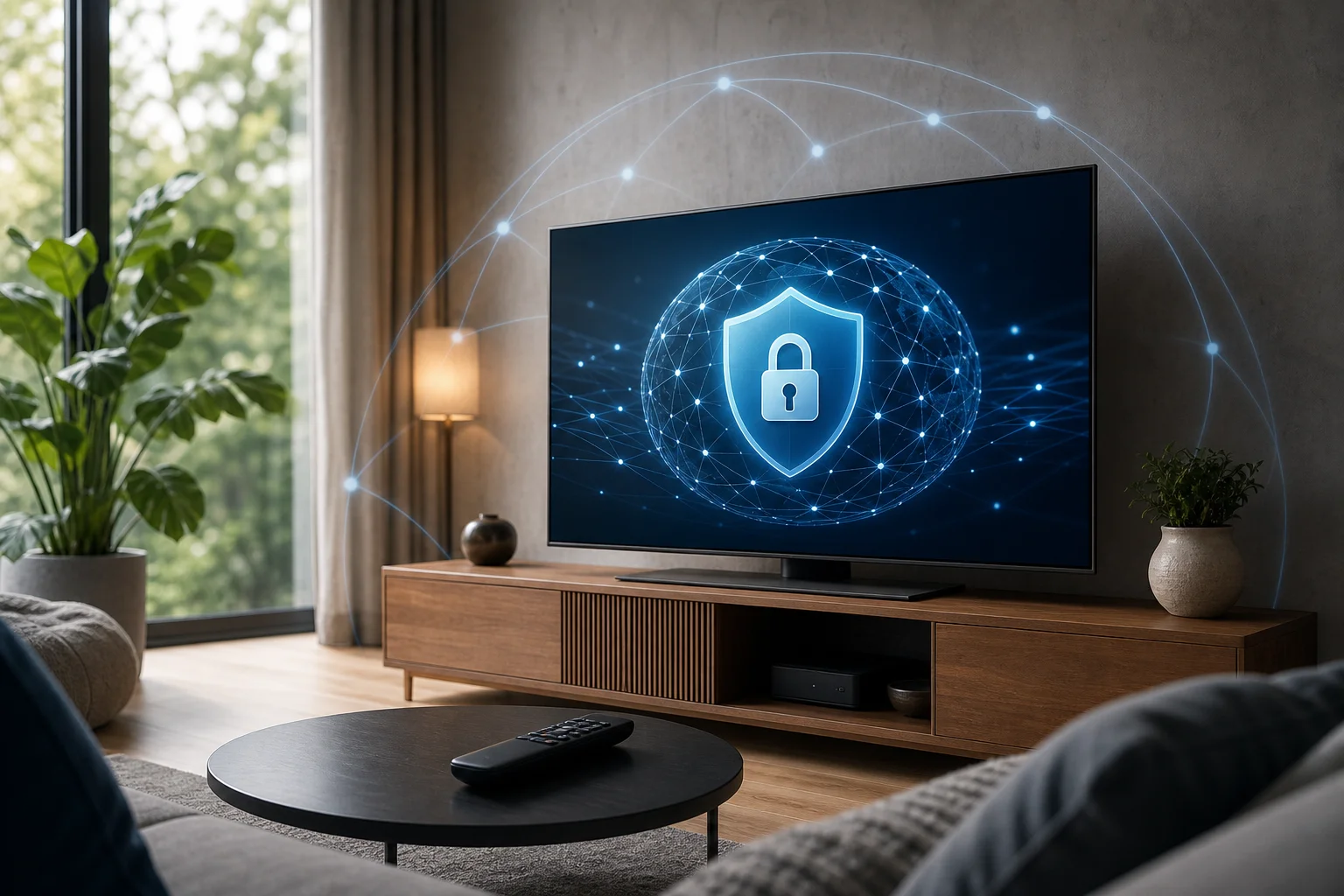
يمكن أن يساعد وجود VPN على التلفاز الذكي في حماية اتصالك، وتقليل التعرض على الشبكات المشتركة، وجعل إدارة إعدادات المشاهدة عبر التطبيقات أسهل. تعتمد أفضل طريقة على منصة التلفاز الخاصة بك. بعض أجهزة التلفاز تسمح لك بتثبيت تطبيقات VPN من متجر التطبيقات. يحتاج البعض الآخر إلى إعداد قائم على جهاز التوجيه أو جهاز ثانوي.
إعداد VPN للتلفاز الذكي

قبل أن تبدأ: اجمع معداتك

قبل البدء، خصص بضع دقائق للتحقق من إعدادك. هذا يمنع معظم مشاكل التثبيت ويساعدك في اختيار الطريقة الصحيحة من البداية.

تحقق من اتصال الإنترنت على التلفاز الذكي الخاص بك

أولاً، تأكد من أن التلفاز الذكي الخاص بك متصل بالإنترنت. افتح تطبيق بث، أو متصفح، أو متجر تطبيقات للتأكد من أنه يتم تحميله بشكل طبيعي. إذا كان التلفاز الخاص بك غير متصل، قم بتوصيله بشبكة Wi-Fi أو Ethernet قبل محاولة تثبيت VPN.

لتجربة VPN الأكثر استقرارًا، يكون Ethernet غالبًا أفضل من Wi-Fi. ومع ذلك، فإن إشارة Wi-Fi قوية عادةً ما تكون جيدة لتدفق المحتوى والتصفح اليومي على التلفاز.

تحقق مما إذا كان التلفاز الخاص بك يدعم تطبيقات VPN مباشرة

بعد ذلك، تحقق مما إذا كان التلفاز الذكي الخاص بك يمكنه تثبيت تطبيقات VPN مباشرة. عادةً ما يكون هذا ممكنًا على أجهزة Android TV وGoogle TV لأنها تدعم متاجر التطبيقات مع التطبيقات المساعدة. قد تدعم بعض أجهزة Fire TV أيضًا تثبيت تطبيقات VPN.

قد لا تسمح أنظمة التلفاز الذكي الأخرى بتطبيقات VPN. على سبيل المثال، تستخدم بعض العلامات التجارية للتلفاز متاجر تطبيقات مغلقة تركز فقط على تطبيقات البث والإعلام. إذا لم تتمكن من العثور على BeFreeVPN أو تطبيقات VPN الأخرى في متجر تطبيقات التلفاز الخاص بك، فلا تقلق. يمكنك استخدام طريقة جهاز التوجيه.

احصل على جهاز ثانوي جاهز

إذا كانت التثبيت المباشر غير مدعومة، احتفظ بجهاز ثانوي بالقرب منك. يمكن أن يكون هذا لاب توب، أو كمبيوتر مكتبي، أو جهاز لوحي، أو هاتف. قد تحتاجه للوصول إلى إعدادات جهاز التوجيه، أو لتنزيل تفاصيل الإعداد، أو لضبط خيارات الشبكة.

إليك طريقة سريعة لاختيار مسار إعدادك:

إعداد التلفاز الذكي الخاص بكأفضل طريقة لتثبيت VPNما تحتاجه
التلفاز يدعم تطبيقات VPNتثبيت BeFreeVPN مباشرة على التلفازجهاز تحكم التلفاز والوصول إلى الإنترنت
التلفاز لا يدعم تطبيقات VPNإعداد VPN على جهاز التوجيهتفاصيل تسجيل الدخول لجهاز التوجيه ومتصفح
تستخدم عصا البثتثبيت VPN على جهاز البث إذا كان مدعومًاالوصول إلى متجر التطبيقات لجهاز البث
شبكة منزلية مشتركةإعداد جهاز التوجيه لتغطية منزل كاملةجهاز توجيه يدعم VPN

الخطوة 1: قم بتنزيل وتثبيت تطبيق VPN

إذا كان التلفاز الذكي الخاص بك يدعم تطبيقات VPN، فإن التثبيت المباشر هو الطريق الأسهل. حافظ على عناصر التحكم في VPN على التلفاز الخاص بك وتجنب إعداد جهاز التوجيه.

الوصول إلى متجر تطبيقات التلفاز الذكي الخاص بك

قم بتشغيل التلفاز الخاص بك وافتح متجر التطبيقات الخاص به. اعتمادًا على جهازك، قد يسمى هذا Google Play Store، أو التطبيقات، أو Appstore، أو شيء مشابه.

استخدم جهاز التحكم الخاص بك لاختيار خيار البحث. إذا كان التلفاز الخاص بك يدعم الإدخال الصوتي، يمكنك استخدام زر الميكروفون للبحث بشكل أسرع.

ابحث عن تطبيق BeFreeVPN

اكتب أو قل "BeFreeVPN" في حقل البحث. حدد تطبيق BeFreeVPN من النتائج. قبل تثبيت أي تطبيق، تحقق من أن الاسم مكتوب بشكل صحيح وأنه الإدراج الرسمي.

تم تصميم BeFreeVPN للحفاظ على الإعداد بسيطًا. نظرًا لأن الدليل يركز على نهج بدون تسجيل، يمكنك الانتقال من التثبيت إلى الاتصال دون الحاجة إلى إنشاء حساب أولاً.

قم بتنزيل وتثبيت التطبيق مباشرة على التلفاز الذكي الخاص بك

حدد تثبيت، أو احصل على، أو تحميل، اعتمادًا على واجهة التلفاز الخاصة بك. انتظر حتى تنتهي عملية التثبيت. عادةً ما تستغرق هذه العملية وقتًا قصيرًا، لكنها تعتمد على سرعة الإنترنت الخاصة بك وأداء التلفاز.

بمجرد التثبيت، يمكنك فتح BeFreeVPN من شاشة متجر التطبيقات أو العثور عليه في قائمة التطبيقات الخاصة بك. إذا كنت تخطط لاستخدامه غالبًا، قم بنقله إلى الصفحة الرئيسية أو رصيف المفضلات للوصول السريع.

عادةً ما يبدو تثبيت VPN بسيط على التلفاز الذكي مثل هذا:

  1. افتح متجر التطبيقات على التلفاز الذكي الخاص بك.
  2. ابحث عن BeFreeVPN.
  3. حدد التطبيق الرسمي.
  4. اختر تثبيت أو تحميل.
  5. افتح التطبيق من الشاشة الرئيسية للتلفاز.
  6. اتصل باستخدام الإعدادات السريعة أو المخصصة.

الخطوة 2: تكوين إعدادات VPN

بعد تثبيت التطبيق، الخطوة التالية هي تكوين الاتصال. ينبغي أن تكون هذه الخطوة بسيطة، خاصة إذا استخدمت الخيار الافتراضي.

قم بتشغيل تطبيق BeFreeVPN على التلفاز الخاص بك

افتح BeFreeVPN من قائمة التطبيقات على التلفاز الخاص بك. إذا طلب التلفاز إذنًا لإنشاء اتصال VPN، وافق على ذلك. هذا الإذن مطلوب حتى يتمكن التطبيق من توجيه حركة مرور التلفاز الذكي الخاص بك عبر VPN.

إذا كنت لا ترى نافذة الإذن، افتح إعدادات التطبيق وابحث عن زر الاتصال. تعرض بعض منصات التلفاز طلبات الإذن فقط عند الاتصال لأول مرة.

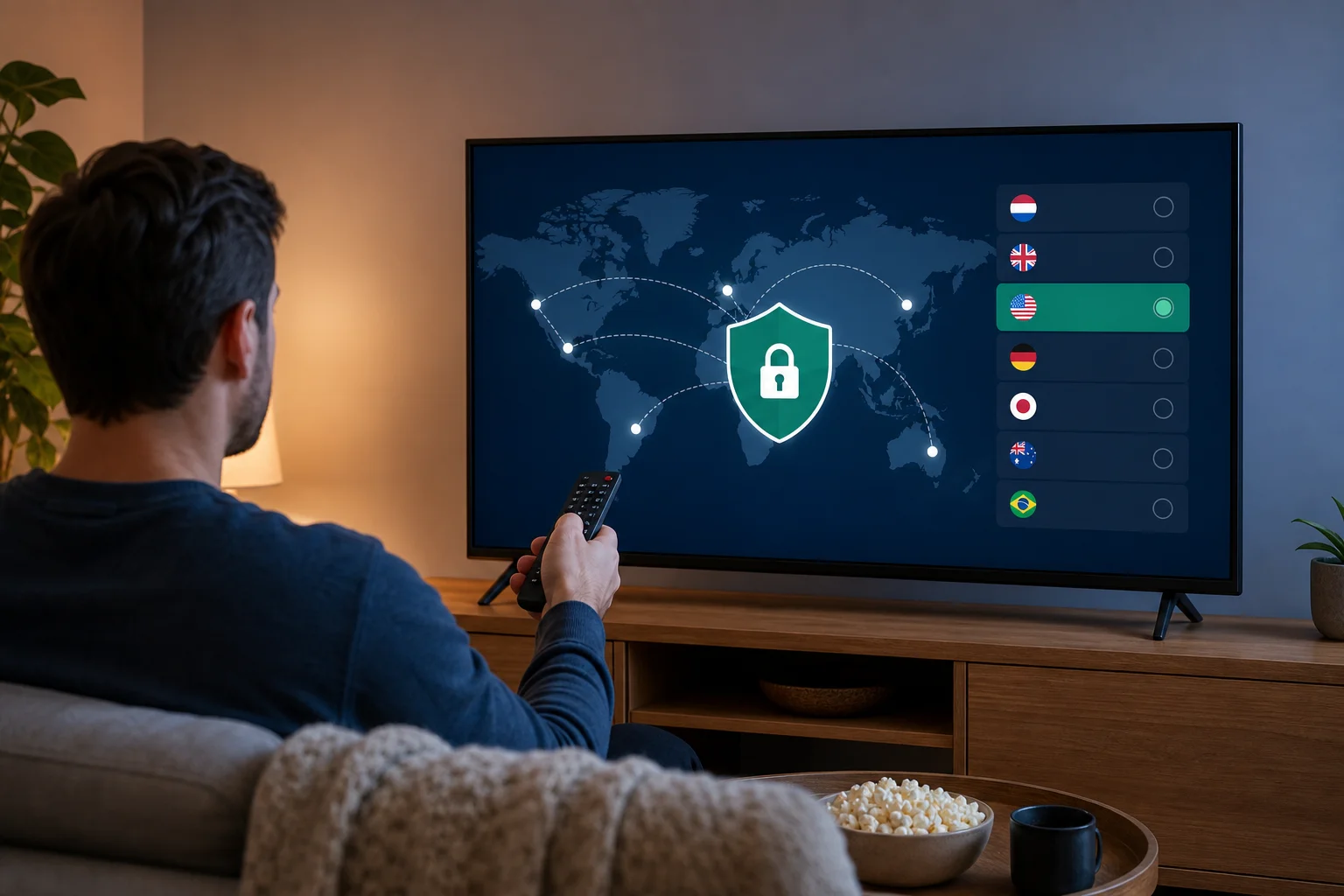
اختر الاتصال السريع أو الإعدادات المخصصة

يجب أن يبدأ معظم المستخدمين بـ الاتصال السريع. يستخدم هذا الخيار إعدادات افتراضية وهو مثالي إذا كنت ترغب في الحصول على أسرع إعداد. كما أنه مفيد إذا لم تكن متأكدًا من موقع الخادم الذي تختاره.

اختر مخصص إذا كنت تريد مزيدًا من التحكم. على سبيل المثال، قد ترغب في اختيار موقع خادم أقرب إلى موقعك الفعلي للحصول على سرعة أفضل. أو قد تفضل موقعًا معينًا للحفاظ على الثبات عبر تطبيقاتك.

استخدم هذا الدليل البسيط لاتخاذ القرار:

  • اختر الاتصال السريع إذا كنت ترغب في الحصول على إعداد أسهل.
  • اختر مخصص إذا كنت بحاجة إلى موقع خادم معين.
  • قم بالتبديل بين المواقع إذا كان أحد التطبيقات يتأخر في التحميل.
  • عد إلى الاتصال السريع إذا كنت غير متأكد من الخيار الأفضل.

تأكد من تفعيل VPN لجميع التطبيقات على التلفاز الذكي الخاص بك

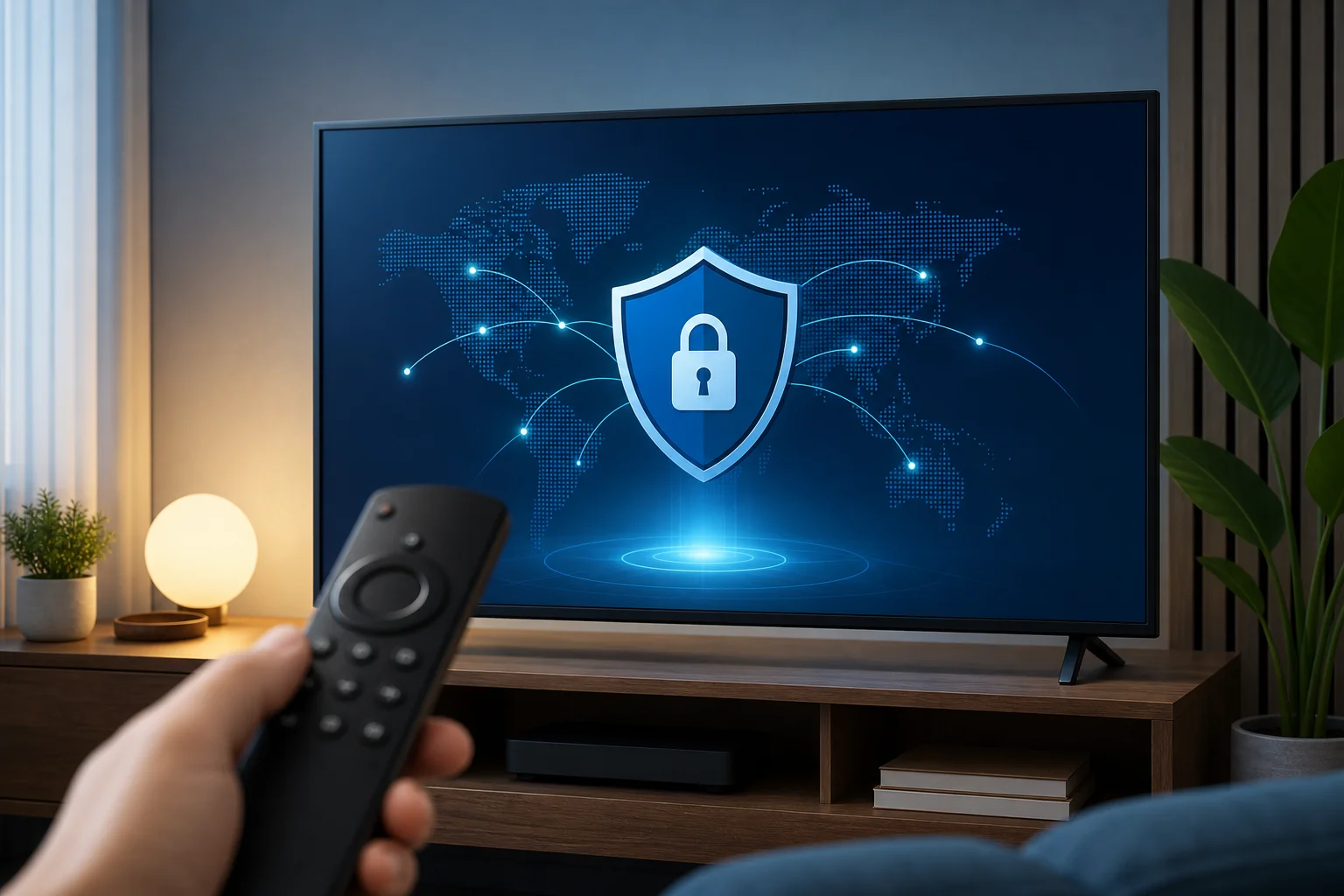
بمجرد الاتصال، تأكد من أن VPN مفعل قبل فتح تطبيقات البث أو المتصفحات أو الخدمات الأخرى. في العديد من تطبيقات VPN، يتغير الحالة إلى الاتصال ويظهر موقع الخادم المحدد.

ثم افتح التطبيقات التي تستخدمها أكثر. إذا كانت تعمل كما هو متوقع، فإن إعداد VPN للتلفاز الذكي الخاص بك مكتمل. إذا لم يتم تحميل أحد التطبيقات، حاول تبديل الخوادم أو إعادة تشغيل التطبيق.
تكوين تطبيق VPN للتلفاز الذكي

الخطوة 3: توصيل التلفاز الذكي الخاص بك عبر جهاز التوجيه

استخدم هذه الطريقة إذا كان التلفاز الخاص بك لا يدعم تطبيقات VPN. يحمي إعداد VPN لجهاز التوجيه حركة المرور على مستوى الشبكة، لذا يمكن لأي جهاز متصل بذلك جهاز التوجيه استخدام اتصال VPN. يمكن أن يشمل ذلك التلفاز الذكي الخاص بك، أو عصا البث، أو وحدة التحكم في الألعاب، أو الهاتف، أو اللاب توب.

تأكد من أن جهاز التوجيه الخاص بك يدعم تكوين VPN

لا يدعم كل جهاز توجيه إعدادات VPN. افتح دليل جهاز التوجيه الخاص بك أو الصفحة الإدارية وابحث عن خيارات VPN. تشمل المصطلحات الشائعة عميل VPN، أو عميل OpenVPN، أو عميل WireGuard، أو إعدادات VPN.

إذا كان جهاز التوجيه الحالي لا يدعم ميزات عميل VPN، قد تحتاج إلى تحديث برنامج جهاز التوجيه ليكون متوافقًا أو جهاز توجيه يتضمن دعم VPN. تجنب تغيير برنامج جهاز التوجيه ما لم تكن مرتاحًا لذلك، حيث أن الإعداد غير الصحيح قد يعطل الشبكة الخاصة بك.

قم بتسجيل الدخول إلى إعدادات جهاز التوجيه عبر متصفح

على جهاز ثانوي، افتح متصفح الويب. أدخل عنوان جهاز التوجيه المحلي الخاص بك. تشمل أمثلة شائعة 192.168.0.1، 192.168.1.1، أو عنوان مكتوب على ملصق جهاز التوجيه.

قم بتسجيل الدخول باستخدام اسم المستخدم وكلمة المرور الإدارية لجهاز التوجيه. قد لا تكون هذه هي نفسها كلمة مرور Wi-Fi الخاصة بك. إذا لم تكن قد قمت بتغييرها من قبل، تحقق من ملصق جهاز التوجيه أو تعليمات مزود الإنترنت الخاص بك.

قم بتكوين جهاز التوجيه بإعدادات BeFreeVPN

ابحث عن قسم عميل VPN في لوحة التحكم لجهاز التوجيه الخاص بك. أضف تفاصيل تكوين BeFreeVPN كما هو موضح بواسطة الخدمة أو تعليمات التطبيق. قد تختلف الحقول الدقيقة حسب جهاز التوجيه، ولكن قد ترى خيارات لعنوان الخادم، أو البروتوكول، أو المصادقة، أو تحميل ملف التكوين.

بعد حفظ الإعدادات، قم بتمكين اتصال VPN على جهاز التوجيه. ثم قم بتوصيل التلفاز الذكي الخاص بك بشبكة Wi-Fi أو Ethernet لجهاز التوجيه ذلك. ينبغي الآن أن يستخدم التلفاز VPN عبر جهاز التوجيه دون الحاجة إلى تطبيق تلفاز منفصل.

لأفضل النتائج، أعد تشغيل التلفاز الذكي الخاص بك بعد الاتصال بـ VPN لجهاز التوجيه. يساعد هذا التطبيقات على تحديث جلساتها الشبكية.

الخطوة 4: حل المشكلات الشائعة

حتى إعداد VPN للتلفاز الذكي البسيط قد يواجه بعض المشكلات الصغيرة. معظمها سهل الإصلاح مع بعض الفحوصات.

إذا فشل الاتصال بـ VPN

ابدأ بالتحقق من اتصال الإنترنت الخاص بك. افصل VPN وافتح تطبيق أو موقع ويب على التلفاز. إذا لم يتم تحميل أي شيء، فالمشكلة في الشبكة الخاصة بك وليس في VPN.

ثم جرب هذه الخطوات:

  1. أعد تشغيل تطبيق BeFreeVPN.
  2. أعد تشغيل التلفاز الذكي الخاص بك.
  3. أعد تشغيل جهاز التوجيه.
  4. جرب الاتصال السريع مرة أخرى.
  5. إذا كنت تستخدم إعداد جهاز التوجيه، تأكد من أنه قد تم حفظ إعدادات VPN بشكل صحيح.

إذا كان البث بطيئًا

يمكن أن يحدث البث البطيء عندما يكون الخادم مشغولاً، أو بعيدًا جدًا، أو متأثرًا بالازدحام الشبكي. قم بالتبديل إلى موقع خادم أقرب إذا كنت تستخدم إعدادات مخصصة. إذا كنت قد استخدمت الاتصال السريع، افصل ثم أعد الاتصال حتى يتمكن التطبيق من اختيار مسار جديد.

تحقق أيضًا مما إذا كانت أجهزة أخرى على الشبكة الخاصة بك تستخدم عرض نطاق ترددي كبير. التحميلات الكبيرة، النسخ الاحتياطية السحابية، والألعاب عبر الإنترنت يمكن أن تؤثر على جودة البث.

إذا تم حظر المحتوى أو ظهرت رسالة خطأ في تطبيق

بعض تطبيقات البث لديها قواعد اتصال صارمة وقد تظهر أخطاء عندما تتغير ظروف الشبكة. أولاً، أغلق التطبيق بالكامل وافتحه مرة أخرى. إذا لم يساعد ذلك، قم بالتبديل بين الخوادم.

يمكنك أيضًا مسح التخزين المؤقت للتطبيق إذا كان التلفاز الخاص بك يدعم ذلك الخيار. على العديد من أجهزة التلفاز الذكية، تجد هذا ضمن إعدادات التطبيقات أو إعدادات التخزين.

إذا استمرت المشاكل

إذا استمرت المشكلة، اتصل بدعم BeFreeVPN. قم بتضمين طراز التلفاز الخاص بك، وطريقة إعداد VPN، وطراز جهاز التوجيه إذا كان ذا صلة، ورسالة الخطأ الدقيقة. التفاصيل الواضحة تساعد فرق الدعم على تحديد المشكلة بشكل أسرع.

الأسئلة المتكررة حول تثبيت VPN على التلفازات الذكية

هل يمكنني تثبيت VPN على أي تلفاز ذكي؟

ليس دائمًا. بعض التلفازات الذكية تدعم تطبيقات VPN مباشرة، خاصة طرازات Android TV وGoogle TV. أخريات لا تسمح بتطبيقات VPN، لذا تحتاج إلى إعداد جهاز توجيه أو جهاز بث مدعوم.

هل أحتاج إلى التسجيل قبل استخدام BeFreeVPN على التلفاز الذكي الخاص بي؟

تركز BeFreeVPN على إعداد بدون تسجيل، مما يجعل البدء أسهل. ثبّت التطبيق حيثما كان ذلك مدعومًا، افتح التطبيق، واتصل دون عملية تسجيل طويلة.

هل من الأفضل تثبيت VPN على التلفاز أو على جهاز التوجيه؟

تثبيت التلفاز المباشر أسهل إذا كان التلفاز الذكي الخاص بك يدعمه. إعداد جهاز التوجيه أفضل عندما لا يدعم التلفاز تطبيقات VPN أو عندما ترغب في تغطية VPN لعدة أجهزة متصلة.

هل ستجعل VPN التلفاز الذكي أسرع؟

تُستخدم VPN بشكل أساسي للخصوصية وتوجيه الاتصال، وليس لتعزيز السرعة. في بعض الحالات، قد تختلف السرعات اعتمادًا على موقع الخادم، وجودة الشبكة، وأداء جهاز التوجيه. إذا كان البث يتباطأ، جرب خادمًا أقرب.

كيف يمكنني معرفة ما إذا كانت VPN تعمل على التلفاز الذكي الخاص بي؟

افتح تطبيق BeFreeVPN وتأكد من أنه يقول "متصل". إذا كنت تستخدم إعداد جهاز التوجيه، تحقق من صفحة حالة VPN الموجودة في جهاز التوجيه. يمكنك أيضًا اختبار ذلك بفتح التطبيقات بعد الاتصال والتأكد من أنها تُحمّل بشكل طبيعي.

الخاتمة

لا يجب أن يكون تثبيت VPN على التلفاز الذكي الخاص بك أمرًا محيرًا. إذا كان التلفاز الخاص بك يدعم التطبيقات، قم بتنزيل BeFreeVPN، واختر الاتصال السريع، وابدأ في المشاهدة من خلال اتصال محمي. إذا لم يكن التلفاز يدعم تطبيقات VPN، استخدم جهاز التوجيه الخاص بك لتغطية الشبكة بالكامل. هل أنت مستعد لتعزيز تجربة التلفاز الذكي الخاصة بك؟ جرب BeFreeVPN اليوم للحصول على إعداد مجاني وسهل - لا حاجة للتسجيل!
VPN لجوجل TV: إجابات لأسئلتك الأكثر شيوعاً

· 7 دقائق قراءة

هل تبحث لتأمين الأنشطة الأونلاين لعائلتك على جوجل TV؟ اكتشف كيف يمكن أن يكون VPN هو المفتاح لتجربة ترفيه منزلي آمنة. يشرح هذا VPN لجوجل TV FAQ كيفية إعداد تطبيق VPN، وما يمكنه وما لا يمكنه فعله من أجل سلامة الأطفال، وكيف يساعد في حماية الخصوصية عبر إعدادات البث المنزلي.

غالبًا ما يتم مشاركة جوجل TV من قِبل جميع أفراد الأسرة. وهذا يجعل الخصوصية، وعادات المشاهدة الآمنة، وإعداد بسيط مهمة. يمكن أن يقوم VPN بتشفير الحركة القادمة من التلفاز الخاص بك، والمساعدة في تقليل التتبع، ودعم استخدام أكثر أمانًا عبر أجهزة متعددة عند تكوينه بشكل صحيح.

كيف أقوم بتثبيت VPN على جوجل TV؟

تثبيت VPN على جوجل TV عادة ما يكون بسيطًا إذا كان موفر VPN الخاص بك يقدم تطبيقًا يدعم جوجل TV أو Android TV. ابدأ بالاشتراك في خدمة VPN متوافقة مثل BeFreeVPN. ثم استخدم متجر Google Play على تلفازك للعثور على التطبيق وتثبيته.

خطوات تثبيت VPN على جوجل TV

  1. اختر موفر VPN متوافق
    اختر خدمة VPN تدعم جوجل TV. ابحث عن تطبيق مصمم لشاشات التلفاز، تسجيل دخول بسيط، وأداء بث مستقر.

  2. افتح متجر Google Play على جوجل TV
    من الشاشة الرئيسية لجوجل TV، انتقل إلى منطقة التطبيقات وافتح متجر Google Play.

  3. ابحث عن تطبيق VPN
    اكتب اسم موفر VPN، مثل BeFreeVPN، في شريط البحث. اختر التطبيق الرسمي عند ظهوره.

  4. قم بتثبيت التطبيق
    اختر تثبيت وانتظر حتى يكتمل التنزيل. يجب أن يظهر التطبيق بعد ذلك مع التطبيقات الأخرى على جوجل TV لديك.

  5. افتح VPN واتبع التعليمات لإعداد الاتصال
    قم بتشغيل التطبيق. اتبع التعليمات المعروضة على الشاشة لتكوين الإذونات، اختيار موقع الخادم، والاتصال.

  6. أكد أن VPN متصل
    معظم تطبيقات VPN تُظهر حالة متصلة. بمجرد التنشيط، يجب أن تمر حركة البيانات على جوجل TV عبر اتصال VPN المشفر.

vpn لجوجل tv install steps

إذا لم يكن تطبيق VPN المفضل لديك متاحًا في متجر Play لجوجل TV، قد لا تزال لديك خيارات. يقوم بعض الأسر بتثبيت VPN على أجهزة التوجيه بحيث تكون كل جهاز متصل بشبكة Wi-Fi محميًا. ومع ذلك، يمكن أن يختلف إعداد أجهزة التوجيه حسب النموذج، لذا تحقق من أدلة جهاز التوجيه وموفر VPN الخاص بك قبل تغيير الإعدادات.

هل يمكن للأطفال استخدام جوجل TV بأمان مع VPN؟

نعم، يمكن للأطفال استخدام جوجل TV مع VPN، ولكن يجب أن يُنظر إلى VPN كجزء من إعداد أمان أوسع. يقوم VPN بتشفير حركة الإنترنت، مما يضيف طبقة من الخصوصية ويساعد في تقليل تعرض بيانات تصفح المنزل أو بيانات البث لأطراف خارجية.

ومع ذلك، لا يعوض VPN الإشراف الأبوية أو تحكم المحتوى. لا يمنع تلقائيًا البرامج، التطبيقات، الإعلانات، أو نتائج البحث غير الملائمة. بالنسبة للأطفال، تُعد الإعدادات الأكثر أمانًا تلك التي تجمع بين حماية الخصوصية والقيود المناسبة للعمر.

استخدام VPN مع أدوات التحكم الأبوية

لتجربة جوجل TV أكثر أماناً، اعتبر استخدام:

  • ملفات التعريف للأطفال في جوجل TV للرقابة على المشاهدة حسب العمر.
  • قيود التطبيقات لتحديد خدمات البث التي يمكن للأطفال فتحها.
  • مرشحات المحتوى داخل كل منصة بث.
  • تحكمات الشراء لمنع عمليات الإيجار، الاشتراكات، أو تنزيلات التطبيقات غير المرغوبة.
  • VPN للمساعدة في حماية خصوصية البيانات وتشفير حركة الإنترنت.

تعتبر هذه المقاربة متعددة الطبقات أكثر فعالية من الاعتماد على أي أداة واحدة. بالإضافة إلى ذلك، تحدث مع الأطفال عن سبب تقييد بعض المحتوى، كيفية طلب المساعدة، ولماذا تهم الخصوصية عبر الإنترنت.

family safety مع جوجل tv vpn

ما هي فوائد استخدام VPN لمشاهدة الأفلام العائلية على جوجل TV؟

يمكن أن يحسن VPN لجوجل TV الخصوصية والمرونة لجميع أفراد الأسرة. بالنسبة لمشاهدة العائلة، فإن الفوائد الأكبر لا تقتصر فقط على الجوانب التقنية. بل تدعم أيضًا محادثات أفضل حول استخدام الإنترنت بشكل آمن ومسؤول.

أولاً، يقوم VPN بإخفاء عنوان IP الخاص بأسرتك. يمكن أن يقلل هذا من كمية بيانات الموقع الظاهرة للمواقع، التطبيقات، وبعض المراقبين على الشبكة. كما أنه يقوم بتشفير الحركة بين جهازك وخادم VPN، مما يساعد على حماية البيانات من القراءة أثناء النقل.

ثانيًا، قد يوفر VPN إمكانية الوصول إلى المحتوى المقيد جغرافيًا عندما تكون تسافر أو عندما يقدم خدمة مكتبات مختلفة حسب المنطقة. تأكد دائمًا من اتباع شروط الخدمة لمنصات البث الخاصة بك والقوانين المحلية.

ثالثًا، يمكن أن يدعم VPN الخصوصية الأكثر اتساقًا عبر الأجهزة المشتركة. تستخدم الأسر غالبًا تلفاز واحدًا لبرامج الأطفال، الأفلام، الأحداث المباشرة، ومقاطع الفيديو التعليمية. عندما تُبنى أدوات الخصوصية في تلك الروتين، يتعلم الأطفال أن السلامة الرقمية هي أمر طبيعي.

فوائد سريعة للأسر

الفائدةكيف يساعد في جوجل TV
حركة مشفرةتضيف الخصوصية لنشاط البث والتطبيقات
عنوان IP مخفييقلل من تعرض هوية شبكة أسرتك
مرونة السفريساعد على الوصول إلى الخدمات المؤهلة أثناء الابتعاد عن المنزل
عادات سلامة الأسرةتشجع النقاش حول الخصوصية والمشاهدة المسؤولة
التخطيط المتعدد الأجهزةيمكن أن يتناسب مع إعداد الخصوصية المنزلية الأوسع

لا يُعتبر VPN مفتاح أمان سحري. ومع ذلك، يمكن أن يكون جزءًا عمليًا من نظام ترفيه منزلي أكثر أمانًا وخصوصية.

هل من الصعب إعداد VPN لجميع أجهزتي؟

معظم الناس، إعداد VPN ليس صعبًا. تقدم معظم موفري VPN تطبيقات سهلة الاستخدام للأجهزة الشائعة، بما في ذلك الهواتف الذكية، الأجهزة اللوحية، اللابتوبات، وأجهزة التلفاز الذكية. عادةً ما يعني التثبيت تنزيل تطبيق، وفتحه، وتسجيل الدخول أو بدء الخدمة. لا تحتاج إلى مهارات تقنية متقدمة للإعداد الأساسي.

غالبًا ما يكون جوجل TV واحدًا من أسهل الأجهزة للحماية لأنه يستخدم متجر Google Play. إذا كان تطبيق VPN يدعم جوجل TV، يمكنك تثبيته مثل أي تطبيق بث آخر.

إعداد التطبيق مقابل إعداد جهاز التوجيه

هناك طريقتان شائعتان لحماية أجهزة الأسرة:

  • تثبيت تطبيق VPN على كل جهاز. هذا بسيط ومرن. يمكنك اختيار أي الأجهزة تستخدم VPN وتغيير الإعدادات لكل جهاز.
  • تثبيت VPN على جهاز التوجيه. بمجرد تكوينه، يمكنه حماية جميع الأجهزة على الشبكة المنزلية، بما في ذلك الأجهزة التي لا تدعم تطبيقات VPN. ومع ذلك، يتطلب إعداد أجهزة التوجيه مهارات تقنية أكثر ويعتمد على توافق الجهاز.

بالنسبة لمعظم الأسر، أفضل نقطة بداية هي التثبيت القائم على التطبيق. ابدأ بجوجل TV، ثم أضف VPN إلى الهواتف، الأجهزة اللوحية، واللابتوب حسب الحاجة. إذا كنت ترغب فيما بعد بحماية المنزل بالكامل، اعتبر إعداد جهاز التوجيه بعد مراجعة تعليمات الموفر.

هل أحتاج إلى VPN إذا كنت أستخدم جوجل TV في المنزل فقط؟

يعتقد الكثير من الناس أن VPN مفيدة فقط على شبكات Wi-Fi العامة. هذه خرافة. يمكن أن تكون الشبكات العامة خطرة، ولكن الشبكات المنزلية تتضمن أيضًا مخاوف تتعلق بالخصوصية. قد يتمكن مزود خدمة الإنترنت الخاص بك من رؤية بعض بيانات الاتصال، وقد تجمع التطبيقات أو الخدمات معلومات مرتبطة بعنوان IP الخاص بك.

يساعد VPN في تقليل هذا التعرض عن طريق تشفير الحركة وإخفاء عنوان IP الخاص بأسرتك. يمكن أن يكون هذا مفيدًا حتى عند البث من غرفتك المعيشية.

هناك أيضًا مشكلة خنق النطاق الترددي. يختار بعض المستخدمين استخدام VPN لأنهم يريدون تقليل فرصة حدوث بطء في الاتصال بناءً على حركة المرور. لا يمكن أن يضمن VPN بثًا أسرع، وتعتمد الأداء على موقع الخادم، سرعة الشبكة، وجودة الموفر. ومع ذلك، يمكن أن يساعد في حماية نشاط البث من أن يتم تصنيفه بسهولة من قبل المراقبين الخارجيين على الشبكة.

أسئلة شائعة حول استخدام VPN في المنزل

هل يجعل VPN جوجل TV أكثر أمانًا للأطفال؟

يمكن أن يجعله جوجل TV أكثر خصوصية من خلال تشفير الحركة، ولكن يجب أن يُستخدم مع أدوات التحكم الأبوية، مرشحات المحتوى، وقواعد واضحة للعائلة.

هل يمكنني ترك VPN متصلًا طوال الوقت؟

في العديد من الحالات، نعم. إذا عملت تطبيقات البث بشكل صحيح وظلت السرعات مستقرة، فإن ترك VPN متصلاً يمكن أن يوفر حماية خصوصية مستمرة.

هل سيمنع VPN المحتوى غير المناسب؟

لا. VPN هو بشكل أساسي أداة للخصوصية والأمان. استخدم أدوات التحكم الأبوية على مستوى المنصة وقيود المحتوى لإدارة ما يمكن للأطفال مشاهدته.

هل إعداد VPN لجهاز التوجيه مطلوب؟

لا. عادةً ما يكون تثبيت تطبيق VPN مباشرةً على جوجل TV كافيًا لذلك الجهاز. إعداد جهاز التوجيه مفيد إذا كنت ترغب في حماية العديد من الأجهزة دفعة واحدة.

أفكار نهائية

تثبيت VPN لجوجل TV لا يحتاج إلى أن يكون معقدًا. اختر موفرًا متوافقًا، قم بتنزيل التطبيق من متجر Google Play، اتبع التعليمات لإعداد الاتصال، وتصل. بالنسبة للعائلات، تأتي القيمة الحقيقية من دمج خصوصية VPN مع أدوات التحكم الأبوية، مرشحات المحتوى، والمحادثات المفتوحة حول المشاهدة الآمنة.

احمِ أنشطة عائلتك الأونلاين على أجهزة متعددة من خلال تثبيت BeFreeVPN بسهولة على جوجل TV لديك. استمتع بالوصول المجاني بدون الحاجة لتسجيل.

كيفية تثبيت VPN على Android TV: دليل خطوة بخطوة

· 8 دقائق قراءة

هل كنت تعلم أنه يمكنك تعزيز تجربتك مع Android TV باستخدام VPN مجاني تمامًا ولا يتطلب أي تسجيل؟ يرشدك هذا الدليل لتثبيت VPN على Android TV إلى كيفية تثبيت BeFreeVPN من متجر Google Play، فتح التطبيق، اختيار الخادم، والاتصال دون إنشاء حساب. العملية بسيطة، ملائمة للتحكم عن بعد، ومناسبة حتى إذا لم تستخدم VPN على التلفاز من قبل.

يمكن أن يساعد VPN على Android TV في توجيه اتصالك من خلال خادم VPN، مما يضيف طبقة خصوصية مفيدة لتصفح الإنترنت اليومي وتطبيقات البث. قد يساعد أيضًا في الحفاظ على اتصال أكثر استقرارًا عند استخدام الشبكات العامة أو المشتركة. استخدم خدمات VPN دائمًا بمسؤولية واتبع شروط التطبيقات والمنصات التي تستخدمها.

قبل أن تبدأ: جمع أدواتك

قبل تثبيت VPN على Android TV، خذ دقيقة للتحقق من أن جهازك جاهز. هذا يتجنب مشاكل الإعداد الشائعة ويجعل عملية التثبيت أسرع.

إليك قائمة سريعة للتحضير:

ما الذي يجب التحقق منهلماذا هو مهمماذا تفعل
اتصال الإنترنتيجب تنزيل التطبيق من Google Playقم بتوصيل Android TV بـ Wi-Fi أو Ethernet
الوصول إلى متجر Google Playيتم تثبيت BeFreeVPN من المتجرقم بتسجيل الدخول بحساب Google إذا طُلب منك
مساحة التخزينتحتاج التطبيقات لمساحة خالية للتثبيتقم بإزالة التطبيقات غير المستخدمة إذا كانت المساحة منخفضة
برنامج Android TVيمكن أن تحسن التحديثات توافق التطبيقاتقم بتثبيت التحديثات النظامية إذا كانت متاحة
تفاصيل حساب BeFreeVPNالتسجيل ليس مطلوبًالا تحتاج إلى اسم مستخدم أو كلمة مرور أو إعداد حساب

أولاً، تأكد من أن Android TV متصل بالإنترنت. افتح أي تطبيق بث أو تطبيق YouTube للتأكيد على أن الاتصال يعمل. إذا تم تحميل الفيديوهات بشكل طبيعي، فإن التلفاز متصل بالإنترنت.

بعد ذلك، تحقق من إمكانية الوصول إلى متجر Google Play. تتضمن معظم أجهزة Android TV المتجر بشكل افتراضي. إذا لم ترَ أيقونته على الشاشة الرئيسية، افتح قسم التطبيقات وابحث عن أيقونة متجر Play. قد تحتاج إلى تسجيل الدخول بحساب Google قبل تنزيل التطبيقات.

أخيرًا، استعد لإعداد BeFreeVPN. على الرغم من أن بعض تطبيقات VPN تطلب تفاصيل الحساب، تم تصميم BeFreeVPN لتوفير تجربة بدون تسجيل. وهذا يعني أنك لا تحتاج إلى إنشاء حساب، تذكر كلمة مرور، أو إدخال تفاصيل الدفع لتبدأ.

قائمة التحقق من إعداد VPN لـ Android TV

الخطوة 1: العثور على BeFreeVPN في متجر Google Play

بمجرد أن يصبح Android TV جاهزًا، أول خطوة هي العثور على التطبيق الرسمي BeFreeVPN في متجر Google Play. استخدام متجر Play هو الأسهل والأكثر أمانًا لأنه يقوم بتثبيت التطبيق مباشرة على Android TV.

اتبع هذه الخطوات:

  1. على الشاشة الرئيسية لـ Android TV، افتح متجر Google Play.
  2. اختر أيقونة البحث، التي تظهر عادةً كعدسة مكبرة.
  3. استخدم جهاز التحكم عن بُعد أو البحث الصوتي أو لوحة المفاتيح على الشاشة للبحث عن BeFreeVPN.
  4. راجع نتائج البحث بعناية.
  5. افتح صفحة التطبيق التي تطابق BeFreeVPN.

قبل التثبيت، تأكد من تفاصيل التطبيق. تحقق من اسم التطبيق، الأيقونة، ومعلومات المطور المعروضة على صفحة متجر Play. يساعد هذا على ضمان أنك تقوم بتنزيل النسخة الرسمية بدلاً من تطبيق يحمل اسمًا مشابهًا.

إذا كنت تستخدم البحث الصوتي، تحدث بوضوح وقل "BeFreeVPN." إذا لم تظهر النتيجة على الفور، حاول كتابة الاسم يدويًا. يمكن أن تظهر نتائج البحث عن VPN العامة أولاً، لذا قد يساعد التمرير عبر القائمة.

الخطوة 2: تثبيت BeFreeVPN على Android TV الخاص بك

بعد فتح صفحة التطبيق الرسمي BeFreeVPN، يستغرق تثبيته بضع نقرات فقط.

استخدم هذه العملية خطوة بخطوة:

  1. اختر تثبيت على صفحة تطبيق BeFreeVPN.
  2. انتظر أثناء تنزيل Android TV للتطبيق.
  3. ابق التلفاز متصلاً بالإنترنت أثناء التثبيت.
  4. عندما يتحول الزر إلى فتح، يكون التطبيق جاهزًا.
  5. افتح BeFreeVPN من متجر Play أو عد إلى الشاشة الرئيسية وافتحه من قائمة التطبيقات لديك.

وقت التنزيل يعتمد على سرعة الإنترنت لديك. في معظم الحالات، لا تكون تطبيقات VPN كبيرة جدًا، لذا يجب أن تكون عملية التثبيت سريعة. ومع ذلك، إذا كانت سرعتك بطيئة، امنحها بضع دقائق قبل المحاولة مرة أخرى.

إذا طلبت Android TV الإذن أثناء الإعداد، اقرأ الطلب بعناية. تحتاج تطبيقات VPN عادةً إلى إذن لإنشاء اتصال VPN على جهازك. هذه جزء طبيعي من كيفية تعامل Android مع خدمات VPN. يجب أن توافق فقط على هذا الطلب عندما تكون متأكدًا أنك تستخدم التطبيق الرسمي.

بمجرد تثبيته، قد ترغب في نقل BeFreeVPN إلى مكان مناسب على الشاشة الرئيسية لـ Android TV. على العديد من الأجهزة، يمكنك الضغط مع الاستمرار على أيقونة التطبيق باستخدام جهاز التحكم عن بُعد، ثم اختيار خيار لنقلها أو إضافتها إلى المفضلات. هذا يجعل الأمر أسهل للاتصال لاحقًا.

الخطوة 3: الاتصال بـ VPN بدون تسجيل

الآن بعد تثبيت BeFreeVPN، يمكنك الاتصال بخادم VPN. الميزة الرئيسية لهذا الإعداد هي أنه يمكنك البدء دون تسجيل. لا حاجة لإنشاء ملف تعريف، تأكيد عنوان بريد إلكتروني، أو إدخال بيانات اعتماد الحساب.

إليك كيفية الاتصال:

  1. افتح تطبيق BeFreeVPN على Android TV الخاص بك.
  2. تصفح مواقع الخوادم المتاحة في التطبيق.
  3. اختر موقع خادم من القائمة.
  4. اختر زر الاتصال.
  5. إذا عرضت Android TV طلب إذن VPN، فقم بالموافقة عليه.
  6. انتظر حتى يظهر التطبيق أن VPN متصل.

شاشة اتصال VPN على Android TV

بعد الاتصال، سيتم توجيه حركة المرور عبر Android TV الخاصة بك من خلال خادم VPN المختار. يمكنك بعدها فتح تطبيقات البث، الوسائط، أو التصفح المفضلة لديك كالمعتاد.

للحصول على أفضل تجربة، اختر موقع خادم بالقرب من موقعك الفعلي عندما تكون السرعة مهمة. غالبًا ما يكون للخادم الأقرب زمن استجابة أقل. إذا كانت تقنية البث بطيئة أو تتوقف، قم بفصل الاتصال وجرب خادمًا مختلفًا.

نظرًا لأن BeFreeVPN لا تتطلب التسجيل، فإن الإعداد بسيط بشكل خاص لغرف المعيشة المشتركة، والأجهزة الضيفية، والمستخدمين الذين يريدون تجنب نماذج التسجيل الطويلة. يمكنك تثبيت التطبيق، اختيار خادم، والاتصال في بضع دقائق فقط.

استكشاف الأخطاء وإصلاحها: مشاكل التثبيت الشائعة

معظم مشاكل تثبيت VPN على Android TV سهلة الحل. إذا لم يتم تثبيت BeFreeVPN أو لم يفتح أو يتصل، ابدأ بأساسيات أدناه.

لا يظهر BeFreeVPN في متجر Google Play

أولاً، تأكد من أن جهازك هو جهاز تلفاز Android أو Google TV مع دعم متجر Play. تستخدم بعض أجهزة التلفاز الذكية أنظمة تشغيل مختلفة وقد لا تدعم تطبيقات Android TV.

إذا كان جهازك متوافقًا، جرب هذه الحلول:

  • تحقق من تسجيل دخول حساب Google الخاص بك.
  • أعد تشغيل تطبيق متجر Google Play.
  • ابحث عن BeFreeVPN مرة أخرى باستخدام الكتابة اليدوية.
  • أعد تشغيل Android TV الخاص بك.
  • تحقق من وجود تحديثات النظام في الإعدادات.

فشل تطبيق في التثبيت

إذا توقف التثبيت أو فشل، قد يكون تلفازك يواجه مشكلة في الاتصال، التخزين، أو البرنامج.

جرب ما يلي:

  1. أعد تشغيل Android TV الخاص بك.
  2. تحقق من اتصال Wi-Fi أو Ethernet الخاص بك.
  3. حرر مساحة التخزين بإزالة التطبيقات غير المستخدمة.
  4. افتح الإعدادات وتحقق من تحديثات البرمجيات لـ Android TV.
  5. عد إلى متجر Google Play واختر تثبيت مرة أخرى.

من المهم الحفاظ على تحديث برامج تلفازك. غالبًا ما تشمل التحديثات تحسينات توافق التطبيقات وإصلاحات لمتجر Play.

يفتح BeFreeVPN ولكن لا يتصل

إذا تم تثبيت التطبيق لكن لا يمكنه الاتصال بخادم، تحقق أولاً من اتصال الإنترنت لديك. افتح تطبيقًا آخر وتأكد من أن تلفازك يمكنه تحميل المحتوى.

ثم جرب هذه الخطوات:

  • افصل وأعد الاتصال بشبكة Wi-Fi الخاصة بك.
  • أعد تشغيل جهاز التوجيه إذا كانت الأجهزة الأخرى أيضًا بطيئة.
  • اختر موقع خادم VPN آخر.
  • أعد تشغيل تطبيق BeFreeVPN.
  • أعد تشغيل Android TV الخاص بك وحاول مرة أخرى.

إذا كان خادم واحد مشغولًا أو غير متاح مؤقتًا، قد يتصل موقع آخر بشكل طبيعي. تبديل الخوادم غالبًا ما يكون الحل الأسرع.

التطبيقات البث بطيئة بعد الاتصال

قد تؤثر VPN على السرعة لأن اتصالك يتم توجيهه عبر خادم إضافي. إذا انخفضت جودة الفيديو، حاول موقع خادم قريب. يمكنك أيضًا إغلاق التطبيقات في الخلفية، إعادة تشغيل التلفاز، أو اختبار سرعتك بالإنترنت بدون VPN لمقارنة الأداء.

الأسئلة الشائعة: أسئلة تثبيت VPN لـ Android TV

هل يمكنني تثبيت VPN مباشرة على Android TV؟

نعم. إذا كان لديك وصول إلى متجر Google Play على Android TV، يمكنك البحث عن تطبيق VPN متوافق مثل BeFreeVPN وتثبيته مباشرة على الجهاز.

هل أحتاج إلى التسجيل لاستخدام BeFreeVPN على Android TV؟

لا. يتم تقديم BeFreeVPN كخيار VPN بدون تسجيل، لذا يمكنك الاتصال دون إنشاء حساب أو إدخال تفاصيل تسجيل الدخول.

هل متجر Google Play هو أفضل وسيلة لتثبيت VPN على Android TV؟

بالنسبة لمعظم المستخدمين، نعم. التثبيت من متجر Google Play بسيط ويقلل من مخاطر تنزيل ملف خاطئ أو نسخة غير رسمية.

ماذا يجب أن أفعل إذا لم يكن لدى Android TV الخاص بي متجر Google Play؟

تحقق مما إذا كان جهازك هو Android TV حقًا أو منصة تلفاز ذكي أخرى. إذا كان لا يدعم متجر Google Play، قد لا يتوفر التثبيت المباشر. قد تحتاج إلى استخدام جهاز تلفاز Android TV متوافق أو صندوق بث.

أي موقع خادم يجب أن أختار؟

للبث العام وأداء أكثر سلاسة، ابدأ بخادم قريب. إذا كانت السرعة بطيئة، جرب موقعًا آخر من قائمة الخوادم.

الخاتمة

لا يجب أن يكون تثبيت VPN على Android TV معقدًا. مع BeFreeVPN، يمكنك فتح متجر Google Play، البحث عن التطبيق، تثبيته، والاتصال بخادم دون تسجيل. إذا واجهت مشاكل، قم بتحديث التلفاز، وأعد تشغيل الجهاز، وتحقق من اتصال الإنترنت لديك قبل المحاولة مرة أخرى.

قم بتثبيت BeFreeVPN على Android TV الخاص بك واستمتع بتجربة بث سلسة مع خدمة VPN مجانية دون تسجيل. قم بتحسين تجربة الترفيه الخاصة بك اليوم!