Pular para o conteúdo principal

3 postagens marcadas com "vpn-install"

Ver todas os Marcadores

Como instalar uma vpn na sua Smart TV sem complicações

· Leitura de 12 minutos

Já quis melhorar sua Smart TV com uma VPN, mas achou que era muito complicado? Descubra como pode ser fácil com nossa solução sem registro. Este guia para instalação de vpn para smart tv mostra as formas mais simples de configurar o BeFreeVPN diretamente na sua TV ou através do seu roteador, caso seu modelo não suporte aplicativos de VPN. Você aprenderá o que verificar primeiro, como se conectar e como resolver problemas comuns sem se perder em menus técnicos.

Uma VPN em uma Smart TV pode ajudar a proteger sua conexão, reduzir a exposição em redes compartilhadas e facilitar a gestão da sua configuração de visualização entre os aplicativos. O melhor método depende da plataforma da sua TV. Algumas TVs permitem que você instale aplicativos de VPN a partir de uma loja de aplicativos. Outras precisam de uma configuração baseada em roteador ou de um dispositivo secundário.
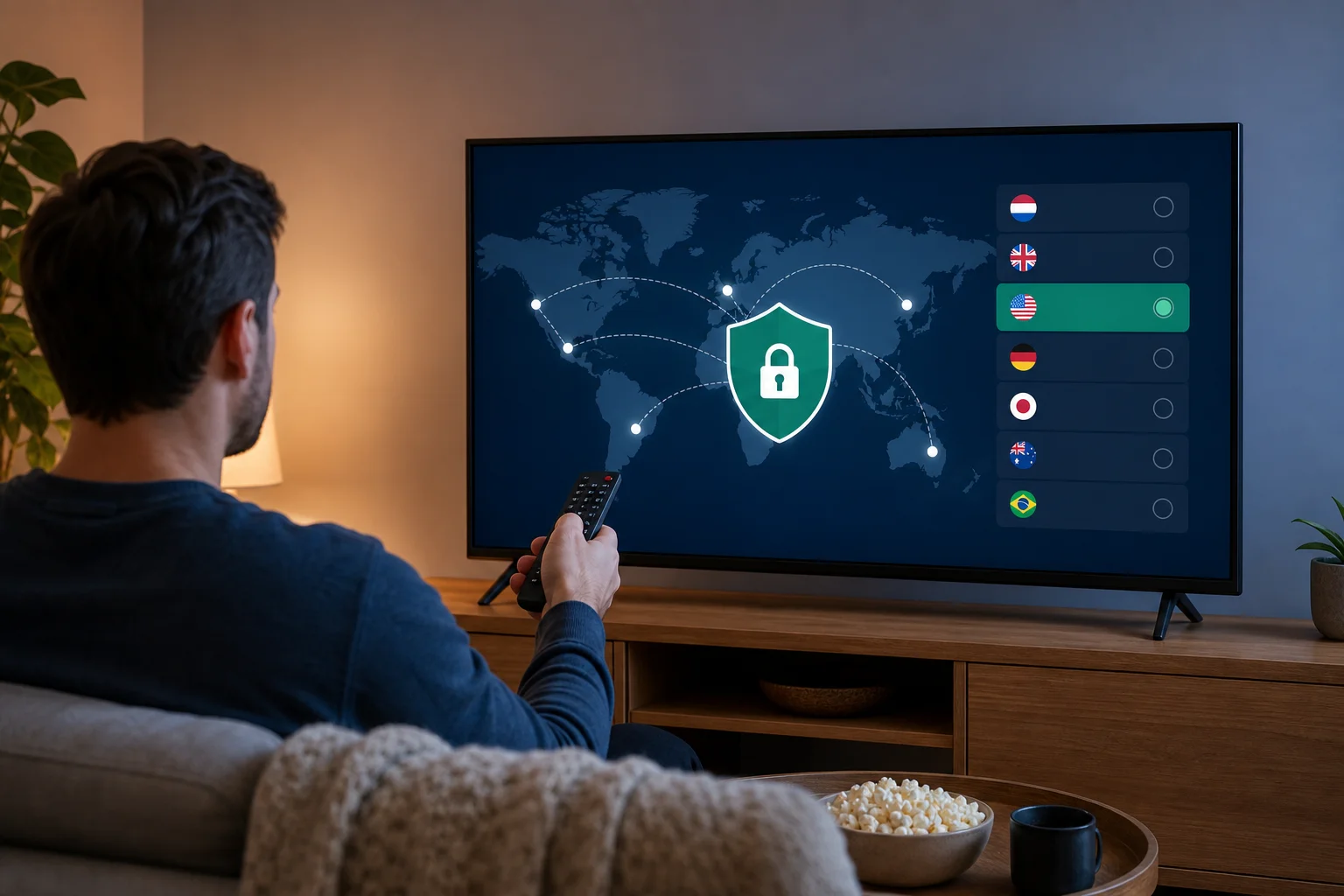
vpn para configuração de smart tv

Antes de começar: Reúna seu equipamento

Antes de começar, reserve alguns minutos para verificar sua configuração. Isso previne a maioria dos problemas de instalação e ajuda você a escolher o método certo desde o início.

Verifique a conexão de internet da sua Smart TV

Primeiro, certifique-se de que sua Smart TV esteja conectada à internet. Abra um aplicativo de streaming, navegador ou loja de aplicativos para confirmar que carrega normalmente. Se sua TV estiver offline, conecte-a ao Wi-Fi ou Ethernet antes de tentar instalar uma VPN.

Para a experiência de VPN mais estável, a Ethernet é geralmente melhor que o Wi-Fi. No entanto, um sinal Wi-Fi forte geralmente é suficiente para streaming e navegação diários na sua TV.

Veja se sua TV suporta aplicativos de VPN nativamente

Em seguida, verifique se sua Smart TV pode instalar aplicativos de VPN diretamente. Isso geralmente é possível em dispositivos Android TV e Google TV, pois eles suportam lojas de aplicativos com aplicativos utilitários. Alguns dispositivos Fire TV também podem suportar a instalação de aplicativos de VPN.

Outros sistemas de Smart TV podem não permitir aplicativos de VPN. Por exemplo, algumas marcas de TV usam lojas de aplicativos fechadas que se concentram apenas em aplicativos de streaming e mídia. Se você não conseguir encontrar o BeFreeVPN ou outros aplicativos de VPN na loja de aplicativos da sua TV, não se preocupe. Você ainda pode usar um método de roteador.

Tenha um dispositivo secundário à mão

Se a instalação direta não for suportada, mantenha um dispositivo secundário por perto. Isso pode ser um laptop, computador desktop, tablet ou telefone. Você pode precisar dele para acessar as configurações do seu roteador, baixar detalhes de configuração ou ajustar opções de rede.

Aqui está uma maneira rápida de escolher seu caminho de configuração:

Configuração da sua Smart TVMelhor método de instalação de VPNO que você precisa
TV suporta aplicativos de VPNInstale o BeFreeVPN diretamente na TVControle remoto da TV e acesso à internet
TV não suporta aplicativos de VPNConfigure VPN no seu roteadorDetalhes de login do roteador e um navegador
Você usa uma streaming stickInstale a VPN no dispositivo de streaming se suportadoAcesso à loja de aplicativos do dispositivo
Rede doméstica compartilhadaConfiguração do roteador para cobertura em toda a casaRoteador com suporte a VPN

Etapa 1: Baixe e instale o aplicativo de VPN

Se sua Smart TV suporta aplicativos de VPN, a instalação direta é o caminho mais fácil. Isso mantém os controles de VPN na sua TV e evita a configuração do roteador.

Acesse a loja de aplicativos da sua Smart TV

Ligue sua TV e abra sua loja de aplicativos. Dependendo do seu dispositivo, isso pode ser chamado de Google Play Store, Apps, Appstore ou algo semelhante.

Use seu controle remoto para selecionar a opção de busca. Se sua TV suportar entrada por voz, você pode usar o botão do microfone para pesquisar mais rápido.

Pesquise pelo aplicativo BeFreeVPN

Digite ou diga “BeFreeVPN” no campo de busca. Selecione o aplicativo BeFreeVPN nos resultados. Antes de instalar qualquer aplicativo, verifique se o nome está escrito corretamente e se é a listagem oficial.

O BeFreeVPN é projetado para manter a configuração simples. Como o guia se concentra em uma abordagem sem registro, você pode passar da instalação à conexão sem precisar criar uma conta primeiro.

Baixe e instale o aplicativo diretamente na sua Smart TV

Selecione Instalar, Obter ou Baixar, dependendo da interface da sua TV. Aguarde a instalação terminar. Isso geralmente leva um curto período de tempo, mas depende da sua velocidade de internet e do desempenho da TV.

Uma vez instalado, você pode abrir o BeFreeVPN a partir da tela da loja de aplicativos ou encontrá-lo na lista de aplicativos da sua TV. Se você planeja usá-lo frequentemente, mova-o para sua tela inicial ou linha de favoritos para um acesso mais rápido.

Uma instalação simples de VPN em uma Smart TV geralmente se parece com isto:

  1. Abra a loja de aplicativos na sua Smart TV.
  2. Pesquise pelo BeFreeVPN.
  3. Selecione o aplicativo oficial.
  4. Escolha instalar ou baixar.
  5. Abra o aplicativo a partir da tela inicial da sua TV.
  6. Conecte-se usando configurações rápidas ou personalizadas.

Etapa 2: Configure as configurações da VPN

Após instalar o aplicativo, a próxima etapa é configurar a conexão. Esta parte deve ser simples, especialmente se você usar a opção padrão.

Abra o aplicativo BeFreeVPN na sua TV

Abra o BeFreeVPN a partir do menu de aplicativos da sua TV. Se sua TV pedir permissão para criar uma conexão VPN, aprove-a. Essa permissão é necessária para que o aplicativo possa redirecionar o tráfego da sua Smart TV através da VPN.

Se você não ver o prompt de permissão, abra as configurações do aplicativo e procure um botão de conexão. Algumas plataformas de TV mostram solicitações de permissão apenas quando você se conecta pela primeira vez.

Escolha conexão rápida ou configurações personalizadas

A maioria dos usuários deve começar com Conexão Rápida. Esta opção usa configurações padrão e é ideal se você quer uma configuração mais rápida. É também útil se você não tiver certeza de qual local de servidor escolher.

Escolha Personalizado se você quiser mais controle. Por exemplo, você pode querer selecionar uma localização de servidor mais próxima da sua localização física para melhor velocidade. Ou, você pode preferir uma localização específica para consistência entre seus aplicativos.

Use este guia de decisão simples:

  • Escolha Conexão Rápida se quiser a configuração mais fácil.
  • Escolha Personalizado se precisar de uma localização de servidor específica.
  • Troque de local se um aplicativo carregar lentamente.
  • Volte para Conexão Rápida se não tiver certeza de qual opção é a melhor.

Certifique-se de que a VPN está ativada para todos os aplicativos na sua Smart TV

Uma vez conectado, confirme se a VPN está ativa antes de abrir aplicativos de streaming, navegadores ou outros serviços. Em muitos aplicativos de VPN, o status muda para conectado e mostra uma localização de servidor selecionada.

Então, abra os aplicativos que você mais usa. Se funcionarem conforme o esperado, sua configuração de VPN na Smart TV está completa. Se um aplicativo não carregar, tente mudar de servidores ou reiniciar o aplicativo.
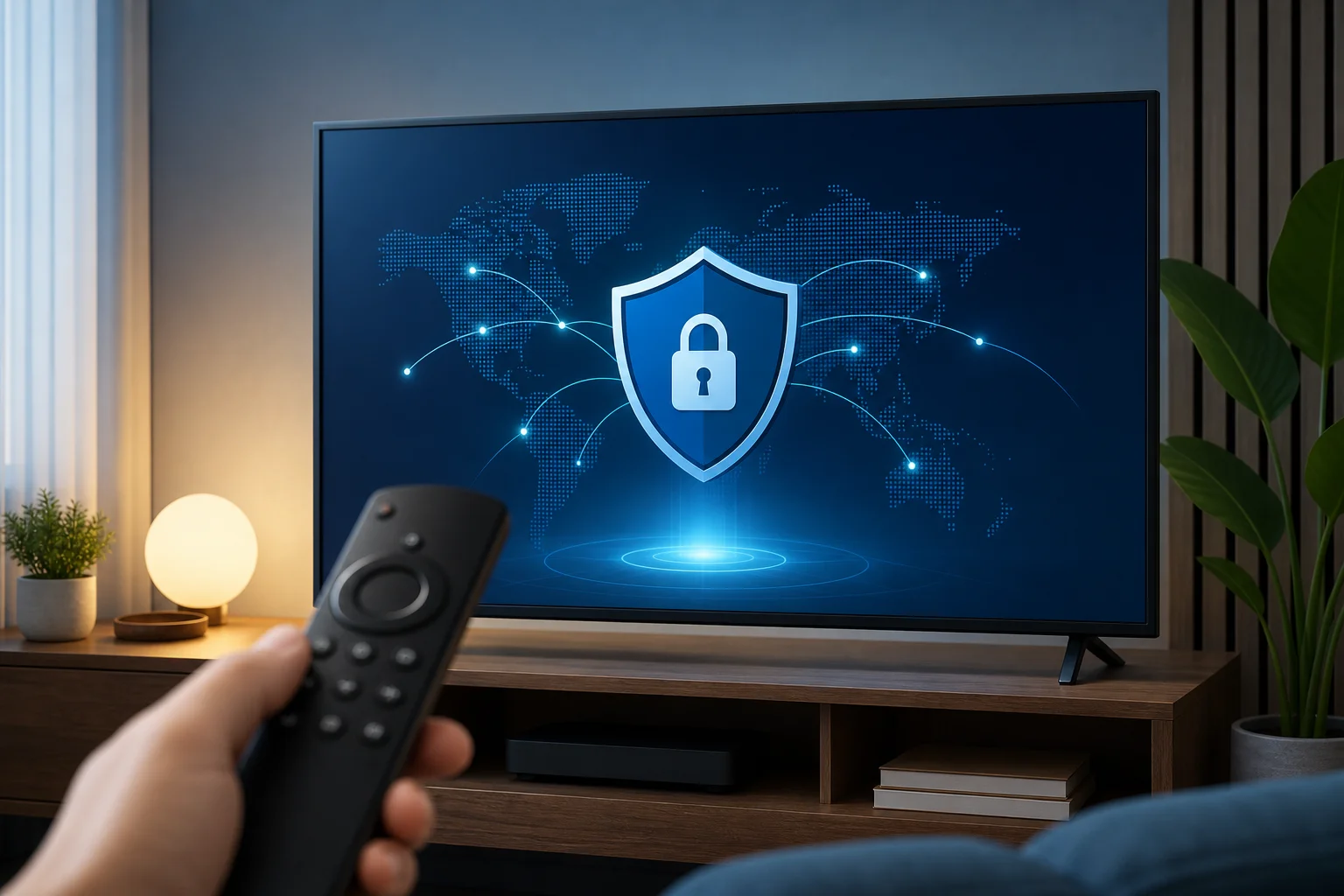
Configuração do aplicativo VPN da Smart TV

Etapa 3: Conectando sua Smart TV através de um roteador

Use este método se sua TV não suportar aplicativos de VPN. Uma configuração de VPN no roteador protege o tráfego a nível de rede, de modo que qualquer dispositivo conectado a esse roteador possa usar a conexão VPN. Isso pode incluir sua Smart TV, streaming stick, console de jogos, telefone e laptop.

Confirme se seu roteador suporta configuração de VPN

Nem todo roteador suporta configurações de VPN. Abra o manual do seu roteador ou página de administrador e procure opções de VPN. Termos comuns incluem cliente VPN, cliente OpenVPN, cliente WireGuard ou configurações de VPN.

Se seu roteador atual não suportar recursos de cliente VPN, talvez você precise de firmware de roteador compatível ou de um roteador que inclua suporte a VPN. Evite alterar o firmware do roteador a menos que você esteja confortável com o processo, pois uma configuração incorreta pode interromper sua rede.

Faça login nas configurações do seu roteador via navegador

Em um dispositivo secundário, abra um navegador da web. Insira o endereço local do seu roteador. Exemplos comuns incluem 192.168.0.1, 192.168.1.1, ou um endereço impresso na etiqueta do roteador.

Faça login com seu nome de usuário e senha do administrador do roteador. Isso nem sempre é o mesmo que a sua senha do Wi-Fi. Se nunca a mudou, verifique a etiqueta do roteador ou as instruções do seu provedor de internet.

Configure o roteador com as configurações do BeFreeVPN

Encontre a seção do cliente VPN no painel do seu roteador. Adicione os detalhes de configuração do BeFreeVPN conforme fornecidos pelo serviço ou instruções do aplicativo. Os campos exatos variam de acordo com o roteador, mas você poderá ver opções para endereço de servidor, protocolo, autenticação ou upload de arquivo de configuração.

Após salvar as configurações, ative a conexão VPN no roteador. Em seguida, conecte sua Smart TV à rede Wi-Fi ou Ethernet daquele roteador. Sua TV agora deve usar a VPN através do roteador sem precisar de um aplicativo separado para a TV.

Para melhores resultados, reinicie sua Smart TV após a conexão da VPN do roteador. Isso ajuda os aplicativos a atualizarem suas sessões de rede.

Etapa 4: Solucionando problemas comuns

Mesmo uma configuração simples de VPN na Smart TV pode enfrentar pequenos problemas. A maioria é fácil de resolver com algumas verificações.

Se a VPN falhar ao conectar

Comece verificando sua conexão de internet. Desconecte a VPN e abra um aplicativo ou site na sua TV. Se nada carregar, o problema é a sua rede e não a VPN.

Em seguida, tente estas etapas:

  1. Reinicie o aplicativo BeFreeVPN.
  2. Reinicie sua Smart TV.
  3. Reinicie seu roteador.
  4. Tente a Conexão Rápida novamente.
  5. Se usar uma configuração em roteador, confirme se as configurações da VPN foram salvas corretamente.

Se o streaming estiver lento

Streaming lento pode acontecer quando um servidor está ocupado, muito longe ou afetado por congestionamento de rede. Mude para uma localização de servidor mais próxima se você estiver usando configurações personalizadas. Se você usou a Conexão Rápida, desconecte e reconecte para que o aplicativo possa escolher um novo caminho.

Verifique também se outros dispositivos na sua rede estão usando uma largura de banda alta. Downloads grandes, backups na nuvem e jogos online podem afetar a qualidade do streaming.

Se o conteúdo estiver bloqueado ou um aplicativo mostrar um erro

Alguns aplicativos de streaming têm regras de conexão rigorosas e podem mostrar erros quando as condições de rede mudam. Primeiro, feche completamente o aplicativo e reabra-o. Se isso não ajudar, mude de servidores.

Você também pode limpar o cache do aplicativo se sua TV suportar essa opção. Em muitas Smart TVs, isso está sob configurações de aplicativos ou configurações de armazenamento.

Se os problemas persistirem

Se o problema persistir, entre em contato com o suporte do BeFreeVPN. Inclua o modelo da sua TV, método de configuração da VPN, modelo do roteador, se relevante, e a mensagem de erro exata. Detalhes claros ajudam as equipes de suporte a identificar o problema mais rapidamente.

Perguntas frequentes sobre instalação de VPN em Smart TVs

Posso instalar uma VPN em qualquer Smart TV?

Nem sempre. Algumas Smart TVs suportam aplicativos de VPN diretamente, especialmente modelos Android TV e Google TV. Outros não permitem aplicativos de VPN, então você precisa de uma configuração em roteador ou de um dispositivo de streaming suportado.

Preciso me registrar antes de usar o BeFreeVPN na minha Smart TV?

O BeFreeVPN foca em uma configuração sem registro, o que facilita o início. Instale o aplicativo onde suportado, abra-o e conecte-se sem um longo processo de inscrição.

É melhor instalar uma VPN na TV ou no roteador?

A instalação direta na TV é mais fácil se sua Smart TV suportar. A configuração no roteador é melhor quando sua TV não suporta aplicativos de VPN ou quando você quer cobertura de VPN para vários dispositivos conectados.

Uma VPN fará minha Smart TV mais rápida?

Uma VPN é principalmente para privacidade e roteamento de conexão, não para aumentar a velocidade. Em alguns casos, as velocidades podem variar dependendo da localização do servidor, qualidade da rede e desempenho do roteador. Se o streaming estiver lento, experimente um servidor mais próximo.

Como saber se a VPN está funcionando na minha Smart TV?

Abra o aplicativo BeFreeVPN e verifique se diz conectado. Se você usar uma configuração em roteador, verifique a página de status da VPN do roteador. Você também pode testar abrindo aplicativos após se conectar e confirmando que eles carregam normalmente.

Conclusão

Instalar uma VPN na sua Smart TV não precisa ser confuso. Se sua TV suportar aplicativos, baixe o BeFreeVPN, escolha Conexão Rápida e comece a assistir através de uma conexão protegida. Se sua TV não suportar aplicativos de VPN, use seu roteador para cobrir toda a rede. Pronto para aprimorar sua experiência com a Smart TV? Experimente o BeFreeVPN hoje para uma configuração gratuita e sem esforço — sem necessidade de registro!
VPN para Google TV: Instalação - Suas Principais Perguntas Respondidas

· Leitura de 9 minutos

Você está procurando proteger as atividades online de sua família no Google TV? Descubra como um VPN pode ser a chave para uma experiência segura de entretenimento em casa. Este FAQ sobre vpn para google tv instalação explica como configurar um aplicativo VPN, o que ele pode e não pode fazer pela segurança das crianças e como ajuda a proteger a privacidade em toda a sua configuração de streaming em casa.

O Google TV é frequentemente compartilhado por toda a família. Isso torna a privacidade, hábitos de visualização seguros e uma configuração simples importantes. Um VPN pode criptografar o tráfego do seu TV, ajudar a reduzir o rastreamento e suportar um uso mais seguro em vários dispositivos quando configurado corretamente.

Como instalo um VPN no Google TV?

Instalar um VPN no Google TV geralmente é simples se o seu provedor de VPN oferecer um aplicativo que suporte Google TV ou Android TV. Comece se inscrevendo em um serviço VPN compatível, como BeFreeVPN. Em seguida, use a Google Play Store em seu TV para encontrar e instalar o aplicativo.

Instruções passo a passo para instalação de VPN no Google TV

  1. Escolha um provedor de VPN compatível
    Selecione um serviço VPN que suporte Google TV. Procure um aplicativo projetado para telas de TV, com um login simples e desempenho de streaming estável.

  2. Abra a Google Play Store no Google TV
    Na tela inicial do seu Google TV, vá para a área de aplicativos e abra a Google Play Store.

  3. Pesquise o aplicativo de VPN
    Digite o nome do provedor de VPN, como BeFreeVPN, na barra de pesquisa. Selecione o aplicativo oficial quando ele aparecer.

  4. Instale o aplicativo
    Escolha Instalar e aguarde o download ser concluído. O aplicativo deve aparecer com seus outros aplicativos do Google TV.

  5. Abra o VPN e siga as instruções de configuração
    Inicie o aplicativo. Siga as instruções na tela para configurar permissões, escolher um local de servidor e conectar-se.

  6. Confirme que o VPN está conectado
    A maioria dos aplicativos de VPN mostra um status de conexão. Uma vez ativo, o tráfego do seu Google TV deverá passar pela conexão VPN criptografada.

vpn para google tv instalação etapas

Se o aplicativo de VPN preferido não estiver disponível na Play Store para o Google TV, você ainda pode ter opções. Alguns lares instalam um VPN no roteador para que todos os dispositivos conectados ao Wi-Fi estejam protegidos. No entanto, a configuração do roteador pode variar por modelo, então verifique os guias do seu roteador e do provedor de VPN antes de mudar as configurações.

As crianças podem usar o Google TV com um VPN de forma segura?

Sim, as crianças podem usar o Google TV com um VPN, mas um VPN deve ser visto como uma parte de um conjunto mais amplo de segurança. Um VPN criptografa o tráfego da internet, o que adiciona uma camada de privacidade e ajuda a reduzir a exposição dos dados de navegação ou streaming da família a partes externas.

No entanto, um VPN não substitui a supervisão dos pais ou controles de conteúdo. Ele não bloqueia automaticamente programas, aplicativos, anúncios ou resultados de pesquisa inadequados. Para as crianças, a configuração mais segura combina proteção de privacidade com restrições apropriadas para a idade.

Use um VPN junto com controles parentais

Para uma experiência mais segura no Google TV, considere usar:

  • Perfis infantis do Google TV para controles de visualização baseados na idade.
  • Restrições de aplicativos para limitar quais serviços de streaming as crianças podem abrir.
  • Filtros de conteúdo dentro de cada plataforma de streaming.
  • Controles de compra para evitar aluguéis, assinaturas ou downloads de aplicativos indesejados.
  • Um VPN para ajudar a proteger a privacidade dos dados e criptografar o tráfego da internet.

Essa abordagem em camadas é mais eficaz do que depender de qualquer ferramenta única. Além disso, converse com as crianças sobre por que alguns conteúdos são restritos, como pedir ajuda e por que a privacidade é importante online.

segurança da família com vpn no google tv

Quais são os benefícios de usar um VPN para visualização familiar no Google TV?

Um VPN para Google TV pode melhorar a privacidade e a flexibilidade para toda a família. Para a visualização em família, os maiores benefícios não são apenas técnicos. Eles também apoiam melhores conversas sobre o uso seguro e responsável da internet.

Primeiro, um VPN mascara o endereço IP de sua residência. Isso pode reduzir a quantidade de dados baseados em localização visíveis para sites, aplicativos e alguns observadores de rede. Também criptografa o tráfego entre seu dispositivo e o servidor VPN, o que ajuda a proteger os dados de serem lidos durante a transmissão.

Em segundo lugar, um VPN pode fornecer acesso a conteúdo geo-restrito quando você está viajando ou quando um serviço oferece bibliotecas diferentes por região. Sempre siga os termos de serviço das suas plataformas de streaming e as leis locais.

Por último, um VPN pode suportar uma privacidade mais consistente em dispositivos compartilhados. As famílias frequentemente usam uma TV para programas infantis, filmes, eventos ao vivo e vídeos educacionais. Quando ferramentas de privacidade estão integradas a essa rotina, as crianças aprendem que a segurança digital é normal.

Benefícios rápidos para lares

BenefícioComo ajuda no Google TV
Tráfego criptografadoAdiciona privacidade à atividade de streaming e aplicativos
Endereço IP mascaradoReduz a exposição da identidade da rede da sua família
Flexibilidade de viagemAjuda a acessar serviços elegíveis enquanto está fora de casa
Hábitos de segurança familiarIncentiva discussões sobre privacidade e visualização responsável
Planejamento multi-dispositivosPode se encaixar em uma configuração de privacidade em casa mais ampla

Um VPN não é um interruptor mágico de segurança. Mesmo assim, pode ser uma parte prática de um sistema de entretenimento em casa mais seguro e privado.

É difícil configurar um VPN para todos os meus dispositivos?

Para a maioria das pessoas, configurar um VPN não é difícil. A maioria dos provedores de VPN oferece aplicativos amigáveis para dispositivos comuns, incluindo telefones, tablets, laptops e TVs inteligentes. A instalação geralmente significa baixar um aplicativo, abri-lo e fazer login ou iniciar o serviço. Nenhuma habilidade técnica avançada é necessária para a configuração básica.

O Google TV é frequentemente um dos dispositivos mais fáceis de proteger porque usa a Google Play Store. Se o aplicativo VPN suportar o Google TV, você pode instalá-lo assim como qualquer aplicativo de streaming.

Configuração de aplicativo vs. configuração de roteador

Existem duas maneiras comuns de proteger dispositivos da família:

  • Instale o aplicativo VPN em cada dispositivo. Isso é simples e flexível. Você pode escolher quais dispositivos usam o VPN e mudar as configurações por dispositivo.
  • Instale o VPN no roteador. Uma vez configurado, pode cobrir todos os dispositivos na rede doméstica, incluindo dispositivos que não suportam aplicativos VPN. No entanto, a configuração do roteador é mais técnica e depende da compatibilidade do roteador.

Para a maioria das famílias, o melhor ponto de partida é a instalação baseada em aplicativo. Comece com o Google TV e, em seguida, adicione o VPN a telefones, tablets e laptops conforme necessário. Se mais tarde você quiser cobertura total da casa, considere a configuração do roteador após revisar as instruções do provedor.

Eu preciso de um VPN se estou apenas usando Google TV em casa?

Muitas pessoas pensam que VPNs são úteis apenas em Wi-Fi público. Isso é um mito. Redes públicas podem ser arriscadas, mas redes domésticas também envolvem preocupações de privacidade. Seu provedor de serviços de internet pode ser capaz de ver certos dados de conexão, e aplicativos ou serviços podem coletar informações vinculadas ao seu endereço IP.

Um VPN ajuda a reduzir essa exposição criptografando o tráfego e mascarando o endereço IP da sua residência. Isso pode ser útil mesmo quando você está apenas transmitindo a partir de sua sala de estar.

Outra questão é a limitação de largura de banda. Alguns usuários escolhem um VPN porque querem reduzir a chance de lentidões baseadas no tráfego. Um VPN não pode garantir um streaming mais rápido, e o desempenho depende da localização do servidor, velocidade da rede e qualidade do provedor. Mesmo assim, pode ajudar a proteger a atividade de streaming de ser facilmente categorizada por observadores de rede externos.

Perguntas comuns sobre o uso de VPN em casa

Um VPN tornará o Google TV mais seguro para crianças?

Pode tornar o Google TV mais privado ao criptografar o tráfego, mas deve ser usado junto com controles parentais, filtros de conteúdo e regras familiares claras.

Posso deixar o VPN ligado o tempo todo?

Em muitos casos, sim. Se os aplicativos de streaming funcionarem corretamente e as velocidades permanecerem estáveis, deixar o VPN conectado pode fornecer proteção de privacidade contínua.

Um VPN bloqueará conteúdo inadequado?

Não. Um VPN é principalmente uma ferramenta de privacidade e segurança. Use controles parentais no nível da plataforma e restrições de conteúdo para gerenciar o que as crianças podem assistir.

A configuração do roteador VPN é necessária?

Não. Instalar um aplicativo VPN diretamente no Google TV é geralmente suficiente para esse dispositivo. A configuração do roteador é útil se você quiser proteger muitos dispositivos de uma só vez.

Considerações finais

Uma instalação de VPN para Google TV não precisa ser complicada. Escolha um provedor compatível, baixe o aplicativo da Google Play Store, siga os prompts de configuração e conecte-se. Para as famílias, o verdadeiro valor vem de combinar a privacidade do VPN com controles parentais, filtros de conteúdo e conversas abertas sobre visualização segura.

Proteja as atividades online da sua família em múltiplos dispositivos instalando facilmente BeFreeVPN no seu Google TV. Beneficie-se de acesso gratuito sem necessidade de registro.

Como Instalar um VPN na Android TV: Um Guia Passo a Passo

· Leitura de 10 minutos

Você sabia que pode melhorar sua experiência na Android TV com um VPN que é completamente gratuito e não requer registro? Este guia de instalação do vpn para android tv orienta você na instalação do BeFreeVPN a partir da Google Play Store, abrindo o aplicativo, escolhendo um servidor e conectando-se sem criar uma conta. O processo é simples, amigável para controle remoto e adequado mesmo que você nunca tenha usado um VPN em uma TV antes.

Um VPN na Android TV pode ajudar a redirecionar sua conexão através de um servidor VPN, adicionando uma camada útil de privacidade para navegação cotidiana e aplicativos de streaming. Também pode ajudar você a manter uma conexão mais consistente ao usar redes públicas ou compartilhadas. Sempre use serviços de VPN de forma responsável e siga os termos dos aplicativos e plataformas que você utiliza.

Antes de Começar: Reúna suas Ferramentas

Antes de instalar um VPN na Android TV, leve um minuto para verificar se seu dispositivo está pronto. Isso evita problemas comuns de configuração e torna a instalação mais rápida.

Aqui está uma rápida lista de verificação de preparação:

O que verificarPor que isso importaO que fazer
Conexão com a InternetO aplicativo deve ser baixado da Google PlayConecte a Android TV ao Wi-Fi ou Ethernet
Acesso à Google Play StoreO BeFreeVPN é instalado a partir da lojaFaça login com uma conta Google se solicitado
Espaço de armazenamentoOs aplicativos precisam de espaço livre para instalarRemova aplicativos não utilizados se o armazenamento estiver baixo
Software da Android TVAtualizações podem melhorar a compatibilidade do aplicativoInstale atualizações do sistema se disponíveis
Detalhes da conta BeFreeVPNO registro não é necessárioNenhum nome de usuário, senha ou configuração de conta é necessária

Primeiro, certifique-se de que sua Android TV está conectada à internet. Abra qualquer aplicativo de streaming ou o aplicativo YouTube para confirmar que a conexão funciona. Se os vídeos carregarem normalmente, sua TV está online.

Em seguida, verifique se você pode acessar a Google Play Store. A maioria dos dispositivos Android TV a inclui por padrão. Se você não a vê na tela inicial, abra a seção de Aplicativos e procure o ícone da Play Store. Você pode precisar fazer login com uma conta Google antes de baixar aplicativos.

Finalmente, prepare-se para a configuração do BeFreeVPN. Embora alguns aplicativos de VPN solicitem detalhes da conta, o BeFreeVPN é projetado para uma experiência sem registro. Isso significa que você não precisa criar uma conta, lembrar uma senha ou inserir detalhes de pagamento para começar.

lista de verificação de configuração do vpn para android tv

Passo 1: Encontre o BeFreeVPN na Google Play Store

Assim que sua Android TV estiver pronta, o primeiro passo é encontrar o aplicativo oficial BeFreeVPN na Google Play Store. Usar a Play Store é o método mais fácil e seguro porque instala o aplicativo diretamente na sua Android TV.

Siga estes passos:

  1. Na tela inicial da Android TV, abra a Google Play Store.
  2. Selecione o ícone de Pesquisar, geralmente mostrado como uma lupa.
  3. Use seu controle remoto, busca por voz ou teclado na tela para pesquisar BeFreeVPN.
  4. Revise os resultados da pesquisa cuidadosamente.
  5. Abra a página do aplicativo que corresponde ao BeFreeVPN.

Antes de instalar, confirme os detalhes do aplicativo. Verifique o nome do aplicativo, ícone e informações do desenvolvedor mostradas na página da Play Store. Isso ajuda a garantir que você está baixando a versão oficial em vez de um aplicativo com nome semelhante.

Se você usar busca por voz, fale claramente e diga "BeFreeVPN." Se o resultado não aparecer imediatamente, tente digitar o nome manualmente. A pesquisa da Android TV pode às vezes mostrar resultados gerais de VPN primeiro, então rolar pela lista pode ajudar.

Passo 2: Instale o BeFreeVPN em sua Android TV

Depois de abrir a página oficial do aplicativo BeFreeVPN, instalá-lo leva apenas alguns cliques.

Use este processo passo a passo:

  1. Selecione Instalar na página do aplicativo BeFreeVPN.
  2. Espere enquanto a Android TV baixa o aplicativo.
  3. Mantenha a TV conectada à internet durante a instalação.
  4. Quando o botão mudar para Abrir, o aplicativo está pronto.
  5. Inicie o BeFreeVPN a partir da Play Store ou volte à tela inicial e abra-o a partir da lista de aplicativos.

O tempo de download depende da velocidade da sua internet. Na maioria dos casos, os aplicativos de VPN não são muito grandes, então a instalação deve ser rápida. No entanto, se sua conexão estiver lenta, aguarde alguns minutos antes de tentar novamente.

Se sua Android TV solicitar permissão durante a configuração, leia o aviso cuidadosamente. Os aplicativos de VPN geralmente precisam de permissão para criar uma conexão VPN no seu dispositivo. Isso é uma parte normal de como o Android gerencia serviços de VPN. Você só deve aprovar esse pedido quando tiver certeza de que está usando o aplicativo oficial.

Uma vez instalado, você pode querer mover o BeFreeVPN para um lugar conveniente na tela inicial da sua Android TV. Em muitos dispositivos, você pode pressionar e segurar o ícone do aplicativo com seu controle remoto, e depois escolher uma opção para mover ou adicionar aos favoritos. Isso facilita a conexão posteriormente.

Passo 3: Conectar ao VPN sem Registro

Agora que o BeFreeVPN está instalado, você pode conectar-se a um servidor VPN. A principal vantagem dessa configuração é que você pode começar sem registro. Não há necessidade de criar um perfil, confirmar um endereço de e-mail ou inserir credenciais da conta.

Aqui está como se conectar:

  1. Abra o aplicativo BeFreeVPN na sua Android TV.
  2. Navegue pelas localizações de servidores disponíveis no aplicativo.
  3. Escolha uma localização de servidor da lista.
  4. Selecione o botão de conectar.
  5. Se a Android TV mostrar um aviso de permissão do VPN, aprove.
  6. Aguarde até que o aplicativo mostre que o VPN está conectado.

tela de conexão do vpn para android tv

Depois de conectado, seu tráfego da Android TV será redirecionado através do servidor VPN selecionado. Você pode então abrir seus aplicativos de streaming, mídia ou navegação preferidos como de costume.

Para a melhor experiência, escolha uma localização de servidor que esteja próxima de sua localização real quando a velocidade for mais importante. Um servidor mais próximo geralmente tem menor latência. Se um stream carregar lentamente ou buffer, desconecte e experimente um servidor diferente.

Como o BeFreeVPN não requer registro, a configuração é especialmente simples para salas de estar compartilhadas, dispositivos de hóspedes e usuários que desejam evitar longos formulários de cadastro. Você pode instalar o aplicativo, escolher um servidor e conectar-se em apenas alguns minutos.

Solução de Problemas: Questões Comuns de Instalação

A maioria dos problemas de instalação de VPN na Android TV é fácil de resolver. Se o BeFreeVPN não instalar, abrir ou conectar, comece com o básico abaixo.

BeFreeVPN não aparece na Google Play Store

Primeiro, confirme se seu dispositivo é uma Android TV ou dispositivo Google TV com suporte à Play Store. Algumas TVs inteligentes usam sistemas operacionais diferentes e podem não suportar aplicativos de Android TV.

Se seu dispositivo for compatível, tente estas soluções:

  • Verifique se sua conta Google está logada.
  • Reinicie o aplicativo Google Play Store.
  • Pesquise por BeFreeVPN novamente usando digitação manual.
  • Reinicie sua Android TV.
  • Verifique se há atualizações do sistema em Configurações.

O aplicativo falha ao instalar

Se a instalação parar ou falhar, sua TV pode ter um problema de conexão, armazenamento ou software.

Tente o seguinte:

  1. Reinicie sua Android TV.
  2. Verifique sua conexão Wi-Fi ou Ethernet.
  3. Liberte espaço removendo aplicativos não utilizados.
  4. Abra Configurações e verifique se há atualizações de software da Android TV.
  5. Volte à Google Play Store e selecione Instalar novamente.

Manter o software da sua TV atualizado é importante. As atualizações geralmente incluem melhorias na compatibilidade do aplicativo e correções para a Play Store.

O BeFreeVPN abre, mas não se conecta

Se o aplicativo instala, mas não consegue conectar a um servidor, verifique sua conexão com a internet primeiro. Abra outro aplicativo e confirme se sua TV pode carregar conteúdo.

Então, tente estas etapas:

  • Desconecte e reconecte seu Wi-Fi.
  • Reinicie seu roteador se outros dispositivos também estiverem lentos.
  • Escolha outra localização de servidor VPN.
  • Reinicie o aplicativo BeFreeVPN.
  • Reinicie sua Android TV e tente novamente.

Se um servidor estiver ocupado ou temporariamente indisponível, outra localização pode se conectar normalmente. Trocar servidores é frequentemente a solução mais rápida.

Aplicativos de streaming estão lentos após a conexão

Um VPN pode afetar a velocidade porque sua conexão é redirecionada através de um servidor extra. Se a qualidade do vídeo cair, experimente uma localização de servidor próxima. Você também pode fechar aplicativos em segundo plano, reiniciar a TV ou testar sua velocidade de internet sem o VPN para comparar o desempenho.

FAQ: Perguntas sobre Instalação do VPN para Android TV

Posso instalar um VPN diretamente na Android TV?

Sim. Se sua Android TV tem acesso à Google Play Store, você pode pesquisar por um aplicativo VPN compatível, como o BeFreeVPN, e instalá-lo diretamente no dispositivo.

Preciso registrar para usar o BeFreeVPN na Android TV?

Não. O BeFreeVPN é apresentado como uma opção de VPN sem registro, para que você possa se conectar sem criar uma conta ou inserir detalhes de login.

A Google Play Store é o melhor jeito de instalar um VPN na Android TV?

Para a maioria dos usuários, sim. Instalar da Google Play Store é simples e reduz o risco de baixar o arquivo errado ou uma versão não oficial.

O que devo fazer se minha Android TV não tiver a Google Play Store?

Verifique se seu dispositivo é realmente uma Android TV ou outra plataforma de TV inteligente. Se não suportar a Google Play Store, a instalação direta pode não estar disponível. Você pode precisar usar um dispositivo Android TV compatível ou caixa de streaming.

Qual localização de servidor devo escolher?

Para streaming geral e desempenho mais suave, comece com um servidor nas proximidades. Se a conexão estiver lenta, experimente outra localização da lista de servidores.

Conclusão

Instalar um VPN na Android TV não precisa ser complicado. Com o BeFreeVPN, você pode abrir a Google Play Store, pesquisar o aplicativo, instalá-lo e se conectar a um servidor sem registro. Se você encontrar problemas, atualize sua TV, reinicie o dispositivo e verifique sua conexão de internet antes de tentar novamente.

Instale o BeFreeVPN na sua Android TV e aproveite o streaming contínuo com nosso serviço de VPN gratuito e sem registro. Melhore sua experiência de entretenimento hoje!