Passa al contenuto principale

106 post etichettati con "vpn"

Guarda tutte le etichette

Guida per principianti alla configurazione di VPN su Fire TV: Proteggi facilmente la tua privacy

· 11 minuti di lettura

Ti stai chiedendo come proteggere i tuoi dati personali mentre trasmetti su Fire TV? Scopri come una configurazione VPN può garantire la tua privacy senza sforzo. Questa guida adatta ai principianti spiega la configurazione di vpn per fire tv in inglese semplice, inclusi i motivi per cui la privacy è importante, cosa ti serve prima di iniziare, come installare un'app VPN e come risolvere i problemi comuni di configurazione.

Una VPN, o rete privata virtuale, crea una connessione crittografata tra il tuo dispositivo e Internet. Su Fire TV, questo significa che la tua attività di streaming è più difficile da monitorare per terze parti. Può anche aiutare quando viaggi o vuoi una connessione privata più consistente tra i tuoi dispositivi domestici.

VPN privacy on Fire TV

Perché usare una VPN su Fire TV?

Fire TV rende lo streaming semplice, ma collega anche le tue abitudini di visione, l'uso delle app, l'indirizzo IP e l'attività del dispositivo a Internet. Una VPN aggiunge uno strato di privacy tra il tuo Fire TV e i siti web, le app e le reti che utilizzi.

La privacy è importante quando si trasmette contenuto

Quando trasmetti, il tuo provider di servizi Internet, l'operatore Wi-Fi pubblico, l'amministratore di rete o alcuni servizi di terze parti potrebbero essere in grado di vedere dettagli della connessione. Potrebbero non vedere sempre il video esatto che guardi, specialmente se l'app utilizza la crittografia, ma possono spesso vedere che ti colleghi a determinate piattaforme o server di streaming.

Una VPN aiuta reindirizzando il tuo traffico attraverso un server VPN sicuro. Questo maschera il tuo reale indirizzo IP e crittografa la tua connessione, rendendo più difficile per le parti esterne collegare direttamente la tua attività alla tua rete domestica.

Come le VPN riducono il tracciamento di terze parti

Una VPN non ti rende anonimo ovunque. Puoi ancora essere tracciato dagli account a cui accedi, dai cookie, dagli ID del dispositivo e dalle autorizzazioni delle app. Tuttavia, può ridurre il tracciamento basato sul tuo indirizzo IP e proteggere il tuo traffico da spionaggio su reti condivise o meno affidabili.

Per gli utenti di Fire TV, questo è utile se:

  • Trasmetti mentre sei connesso a Wi-Fi di hotel, dormitorio o condiviso.
  • Vuoi mantenere il tuo indirizzo IP domestico più privato.
  • Preferisci limitare ciò che il tuo fornitore Internet può dedurre dalle tue connessioni.
  • Utilizzi app che possono raccogliere dati a livello di rete.

Vantaggi aggiuntivi oltre alla privacy

Una VPN può anche aiutare ad accedere mentre viaggi. Alcune librerie di streaming, app o siti web variano a seconda della regione a causa delle regole di licenza. Una VPN potrebbe permetterti di connetterti tramite un server in un'altra posizione. Tuttavia, segui sempre i termini di servizio per ogni app di streaming e rispetta le leggi locali.

Un altro vantaggio è la coerenza. Se il tuo fornitore di servizi Internet rallenta determinati tipi di traffico, una VPN potrebbe talvolta aiutare nascondendo il tipo di traffico. Non è garantito, e la velocità dipende dal tuo servizio VPN, dalla posizione del server e dalla connessione Internet.

Cosa ti serve per configurare una VPN su Fire TV?

Prima di iniziare l'installazione della VPN su Fire TV, controlla alcune nozioni di base. Questo aiuta a evitare errori e rende la configurazione molto più fluida.

RequisitoPerché è importanteConsiglio per principianti
Dispositivo Fire TVHai bisogno di un Fire TV Stick, Fire TV Cube o Fire TV Smart TV compatibileAggiorna Fire OS prima di installare app
Connessione Internet stabileLe VPN necessitano di una connessione affidabile per crittografare e instradare il trafficoUsa Wi-Fi a 5 GHz o Ethernet se disponibile
Servizio VPNL'app VPN fornisce la connessione al server sicuroScegline una con caratteristiche di privacy chiare
Accesso al tuo account AmazonNecessario per scaricare app dal negozio app di Fire TVAssicurati di poter effettuare l'accesso prima della configurazione
Telecomando o app Fire TVUsata per cercare, installare e configurare la VPNL'app remota mobile può rendere più semplice digitare

Scegliere il giusto servizio VPN per la privacy

Per una VPN incentrata sulla privacy per Fire TV, guarda oltre le grandi affermazioni di marketing. Concentrati su caratteristiche pratiche che contano per i dispositivi di streaming:

  • Opzioni senza registrazione o con account minimi: Meno informazioni personali possono significare meno esposizione dei dati.
  • Chiara politica sulla privacy: Il fornitore dovrebbe spiegare quali dati raccoglie e quali no.
  • Approccio no-log: Una VPN amica della privacy dovrebbe evitare di memorizzare l'attività di navigazione.
  • Supporto per app Fire TV: Un'app nativa è molto più facile per i principianti rispetto a una configurazione manuale.
  • Kill switch o protezione della connessione: Questo può aiutare a prevenire fughe di traffico se la VPN si disconnette.
  • Server veloci nelle vicinanze: Server più vicini di solito offrono migliori prestazioni di streaming.

Compatibilità per integrazione fluida su Fire TV

Il metodo più semplice è utilizzare un'app VPN disponibile nell'Amazon Appstore. La maggior parte dei nuovi Fire TV Stick e dei dispositivi Fire TV supporta le app VPN, ma i modelli molto obsoleti potrebbero avere compatibilità limitata.

Se la tua VPN preferita non offre un'app per Fire TV, potresti avere ancora delle opzioni. Ad esempio, puoi installare la VPN sul tuo router o condividere una connessione VPN da un computer. Tuttavia, questi metodi sono più avanzati. I principianti dovrebbero iniziare con un'app VPN nativa su Fire TV ogni volta che è possibile.

Come installare una VPN su Fire TV

Gli schermi esatti possono variare leggermente a seconda della versione di Fire OS, ma il processo è di solito semplice. Segui questi passaggi per una configurazione standard di vpn per fire tv.
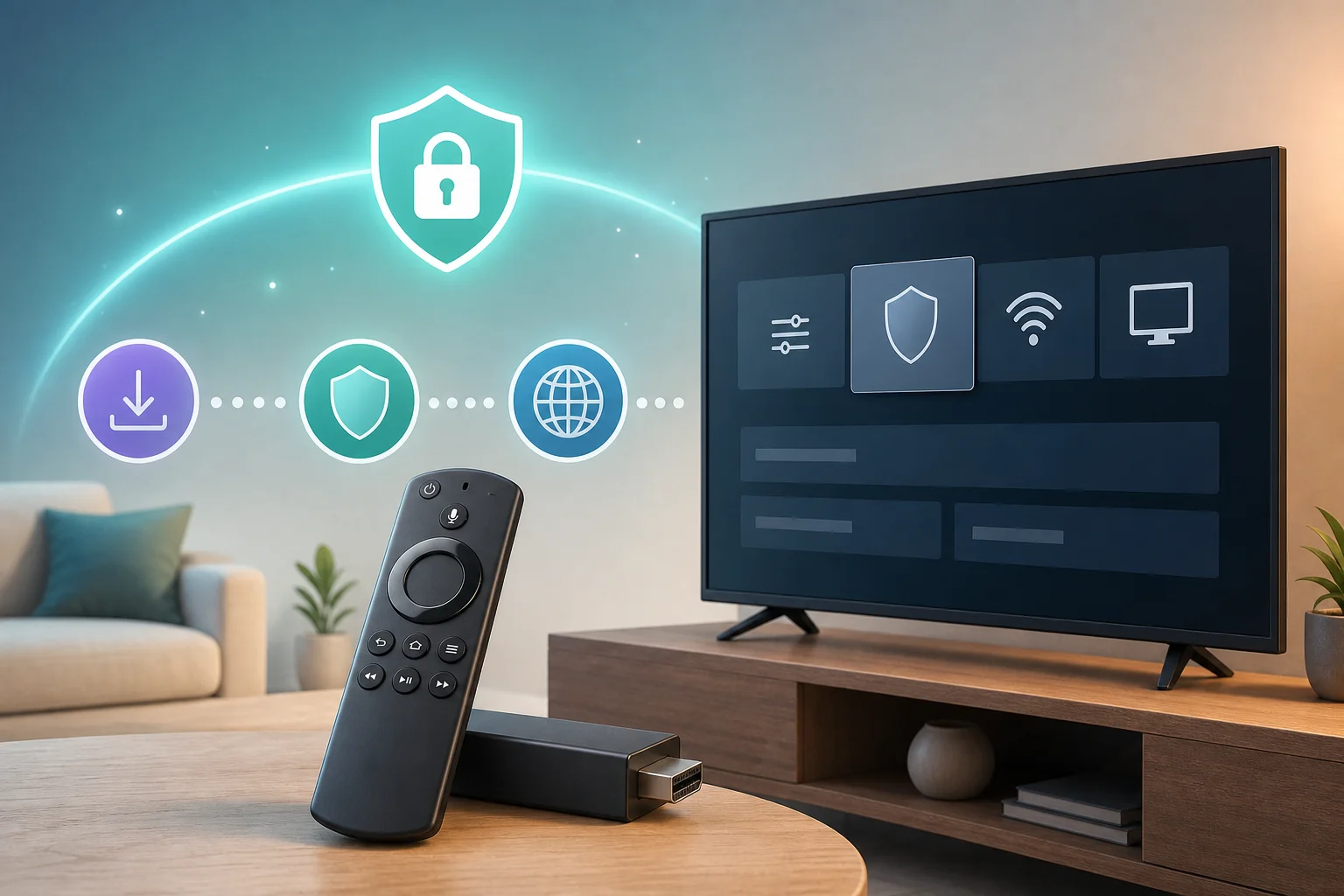
Fire TV VPN setup steps

Installazione della VPN passo dopo passo su Fire TV

  1. Accendi il tuo dispositivo Fire TV. Assicurati che sia connesso a Internet.
  2. Vai alla schermata principale. Premi il pulsante Home sul tuo telecomando.
  3. Apri Trova o Cerca. Usa l'icona di ricerca o la ricerca vocale.
  4. Cerca la tua app VPN. Digita attentamente il nome del servizio VPN.
  5. Seleziona l'app ufficiale. Controlla il nome dello sviluppatore per evitare app simili.
  6. Scegli Scarica o Ottieni. Aspetta che l'installazione finisca.
  7. Apri l'app VPN. Avviala dalla pagina dell'app o dalla tua libreria di app.
  8. Effettua il login o continua senza registrazione se disponibile. Segui le istruzioni del fornitore.
  9. Scegli una posizione del server. Per la migliore velocità, inizia con un server nelle vicinanze.
  10. Seleziona Connetti. Aspetta finché l'app non conferma che la VPN è attiva.

Una volta connesso, apri la tua app di streaming come al solito. Il tuo traffico Fire TV dovrebbe ora passare attraverso il server VPN.

Configura le impostazioni per una migliore privacy

Dopo l'installazione, trascorri un minuto a controllare le impostazioni della VPN. Questi piccoli cambiamenti possono migliorare la privacy e l'affidabilità.

Innanzitutto, abilita l'auto-connessione se l'app lo offre. Questo fa sì che la VPN si connetta quando Fire TV si avvia. Successivamente, cerca un kill switch o un'impostazione di protezione della rete. Se disponibile, attivalo per ridurre il rischio di traffico non protetto se la connessione VPN si interrompe.

Inoltre, scegli il giusto protocollo VPN se l'app ti dà opzioni. Molti principianti possono lasciarlo su automatico. Se i flussi si interrompono spesso, prova un altro protocollo raccomandato dal fornitore VPN.

Infine, utilizza solo app fidate. Una VPN protegge la connessione, ma non rende le app non affidabili sicure. Installa le app di streaming solo da fonti ufficiali quando possibile.

Verifica che la VPN funzioni correttamente

Testare la tua VPN è semplice. Apri un'app browser su Fire TV, se ne hai una, e cerca “qual è il mio indirizzo IP.” Confronta la posizione visualizzata con la posizione del tuo server VPN. Se coincide con la regione VPN invece della tua regione domestica, è probabile che la VPN funzioni.

Puoi anche disconnettere e riconnettere la VPN per controllare se il tuo indirizzo IP cambia. Se lo fa, è un buon segno. Poi apri un'app di streaming e riproduci un video breve per confermare che la connessione è stabile.

E se riscontri problemi durante la configurazione?

Anche un'installazione VPN semplice su Fire TV può incontrare piccoli problemi. La maggior parte si risolve rapidamente.

Problemi comuni di configurazione e soluzioni rapide

  • L'app VPN non appare nella ricerca: Il tuo modello di Fire TV o la tua regione potrebbero non supportare quell'app. Controlla la pagina di compatibilità della Fire TV del fornitore.
  • L'app si installa ma non si connette: Riavvia Fire TV, cambia server e controlla la tua connessione Internet.
  • Lo streaming è lento o in buffering: Scegli un server nelle vicinanze, riavvia il tuo router o prova un protocollo VPN diverso.
  • Un'app di streaming mostra un errore: Pulisci la cache dell'app, riconnettiti alla VPN o prova un altro server. Controlla anche i termini del servizio di streaming.
  • La VPN si disconnette spesso: Aggiorna l'app VPN e Fire OS, quindi abilita l'auto-connessione o la protezione della connessione se disponibile.

Per riavviare il tuo dispositivo, vai su Impostazioni > Il mio Fire TV > Riavvia. Puoi anche scollegare il dispositivo per circa 30 secondi, quindi ricollegarlo.

Mantieni aggiornamenti e controlli VPN nella tua routine

Gli strumenti per la privacy funzionano meglio quando rimangono aggiornati. Controlla gli aggiornamenti di Fire OS nelle impostazioni del tuo dispositivo. Aggiorna anche l'app VPN ogni volta che è disponibile una nuova versione. Gli aggiornamenti spesso includono correzioni di bug, miglioramenti della sicurezza e migliori prestazioni.

È anche intelligente testare la tua VPN ogni poche settimane. Conferma che il tuo indirizzo IP cambi quando connesso. Se noti velocità lente, prova un server diverso o riconnettiti prima di iniziare a trasmettere.

Dove ottenere ulteriore aiuto

Se sei bloccato, utilizza prima il centro assistenza del fornitore VPN. Cerca articoli specifici per la configurazione su Fire TV, pagine di risoluzione dei problemi o chat dal vivo. Anche le pagine di aiuto di Amazon per Fire TV possono assisterti con l'installazione delle app, gli aggiornamenti dei dispositivi e i problemi legati all'account.

Se il tuo problema è con un'app di streaming, controlla anche il centro assistenza di quell'app. A volte il problema non è la VPN, ma un aggiornamento dell'app, un'impostazione dell'account o un'interruzione temporanea del servizio.

FAQ sulla configurazione della VPN su Fire TV

Posso usare una VPN gratuita su Fire TV?

Sì, ma scegli con attenzione. Una VPN gratuita dovrebbe avere una chiara politica sulla privacy, un semplice supporto per Fire TV e nessuna raccolta di dati non necessaria. Evita app sconosciute con autorizzazioni vaghe o proprietà poco chiare.

Una VPN rallenterà il mio streaming su Fire TV?

Una VPN può ridurre la velocità perché crittografa e instrada il traffico. Tuttavia, una buona connessione al server dovrebbe comunque essere fluida per lo streaming normale. Per i migliori risultati, scegli un server nelle vicinanze e mantieni il segnale Wi-Fi forte.

Ho bisogno di una VPN su ogni dispositivo Fire TV?

Se installi direttamente l'app VPN, hai bisogno di essa su ogni dispositivo Fire TV che desideri proteggere. Se imposti una VPN sul tuo router, potrebbe coprire tutti i dispositivi connessi, ma la configurazione del router è più avanzata.

È legale usare una VPN con Fire TV?

L'uso della VPN è legale in molti luoghi, ma le leggi variano da paese a paese. Inoltre, i servizi di streaming potrebbero avere regole sull'uso delle VPN. Segui sempre le leggi locali e i termini delle app che utilizzi.

Considerazioni finali sulla protezione della tua privacy su Fire TV

Una configurazione VPN per Fire TV non deve essere tecnica. Con la giusta app, una connessione Internet stabile e alcune impostazioni di privacy, i principianti possono aggiungere una protezione utile in pochi minuti. Inizia con una VPN compatibile, connettiti a un server affidabile, verifica il tuo indirizzo IP e mantieni tutto aggiornato per uno streaming più sicuro.

Migliora la tua esperienza di visione su Fire TV con BeFreeVPN, che offre una configurazione gratuita e facile senza registrazione necessaria per garantire che la tua privacy sia sempre protetta.
Comprendere le VPN gratuite per il tuo router Wi-Fi

· 11 minuti di lettura

Curioso di come proteggere il router Wi-Fi del tuo home office senza spendere un centesimo? Scopri come una VPN gratuita può migliorare senza sforzo il tuo setup di lavoro remoto. Se hai cercato "VPN per router Wi-Fi gratuito", è probabile che stai cercando un modo semplice per proteggere ogni telefono, laptop, tablet e dispositivo smart connesso alla tua rete domestica. Questa guida spiega cosa fanno le VPN per router, perché i lavoratori remoti le usano, come funziona la configurazione e cosa dovrebbero controllare i principianti prima di scegliere un servizio VPN gratuito.

Che cos'è una VPN per il tuo router Wi-Fi?

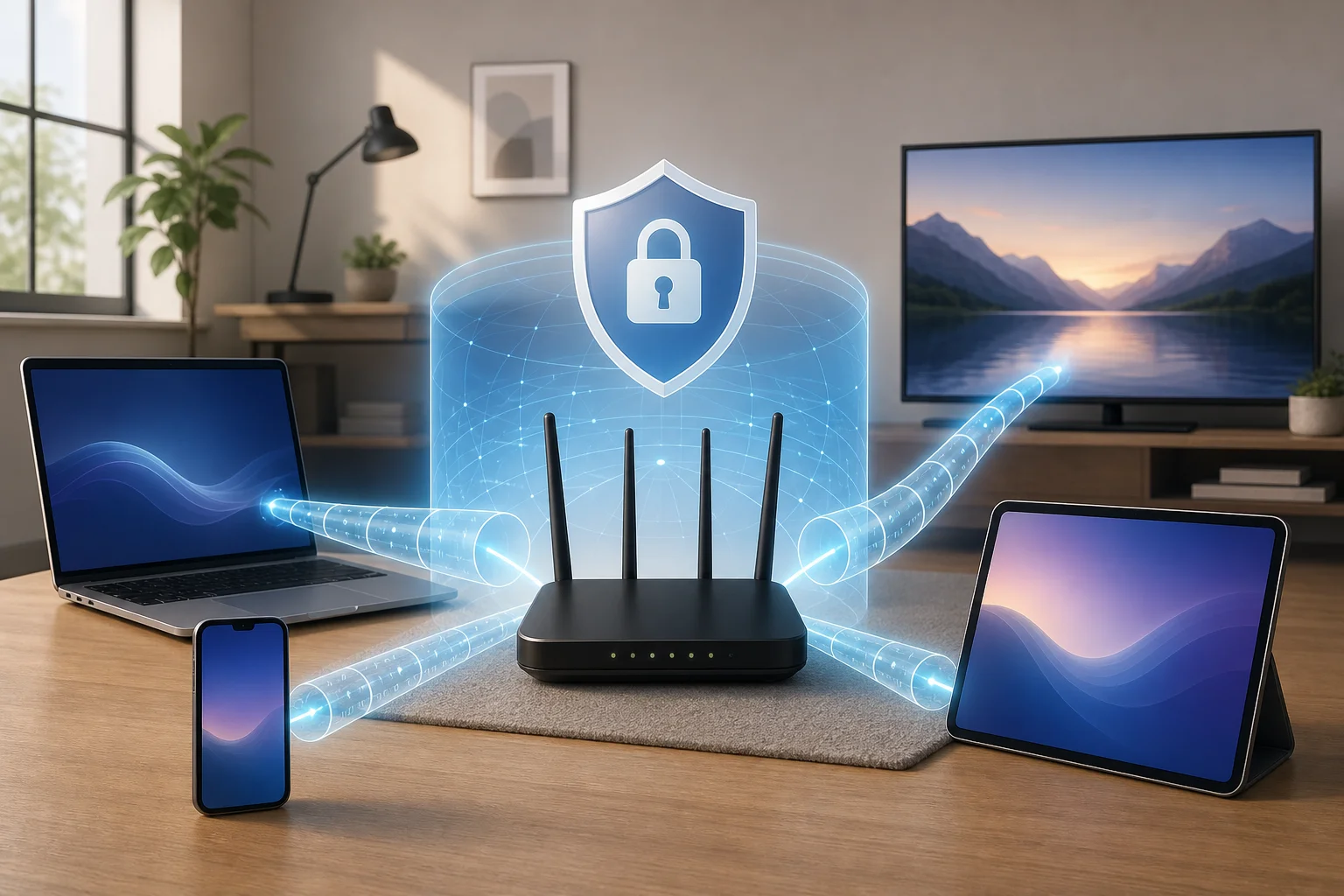
Una VPN per il tuo router cripta l'attività internet dei dispositivi ad esso connessi inviando quel traffico attraverso un tunnel sicuro tra il tuo router e il server VPN. Invece di installare un'app VPN su ogni dispositivo, configuri il router una volta e i dispositivi che utilizzano quella connessione Wi-Fi beneficiano automaticamente.

Pensala come indossare una rete di sicurezza che copre l'attività online di tutta la tua casa. Un'app VPN su un laptop è come un ombrello sopra una persona. Una VPN per router è più come un tetto sopra la casa. Tutti sotto quel tetto ottengono copertura senza dover ricordare passaggi extra.

Questo rende una VPN gratuita per un router Wi-Fi utile quando hai diversi dispositivi, spazi di lavoro condivisi o membri della famiglia che utilizzano la stessa rete. Può aiutare a proteggere la navigazione su dispositivi che potrebbero non supportare le app VPN, come alcune smart TV, console di gioco e tablet più vecchi.

Tuttavia, è importante comprendere il limite. Una VPN per router cripta il traffico tra la tua casa e il fornitore di VPN. Non ti rende invincibile online, non blocca ogni truffa e non sostituisce password sicure, aggiornamenti software, strumenti antivirus o siti web HTTPS.

VPN per la protezione del router Wi-Fi

Perché i lavoratori remoti hanno bisogno di una VPN gratuita per i loro router

I lavoratori remoti spesso gestiscono dati sensibili. Questo può includere file dei clienti, email private, fatture, sessioni di accesso, bozze di design, note di chiamata o dashboard aziendali. Anche quando lavori da casa, la tua connessione merita comunque una forte protezione.

Una VPN gratuita offre un modo economico per migliorare la sicurezza online del tuo home office. Per i principianti, può essere un primo passo a basso rischio verso una migliore privacy. Invece di pagare in anticipo, puoi imparare come funziona la protezione VPN, testare la compatibilità del router e decidere se la configurazione si adatta al tuo flusso di lavoro quotidiano.

Utilizzare una VPN sul tuo router significa anche protezione costante per tutti i dispositivi domestici senza login individuali su ognuno di essi. Una volta che il router si connette alla VPN, il tuo laptop, telefono lavorativo, tablet e altri dispositivi connessi possono instradare il traffico attraverso lo stesso tunnel protetto.

Questo è particolarmente utile se ti sposti tra dispositivi durante il giorno. Ad esempio, potresti partecipare a una riunione video sul tuo laptop, rivedere un documento sul tuo tablet e controllare un messaggio sul tuo telefono. Con la protezione VPN a livello di router, non devi ricordarti di accendere app VPN separate ogni volta.

Tuttavia, le VPN gratuite variano ampiamente. Prima di fidarti di una per il traffico del tuo home office, controlla se offre supporto per i router, termini di privacy chiari, velocità ragionevoli e dati sufficienti per le tue esigenze lavorative. Alcuni servizi VPN gratuiti sono progettati solo per app mobili o desktop e potrebbero non fornire i file di configurazione necessari per i router.

Configurare una VPN gratuita sul tuo router: le basi

Per prima cosa, verifica se il tuo router supporta le configurazioni VPN. La maggior parte dei modelli più recenti ha supporto integrato per le impostazioni del client VPN, ma quelli più vecchi potrebbero aver bisogno di un aggiornamento del firmware. In alcuni casi, un router potrebbe supportare l'azione come server VPN ma non come client VPN. Per questo caso d'uso, hai bisogno del supporto del client VPN.

Installare una VPN sul tuo router è come dare al tuo intero network domestico un mantello d'invisibilità. I tuoi dispositivi si connettono ancora al Wi-Fi come di consueto, ma il router gestisce la connessione VPN in background.

Lista di controllo passo-passo per l'installazione

  1. Controlla il tuo modello di router. Guarda nel pannello di amministrazione del router o sul sito web del produttore per il supporto del client VPN.
  2. Conferma i protocolli supportati. I protocolli VPN comuni per router includono OpenVPN, WireGuard, IKEv2, L2TP/IPsec e PPTP. Evita PPTP se possibile perché è obsoleto e debole.
  3. Scegli una VPN gratuita con supporto per router. Assicurati che fornisca dettagli per la configurazione manuale, indirizzi dei server o file di configurazione.
  4. Fai un backup delle impostazioni del tuo router. Questo rende più facile ripristinare la tua rete se qualcosa va storto.
  5. Accedi alla pagina di amministrazione del router. Questo di solito avviene tramite un indirizzo locale come 192.168.0.1 o 192.168.1.1.
  6. Inserisci i dettagli della VPN. Aggiungi il server, il protocollo, il nome utente o la chiave e eventuali file di configurazione necessari.
  7. Connetti e testa. Dopo aver salvato le impostazioni, controlla il tuo indirizzo IP online per confermare che il traffico sta passando attraverso la VPN.
  8. Testa i tuoi strumenti di lavoro. Apri videochiamate, cloud storage, email e portali aziendali per assicurarti che tutto funzioni ancora senza problemi.

Un confronto veloce per i principianti

OpzioneMigliore perVantaggio principaleLimite principale
App VPN su un dispositivoUn singolo laptop o telefonoFacile da installareProtegge solo quel dispositivo
VPN su un router Wi-FiDispositivi domestici multipliCopertura di rete sempre attivaLa configurazione può essere più tecnica
Estensione VPN per browserNavigazione web soloSemplice per il traffico del browserNon protegge tutte le app
Piano VPN a pagamento per routerUso intenso quotidianoPiù server e meno limitiRichiede un abbonamento

Se il tuo router non supporta le impostazioni VPN, hai ancora delle opzioni. Puoi usare app VPN su dispositivi individuali, sostituire il tuo router con un modello compatibile con VPN oppure installare firmware personalizzati solo se sei a tuo agio con il rischio. Le modifiche al firmware possono annullare le garanzie o danneggiare il router se effettuate in modo errato.

Pensa a una VPN gratuita come aggiungere una serratura alla porta del tuo home office

Proprio come non lasceresti la tua casa sbloccata, una VPN aiuta a proteggere i tuoi dati digitali. Aggiunge uno strato tra la tua rete domestica e l'ampio internet, rendendo più difficile per i soggetti esterni osservare la tua attività di connessione.

Una semplice analogia aiuta. Il tuo router Wi-Fi è la porta d'ingresso della tua casa digitale. I tuoi dispositivi sono le stanze. I tuoi file di lavoro sono beni preziosi all'interno. Una VPN gratuita è come aggiungere una serratura robusta e uno schermo di privacy. Le persone possono sapere che hai una casa, ma non possono facilmente guardare attraverso la finestra.

Questo è importante quando lavori con informazioni sensibili. Una VPN per router può aiutare a proteggere la tua identità online, nascondere il tuo indirizzo IP da molti siti web e servizi e ridurre l'esposizione su reti dove il traffico potrebbe altrimenti essere più facile da ispezionare.

Anche se è gratuita, l'impatto sulla tua privacy può essere sostanziale quando il servizio è affidabile e configurato correttamente. Ma "gratuito" non dovrebbe significare incauto. Cerca queste basi:

  • Un'opzione chiara di non registrazione o di registrazione minima
  • Termini di privacy trasparenti
  • Istruzioni per la configurazione del router
  • Protocollo di crittografia moderno
  • Nessuna autorizzazione sospetta o software accorpato
  • Limiti di dati e velocità ragionevoli

Una VPN gratuita per l'uso del router è meglio vista come uno strato di protezione. Mantieni il firmware del tuo router aggiornato, usa una password Wi-Fi forte, abilita WPA2 o WPA3 e modifica la password di amministrazione predefinita del router. Insieme, queste abitudini creano un home office più sicuro.

Sicurezza VPN gratuita per router home office

Esempio reale: come Jenny ha ottimizzato il suo home office con una VPN gratuita

Incontra Jenny, una graphic designer che lavora da remoto in un piccolo appartamento. La sua giornata lavorativa include il download di file di brand dei clienti, la partecipazione a videochiamate, l'invio di fatture e il caricamento di grandi bozze di design. In passato, installava strumenti di privacy solo sul suo laptop principale, ma spesso passava a un tablet per le revisioni e a un telefono per i messaggi dei clienti.

Questo significava che la sua protezione era incoerente. Alcuni dispositivi avevano un'app VPN. Altri no. Il suo display smart e il tablet di riserva non avevano affatto VPN.

Jenny ha controllato le impostazioni del suo router e ha trovato il supporto integrato per il client VPN. Poi ha scelto una VPN gratuita che offriva dettagli per la configurazione del router, ha inserito le informazioni del server e ha testato la connessione. Dopo la configurazione, la rete del suo home office è diventata più facile da gestire perché non doveva effettuare il login separatamente su ogni dispositivo.

Il suo setup ha aiutato a ridurre l'esposizione a rischi informatici comuni e le ha dato maggiore tranquillità. Ha anche fatto sì che la sicurezza sembrasse meno un compito noioso. La storia di Jenny illustra il beneficio pratico per i principianti: una volta che la VPN del router funziona, la protezione diventa parte della rete piuttosto che un altro compito quotidiano.

Naturalmente, Jenny ha mantenuto buone abitudini. Ha aggiornato il suo software di design, ha usato password forti, ha abilitato l'autenticazione a due fattori e ha evitato allegati email sospetti. La VPN non era l'intero piano di sicurezza. Era la rete di sicurezza che copriva il suo workspace connesso.

Domande comuni sulle VPN gratuite per router Wi-Fi

Posso davvero usare una VPN gratuita sul mio router Wi-Fi?

Sì, ma solo se sia il tuo router che il servizio VPN supportano la configurazione manuale del router. Molte app VPN gratuite non offrono file per router, quindi controlla questo prima di iniziare.

Una VPN per router rallenterà la mia internet?

Può farlo. La crittografia VPN e la distanza dal server possono ridurre la velocità. Per una performance più fluida, scegli un server vicino e usa un protocollo moderno come WireGuard o OpenVPN quando disponibile.

È sicura una VPN gratuita per il lavoro remoto?

Può essere sicura se il fornitore è affidabile, trasparente e utilizza una forte crittografia. Evita servizi sconosciuti con politiche sulla privacy poco chiare, pubblicità aggressive o nessuna informazione su come vengono gestiti i dati.

Ho ancora bisogno di un'app VPN se il mio router ha una VPN?

A casa, forse no. Il router può proteggere i dispositivi connessi. Ma quando esci di casa e usi dati mobili, Wi-Fi pubblico o un'altra rete, potresti comunque aver bisogno di un'app VPN su quel dispositivo.

E se la mia azienda fornisce già una VPN per il lavoro?

Usa la VPN della tua azienda come richiesto. Una VPN personale per router non dovrebbe sostituire gli strumenti di sicurezza dell'azienda. Se entrambi vengono utilizzati insieme, testa con attenzione perché le connessioni VPN doppie possono influire sulla velocità o sull'accesso.

Considerazioni finali sulla scelta di una VPN gratuita per il tuo router

Una VPN gratuita per il tuo router Wi-Fi può essere un modo intelligente e amichevole per i principianti di proteggere un home office. Cripta il traffico di rete, copre più dispositivi connessi e riduce la necessità di gestire app separate. Allo stesso tempo, funziona meglio quando scegli un servizio affidabile, confermi il supporto del router e continui a utilizzare abitudini di sicurezza di base.

Pronto a salvaguardare il tuo home office senza sforzo? Prova BeFreeVPN oggi — è gratuita e non richiede registrazione, offrendo robusta protezione per il tuo router Wi-Fi e tutti i dispositivi connessi.

FAQ: Installare un VPN sul router Wi-Fi per una navigazione sicura in famiglia

· 9 minuti di lettura

Ti sei mai chiesto come proteggere le attività online dell'intera famiglia con un'unica installazione di VPN? Installare un VPN sul tuo router Wi-Fi potrebbe essere la risposta. Questa FAQ spiega le basi di un vpn per installazione router wi-fi, inclusa la compatibilità del router, i passaggi per la configurazione, le aspettative di velocità e come la protezione VPN a livello di router può aiutare a proteggere telefoni, tablet, laptop, smart TV e dispositivi dei bambini a casa.

Un VPN su un router funziona in modo diverso da un'app VPN su un singolo dispositivo. Invece di installare software su ogni telefono o computer, configuri il router affinché i dispositivi connessi utilizzino automaticamente un tunnel VPN criptato. Questo può ridurre il fastidio della configurazione e aiutare a prevenire la navigazione accidentale non protetta.

Installazione VPN per router Wi-Fi

Come posso installare un VPN sul mio router Wi-Fi?

Inizia scegliendo un VPN che supporti l'installazione sul router, come BeFreeVPN. Non tutti i servizi VPN forniscono file di configurazione del router o istruzioni chiare, quindi questa scelta è importante. Prima di modificare le impostazioni, controlla il modello del tuo router, la versione del firmware e se supporta la modalità client VPN.

Ecco un semplice processo passo-passo:

  1. Scegli un fornitore VPN compatibile con il router
    Seleziona un VPN che offra guida per la configurazione del router e i dettagli di configurazione di cui il tuo router ha bisogno. Questi possono includere indirizzi dei server, nomi utente, password, certificati o file di configurazione OpenVPN.

  2. Conferma che il tuo router supporti le impostazioni del client VPN
    Accedi al pannello di amministrazione del tuo router e cerca impostazioni come “VPN client,” “OpenVPN client,” “WireGuard,” “PPTP,” o “L2TP.” Per la sicurezza moderna, OpenVPN o WireGuard è solitamente preferito quando disponibile.

  3. Accedi al pannello di amministrazione del router
    Apri un browser web e inserisci l'indirizzo locale del tuo router. I casi comuni includono 192.168.0.1 o 192.168.1.1. Accedi con il tuo nome utente e password da amministratore. Se non hai mai cambiato la password predefinita, aggiornala prima di procedere.

  4. Trova le impostazioni VPN
    I menu del router variano a seconda del marchio. Cerca sotto sezioni come “Avanzate,” “Internet,” “WAN,” “Sicurezza,” o “VPN.” Se non riesci a trovare le impostazioni del client VPN, controlla il manuale del router o il sito di supporto del produttore.

  5. Inserisci i dettagli di configurazione VPN
    Segui le istruzioni specifiche del fornitore per il tuo modello di router. Aggiungi l'indirizzo del server richiesto, il protocollo, le credenziali di accesso, i certificati o il file di configurazione caricato. Salva le impostazioni.

  6. Connetti e testa il VPN
    Avvia la connessione VPN dall'interfaccia del router. Poi visita un sito web di controllo IP da un dispositivo connesso per confermare che il tuo indirizzo IP visibile sia cambiato.

  7. Imposta preferenze di sicurezza di base
    Se disponibili, abilita funzionalità come il riaggancio automatico, la protezione da perdite DNS e un interruttore di emergenza o un'opzione di blocco del traffico. Queste impostazioni aiutano a mantenere i dispositivi protetti se la connessione VPN si interrompe.

Se qualcosa smette di funzionare, ripristina solo l'ultima modifica e testa di nuovo. La configurazione del router può variare notevolmente, quindi è meglio procedere lentamente piuttosto che modificare più impostazioni contemporaneamente.

Posso installare un VPN su qualsiasi router Wi-Fi?

No. Non tutti i router supportano le configurazioni VPN. Alcuni router di base forniti dai fornitori di servizi internet supportano solo il passthrough VPN, il che significa che consentono alle app VPN sui dispositivi di connettersi attraverso il router. Questo non è lo stesso di eseguire direttamente il VPN sul router.

Per controllare la compatibilità, cerca queste caratteristiche:

Caratteristica del routerPerché è importante
Modalità client VPNConsente al router di connettersi direttamente al servizio VPN
Supporto OpenVPN o WireGuardFornisce opzioni di protocollo VPN moderne più forti
Impostazioni DNS personalizzateAiuta a instradare le richieste DNS in modo più privato
CPU e memoria sufficientiMigliora la velocità quando si cripta il traffico
Supporto per aggiornamenti del firmwareAggiunge correzioni di sicurezza e talvolta nuove funzionalità VPN

Se il tuo router non supporta le impostazioni del client VPN, hai comunque delle opzioni. Prima, controlla se un aggiornamento del firmware da parte del produttore aggiunge il supporto VPN. In secondo luogo, prendi in considerazione il firmware personalizzato come DD-WRT o Tomato se il tuo modello è supportato. Il firmware personalizzato può sbloccare funzionalità VPN avanzate, ma non è privo di rischi. Installare il firmware sbagliato può danneggiare il router o annullare la garanzia.

Se il tuo router è incompatibile o troppo lento, un router abilitato VPN potrebbe essere un investimento utile. Questo è particolarmente utile per le famiglie con molti dispositivi, prodotti per la casa intelligente o bambini che passano da tablet, telefoni e sistemi di gioco.

Installare un VPN sul mio router Wi-Fi rallenterà la mia velocità Internet?

Sì, dovresti aspettarti una certa riduzione della velocità perché i VPN criptano e instradano il tuo traffico attraverso un server VPN. Tuttavia, il rallentamento spesso non è significativo per la navigazione quotidiana, la messaggistica, le email, lo shopping, i compiti e lo streaming a qualità normale.

I principali fattori che influenzano la velocità del router VPN sono:

  • Prestazioni del router: La crittografia richiede potenza di elaborazione. I router più vecchi o a basso costo possono avere difficoltà.
  • Protocollo VPN: Alcuni protocolli sono più veloci di altri. WireGuard è spesso efficiente quando supportato.
  • Distanza del server: Un server più vicino alla tua posizione fornisce generalmente una migliore velocità e una latenza più bassa.
  • Carico del server VPN: I server occupati possono rispondere più lentamente.
  • La tua velocità Internet di base: Un VPN non può rendere veloce una connessione lenta.

Per minimizzare il rallentamento, investi in un VPN di alta qualità e in un router robusto. Inoltre, scegli server geograficamente più vicini a te quando possibile. Se il tuo router consente il tunneling suddiviso o il routing basato su policy, potresti essere in grado di inviare solo dispositivi selezionati attraverso il VPN mantenendo altro traffico sulla tua connessione normale.

Per la maggior parte delle famiglie, l'obiettivo è l'equilibrio. Vuoi una crittografia forte e privacy senza rendere frustrante l'uso quotidiano di Internet.

Navigazione sicura per famiglie con VPN del router

È vero che un VPN su un router garantisce sicurezza per i dispositivi dei miei bambini?

Sì, un VPN sul tuo router protegge tutti i dispositivi connessi, inclusi smartphone, tablet, laptop, console di gioco e alcune smart TV. Una volta che il VPN del router è attivo, i dispositivi connessi a quella rete Wi-Fi possono utilizzare la connessione criptata senza aver bisogno di app VPN separate.

Questo aiuta in diversi modi:

  • Crittografa il traffico tra la tua rete domestica e il server VPN.
  • Nasconde l'indirizzo IP pubblico della tua casa dai siti web e dai servizi online.
  • Può ridurre l'esposizione su dispositivi che non supportano app VPN.
  • Aiuta a proteggere i dispositivi dei bambini quando si connettono a casa.

Tuttavia, un VPN non è un sistema completo di controllo parentale. Non sostituisce filtri dei contenuti, impostazioni di ricerca sicura, regole di tempo di utilizzo o conversazioni sul comportamento online. I genitori dovrebbero comunque monitorare l'attività online in modo appropriato all'età e educare i bambini sulla sicurezza in Internet.

Ad esempio, i bambini dovrebbero imparare a non condividere dettagli personali, non cliccare su link sospetti, non scaricare file sconosciuti o parlare con sconosciuti nei giochi e nelle app sociali. Un VPN migliora la privacy e la sicurezza, ma la guida e la supervisione rimangono essenziali.

Un VPN del router blocca automaticamente siti web dannosi?

Di solito no. Un VPN del router cripta il traffico e maschera il tuo indirizzo IP. Potrebbe non bloccare siti web dannosi a meno che il fornitore VPN non includa funzionalità di filtraggio o tu non usi controlli parentali separati basati su DNS. Per la sicurezza della famiglia, combina il VPN con impostazioni di sicurezza del browser, controlli sui dispositivi e filtri di contenuti affidabili.

Perché dovrei scegliere un VPN per il mio router Wi-Fi invece di dispositivi singoli?

Un VPN su un router è ideale quando vuoi una configurazione unica per molti dispositivi. Invece di installare e configurare un'app VPN su ogni telefono, laptop, tablet e smart TV, il router gestisce la connessione per l'intero network Wi-Fi.

Ecco i principali vantaggi:

  • Una configurazione copre molti dispositivi: Questo riduce il fastidio e evita configurazioni ripetute.
  • Migliore protezione per le famiglie: Diverse persone possono connettersi senza dover ricordare di aprire un'app VPN.
  • Supporto per dispositivi senza app VPN: Smart TV, console e alcuni dispositivi connessi possono beneficiare della protezione a livello di router.
  • Meno lacune accidentali: I dispositivi sono protetti ogni volta che utilizzano la rete Wi-Fi abilitata VPN.
  • Gestione domestica più semplice: I genitori possono gestire il VPN da un'unica dashboard del router.

Ci sono anche alcuni compromessi. Cambiare le posizioni del server VPN può essere meno conveniente su un router rispetto a un'app mobile. Inoltre, se porti un telefono o un laptop al di fuori della casa, il VPN del router non lo protegge più. In quel caso, installare l'app VPN su dispositivi portatili è comunque utile.

Un approccio pratico è utilizzare entrambi i metodi. Configura il VPN sul tuo router Wi-Fi per la copertura in casa, quindi installa le app VPN sui dispositivi che lasciano la casa. Questo offre alla tua famiglia una protezione più costante a casa e su Wi-Fi pubblici.

Considerazioni finali

Un vpn per installazione router wi-fi può essere un modo intelligente per garantire una navigazione familiare sicura, proteggere più dispositivi e semplificare la privacy a casa. La base è scegliere un VPN compatibile, confermare che il tuo router supporti le impostazioni del client VPN, seguire attentamente le istruzioni del fornitore e testare la connessione dopo la configurazione.

Pronto a proteggere la tua famiglia online? Installa BeFreeVPN sul tuo router gratuitamente, senza necessità di registrazione, e goditi una navigazione sicura su tutti i dispositivi senza sforzo.

VPN per la configurazione del router Wi-Fi: un approfondimento tecnico

· 19 minuti di lettura

In regioni restrittive, configurare una VPN sul tuo router Wi-Fi può essere la tua migliore opzione per bypassare la censura e accedere a Internet aperto. Ma come funziona realmente? Una vpn per la configurazione del router wi-fi sposta il tunneling crittografato dai singoli dispositivi al confine della rete, proteggendo telefoni, laptop, smart TV, console e dispositivi IoT tramite una sola connessione a livello di router. Questo approfondimento spiega l'architettura, le scelte di protocollo, le opzioni di firmware, i limiti di prestazione e i passaggi per la risoluzione dei problemi che gli utenti esperti dovrebbero comprendere prima di implementare una VPN per router.

Il deployment di VPN basate su router è potente, ma non è magia. Dipende dalla capacità della CPU del router, dal supporto del firmware, dal comportamento del protocollo VPN, dalla gestione DNS e dalle tecniche di censura utilizzate sulla rete. Se utilizzata correttamente, può semplificare i controlli sulla privacy e rendere la circonvenzione della censura più consistente in una rete domestica o di piccole dimensioni.

Comprendere le VPN e i router Wi-Fi

Una rete privata virtuale, o VPN, crea un tunnel crittografato tra un client e un server VPN remoto. Il traffico in uscita dal client è incapsulato, crittografato e inviato al server. Il server quindi inoltra quel traffico alla sua destinazione su Internet pubblico. Le risposte ritornano attraverso lo stesso tunnel.

Le funzioni principali di una VPN sono:

  • Crittografia: Previene che osservatori locali, come operatori di Wi-Fi pubblici o un ISP, leggano il contenuto dei pacchetti.
  • Tunneling: Avvolge il traffico di rete all'interno di un protocollo VPN in modo che possa attraversare reti non fidate.
  • Sostituzione dell'indirizzo IP: Siti web e servizi vedono l'indirizzo IP del server VPN invece dell'IP pubblico del client.
  • Controllo del routing del traffico: Invia il traffico selezionato o tutto il traffico attraverso il tunnel, a seconda delle politiche.
  • Protezione dell'integrità: Aiuta a prevenire manomissioni dei pacchetti in transito.

Un router Wi-Fi svolge un ruolo diverso. È il gateway tra la tua rete locale e Internet. In una rete domestica tipica, il router esegue diversi compiti contemporaneamente:

  • Crea la LAN wireless utilizzando radio a 2.4 GHz, 5 GHz o 6 GHz.
  • Assegna indirizzi IP locali utilizzando DHCP.
  • Traduce indirizzi IP privati in un IP pubblico utilizzando NAT.
  • Applica regole del firewall tra WAN e LAN.
  • Inoltra il traffico tra reti cablate, wireless, per ospiti e talvolta basate su VLAN.
  • Fornisce inoltro o rilancio DNS.

Quando una VPN è in esecuzione su un laptop o un telefono, solo quel dispositivo utilizza il tunnel crittografato. Quando una VPN è in esecuzione sul router, il router diventa il client VPN. I dispositivi dietro il router inviano traffico locale normale al gateway. Il router quindi crittografa e inoltra quel traffico attraverso il tunnel.

Questa collaborazione cambia il modello di privacy. Invece di installare e mantenere un'app VPN su ogni endpoint, centralizzi l'applicazione della VPN al confine della rete. Questo è particolarmente utile per dispositivi che non possono eseguire app VPN, come console di gioco, alcune scatole di streaming, smart TV più datate e hardware IoT incorporato.

vpn router network diagram

Tuttavia, le VPN a livello di router spostano anche la responsabilità sul gateway. DNS, regole del firewall, tunneling diviso, comportamento dello switch di spegnimento e aggiornamenti del firmware devono essere gestiti con attenzione. Una configurazione del router debole può far trapelare traffico anche quando il tunnel VPN sembra connesso.

Perché utilizzare una VPN sul tuo router Wi-Fi?

Una VPN per router riguarda principalmente la copertura, la coerenza e il controllo. Invece di dipendere dagli utenti per abilitare correttamente le app VPN, rendi il routing crittografato il default per la rete.

I principali vantaggi includono:

  • Protezione a livello di rete: Ogni dispositivo connesso alla rete Wi-Fi selezionata può utilizzare il tunnel VPN.
  • Supporto per dispositivi non VPN: Smart TV, console e dispositivi IoT possono beneficiare senza client VPN locali.
  • Politica centralizzata: Le regole di routing, le impostazioni DNS e i controlli del firewall sono gestiti in un unico posto.
  • Minore attrito di configurazione: Ospiti e dispositivi secondari non hanno bisogno di una configurazione VPN separata.
  • Flessibilità di posizione: Puoi instradare il traffico attraverso una regione VPN che migliora l'accesso a siti bloccati o contenuti limitati dalla regione.

Per gli utenti in regioni restrittive, il beneficio più importante è la circonvenzione coerente. Se la censura viene implementata tramite blocco DNS, blocco IP o filtraggio del traffico di base, un tunnel VPN correttamente configurato può rendere più difficile l'applicazione delle restrizioni della rete locale. L'ISP vede una connessione crittografata al server VPN piuttosto che connessioni dirette a destinazioni bloccate.

Detto ciò, i sistemi di censura variano. Alcune reti utilizzano l'ispezione profonda dei pacchetti, il probing attivo, le blacklist dei server VPN o il throttling dei protocolli. In quegli ambienti, il successo della VPN del router dipende fortemente dal protocollo, dalla porta, dalla reputazione del server e dalle capacità di offuscamento. Dovresti anche comprendere le leggi locali e i rischi prima di tentare la circonvenzione.

Dal punto di vista della privacy, una VPN sul tuo router nasconde i dettagli di destinazione dall'ISP locale, ma non ti rende anonimo. Il fornitore VPN può vedere metadati come orari di connessione e il server VPN può vedere il traffico che esce verso Internet a meno che la crittografia end-to-end, come HTTPS, non lo protegga. Il fingerprinting del browser, i login degli account, i cookie e gli identificatori dei dispositivi possono comunque identificarti.

La sicurezza migliora quando la VPN è combinata con una buona igiene del router: password di admin forti, firmware aggiornato, gestione remota disabilitata, reti per ospiti segmentate e prevenzione delle perdite DNS. In altre parole, una VPN per router dovrebbe essere parte di un design di sicurezza di rete stratificato, non l'intero design.

Guida passo-passo per configurare una VPN sul tuo router

Prima di iniziare, conferma che il tuo router possa fungere da client VPN. Molti router per consumatori supportano la modalità server VPN, che ti consente di connetterti da casa da remoto, ma non la modalità client VPN, che instrada il traffico domestico attraverso un fornitore VPN commerciale o esterno. Queste sono funzionalità diverse.

Passo 1: Audit delle capacità della tua rete e del router

Registra le impostazioni attuali della tua rete prima di cambiare nulla:

  1. Modello del router e revisione hardware.
  2. Versione attuale del firmware.
  3. Tipo di connessione WAN, come DHCP, PPPoE, IP statico o modem cellulare.
  4. Sottorete LAN, range DHCP e indirizzi IP riservati.
  5. Configurazione DNS.
  6. Inoltri di porta esistenti, VLAN, reti per ospiti o controlli parentali.
  7. Modalità modem ISP, come modalità bridge o modalità router.

Poi verifica i limiti hardware. La crittografia VPN è intensiva in termini di CPU. I router più vecchi con chip MIPS o ARM a basso consumo potrebbero gestire solo un throughput modesto tramite OpenVPN. I router più recenti con accelerazione AES, processori ARM multi-core o supporto WireGuard generalmente performano meglio.

Passo 2: Conferma la compatibilità della VPN e le opzioni del firmware

Controlla se il tuo firmware supporta la configurazione del client VPN. Le opzioni comuni includono:

Firmware o piattaformaSupporto client VPNMiglior adattamentoNote
Stock AsusWRTSpesso sìUtenti domestici avanzatiBuon supporto OpenVPN su molti modelli Asus
OpenWrtUtenti tecniciAltamente flessibile, forte ecosistema di pacchetti
DD-WRTRouter legacy ed entusiastiIl supporto per i modelli varia a seconda della build
FreshTomatoRouter basati su BroadcomInterfaccia utile, gamma di dispositivi limitata
pfSense o OPNsenseApparati firewall dedicatiEccellenti conti di routing, firewall e politiche
MikroTik RouterOSIngegneri di retePotente ma richiede una configurazione attenta
Firmware fornito dall'ISPSpesso limitatoReti di baseDi solito manca di funzionalità avanzate del client VPN

Se il firmware di serie manca del supporto per il client VPN, puoi installare firmware di terze parti solo se la tua esatta revisione hardware è supportata. Flassare l'immagine sbagliata può bloccare il router. Scarica il firmware dal sito ufficiale del progetto, verifica i checksum quando disponibili e mantieni un metodo di recupero pronto.

Passo 3: Scegli la topologia VPN del router

Ci sono tre modelli di deployment comuni:

  • VPN a tunnel completo: Tutto il traffico LAN esce attraverso la VPN. Questo è semplice e forte per la resistenza alla censura.
  • VPN a tunnel diviso: Solo dispositivi selezionati, domini o intervalli di indirizzi IP di destinazione utilizzano la VPN. Questo migliora velocità e compatibilità.
  • Design dual-SSID: Una rete Wi-Fi instrada attraverso la VPN, mentre l'altra utilizza il normale percorso ISP. Questo è pratico per le famiglie con esigenze miste.

Gli utenti avanzati spesso preferiscono un design dual-SSID o basato su VLAN. Ad esempio, wifi-vpn può instradare attraverso il tunnel VPN, mentre wifi-direct utilizza il percorso ISP. Questo evita di interrompere i servizi che rifiutano il traffico VPN, come alcuni siti bancari o piattaforme di streaming locali.

Passo 4: Importa le credenziali e la configurazione VPN

Il tuo fornitore VPN dovrebbe fornire file di configurazione o impostazioni manuali. Per OpenVPN, ciò è solitamente un file .ovpn più credenziali o certificati. Per WireGuard, è una configurazione peer contenente chiavi private e pubbliche, dettagli dell'endpoint e indirizzi IP consentiti.

I parametri tipici di OpenVPN includono:

  • Nome host del server o indirizzo IP.
  • Porta e trasporto, come UDP 1194 o TCP 443.
  • Impostazioni di cifratura e autenticazione.
  • Certificato CA e certificato client se necessario.
  • Nome utente e password se utilizzati.
  • Opzione di reindirizzamento Gateway per il routing a tunnel completo.
  • Opzioni di push DNS.

I parametri tipici di WireGuard includono:

  • Chiave privata locale.
  • Chiave pubblica peer.
  • Nome host e porta dell'endpoint.
  • Indirizzi IP consentiti, comunemente 0.0.0.0/0 e ::/0 per full tunnel.
  • Keepalive persistente, spesso utile dietro NAT.

Conserva le chiavi private e le credenziali in modo sicuro. Chiunque abbia quegli dettagli potrebbe essere in grado di utilizzare il tuo account VPN.

Passo 5: Configura il routing, il DNS e il comportamento del firewall

Dopo che il tunnel si connette, il routing determina se il traffico lo utilizza effettivamente. Per una configurazione a tunnel completo, la rotta predefinita deve puntare attraverso l'interfaccia VPN. Per il tunneling diviso, utilizza il routing basato su politiche per indirizzo IP sorgente, sottorete sorgente, VLAN o destinazione.

Il DNS è altrettanto importante. Se i client LAN utilizzano ancora i server DNS dell'ISP, le ricerche di domini bloccati potrebbero fallire o trapelare. Configura il router per inoltrare il DNS attraverso la VPN o utilizzare risolutori DNS sicuri raggiungibili all'interno del tunnel. Blocca anche il DNS in uscita dai client LAN tranne che per il router se desideri un controllo più rigoroso.

Un design di base resistente alle perdite include:

  • DHCP fornisce l'IP del router come server DNS.
  • Il router inoltra il DNS attraverso il tunnel VPN.
  • Le regole del firewall bloccano il DNS LAN-to-WAN sulla porta 53 quando la politica VPN richiede tunneling.
  • L'IPv6 è instradato attraverso la VPN o disabilitato se non supportato.
  • Un kill switch blocca l'uscita WAN se il tunnel VPN cade.

Passo 6: Testa la configurazione prima di fare affidamento su di essa

Non assumere che la VPN stia funzionando solo perché l'interfaccia dice "connesso". Testa da un dispositivo client collegato alla rete Wi-Fi VPN.

Controlla quanto segue:

  1. L'indirizzo IP pubblico corrisponde al server VPN, non all'ISP.
  2. I test di perdita DNS mostrano indirizzi VPN o di resolver scelti.
  3. L'IPv6 non espone l'indirizzo ISP.
  4. I siti bloccati si caricano come previsto.
  5. SSID o VLAN non VPN si comportano ancora come previsto.
  6. Il throughput e la latenza sono accettabili.
  7. Il kill switch funziona interrompendo il processo VPN e confermando che il traffico non esce attraverso WAN.

Le insidie comuni includono il doppio NAT dai gateway ISP, impostazioni dell'orario errate che interrompono la validazione dei certificati, problemi di MTU che causano caricamenti parziali e impostazioni DNS sovrascritte dai rinnovi WAN. Documenta ogni cambiamento in modo da poter tornare rapidamente indietro.

router VPN setup dashboard

Esplorare i protocolli VPN e il loro impatto

La scelta del protocollo ha un effetto diretto su velocità, stabilità, resistenza alla censura e carico della CPU del router. La migliore opzione dipende sia dall'hardware che dall'ambiente di filtraggio.

OpenVPN

OpenVPN è maturo, ampiamente supportato e altamente configurabile. Può funzionare su UDP per prestazioni migliori o TCP per un traversamento più semplice delle reti restrittive. TCP 443 può sembrare normale HTTPS a livello di porta, anche se l'ispezione profonda dei pacchetti può ancora identificarlo come traffico VPN.

Sugli router, OpenVPN può essere più lento di protocolli più recenti perché spesso funziona nello spazio utente e potrebbe non utilizzare completamente l'accelerazione hardware. Tuttavia, rimane una buona opzione perché molti firmware per router lo supportano bene.

WireGuard

WireGuard è leggero e spesso molto più veloce di OpenVPN su router moderni. Usa una base di codice leggera e crittografia moderna. La configurazione è semplice e il comportamento di roaming è eccellente.

Lo scambio è che il traffico di WireGuard può essere più facile da fingerprintare in alcuni ambienti restrittivi a meno che il fornitore non aggiunga offuscamento o non lo avvolga in un altro trasporto. Per le prestazioni grezze su firmware supportati, è solitamente una delle migliori scelte.

L2TP/IPSec e IKEv2/IPSec

L2TP/IPSec è comune ma più datato. Può essere bloccato facilmente perché utilizza porte e protocolli riconoscibili. Potrebbe anche avere difficoltà dietro un NAT rigoroso a meno che il traversamento NAT non funzioni correttamente.

IKEv2/IPSec è più moderno e stabile per dispositivi mobili, ma il supporto del router varia. Può essere veloce quando è disponibile l'accelerazione hardware. Tuttavia, come L2TP/IPSec, potrebbe essere più facile per le reti restrittive bloccare piuttosto che configurazioni OpenVPN altamente adattabili.

PPTP

PPTP dovrebbe essere evitato per usi sensibili alla sicurezza. È obsoleto e presenta vulnerabilità note. Può ancora apparire nelle interfacce dei vecchi router, ma non è adatto per la privacy o la circonvenzione della censura.

Raccomandazioni sui protocolli per regioni restrittive

Per regioni restrittive, dai priorità a affidabilità e adattabilità:

  • Utilizza OpenVPN su TCP 443 quando le reti bloccano porte VPN comuni.
  • Utilizza OpenVPN su UDP quando la velocità conta e UDP non è soggetto a throttling.
  • Utilizza WireGuard quando il tuo fornitore supporta endpoint stabili e la rete non lo fingerprinta aggressivamente.
  • Considera modalità offuscate o stealth se il tuo fornitore VPN le offre per configurazioni compatibili con il router.
  • Evita PPTP e non fare affidamento su L2TP/IPSec dove il blocco è comune.

La scelta del protocollo influisce anche su MTU. L'incapsulamento aggiunge overhead, quindi i pacchetti potrebbero aver bisogno di una dimensione massima più piccola. I sintomi dei problemi di MTU includono siti che si caricano parzialmente, lettori video che si bloccano e handshake TLS che falliscono. Regolare MTU o abilitare il controllo MSS sul router spesso risolve questo problema.

Sfide tecniche e soluzioni nella configurazione della VPN del router

I deployment delle VPN sul router falliscono in modi prevedibili. La maggior parte dei problemi deriva dai limiti dell'hardware, errori di routing, perdite DNS o conflitti tra l'attrezzatura dell'ISP e il firmware del router.

Problemi comuni di configurazione e utilizzo

Basso throughput è il reclamo più comune. La crittografia può sovraccaricare la CPU del router. Controlla l'utilizzo della CPU durante i test di velocità. Se un core è sovraccarico, il protocollo o l'hardware è il collo di bottiglia.

Tunnel si connette ma il traffico non passa di solito indica errori di routing o firewall. Conferma che le rotte predefinite, le regole NAT e le tabelle di routing delle politiche puntino all'interfaccia tunnel.

Le perdite DNS si verificano quando i client utilizzano il DNS dell'ISP, il DNS pubblico hardcoded o il DNS IPv6 al di fuori del tunnel. Blocca l'uscita diretta del DNS e costringi il DNS attraverso il router.

I siti di streaming o bancari falliscono perché alcuni servizi bloccano gli intervalli IP VPN. Usa il tunneling diviso o un SSID di accesso diretto per servizi che richiedono il percorso ISP.

Disconnessioni frequenti possono essere causate da WAN instabile, keepalive bloccati, router sovraccarichi o congestione del server VPN. Prova un altro server, cambia trasporto o regola le impostazioni di keepalive.

Le perdite IPv6 si verificano quando l'IPv4 è tunnelato ma l'IPv6 rimane instradato attraverso l'ISP. Configura l'IPv6 attraverso la VPN o disabilita l'IPv6 sulla rete VPN.

Soluzioni per migliori prestazioni

Inizia con la selezione del protocollo. Se disponibile, testa WireGuard e OpenVPN UDP prima di OpenVPN TCP. Il tunneling TCP-over-TCP può creare prestazioni scadenti sotto perdita di pacchetti perché entrambi gli strati ritrasmettono.

Successivamente, ottimizza il routing. Il routing basato su politiche riduce il carico VPN non necessario. Ad esempio, instrada solo dispositivi sensibili o VLAN specifiche attraverso la VPN. Mantieni il traffico locale sensibile alla latenza, come giochi o media locali, sul percorso diretto se i requisiti di privacy lo consentono.

Poi regola la dimensione dei pacchetti. Se sospetti la frammentazione, abbassa l'MTU del tunnel o abilita il clamping MSS. I valori MTU comuni delle VPN variano a seconda del protocollo e del tipo di WAN, quindi testa piuttosto che copiare ciecamente.

L'hardware potrebbe anche essere il fattore limitante. Per un uso sostenuto della VPN ad alta velocità, considera:

  • Un router con CPU ARM potente e accelerazione AES.
  • Un mini PC che esegue pfSense, OPNsense o OpenWrt.
  • Un gateway VPN dedicato dietro il tuo router esistente.
  • Switch e punti di accesso compatibili con VLAN per una segmentazione più pulita.

Migliori pratiche per sicurezza e velocità

Usa una base di sicurezza prima di abilitare la VPN:

  • Cambia le credenziali di amministrazione predefinite del router.
  • Disabilita l'amministrazione dal lato WAN a meno che non sia strettamente necessario.
  • Aggiorna regolarmente il firmware.
  • Esegui il backup della configurazione del router dopo una configurazione riuscita.
  • Usa una crittografia Wi-Fi forte, preferibilmente WPA2-AES o WPA3.
  • Separa i dispositivi IoT dai laptop e dai telefoni affidabili.
  • Applica regole di firewall a privilegio minimo tra VLAN.
  • Monitora i log per interruzioni dei tunnel e fallimenti di autenticazione.

Per la velocità, mantieni la configurazione semplice. Evita di sovrapporre più tunnel VPN a meno che tu non comprenda l'impatto sulla latenza e su MTU. Scegli server VPN vicini quando la circonvenzione della censura non richiede una regione distante. Infine, programma test periodici perché i server VPN, i percorsi ISP e i modelli di blocco cambiano nel tempo.

VPN performance troubleshooting

Comuni malintesi sulle VPN e sui router

Le configurazioni VPN sui router sono spesso fraintese. Le seguenti risposte in stile FAQ chiariscono le assunzioni più comuni che gli utenti avanzati dovrebbero sfidare.

Una VPN sul mio router rende anonimi tutti i dispositivi?

No. Cambia l'indirizzo IP pubblico visto dai siti web e crittografa il traffico tra il tuo router e il server VPN. Non rimuove le impronte digitali del browser, i login degli account, i cookie, la telemetria dei dispositivi o i pixel di tracciamento. Usa impostazioni del browser focalizzate sulla privacy, account compartimentati e crittografia end-to-end quando l'anonimato conta.

Funziona qualsiasi router Wi-Fi con una VPN?

No. Il router deve supportare la modalità client VPN e deve essere sufficientemente potente per il throughput di cui hai bisogno. Alcuni router pubblicizzano "supporto VPN" ma forniscono solo funzionalità del server VPN. Conferma sempre il supporto client per il protocollo che intendi utilizzare.

Le prestazioni della VPN del router sono le stesse di utilizzare un'app VPN?

Di solito no. I telefoni e i laptop hanno spesso CPU più veloci e app VPN ottimizzate. I router possono avere processori più deboli e accelerazione crittografica limitata. WireGuard su hardware capace può essere veloce, ma OpenVPN su router più vecchi può essere molto più lento.

Una VPN può sempre bypassare la censura?

No. Una VPN può bypassare molte forme di filtraggio, specialmente il blocco DNS e il blocco IP di base. Tuttavia, la censura avanzata può bloccare i server VPN conosciuti, fingerprintare i protocolli, limitare i tunnel crittografati o interrompere gli handshake. Potrebbero essere necessarie offuscamento, porte alternative e rotazione dei server.

Una VPN del router mi protegge dai siti web dannosi?

Non di per sé. Una VPN crittografa il trasporto tra te e il server VPN. Non blocca automaticamente il phishing, malware, download insicuri o siti web compromessi. Usa filtri DNS sicuri, protezioni del browser, sicurezza endpoint e abitudini di navigazione cautelose.

Dovrei disabilitare l'IPv6 quando uso una VPN sul router?

Se la tua VPN e il tuo router non supportano correttamente il tunneling IPv6, disabilitare l'IPv6 sulla rete routata dalla VPN può prevenire perdite. Se hai bisogno di IPv6, configurarlo deliberatamente e testarlo con strumenti di controllo delle perdite.

Considerazioni finali per utenti avanzati

Prima di implementare una VPN su un router Wi-Fi, rivedi i requisiti reali della tua rete. Chiediti cosa deve essere protetto, cosa deve essere veloce e cosa deve rimanere compatibile con i servizi locali. Una configurazione a tunnel completo è più semplice, ma potrebbe non essere ideale per ogni dispositivo. Un design segmentato con SSID VPN e non VPN spesso offre un migliore controllo operativo.

Pianifica per una gestione continua. Mantieni copie di configurazioni funzionanti, certificati, chiavi e immagini del firmware in un luogo sicuro. Tieni traccia di quali dispositivi utilizzano il percorso VPN. Controlla le perdite DNS e IP dopo gli aggiornamenti del firmware. Rivedi i log quando la connettività cambia. Se gli utenti dipendono dall'accesso non censurato, configura un comportamento del firewall fail-closed in modo che il traffico non torni silenziosamente al percorso ISP.

La protezione futura è importante perché le restrizioni evolvono. Scegli firmware con manutenzione attiva, protocolli con forte supporto della comunità e un fornitore VPN che offre più metodi di connessione. Dove possibile, utilizza router o apparecchi firewall che supportano WireGuard, OpenVPN, VLAN, routing delle politiche, regole del firewall personalizzate e controllo DNS. Questo ti darà la possibilità di adattarti quando un protocollo è bloccato o un intervallo di server diventa inaffidabile.

Una configurazione VPN ben progettata per il router può fornire una privacy duratura a livello di rete e un accesso più affidabile in regioni restrittive. Funziona meglio quando viene trattata come un sistema ingegnerizzato: testata, monitorata, documentata e ottimizzata. Equipaggia il tuo router Wi-Fi con BeFreeVPN per superare facilmente la censura e goderti un'esperienza di navigazione sicura e senza registrazione.

VPN per router per lo streaming: miti vs fatti

· 12 minuti di lettura

Stai perdendo un streaming senza interruzioni a causa di idee sbagliate sui VPN sui router? Separiamo i miti dai fatti con un chiaro confronto delle opzioni. Un vpn per router per lo streaming può proteggere ogni dispositivo sulla tua rete domestica, ridurre il lavoro di configurazione su smart TV e console e aiutare a mantenere la visione privata. Tuttavia, le prestazioni del VPN sul router dipendono dall'hardware, dal protocollo VPN, dalla scelta del server e dalle regole della piattaforma di streaming. Questa guida confronta le principali opzioni di configurazione, spiega i miti comuni e mostra dove BeFreeVPN può inserirsi in una configurazione di streaming pratica.

vpn router per configurazione streaming

Miti comuni sui VPN per router nello streaming

I VPN a livello di router sono spesso discussi in termini estremi. Alcune persone si aspettano che risolvano ogni problema di streaming. Altri assumono che siano lenti, costosi o troppo tecnici. La realtà è più equilibrata.

Mito 1: I VPN rallentano la velocità di streaming

Fatto: Un VPN può influenzare la velocità, ma non rovina automaticamente lo streaming.

Quando utilizzi un VPN su un router, tutto il traffico crittografato passa attraverso il processore del router. I router più vecchi possono avere difficoltà con la crittografia pesante, specialmente quando più persone stanno streamando contemporaneamente. Al contrario, i router più recenti con CPU più potenti possono gestire meglio il traffico VPN.

La velocità dipende anche da:

  • Il protocollo VPN, come WireGuard, OpenVPN o IKEv2 dove supportato.
  • La distanza tra te e il server VPN.
  • Il carico del server durante i momenti di picco della visione.
  • La tua velocità internet di base prima che il VPN venga abilitato.
  • La qualità di streaming, come HD, Full HD o 4K.

Per lo streaming in HD, la stabilità spesso conta più della velocità pura. Una connessione veloce ma instabile può bufferizzare più di una connessione leggermente più lenta con una bassa perdita di pacchetti. Pertanto, la migliore configurazione del router VPN per lo streaming è quella che bilancia velocità, stabilità e privacy.

Mito 2: Installare un VPN su un router è complesso

Fatto: La configurazione varia da molto semplice a avanzata, a seconda del router e del metodo VPN.

Alcuni router includono un client VPN integrato. In tal caso, la configurazione può richiedere solo di importare un file di configurazione, scegliere un server e inserire le credenziali, se necessario. Altri router richiedono firmware personalizzato, che è più tecnico e può annullare una garanzia se fatto in modo errato.

Una semplice configurazione VPN sul router solitamente segue questi passaggi:

  1. Controlla se il tuo router supporta la modalità client VPN.
  2. Conferma quali protocolli supporta.
  3. Scarica la configurazione VPN dal tuo fornitore.
  4. Aggiungi la configurazione nel pannello di amministrazione del router.
  5. Connettiti a un server VPN nelle vicinanze.
  6. Testa lo streaming su una TV, tablet o media box.
  7. Regola la posizione del server se si verifica buffering.

La chiave è scegliere una configurazione che corrisponda al tuo livello di comfort. Non hai bisogno di una formazione in rete aziendale per utilizzare un VPN per router di streaming, ma dovresti comprendere le basi prima di cambiare firmware.

Mito 3: I VPN per router sono costosi

Fatto: Sono disponibili opzioni economiche e il costo totale dipende dal tuo percorso.

Ci sono tre modelli di costo principali. Innanzitutto, puoi acquistare un router VPN dedicato, che costa di più all'inizio ma fa risparmiare tempo. In secondo luogo, puoi installare firmware personalizzato su hardware compatibile, che può essere più economico ma richiede attenzione. Terzo, puoi utilizzare un servizio VPN gratuito o a basso costo se supporta la configurazione del router di cui hai bisogno.

BeFreeVPN è utile per gli utenti attenti ai costi perché offre un'opzione gratuita e non richiede registrazione. Questo riduce il freno durante la prova di un VPN su un router per lo streaming. Tuttavia, dovresti controllare i protocolli supportati dal tuo router e confermare che le piattaforme di streaming scelte funzionino bene con il server selezionato.

Tabella di confronto veloce dei VPN per router di streaming

La tabella seguente confronta gli approcci tipici dei router VPN piuttosto che fare promesse irrealistiche. I risultati effettivi variano in base al modello del router, ISP, server VPN e servizio di streaming.

Opzione VPN del routerFacilità dell'interfaccia utente per la configurazionePrestazioni di streaming HDCompatibilità con dispositivi e piattaformeIdeale per
Pacchetto router VPN dedicatoAltaDi solito stabile se l'hardware è modernoFunziona a livello di rete con smart TV, Apple TV, Google TV, Fire TV, console, telefoni e laptopUtenti che vogliono una configurazione plug-and-play
Router standard con client VPN integratoMediaBuono quando CPU e supporto del protocollo sono fortiAmpia copertura domestica, ma le funzionalità dipendono dal firmwareUtenti intermedi che possono utilizzare impostazioni di amministrazione
Firmware personalizzato come DD-WRT o TomatoMedia a bassaPuò essere buono, ma la qualità della configurazione contaAmpia copertura dei dispositivi, limitata dalla compatibilità del routerUtenti a loro agio con il flashing del firmware
BeFreeVPN su una configurazione router compatibileMedia ad alta quando la configurazione è supportataAdatto per streaming di qualità quando abbinato a un server stabile nelle vicinanzePuò coprire molti dispositivi domestici tramite il routerUtenti che vogliono accesso VPN gratuito senza registrazione
App VPN solo per dispositivoAltaSpesso forti perché l'app è ottimizzataLimitato ai dispositivi che supportano l'appUtenti con solo pochi dispositivi di streaming

Per molte case, la scelta pratica non riguarda solo la massima velocità. Si tratta di facilità di configurazione, riproduzione HD affidabile, privacy e supporto per i dispositivi che non eseguono facilmente app VPN. Questi includono smart TV, streaming stick, console di gioco e set-top box.

confronto VPN router streaming

Confronto approfondito: opzioni VPN per router

Un buon confronto ha bisogno di più di una lista di funzionalità. Di seguito ci sono i tre percorsi più comuni per utilizzare un VPN sul router per lo streaming, con pro, contro e note di configurazione.

Opzione 1: Pacchetti router VPN dedicati

I pacchetti di router VPN dedicati sono venduti preconfigurati o progettati tenendo conto dell'uso del VPN. Spesso includono un'interfaccia amichevole, una configurazione guidata e hardware migliore rispetto ai router ISP di base.

Pro:

  • Il percorso più semplice per una copertura VPN in tutta la casa.
  • Buona scelta per smart TV e console che non supportano app VPN native.
  • Minore rischio rispetto al flashing del firmware da soli.
  • Spesso include profili per diversi server VPN.

Contro:

  • Costo iniziale più elevato.
  • Potresti dover comunque avere un'abbonamento VPN, a meno che un servizio non sia incluso.
  • Alcune impostazioni avanzate potrebbero essere bloccate dagli strumenti del venditore.

Panoramica della configurazione:

  1. Collega il router VPN al tuo modem o gateway esistente.
  2. Apri la dashboard del router.
  3. Scegli il fornitore VPN o importa un file di configurazione.
  4. Seleziona un server vicino alla tua posizione per una migliore stabilità di streaming.
  5. Collega i tuoi dispositivi di streaming al Wi-Fi del router VPN.

Questa opzione è ideale se desideri un'esperienza più pulita e non vuoi risolvere problemi di firmware. È anche una scelta forte per le famiglie dove diverse persone stanno streamando contemporaneamente.

Opzione 2: Firmware VPN personalizzato come DD-WRT o Tomato

Il firmware personalizzato può sbloccare le funzionalità del client VPN su router che non le supportano di serie. DD-WRT, Tomato e progetti di firmware simili sono popolari tra gli utenti tecnici.

Vantaggi:

  • Maggiore controllo su routing, DNS e impostazioni VPN.
  • Potenzialmente costo inferiore se possiedi già un router compatibile.
  • Utile per regole di tunneling a divisione su alcune versioni.
  • Può estendere la vita di hardware più vecchio.

Sfide:

  • Non tutti i router sono supportati.
  • Flashare il firmware sbagliato può danneggiare o "brickare" il router.
  • La configurazione richiede più pazienza rispetto all'utilizzo di un sistema precompilato.
  • Le prestazioni possono essere limitate da processori più vecchi.

Il firmware personalizzato è migliore per gli utenti che amano il networking e vogliono un controllo dettagliato. Può funzionare bene per lo streaming, ma non è il percorso più sicuro per i principianti. Prima di flashare, leggi sempre la lista di compatibilità del firmware e conserva una copia di backup delle impostazioni originali.

Opzione 3: Uso di BeFreeVPN

BeFreeVPN è un'ottima opzione per gli utenti che desiderano un punto di partenza più semplice ed economico. Il suo principale vantaggio è l'accesso immediato: non è richiesta registrazione. Questo rende più facile testare le prestazioni di streaming VPN senza un lungo processo di registrazione.

Facilità: BeFreeVPN riduce il freno dell'account. Se il tuo router o firmware supporta la configurazione VPN necessaria, puoi concentrarti sulla selezione del server e sul testing delle prestazioni piuttosto che sulla configurazione dell'account.

Convenienza economica: Poiché BeFreeVPN offre un'opzione gratuita, aiuta gli utenti a evitare grandi impegni iniziali. Questo è utile se stai ancora decidendo se una configurazione VPN per router si adatta alla tua famiglia.

Prestazioni: Per lo streaming, scegli il server affidabile più vicino e testa durante le tue normali ore di visione. Se un server presenta buffering, passa a un altro. Inoltre, ricorda che la CPU del router e il supporto del protocollo possono essere altrettanto importanti quanto il servizio VPN stesso.

Compatibilità: BeFreeVPN può essere utilizzato su una varietà di configurazioni basate su router quando il router supporta configurazioni VPN compatibili. Una volta configurato a livello di router, i dispositivi collegati a quel router possono beneficiarne senza installare app VPN separate.

Quale configurazione VPN dovresti scegliere?

La migliore configurazione dipende dalle tue abilità tecniche, budget, modello di router e obiettivi di streaming. Usa la seguente guida per restringere la scelta.

  • Scegli un pacchetto router VPN dedicato se desideri semplicità plug-and-play e non ti dispiace pagare di più in anticipo.
  • Scegli firmware personalizzato se ti senti a tuo agio con il flashing del router, file di configurazione, impostazioni DNS e risoluzione dei problemi.
  • Scegli BeFreeVPN se desideri un modo gratuito e senza registrazione per testare lo streaming VPN sul router con un impegno minimo.
  • Scegli app VPN solo per dispositivo se straming su solo uno o due dispositivi e non hai bisogno di copertura a livello di rete.

Per uno streaming HD senza interruzioni, concentrati su tre cose. Prima di tutto, utilizza un router abbastanza potente per la crittografia. In secondo luogo, seleziona un server VPN vicino con prestazioni stabili. Terzo, evita di sovraccaricare la tua rete con troppi streaming simultanei. La privacy è anche importante. Un VPN per router protegge il traffico dai dispositivi che potrebbero non supportare le app VPN, ma non sostituisce una buona sicurezza dell'account o le migliori pratiche del servizio di streaming.

Il costo è un altro fattore. Un router dedicato può avere una tassa hardware una tantum. Una configurazione di firmware personalizzato potrebbe costare meno, ma il tuo tempo e il rischio fanno parte del prezzo reale. Un'opzione VPN gratuita come BeFreeVPN può aiutarti a valutare i benefici prima di spendere soldi per un nuovo hardware.

Qual è la configurazione VPN più semplice per lo streaming su un router?

La configurazione più semplice è solitamente un router VPN dedicato o un router con supporto client VPN integrato. BeFreeVPN può essere una scelta conveniente quando il tuo router supporta la configurazione richiesta, perché non richiede registrazione prima dell'uso.

Un router VPN può aiutare con smart TV e console di gioco?

Sì. Un VPN sul router può proteggere i dispositivi che non supportano direttamente le app VPN, comprese molte smart TV, console e box di streaming. Una volta che il router è connesso al VPN, quei dispositivi utilizzano il VPN tramite Wi-Fi o Ethernet.

Un VPN sul router sbloccherà sempre ogni servizio di streaming?

No. I servizi di streaming utilizzano diverse regole di accesso e possono bloccare alcuni server VPN. Un VPN può migliorare la privacy e la flessibilità del routing, ma l'accesso non è mai garantito. Se uno stream fallisce, prova un server diverso, controlla le impostazioni DNS o usa un'app specifica per il dispositivo quando disponibile.

Giudizio: perché BeFreeVPN è ideale per i router

BeFreeVPN è ideale per molte configurazioni di streaming su router perché rimuove due barriere comuni: registrazione e costo. Puoi iniziare a testare rapidamente, il che è prezioso quando vuoi sapere se un VPN sul tuo router migliora il tuo flusso di lavoro di streaming.

La sua funzionalità no-registration supporta un uso immediato, specialmente per gli utenti che non vogliono creare un ulteriore account prima di provare un servizio. Per le configurazioni del router, questo può rendere il processo di configurazione iniziale più leggero e veloce.

Il vantaggio economico è inoltre chiaro. BeFreeVPN è un'opzione gratuita, quindi puoi valutare la qualità dello streaming sulla tua rete prima di investire in un router VPN dedicato o in un abbonamento a pagamento. Questo è particolarmente utile per utenti intermedi che vogliono risultati pratici senza spendere troppo.

Infine, BeFreeVPN può adattarsi a una gamma di ambienti router quando è disponibile una configurazione VPN compatibile. Ciò significa che una configurazione può supportare smart TV, streaming stick, telefoni, laptop, console e tablet collegati al router. Di conseguenza, ottieni una copertura a livello di rete più semplice anziché gestire ciascun dispositivo separatamente.

Inizia a streamare senza interruzioni senza alcun problema impostando BeFreeVPN sul tuo router oggi: è gratuito e non richiede registrazione!

5 migliori VPN gratuite per il tuo router

· 9 minuti di lettura

Cerchi di proteggere l'intera rete domestica senza spendere una fortuna? Esplora le migliori VPN gratuite che sono perfette per il tuo router. Se stai cercando un vpn per router gratuito, l'obiettivo è semplice: proteggere telefoni, laptop, smart TV e altri dispositivi connessi attraverso una sola connessione VPN a livello di router. Tuttavia, i piani VPN gratuiti possono avere delle limitazioni, quindi la scelta migliore dipende dalle tue necessità di dati, dal firmware del router e dalle tue aspettative sulla privacy.

Prima di iniziare, controlla se il tuo router supporta la modalità client VPN. I firmware compatibili più comuni includono DD-WRT, OpenWrt, Tomato, AsusWRT e alcuni sistemi GL.iNet. Conferma anche che il piano gratuito fornisca file di configurazione OpenVPN o WireGuard utilizzabili, poiché questo può variare a seconda del fornitore e della regione.

vpn gratuita router rete domestica

Confronto rapido delle VPN gratuite per router

VPNMigliore perDati gratuitiAnnotazioni compatibili con il router
ProtonVPNLarghezza di banda illimitataIllimitatoPrivacy forte, ma verifica la disponibilità della configurazione del router nel piano gratuito
WindscribeAssegno mensileFino a 10GBBuoni guide per configurazioni DD-WRT e Tomato
Hide.meControlli di privacyAssegno gratuito limitatoSupporta configurazioni manuali sui firmware più popolari
Hotspot ShieldVelocità su dispositivi supportatiPiano gratuito limitatoL'uso del router può dipendere dal piano e dall'accesso al protocollo
TunnelBearUso occasionale500MBApp molto semplici, ma il supporto del router è più limitato

1. ProtonVPN – larghezza di banda illimitata

ProtonVPN è una delle opzioni VPN gratuite più attraenti perché il suo piano gratuito non ha limiti di dati. Questo lo rende utile se vuoi una VPN per router per la navigazione regolare, la messaggistica e lo streaming leggero, senza controllare ogni giorno un contatore dati.

La sua principale forza è la sicurezza. ProtonVPN ha sede in Svizzera, segue una politica di no-logs e utilizza una crittografia forte. Quando installato a livello di router, una VPN può aiutare a proteggere ogni dispositivo connesso al tuo Wi-Fi, inclusi i dispositivi che non supportano le app VPN.

Detto ciò, la configurazione del router dipende dalle funzionalità del tuo account e dall'accesso attuale alla configurazione di ProtonVPN. Proton pubblica istruzioni di configurazione per molti marchi di router e tipi di firmware, ma dovresti confermare che il tuo account gratuito possa accedere ai file OpenVPN o WireGuard richiesti prima di impegnarti.

Scegli ProtonVPN se:

  • Vuoi nessun limite mensile ai dati.
  • La privacy è più importante della scelta del server.
  • Sei a tuo agio a seguire istruzioni dettagliate per la configurazione del router.

2. Windscribe – generoso assegnazione mensile di dati

Windscribe è una scelta forte per chiunque voglia una VPN gratuita pratica per un router senza partire da un piano a pagamento. Il suo livello gratuito può offrire fino a 10GB di dati al mese quando crei e confermi un account, il che è generoso rispetto a molti concorrenti.

Windscribe offre anche una crittografia forte e funzionalità di privacy utili. Per gli utenti del router, il suo vantaggio più grande è la documentazione. Il fornitore offre guide di configurazione per firmware del router come DD-WRT e Tomato, rendendo il processo meno confuso per i principianti.

Il limite di 10GB è comunque un limite. Se la tua famiglia trasmette video, scarica file di grandi dimensioni o gestisce diversi dispositivi intelligenti tutto il giorno, i dati gratuiti possono esaurirsi rapidamente. Per una navigazione leggera e sessioni sicure occasionali, funziona bene.

Scegli Windscribe se:

  • Vuoi un chiaro limite mensile di dati.
  • Utilizzi DD-WRT, Tomato o un altro setup di router supportato.
  • Vuoi un equilibrio tra privacy, usabilità e accesso gratuito.

3. Hide.me – protezione robusta della privacy

Hide.me si concentra fortemente sulla privacy e su funzionalità di sicurezza trasparenti. Il suo piano gratuito include l'accesso a una selezione limitata di posizioni del server, che può essere utile se hai bisogno di accesso globale di base riducendo il rischio di perdite DNS o IP.

Il servizio ha una politica di no-logs e supporta protocolli VPN sicuri. È anche compatibile con firmware di router popolari come DD-WRT in configurazioni manuali. Questo rende Hide.me un'opzione sensata per gli utenti che vogliono controllare le impostazioni VPN del loro router.

Come la maggior parte dei servizi VPN gratuiti, Hide.me ha delle restrizioni. La selezione dei server, l'assegno di dati e la velocità possono essere limitati rispetto alla versione a pagamento. Tuttavia, è una scelta affidabile per gli utenti focalizzati sulla privacy che vogliono sperimentare una VPN gratuita per router prima di passare alla versione a pagamento.

Scegli Hide.me se:

  • Ti interessa la privacy senza log.
  • Vuoi opzioni di configurazione manuale.
  • Hai un router che supporta DD-WRT o firmware simili.

4. Hotspot Shield – veloce e affidabile

Hotspot Shield è conosciuto per connessioni veloci e app semplici. Il suo piano gratuito può essere utile per una navigazione di base, specialmente se la velocità è la tua principale preoccupazione. Per le famiglie che hanno bisogno di navigazione costante piuttosto che di streaming pesante, può valere la pena considerare.

Tuttavia, l'installazione del router è il punto chiave da verificare. Il piano gratuito di Hotspot Shield potrebbe non includere le stesse opzioni di configurazione manuale del router dei suoi piani a pagamento. Se desideri eseguirlo direttamente su un router, controlla se il tuo account include le credenziali di protocollo e le istruzioni del router necessarie.

Quando supportato, Hotspot Shield può essere facile da installare e configurare su tipi di router comuni. I suoi upgrade a pagamento offrono anche opzioni più ampie se il piano gratuito sembra troppo limitato.

Scegli Hotspot Shield se:

  • Valuti la velocità e la configurazione semplice.
  • Hai bisogno solo di un uso leggero della VPN gratuita.
  • Potresti aggiornare in seguito per maggiori funzionalità del router.

5. TunnelBear – interfaccia facile da usare

TunnelBear è famoso per essere accessibile ai principianti. Le sue app sono semplici, visive e facili da comprendere, il che le rende meno intimidatorie per i nuovi utenti VPN. Il piano gratuito include 500MB di dati al mese, quindi è migliore per navigazione occasionale, test o protezione della privacy sporadica.

Per l'uso del router, TunnelBear è meno flessibile rispetto ad alcune alternative. Non è la scelta ideale per installazioni avanzate del router, e dovresti confermare il supporto attuale prima di pianificare un'installazione completa della rete domestica. Tuttavia, il suo approccio user-friendly lo rende utile per le persone che vogliono capire come funziona la protezione VPN prima di passare a una soluzione incentrata sul router.

Poiché l'assegno di dati è piccolo, TunnelBear non è ideale per lo streaming o la protezione di una famiglia impegnata a tempo pieno. Consideralo come un semplice punto di accesso piuttosto che come una soluzione completa VPN gratuita per router.

Scegli TunnelBear se:

  • Vuoi la più facile esperienza VPN.
  • Hai bisogno solo di una piccola quantità di dati gratuiti.
  • Stai testando le basi della VPN prima di configurare un router.

guida per configurare VPN router

Come impostare una VPN gratuita sul tuo router

Segui questi passaggi generali. I menu esatti differiscono in base al modello del router.

  1. Controlla la compatibilità del router. Cerca il supporto per il client VPN, non solo il passthrough VPN.
  2. Scegli un piano VPN gratuito. Conferma che fornisca file di configurazione OpenVPN o WireGuard.
  3. Scarica la configurazione VPN. Ottieni il file del server, nome utente, password e certificati se richiesti.
  4. Accedi alla dashboard del tuo router. Questo si trova spesso a un indirizzo come 192.168.1.1.
  5. Apri la sezione client VPN. Carica il file di configurazione ed inserisci le credenziali.
  6. Connetti e testa. Visita un sito di controllo IP per confermare che il tuo router stia utilizzando il server VPN.
  7. Controlla le perdite. Esegui test di perdite DNS e WebRTC sui dispositivi connessi.

Domande frequenti

Posso davvero ottenere una vpn per router gratuita?

Sì, ma con limitazioni. Alcune VPN gratuite funzionano con i router se forniscono file di configurazione manuali. Altri supportano solo la configurazione del router nei piani a pagamento, quindi controlla sempre prima di installare.

È sicura una VPN gratuita per il router?

Una VPN gratuita per router può essere sicura se ha una crittografia forte, una chiara politica sulla privacy e nessuna pratica di dati poco chiara. Evita servizi sconosciuti che non spiegano come guadagnano.

Una VPN sul mio router rallenterà la mia connessione internet?

Di solito, sì, almeno un po'. La velocità dipende dal processore del tuo router, dal protocollo VPN, dalla distanza del server e dal carico di rete. WireGuard è spesso più veloce di OpenVPN quando supportato.

Qual è la migliore VPN gratuita per lo streaming su un router?

ProtonVPN è attraente perché ha dati illimitati, ma la scelta del server e l'accesso allo streaming possono essere limitati nei piani gratuiti. Windscribe può anche funzionare per streaming leggero, anche se il suo limite di dati gratuito limita l'uso.

Considerazioni finali

La migliore VPN gratuita per l'uso con un router dipende da ciò che apprezzi di più. ProtonVPN è la migliore per dati illimitati, Windscribe offre un'assegnazione gratuita forte, Hide.me è focalizzata sulla privacy, Hotspot Shield è orientata alla velocità e TunnelBear è la più semplice per i principianti. Per una protezione a tempo pieno, verifica sempre il supporto del router prima della configurazione. Proteggi l'intera rete domestica con BeFreeVPN, offrendo un'opzione gratuita e senza registrazione che garantisce la privacy su tutti i tuoi dispositivi.

VPN per installazione del router: come impostare un VPN sul tuo router

· 13 minuti di lettura

Installare un VPN sul tuo router può proteggere tutti i tuoi dispositivi con una sola configurazione—senza complicazioni di registrazione. Questo guida per l'installazione di VPN sul router ti guida attraverso controlli di compatibilità, accesso al router, configurazione VPN, test e semplici soluzioni se qualcosa non funziona la prima volta. Una volta impostato, telefoni, portatili, smart TV, console di gioco e altri dispositivi connessi possono instradare il traffico attraverso il VPN senza installare app separate su ciascuno.

Una configurazione VPN del router è utile quando vuoi una copertura di rete più ampia, una gestione più semplice dei dispositivi o protezione per dispositivi che non supportano app VPN. I nomi dei menu esatti variano a seconda della marca del router, ma il processo generale è solitamente simile.

Controllo della configurazione del router VPN

Passo 1: prima di iniziare - raccogli le tue informazioni

Prima di modificare le impostazioni del router, prendi qualche minuto per raccogliere i dettagli necessari. Ciò riduce la possibilità di essere bloccati o di inserire valori VPN errati.

Controlla la compatibilità del tuo router con i VPN

Non tutti i router possono eseguire un client VPN. Hai bisogno di un router che supporti le connessioni VPN come client, non solo come server VPN. Un server VPN ti consente di connetterti alla tua rete domestica dall'esterno. Un client VPN consente al tuo router di connettersi a un fornitore di VPN e inviare il traffico della tua rete domestica attraverso di esso.

Cerca nel pannello di amministrazione del tuo router o nel manuale termini come:

  • Client VPN
  • Client OpenVPN
  • Client WireGuard
  • Client PPTP o L2TP
  • VPN fusion o nomi specifici del fornitore simili

OpenVPN e WireGuard sono scelte comuni. WireGuard è spesso più veloce e semplice, mentre OpenVPN è ampiamente supportato. Evita i protocolli più vecchi come PPTP se possibile perché non sono considerati sicuri per la privacy.

Se il tuo router non supporta le impostazioni del client VPN, hai comunque delle opzioni. Potresti essere in grado di installare firmware compatibile, utilizzare un router abilitato VPN o installare direttamente app VPN sui tuoi dispositivi.

Raccogli l'indirizzo IP del tuo router e i dettagli di accesso dell'amministratore

La maggior parte dei router domestici utilizza un indirizzo IP locale come 192.168.1.1, 192.168.0.1 o 10.0.0.1. Puoi di solito trovarlo su un adesivo sul router, nel manuale del router o dalle impostazioni di rete del tuo computer. Potrebbe essere elencato come "gateway predefinito" o "router."

Successivamente, conferma il tuo nome utente e la tua password di amministratore. Questi sono diversi dal tuo nome Wi-Fi e dalla password Wi-Fi. Se hai cambiato l'accesso dell'amministratore prima e non riesci a ricordarlo, potrebbe essere necessario ripristinare il router. Fai attenzione: un ripristino di fabbrica può eliminare le tue impostazioni Wi-Fi, le impostazioni dell'ISP, le regole di port forwarding e altre modifiche personalizzate.

Scarica il firmware se necessario

Alcuni router necessitano di un firmware aggiornato prima che appaiano le opzioni VPN. Visita il sito web ufficiale del produttore del tuo router e cerca il numero di modello esatto. Scarica solo firmware che corrisponde alla versione del tuo router. Installare il file sbagliato può causare seri problemi.

Se prevedi di utilizzare firmware di terze parti come DD-WRT, OpenWrt o FreshTomato, leggi attentamente le istruzioni di installazione. Questi strumenti possono aggiungere funzionalità VPN a alcuni router, ma non sono adatti a tutti i modelli. Possono anche annullare le garanzie o richiedere risoluzioni di problemi più avanzate.

Prima di continuare, salva un backup della configurazione del tuo router se il tuo router offre tale opzione.

Passo 2: accedi al pannello di amministrazione del tuo router

Dopo aver confermato la compatibilità, il passo successivo è accedere al tuo router e trovare il menu VPN.

Apri un browser web ed inserisci l'indirizzo IP del tuo router

Collega il tuo computer o telefono alla rete Wi-Fi o Ethernet del router. Apri un browser e digita l'indirizzo IP del router nella barra degli indirizzi. Ad esempio:

192.168.1.1

Se la pagina non si carica, prova un altro indirizzo comune o controlla i dettagli di rete del tuo dispositivo per il gateway predefinito. Assicurati inoltre di non utilizzare dati mobili o un'altra rete Wi-Fi.

Accedi utilizzando le credenziali di amministratore

Inserisci il nome utente e la password dell'amministratore del router. Se è la prima volta che accedi, le credenziali predefinite potrebbero essere stampate sull'etichetta del router. Per sicurezza, cambia la password di amministrazione predefinita se non l'hai già fatto.

Usa una password forte che non sia la stessa della tua password Wi-Fi. Questo aiuta a prevenire modifiche indesiderate alle impostazioni del tuo router.

Trova le impostazioni VPN nel menu del tuo router

I menu del router differiscono, ma le impostazioni VPN sono spesso sotto una di queste sezioni:

  • Impostazioni avanzate
  • Rete
  • Internet
  • VPN
  • Sicurezza
  • WAN
  • Servizi

Cerca specificamente "client VPN" o "client OpenVPN." Se vedi solo "server VPN," potrebbe essere che il tuo router non supporti l'instradamento dei tuoi dispositivi domestici attraverso un fornitore VPN.

Se non riesci a trovare l'opzione, controlla le pagine di aiuto del router, cerca il numero di modello con "client VPN," o aggiorna il firmware dalla fonte ufficiale.

Passo 3: configura le impostazioni VPN

Ora puoi inserire i dettagli VPN. Questa è la parte principale del processo di installazione del VPN sul router, ma è più facile se lavori campo per campo.

Scegli un servizio VPN gratuito come BeFreeVPN per una configurazione semplice

Per un avvio semplice, scegli un servizio VPN gratuito che fornisca dettagli compatibili con il router, come indirizzo del server, protocollo, nome utente o token se necessario, e file di configurazione. BeFreeVPN è un'opzione pratica per gli utenti che vogliono un percorso di configurazione gratuito e senza registrazione dove disponibile, aiutando a mantenere il processo fluido e adatto ai principianti.

Prima di utilizzare qualsiasi VPN su un router, rivedi cosa supporta il fornitore. Conferma:

  • Che il VPN funzioni sui router o offra configurazione manuale.
  • Che supporti un protocollo accettato dal tuo router.
  • Che fornisca dettagli del server o file di configurazione.
  • Che non richieda solo app specifiche per dispositivo.
  • Che il suo piano gratuito soddisfi le tue esigenze di navigazione.

I servizi VPN gratuiti possono avere limiti, come meno posizioni server, limiti di velocità o restrizioni d'uso. Questo può essere sufficiente per una navigazione generale, ma attività ad alta larghezza di banda possono necessitare di un piano a pagamento o una configurazione diversa.

Inserisci i dettagli del server VPN nelle impostazioni del tuo router

Utilizza la tabella seguente come riferimento rapido. Le etichette esatte possono differire, ma queste sono le impostazioni comuni che vedrai.

Campo del routerCosa inserireSuggerimento
Protocollo VPNOpenVPN, WireGuard, o un'altra opzione supportataCorrispondi al protocollo fornito dal servizio VPN
Indirizzo del serverNome host o indirizzo IP del server VPNCopialo esattamente per evitare errori di connessione
PortaIl numero di porta del fornitore VPNLe porte OpenVPN comuni includono 1194 o 443
Nome utente o chiaveLogin, token o chiave se richiestoAlcuni servizi senza registrazione potrebbero utilizzare file di configurazione invece
PasswordPassword VPN se richiestaLascia in bianco solo se il fornitore lo indica
Impostazioni DNSDNS VPN o DNS automaticoIl DNS VPN può aiutare a evitare perdite
Importa file.ovpn o file di configurazione WireGuardUsa questo se il tuo router supporta le importazioni

Se il tuo router supporta l'importazione di un file di configurazione, questo è spesso il metodo più facile. Carica il file, verifica le impostazioni e salva. Se il tuo router richiede l'inserimento manuale, copia ogni valore con attenzione.

Assicurati che non sia necessaria registrazione per un processo fluido

Una configurazione VPN senza registrazione può risparmiare tempo perché non è necessario creare un account prima di testare la connessione. Con BeFreeVPN, l'obiettivo è una configurazione rapida e semplice per gli utenti che desiderano proteggere la propria rete senza passaggi non necessari.

Tuttavia, tieni a mente un punto pratico: il tuo router ha bisogno di dettagli validi per la connessione VPN. Sia che questi dettagli provengano da un file di configurazione, da una pagina del server o da una guida di configurazione senza app, assicurati che siano aggiornati prima di salvare le impostazioni del router.

Quando tutto è inserito, fai clic su Applica, Salva o Connetti, a seconda del tuo router.

Configurazione VPN per router

Passo 4: testa la tua connessione VPN

Testare conferma che il tuo router sta effettivamente inviando il traffico attraverso il VPN. Non saltare questo passo.

Riavvia il tuo router per applicare le modifiche

Molti router applicano le impostazioni VPN immediatamente, ma un riavvio può liberare sessioni vecchie e costringere i dispositivi a riconnettersi attraverso il nuovo percorso. Usa l'opzione di riavvio del router nel pannello di amministrazione se possibile. Scollegare la corrente dovrebbe essere un'ultima risorsa.

Dopo che il router si è riavviato, aspetta qualche minuto affinché la connessione a Internet e quella VPN tornino online.

Verifica la tua connettività su più dispositivi

Testa almeno due dispositivi, come un telefono e un portatile. Apri un sito web, esegui una ricerca e prova un'app di streaming o di messaggistica se ne utilizzi una. Se un dispositivo funziona mentre un altro non lo fa, il problema potrebbe essere locale a quel dispositivo e non alla configurazione VPN del router.

Controlla anche i dispositivi connessi tramite Ethernet e Wi-Fi se utilizzi entrambi. Alcuni router ti consentono di applicare il VPN solo a dispositivi selezionati, quindi conferma che l'intera rete sia coperta se questo è il tuo obiettivo.

Verifica che il tuo VPN funzioni utilizzando strumenti di controllo IP online

Apri un sito web di ricerca IP e confronta l'indirizzo IP visualizzato con il tuo solito indirizzo ISP. Se il VPN è attivo, l'IP visibile dovrebbe corrispondere alla posizione del server VPN, non alla tua connessione domestica.

Per un controllo più completo, cerca:

  • Cambiamenti nell'indirizzo IP pubblico
  • Risultati del test di perdita DNS
  • Risultati di perdita WebRTC sui browser
  • Stato VPN del router che mostra "connesso"

Se l'indirizzo IP non è cambiato, torna alle impostazioni VPN e conferma che il client VPN sia abilitato, connesso e assegnato al tuo traffico di rete.

Passo 5: risoluzione dei problemi comuni

Se l'installazione del VPN per router non funziona immediatamente, non preoccuparti. La maggior parte dei problemi proviene da alcune impostazioni comuni.

Risolvi le cadute della connessione regolando le impostazioni DNS

Le cadute della connessione possono verificarsi quando il server VPN è sovraccarico, il protocollo è instabile sulla tua rete o le impostazioni DNS sono in conflitto.

Prova queste soluzioni:

  1. Passa a un altro server VPN, se disponibile.
  2. Cambia da UDP a TCP per OpenVPN se il tuo router lo consente.
  3. Usa DNS forniti dal VPN o impostazioni DNS pubbliche affidabili.
  4. Disabilita temporaneamente filtri di sicurezza in conflitto per testare.
  5. Aggiorna il firmware del router dal sito ufficiale del produttore.

Se il VPN si connette ma i siti web si caricano lentamente, prova un server più vicino alla tua posizione o un protocollo più veloce come WireGuard se supportato.

Risolvi problemi di accesso ripristinando le credenziali dell'amministratore

Se non riesci ad accedere al pannello di amministrazione del router, controlla di utilizzare la password di amministrazione del router, non la password Wi-Fi. Se la password è stata cambiata e persa, potresti dover ripristinare il router alle impostazioni di fabbrica.

Prima di ripristinare, verifica se un altro membro della famiglia ha la password o se è memorizzata in un gestore di password. Un ripristino dovrebbe essere la tua ultima opzione perché può eliminare le impostazioni di internet e Wi-Fi.

Se il login al VPN fallisce, conferma di aver inserito correttamente le credenziali VPN. Fai attenzione agli spazi extra quando copi indirizzi del server, nomi utente, password o chiavi.

Consulta forum online o supporto se persistono problemi

Alcuni modelli di router hanno limitazioni uniche. Se lo stesso errore continua a comparire, cerca il modello del tuo router più il messaggio di errore esatto. I forum dei produttori, le guide di installazione VPN e le comunità di networking possono essere utili.

Quando chiedi aiuto, condividi il modello del tuo router, la versione del firmware, il protocollo VPN e il messaggio di errore. Non condividere pubblicamente password, chiavi private o file di configurazione completi.

Domande frequenti sulla configurazione del VPN sul router

Posso installare un VPN su qualsiasi router?

No. Il tuo router deve supportare le funzionalità del client VPN o firmware compatibile. Molti router forniti dall'ISP hanno impostazioni limitate, quindi potrebbe essere necessario un router pronto per VPN o un firmware di terze parti.

È un VPN del router migliore di un'app VPN?

Dipende dalle tue esigenze. Un VPN del router protegge molti dispositivi contemporaneamente, inclusi dispositivi che non possono eseguire app VPN. Un'app VPN è più facile da accendere e spegnere per un singolo dispositivo e potrebbe offrire più funzionalità.

Installare un VPN sul mio router rallenterà la mia internet?

Può succedere. La crittografia VPN e la distanza del server possono ridurre la velocità. Per meglio prestazioni, scegli un server vicino, utilizza un protocollo moderno se disponibile e assicurati che il tuo router abbia sufficiente potenza di elaborazione.

Devo registrarmi per usare BeFreeVPN su un router?

BeFreeVPN è progettato per mantenere la configurazione semplice, senza registrazione richiesta dove è supportata la sua configurazione senza registrazione. Controlla i dettagli più recenti sulla configurazione di BeFreeVPN per router prima di inserire informazioni sul server.

Come posso sapere se tutti i dispositivi sono protetti?

Collega ogni dispositivo alla tua rete domestica ed esegui un controllo IP. Se ogni dispositivo mostra l'IP del server VPN piuttosto che il tuo IP ISP, la tua connessione VPN del router sta funzionando per quei dispositivi.

Lista di controllo finale prima di navigare

Prima di affidarti alla tua nuova configurazione, conferma questi elementi:

  • Il tuo router supporta la modalità client VPN.
  • Il firmware è attuale e stabile.
  • I dettagli del server VPN sono inseriti correttamente.
  • Le impostazioni DNS non perdono le tue informazioni ISP.
  • Molti dispositivi mostrano l'indirizzo IP VPN.
  • Hai salvato un backup della tua configurazione del router funzionante.

Un VPN sul tuo router è un modo intelligente per proteggere l'intera rete con meno sforzo quotidiano. Goditi una sicurezza completa dei dispositivi con BeFreeVPN, un servizio gratuito e facile da usare che non richiede registrazione. Proteggi oggi senza sforzo l'intera rete.

Guida per principianti all'impostazione di un VPN per router: proteggi la tua privacy

· 12 minuti di lettura

Sei preoccupato per la privacy online e desideri mettere in sicurezza tutti i tuoi dispositivi contemporaneamente? Scopri come impostare un VPN sul tuo router può proteggere facilmente l'intero tuo network. Questa guida per principianti all'impostazione di un VPN per router spiega cosa fa un VPN per router, perché può essere utile a casa, come scegliere un servizio compatibile e come configurarlo passo dopo passo senza perdersi nel gergo tecnico.

VPN per l'impostazione del router che protegge i dispositivi di casa

Cos'è un VPN e come migliora la sicurezza del router?

Un VPN, o Virtual Private Network, crea un tunnel crittografato tra il tuo dispositivo e un server VPN. Anziché inviare il tuo traffico internet direttamente tramite il tuo Internet Service Provider e poi ai siti web o alle app, il VPN instrada quel traffico prima attraverso un server sicuro.

Quando installi o configuri un VPN su un singolo telefono o laptop, solo quel dispositivo è protetto. Quando imposti un VPN sul tuo router, il router invia il traffico dai dispositivi connessi attraverso il tunnel VPN. Questo può includere telefoni, tablet, laptop, smart TV, box per streaming, console di gioco e alcuni dispositivi smart home.

VPN su un router vs. VPN su dispositivi singoli

Ecco un confronto semplice:

Opzione di configurazioneMigliore perVantaggio principaleLimitazione principale
App VPN su ogni dispositivoPersone che utilizzano pochi dispositiviFacile da attivare e disattivare per dispositivoDevi installare e gestire ogni app separatamente
VPN su un routerCase con molti dispositivi connessiProtezione centrale da un'unica configurazioneLa configurazione dipende dalla compatibilità del router
Entrambe insiemeUtenti che viaggiano e vogliono anche protezione a casaProtezione flessibile a casa e in viaggioRichiede una gestione maggiore

Un VPN per router è particolarmente utile per dispositivi che non supportano direttamente le app VPN. Ad esempio, molti smart TV e console non possono eseguire le app VPN standard, ma possono comunque utilizzare la connessione protetta se si connettono attraverso un router abilitato per VPN.

Come i VPN proteggono i dati personali attraverso la tua rete

Un VPN può aiutare a proteggere i dati personali crittografando il traffico tra la tua rete e il server VPN. Questo rende più difficile per gli estranei lungo il percorso di rete ispezionare la tua attività di navigazione. Può anche mascherare il tuo indirizzo IP di casa dagli siti web e dalle app, sostituendolo con l'indirizzo IP del server VPN.

Tuttavia, un VPN non è una soluzione di sicurezza completa da solo. Dovresti comunque utilizzare password robuste, mantenere il firmware del router aggiornato, abilitare la sicurezza Wi-Fi WPA2 o WPA3 ed evitare link sospetti. Pensa a un VPN come a un importante strato di privacy in un piano più ampio di sicurezza della rete domestica.

Perché dovresti considerare di impostare un VPN sul tuo router?

Impostare un VPN sul tuo router può essere una scelta pratica se desideri una protezione semplice e sempre attiva per la tua rete domestica. Anziché chiedere a ogni membro della famiglia di ricordare un'app VPN, il tuo router gestisce la connessione in background.

Protezione centralizzata per tutti i dispositivi connessi

Il principale vantaggio è una copertura centralizzata. Una volta configurato il router, i dispositivi supportati connessi a quel router possono utilizzare automaticamente la connessione VPN. Questo è utile per:

  • Famiglie con molti telefoni, laptop e tablet
  • Smart TV e media player che non supportano le app VPN
  • Console di gioco e altri dispositivi connessi
  • Ospiti che utilizzano la tua rete Wi-Fi
  • Piccoli uffici domestici che necessitano di uno strato di privacy semplice

Questo rende la protezione VPN a livello router più facile da mantenere rispetto all'installazione di app separate su ogni dispositivo.

Maggiore privacy e sicurezza dei dati

Un VPN sul tuo router può ridurre quanto le informazioni di navigazione siano esposte al tuo fornitore internet e ad altre parti lungo il percorso di connessione. Aiuta anche a nascondere il tuo vero indirizzo IP dai siti web e dai servizi a cui accedi.

Inoltre, la crittografia a livello router è utile quando più dispositivi condividono la stessa connessione. Piuttosto che proteggere solo un laptop, il VPN può garantire la sicurezza del traffico proveniente da molti dispositivi contemporaneamente, a seconda della configurazione del tuo router e delle regole del fornitore VPN.

Facilità di gestione con un'unica configurazione

Gestire la privacy da un'unica dashboard del router può essere più semplice rispetto al controllo di più app. Di solito puoi scegliere un server VPN, aggiornare le impostazioni e riavviare la connessione dal pannello di amministrazione del router.

Detto ciò, l'impostazione del VPN sul router è meno flessibile rispetto all'uso di un VPN basato su app. Se desideri che un dispositivo utilizzi una posizione VPN diversa, potresti aver bisogno di impostazioni avanzate come il tunneling frazionato, il routing basato su policy o una seconda rete Wi-Fi. I principianti possono iniziare con una semplice impostazione del router completo e modificare in seguito.

Come scegliere il VPN giusto per il tuo router

Non tutti i servizi VPN funzionano bene sui router. Prima di abbonarti o configurare qualsiasi cosa, controlla le pagine di supporto del router del fornitore e assicurati che il modello del tuo router sia supportato.

Caratteristiche chiave da cercare in un fornitore VPN

Un buon VPN per l'impostazione del router dovrebbe offrire:

  • Compatibilità del router: Guide chiare per la configurazione del tuo marchio di router o firmware.
  • Supporto OpenVPN o WireGuard: Questi sono protocolli VPN comuni utilizzati sui router.
  • Opzioni di server affidabili: Scegli un fornitore con posizioni di server che soddisfano le tue esigenze.
  • Crittografia forte: Cerca standard di sicurezza moderni e ben documentati.
  • Politica sulla privacy chiara: Il fornitore dovrebbe spiegare quali dati raccoglie e perché.
  • Velocità stabili: Le prestazioni del VPN sul router dipendono sia dal VPN che dall'hardware del tuo router.
  • Supporto utile: I principianti beneficiano di istruzioni passo-passo e guide di risoluzione dei problemi.

Compatibilità con diversi marchi di router

Il supporto VPN per router varia ampiamente. Alcuni router includono impostazioni del client VPN nel loro firmware predefinito. Altri richiedono firmware personalizzato. Le categorie comuni di router includono:

  • Router ASUS: Molti modelli includono funzionalità di client VPN integrate.
  • Router TP-Link: Alcuni modelli supportano client VPN, mentre altri supportano solo il passthrough VPN.
  • Router Netgear: Il supporto VPN dipende fortemente dal modello e dal firmware.
  • Router GL.iNet: Molti sono progettati tenendo presente l'uso VPN e sono adatti ai principianti.
  • Router DD-WRT, OpenWrt e Tomato: Queste opzioni di firmware personalizzato possono aggiungere funzionalità VPN avanzate.

Prima di cambiare firmware, fai attenzione. L'installazione di firmware non supportato può danneggiare il tuo router o annullare la garanzia. Se sei nuovo a questo, scegli un router con supporto per client VPN integrato.

Importanza di scegliere un servizio VPN affidabile

Il tuo fornitore VPN può vedere alcune informazioni di connessione perché il tuo traffico passa attraverso i suoi server. Ciò rende la fiducia essenziale. Cerca un fornitore che sia trasparente sulle pratiche di privacy, offre protocolli sicuri ed evita affermazioni fuorvianti.

Considera anche il modello di conto. Alcuni servizi VPN richiedono la registrazione, mentre altri puntano a un accesso più semplice. Scegli l'opzione che meglio si adatta alle tue aspettative di privacy, livello di comfort tecnico e necessità del dispositivo.

Come impostare un VPN sul tuo router: una guida passo-passo

I passaggi esatti dipendono dal tuo router e dal fornitore VPN. Tuttavia, il processo generale è simile per la maggior parte delle impostazioni di VPN su router.

Passaggi per l'impostazione del VPN sul router in una rete domestica

Passo 1: Controlla la compatibilità del router e il firmware

Inizia trovando il numero del modello del tuo router. Di solito è stampato su un'etichetta sotto il router o elencato nella pagina di amministrazione del router.

Poi controlla:

  1. Se il router supporta la modalità client VPN.
  2. Quali protocolli supporta, come OpenVPN o WireGuard.
  3. Se il tuo firmware è aggiornato.
  4. Se il tuo fornitore VPN offre file di configurazione per router.

Importante: “VPN passthrough” non è la stessa cosa di “VPN client.” Il passthrough VPN consente ai dispositivi dietro il router di connettersi a un'app VPN. Un client VPN consente al router stesso di connettersi al VPN.

Passo 2: Accedi al pannello di amministrazione del router

Apri un browser e inserisci l'indirizzo locale del tuo router. Gli indirizzi comuni includono 192.168.1.1, 192.168.0.1, o un indirizzo personalizzato mostrato sull'etichetta del tuo router.

Accedi con il tuo nome utente e password di amministrazione. Se usi ancora la password di amministrazione predefinita, cambiala prima di continuare. Una password forte per il router è un passo di sicurezza di base.

Passo 3: Trova le impostazioni del client VPN

Cerca un menu che si chiama qualcosa come:

  • VPN
  • Client VPN
  • Impostazioni avanzate
  • Impostazioni internet
  • Impostazioni rete
  • Client OpenVPN
  • Client WireGuard

Se vedi solo “server VPN”, significa che il router può accettare connessioni VPN in entrata, ma potrebbe non connettere la tua rete domestica a un servizio VPN esterno.

Passo 4: Aggiungi la tua configurazione VPN

Il tuo fornitore VPN dovrebbe fornirti i dettagli di configurazione. A seconda del router, potresti dover:

  1. Caricare un file di configurazione OpenVPN.
  2. Incollare le chiavi WireGuard e i dettagli del server.
  3. Inserire un indirizzo del server.
  4. Aggiungere il tuo nome utente e password VPN se richiesto.
  5. Scegliere se tutto il traffico dovrebbe utilizzare il VPN.
  6. Salvare il profilo.

Usa le impostazioni raccomandate dal fornitore se non sei sicuro. I principianti dovrebbero evitare di modificare opzioni di crittografia o routing avanzate a meno che la guida del fornitore non lo richieda.

Passo 5: Connetti e testa il VPN

Dopo aver salvato il profilo, fai clic su connetti o abilita. Aspetta che il router mostri uno stato di connessione.

Poi, testa la configurazione:

  • Visita un sito web di controllo IP e conferma che l'indirizzo IP visibile è cambiato.
  • Apri alcuni siti web per confermare che la navigazione funziona.
  • Testa un telefono, laptop e smart TV se disponibili.
  • Riavvia il router una volta per assicurarti che il VPN si riconnetta correttamente.

Se la tua connessione internet diventa più lenta, prova un server VPN più vicino o un protocollo più leggero se il tuo router lo supporta.

Istruzioni per modelli di router popolari

Per router ASUS, controlla l'area del client VPN nell'interfaccia di amministrazione. Molti modelli consentono il caricamento di profili OpenVPN. Carica il file di configurazione, inserisci le credenziali se necessario, attiva il profilo e testa il tuo indirizzo IP.

Per router TP-Link, conferma che il tuo modello esatto supporta la modalità client VPN. Alcuni modelli TP-Link includono solo funzioni di server o passthrough VPN. Se la modalità client VPN è disponibile, aggiungi i dettagli del server del fornitore nella sezione client VPN.

Per router Netgear, il supporto varia secondo il firmware. Alcuni utenti si affidano a firmware personalizzati, ma i principianti dovrebbero evitare di installare firmware a meno che non capiscano i rischi. Controlla la documentazione di Netgear e la guida del router del tuo fornitore VPN prima.

Per router GL.iNet, apri la dashboard del router, vai alla sezione VPN, carica o incolla la configurazione e connettiti. Questi router sono spesso più facili per i principianti perché le funzionalità VPN sono solitamente integrate nell'interfaccia.

Risoluzione dei problemi comuni durante l'installazione

Perché il mio router VPN non si connette?

Controlla il tuo indirizzo del server, nome utente, password, file di configurazione e ora di sistema. Le connessioni VPN possono fallire se l'orologio del router è errato o se il file di configurazione non corrisponde al protocollo selezionato.

Perché la mia internet è lenta dopo aver impostato un VPN sul mio router?

La crittografia VPN utilizza la potenza di elaborazione del router. I router più vecchi potrebbero rallentare. Prova un server più vicino, aggiorna il firmware, usa WireGuard se disponibile o scegli un router con un processore più potente.

Posso escludere un dispositivo dal router VPN?

A volte. Hai bisogno di un router che supporti il tunneling frazionato o il routing basato su policy. Se il tuo router non supporta questo, puoi connettere quel dispositivo a un'altra rete o utilizzare app VPN per dispositivo invece.

Un VPN su un router è sempre attivo?

Può esserlo. La maggior parte delle impostazioni VPN per router si riconnettono automaticamente dopo un riavvio, ma dovresti testarlo. Alcuni router necessitano di un'impostazione aggiuntiva per riconnettersi dopo una perdita di energia o interruzioni della connessione internet.

Prendi il controllo della tua privacy sul router

Un VPN per l'impostazione del router è un modo intelligente per proteggere molti dispositivi da un'unica posizione, soprattutto se desideri una semplice privacy della rete domestica senza installare app ovunque. Inizia controllando la compatibilità, scegli un servizio VPN affidabile, segui attentamente il processo di configurazione del tuo router e testa la connessione prima di fare affidamento su di essa.

Prendi il controllo della tua privacy online oggi stesso configurando BeFreeVPN sul tuo router. Goditi una protezione senza interruzioni per tutti i tuoi dispositivi senza la seccatura della registrazione.