Zum Hauptinhalt springen

106 Posts getaggt mit "vpn"

Alle Tags anzeigen

Anfängerleitfaden zur VPN-Einrichtung auf Fire TV: Schützen Sie Ihre Privatsphäre einfach

· 10 Minuten Lesezeit

Fragen Sie sich, wie Sie Ihre persönlichen Daten beim Streaming auf Fire TV schützen können? Entdecken Sie, wie eine VPN-Einrichtung Ihre Privatsphäre mühelos sichern kann. Dieser anfängerfreundliche Leitfaden erklärt die vpn für fire tv einrichtung in einfacher Sprache, einschließlich warum Privatsphäre wichtig ist, was Sie benötigen, bevor Sie beginnen, wie Sie eine VPN-App installieren und wie Sie häufige Einrichtungsprobleme beheben.

Eine VPN, oder virtuelle private Netzwerk, erstellt eine verschlüsselte Verbindung zwischen Ihrem Gerät und dem Internet. Auf Fire TV bedeutet das, dass Ihre Streaming-Aktivitäten für Dritte schwerer zu überwachen sind. Es kann auch hilfreich sein, wenn Sie reisen oder eine konsistentere private Verbindung zwischen Ihren Heimgeräten wünschen.

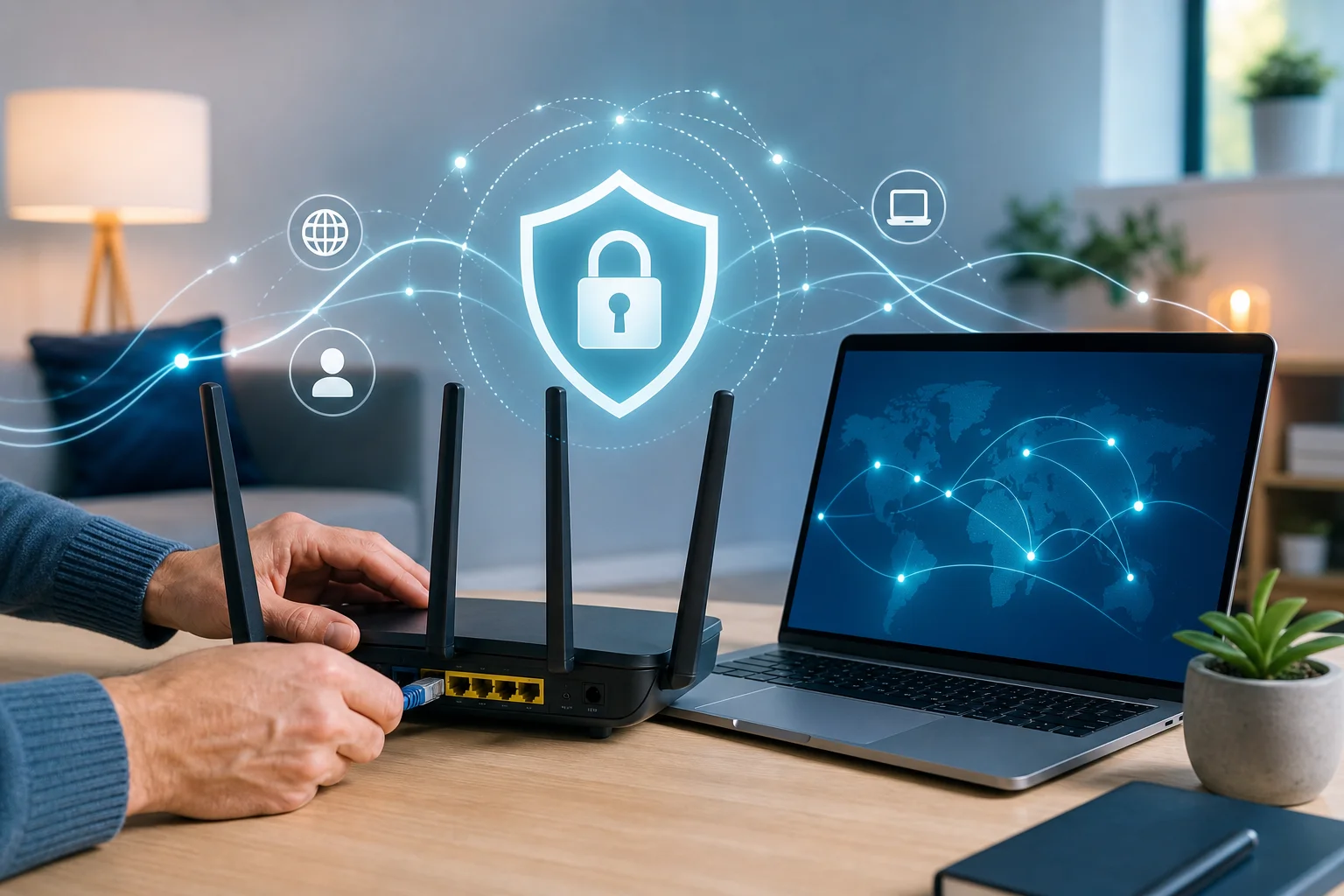
VPN-Privatsphäre auf Fire TV

Warum eine VPN auf Ihrem Fire TV verwenden?

Fire TV macht das Streaming einfach, verbindet jedoch auch Ihre Sehgewohnheiten, App-Nutzung, IP-Adresse und Geräteaktivitäten mit dem Internet. Eine VPN fügt eine Datenschicht zwischen Ihrem Fire TV und den Websites, Apps und Netzwerken hinzu, die Sie verwenden.

Privatsphäre ist wichtig beim Streaming von Inhalten

Wenn Sie streamen, können Ihr Internetdienstanbieter, öffentliche WLAN-Betreiber, Netzwerkadministratoren oder einige Drittanbieterdienste möglicherweise Verbindungsdetails sehen. Sie sehen möglicherweise nicht immer das genaue Video, das Sie ansehen, insbesondere wenn die App Verschlüsselung verwendet, aber sie können oft sehen, dass Sie mit bestimmten Streaming-Plattformen oder Servern verbunden sind.

Eine VPN hilft, indem sie Ihren Datenverkehr über einen sicheren VPN-Server leitet. Dies maskiert Ihre echte IP-Adresse und verschlüsselt Ihre Verbindung, wodurch es für Außenstehende schwieriger wird, Ihre Aktivitäten direkt mit Ihrem Heimnetzwerk zu verknüpfen.

Wie VPNs die Verfolgung durch Dritte reduzieren

Eine VPN macht Sie nicht überall anonym. Sie können weiterhin durch Konten, in die Sie sich einloggen, Cookies, Geräte-IDs und App-Berechtigungen verfolgt werden. Es kann jedoch die Verfolgung basierend auf Ihrer IP-Adresse reduzieren und Ihren Datenverkehr vor dem Ausspähen in gemeinsam genutzten oder weniger vertrauenswürdigen Netzwerken schützen.

Für Fire TV-Nutzer ist dies nützlich, wenn Sie:

  • Während einer Verbindung zu Hotel-, Wohnheim- oder gemeinsam genutztem WLAN streamen.
  • Ihre Heim-IP-Adresse privater halten möchten.
  • Bevorzugen, was Ihr Internetanbieter aus Ihren Verbindungen ableiten kann, zu begrenzen.
  • Apps verwenden, die möglicherweise netzwerkbezogene Daten sammeln.

Weitere Vorteile über Privatsphäre hinaus

Eine VPN kann auch beim Zugriff während Reisen helfen. Einige Streaming-Bibliotheken, Apps oder Websites variieren je nach Region aufgrund von Lizenzierungsregeln. Eine VPN kann es Ihnen ermöglichen, sich über einen Server an einem anderen Standort zu verbinden. Befolgen Sie jedoch stets die Nutzungsbedingungen für jede Streaming-App und respektieren Sie die lokalen Gesetze.

Ein weiterer Vorteil ist die Konsistenz. Wenn Ihr Internetanbieter bestimmte Arten von Datenverkehr verlangsamt, kann eine VPN manchmal helfen, indem sie die Art des Datenverkehrs versteckt. Es ist nicht garantiert, und die Geschwindigkeit hängt von Ihrem VPN-Service, dem Serverstandort und Ihrer Internetverbindung ab.

Was benötigen Sie, um eine VPN auf Fire TV einzurichten?

Überprüfen Sie vor dem Start Ihrer Fire TV VPN-Installation einige grundlegende Punkte. Dies hilft, Fehler zu vermeiden und macht die Einrichtung viel reibungsloser.

VoraussetzungWarum es wichtig istAnfänger-Tipp
Fire TV-GerätSie benötigen einen kompatiblen Fire TV Stick, Fire TV Cube oder Fire TV Smart TVAktualisieren Sie Fire OS, bevor Sie Apps installieren
Stabile InternetverbindungVPNs benötigen eine zuverlässige Verbindung, um Datenverkehr zu verschlüsseln und weiterzuleitenVerwenden Sie 5 GHz WLAN oder Ethernet, wenn verfügbar
VPN-DienstDie VPN-App bietet die sichere SerververbindungWählen Sie einen mit klaren Datenschutzfunktionen
Zugang zu Amazon-KontoNotwendig, um Apps aus dem Fire TV App Store herunterzuladenStellen Sie sicher, dass Sie sich vor der Einrichtung anmelden können
Fernbedienung oder Fire TV-AppWird verwendet, um die VPN zu suchen, zu installieren und zu konfigurierenDie mobile Fernbedienungs-App kann das Tippen erleichtern

Die richtige VPN-Dienste für Privatsphäre auswählen

Für eine auf Privatsphäre fokussierte VPN für Fire TV schauen Sie über große Marketingansprüche hinaus. Konzentrieren Sie sich auf praktische Funktionen, die für Streaming-Geräte wichtig sind:

  • Keine Registrierung oder Minimal-Konten: Weniger persönliche Informationen können weniger Datenexposition bedeuten.
  • Klare Datenschutzrichtlinie: Der Anbieter sollte erklären, welche Daten er sammelt und welche nicht.
  • Keine Protokollierung: Eine datenschutzfreundliche VPN sollte vermeiden, die Browsing-Aktivität zu speichern.
  • Unterstützung für Fire TV-App: Eine native App ist für Anfänger viel einfacher als eine manuelle Einrichtung.
  • Kill-Switch oder Verbindungs- schutz: Dies kann helfen, Datenverkehrsverluste zu verhindern, wenn die VPN trennt.
  • Schnelle Server in der Nähe: Nahe Server bieten normalerweise eine bessere Streaming-Leistung.

Kompatibilität für eine reibungslose Fire TV-Integration

Die einfachste Methode ist die Verwendung einer VPN-App, die im Amazon Appstore verfügbar ist. Die meisten neueren Fire TV Stick und Fire TV-Geräte unterstützen VPN-Apps, aber sehr alte Modelle haben möglicherweise eine begrenzte Kompatibilität.

Wenn Ihre bevorzugte VPN keine Fire TV-App anbietet, haben Sie möglicherweise trotzdem Optionen. Beispielsweise können Sie die VPN auf Ihrem Router installieren oder eine VPN-Verbindung von einem Computer teilen. Diese Methoden sind jedoch fortgeschritten. Anfänger sollten immer dann mit einer nativen Fire TV VPN-App beginnen, wenn dies möglich ist.

So installieren Sie eine VPN auf Ihrem Fire TV

Die genauen Bildschirme können je nach Fire OS-Version leicht variieren, aber der Prozess ist normalerweise einfach. Befolgen Sie diese Schritte für eine standardmäßige vpn für fire tv einrichtung.
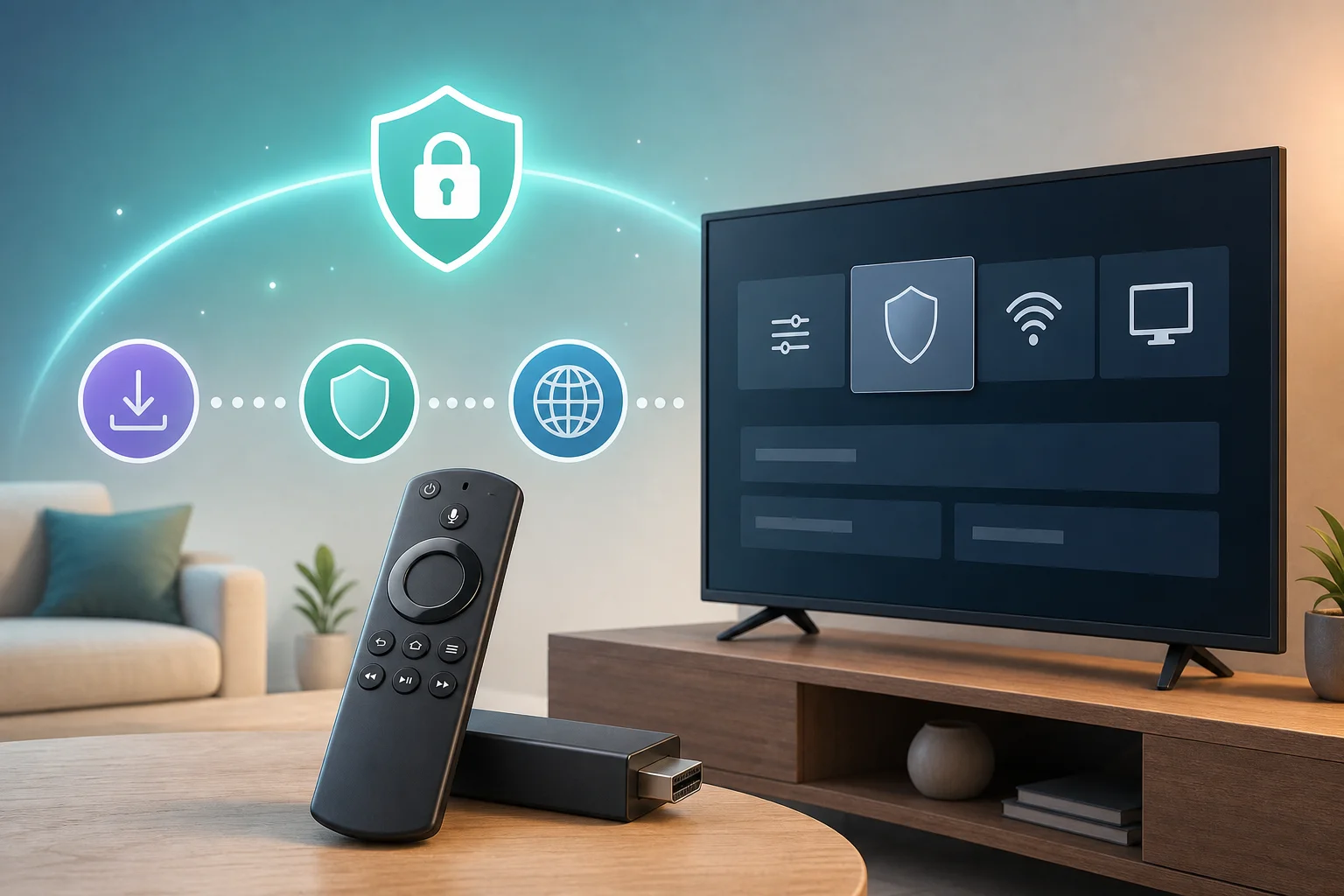
Fire TV VPN Einrichtungs Schritte

Schritt-für-Schritt VPN-Installation auf Fire TV

  1. Schalten Sie Ihr Fire TV-Gerät ein. Stellen Sie sicher, dass es mit dem Internet verbunden ist.
  2. Gehen Sie zum Startbildschirm. Drücken Sie die Home-Taste auf Ihrer Fernbedienung.
  3. Öffnen Sie Finden oder Suchen. Verwenden Sie das Suchsymbol oder die Sprachsuche.
  4. Suchen Sie nach Ihrer VPN-App. Geben Sie den Namen des VPN-Dienstes sorgfältig ein.
  5. Wählen Sie die offizielle App aus. Überprüfen Sie den Entwicklernamen, um ähnliche Apps zu vermeiden.
  6. Wählen Sie Herunterladen oder Holen. Warten Sie, bis die Installation abgeschlossen ist.
  7. Öffnen Sie die VPN-App. Starten Sie sie von der App-Seite oder Ihrer App-Bibliothek.
  8. Melden Sie sich an oder fahren Sie ohne Registrierung fort, wenn verfügbar. Befolgen Sie die Anweisungen des Anbieters.
  9. Wählen Sie einen Serverstandort aus. Für die beste Geschwindigkeit beginnen Sie mit einem nahegelegenen Server.
  10. Wählen Sie Verbinden. Warten Sie, bis die App bestätigt, dass die VPN aktiv ist.

Sobald die Verbindung hergestellt ist, öffnen Sie Ihre Streaming-App wie gewohnt. Der Datenverkehr Ihres Fire TV sollte jetzt durch den VPN-Server geleitet werden.

Konfigurieren Sie die Einstellungen für bessere Privatsphäre

Überprüfen Sie nach der Installation die VPN-Einstellungen. Diese kleinen Änderungen können die Privatsphäre und Zuverlässigkeit verbessern.

Zuerst aktivieren Sie Auto-Connect, wenn die App dies anbietet. So verbindet sich die VPN, wenn Fire TV startet. Suchen Sie dann nach einer Kill-Switch- oder Netzwerk-schutz Einstellung. Wenn verfügbar, schalten Sie sie ein, um das Risiko von ungeschütztem Datenverkehr zu reduzieren, wenn die VPN-Verbindung abbricht.

Wählen Sie auch das richtige VPN-Protokoll, wenn die App Ihnen Optionen gibt. Viele Anfänger können dies auf automatisch belassen. Wenn Streams häufig puffern, versuchen Sie ein anderes Protokoll, das vom VPN-Anbieter empfohlen wird.

Verwenden Sie schließlich nur vertrauenswürdige Apps. Eine VPN schützt die Verbindung, macht jedoch unsichere Apps nicht sicher. Installieren Sie Streaming-Apps nach Möglichkeit aus offiziellen Quellen.

Testen Sie, ob die VPN korrekt funktioniert

Das Testen Ihrer VPN ist einfach. Öffnen Sie eine Browser-App auf Fire TV, wenn Sie eine haben, und suchen Sie nach "was ist meine IP-Adresse". Vergleichen Sie den angezeigten Standort mit Ihrem VPN-Serverstandort. Wenn er mit der VPN-Region übereinstimmt, anstatt mit Ihrer Heimatregion, funktioniert die VPN wahrscheinlich.

Sie können auch die VPN trennen und wieder verbinden, um zu überprüfen, ob sich Ihre IP-Adresse ändert. Wenn dies der Fall ist, ist das ein gutes Zeichen. Öffnen Sie dann eine Streaming-App und spielen Sie ein kurzes Video ab, um zu bestätigen, dass die Verbindung stabil ist.

Was tun, wenn Sie während der Einrichtung auf Probleme stoßen?

Selbst eine einfache VPN-Einrichtung auf Fire TV kann auf kleine Probleme stoßen. Die meisten sind schnell zu beheben.

Häufige Einrichtungsprobleme und schnelle Lösungen

  • Die VPN-App erscheint nicht in der Suche: Ihr Fire TV-Modell oder Ihre Region unterstützen diese App möglicherweise nicht. Überprüfen Sie die Kompatibilitätsseite des Anbieters für Fire TV.
  • Die App installiert sich, verbindet sich aber nicht: Starten Sie Fire TV neu, wechseln Sie die Server und überprüfen Sie Ihre Internetverbindung.
  • Streaming ist langsam oder puffert: Wählen Sie einen nahegelegenen Server, starten Sie Ihren Router neu oder versuchen Sie ein anderes VPN-Protokoll.
  • Eine Streaming-App zeigt einen Fehler an: Leeren Sie den App-Cache, verbinden Sie sich erneut mit der VPN oder versuchen Sie es mit einem anderen Server. Überprüfen Sie auch die Nutzungsbedingungen des Streaming-Dienstes.
  • Die VPN trennt sich oft: Aktualisieren Sie die VPN-App und Fire OS, aktivieren Sie dann Auto-Connect oder Verbindungs-schutz, wenn verfügbar.

Um Ihr Gerät neu zu starten, gehen Sie zu Einstellungen > Mein Fire TV > Neustart. Sie können auch das Gerät für etwa 30 Sekunden vom Stromnetz trennen und dann wieder anschließen.

Halten Sie Updates und VPN-Prüfungen in Ihrer Routine

Datenschutztools arbeiten am besten, wenn sie aktuell bleiben. Überprüfen Sie die Fire OS-Updates unter Ihren Geräteeinstellungen. Aktualisieren Sie auch die VPN-App, wann immer eine neue Version verfügbar ist. Updates beinhalten oft Fehlerbehebungen, Sicherheitsverbesserungen und bessere Leistung.

Es ist auch klug, Ihre VPN alle paar Wochen zu testen. Bestätigen Sie, dass sich Ihre IP-Adresse ändert, wenn Sie verbunden sind. Wenn Sie langsame Geschwindigkeiten bemerken, versuchen Sie es mit einem anderen Server oder verbinden Sie sich erneut, bevor Sie streamen.

Wo Sie zusätzliche Hilfe erhalten

Wenn Sie stecken bleiben, verwenden Sie zuerst das Support-Center des VPN-Anbieters. Suchen Sie nach Fire TV-spezifischen Einrichtungsartikeln, Problemlösungsseiten oder einem Live-Chat. Die Hilfeseiten von Amazon für Fire TV können ebenfalls bei der Installation von Apps, Geräte-Updates und Kontoproblemen helfen.

Wenn Ihr Problem mit einer Streaming-App zusammenhängt, überprüfen Sie auch das Hilfecenter dieser App. Manchmal liegt das Problem nicht an der VPN, sondern an einem App-Update, einer Kontoeinstellung oder einem vorübergehenden Ausfall des Dienstes.

FAQ zur VPN-Einrichtung auf Fire TV

Kann ich eine kostenlose VPN auf Fire TV verwenden?

Ja, aber wählen Sie sorgfältig aus. Eine kostenlose VPN sollte eine klare Datenschutzrichtlinie, einfache Fire TV-Unterstützung und keine unnötige Datensammlung haben. Vermeiden Sie unbekannte Apps mit unklaren Berechtigungen oder unklarer Eigentümerschaft.

Wird eine VPN mein Fire TV-Streaming verlangsamen?

Eine VPN kann die Geschwindigkeit verringern, da sie den Datenverkehr verschlüsselt und umleitet. Eine gute Serververbindung sollte jedoch für normales Streaming noch reibungslos sein. Für die besten Ergebnisse wählen Sie einen nahegelegenen Server und halten Sie Ihr WLAN-Signal stark.

Brauche ich eine VPN auf jedem Fire TV-Gerät?

Wenn Sie die VPN-App direkt installieren, benötigen Sie sie auf jedem Fire TV-Gerät, das Sie schützen möchten. Wenn Sie eine VPN auf Ihrem Router einrichten, kann sie möglicherweise alle verbundenen Geräte abdecken, aber die Einrichtung des Routers ist fortgeschrittener.

Die Verwendung von VPN ist an vielen Orten legal, aber die Gesetze variieren von Land zu Land. Auch Streaming-Dienste können Regeln zur Verwendung von VPN haben. Befolgen Sie immer die lokalen Gesetze und die Bedingungen der von Ihnen genutzten Apps.

Fazit zum Schutz Ihrer Fire TV-Privatsphäre

Eine VPN für die Fire TV-Einrichtung muss nicht technisch sein. Mit der richtigen App, einer stabilen Internetverbindung und ein paar Datenschutzeinstellungen können Anfänger in wenigen Minuten nützlichen Schutz hinzufügen. Starten Sie mit einer kompatiblen VPN, verbinden Sie sich mit einem zuverlässigen Server, testen Sie Ihre IP-Adresse und halten Sie alles aktualisiert für sichereres Streaming.

Verbessern Sie Ihr Fire TV-Seherlebnis mit BeFreeVPN, das eine kostenlose und einfache Einrichtung ohne Registrierung bietet, um sicherzustellen, dass Ihre Privatsphäre immer geschützt ist.
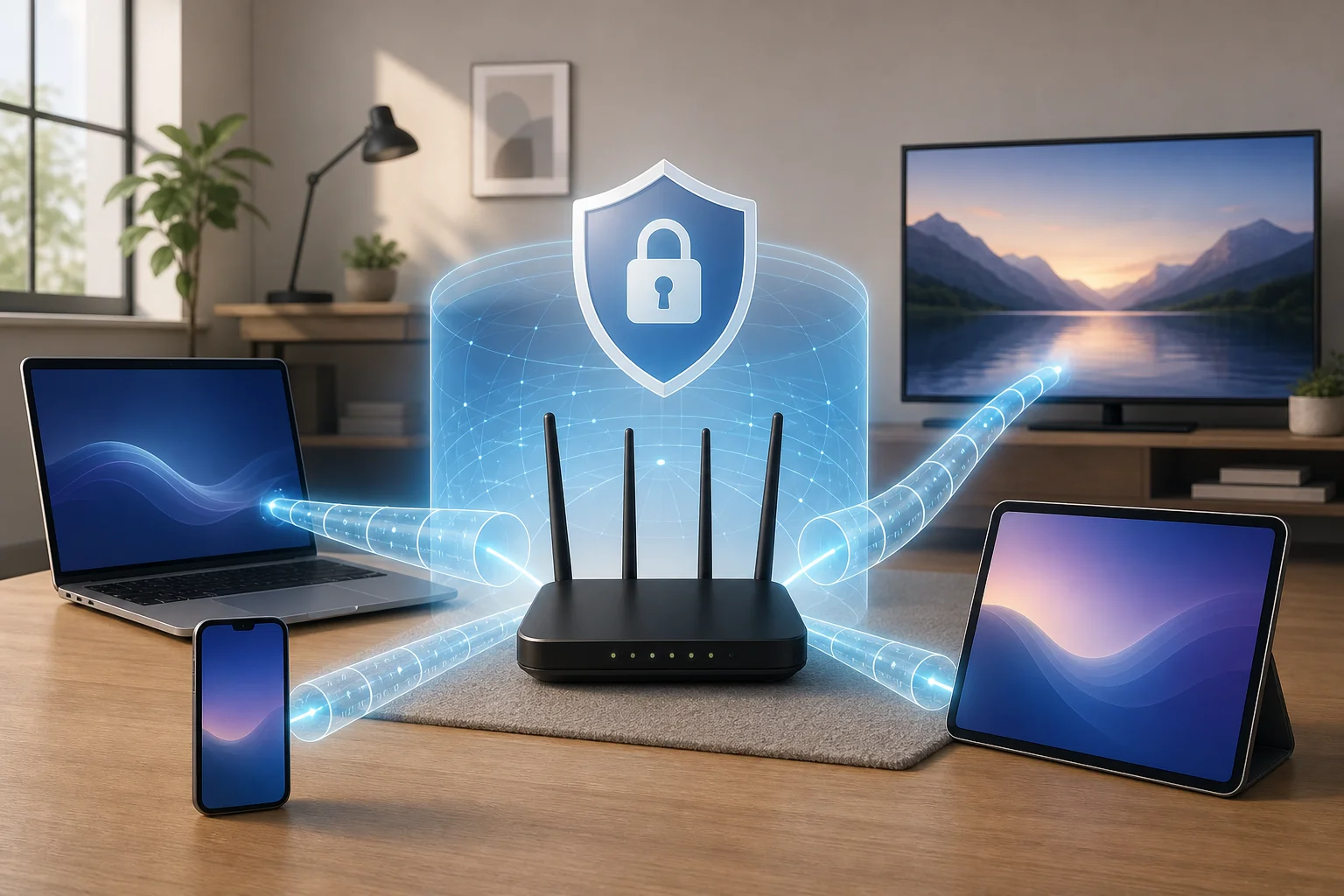
Verständnis von kostenlosen VPNs für Ihren Wi-Fi-Router

· 9 Minuten Lesezeit

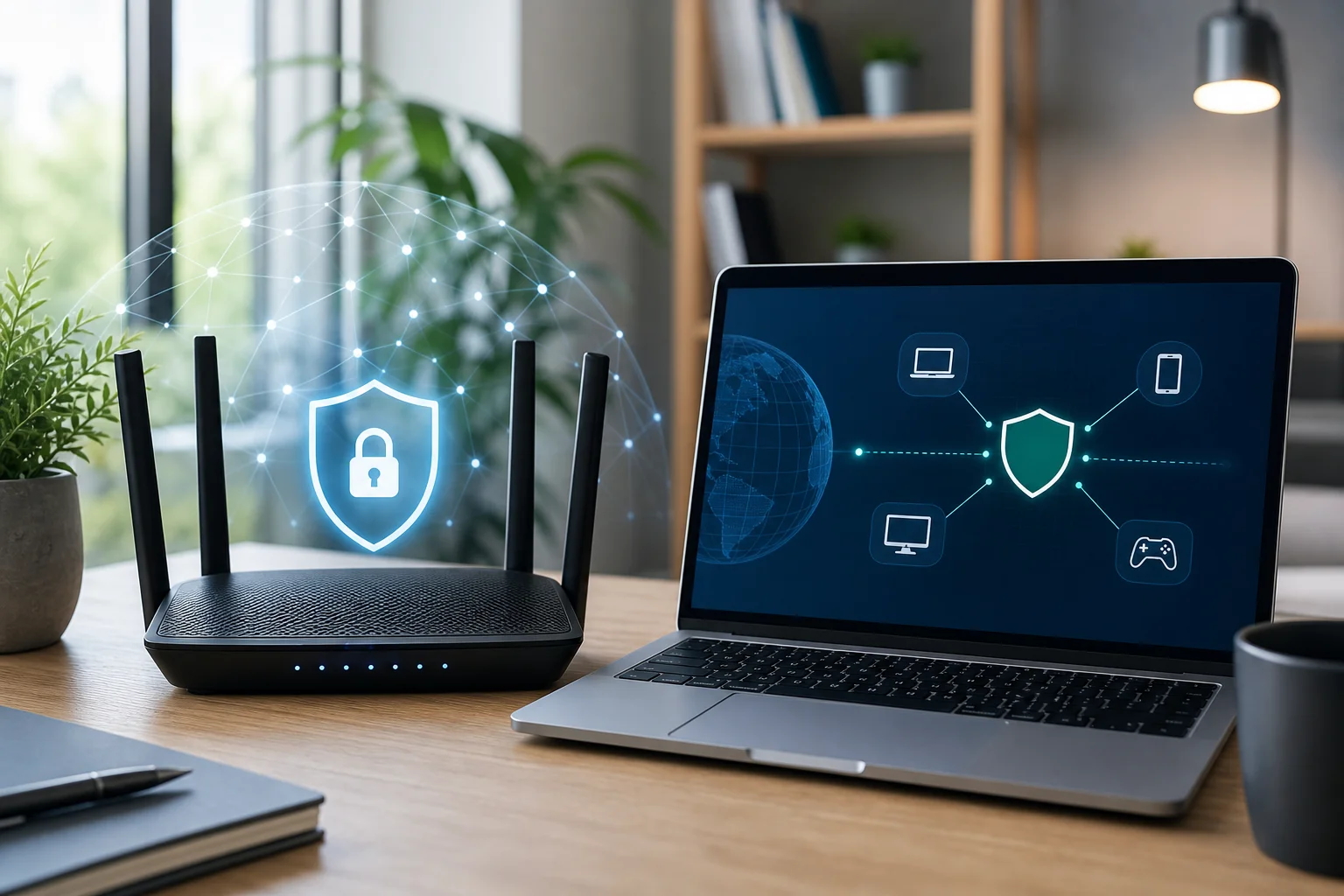
Neugierig auf die Sicherung Ihres Wi-Fi-Routers im Homeoffice, ohne einen Cent auszugeben? Entdecken Sie, wie ein kostenloses VPN Ihre Remote-Arbeitsumgebung mühelos verbessern kann. Wenn Sie nach "VPN für Wi-Fi-Router kostenlos" gesucht haben, suchen Sie wahrscheinlich nach einer einfachen Möglichkeit, jedes Telefon, jeden Laptop, jedes Tablet und jedes Smart-Gerät in Ihrem Heimnetzwerk zu schützen. Dieser Leitfaden erklärt, was Router-VPNs tun, warum Remote-Arbeiter sie verwenden, wie die Einrichtung funktioniert und was Anfänger beachten sollten, bevor sie einen kostenlosen VPN-Dienst wählen.

Was ist ein VPN für Ihren Wi-Fi-Router?

Ein VPN für Ihren Router verschlüsselt die Internetaktivitäten von Geräten, die damit verbunden sind, indem der Verkehr durch einen sicheren Tunnel zwischen Ihrem Router und dem VPN-Server gesendet wird. Anstatt eine VPN-App auf jedem Gerät zu installieren, konfigurieren Sie den Router einmal, und die Geräte, die diese Wi-Fi-Verbindung nutzen, profitieren automatisch.

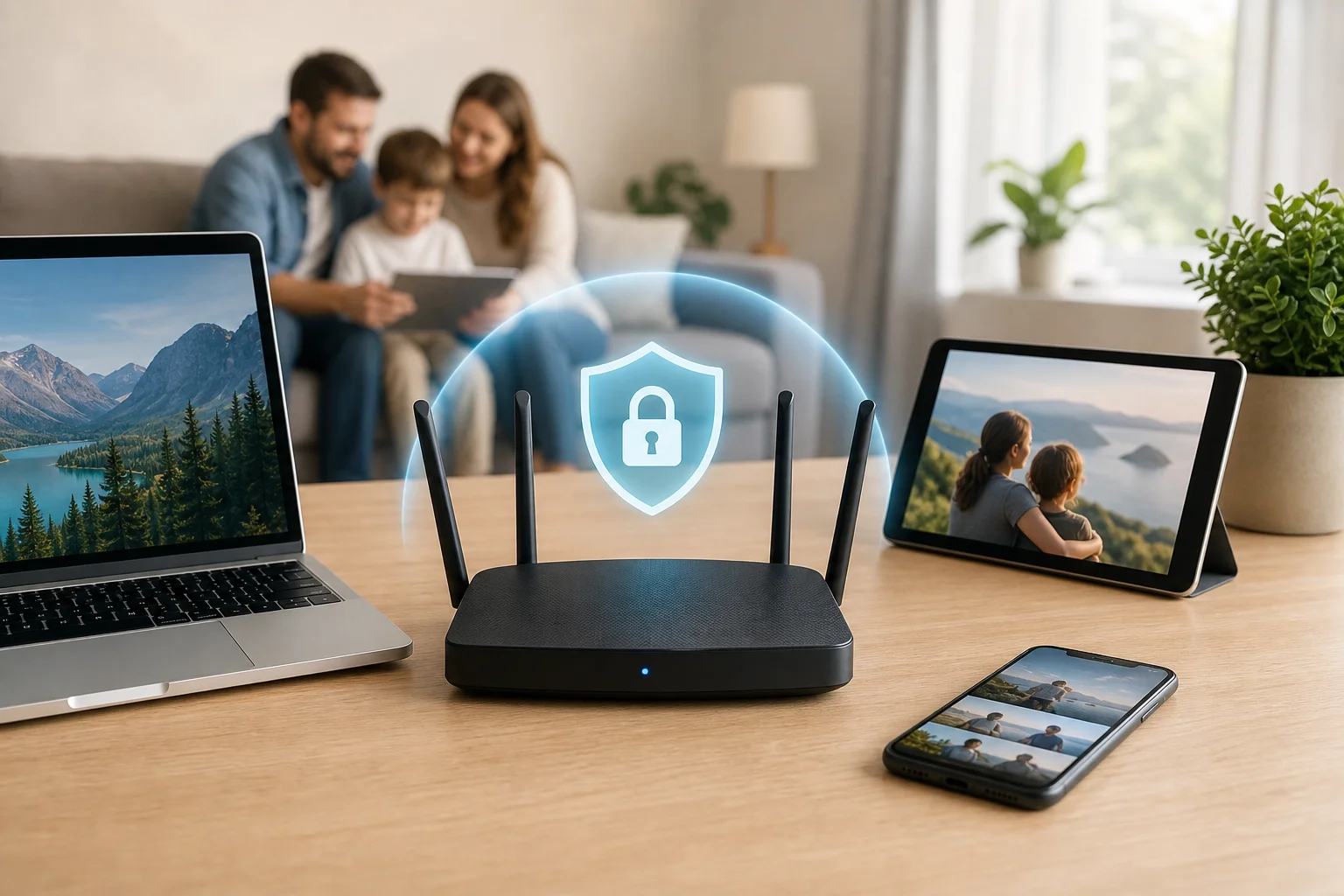
Denken Sie daran, es ist wie ein Sicherheitsnetz, das die gesamte Online-Aktivität Ihres Hauses abdeckt. Eine VPN-App auf einem Laptop ist wie ein Regenschirm über einer Person. Ein Router-VPN ist eher wie ein Dach über dem Haus. Jeder unter diesem Dach erhält Schutz, ohne dass zusätzliche Schritte erinnert werden müssen.

Das macht ein kostenloses VPN für einen Wi-Fi-Router nützlich, wenn Sie mehrere Geräte, geteilte Arbeitsbereiche oder Familienmitglieder haben, die das gleiche Netzwerk nutzen. Es kann helfen, das Surfen auf Geräten zu schützen, die möglicherweise keine VPN-Apps unterstützen, wie einige Smart-TVs, Spielkonsolen und ältere Tablets.

Es ist jedoch wichtig, die Grenzen zu verstehen. Ein Router-VPN verschlüsselt den Verkehr zwischen Ihrem Zuhause und dem VPN-Anbieter. Es macht Sie nicht online unverwundbar, blockiert nicht jeden Betrug oder ersetzt sichere Passwörter, Software-Updates, Antivirentools oder HTTPS-Websites.

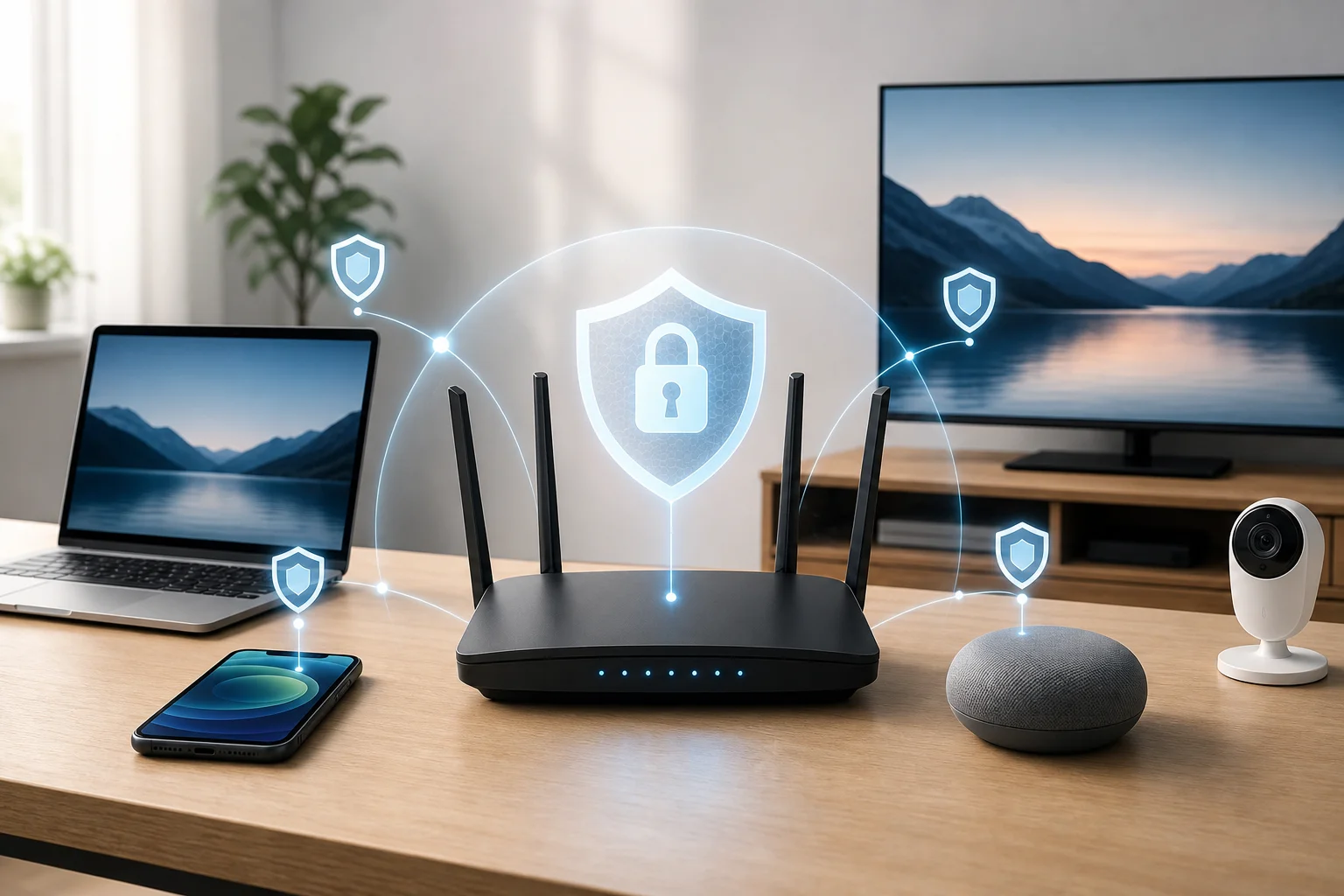
VPN zum Schutz des Wi-Fi-Routers

Warum Remote-Arbeiter ein kostenloses VPN für ihre Router benötigen

Remote-Arbeiter haben oft mit sensiblen Daten zu tun. Dazu gehören Kundenakten, private E-Mails, Rechnungen, Anmeldesitzungen, Entwurfsentwürfe, Anrufnotizen oder Unternehmens-Dashboards. Selbst wenn Sie von zu Hause arbeiten, verdient Ihre Verbindung starken Schutz.

Ein kostenloses VPN bietet eine kostengünstige Möglichkeit, die Online-Sicherheit für Ihr Homeoffice zu verbessern. Für Anfänger kann es ein risikoarmer erster Schritt zu besserer Privatsphäre sein. Anstatt im Voraus zu bezahlen, können Sie lernen, wie der VPN-Schutz funktioniert, die Routerkompatibilität testen und entscheiden, ob die Einrichtung zu Ihrem täglichen Arbeitsablauf passt.

Die Verwendung eines VPN auf Ihrem Router bedeutet auch ständigen Schutz für alle Geräte zu Hause, ohne dass auf jedem einzelnen eine individuelle Anmeldung erforderlich ist. Sobald der Router mit dem VPN verbunden ist, können Ihr Laptop, Ihr Arbeitstelefon, Ihr Tablet und andere angeschlossene Geräte den Verkehr durch denselben geschützten Tunnel leiten.

Dies ist besonders hilfreich, wenn Sie während des Tages zwischen Geräten wechseln. Zum Beispiel könnten Sie an einem Video-Meeting auf Ihrem Laptop teilnehmen, ein Dokument auf Ihrem Tablet überprüfen und eine Nachricht auf Ihrem Telefon ansehen. Mit dem VPN-Schutz auf Router-Ebene müssen Sie nicht daran denken, jedes Mal separate VPN-Apps zu aktivieren.

Dennoch variieren kostenlose VPNs stark. Bevor Sie einem mit Ihrem Homeoffice-Verkehr vertrauen, überprüfen Sie, ob es Router-Support, klare Datenschutzbedingungen, angemessene Geschwindigkeiten und genügend Daten für Ihre Arbeitsbedürfnisse bietet. Einige kostenlose VPN-Dienste sind nur für mobile oder Desktop-Apps konzipiert und bieten möglicherweise nicht die Konfigurationsdateien, die für Router erforderlich sind.

Einrichtung eines kostenlosen VPN auf Ihrem Router: die Grundlagen

Überprüfen Sie zunächst, ob Ihr Router VPN-Konfigurationen unterstützt. Die meisten neueren Modelle haben eine integrierte Unterstützung für VPN-Client-Einstellungen, während ältere möglicherweise ein Firmware-Upgrade benötigen. In einigen Fällen kann ein Router zwar als VPN-Server fungieren, jedoch nicht als VPN-Client. Für diesen Anwendungsfall benötigen Sie Unterstützung für VPN-Clients.

Die Installation eines VPN auf Ihrem Router ist wie das Verleihen eines unsichtbaren Umhangs an Ihr gesamtes Heimnetzwerk. Ihre Geräte verbinden sich weiterhin wie gewohnt mit Wi-Fi, aber der Router erledigt die VPN-Verbindung im Hintergrund.

Schritt-für-Schritt-Einrichtungs-Checkliste

  1. Überprüfen Sie Ihr Routermodell. Suchen Sie im Router-Admin-Panel oder auf der Website des Herstellers nach der Unterstützung für VPN-Clients.
  2. Bestätigen Sie unterstützte Protokolle. Gängige Router-VPN-Protokolle sind OpenVPN, WireGuard, IKEv2, L2TP/IPsec und PPTP. Vermeiden Sie PPTP nach Möglichkeit, da es veraltet und schwach ist.
  3. Wählen Sie ein kostenloses VPN mit Router-Unterstützung. Stellen Sie sicher, dass es Details zur manuellen Einrichtung, Serveradressen oder Konfigurationsdateien bereitstellt.
  4. Sichern Sie Ihre Router-Einstellungen. Dies erleichtert es, Ihr Netzwerk wiederherzustellen, falls etwas schiefgeht.
  5. Melden Sie sich auf der Router-Admin-Seite an. Dies erfolgt in der Regel über eine lokale Adresse wie 192.168.0.1 oder 192.168.1.1.
  6. Geben Sie die VPN-Details ein. Fügen Sie den Server, das Protokoll, den Benutzernamen oder den Schlüssel und alle erforderlichen Konfigurationsdateien hinzu.
  7. Verbinden und testen. Überprüfen Sie nach dem Speichern der Einstellungen Ihre IP-Adresse online, um zu bestätigen, dass der Verkehr über das VPN läuft.
  8. Testen Sie Ihre Arbeitswerkzeuge. Öffnen Sie Videokonferenzen, Cloud-Speicher, E-Mail und Unternehmensportale, um sicherzustellen, dass alles weiterhin reibungslos funktioniert.

Ein schneller Vergleich für Anfänger

OptionAm besten geeignet fürHauptvorteilHauptbeschränkung
VPN-App auf einem GerätEin einzelner Laptop oder ein TelefonEinfach zu installierenSchützt nur dieses Gerät
VPN auf einem Wi-Fi-RouterMehrere Geräte zu HauseImmer aktiver NetzwerkschutzEinrichtung kann technischer sein
Browser-VPN-ErweiterungNur für Web-BrowsingEinfach für Browsing-VerkehrSchützt nicht alle Apps
Kostenpflichtiger Router-VPN-PlanIntensiver täglicher GebrauchMehr Server und weniger EinschränkungenBenötigt ein Abonnement

Wenn Ihr Router keine VPN-Einstellungen unterstützt, haben Sie dennoch Optionen. Sie können VPN-Apps auf einzelnen Geräten verwenden, Ihren Router durch ein VPN-kompatibles Modell ersetzen oder benutzerdefinierte Firmware installieren, aber nur, wenn Sie sich mit dem Risiko wohlfühlen. Änderungen an der Firmware können Garantien ungültig machen oder den Router beschädigen, wenn sie nicht korrekt durchgeführt werden.

Denken Sie an ein kostenloses VPN, als würden Sie ein Schloss an Ihre Homeoffice-Tür anbringen

So wie Sie Ihr Zuhause nicht unverschlossen lassen würden, hilft ein VPN dabei, Ihre digitalen Daten zu sichern. Es fügt eine Schicht zwischen Ihrem Heimnetzwerk und dem weiteren Internet hinzu, die es Außenstehenden erschwert, Ihre Verbindungsaktivitäten zu beobachten.

Eine einfache Analogie hilft. Ihr Wi-Fi-Router ist die Haustür zu Ihrem digitalen Zuhause. Ihre Geräte sind die Räume. Ihre Arbeitsdateien sind die Wertgegenstände im Inneren. Ein kostenloses VPN ist wie das Anbringen eines starken Schlosses und eines Sichtschutzes. Leute mögen wissen, dass Sie ein Haus haben, aber sie können nicht einfach durch das Fenster schauen.

Das ist wichtig, wenn Sie mit sensiblen Informationen arbeiten. Ein Router-VPN kann helfen, Ihre Online-Identität zu schützen, Ihre IP-Adresse vor vielen Websites und Diensten zu verbergen und die Exposition in Netzwerken zu reduzieren, wo der Verkehr andernfalls leichter überprüft werden könnte.

Selbst wenn es kostenlos ist, kann der Einfluss auf Ihre Privatsphäre erheblich sein, wenn der Dienst vertrauenswürdig und ordnungsgemäß konfiguriert ist. Aber "kostenlos" sollte nicht sorglos bedeuten. Achten Sie auf diese Grundlagen:

  • Eine klare Keine-Registrierung oder Minimal-Registrierungsoption
  • Transparente Datenschutzbedingungen
  • Anleitungen zur Router-Einrichtung
  • Moderne Verschlüsselungsprotokolle
  • Keine verdächtigen Berechtigungen oder gebündelte Software
  • Angemessene Daten- und Geschwindigkeitsgrenzen

Ein kostenloses VPN für die Nutzung auf Routern sollte als eine Schicht des Schutzes betrachtet werden. Halten Sie die Firmware Ihres Routers aktualisiert, verwenden Sie ein starkes Wi-Fi-Passwort, aktivieren Sie WPA2 oder WPA3 und ändern Sie das Standard-Admin-Passwort des Routers. Zusammen bilden diese Gewohnheiten ein sichereres Homeoffice.

sichere kostenfreie VPN-Router Homeoffice

Praktisches Beispiel: wie Jenny ihr Homeoffice mit einem kostenlosen VPN optimiert hat

Treffen Sie Jenny, eine Grafikdesignerin, die remote aus einer kleinen Wohnung arbeitet. Ihr Arbeitstag umfasst das Herunterladen von Marken-Dateien von Kunden, das Teilnehmen an Videoanrufen, das Versenden von Rechnungen und das Hochladen großer Designentwürfe. Früher installierte sie Datenschutztools nur auf ihrem Hauptlaptop, wechselte aber oft zu einem Tablet für Überprüfungen und zu einem Telefon für Kundenmitteilungen.

Das bedeutete, dass ihr Schutz inkonsistent war. Einige Geräte hatten eine VPN-App. Andere nicht. Ihr Smart Display und das Backup-Tablet hatten überhaupt kein VPN.

Jenny überprüfte ihre Router-Einstellungen und fand die integrierte Unterstützung für VPN-Clients. Dann wählte sie einen kostenlosen VPN-Dienst, der Details zur Routerkonfiguration anbot, gab die Serverinformationen ein und testete die Verbindung. Nach der Einrichtung wurde ihr Homeoffice-Netzwerk einfacher zu verwalten, da sie sich nicht mehr auf jedem Gerät separat anmelden musste.

Ihre Einrichtung half, die Exposition gegenüber häufigen Cyber-Risiken zu reduzieren und gab ihr mehr Ruhe. Es machte Sicherheit auch weniger wie eine lästige Pflicht. Jennys Geschichte veranschaulicht den praktischen Nutzen für Anfänger: Sobald das Router-VPN funktioniert, wird der Schutz Teil des Netzwerks und nicht eine weitere tägliche Aufgabe.

Natürlich behielt Jenny weiterhin gute Gewohnheiten bei. Sie aktualisierte ihre Designsoftware, verwendete starke Passwörter, aktivierte die Zwei-Faktor-Authentifizierung und vermied verdächtige E-Mail-Anhänge. Das VPN war nicht der gesamte Sicherheitsplan. Es war das Sicherheitsnetz, das ihren verbundenen Arbeitsplatz abdeckte.

Häufige Fragen zu kostenlosen VPNs für Wi-Fi-Router

Kann ich wirklich ein kostenloses VPN auf meinem Wi-Fi-Router verwenden?

Ja, aber nur, wenn sowohl Ihr Router als auch der VPN-Dienst die manuelle Router-Konfiguration unterstützen. Viele kostenlose VPN-Apps bieten keine Router-Dateien an, also überprüfen Sie dies, bevor Sie beginnen.

Wird ein Router-VPN mein Internet verlangsamen?

Es kann. Die VPN-Verschlüsselung und die Serverdistanz können die Geschwindigkeit verringern. Für eine reibungslosere Leistung wählen Sie einen nahegelegenen Server und verwenden Sie ein modernes Protokoll wie WireGuard oder OpenVPN, wenn verfügbar.

Ist ein kostenloses Router-VPN sicher für Remote-Arbeit?

Es kann sicher sein, wenn der Anbieter vertrauenswürdig, transparent und starke Verschlüsselung verwendet. Vermeiden Sie unbekannte Dienste mit unklaren Datenschutzrichtlinien, aggressiven Anzeigen oder keinerlei Informationen darüber, wie Daten behandelt werden.

Brauche ich immer noch eine VPN-App, wenn mein Router ein VPN hat?

Zu Hause möglicherweise nicht. Der Router kann angeschlossene Geräte schützen. Wenn Sie jedoch das Haus verlassen und mobile Daten, öffentliches Wi-Fi oder ein anderes Netzwerk nutzen, benötigen Sie möglicherweise immer noch eine VPN-App auf diesem Gerät.

Was ist, wenn mein Unternehmen bereits ein Arbeits-VPN bereitstellt?

Verwenden Sie das Unternehmens-VPN nach Bedarf. Ein persönliches Router-VPN sollte die Sicherheitstools des Arbeitgebers nicht ersetzen. Wenn beide zusammen verwendet werden, testen Sie sorgfältig, da doppelte VPN-Verbindungen die Geschwindigkeit oder den Zugriff beeinträchtigen können.

Schlussfolgerungen zur Auswahl eines kostenlosen VPN für Ihren Router

Ein kostenloses VPN für Ihren Wi-Fi-Router kann ein intelligenter anfängerfreundlicher Weg sein, um ein Homeoffice zu schützen. Es verschlüsselt den Netzwerkverkehr, deckt mehrere angeschlossene Geräte ab und reduziert die Notwendigkeit, separate Apps zu verwalten. Gleichzeitig funktioniert es am besten, wenn Sie sich für einen zuverlässigen Dienst entscheiden, die Router-Unterstützung bestätigen und weiterhin grundlegende Sicherheitsgewohnheiten beibehalten.

Bereit, Ihr Homeoffice mühelos zu schützen? Probieren Sie BeFreeVPN noch heute aus – es ist kostenlos und erfordert keine Registrierung und bietet robusten Schutz für Ihren Wi-Fi-Router und alle verbundenen Geräte.

FAQ: Installation eines VPN auf Ihrem Wi-Fi-Router für sicheres Surfen der Familie

· 8 Minuten Lesezeit

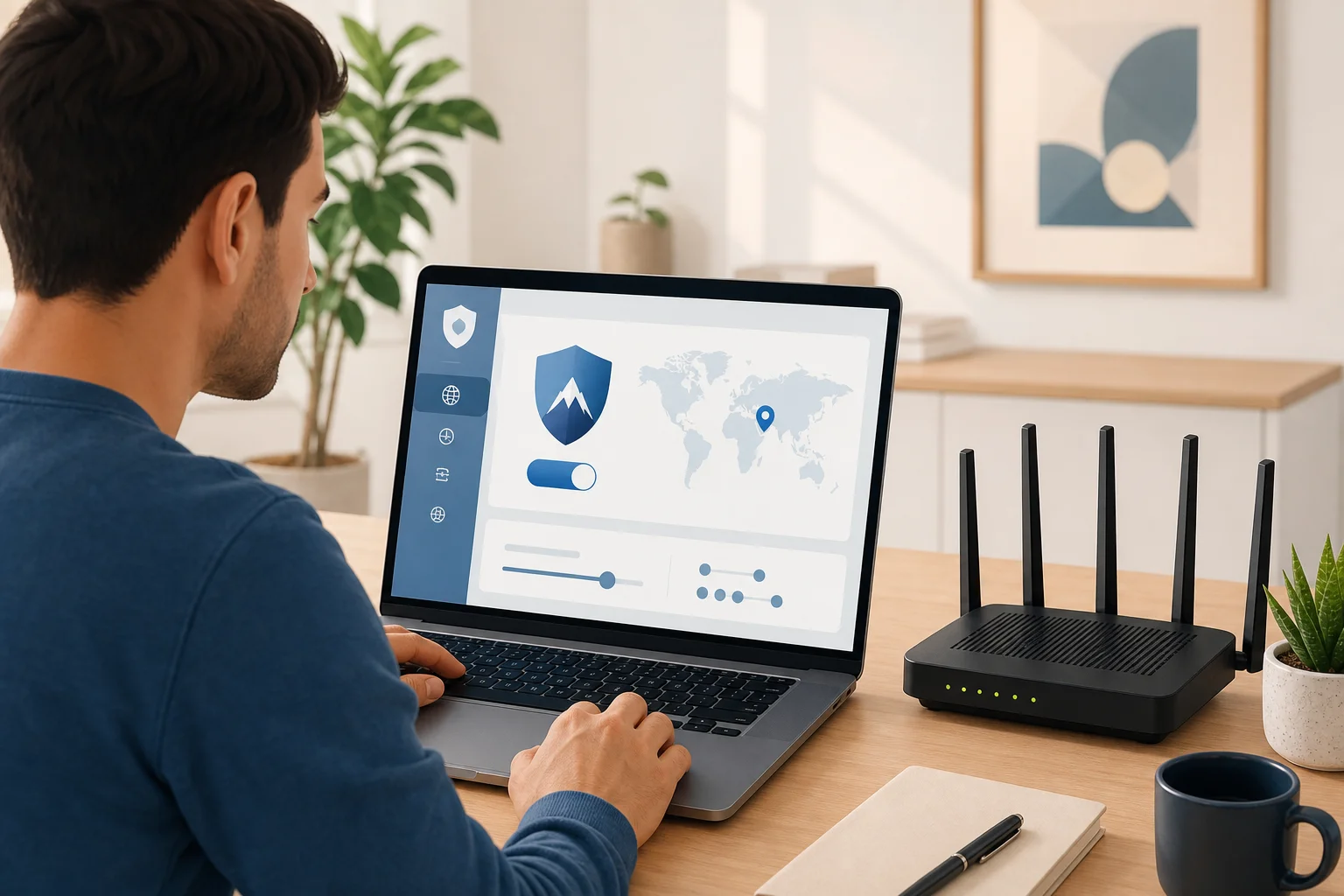
Haben Sie sich jemals gefragt, wie Sie die Online-Aktivitäten Ihrer gesamten Familie mit einer einzigen VPN-Installation schützen können? Die Installation eines VPN auf Ihrem Wi-Fi-Router könnte die Lösung sein. Diese FAQ erklärt die Grundlagen eines VPN für die Installation auf einem Wi-Fi-Router, einschließlich der Router-Kompatibilität, der Schritte zur Einrichtung, der Geschwindigkeitserwartungen und wie der VPN-Schutz auf Router-Ebene dazu beitragen kann, Telefone, Tablets, Laptops, Smart-TVs und Geräte von Kindern zu Hause zu sichern.

Ein VPN auf einem Router funktioniert anders als eine VPN-App auf einem einzelnen Gerät. Anstatt Software auf jedem Telefon oder Computer zu installieren, konfigurieren Sie den Router so, dass verbundene Geräte automatisch einen verschlüsselten VPN-Tunnel nutzen. Dies kann den Einrichtungsaufwand reduzieren und helfen, versehentlich ungeschütztes Surfen zu verhindern.

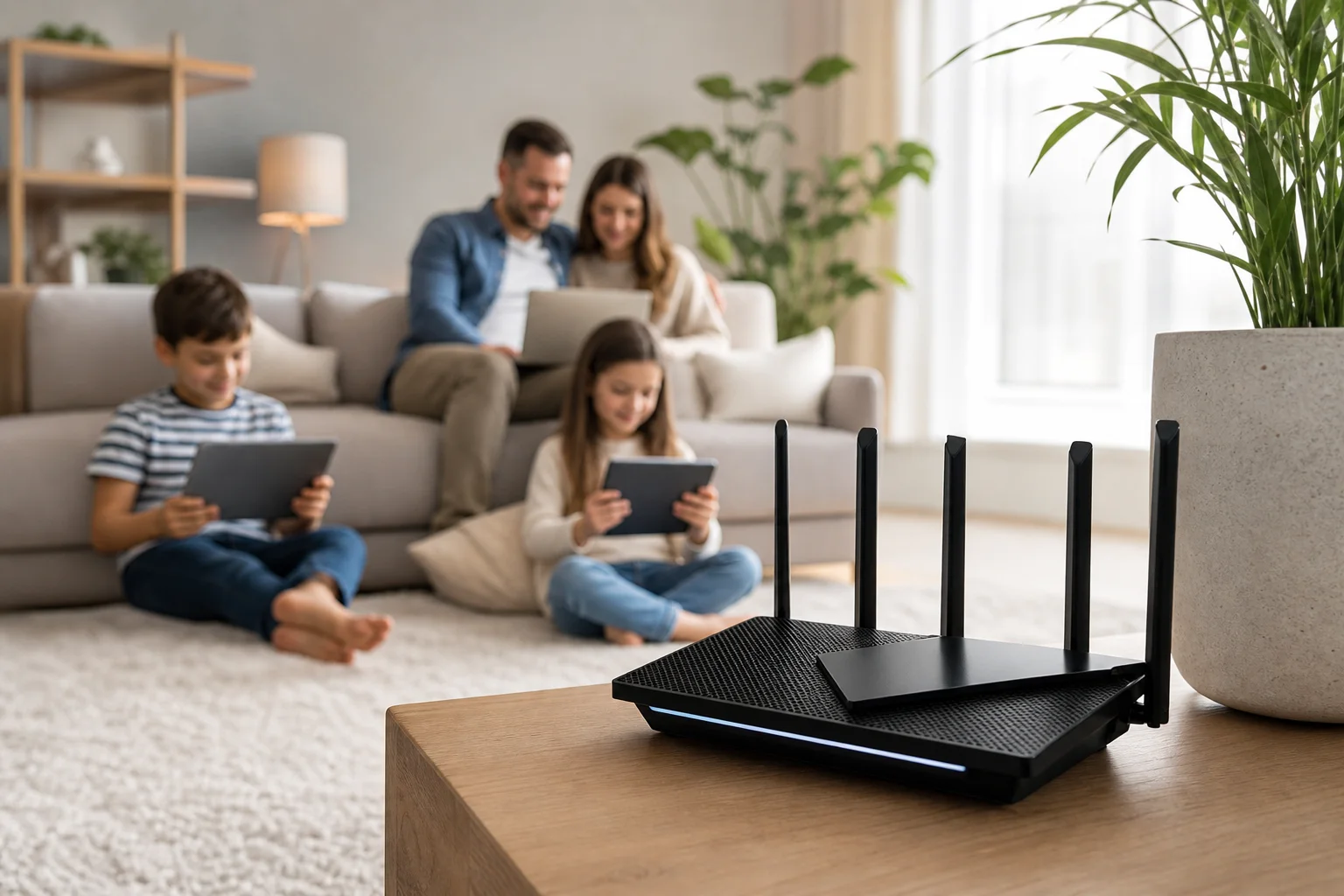
VPN für die Einrichtung des Wi-Fi-Routers

Wie installiere ich ein VPN auf meinem Wi-Fi-Router?

Beginnen Sie mit der Auswahl eines VPN, das die Installation auf Routern unterstützt, wie BeFreeVPN. Nicht jeder VPN-Service bietet Router-Konfigurationsdateien oder klare Anweisungen, daher zählt diese Wahl. Überprüfen Sie vor dem Ändern der Einstellungen Ihr Router-Modell, die Firmware-Version und ob es den VPN-Client-Modus unterstützt.

Hier ist ein einfacher Schritt-für-Schritt-Prozess:

  1. Wählen Sie einen VPN-Anbieter, der mit Routern kompatibel ist
    Wählen Sie ein VPN, das Anleitungen zur Router-Installation und die Konfigurationsdetails, die Ihr Router benötigt, anbietet. Dazu können Serveradressen, Benutzernamen, Passwörter, Zertifikate oder OpenVPN-Konfigurationsdateien gehören.

  2. Bestätigen Sie, dass Ihr Router die VPN-Client-Einstellungen unterstützt
    Melden Sie sich beim Admin-Bereich Ihres Routers an und suchen Sie nach Einstellungen wie "VPN-Client", "OpenVPN-Client", "WireGuard", "PPTP" oder "L2TP". Für moderne Sicherheit wird in der Regel OpenVPN oder WireGuard bevorzugt, wenn verfügbar.

  3. Zugriff auf das Router-Admin-Panel
    Öffnen Sie einen Webbrowser und geben Sie die lokale Adresse Ihres Routers ein. Häufige Beispiele sind 192.168.0.1 oder 192.168.1.1. Melden Sie sich mit Ihrem Admin-Benutzernamen und Passwort an. Wenn Sie das Standardpasswort noch nie geändert haben, aktualisieren Sie es, bevor Sie fortfahren.

  4. Suchen Sie die VPN-Einstellungen
    Die Menüs der Router variieren je nach Marke. Suchen Sie unter Abschnitten wie "Erweitert", "Internet", "WAN", "Sicherheit" oder "VPN". Wenn Sie die VPN-Client-Einstellungen nicht finden können, überprüfen Sie das Handbuch des Routers oder die Support-Website des Herstellers.

  5. Geben Sie die VPN-Konfigurationsdetails ein
    Befolgen Sie die spezifischen Anweisungen des Anbieters für Ihr Router-Modell. Fügen Sie die erforderliche Serveradresse, das Protokoll, die Anmeldedaten, Zertifikate oder die hochgeladene Konfigurationsdatei hinzu. Speichern Sie die Einstellungen.

  6. Verbinden und testen Sie das VPN
    Starten Sie die VPN-Verbindung über die Router-Oberfläche. Besuchen Sie dann eine IP-Überprüfungswebsite von einem verbundenen Gerät aus, um zu bestätigen, dass sich Ihre sichtbare IP-Adresse geändert hat.

  7. Stellen Sie grundlegende Sicherheitspräferenzen ein
    Wenn verfügbar, aktivieren Sie Funktionen wie automatische Wiederverbindung, DNS-Leckschutz und einen Kill-Switch oder eine Verkehrsblockierungsoption. Diese Einstellungen helfen, Geräte geschützt zu halten, falls die VPN-Verbindung abbricht.

Wenn etwas nicht funktioniert, setzen Sie nur die letzte Änderung zurück und testen Sie erneut. Die Router-Einrichtung kann stark variieren, daher ist es besser, langsam vorzugehen, als mehrere Einstellungen gleichzeitig zu ändern.

Kann ich ein VPN auf jedem Wi-Fi-Router installieren?

Nein. Nicht alle Router unterstützen VPN-Konfigurationen. Einige einfache Router, die von Internetdienstanbietern bereitgestellt werden, unterstützen nur VPN-Passthrough, was bedeutet, dass sie VPN-Apps auf Geräten erlauben, sich über den Router zu verbinden. Das ist nicht dasselbe wie die VPN-Nutzung direkt auf dem Router.

Um die Kompatibilität zu überprüfen, suchen Sie nach diesen Funktionen:

Router-FunktionWarum es wichtig ist
VPN-Client-ModusErmöglicht dem Router die direkte Verbindung zum VPN-Dienst
OpenVPN oder WireGuard UnterstützungBietet stärkere moderne VPN-Protokolloptionen
Benutzerdefinierte DNS-EinstellungenHilft, DNS-Anfragen privater zu leiten
Ausreichende CPU und SpeicherVerbessert die Geschwindigkeit bei der Verschlüsselung des Datenverkehrs
Unterstützung für Firmware-UpdatesFügt Sicherheitspatches und manchmal neue VPN-Funktionen hinzu

Wenn Ihr Router die VPN-Client-Einstellungen nicht unterstützt, haben Sie dennoch Optionen. Überprüfen Sie zunächst, ob ein Firmware-Update vom Hersteller die VPN-Unterstützung hinzufügt. Zweitens, ziehen Sie benutzerdefinierte Firmware wie DD-WRT oder Tomato in Betracht, wenn Ihr Modell unterstützt wird. Benutzerdefinierte Firmware kann erweiterte VPN-Funktionen freischalten, ist jedoch nicht risikofrei. Die Installation der falschen Firmware kann den Router beschädigen oder die Garantie erlöschen.

Wenn Ihr Router inkompatibel oder zu langsam ist, kann ein VPN-fähiger Router eine lohnenswerte Investition sein. Dies ist besonders nützlich für Familien mit vielen Geräten, Smart-Home-Produkten oder Kindern, die zwischen Tablets, Telefonen und Spielsystemen wechseln.

Wird die Installation eines VPN auf meinem Wi-Fi-Router meine Internetgeschwindigkeit verlangsamen?

Ja, Sie sollten mit einer gewissen Reduzierung der Geschwindigkeit rechnen, da VPNs Ihren Datenverkehr verschlüsseln und durch einen VPN-Server leiten. Die Verlangsamung ist jedoch oft für das tägliche Surfen, Messaging, E-Mail, Einkaufen, Schularbeiten und Streaming in normaler Qualität nicht signifikant.

Die Hauptfaktoren, die die VPN-Router-Geschwindigkeit beeinflussen, sind:

  • Router-Leistung: Die Verschlüsselung benötigt Rechenleistung. Ältere oder günstige Router können Schwierigkeiten haben.
  • VPN-Protokoll: Einige Protokolle sind schneller als andere. WireGuard ist oft effizient, wenn es unterstützt wird.
  • Serverdistanz: Ein Server, der näher an Ihrem Standort ist, bietet normalerweise eine bessere Geschwindigkeit und geringere Latenz.
  • VPN-Serverlast: Ausgelastete Server können langsamer antworten.
  • Ihre grundlegende Internetgeschwindigkeit: Ein VPN kann eine langsame Verbindung nicht schneller machen.

Um die Verlangsamung zu minimieren, investieren Sie in ein hochwertiges VPN und einen robusten Router. Wählen Sie außerdem nach Möglichkeit Server, die geografisch näher bei Ihnen liegen. Wenn Ihr Router Split-Tunneling oder richtlinienbasiertes Routing unterstützt, können Sie möglicherweise nur ausgewählte Geräte über das VPN leiten, während der restliche Datenverkehr über Ihre normale Verbindung bleibt.

Für die meisten Haushalte ist das Ziel ein Gleichgewicht. Sie möchten starke Verschlüsselung und Datenschutz, ohne dass die alltägliche Internetnutzung frustrierend wird.

Sicheres Surfen der Familie mit Router-VPN

Stimmt es, dass ein VPN auf einem Router die Sicherheit der Geräte meiner Kinder gewährleistet?

Ja, ein VPN auf Ihrem Router schützt alle verbundenen Geräte, einschließlich Smartphones, Tablets, Laptops, Spielkonsolen und einiger Smart-TVs. Sobald das Router-VPN aktiv ist, können Geräte, die mit diesem Wi-Fi-Netzwerk verbunden sind, die verschlüsselte Verbindung nutzen, ohne separate VPN-Apps benötigen zu müssen.

Dies hilft auf mehrere Arten:

  • Es verschlüsselt den Datenverkehr zwischen Ihrem Heimnetzwerk und dem VPN-Server.
  • Es verbirgt die öffentliche IP-Adresse Ihres Haushalts vor Websites und Online-Diensten.
  • Es kann die Exposition auf Geräten reduzieren, die keine VPN-Apps unterstützen.
  • Es hilft, die Geräte von Kindern zu schützen, wenn sie sich zu Hause verbinden.

Ein VPN ist jedoch kein vollständiges System zur elterlichen Kontrolle. Es ersetzt keine Inhaltsfilter, sicheren Suchoptionen, Bildschirmzeitregeln oder Gespräche über Online-Verhalten. Eltern sollten weiterhin die Online-Aktivitäten altersgerecht überwachen und die Kinder über Internetsicherheit aufklären.

Zum Beispiel sollten Kinder lernen, keine persönlichen Details zu teilen, verdächtige Links anzuklicken, unbekannte Dateien herunterzuladen oder mit Fremden in Spielen und sozialen Apps zu sprechen. Ein VPN verbessert Datenschutz und Sicherheit, doch Anleitung und Aufsicht bleiben unerlässlich.

Blockiert ein Router-VPN schädliche Websites automatisch?

In der Regel nein. Ein Router-VPN verschlüsselt den Datenverkehr und maskiert Ihre IP-Adresse. Es blockiert möglicherweise keine schädlichen Websites, es sei denn, der VPN-Anbieter bietet Filterfunktionen an oder Sie verwenden separate DNS-basierte elterliche Steuerungen. Für die Sicherheit der Familie kombinieren Sie das VPN mit Browsersicherheitseinstellungen, Gerätesteuerungen und vertrauenswürdigen Inhaltsfiltern.

Warum sollte ich ein VPN für meinen Wi-Fi-Router wählen und nicht für einzelne Geräte?

Ein VPN auf einem Router ist ideal, wenn Sie eine einmalige Einrichtung für viele Geräte wünschen. Anstatt eine VPN-App auf jedem Telefon, Laptop, Tablet und Smart-TV zu installieren und zu konfigurieren, übernimmt der Router die Verbindung für das gesamte Wi-Fi-Netzwerk.

Hier sind die Hauptvorteile:

  • Eine Einrichtung deckt viele Geräte ab: Dies reduziert den Aufwand und vermeidet wiederholte Konfigurationen.
  • Bessere Sicherheit für Familien: Mehrere Personen können sich verbinden, ohne daran denken zu müssen, eine VPN-App zu öffnen.
  • Unterstützung für Geräte ohne VPN-Apps: Smart-TVs, Konsolen und einige verbundene Geräte können von einem Schutz auf Router-Ebene profitieren.
  • Weniger versehentliche Lücken: Geräte sind geschützt, wann immer sie das VPN-fähige Wi-Fi-Netzwerk nutzen.
  • Einfachere Haushaltsverwaltung: Eltern können das VPN von einem Dashboard des Routers aus verwalten.

Es gibt auch einige Nachteile. Das Ändern der VPN-Serverstandorte kann auf einem Router weniger praktisch sein als in einer mobilen App. Auch wenn Sie ein Telefon oder einen Laptop außerhalb des Hauses verwenden, schützt das Router-VPN es nicht mehr. In diesem Fall ist die Installation der VPN-App auf tragbaren Geräten immer noch nützlich.

Ein praktischer Ansatz ist die Verwendung beider Methoden. Richten Sie das VPN auf Ihrem Wi-Fi-Router für die Abdeckung zu Hause ein, und installieren Sie dann VPN-Apps auf Geräten, die das Haus verlassen. Dies bietet Ihrer Familie einen konstanten Schutz zu Hause und in öffentlichen Wi-Fi-Netzen.

Abschließende Gedanken

Eine VPN-Installation auf einem Wi-Fi-Router kann eine kluge Möglichkeit sein, das Surfen der Familie zu sichern, mehrere Geräte zu schützen und den Datenschutz zu Hause zu vereinfachen. Der Schlüssel ist, ein kompatibles VPN auszuwählen, zu bestätigen, dass Ihr Router die VPN-Client-Einstellungen unterstützt, die Anweisungen des Anbieters genau zu befolgen und die Verbindung nach der Einrichtung zu testen.

Bereit, Ihre Familie online zu schützen? Installieren Sie BeFreeVPN kostenlos auf Ihrem Router, keine Registrierung erforderlich, und genießen Sie das sichere Surfen auf allen Geräten mühelos.

VPN für Wi-Fi-Router-Setup: Eine technische Vertiefung

· 16 Minuten Lesezeit

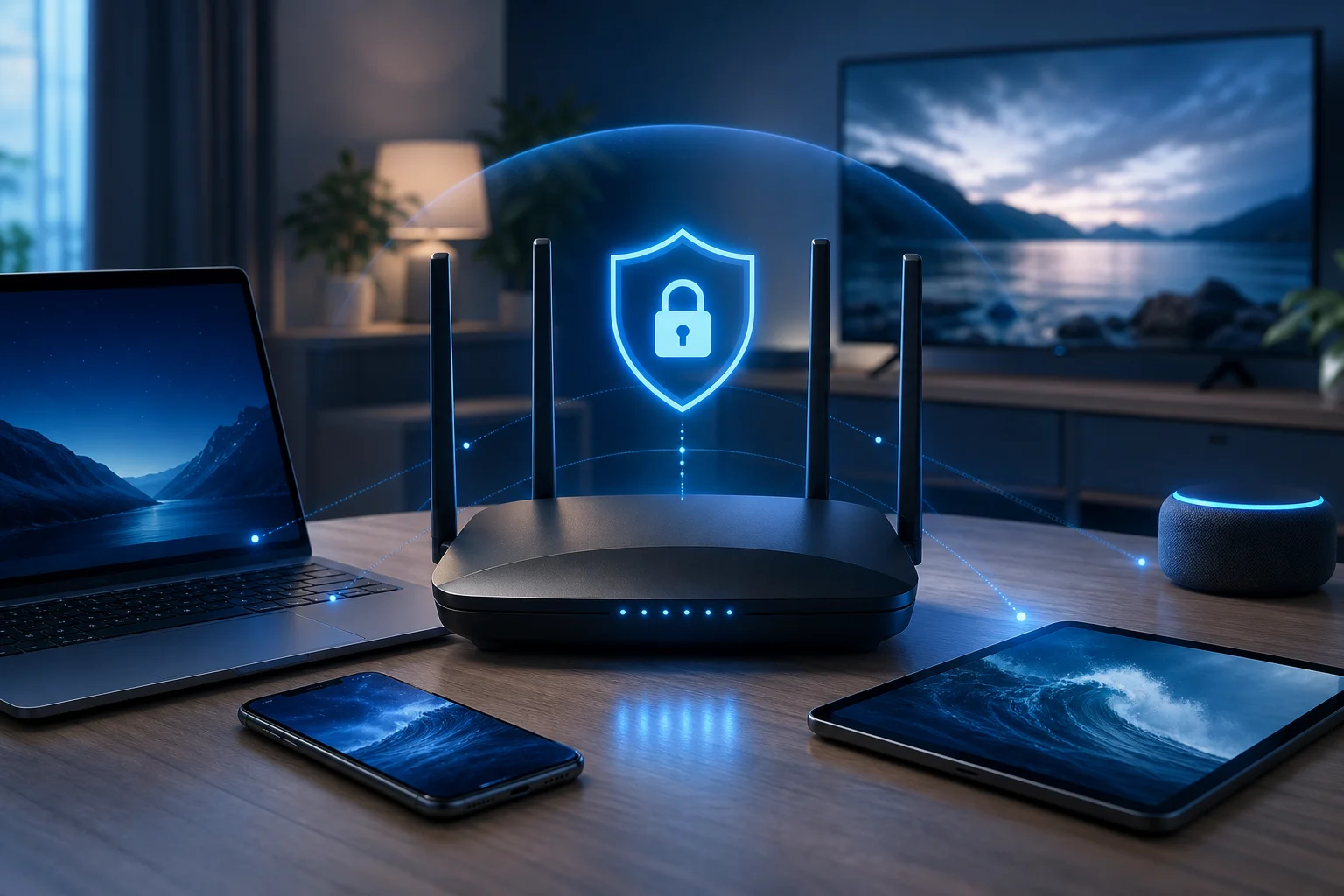
In restriktiven Regionen ist das Einrichten eines VPN auf Ihrem Wi-Fi-Router Ihre beste Möglichkeit, um Zensur zu umgehen und auf das offene Internet zuzugreifen. Aber wie funktioniert das wirklich? Ein VPN für Wi-Fi-Router-Setup verlagert das verschlüsselte Tunnelverfahren von individuellen Geräten an den Netzwerkrand und schützt Telefone, Laptops, Smart-TVs, Konsolen und IoT-Geräte über eine Verbindung auf Routerebene. Diese Vertiefung erklärt die Architektur, Protokollauswahl, Firmware-Optionen, Leistungsgrenzen und Fehlersuche, die fortgeschrittene Benutzer verstehen sollten, bevor sie ein Router-VPN implementieren.

Die Bereitstellung eines routerbasierten VPN ist mächtig, aber es ist kein Zauber. Es hängt von der CPU-Kapazität des Routers, der Firmware-Unterstützung, dem Verhalten des VPN-Protokolls, der DNS-Verwaltung und den im Netzwerk verwendeten Zensurtechniken ab. Richtig genutzt, kann es die Datenschutzkontrollen vereinfachen und die Umgehung von Zensur konsistenter über ein Zuhause oder ein kleines Büronetzwerk machen.

Verständnis von VPNs und Wi-Fi-Routern

Ein virtuelles privates Netzwerk, oder VPN, erstellt einen verschlüsselten Tunnel zwischen einem Client und einem entfernten VPN-Server. Der Datenverkehr, der den Client verlässt, wird gekapselt, verschlüsselt und an den Server gesendet. Der Server leitet diesen Datenverkehr dann an sein Ziel im öffentlichen Internet weiter. Antworten kehren durch denselben Tunnel zurück.

Die Hauptfunktionen eines VPN sind:

  • Verschlüsselung: Verhindert, dass lokale Beobachter wie öffentliche Wi-Fi-Betreiber oder ein ISP den Inhalt von Paketen lesen können.
  • Tunneling: Verpackt den Netzwerkverkehr innerhalb eines VPN-Protokolls, sodass er nicht vertrauenswürdige Netzwerke passieren kann.
  • IP-Adressenaustausch: Websites und Dienste sehen die IP-Adresse des VPN-Servers anstelle der öffentlichen IP des Clients.
  • Verkehrssteuerung: Leitet ausgewählten oder allen Verkehr durch das Tunnel, abhängig von der Politik.
  • Integritätsschutz: Hilft, Manipulationen mit Paketen im Transit zu verhindern.

Ein Wi-Fi-Router spielt eine andere Rolle. Er ist das Tor zwischen Ihrem lokalen Netzwerk und dem Internet. In einem typischen Heimnetzwerk führt der Router mehrere Aufgaben gleichzeitig aus:

  • Erstellt das drahtlose LAN mit 2,4 GHz, 5 GHz oder 6 GHz-Radios.
  • Weist lokale IP-Adressen mit DHCP zu.
  • Übersetzt private IP-Adressen in eine öffentliche IP mit NAT.
  • Wendet Firewall-Regeln zwischen WAN und LAN an.
  • Leitet den Verkehr zwischen kabelgebundenen, drahtlosen, Gast- und manchmal VLAN-basierten Netzwerken.
  • Bietet DNS-Weiterleitung oder -Relay.

Wenn ein VPN auf einem Laptop oder Telefon läuft, verwendet nur dieses Gerät den verschlüsselten Tunnel. Wenn ein VPN auf dem Router läuft, wird der Router zum VPN-Client. Geräte hinter dem Router senden normalen lokalen Datenverkehr zum Gateway. Der Router verschlüsselt und leitet diesen Datenverkehr dann durch das Tunnel.

Diese Zusammenarbeit verändert das Datenschutzmodell. Anstatt eine VPN-App auf jedem Endpunkt zu installieren und zu warten, zentralisieren Sie die Durchsetzung des VPN an der Netzwerkgrenze. Dies ist besonders nützlich für Geräte, die keine VPN-Apps ausführen können, wie Spielkonsolen, einige Streaming-Boxen, ältere Smart-TVs und eingebettete IoT-Hardware.

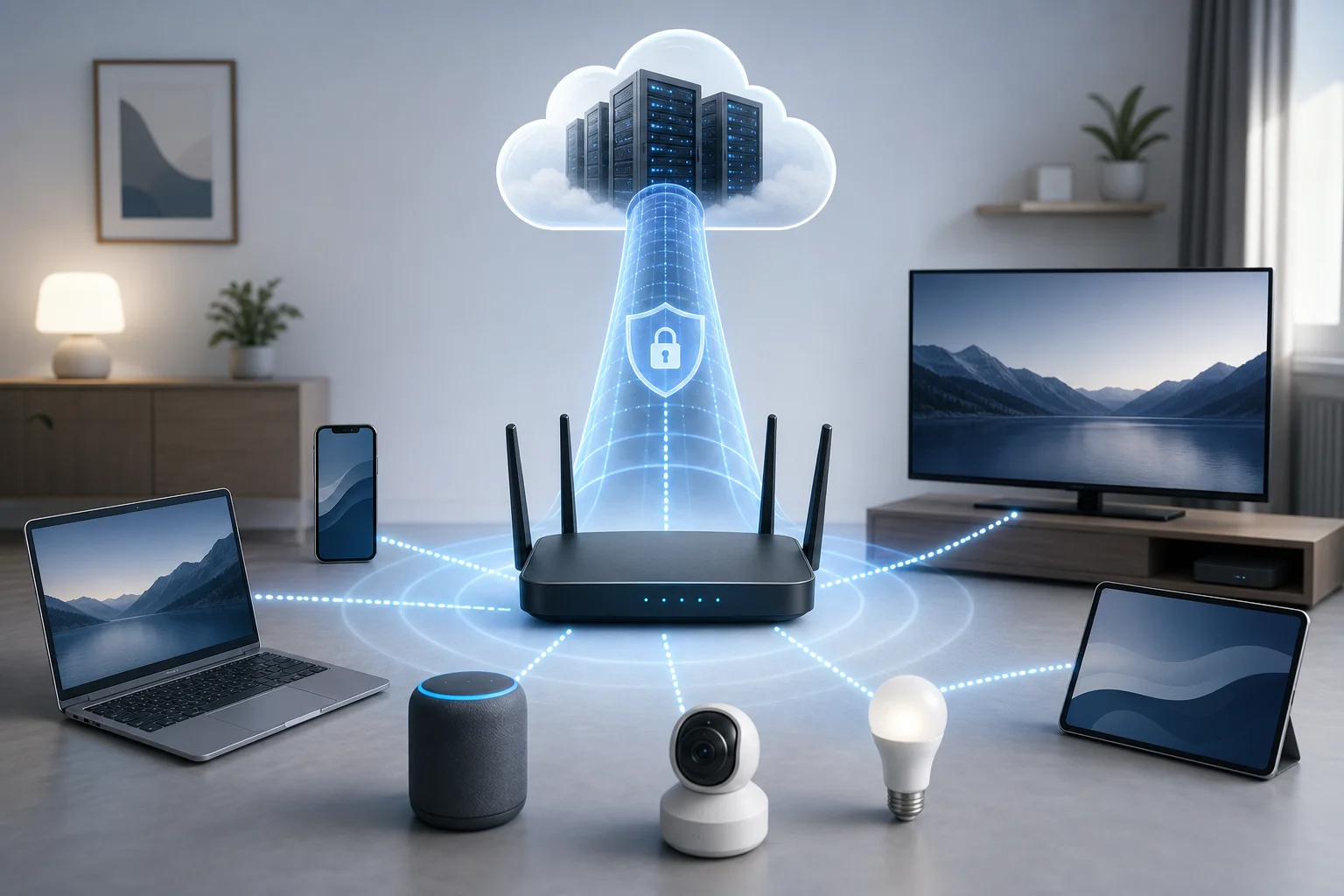
vpn-router-netzwerkdiagramm

Router-Level-VPNs verschieben jedoch auch die Verantwortung zum Gateway. DNS, Firewall-Regeln, Split-Tunneling, Kill-Switch-Verhalten und Firmware-Updates müssen sorgfältig behandelt werden. Eine schwache Routerkonfiguration kann Datenverkehr auslaufen lassen, selbst wenn das VPN-Tunnel verbunden scheint.

Warum ein VPN auf Ihrem Wi-Fi-Router verwenden?

Ein Router-VPN dreht sich hauptsächlich um Abdeckung, Konsistenz und Kontrolle. Anstatt darauf zu vertrauen, dass Benutzer VPN-Apps korrekt aktivieren, machen Sie die verschlüsselte Routenführung zur Standardoption für das Netzwerk.

Die Hauptvorteile sind:

  • Netzwerkweite Schutz: Jedes Gerät, das mit dem ausgewählten Wi-Fi-Netzwerk verbunden ist, kann den VPN-Tunnel nutzen.
  • Unterstützung für Nicht-VPN-Geräte: Smart-TVs, Konsolen und IoT-Geräte profitieren ohne lokale VPN-Clients.
  • Zentralisierte Politik: Routingregeln, DNS-Einstellungen und Firewall-Kontrollen werden an einem Ort verwaltet.
  • Reduzierte Einrichtungserleichterungen: Gäste und sekundäre Geräte benötigen keine separate VPN-Konfiguration.
  • Standortunabhängigkeit: Sie können den Datenverkehr durch eine VPN-Region leiten, die den Zugriff auf blockierte Websites oder regionenbegrenzte Inhalte verbessert.

Für Benutzer in restriktiven Regionen ist der wichtigste Vorteil die konsistente Umgehung. Wenn die Zensur durch DNS-Blockierung, IP-Blockierung oder grundlegendes Verkehrsfiltern implementiert wird, kann ein ordnungsgemäß konfiguriertes VPN-Tunnel die lokalen Netzwerkbeschränkungen schwieriger durchzusetzen. Der ISP sieht eine verschlüsselte Verbindung zum VPN-Server anstelle direkter Verbindungen zu blockierten Zielen.

Das gesagt, Zensursysteme variieren. Einige Netzwerke verwenden Deep Packet Inspection, aktives Probing, VPN-Server-Blacklists oder Protokoll-Drosselung. In diesen Umgebungen hängt der Erfolg des Router-VPN stark vom Protokoll, Port, Serverreputation und Verschleierungsfähigkeiten ab. Sie sollten auch die lokalen Gesetze und Risiken verstehen, bevor Sie die Umgehung versuchen.

Aus Datenschutzsicht verbirgt ein VPN auf Ihrem Router die Ziel-Details vor dem lokalen ISP, macht Sie aber nicht anonym. Der VPN-Anbieter kann Metadaten wie Verbindungszeiten sehen, und der VPN-Server kann den nach außen strömenden Verkehr sehen, es sei denn, die End-to-End-Verschlüsselung, wie HTTPS, schützt ihn ebenfalls. Browser-Fingerprinting, Konto-Logins, Cookies und Geräteidentifikatoren können Sie trotzdem identifizieren.

Die Sicherheit verbessert sich, wenn das VPN mit einer guten Router-Hygiene kombiniert wird: starke Admin-Passwörter, aktualisierte Firmware, deaktivierte Fernverwaltung, segmentierte Gastnetzwerke und DNS-Leckschutz. Mit anderen Worten, ein Router-VPN sollte Teil eines mehrschichtigen Netzwerksicherheitsdesigns sein, nicht das gesamte Design.

Schritt-für-Schritt-Anleitung zur Einrichtung eines VPN auf Ihrem Router

Bevor Sie beginnen, bestätigen Sie, dass Ihr Router als VPN-Client fungieren kann. Viele Consumer-Router unterstützen den VPN-Server-Modus, der es Ihnen ermöglicht, von außen nach Hause zu verbinden, aber nicht den VPN-Client-Modus, der den Heimverkehr über einen kommerziellen oder externen VPN-Anbieter leitet. Das sind unterschiedliche Funktionen.

Schritt 1: Überprüfen Sie Ihr Netzwerk und die Routerfähigkeiten

Notieren Sie Ihre aktuellen Netzwerkeinstellungen, bevor Sie Änderungen vornehmen:

  1. Router-Modell und Hardware-Revision.
  2. Aktuelle Firmware-Version.
  3. WAN-Verbindungstyp, wie DHCP, PPPoE, statische IP oder Mobilfunkmodem.
  4. LAN-Subnetz, DHCP-Bereich und reservierte IP-Adressen.
  5. DNS-Konfiguration.
  6. Vorhandene Portweiterleitungen, VLANs, Gastnetzwerke oder Jugendschutz.
  7. ISP-Modem-Modus, wie Bridge-Modus oder Router-Modus.

Überprüfen Sie dann die Hardware-Limiten. VPN-Verschlüsselung ist CPU-intensiv. Ältere Router mit stromsparenden MIPS- oder ARM-Chips können möglicherweise nur einen moderaten Durchsatz über OpenVPN bewältigen. Neuere Router mit AES-Beschleunigung, Multi-Core-ARM-Prozessoren oder WireGuard-Unterstützung schneiden in der Regel besser ab.

Schritt 2: Bestätigen Sie die VPN-Kompatibilität und Firmware-Optionen

Überprüfen Sie, ob Ihre Firmware die VPN-Clientkonfiguration unterstützt. Häufige Optionen umfassen:

Firmware oder PlattformVPN-Client-UnterstützungBeste AnpassungNotizen
Stock AsusWRTOft jaFortgeschrittene HeimanwenderGute OpenVPN-Unterstützung bei vielen Asus-Modellen
OpenWrtJaTechnische BenutzerHochflexibel, starkes Paket-Ökosystem
DD-WRTJaLegacy- und Enthusiasten-RouterModellunterstützung variiert je nach Build
FreshTomatoJaBroadcom-basierte RouterNützliche Schnittstelle, eingeschränkte Gerätepalette
pfSense oder OPNsenseJaDedizierte Firewall-GeräteHervorragendes Routing, Firewall und Richtlinienkontrollen
MikroTik RouterOSJaNetzwerkingenieureLeistungsstark, erfordert jedoch sorgfältige Konfiguration
Von ISP bereitgestellte FirmwareOft eingeschränktBasisnetzwerkeFehlen oft fortgeschrittener VPN-Client-Funktionen

Wenn die Standard-Firmware keine VPN-Client-Unterstützung bietet, können Sie Drittanbieter-Firmware installieren, jedoch nur, wenn Ihre genaue Hardware-Revision unterstützt wird. Ein falsches Image kann den Router unbrauchbar machen. Laden Sie die Firmware von der offiziellen Projektseite herunter, überprüfen Sie die Prüfziffern, wenn verfügbar, und halten Sie eine Wiederherstellungsmethode bereit.

Schritt 3: Wählen Sie die Router-VPN-Topologie

Es gibt drei gängige Bereitstellungsmuster:

  • Voll-Tunnel-VPN: Allen LAN-Datenverkehr über das VPN. Dies ist einfach und kraftvoll für die Zensurresistenz.
  • Split-Tunnel-VPN: Nur ausgewählte Geräte, Domänen oder Ziel-IP-Bereiche verwenden das VPN. Dies verbessert die Geschwindigkeit und Kompatibilität.
  • Dual-SSID-Design: Ein Wi-Fi-Netzwerk läuft über das VPN, während ein anderes den normalen ISP-Pfad nutzt. Dies ist praktisch für Haushalte mit gemischten Bedürfnissen.

Erfahrene Benutzer ziehen häufig ein Dual-SSID- oder VLAN-basiertes Design vor. Zum Beispiel kann wifi-vpn durch das VPN-Tunnel leiten, während wifi-direct den ISP-Pfad nutzt. Dies verhindert, dass Dienste, die VPN-Verkehr ablehnen, wie einige Bankseiten oder lokale Streaming-Plattformen, unterbrochen werden.

Schritt 4: Importieren Sie VPN-Anmeldeinformationen und Konfiguration

Ihr VPN-Anbieter sollte Konfigurationsdateien oder manuelle Einstellungen bereitstellen. Für OpenVPN handelt es sich in der Regel um eine .ovpn-Datei plus Anmeldeinformationen oder Zertifikate. Für WireGuard handelt es sich um eine Peer-Konfiguration, die private und öffentliche Schlüssel, Endpunktdetails und erlaubte IPs enthält.

Typische OpenVPN-Parameter umfassen:

  • Server-Hostnamen oder IP-Adresse.
  • Port und Transport, wie UDP 1194 oder TCP 443.
  • Verschlüsselung und Authentifizierungseinstellungen.
  • CA-Zertifikat und Client-Zertifikat, wenn erforderlich.
  • Benutzername und Passwort, falls verwendet.
  • Umleitungs-Gateway-Option für vollständige Tunnel-Routing.
  • DNS-Push-Optionen.

Typische WireGuard-Parameter umfassen:

  • Lokaler privater Schlüssel.
  • Peer-öffentlicher Schlüssel.
  • Endpunkt-Hostname und Port.
  • Erlaubte IPs, üblicherweise 0.0.0.0/0 und ::/0 für den vollen Tunnel.
  • Persistentes Keepalive, oft nützlich hinter NAT.

Bewahren Sie private Schlüssel und Anmeldeinformationen sicher auf. Jeder, der über diese Details verfügt, kann möglicherweise Ihr VPN-Konto nutzen.

Schritt 5: Konfigurieren Sie Routing, DNS und Firewall-Verhalten

Nachdem das Tunnel verbunden ist, bestimmt das Routing, ob der Datenverkehr es tatsächlich nutzt. Bei einer Voll-Tunnel-Installation sollte die Standardroute über die VPN-Schnittstelle zeigen. Für Split-Tunneling verwenden Sie eine politikbasierte Routing-Entscheidung basierend auf Quell-IP, Quell-Subnetz, VLAN oder Ziel.

DNS ist ebenso wichtig. Wenn LAN-Clients weiterhin ISP-DNS-Server verwenden, können blockierte Domain-Suchanfragen fehlschlagen oder auslaufen. Konfigurieren Sie den Router so, dass er DNS über das VPN weiterleitet oder sichere DNS-Resolver verwendet, die innerhalb des Tunnels erreichbar sind. Blockieren Sie auch den ausgehenden DNS-Verkehr von LAN-Clients, es sei denn, er führt zum Router, wenn Sie eine strengere Kontrolle wünschen.

Ein einfaches entlecker-resistentes Design umfasst:

  • DHCP gibt die Router-IP als DNS-Server aus.
  • Der Router leitet DNS durch das VPN-Tunnel.
  • Firewall-Regeln blockieren LAN-zu-WAN-DNS auf Port 53, wenn die VPN-Politik Tunnel erfordert.
  • IPv6 wird entweder über das VPN geleitet oder deaktiviert, wenn es nicht unterstützt wird.
  • Ein Kill-Switch blockiert WAN-Egress, wenn das VPN-Tunnel abbricht.

Schritt 6: Testen Sie die Einrichtung, bevor Sie sich darauf verlassen

Gehen Sie nicht einfach davon aus, dass das VPN funktioniert, nur weil die Schnittstelle "verbunden" anzeigt. Testen Sie von einem Client-Gerät, das mit dem VPN-Wi-Fi-Netzwerk verbunden ist.

Überprüfen Sie Folgendes:

  1. Die öffentliche IP-Adresse entspricht dem VPN-Server, nicht dem ISP.
  2. DNS-Lecktests zeigen VPN- oder gewählte Resolver-Adressen.
  3. IPv6 offenbart nicht die ISP-Adresse.
  4. Blockierte Websites laden wie erwartet.
  5. Non-VPN-SSIDs oder VLANs verhalten sich weiterhin wie vorgesehen.
  6. Durchsatz und Latenz sind akzeptabel.
  7. Der Kill-Switch funktioniert, indem er den VPN-Prozess stoppt und bestätigt, dass der Datenverkehr nicht über WAN entweicht.

Häufige Fallstricke sind doppeltes NAT von ISP-Gateways, falsche Zeiteinstellungen, die die Zertifikatvalidierung stören, MTU-Probleme, die teilweise Ladeprobleme verursachen, und DNS-Einstellungen, die durch WAN-Erneuerungen überschrieben werden. Dokumentieren Sie jede Änderung, damit Sie schnell zurückkehren können.

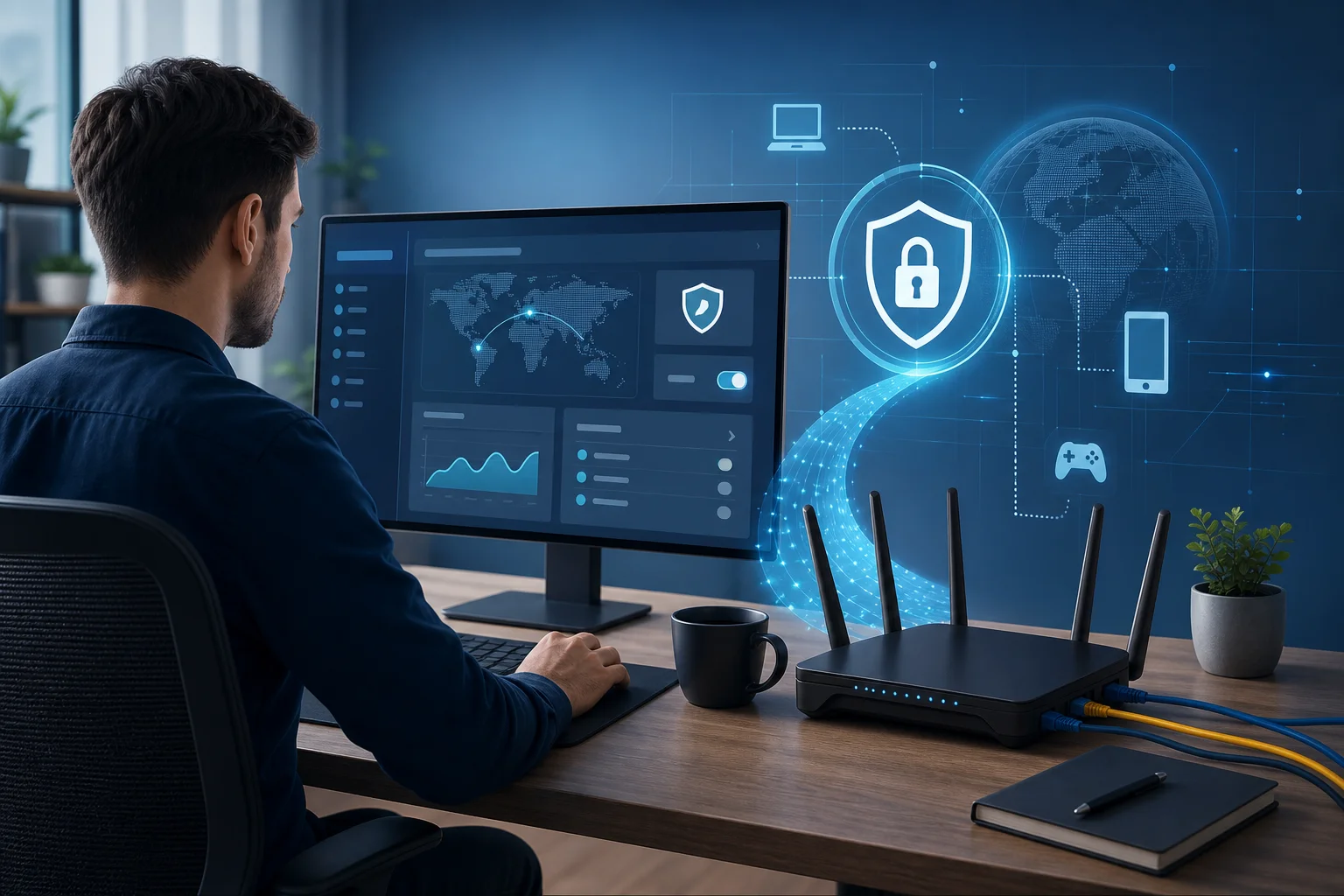
router-VPN-Setup-Dashboard

Erkunden von VPN-Protokollen und deren Einfluss

Die Wahl des Protokolls hat direkte Auswirkungen auf Geschwindigkeit, Stabilität, Zensurresistenz und CPU-Last des Routers. Die beste Option hängt sowohl von Ihrer Hardware als auch von der Filterumgebung ab.

OpenVPN

OpenVPN ist ausgereift, wird weitgehend unterstützt und ist hochgradig konfigurierbar. Es kann über UDP für bessere Leistung oder TCP für einfachere Überquerung restriktiver Netzwerke ausgeführt werden. TCP 443 kann auf Port-Ebene wie normales HTTPS aussehen, obwohl Deep Packet Inspection es immer noch als VPN-Verkehr identifizieren kann.

Auf Routern kann OpenVPN langsamer sein als neuere Protokolle, da es häufig im Benutzerspeicher ausgeführt wird und möglicherweise nicht die vollständige Hardwarebeschleunigung nutzt. Dennoch bleibt es eine starke Option, da viele Router-Firmware-Varianten es gut unterstützen.

WireGuard

WireGuard ist leichtgewichtig und oft viel schneller als OpenVPN auf modernen Routern. Es verwendet einen schlanken Code und moderne Kryptografie. Die Konfiguration ist einfach, und das Roaming-Verhalten ist ausgezeichnet.

Der Nachteil ist, dass WireGuard-Verkehr in einigen restriktiven Umgebungen einfacher zu erkennen sein kann, es sei denn, der Anbieter fügt Verschleierung hinzu oder präsentiert es in einem anderen Transport. Für rohe Leistung auf unterstützter Firmware ist es in der Regel eine der besten Optionen.

L2TP/IPSec und IKEv2/IPSec

L2TP/IPSec ist gängig, aber älter. Es kann leicht blockiert werden, da es erkennbare Ports und Protokolle verwendet. Es kann auch hinter striktem NAT Schwierigkeiten haben, es sei denn, das NAT-Traversal funktioniert korrekt.

IKEv2/IPSec ist moderner und stabiler für mobile Geräte, aber die Routerunterstützung variiert. Es kann schnell sein, wenn Hardwarebeschleunigung verfügbar ist. Wie L2TP/IPSec kann es jedoch für restriktive Netzwerke leichter zu blockieren sein als hochgradig anpassbare OpenVPN-Konfigurationen.

PPTP

PPTP sollte für sicherheitskritische Anwendungen vermieden werden. Es ist veraltet und hat bekannte Schwächen. Es kann weiterhin in alten Router-Oberflächen erscheinen, ist jedoch nicht für Datenschutz oder Zensurumgehung geeignet.

Protokollempfehlungen für restriktive Regionen

Für restriktive Regionen priorisieren Sie Zuverlässigkeit und Anpassungsfähigkeit:

  • Verwenden Sie OpenVPN über TCP 443, wenn Netzwerke gängige VPN-Ports blockieren.
  • Verwenden Sie OpenVPN über UDP, wenn Geschwindigkeit wichtig ist und UDP nicht drosselt.
  • Verwenden Sie WireGuard, wenn Ihr Anbieter stabile Endpunkte unterstützt und das Netzwerk es nicht aggressiv erfassen kann.
  • Berücksichtigen Sie verschleierte oder unsichtbare Modi, wenn Ihr VPN-Anbieter diese für routerkompatible Konfigurationen anbietet.
  • Vermeiden Sie PPTP und verlassen Sie sich nicht auf L2TP/IPSec, wo Blockierungen üblich sind.

Die Wahl des Protokolls beeinflusst auch das MTU. Kapselung fügt Overhead hinzu, sodass Pakete möglicherweise eine kleinere maximale Größe benötigen. Symptome von MTU-Problemen sind teilweise ladende Sites, hängende Videoplayer und fehlerhafte TLS-Handshake. Die Anpassung von MTU oder MSS-Clamping am Router behebt dies oft.

Technische Herausforderungen und Lösungen bei der Router-VPN-Einrichtung

Router-VPN-Bereitstellungen scheitern auf vorhersehbare Weise. Die meisten Probleme resultieren aus Hardwaregrenzen, Routingfehlern, DNS-Lecks oder Konflikten zwischen ISP-Geräten und Router-Firmware.

Häufige Einrichtungs- und Nutzungsprobleme

Niedriger Durchsatz ist die häufigste Beschwerde. Die Verschlüsselung kann die CPU des Routers überfordern. Überprüfen Sie die CPU-Auslastung während Geschwindigkeitstests. Wenn ein Kern ausgelastet ist, ist das Protokoll oder die Hardware der Flaschenhals.

Tunnel verbindet sich, aber Datenverkehr passiert nicht deutet normalerweise auf Routing- oder Firewallfehler hin. Bestätigen Sie, dass Standardrouten, NAT-Regeln und politikbasierte Routing-Tabellen auf die Tunnel-Schnittstelle zeigen.

DNS-Lecks treten auf, wenn Clients ISP-DNS, fest codierte öffentliche DNS oder IPv6-DNS außerhalb des Tunnels verwenden. Blockieren Sie den direkten DNS-Abfluss und erzwingen Sie DNS über den Router.

Streaming- oder Bankseiten funktionieren nicht, weil einige Dienste IP-Bereiche von VPN blockieren. Verwenden Sie Split-Tunneling oder eine direkte Zugriffs-SSID für Dienste, die den ISP-Pfad erfordern.

Häufige Trennungen können durch instabiles WAN, blockierte Keepalives, überlastete Router oder VPN-Serverüberlastungen verursacht werden. Versuchen Sie es mit einem anderen Server, ändern Sie den Transport oder passen Sie die Keepalive-Einstellungen an.

IPv6-Lecks treten auf, wenn IPv4 getunnelt ist, aber IPv6 weiterhin über den ISP geleitet wird. Entweder konfigurieren Sie IPv6 über das VPN oder deaktivieren Sie IPv6 in dem VPN-Netzwerk.

Lösungen für bessere Leistung

Beginnen Sie mit der Auswahl des Protokolls. Wenn verfügbar, testen Sie WireGuard und OpenVPN UDP vor OpenVPN TCP. TCP-over-TCP-Tunneling kann unter Paketverlust zu schlechter Leistung führen, da beide Schichten retransmitieren.

Optimieren Sie dann das Routing. Politikbasiertes Routing reduziert die unnötige VPN-Belastung. Routen Sie beispielsweise nur sensible Geräte oder spezifische VLANs über das VPN. Halten Sie latenzempfindlichen lokalen Datenverkehr, wie Gaming oder lokale Medien, auf dem direkten Weg, wenn die Datenschutzvorgaben dies erlauben.

Passen Sie dann die Paketgröße an. Wenn Sie Fragmentierung vermuten, senken Sie die Tunnel-MTU oder aktivieren Sie MSS-Clamping. Häufige VPN-MTU-Werte variieren je nach Protokoll und WAN-Typ, daher testen Sie besser, als blind zu kopieren.

Die Hardware kann ebenfalls der begrenzende Faktor sein. Für eine nachhaltige Hochgeschwindigkeits-VPN-Nutzung sollten Sie in Betracht ziehen:

  • Einen Router mit leistungsstarker ARM-CPU und AES-Beschleunigung.
  • Einen Mini-PC, der pfSense, OPNsense oder OpenWrt ausführt.
  • Ein dediziertes VPN-Gateway hinter Ihrem bestehenden Router.
  • VLAN-fähige Switches und Access Points für eine sauberere Segmentierung.

Beste Praktiken für Sicherheit und Geschwindigkeit

Verwenden Sie eine Sicherheitsbasislinie, bevor Sie das VPN aktivieren:

  • Ändern Sie die Standard-Admin-Anmeldeinformationen des Routers.
  • Deaktivieren Sie die WAN-seitige Verwaltung, es sei denn, sie ist unbedingt erforderlich.
  • Aktualisieren Sie die Firmware regelmäßig.
  • Sichern Sie die Router-Konfiguration nach erfolgreicher Einrichtung.
  • Verwenden Sie starke Wi-Fi-Verschlüsselung, vorzugsweise WPA2-AES oder WPA3.
  • Trennen Sie IoT-Geräte von vertrauenswürdigen Laptops und Handys.
  • Wenden Sie möglichst geringe Firewall-Regeln zwischen VLANs an.
  • Überwachen Sie Protokolle auf Tunnelabrisse und Authentifizierungsfehler.

Für Geschwindigkeit halten Sie die Konfiguration einfach. Vermeiden Sie es, mehrere VPN-Tunnel zu stapeln, es sei denn, Sie verstehen den Einfluss auf Latenz und MTU. Wählen Sie nahegelegene VPN-Server, wenn die Zensurumgehung keinen entfernt gelegenen Standort erfordert. Schließlich planen Sie regelmäßige Tests, da VPN-Server, ISP-Routen und Blockierungsmuster sich im Lauf der Zeit ändern können.

VPN-Performance-Fehlerbehebung

Häufige Missverständnisse über VPNs und Router

Router-VPN-Setups werden oft missverstanden. Die folgenden FAQ-ähnlichen Antworten klären über die häufigsten Annahmen auf, die fortgeschrittene Benutzer in Frage stellen sollten.

Macht ein VPN auf meinem Router jedes Gerät anonym?

Nein. Es ändert die öffentliche IP-Adresse, die von Websites gesehen wird, und verschlüsselt den Datenverkehr zwischen Ihrem Router und dem VPN-Server. Es entfernt jedoch nicht Browser-Fingerabdrücke, Konto-Logins, Cookies, Geräte-Telemetrie oder Tracking-Pixel. Verwenden Sie datenschutzorientierte Browsereinstellungen, compartmentalisierte Konten und End-to-End-Verschlüsselung, wenn Anonymität wichtig ist.

Funktioniert jeder Wi-Fi-Router mit einem VPN?

Nein. Der Router muss den VPN-Client-Modus unterstützen und ausreichend leistungsstark sein, um den benötigten Durchsatz zu gewährleisten. Einige Router werben mit "VPN-Unterstützung", bieten jedoch nur Funktionen für den VPN-Server. Bestätigen Sie immer die Client-Unterstützung für das Protokoll, das Sie verwenden möchten.

Ist die Leistung eines Router-VPN die gleiche wie die Verwendung einer VPN-App?

In der Regel nicht. Telefone und Laptops haben oft schnellere CPUs und optimierte VPN-Apps. Router können schwächere Prozessoren und begrenzte kryptographische Beschleunigung haben. WireGuard auf fähiger Hardware kann schnell sein, aber OpenVPN auf älteren Routern kann viel langsamer sein.

Kann ein VPN immer Zensur umgehen?

Nein. Ein VPN kann viele Formen der Filterung umgehen, insbesondere DNS- und grundlegende IP-Blockierungen. Fortgeschrittene Zensur kann jedoch bekannte VPN-Server blockieren, Protokolle fingerprinten, verschlüsselte Tunnel drosseln oder Handshakes stören. Verschleierung, alternative Ports und Serverrotation können notwendig sein.

Schützt ein Router-VPN mich vor bösartigen Websites?

Nicht von sich aus. Ein VPN verschlüsselt den Transport zwischen Ihnen und dem VPN-Server. Es blockiert jedoch nicht automatisch Phishing, Malware, unsichere Downloads oder kompromittierte Websites. Verwenden Sie sicheres DNS-Filtering, Browserschutzmaßnahmen, Endpunktsicherheitsmaßnahmen und sorgfältige Browsing-Gewohnheiten.

Sollte ich IPv6 deaktivieren, wenn ich ein Router-VPN verwende?

Wenn Ihr VPN und Router IPv6-Tunneling nicht korrekt unterstützen, kann die Deaktivierung von IPv6 im VPN-gerouteten Netzwerk Lecks verhindern. Wenn Sie IPv6 benötigen, konfigurieren Sie es absichtlich und testen Sie es mit Leck-Prüftools.

Abschließende Überlegungen für fortgeschrittene Benutzer

Bevor Sie ein VPN auf einem Wi-Fi-Router bereitstellen, überprüfen Sie Ihre tatsächlichen Netzwerkbedürfnisse. Fragen Sie, was geschützt werden muss, was schnell sein muss und was mit lokalen Diensten kompatibel bleiben muss. Eine Voll-Tunnel-Installation ist einfacher, eignet sich jedoch möglicherweise nicht für jedes Gerät. Ein segmentiertes Design mit VPN- und Non-VPN-SSIDs bietet oft eine bessere Kontrolle über den Betrieb.

Planen Sie für fortlaufende Verwaltung. Bewahren Sie Kopien von funktionierenden Konfigurationen, Zertifikaten, Schlüsseln und Firmware-Images an einem sicheren Ort auf. Verfolgen Sie, welche Geräte die VPN-Route nutzen. Überprüfen Sie DNS- und IP-Lecks nach Firmware-Updates. Überprüfen Sie die Protokolle, wenn sich die Konnektivität ändert. Wenn Benutzer auf unzensierten Zugriff angewiesen sind, konfigurieren Sie ein Fail-Closed-Firewall-Verhalten, damit der Verkehr nicht stillschweigend auf den ISP-Pfad zurückfällt.

Die Planung für die Zukunft ist wichtig, da sich die Einschränkungen entwickeln. Wählen Sie Firmware mit aktiver Wartung, Protokolle mit starker Unterstützung der Community und einen VPN-Anbieter, der mehrere Verbindungsarten anbietet. Verwenden Sie nach Möglichkeit Router oder Firewall-Geräte, die WireGuard, OpenVPN, VLANs, politikbasiertes Routing, benutzerdefinierte Firewall-Regeln und DNS-Kontrolle unterstützen. Dies gibt Ihnen Spielraum, sich anzupassen, wenn ein Protokoll blockiert wird oder eine Servergruppe unzuverlässig wird.

Ein gut gestaltetes Router-VPN-Setup kann dauerhaften, netzwerkweiten Datenschutz und zuverlässigeren Zugriff in restriktiven Regionen bieten. Es funktioniert am besten, wenn es als ein konstruiertes System betrachtet wird: getestet, überwacht, dokumentiert und abgestimmt. Rüsten Sie Ihren Wi-Fi-Router mit BeFreeVPN aus, um mühelos Zensur zu umgehen und ein sicheres, registrierungsfreies Surferlebnis zu genießen.

VPN für Router zum Streamen: Mythen kontra Fakten

· 10 Minuten Lesezeit

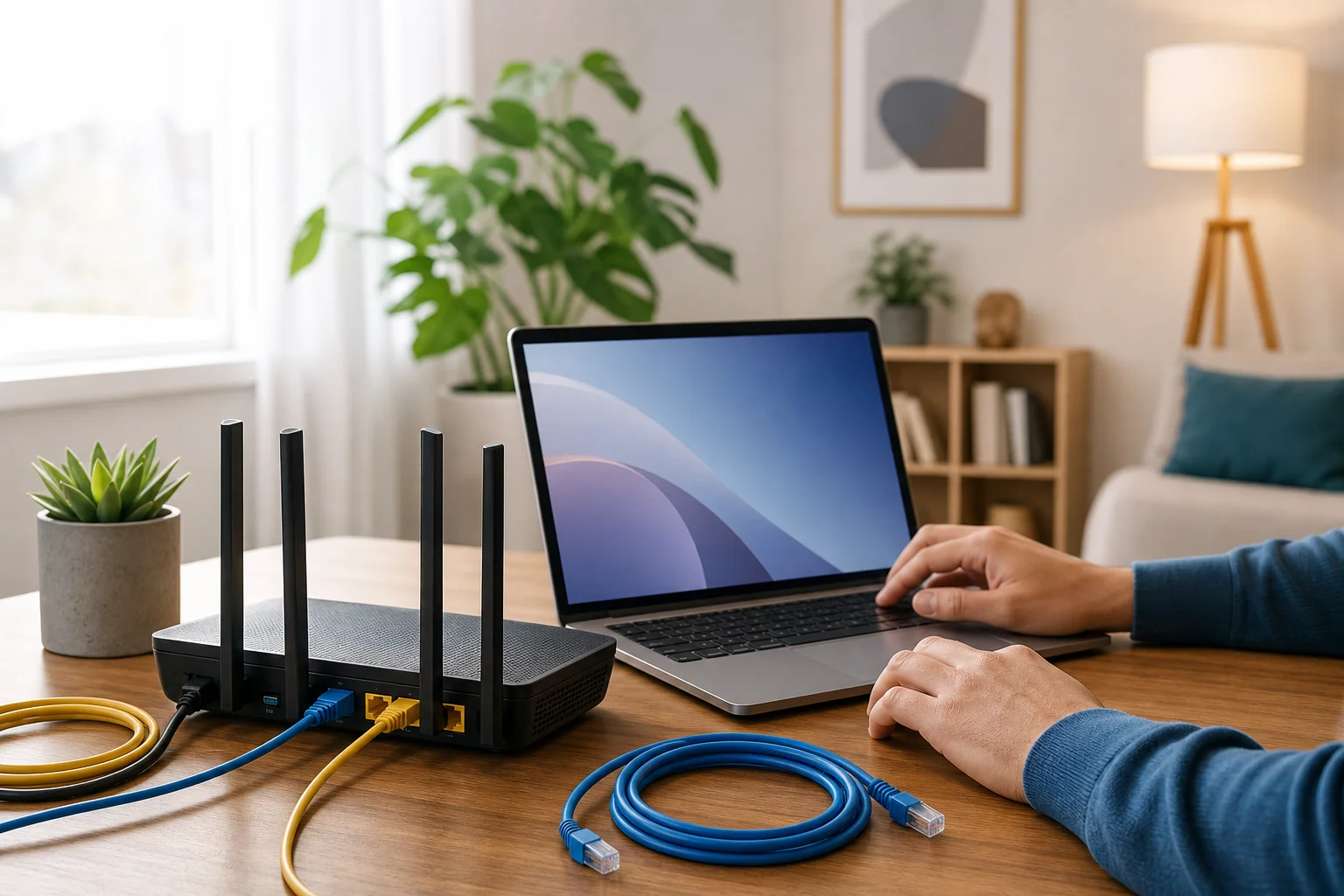
Verpasst du nahtloses Streaming wegen Missverständnissen über VPNs auf Routern? Lass uns Mythen von Fakten mit einem klaren Vergleich der Optionen trennen. Ein vpn für router zum streamen kann jedes Gerät in deinem Heimnetzwerk schützen, den Einrichtungsaufwand bei Smart-TVs und Konsolen reduzieren und helfen, das Ansehen privat zu halten. Die Leistung eines Router-VPN hängt jedoch von deiner Hardware, dem VPN-Protokoll, der Serverauswahl und den Regeln der Streaming-Plattform ab. Dieser Leitfaden vergleicht die wichtigsten Einrichtungsmöglichkeiten, erklärt gängige Mythen und zeigt, wo BeFreeVPN in eine praktische Streaming-Einrichtung passen kann.

vpn router für streaming setup

Gängige Mythen über VPNs für Router im Streaming

Router-VPNs werden oft extrem diskutiert. Einige Leute erwarten, dass sie jedes Streaming-Problem lösen. Andere nehmen an, dass sie langsam, teuer oder zu technisch sind. Die Realität ist ausgewogener.

Mythos 1: VPNs verlangsamen Streaming-Geschwindigkeiten

Fakt: Ein VPN kann die Geschwindigkeit beeinflussen, ruiniert jedoch nicht automatisch das Streaming.

Wenn du ein VPN auf einem Router verwendest, passiert der gesamte verschlüsselte Datenverkehr über den Prozessor des Routers. Ältere Router können mit starker Verschlüsselung, insbesondere wenn mehrere Personen gleichzeitig streamen, Schwierigkeiten haben. Im Gegensatz dazu können neuere Router mit stärkeren CPUs den VPN-Datenverkehr besser bewältigen.

Die Geschwindigkeit hängt auch von folgendem ab:

  • Dem VPN-Protokoll, wie WireGuard, OpenVPN oder IKEv2, wo unterstützt.
  • Der Entfernung zwischen dir und dem VPN-Server.
  • Der Serverlast zu Spitzenzeiten.
  • Deiner Basis-Internetgeschwindigkeit, bevor das VPN aktiviert wird.
  • Der Streaming-Qualität, wie HD, Full HD oder 4K.

Für HD-Streaming zählt oft die Stabilität mehr als die reine Geschwindigkeit. Eine schnelle, aber instabile Verbindung kann mehr puffern als eine etwas langsamere Verbindung mit geringem Paketverlust. Daher ist die beste VPN-Router-Einrichtung für Streaming diejenige, die Geschwindigkeit, Stabilität und Privatsphäre in Einklang bringt.

Mythos 2: Die Installation eines VPN auf einem Router ist kompliziert

Fakt: Die Einrichtung reicht von sehr einfach bis fortgeschritten, abhängig vom Router und der VPN-Methode.

Einige Router haben einen integrierten VPN-Client. In diesem Fall könnte die Einrichtung nur das Importieren einer Konfigurationsdatei, das Auswählen eines Servers und das Eingeben von Anmeldeinformationen erfordern, falls nötig. Andere Router erfordern benutzerdefinierte Firmware, was technischer ist und die Garantie ungültig machen kann, wenn es falsch gemacht wird.

Eine einfache Router-VPN-Einrichtung folgt normalerweise diesen Schritten:

  1. Überprüfen, ob dein Router den VPN-Client-Modus unterstützt.
  2. Bestätigen, welche Protokolle er unterstützt.
  3. Die VPN-Konfiguration von deinem Anbieter herunterladen.
  4. Die Konfiguration im Admin-Panel des Routers hinzufügen.
  5. Mit einem nahen VPN-Server verbinden.
  6. Streaming auf einem TV, Tablet oder Media Box testen.
  7. Den Serverstandort anpassen, wenn Pufferungen auftreten.

Das Wichtigste ist, eine Einrichtung zu wählen, die mit deinem Komfortlevel übereinstimmt. Du benötigst keinen Hintergrund im Unternehmensnetzwerk, um ein VPN für Streaming-Router zu verwenden, aber du solltest die Grundlagen verstehen, bevor du die Firmware änderst.

Mythos 3: VPNs für Router sind teuer

Fakt: Erschwingliche Optionen sind verfügbar, und die Gesamtkosten hängen von deinem Weg ab.

Es gibt drei Hauptkostenmodelle. Erstens kannst du einen dedizierten VPN-Router kaufen, der im Voraus teurer ist, aber Zeit spart. Zweitens kannst du benutzerdefinierte Firmware auf kompatibler Hardware installieren, was günstiger sein kann, aber Vorsicht erfordert. Drittens kannst du einen kostenlosen oder kostengünstigen VPN-Dienst verwenden, wenn er die Routerkonfiguration unterstützt, die du benötigst.

BeFreeVPN ist nützlich für kostensensible Benutzer, da es eine kostenlose Option anbietet und keine Registrierung erfordert. Das reduziert den Aufwand beim Testen eines VPN auf einem Router für Streaming. Trotzdem solltest du die unterstützten Protokolle deines Routers überprüfen und bestätigen, dass die gewählten Streaming-Plattformen gut mit dem ausgewählten Server funktionieren.

Schnelle Vergleichstabelle der VPNs für Streaming-Router

Die folgende Tabelle vergleicht typische Router-VPN-Ansätze, anstatt unrealistische One-Size-Fits-All-Versprechen zu machen. Die tatsächlichen Ergebnisse variieren je nach Routermodell, ISP, VPN-Server und Streaming-Dienst.

Router-VPN-OptionBenutzeroberfläche Einfachheit für EinrichtungHD-Streaming-LeistungGeräte- und PlattformverträglichkeitAm besten für
Dediziertes VPN-Router-PaketHochÜblicherweise stabil, wenn die Hardware modern istFunktioniert netzwerkweit mit Smart-TVs, Apple TV, Google TV, Fire TV, Konsolen, Handys und LaptopsBenutzer, die eine Plug-and-Play-Einrichtung wollen
Standard-Router mit integriertem VPN-ClientMittelGut, wenn CPU und Protokollunterstützung stark sindBreite Abdeckung im Heimnetz, aber die Funktionen hängen von der Firmware abFortgeschrittene Benutzer, die die Admin-Einstellungen nutzen können
Benutzerdefinierte Firmware wie DD-WRT oder TomatoMittel bis niedrigKann gut sein, aber die Qualität der Einrichtung zähltBreite Geräteabdeckung, begrenzt durch die RouterverträglichkeitBenutzer, die mit Firmware-Flashen vertraut sind
BeFreeVPN auf einem kompatiblen Router-SetupMittel bis hoch, wenn die Konfiguration unterstützt wirdGeeignet für qualitativ hochwertiges Streaming, wenn mit einem nahen stabilen Server kombiniertKann viele Haushaltsgeräte über den Router abdeckenBenutzer, die kostenlosen, ohne Registrierung erforderlichen VPN-Zugang wollen
Geräte-only VPN-AppsHochOft stark, da die App optimiert istBegrenzung auf Geräte, die die App unterstützenBenutzer mit nur wenigen Streaming-Geräten

Für viele Haushalte ist die praktische Wahl nicht nur von der Höchstgeschwindigkeit abhängig. Es geht um die Einfachheit der Einrichtung, zuverlässige HD-Wiedergabe, Privatsphäre und Unterstützung für Geräte, die nicht leicht VPN-Apps ausführen. Dazu gehören Smart-TVs, Streaming-Sticks, Spielkonsolen und Set-Top-Boxen.

streaming router vpn comparison

Detaillierter Vergleich: VPN-Optionen für Router

Ein guter Vergleich benötigt mehr als eine Merkliste. Nachfolgend die drei häufigsten Wege zur Verwendung eines Router-VPN für Streaming, mit Vor- und Nachteilen sowie Einrichtungshinweisen.

Option 1: Dedizierte VPN-Router-Pakete

Dedizierte VPN-Router-Pakete werden vorkonfiguriert verkauft oder sind für die VPN-Nutzung konzipiert. Sie beinhalten oft eine benutzerfreundliche Oberfläche, geführte Einrichtung und bessere Hardware als grundlegende ISP-Router.

Vorteile:

  • Einfachster Weg für VPN-Abdeckung im ganzen Haus.
  • Gute Wahl für Smart-TVs und Konsolen, die native VPN-Apps nicht unterstützen.
  • Geringeres Risiko als selbst Firmware zu flashen.
  • Oft inkludiert Profile für verschiedene VPN-Server.

Nachteile:

  • Höhere Vorabkosten.
  • Möglicherweise benötigst du dennoch ein VPN-Abonnement, es sei denn, ein Dienst ist inbegriffen.
  • Einige erweiterte Einstellungen können hinter Werkzeugen des Anbieters gesperrt sein.

Einrichtungsübersicht:

  1. Verbinde den VPN-Router mit deinem Modem oder vorhandenen Gateway.
  2. Öffne das Dashboard des Routers.
  3. Wähle den VPN-Anbieter oder importiere eine Konfigurationsdatei.
  4. Wähle einen Server in der Nähe deines Standorts für bessere Streaming-Stabilität.
  5. Verbinde deine Streaming-Geräte mit dem WLAN des VPN-Routers.

Diese Option ist ideal, wenn du eine sauberere Erfahrung möchtest und nicht mit Firmware-Fehlern herumschlagen willst. Es ist auch eine starke Wahl für Haushalte, in denen mehrere Personen gleichzeitig streamen.

Option 2: Benutzerdefinierte VPN-Firmware wie DD-WRT oder Tomato

Benutzerdefinierte Firmware kann VPN-Client-Funktionen auf Routern freischalten, die sie nicht sofort unterstützen. DD-WRT, Tomato und ähnliche Firmware-Projekte sind bei technischen Nutzern beliebt.

Vorteile:

  • Mehr Kontrolle über Routing, DNS und VPN-Einstellungen.
  • Potenziell niedrigere Kosten, wenn du bereits einen kompatiblen Router besitzt.
  • Nützlich für Split-Tunneling-Regeln auf einigen Builds.
  • Kann die Lebensdauer älterer Hardware verlängern.

Herausforderungen:

  • Nicht jeder Router wird unterstützt.
  • Das Flashen der falschen Firmware kann den Router beschädigen oder "bricken".
  • Die Einrichtung erfordert mehr Geduld als die Verwendung eines vorgefertigten Systems.
  • Die Leistung kann von älteren Prozessoren begrenzt sein.

Benutzerdefinierte Firmware ist am besten für Benutzer geeignet, die sich mit Netzwerken auskennen und granularen Kontrolle wünschen. Sie kann für Streaming gut funktionieren, ist jedoch nicht der sicherste Weg für Anfänger. Lies immer die Kompatibilitätsliste der Firmware, bevor du flashst, und halte ein Backup deiner ursprünglichen Einstellungen bereit.

Option 3: Verwendung von BeFreeVPN

BeFreeVPN ist eine starke Option für Benutzer, die einen einfacheren und kostengünstigen Einstiegspunkt suchen. Sein wesentlicher Vorteil ist der sofortige Zugriff: Keine Registrierung erforderlich. Das erleichtert das Testen der Streaming-Leistung des VPN, ohne einen langen Anmeldeprozess durchlaufen zu müssen.

Einfachheit: BeFreeVPN verringert den Überblick über Konten. Wenn dein Router oder die Firmware die erforderliche VPN-Konfiguration unterstützt, kannst du dich auf die Serverauswahl und -leistung konzentrieren, anstatt dich um die Kontoeinrichtung zu kümmern.

Kosteneffizienz: Da BeFreeVPN eine kostenlose Option bietet, hilft es Benutzern, große Vorabverpflichtungen zu vermeiden. Das ist nützlich, wenn du immer noch entscheidest, ob eine VPN-Router-Einrichtung zu deinem Haushalt passt.

Leistung: Wähle für Streaming den nächsten zuverlässigen Server und teste während deiner normalen Sehzeiten. Wenn ein Server puffert, wechsle zu einem anderen. Denke auch daran, dass die CPU und die Protokollunterstützung des Routers ebenso wichtig sein können wie der VPN-Dienst selbst.

Kompatibilität: BeFreeVPN kann über eine Vielzahl von routerbasierten Setups verwendet werden, wenn der Router die kompatible VPN-Konfiguration unterstützt. Sobald es auf Routerniveau konfiguriert ist, können alle Geräte, die mit diesem Router verbunden sind, davon profitieren, ohne separate VPN-Apps installieren zu müssen.

Welches VPN-Setup solltest du wählen?

Die beste Einrichtung hängt von deinem technischen Können, budget, Routermodell und Streaming-Zielen ab. Verwende den folgenden Leitfaden, um die Auswahl einzugrenzen.

  • Wähle ein dediziertes VPN-Router-Paket, wenn du Plug-and-Play-Einfachheit willst und es dir nichts ausmacht, mehr im Voraus zu zahlen.
  • Wähle benutzerdefinierte Firmware, wenn du dich mit dem Flashen von Routern, Konfigurationsdateien, DNS-Einstellungen und Fehlersuche wohlfühlst.
  • Wähle BeFreeVPN, wenn du eine kostenlose, keine Registrierung erforderliche Möglichkeit möchtest, VPN-Streaming über einen Router mit minimalem Aufwand zu testen.
  • Wähle Geräte-only VPN-Apps, wenn du nur auf ein oder zwei Geräten streamst und keine netzwerkweite Abdeckung benötigst.

Für ununterbrochenes HD-Streaming konzentriere dich auf drei Dinge. Erstens, verwende einen Router, der leistungsfähig genug für die Verschlüsselung ist. Zweitens, wähle einen nahen VPN-Server mit stabiler Leistung. Drittens, vermeide es, dein Netzwerk mit zu vielen gleichzeitigen Streams zu überlasten. Privatsphäre ist auch wichtig. Ein Router-VPN schützt den Verkehr von Geräten, die möglicherweise keine VPN-Apps unterstützen, ersetzt jedoch nicht die gute Kontosicherheit oder die besten Praktiken des Streaming-Dienstes.

Kosten sind ein weiterer Faktor. Ein dedizierter Router kann eine einmalige Hardwaregebühr haben. Eine benutzerdefinierte Firmware-Einrichtung kann weniger kosten, aber deine Zeit und das Risiko sind Teil des realen Preises. Eine kostenlose VPN-Option wie BeFreeVPN kann dir helfen, die Vorteile zu bewerten, bevor du Geld in neue Hardware investierst.

Was ist die einfachste VPN-Einrichtung für Streaming auf einem Router?

Die einfachste Einrichtung ist normalerweise ein dedizierter VPN-Router oder ein Router mit integrierter VPN-Client-Unterstützung. BeFreeVPN kann eine komfortable Wahl sein, wenn dein Router die erforderliche Konfiguration unterstützt, weil es keine Registrierung vor der Nutzung erfordert.

Kann ein VPN-Router bei Smart-TVs und Spielkonsolen helfen?

Ja. Ein Router-VPN kann Geräte schützen, die VPN-Apps nicht direkt unterstützen, einschließlich vieler Smart-TVs, Konsolen und Streaming-Boxen. Sobald der Router mit dem VPN verbunden ist, nutzen diese Geräte das VPN über Wi-Fi oder Ethernet.

Wird ein Router-VPN immer jeden Streaming-Dienst entsperren?

Nein. Streaming-Dienste verwenden unterschiedliche Zugangsregeln und können einige VPN-Server blockieren. Ein VPN kann die Privatsphäre und Routing-Flexibilität verbessern, aber der Zugang ist niemals garantiert. Wenn ein Stream fehlschlägt, versuche einen anderen Server, überprüfe die DNS-Einstellungen oder verwende eine gerätespezifische App, wenn verfügbar.

Urteil: Warum BeFreeVPN ideal für Router ist

BeFreeVPN ist ideal für viele Router-Streaming-Setups, da es zwei gängige Barrieren beseitigt: Registrierung und Kosten. Du kannst schnell mit dem Testen beginnen, was wertvoll ist, wenn du wissen möchtest, ob ein VPN auf deinem Router deinen Streaming-Workflow verbessert.

Seine Funktion zur No-Registration unterstützt eine sofortige Nutzung, insbesondere für Benutzer, die nicht noch ein weiteres Konto erstellen möchten, bevor sie einen Dienst ausprobieren. Für Router-Setups kann das den anfänglichen Konfigurationsprozess leichter und schneller erscheinen lassen.

Der Kostenvorteil ist ebenfalls klar. BeFreeVPN ist eine kostenlose Option, sodass du qualitativ hochwertiges Streaming in deinem eigenen Netzwerk bewerten kannst, bevor du in einen dedizierten VPN-Router oder ein kostenpflichtiges Abonnement investierst. Dies ist insbesondere hilfreich für fortgeschrittene Benutzer, die praktische Ergebnisse ohne übermäßige Ausgaben erzielen möchten.

Schließlich kann BeFreeVPN in verschiedenen Router-Umgebungen funktionieren, wenn die kompatible VPN-Konfiguration verfügbar ist. Das bedeutet, dass eine Einrichtung Smart-TVs, Streaming-Sticks, Telefone, Laptops, Konsolen und Tablets, die mit dem Router verbunden sind, unterstützen kann. Dadurch erhält man einfachere netzwerkweite Abdeckung, anstatt jedes Gerät separat zu verwalten.

Beginne heute, nahtlos zu streamen, ohne großen Aufwand, indem du BeFreeVPN auf deinem Router einrichtest – es ist kostenlos und erfordert keine Registrierung!

5 beste kostenlose VPNs für deinen Router

· 7 Minuten Lesezeit

Möchtest du dein gesamtes Heimnetzwerk sichern, ohne das Bankkonto zu sprengen? Erkunde die besten kostenlosen VPNs, die perfekt für deinen Router geeignet sind. Wenn du nach einem vpn für router kostenlos suchst, ist das Ziel einfach: Schütze Telefone, Laptops, Smart-TVs und andere verbundene Geräte über eine Router-VPN-Verbindung. Allerdings können kostenlose VPN-Angebote Einschränkungen mit sich bringen, sodass die beste Wahl von deinen Datenbedürfnissen, der Router-Firmware und den Datenschutz-Erwartungen abhängt.

Bevor du beginnst, überprüfe, ob dein Router den VPN-Client-Modus unterstützt. Häufig verwendete kompatible Firmware umfasst DD-WRT, OpenWrt, Tomato, AsusWRT und einige GL.iNet-Systeme. Bestätige außerdem, dass der kostenlose Plan nutzbare OpenVPN- oder WireGuard-Konfigurationsdateien bereitstellt, da dies von Anbieter und Region variieren kann.

kostenloses VPN-Router Heimnetzwerk

Schneller Vergleich kostenloser VPNs für Router

VPNAm besten fürKostenlose DatenRouter-freundliche Hinweise
ProtonVPNUnbegrenzte BandbreiteUnbegrenztStarker Datenschutz, aber die Verfügbarkeit der Routerkonfiguration des kostenlosen Plans überprüfen
WindscribeMonatliches KontingentBis zu 10GBGute Anleitungen für DD-WRT- und Tomato-ähnliche Setups
Hide.meDatenschutzkontrollenBegrenztes kostenloses KontingentUnterstützt manuelle Konfiguration auf gängiger Firmware
Hotspot ShieldGeschwindigkeit auf unterstützten GerätenBegrenzter kostenloser PlanRouter-Nutzung kann von Plan und Protokollzugriff abhängen
TunnelBearGelegenheitsnutzung500MBSehr einfache Apps, aber die Routerunterstützung ist eingeschränkter

1. ProtonVPN – unbegrenzte Bandbreite

ProtonVPN ist eine der attraktivsten kostenlosen VPN-Optionen, da der kostenlose Plan keine Datenlimits hat. Das macht es nützlich, wenn du ein Router-VPN für regelmäßiges Surfen, Messaging und leichtes Streaming möchtest, ohne jeden Tag auf einen Datenzähler zu schauen.

Die Hauptstärke ist Sicherheit. ProtonVPN hat seinen Sitz in der Schweiz, folgt einer No-Logs-Politik und verwendet starke Verschlüsselung. Wenn es auf Router-Ebene installiert ist, kann ein VPN helfen, jedes mit deinem WLAN verbundene Gerät abzudecken, einschließlich Geräten, die keine VPN-Apps unterstützen.

Das gesagt, hängt die Router-Einrichtung von deinen Kontofunktionen und dem aktuellen Zugriff auf die ProtonVPN-Konfiguration ab. Proton veröffentlicht Einrichtungsanleitungen für viele Routermarken und Firmwaretypen, du solltest jedoch sicherstellen, dass dein kostenloses Konto auf die benötigten OpenVPN- oder WireGuard-Dateien zugreifen kann, bevor du dich festlegst.

Wähle ProtonVPN, wenn:

  • Du kein monatliches Datenlimit möchtest.
  • Datenschutz wichtiger ist als die Serverauswahl.
  • Du bereit bist, detaillierte Router-Einrichtungsanleitungen zu befolgen.

2. Windscribe – großzügiges monatliches Datenkontingent

Windscribe ist eine starke Wahl für jeden, der ein praktisches kostenloses VPN für einen Router wünscht, ohne mit einem kostenpflichtigen Plan zu beginnen. Die kostenlose Stufe kann bis zu 10GB Daten pro Monat bieten, wenn du ein Konto erstellst und bestätigst, was im Vergleich zu vielen Mitbewerbern großzügig ist.

Windscribe bietet auch starke Verschlüsselung und nützliche Datenschutzfunktionen. Für Routerbenutzer ist der größte Vorteil die Dokumentation. Der Anbieter bietet Einrichtungsanleitungen für Router-Firmware wie DD-WRT und Tomato, was den Prozess für Anfänger weniger verwirrend macht.

Das 10GB-Limit ist jedoch ein Limit. Wenn in deinem Haushalt Videos gestreamt werden, große Dateien heruntergeladen werden oder mehrere Smart-Geräte den ganzen Tag laufen, können die kostenlosen Daten schnell verschwinden. Für leichteres Surfen und gelegentliche sichere Sitzungen funktioniert es gut.

Wähle Windscribe, wenn:

  • Du ein klares monatliches Datenkontingent möchtest.
  • Du DD-WRT, Tomato oder ein anderes unterstütztes Router-Setup verwendest.
  • Du ein Gleichgewicht zwischen Datenschutz, Benutzerfreundlichkeit und kostenlosem Zugang möchtest.

3. Hide.me – robuste Datenschutzmaßnahmen

Hide.me legt großen Wert auf Datenschutz und transparente Sicherheitsmerkmale. Der kostenlose Plan umfasst den Zugang zu einer begrenzten Auswahl an Serverstandorten, was hilfreich sein kann, wenn du grundlegenden globalen Zugang benötigst und das Risiko von DNS- oder IP-Lecks minimieren möchtest.

Der Dienst hat eine No-Logs-Politik und unterstützt sichere VPN-Protokolle. Es ist auch kompatibel mit gängiger Router-Firmware wie DD-WRT in manuellen Setups. Dadurch ist Hide.me eine sinnvolle Option für Benutzer, die Kontrolle über ihre Router-VPN-Einstellungen wünschen.

Wie die meisten kostenlosen VPN-Dienste hat Hide.me Einschränkungen. Die Serverauswahl, das Datenkontingent und die Geschwindigkeit können im Vergleich zur kostenpflichtigen Version begrenzt sein. Trotzdem ist es eine zuverlässige Wahl für datenschutzorientierte Benutzer, die mit einem kostenlosen Router-VPN experimentieren möchten, bevor sie auf eine kostenpflichtige Version umsteigen.

Wähle Hide.me, wenn:

  • Du Wert auf No-Logs-Privatsphäre legst.
  • Du manuelle Konfigurationsoptionen möchtest.
  • Du einen Router hast, der DD-WRT oder ähnliche Firmware unterstützt.

4. Hotspot Shield – schnell und zuverlässig

Hotspot Shield ist bekannt für schnelle Verbindungen und einfache Apps. Sein kostenloser Plan kann für grundlegendes Surfen nützlich sein, insbesondere wenn Geschwindigkeit dein Hauptanliegen ist. Für Haushalte, die konstantes Surfen statt intensiven Streamings benötigen, kann es sich lohnen, dies in Betracht zu ziehen.

Jedoch ist die Routerinstallation der wichtigste Punkt, den es zu überprüfen gilt. Der kostenlose Plan von Hotspot Shield enthält möglicherweise nicht dieselben manuellen Router-Konfigurationsoptionen wie seine kostenpflichtigen Pläne. Wenn du es direkt auf einem Router betreiben möchtest, überprüfe, ob dein Konto die benötigten Protokollanmeldeinformationen und Router-Anweisungen enthält.

Wenn unterstützt, kann Hotspot Shield einfach auf gängigen Routertypen installiert und konfiguriert werden. Auch seine kostenpflichtigen Upgrades bieten breitere Optionen, wenn der kostenlose Plan sich zu beschränkt anfühlt.

Wähle Hotspot Shield, wenn:

  • Du Geschwindigkeit und einfache Einrichtung schätzt.
  • Du nur eine leichte kostenlose VPN-Nutzung benötigst.
  • Du später auf mehr Router-Funktionen aufrüsten möchtest.

5. TunnelBear – benutzerfreundliche Oberfläche

TunnelBear ist bekannt dafür, anfängerfreundlich zu sein. Seine Apps sind einfach, visuell und leicht verständlich, was es weniger einschüchternd für neue VPN-Benutzer macht. Der kostenlose Plan umfasst 500MB Daten pro Monat, sodass er am besten für gelegentliches Surfen, Testen oder gelegentlichen Datenschutz geeignet ist.

Für die Nutzung mit einem Router ist TunnelBear jedoch weniger flexibel als einige Alternativen. Es ist nicht die erste Wahl für erweiterte Routerinstallationen, und du solltest die aktuelle Unterstützung bestätigen, bevor du einen vollständigen Heimnetzwerk-Setup planst. Dennoch macht sein benutzerfreundlicher Ansatz es nützlich für Menschen, die lernen möchten, wie der VPN-Schutz funktioniert, bevor sie zu einer Router-ersten Lösung wechseln.

Da das Datenkontingent klein ist, ist TunnelBear nicht ideal für Streaming oder den Schutz eines aktiven Haushalts rund um die Uhr. Betrachte es als einfachen Einstiegspunkt anstelle einer vollständigen kostenlosen VPN-Router-Lösung.

Wähle TunnelBear, wenn:

  • Du die einfachste VPN-Erfahrung möchtest.
  • Du nur eine kleine Menge kostenloser Daten benötigst.
  • Du die Grundlagen von VPN testest, bevor du einen Router konfigurierst.

Router-VPN-Einrichtungsanleitung

So richtest du ein kostenloses VPN auf deinem Router ein

Befolge diese allgemeinen Schritte. Die genauen Menüs variieren je nach Routermodell.

  1. Prüfe die Routerkompatibilität. Achte auf die Unterstützung des VPN-Clients, nicht nur auf VPN-Passthrough.
  2. Wähle einen kostenlosen VPN-Plan. Bestätige, dass er OpenVPN- oder WireGuard-Konfigurationsdateien bereitstellt.
  3. Lade die VPN-Konfiguration herunter. Erhalte die Serverdatei, den Benutzernamen, das Passwort und, falls erforderlich, die Zertifikate.
  4. Melde dich bei deinem Router-Dashboard an. Dies ist häufig unter einer Adresse wie 192.168.1.1.
  5. Öffne den Abschnitt für den VPN-Client. Lade die Konfigurationsdatei hoch und gib die Anmeldeinformationen ein.
  6. Verbinde dich und teste es. Besuche eine IP-Prüfseite, um zu bestätigen, dass dein Router den VPN-Server verwendet.
  7. Überprüfe auf Lecks. Führe DNS- und WebRTC-Lecktests auf verbundenen Geräten durch.

Häufig gestellte Fragen

Kann ich wirklich ein VPN für meinen Router kostenlos bekommen?

Ja, aber mit Einschränkungen. Einige kostenlose VPNs funktionieren mit Routern, wenn sie manuelle Konfigurationsdateien bereitstellen. Andere unterstützen nur die Routereinrichtung in kostenpflichtigen Plänen, daher solltest du immer vorher prüfen.

Ist ein kostenloses Router-VPN sicher?

Ein kostenloses Router-VPN kann sicher sein, wenn es über starke Verschlüsselung, eine klare Datenschutzrichtlinie und keine fragwürdigen Datenpraktiken verfügt. Vermeide unbekannte Dienste, die nicht erklären, wie sie Geld verdienen.

Wird ein VPN auf meinem Router mein Internet verlangsamen?

In der Regel ja, zumindest ein bisschen. Die Geschwindigkeit hängt vom Prozessor deines Routers, dem VPN-Protokoll, der Serverentfernung und der Netzwerkbelastung ab. WireGuard ist oft schneller als OpenVPN, wenn es unterstützt wird.

Was ist das beste kostenlose VPN für Streaming auf einem Router?

ProtonVPN ist attraktiv, da es unbegrenzte Daten hat, aber die Serverauswahl und der Streaming-Zugang können in kostenlosen Plänen eingeschränkt sein. Windscribe kann ebenfalls für leichtes Streaming funktionieren, obwohl das kostenlose Datenkontingent die Nutzung einschränkt.

Fazit

Das beste kostenlose VPN für die Nutzung mit Routern hängt davon ab, was dir am wichtigsten ist. ProtonVPN eignet sich am besten für unbegrenzte Daten, Windscribe bietet ein starkes kostenloses Kontingent, Hide.me ist datenschutzorientiert, Hotspot Shield ist geschwindigkeitsorientiert und TunnelBear ist am einfachsten für Anfänger. Stelle sicher, dass du permanente Unterstützung für deinen Router vor der Einrichtung bestätigst. Sichere dein gesamtes Heimnetzwerk mit BeFreeVPN, das eine kostenlose, registrierungsfreie Option bietet, die den Datenschutz auf allen deinen Geräten gewährleistet.

VPN für Router-Installation: So richten Sie ein VPN auf Ihrem Router ein

· 11 Minuten Lesezeit

Die Installation eines VPN auf Ihrem Router kann alle Ihre Geräte mit einer einzigen Einrichtung schützen, ganz ohne Registrierungsprobleme. Dieser Leitfaden zur VPN-Installationsanleitung für Router führt Sie durch Kompatibilitätsprüfungen, Router-Anmeldung, VPN-Konfiguration, Tests und einfache Lösungen, falls etwas beim ersten Mal nicht funktioniert. Nach der Einrichtung können Telefone, Laptops, Smart-TVs, Spielkonsolen und andere verbundene Geräte ihren Datenverkehr durch das VPN leiten, ohne dass separate Apps auf jedem einzelnen installiert werden müssen.

Eine Router-VPN-Einrichtung ist nützlich, wenn Sie eine größere Netzabdeckung, eine einfachere Geräteverwaltung oder Schutz für Geräte wünschen, die keine VPN-Apps unterstützen. Die genauen Menübezeichnungen variieren je nach Routermarke, aber der gesamte Prozess ist normalerweise ähnlich.

VPN-Router-Einrichtungscheckliste

Schritt 1: Bevor Sie beginnen – Sammeln Sie Ihre Informationen

Bevor Sie die Routereinstellungen ändern, nehmen Sie sich ein paar Minuten Zeit, um die benötigten Informationen zu sammeln. Dies reduziert die Wahrscheinlichkeit, dass Sie ausgesperrt werden oder falsche VPN-Werte eingeben.

Überprüfen Sie die Kompatibilität Ihres Routers mit VPNs

Nicht jeder Router kann einen VPN-Client ausführen. Sie benötigen einen Router, der VPN-Verbindungen als Client unterstützt, nicht nur als VPN-Server. Ein VPN-Server ermöglicht es Ihnen, sich von außerhalb mit Ihrem Heimnetzwerk zu verbinden. Ein VPN-Client ermöglicht es Ihrem Router, sich mit einem VPN-Anbieter zu verbinden und den Datenverkehr Ihres Heimnetzwerks darüber zu leiten.

Überprüfen Sie in Ihrem Router-Admin-Panel oder Handbuch auf Begriffe wie:

  • VPN-Client
  • OpenVPN-Client
  • WireGuard-Client
  • PPTP oder L2TP-Client
  • VPN-Fusion oder ähnliche herstellerspezifische Namen

OpenVPN und WireGuard sind gängige Optionen. WireGuard ist häufig schneller und einfacher, während OpenVPN weit verbreitet ist. Vermeiden Sie ältere Protokolle wie PPTP, wenn möglich, da sie nicht als sicher für die Privatsphäre gelten.

Wenn Ihr Router die VPN-Client-Einstellungen nicht unterstützt, haben Sie dennoch Optionen. Möglicherweise können Sie kompatible Firmware installieren, einen VPN-fähigen Router verwenden oder VPN-Apps direkt auf Ihren Geräten installieren.

Sammeln Sie die IP-Adresse Ihres Routers und die Anmeldedaten

Die meisten Heimrouter verwenden eine lokale IP-Adresse wie 192.168.1.1, 192.168.0.1 oder 10.0.0.1. Sie können diese normalerweise auf einem Aufkleber auf dem Router, im Router-Handbuch oder in den Netzwerkeinstellungen Ihres Computers finden. Sie wird möglicherweise als "Standardgateway" oder "Router" aufgeführt.

Bestätigen Sie als Nächstes Ihren Admin-Benutzernamen und Ihr Passwort. Diese unterscheiden sich von Ihrem Wi-Fi-Namen und dem Wi-Fi-Passwort. Wenn Sie die Admin-Anmeldung zuvor geändert und sich nicht daran erinnern, müssen Sie möglicherweise den Router zurücksetzen. Seien Sie vorsichtig: Ein Zurücksetzen auf die Werkseinstellungen kann Ihre Wi-Fi-Einstellungen, ISP-Einstellungen, Portweiterleitungsregeln und andere Anpassungen löschen.

Laden Sie die Firmware herunter, falls erforderlich

Einige Router benötigen aktualisierte Firmware, bevor die VPN-Optionen angezeigt werden. Besuchen Sie die offizielle Website des Routerherstellers und suchen Sie nach Ihrer genauen Modellnummer. Laden Sie nur Firmware herunter, die mit Ihrer Routerversion übereinstimmt. Die Installation der falschen Datei kann ernsthafte Probleme verursachen.

Wenn Sie planen, Drittanbieter-Firmware wie DD-WRT, OpenWrt oder FreshTomato zu verwenden, lesen Sie die Installationsanweisungen sorgfältig. Diese Tools können einigen Routern VPN-Funktionen hinzufügen, sind jedoch nicht für jedes Modell geeignet. Sie können auch die Garantie erlöschen lassen oder erfordern fortgeschrittene Fehlersuche.

Bevor Sie fortfahren, sichern Sie eine Sicherungskopie Ihrer Router-Konfiguration, wenn Ihr Router diese Option bietet.

Schritt 2: Greifen Sie auf das Admin-Panel Ihres Routers zu

Nachdem Sie die Kompatibilität bestätigt haben, besteht der nächste Schritt darin, sich bei Ihrem Router anzumelden und das VPN-Menü zu finden.

Öffnen Sie einen Webbrowser und geben Sie die IP-Adresse Ihres Routers ein

Verbinden Sie Ihren Computer oder Ihr Telefon mit dem Wi-Fi- oder Ethernet-Netzwerk des Routers. Öffnen Sie einen Browser und geben Sie die Router-IP-Adresse in die Adressleiste ein. Zum Beispiel:

192.168.1.1

Wenn die Seite nicht lädt, versuchen Sie eine andere gängige Adresse oder überprüfen Sie die Netzwerkinformationen Ihres Geräts auf das Standardgateway. Stellen Sie auch sicher, dass Sie keine mobilen Daten oder ein anderes Wi-Fi-Netzwerk verwenden.

Melden Sie sich mit Admin-Anmeldeinformationen an

Geben Sie den Benutzernamen und das Passwort des Router-Admins ein. Wenn Sie sich zum ersten Mal anmelden, können die Standardanmeldeinformationen auf dem Routeraufkleber abgedruckt sein. Ändern Sie aus Sicherheitsgründen das Standard-Admin-Passwort, wenn Sie dies noch nicht getan haben.

Verwenden Sie ein starkes Passwort, das nicht dasselbe wie Ihr Wi-Fi-Passwort ist. Dies hilft, unerwünschte Änderungen an Ihren Routereinstellungen zu verhindern.

Suchen Sie die VPN-Einstellungen im Menü Ihres Routers

Die Menüs der Router sind unterschiedlich, aber die VPN-Einstellungen finden sich oft unter einem dieser Abschnitte:

  • Erweiterte Einstellungen
  • Netzwerk
  • Internet
  • VPN
  • Sicherheit
  • WAN
  • Dienste

Suchen Sie speziell nach "VPN-Client" oder "OpenVPN-Client". Wenn Sie nur "VPN-Server" sehen, unterstützt Ihr Router möglicherweise nicht das Routen Ihrer Heimgeräte über einen VPN-Anbieter.

Wenn Sie die Option nicht finden können, überprüfen Sie die Hilfeseiten Ihres Routers, suchen Sie die Modellnummer mit "VPN-Client" oder aktualisieren Sie die Firmware aus der offiziellen Quelle.

Schritt 3: Konfigurieren Sie die VPN-Einstellungen

Jetzt können Sie die VPN-Details eingeben. Dies ist der Hauptteil des Installationsprozesses für VPN-Router, aber es ist einfacher, wenn Sie es Feld für Feld durchgehen.

Wählen Sie einen kostenlosen VPN-Service wie BeFreeVPN für eine einfache Einrichtung

Für einen einfachen Start wählen Sie einen kostenlosen VPN-Service, der routerkompatible Details wie Serveradresse, Protokoll, Benutzernamen oder Token, falls erforderlich, und Konfigurationsdateien bereitstellt. BeFreeVPN ist eine praktische Option für Benutzer, die einen kostenlosen, keine Registrierung erforderlichen Einrichtungsweg suchen, wo verfügbar, und so den Prozess reibungslos und anfängerfreundlich gestalten.

Bevor Sie ein VPN auf einem Router verwenden, überprüfen Sie, was der Anbieter unterstützt. Bestätigen Sie:

  • Das VPN funktioniert auf Routern oder bietet eine manuelle Konfiguration.
  • Es unterstützt ein Protokoll, das Ihr Router akzeptiert.
  • Es bietet Serverdetails oder Konfigurationsdateien.
  • Es sind keine gerätespezifischen Apps erforderlich.
  • Der kostenlose Plan deckt Ihre Browsing-Bedürfnisse ab.

Kostenlose VPN-Dienste können Einschränkungen haben, wie weniger Serverstandorte, Geschwindigkeitseinschränkungen oder Nutzungseinschränkungen. Das kann für allgemeines Surfen in Ordnung sein, aber bandbreitenintensive Aufgaben benötigen möglicherweise einen kostenpflichtigen Plan oder eine andere Einrichtung.

Geben Sie die VPN-Serverdetails in die Einstellungen Ihres Routers ein

Verwenden Sie die folgende Tabelle als schnelle Referenz. Die genauen Bezeichnungen können abweichen, aber dies sind die gängigen Einstellungen, die Sie sehen werden.

RouterfeldWas einzugeben istTipp
VPN-ProtokollOpenVPN, WireGuard oder eine andere unterstützte OptionPassen Sie das Protokoll an, das vom VPN-Dienst bereitgestellt wird
ServeradresseVPN-Server-Hostname oder IP-AdresseKopieren Sie es genau, um Verbindungsfehler zu vermeiden
PortDie Portnummer des VPN-AnbietersGängige OpenVPN-Ports sind 1194 oder 443
Benutzername oder SchlüsselAnmeldedaten, Token oder Schlüssel, falls erforderlichEinige Keine-Registrierungs-Dienste verwenden stattdessen Konfigurationsdateien
PasswortVPN-Passwort, falls erforderlichNur dann leer lassen, wenn es der Anbieter sagt
DNS-EinstellungenVPN DNS oder automatisches DNSVPN DNS kann helfen, Lecks zu vermeiden
Importdatei.ovpn oder WireGuard-KonfigurationsdateiVerwenden Sie dies, wenn Ihr Router Importe unterstützt

Wenn Ihr Router das Importieren einer Konfigurationsdatei unterstützt, ist dies oft die einfachste Methode. Laden Sie die Datei hoch, überprüfen Sie die Einstellungen und speichern Sie. Wenn Ihr Router die manuelle Eingabe erfordert, kopieren Sie jeden Wert sorgfältig.

Stellen Sie sicher, dass keine Registrierung für einen reibungslosen Prozess erforderlich ist

Eine VPN-Einrichtung ohne Registrierung kann Zeit sparen, da Sie kein Konto erstellen müssen, bevor Sie die Verbindung testen. Bei BeFreeVPN besteht das Ziel darin, eine schnelle, reibungslose Einrichtung für Benutzer zu ermöglichen, die ihr Netzwerk ohne unnötige Schritte schützen möchten.

Denken Sie jedoch an einen praktischen Punkt: Ihr Router benötigt gültige VPN-Verbindungsdetails. Egal, ob diese Details aus einer Konfigurationsdatei, einer Serverseite oder einem app-freien Einrichtungshandbuch stammen – stellen Sie sicher, dass sie aktuell sind, bevor Sie die Routereinstellungen speichern.

Wenn alles eingegeben ist, klicken Sie auf Übernehmen, Speichern oder Verbinden, je nach Router.

VPN für Router-Konfiguration

Schritt 4: Testen Sie Ihre VPN-Verbindung

Das Testen bestätigt, dass Ihr Router tatsächlich Verkehr über das VPN sendet. Überspringen Sie diesen Schritt nicht.

Starten Sie Ihren Router neu, um Änderungen anzuwenden

Viele Router wenden VPN-Einstellungen sofort an, aber ein Neustart kann alte Sitzungen löschen und Geräte zwingen, über die neue Route erneut zu verbinden. Verwenden Sie, wenn möglich, die Neustartoption des Routers im Admin-Panel. Das Abziehen des Stroms sollte die letzte Möglichkeit sein.

Warten Sie nach dem Neustart des Routers ein paar Minuten, bis das Internet und die VPN-Verbindung wieder online sind.

Überprüfen Sie Ihre Konnektivität auf mehreren Geräten

Testen Sie mindestens zwei Geräte, wie ein Telefon und einen Laptop. Öffnen Sie eine Website, führen Sie eine Suche durch und probieren Sie eine Streaming- oder Messaging-App aus, wenn Sie eine verwenden. Wenn ein Gerät funktioniert, das andere jedoch nicht, kann das Problem lokal zu diesem Gerät anstatt zur Router-VPN-Einrichtung sein.

Überprüfen Sie auch Geräte, die über Ethernet und Wi-Fi verbunden sind, falls Sie beide verwenden. Einige Router ermöglichen es Ihnen, das VPN nur für ausgewählte Geräte anzuwenden, also bestätigen Sie, dass Ihr gesamtes Netzwerk abgedeckt ist, wenn das Ihr Ziel ist.

Überprüfen Sie, ob Ihr VPN funktioniert, indem Sie Online-IP-Prüfwerkzeuge verwenden

Öffnen Sie eine IP-Suchmaschine und vergleichen Sie die angezeigte IP-Adresse mit Ihrer normalen ISP-Adresse. Wenn das VPN aktiv ist, sollte die sichtbare IP mit dem Standort des VPN-Servers übereinstimmen, nicht mit Ihrer Heimverbindung.

Für eine vollständigere Überprüfung suchen Sie nach:

  • Änderungen der öffentlichen IP-Adresse
  • Ergebnisse des DNS-Leak-Tests
  • WebRTC-Leak-Ergebnisse in Browsern
  • Router-VPN-Status, der "verbunden" anzeigt

Wenn sich die IP-Adresse nicht geändert hat, gehen Sie zurück zu den VPN-Einstellungen und bestätigen Sie, dass der VPN-Client aktiviert, verbunden und Ihrem Netzwerkverkehr zugewiesen ist.

Schritt 5: Fehlerbehebung bei häufigen Problemen

Wenn die VPN-Installation für Router nicht sofort funktioniert, machen Sie sich keine Sorgen. Die meisten Probleme resultieren aus wenigen häufigen Einstellungen.

Beheben Sie Verbindungsabbrüche, indem Sie die DNS-Einstellungen anpassen

Verbindungsabbrüche können auftreten, wenn der VPN-Server überlastet ist, das Protokoll in Ihrem Netzwerk instabil ist oder Konflikte in den DNS-Einstellungen bestehen.

Versuchen Sie diese Lösungen:

  1. Wechseln Sie zu einem anderen VPN-Server, falls verfügbar.
  2. Ändern Sie von UDP zu TCP für OpenVPN, falls Ihr Router dies zulässt.
  3. Verwenden Sie vom VPN bereitgestellte DNS oder vertrauenswürdige öffentliche DNS-Einstellungen.
  4. Deaktivieren Sie vorübergehend Konflikte von Sicherheitsfiltern zum Testen.
  5. Aktualisieren Sie die Router-Firmware von der offiziellen Herstellerseite.

Wenn das VPN sich verbindet, aber Websites langsam laden, probieren Sie einen Server näher an Ihrem Standort oder ein schnelleres Protokoll wie WireGuard aus, wenn es unterstützt wird.

Beheben Sie Anmeldeprobleme, indem Sie die Admin-Anmeldeinformationen zurücksetzen

Wenn Sie nicht auf das Admin-Panel des Routers zugreifen können, stellen Sie sicher, dass Sie das Passwort des Router-Admins verwenden, nicht das Wi-Fi-Passwort. Wenn das Passwort geändert und verloren gegangen ist, müssen Sie möglicherweise den Router auf die Werkseinstellungen zurücksetzen.

Vor dem Zurücksetzen sollten Sie überprüfen, ob ein anderes Haushaltsmitglied das Passwort hat oder ob es in einem Passwortmanager gespeichert ist. Ein Zurücksetzen sollte Ihre letzte Option sein, da es Internet- und Wi-Fi-Einstellungen löschen kann.

Wenn die VPN-Anmeldung fehlschlägt, stellen Sie sicher, dass Sie die VPN-Anmeldeinformationen korrekt eingegeben haben. Achten Sie beim Kopieren von Serveradressen, Benutzernamen, Passwörtern oder Schlüsseln auf zusätzliche Leerzeichen.

Konsultieren Sie Online-Foren oder den Support, wenn anhaltende Probleme auftreten

Einige Routermodelle haben einzigartige Einschränkungen. Wenn derselbe Fehler weiterhin auftritt, suchen Sie nach Ihrem Routermodell plus der genauen Fehlermeldung. Foren des Herstellers, VPN-Installationsanleitungen und Netzwerk-Communities können hilfreich sein.

Wenn Sie um Hilfe bitten, teilen Sie Ihr Routermodell, die Firmware-Version, das VPN-Protokoll und die Fehlermeldung. Teilen Sie keine Passwörter, privaten Schlüssel oder vollständigen Konfigurationsdateien öffentlich.

Häufig gestellte Fragen zur VPN-Einrichtung für Router

Kann ich ein VPN auf jedem Router installieren?

Nein. Ihr Router muss VPN-Client-Funktionen oder kompatible Firmware unterstützen. Viele von ISPs bereitgestellte Router haben eingeschränkte Einstellungen, sodass Sie möglicherweise einen VPN-fähigen Router oder eine Drittanbieter-Firmware benötigen.

Ist ein Router-VPN besser als eine VPN-App?

Es hängt von Ihren Bedürfnissen ab. Ein Router-VPN schützt viele Geräte gleichzeitig, einschließlich Geräte, die keine VPN-Apps ausführen können. Eine VPN-App ist einfacher ein- und auszuschalten für ein Gerät und bietet möglicherweise mehr Funktionen.

Verlangsamt die Installation eines VPN auf meinem Router mein Internet?

Das kann es. VPN-Verschlüsselung und Serverentfernung können die Geschwindigkeit reduzieren. Für eine bessere Leistung wählen Sie einen nahegelegenen Server, verwenden Sie ein modernes Protokoll, falls verfügbar, und stellen Sie sicher, dass Ihr Router über ausreichend Verarbeitungskapazität verfügt.

Muss ich mich registrieren, um BeFreeVPN auf einem Router zu verwenden?

BeFreeVPN wurde entwickelt, um die Einrichtung einfach zu halten, ohne dass eine Registrierung erforderlich ist, wo die Konfiguration ohne Registrierung unterstützt wird. Überprüfen Sie die neuesten Details zur BeFreeVPN-Router-Einrichtung, bevor Sie Serverinformationen eingeben.

Wie erkenne ich, ob alle Geräte geschützt sind?

Verbinden Sie jedes Gerät mit Ihrem Heimnetzwerk und führen Sie einen IP-Test durch. Wenn jedes Gerät die IP-Adresse des VPN-Servers anzeigt und nicht Ihre ISP-IP, funktioniert Ihre Router-VPN-Verbindung für diese Geräte.

Letzte Überprüfung, bevor Sie surfen

Bevor Sie sich auf Ihre neue Einrichtung verlassen, bestätigen Sie diese Punkte:

  • Ihr Router unterstützt den VPN-Client-Modus.
  • Die Firmware ist aktuell und stabil.
  • VPN-Serverdetails wurden korrekt eingegeben.
  • DNS-Einstellungen lecken keine ISP-Informationen.
  • Mehrere Geräte zeigen die VPN-IP-Adresse.
  • Sie haben eine Sicherung Ihrer funktionierenden Router-Konfiguration gespeichert.

Ein VPN auf Ihrem Router ist eine clevere Möglichkeit, Ihr ganzes Netzwerk mit weniger täglichem Aufwand zu schützen. Genießen Sie umfassende Gerätesicherheit mit BeFreeVPN, einem kostenlosen und einfach zu verwendenden Dienst, der keine Registrierung erfordert. Schützen Sie Ihr gesamtes Netzwerk heute mühelos.

Anfängerguide für VPN zur Routereinrichtung: Schützen Sie Ihre Privatsphäre

· 10 Minuten Lesezeit

Sind Sie besorgt über die Online-Privatsphäre und möchten Sie alle Ihre Geräte auf einmal sichern? Entdecken Sie, wie die Einrichtung eines VPN auf Ihrem Router Ihr gesamtes Netzwerk einfach schützen kann. Dieser Anfängerguide zu VPN für die Routereinrichtung erklärt, was ein Router-VPN macht, warum es zu Hause nützlich sein kann, wie man einen kompatiblen Dienst auswählt und wie man ihn Schritt für Schritt ohne Fachjargon konfiguriert.

VPN für Routereinrichtung zum Schutz von Heimgeräten

Was ist ein VPN und wie verbessert es die Routersicherheit?

Ein VPN, oder Virtuelles Privates Netzwerk, erstellt einen verschlüsselten Tunnel zwischen Ihrem Gerät und einem VPN-Server. Anstatt Ihren Internetverkehr direkt über Ihren Internetdienstanbieter und dann zu Websites oder Apps zu senden, leitet das VPN diesen Verkehr zuerst über einen sicheren Server.

Wenn Sie ein VPN auf einem einzelnen Smartphone oder Laptop installieren oder konfigurieren, ist nur dieses Gerät geschützt. Wenn Sie ein VPN auf Ihrem Router einrichten, leitet der Router den Verkehr von angeschlossenen Geräten durch den VPN-Tunnel. Dazu gehören Telefone, Tablets, Laptops, Smart-TVs, Streaming-Boxen, Spielkonsolen und einige Smart-Home-Geräte.

VPN auf einem Router vs. VPN auf einzelnen Geräten

Hier ist ein einfacher Vergleich:

EinrichtungsoptionAm besten fürHauptvorteilHauptbeschränkung
VPN-App auf jedem GerätPersonen, die mehrere Geräte benutzenEinfach zu aktivieren und zu deaktivieren pro GerätSie müssen jede App separat installieren und verwalten
VPN auf einem RouterHaushalte mit vielen angeschlossenen GerätenZentrale Sicherheit von einer EinrichtungEinrichtung hängt von der Router-Kompatibilität ab
Beides zusammenBenutzer, die reisen und auch Schutz zu Hause möchtenFlexible Sicherheit zu Hause und unterwegsErfordert mehr Verwaltung

Ein Router-VPN ist besonders hilfreich für Geräte, die keine VPN-Apps direkt unterstützen. Zum Beispiel können viele Smart-TVs und Konsolen keine Standard-VPN-Apps ausführen, aber sie können dennoch die gesicherte Verbindung nutzen, wenn sie über einen VPN-fähigen Router verbunden sind.

Wie VPNs persönliche Daten über Ihr Netzwerk schützen

Ein VPN kann helfen, persönliche Daten zu schützen, indem es den Verkehr zwischen Ihrem Netzwerk und dem VPN-Server verschlüsselt. Dadurch wird es für Außenstehende auf dem Netzwerkpfad schwieriger, Ihre Surfaktivitäten zu überprüfen. Es kann auch Ihre reale IP-Adresse vor Websites und Apps verbergen, indem es sie durch die IP-Adresse des VPN-Servers ersetzt.

Ein VPN ist jedoch kein vollständiges Sicherheitskonzept für sich. Sie sollten weiterhin starke Passwörter verwenden, die Router-Firmware aktualisieren, WPA2 oder WPA3 Wi-Fi-Sicherheit aktivieren und verdächtige Links vermeiden. Betrachten Sie ein VPN als eine wichtige Datenschutzerhöhung in einem breiteren Sicherheitsplan für Ihr Heimnetzwerk.

Warum sollten Sie in Betracht ziehen, ein VPN auf Ihrem Router einzurichten?

Die Einrichtung eines VPN auf Ihrem Router kann eine praktische Wahl sein, wenn Sie einfachen, immer aktiven Schutz für Ihr Heimnetzwerk wünschen. Anstatt jedes Familienmitglied zu bitten, sich eine VPN-App zu merken, kümmert sich Ihr Router im Hintergrund um die Verbindung.

Zentrale Sicherheit für alle angeschlossenen Geräte

Der größte Vorteil ist die zentrale Abdeckung. Sobald der Router konfiguriert ist, können unterstützte Geräte, die mit diesem Router verbunden sind, die VPN-Verbindung automatisch nutzen. Dies ist nützlich für:

  • Familien mit vielen Smartphones, Laptops und Tablets
  • Smart-TVs und Mediaplayer, die keine VPN-Apps unterstützen
  • Spielkonsolen und andere angeschlossene Geräte
  • Gäste, die Ihr Wi-Fi-Netzwerk nutzen
  • Kleine Home-Offices, die eine einfache Datenschutzerhöhung benötigen

Dies macht den Router-VPN-Schutz einfacher zu verwalten als separate Apps auf jedem Gerät zu installieren.

Erhöhte Privatsphäre und Datensicherheit

Ein VPN auf Ihrem Router kann reduzieren, wie viele Surfinformationen Ihrem Internetanbieter und anderen Parteien entlang des Verbindungspfades offengelegt werden. Es hilft auch, Ihre echte IP-Adresse vor Websites und Diensten, auf die Sie zugreifen, zu verbergen.

Darüber hinaus ist die Verschlüsselung auf Router-Ebene hilfreich, wenn mehrere Geräte dieselbe Verbindung nutzen. Anstatt nur einen Laptop zu schützen, kann das VPN den Verkehr von vielen Geräten gleichzeitig sichern, abhängig von Ihrer Router-Einrichtung und den Regeln Ihres VPN-Anbieters.

Einfaches Management mit einer Einrichtung

Die Verwaltung der Privatsphäre von einem Router-Dashboard aus kann einfacher sein als das Überprüfen mehrerer Apps. In der Regel können Sie einen VPN-Server auswählen, Einstellungen aktualisieren und die Verbindung über das Admin-Panel des Routers neu starten.

Das gesagt, ist die VPN-Einrichtung auf dem Router weniger flexibel als der Einsatz von app-basierten VPNs. Wenn Sie möchten, dass ein Gerät einen anderen VPN-Standort verwendet, benötigen Sie möglicherweise erweiterte Einstellungen wie Split-Tunneling, policy-basiertes Routing oder ein zweites Wi-Fi-Netzwerk. Anfänger können mit einer einfachen Voll-Router-Einrichtung beginnen und später Anpassungen vornehmen.

Wie wählt man das richtige VPN für seinen Router aus?

Nicht jeder VPN-Dienst funktioniert gut auf Routern. Bevor Sie abonnieren oder etwas konfigurieren, überprüfen Sie die Router-Support-Seiten des Anbieters und stellen Sie sicher, dass Ihr Routermodell unterstützt wird.

Wichtige Funktionen, auf die man bei einem VPN-Anbieter achten sollte

Ein gutes VPN für die Routereinrichtung sollte Folgendes bieten:

  • Router-Kompatibilität: Klare Einrichtungsanleitungen für Ihre Routermarke oder Firmware.
  • OpenVPN oder WireGuard-Unterstützung: Dies sind gängige VPN-Protokolle, die auf Routern verwendet werden.
  • Zuverlässige Serveroptionen: Wählen Sie einen Anbieter mit Serverstandorten, die Ihren Bedürfnissen entsprechen.
  • Starke Verschlüsselung: Achten Sie auf moderne, gut dokumentierte Sicherheitsstandards.
  • Klare Datenschutzrichtlinie: Der Anbieter sollte erklären, welche Daten er sammelt und warum.
  • Stabile Geschwindigkeiten: Die Leistung von Router-VPN hängt sowohl vom VPN als auch von der Hardware Ihres Routers ab.
  • Hilfreicher Support: Anfänger profitieren von Schritt-für-Schritt-Anleitungen und Fehlerbehebungsanleitungen.

Kompatibilität mit verschiedenen Routermarken

Die Unterstützung von Routern für VPN variiert stark. Einige Router enthalten VPN-Client-Einstellungen in ihrer Standardfirmware. Andere benötigen eine benutzerdefinierte Firmware. Zu den gängigen Routerkategorien gehören:

  • ASUS-Router: Viele Modelle bieten integrierte VPN-Client-Funktionen.
  • TP-Link-Router: Einige Modelle unterstützen VPN-Clients, während andere nur VPN-Passthrough unterstützen.
  • Netgear-Router: Die VPN-Unterstützung hängt stark vom Modell und der Firmware ab.
  • GL.iNet-Router: Viele sind für die Verwendung mit VPN konzipiert und anfängerfreundlich.
  • DD-WRT, OpenWrt und Tomato-Router: Diese benutzerdefinierte Firmware-Optionen können erweiterte VPN-Funktionen hinzufügen.

Seien Sie vorsichtig, bevor Sie die Firmware ändern. Die Installation nicht unterstützter Firmware kann Ihren Router beschädigen oder die Garantie erlöschen. Wenn Sie neu darin sind, wählen Sie stattdessen einen Router mit integrierter VPN-Client-Unterstützung.

Wichtigkeit der Wahl eines vertrauenswürdigen VPN-Dienstes

Ihr VPN-Anbieter kann einige Verbindungsinformationen sehen, da Ihr Verkehr seine Server durchquert. Das macht Vertrauen unerlässlich. Suchen Sie nach einem Anbieter, der transparent über Datenschutzpraktiken ist, sichere Protokolle anbietet und verwirrende Behauptungen vermeidet.

Berücksichtigen Sie auch das Kontomodell. Einige VPN-Dienste erfordern eine Registrierung, während andere einen einfacheren Zugang anstreben. Wählen Sie die Option, die am besten mit Ihren Datenschutz-Erwartungen, Ihrem technischen Komfortniveau und Ihren Gerätebedürfnissen übereinstimmt.

So richten Sie ein VPN auf Ihrem Router ein: Eine Schritt-für-Schritt-Anleitung

Die genauen Schritte hängen von Ihrem Router und VPN-Anbieter ab. Dennoch ist der allgemeine Prozess für die meisten Router-VPN-Einrichtungen ähnlich.

Router-VPN-Einrichtungs-Schritte in einem Heimnetzwerk

Schritt 1: Überprüfen Sie die Router-Kompatibilität und Firmware

Beginnen Sie damit, die Modellnummer Ihres Routers zu finden. Diese ist normalerweise auf einem Etikett unter dem Router oder in der Router-Admin-Seite aufgedruckt.

Überprüfen Sie dann:

  1. Ob der Router den VPN-Client-Modus unterstützt.
  2. Welche Protokolle er unterstützt, wie OpenVPN oder WireGuard.
  3. Ob Ihre Firmware auf dem neuesten Stand ist.
  4. Ob Ihr VPN-Anbieter Konfigurationsdateien für Router anbietet.

Wichtig: „VPN-Passthrough“ ist nicht dasselbe wie „VPN-Client“. VPN-Passthrough ermöglicht es Geräten hinter dem Router, sich mit einer VPN-App zu verbinden. Ein VPN-Client ermöglicht es dem Router selbst, sich mit dem VPN zu verbinden.

Schritt 2: Melden Sie sich bei Ihrem Router-Admin-Panel an

Öffnen Sie einen Browser und geben Sie die lokale Adresse Ihres Routers ein. Gängige Adressen sind 192.168.1.1, 192.168.0.1 oder eine benutzerdefinierte Adresse, die auf Ihrem Router-Etikett angezeigt wird.

Melden Sie sich mit Ihrem Admin-Benutzernamen und Passwort an. Wenn Sie noch das Standard-Admin-Passwort verwenden, ändern Sie es, bevor Sie fortfahren. Ein starkes Router-Passwort ist ein grundlegender Sicherheitsschritt.

Schritt 3: Finden Sie die VPN-Client-Einstellungen

Suchen Sie nach einem Menü, das so etwas heißt wie:

  • VPN
  • VPN-Client
  • Erweiterte Einstellungen
  • Internet-Einstellungen
  • Netzwerkeinstellungen
  • OpenVPN-Client
  • WireGuard-Client

Wenn Sie nur „VPN-Server“ sehen, bedeutet das, dass der Router eingehende VPN-Verbindungen akzeptieren kann, aber möglicherweise Ihr Heimnetzwerk nicht mit einem externen VPN-Dienst verbinden kann.

Schritt 4: Fügen Sie Ihre VPN-Konfiguration hinzu

Ihr VPN-Anbieter sollte Ihnen Einrichtungsdetails geben. Je nach Router müssen Sie möglicherweise:

  1. Eine OpenVPN-Konfigurationsdatei hochladen.
  2. WireGuard-Schlüssel und Serverdetails einfügen.
  3. Eine Serveradresse eingeben.
  4. Ihren VPN-Benutzernamen und Ihr Passwort eingeben, falls erforderlich.
  5. Wählen, ob der gesamte Verkehr das VPN nutzen soll.
  6. Das Profil speichern.

Verwenden Sie die empfohlenen Einstellungen des Anbieters, wenn Sie sich nicht sicher sind. Anfänger sollten davon absehen, erweiterte Verschlüsselungs- oder Routenoptionen zu ändern, es sei denn, die Anleitung des Anbieters weist darauf hin.

Schritt 5: Verbinden und testen Sie das VPN

Nachdem Sie das Profil gespeichert haben, klicken Sie auf Verbinden oder Aktivieren. Warten Sie, bis der Router den Status "verbunden" anzeigt.

Testen Sie die Einrichtung dann:

  • Besuchen Sie eine IP-Überprüfungswebsite und bestätigen Sie, dass die sichtbare IP-Adresse sich geändert hat.
  • Öffnen Sie einige Websites, um zu bestätigen, dass das Surfen funktioniert.
  • Testen Sie ein Telefon, einen Laptop und einen Smart-TV, wenn verfügbar.
  • Starten Sie den Router einmal neu, um sicherzustellen, dass sich das VPN korrekt wieder verbindet.

Wenn Ihr Internet langsamer wird, versuchen Sie einen nahen VPN-Server oder ein leichteres Protokoll, wenn Ihr Router dies unterstützt.

Anleitungen für beliebte Router-Modelle

Für ASUS-Router überprüfen Sie den Bereich VPN-Client in der Admin-Oberfläche. Viele Modelle erlauben das Hochladen von OpenVPN-Profilen. Laden Sie die Konfigurationsdatei hoch, geben Sie bei Bedarf Anmeldedaten ein, aktivieren Sie das Profil und testen Sie Ihre IP-Adresse.

Für TP-Link-Router bestätigen Sie, dass Ihr genaues Modell den VPN-Client-Modus unterstützt. Einige TP-Link-Modelle umfassen nur VPN-Server oder Passthrough-Funktionen. Wenn der VPN-Client-Modus verfügbar ist, fügen Sie die Serverdetails des Anbieters im Bereich VPN-Client hinzu.

Für Netgear-Router variiert die Unterstützung je nach Firmware. Einige Benutzer verlassen sich auf benutzerdefinierte Firmware, aber Anfänger sollten das Installieren von Firmware vermeiden, es sei denn, sie verstehen die Risiken. Überprüfen Sie zuerst die Dokumentation von Netgear und den Router-Leitfaden Ihres VPN-Anbieters.

Für GL.iNet-Router öffnen Sie das Router-Dashboard, gehen Sie zum VPN-Bereich, laden Sie die Konfiguration hoch oder fügen Sie sie ein und verbinden Sie sich. Diese Router sind oft einfacher für Anfänger, da VPN-Funktionen normalerweise in die Benutzeroberfläche integriert sind.

Fehlersuche bei häufigen Einrichtungsproblemen

Warum verbindet sich mein Router-VPN nicht?

Überprüfen Sie Ihre Serveradresse, Ihren Benutzernamen, Ihr Passwort, die Konfigurationsdatei und die Systemzeit. VPN-Verbindungen können fehlschlagen, wenn die Uhr des Routers falsch ist oder wenn die Konfigurationsdatei nicht mit dem ausgewählten Protokoll übereinstimmt.

Warum ist mein Internet langsam nach dem Einrichten eines VPN auf meinem Router?

Die VPN-Verschlüsselung nutzt die Verarbeitungsleistung des Routers. Ältere Router können langsamer werden. Versuchen Sie einen näheren Server, aktualisieren Sie die Firmware, verwenden Sie WireGuard, wenn verfügbar, oder wählen Sie einen Router mit einem leistungsstärkeren Prozessor.

Kann ich ein Gerät vom Router-VPN ausschließen?

Manchmal. Sie benötigen einen Router, der Split-Tunneling oder policy-basiertes Routing unterstützt. Wenn Ihr Router dies nicht unterstützt, können Sie dieses Gerät mit einem anderen Netzwerk verbinden oder stattdessen VPN-Apps pro Gerät verwenden.

Ist ein VPN auf einem Router immer aktiv?

Es kann sein. Die meisten Router-VPN-Einrichtungsprogramme stellen sich nach einem Neustart automatisch wieder her, aber Sie sollten dies testen. Einige Router benötigen eine zusätzliche Einstellung, um sich nach einem Stromausfall oder Internetunterbrechungen wieder zu verbinden.

Übernehmen Sie die Kontrolle über Ihre Router-Privatsphäre

Ein VPN zur Routereinrichtung ist eine clevere Möglichkeit, viele Geräte von einem Ort aus zu schützen, insbesondere wenn Sie einfache Heimnetzwerk-Privatsphäre ohne die Installation von Apps überall wünschen. Beginnen Sie mit der Überprüfung der Kompatibilität, wählen Sie einen vertrauenswürdigen VPN-Dienst, befolgen Sie den Einrichtungsprozess Ihres Routers sorgfältig und testen Sie die Verbindung, bevor Sie sich darauf verlassen.

Übernehmen Sie noch heute die Kontrolle über Ihre Online-Privatsphäre, indem Sie BeFreeVPN auf Ihrem Router einrichten. Genießen Sie nahtlosen Schutz für all Ihre Geräte, ohne den Aufwand einer Registrierung.