انتقل إلى المحتوى الرئيسي

106 مقالات موسومة ب "vpn"

عرض كل الوسوم

دليل المبتدئين لإعداد VPN على Fire TV: احمِ خصوصيتك بسهولة

· 9 دقائق قراءة

هل تتساءل كيف تحمي بياناتك الشخصية أثناء البث على Fire TV؟ اكتشف كيف يمكن لإعداد VPN أن يضمن خصوصيتك بكل سهولة. يشرح هذا الدليل المناسب للمبتدئين إعداد vpn لـ fire tv باللغة العربية البسيطة، بما في ذلك لماذا تهم الخصوصية، وما تحتاجه قبل البدء، وكيفية تثبيت تطبيق VPN، وكيفية إصلاح مشكلات الإعداد الشائعة.

VPN، أو الشبكة الافتراضية الخاصة، تنشئ اتصالاً مشفراً بين جهازك والإنترنت. على Fire TV، يعني ذلك أن نشاطك في بث المحتوى يكون أبطأ لبعض الأطراف لمنع المراقبة. يمكن أن يساعد أيضًا عندما تسافر أو تريد اتصالًا خاصًا أكثر استقرارًا عبر أجهزة منزلك.

خصوصية VPN على Fire TV

لماذا تستخدم VPN على Fire TV الخاص بك؟

يُبسط Fire TV عملية البث، ولكنه أيضًا يربط عادات المشاهدة الخاصة بك، واستخدام التطبيقات، وعنوان IP، ونشاط الجهاز مع الإنترنت. تضيف VPN طبقة خصوصية بين Fire TV والمواقع الإلكترونية والتطبيقات والشبكات التي تستخدمها.

الخصوصية تهم عند بث المحتوى

عند البث، قد يتمكن مزود خدمة الإنترنت الخاص بك، أو مشغل Wi-Fi العامة، أو مسؤول الشبكة، أو بعض خدمات الطرف الثالث من رؤية تفاصيل الاتصال. قد لا يرون دائمًا الفيديو المحدد الذي تشاهده، خاصة إذا كان التطبيق يستخدم التشفير، ولكن يمكنهم غالبًا أن يروا أنك تتصل بمنصات أو خوادم بث معينة.

تساعد VPN من خلال توجيه حركة المرور الخاصة بك عبر خادم VPN آمن. هذا يخفي عنوان IP الحقيقي الخاص بك ويشفر اتصالك، مما يجعل من الصعب على الأطراف الخارجية ربط نشاطك مباشرة بشبكتك المنزلية.

كيف تقلل VPN من تتبع الأطراف الثالثة

لا تجعل VPN هويتك مجهولة في كل مكان. لا يزال يمكن تتبعك من خلال الحسابات التي تسجل الدخول إليها، وملفات تعريف الارتباط، ومعرفات الأجهزة، وأذونات التطبيقات. ومع ذلك، يمكن أن تقلل من التتبع بناءً على عنوان IP الخاص بك وتحمي حركة مرورك من التجسس على الشبكات المشتركة أو الأقل موثوقية.

بالنسبة لمستخدمي Fire TV، فإن هذا يكون مفيدًا إذا كنت:

  • تبث أثناء الاتصال بشبكة Wi-Fi في فندق، أو سكن طلابي، أو مشتركة.
  • تريد الحفاظ على عنوان IP الخاص بك أكثر خصوصية.
  • تفضل تقليل ما يمكن لمزود خدمة الإنترنت أن يستنتجه من اتصالاتك.
  • تستخدم تطبيقات قد تجمع بيانات على مستوى الشبكة.

فوائد إضافية تتجاوز الخصوصية

يمكن أن تساعد VPN أيضًا في الوصول أثناء السفر. تختلف بعض مكتبات البث، والتطبيقات، أو المواقع حسب المنطقة بسبب قواعد الترخيص. قد تتيح لك VPN الاتصال من خلال خادم في موقع آخر. ومع ذلك، اتبع دائمًا شروط الخدمة لكل تطبيق بث واحترم القوانين المحلية.

فائدة أخرى هي الاستقرار. إذا كان مزود الإنترنت الخاص بك يبطئ أنواع معينة من حركة المرور، فقد تساعد VPN في بعض الأحيان عن طريق إخفاء نوع حركة المرور. لا يوجد ضمان، وتعتمد السرعة على خدمة VPN الخاصة بك، وموقع الخادم، واتصال الإنترنت الخاص بك.

ماذا تحتاج لإعداد VPN على Fire TV؟

قبل البدء في تثبيت VPN على Fire TV، تحقق من بعض الأساسيات. يساعد ذلك في تجنب الأخطاء ويجعل الإعداد أكثر سلاسة.

المتطلباتلماذا تهمنصيحة للمبتدئين
جهاز Fire TVتحتاج إلى Fire TV Stick، أو Fire TV Cube، أو تلفزيون Smart TV متوافقتحديث Fire OS قبل تثبيت التطبيقات
اتصال إنترنت مستقرتحتاج VPN إلى اتصال موثوق لتشفير وتوجيه الحركةاستخدم Wi-Fi بتردد 5 GHz أو Ethernet إذا كان متاحًا
خدمة VPNيوفر تطبيق VPN الاتصال الآمن بالخادماختر خدمة ذات ميزات خصوصية واضحة
الوصول إلى حساب Amazonمطلوب لتنزيل التطبيقات من متجر تطبيقات Fire TVتأكد من أنك تستطيع تسجيل الدخول قبل الإعداد
جهاز التحكم عن بعد أو تطبيق Fire TVيُستخدم للبحث وتثبيت وتكوين VPNيمكن أن يسهل تطبيق التحكم عن بعد المحمول الكتابة

اختيار خدمة VPN الصحيحة لحماية الخصوصية

لـ VPN تركز على الخصوصية لـ Fire TV، ابحث عن ميزات عملية تهم أجهزة البث:

  • خيارات بدون تسجيل أو حسابات الحد الأدنى: معلومات شخصية أقل يمكن أن تعني تعرضًا أقل للبيانات.
  • سياسة خصوصية واضحة: يجب أن تشرح الخدمة ما البيانات التي تجمعها وما لا تجمعه.
  • نهج لا للتسجيل: يجب على VPN صديقة للخصوصية تجنب تخزين نشاط التصفح.
  • دعم تطبيق Fire TV: التطبيق المحلي أسهل بكثير للمبتدئين من الإعداد اليدوي.
  • زر الإيقاف أو حماية الاتصال: يمكن أن يساعد ذلك في منع تسرب حركة المرور إذا انقطع اتصال VPN.
  • خوادم سريعة قريبة: عادةً ما توفر الخوادم الأقرب أداءً أفضل للبث.

التوافق لدمج سلس في Fire TV

أسهل طريقة هي استخدام تطبيق VPN متاح في متجر تطبيقات أمازون. تدعم معظم أجهزة Fire TV Stick و Fire TV الأحدث تطبيقات VPN، ولكن قد تكون النماذج القديمة جدًا غير متوافقة.

إذا لم يقدم VPN المفضل لديك تطبيق Fire TV، فلا يزال لديك خيارات. على سبيل المثال، يمكنك تثبيت VPN على جهاز التوجيه الخاص بك أو مشاركة اتصال VPN من جهاز كمبيوتر. ومع ذلك، فإن تلك الطرق تكون أكثر تقدمًا. يجب على المبتدئين البدء بتطبيق VPN محلي على Fire TV كلما كان ذلك ممكنًا.

كيفية تثبيت VPN على Fire TV الخاص بك

قد تختلف الشاشات الدقيقة قليلاً حسب إصدار Fire OS، ولكن العملية عادةً ما تكون بسيطة. اتبع هذه الخطوات لإعداد vpn القياسية لـ fire tv.

خطوات إعداد VPN على Fire TV

خطوات تثبيت VPN على Fire TV

  1. قم بتشغيل جهاز Fire TV الخاص بك. تأكد من أنه متصل بالإنترنت.
  2. اذهب إلى الشاشة الرئيسية. اضغط على زر الصفحة الرئيسية في جهاز التحكم عن بعد.
  3. افتح "البحث" أو "ابحث". استخدم رمز البحث أو البحث الصوتي.
  4. ابحث عن تطبيق VPN الخاص بك. اكتب اسم خدمة VPN بعناية.
  5. اختر التطبيق الرسمي. تحقق من اسم المطور لتجنب التطبيقات المشابهة.
  6. اختر تنزيل أو الحصول. انتظر حتى تنتهي عملية التثبيت.
  7. افتح تطبيق VPN. قم بتشغيله من صفحة التطبيق أو مكتبة التطبيقات الخاصة بك.
  8. قم بتسجيل الدخول أو استمر بدون تسجيل إذا كان ذلك متاحًا. اتبع تعليمات المزود.
  9. اختر موقع الخادم. للحصول على أفضل سرعة، ابدأ بخادم قريب.
  10. اختر اتصال. انتظر حتى يؤكد التطبيق أن VPN نشط.

بمجرد الاتصال، افتح تطبيق البث الخاص بك كما هو معتاد. يجب أن تمر حركة مرور Fire TV الخاصة بك الآن عبر خادم VPN.

تكوين الإعدادات لتحسين الخصوصية

بعد التثبيت، اقض دقيقة واحدة في التحقق من إعدادات VPN. يمكن لهذه التغييرات الصغيرة تحسين الخصوصية والموثوقية.

أولاً، قم بتمكين الاتصال التلقائي إذا كان التطبيق يوفره. هذا يجعل VPN يتصل عند بدء تشغيل Fire TV. بعد ذلك، ابحث عن زر الإيقاف أو إعداد حماية الشبكة. إذا كان متاحًا، قم بتشغيله لتقليل خطر حركة المرور غير المحمية إذا انقطع اتصال VPN.

أيضًا، اختر بروتوكول VPN الصحيح إذا قدم لك التطبيق خيارات. يمكن للعديد من المبتدئين ترك هذا على الوضع التلقائي. إذا كانت البث يتوقف كثيرًا، جرب بروتوكولًا آخر يوصي به مزود VPN.

أخيرًا، استخدم التطبيقات الموثوقة فقط. تحمي VPN الاتصال، لكنها لا تجعل التطبيقات غير الآمنة آمنة. قم بتثبيت تطبيقات البث من مصادر رسمية كلما كان ذلك ممكنًا.

اختبار أن VPN يعمل بشكل صحيح

اختبار VPN بسيط. افتح تطبيق متصفح على Fire TV، إذا كان لديك واحد، وابحث عن "ما هو عنوان IP الخاص بي". قارن الموقع المعروض بموقع خادم VPN الخاص بك. إذا كان يتطابق مع منطقة VPN بدلاً من منطقتك المنزلية، فمن المحتمل أن تعمل VPN.

يمكنك أيضًا قطع اتصال VPN وإعادة الاتصال للتحقق مما إذا كان عنوان IP الخاص بك يتغير. إذا تغير، فهذه علامة جيدة. ثم افتح تطبيق البث وشغل فيديو قصير لتأكيد أن الاتصال مستقر.

ماذا لو واجهت مشاكل أثناء الإعداد؟

حتى إعداد VPN السهل على Fire TV يمكن أن يواجه بعض المشكلات الصغيرة. معظمها سريعة الإصلاح.

مشكلات الإعداد الشائعة وحلول سريعة

  • لا يظهر تطبيق VPN في البحث: قد لا يدعم طراز Fire TV الخاص بك أو منطقتك هذا التطبيق. تحقق من صفحة توافق Fire TV الخاصة بالمزود.
  • يتثبت التطبيق ولكن لا يتصل: أعد تشغيل Fire TV، قم بتبديل الخوادم، وتحقق من اتصال الإنترنت الخاص بك.
  • البث بطيء أو يتوقف: اختر خادمًا قريبًا، أعد تشغيل جهاز التوجيه الخاص بك، أو جرب بروتوكول VPN مختلف.
  • تظهر رسالة خطأ في تطبيق البث: قم بمسح ذاكرة التخزين المؤقت للتطبيق، أعد الاتصال بـ VPN، أو جرب خادمًا آخر. تحقق أيضًا من شروط الخدمة الخاصة بالخدمة البث.
  • VPN متصل كثيرًا: قم بتحديث تطبيق VPN وFire OS، ثم قم بتمكين الاتصال التلقائي أو حماية الاتصال إذا كان ذلك متاحًا.

لإعادة تشغيل جهازك، اذهب إلى الإعدادات > Fire TV الخاص بي > إعادة التشغيل. يمكنك أيضًا فصل الجهاز لمدة 30 ثانية تقريبًا، ثم إعادة توصيله.

حافظ على التحديثات وفحوصات VPN في روتينك

تعمل أدوات الخصوصية بشكل أفضل عندما تبقى محدثة. تحقق من تحديثات Fire OS ضمن إعدادات جهازك. أيضًا، قم بتحديث تطبيق VPN كلما كانت نسخة جديدة متاحة. غالبًا ما تتضمن التحديثات إصلاحات للأخطاء، وتحسينات للأمان، وأداء أفضل.

من الذكي أيضًا اختبار VPN الخاص بك كل بضعة أسابيع. أكد أن عنوان IP الخاص بك يتغير عند الاتصال. إذا لاحظت سرعات بطيئة، جرب خادمًا آخر أو أعد الاتصال قبل البث.

أين تحصل على مساعدة إضافية

إذا كنت عالقًا، استخدم مركز دعم مزود VPN أولاً. ابحث عن مقالات إعداد معينة لـ Fire TV، وصفحات استكشاف الأخطاء وإصلاحها، أو الدردشة الحية. يمكن أن تساعد صفحات مساعدة Fire TV من أمازون أيضًا في تثبيت التطبيقات، وتحديث الأجهزة، ومشكلات الحساب.

إذا كانت مشكلتك تتعلق بتطبيق بث، تحقق من مركز مساعدة ذلك التطبيق أيضًا. أحيانًا ما تكون المشكلة ليست في VPN ولكن في تحديث التطبيق، إعداد الحساب، أو انقطاع الخدمة المؤقت.

الأسئلة الشائعة حول إعداد VPN على Fire TV

هل يمكنني استخدام VPN مجاني على Fire TV؟

نعم، لكن اختر بعناية. يجب أن يحتوي VPN مجاني على سياسة خصوصية واضحة، دعم بسيط لـ Fire TV، وعدم جمع بيانات غير ضرورية. تجنب التطبيقات المجهولة ذات الأذونات المبهمة أو الملكية غير الواضحة.

هل ستبطئ VPN بثي على Fire TV؟

يمكن أن تقلل VPN من السرعة لأنها تشفر وتعيد توجيه حركة المرور. ومع ذلك، يجب أن يظل الاتصال بخادم جيد سلسًا للبث العادي. للحصول على أفضل النتائج، اختر خادمًا قريبًا واحتفظ بإشارة Wi-Fi قوية.

هل أحتاج VPN على كل جهاز Fire TV؟

إذا قمت بتثبيت تطبيق VPN مباشرةً، تحتاجه على كل جهاز Fire TV تريد حمايته. إذا قمت بإعداد VPN على جهاز التوجيه الخاص بك، فقد يغطي جميع الأجهزة المتصلة، لكن إعداد جهاز التوجيه أكثر تقدمًا.

هل استخدام VPN قانوني مع Fire TV؟

استخدام VPN قانوني في العديد من الأماكن، لكن القوانين تختلف من بلد إلى آخر. أيضًا، قد يكون لدى خدمات البث قواعد حول استخدام VPN. اتبع دائمًا القوانين المحلية وشروط التطبيقات التي تستخدمها.

أفكار أخيرة حول حماية خصوصيتك على Fire TV

ليس إعداد VPN لـ Fire TV معقدًا. مع التطبيق الصحيح، اتصال إنترنت مستقر، وبعض إعدادات الخصوصية، يمكن للمبتدئين إضافة حماية مفيدة في دقائق. ابدأ باستخدام VPN متوافق، واتصل بخادم موثوق، واختبر عنوان IP الخاص بك، واحتفظ بكل شيء محدثًا لبث أكثر أمانًا.

عزز تجربتك في مشاهدة Fire TV مع BeFreeVPN، والتي تقدم إعدادًا مجانيًا وسهلاً بدون الحاجة للتسجيل لضمان حماية خصوصيتك دائمًا.

فهم حلول VPN المجانية لراوتر الواي فاي

· 9 دقائق قراءة

هل أنت فضولي بشأن حماية راوتر الواي فاي الخاص بمكتبك المنزلي بدون إنفاق قرش واحد؟ اكتشف كيف يمكن أن تعزز VPN مجانية إعداد العمل عن بعد الخاص بك بسهولة. إذا كنت قد بحثت عن "VPN للواي فاي راوتر مجاني"، فمن المحتمل أنك تبحث عن طريقة بسيطة لحماية كل هاتف، كمبيوتر محمول، جهاز لوحي، وجهاز ذكي متصل بشبكة منزلك. توضح هذه الدليل ما الذي تفعله VPN للراوتر، ولماذا يستخدمها العاملون عن بعد، وكيف تعمل الإعدادات، وما الذي يجب على المبتدئين التحقق منه قبل اختيار خدمة VPN مجانية.

ما هي VPN لراوتر الواي فاي لديك؟

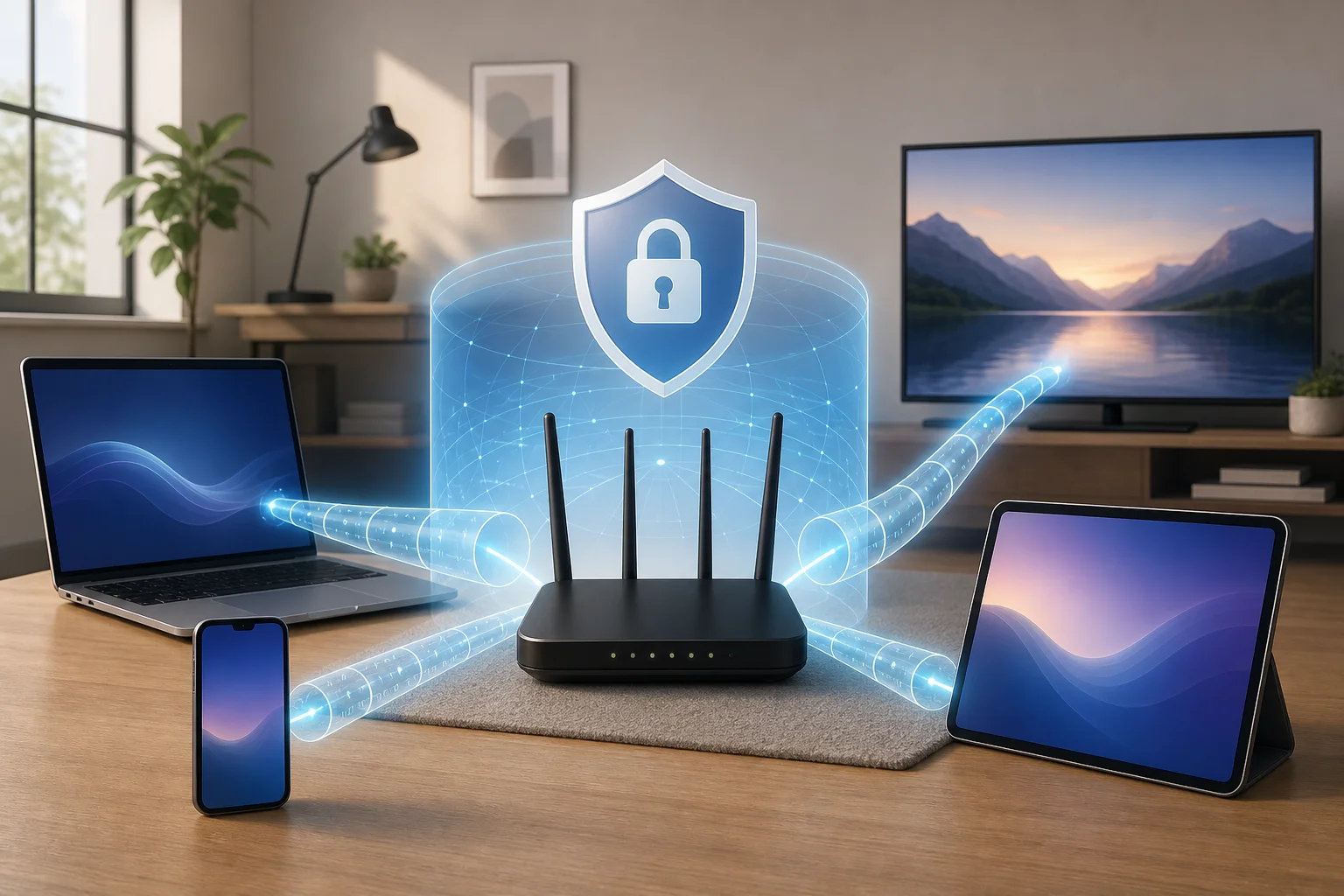
تقوم VPN لراوتر الواي فاي بتشفير النشاط على الإنترنت من الأجهزة المتصلة به عن طريق إرسال هذا المرور عبر نفق آمن بين راوتر الواي فاي وخادم VPN. بدلاً من تثبيت تطبيق VPN على كل جهاز، تقوم بتكوين الراوتر مرة واحدة، وتستفيد الأجهزة المستخدمة لهذا الاتصال عبر الواي فاي تلقائيًا.

فكر في الأمر كأنك ترتدي شبكة أمان تغطي كل نشاطك على الإنترنت في المنزل. تطبيق VPN على كمبيوتر محمول واحد يشبه مظلة فوق شخص واحد. VPN للراوتر أشبه بسقف فوق المنزل. الجميع تحت هذا السقف يحصل على الحماية دون الحاجة لتذكر خطوات إضافية.

هذا يجعل VPN مجانية للراوتر مفيدة عندما يكون لديك العديد من الأجهزة، فضاءات عمل مشتركة، أو أفراد عائلة يستخدمون نفس الشبكة. يمكن أن تساعد في حماية التصفح على الأجهزة التي قد لا تدعم تطبيقات VPN، مثل بعض أجهزة التلفاز الذكية، أجهزة الألعاب، والأجهزة اللوحية القديمة.

ومع ذلك، من المهم أن نفهم الحدود. تقوم VPN للراوتر بتشفير المرور بين منزلك ومزود VPN. إنها لا تجعلك غير قابل للهزيمة على الإنترنت، لا تحظر كل عملية احتيال، ولا تحل محل كلمات المرور الآمنة، تحديثات البرمجيات، أدوات مكافحة الفيروسات، أو مواقع الويب الآمنة (HTTPS).

VPN للواي فاي حماية

لماذا يحتاج العاملون عن بعد إلى VPN مجانية لراوتراتهم

غالبًا ما يتعامل العاملون عن بعد مع بيانات حساسة. قد تشمل ذلك ملفات العملاء، الرسائل الإلكترونية الخاصة، الفواتير، جلسات تسجيل الدخول، المسودات التصميمية، ملاحظات المكالمات، أو لوحات المعلومات الخاصة بالشركة. حتى عندما تعمل من المنزل، لا تزال تحتاج إلى حماية قوية.

تقدم VPN مجانية وسيلة اقتصادية لتعزيز الأمان على الإنترنت لمكتبك المنزلي. للمبتدئين، يمكن أن تكون خطوة أولى منخفضة المخاطر نحو خصوصية أفضل. بدلاً من الدفع مقدماً، يمكنك التعلم عن كيفية عمل حماية VPN، اختبار توافق الراوتر، واتخاذ قرار بشأن ما إذا كانت الإعدادات تناسب سير عملك اليومي.

استخدام VPN على الراوتر يعني أيضًا حماية دائمة لجميع الأجهزة المنزلية دون الحاجة إلى تسجيل الدخول على كل جهاز على حدة. بمجرد أن يتصل الراوتر بـ VPN، يمكن لجهاز الكمبيوتر المحمول، هاتف العمل، الجهاز اللوحي، وغيرها من الأجهزة المتصلة توجيه المرور من خلال نفس النفق المحمي.

هذا مفيد بشكل خاص إذا كنت تنتقل بين الأجهزة خلال اليوم. على سبيل المثال، قد تنضم إلى اجتماع فيديو على الكمبيوتر المحمول الخاص بك، وتراجع وثيقة على جهازك اللوحي، وتتحقق من رسالة على هاتفك. مع حماية VPN بمستوى الراوتر، لا تحتاج إلى تذكر تشغيل تطبيقات VPN المنفصلة كل مرة.

ومع ذلك، تختلف VPN المجانية على نطاق واسع. قبل أن تثق واحدة مع حركة مرور مكتبك المنزلي، تحقق مما إذا كانت توفر دعم للراوتر، شروط خصوصية واضحة، سرعات معقولة، وبيانات كافية لاحتياجات عملك. تم تصميم بعض خدمات VPN المجانية فقط للتطبيقات المحمولة أو المكتبية وقد لا توفر ملفات التهيئة اللازمة للراوترات.

إعداد VPN مجانية على الراوتر: الأساسيات

أولاً، تحقق مما إذا كان راوتر الواي فاي يدعم تكوينات VPN. تحتوي معظم الطرازات الأحدث على دعم مدمج لإعدادات عميل VPN، لكن الطرازات القديمة قد تحتاج إلى تحديث البرنامج الثابت. في بعض الحالات، قد يدعم راوتر العمل كخادم VPN ولكن ليس كعميل VPN. لهذا الاستخدام، تحتاج إلى دعم عميل VPN.

تثبيت VPN على الراوتر يشبه منح الشبكة بالكامل في منزلك عباءة من عدم الرؤية. لا تزال أجهزتك تتصل بالواي فاي كالمعتاد، لكن الراوتر يتعامل مع اتصال VPN في الخلفية.

قائمة التحقق للإعداد خطوة بخطوة

  1. تحقق من طراز الراوتر الخاص بك. ابحث في لوحة إدارة الراوتر أو على موقع الشركة المصنعة لمعرفة دعم عميل VPN.
  2. تأكد من البروتوكولات المدعومة. تشمل بروتوكولات VPN الشائعة للراوتر OpenVPN، WireGuard، IKEv2، L2TP/IPsec، و PPTP. تجنب PPTP إن أمكن لأنه قديم وضعيف.
  3. اختر VPN مجانية مع دعم للراوتر. تأكد من أنها تقدم تفاصيل إعداد يدوية، عناوين خوادم، أو ملفات تكوين.
  4. قم بعمل نسخة احتياطية من إعدادات الراوتر. هذا يجعل من السهل استعادة شبكتك إذا حدث شيء خاطئ.
  5. قم بتسجيل الدخول إلى صفحة إدارة الراوتر. يتم ذلك عادةً عبر عنوان محلي مثل 192.168.0.1 أو 192.168.1.1.
  6. أدخل تفاصيل VPN. أضف الخادم، البروتوكول، اسم المستخدم أو المفتاح، وأي ملف تكوين مطلوب.
  7. اتصل واختبر. بعد حفظ الإعدادات، تحقق من عنوان IP الخاص بك عبر الإنترنت لتأكيد مرور الحركة من خلال VPN.
  8. اختبر أدوات عملك. افتح مكالمات الفيديو، التخزين السحابي، البريد الإلكتروني، وبوابات الشركة للتأكد من أن كل شيء لا يزال يعمل بسلاسة.

مقارنة سريعة للمبتدئين

الخيارالأفضل لالميزة الرئيسيةالحد الرئيسي
تطبيق VPN على جهاز واحدكمبيوتر محمول أو هاتف واحدسهل التثبيتيحمي ذلك الجهاز فقط
VPN على راوتر الواي فايعدة أجهزة منزليةتغطية الشبكة دائماًقد تكون الإعدادات أكثر تقنية
ملحق VPN للمتصفحتصفح الويب فقطبسيط لحركة مرور المتصفحلا يحمي جميع التطبيقات
خطة VPN مدفوعة للراوتراستخدام يومي مكثفالمزيد من الخوادم وحدود أقلتتطلب اشتراكًا

إذا كان راوتر الواي فاي الخاص بك لا يدعم إعدادات VPN، لا يزال لديك خيارات. يمكنك استخدام تطبيقات VPN على أجهزة فردية، استبدال راوترك بطراز متوافق مع VPN، أو تثبيت برنامج ثابت مخصص فقط إذا كنت مرتاحًا مع المخاطر. يمكن أن تؤدي التغييرات في البرنامج الثابت إلى إلغاء الضمانات أو تلف الراوتر إذا تم القيام بها بشكل خاطئ.

فكر في VPN مجانية كإضافة قفل على باب مكتبك المنزلي

تمامًا كما لن تترك منزلك غير مقفل، تساعد VPN على تأمين بياناتك الرقمية. إنها تضيف طبقة بين شبكتك المنزلية والإنترنت الأوسع، مما يجعل من الصعب على الغرباء مراقبة نشاط الاتصال الخاص بك.

تساعدك تشبيه بسيط. يعتبر راوتر الواي فاي الخاص بك هو الباب الأمامي لمنزلك الرقمي. أجهزتك هي الغرف. ملفات العمل الخاصة بك هي الممتلكات الثمينة بداخلها. VPN مجانية مثل إضافة قفل قوي وشاشة خصوصية. قد يعلم الناس أنك تمتلك منزلًا، لكنهم لا يستطيعون النظر من النافذة بسهولة.

هذا مهم عندما تعمل مع معلومات حساسة. يمكن أن تساعد VPN للراوتر في حماية هويتك على الإنترنت، إخفاء عنوان IP الخاص بك عن العديد من مواقع الويب والخدمات، وتقليل التعرض على الشبكات حيث قد يكون من السهل اكتشاف المرور.

حتى لو كانت مجانية، يمكن أن يكون التأثير على خصوصيتك كبيرًا عندما تكون الخدمة موثوقة ومهيأة بشكل صحيح. لكن "المجانية" يجب ألا تعني الإهمال. ابحث عن هذه الأساسيات:

  • خيار تسجيل واضح أو أقل حد أدنى
  • شروط خصوصية شفافة
  • تعليمات إعداد الراوتر
  • بروتوكولات تشفير حديثة
  • عدم وجود أذونات مشبوهة أو برمجيات مرفقة
  • حدود بيانات وسرعة معقولة

تعتبر VPN مجانية للاستخدام على الراوتر أفضل كطبقة واحدة من الحماية. حافظ على تحديث البرنامج الثابت لراوتر الواي فاي، استخدم كلمة مرور قوية، قم بتمكين WPA2 أو WPA3، وغيّر كلمة مرور الإدارة الافتراضية للراوتر. معًا، تخلق هذه العادات مكتبًا منزليًا أكثر أمانًا.

أمان مكتب منزلي VPN مجاني للراوتر

مثال من العالم الحقيقي: كيف قامت جيني بتحسين مكتبها المنزلي باستخدام VPN مجانية

التقي بجيني، مصممة جرافيك تعمل عن بُعد من شقة صغيرة. تتضمن يوم عملها تنزيل ملفات علامة العملاء، الانضمام إلى مكالمات الفيديو، إرسال الفواتير، وتحميل مسودات تصميم كبيرة. كانت تستخدم لتثبيت أدوات الخصوصية فقط على الكمبيوتر المحمول الرئيسي، لكنها كانت غالبًا ما تنتقل إلى جهاز لوحي للمراجعات وهاتف للرسائل مع العملاء.

هذا يعني أن حمايتها كانت غير متسقة. كانت بعض الأجهزة تحتوي على تطبيق VPN. بينما لم تحتوي أخرى على VPN على الإطلاق. لم يكن لدى شاشتها الذكية و جهازها اللوحي الاحتياطي أي VPN.

تحققت جيني من إعدادات الراوتر ووجدت دعمًا مدمجًا لعميل VPN. ثم اختارت VPN مجانية توفر تفاصيل تكوين الراوتر، أدخلت معلومات الخادم، واختبرت الاتصال. بعد الإعداد، أصبح إدارة شبكة مكتبها المنزلي أسهل، لأنها لم تكن بحاجة لتسجيل الدخول بشكل منفصل على كل جهاز.

ساعد إعدادها في تقليل التعرض للمخاطر السيبرانية الشائعة ومنحها المزيد من الاطمئنان. كما جعلت الأمان يشعر أقل كعمل روتيني. توضح قصة جيني الفائدة العملية للمبتدئين: بمجرد أن تعمل VPN للراوتر، تصبح الحماية جزءًا من الشبكة بدلاً من كونها مهمة يومية أخرى.

بالطبع، لا تزال جيني تحتفظ بعادات جيدة. قامت بتحديث برامج التصميم الخاصة بها، استخدمت كلمات مرور قوية، فعّلت المصادقة الثنائية، وتجنبت مرفقات البريد الإلكتروني المشبوهة. لم تكن VPN هي الخطة الأمنية بالكامل، بل كانت شبكة الأمان التي تغطي مساحة عملها المتصلة.

الأسئلة الشائعة حول VPN المجانية لراوترات الواي فاي

هل يمكنني حقًا استخدام VPN مجانية على راوتر الواي فاي الخاص بي؟

نعم، ولكن فقط إذا كان كل من راوتر الواي فاي وخدمة VPN تدعمان التكوين اليدوي للراوتر. العديد من تطبيقات VPN المجانية لا تقدم ملفات للراوتر، لذا تحقق من ذلك قبل أن تبدأ.

هل ستبطئ VPN للراوتر من سرعتي الإنترنت؟

يمكن أن تفعل ذلك. قد يؤثر تشفير VPN والمسافة إلى الخادم على السرعة. لتجربة أداء أكثر سلاسة، اختر خادمًا قريبًا واستخدم بروتوكولًا حديثًا مثل WireGuard أو OpenVPN عند توافره.

هل VPN مجانية للراوتر آمنة للعمل عن بُعد؟

يمكن أن تكون آمنة إذا كانت المزودة موثوقة، شفافة، وتستخدم تشفير قوي. تجنب الخدمات غير المعروفة التي لديها سياسات خصوصية غير واضحة، إعلانات عدوانية، أو معلومات معدومة حول كيفية معالجة البيانات.

هل أحتاج إلى تطبيق VPN إذا كان راوتر الواي فاي بلدي يحتوي على VPN؟

في المنزل، ربما لا. يمكن للراوتر حماية الأجهزة المتصلة. لكن عندما تخرج من المنزل وتستخدم بيانات الهاتف المحمول، الواي فاي العام، أو شبكة أخرى، قد تحتاج إلى تطبيق VPN على ذلك الجهاز.

ماذا لو كانت شركتي توفر بالفعل VPN للعمل؟

استخدم VPN الشركة حسب الحاجة. لا ينبغي أن تحل VPN الشخصية للراوتر محل أدوات الأمان الخاصة بالموظف. إذا تم استخدام كلاهما معًا، اختبر بعناية لأن الاتصالات المزدوجة عبر VPN قد تؤثر على السرعة أو الوصول.

أفكار أخيرة حول اختيار VPN مجانية لراوتر الواي فاي الخاص بك

يمكن أن تكون VPN مجانية لراوتر الواي فاي طريقة ذكية وصديقة للمبتدئين لحماية مكتب منزلي. إنها تشفر حركة المرور الشبكية، تغطي عدة أجهزة متصلة، وتقلل الحاجة لإدارة تطبيقات منفصلة. في الوقت نفسه، تعمل بشكل أفضل عندما تختار خدمة موثوقة، تؤكد دعم الراوتر، وتحافظ على عادات أمان أساسية.

هل أنت مستعد لحماية مكتبك المنزلي بلا جهد؟ جرب BeFreeVPN اليوم — فهي مجانية ولا تتطلب تسجيل، مما يوفر حماية قوية لراوتر الواي فاي الخاص بك ولجميع الأجهزة المتصلة.

أسئلة شائعة: تثبيت VPN على جهاز التوجيه Wi-Fi لتصفح آمن للعائلة

· 8 دقائق قراءة

هل تساءلت يومًا كيف تحمي الأنشطة على الإنترنت لجميع أفراد عائلتك من خلال تثبيت VPN واحد فقط؟ قد يكون تثبيت VPN على جهاز التوجيه Wi-Fi هو الجواب. توضح هذه الأسئلة الشائعة أساسيات تثبيت VPN لجهاز التوجيه Wi-Fi، بما في ذلك توافق جهاز التوجيه، خطوات الإعداد، توقعات السرعة، وكيفية حماية مستوى جهاز التوجيه للهواتف، والأجهزة اللوحية، وأجهزة الكمبيوتر المحمولة، وأجهزة التلفاز الذكية، وأجهزة الأطفال في المنزل.

يعمل VPN على جهاز التوجيه بشكل مختلف عن تطبيق VPN على جهاز واحد. بدلاً من تثبيت برامج على كل هاتف أو كمبيوتر، تقوم بتهيئة جهاز التوجيه بحيث تستخدم الأجهزة المتصلة نفق VPN مشفر تلقائيًا. يمكن أن يقلل ذلك من متاعب الإعداد ويساعد في منع التصفح غير المحمي عن غير قصد.

تثبيت VPN لجهاز التوجيه Wi-Fi

كيف يمكنني تثبيت VPN على جهاز التوجيه Wi-Fi الخاص بي؟

ابدأ باختيار VPN يدعم تثبيت جهاز التوجيه، مثل BeFreeVPN. ليس كل مزود خدمة VPN يقدم ملفات تكوين لجهاز التوجيه أو تعليمات واضحة، لذا فإن هذا الاختيار مهم. قبل تغيير الإعدادات، تحقق من طراز جهاز التوجيه الخاص بك، وإصدار البرنامج الثابت، وما إذا كان يدعم وضع عميل VPN.

إليك عملية بسيطة خطوة بخطوة:

  1. اختر مزود VPN متوافق مع جهاز التوجيه
    اختر VPN يقدم إرشادات إعداد جهاز التوجيه وتفاصيل التكوين التي يحتاجها جهاز التوجيه الخاص بك. قد تشمل هذه عناوين الخادم، وأسماء المستخدمين، وكلمات المرور، والشهادات، أو ملفات تكوين OpenVPN.

  2. تأكد من أن جهاز التوجيه الخاص بك يدعم إعدادات عميل VPN
    قم بتسجيل الدخول إلى لوحة إدارة جهاز التوجيه الخاص بك وابحث عن إعدادات مثل “عميل VPN”، “عميل OpenVPN”، “WireGuard”، “PPTP”، أو “L2TP”. بالنسبة للأمان الحديث، يُفضل عادةً استخدام OpenVPN أو WireGuard عند توفرهما.

  3. الوصول إلى لوحة إدارة جهاز التوجيه
    افتح متصفح ويب وأدخل العنوان المحلي لجهاز التوجيه الخاص بك. تشمل الأمثلة الشائعة 192.168.0.1 أو 192.168.1.1. قم بتسجيل الدخول باستخدام اسم المستخدم وكلمة المرور الإدارية الخاصة بك. إذا لم تقم بتغيير كلمة المرور الافتراضية من قبل، قم بتحديثها قبل المتابعة.

  4. حدد إعدادات VPN
    تختلف قوائم أجهزة التوجيه حسب العلامة التجارية. ابحث في الأقسام مثل “متقدم”، “إنترنت”، “WAN”، “أمان”، أو “VPN”. إذا لم تتمكن من العثور على إعدادات عميل VPN، تحقق من دليل جهاز التوجيه أو موقع دعم الشركة المصنعة.

  5. أدخل تفاصيل تكوين VPN
    اتبع التعليمات المحددة لمزودك وفقًا لطراز جهاز التوجيه الخاص بك. أضف عنوان الخادم المطلوب، والبروتوكول، وبيانات تسجيل الدخول، والشهادات، أو ملف التكوين الذي تم تحميله. احفظ الإعدادات.

  6. تواصل واختبر VPN
    ابدأ اتصال VPN من واجهة جهاز التوجيه. ثم قم بزيارة موقع تحقق من IP من جهاز متصل للتأكد من أن عنوان IP الخاص بك قد تغير.

  7. حدد تفضيلات أمان أساسية
    إذا كانت متاحة، قم بتمكين ميزات مثل إعادة الاتصال التلقائي، وحماية تسرب DNS، وخيار إيقاف التشغيل أو حظر المرور. تساعد هذه الإعدادات في الحفاظ على حماية الأجهزة إذا انقطع اتصال VPN.

إذا توقف أي شيء عن العمل، ارجع فقط إلى آخر تغيير واختبر مرة أخرى. يمكن أن يختلف إعداد جهاز التوجيه كثيرًا، لذا فمن الأفضل التقدم ببطء بدلاً من تغيير إعدادات متعددة دفعة واحدة.

هل يمكنني تثبيت VPN على أي جهاز توجيه Wi-Fi؟

لا. لا تدعم جميع أجهزة التوجيه تكوين VPN. بعض أجهزة التوجيه الأساسية التي تقدمها مزودات خدمة الإنترنت تدعم فقط مرور VPN، مما يعني أنها تسمح لتطبيقات VPN على الأجهزة بالاتصال عبر جهاز التوجيه. هذا ليس هو نفسه تشغيل VPN مباشرة على جهاز التوجيه.

للتحقق من التوافق، ابحث عن هذه الميزات:

ميزة جهاز التوجيهلماذا هي مهمة
وضع عميل VPNيسمح لجهاز التوجيه بالتواصل مباشرة مع خدمة VPN
دعم OpenVPN أو WireGuardيوفر خيارات بروتوكولات VPN الحديثة الأقوى
إعدادات DNS مخصصةتساعد في توجيه طلبات DNS بشكل أكثر خصوصية
CPU وذاكرة كافيةيحسن السرعة عند تشفير حركة المرور
دعم تحديث البرنامج الثابتيضيف إصلاحات الأمان وأحيانًا ميزات VPN جديدة

إذا كان جهاز التوجيه الخاص بك لا يدعم إعدادات عميل VPN، فلا تزال لديك خيارات. أولاً، تحقق مما إذا كانت تحديثات البرنامج الثابت من الشركة المصنعة تضيف دعم VPN. ثانيًا، ضع في اعتبارك البرنامج الثابت المخصص مثل DD-WRT أو Tomato إذا كان طرازك مدعومًا. يمكن أن يفتح البرنامج الثابت المخصص ميزات VPN المتقدمة، ولكنه ليس خاليًا من المخاطر. يمكن أن يؤدي تثبيت البرنامج الثابت الخاطئ إلى تلف جهاز التوجيه أو إبطال الضمان.

إذا كان جهاز التوجيه الخاص بك غير متوافق أو بطيء جدًا، فقد يكون جهاز توجيه مزود بـ VPN استثمارًا يستحق العناء. يكون هذا مفيدًا بشكل خاص للعائلات التي لديها العديد من الأجهزة، أو منتجات المنازل الذكية، أو الأطفال الذين ينتقلون بين الأجهزة اللوحية والهواتف وأنظمة الألعاب.

هل سيؤدي تثبيت VPN على جهاز التوجيه Wi-Fi الخاص بي إلى إبطاء سرعة الإنترنت؟

نعم، ينبغي أن تتوقع بعض الانخفاض في السرعة لأن VPNs تقوم بتشفير وتوجيه حركة المرور الخاصة بك من خلال خادم VPN. ومع ذلك، غالبًا ما يكون الانخفاض غير ملحوظ للتصفح اليومي، والمراسلة، والبريد الإلكتروني، والتسوق، والأعمال المدرسية، والبث بجودة طبيعية.

العوامل الرئيسية التي تؤثر على سرعة VPN لجهاز التوجيه هي:

  • أداء جهاز التوجيه: التشفير يتطلب قوة معالجة. قد تكافح أجهزة التوجيه القديمة أو منخفضة التكلفة.
  • بروتوكول VPN: بعض البروتوكولات أسرع من غيرها. WireGuard غالبًا ما يكون فعالاً عندما يتم دعمه.
  • مسافة الخادم: تقع خوادم أقرب إلى موقعك عادةً توفر سرعة أفضل وزمن استجابة أقل.
  • تحميل خادم VPN: قد تستجيب الخوادم المزدحمة بشكل أبطأ.
  • سرعة الإنترنت الأساسية الخاصة بك: لا يمكن أن تجعل VPN من الاتصال البطيء سريعًا.

للتقليل من الانخفاض، استثمر في VPN عالي الجودة وجهاز توجيه قوي. أيضًا، اختر خوادم قريبة جغرافياً منك عند الإمكان. إذا كان جهاز التوجيه الخاص بك يسمح بتقسيم النفق أو توجيه السياسات، فقد تتمكن من إرسال الأجهزة المحددة فقط عبر VPN مع الحفاظ على حركة المرور الأخرى على اتصالك العادي.

بالنسبة لمعظم الأسر، الهدف هو التوازن. ترغب في تشفير قوي وخصوصية دون جعل استخدام الإنترنت اليومي محبطًا.

تصفح آمن للعائلة باستخدام VPN لجهاز التوجيه

هل صحيح أن استخدام VPN على جهاز التوجيه يضمن الأمان لأجهزة الأطفال؟

نعم، يحمي VPN على جهاز التوجيه جميع الأجهزة المتصلة، بما في ذلك الهواتف الذكية والأجهزة اللوحية وأجهزة الكمبيوتر المحمولة وأجهزة ألعاب الفيديو وبعض أجهزة التلفاز الذكية. بمجرد تنشيط VPN لجهاز التوجيه، يمكن للأجهزة المتصلة بشبكة Wi-Fi تلك استخدام الاتصال المشفر دون الحاجة إلى تطبيقات VPN منفصلة.

يساعد هذا بعدة طرق:

  • يشفر حركة المرور بين الشبكة المنزلية الخاصة بك وخادم VPN.
  • يخفي عنوان IP العام لمع household من مواقع الويب والخدمات عبر الإنترنت.
  • يمكن أن يقلل من التعرض على الأجهزة التي لا تدعم تطبيقات VPN.
  • يساعد في حماية أجهزة الأطفال عندما يتصلون بالمنزل.

ومع ذلك، فإن VPN ليس نظام تحكم أبووي كامل. لا يحل محل مرشحات المحتوى، أو إعدادات البحث الآمن، أو قواعد وقت الشاشة، أو المحادثات حول سلوك الإنترنت. لا يزال ينبغي على الآباء مراقبة النشاط عبر الإنترنت بطريقة تتناسب مع أعمارهم وتثقيف الأطفال بشأن سلامة الإنترنت.

على سبيل المثال، يجب أن يتعلم الأطفال عدم مشاركة التفاصيل الشخصية، أو النقر على الروابط المشبوهة، أو تنزيل الملفات المجهولة، أو التواصل مع الغرباء في الألعاب والتطبيقات الاجتماعية. يحسن VPN من الخصوصية والأمان، ولكن التوجيه والمراقبة تظل ضرورية.

هل يقوم VPN لجهاز التوجيه بحظر المواقع الضارة تلقائيًا؟

عادةً، لا. يشفر VPN لجهاز التوجيه حركة المرور ويخفي عنوان IP الخاص بك. قد لا يقوم بحظر المواقع الضارة ما لم يتضمن مزود VPN ميزات تصفية أو إذا كنت تستخدم ضوابط أبوية تعتمد على DNS منفصل. من أجل سلامة الأسرة، قم بدمج VPN مع إعدادات أمان المتصفح، والتحكم في الأجهزة، ومرشحات المحتوى الموثوق بها.

لماذا يجب علي اختيار VPN لجهاز التوجيه Wi-Fi بدلاً من أجهزة فردية؟

يعتبر VPN على جهاز التوجيه مثاليًا عندما ترغب في إعداد لمرة واحدة للعديد من الأجهزة. بدلاً من تثبيت وتكوين تطبيق VPN على كل هاتف، أو كمبيوتر محمول، أو جهاز لوحي، أو تلفاز ذكي، يقوم جهاز التوجيه بإدارة الاتصال لشبكة Wi-Fi بالكامل.

إليك الفوائد الرئيسية:

  • إعداد واحد يغطي العديد من الأجهزة: يقلل ذلك من المتاعب ويتجنب التكوين المتكرر.
  • حماية أفضل للعائلات: يمكن لعدة أشخاص الاتصال دون الحاجة لتذكر فتح تطبيق VPN.
  • دعم للأجهزة التي ليس لديها تطبيقات VPN: تلفاز ذكي، وأجهزة الألعاب، وبعض الأجهزة المتصلة يمكن أن تستفيد من حماية مستوى جهاز التوجيه.
  • تقليل الفجوات العرضية: تكون الأجهزة محمية كلما استخدمت شبكة Wi-Fi المجهزة بـ VPN.
  • إدارة أكثر بساطة في المنزل: يمكن للآباء إدارة VPN من لوحة تحكم جهاز توجيه واحدة.

هناك أيضًا بعض المساومات. قد يكون تغيير مواقع خوادم VPN أقل راحة على جهاز التوجيه من تطبيق الهاتف المحمول. أيضًا، إذا أخذت هاتفًا أو كمبيوتر محمول للخارج، فلن يحميه VPN لجهاز التوجيه بعد الآن. في هذه الحالة، فإن تثبيت تطبيق VPN على الأجهزة القابلة للحمل لا يزال مفيدًا.

نهج عملي هو استخدام الطريقتين. قم بإعداد VPN على جهاز التوجيه الخاص بك للتغطية المنزلية، ثم قم بتثبيت تطبيقات VPN على الأجهزة التي تخرج من المنزل. يمنح ذلك عائلتك حماية أكثر اتساقًا في المنزل وعلى Wi-Fi العامة.

الأفكار النهائية

يمكن أن يكون تثبيت VPN لجهاز التوجيه Wi-Fi وسيلة ذكية لتأمين تصفح العائلة، وحماية العديد من الأجهزة، وتبسيط الخصوصية في المنزل. المفتاح هو اختيار VPN متوافق، تأكيد أن جهاز التوجيه الخاص بك يدعم إعدادات عميل VPN، اتباع تعليمات المزود بعناية، واختبار الاتصال بعد الإعداد.

هل أنت مستعد لحماية عائلتك عبر الإنترنت؟ قم بتثبيت BeFreeVPN على جهاز التوجيه الخاص بك مجانًا، دون الحاجة إلى تسجيل، واستمتع بتصفح آمن على جميع الأجهزة دون جهد.

إعداد VPN لجهاز توجيه Wi-Fi: غوص تقني عميق

· 17 دقائق قراءة

في المناطق ذات القيود، يعد إعداد VPN على جهاز توجيه Wi-Fi خيارك الأفضل لتجاوز الرقابة والوصول إلى الإنترنت المفتوح. لكن كيف يعمل حقًا؟ إعداد VPN لجهاز توجيه Wi-Fi ينقل النفق المشفر من الأجهزة الفردية إلى حافة الشبكة، مما يحمي الهواتف، أجهزة الكمبيوتر المحمولة، أجهزة التلفاز الذكية، وحدات التحكم، وأجهزة إنترنت الأشياء من خلال اتصال واحد على مستوى جهاز التوجيه. يوضح هذا الغوص العميق الهندسة المعمارية، خيارات البروتوكول، خيارات البرنامج الثابت، حدود الأداء، وخطوات استكشاف الأخطاء وإصلاحها التي يجب على المستخدمين المتقدمين فهمها قبل نشر VPN لجهاز التوجيه.

إن نشر VPN على مستوى جهاز التوجيه قوي، ولكنه ليس سحريًا. فهو يعتمد على سعة وحدة المعالجة المركزية لجهاز التوجيه، دعم البرنامج الثابت، سلوك بروتوكول VPN، معالجة DNS، وتقنيات الرقابة المستخدمة على الشبكة. إذا تم استخدامه بشكل صحيح، يمكن أن يبسط controls الخصوصية ويجعل تجاوز الرقابة أكثر اتساقاً عبر شبكة منزلية أو مكتب صغير.

فهم VPN وأجهزة توجيه Wi-Fi

الشبكة الخاصة الافتراضية، أو VPN، تنشئ نفقًا مشفرًا بين عميل وخادم VPN بعيد. يتم تجميع حركة المرور الخارجة من العميل، تشفيرها، وإرسالها إلى الخادم. ثم يقوم الخادم بإعادة توجيه تلك الحركة إلى وجهتها على الإنترنت العام. وتعود الردود من خلال نفس النفق.

الوظائف الأساسية لـ VPN هي:

  • التشفير: يمنع المراقبين المحليين، مثل مشغلي Wi-Fi العامة أو مزود خدمة الإنترنت (ISP)، من قراءة محتويات الحزم.
  • النفق: يلف حركة المرور الشبكية داخل بروتوكول VPN حتى يمكنه عبور الشبكات غير الموثوقة.
  • استبدال عنوان IP: ترى المواقع والخدمات عنوان IP الخاص بخادم VPN بدلاً من عنوان IP العام للعميل.
  • تحكم في توجيه الحركة: يرسل حركة المرور المحددة أو جميعها عبر النفق، حسب السياسة.
  • حماية النزاهة: يساعد في منع التلاعب بالحزم أثناء النقل.

يلعب جهاز توجيه Wi-Fi دوراً مختلفاً. إنه البوابة بين شبكتك المحلية والإنترنت. في شبكة منزلية نموذجية، يقوم جهاز التوجيه بعدة مهام في وقت واحد:

  • ينشئ شبكة LAN اللاسلكية باستخدام نطاقات ترددية 2.4 GHz، 5 GHz، أو 6 GHz.
  • يخصص عناوين IP المحلية باستخدام DHCP.
  • يقوم بتحويل عناوين IP الخاصة إلى عنوان IP عام باستخدام NAT.
  • يطبق قواعد جدار الحماية بين WAN و LAN.
  • يقوم بتوجيه الحركة بين الشبكات السلكية، واللاسلكية، والضيوف، وأحيانًا الشبكات القائمة على VLAN.
  • يوفر تسريع DNS أو إعادة توجيهه.

عندما يعمل VPN على جهاز كمبيوتر محمول أو هاتف، تستخدم تلك الجهاز فقط النفق المشفر. عندما يعمل VPN على جهاز التوجيه، يصبح جهاز التوجيه هو عميل VPN. ترسل الأجهزة خلف جهاز التوجيه حركة مرور محلية عادية إلى البوابة. يقوم جهاز التوجيه بعد ذلك بتشفير وإعادة توجيه تلك الحركة عبر النفق.

تغير هذه التعاون النموذج الخصوصي. بدلاً من تثبيت وصيانة تطبيق VPN على كل نقطة نهاية، تقوم بتركيز نفاذ VPN عند حدود الشبكة. هذا مفيد بشكل خاص للأجهزة التي لا يمكنها تشغيل تطبيقات VPN، مثل وحدات التحكم في الألعاب، بعض صناديق البث، أجهزة التلفاز الذكية القديمة، والأجهزة المدمجة لإنترنت الأشياء.
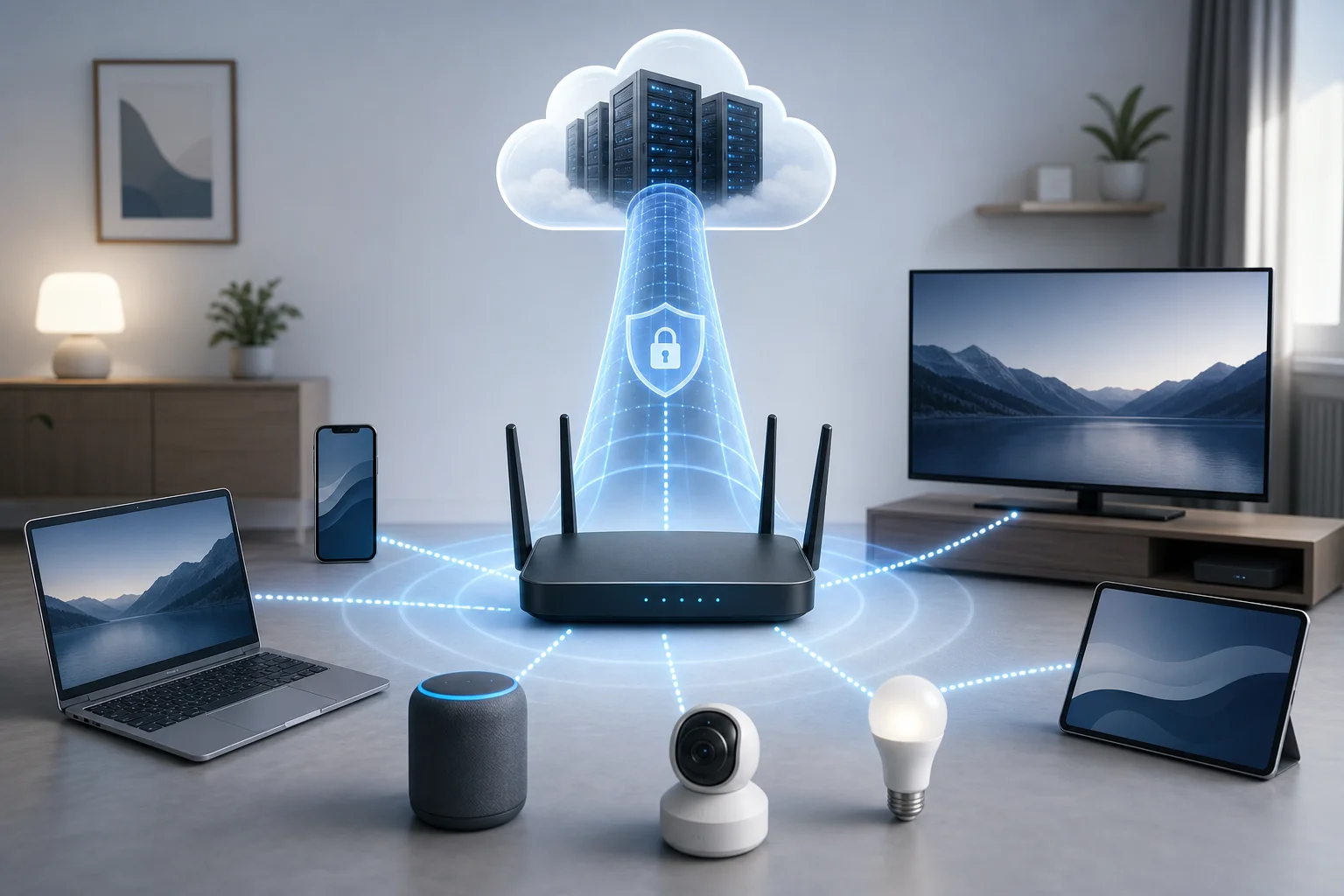
مخطط شبكة VPN لجهاز التوجيه

ومع ذلك، فإن VPN على مستوى جهاز التوجيه أيضًا تحوّل المسؤولية إلى البوابة. يجب التعامل مع DNS، قواعد جدار الحماية، تقسيم الأنفاق، سلوك "وقف القتل"، والتحديثات للبرنامج الثابت بعناية. يمكن أن يؤدي تكوين جهاز توجيه ضعيف إلى تسرب الحركة حتى عندما يظهر النفق VPN متصلًا.

لماذا تستخدم VPN على جهاز توجيه Wi-Fi الخاص بك؟

تتعلق VPN لجهاز التوجيه أساسًا بالتغطية، والاتساق، والتحكم. بدلاً من الاعتماد على المستخدمين لتفعيل تطبيقات VPN بشكل صحيح، تجعل توجيه الحركة المشفرة هو الافتراضي للشبكة.

تشمل الفوائد الرئيسية:

  • حماية على مستوى الشبكة: يمكن لكل جهاز متصل بالشبكة اللاسلكية المحددة استخدام النفق VPN.
  • دعم للأجهزة غير المتوافقة مع VPN: يمكن أن تستفيد أجهزة التلفاز الذكية، ووحدات التحكم، وأجهزة إنترنت الأشياء بدون عملاء VPN محليين.
  • سياسة مركزية: تُدار قواعد التوجيه، وإعدادات DNS، وتحكمات جدار الحماية في مكان واحد.
  • تقليل احتكاك الإعداد: لا يحتاج الضيوف والأجهزة الثانوية إلى تكوين VPN منفصل.
  • مرونة الموقع: يمكنك توجيه الحركة عبر منطقة VPN التي تحسن الوصول إلى المواقع المحجوبة أو المحتوى المقيد حسب المنطقة.

بالنسبة للمستخدمين في المناطق ذات القيود، تكون الفائدة الأكثر أهمية هي تجاوز الرقابة بشكل مستمر. إذا تم تنفيذ الرقابة من خلال حظر DNS، أو حظر IP، أو التصفيات الأساسية للحركة، يمكن أن تجعل نفق VPN المعد بشكل صحيح القيود على الشبكة المحلية أصعب للإنفاذ. يرى مزود خدمة الإنترنت اتصالًا مشفرًا بخادم VPN بدلًا من اتصالات مباشرة بالوجهات المحظورة.

ومع ذلك، تختلف أنظمة الرقابة. تستخدم بعض الشبكات تفتيش الحزم العميقة، والاستجواب النشط، قوائم حظر خوادم VPN، أو تقليل البروتوكول. في تلك البيئات، يعتمد نجاح VPN لجهاز التوجيه بشدة على البروتوكول، والمافذ، وسمعة الخادم، وإمكانيات التعتيم. يجب عليك أيضًا فهم القوانين المحلية والمخاطر قبل محاولة تجاوز الرقابة.

من وجهة نظر الخصوصية، تخفي VPN على جهاز التوجيه تفاصيل الوجهة عن مزود خدمة الإنترنت المحلي، لكنها لا تجعلك مجهول الهوية. يمكن لمزود VPN رؤية بيانات التعريف مثل أوقات الاتصال وسيرفر VPN يمكن أن يرى الحركة المتجهة إلى الإنترنت ما لم تكن التشفير من النهاية إلى النهاية، مثل HTTPS، يحميها أيضًا. لا تزال تقنية بصمة المتصفح، وتسجيل الدخول إلى الحسابات، والكوكيز، ومعرفات الأجهزة يمكن أن تعرفك.

تحسن الأمان عند دمج VPN مع نظافة جيدة لجهاز التوجيه: كلمات مرور إدارية قوية، تحديثات البرنامج الثابت، إيقاف الإدارة عن بعد، شبكات ضيوف مقسمة، ومنع تسرب DNS. بعبارة أخرى، يجب أن يكون VPN لجهاز التوجيه جزءًا من تصميم أمان الشبكة المتعدد الطبقات، وليس التصميم الكلي.

دليل خطوة بخطوة لإعداد VPN على جهاز التوجيه الخاص بك

قبل البدء، تأكد من أن جهاز التوجيه الخاص بك يمكن أن يعمل كعميل VPN. تدعم العديد من أجهزة التوجيه الاستهلاكية وضع خادم VPN، والذي يسمح لك بالاتصال بالمنزل من الخارج، ولكن ليس وضع عميل VPN، الذي يوجه حركة المرور المنزلية عبر مزود VPN تجاري أو خارجي. هذان ميزتان مختلفتان.

الخطوة 1: تدقيق قدرة الشبكة وجهاز التوجيه

قم بتدوين إعدادات الشبكة الحالية قبل تغيير أي شيء:

  1. طراز جهاز التوجيه وإصدار الأجهزة.
  2. إصدار البرنامج الثابت الحالي.
  3. نوع اتصال WAN، مثل DHCP، PPPoE، IP ثابت، أو مودم خلوي.
  4. شبكة LAN الفرعية، نطاق DHCP، وعناوين IP المحجوزة.
  5. تكوين DNS.
  6. تحويلات الموانئ الحالية، VLANs، شبكات الضيوف، أو تحكمات الوالدين.
  7. وضع المودم من مزود الخدمة، مثل وضع الجسر أو وضع جهاز التوجيه.

ثم تحقق من حدود الأجهزة. تشفير VPN يتطلب طاقة CPU. قد تتعامل أجهزة التوجيه الأقدم التي بها شرائح MIPS أو ARM ذات الطاقة المنخفضة مع قدرة مرور متواضعة فقط عبر OpenVPN. عادةً ما تحقق أجهزة التوجيه الأحدث مع تسريع AES، ومعالجات ARM متعددة النوى، أو دعم WireGuard أداءً أفضل.

الخطوة 2: تأكيد التوافق مع VPN وخيارات البرنامج الثابت

تحقق مما إذا كان البرنامج الثابت الخاص بك يدعم تكوين عميل VPN. تشمل الخيارات الشائعة:

البرنامج الثابت أو المنصةدعم عميل VPNالأكثر ملاءمةملاحظات
Stock AsusWRTغالبًا نعممستخدمي المنازل المتقدميندعم جيد لـ OpenVPN في العديد من موديلات Asus
OpenWrtنعمالمستخدمون الفنيونمرونة عالية، نظام حزم قوي
DD-WRTنعمأجهزة التوجيه القديمة وعشاق التكنولوجيادعم النموذج يختلف حسب البناء
FreshTomatoنعمأجهزة توجيه قاعدة Broadcomواجهة مفيدة، مجموعة محدودة من الأجهزة
pfSense أو OPNsenseنعمالأجهزة المخصصة لجدار الحمايةرائع في التوجيه، جدار الحماية، والتحكم في السياسة
MikroTik RouterOSنعممهندسو الشبكةقوي ولكن يتطلب تكوينًا دقيقًا
البرنامج الثابت المقدم من ISPغالبًا محدودالشبكات الأساسيةعادة ما يفتقر إلى ميزات عميل VPN المتقدمة

إذا كان البرنامج الثابت الأصلي يفتقر إلى دعم عميل VPN، يمكنك تثبيت برنامج ثانوي فقط إذا كان إصدار الأجهزة الخاص بك مدعومًا. يمكن أن يؤدي تثبيت صورة غير صحيحة إلى تضرر جهاز التوجيه. قم بتنزيل البرنامج الثابت من موقع المشروع الرسمي، تحقق من الشيفرات عند توافرها، واحتفظ بأسلوب استرداد جاهز.

الخطوة 3: اختيار هيكل VPN لجهاز التوجيه

هناك ثلاثة أنماط نشر شائعة:

  • VPN كامل النفق: تستخدم جميع حركة مرور LAN النفق عبر VPN. هذا بسيط وقوي لمقاومة الرقابة.
  • VPN تقسيم النفق: تستخدم فقط الأجهزة المحددة، أو المجالات، أو نطاقات IP الوجهة VPN. يحسن ذلك السرعة والتوافق.
  • تصميم ثنائي SSID: تتجه شبكة Wi-Fi واحدة عبر VPN، بينما تستخدم الأخرى مسار ISP العادي. هذا عملي للأسر ذات الاحتياجات المختلطة.

يفضل المستخدمون المتقدمون غالبًا تصميم ثنائي SSID أو قائم على VLAN. على سبيل المثال، يمكن أن يقوم wifi-vpn بالتوجيه عبر نفق VPN، بينما يستخدم wifi-direct مسار ISP. يساعد هذا على تجنب كسر الخدمات التي ترفض حركة مرور VPN، مثل بعض مواقع البنوك أو منصات البث المحلية.

الخطوة 4: استيراد بيانات اعتماد VPN والتكوين

يجب أن يقدم موفر VPN الخاص بك ملفات التكوين أو الإعدادات اليدوية. بالنسبة إلى OpenVPN، عادةً ما يكون ملف .ovpn بالإضافة إلى بيانات الاعتماد أو الشهادات. بالنسبة إلى WireGuard، يكون تكوين نظير يحتوي على المفاتيح الخاصة والعامة، وتفاصيل النقاط، وعناوين IP المسموح بها.

تشمل معلمات OpenVPN النموذجية:

  • اسم المضيف أو عنوان IP للخادم.
  • المنفذ ونقل البيانات، مثل UDP 1194 أو TCP 443.
  • إعدادات التشفير والمصادقة.
  • شهادة CA وشهادة العميل إذا لزم الأمر.
  • اسم المستخدم وكلمة المرور إذا تم استخدامها.
  • خيار إعادة توجيه البوابة للتوجيه الكامل.
  • خيارات دفع DNS.

تشمل معلمات WireGuard النموذجية:

  • المفتاح الخاص المحلي.
  • المفتاح العام للنظير.
  • اسم المضيف والمنفذ للنقطة.
  • عناوين IP المسموح بها، عادةً 0.0.0.0/0 و::/0 لنفق كامل.
  • keepalive المستمر، الذي يكون غالبًا مفيدًا خلف NAT.

قم بتخزين المفاتيح الخاصة وبيانات الاعتماد بشكل آمن. يمكن لأي شخص يمتلك تلك التفاصيل استخدام حساب VPN الخاص بك.

الخطوة 5: تكوين التوجيه، DNS، وسلوك جدار الحماية

بعد الاتصال بالنفق، يحدد التوجيه ما إذا كانت الحركة تستخدمه فعلياً. بالنسبة لإعداد النفق الكامل، يجب أن تشير المسار الافتراضي إلى واجهة VPN. بالنسبة للتوجيه المنقسم، استخدم التوجيه المستند إلى السياسة حسب عنوان IP المصدر، أو الشبكة الفرعية المصدر، أو VLAN، أو الوجهة.

تُعد DNS بنفس القدر من الأهمية. إذا كانت أجهزة LAN لا تزال تستخدم خوادم DNS من مزود الخدمة، قد تفشل استعلامات المجالات المحظورة أو تتسرب. قم بتكوين جهاز التوجيه لإعادة توجيه DNS عبر VPN أو استخدم موفري DNS الآمنين القابلين للوصول داخل النفق. كذلك، قم بحظر DNS الخارج من أجهزة LAN باستثناء جهاز التوجيه إذا كنت تريد تحكمًا صارمًا.

تصميم مقاوم للأساسيات يمكن أن يشمل:

  • يقوم DHCP بتوزيع عنوان IP لجهاز التوجيه كخادم DNS.
  • يقوم جهاز التوجيه بإعادة توجيه DNS عبر نفق VPN.
  • تحظر قواعد جدار الحماية DNS من LAN إلى WAN على المنفذ 53 عندما تتطلب سياسة VPN إنشاء نفق.
  • يتم توجيه IPv6 إما عبر VPN أو يتم تعطيله إذا لم يكن مدعومًا.
  • يُوقف مفتاح القتل خروج WAN إذا سقط نفق VPN.

الخطوة 6: اختبار الإعداد قبل الاعتماد عليه

لا تفترض أن VPN تعمل لأن الواجهة تقول "متصلة". اختبر من جهاز عميل متصل بشبكة Wi-Fi VPN.

تحقق من التالي:

  1. عنوان IP العمومي يتطابق مع خادم VPN، وليس مع مزود الخدمة.
  2. تظهر اختبارات تسرب DNS عناوين VPN أو عنوان المُحلل المختار.
  3. لا يكشف IPv6 عن عنوان ISP.
  4. يتم تحميل المواقع المحظورة كما هو متوقع.
  5. لا تزال SSID أو VLAN غير المرتبطة بـ VPN تعمل كما هو متوقع.
  6. معدل النقل والكمون مقبولان.
  7. يعمل مفتاح القتل من خلال إيقاف عملية VPN والتأكد من أن الحركة لا تتسرب عبر WAN.

تشمل الفخاخ الشائعة NAT مزدوج من بوابات ISP، إعدادات الوقت الخاطئة التي تكسر تحقق الشهادات، مشاكل MTU التي تتسبب في تحميل جزئي، وإعدادات DNS التي يتم الكتابة فوقها من تجديدات WAN. وثق كل تغيير حتى تتمكن من التراجع بسرعة.
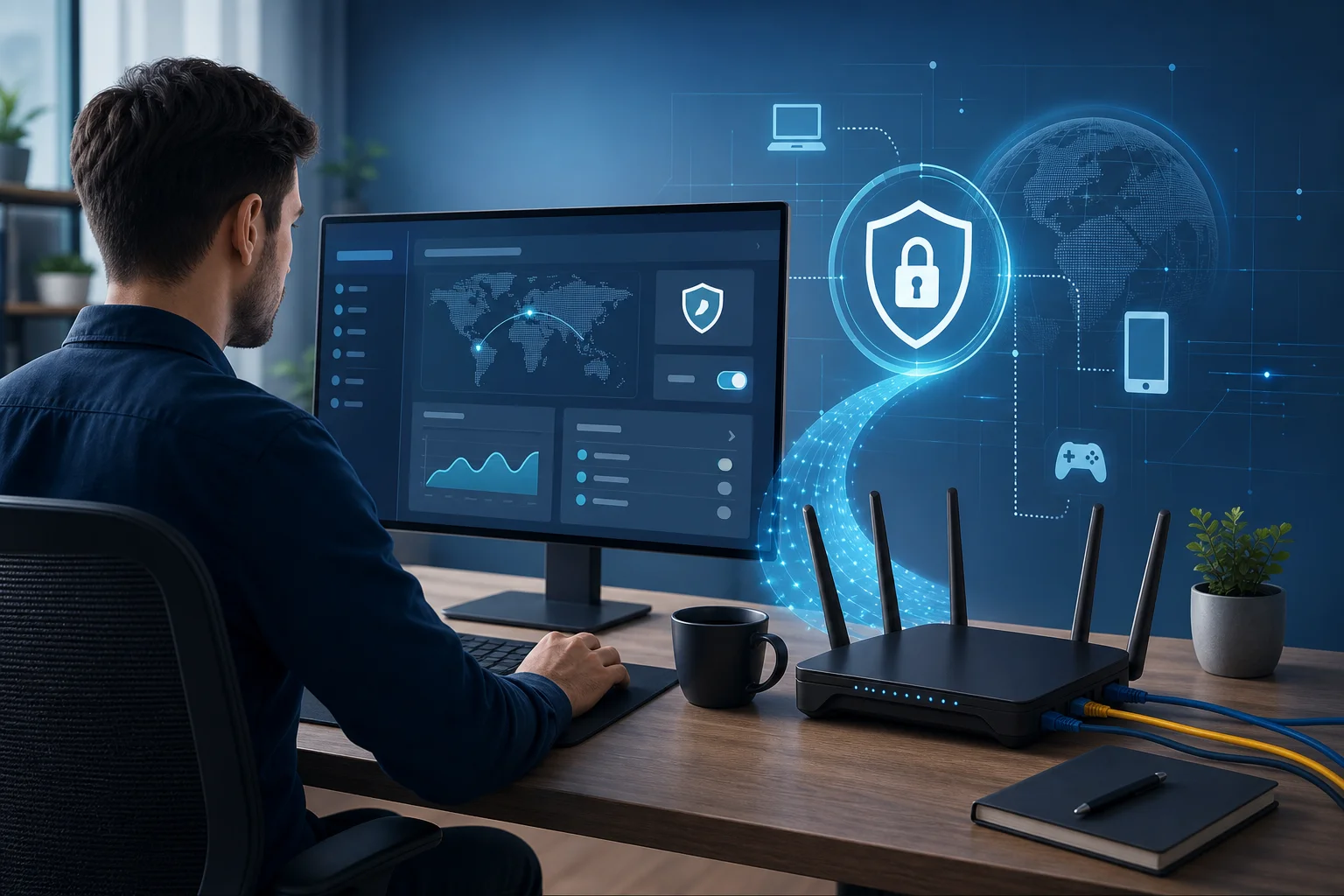
لوحة إعداد VPN لجهاز التوجيه

استكشاف بروتوكولات VPN وتأثيرها

يمكن أن تؤثر خيارات البروتوكول بشكل مباشر على السرعة، والاستقرار، ومقاومة الرقابة، وحمل وحدة المعالجة المركزية لجهاز التوجيه. تعتمد أفضل الخيارات على كل من جهازك وبيئة التصفية.

OpenVPN

OpenVPN ناضج، مدعوم على نطاق واسع، وقابل للتكوين بشكل كبير. يمكن تشغيله عبر UDP لأداء أفضل أو TCP لعبور الشبكات المقيدة بسهولة. يمكن أن يشبه TCP 443 HTTPS العادي على مستوى المنفذ، على الرغم من أن تفتيش الحزم العميقة قد لا يزال يحدد حركة المرور كبروتوكول VPN.

على أجهزة التوجيه، قد يكون OpenVPN أبطأ من البروتوكولات الأحدث لأنه غالبًا يعمل في مساحة المستخدم وقد لا يستخدم تسريع الأجهزة بالكامل. ومع ذلك، لا يزال خيارًا قويًا لأنه يدعم العديد من برامج تشغيل جهاز التوجيه بشكل جيد.

WireGuard

WireGuard خفيف الوزن وغالبًا ما يكون أسرع بكثير من OpenVPN على أجهزة التوجيه الحديثة. يستخدم كودًا بسيطًا وتشفيرًا حديثًا. التكوين بسيط وسلوك التجوال ممتاز.

التجارة هي أن حركة مرور WireGuard يمكن أن تكون أسهل في بصمة الأصابع في بعض البيئات المقيدة إلا إذا أضاف المزود تعتيمًا أو غلفها في نقل آخر. من أجل الأداء الخالص على البرنامج الثابت المدعوم، عادةً ما يكون واحدًا من أفضل الخيارات.

L2TP/IPSec و IKEv2/IPSec

L2TP/IPSec شائع ولكنه قديم. يمكن حظره بسهولة لأنه يستخدم منافذ وبروتوكولات معروفة. قد يواجه أيضًا صعوبة خلف NAT صارم ما لم يعمل عبور NAT بشكل صحيح.

IKEv2/IPSec حديثة وأكثر استقرارًا لأجهزة الجوال، لكن دعم أجهزة التوجيه يختلف. يمكن أن تكون سريعة عند توفر تسريع الأجهزة. ومع ذلك، مثل L2TP/IPSec، يمكن أن يكون أسهل للشبكات المقيدة أن تحظرها من تكوينات OpenVPN الأكثر تكيفًا.

PPTP

يجب تجنب PPTP للاستخدام الحساس للأمان. إنه قديم ولديه نقاط ضعف معروفة. قد يظهر لا يزال في واجهات أجهزة التوجيه القديمة، ولكنه غير مناسب للخصوصية أو تجاوز الرقابة.

توصيات البروتوكول للمناطق المقيدة

للمناطق المقيدة، امنح الأولوية للموثوقية والقدرة على التكيف:

  • استخدم OpenVPN عبر TCP 443 عند حظر الشبكات للمنافذ الشائعة لـ VPN.
  • استخدم OpenVPN عبر UDP عندما تكون السرعة مهمة وليس هناك تقليل لترتيبات UDP.
  • استخدم WireGuard عندما يدعم مزودك نقاط النهاية الثابتة ولا تعمل الشبكة على بصمة إصبعه بشكل عدواني.
  • اعتبر الوضع المخفي أو التعتيم إذا كان مزود VPN لديك يقدمها لتكوينات متوافقة مع جهاز التوجيه.
  • تجنب PPTP ولا تعتمد على L2TP/IPSec حيث يكون الحظر شائعًا.

يمكن أن تؤثر خيارات البروتوكولات أيضًا على MTU. يضيف الت encapsulation overhead، لذا قد تحتاج الحزم إلى حجم أقصى أصغر. تشمل أعراض مشاكل MTU مواقع تحميل جزئي، مشغلات فيديو تتجمد، وفشل في المصافحات TLS. عادةً ما يؤدي تعديل MTU أو تثبيت MSS على جهاز التوجيه إلى إصلاح ذلك.

التحديات التقنية والحلول في إعداد VPN لجهاز التوجيه

تفشل نشرات VPN على أجهزة التوجيه بطرق متوقعة. تأتي معظم المشاكل من حدود الأجهزة، أخطاء التوجيه، تسربات DNS، أو تعارضات بين معدات مزود الخدمة و firmware لجهاز التوجيه.

مشكلات الإعداد والاستخدام الشائعة

تدفق منخفض هو أكثر الشكاوى شيوعًا. قد يؤثر التشفير على وحدة المعالجة المركزية لجهاز التوجيه. تحقق من استخدام وحدة المعالجة المركزية خلال اختبارات السرعة. إذا كان أحد النوى مشغولًا بالكامل، فإن البروتوكول أو الأجهزة تكون البطل.

الاتصال بالنفق ولكن لا تمر الحركة تشير عادة إلى أخطاء في التوجيه أو جدار الحماية. تحقق من أن الاتجاهات الافتراضية، وقواعد NAT، وجداول توجيه السياسة تشير إلى واجهة النفق.

تسربات DNS تحدث عندما تستخدم العميل خوادم DNS مقدمة من مزود الخدمة، أو DNS العام المتصل، أو IPv6 DNS خارج النفق. حظر التعامل المباشر مع DNS وجبر الـ DNS للعمل من خلال جهاز التوجيه.

فشل مواقع البث أو البنوك لأن بعض الخدمات تحظر نطاقات IP الخاصة بـ VPN. استخدم تقسيم النفق أو SSID للوصول المباشر للخدمات التي تتطلب طريق مزود الخدمة.

فواصل متكررة قد تسببها WAN غير مستقرة، أو حظرت keepalives، أو أجهزة توجيه مزدحمة، أو ازدحام خادم VPN. جرب خادماً آخر، أو غير النقل، أو ضبط إعدادات keepalive.

تسربات IPv6 تحدث عندما يتم توجيه IPv4 عبر النفق ولكن IPv6 يبقى موجهًا عبر مزود الخدمة. إما تكوين IPv6 عبر VPN أو إيقاف IPv6 على الشبكة المتجهة عبر VPN.

حلول لتحسين الأداء

ابدأ باختيار البروتوكول. إذا كانت متاحة، اختبر WireGuard وOpenVPN UDP قبل OpenVPN TCP. يمكن أن يؤدي النفق على TCP فوق TCP إلى أداء ضعيف تحت فقد الحزم لأن كلا الطبقتين تعيد نقل الحزم.

بعد ذلك، قم بتحسين التوجيه. يقلل التوجيه المستند إلى السياسة من الحمل غير الضروري على VPN. على سبيل المثال، توجه فقط الأجهزة الحساسة أو VLANs معينة عبر VPN. احتفظ بحركة المرور المحلية الحساسة للكمون، مثل الألعاب أو الوسائط المحلية، على المسار المباشر إذا كان ذلك يسمح بممارسة الخصوصية.

ثم قم بضبط حجم الحزمة. إذا كنت تشك في وجود تجزئة، قلل MTU للنفق أو قم بتمكين MSS clamping. تتفاوت قيم MTU الشائعة لـ VPN حسب البروتوكول ونوع WAN، لذا اختبر بدلاً من النسخ بشكل أعمى.

قد تكون الأجهزة أيضًا هي العامل المحدد. للاستخدام المستدام عالي السرعة لـ VPN، اعتبر:

  • جهاز توجيه مزود بمعالج ARM قوي ودعم AES.
  • جهاز كمبيوتر صغير يعمل بنظام pfSense، OPNsense، أو OpenWrt.
  • بوابة VPN مخصصة خلف جهاز التوجيه الحالي.
  • مفاتيح ومنافذ دعم VLAN لأجزاء إنترنت أنظف.

أفضل الممارسات للأمان والسرعة

استخدم قاعدة أمان قبل تمكين VPN:

  • غيّر بيانات اعتماد الإدارة الافتراضية لجهاز التوجيه.
  • أوقف الإدارة من الجانب WAN إلا عند الحاجة الصارمة.
  • تحديث البرنامج الثابت بانتظام.
  • احتفظ بنسخة احتياطية من تكوين جهاز التوجيه بعد الإعداد الناجح.
  • استخدم تشفير Wi-Fi قوي، ويفضل WPA2-AES أو WPA3.
  • عزل أجهزة إنترنت الأشياء عن أجهزة الكمبيوتر المحمولة والهواتف الموثوقة.
  • تطبيق قواعد جدار الحماية الأقل امتيازًا بين VLANs.
  • راقب السجلات لقطع الأنفاق وفشل التوثيق.

لتحقيق السرعة، اجعل التكوين بسيطًا. تجنب تراكم عدة أنفاق VPN إلا إذا كنت تفهم تأثير الكمون وMTU. اختر خوادم VPN القريبة عندما لا يتطلب تجاوز الرقابة منطقة بعيدة. أخيرًا، قم بجدولة اختبارات دورية لأن خوادم VPN ومسارات مزودي الخدمة وأنماط الحظر تتغير مع مرور الوقت.
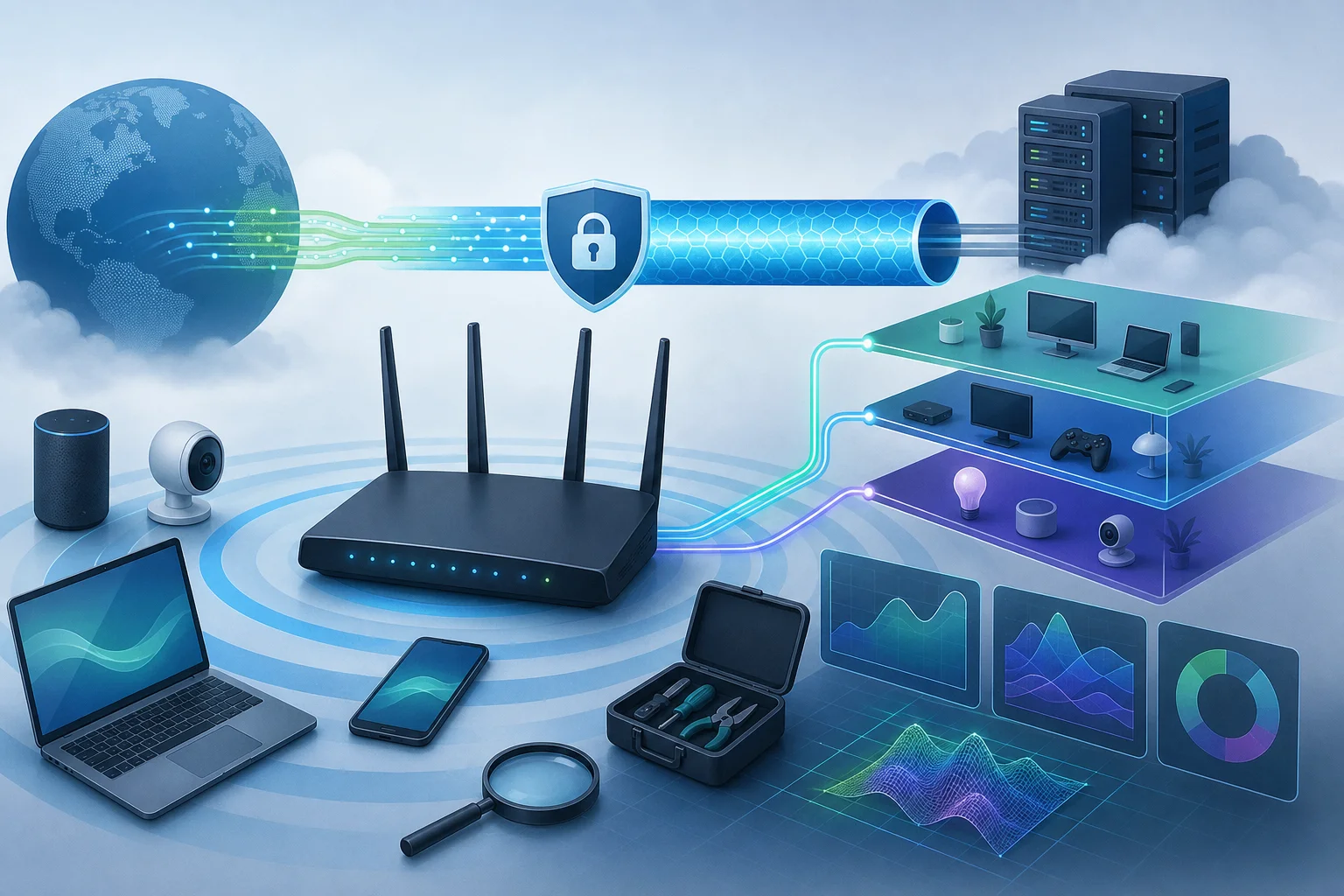
استكشاف أداء VPN

مفاهيم خاطئة شائعة حول VPN وأجهزة التوجيه

غالبًا ما يُساء فهم إعدادات VPN على أجهزة التوجيه. توضح الإجابات التالية بنمط FAQ الافتراضات الأكثر شيوعًا التي ينبغي على المستخدمين المتقدمين تحديها.

هل تجعل VPN على جهاز التوجيه كل جهاز مجهول الهوية؟

لا. تغير عنوان IP العام الذي تراه المواقع وتقوم بتشفير الحركة بين جهاز التوجيه الخاص بك وخادم VPN. لكنها لا تزيل بصمات المتصفح، تسجيل الدخول إلى الحسابات، الكوكيز، بيانات الاعتماد للأجهزة، أو بكسلات التتبع. استخدم إعدادات متصفح تركز على الخصوصية، وحسابات مقسمة، وتشفير من النهاية إلى النهاية عندما تكون الهوية مهمة.

هل يعمل أي جهاز توجيه Wi-Fi مع VPN؟

لا. يجب أن يدعم جهاز التوجيه وضع عميل VPN، ويجب أن يكون قويًا بما يكفي لمعدل المرور الذي تحتاجه. بعض أجهزة التوجيه تعلن عن "دعم VPN" لكن توفر فقط ميزات خادم VPN. تحقق دائمًا من دعم العميل للبروتوكول الذي تخطط لاستخدامه.

هل أداء VPN على جهاز التوجيه هو نفسه كما هو الحال مع استخدام تطبيق VPN؟

عادةً لا. تحتوي الهواتف وأجهزة الكمبيوتر المحمولة غالبًا على معالجات أسرع وتطبيقات VPN محسّنة. قد تحتوي أجهزة التوجيه على معالجات أضعف وتقييد محدود للتشفير. يمكن أن تكون WireGuard على أجهزة قوية سريعة، ولكن OpenVPN على أجهزة التوجيه الأقدم قد تكون أبطأ بكثير.

هل يمكن أن تتجاوز VPN الرقابة دائمًا؟

لا. يمكن أن تتجاوز VPN العديد من أشكال التصفية، وخاصة حظر DNS والأساسية لحظر IP. ومع ذلك، يمكن أن تمنع الرقابة المتطورة خوادم VPN المعروفة، وتحديد بصمات البروتوكولات، وتقليل الأنفاق المشفرة، أو تعطيل المصافحات. قد تحتاج إلى التعتيم، أو الموانئ البديلة، أو دوران الخوادم.

هل تحمي VPN على جهاز التوجيه من المواقع الضارة؟

ليس بمفرده. تقوم VPN بتشفير النقل بينك وبين خادم VPN. لا تحظر تلقائيًا التصيد، أو البرمجيات الخبيثة، أو التنزيلات غير الآمنة، أو المواقع المخترقة. استخدم ترشيح DNS الآمن، وحمايات المتصفح، وأمان النقاط النهائية، وعادات تصفح حذرة.

هل يجب أن أعطل IPv6 عند استخدام VPN لجهاز التوجيه؟

إذا لم يدعم VPN وجهاز التوجيه أعمال نفق IPv6 بشكل صحيح، قد يمنع إيقاف IPv6 على الشبكة المتجهة عبر VPN تسربات. إذا كنت تحتاج إلى IPv6، قم بتكوينه بطريقة مدروسة واختباره باستخدام أدوات فحص التسرب.

اعتبارات نهائية للمستخدمين المتقدمين

قبل نشر VPN على جهاز توجيه Wi-Fi، راجع متطلبات شبكتك الفعلية. اسأل ما الذي يجب حمايته، وما الذي يجب أن يكون سريعًا، وما الذي يجب أن يظل متوافقًا مع الخدمات المحلية. إن إعداد النفق الكامل بسيط، ولكنه قد لا يكون مثاليًا لكل جهاز. غالبًا ما يوفر التصميم المقسم مع SSIDs لـ VPN وغير VPN تحكمًا أفضل في العمليات.

خطط للإدارة المستمرة. احتفظ بنسخ من التكوينات العاملة، والشهادات، والمفاتيح، وصور البرنامج الثابت في موقع آمن. تتبع أي الأجهزة تستخدم مسار VPN. تحقق من تسربات DNS وIP بعد تحديثات البرنامج الثابت. راجع السجلات عند تغير الاتصال. إذا اعتمد المستخدمون على الوصول غير المقيد، فقم بتكوين سلوك جدار الحماية لإيقاف التشغيل حتى لا تتراجع الحركة بهدوء إلى مسار مزود الخدمة.

تعتبر التحصينات المستقبلية مهمة لأن القيود تتطور. اختر البرنامج الثابت الذي يتم صيانته بنشاط، بروتوكولات ذات دعم قوي من المجتمع، ومزود VPN يقدم طرق اتصال متعددة. عند الإمكان، استخدم أجهزة توجيه أو أجهزة جدار حماية تدعم WireGuard وOpenVPN وVLANs وتوجيه السياسة وقواعد جدار الحماية المخصصة والتحكم في DNS. يمنحك هذا مساحة للتكيف عندما يتم حظر بروتوكول أو يصبح نطاق الخادم غير موثوق به.

يمكن أن يوفر إعداد VPN مصمم جيدًا لجهاز التوجيه خصوصية قوية على مستوى الشبكة وإمكانية وصول موثوقة في المناطق المقيدة. يعمل بشكل أفضل عندما يتم التعامل معه كنظام مهندسي: تم اختباره، ومراقبته، وتوثيقه، وضبطه. زود جهاز التوجيه Wi-Fi الخاص بك بـ BeFreeVPN لتجاوز الرقابة بيسر والاستمتاع بتجربة تصفح آمنة وخالية من التسجيل.

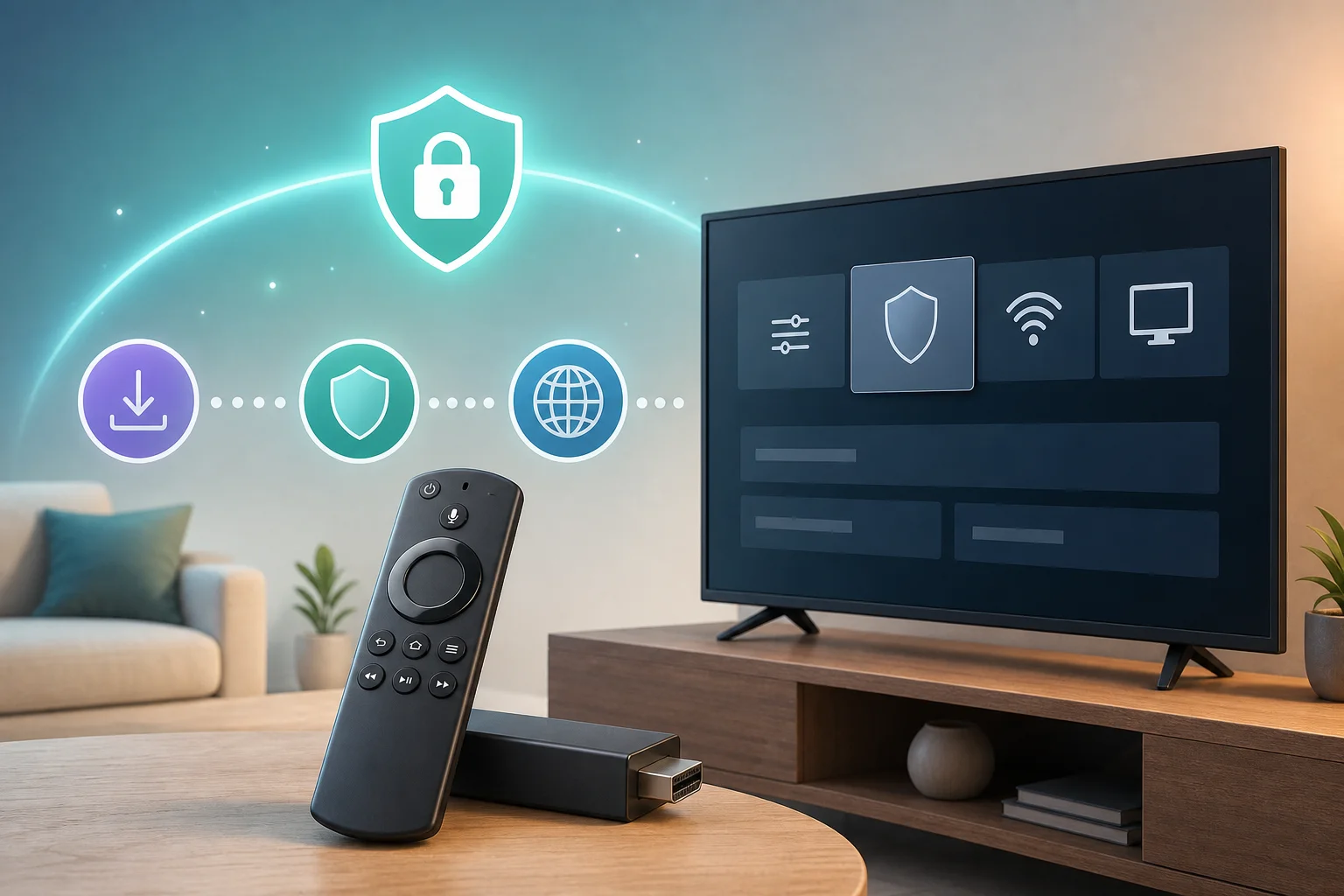
VPN لجهاز التوجيه للبث: الخرافات مقابل الحقائق

· 10 دقائق قراءة

هل تفوتك البث السلس بسبب المفاهيم الخاطئة حول VPNs على أجهزة التوجيه؟ دعنا نفصل الخرافات عن الحقائق بمقارنة واضحة بين الخيارات. vpn لجهاز التوجيه للبث يمكن أن يحمي كل جهاز على الشبكة المنزلية الخاصة بك، ويقلل من إعداد العمل على أجهزة التلفاز الذكية ووحدات التحكم، ويساعد في الحفاظ على خصوصية المشاهدة. ومع ذلك، تعتمد أداء VPN لجهاز التوجيه على الأجهزة الخاصة بك، بروتوكول VPN، اختيار الخادم، وقواعد منصة البث. تقوم هذه الدليل بمقارنة خيارات الإعداد الرئيسية، وشرح الخرافات الشائعة، وتوضح كيف يمكن أن يتناسب BeFreeVPN مع إعداد بث عملي.

vpn router for streaming setup

الخرافات الشائعة حول VPNs لأجهزة التوجيه في البث

غالباً ما تناقش VPNs على مستوى جهاز التوجيه بشكل مبالغ فيه. بعض الأشخاص يتوقعون أن تحل كل مشكلة بث. بينما يفترض الآخرون أنها بطيئة أو باهظة الثمن أو معقدة للغاية. الواقع أكثر توازناً.

الخرافة 1: VPNs تبطئ سرعات البث

الحقيقة: يمكن أن تؤثر VPN على السرعة، لكنها لا تدمر البث تلقائياً.

عندما تستخدم VPN على جهاز التوجيه، فإن كل حركة المرور المشفرة تمر عبر معالج جهاز التوجيه. قد تكافح أجهزة التوجيه القديمة مع التشفير الثقيل، خاصةً عندما يقوم عدة أشخاص بالبث في وقت واحد. في المقابل، يمكن لأجهزة التوجيه الجديدة ذات المعالجات الأقوى التعامل مع حركة المرور الخاصة بـ VPN بشكل أفضل.

تعتمد السرعة أيضًا على:

  • بروتوكول VPN، مثل WireGuard أو OpenVPN أو IKEv2 حيثما تم دعمه.
  • المسافة بينك وبين خادم VPN.
  • تحميل الخادم في أوقات المشاهدة ذروة.
  • سرعتك الأساسية للإنترنت قبل تشغيل VPN.
  • جودة البث، مثل HD أو Full HD أو 4K.

للبث بجودة HD، تكون الاستقرار غالبًا أكثر أهمية من السرعة الخام. يمكن أن يؤخر الاتصال السريع ولكن غير المستقر أكثر من اتصال أبطأ قليلاً مع فقدان منخفض للحزم. لذلك، فإن أفضل إعداد لجهاز توجيه VPN للبث هو الذي يوازن بين السرعة والاستقرار والخصوصية.

الخرافة 2: تثبيت VPN على جهاز توجيه معقد

الحقيقة: يتراوح الإعداد من بسيط جداً إلى متقدم، اعتمادًا على جهاز التوجيه وطريقة VPN.

تتضمن بعض أجهزة التوجيه عميلاً مدمجًا VPN. في هذه الحالة، قد يتطلب الإعداد فقط استيراد ملف تكوين، اختيار خادم، وإدخال بيانات الاعتماد إذا لزم الأمر. تتطلب أجهزة توجيه أخرى برامج ثابتة مخصصة، وهي أكثر تقنية وقد تلغي الضمان إذا تم تنفيذها بشكل غير صحيح.

عادة ما يتبع إعداد VPN لجهاز التوجيه البسيط الخطوات التالية:

  1. تحقق مما إذا كان جهاز التوجيه الخاص بك يدعم وضع عميل VPN.
  2. تأكد من البروتوكولات التي يدعمها.
  3. قم بتحميل تكوين VPN من مزودك.
  4. أضف التكوين في لوحة إدارة جهاز التوجيه.
  5. اتصل بخادم VPN قريب.
  6. اختبر البث على التلفاز، الجهاز اللوحي، أو صندوق الوسائط.
  7. اضبط موقع الخادم إذا حدث تأخير.

المفتاح هو اختيار إعداد يتناسب مع مستوى راحتك. لا تحتاج إلى خلفية في شبكات المؤسسات لاستخدام VPN لجهاز التوجيه للبث، لكن عليك أن تفهم الأساسيات قبل تغيير البرنامج الثابت.

الخرافة 3: VPNs لأجهزة التوجيه مكلفة

الحقيقة: تتوفر خيارات ميسورة التكلفة، والتكلفة الإجمالية تعتمد على مسارك.

هناك ثلاثة نماذج تكلفة رئيسية. أولاً، يمكنك شراء جهاز توجيه VPN مخصص، مما يكلف أكثر مقدمًا ولكنه يوفر الوقت. ثانيًا، يمكنك تثبيت برنامج ثابت مخصص على أجهزة متوافقة، والذي قد يكون أرخص ولكنه يتطلب الحذر. ثالثًا، يمكنك استخدام خدمة VPN مجانية أو منخفضة التكلفة إذا كانت تدعم تكوين جهاز التوجيه الذي تحتاجه.

يعد BeFreeVPN مفيدًا للمستخدمين الذين يهتمون بالتكلفة لأنه يقدم خيارًا مجانيًا ولا يتطلب تسجيلًا. يقلل ذلك من الانزعاج عند اختبار VPN على جهاز توجيه للبث. ومع ذلك، يجب أن تتحقق من البروتوكولات المدعومة من جهاز التوجيه الخاص بك وتؤكد أن منصات البث المختارة تعمل بشكل جيد مع الخادم المختار.

جدول المقارنة السريعة لـ VPNs لأجهزة توجيه البث

توفر الجدول أدناه مقارنة بين أساليب VPN لجهاز التوجيه النموذجية بدلاً من تقديم وعود غير واقعية يمكن تطبيقها على الجميع. تختلف النتائج الفعلية حسب طراز جهاز التوجيه، مزود خدمة الإنترنت، خادم VPN، وخدمة البث.

خيار VPN لجهاز التوجيهسهولة واجهة المستخدم للإعدادأداء البث بجودة HDتوافق الأجهزة والمنصاتالأفضل لـ
حزمة جهاز توجيه VPN مخصصعاليةعادةً مستقرة إذا كانت الأجهزة حديثةتعمل على مستوى الشبكة مع التلفزيونات الذكية، Apple TV، Google TV، Fire TV، وحدات التحكم، الهواتف، وأجهزة الكمبيوتر المحمولةالمستخدمون الذين يرغبون في إعداد بسيط وسهل
جهاز توجيه قياسي مع عميل VPN مدمجمتوسطةجيدة عندما تكون قوة المعالج ودعم البروتوكول قويةتغطية واسعة في المنزل، ولكن الميزات تعتمد على البرنامج الثابتالمستخدمون المتوسطون الذين يمكنهم استخدام إعدادات الإدارة
برنامج ثابت مخصص مثل DD-WRT أو Tomatoمتوسطة إلى منخفضةيمكن أن تكون جيدة، لكن جودة الإعداد مهمةتغطية واسعة للأجهزة، مقيدة بتوافق جهاز التوجيهالمستخدمون الذين يشعرون بالراحة عند تثبيت البرنامج الثابت
BeFreeVPN على إعداد جهاز توجيه متوافقمتوسطة إلى عالية عندما يتم دعم التكوينمناسبة للبث بجودة عالية عند الاقتران مع خادم مستقر قريبيمكن أن تغطي العديد من الأجهزة المنزلية من خلال جهاز التوجيهالمستخدمون الذين يريدون وصولاً مجانيًا بدون تسجيل
تطبيقات VPN خاصة بالجهازعاليةغالبًا قوية لأن التطبيق مُحسنمحدودة للأجهزة التي تدعم التطبيقالمستخدمون الذين لديهم عدد قليل فقط من أجهزة البث

بالنسبة للعديد من المنازل، الخيار العملي لا يتعلق فقط بأعلى سرعة. إنه يتعلق بسهولة الإعداد، موثوقية التشغيل، الخصوصية، ودعم الأجهزة التي لا تعمل بسهولة بمسيرات VPN. تشمل هذه الأجهزة التلفزيونات الذكية، عصي البث، وحدات التحكم في الألعاب، وصناديق الستلايت.

streaming router VPN comparison

مقارنة متعمقة: خيارات VPN لأجهزة التوجيه

تحتاج مقارنة جيدة إلى أكثر من قائمة بالميزات. أدناه هي ثلاثة من أكثر الطرق شيوعًا لاستخدام VPN لجهاز توجيه للبث، مع الإيجابيات والسلبيات وملاحظات الإعداد.

الخيار 1: حزم جهاز توجيه VPN مخصص

تُباع حزم جهاز توجيه VPN مخصص مسبقًا أو مصممة مع وضع استخدام VPN في الاعتبار. وغالبًا ما تتضمن واجهة صديقة، إعدادًا موجهًا، وأفضل الأجهزة من أجهزة توجيه ISP الأساسية.

الإيجابيات:

  • أسهل طريق لتغطية VPN في جميع أنحاء المنزل.
  • خيار جيد للتلفزيونات الذكية ووحدات التحكم التي لا تدعم تطبيقات VPN أصلية.
  • خطر أقل من وميض البرنامج الثابت بنفسك.
  • غالبًا ما تتضمن ملفات تعريف لمختلف خوادم VPN.

السلبيات:

  • تكلفة أعلى مقدماً.
  • قد تحتاج إلى اشتراك VPN ما لم يتم تجميع الخدمة.
  • قد تكون بعض الإعدادات المتقدمة مقيدة بواسطة أدوات البائع.

استعراض الإعداد:

  1. قم بتوصيل جهاز توجيه VPN بالمودم أو البوابة الحالية.
  2. افتح لوحة التحكم لجهاز التوجيه.
  3. اختر مزود VPN أو استورد ملف تكوين.
  4. اختر خادم قريب من موقعك للحصول على استقرار أفضل في البث.
  5. قم بتوصيل أجهزة البث الخاصة بك بشبكة Wi-Fi لجهاز توجيه VPN.

هذا الخيار مثالي إذا كنت تريد تجربة أنظف ولا ترغب في استكشاف أخطاء البرنامج الثابت. كما أنه اختيار قوي للأسر التي يقوم فيها عدة أشخاص بالبث في نفس الوقت.

الخيار 2: برنامج VPN مخصص مثل DD-WRT أو Tomato

يمكن أن يفتح البرنامج الثابت المخصص ميزات عميل VPN على أجهزة التوجيه التي لا تدعمها بشكل افتراضي. مشاريع البرامج الثابتة مثل DD-WRT و Tomato شائعة بين المستخدمين التقنيين.

الفوائد:

  • مزيد من التحكم في التوجيه، DNS، وإعدادات VPN.
  • تكلفة محتملة أقل إذا كنت تمتلك بالفعل جهاز توجيه متوافق.
  • مفيد لقواعد التوصيل المنفصلة لبعض الإصدارات.
  • يمكن أن تطيل عمر الأجهزة القديمة.

التحديات:

  • ليس كل جهاز توجيه مدعوم.
  • وميض البرنامج الثابت غير الصحيح يمكن أن يتسبب في تلف أو "توقف" جهاز التوجيه.
  • يتطلب الإعداد مزيدًا من الصبر مقارنة باستخدام نظام مسبق البناء.
  • الأداء يمكن أن يكون مقيدًا بمعالجات قديمة.

البرامج الثابتة المخصصة هي الأفضل للمستخدمين الذين يستمتعون بالشبكات ويريدون التحكم الدقيق. يمكن أن تعمل بشكل جيد للبث، لكنها ليست أفضل مسار للمبتدئين. قبل الوميض، اقرأ دائمًا قائمة توافق البرنامج الثابت واحتفظ بنسخة احتياطية من إعداداتك الأصلية.

الخيار 3: استخدام BeFreeVPN

BeFreeVPN هو خيار قوي للمستخدمين الذين يريدون نقطة انطلاق أبسط وأكثر فعالية من حيث التكلفة. ميزته الرئيسية هي الوصول الفوري: لا حاجة للتسجيل. يجعل هذا من الأسهل اختبار أداء بث VPN بدون عملية تسجيل طويلة.

سهولة: يقلل BeFreeVPN من الاحتكاك بالحساب. إذا كان جهاز التوجيه الخاص بك أو البرنامج الثابت يدعم تكوين VPN اللازم، يمكنك التركيز على اختيار الخادم واختبار الأداء بدلاً من إعداد الحساب.

الفعالية من حيث التكلفة: نظرًا لأن BeFreeVPN يقدم خيارًا مجانيًا، فإنه يساعد المستخدمين في تجنب الالتزامات الكبيرة مسبقًا. هذا مفيد إذا كنت لا تزال تقرر ما إذا كان إعداد VPN لجهاز التوجيه يناسب منزلك.

الأداء: بالنسبة للبث، اختر أقرب خادم موثوق واختبر أثناء ساعات مشاهدتك العادية. إذا كان خادم واحد يعاني من التأخير، انتقل إلى آخر. أيضًا، تذكر أن قوة CPU لجهاز التوجيه ودعم البروتوكول يمكن أن يكونا مهمين بنفس القدر مثل خدمة VPN نفسها.

التوافق: يمكن استخدام BeFreeVPN عبر مجموعة متنوعة من إعدادات جهاز التوجيه عند دعم جهاز التوجيه لتكوين VPN المتوافق. بمجرد تكوينه على مستوى جهاز التوجيه، يمكن أن تستفيد الأجهزة المتصلة بذلك جهاز التوجيه دون تثبيت تطبيقات VPN منفصلة.

أي إعداد VPN ينبغي أن تختار؟

أفضل إعداد يعتمد على مهاراتك الفنية، ميزانيتك، نموذج جهاز التوجيه، وأهداف البث الخاصة بك. استخدم الدليل التالي لتضييق الخيارات.

  • اختر حزمة جهاز توجيه VPN مخصص إذا كنت تريد بساطة "التوصيل والتشغيل" ولا تمانع في دفع المزيد مقدماً.
  • اختر البرمجيات الثابتة المخصصة إذا كنت مرتاحًا مع وميض الأجهزة، ملفات التكوين، إعدادات DNS، واستكشاف الأخطاء.
  • اختر BeFreeVPN إذا كنت تريد طريقة مجانية وبدون تسجيل لاختبار بث VPN لجهاز التوجيه مع أقل التزامات.
  • اختر تطبيقات VPN الخاصة بالجهاز فقط إذا كنت تبث على جهاز واحد أو جهازين فقط ولا تحتاج إلى تغطية على مستوى الشبكة.

للبث بجودة HD دون انقطاع، ركز على ثلاثة أشياء. أولاً، استخدم جهاز توجيه قوي بما يكفي لتشفير. ثانيًا، اختر خادم VPN قريب لديه أداء مستقر. ثالثًا، تجنب تحميل شبكة الاتصال بالاستخدمات المتعددة في وقت واحد. الخصوصية أيضًا مهمة. يحمي VPN لجهاز التوجيه الحركة من الأجهزة التي قد لا تدعم تطبيقات VPN، ولكنه لا يحل محل أمان الحساب الجيد أو أفضل ممارسات خدمة البث.

التكلفة هي عامل آخر. قد تحتوي أجهزة التوجيه المخصصة على رسوم لمرة واحدة للعتاد. ربما تكون إعدادات البرنامج الثابت المخصص أقل تكلفة، ولكن وقتك ومخاطر التغيير جزء من السعر الحقيقي. يمكن أن تساعدك خدمة VPN مجانية مثل BeFreeVPN في تقييم الفوائد قبل إنفاق المال على أجهزة جديدة.

ما هو أسهل إعداد VPN للبث على جهاز توجيه؟

أبسط إعداد عادةً هو جهاز توجيه VPN مخصص أو جهاز توجيه يدعم عميل VPN مدمج. يمكن أن يكون BeFreeVPN خيارًا مريحًا عندما يدعم جهاز التوجيه التكوين المطلوب، لأنه لا يتطلب تسجيلًا قبل الاستخدام.

هل يمكن أن تساعد VPN لجهاز التوجيه مع التلفزيونات الذكية ووحدات التحكم في الألعاب؟

نعم. يمكن أن تحمي VPN لجهاز التوجيه الأجهزة التي لا تدعم تطبيقات VPN مباشرة، بما في ذلك العديد من التلفزيونات الذكية، وحدات التحكم، وصناديق البث. بمجرد الاتصال بـ VPN لجهاز التوجيه، تستخدم تلك الأجهزة VPN عبر الواي فاي أو الإيثرنت.

هل سيفتح VPN لجهاز التوجيه دائماً كل خدمة بث؟

لا. تستخدم خدمات البث قواعد وصول مختلفة وقد تحجب بعض خوادم VPN. يمكن أن يحسن VPN الخصوصية ومرونة التوجيه، ولكن الوصول ليس مضمونًا أبدًا. إذا فشل بث، جرب استخدام خادم آخر، تحقق من إعدادات DNS، أو استخدم تطبيق خاص بالجهاز عند توفره.

الحكم: لماذا يعد BeFreeVPN مثالياً لأجهزة التوجيه

يعد BeFreeVPN مثالياً للعديد من إعدادات بث أجهزة التوجيه لأنه يزيل حاجزين شائعين: التسجيل والتكلفة. يمكنك البدء في الاختبار بسرعة، وهو أمر قيم عندما تريد معرفة ما إذا كانت VPN على جهاز التوجيه خاصتك تحسن سير عمل البث لديك.

تدعم خاصية عدم التسجيل استخدامًا فوريًا، خاصةً للمستخدمين الذين لا يريدون إنشاء حساب جديد قبل تجربة الخدمة. بالنسبة لإعدادات أجهزة التوجيه، يمكن أن يجعل ذلك عملية التكوين الأولية تبدو أخف وأسرع.

فائدة التكلفة أيضا واضحة. BeFreeVPN هو خيار مجاني، لذا يمكنك تقييم جودة البث على شبكتك الخاصة قبل الاستثمار في جهاز توجيه VPN مخصص أو اشتراك مدفوع. هذا مفيد بشكل خاص للمستخدمين المتوسطين الذين يريدون نتائج عملية دون إنفاق زائد.

أخيرًا، يمكن أن يناسب BeFreeVPN مجموعة من بيئات أجهزة التوجيه عندما يتوفر تكوين VPN المتوافق. هذا يعني أن إعداد واحد يمكن أن يدعم تلفزيونات ذكية، عصي بث، هواتف، أجهزة كمبيوتر محمولة، وحدات تحكم، وأجهزة لوحية متصلة بجهاز التوجيه. ونتيجة لذلك، تحصل على تغطية أبسط على مستوى الشبكة بدلاً من إدارة كل جهاز بشكل منفصل.

ابدأ في البث بسلاسة دون أي متاعب عن طريق إعداد BeFreeVPN على جهاز التوجيه الخاص بك اليوم - إنه مجاني ولا يتطلب تسجيلًا!

أفضل 5 خدمات VPN مجانية لجهاز التوجيه الخاص بك

· 7 دقائق قراءة

هل تبحث عن تأمين شبكة منزلك بالكامل دون أن تتكبد تكاليف كبيرة؟ استكشف أفضل خدمات VPN المجانية التي تعتبر مثالية لجهاز التوجيه الخاص بك. إذا كنت تبحث عن VPN لجهاز التوجيه مجانًا، فالهدف بسيط: حماية الهواتف، أجهزة الكمبيوتر المحمولة، أجهزة التلفاز الذكية، والأجهزة المتصلة الأخرى من خلال اتصال VPN على مستوى جهاز التوجيه. ومع ذلك، قد تأتي خطط VPN المجانية مع قيود، لذا فإن الاختيار الأفضل يعتمد على احتياجاتك من البيانات، ونظام تشغيل جهاز التوجيه، وتوقعات الخصوصية.

قبل أن تبدأ، تحقق مما إذا كان جهاز التوجيه الخاص بك يدعم وضع عميل VPN. تشمل الأنظمة المتوافقة الشائعة DD-WRT، وOpenWrt، وTomato، وAsusWRT، وبعض أنظمة GL.iNet. تأكد أيضًا من أن الخطة المجانية توفر ملفات إعداد OpenVPN أو WireGuard القابلة للاستخدام، حيث يمكن أن يختلف هذا حسب المزود والمنطقة.

خدمة VPN مجانية لجهاز التوجيه على شبكة المنزل

مقارنة سريعة لخدمات VPN المجانية لجهاز التوجيه

VPNالأفضل لـبيانات مجانيةملاحظات ملائمة لجهاز التوجيه
ProtonVPNنطاق ترددي غير محدودغير محدودخصوصية قوية، ولكن تحقق من توفر إعداد جهاز التوجيه للخطة المجانية
Windscribeمخصص شهريحتى 10GBأدلة جيدة لإعدادات DD-WRT ونمط Tomato
Hide.meعناصر تحكم الخصوصيةمخصص مجاني محدوديدعم الإعداد اليدوي على أنظمة التشغيل الشائعة
Hotspot Shieldالسرعة على الأجهزة المدعومةخطة مجانية محدودةقد يعتمد استخدام جهاز التوجيه على الخطة والوصول إلى البروتوكولات
TunnelBearالاستخدام العادي500MBتطبيقات سهلة جدًا، لكن الدعم لجهاز التوجيه أكثر محدودية

1. ProtonVPN – نطاق ترددي غير محدود

ProtonVPN هو أحد الخيارات الأكثر جاذبية لخدمات VPN المجانية لأن خطته المجانية ليس لها حدود بيانات. يجعل هذا منه مفيدًا إذا كنت تريد VPN لجهاز التوجيه لتصفح عادي، والمراسلة، والبث الخفيف دون مراقبة مؤشر البيانات كل يوم.

نقاط القوة الرئيسية له هي الأمان. ProtonVPN مقره في سويسرا، ويتبع سياسة عدم الاحتفاظ بالسجلات، ويستخدم تشفير قوي. عند تثبيته على مستوى جهاز التوجيه، يمكن أن يساعد VPN في تغطية كل جهاز متصل بشبكة Wi-Fi الخاصة بك، بما في ذلك الأجهزة التي لا تدعم تطبيقات VPN.

ومع ذلك، يعتمد إعداد جهاز التوجيه على ميزات حسابك وإمكانية الوصول الحالية إلى إعدادات ProtonVPN. تنشر Proton تعليمات الإعداد للعديد من العلامات التجارية لجهاز التوجيه وأنظمة التشغيل، ولكن يجب عليك التأكد من أن حسابك المجاني يمكنه الوصول إلى ملفات OpenVPN أو WireGuard المطلوبة قبل الالتزام.

اختر ProtonVPN إذا:

  • كنت لا تريد حد بيانات شهري.
  • تهمك الخصوصية أكثر من اختيار الخادم.
  • تشعر بالراحة عند اتباع تعليمات تركيب جهاز التوجيه التفصيلية.

2. Windscribe – بيانات شهريّة سخية

Windscribe هو خيار قوي لأي شخص يريد خدمة VPN مجانية عملية لجهاز التوجيه دون البدء بخطة مدفوعة. يمكن أن توفر ركنها المجاني حتى 10GB من البيانات شهريًا عند إنشاء حساب وتأكيده، والذي يعد سخيًا مقارنة بالعديد من المنافسين.

يوفر Windscribe أيضًا تشفيرًا قويًا وميزات خصوصية مفيدة. بالنسبة لمستخدمي أجهزة التوجيه، فإن أكبر ميزة له هي الوثائق. يوفر المزود أدلة إعداد لأنظمة التشغيل مثل DD-WRT وTomato، مما يجعل العملية أقل إرباكًا للمبتدئين.

ومع ذلك، فإن حد الـ 10GB لا يزال حدًا. إذا كان منزلك يبث الفيديو، أو يقوم بتحميل ملفات كبيرة، أو يشغل عدة أجهزة ذكية طوال اليوم، قد تختفي البيانات المجانية بسرعة. ولكن لتصفح أخف وجلسات آمنة بين الحين والآخر، فإنها تعمل بشكل جيد.

اختر Windscribe إذا:

  • كنت تريد حد بيانات شهري واضح.
  • كنت تستخدم DD-WRT، Tomato، أو إعداد جهاز توجيه مدعوم آخر.
  • كنت تريد توازنًا بين الخصوصية وسهولة الاستخدام والوصول المجاني.

3. Hide.me – حماية خصوصية قوية

يركز Hide.me بشكل كبير على الخصوصية وميزات الأمان الشفافة. تشمل خطته المجانية الوصول إلى مجموعة محدودة من مواقع الخوادم، مما قد يكون مفيدًا إذا كنت تحتاج إلى وصول عالمي أساسي مع تقليل خطر تسريبات DNS أو IP.

تتبنى الخدمة سياسة عدم الاحتفاظ بالسجلات وتدعم بروتوكولات VPN الآمنة. كما أنها متوافقة مع أنظمة التشغيل الشائعة مثل DD-WRT في الإعدادات اليدوية. مما يجعل Hide.me خيارًا معقولًا للمستخدمين الذين يريدون السيطرة على إعدادات VPN لجهاز التوجيه الخاص بهم.

مثل معظم خدمات VPN المجانية، لدى Hide.me قيود. قد يكون اختيار الخادم وحدود البيانات والسرعة محدودة مقارنة بالإصدار المدفوع. ومع ذلك، فهي خيار موثوق للمستخدمين الذين يركزون على الخصوصية ويريدون تجربة VPN مجانية لجهاز التوجيه قبل الترقية.

اختر Hide.me إذا:

  • تهمك الخصوصية وعدم الاحتفاظ بالسجلات.
  • تريد خيارات الإعداد اليدوي.
  • لديك جهاز توجيه يدعم DD-WRT أو أنظمة تشغيل مشابهة.

4. Hotspot Shield – سريع وموثوق

تُعرف Hotspot Shield بسرعات اتصال سريعة وتطبيقات بسيطة. يمكن أن تكون خطتها المجانية مفيدة للتصفح الأساسي، خاصة إذا كانت السرعة هي شغلك الرئيسي. بالنسبة للأسر التي تحتاج إلى تصفح متسق بدلاً من بث ثقيل، قد تكون تستحق الاعتبار.

ومع ذلك، فإن تثبيت جهاز التوجيه هو النقطة الرئيسية للتحقق. قد لا تتضمن خطة Hotspot Shield المجانية نفس خيارات إعداد جهاز التوجيه اليدوية كما هو الحال في خططها المدفوعة. إذا كنت تريد تشغيلها مباشرةً على جهاز توجيه، تحقق مما إذا كان حسابك يتضمن بيانات الاعتماد والاتجاهات المطلوبة.

عندما يتم دعمها، يمكن أن تكون Hotspot Shield سهلة التثبيت والتكوين على أنواع أجهزة التوجيه الشائعة. كما أن ترقياتها المدفوعة توفر خيارات أوسع إذا شعرت أن الخطة المجانية محدودة للغاية.

اختر Hotspot Shield إذا:

  • تقدّر السرعة والإعداد البسيط.
  • تحتاج فقط إلى استخدام VPN مجاني خفيف.
  • قد ترغب في الترقية لاحقًا لمزيد من ميزات جهاز التوجيه.

5. TunnelBear – واجهة سهلة الاستخدام

TunnelBear مشهور بكونه سهل الاستخدام للمبتدئين. تطبيقاته بسيطة، ومرئية، وسهلة الفهم، مما يجعلها أقل رعبًا للمستخدمين الجدد. تشمل خطته المجانية 500MB من البيانات شهرياً، لذا فهي الأنسب للتصفح العادي، أو الاختبار، أو حماية الخصوصية بين الحين والآخر.

بالنسبة لاستخدام جهاز التوجيه، TunnelBear أقل مرونة من بعض البدائل. ليست الخيار الأول للتثبيتات المتقدمة لجهاز التوجيه، ويجب عليك تأكيد الدعم الحالي قبل التخطيط لإعداد شبكة منزلية كاملة. ومع ذلك، فإن نهجه سهل الاستخدام يجعله مفيدًا للأشخاص الذين يريدون تعلم كيفية عمل حماية VPN قبل الانتقال إلى حل يعتمد على جهاز التوجيه أولاً.

نظرًا لصغر حجم الحد من البيانات، ليس TunnelBear مثاليًا للبث أو حماية منزل مزدحم بدوام كامل. اعتبرها نقطة دخول بسيطة بدلاً من حل كامل لخدمة VPN مجانية لجهاز التوجيه.

اختر TunnelBear إذا:

  • كنت تريد أسهل تجربة VPN.
  • تحتاج فقط إلى كمية صغيرة من البيانات المجانية.
  • كنت تختبر أساسيات VPN قبل إعداد جهاز توجيه.

دليل إعداد VPN لجهاز التوجيه

كيفية إعداد VPN مجانية على جهاز التوجيه الخاص بك

اتبع هذه الخطوات العامة. قد تختلف القوائم الدقيقة حسب طراز جهاز التوجيه.

  1. تحقق من توافق جهاز التوجيه. ابحث عن دعم عميل VPN، وليس مجرد تمرير VPN.
  2. اختر خطة VPN مجانية. تأكد من أنها تقدم ملفات إعداد OpenVPN أو WireGuard.
  3. قم بتنزيل إعداد VPN. احصل على ملف الخادم، واسم المستخدم، وكلمة المرور، والشهادات إذا لزم الأمر.
  4. تسجيل الدخول إلى لوحة التحكم الخاصة بجهاز التوجيه. غالبًا ما تكون في عنوان مثل 192.168.1.1.
  5. افتح قسم عميل VPN. قم بتحميل ملف الإعداد وأدخل بيانات الاعتماد.
  6. اتصل واختبر. قم بزيارة موقع لفحص IP للتأكد من أن جهاز التوجيه الخاص بك يستخدم خادم VPN.
  7. تحقق من التسريبات. قم بعمل اختبارات تسرب DNS وWebRTC على الأجهزة المتصلة.

الأسئلة المتكررة

هل يمكنني حقًا الحصول على VPN لجهاز التوجيه مجانًا؟

نعم، ولكن مع قيود. تعمل بعض خدمات VPN المجانية مع أجهزة التوجيه إذا قدمت ملفات إعداد يدوية. يدعم الآخرون إعداد جهاز التوجيه فقط في الخطط المدفوعة، لذا تحقق دائمًا قبل التثبيت.

هل خدمة VPN لجهاز التوجيه مجانية آمنة؟

يمكن أن تكون خدمة VPN مجانية لجهاز التوجيه آمنة إذا كانت تحتوي على تشفير قوي، وسياسة خصوصية واضحة، ولا تمارس ممارسات غير قانونية في جمع البيانات. تجنب الخدمات غير المعروفة التي لا تشرح كيفية جني الأموال.

هل ست slow downإن VPN على جهاز التوجيه الخاص بي يبطئ الإنترنت؟

عادةً، نعم، على الأقل قليلاً. تعتمد السرعة على معالج جهاز التوجيه الخاص بك، وبروتوكول VPN، والمسافة إلى الخادم، وعبء الشبكة. غالبًا ما يكون WireGuard أسرع من OpenVPN عندما يكون مدعومًا.

ما هي أفضل خدمة VPN مجانية للبث على جهاز التوجيه؟

ProtonVPN جذابة لأنها تمتلك بيانات غير محدودة، ولكن قد يتم تقييد اختيار الخادم والوصول للبث في الخطط المجانية. يمكن أن تعمل Windscribe أيضًا للبث الخفيف، على الرغم من أن حد بياناتها المجانية يقيّد الاستخدام.

أفكار نهائية

تعتمد أفضل خدمة VPN مجانية لاستخدام جهاز التوجيه على ما تراه مهمًا أكثر. يعد ProtonVPN الأفضل من أجل البيانات غير المحدودة، بينما تقدم Windscribe حصة مجانية قوية، وHide.me تركز على الخصوصية، وHotspot Shield موجه للسرعة، وTunnelBear هو الأسهل للمبتدئين. للحصول على حماية بدوام كامل، تحقق دائمًا من دعم جهاز التوجيه قبل الإعداد. قم بتأمين شبكة منزلك بالكامل مع BeFreeVPN، الذي يقدم خيارًا مجانيًا دون اشتراك يضمن الخصوصية عبر جميع أجهزتك.

VPN لجهاز التوجيه: كيفية إعداد VPN على جهاز التوجيه

· 12 دقائق قراءة

يمكن أن يحمي تثبيت VPN على جهاز التوجيه جميع أجهزةك بإعداد واحد فقط - دون أي مشكلات تسجيل. يوجهك هذا الدليل الخاص بتثبيت VPN لجهاز التوجيه عبر فحوصات التوافق، تسجيل الدخول إلى جهاز التوجيه، تكوين VPN، الاختبار، وإصلاحات بسيطة إذا لم يعمل شيء من المرة الأولى. بمجرد إعداده، يمكن للهواتف، أجهزة الكمبيوتر المحمولة، أجهزة التلفاز الذكية، وحدات التحكم في الألعاب، وغيرها من الأجهزة المتصلة توجيه حركة المرور عبر VPN دون تثبيت تطبيقات منفصلة على كل واحدة.

يعد إعداد VPN لجهاز التوجيه مفيدا عندما ترغب في توسيع نطاق الشبكة، أو تسهيل إدارة الأجهزة، أو حماية الأجهزة التي لا تدعم تطبيقات VPN. يمكن أن تختلف أسماء القوائم الدقيقة حسب علامة جهاز التوجيه، ولكن العملية العامة تكون عادةً متشابهة.

قائمة فحص إعداد VPN للجهاز توجيه

الخطوة 1: قبل البدء - اجمع معلوماتك

قبل تغيير إعدادات جهاز التوجيه، خذ بضع دقائق لجمع التفاصيل التي تحتاجها. هذا يقلل من فرصة ما إذا تم إبعادك أو إدخال قيم VPN خاطئة.

تحقق من توافق جهاز التوجيه مع VPNs

ليس كل جهاز توجيه يمكنه تشغيل عميل VPN. تحتاج إلى جهاز توجيه يدعم اتصالات VPN كعميل، وليس كخادم VPN فقط. يسمح لك خادم VPN بالاتصال بشبكتك المنزلية من الخارج. يسمح لك عميل VPN بجهاز التوجيه الخاص بك بالاتصال بمزود VPN وإرسال حركة المرور الخاصة بشبكتك المنزلية من خلاله.

ابحث في لوحة إدارة جهاز التوجيه أو الدليل عن مصطلحات مثل:

  • عميل VPN
  • عميل OpenVPN
  • عميل WireGuard
  • عميل PPTP أو L2TP
  • دمج VPN أو أسماء مشابهة خاصة بالبائع

تعد OpenVPN وWireGuard خيارات شائعة. غالبًا ما يكون WireGuard أسرع وأبسط، بينما تعد OpenVPN مدعومة على نطاق واسع. تجنب البروتوكولات القديمة مثل PPTP عند الإمكان لأنها لا تعتبر قوية من حيث الخصوصية.

إذا لم يدعم جهاز التوجيه إعدادات عميل VPN، فلا يزال لديك خيارات. قد تتمكن من تثبيت برنامج ثابت متوافق، أو استخدام جهاز توجيه مُمكّن VPN، أو تثبيت تطبيقات VPN مباشرةً على أجهزتك بدلاً من ذلك.

اجمع عنوان IP لجهاز التوجيه وتفاصيل تسجيل الدخول الإدارية

تستخدم معظم أجهزة التوجيه المنزلية عنوان IP محلي مثل 192.168.1.1، 192.168.0.1، أو 10.0.0.1. يمكنك عادةً العثور عليه على ملصق على جهاز التوجيه، في دليل جهاز التوجيه، أو من إعدادات الشبكة في جهاز الكمبيوتر الخاص بك. قد يتم إدراجه كـ “البوابة الافتراضية” أو “جهاز التوجيه”.

بعد ذلك، أكد اسم المستخدم وكلمة المرور الخاصة بك. هذه تختلف عن اسم Wi-Fi وكلمة مرور Wi-Fi الخاصة بك. إذا قمت بتغيير تسجيل الدخول الإداري من قبل ولا تتذكره، قد تحتاج إلى إعادة تعيين جهاز التوجيه. كن حذرًا: يمكن أن تؤدي إعادة تعيين المصنع إلى إزالة إعدادات Wi-Fi، إعدادات مزود خدمة الإنترنت، قواعد تحويل المنفذ، وتعديلات مخصصة أخرى.

تنزيل البرنامج الثابت إذا لزم الأمر

بعض أجهزة التوجيه تحتاج إلى برنامج ثابت محدث قبل أن تظهر خيارات VPN. قم بزيارة الموقع الرسمي لمصنع جهاز التوجيه الخاص بك وابحث عن رقم طرازك الدقيق. قم بتنزيل البرنامج الثابت الذي يتطابق فقط مع نسخة جهاز التوجيه الخاص بك. قد يتسبب تثبيت الملف الخاطئ في مشاكل خطيرة.

إذا كنت تخطط لاستخدام برنامج ثابت تابع لجهة خارجية مثل DD-WRT، OpenWrt، أو FreshTomato، اقرأ تعليمات التثبيت بعناية. يمكن أن تضيف هذه الأدوات ميزات VPN لبعض أجهزة التوجيه، لكنها قد لا تكون مناسبة لكل طراز. قد تلغي أيضًا الضمانات أو تتطلب استكشاف المشاكل المتقدمة.

قبل أن تتابع، احفظ نسخة احتياطية من إعدادات جهاز التوجيه إذا كان جهاز التوجيه لديك يقدم ذلك الخيار.

الخطوة 2: الوصول إلى لوحة إدارة جهاز التوجيه الخاص بك

بعد تأكيد التوافق، الخطوة التالية هي تسجيل الدخول إلى جهاز التوجيه الخاص بك والعثور على قائمة VPN.

افتح متصفح الويب وأدخل عنوان IP لجهاز التوجيه الخاص بك

قم بتوصيل جهاز الكمبيوتر أو الهاتف بشبكة Wi-Fi أو Ethernet الخاصة بجهاز التوجيه. افتح متصفحًا واكتب عنوان IP لجهاز التوجيه في شريط العنوان. على سبيل المثال:

192.168.1.1

إذا لم يتم تحميل الصفحة، حاول عنوانًا شائعًا آخر أو تحقق من تفاصيل الشبكة لجهازك للحصول على البوابة الافتراضية. تأكد أيضًا من أنك لا تستخدم بيانات الهاتف المحمول أو شبكة Wi-Fi مختلفة.

تسجيل الدخول باستخدام بيانات اعتماد المدير

أدخل اسم المستخدم وكلمة المرور الخاصة بإدارة جهاز التوجيه. إذا كانت هذه هي المرة الأولى التي تسجل فيها الدخول، قد تكون بيانات الاعتماد الافتراضية مطبوعة على ملصق جهاز التوجيه. لأسباب أمنية، قم بتغيير كلمة المرور الافتراضية للمدير إذا لم تفعل ذلك بعد.

استخدم كلمة مرور قوية ليست هي نفسها كلمة مرور Wi-Fi الخاصة بك. يساعد هذا في منع التغييرات غير المرغوب فيها على إعدادات جهاز التوجيه الخاص بك.

تحديد إعدادات VPN في قائمة جهاز التوجيه الخاص بك

تختلف قوائم أجهزة التوجيه، لكن إعدادات VPN تكون غالبًا تحت واحدة من هذه الأقسام:

  • إعدادات متقدمة
  • شبكة
  • إنترنت
  • VPN
  • أمان
  • WAN
  • خدمات

ابحث تحديدًا عن “عميل VPN” أو “عميل OpenVPN.” إذا كنت ترى فقط “خادم VPN”، قد لا يدعم جهاز التوجيه الخاص بك توجيه الأجهزة المنزلية من خلال مزود VPN.

إذا لم تتمكن من العثور على الخيار، تحقق من صفحات مساعدة جهاز التوجيه الخاص بك، أو ابحث عن رقم الطراز مع “عميل VPN”، أو قم بتحديث البرنامج الثابت من المصدر الرسمي.

الخطوة 3: تكوين إعدادات VPN

الآن يمكنك إدخال تفاصيل VPN. هذه هي الجزء الرئيسي من عملية تثبيت VPN لجهاز التوجيه، ولكنها أسهل عندما تعمل من خلاله حقل بحقل.

اختر خدمة VPN مجانية مثل BeFreeVPN لتسهيل الإعداد

لبدء بسيط، اختر خدمة VPN مجانية توفر تفاصيل متوافقة مع جهاز التوجيه، مثل عنوان الخادم، البروتوكول، اسم المستخدم أو الرمز إذا لزم الأمر، وملفات التكوين. BeFreeVPN خيار عملي للمستخدمين الذين يرغبون في مسار إعداد مجاني بدون تسجيل حيثما كان ذلك متاحًا، مما يساعد في الحفاظ على سلاسة العملية ووديتها للمبتدئين.

قبل استخدام أي VPN على جهاز توجيه، راجع ما يدعمه المزود. أكد:

  • أن VPN يعمل على أجهزة التوجيه أو يقدم تكوينًا يدويًا.
  • أنه يدعم بروتوكول يقبله جهاز التوجيه الخاص بك.
  • أنه يوفر تفاصيل الخادم أو ملفات التكوين.
  • أنه لا يتطلب تطبيقات محددة للجهاز فقط.
  • أن خطته المجانية تناسب احتياجات تصفحك.

قد تحتوي خدمات VPN المجانية على حدود، مثل عدد أقل من مواقع الخادم، حدود للسرعة، أو قيود على الاستخدام. قد يكون ذلك مناسبًا للتصفح العام، لكن المهام عالية النطاق قد تحتاج إلى خطة مدفوعة أو إعداد مختلف.

أدخل تفاصيل خادم VPN في إعدادات جهاز التوجيه الخاص بك

استخدم الجدول أدناه كمرجع سريع. قد تختلف التسميات الدقيقة، لكن هذه هي الإعدادات الشائعة التي ستراها.

حقل جهاز التوجيهما الذي يجب إدخالهنصيحة
بروتوكول VPNOpenVPN، WireGuard، أو خيار مدعوم آخرتطابق البروتوكول المقدم من خدمة VPN
عنوان الخادماسم المضيف لخادم VPN أو عنوان IPانسخه بدقة لتجنب أخطاء الاتصال
المنفذرقم المنفذ من مزود VPNتشمل المنافذ الشائعة لـ OpenVPN 1194 أو 443
اسم المستخدم أو المفتاحتسجيل الدخول، الرمز، أو المفتاح إذا لزم الأمرقد تستخدم بعض الخدمات بدون تسجيل ملفات التكوين بدلاً من ذلك
كلمة المروركلمة مرور VPN إذا لزم الأمراتركها فارغة فقط إذا قال المزود ذلك
إعدادات DNSDNS VPN أو DNS تلقائييمكن أن تساعد DNS VPN في تجنب التسريبات
ملف الاستيرادملف تكوين .ovpn أو WireGuardاستخدم هذا إذا كان جهاز التوجيه الخاص بك يدعم الاستيراد

إذا كان جهاز التوجيه الخاص بك يدعم استيراد ملف التكوين، فغالبًا ما تكون هذه أسهل طريقة. قم بتحميل الملف، تحقق من الإعدادات، واحفظ. إذا كان جهاز التوجيه الخاص بك يتطلب إدخالًا يدويًا، انسخ كل قيمة بعناية.

تأكد من عدم الحاجة إلى التسجيل لعملية سلسة

يمكن أن يوفر إعداد VPN بدون تسجيل الوقت لأنك لا تحتاج إلى إنشاء حساب قبل اختبار الاتصال. مع BeFreeVPN، الهدف هو إعداد سريع وسهل للمستخدمين الذين يريدون حماية شبكتهم دون خطوات غير ضرورية.

لا يزال، تذكر نقطة عملية واحدة: يحتاج جهاز التوجيه الخاص بك إلى تفاصيل اتصال VPN صالحة. سواء كانت تلك التفاصيل تأتي من ملف التكوين، صفحة الخادم، أو دليل إعداد بدون تطبيق، تأكد من أنها حديثة قبل حفظ إعدادات جهاز التوجيه.

عندما يتم إدخال كل شيء، انقر على تطبيق، حفظ، أو اتصال، اعتمادًا على جهاز التوجيه الخاص بك.

تكوين VPN لجهاز التوجيه

الخطوة 4: اختبار اتصال VPN الخاص بك

يؤكد الاختبار أن جهاز التوجيه الخاص بك يرسل فعلاً حركة المرور عبر VPN. لا تتجاوز هذه الخطوة.

أعد تشغيل جهاز التوجيه لتطبيق التغييرات

تقوم العديد من أجهزة التوجيه بتطبيق إعدادات VPN على الفور، ولكن إعادة التشغيل يمكن أن تمسح الجلسات القديمة وتُجبر الأجهزة على إعادة الاتصال عبر المسار الجديد. استخدم خيار إعادة التشغيل لجهاز التوجيه في لوحة الإدارة إذا أمكن. يجب أن يكون فصل الطاقة هو الملاذ الأخير.

بعد إعادة تشغيل جهاز التوجيه، انتظر بضع دقائق لعودة الإنترنت واتصال VPN إلى العمل مرة أخرى.

تحقق من الاتصال على أجهزة متعددة

اختبر على الأقل جهازين، مثل هاتف وجهاز كمبيوتر محمول. افتح موقعًا على الويب، قم بإجراء بحث، وحاول استخدام تطبيق بث أو رسائل إذا كنت تستخدم واحدًا. إذا كان جهاز واحد يعمل بينما جهاز آخر لا يعمل، قد تكون المشكلة محلية لذلك الجهاز بدلاً من إعداد VPN لجهاز التوجيه.

تحقق أيضًا من الأجهزة المتصلة عن طريق Ethernet وWi-Fi إذا كنت تستخدم كليهما. بعض أجهزة التوجيه تسمح لك بتطبيق VPN على أجهزة محددة فقط، لذا تأكد من أن شبكتك كاملة مغطاة إذا كان ذلك هو هدفك.

تحقق من أن VPN يعمل باستخدام أدوات فحص IP عبر الإنترنت

افتح موقعًا لفحص IP وقارن عنوان IP المعروض بعنوان ISP العادي الخاص بك. إذا كان VPN مفعلًا، يجب أن يتطابق عنوان IP المرئي مع موقع خادم VPN، وليس مع اتصالك المنزل.

لتحقق أكثر اكتمالًا، ابحث عن:

  • تغييرات عنوان IP العامة
  • نتائج اختبار تسرب DNS
  • نتائج تسرب WebRTC على المتصفحات
  • حالة VPN لجهاز التوجيه التي تظهر "متصلة"

إذا لم يتغير عنوان IP، عد إلى إعدادات VPN وتأكد من أن عميل VPN مفعل، متصل، ومُعطل لحركة المرور الخاصة بشبكتك.

الخطوة 5: استكشاف المشكلات الشائعة

إذا لم يعمل تثبيت VPN لجهاز التوجيه الخاص بك على الفور، لا تقلق. تأتي معظم المشاكل من بعض الإعدادات الشائعة.

تعامل مع انقطاعات الاتصال عن طريق تعديل إعدادات DNS

يمكن أن تحدث انقطاعات الاتصال عندما يكون خادم VPN مزدحماً، أو يكون البروتوكول غير مستقر على شبكتك، أو تتعارض إعدادات DNS.

جرب الإصلاحات التالية:

  1. انتقل إلى خادم VPN آخر إذا كان متوفراً.
  2. غير من UDP إلى TCP لـ OpenVPN إذا كان جهاز التوجيه لديك يسمح بذلك.
  3. استخدم إعدادات DNS المقدمة من VPN أو إعدادات DNS العامة الموثوقة.
  4. تعطيل عوامل تصفية الأمان المتضاربة مؤقتًا للاختبار.
  5. تحديث البرنامج الثابت لجهاز التوجيه من موقع المُصنّع الرسمي.

إذا اتصلت VPN ولكن المواقع تُحمّل ببطء، جرب خادماً أقرب إلى موقعك أو بروتوكولًا أسرع مثل WireGuard إذا كان مدعوماً.

إصلاح مشكلات تسجيل الدخول عن طريق إعادة تعيين بيانات اعتماد المدير

إذا لم تتمكن من الوصول إلى لوحة إدارة جهاز التوجيه، تحقق من أنك تستخدم كلمة المرور الخاصة بإدارة جهاز التوجيه، وليس كلمة مرور Wi-Fi. إذا تم تغيير كلمة المرور وضاعت، قد تحتاج إلى إعادة تعيين جهاز التوجيه إلى الإعدادات الأصلية.

قبل إعادة التعيين، تحقق مما إذا كان أحد أفراد الأسرة لديه كلمة المرور أو أنها مخزنة في إدارة كلمات المرور. يجب أن تكون إعادة التعيين هي الخيار الأخير لأنه يمكن أن يمحو إعدادات الإنترنت وWi-Fi.

إذا فشل تسجيل الدخول إلى VPN، تأكد من أنك أدخلت بيانات اعتماد VPN بشكل صحيح. انتبه للمسافات الزائدة عند نسخ عناوين خادم، أسماء مستخدمين، كلمات مرور، أو مفاتيح.

استشر المنتديات عبر الإنترنت أو الدعم إذا ظهرت مشكلات مستمرة

بعض نماذج أجهزة التوجيه لديها قيود فريدة. إذا استمر ظهور نفس الخطأ، ابحث عن طراز جهاز التوجيه الخاص بك بالإضافة إلى رسالة الخطأ الدقيقة. يمكن أن تكون منتديات المُصنّع، وأدلة إعداد VPN، ومجتمعات الشبكات مفيدة.

عند طلب المساعدة، شارك طراز جهاز التوجيه، إصدار البرنامج الثابت، بروتوكول VPN، ورسالة الخطأ. لا تشارك كلمات المرور، المفاتيح الخاصة، أو ملفات التكوين الكاملة علنًا.

الأسئلة الشائعة حول إعداد VPN لجهاز التوجيه

هل يمكنني تثبيت VPN على أي جهاز توجيه؟

لا. يجب أن يدعم جهاز التوجيه ميزات عميل VPN أو برنامج ثابت متوافق. تحتوي العديد من أجهزة التوجيه التي تقدمها ISP على إعدادات محدودة، لذا قد تحتاج إلى جهاز توجيه جاهز لـ VPN أو برنامج ثابت تابع لجهة خارجية.

هل يعتبر VPN لجهاز التوجيه أفضل من تطبيق VPN؟

يعتمد ذلك على احتياجاتك. يحمي VPN لجهاز التوجيه العديد من الأجهزة في وقت واحد، بما في ذلك الأجهزة التي لا يمكنها تشغيل تطبيقات VPN. يعد تطبيق VPN أسهل في التشغيل والإيقاف لجهاز واحد وقد يقدم ميزات أكثر.

هل سيؤدي تثبيت VPN على جهاز التوجيه إلى إبطاء الإنترنت الخاص بي؟

يمكن أن يحدث ذلك. قد تقلل تشفير VPN وبُعد الخادم من السرعة. لتحقيق أداء أفضل، اختر خادماً قريبًا، استخدم بروتوكولًا حديثًا إذا كان متاحًا، وتأكد من أن جهاز التوجيه لديك لديه طاقة معالجة كافية.

هل أحتاج إلى التسجيل لاستخدام BeFreeVPN على جهاز التوجيه؟

تم تصميم BeFreeVPN للحفاظ على إعداد بسيط، دون الحاجة إلى تسجيل حيثما كان مدعومًا تكوين بدون تسجيل. تحقق من أحدث تفاصيل إعداد BeFreeVPN لجهاز التوجيه قبل إدخال معلومات الخادم.

كيف يمكنني معرفة ما إذا كانت جميع الأجهزة محمية؟

قم بتوصيل كل جهاز بشبكتك المنزلية وقم بإجراء فحص IP. إذا ظهر كل جهاز بعنوان IP لخادم VPN بدلاً من ISP الخاص بك، فإن اتصال VPN لجهاز التوجيه يعمل لتلك الأجهزة.

قائمة التحقق النهائية قبل التصفح

قبل الاعتماد على إعدادك الجديد، أكد هذه العناصر:

  • يدعم جهاز التوجيه وضع عميل VPN.
  • البرنامج الثابت حديث ومستقر.
  • تم إدخال تفاصيل خادم VPN بشكل صحيح.
  • لا تتسرب إعدادات DNS معلومات مزود الخدمة الخاص بك.
  • تظهر أجهزة متعددة عنوان IP الخاص بـ VPN.
  • قمت بحفظ نسخة احتياطية من تكوين جهاز التوجيه العامل لديك.

يعد استخدام VPN على جهاز التوجيه الخاص بك وسيلة ذكية لحماية كامل شبكتك بجهد يومي أقل. استمتع بأمان شامل للأجهزة مع BeFreeVPN، وهي خدمة مجانية وسهلة الاستخدام لا تتطلب تسجيل. احمِ شبكة كاملة اليوم بسهولة.

دليل المبتدئين لإعداد VPN لجهاز التوجيه: احمي خصوصيتك

· 10 دقائق قراءة

هل تشعر بالقلق بشأن الخصوصية على الإنترنت وتبحث عن تأمين جميع أجهزتك دفعة واحدة؟ اكتشف كيف يمكن أن يساعد إعداد VPN على جهاز التوجيه الخاص بك في حماية شبكتك بالكامل بسهولة. يشرح هذا الدليل للمبتدئين حول إعداد VPN لجهاز التوجيه ما الذي يفعله VPN لجهاز التوجيه، ولماذا يمكن أن يكون مفيدًا في المنزل، وكيفية اختيار خدمة متوافقة، وكيفية تكوينها خطوة بخطوة دون الشعور بالضياع في المصطلحات الفنية.

VPN لإعداد جهاز التوجيه لحماية أجهزة المنزل

ما هو VPN وكيف يعزز أمان جهاز التوجيه؟

VPN، أو الشبكة الافتراضية الخاصة، ينشئ نفقًا مشفرًا بين جهازك وخادم VPN. بدلاً من إرسال حركة الإنترنت الخاصة بك مباشرة عبر مزود خدمة الإنترنت الخاص بك ثم إلى المواقع أو التطبيقات، يقوم VPN بتوجيه تلك الحركة عبر خادم آمن أولاً.

عندما تقوم بتثبيت أو تكوين VPN على هاتف أو لابتوب واحد، يتم حماية ذلك الجهاز فقط. عندما تقوم بإعداد VPN على جهاز التوجيه الخاص بك، يقوم جهاز التوجيه بإرسال حركة المرور من الأجهزة المتصلة من خلال نفق VPN. ويمكن أن تشمل ذلك الهواتف، والأجهزة اللوحية، واللابتوبات، وأجهزة التلفاز الذكية، وصناديق البث، ووحدات التحكم في الألعاب، وبعض الأجهزة الذكية في المنزل.

VPN على جهاز التوجيه مقابل VPN على الأجهزة الفردية

إليك مقارنة بسيطة:

خيار الإعدادالأفضل لـالميزة الرئيسيةالقيود الرئيسية
تطبيق VPN على كل جهازالأشخاص الذين يستخدمون عددًا قليلًا من الأجهزةسهل التشغيل والإيقاف لكل جهازيجب عليك تثبيت وإدارة كل تطبيق بشكل منفصل
VPN على جهاز التوجيهالمنازل التي تحتوي على العديد من الأجهزة المتصلةحماية مركزية من إعداد واحديعتمد الإعداد على توافق جهاز التوجيه
كلاهما معًاالمستخدمون الذين يسافرون ويريدون أيضًا حماية منزليةحماية مرنة في المنزل وخارجهيتطلب مزيدًا من الإدارة

يعتبر VPN لجهاز التوجيه مفيدًا بشكل خاص للأجهزة التي لا تدعم تطبيقات VPN مباشرة. على سبيل المثال، لا يمكن للكثير من أجهزة التلفاز الذكية ووحدات التحكم تشغيل تطبيقات VPN القياسية، لكنها يمكنها استخدام الاتصال المحمي إذا اتصلت عبر جهاز توجيه يدعم VPN.

كيف تحمي VPN البيانات الشخصية عبر شبكتك

يمكن أن تساعد VPN في حماية البيانات الشخصية من خلال تشفير الحركة بين شبكتك وخادم VPN. يجعل ذلك من الصعب على الغرباء في مسار الشبكة فحص نشاط التصفح الخاص بك.كما يمكن أن يخفي عنوان IP الخاص بك من المواقع والتطبيقات، مستبدلًا إياه بعنوان IP لخادم VPN.

ومع ذلك، فإن VPN ليست حلاً كاملاً للأمان بمفردها. يجب عليك أيضًا استخدام كلمات مرور قوية، والحفاظ على تحديث البرنامج الثابت لجهاز التوجيه، وتمكين أمان Wi-Fi WPA2 أو WPA3، وتجنب الروابط المشبوهة. اعتبر VPN كطبقة خصوصية مهمة في خطة أمان شبكة المنزل الأوسع.

لماذا يجب أن تفكر في إعداد VPN على جهاز التوجيه الخاص بك؟

يمكن أن يكون إعداد VPN على جهاز التوجيه الخاص بك خيارًا عمليًا إذا كنت ترغب في حماية بسيطة دائمًا لشبكتك المنزلية. بدلاً من مطالبة كل فرد من أفراد الأسرة بتذكر تطبيق VPN، يتولى جهاز التوجيه الاتصال في الخلفية.

حماية مركزية لجميع الأجهزة المتصلة

أكبر فائدة هي التغطية المركزية. بمجرد تكوين جهاز التوجيه، يمكن للأجهزة المدعومة المتصلة بذلك الجهاز استخدام اتصال VPN تلقائيًا. هذا مفيد لـ:

  • الأسر التي لديها العديد من الهواتف، واللابتوبات، والأجهزة اللوحية
  • أجهزة التلفاز الذكية ومشغل الوسائط التي لا تدعم تطبيقات VPN
  • وحدات التحكم في الألعاب والأجهزة المتصلة الأخرى
  • الضيوف الذين يستخدمون شبكة Wi-Fi الخاصة بك
  • المكاتب المنزلية الصغيرة التي تحتاج إلى طبقة خصوصية بسيطة

هذا يجعل حماية VPN على مستوى جهاز التوجيه أسهل في الصيانة مقارنة بتثبيت تطبيقات منفصلة على كل جهاز.

زيادة الخصوصية وأمان البيانات

يمكن أن يقلل VPN على جهاز التوجيه من مقدار معلومات التصفح المعروضة لمزود الإنترنت لديك والأطراف الأخرى على طول مسار الاتصال. كما يساعد في إخفاء عنوان IP الحقيقي الخاص بك من المواقع والخدمات التي تصل إليها.

بالإضافة إلى ذلك، فإن التشفير على مستوى جهاز التوجيه مفيد عندما تشترك عدة أجهزة في نفس الاتصال. بدلاً من حماية لابتوب واحد فقط، يمكن للـVPN تأمين حركة المرور من العديد من الأجهزة مرة واحدة، اعتمادًا على إعداد جهاز التوجيه الخاص بك وقواعد مزود VPN.

سهولة الإدارة من إعداد واحد

قد يكون إدارة الخصوصية من لوحة تحكم واحدة لجهاز التوجيه أسهل من فحص تطبيقات متعددة. يمكنك عادةً اختيار خادم VPN، تحديث الإعدادات، وإعادة تشغيل الاتصال من لوحة مشرف جهاز التوجيه.

ومع ذلك، فإن إعداد VPN على جهاز التوجيه أقل مرونة من استخدام VPN القائم على التطبيقات. إذا كنت تريد لجهاز واحد أن يستخدم موقع VPN مختلف، قد تحتاج إلى إعدادات متقدمة مثل النفق المقسم، أو التوجيه القائم على السياسات، أو شبكة Wi-Fi ثانية. يمكن للمبتدئين البدء بإعداد أساسي لجهاز التوجيه الكامل وتعديله لاحقًا.

كيفية اختيار VPN المناسب لجهاز التوجيه الخاص بك

ليست كل خدمات VPN تعمل بشكل جيد على أجهزة التوجيه. قبل أن تشترك أو تكوّن أي شيء، تحقق من صفحات دعم جهاز التوجيه للمزود وتأكد من أن طراز جهاز التوجيه الخاص بك مدعوم.

الميزات الرئيسية التي يجب البحث عنها في مزود VPN

يجب أن يقدم VPN الجيد لإعداد جهاز التوجيه:

  • توافق جهاز التوجيه: أدلة إعداد واضحة لعلامة جهاز التوجيه الخاص بك أو البرنامج الثابت.
  • دعم OpenVPN أو WireGuard: هذه هي البروتوكولات الشائعة المستخدمة على أجهزة التوجيه.
  • خيارات خادمة موثوقة: اختر مزودًا لديه مواقع خادم تناسب احتياجاتك.
  • تشفير قوي: ابحث عن معايير أمان حديثة وواضحة.
  • سياسة خصوصية واضحة: يجب أن يوضح المزود ما كانت البيانات التي يجمعها ولماذا.
  • سرعات مستقرة: تعتمد أداء VPN لجهاز التوجيه على كل من VPN وعتاد جهاز التوجيه الخاص بك.
  • دعم مفيد: يستفيد المبتدئون من التعليمات خطوة بخطوة وأدلة استكشاف الأخطاء.

التوافق مع علامات تجارية مختلفة لجهاز التوجيه

يختلف دعم VPN لجهاز التوجيه بشكل واسع. بعض أجهزة التوجيه تتضمن إعدادات عميل VPN في البرنامج الثابت الافتراضي لها. تتطلب أخرى برنامجًا ثابتًا مخصصًا. تشمل الفئات الشائعة لأجهزة التوجيه:

  • أجهزة توجيه ASUS: تتضمن العديد من الطرازات ميزات عميل VPN مدمجة.
  • أجهزة توجيه TP-Link: بعض الطرازات تدعم عملاء VPN، بينما تدعم أخرى فقط تمرير VPN.
  • أجهزة توجيه Netgear: يعتمد دعم VPN بشكل كبير على الطراز والبرنامج الثابت.
  • أجهزة توجيه GL.iNet: تم تصميم العديد منها مع استخدام VPN في الاعتبار وهي صديقة للمبتدئين.
  • أجهزة توجيه DD-WRT وOpenWrt وTomato: يمكن أن تضيف خيارات البرنامج الثابت المخصصة هذه ميزات VPN متقدمة.

قبل تغيير البرنامج الثابت، كن حذرًا. يمكن أن يتسبب تثبيت البرنامج الثابت غير المدعوم في تلف جهاز التوجيه أو إبطال الضمان. إذا كنت جديدًا في هذا، اختر جهاز توجيه مع دعم عميل VPN مدمج بدلاً من ذلك.

أهمية اختيار خدمة VPN موثوقة

يمكن لمزود VPN الخاص بك رؤية بعض معلومات الاتصال لأن حركة المرور الخاصة بك تمر عبر خوادمه. مما يجعل الثقة أمرًا أساسيًا. ابحث عن مزود شفاف بشأن ممارسات الخصوصية، ويقدم بروتوكولات آمنة، ويتجنب المطالبات المربكة.

أيضًا ضع في اعتبارك نموذج الحساب. تتطلب بعض خدمات VPN التسجيل، بينما تهدف الأخرى إلى توفير وصول أبسط. اختر الخيار الذي يتناسب بشكل أفضل مع توقعات الخصوصية ودرجة الراحة التقنية واحتياجات الأجهزة الخاصة بك.

كيفية إعداد VPN على جهاز التوجيه الخاص بك: دليل خطوة بخطوة

تعتمد الخطوات الدقيقة على جهاز التوجيه ومزود VPN الخاص بك. ومع ذلك، فإن العملية العامة مشابهة لمعظم إعدادات VPN لجهاز التوجيه.

خطوات إعداد VPN لجهاز التوجيه على شبكة منزلية

الخطوة 1: تحقق من توافق جهاز التوجيه والبرامج الثابتة

ابدأ بالبحث عن رقم طراز جهاز التوجيه الخاص بك. عادة ما يكون مطبوعًا على ملصق تحت جهاز التوجيه أو مدرجًا في صفحة إدارة جهاز التوجيه.

ثم تحقق:

  1. ما إذا كان جهاز التوجيه يدعم وضع عميل VPN.
  2. البروتوكولات التي يدعمها، مثل OpenVPN أو WireGuard.
  3. ما إذا كان البرنامج الثابت الخاص بك محدثًا.
  4. ما إذا كان يوفر مزود VPN الخاص بك ملفات تكوين لأجهزة التوجيه.

مهم: "تمرير VPN" ليس هو نفسه "عميل VPN". يسمح تمرير VPN للأجهزة خلف جهاز التوجيه بالاتصال بتطبيق VPN. يسمح عميل VPN لجهاز التوجيه نفسه بالاتصال بـ VPN.

الخطوة 2: تسجيل الدخول إلى لوحة إدارة جهاز التوجيه

افتح متصفحًا وأدخل العنوان المحلي لجهاز التوجيه الخاص بك. تشمل العناوين الشائعة 192.168.1.1، 192.168.0.1، أو عنوان مخصص يظهر على ملصق جهاز التوجيه الخاص بك.

قم بتسجيل الدخول باستخدام اسم المستخدم وكلمة المرور الخاصة بالمدير. إذا كنت لا تزال تستخدم كلمة مرور الإدارة الافتراضية، قم بتغييرها قبل المتابعة. تعتبر كلمة مرور قوية لجهاز التوجيه خطوة أساسية للأمان.

الخطوة 3: ابحث عن إعدادات عميل VPN

ابحث عن قائمة تحمل اسمًا مثل:

  • VPN
  • عميل VPN
  • إعدادات متقدمة
  • إعدادات الإنترنت
  • إعدادات الشبكة
  • عميل OpenVPN
  • عميل WireGuard

إذا رأيت فقط "خادم VPN"، فهذا يعني أن جهاز التوجيه يمكنه قبول اتصالات VPN الواردة، لكنه قد لا يربط شبكة منزلك بخدمة VPN خارجية.

الخطوة 4: أضف تكوين VPN الخاص بك

يجب أن يوفر لك مزود VPN تفاصيل الإعداد. اعتمادًا على جهاز التوجيه، قد تحتاج إلى:

  1. تحميل ملف تكوين OpenVPN.
  2. لصق مفاتيح WireGuard وتفاصيل الخادم.
  3. إدخال عنوان الخادم.
  4. إضافة اسم المستخدم وكلمة المرور الخاصة بـ VPN إذا لزم الأمر.
  5. اختيار ما إذا كان يجب على جميع الحركة استخدام VPN.
  6. حفظ الملف الشخصي.

استخدم إعدادات المزود الموصى بها إذا لم تكن متأكدًا. يجب على المبتدئين تجنب تغيير خيارات التشفير أو التوجيه المتقدمة ما لم تخبرهم دليل المزود بذلك.

الخطوة 5: الاتصال واختبار VPN

بعد حفظ الملف الشخصي، انقر على الاتصال أو التفعيل. انتظر حتى يظهر جهاز التوجيه حالة متصلة.

بعد ذلك، اختبر الإعداد:

  • قم بزيارة موقع للتحقق من IP وتأكد من تغيير عنوان IP المرئي.
  • افتح عدة مواقع للتأكد من أن التصفح يعمل.
  • اختبر الهاتف، اللابتوب، وجهاز التلفاز الذكي إذا كان متاحًا.
  • أعد تشغيل جهاز التوجيه مرة واحدة للتأكد من أن VPN يعيد الاتصال بشكل صحيح.

إذا أصبح الإنترنت لديك أبطأ، جرب خادم VPN قريبًا أو بروتوكولًا أخف إذا كان يدعم جهاز التوجيه الخاص بك.

التعليمات لطرازات أجهزة التوجيه الشائعة

لـ أجهزة توجيه ASUS، تحقق من منطقة عميل VPN في واجهة الإدارة. تسمح العديد من الطرازات بتحميل ملفات تعريف OpenVPN. قم بتحميل ملف التكوين، وأدخل بيانات الاعتماد إذا لزم الأمر، ثم فعّل الملف الشخصي، واختبر عنوان IP الخاص بك.

لـ أجهزة توجيه TP-Link، تأكد من أن طرازك الدقيق يدعم وضع عميل VPN. تضمن بعض موديلات TP-Link ميزات خادم VPN أو تمرير فقط. إذا كان وضع العميل متاحًا، أضف تفاصيل خادم المزود في قسم عميل VPN.

لـ أجهزة توجيه Netgear، يختلف الدعم بحسب البرنامج الثابت. يعتمد بعض المستخدمين على البرنامج الثابت المخصص، لكن يجب تجنب تثبيت البرنامج الثابت إلا إذا كانوا يفهمون المخاطر. تحقق من وثائق Netgear ودليل جهاز التوجيه الخاص بمزود VPN أولاً.

لـ أجهزة توجيه GL.iNet، افتح لوحة تحكم جهاز التوجيه، انتقل إلى قسم VPN، حمّل أو ألصق التكوين، واتصل. غالبًا ما تكون هذه الأجهزة أسهل بالنسبة للمبتدئين لأن ميزات VPN عادةً ما تكون مدمجة في الواجهة.

استكشاف المشكلات الشائعة في الإعداد

لماذا لا يتصل VPN لجهاز التوجيه الخاص بي؟

تحقق من عنوان الخادم، اسم المستخدم، كلمة المرور، ملف التكوين، ووقت النظام. يمكن أن تفشل اتصالات VPN إذا كانت ساعة جهاز التوجيه غير صحيحة أو إذا لم يتطابق ملف التكوين مع البروتوكول المحدد.

لماذا الإنترنت لدي بطيء بعد إعداد VPN على جهاز التوجيه؟

يستخدم تشفير VPN قوة معالجة جهاز التوجيه. قد تتباطأ أجهزة التوجيه القديمة. جرب خادمًا أقرب، وقم بتحديث البرنامج الثابت، واستخدم WireGuard إذا كان متاحًا، أو اختر جهاز توجيه بمعالج أقوى.

هل يمكنني استبعاد جهاز واحد من VPN لجهاز التوجيه؟

أحيانًا. تحتاج إلى جهاز توجيه يدعم النفق المقسم أو التوجيه القائم على السياسات. إذا لم يدعم جهاز التوجيه ذلك، يمكنك توصيل ذلك الجهاز بشبكة أخرى أو استخدام تطبيقات VPN لكل جهاز بدلاً من ذلك.

هل VPN على جهاز التوجيه متصل دائمًا؟

يمكن أن تكون كذلك. تتصل معظم إعدادات VPN لجهاز التوجيه تلقائيًا بعد إعادة التشغيل، لكن يجب عليك اختبار ذلك. تحتاج بعض أجهزة التوجيه إلى إعداد إضافي لإعادة الاتصال بعد فقد الطاقة أو انقطاعات الإنترنت.

تَحكّم في خصوصية جهاز التوجيه الخاص بك

إن إعداد VPN لجهاز التوجيه هو وسيلة ذكية لحماية العديد من الأجهزة من مكان واحد، خاصة إذا كنت ترغب في الخصوصية البسيطة في شبكة المنزل دون تثبيت التطبيقات في كل مكان. ابدأ بالتحقق من التوافق، اختر خدمة VPN موثوقة، اتبع عملية إعداد جهاز التوجيه الخاصة بك بعناية، واختبر الاتصال قبل الاعتماد عليه.

تَحكّم في خصوصيتك على الإنترنت اليوم من خلال إعداد BeFreeVPN على جهاز التوجيه الخاص بك. استمتع بحماية سلسة لجميع أجهزتك دون عناء التسجيل.