Saltar al contenido principal

106 publicaciones etiquetados con "vpn"

Ver Todas las Etiquetas

Guía para principiantes sobre la configuración de VPN en Fire TV: Protege tu privacidad fácilmente

· 11 min de lectura

¿Te preguntas cómo proteger tus datos personales mientras transmites en Fire TV? Descubre cómo una configuración de VPN puede asegurar tu privacidad sin esfuerzo. Esta guía amigable para principiantes explica la configuración de vpn para fire tv en un lenguaje sencillo, incluyendo por qué la privacidad es importante, qué necesitas antes de comenzar, cómo instalar una aplicación de VPN y cómo solucionar problemas comunes de configuración.

Una VPN, o red privada virtual, crea una conexión encriptada entre tu dispositivo y el internet. En Fire TV, eso significa que tu actividad de transmisión es más difícil de monitorear para terceros. También puede ser útil cuando viajas o deseas una conexión privada más consistente en tus dispositivos del hogar.

Privacidad de VPN en Fire TV

¿Por qué usar una VPN en tu Fire TV?

Fire TV hace que la transmisión sea simple, pero también conecta tus hábitos de visualización, uso de aplicaciones, dirección IP y actividad del dispositivo a internet. Una VPN añade una capa de privacidad entre tu Fire TV y los sitios web, aplicaciones y redes que usas.

La privacidad importa al transmitir contenido

Cuando transmites, tu proveedor de servicios de internet, operador de Wi-Fi público, administrador de red o algunos servicios de terceros pueden ver los detalles de la conexión. Puede que no siempre vean el video exacto que miras, especialmente si la aplicación utiliza encriptación, pero a menudo pueden ver que te estás conectando a ciertas plataformas o servidores de transmisión.

Una VPN ayuda al encaminar tu tráfico a través de un servidor VPN seguro. Esto oculta tu dirección IP real y encripta tu conexión, haciendo más difícil que las partes externas vinculen tu actividad directamente a tu red doméstica.

Cómo las VPN reducen el seguimiento de terceros

Una VPN no te hace anónimo en todas partes. Aún puedes ser rastreado por cuentas a las que inicias sesión, cookies, IDs de dispositivos y permisos de aplicaciones. Sin embargo, puede reducir el seguimiento basado en tu dirección IP y proteger tu tráfico de espionaje en redes compartidas o menos confiables.

Para los usuarios de Fire TV, esto es útil si:

  • Transmiten mientras están conectados a Wi-Fi de hotel, dormitorio o compartido.
  • Quieren mantener más privada su dirección IP doméstica.
  • Prefieren limitar lo que su proveedor de internet puede inferir de sus conexiones.
  • Utilizan aplicaciones que pueden recolectar datos a nivel de red.

Beneficios adicionales más allá de la privacidad

Una VPN también puede ayudar con el acceso mientras viajas. Algunas bibliotecas de transmisión, aplicaciones o sitios web varían por región debido a reglas de licencia. Una VPN puede permitirte conectarte a través de un servidor en otra ubicación. Sin embargo, siempre sigue los términos de servicio de cada aplicación de transmisión y respeta las leyes locales.

Otro beneficio es la consistencia. Si tu proveedor de internet ralentiza ciertos tipos de tráfico, una VPN a veces puede ayudar al ocultar el tipo de tráfico. No está garantizado, y la velocidad depende de tu servicio de VPN, la ubicación del servidor y la conexión a internet.

¿Qué necesitas para configurar una VPN en Fire TV?

Antes de comenzar la instalación de tu VPN en Fire TV, verifica algunos aspectos básicos. Esto ayuda a evitar errores y hace que la configuración sea mucho más fluida.

RequisitoPor qué es importanteConsejo para principiantes
Dispositivo Fire TVNecesitas un Fire TV Stick, Fire TV Cube o Fire TV smart TV compatibleActualiza Fire OS antes de instalar aplicaciones
Conexión a internet estableLas VPN necesitan una conexión confiable para encriptar y encaminar tráficoUsa Wi-Fi de 5 GHz o Ethernet si está disponible
Servicio de VPNLa aplicación de VPN proporciona la conexión segura al servidorElige una con características de privacidad claras
Acceso a cuenta de AmazonNecesario para descargar aplicaciones de la tienda de aplicaciones Fire TVAsegúrate de poder iniciar sesión antes de la configuración
Control remoto o aplicación Fire TVSe usa para buscar, instalar y configurar la VPNLa aplicación de control remoto móvil puede facilitar la escritura

Elegir el servicio de VPN adecuado para la privacidad

Para una VPN centrada en la privacidad para Fire TV, busca más allá de grandes afirmaciones de marketing. Enfócate en características prácticas que importan para dispositivos de transmisión:

  • Opciones sin registro o de cuenta mínima: Menos información personal puede significar menos exposición de datos.
  • Política de privacidad clara: El proveedor debería explicar qué datos recopila y qué no.
  • Enfoque sin registros: Una VPN amigable con la privacidad debería evitar almacenar actividad de navegación.
  • Soporte para aplicaciones de Fire TV: Una aplicación nativa es mucho más fácil para los principiantes que la configuración manual.
  • Interruptor de corte o protección de conexión: Esto puede ayudar a prevenir fugas de tráfico si la VPN se desconecta.
  • Servidores cercanos y rápidos: Los servidores más cercanos generalmente ofrecen mejor rendimiento de transmisión.

Compatibilidad para una integración fluida con Fire TV

El método más fácil es usar una aplicación de VPN disponible en Amazon Appstore. La mayoría de los Fire TV Stick y dispositivos Fire TV más nuevos son compatibles con aplicaciones de VPN, pero los modelos muy antiguos pueden tener compatibilidad limitada.

Si tu VPN preferida no ofrece una aplicación para Fire TV, aún puedes tener opciones. Por ejemplo, puedes instalar la VPN en tu enrutador o compartir una conexión de VPN desde una computadora. Sin embargo, esos métodos son más avanzados. Los principiantes deben comenzar con una aplicación VPN nativa de Fire TV siempre que sea posible.

Cómo instalar una VPN en tu Fire TV

Las pantallas exactas pueden variar ligeramente según la versión de Fire OS, pero el proceso suele ser simple. Sigue estos pasos para una configuración estándar de vpn para fire tv.
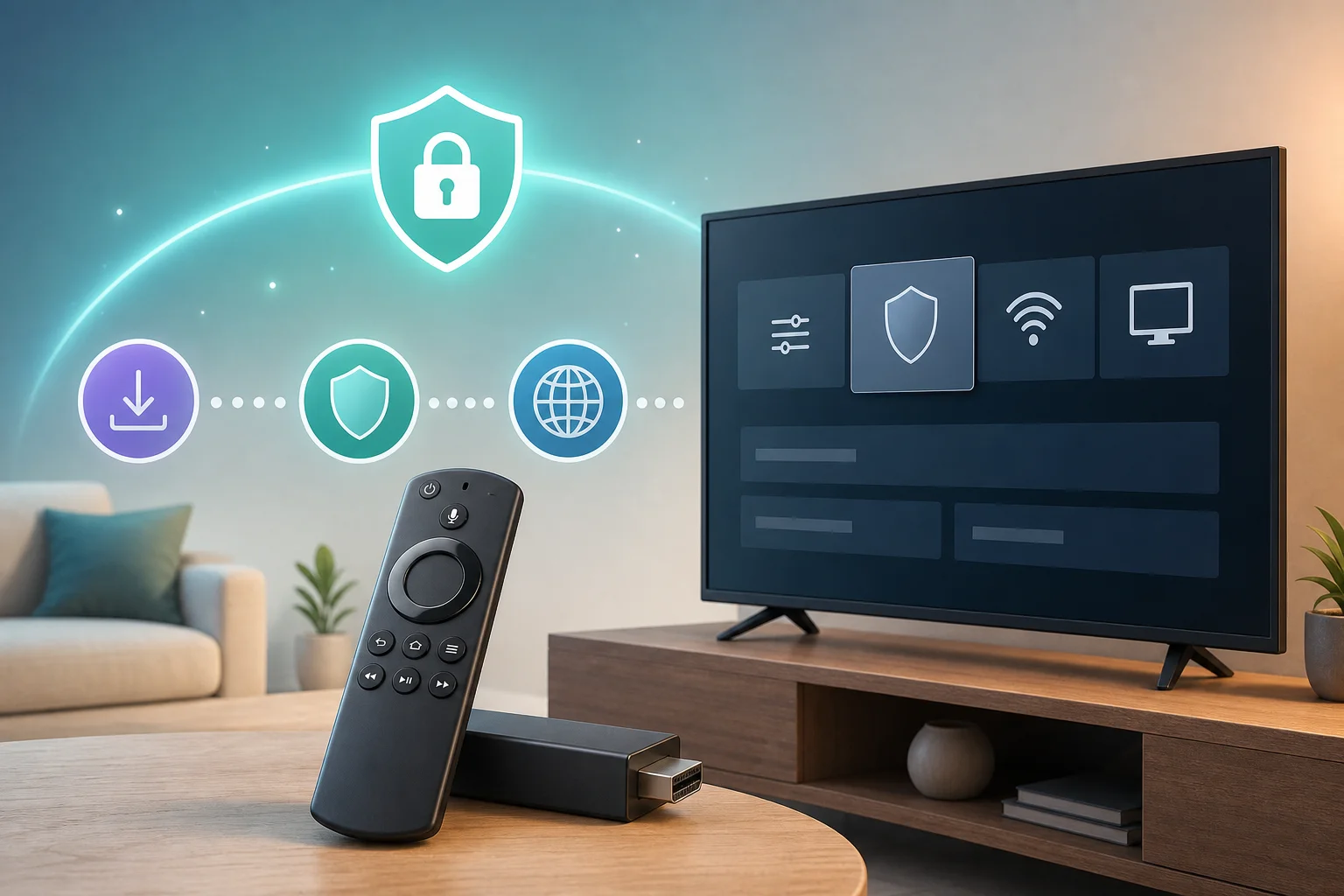
Pasos de configuración de VPN en Fire TV

Instalación de VPN paso a paso en Fire TV

  1. Enciende tu dispositivo Fire TV. Asegúrate de que esté conectado a internet.
  2. Ve a la pantalla de inicio. Presiona el botón de inicio en tu control remoto.
  3. Abre Buscar o Buscar. Usa el ícono de búsqueda o búsqueda por voz.
  4. Busca tu aplicación de VPN. Escribe cuidadosamente el nombre del servicio de VPN.
  5. Selecciona la aplicación oficial. Verifica el nombre del desarrollador para evitar aplicaciones similares.
  6. Elige Descargar o Obtener. Espera a que finalice la instalación.
  7. Abre la aplicación de VPN. Lánzala desde la página de aplicaciones o tu biblioteca de aplicaciones.
  8. Inicia sesión o continúa sin registro si está disponible. Sigue las instrucciones del proveedor.
  9. Elige una ubicación de servidor. Para la mejor velocidad, comienza con un servidor cercano.
  10. Selecciona Conectar. Espera hasta que la aplicación confirme que la VPN está activa.

Una vez conectado, abre tu aplicación de transmisión como de costumbre. Tu tráfico de Fire TV ahora debería pasar a través del servidor VPN.

Configura ajustes para mejor privacidad

Después de la instalación, dedica un minuto a revisar los ajustes de la VPN. Estos pequeños cambios pueden mejorar la privacidad y la confiabilidad.

Primero, habilita la conexión automática si la aplicación lo ofrece. Esto hace que la VPN se conecte cuando Fire TV se inicia. A continuación, busca un interruptor de corte o ajuste de protección de red. Si está disponible, actívalo para reducir el riesgo de tráfico sin protección si la conexión de VPN se cae.

Además, elige el protocolo de VPN correcto si la aplicación te da opciones. Muchos principiantes pueden dejar esto en automático. Si los streams se bufferizan a menudo, prueba con otro protocolo recomendado por el proveedor de VPN.

Finalmente, usa solo aplicaciones confiables. Una VPN protege la conexión, pero no hace que las aplicaciones inseguras sean seguras. Instala aplicaciones de transmisión de fuentes oficiales siempre que sea posible.

Prueba que la VPN está funcionando correctamente

Probar tu VPN es simple. Abre una aplicación de navegador en Fire TV, si tienes una, y busca "cuál es mi dirección IP". Compara la ubicación mostrada con la ubicación de tu servidor VPN. Si coincide con la región de la VPN en lugar de tu región doméstica, es probable que la VPN esté funcionando.

También puedes desconectar y reconectar la VPN para verificar si tu dirección IP cambia. Si lo hace, eso es una buena señal. Luego abre una aplicación de transmisión y reproduce un video corto para confirmar que la conexión es estable.

¿Qué hacer si encuentras problemas durante la configuración?

Incluso una configuración fácil de VPN en Fire TV puede enfrentar pequeños problemas. La mayoría son rápidos de solucionar.

Problemas comunes de configuración y soluciones rápidas

  • La aplicación de VPN no aparece en la búsqueda: Tu modelo de Fire TV o región puede no soportar esa aplicación. Verifica la página de compatibilidad de Fire TV del proveedor.
  • La aplicación se instala pero no se conecta: Reinicia Fire TV, cambia de servidor y verifica tu conexión a internet.
  • La transmisión es lenta o se bufferiza: Elige un servidor cercano, reinicia tu enrutador o prueba con un protocolo de VPN diferente.
  • Una aplicación de transmisión muestra un error: Borra la caché de la aplicación, vuelve a conectar a la VPN o prueba con otro servidor. También verifica los términos del servicio de transmisión.
  • La VPN se desconecta a menudo: Actualiza la aplicación de VPN y Fire OS, luego habilita la conexión automática o la protección de conexión si está disponible.

Para reiniciar tu dispositivo, ve a Configuración > Mi Fire TV > Reiniciar. También puedes desenchufar el dispositivo durante unos 30 segundos y luego volver a enchufarlo.

Mantén actualizaciones y chequeos de VPN en tu rutina

Las herramientas de privacidad funcionan mejor cuando se mantienen actualizadas. Verifica las actualizaciones de Fire OS en la configuración de tu dispositivo. También actualiza la aplicación de VPN siempre que haya una nueva versión disponible. Las actualizaciones suelen incluir correcciones de errores, mejoras de seguridad y mejor rendimiento.

También es inteligente probar tu VPN cada pocas semanas. Confirma que tu dirección IP cambie al estar conectado. Si notas velocidades lentas, prueba con otro servidor o reconéctate antes de transmitir.

¿Dónde obtener ayuda adicional?

Si te quedas atascado, usa primero el centro de soporte del proveedor de VPN. Busca artículos de configuración específicos de Fire TV, páginas de solución de problemas o chat en vivo. Las páginas de ayuda de Fire TV de Amazon también pueden ayudar con la instalación de aplicaciones, actualizaciones de dispositivos y problemas de cuentas.

Si tu problema es con una aplicación de transmisión, también revisa el centro de ayuda de esa aplicación. A veces, el problema no es la VPN, sino una actualización de la aplicación, un ajuste de cuenta o una interrupción temporal del servicio.

Preguntas frecuentes sobre la configuración de VPN en Fire TV

¿Puedo usar una VPN gratuita en Fire TV?

Sí, pero elige cuidadosamente. Una VPN gratuita debe tener una política de privacidad clara, un soporte simple para Fire TV y ninguna recolección de datos innecesaria. Evita aplicaciones desconocidas con permisos vagos o propiedad poco clara.

¿Una VPN ralentizará mi transmisión en Fire TV?

Una VPN puede reducir la velocidad porque encripta y redirige el tráfico. Sin embargo, una buena conexión de servidor aún debería ser fluida para la transmisión normal. Para obtener mejores resultados, elige un servidor cercano y mantén tu señal de Wi-Fi fuerte.

¿Necesito una VPN en cada dispositivo Fire TV?

Si instalas la aplicación de VPN directamente, la necesitas en cada dispositivo Fire TV que quieras proteger. Si configuras una VPN en tu enrutador, puede cubrir todos los dispositivos conectados, pero la configuración del enrutador es más avanzada.

El uso de VPN es legal en muchos lugares, pero las leyes varían según el país. Además, los servicios de transmisión pueden tener reglas sobre el uso de VPN. Siempre sigue las leyes locales y los términos de las aplicaciones que usas.

Pensamientos finales sobre cómo proteger tu privacidad en Fire TV

Una configuración de VPN para Fire TV no tiene que ser técnica. Con la aplicación adecuada, una conexión a internet estable y algunos ajustes de privacidad, los principiantes pueden agregar protección útil en minutos. Comienza con una VPN compatible, conéctate a un servidor confiable, prueba tu dirección IP y mantén todo actualizado para una transmisión más segura.

Mejora tu experiencia de visualización en Fire TV con BeFreeVPN, que ofrece una configuración gratuita y fácil sin necesidad de registro para garantizar que tu privacidad esté siempre protegida.
Entendiendo las VPN gratuitas para tu router Wi-Fi

· 11 min de lectura

¿Tienes curiosidad por asegurar tu router Wi-Fi en casa sin gastar un centavo? Descubre cómo una VPN gratuita puede mejorar tu configuración de trabajo remoto sin esfuerzo. Si buscaste "VPN gratuita para router Wi-Fi", es probable que busques una manera sencilla de proteger cada teléfono, computadora portátil, tableta y dispositivo inteligente conectado a tu red doméstica. Esta guía explica qué hacen las VPN para routers, por qué las utilizan los trabajadores remotos, cómo funciona la configuración y qué deben revisar los principiantes antes de elegir un servicio de VPN gratuito.

¿Qué es una VPN para tu router Wi-Fi?

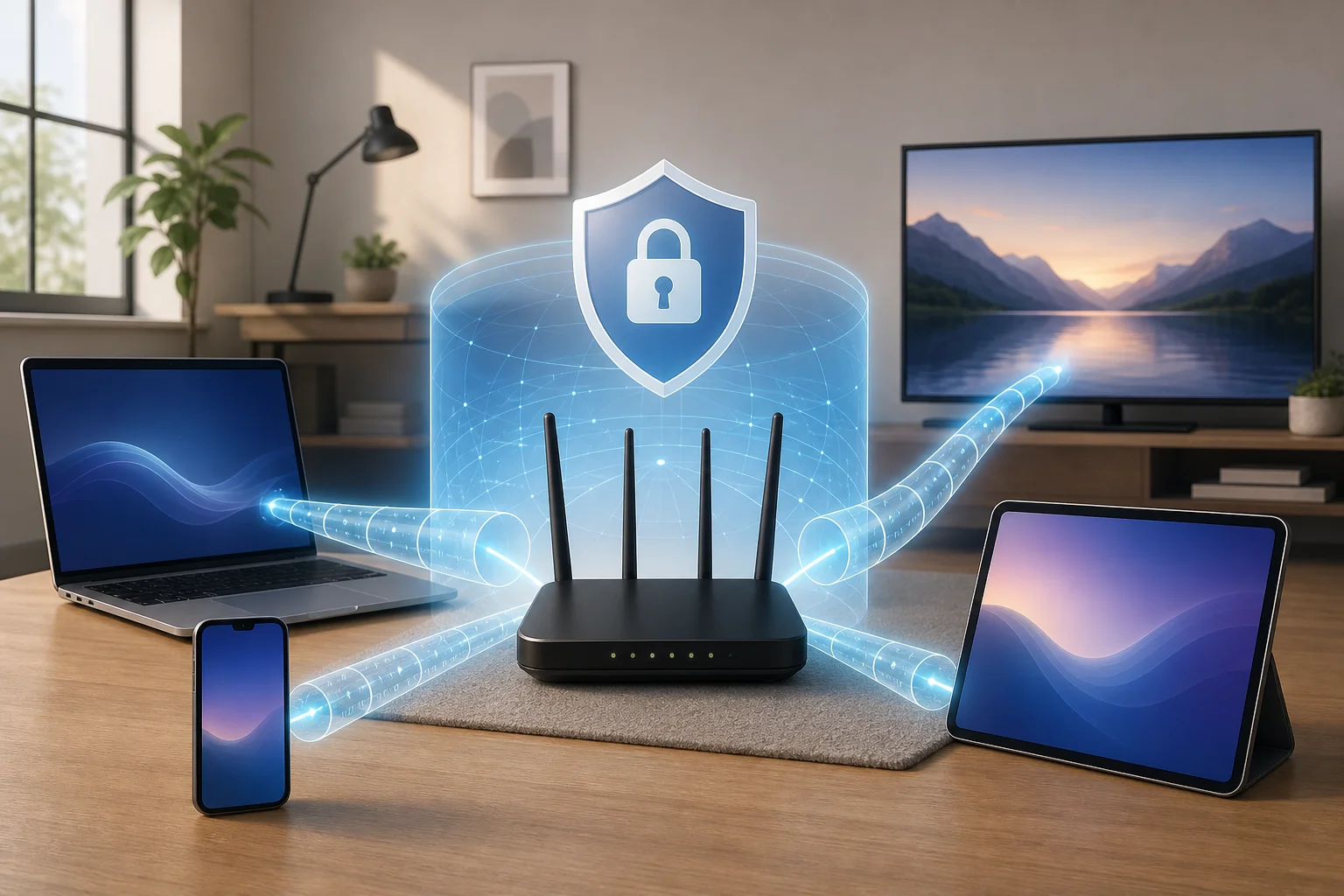
Una VPN para tu router cifra la actividad de internet de los dispositivos conectados enviando ese tráfico a través de un túnel seguro entre tu router y el servidor VPN. En lugar de instalar una aplicación VPN en cada dispositivo, configuras el router una vez y los dispositivos que usan esa conexión Wi-Fi se benefician automáticamente.

Piénsalo como usar una red de seguridad que cubre toda la actividad online de tu hogar. Una aplicación VPN en una computadora portátil es como un paraguas sobre una persona. Una VPN para router es más como un techo sobre la casa. Todos bajo ese techo obtienen cobertura sin necesidad de recordar pasos adicionales.

Eso hace que una VPN gratuita para un router Wi-Fi sea útil cuando tienes varios dispositivos, espacios de trabajo compartidos o miembros de la familia utilizando la misma red. Puede ayudar a proteger la navegación en dispositivos que pueden no admitir aplicaciones VPN, como algunos televisores inteligentes, consolas de juegos y tabletas más antiguas.

Sin embargo, es importante entender el límite. Una VPN para router cifra el tráfico entre tu hogar y el proveedor de VPN. No te hace invencible en línea, no bloquea cada estafa, ni reemplaza contraseñas seguras, actualizaciones de software, herramientas antivirus o sitios web HTTPS.

VPN para protección de router Wi-Fi

Por qué los trabajadores remotos necesitan una VPN gratuita para sus routers

Los trabajadores remotos a menudo manejan datos sensibles. Esto puede incluir archivos de clientes, correos electrónicos privados, facturas, sesiones de inicio de sesión, borradores de diseño, notas de llamadas o tableros de empresa. Incluso cuando trabajas desde casa, tu conexión aún merece una fuerte protección.

Una VPN gratuita ofrece una forma económica de mejorar la seguridad en línea para tu oficina en casa. Para principiantes, puede ser un primer paso de bajo riesgo hacia una mejor privacidad. En lugar de pagar por adelantado, puedes aprender cómo funciona la protección de VPN, probar la compatibilidad del router y decidir si la configuración se adapta a tu flujo de trabajo diario.

Utilizar una VPN en tu router también significa protección constante para todos los dispositivos en casa sin inicios de sesión individuales en cada uno. Una vez que el router se conecta a la VPN, tu computadora portátil, teléfono de trabajo, tableta y otros dispositivos conectados pueden dirigir el tráfico a través del mismo túnel protegido.

Esto es especialmente útil si te mueves entre dispositivos durante el día. Por ejemplo, podrías unirte a una reunión por video en tu computadora portátil, revisar un documento en tu tableta y revisar un mensaje en tu teléfono. Con protección VPN de nivel router, no tienes que recordar activar aplicaciones VPN separadas cada vez.

Aun así, las VPN gratuitas varían ampliamente. Antes de confiar en una con el tráfico de tu oficina en casa, verifica si ofrece soporte para routers, términos de privacidad claros, velocidades razonables y suficientes datos para tus necesidades laborales. Algunos servicios de VPN gratuitos están diseñados solo para aplicaciones móviles o de escritorio y pueden no proporcionar los archivos de configuración necesarios para routers.

Configurando una VPN gratuita en tu router: lo básico

Primero, verifica si tu router admite configuraciones de VPN. La mayoría de los modelos más nuevos tienen soporte integrado para configuraciones de cliente VPN, pero los más antiguos pueden necesitar una actualización de firmware. En algunos casos, un router puede soportar actuar como servidor VPN pero no como cliente VPN. Para este caso de uso, necesitas soporte de cliente VPN.

Instalar una VPN en tu router es como darle a toda tu red doméstica una capa de invisibilidad. Tus dispositivos siguen conectándose a Wi-Fi como de costumbre, pero el router maneja la conexión VPN en segundo plano.

Lista de verificación de configuración paso a paso

  1. Verifica el modelo de tu router. Busca en el panel de administración del router o en el sitio web del fabricante el soporte para clientes VPN.
  2. Confirma los protocolos admitidos. Los protocolos comunes de VPN para routers incluyen OpenVPN, WireGuard, IKEv2, L2TP/IPsec y PPTP. Evita PPTP si es posible porque está obsoleto y es débil.
  3. Elige una VPN gratuita con soporte para routers. Asegúrate de que proporcione detalles de configuración manual, direcciones de servidor o archivos de configuración.
  4. Haz una copia de seguridad de la configuración de tu router. Esto facilita restaurar tu red si algo sale mal.
  5. Inicia sesión en la página de administración del router. Esto normalmente se hace a través de una dirección local como 192.168.0.1 o 192.168.1.1.
  6. Ingresa los detalles de la VPN. Agrega el servidor, protocolo, nombre de usuario o clave, y cualquier archivo de configuración requerido.
  7. Conéctate y prueba. Después de guardar la configuración, verifica tu dirección IP en línea para confirmar que el tráfico está pasando a través de la VPN.
  8. Prueba tus herramientas de trabajo. Abre videollamadas, almacenamiento en la nube, correos electrónicos y portales de empresa para asegurarte de que todo siga funcionando sin problemas.

Una rápida comparación para principiantes

OpciónMejor paraPrincipal ventajaPrincipal limitación
Aplicación VPN en un dispositivoUna computadora portátil o teléfono únicoFácil de instalarSolo protege ese dispositivo
VPN en un router Wi-FiVarios dispositivos en casaCobertura de red siempre activaLa configuración puede ser más técnica
Extensión VPN para navegadorSolo navegación webSimple para tráfico del navegadorNo protege todas las aplicaciones
Plan VPN para router de pagoUso intensivo diarioMás servidores y menos límitesRequiere una suscripción

Si tu router no admite configuraciones de VPN, aún tienes opciones. Puedes usar aplicaciones VPN en dispositivos individuales, reemplazar tu router por un modelo compatible con VPN, o instalar firmware personalizado solo si te sientes cómodo con el riesgo. Los cambios en el firmware pueden anular garantías o dañar el router si se hacen incorrectamente.

Piensa en una VPN gratuita como agregar una cerradura a la puerta de tu oficina en casa

Así como no dejarías tu casa sin llave, una VPN ayuda a asegurar tus datos digitales. Agrega una capa entre tu red doméstica y el internet más amplio, dificultando que los extraños observen tu actividad de conexión.

Una analogía simple ayuda. Tu router Wi-Fi es la puerta principal de tu hogar digital. Tus dispositivos son las habitaciones. Tus archivos de trabajo son objetos valiosos dentro. Una VPN gratuita es como agregar una cerradura fuerte y una pantalla de privacidad. Las personas pueden saber que tienes una casa, pero no pueden ver fácilmente a través de la ventana.

Esto es importante cuando trabajas con información sensible. Una VPN para router puede ayudar a proteger tu identidad en línea, ocultar tu dirección IP de muchos sitios web y servicios, y reducir la exposición en redes donde el tráfico podría ser más fácil de inspeccionar.

Incluso si es gratuita, el impacto en tu privacidad puede ser sustancial cuando el servicio es confiable y está correctamente configurado. Pero "gratis" no debe significar descuidado. Busca estas características básicas:

  • Una opción clara de no registro o registro mínimo
  • Términos de privacidad transparentes
  • Instrucciones de configuración del router
  • Protocolos de cifrado modernos
  • Sin permisos sospechosos o software empaquetado
  • Límites razonables de datos y velocidad

Una VPN gratuita para uso en router se debe ver como una capa de protección. Mantén tu firmware del router actualizado, usa una contraseña Wi-Fi fuerte, habilita WPA2 o WPA3, y cambia la contraseña de administrador predeterminada del router. Juntas, estos hábitos crean una oficina en casa más segura.

seguridad de oficina en casa con VPN gratuita para router

Ejemplo del mundo real: cómo Jenny optimizó su oficina en casa con una VPN gratuita

Conoce a Jenny, una diseñadora gráfica que trabaja de forma remota desde un pequeño apartamento. Su jornada laboral incluye descargar archivos de marca de clientes, unirse a videollamadas, enviar facturas y subir grandes borradores de diseño. Solía instalar herramientas de privacidad solo en su computadora portátil principal, pero a menudo cambiaba a una tableta para revisiones y a un teléfono para mensajes de clientes.

Eso significaba que su protección era inconsistente. Algunos dispositivos tenían una aplicación VPN. Otros no. Su pantalla inteligente y la tableta de respaldo no tenían VPN en absoluto.

Jenny revisó la configuración de su router y encontró soporte integrado para cliente VPN. Luego eligió una VPN gratuita que ofrecía detalles de configuración para el router, ingresó la información del servidor y probó la conexión. Después de la configuración, su red de oficina en casa se volvió más fácil de manejar porque no necesitaba iniciar sesión por separado en cada dispositivo.

Su configuración ayudó a reducir la exposición a riesgos cibernéticos comunes y le dio más tranquilidad. También hizo que la seguridad se sintiera menos como una tarea. La historia de Jenny ilustra el beneficio práctico para principiantes: una vez que la VPN del router está funcionando, la protección se convierte en parte de la red en lugar de otra tarea diaria.

Por supuesto, Jenny aún mantenía buenos hábitos. Actualizaba su software de diseño, usaba contraseñas fuertes, habilitaba la autenticación de dos factores y evitaba archivos adjuntos de correo electrónico sospechosos. La VPN no era todo el plan de seguridad. Era la red de seguridad que cubría su espacio de trabajo conectado.

Preguntas comunes sobre las VPN gratuitas para routers Wi-Fi

¿Puedo realmente usar una VPN gratuita en mi router Wi-Fi?

Sí, pero solo si tanto tu router como el servicio VPN soportan la configuración manual del router. Muchas aplicaciones VPN gratuitas no ofrecen archivos para routers, así que verifica esto antes de comenzar.

¿Una VPN para router ralentizará mi internet?

Puede. El cifrado de VPN y la distancia del servidor pueden reducir la velocidad. Para un rendimiento más fluido, elige un servidor cercano y usa un protocolo moderno como WireGuard u OpenVPN cuando esté disponible.

¿Es una VPN gratuita para router segura para trabajo remoto?

Puede ser segura si el proveedor es confiable, transparente y usa un cifrado fuerte. Evita servicios desconocidos con políticas de privacidad poco claras, anuncios agresivos o que no ofrezcan información sobre cómo se maneja la información.

¿Todavía necesito una aplicación VPN si mi router tiene VPN?

En casa, tal vez no. El router puede proteger los dispositivos conectados. Pero cuando sales de casa y usas datos móviles, Wi-Fi público u otra red, aún puedes necesitar una aplicación VPN en ese dispositivo.

¿Qué pasa si mi empresa ya proporciona una VPN laboral?

Utiliza la VPN de tu empresa según sea necesario. Una VPN personal para router no debe reemplazar las herramientas de seguridad del empleador. Si se usan juntas, prueba cuidadosamente porque las conexiones de doble VPN pueden afectar la velocidad o el acceso.

Reflexiones finales sobre elegir una VPN gratuita para tu router

Una VPN gratuita para tu router Wi-Fi puede ser una forma inteligente y amigable para principiantes de proteger una oficina en casa. Cifra el tráfico de la red, cubre múltiples dispositivos conectados y reduce la necesidad de gestionar aplicaciones separadas. Al mismo tiempo, funciona mejor cuando eliges un servicio confiable, confirmas el soporte del router y continúas utilizando hábitos de seguridad básicos.

¿Listo para proteger tu oficina en casa sin esfuerzo? Prueba BeFreeVPN hoy mismo: es gratis y no requiere registro, ofreciendo una protección robusta para tu router Wi-Fi y todos los dispositivos conectados.

FAQ: Instalación de un VPN en tu enrutador Wi-Fi para una navegación segura en familia

· 9 min de lectura

¿Alguna vez te has preguntado cómo proteger las actividades en línea de toda tu familia con una sola instalación de VPN? Instalar un VPN en tu enrutador Wi-Fi podría ser la respuesta. Esta FAQ explica lo esencial de una instalación de VPN para enrutadores Wi-Fi, incluyendo la compatibilidad del enrutador, los pasos de configuración, las expectativas de velocidad y cómo la protección de VPN a nivel de enrutador puede ayudar a asegurar teléfonos, tabletas, laptops, televisores inteligentes y dispositivos de niños en casa.

Un VPN en un enrutador funciona de manera diferente a una aplicación VPN en un dispositivo. En lugar de instalar software en cada teléfono o computadora, configuras el enrutador para que los dispositivos conectados usen automáticamente un túnel VPN cifrado. Esto puede reducir las complicaciones de configuración y ayudar a prevenir la navegación accidental desprotegida.

VPN para la configuración del enrutador Wi-Fi

¿Cómo instalo un VPN en mi enrutador Wi-Fi?

Comienza eligiendo un VPN que soporte la instalación en enrutadores, como BeFreeVPN. No todos los servicios de VPN proporcionan archivos de configuración para enrutadores o instrucciones claras, así que esta elección es importante. Antes de cambiar configuraciones, verifica el modelo de tu enrutador, la versión del firmware, y si soporta el modo cliente VPN.

Aquí tienes un proceso sencillo paso a paso:

  1. Elige un proveedor de VPN compatible con enrutadores
    Selecciona un VPN que ofrezca orientación para la configuración del enrutador y los detalles de configuración que tu enrutador necesita. Estos pueden incluir direcciones de servidor, nombres de usuario, contraseñas, certificados o archivos de configuración de OpenVPN.

  2. Confirma que tu enrutador soporte configuraciones de cliente VPN
    Inicia sesión en el panel de administración de tu enrutador y busca configuraciones tales como “cliente VPN”, “cliente OpenVPN”, “WireGuard”, “PPTP” o “L2TP”. Para una seguridad moderna, generalmente se prefiere OpenVPN o WireGuard cuando está disponible.

  3. Accede al panel de administración del enrutador
    Abre un navegador web e ingresa la dirección local de tu enrutador. Ejemplos comunes incluyen 192.168.0.1 o 192.168.1.1. Inicia sesión con tu nombre de usuario y contraseña de administrador. Si nunca has cambiado la contraseña predeterminada, actualízala antes de continuar.

  4. Ubica la configuración de VPN
    Los menús del enrutador varían según la marca. Busca en secciones como “Avanzado”, “Internet”, “WAN”, “Seguridad” o “VPN”. Si no puedes encontrar configuraciones de cliente VPN, consulta el manual del enrutador o el sitio de soporte del fabricante.

  5. Ingresa los detalles de configuración de VPN
    Sigue las instrucciones específicas del proveedor para el modelo de tu enrutador. Agrega la dirección de servidor requerida, el protocolo, las credenciales de inicio de sesión, los certificados o el archivo de configuración subido. Guarda la configuración.

  6. Conéctate y prueba el VPN
    Inicia la conexión VPN desde la interfaz del enrutador. Luego visita un sitio web de verificación de IP desde un dispositivo conectado para confirmar que tu dirección IP visible ha cambiado.

  7. Configura preferencias básicas de seguridad
    Si está disponible, activa funciones como reconexión automática, protección contra fugas de DNS y un interruptor de apagado u opción de bloqueo de tráfico. Estas configuraciones ayudan a mantener los dispositivos protegidos si la conexión VPN se interrumpe.

Si algo deja de funcionar, revierte solo el último cambio y prueba nuevamente. La configuración del enrutador puede variar mucho, así que es mejor proceder despacio que cambiar múltiples configuraciones a la vez.

¿Puedo instalar un VPN en cualquier enrutador Wi-Fi?

No. No todos los enrutadores soportan configuraciones de VPN. Algunos enrutadores básicos proporcionados por proveedores de servicios de internet solo soportan el paso de VPN, lo que significa que permiten que las aplicaciones VPN en los dispositivos se conecten a través del enrutador. Eso no es lo mismo que ejecutar el VPN directamente en el enrutador.

Para comprobar la compatibilidad, busca estas características:

Característica del enrutadorPor qué es importante
Modo cliente VPNPermite que el enrutador se conecte directamente al servicio VPN
Soporte para OpenVPN o WireGuardProporciona opciones de protocolos VPN modernos más fuertes
Configuraciones DNS personalizadasAyuda a enrutear solicitudes DNS de manera más privada
CPU y memoria suficientesMejora la velocidad al cifrar el tráfico
Soporte para actualizaciones de firmwareAgrega soluciones de seguridad y a veces nuevas características de VPN

Si tu enrutador no soporta configuraciones de cliente VPN, aún tienes opciones. Primero, verifica si una actualización de firmware del fabricante agrega soporte para VPN. En segundo lugar, considera firmware personalizado como DD-WRT o Tomato si tu modelo es compatible. El firmware personalizado puede desbloquear características avanzadas de VPN, pero no es libre de riesgos. Instalar el firmware incorrecto puede dañar el enrutador o anular la garantía.

Si tu enrutador es incompatible o demasiado lento, un enrutador habilitado para VPN puede ser una inversión valiosa. Esto es especialmente útil para familias con muchos dispositivos, productos de hogar inteligente o niños que cambian entre tabletas, teléfonos y sistemas de juegos.

¿Instalar un VPN en mi enrutador Wi-Fi reducirá la velocidad de mi internet?

Sí, deberías esperar cierta reducción en la velocidad porque los VPN cifran y enrutan tu tráfico a través de un servidor VPN. Sin embargo, la desaceleración a menudo no es significativa para la navegación diaria, mensajería, correo electrónico, compras, tareas escolares y transmisión en calidad normal.

Los principales factores que afectan la velocidad del enrutador VPN son:

  • Rendimiento del enrutador: El cifrado consume poder de procesamiento. Los enrutadores más antiguos o de bajo costo pueden tener dificultades.
  • Protocolo VPN: Algunos protocolos son más rápidos que otros. WireGuard suele ser eficiente cuando está soportado.
  • Distancia del servidor: Un servidor más cercano a tu ubicación generalmente proporciona mejor velocidad y menor latencia.
  • Carga del servidor VPN: Servidores ocupados pueden responder más lentamente.
  • Tu velocidad base de internet: Un VPN no puede hacer que una conexión lenta sea rápida.

Para minimizar la desaceleración, invierte en un VPN de alta calidad y en un enrutador robusto. Además, elige servidores geográficamente más cercanos a ti cuando sea posible. Si tu enrutador permite tunelización dividida o enrutamiento basado en políticas, es posible que puedas enviar solo dispositivos seleccionados a través del VPN mientras mantienes otro tráfico en tu conexión normal.

Para la mayoría de los hogares, el objetivo es el equilibrio. Quieres un fuerte cifrado y privacidad sin hacer que el uso diario de internet sea frustrante.

Navegación familiar segura con VPN de enrutador

¿Es cierto que un VPN en un enrutador asegura la seguridad de los dispositivos de mis hijos?

Sí, un VPN en tu enrutador protege todos los dispositivos conectados, incluidos teléfonos inteligentes, tabletas, laptops, consolas de juegos y algunos televisores inteligentes. Una vez que el VPN del enrutador está activo, los dispositivos conectados a esa red Wi-Fi pueden usar la conexión cifrada sin necesidad de aplicaciones VPN separadas.

Esto ayuda de varias maneras:

  • Cifra el tráfico entre tu red doméstica y el servidor VPN.
  • Oculta la dirección IP pública de tu hogar de sitios web y servicios en línea.
  • Puede reducir la exposición en dispositivos que no soportan aplicaciones VPN.
  • Ayuda a proteger los dispositivos de los niños cuando se conectan en casa.

Sin embargo, un VPN no es un sistema de control parental completo. No reemplaza los filtros de contenido, las configuraciones de búsqueda segura, las reglas de tiempo de pantalla o las conversaciones sobre comportamiento en línea. Los padres aún deben monitorear la actividad en línea de manera apropiada para la edad y educar a los niños sobre la seguridad en Internet.

Por ejemplo, los niños deben aprender a no compartir detalles personales, a no hacer clic en enlaces sospechosos, a no descargar archivos desconocidos o a no hablar con extraños en juegos y aplicaciones sociales. Un VPN mejora la privacidad y la seguridad, pero la orientación y la supervisión siguen siendo esenciales.

¿Un VPN en el enrutador bloquea automáticamente sitios web dañinos?

Generalmente, no. Un VPN en el enrutador cifra el tráfico y oculta tu dirección IP. Puede que no bloquee sitios web dañinos a menos que el proveedor de VPN incluya características de filtrado o que utilices controles parentales basados en DNS por separado. Para la seguridad familiar, combina el VPN con configuraciones de seguridad del navegador, controles de dispositivos y filtros de contenido de confianza.

¿Por qué debería elegir un VPN para mi enrutador Wi-Fi en lugar de para dispositivos individuales?

Un VPN en un enrutador es ideal cuando deseas una configuración única para muchos dispositivos. En lugar de instalar y configurar una aplicación VPN en cada teléfono, laptop, tableta y televisor inteligente, el enrutador maneja la conexión para toda la red Wi-Fi.

Aquí están los principales beneficios:

  • Una configuración cubre muchos dispositivos: Esto reduce el problema y evita configuraciones repetidas.
  • Mejor protección para familias: Varios usuarios pueden conectarse sin necesidad de recordar abrir una aplicación VPN.
  • Soporte para dispositivos sin aplicaciones VPN: Los televisores inteligentes, consolas y algunos dispositivos conectados pueden beneficiarse de la protección a nivel de enrutador.
  • Menos brechas accidentales: Los dispositivos están protegidos siempre que usen la red Wi-Fi habilitada para VPN.
  • Gestión más simple del hogar: Los padres pueden gestionar el VPN desde un solo panel de control del enrutador.

También hay algunos inconvenientes. Cambiar ubicaciones de servidores VPN puede ser menos conveniente en un enrutador que en una aplicación móvil. Además, si llevas un teléfono o una laptop fuera de casa, el VPN del enrutador ya no la protege. En ese caso, instalar la aplicación VPN en dispositivos portátiles sigue siendo útil.

Un enfoque práctico es usar ambos métodos. Configura el VPN en tu enrutador Wi-Fi para cobertura en casa, y luego instala aplicaciones VPN en los dispositivos que salen de casa. Esto brinda a tu familia una protección más consistente en casa y en Wi-Fi público.

Pensamientos finales

Una instalación de VPN para enrutador Wi-Fi puede ser una forma inteligente de asegurar la navegación familiar, proteger múltiples dispositivos y simplificar la privacidad en casa. La clave es elegir un VPN compatible, confirmar que tu enrutador soporte configuraciones de cliente VPN, seguir cuidadosamente las instrucciones del proveedor y probar la conexión después de la configuración.

¿Listo para proteger a tu familia en línea? Instala BeFreeVPN en tu enrutador de forma gratuita, sin necesidad de registro, y disfruta de una navegación segura en todos los dispositivos sin esfuerzo.

VPN para la configuración del enrutador Wi-Fi: un análisis técnico profundo

· 20 min de lectura

En regiones restrictivas, configurar una VPN en tu enrutador Wi-Fi puede ser tu mejor opción para eludir la censura y acceder a internet abierto. Pero, ¿cómo funciona realmente? Una vpn para la configuración del enrutador wi-fi traslada el túnel cifrado de dispositivos individuales al borde de la red, protegiendo teléfonos, laptops, televisores inteligentes, consolas y dispositivos IoT a través de una conexión a nivel de enrutador. Este análisis profundo explica la arquitectura, las opciones de protocolo, las opciones de firmware, los límites de rendimiento y los pasos de resolución de problemas que los usuarios avanzados deben entender antes de implementar una VPN en el enrutador.

El despliegue de VPN basado en el enrutador es poderoso, pero no es magia. Depende de la capacidad de CPU del enrutador, del soporte del firmware, del comportamiento del protocolo VPN, del manejo de DNS y de las técnicas de censura utilizadas en la red. Usado correctamente, puede simplificar los controles de privacidad y hacer que la elusión de la censura sea más consistente en una red doméstica o de oficina pequeña.

Entendiendo las VPN y los enrutadores Wi-Fi

Una red privada virtual, o VPN, crea un túnel cifrado entre un cliente y un servidor VPN remoto. El tráfico que sale del cliente se encapsula, se cifra y se envía al servidor. El servidor luego reenvía ese tráfico a su destino en internet. Las respuestas regresan a través del mismo túnel.

Las funciones principales de una VPN son:

  • Cifrado: Previene que observadores locales, como operadores de Wi-Fi público o un ISP, lean el contenido de los paquetes.
  • Túnel: Envuela el tráfico de red dentro de un protocolo VPN para que pueda cruzar redes no confiables.
  • Sustitución de dirección IP: Los sitios web y servicios ven la dirección IP del servidor VPN en lugar de la dirección IP pública del cliente.
  • Control de enrutamiento de tráfico: Envía el tráfico seleccionado o todo el tráfico a través del túnel, dependiendo de la política.
  • Protección de integridad: Ayuda a prevenir la manipulación de paquetes en tránsito.

Un enrutador Wi-Fi desempeña un papel diferente. Es la puerta de enlace entre tu red local y el internet. En una red doméstica típica, el enrutador realiza varias tareas a la vez:

  • Crea la LAN inalámbrica utilizando radios de 2.4 GHz, 5 GHz o 6 GHz.
  • Asigna direcciones IP locales utilizando DHCP.
  • Traduce direcciones IP privadas a una IP pública utilizando NAT.
  • Aplica reglas de cortafuegos entre WAN y LAN.
  • Enruta el tráfico entre redes cableadas, inalámbricas, de invitados y, a veces, basadas en VLAN.
  • Proporciona reenvío o retransmisión de DNS.

Cuando una VPN se ejecuta en una laptop o en un teléfono, solo ese dispositivo utiliza el túnel cifrado. Cuando una VPN se ejecuta en el enrutador, éste se convierte en el cliente VPN. Los dispositivos detrás del enrutador envían tráfico local normal a la puerta de enlace. El enrutador luego cifra y reenvía ese tráfico a través del túnel.

Esta colaboración cambia el modelo de privacidad. En lugar de instalar y mantener una aplicación VPN en cada punto final, centralizas la aplicación de la VPN en el límite de la red. Esto es especialmente útil para dispositivos que no pueden ejecutar aplicaciones VPN, como consolas de juegos, algunas cajas de streaming, televisores inteligentes más antiguos y hardware IoT embebido.

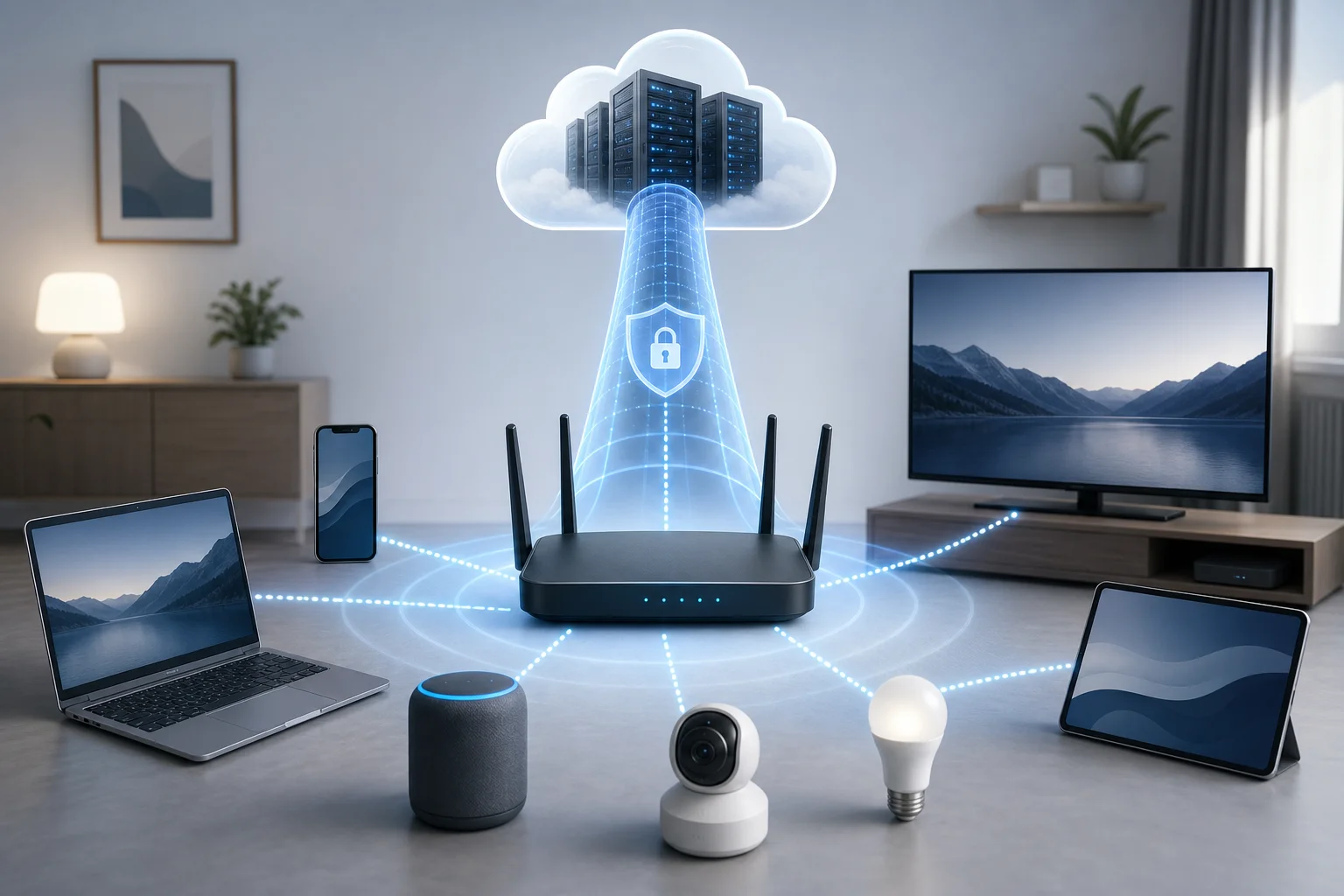
diagrama de red de enrutador vpn

Sin embargo, las VPN a nivel de enrutador también trasladan la responsabilidad a la puerta de enlace. El manejo de DNS, las reglas de cortafuegos, el túnel dividido, el comportamiento del interruptor de corte y las actualizaciones de firmware deben manejarse con cuidado. Una configuración de enrutador débil puede filtrar tráfico incluso cuando el túnel VPN parece estar conectado.

¿Por qué usar una VPN en tu enrutador Wi-Fi?

Una VPN en el enrutador se trata principalmente de cobertura, consistencia y control. En lugar de depender de los usuarios para habilitar correctamente las aplicaciones VPN, haces que el enrutamiento cifrado sea la opción predeterminada para la red.

Las principales ventajas incluyen:

  • Protección en toda la red: Cada dispositivo conectado a la red Wi-Fi seleccionada puede usar el túnel VPN.
  • Soporte para dispositivos no VPN: Televisores inteligentes, consolas y dispositivos IoT pueden beneficiarse sin clientes VPN locales.
  • Política centralizada: Las reglas de enrutamiento, la configuración de DNS y los controles de cortafuegos se gestionan en un solo lugar.
  • Reducción de fricción en la configuración: Los invitados y dispositivos secundarios no necesitan una configuración VPN separada.
  • Flexibilidad de ubicación: Puedes enrutar el tráfico a través de una región VPN que mejora el acceso a sitios bloqueados o contenido restringido por región.

Para los usuarios en regiones restrictivas, el beneficio más importante es la elusión consistente. Si la censura se implementa mediante bloqueo de DNS, bloqueo de IP o filtrado básico de tráfico, un túnel VPN correctamente configurado puede hacer que las restricciones locales de red sean más difíciles de aplicar. El ISP ve una conexión cifrada al servidor VPN en lugar de conexiones directas a destinos bloqueados.

Dicho esto, los sistemas de censura varían. Algunas redes utilizan inspección profunda de paquetes, sondas activas, listas negras de servidores VPN o estrangulamiento de protocolo. En esos entornos, el éxito de la VPN en el enrutador depende en gran medida del protocolo, puerto, reputación del servidor y capacidades de ofuscación. También debes comprender las leyes y riesgos locales antes de intentar la elusión.

Desde un punto de vista de privacidad, una VPN en tu enrutador oculta los detalles de destino del ISP local, pero no te hace anónimo. El proveedor de VPN puede ver metadatos como tiempos de conexión y el servidor VPN puede ver el tráfico que sale hacia el internet a menos que el cifrado de extremo a extremo, como HTTPS, también lo proteja. La huella digital del navegador, las inicies de sesión de cuentas, las cookies y los identificadores de dispositivos todavía pueden identificarte.

La seguridad mejora cuando la VPN se combina con una buena higiene del enrutador: contraseñas de administrador fuertes, firmware actualizado, gestión remota desactivada, redes de invitados segmentadas y prevención de fugas de DNS. En otras palabras, una VPN en el enrutador debería ser parte de un diseño de seguridad de red en capas, no el diseño completo.

Guía paso a paso para configurar una VPN en tu enrutador

Antes de comenzar, confirma que tu enrutador puede actuar como cliente VPN. Muchos enrutadores de consumo admiten el modo de servidor VPN, que te permite conectar de vuelta a casa desde el exterior, pero no el modo cliente VPN, que enruta el tráfico doméstico a través de un proveedor de VPN comercial o externo. Estas son características diferentes.

Paso 1: Audita las capacidades de tu red y enrutador

Registra la configuración actual de tu red antes de cambiar algo:

  1. Modelo de enrutador y revisión de hardware.
  2. Versión de firmware actual.
  3. Tipo de conexión WAN, como DHCP, PPPoE, IP estática o módem celular.
  4. Subred LAN, rango DHCP y direcciones IP reservadas.
  5. Configuración de DNS.
  6. Puertos redirigidos existentes, VLAN, redes de invitados o controles parentales.
  7. Modo de módem ISP, como modo puente o modo enrutador.

Luego, verifica los límites de hardware. El cifrado VPN es intensivo en CPU. Los enrutadores antiguos con chips MIPS o ARM de bajo consumo pueden manejar solo un rendimiento modesto a través de OpenVPN. Los enrutadores más nuevos con aceleración AES, procesadores ARM de múltiples núcleos o soporte para WireGuard generalmente tienen un mejor rendimiento.

Paso 2: Confirma compatibilidad de VPN y opciones de firmware

Verifica si tu firmware soporta la configuración del cliente VPN. Las opciones comunes incluyen:

Firmware o plataformaSoporte de cliente VPNMejor ajusteNotas
Stock AsusWRTA menudo síUsuarios domésticos avanzadosBuen soporte de OpenVPN en muchos modelos de Asus
OpenWrtUsuarios técnicosAltamente flexible, fuerte ecosistema de paquetes
DD-WRTEnrutadores heredados y entusiastasEl soporte del modelo varía según la compilación
FreshTomatoEnrutadores basados en BroadcomInterfaz útil, rango de dispositivos limitado
pfSense u OPNsenseDispositivos de cortafuegos dedicadosExcelente enrutamiento, cortafuegos y controles de política
MikroTik RouterOSIngenieros de redPoderoso pero requiere configuración cuidadosa
Firmware proporcionado por el ISPA menudo limitadoRedes básicasGeneralmente carece de características avanzadas del cliente VPN

Si el firmware de origen carece de soporte para el cliente VPN, puedes instalar firmware de terceros solo si se soporta tu revisión de hardware exacta. Flashear la imagen incorrecta puede bloquear el enrutador. Descarga el firmware desde el sitio oficial del proyecto, verifica los checksums cuando estén disponibles y mantén un método de recuperación listo.

Paso 3: Elige la topología de VPN en el enrutador

Hay tres patrones comunes de despliegue:

  • VPN de túnel completo: Todo el tráfico LAN sale a través de la VPN. Esto es simple y fuerte para la resistencia a la censura.
  • VPN de túnel dividido: Solo dispositivos seleccionados, dominios o rangos de IP de destino utilizan la VPN. Esto mejora la velocidad y compatibilidad.
  • Diseño de doble SSID: Una red Wi-Fi enruta a través de la VPN, mientras otra utiliza la ruta normal del ISP. Esto es práctico para hogares con necesidades mixtas.

Los usuarios avanzados a menudo prefieren un diseño de doble SSID o basado en VLAN. Por ejemplo, wifi-vpn puede enrutar a través del túnel VPN, mientras wifi-direct utiliza la ruta del ISP. Esto evita romper servicios que rechazan tráfico VPN, como algunos sitios bancarios o plataformas de streaming locales.

Paso 4: Importa credenciales y configuración de VPN

Tu proveedor de VPN debería suministrar archivos de configuración o ajustes manuales. Para OpenVPN, esto es generalmente un archivo .ovpn más credenciales o certificados. Para WireGuard, es una configuración de pares que contiene claves privadas y públicas, detalles del punto final y IPs permitidas.

Los parámetros típicos de OpenVPN incluyen:

  • Nombre de host o dirección IP del servidor.
  • Puerto y transporte, como UDP 1194 o TCP 443.
  • Configuración de cifrado y autenticación.
  • Certificado CA y certificado de cliente si se requiere.
  • Nombre de usuario y contraseña si se utilizan.
  • Opción de redirección de gateway para enrutamiento de túnel completo.
  • Opciones de empuje de DNS.

Los parámetros típicos de WireGuard incluyen:

  • Clave privada local.
  • Clave pública del par.
  • Nombre de host y puerto del punto final.
  • IP permitidas, comúnmente 0.0.0.0/0 y ::/0 para túnel completo.
  • Keepalive persistente, a menudo útil detrás de NAT.

Almacena claves privadas y credenciales de manera segura. Cualquiera que tenga esos detalles puede ser capaz de utilizar tu cuenta VPN.

Paso 5: Configura el enrutamiento, el DNS y el comportamiento del cortafuegos

Después de que el túnel se conecta, el enrutamiento determina si el tráfico realmente lo utiliza. Para una configuración de túnel completo, la ruta predeterminada debe apuntar a través de la interfaz de VPN. Para el túnel dividido, usa enrutamiento basado en política por IP de origen, subred de origen, VLAN o destino.

El DNS es igualmente importante. Si los clientes LAN todavía utilizan servidores DNS de ISP, las consultas de dominio bloqueadas pueden fallar o filtrarse. Configura el enrutador para reenviar DNS a través de la VPN o usa resolutores DNS seguros accesibles dentro del túnel. También bloquea el DNS saliente de los clientes LAN excepto hacia el enrutador si deseas un control más estricto.

Un diseño básico resistente a filtraciones incluye:

  • DHCP entrega la IP del enrutador como servidor DNS.
  • El enrutador reenvía DNS a través del túnel VPN.
  • Reglas de cortafuegos bloquean DNS LAN a WAN en el puerto 53 cuando la política de VPN requiere tunelización.
  • IPv6 se enruta a través de la VPN o se desactiva si no se admite.
  • Un interruptor de corte bloquea la salida WAN si el túnel VPN se cae.

Paso 6: Prueba la configuración antes de confiar en ella

No asumas que la VPN está funcionando porque la interfaz dice "conectado". Prueba desde un dispositivo cliente conectado a la red Wi-Fi VPN.

Verifica lo siguiente:

  1. La dirección IP pública coincide con la del servidor VPN, no con la del ISP.
  2. Las pruebas de filtraciones de DNS muestran direcciones de VPN o del resolutor elegido.
  3. IPv6 no expone la dirección del ISP.
  4. Los sitios bloqueados cargan como se espera.
  5. Las SSID o VLAN no VPN aún se comportan como se pretendía.
  6. La velocidad y la latencia son aceptables.
  7. El interruptor de corte funciona al detener el proceso VPN y confirmar que el tráfico no se escapa a través de WAN.

Los problemas comunes incluyen doble NAT de puertas de enlace ISP, configuraciones de tiempo incorrectas que rompen la validación del certificado, problemas de MTU que causan cargas parciales y configuraciones de DNS que son sobrescritas por renovaciones WAN. Documenta cada cambio para que puedas retroceder rápidamente.

tablero de configuración de vpn enrutador

Explorando protocolos VPN y su impacto

La elección del protocolo tiene un efecto directo en la velocidad, estabilidad, resistencia a la censura y carga de CPU del enrutador. La mejor opción depende tanto de tu hardware como del entorno de filtrado.

OpenVPN

OpenVPN es maduro, ampliamente soportado y altamente configurable. Puede funcionar sobre UDP para un mejor rendimiento o TCP para un tránsito más fácil a través de redes restrictivas. TCP 443 puede parecer un normal HTTPS a nivel de puerto, aunque la inspección profunda de paquetes aún puede identificarlo como tráfico VPN.

En los enrutadores, OpenVPN puede ser más lento que los protocolos más nuevos porque a menudo funciona en espacio de usuario y puede no utilizar completamente la aceleración de hardware. Sin embargo, sigue siendo una opción sólida porque muchos firmwares de enrutadores lo soportan bien.

WireGuard

WireGuard es ligero y a menudo mucho más rápido que OpenVPN en enrutadores modernos. Utiliza una base de código esbelta y criptografía moderna. La configuración es simple y el comportamiento de roaming es excelente.

El inconveniente es que el tráfico de WireGuard puede ser más fácil de identificar en algunos entornos restrictivos a menos que el proveedor añada ofuscación o lo envuelva en otro transporte. Para un rendimiento crudo en firmware soportado, generalmente es una de las mejores opciones.

L2TP/IPSec e IKEv2/IPSec

L2TP/IPSec es común pero más antiguo. Puede ser bloqueado fácilmente porque utiliza puertos y protocolos reconocibles. También puede tener problemas detrás de un NAT estricto a menos que el tránsito NAT funcione correctamente.

IKEv2/IPSec es más moderno y estable para dispositivos móviles, pero el soporte del enrutador varía. Puede ser rápido cuando hay aceleración de hardware disponible. Sin embargo, al igual que L2TP/IPSec, puede ser más fácil para las redes restrictivas bloquearlo que configuraciones de OpenVPN altamente adaptables.

PPTP

PPTP debe evitarse para usos sensibles a la seguridad. Está desactualizado y tiene debilidades conocidas. Puede aparecer en interfaces de enrutadores antiguos, pero no es adecuado para privacidad o elusión de la censura.

Recomendaciones de protocolo para regiones restrictivas

Para regiones restrictivas, prioriza la fiabilidad y adaptabilidad:

  • Usa OpenVPN sobre TCP 443 cuando las redes bloqueen puertos VPN comunes.
  • Usa OpenVPN sobre UDP cuando la velocidad importa y UDP no está estrangulado.
  • Usa WireGuard cuando tu proveedor soporte puntos finales estables y la red no lo identifique agresivamente.
  • Considera modos ofuscados o de sigilo si tu proveedor de VPN los ofrece para configuraciones compatibles con el enrutador.
  • Evita PPTP y no confíes en L2TP/IPSec donde el bloqueo es común.

La elección de protocolos también afecta al MTU. La encapsulación añade sobrecarga, por lo que los paquetes pueden necesitar un tamaño máximo más pequeño. Los síntomas de problemas de MTU incluyen sitios que se cargan parcialmente, reproductores de video que se congelan y handshakes TLS que fallan. Ajustar el MTU o el MSS clamping en el enrutador a menudo soluciona esto.

Desafíos técnicos y soluciones en la configuración de VPN en enrutador

Los despliegues de VPN en enrutador fallan de maneras predecibles. La mayoría de los problemas provienen de límites de hardware, errores de enrutamiento, filtraciones de DNS o conflictos entre equipos ISP y firmware de enrutador.

Problemas comunes de configuración y uso

Bajo rendimiento es la queja más común. El cifrado puede abrumar la CPU del enrutador. Verifica el uso de CPU durante pruebas de velocidad. Si un núcleo está al máximo, el protocolo o hardware es el cuello de botella.

El túnel se conecta pero el tráfico no pasa generalmente indica errores de enrutamiento o cortafuegos. Confirma que las rutas predeterminadas, las reglas NAT y las tablas de enrutamiento por políticas apuntan a la interfaz del túnel.

Filtraciones de DNS ocurren cuando los clientes utilizan DNS de ISP, DNS públicos fijos o DNS IPv6 fuera del túnel. Bloquea el egreso directo de DNS y fuerza a DNS a través del enrutador.

Los sitios de streaming o bancarios fallan porque algunos servicios bloquean rangos de IP de VPN. Utiliza túnel dividido o un SSID de acceso directo para servicios que requieren la ruta del ISP.

Desconexiones frecuentes pueden ser causadas por WAN inestable, keepalives bloqueados, enrutadores sobrecargados o congestión en el servidor VPN. Prueba con otro servidor, cambia el transporte o ajusta la configuración de keepalive.

Filtraciones de IPv6 ocurren cuando IPv4 es tunelizado pero IPv6 permanece enrutable a través del ISP. Configura IPv6 a través de la VPN o desactiva IPv6 en la red VPN.

Soluciones para un mejor rendimiento

Comienza con la selección del protocolo. Si está disponible, prueba WireGuard y OpenVPN UDP antes de OpenVPN TCP. El tunneling TCP sobre TCP puede crear un rendimiento pobre bajo pérdida de paquetes porque ambas capas retransmiten.

A continuación, optimiza el enrutamiento. El enrutamiento basado en políticas reduce la carga innecesaria de la VPN. Por ejemplo, enruta solo dispositivos sensibles o VLAN específicas a través de la VPN. Mantén tráfico local sensible a la latencia, como juegos o medios locales, en la ruta directa si los requisitos de privacidad lo permiten.

Luego ajusta el tamaño de los paquetes. Si sospechas fragmentación, reduce el MTU del túnel o habilita el MSS clamping. Los valores MTU típicos de VPN varían según el protocolo y el tipo de WAN, así que prueba en lugar de copiar ciegamente.

El hardware también puede ser el factor limitante. Para un uso de VPN de alta velocidad sostenido, considera:

  • Un enrutador con CPU ARM potente y aceleración AES.
  • Una mini PC ejecutando pfSense, OPNsense o OpenWrt.
  • Una puerta de enlace VPN dedicada detrás de tu enrutador existente.
  • Conmutadores y puntos de acceso con capacidad VLAN para una segmentación más limpia.

Mejores prácticas para la seguridad y velocidad

Utiliza una línea base de seguridad antes de habilitar la VPN:

  • Cambia las credenciales de administrador predeterminadas del enrutador.
  • Desactiva la administración del lado WAN a menos que sea estrictamente necesario.
  • Actualiza el firmware regularmente.
  • Haz copias de seguridad de la configuración del enrutador después de una configuración exitosa.
  • Usa cifrado Wi-Fi fuerte, preferiblemente WPA2-AES o WPA3.
  • Separa dispositivos IoT de laptops y teléfonos de confianza.
  • Aplica reglas de cortafuegos de menor privilegio entre VLAN.
  • Monitorea los registros para caídas de túneles y fallas de autenticación.

Para la velocidad, mantén la configuración simple. Evita apilar múltiples túneles VPN a menos que entiendas el impacto de la latencia y el MTU. Elige servidores VPN cercanos cuando la elusión de la censura no requiera una región distante. Finalmente, programa pruebas periódicas porque los servidores VPN, las rutas de los ISP y los patrones de bloqueo cambian con el tiempo.

solución de problemas de rendimiento de vpn

Conceptos erróneos comunes acerca de las VPN y los enrutadores

Las configuraciones de VPN en enrutadores son a menudo mal entendidas. Las siguientes respuestas en forma de preguntas frecuentes aclaran las asunciones más comunes que los usuarios avanzados deben cuestionar.

¿Una VPN en mi enrutador hace que cada dispositivo sea anónimo?

No. Cambia la dirección IP pública vista por los sitios web y cifra el tráfico entre tu enrutador y el servidor VPN. No elimina las huellas digitales del navegador, las inicios de sesión de cuentas, las cookies, la telemetría de dispositivos o los píxeles de seguimiento. Utiliza configuraciones de navegador enfocadas en la privacidad, cuentas compartimentadas y cifrado de extremo a extremo cuando la anonimidad importa.

¿Cualquier enrutador Wi-Fi funcionará con una VPN?

No. El enrutador debe soportar modo cliente VPN, y debe ser lo suficientemente potente para el rendimiento que necesitas. Algunos enrutadores publicitan "soporte VPN" pero solo ofrecen funciones de servidor VPN. Siempre confirma el soporte del cliente para el protocolo que planeas utilizar.

¿Es el rendimiento de la VPN en el enrutador el mismo que el uso de una aplicación VPN?

Generalmente no. Los teléfonos y laptops a menudo tienen CPUs más rápidas y aplicaciones VPN optimizadas. Los enrutadores pueden tener procesadores más débiles y aceleración criptográfica limitada. WireGuard en hardware capaz puede ser rápido, pero OpenVPN en enrutadores más antiguos puede ser mucho más lento.

¿Puede una VPN siempre eludir la censura?

No. Una VPN puede eludir muchas formas de filtrado, especialmente bloqueos de DNS y bloqueos básicos de IP. Sin embargo, la censura avanzada puede bloquear servidores VPN conocidos, identificar protocolos, estrangular túneles cifrados o interrumpir handshakes. Puede ser necesaria la ofuscación, puertos alternativos y rotación de servidores.

¿Una VPN en el enrutador me protege de sitios web maliciosos?

No por sí sola. Una VPN cifra el transporte entre tú y el servidor VPN. No bloquea automáticamente el phishing, malware, descargas inseguras o sitios web comprometidos. Utiliza filtrado DNS seguro, protecciones del navegador, seguridad en endpoint y hábitos de navegación cuidadosos.

¿Debo desactivar IPv6 cuando uso una VPN en el enrutador?

Si tu VPN y enrutador no soportan correctamente el tunelizado IPv6, desactivar IPv6 en la red enrutada por VPN puede prevenir filtraciones. Si necesitas IPv6, configúralo deliberadamente y pruébalo con herramientas de verificación de filtraciones.

Consideraciones finales para usuarios avanzados

Antes de implementar una VPN en un enrutador Wi-Fi, revisa tus requisitos de red reales. Pregunta qué debe estar protegido, qué debe ser rápido y qué debe seguir siendo compatible con los servicios locales. Una configuración de túnel completo es más simple, pero puede no ser ideal para cada dispositivo. Un diseño segmentado con SSIDs VPN y no VPN a menudo brinda un mejor control operativo.

Planea para la gestión continua. Mantén copias de configuraciones operativas, certificados, claves e imágenes de firmware en un lugar seguro. Rastrear qué dispositivos utilizan la ruta VPN. Verifica filtraciones de DNS y IP después de actualizaciones de firmware. Revisa registros cuando la conectividad cambia. Si los usuarios dependen de acceso no censurado, configura un comportamiento de cortafuegos que se cierra para que el tráfico no vuelva a caer silenciosamente en la ruta del ISP.

La preparación para el futuro es importante porque las restricciones evolucionan. Elige firmware con mantenimiento activo, protocolos con fuerte soporte comunitario y un proveedor de VPN que ofrezca múltiples métodos de conexión. Siempre que sea posible, utiliza enrutadores o dispositivos de cortafuegos que soporten WireGuard, OpenVPN, VLAN, enrutamiento por políticas, reglas personalizadas de cortafuegos y control de DNS. Esto te da margen para adaptarte cuando un protocolo es bloqueado o un rango de servidores se vuelve poco confiable.

Una configuración de VPN en el enrutador bien diseñada puede proporcionar privacidad durable en toda la red y acceso más confiable en regiones restrictivas. Funciona mejor cuando se trata como un sistema diseñado: probado, monitoreado, documentado y ajustado. Equipa tu enrutador Wi-Fi con BeFreeVPN para eludir sin esfuerzo la censura y disfrutar de una experiencia de navegación segura y sin registro.

VPN para enrutador para streaming: mitos vs hechos

· 12 min de lectura

¿Te estás perdiendo de un streaming fluido por conceptos erróneos sobre las VPN en enrutadores? Separaremos mitos de hechos con una comparación clara de las opciones. Una vpn para enrutador para streaming puede proteger cada dispositivo en tu red doméstica, reducir el trabajo de configuración en TVs inteligentes y consolas, y ayudar a mantener la visualización privada. Sin embargo, el rendimiento de la VPN en el enrutador depende de tu hardware, protocolo VPN, elección de servidor y reglas de la plataforma de streaming. Esta guía compara las principales opciones de configuración, explica mitos comunes y muestra dónde BeFreeVPN puede encajar en una configuración práctica de streaming.

vpn router for streaming setup

Mitos comunes sobre las VPN para enrutadores en streaming

Las VPN a nivel de enrutador se discuten a menudo en extremos. Algunas personas esperan que solucionen cada problema de streaming. Otros asumen que son lentas, caras o demasiado técnicas. La realidad es más equilibrada.

Mito 1: Las VPN ralentizan las velocidades de streaming

Hecho: Una VPN puede afectar la velocidad, pero no arruina automáticamente el streaming.

Cuando usas una VPN en un enrutador, todo el tráfico cifrado pasa a través del procesador del enrutador. Los enrutadores más antiguos pueden tener problemas con el cifrado pesado, especialmente cuando varias personas transmiten al mismo tiempo. En cambio, los enrutadores más nuevos con CPUs más potentes pueden manejar mejor el tráfico de la VPN.

La velocidad también depende de:

  • El protocolo VPN, como WireGuard, OpenVPN o IKEv2 donde sean compatibles.
  • La distancia entre tú y el servidor VPN.
  • La carga del servidor en horas pico de visualización.
  • Tu velocidad de internet base antes de habilitar la VPN.
  • La calidad de streaming, como HD, Full HD o 4K.

Para el streaming en HD, la estabilidad a menudo importa más que la velocidad bruta. Una conexión rápida pero inestable puede tener más buffering que una conexión ligeramente más lenta con una baja pérdida de paquetes. Por lo tanto, la mejor configuración de VPN para enrutadores para streaming es la que equilibra velocidad, estabilidad y privacidad.

Mito 2: Instalar una VPN en un enrutador es complejo

Hecho: La configuración varía de muy simple a avanzada, dependiendo del enrutador y el método de VPN.

Algunos enrutadores incluyen un cliente VPN integrado. En ese caso, la configuración puede solo requerir importar un archivo de configuración, seleccionar un servidor y ingresar credenciales si es necesario. Otros enrutadores requieren firmware personalizado, lo cual es más técnico y puede anular la garantía si se hace incorrectamente.

Una configuración simple de VPN en el enrutador generalmente sigue estos pasos:

  1. Verifica si tu enrutador admite el modo cliente VPN.
  2. Confirma qué protocolos admite.
  3. Descarga la configuración VPN de tu proveedor.
  4. Agrega la configuración en el panel de administración del enrutador.
  5. Conéctate a un servidor VPN cercano.
  6. Prueba el streaming en una TV, tablet o caja de medios.
  7. Ajusta la ubicación del servidor si se produce buffering.

La clave es elegir una configuración que se ajuste a tu nivel de comodidad. No necesitas un trasfondo de red empresarial para usar una VPN para enrutadores de streaming, pero debes comprender lo básico antes de cambiar el firmware.

Mito 3: Las VPN para enrutadores son costosas

Hecho: Hay opciones asequibles disponibles, y el costo total depende de tu ruta.

Existen tres modelos de costo principales. Primero, puedes comprar un enrutador VPN dedicado, que cuesta más por adelantado pero ahorra tiempo. Segundo, puedes instalar firmware personalizado en hardware compatible, lo cual puede ser más barato pero requiere cuidado. Tercero, puedes usar un servicio VPN gratuito o de bajo costo si admite la configuración del enrutador que necesitas.

BeFreeVPN es útil para usuarios con presupuesto limitado porque ofrece una opción gratuita y no requiere registro. Eso reduce la fricción al probar una VPN en un enrutador para streaming. Sin embargo, debes verificar los protocolos admitidos por tu enrutador y confirmar que tus plataformas de streaming elegidas funcionen bien con el servidor seleccionado.

Tabla de comparación rápida de VPNs para enrutadores de streaming

La tabla a continuación compara los enfoques típicos de VPN de enrutador en lugar de hacer promesas irreales de talla única. Los resultados reales varían según el modelo de enrutador, ISP, servidor VPN y servicio de streaming.

Opción VPN de enrutadorFacilidad de interfaz de usuario para configuraciónRendimiento de streaming en HDCompatibilidad de dispositivos y plataformasMejor para
Paquete de enrutador VPN dedicadoAltaGeneralmente estable si el hardware es modernoFunciona globalmente con TVs inteligentes, Apple TV, Google TV, Fire TV, consolas, teléfonos y laptopsUsuarios que quieren una configuración plug-and-play
Enrutador estándar con cliente VPN integradoMediaBuena si la CPU y el soporte de protocolo son fuertesAmplia cobertura doméstica, pero las funciones dependen del firmwareUsuarios intermedios que pueden usar configuraciones de administrador
Firmware personalizado como DD-WRT o TomatoMedio a bajoPuede ser bueno, pero la calidad de la configuración importaAmplia cobertura de dispositivos, limitada por la compatibilidad del enrutadorUsuarios cómodos instalando firmware
BeFreeVPN en un enrutador compatibleMedio a alto cuando la configuración es compatibleAdecuado para streaming de calidad cuando se combina con un servidor estable cercanoPuede cubrir muchos dispositivos del hogar a través del enrutadorUsuarios que quieren acceso VPN gratuito sin registro
Aplicaciones VPN solo para dispositivoAltaA menudo fuertes porque la aplicación está optimizadaLimitado a dispositivos que admiten la aplicaciónUsuarios con solo unos pocos dispositivos de streaming

Para muchas casas, la elección práctica no se trata solo de la velocidad máxima. Se trata de la facilidad de configuración, la reproducción confiable en HD, la privacidad y el soporte para los dispositivos que no funcionan fácilmente con aplicaciones VPN. Estos incluyen TVs inteligentes, palos de streaming, consolas de juegos y cajas decodificadoras.

streaming router VPN comparison

Comparación en profundidad: opciones de VPN para enrutadores

Una buena comparación necesita más que una lista de características. A continuación se presentan los tres caminos más comunes para usar una VPN de enrutador para streaming, con pros, contras y notas sobre la configuración.

Opción 1: Paquetes de enrutador VPN dedicados

Los paquetes de enrutador VPN dedicados se venden preconfigurados o diseñados con el uso de VPN en mente. A menudo incluyen una interfaz amigable, configuración guiada y mejor hardware que los enrutadores básicos de ISP.

Pros:

  • El camino más fácil para la cobertura VPN en toda la casa.
  • Buena opción para TVs inteligentes y consolas que no admiten aplicaciones VPN nativas.
  • Menor riesgo que flashear el firmware tú mismo.
  • Generalmente incluye perfiles para diferentes servidores VPN.

Contras:

  • Mayor costo inicial.
  • Aún puedes necesitar una suscripción a VPN, a menos que un servicio esté incluido.
  • Algunas configuraciones avanzadas pueden estar bloqueadas detrás de herramientas del vendedor.

Resumen de la configuración:

  1. Conecta el enrutador VPN a tu módem o puerta de enlace existente.
  2. Abre el panel de control del enrutador.
  3. Elige el proveedor de VPN o importa un archivo de configuración.
  4. Selecciona un servidor cerca de tu ubicación para una mejor estabilidad de streaming.
  5. Conecta tus dispositivos de streaming a la Wi-Fi del enrutador VPN.

Esta opción es ideal si deseas una experiencia más limpia y no quieres solucionar problemas de firmware. También es una opción sólida para hogares donde varias personas transmiten al mismo tiempo.

Opción 2: Firmware VPN personalizado como DD-WRT o Tomato

El firmware personalizado puede desbloquear funciones de cliente VPN en enrutadores que no las admiten de forma nativa. DD-WRT, Tomato y proyectos de firmware similares son populares entre los usuarios técnicos.

Beneficios:

  • Más control sobre el enrutamiento, DNS y configuraciones VPN.
  • Costo potencialmente menor si ya posees un enrutador compatible.
  • Útil para reglas de túneles divididos en algunas compilaciones.
  • Puede extender la vida del hardware más antiguo.

Desafíos:

  • No todos los enrutadores son compatibles.
  • Flashear el firmware incorrecto puede dañar o "bloquear" el enrutador.
  • La configuración requiere más paciencia que usar un sistema preconstruido.
  • El rendimiento puede estar limitado por procesadores más antiguos.

El firmware personalizado es mejor para usuarios que disfrutan el networking y quieren un control granular. Puede funcionar bien para streaming, pero no es el camino más seguro para principiantes. Antes de flashear, siempre lee la lista de compatibilidad del firmware y guarda una copia de seguridad de tu configuración original.

Opción 3: Usando BeFreeVPN

BeFreeVPN es una opción sólida para usuarios que buscan un punto de partida más simple y rentable. Su principal ventaja es el acceso inmediato: no se requiere registro. Eso facilita probar el rendimiento de streaming de la VPN sin un largo proceso de registro.

Facilidad: BeFreeVPN reduce la fricción de cuenta. Si tu enrutador o firmware admite la configuración VPN necesaria, puedes centrarte en la selección de servidores y pruebas de rendimiento en lugar de la configuración de la cuenta.

Costo-efectividad: Debido a que BeFreeVPN ofrece una opción gratuita, ayuda a los usuarios a evitar grandes compromisos iniciales. Esto es útil si aún estás decidiendo si una configuración de enrutador VPN se ajusta a tu hogar.

Rendimiento: Para streaming, elige el servidor confiable más cercano y prueba durante tus horas normales de visualización. Si un servidor presenta buffering, cambia a otro. Además, recuerda que la CPU del enrutador y el soporte del protocolo pueden ser tan importantes como el servicio VPN mismo.

Compatibilidad: BeFreeVPN se puede usar en una variedad de configuraciones basadas en enrutadores cuando el enrutador admite la configuración VPN compatible. Una vez configurado a nivel de enrutador, los dispositivos conectados a ese enrutador pueden beneficiarse sin necesidad de instalar aplicaciones VPN separadas.

¿Qué configuración de VPN deberías elegir?

La mejor configuración depende de tu habilidad técnica, presupuesto, modelo de enrutador y objetivos de streaming. Utiliza la siguiente guía para reducir la elección.

  • Elige un paquete de enrutador VPN dedicado si deseas simplicidad plug-and-play y no te importa pagar más por adelantado.
  • Elige firmware personalizado si estás cómodo con el flasheo del enrutador, archivos de configuración, configuraciones de DNS y solución de problemas.
  • Elige BeFreeVPN si deseas una manera gratuita y sin registro para probar el streaming de VPN en el enrutador con un compromiso mínimo.
  • Elige aplicaciones VPN solo para dispositivos si transmites en solo uno o dos dispositivos y no necesitas cobertura en toda la red.

Para un streaming ininterrumpido en HD, concéntrate en tres cosas. Primero, usa un enrutador lo suficientemente potente para el cifrado. Segundo, selecciona un servidor VPN cercano con rendimiento estable. Tercero, evita sobrecargar tu red con demasiadas transmisiones simultáneas. La privacidad también es importante. Un enrutador VPN protege el tráfico de dispositivos que pueden no soportar aplicaciones VPN, pero no reemplaza una buena seguridad de cuenta o las mejores prácticas del servicio de streaming.

El costo es otro factor. Un enrutador dedicado puede tener un costo de hardware único. Una configuración de firmware personalizado puede costar menos, pero tu tiempo y riesgo son parte del verdadero precio. Una opción de VPN gratuita como BeFreeVPN puede ayudarte a evaluar los beneficios antes de gastar dinero en nuevo hardware.

¿Cuál es la configuración de VPN más fácil para streaming en un enrutador?

La configuración más fácil suele ser un enrutador VPN dedicado o un enrutador con soporte de cliente VPN integrado. BeFreeVPN puede ser una opción conveniente cuando tu enrutador admite la configuración requerida, porque no requiere registro antes de su uso.

¿Puede un enrutador VPN ayudar con TVs inteligentes y consolas de juegos?

Sí. Una VPN de enrutador puede proteger dispositivos que no admiten aplicaciones VPN directamente, incluidos muchos TVs inteligentes, consolas y cajas de streaming. Una vez que el enrutador esté conectado a la VPN, esos dispositivos utilizan la VPN a través de Wi-Fi o Ethernet.

¿Desbloqueará siempre una VPN de enrutador cada servicio de streaming?

No. Los servicios de streaming utilizan diferentes reglas de acceso y pueden bloquear algunos servidores VPN. Una VPN puede mejorar la privacidad y la flexibilidad de enrutamiento, pero el acceso nunca está garantizado. Si una transmisión falla, prueba con un servidor diferente, verifica las configuraciones de DNS, o utiliza una aplicación específica del dispositivo cuando esté disponible.

Veredicto: Por qué BeFreeVPN es ideal para enrutadores

BeFreeVPN es ideal para muchas configuraciones de streaming en enrutadores porque elimina dos barreras comunes: registro y costo. Puedes comenzar a probar rápidamente, lo que es valioso cuando deseas saber si una VPN en tu enrutador mejora tu flujo de trabajo de streaming.

Su característica de sin registro soporta uso inmediato, especialmente para usuarios que no desean crear otra cuenta más antes de probar un servicio. Para las configuraciones de enrutador, esto puede hacer que el proceso de configuración inicial se sienta más ligero y rápido.

El beneficio de costo también es claro. BeFreeVPN es una opción gratuita, por lo que puedes evaluar el streaming de calidad en tu propia red antes de invertir en un enrutador VPN dedicado o en una suscripción paga. Esto es especialmente útil para usuarios intermedios que desean resultados prácticos sin gastar de más.

Finalmente, BeFreeVPN puede encajar en una variedad de entornos de enrutadores cuando la configuración VPN compatible está disponible. Eso significa que una configuración puede soportar TVs inteligentes, palos de streaming, teléfonos, laptops, consolas y tablets conectados al enrutador. Como resultado, obtienes una cobertura de red más simple en lugar de gestionar cada dispositivo por separado.

¡Comienza a transmitir sin inconvenientes configurando BeFreeVPN en tu enrutador hoy mismo! — es gratis y no requiere registro!

5 mejores VPN gratuitas para tu router

· 9 min de lectura

¿Buscas proteger toda tu red doméstica sin arruinarte? Explora las mejores VPN gratuitas que son perfectas para tu router. Si estás buscando una vpn para router gratis, el objetivo es simple: proteger teléfonos, laptops, smart TVs y otros dispositivos conectados a través de una conexión VPN a nivel de router. Sin embargo, los planes de VPN gratuitos pueden venir con límites, por lo que la mejor opción depende de tus necesidades de datos, el firmware de tu router y tus expectativas sobre la privacidad.

Antes de comenzar, verifica si tu router admite el modo cliente VPN. El firmware compatible más común incluye DD-WRT, OpenWrt, Tomato, AsusWRT y algunos sistemas GL.iNet. También confirma que el plan gratuito proporciona archivos de configuración OpenVPN o WireGuard utilizables, ya que esto puede variar según el proveedor y la región.

free VPN router home network

Comparación rápida de VPN gratuitas para routers

VPNMejor paraDatos gratuitosNotas amigables para routers
ProtonVPNAncho de banda ilimitadoIlimitadoFuerte privacidad, pero verifica la disponibilidad de configuración de router en el plan gratuito
WindscribeAsignación mensualHasta 10GBBuenas guías para configuraciones estilo DD-WRT y Tomato
Hide.meControles de privacidadAsignación gratuita limitadaSoporta configuración manual en firmware populares
Hotspot ShieldVelocidad en dispositivos compatiblesPlan gratuito limitadoEl uso en router puede depender del plan y acceso al protocolo
TunnelBearUso casual500MBAplicaciones muy fáciles, pero el soporte para routers es más limitado

1. ProtonVPN – ancho de banda ilimitado

ProtonVPN es una de las opciones de VPN gratuitas más atractivas porque su plan gratuito no tiene límites de datos. Eso lo hace útil si deseas una VPN para router para navegar regularmente, mensajería y streaming ligero sin tener que estar mirando un medidor de datos todos los días.

Su principal fortaleza es la seguridad. ProtonVPN tiene sede en Suiza, sigue una política de no registros y utiliza cifrado fuerte. Cuando se instala a nivel de router, una VPN puede ayudar a cubrir cada dispositivo conectado a tu Wi-Fi, incluidos los dispositivos que no soportan aplicaciones de VPN.

Dicho esto, la configuración del router depende de las características de tu cuenta y del acceso actual a la configuración de ProtonVPN. Proton publica instrucciones de configuración para muchas marcas de routers y tipos de firmware, pero debes confirmar que tu cuenta gratuita puede acceder a los archivos necesarios de OpenVPN o WireGuard antes de comprometerte.

Elige ProtonVPN si:

  • Quieres no tener un límite de datos mensual.
  • La privacidad importa más que la elección del servidor.
  • Te sientes cómodo siguiendo instrucciones detalladas de configuración del router.

2. Windscribe – generosa asignación de datos mensual

Windscribe es una buena opción para cualquiera que quiera una práctica VPN gratuita para un router sin comenzar con un plan de pago. Su nivel gratuito puede ofrecer hasta 10GB de datos por mes cuando creas y confirmas una cuenta, lo cual es generoso comparado con muchos competidores.

Windscribe también proporciona cifrado fuerte y funciones de privacidad útiles. Para los usuarios de routers, su mayor ventaja es la documentación. El proveedor ofrece guías de configuración para firmware de routers como DD-WRT y Tomato, haciendo que el proceso sea menos confuso para los principiantes.

Sin embargo, el límite de 10GB sigue siendo un límite. Si tu hogar transmite video, descarga archivos grandes o usa varios dispositivos inteligentes todo el día, los datos gratuitos pueden desaparecer rápidamente. Para navegación más ligera y sesiones de seguridad ocasional, funciona bien.

Elige Windscribe si:

  • Quieres una asignación clara de datos mensual.
  • Usas DD-WRT, Tomato u otra configuración de router compatible.
  • Buscas un equilibrio entre privacidad, usabilidad y acceso gratuito.

3. Hide.me – robusta protección de privacidad

Hide.me se centra mucho en la privacidad y características de seguridad transparentes. Su plan gratuito incluye acceso a una selección limitada de ubicaciones de servidores, lo cual puede ser útil si necesitas acceso global básico mientras reduces el riesgo de filtraciones de DNS o IP.

El servicio tiene una política de no registros y soporta protocolos VPN seguros. También es compatible con firmware de routers populares como DD-WRT en configuraciones manuales. Esto convierte a Hide.me en una opción sensata para los usuarios que quieren controlar la configuración de su VPN en el router.

Como la mayoría de los servicios VPN gratuitos, Hide.me tiene restricciones. La selección de servidores, la asignación de datos y la velocidad pueden estar limitadas en comparación con la versión de pago. Aun así, es una opción confiable para los usuarios enfocados en la privacidad que desean experimentar con una VPN gratuita para router antes de actualizar.

Elige Hide.me si:

  • Te importa la privacidad sin registros.
  • Quieres opciones de configuración manual.
  • Tienes un router que soporta DD-WRT o firmware similar.

4. Hotspot Shield – rápido y confiable

Hotspot Shield es conocido por sus conexiones rápidas y aplicaciones simples. Su plan gratuito puede ser útil para navegación básica, especialmente si la velocidad es tu principal preocupación. Para hogares que necesitan una navegación constante en lugar de streaming pesado, puede ser conveniente considerarlo.

Sin embargo, la instalación en el router es el punto clave a verificar. El plan gratuito de Hotspot Shield puede no incluir las mismas opciones manuales de configuración de router que sus planes de pago. Si deseas ejecutarlo directamente en un router, verifica si tu cuenta incluye las credenciales de protocolo necesarias e instrucciones para el router.

Cuando es compatible, Hotspot Shield puede ser fácil de instalar y configurar en tipos comunes de routers. Sus actualizaciones de pago también ofrecen opciones más amplias si el plan gratuito parece demasiado limitado.

Elige Hotspot Shield si:

  • Valoras la velocidad y una configuración simple.
  • Solo necesitas un uso ligero de VPN gratuita.
  • Puedes actualizar más tarde para obtener más funciones de router.

5. TunnelBear – interfaz amigable para el usuario

TunnelBear es famoso por ser amigable para principiantes. Sus aplicaciones son simples, visuales y fáciles de entender, lo que lo hace menos intimidante para los nuevos usuarios de VPN. El plan gratuito incluye 500MB de datos por mes, así que es mejor para navegación casual, pruebas o protección de privacidad ocasional.

Para uso en router, TunnelBear es menos flexible que algunas alternativas. No es la primera opción para instalaciones avanzadas de routers, y debes confirmar el soporte actual antes de planear una configuración completa de red doméstica. Aun así, su enfoque amigable para el usuario lo hace útil para las personas que quieren aprender cómo funciona la protección VPN antes de pasar a una solución centrada en el router.

Debido a que la asignación de datos es pequeña, TunnelBear no es ideal para streaming o proteger un hogar ocupado a tiempo completo. Piénsalo como un simple punto de entrada en lugar de una solución completa de VPN gratuita para router.

Elige TunnelBear si:

  • Quieres la experiencia de VPN más fácil.
  • Solo necesitas una pequeña cantidad de datos gratuitos.
  • Estás probando lo básico de la VPN antes de configurar un router.

router VPN setup guide

Cómo configurar una VPN gratuita en tu router

Sigue estos pasos generales. Los menús exactos difieren según el modelo de router.

  1. Verifica la compatibilidad del router. Busca soporte para cliente VPN, no solo VPN passthrough.
  2. Elige un plan de VPN gratuito. Confirma que proporciona archivos de configuración OpenVPN o WireGuard.
  3. Descarga la configuración de la VPN. Obtén el archivo del servidor, el nombre de usuario, la contraseña y los certificados si es necesario.
  4. Inicia sesión en el panel de control de tu router. Esto suele estar en una dirección como 192.168.1.1.
  5. Abre la sección del cliente VPN. Sube el archivo de configuración e ingresa las credenciales.
  6. Conéctate y prueba. Visita un sitio de verificación de IP para confirmar que tu router está usando el servidor VPN.
  7. Verifica si hay filtraciones. Realiza pruebas de filtración de DNS y WebRTC en los dispositivos conectados.

Preguntas frecuentes

¿Realmente puedo obtener una vpn para router gratis?

Sí, pero con límites. Algunas VPN gratuitas funcionan con routers si proporcionan archivos de configuración manual. Otras solo admiten configuración de router en planes de pago, así que siempre verifica antes de instalar.

¿Es seguro una VPN gratuita para router?

Una VPN gratuita para router puede ser segura si tiene cifrado fuerte, una política de privacidad clara y prácticas de datos transparentes. Evita servicios desconocidos que no expliquen cómo ganan dinero.

¿Una VPN en mi router ralentizará mi internet?

Generalmente, sí, al menos un poco. La velocidad depende del procesador de tu router, el protocolo VPN, la distancia del servidor y la carga de la red. WireGuard es a menudo más rápido que OpenVPN cuando es compatible.

¿Cuál es la mejor VPN gratuita para streaming en un router?

ProtonVPN es atractivo porque tiene datos ilimitados, pero la elección del servidor y el acceso al streaming pueden estar restringidos en los planes gratuitos. Windscribe también puede funcionar para streaming ligero, aunque su límite de datos gratuitos restringe el uso.

Reflexiones finales

La mejor VPN gratuita para uso en router depende de lo que más valores. ProtonVPN es mejor para datos ilimitados, Windscribe ofrece una sólida asignación gratuita, Hide.me se centra en la privacidad, Hotspot Shield está orientado a la velocidad, y TunnelBear es el más fácil para principiantes. Para protección a tiempo completo, siempre confirma el soporte del router antes de la configuración. Asegura toda tu red doméstica con BeFreeVPN, que ofrece una opción gratuita, sin registro, que asegura la privacidad en todos tus dispositivos.

VPN para instalación en router: cómo configurar un VPN en tu router

· 13 min de lectura

Instalar un VPN en tu router puede proteger todos tus dispositivos con una sola configuración—sin complicaciones de registro. Esta guía de instalación de VPN para router te lleva a través de verificación de compatibilidad, inicio de sesión en el router, configuración de VPN, pruebas y soluciones simples si algo no funciona la primera vez. Una vez configurado, teléfonos, laptops, televisores inteligentes, consolas de juegos y otros dispositivos conectados pueden enrutar tráfico a través del VPN sin necesidad de instalar aplicaciones separadas en cada uno.

Una configuración de VPN en el router es útil cuando deseas una cobertura de red más amplia, una gestión de dispositivos más fácil, o protección para dispositivos que no soportan aplicaciones de VPN. Los nombres de menú exactos varían según la marca del router, pero el proceso general suele ser similar.

Lista de verificación de configuración de router VPN

Paso 1: antes de comenzar - reúne tu información

Antes de cambiar la configuración del router, tómate unos minutos para recopilar los detalles que necesitas. Esto reduce la posibilidad de quedarte fuera o de ingresar los valores de VPN incorrectos.

Verifica la compatibilidad de tu router con VPNs

No todos los routers pueden ejecutar un cliente VPN. Necesitas un router que soporte conexiones VPN como cliente, no solo como servidor VPN. Un servidor VPN te permite conectarte de vuelta a tu red doméstica desde el exterior. Un cliente VPN permite que tu router se conecte a un proveedor de VPN y envíe el tráfico de tu red doméstica a través de él.

Busca en el panel de administración de tu router o en el manual términos como:

  • Cliente VPN
  • Cliente OpenVPN
  • Cliente WireGuard
  • Cliente PPTP o L2TP
  • Fusión VPN u otros nombres específicos de proveedores similares

OpenVPN y WireGuard son opciones comunes. WireGuard suele ser más rápido y simple, mientras que OpenVPN es ampliamente soportado. Evita protocolos más antiguos como PPTP cuando sea posible porque no se consideran fuertes para la privacidad.

Si tu router no soporta configuraciones de cliente VPN, aún tienes opciones. Puede que puedas instalar un firmware compatible, usar un router habilitado para VPN, o instalar aplicaciones de VPN directamente en tus dispositivos.

Reúne la dirección IP de tu router y detalles de inicio de sesión de administrador

La mayoría de los routers domésticos usan una dirección IP local como 192.168.1.1, 192.168.0.1, o 10.0.0.1. Por lo general, puedes encontrarla en una etiqueta en el router, en el manual del router, o en la configuración de red de tu computadora. Puede aparecer como "puerta de enlace predeterminada" o "router".

A continuación, confirma tu nombre de usuario y contraseña de administrador. Estos son diferentes de tu nombre de Wi-Fi y la contraseña de Wi-Fi. Si cambiaste el inicio de sesión de administrador antes y no puedes recordarlo, es posible que debas restablecer el router. Ten cuidado: un reinicio de fábrica puede eliminar tu configuración de Wi-Fi, configuración de ISP, reglas de reenvío de puertos y otros cambios personalizados.

Descarga firmware si es necesario

Algunos routers necesitan firmware actualizado antes de que aparezcan las opciones de VPN. Visita el sitio web oficial del fabricante de tu router y busca tu número de modelo exacto. Descarga solo firmware que coincida con la versión de tu router. Instalar el archivo incorrecto puede causar problemas graves.

Si planeas usar firmware de terceros como DD-WRT, OpenWrt, o FreshTomato, lee las instrucciones de instalación con atención. Estas herramientas pueden agregar funciones VPN a algunos routers, pero no son adecuadas para todos los modelos. También pueden anular garantías o requerir una solución de problemas más avanzada.

Antes de continuar, guarda una copia de respaldo de la configuración de tu router si tu router ofrece esa opción.

Paso 2: accede al panel de administración de tu router

Después de confirmar la compatibilidad, el siguiente paso es iniciar sesión en tu router y encontrar el menú de VPN.

Abre un navegador web e ingresa la dirección IP de tu router

Conecta tu computadora o teléfono a la red Wi-Fi o Ethernet del router. Abre un navegador e ingresa la dirección IP del router en la barra de direcciones. Por ejemplo:

192.168.1.1

Si la página no se carga, intenta con otra dirección común o verifica los detalles de red de tu dispositivo para la puerta de enlace predeterminada. Asegúrate también de no estar usando datos móviles o una red Wi-Fi diferente.

Inicia sesión usando credenciales de administrador

Ingresa el nombre de usuario y la contraseña de administrador del router. Si esta es tu primera vez iniciando sesión, las credenciales predeterminadas pueden estar impresas en la etiqueta del router. Por razones de seguridad, cambia la contraseña de administrador predeterminada si no lo has hecho ya.

Utiliza una contraseña fuerte que no sea la misma que tu contraseña de Wi-Fi. Esto ayuda a prevenir cambios no deseados en la configuración de tu router.

Localiza la configuración de VPN en el menú de tu router

Los menús de los routers difieren, pero la configuración de VPN suele estar en una de estas secciones:

  • Configuración avanzada
  • Red
  • Internet
  • VPN
  • Seguridad
  • WAN
  • Servicios

Busca específicamente "cliente VPN" o "cliente OpenVPN". Si solo ves "servidor VPN", tu router puede no soportar enrutar tus dispositivos domésticos a través de un proveedor de VPN.

Si no puedes encontrar la opción, revisa las páginas de ayuda de tu router, busca el número de modelo con "cliente VPN", o actualiza el firmware desde la fuente oficial.

Paso 3: configura los ajustes de VPN

Ahora puedes ingresar los detalles de VPN. Esta es la parte principal del proceso de instalación de VPN para routers, pero es más fácil si lo haces campo por campo.

Elige un servicio VPN gratuito como BeFreeVPN para una configuración sencilla

Para un comienzo simple, elige un servicio VPN gratuito que proporcione detalles compatibles con routers, como dirección del servidor, protocolo, nombre de usuario o token si es necesario, y archivos de configuración. BeFreeVPN es una opción práctica para usuarios que desean un camino sencillo y sin registro, manteniendo el proceso fluido y amigable para principiantes.

Antes de usar cualquier VPN en un router, revisa lo que el proveedor soporta. Confirma:

  • Que el VPN funcione en routers o que ofrezca configuración manual.
  • Que soporte un protocolo que tu router acepte.
  • Que proporcione detalles del servidor o archivos de configuración.
  • Que no requiera solo aplicaciones específicas del dispositivo.
  • Que su plan gratuito se ajuste a tus necesidades de navegación.

Los servicios VPN gratuitos pueden tener límites, como menos ubicaciones de servidor, límites de velocidad, o restricciones de uso. Eso puede estar bien para la navegación general, pero tareas de alto ancho de banda pueden necesitar un plan de pago o una configuración diferente.

Ingresa los detalles del servidor VPN en la configuración de tu router

Usa la tabla a continuación como referencia rápida. Las etiquetas exactas pueden diferir, pero estas son las configuraciones comunes que verás.

Campo del routerQué ingresarConsejo
Protocolo VPNOpenVPN, WireGuard, u otra opción soportadaCoincide con el protocolo proporcionado por el servicio de VPN
Dirección del servidorNombre de host o dirección IP del servidor VPNCopia exactamente para evitar errores de conexión
PuertoEl número de puerto del proveedor de VPNLos puertos comunes de OpenVPN incluyen 1194 o 443
Nombre de usuario o claveLogin, token, o clave si es necesarioAlgunos servicios sin registro pueden usar archivos de configuración en su lugar
ContraseñaContraseña de VPN si es necesarioDeja en blanco solo si el proveedor dice que lo hagas
Configuración DNSDNS de VPN o DNS automáticaDNS de VPN puede ayudar a evitar filtraciones
Archivo de importación.ovpn o archivo de configuración de WireGuardUsa esto si tu router soporta importaciones

Si tu router soporta la importación de un archivo de configuración, ese suele ser el método más fácil. Sube el archivo, verifica la configuración y guarda. Si tu router requiere entrada manual, copia cada valor con cuidado.

Asegúrate de que no se necesite registro para un proceso fluido

Una configuración de VPN sin registro puede ahorrar tiempo porque no necesitas crear una cuenta antes de probar la conexión. Con BeFreeVPN, el objetivo es una configuración rápida y de bajo esfuerzo para usuarios que desean proteger su red sin pasos innecesarios.

Aún así, ten en cuenta un punto práctico: tu router necesita detalles de conexión VPN válidos. Ya sea que esos detalles provengan de un archivo de configuración, una página de servidor, o una guía de configuración sin aplicaciones, asegúrate de que estén actualizados antes de guardar la configuración del router.

Cuando todo esté ingresado, haz clic en Aplicar, Guardar, o Conectar, dependiendo de tu router.

Configuración de VPN para router

Paso 4: prueba tu conexión VPN

Probar confirma que tu router está enviando tráfico a través del VPN. No omitas este paso.

Reinicia tu router para aplicar cambios

Muchos routers aplican la configuración de VPN de inmediato, pero un reinicio puede eliminar sesiones antiguas y forzar a los dispositivos a reconectarse a través de la nueva ruta. Usa la opción de reinicio del router en el panel de administración si es posible. Desconectar la alimentación debe ser el último recurso.

Después de que el router reinicie, espera unos minutos para que la conexión a internet y VPN vuelva a estar en línea.

Verifica tu conectividad en múltiples dispositivos

Prueba al menos dos dispositivos, como un teléfono y una laptop. Abre un sitio web, realiza una búsqueda, y prueba una aplicación de streaming o mensajería si usas una. Si un dispositivo funciona pero otro no, el problema puede ser local a ese dispositivo en lugar de la configuración de VPN del router.

También verifica dispositivos conectados por Ethernet y Wi-Fi si usas ambos. Algunos routers permiten aplicar el VPN solo a dispositivos seleccionados, así que confirma que toda tu red está protegida si ese es tu objetivo.

Verifica que tu VPN esté funcionando usando herramientas de verificación de IP en línea

Abre un sitio web de búsqueda de IP y compara la dirección IP mostrada con tu dirección normal de ISP. Si el VPN está activo, la IP visible debe coincidir con la ubicación del servidor VPN, no con tu conexión doméstica.

Para una verificación más completa, busca:

  • Cambios en la dirección IP pública
  • Resultados de pruebas de filtración DNS
  • Resultados de filtración WebRTC en navegadores
  • Estado de VPN del router mostrando "conectado"

Si la dirección IP no ha cambiado, regresa a la configuración de VPN y confirma que el cliente VPN esté habilitado, conectado y asignado a tu tráfico de red.

Paso 5: resolución de problemas comunes

Si tu instalación de VPN para router no funciona de inmediato, no te preocupes. La mayoría de los problemas provienen de algunos ajustes comunes.

Aborda las caídas de conexión ajustando la configuración DNS

Las caídas de conexión pueden ocurrir cuando el servidor VPN está sobrecargado, el protocolo es inestable en tu red, o hay conflictos en la configuración DNS.

Intenta estas soluciones:

  1. Cambiar a otro servidor VPN si está disponible.
  2. Cambiar de UDP a TCP para OpenVPN si tu router lo permite.
  3. Usar DNS proporcionado por VPN o configuraciones DNS públicas de confianza.
  4. Desactivar temporalmente filtros de seguridad en conflicto para probar.
  5. Actualizar el firmware del router desde el sitio oficial del fabricante.

Si el VPN se conecta pero los sitios web cargan lentamente, prueba un servidor más cercano a tu ubicación o un protocolo más rápido como WireGuard si está soportado.

Soluciona problemas de inicio de sesión restableciendo credenciales de administrador

Si no puedes acceder al panel de administración del router, verifica que estés usando la contraseña de administrador del router, no la contraseña de Wi-Fi. Si la contraseña fue cambiada y se perdió, es posible que debas restablecer el router a la configuración de fábrica.

Antes de restablecer, comprueba si otro miembro del hogar tiene la contraseña o si está almacenada en un administrador de contraseñas. Un restablecimiento debe ser tu opción final porque puede borrar la configuración de internet y Wi-Fi.

Si el inicio de sesión en el VPN falla, confirma que ingresaste correctamente las credenciales del VPN. Presta atención a los espacios extra al copiar direcciones de servidor, nombres de usuario, contraseñas o claves.

Consulta foros en línea o soporte si surgen problemas persistentes

Algunos modelos de routers tienen limitaciones únicas. Si el mismo error sigue apareciendo, busca tu modelo de router más el mensaje de error exacto. Los foros del fabricante, guías de configuración de VPN y comunidades de redes pueden ser útiles.

Al pedir ayuda, comparte el modelo de tu router, versión de firmware, protocolo de VPN, y el mensaje de error. No compartas contraseñas, claves privadas, o archivos de configuración completos públicamente.

Preguntas frecuentes sobre la configuración de VPN en router

¿Puedo instalar un VPN en cualquier router?

No. Tu router debe soportar características de cliente VPN o firmware compatible. Muchos routers proporcionados por ISP tienen configuraciones limitadas, así que puede que necesites un router listo para VPN o firmware de terceros.

¿Es un VPN de router mejor que una aplicación VPN?

Depende de tus necesidades. Un VPN en router protege muchos dispositivos a la vez, incluyendo dispositivos que no pueden ejecutar aplicaciones VPN. Una aplicación VPN es más fácil de activar y desactivar para un solo dispositivo y puede ofrecer más características.

¿Instalar un VPN en mi router ralentizará mi internet?

Puede. La encriptación del VPN y la distancia del servidor pueden reducir la velocidad. Para un mejor rendimiento, elige un servidor cercano, usa un protocolo moderno si está disponible, y asegúrate de que tu router tenga suficiente potencia de procesamiento.

¿Necesito registrarme para usar BeFreeVPN en un router?

BeFreeVPN está diseñado para mantener la configuración simple, sin requerir registro donde se soporte su configuración sin registro. Verifica los últimos detalles de configuración de BeFreeVPN para routers antes de ingresar la información del servidor.

¿Cómo sé si todos los dispositivos están protegidos?

Conecta cada dispositivo a tu red doméstica y realiza una verificación de IP. Si cada dispositivo muestra la IP del servidor VPN en lugar de tu IP de ISP, tu conexión VPN en el router está funcionando para esos dispositivos.

Lista de verificación final antes de navegar

Antes de depender de tu nueva configuración, confirma estos elementos:

  • Tu router soporta modo cliente VPN.
  • El firmware está actualizado y estable.
  • Los detalles del servidor VPN están ingresados correctamente.
  • La configuración de DNS no filtra tu información de ISP.
  • Múltiples dispositivos muestran la dirección IP del VPN.
  • Has guardado una copia de respaldo de la configuración de tu router en funcionamiento.

Un VPN en tu router es una manera inteligente de proteger toda tu red con menos esfuerzo diario. Disfruta de una seguridad integral para dispositivos con BeFreeVPN, un servicio gratuito y fácil de usar que no requiere registro. Protege tu red completa hoy sin esfuerzo.

Guía para principiantes sobre la configuración de VPN para routers: protege tu privacidad

· 12 min de lectura

¿Te preocupa la privacidad en línea y buscas asegurar todos tus dispositivos a la vez? Descubre cómo configurar una VPN en tu router puede proteger toda tu red fácilmente. Esta guía para principiantes sobre la configuración de VPN para routers explica qué hace una VPN de router, por qué puede ser útil en casa, cómo elegir un servicio compatible y cómo configurarlo paso a paso sin perderse en la jerga técnica.

VPN para la configuración de router protegiendo dispositivos domésticos

¿Qué es una VPN y cómo mejora la seguridad del router?

Una VPN, o Red Privada Virtual, crea un túnel encriptado entre tu dispositivo y un servidor de VPN. En lugar de enviar tu tráfico de internet directamente a través de tu proveedor de servicios de internet y luego a los sitios web o aplicaciones, la VPN enruta ese tráfico primero a través de un servidor seguro.

Cuando instalas o configuras una VPN en un solo teléfono o portátil, solo ese dispositivo está protegido. Cuando configuras una VPN en tu router, el router envía tráfico de los dispositivos conectados a través del túnel VPN. Esto puede incluir teléfonos, tabletas, portátiles, televisores inteligentes, cajas de streaming, consolas de juegos y algunos dispositivos de hogar inteligente.

VPN en un router vs. VPN en dispositivos individuales

Aquí hay una comparación simple:

Opción de configuraciónMejor paraPrincipal ventajaPrincipal limitación
Aplicación VPN en cada dispositivoPersonas que usan pocos dispositivosFácil de activar y desactivar por dispositivoTienes que instalar y gestionar cada aplicación por separado
VPN en un routerHogares con muchos dispositivos conectadosProtección central de una sola configuraciónLa configuración depende de la compatibilidad del router
Ambas juntasUsuarios que viajan y también desean protección en casaProtección flexible en casa y fueraRequiere más gestión

Una VPN de router es especialmente útil para dispositivos que no soportan aplicaciones de VPN directamente. Por ejemplo, muchos televisores inteligentes y consolas no pueden ejecutar aplicaciones de VPN estándar, pero aún pueden usar la conexión protegida si se conectan a través de un router habilitado para VPN.

Cómo las VPNs protegen los datos personales en tu red

Una VPN puede ayudar a proteger los datos personales al encriptar el tráfico entre tu red y el servidor de VPN. Esto hace que sea más difícil para los externos en el camino de la red inspeccionar tu actividad de navegación. También puede enmascarar tu dirección IP doméstica ante sitios web y aplicaciones, reemplazándola con la dirección IP del servidor de VPN.

Sin embargo, una VPN no es una solución de seguridad completa por sí sola. Aún debes usar contraseñas fuertes, mantener el firmware del router actualizado, habilitar la seguridad Wi-Fi WPA2 o WPA3, y evitar enlaces sospechosos. Piensa en una VPN como una capa importante de privacidad en un plan de seguridad de red doméstica más amplio.

¿Por qué deberías considerar configurar una VPN en tu router?

Configurar una VPN en tu router puede ser una opción práctica si deseas una protección simple y siempre activa para tu red doméstica. En lugar de pedir a cada miembro de la familia que recuerde una aplicación de VPN, tu router maneja la conexión en segundo plano.

Protección centralizada para todos los dispositivos conectados

El mayor beneficio es la cobertura centralizada. Una vez que el router está configurado, los dispositivos compatibles conectados a ese router pueden usar la conexión VPN automáticamente. Esto es útil para:

  • Familias con muchos teléfonos, portátiles y tabletas
  • Televisores inteligentes y reproductores multimedia que no soportan aplicaciones de VPN
  • Consolas de juegos y otros dispositivos conectados
  • Invitados utilizando tu red Wi-Fi
  • Oficinas pequeñas en casa que necesitan una capa de privacidad simple

Esto facilita el mantenimiento de la protección de VPN a nivel de router en lugar de instalar aplicaciones separadas en cada dispositivo.

Mayor privacidad y seguridad de datos

Una VPN en tu router puede reducir cuánto de la información de navegación está expuesta a tu proveedor de internet y otros terceros a lo largo del camino de conexión. También ayuda a ocultar tu dirección IP real de los sitios web y servicios que accedes.

Además, la encriptación a nivel de router es útil cuando varios dispositivos comparten la misma conexión. En lugar de proteger solo un portátil, la VPN puede asegurar el tráfico de muchos dispositivos a la vez, dependiendo de la configuración de tu router y las normas de tu proveedor de VPN.

Facilidad de gestión con una configuración

Gestionar la privacidad desde un panel de control del router puede ser más simple que verificar múltiples aplicaciones. Por lo general, puedes elegir un servidor de VPN, actualizar configuraciones y reiniciar la conexión desde el panel de administrador del router.

Dicho esto, la configuración de VPN en el router es menos flexible que el uso de VPN basado en aplicaciones. Si deseas que un dispositivo use una ubicación VPN diferente, es posible que necesites configuraciones avanzadas como túneles divididos, enrutamiento basado en políticas o una segunda red Wi-Fi. Los principiantes pueden comenzar con una configuración básica de router completo y ajustar más tarde.

Cómo elegir la VPN adecuada para tu router

No todos los servicios de VPN funcionan bien en los routers. Antes de suscribirte o configurar algo, verifica las páginas de soporte para routers del proveedor y asegúrate de que tu modelo de router sea compatible.

Características clave a buscar en un proveedor de VPN

Una buena VPN para la configuración de routers debe ofrecer:

  • Compatibilidad con routers: Guías de configuración claras para tu marca o firmware de router.
  • Soporte para OpenVPN o WireGuard: Estos son protocolos VPN comunes utilizados en routers.
  • Opciones de servidor confiables: Elige un proveedor con ubicaciones de servidor que se ajusten a tus necesidades.
  • Encriptación fuerte: Busca estándares de seguridad modernos y bien documentados.
  • Política de privacidad clara: El proveedor debe explicar qué datos recopila y por qué.
  • Velocidades estables: El rendimiento de la VPN en el router depende tanto de la VPN como del hardware de tu router.
  • Soporte útil: Los principiantes se benefician de instrucciones paso a paso y guías de resolución de problemas.

Compatibilidad con diferentes marcas de routers

El soporte de VPN para routers varía ampliamente. Algunos routers incluyen configuraciones de cliente VPN en su firmware predeterminado. Otros requieren firmware personalizado. Las categorías comunes de routers incluyen:

  • Routers ASUS: Muchos modelos incluyen funciones de cliente VPN integradas.
  • Routers TP-Link: Algunos modelos soportan clientes VPN, mientras que otros solo soportan el paso VPN.
  • Routers Netgear: El soporte de VPN depende en gran medida del modelo y firmware.
  • Routers GL.iNet: Muchos están diseñados con el uso de VPN en mente y son amigables para principiantes.
  • Routers DD-WRT, OpenWrt y Tomato: Estas opciones de firmware personalizado pueden agregar funciones avanzadas de VPN.

Antes de cambiar el firmware, ten cuidado. Instalar firmware no soportado puede dañar tu router o anular su garantía. Si eres nuevo en esto, elige un router con soporte integrado para cliente VPN en su lugar.

Importancia de elegir un servicio VPN confiable

Tu proveedor de VPN puede ver cierta información de conexión porque tu tráfico pasa a través de sus servidores. Eso hace que la confianza sea esencial. Busca un proveedor que sea transparente en sus prácticas de privacidad, ofrezca protocolos seguros y evite afirmaciones confusas.

También considera el modelo de cuenta. Algunos servicios de VPN requieren registro, mientras que otros buscan acceso más simple. Elige la opción que mejor se adapte a tus expectativas de privacidad, nivel de comodidad técnica y necesidades de dispositivos.

Cómo configurar una VPN en tu router: una guía paso a paso

Los pasos exactos dependen de tu router y proveedor de VPN. Sin embargo, el proceso general es similar para la mayoría de las configuraciones de VPN en routers.

Pasos de configuración de VPN en una red doméstica

Paso 1: Verifica la compatibilidad del router y el firmware

Comienza por encontrar el número de modelo de tu router. Generalmente está impreso en una etiqueta debajo del router o listado en la página de administración del router.

Luego verifica:

  1. Si el router soporta el modo cliente de VPN.
  2. Qué protocolos soporta, como OpenVPN o WireGuard.
  3. Si tu firmware está actualizado.
  4. Si tu proveedor de VPN ofrece archivos de configuración para routers.

Importante: “passthrough de VPN” no es lo mismo que “cliente de VPN”. El passthrough de VPN permite que los dispositivos detrás del router se conecten a una aplicación de VPN. Un cliente de VPN permite que el propio router se conecte a la VPN.

Paso 2: Inicia sesión en el panel de administración de tu router

Abre un navegador e ingresa la dirección local de tu router. Las direcciones comunes incluyen 192.168.1.1, 192.168.0.1, o una dirección personalizada mostrada en la etiqueta de tu router.

Inicia sesión con tu nombre de usuario y contraseña de administrador. Si aún usas la contraseña predeterminada de administrador, cámbiala antes de continuar. Una contraseña fuerte para el router es un paso básico de seguridad.

Paso 3: Encuentra la configuración del cliente de VPN

Busca un menú llamado algo como:

  • VPN
  • Cliente de VPN
  • Configuraciones avanzadas
  • Configuraciones de internet
  • Configuraciones de red
  • Cliente OpenVPN
  • Cliente WireGuard

Si solo ves “servidor VPN”, eso significa que el router puede aceptar conexiones VPN entrantes, pero puede que no conecte tu red doméstica a un servicio VPN externo.

Paso 4: Agrega tu configuración de VPN

Tu proveedor de VPN debería darte detalles de configuración. Dependiendo del router, es posible que necesites:

  1. Subir un archivo de configuración de OpenVPN.
  2. Pegar las claves de WireGuard y detalles del servidor.
  3. Ingresar una dirección del servidor.
  4. Agregar tu nombre de usuario y contraseña de VPN si es necesario.
  5. Elegir si todo el tráfico debe usar la VPN.
  6. Guardar el perfil.

Utiliza los ajustes recomendados por el proveedor si no estás seguro. Los principiantes deben evitar cambiar opciones avanzadas de encriptación o enrutamiento a menos que la guía del proveedor les indique que lo hagan.

Paso 5: Conéctate y prueba la VPN

Después de guardar el perfil, haz clic en conectar o habilitar. Espera a que el router muestre un estado de conexión.

A continuación, prueba la configuración:

  • Visita un sitio web de verificación de IP y confirma que la dirección IP visible ha cambiado.
  • Abre algunos sitios web para confirmar que la navegación funciona.
  • Prueba un teléfono, portátil y televisor inteligente si está disponible.
  • Reinicia el router una vez para asegurarte de que la VPN se reconecte correctamente.

Si tu internet se vuelve más lento, prueba un servidor VPN más cercano o un protocolo más ligero si tu router lo soporta.

Instrucciones para modelos de routers populares

Para routers ASUS, verifica el área del cliente de VPN en la interfaz de administración. Muchos modelos permiten subir perfiles de OpenVPN. Sube el archivo de configuración, ingresa las credenciales si es necesario, activa el perfil y prueba tu dirección IP.

Para routers TP-Link, confirma que tu modelo exacto soporte el modo cliente de VPN. Algunos modelos TP-Link solo incluyen funciones de servidor VPN o passthrough. Si el modo cliente de VPN está disponible, agrega los detalles del servidor del proveedor en la sección del cliente de VPN.

Para routers Netgear, el soporte varía según el firmware. Algunos usuarios dependen de firmware personalizado, pero los principiantes deben evitar flashear firmware a menos que comprendan los riesgos. Revisa la documentación de Netgear y la guía de routers de tu proveedor de VPN primero.

Para routers GL.iNet, abre el panel del router, ve a la sección de VPN, sube o pega la configuración y conecta. Estos routers son a menudo más fáciles para principiantes porque las funciones de VPN suelen estar integradas en la interfaz.

Solución de problemas comunes de configuración

¿Por qué no se conecta mi VPN de router?

Verifica tu dirección del servidor, nombre de usuario, contraseña, archivo de configuración y hora del sistema. Las conexiones VPN pueden fallar si el reloj del router está mal o si el archivo de configuración no coincide con el protocolo seleccionado.

¿Por qué mi internet es lento después de configurar una VPN en mi router?

La encriptación de VPN utiliza la potencia de procesamiento del router. Los routers más antiguos pueden desacelerarse. Prueba un servidor más cercano, actualiza el firmware, usa WireGuard si está disponible, o elige un router con un procesador más potente.

¿Puedo excluir un dispositivo de la VPN del router?

A veces. Necesitas un router que soporte túneles divididos o enrutamiento basado en políticas. Si tu router no soporta esto, puedes conectar ese dispositivo a otra red o usar aplicaciones de VPN por dispositivo en su lugar.

¿Una VPN en un router está siempre activa?

Puede ser. La mayoría de la configuraciones de VPN en router se reconectan automáticamente después de un reinicio, pero debes probar esto. Algunos routers necesitan una configuración adicional para reconectarse después de una pérdida de alimentación o cortes de internet.

Toma el control de la privacidad de tu router

Una VPN para la configuración de routers es una forma inteligente de proteger muchos dispositivos desde un solo lugar, especialmente si deseas privacidad sencilla en la red doméstica sin instalar aplicaciones en todas partes. Comienza verificando la compatibilidad, elige un servicio VPN confiable, sigue cuidadosamente el proceso de configuración de tu router y prueba la conexión antes de confiar en ella.

Toma el control de tu privacidad en línea hoy configurando BeFreeVPN en tu router. Disfruta de protección fluida para todos tus dispositivos sin la molestia del registro.