Samsung TVで安全なリモートワークのために無料VPNを使用する方法
Samsung TVを無料VPNで保護することで、自宅のオフィス環境を向上させることができることをご存知でしたか?なぜそうなるのか、そしてそれがリモートワークにどのように役立つのかを発見しましょう。vpn for samsung tv freeを探している場合、このガイドではVPNが何をでき、何をできないのか、Samsung TVの設定方法、そして自宅で勤務する際にテレビが関与する環境でより安全な選択をする方法について説明します。
Samsung Smart TVは、自宅のオフィスを保護するために最初に考えられるデバイスではありません。しかし、ルーターに接続し、コンテンツをストリーミングし、アプリの更新を受け取り、プレゼンテーションやトレーニングビデオ、または接続されたデバイスを通じてビデオ通話を行うために使用されることがあります。そのため、基本的なセキュリティプランにおいてその位置付けは重要です。
VPNとSamsung TVを理解する:簡単なガイド
VPN(仮想プライベートネットワーク)は、インターネットトラフィックの安全なトンネルとして機能します。デバイスからウェブサイトやアプリに直接データを送信するのではなく、VPNはそれを暗号化されたサーバーを通じてルーティングします。これにより、未保護のネットワークでの活動を監視から守る手助けをし、接続が別の場所から来ているように見えることもあります。
Samsung TVは、インターネットに接続されたどのデバイスと同様に、ネットワークのプライバシーを向上させることができます。アプリを使用し、ストリーミングサービスに接続し、オンラインプラットフォームとコミュニケーションを取ります。テレビは業務用のノートパソコンほど敏感なファイルを保存していないかもしれませんが、自宅の同じネットワークに存在します。強固なネットワーク設定は、弱点を削減するのに役立ちます。
とはいえ、知っておくべき重要な初心者向けの事実があります:ほとんどのSamsung Smart TVは、TVアプリストアから通常のVPNアプリを直接インストールすることができません。Samsung TVは通常、Tizen OSを実行しており、Android TVやGoogle TVとは異なります。そのため、Samsung TVに無料VPNを設定するには、通常以下のいずれかの方法を使用します:
- Wi-Fiルーターに設定されたVPN
- WindowsまたはMacコンピューターからの共有VPN接続
- 位置情報アクセスが主な目的の場合のSmartDNS設定
それを仮想ドアにロックを追加することと考えてください。TV自体にロックを直接取り付けることはできませんが、インターネットにアクセスするために使用されるドアを守ることができます。
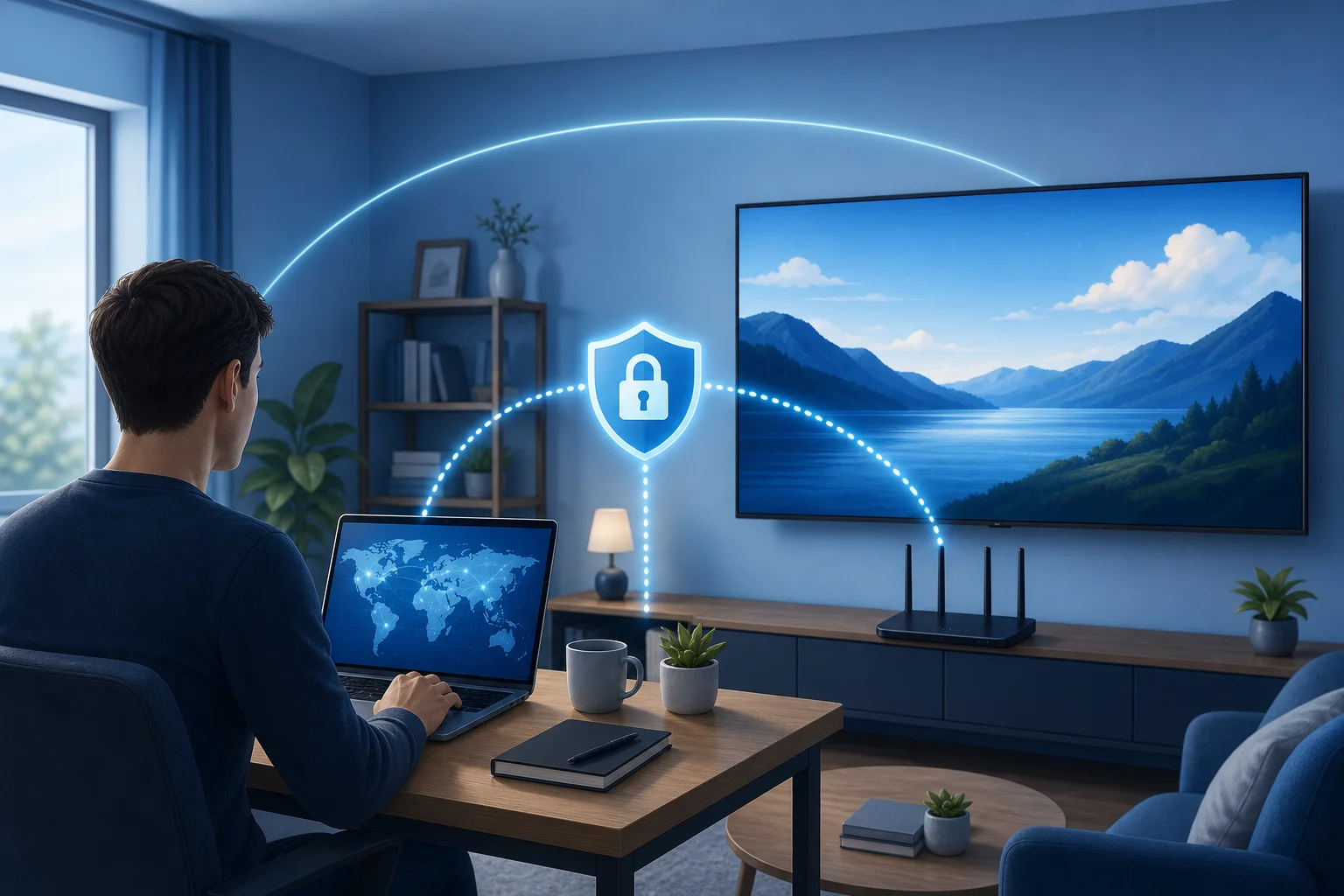
リモートワーク中にSamsung TVでVPNを使用する理由は?
リモートワークは、敏感なデータを扱うことが多いです。社内ダッシュボード、クラウドドキュメント、トレーニングポータル、会議、または顧客情報を扱うことがあります。その大半の作業はノートパソコンや電話で行われますが、Samsung TVもその環境で役割を果たすことがあります。
例えば、内部のトレーニングビデオを見るためや、業務プレゼンテーションをキャストするため、会議の録画を表示するため、または日中にダッシュボードを表示するためにテレビを使用することがあります。そのトラフィックがVPN対応のルーターを通過する場合、それはネットワーク上の他のサポートデバイスと同じ保護されたルートを通ります。
リモートワーク環境でSamsung Smart TVに無料VPNを検討する主な理由は3つあります。
まず、接続された家庭内デバイスのプライバシーを向上させることができます。VPNは、ネットワークの監視者からトラフィックパターンを隠し、保護されたルーターを通じてデバイスが接続する際の露出を減少させます。
次に、業務関連コンテンツの安全なストリーミングをサポートできます。会社が地域的なトレーニングポータルやビデオプラットフォームを利用している場合、サービスの規則に応じてVPNまたはSmartDNSがアクセスを支援する可能性があります。常に雇用者の方針や使用するプラットフォームの条件に従ってください。
第三に、ビデオ会議のセットアップに関連するリスクを減少させることができます。一部の人々は、Samsung TVにHDMIでノートパソコンを接続したり、キャストしたりして、大画面で会議を行います。TV自体は会議アプリを実行していないかもしれませんが、作業空間の一部となります。ルーターとメインデバイスが保護されている場合、全体のセットアップはクリーンで管理しやすくなります。
要するに、VPNは魔法の盾ではありません。しかし、それは有用な層です。初心者にとっては、それについて考える正しい方法です:安全な自宅オフィスにおける実用的な層となります。
Samsung TVに無料VPNを設定する方法
TVにVPNを設定することは、見た目ほど技術的ではありません。新しいデバイスをWi-Fiに接続することに近いです。鍵は、自宅に最適な方法を選択することです。
始める前に、ニーズに合った信頼性の高い無料VPNオプションを選択してください。BeFreeVPNは、登録不要で、家庭用デバイスと互換性のある設定方法で使用できるため、便利な例です。無料VPNを利用する際には、サーバーの場所、速度、デバイスのサポート、使用制限など必要な機能を確認してください。
ステップバイステップの設定オプション
| 方法 | 最適な目的 | セキュリティレベル | 初心者の難易度 |
|---|---|---|---|
| ルーターでのVPN | Samsung TVとその他の家庭デバイスの保護 | 高い(ルーターがVPN暗号化をサポートしている場合) | 中程度 |
| コンピューターからの共有VPN | TV接続用の一時的なセットアップ | ルーティングされたトラフィックでは高い | 中程度 |
| SmartDNS | 位置ベースのストリーミングアクセス | 低い(通常トラフィックを暗号化しないため) | 簡単 |
オプション 1: VPN対応ルーターを使用する
- ルーターがVPNクライアント設定をサポートしているかを確認します。ルーター管理パネルでOpenVPN、WireGuard、または類似のオプションを探します。
- プロバイダーからVPN設定の詳細を取得します。
- ルーターにVPNサーバーの詳細を追加します。
- Samsung TVをそのWi-Fiネットワークに接続します。
- TVアプリを開くか、ネットワークステータスを確認して接続をテストします。
これは、TVが独自のVPNアプリを必要としないため、最も完全なオプションです。ルーターが保護された接続を処理します。
オプション 2: コンピューターからVPN接続を共有する
- WindowsまたはMacコンピューターでVPNをインストールし、接続します。
- そのコンピューターからインターネット共有またはモバイルホットスポットをオンにします。
- Samsung TVを共有ネットワークに接続します。
- VPN接続を使用する際は、コンピューターをオンにしておきます。
これは、業務関連のトレーニングコンテンツを視聴したり、プレゼンテーション設定に参加したりする短時間のセッションにはうまく機能します。しかし、ルーターの設定よりも便利ではありません。
オプション 3: Samsung TV用のSmartDNSを使用する
- Samsung TVのネットワーク設定を開きます。
- 手動DNS設定を選択します。
- サービスが提供するSmartDNSアドレスを入力します。
- TVを再起動し、使いたいアプリをテストします。
SmartDNSは地域アクセスに役立ちますが、VPNとは異なります。通常、トラフィックを暗号化しません。そのため、主な目的がリモートワークのセキュリティである場合は、ルーター経由のVPNがより強力な選択です。
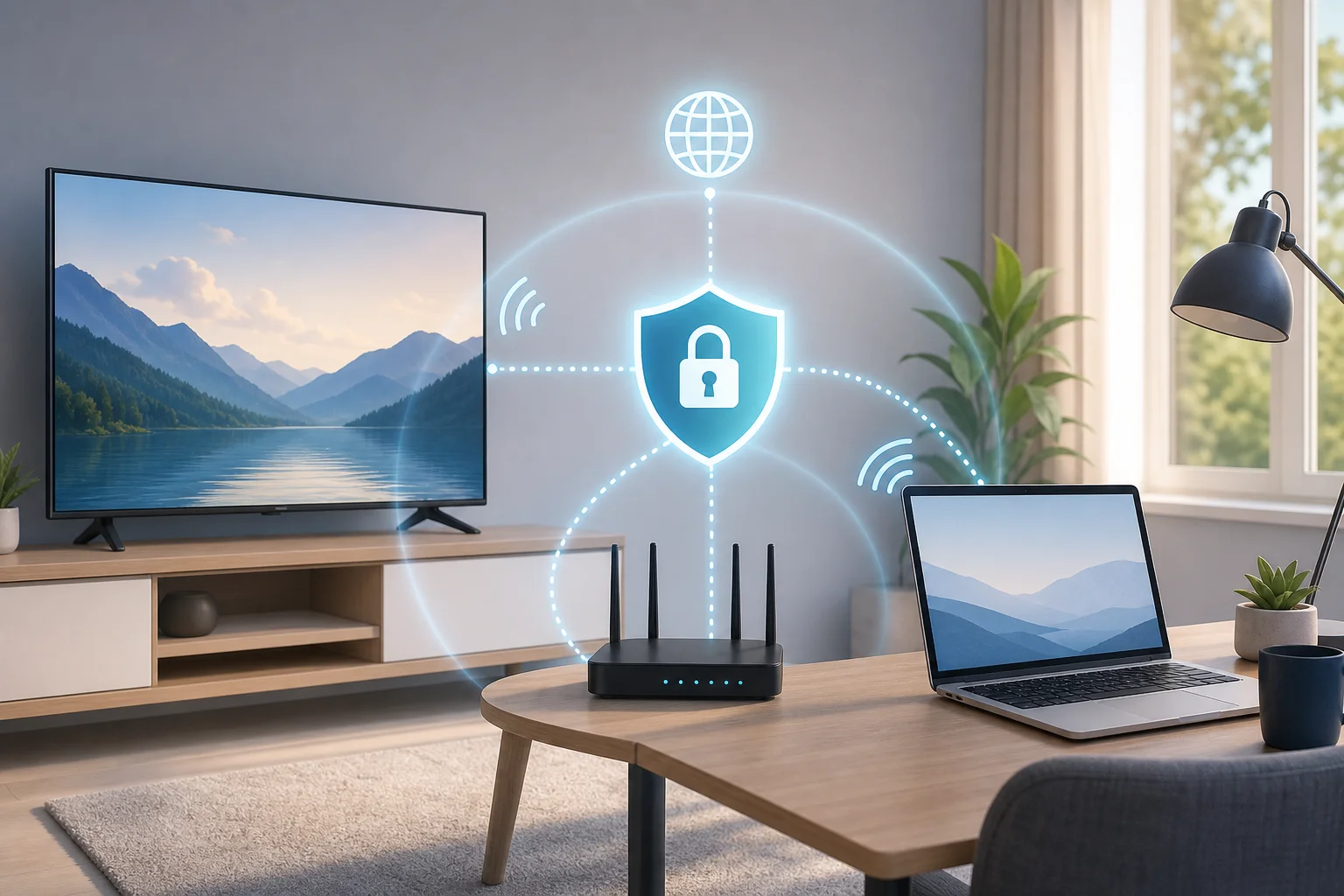
Samsung TVでの一般的なVPN問題のトラブルシューティング
シンプルなセットアップでも、いくつかの障害が発生することがあります。幸いなことに、ほとんどのSamsung TVのVPNの問題は、簡単に特定できます。
VPNが接続できない場合は、ルーター、TV、および共有に使用するコンピューターを再起動します。それから、VPN設定を確認してください。サーバーアドレス、ユーザー名、またはプロトコル設定の1つが間違っているだけで、接続が停止する可能性があります。
次に、DNS設定を再確認してください。DNSを手動で変更した場合は、編集する前に古い設定を書き留めてください。何かが壊れた場合は、自動DNSに戻し、TVを再起動してください。
また、VPNがTVの地理的位置またはアクセスしたいコンテンツの地域をサポートしているかどうかも確認してください。VPNサービスは、クラブでIDをチェックするバウンサーのように機能することがあります。サーバーがアプリの要件と一致しない場合、アプリはアクセスをブロックしたり、エラーを表示することがあります。
速度が遅い場合は、近くのVPNサーバーを試してみてください。無料VPNサーバーは混雑することがあるため、パフォーマンスが変動する可能性があります。ストリーミングや会議の場合、近くのサーバーがより良い結果を提供することがよくあります。
最後に、問題が解決しない場合はVPNサポートに問い合わせてください。インターネットのテクニカルサポートに相談するのと同じです。彼らはあなたを助けるためにそこにいます。連絡する際は、TVモデル、ルーターモデル、セットアップ方法、および表示される正確なエラーを含めてください。
なぜSamsung TVにVPNアプリがないのか?
ほとんどのSamsung TVはTizen OSを使用しており、従来のVPNアプリは通常Samsung TVのアプリストアには存在しません。VPNルーター、共有コンピューター接続、またはSmartDNSを使用してください。
SmartDNSはSamsung TVのVPNと同じか?
いいえ。SmartDNSは、位置関連のリクエストをルーティングするのに役立ちますが、通常はトラフィックを暗号化しません。プライバシーとリモートワークのセキュリティのためには、ルーターまたは共有デバイスを介した本物のVPN接続がより良いです。
登録なしでSamsung TVで無料VPNを使用できますか?
はい、一部のプロバイダーは登録なしでアクセスを提供しています。BeFreeVPNは考慮すべきオプションの1つです。ただし、セットアップ方法がルーター、コンピューター、またはDNSのニーズと合致することを確認してください。
VPNを利用してSamsung TVの可能性を最大限に引き出す
セットアップが機能すると、Samsung TVは日常生活でより便利で安全になります。仕事中、VPNは地域によって制限される可能性のある、トレーニングライブラリ、ウェビナー、または会社承認のストリーミングプラットフォームなどの業務関連リソースにアクセスするのに役立ちます。
仕事が終わった後、同じセットアップは、接続されたデバイスでの安全なストリーミングやブラウジングをサポートします。Samsung TVがVPN対応のネットワークを経由してルーティングされている場合、エンターテインメントアプリへのよりプライベートなルートも得られます。これは、ホームオフィスとリビングルームが同じインターネット接続を共有している場合に有用です。
良いVPN設定は、より良い習慣を促進します。ルーター、DNS設定、アプリの許可、デバイスの更新についてより意識するようになります。これらの小さな習慣は重要です。Samsung TVのファームウェアを更新し、使用していないアプリを削除し、強力なパスワードでWi-Fiを保護してください。
継続的に更新されるVPNは、時間とともに保護とパフォーマンスを向上させることができます。サーバーリストは変化し、プロトコルは改善され、接続ツールはより使いやすくなります。したがって、数ヶ月ごとに設定を見直してください。必要が増えた場合は、無料VPNから速度、ロケーション、サポートが充実した有料プランに移行することを決定するかもしれません。
Samsung TV用の無料VPNは、実用的な出発点として見るのが最適です。コストをかけずに初心者が基本を学ぶのを助けます。リモートワークの場合、最も強力なセットアップは通常、ルーター上のVPNであり、テレビ、ノートパソコン、その他の家庭用デバイスが同じ保護されたネットワークを利用します。
Samsung TVでリモートワークのセキュリティを強化するためにBeFreeVPNを活用しましょう—無料で、登録不要で、自宅のデバイスとシームレスに連携します。