メインコンテンツまでスキップ

「vpn-setup」タグの記事が2件件あります

全てのタグを見る

自宅でオンラインVPNを設定する方法:簡単ガイド

· 約23分

煩わしさなく、安全なブラウジング体験が欲しいですか? ゼロ登録でオンラインVPNを簡単に設定する方法を発見してください。自宅用のオンラインVPNは、日常的なブラウジングを保護し、共有ネットワークでの追跡を減らし、ラップトップ、電話、タブレット、スマートデバイスを使用する際にプライバシーを追加します。このガイドでは、何を見るべきか、無料のノー登録VPNのインストール方法、安全に接続する方法、一般的な問題を解決する方法を学びます。
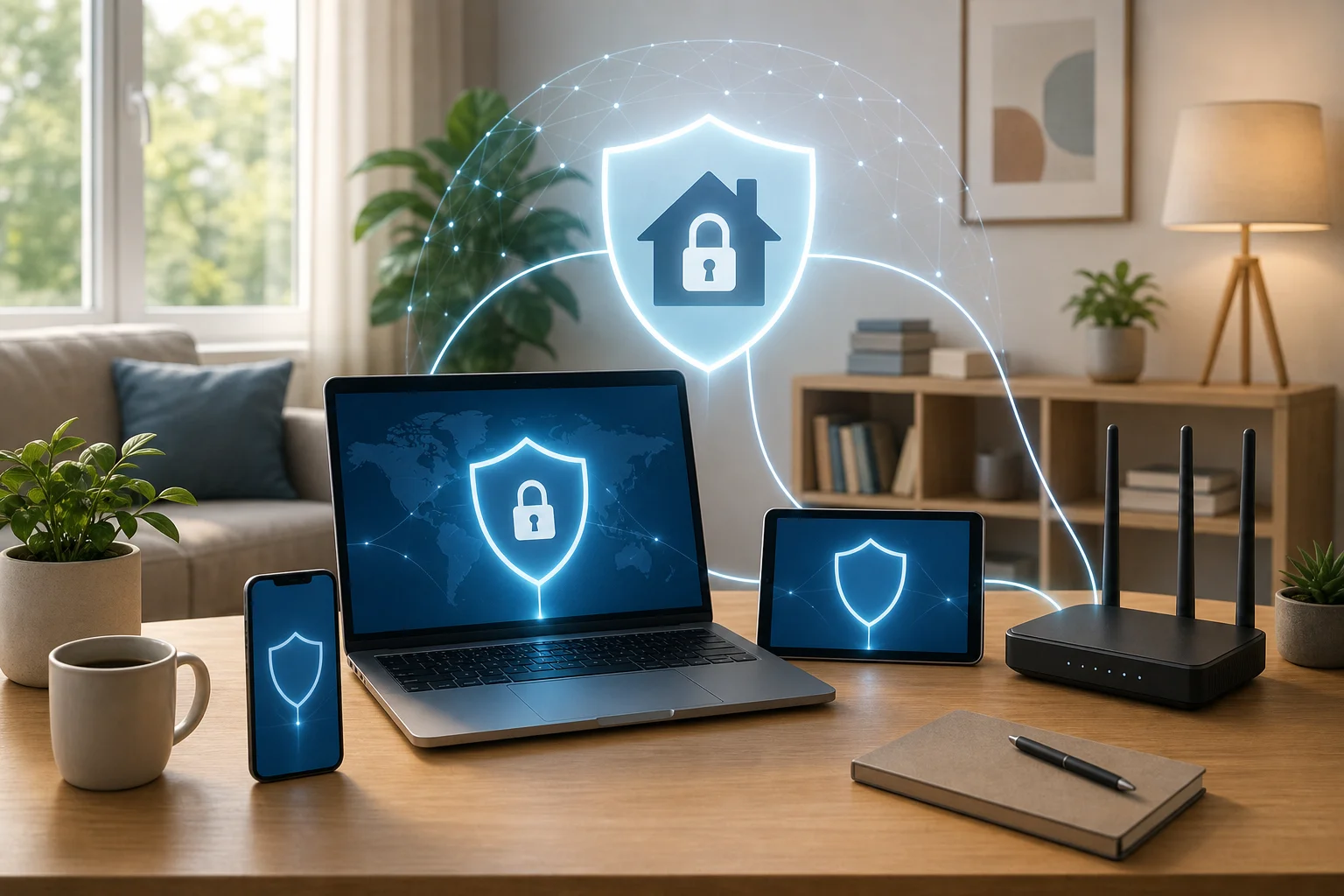
自宅用オンラインVPN設定

始める前に:基本を理解する

何かをダウンロードする前に、VPNが何をするのか、何をしないのかを知っておくと役立ちます。少しの準備が設定を早くし、自宅のインターネットニーズに合ったサービスを選ぶ手助けをします。

VPNとは何で、なぜ自宅で使うのか?

VPN(仮想プライベートネットワーク)は、デバイスとVPNサーバーの間に暗号化された接続を作ります。トラフィックがデバイスからウェブサイトやアプリに直接行く代わりに、まずこの安全なトンネルを通過します。

自宅でVPNは次のことを助けます:

  • Wi-Fiネットワークでのブラウジング時にプライバシーを追加。
  • IPアドレスに基づく特定のタイプの追跡への曝露を減少。
  • ゲスト、ルームメイト、または家族が同じネットワークを共有しているときに安全な接続を使用。
  • 自宅から公共または半公共Wi-Fi(建物ネットワークなど)に接続する際にトラフィックを保護。
  • 地元のネットワークの観察者からブラウジングをよりプライベートに保つ。

しかし、VPN自体は完全なセキュリティソリューションではありません。引き続き強力なパスワードを使用し、可能な限り二要素認証を有効にし、アプリを更新し、疑わしいリンクを避ける必要があります。

ノー登録VPNの主な利点

ノー登録VPNは摩擦を減少させるように設計されています。接続するためにアカウントを作成したり、パスワードを覚えたり、メールアドレスを共有したりする必要はありません。

主な利点は次の通りです:

  1. 設定が速い: アプリをインストールして数分で接続できます。
  2. 個人データの共有が少ない: アカウントが不要なため、サインアップ時に必要な詳細が少なくなります。
  3. 初心者に簡単なアクセス: 技術に詳しくないユーザーにとって使いやすいです。
  4. 便利なテスト: サービスがニーズに合うか決定する前に試せます。

とはいえ、「無料」とは自動的に「プライベート」または「安全」を意味しません。使用する前に、提供者のプライバシーポリシー、アプリの権限、評判を必ず確認してください。

適切なVPNサービス選びの考慮事項

自宅に適したVPNはシンプルで信頼でき、透明性があるべきです。選ぶ前に次の点を確認してください:

チェックすべき機能重要な理由
ノー登録アカウントを作成せずに接続できる
デバイスのサポートあなたの電話、コンピュータ、またはタブレットで動作することを保証
明確なプライバシーポリシー収集されるデータが何かを理解する手助け
サーバーの選択肢スピードと安定性のための柔軟性を提供
簡単な接続ボタン自宅の誰にとっても日常的に使いやすい
基本的なセキュリティ機能暗号化、漏洩保護、安全な接続処理が重要

ほとんどの自宅ユーザーにとって、使いやすさは高度な機能と同じくらい重要です。毎日使うのが簡単なVPNは、設定を一度も使用しないVPNより通常は優れています。

ステップ1:無料オンラインVPNを選ぶ

最初の実用的なステップは、自宅のセットアップに適した信頼できる無料VPNを選ぶことです。VPNがインターネットトラフィックを処理するため、選択肢を比較するための数分を取ってください。

評判の良い無料VPNを調査して選ぶ

明確なウェブサイト、透明なアプリ情報、わかりやすい設定手順を持つVPNプロバイダーを探してください。あいまいなプライバシー主張や、攻撃的なポップアップ、不明瞭な権限を持つ未知のアプリは避けてください。

このクイックチェックリストを使用してください:

  • プロバイダーはVPNの動作を説明していますか?
  • アプリは公式ウェブサイトまたは信頼できるアプリストアから入手できますか?
  • プライバシー条項は探しやすいですか?
  • サービスは不必要な個人情報を要求しない?
  • 接続と切断のための明確な指示がありますか?

評判の良い無料オンラインVPNは、あなたがインストールするものと、接続がどのように保護されるかを理解することを簡単にします。

サービスがノー登録を提供していることを確認する

摩擦の少ない自宅VPNを目指す場合、サービスが本当に登録なしで機能することを確認してください。一部のVPNは無料の利用を宣伝しますが、依然としてメールアドレス、アカウント作成、またはトライアル登録を要求することがあります。

以下のフレーズを探してください:

  • サインアップ不要
  • アカウント不要
  • 登録なしで使用
  • 無料VPNアクセス

そして、インストール時にこれを確認してください。アプリが接続前に支払い情報やアカウントを要求する場合、それはあなたのニーズに合っていない可能性があります。

自宅のデバイスとの互換性を確認する

自宅にはさまざまなデバイスが含まれているかもしれません。インストールする前に、VPNが頻繁に使用するプラットフォームをサポートしているか確認してください:

  • Windowsノートパソコンとデスクトップ
  • macOSコンピュータ
  • Android電話とタブレット
  • iPhoneとiPad
  • ブラウザベースの使用(利用できる場合)

家庭内で複数の人がVPNを使用する予定がある場合、このサービスが複数のデバイスをサポートしているかも確認してください。一部の無料VPNは接続数、ロケーション、または帯域幅を制限する場合があります。これらの制限は基本的なブラウジングには許容できるかもしれませんが、重いストリーミング、ゲーム、大きなダウンロードには適していないかもしれません。

ステップ2:デバイスにVPNをインストールする

自宅用の無料オンラインVPNを選択したら、保護が必要なデバイスにインストールします。まずは1台のデバイスから始めます。すべてが機能することを確認した後、他のデバイスにも同様の手順を繰り返します。

プラットフォーム用のVPNアプリをダウンロードしてインストールする

一般的な手順に従ってください:

  1. VPNプロバイダーの公式ウェブサイトまたは信頼されたアプリストアリストにアクセスします。
  2. デバイスに適したバージョンを選択します。
  3. インストーラーまたはアプリをダウンロードします。
  4. 開き、画面の指示に従います。
  5. オペレーティングシステムからのプロンプトに従って、必要なVPN権限を許可します。
  6. インストール後にアプリを起動します。

電話の場合、アプリがVPN構成を追加することを許可するかどうか尋ねるシステムメッセージが表示されることがあります。これはVPNアプリには普通のことです。それでも、承認する前に、インストールしたかったアプリが本当にそれであることを確認してください。

各デバイスの特定のインストール手順に従う

インストール手順はプラットフォームによって異なります:

  • Windows: インストーラーをダウンロードし、実行し、システムのプロンプトを承認し、スタートメニューからアプリを開きます。
  • macOS: アプリをダウンロードし、必要に応じてアプリケーションに移動し、権限を承認し、システム設定でVPN構成を許可します。
  • Android: 信頼できるソースからインストールし、アプリを開き、VPN接続のリクエストを受け入れます。
  • iOSまたはiPadOS: アプリをインストールし、それを開き、iOSが許可を求める際にVPN構成を許可します。

これを家族のメンバーのために設定する場合は、簡単な指示を書き留めておいてください。例えば:「VPNアプリを開き、接続をタップし、接続状態になるまで待ってから、通常通りブラウジングします。」

必要に応じてVPNが複数のデバイスをサポートしていることを確認する

通常の家庭では、1つ以上のデバイスでVPN保護を希望するかもしれません。オンラインバンキング、メール、仕事用アカウント、プライベートブラウジングなど、敏感な作業に使用されるデバイスを優先してください。

実用的な設定順序は:

  1. メインの個人用電話
  2. プライマリノートパソコンまたはデスクトップ
  3. 会社の許可があれば在宅勤務用デバイス
  4. 共有家族用タブレット
  5. サブデバイス

一部の人はVPNをルーターに直接インストールすべきかどうか尋ねます。ルーターでのVPN設定は多くのデバイスを一度に保護できますが、より技術的であり、適切に設定されていない場合はネットワーク全体を遅くする可能性があります。初心者にとっては、各デバイスにVPNアプリをインストールする方が通常は簡単です。
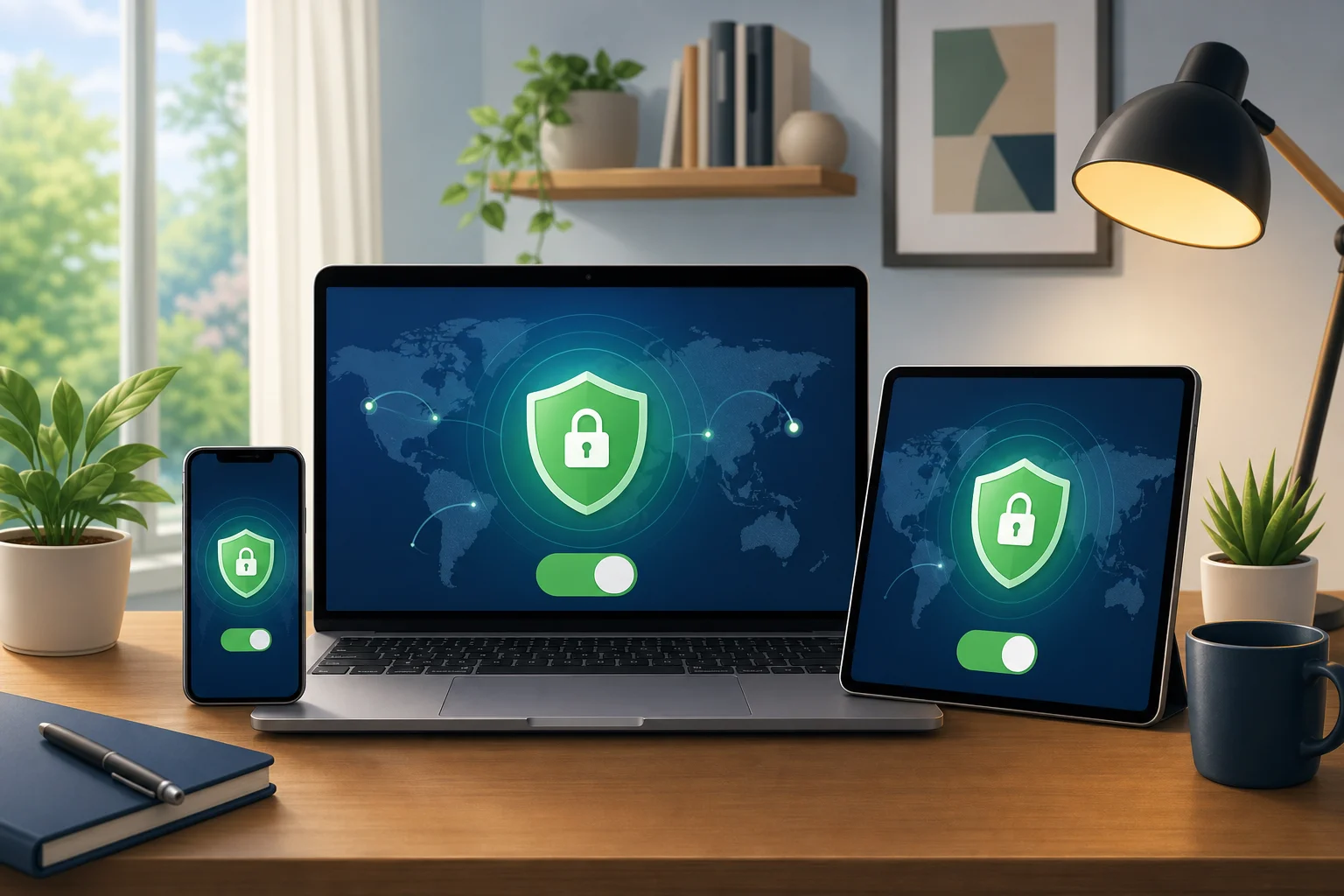
デバイスへの自宅VPNインストール

ステップ3:VPNに接続し、設定を調整する

インストール後は接続し、基本設定を調整する時です。ほとんどの最新のVPNアプリは簡素化されているため、通常は高度な設定を必要としません。

VPNサーバーに簡単に接続する方法

VPNアプリを開き、メインの接続ボタンを探します。多くのアプリでは、最速または最寄の利用可能なサーバーに自動的に接続できます。

シンプルな接続プロセスは次のようになります:

  1. VPNアプリを開きます。
  2. 「最速」、「推奨」、または近くのサーバーを選択します(利用可能な場合)。
  3. 接続ボタンをタップまたはクリックします。
  4. ステータスが「接続済み」と表示されるまで待ちます。
  5. ブラウザやアプリを開き、通常通りインターネットを使用します。

最適なスピードを得るためには、実際の位置に近いサーバーを選んでください。遠くのサーバーは遅延を増加させ、ビデオ通話、ゲーム、ダウンロードに影響を与える可能性があります。

最適なパフォーマンスのための基本設定を調整する

すべての設定を変更する必要はありません。利用可能であれば、次の基本的な設定から始めてください:

  • 自動接続: デバイスが起動したり、Wi-Fiに接続したりするときにVPNを自動的にオンにします。
  • キルスイッチ: VPNが切断した場合、インターネットトラフィックをブロックして、意図しない露出を防ぎます。
  • プロトコル選択: 利用可能な場合は、理由がない限り推奨または自動オプションを選択します。
  • 信頼されたネットワーク: 一部のアプリでは、特定のWi-Fiネットワークに接続する際に自動的にVPNを接続するかどうかを決定できます。

スピードが最優先の場合は、最寄のサーバーを使い、設定は自動に保ちます。プライバシーが最優先の場合は、利用可能な場合、接続を自動にし、キルスイッチを有効にしてください。

セキュリティを確保するためにVPN接続をテストする

接続後、迅速なチェックを実施してください:

  1. 信頼できるIPチェックウェブサイトを訪れます。
  2. 表示されたIPアドレスが通常の自宅IPと異なっていることを確認します。
  3. 表示される場所がVPNサーバーの地域と一致するか一般的に確認します。
  4. 数件のウェブサイトを開き、ブラウジングが機能することを確認します。
  5. 安全性を確保するために、一度切断して再接続します。

DNS漏れをテストするために、評判の良いDNS漏れテストツールを使用することもできます。テスト中に接続している際にインターネットプロバイダーのDNSサーバーが表示された場合は、VPNの設定を確認するか、プロバイダーのサポートリソースに連絡してください。

ステップ4:一般的な問題のトラブルシューティング

簡単な自宅用VPNであっても、時々問題が発生することがあります。ほとんどの問題は、いくつかの基本的なチェックで簡単に修正できます。

VPNが接続しない場合の対処方法

VPNが接続しない場合、次の手順を順番に試してください:

  1. 通常のインターネット接続がVPNなしで機能するか確認します。
  2. VPNアプリを再起動します。
  3. 別のVPNサーバーを試します。
  4. デバイスを再起動します。
  5. VPNアプリを最新バージョンに更新します。
  6. 使用している場合は、競合するVPNまたはファイアウォールアプリを一時的に無効にします。
  7. 他のすべてがうまくいかない場合、VPNアプリを再インストールします。

また、あなたのネットワークがVPNトラフィックをブロックしているかどうかも確認してください。一部の学校、オフィス、ホテル、または共有ビルのネットワークは、VPN接続を制限することがあります。

スピードとパフォーマンスの問題への対処

VPNは、トラフィックが暗号化トンネルとVPNサーバーを通過するため、速度に影響を与える可能性があります。ブラウジングが遅いと感じた場合は、以下を試してください:

  • 近くのサーバーに接続します。
  • Wi-Fiからより強力なネットワーク信号に切り替えます。
  • 大きなダウンロードやバックグラウンドのクラウドバックアップを終了します。
  • 家全体のネットワークが遅い場合は、ルーターを再起動します。
  • 利用可能な場合は自動プロトコルオプションを使用します。
  • 過負荷のサーバーから切断して、別のロケーションを試します。

ビデオ通話やゲームにおいては、レイテンシが重要です。近くのサーバーは通常、遠くのものよりも良い結果をもたらします。

VPN使用中に安全を保つ方法

VPNはプライバシーを改善しますが、安全な習慣も重要です。安全を保つために:

  • オペレーティングシステムとブラウザを最新に保ちます。
  • 強力でユニークなパスワードを使用します。
  • 重要なアカウントで二要素認証を有効にします。
  • 疑わしいウェブサイトで個人情報を入力しないよう注意します。
  • 不明なブラウザ拡張機能をインストールしません。
  • リスクを理解している場合にのみVPNから切断します。

業務用デバイスを使用する場合は、個人用VPNをインストールする前に会社の方針を確認してください。いくつかの雇用者は、安全なアクセスに自社のVPNを要求します。

自宅でのオンラインVPN使用に関するよくある質問

自宅用の無料オンラインVPNは安全ですか?

評判の良いプロバイダーを選び、明確なプライバシー慣行と信頼できるアプリがあれば、安全です。ポリシーを隠すサービスや、過剰な権限を要求するサービス、混乱を招くサインアップを強要するサービスは避けてください。

自宅VPNを使用するために登録が必要ですか?

必ずしもそうではありません。いくつかのVPNサービスでは、アカウントを作成せずに接続できる場合があります。ノー登録VPNは、迅速な設定と少ない個人情報の共有を希望する場合に便利です。

自宅でVPNを常にオンにしておくべきですか?

日常的なプライバシーのためには、オンにしておくことが便利です。しかし、特定のアプリ、銀行、またはストリーミングサービスがVPNを通じてうまく機能しない場合は、切断することも可能です。

VPNは私のWi-Fi上のすべてのデバイスを保護しますか?

VPNを有効にしたデバイスのみが保護されます。ルーターにVPNを設定しない限り。アプリベースの設定はシンプルですが、ルーター設置は多くのデバイスをカバーしますが、より技術作業を必要とします。

VPNは私のインターネットを速くしますか?

通常、VPNはベースのインターネット速度を増加させません。場合によってはルーティングが改善されることもありますが、暗号化やサーバーの距離によってトラフィックがわずかに遅くなることもあります。

最後の考え:自宅ブラウジングを簡単で安全に

自宅用のオンラインVPNを設定することは、複雑である必要はありません。評判の良い無料サービスを選び、登録なしで機能することを確認し、主要デバイスにインストールし、近くのサーバーに接続し、接続をテストします。いくつかの基本設定と良好なセキュリティ習慣を守ることで、日常的なブラウジングをよりプライベートで管理しやすくすることができます。

煩わしさのない、安全なブラウジング体験を自宅でBeFreeVPNと共に実現しましょう — 無料で登録不要です。

自宅向けの安全なVPNを設定する方法:ステップバイステップガイド

· 約23分

自宅向けの安全なVPNを設定することはかつてないほど簡単です — 一切の摩擦なしで完全なオンラインプライバシーを楽しめます!このガイドでは、家庭VPNを選択し、インストールし、構成し、トラブルシューティングする方法を学びます。家族がより安全にブラウジングしたり、公共のWi-Fiを自信を持って利用したり、必要に応じて家庭用デバイスに安全にアクセスしたりできるようになります。

仮想プライベートネットワーク、またはVPNは、あなたのデバイスとVPNサーバーの間に暗号化されたトンネルを作ります。これは、共有ネットワーク上でのデータスヌーピングに対する露出を減らし、日常のブラウジングをよりプライベートにするのに役立ちます。ただし、どのVPNもあなたを完全に匿名にすることはできません。最良の結果を得るためには、VPNと強力なパスワード、ソフトウェアアップデート、安全なブラウジング習慣を組み合わせて使用してください。

1. 始める前に:安全なVPNの利点を理解する

アプリをダウンロードする前に、自宅用の安全なVPNが何をでき、何をできないのかを知ることが役立ちます。VPNは、特に自分が完全にコントロールしていないネットワークで、デバイスから出るトラフィックを保護したいときに最も有効です。

家族のオンラインプライバシーをデータスヌーピングから保護する

あなたのインターネットサービスプロバイダー、公共のホットスポットオペレーター、及び一部のネットワーク管理者は、あなたが接続しているウェブサイトなどのブラウジング活動の一部を見えるかもしれません。VPNは、デバイスから出る前に接続を暗号化し、そのトラフィックを監視しにくくします。

これは、複数のデバイスを持つ家族にとって特に有用です。電話、タブレット、ノートパソコン、スマートTVなど、すべてのデバイスがバックグラウンドでデータを送信できます。VPNを使用することで、日常のブラウジング、メッセージング、ストリーミング、アプリ利用に対する保護の層が追加されます。

家庭用デバイスへの安全なリモートアクセスを有効にする

VPNは、家庭用メディアサーバー、ネットワークストレージデバイス、またはセキュリティカメラのダッシュボードにアクセスする場合など、安全なリモートアクセスをサポートすることもできます。

一般的な2つのアプローチがあります:

  • インターネットプライバシーのためのVPNアプリ: 各デバイスにVPNクライアントをインストールして、外部のブラウジングを暗号化します。
  • 家庭ネットワークVPNサーバー: ルーター、NAS、またはサーバーを構成して、安全に家庭ネットワークに再接続できるようにします。

このガイドは、ほとんどの人にとって最も簡単な最初のアプローチに主に焦点を当てています。それでも、同じセキュリティ原則が適用されます:暗号化を使用し、不明なアプリを避け、すべてを最新に保ちます。

公共Wi-Fiネットワークでのセキュリティを強化する

公共のWi-Fiは便利ですが、常に安全とは限りません。空港、ホテル、カフェ、ショッピングセンターは、オープンネットワークや共有パスワードを使用している可能性があります。同じネットワーク上の攻撃者は、トラフィックを傍受しようとしたり、偽のホットスポットでユーザーを欺こうとするかもしれません。

VPNは、そのネットワークを越えてデータを暗号化することで助けとなります。遠隔で作業したり、移動中にメールを確認したり、公共Wi-Fiからオンラインショッピングをしたりすることが多い場合、VPNは基本的なセキュリティ設定の一部であるべきです。

2. 自宅使用に適したVPNを選ぶ

自宅で使用するための最良のVPNは、インストールが簡単で、安全にダウンロードでき、あなたのデバイスと互換性があるものです。登録なしの無料VPNを目指す場合、サービスがプライバシーをどのように保護し、速度、場所、データに制限があるかどうかも確認する必要があります。

自宅用VPNの選び方

VPNを選ぶ際のクイックチェックリストとして、この比較表を使用してください:

機能なぜ重要か何を選ぶか
無料アクセスセットアップをシンプルで手頃なものに保つ無料利用制限を明確に説明するサービス
登録不要摩擦を減らし、個人情報の共有を避けるメールアドレス、電話番号、または支払いカードは不要
強力な暗号化トラフィックをデータスヌーピングから保護WireGuard、OpenVPN、またはIKEv2などの最新のプロトコル
キルスイッチVPNが切断されるとトラフィックを停止利用可能な場合、ノートパソコンと電話で有効にする
DNS漏洩防止DNSリクエストがVPNをバイパスするのを防ぐ提供されている場合は、組み込みのVPN DNS保護を使用
デバイスサポート家庭のすべてのデバイスをカバー必要に応じて、Windows、macOS、Android、iOS、ブラウザのサポート
明確なプライバシーポリシーデータの取り扱いを理解するのに役立つあいまいまたは隠れたポリシーを避ける

登録不要で無料のVPNを選ぶ

登録不要のVPNは、アカウントを作成せずに迅速にセットアップしたい場合に便利です。また、プロバイダーと共有する個人情報の量を減らすことができます。ただし、無料のVPNサービスは大きく異なる場合があります。

インストールする前に、以下の質問をしてください:

  1. VPNはアカウントが不要であることを明確に示していますか?
  2. 無料サービスがどのようにサポートされているか説明していますか?
  3. データ、速度、またはサーバーの制限はありますか?
  4. アプリは公式ウェブサイトまたは信頼できるアプリストアから利用できますか?
  5. サービスは不要な権限をリクエストを避けていますか?

無料かつ登録不要は便利ですが、便利さはセキュリティに取って代わるべきではありません。常にその機能とポリシーについて透明であるプロバイダーを選びましょう。

強力な暗号化機能を追求する

暗号化はVPNセキュリティの核心です。最新のVPNプロトコルは、パフォーマンスを損なうことなく接続を保護するように設計されています。WireGuardは高速で軽量であるため人気があります。OpenVPNは広くサポートされ信頼されています。IKEv2は、Wi-Fiとセルラーデータを切り替えるモバイルネットワークで安定することがあります。

すべての技術的な詳細を理解する必要はありません。代わりに、デフォルトで最新のプロトコルを使用し、基本的なプライバシー機能を簡単なスイッチで有効にできるVPNアプリを選択してください。

家庭デバイスとの互換性を評価する

保護したいデバイスのクイックリストを作成してください。ほとんどの家庭の場合、これには以下が含まれます:

  • スマートフォンとタブレット
  • ノートパソコンとデスクトップコンピュータ
  • ストリーミングデバイスまたはスマートTV
  • 日常的な仕事や学校用に使用するブラウザ
  • ホテルや空港のWi-Fiで使用する旅行用デバイス

VPNがすべてのデバイスをサポートしていない場合は、最も頻繁に家を出るデバイスから始めてください。電話やノートパソコンは通常、さまざまなネットワークに接続するため、最も恩恵を受けることが多いです。

3. VPNソフトウェアをダウンロードし、インストールする

VPNを選択したら、注意深くインストールします。安全なダウンロードは、安全な設定と同じくらい重要です。

ステップバイステップのVPNインストール

  1. 選択したVPNの公式ウェブサイトにアクセスする。 アドレスをブラウザに直接入力するか、信頼できるアプリストアを使用します。ランダムなダウンロードポータルは避けてください。
  2. ウェブサイトが安全であることを確認する。 アドレスバーにHTTPSが表示されているか確認します。似たドメイン、ポップアップ、または強制的なブラウザ拡張に注意してください。
  3. デバイスに適したバージョンを選択する。 自分のシステムに合ったWindows、macOS、Android、iOS、またはブラウザのバージョンをダウンロードします。
  4. インストーラーを開始する。 画面の指示に従います。モバイルアプリは、公式アプリリストからインストールします。
  5. 権限を確認する。 VPNは、VPN接続を作成するための権限が必要かもしれません。無関係なデータ(写真や連絡先など)へのアクセスは、明確な理由がない限り必要ありません。
  6. アプリを開き、接続する。 登録が不要な場合は、メールアドレスや支払い詳細を入力せずに接続できるはずです。
  7. 他の家庭用デバイスで繰り返し実行する。 保護が必要な各デバイスにVPNをインストールします。

第三者の干渉なしで安全なダウンロードを確保する

第三者のダウンロードサイトは、望ましくないソフトウェアをバンドルしたインストーラーを提供する場合があります。これを避けるためには、VPNプロバイダーの公式ウェブサイト、Apple App Store、Google Play、Microsoft Store、またはその他の信頼できるソースからのみダウンロードしてください。

また、オペレーティングシステムを常に更新してください。セキュリティアップデートは、マルウェア、偽のインストーラー、ブラウザベースの攻撃から保護するのに役立ちます。

家族の共有デバイスにインストールする

共有されるノートパソコンやタブレットには、デバイスを使用するすべての人に基本的なことを説明します。接続、切断、VPNの状態を確認する方法を示します。セットアップはシンプルに保ちます。VPNアプリが起動時に自動接続をサポートしている場合は、有効にして、保護が忘れられないようにすることを検討してください。

4. 最適なセキュリティのためにVPN設定を構成する

デフォルト設定は、多くの場合、始めるのに十分ですが、いくつかの調整が保護を改善できます。以下のオプションを確認するのに5分を取ってください。

ニーズに合ったサーバーの場所を選択する

VPNサーバーの場所は、速度、レイテンシ、時にはコンテンツへのアクセスに影響します。一般的なプライバシーとパフォーマンスのためには、実際の場所に近いサーバーを選択してください。近くのサーバーは通常、より速いブラウジングとスムーズなビデオ通話を提供します。

特定の理由(例えば、他の国からウェブサイトをテストする、または旅行中にアクセスを改善するなど)がある場合にのみ、別の地域を選択してください。速度が低下した場合は、最寄りのサーバーに戻します。

セキュリティ設定を調整して保護を最大化する

VPNアプリの設定を開き、以下のオプションを確認します:

  • プロトコルの選択: 利用可能な場合はWireGuard、OpenVPN、またはIKEv2を使用します。
  • 自動接続: 公共のWi-Fiまたは信頼できないネットワークのためにこれをオンにします。
  • 起動時に開始: ノートパソコンや共有の家庭用コンピュータに便利です。
  • ローカルネットワークアクセスをブロック: 公共Wi-Fiで役立ちますが、印刷や家庭用デバイスに接続する必要がある場合はオフにします。
  • スプリットトンネリング: 一部のアプリがVPNをバイパスできるようにします。必要な場合のみ使用します。

不明な場合は、アプリの推奨または自動プロトコルを選択してください。通常、セキュリティと速度のバランスを取っています。

キルスイッチとDNS漏洩防止を有効にする

キルスイッチは、VPNが予期せず切断された場合にインターネットトラフィックをブロックします。これにより、デバイスが無防備な接続に静かに切り替わらないようにします。これは、公共のWi-Fiやリモートワークに特に便利です。

DNS漏洩防止も重要です。DNSリクエストは、ウェブサイト名をIPアドレスに変換します。これらのリクエストがVPNをバイパスすると、あなたのブラウジング活動の一部がネットワークプロバイダーに可視化されるかもしれません。VPNが提供している場合は、DNS漏洩防止を有効にしてください。

VPN接続をテストする

接続後、簡単なチェックを行います:

  1. 「私のIPは何ですか」と検索し、表示されるIPアドレスが変更されることを確認します。
  2. DNS漏洩テストサイトにアクセスし、DNSサーバーがVPNプロバイダーまたは選択した地域と一致していることを確認します。
  3. 切断して再接続し、アプリが予想通りに動作することを確認します。
  4. 一般的なアプリ、ビデオ通話、ストリーミングをテストして、パフォーマンスが許容範囲内であるか確認します。

すべてがうまくいけば、自宅用の安全なVPNは日常的な使用の準備が整っています。

5. 一般的な問題のトラブルシューティング

適切に設定されたVPNでも問題が発生することがあります。ほとんどの問題は、いくつかの基本的なチェックで簡単に修正できます。

VPNが接続に失敗した場合は、インターネット接続を確認する

まず、VPNを切断し、インターネットが正常に動作しているか確認します。信頼できるウェブサイトを読み込んでみてください。インターネットがダウンしている場合は、ルーターを再起動するか、インターネットプロバイダーに連絡します。

インターネットがVPNなしで正常に動作する場合は、再接続して別のサーバーを試してください。一つのサーバーが忙しいか、一時的に利用できないことがあります。

問題が続く場合はデバイスを再起動するかVPNを再インストールする

再起動によって一時的なネットワークの問題がクリアされます。それでもVPNが失敗する場合は、アプリを更新します。それでも解決しない場合は、公式のソースからアンインストールして再インストールします。

また、他のセキュリティアプリ、ファイアウォール、または古いVPNが干渉していないか確認します。複数のVPNを同時に実行すると、接続の問題を引き起こすことがあります。

特定のエラーについてはVPNサポートページを参照する

エラーメッセージは、デバイスやオペレーティングシステムによって異なる場合があります。表示される具体的なメッセージのためにVPNのサポートページを検索してください。プロバイダーがセットアップガイドを提供している場合は、あなたのデバイスに従ってください。

家庭用ルーター、NASデバイス、または高度なリモートアクセス設定については、製造元の文書を読んでください。ルーターのVPN設定は強力ですが、アプリをインストールするよりも技術的です。

自宅向けの安全なVPNに関するよくある質問

家庭内のすべてのデバイスにVPNが必要ですか?

すべてのデバイスに必要ではありませんが、公共のWi-Fiを使用する電話、ノートパソコン、タブレットにVPNをインストールするのが賢明です。家庭全体にカバーするには、ルーターでのVPNサポートが必要かもしれません。

無料で登録不要のVPNは安全ですか?

プロバイダーが透明であり、強力な暗号化を使用し、公式ダウンロードを提供している場合、安全である可能性があります。不明なアプリやあいまいなプライバシーポリシー、不要な権限をリクエストするサービスを避けてください。

VPNはインターネット速度を遅くしますか?

VPNはトラフィックが暗号化され、VPNサーバーを介してルーティングされるため、速度を低下させる可能性があります。パフォーマンスを改善するには、近くのサーバーを選択し、可能な場合はWireGuardのような最新のプロトコルを使用してください。

VPNはスマートホームデバイスを保護できますか?

VPNアプリは通常、インストールされたデバイスだけを保護します。多くのスマートホームデバイスは、VPNアプリを直接サポートしていません。それらのためには、ルーターのVPNオプションを検討するか、強力なWi-Fiパスワード、ファームウェアの更新、セキュアなアカウント設定に焦点を当ててください。

VPNはウイルス対策ソフトを置き換えますか?

いいえ。VPNは接続を保護し、ウイルス対策やエンドポイントセキュリティは悪意のあるファイルや疑わしい行動を検出するのに役立ちます。より強力な全体の保護を望む場合は、両方を使用してください。

最後の考え

自宅向けの安全なVPNは、日常のインターネット使用にプライバシーと保護を追加する最も簡単な方法の一つです。信頼できる登録不要の無料VPNを選択し、公式のソースからインストールし、キルスイッチやDNS漏洩防止などの重要な設定を有効にし、接続をテストしてください。慎重な一手で、家族が自宅や公共のWi-Fiでより安全にブラウジングできるようになります。

安全なホームVPNの設定方法を学んだ今、今すぐBeFreeVPNを試してみてください — すべてのデバイスで機能する安全なVPNソリューションに、無料で登録不要のアクセスを楽しんでください!