انتقل إلى المحتوى الرئيسي

2 مقالات موسومة ب "vpn-setup"

عرض كل الوسوم

كيفية إعداد VPN عبر الإنترنت للمنزل: دليل بسيط

· 11 دقائق قراءة

هل تريد تجربة تصفح آمنة في المنزل دون متاعب؟ اكتشف كيفية إعداد VPN عبر الإنترنت بدون تسجيل في بضع خطوات فقط. VPN عبر الإنترنت للمنزل يساعد في حماية التصفح اليومي، وتقليل التتبع على الشبكات المشتركة، وإضافة الخصوصية عند استخدام أجهزة الكمبيوتر المحمولة أو الهواتف أو الأجهزة اللوحية أو الأجهزة الذكية. في هذا الدليل، ستعرف ما الذي تبحث عنه، وكيفية تثبيت VPN مجاني بدون تسجيل، وكيفية الاتصال بأمان، وكيفية إصلاح المشكلات الشائعة.
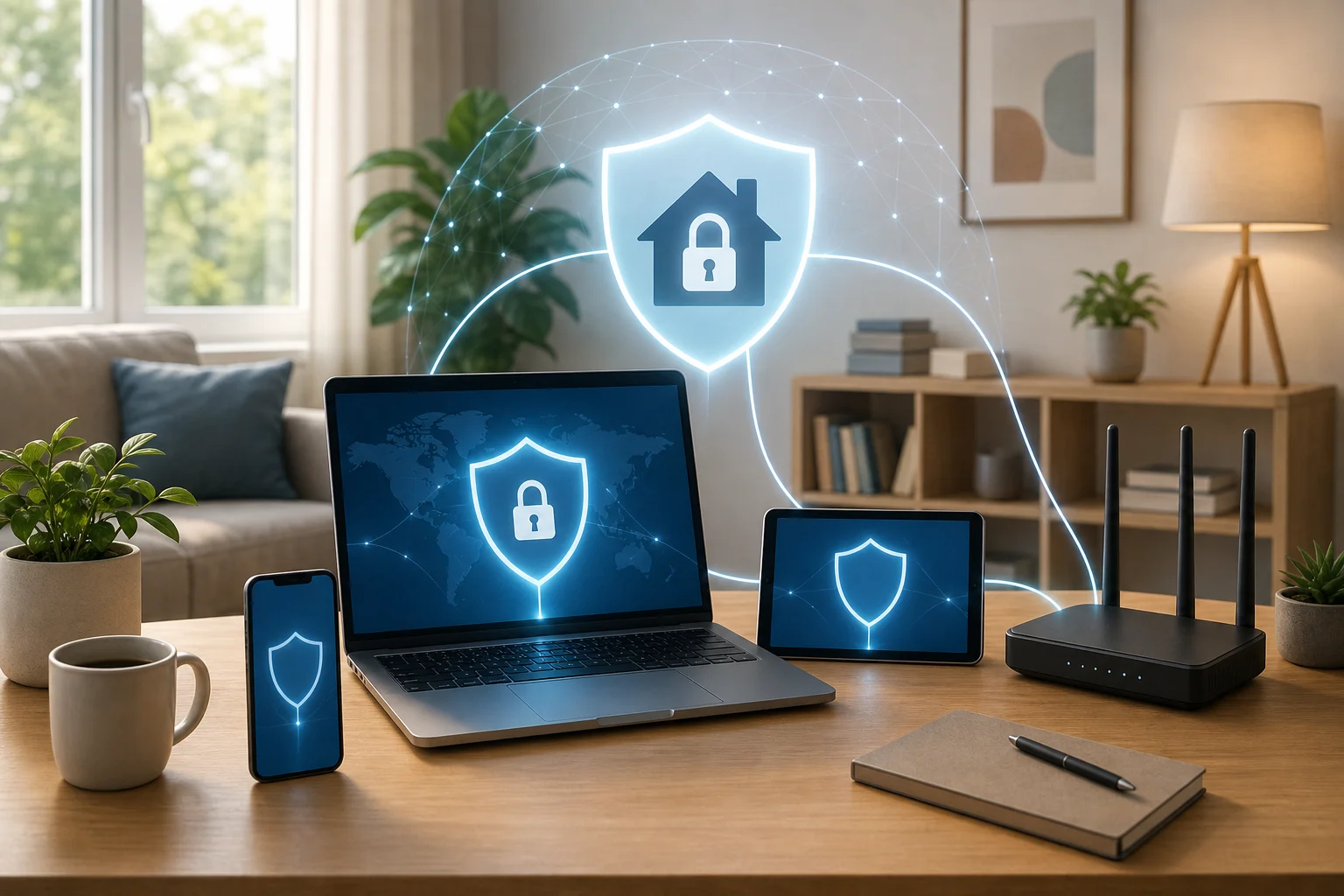
إعداد VPN عبر الإنترنت للمنزل

قبل أن تبدأ: فهم الأساسيات

قبل تحميل أي شيء، من الجيد أن تعرف ماذا يفعل VPN وماذا لا يفعل. القليل من التحضير يجعل عملية الإعداد أسرع ويساعدك في اختيار خدمة تناسب احتياجات الإنترنت المنزلية الخاصة بك.

ما هو VPN ولماذا تستخدمه في المنزل؟

VPN، أو الشبكة الافتراضية الخاصة، ينشئ اتصالاً مشفراً بين جهازك وخادم VPN. بدلاً من انتقال حركة المرور الخاصة بك مباشرة من جهازك إلى المواقع والتطبيقات، تمر أولاً عبر هذا النفق الآمن.

في المنزل، يمكن أن يساعدك VPN في:

  • إضافة الخصوصية عند التصفح على شبكة Wi-Fi الخاصة بك.
  • تقليل التعرض لأنواع معينة من التتبع بناءً على عنوان IP الخاص بك.
  • استخدام اتصال أكثر أمانًا عندما يشارك الضيوف أو زملاء الغرفة أو أفراد العائلة نفس الشبكة.
  • حماية حركة المرور عندما تتصل من المنزل بشبكة Wi-Fi عامة أو شبه عامة، مثل شبكة مبنى.
  • الحفاظ على خصوصية التصفح من المراقبين المحليين للشبكة.

ومع ذلك، فإن VPN ليس حلاً أمنياً كاملاً من تلقاء نفسه. يجب عليك أيضًا استخدام كلمات مرور قوية، وتمكين المصادقة الثنائية حيثما أمكن، والحفاظ على تحديث التطبيقات، وتجنب الروابط المريبة.

الفوائد الرئيسية لــ VPN بدون تسجيل

VPN بدون تسجيل مصمم لتقليل الاحتكاك. لا تحتاج إلى إنشاء حساب، أو تذكر كلمة مرور، أو مشاركة عنوان بريد إلكتروني فقط لتتصل.

تتضمن الفوائد الرئيسية:

  1. إعداد أسرع: يمكنك غالبًا تثبيت التطبيق والاتصال في دقائق.
  2. مشاركة أقل للبيانات الشخصية: عدم وجود حساب يعني أن التفاصيل المطلوبة عند التسجيل ستكون أقل.
  3. الوصول السهل للمبتدئين: هو أسهل للمستخدمين غير التقنيين في المنزل.
  4. اختبار مريح: يمكنك تجربة الخدمة قبل اتخاذ القرار إذا كانت تلبي احتياجاتك.

ومع ذلك، فإن "مجاني" لا يعني بالضرورة "خاص" أو "آمن". تحقق دائمًا من سياسة الخصوصية لمزود الخدمة، وأذونات التطبيق، وسمعته قبل استخدام أي VPN مجاني عبر الإنترنت.

الاعتبارات لاختيار خدمة VPN الصحيحة

يجب أن يكون VPN الصحيح للمنزل بسيطًا وموثوقًا وشفافًا. قبل أن تختار واحدة، تحقق من ما يلي:

خاصية للتحققلماذا هو مهم
لا تسجيليتيح لك الاتصال دون إنشاء حساب
دعم الأجهزةيضمن أنه يعمل على هاتفك أو جهاز الكمبيوتر أو الجهاز اللوحي
سياسة خصوصية واضحةيساعدك على فهم البيانات التي يتم جمعها، إن وجدت
خيارات الخادميمنحك مزيدًا من المرونة للسرعة والثبات
زر اتصال سهليجعل الاستخدام اليومي بسيطًا للجميع في المنزل
ميزات أمان أساسيةالتشفير وحماية التسرب والتعامل الآمن مع الاتصال هي أمور مهمة

بالنسبة لمعظم مستخدمي المنزل، تهم سهولة الاستخدام بقدر الميزات المتقدمة. يُعتبر VPN الذي يكون بسيطًا بما يكفي للاستخدام يوميًا عادةً أفضل من الذي يحتوي على العديد من الإعدادات التي لا تستخدمها أبداً.

الخطوة 1: اختر VPN مجاني عبر الإنترنت

الخطوة العملية الأولى هي اختيار VPN مجاني موثوق يتناسب مع إعداد منزلك. نظرًا لأن VPN الخاص بك سيتعامل مع حركة مرور الإنترنت الخاصة بك، فخذ بعض الدقائق لمقارنة الخيارات المتاحة.

ابحث واختر VPN مجاني موثوق

ابدأ بالبحث عن مزود VPN لديه موقع واضح، ومعلومات تطبيق شفافة، وتعليمات إعداد بسيطة. تجنب التطبيقات غير المعروفة التي تحتوي على ادعاءات خصوصية غامضة، أو نوافذ منبثقة عدوانية، أو أذونات مربكة.

استخدم هذه القائمة السريعة:

  • هل يشرح المزود كيف يعمل VPN؟
  • هل التطبيق متاح من موقع رسمي أو متجر تطبيقات موثوق؟
  • هل شروط الخصوصية سهلة العثور عليها؟
  • هل تتجنب الخدمة طلب معلومات شخصية غير ضرورية؟
  • هل هناك تعليمات واضحة للاتصال وفصل الاتصال؟

يجب أن تجعل VPN مجاني موثوق الأمر سهلاً لفهم ما تقوم بتثبيته وكيفية حماية اتصالك.

تأكد من أن الخدمة تقدم عدم التسجيل

إذا كان هدفك هو الحصول على VPN منزلي بسلاسة، فتأكد من أن الخدمة تعمل بالفعل بدون تسجيل. بعض خدمات VPN تعلن عن الاستخدام المجاني لكنها لا تزال تتطلب عنوان بريد إلكتروني، أو إنشاء حساب، أو الاشتراك التجريبي.

ابحث عن عبارات مثل:

  • لا يلزم التسجيل
  • لا حاجة لحساب
  • الاستخدام بدون تسجيل
  • وصول مجاني إلى VPN

ثم تحقق من ذلك أثناء التثبيت. إذا كان التطبيق يطلب تفاصيل الدفع أو حساب قبل أن تتمكن من الاتصال، فقد لا يتناسب مع احتياجاتك.

تحقق من التوافق مع أجهزة المنزل الخاصة بك

قد يتضمن منزلك مزيجًا من الأجهزة. قبل التثبيت، تحقق مما إذا كانت VPN تدعم المنصات التي تستخدمها غالبًا:

  • أجهزة الكمبيوتر المحمولة والمكتبية التي تعمل بنظام Windows
  • كمبيوترات macOS
  • هواتف وأجهزة لوحية تعمل بنظام Android
  • هواتف آيفون وأجهزة آيباد
  • الاستخدام عبر متصفح الإنترنت، حيثما كان ذلك متاحًا

إذا كان من المخطط أن يستخدم عدة أشخاص في منزلك VPN، تحقق أيضًا مما إذا كانت الخدمة تدعم عدة أجهزة. بعض خدمات VPN المجانية قد تحد من عدد الاتصالات، أو المواقع، أو عرض النطاق الترددي. قد تكون هذه القيود مقبولة للتصفح الأساسي لكنها أقل مثالية للبث الثقيل أو الألعاب أو التنزيلات الكبيرة.

الخطوة 2: تثبيت VPN على أجهزتك

بمجرد أن تختار VPN مجاني عبر الإنترنت لاستخدام المنزل، قم بتثبيته على الأجهزة التي تحتاج إلى الحماية. ابدأ بجهاز واحد أولاً. بعد التأكد من أن كل شيء يعمل، كرر العملية للأجهزة الأخرى.

تحميل وتثبيت تطبيق VPN لمنصتك

اتبع هذه الخطوات العامة:

  1. انتقل إلى الموقع الرسمي لمزود VPN أو قائمة المتجر الموثوق.
  2. اختر النسخة الصحيحة لجهازك.
  3. قم بتنزيل المثبت أو التطبيق.
  4. افتحه واتبع التعليمات التي تظهر على الشاشة.
  5. اسمح بالأذونات المطلوبة للـ VPN عند المطالبة من نظام التشغيل الخاص بك.
  6. اشغل التطبيق بعد التثبيت.

على الهواتف، قد ترى رسالة نظام تسأل عما إذا كنت تريد السماح للتطبيق بإضافة تكوينات VPN. يعد هذا طبيعيًا لتطبيقات VPN. ومع ذلك، تأكد من أن التطبيق هو الذي كنت تنوي تثبيته قبل الموافقة.

اتبع التعليمات الخاصة بالتثبيت لكل جهاز

تختلف خطوات التثبيت بحسب النظام الأساسي:

  • Windows: قم بتنزيل المثبت، شغله، وافق على المطالبات النظامية، وافتح التطبيق من قائمة البدء.
  • macOS: قم بتنزيل التطبيق، وانقله إلى التطبيقات إذا لزم الأمر، وافق على الأذونات، واسمح بتكوين VPN في إعدادات النظام.
  • Android: قم بالتثبيت من مصدر موثوق، افتح التطبيق، وقم بقبول طلب اتصال VPN.
  • iOS أو iPadOS: قم بتثبيت التطبيق، افتحه، واسمح بتكوين VPN عندما يطلب iOS الإذن.

إذا كنت تقوم بإعداد هذا لأفراد العائلة، دون تعليمات بسيطة. على سبيل المثال: "افتح تطبيق VPN، انقر على الاتصال، انتظر حتى تظهر حالة الاتصال، ثم تصفح كالمعتاد."

تأكد من أن VPN تدعم عدة أجهزة إذا لزم الأمر

بالنسبة لمنزل نموذجي، قد ترغب في حماية VPN لأكثر من جهاز واحد. أعط الأولوية للأجهزة المستخدمة في المهام الحساسة، مثل البنوك عبر الإنترنت، والبريد الإلكتروني، وحسابات العمل، أو التصفح الخاص.

ترتيب إعداد عملي هو:

  1. الهاتف الشخصي الرئيسي
  2. الكمبيوتر المحمول أو المكتبي الرئيسي
  3. جهاز العمل من المنزل، إذا سمح به صاحب العمل
  4. الجهاز اللوحي العائلي المشترك
  5. الأجهزة الثانوية

يسأل بعض الأشخاص عما إذا كان يجب تثبيت VPN مباشرة على الموجه. يمكن أن يعزز إعداد VPN على مستوى الموجه من حماية العديد من الأجهزة في آن واحد، لكن هذا أكثر تقنية وقد يبطئ الشبكة بأكملها إذا تم تكوينه بشكل غير صحيح. للمبتدئين، يكون تثبيت تطبيق VPN على كل جهاز عادةً أسهل.
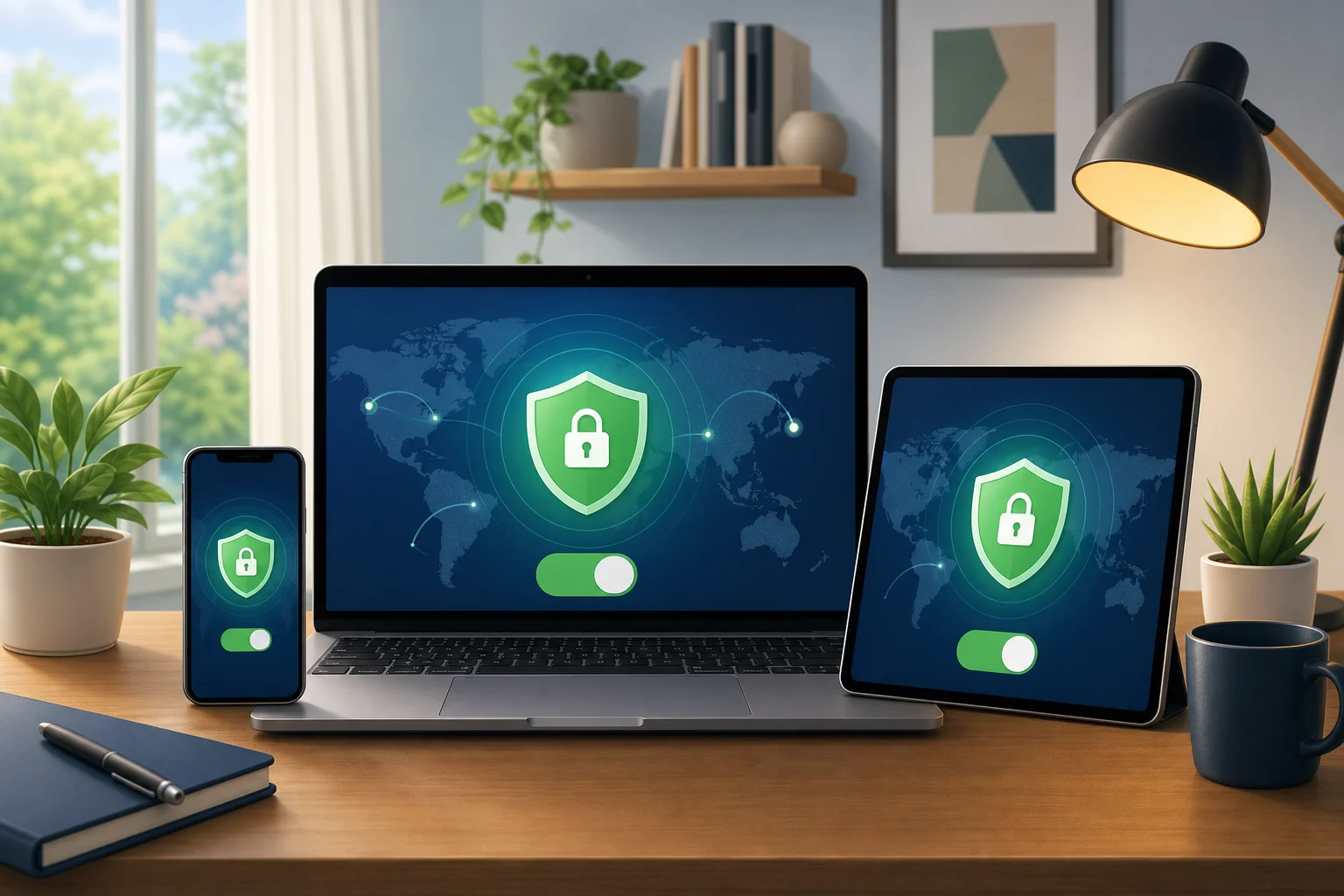
تثبيت VPN المنزلي على الأجهزة

الخطوة 3: الاتصال وتكوين VPN الخاصة بك

بعد التثبيت، حان الوقت للاتصال وضبط الإعدادات الأساسية. تم تصميم معظم تطبيقات VPN الحديثة لتكون بسيطة، لذا عادة ما لا تحتاج إلى تكوين متقدم.

كيفية الاتصال بخادم VPN بسهولة

افتح تطبيق VPN وابحث عن زر الاتصال الرئيسي. في العديد من التطبيقات، يمكنك الاتصال بأسرع أو أقرب خادم متاح تلقائيًا.

تبدو عملية الاتصال البسيطة كما يلي:

  1. افتح تطبيق VPN.
  2. اختر "الأسرع"، "الموصى به"، أو خادم قريب إذا كان متاحًا.
  3. انقر أو اضغط على زر الاتصال.
  4. انتظر حتى يظهر الحالة "متصل".
  5. افتح متصفحك أو تطبيقك واستخدم الإنترنت بشكل طبيعي.

لأفضل سرعة، اختر خادمًا قريبًا من موقعك الفعلي. قد تزيد الخوادم البعيدة من زمن الانتقال، مما قد يؤثر على مكالمات الفيديو والألعاب والتنزيلات.

تكوين الإعدادات الأساسية لتحسين الأداء

لا تحتاج إلى تغيير كل إعداد. ابدأ بهذه الأساسيات إذا كانت متاحة:

  • الاتصال التلقائي: يقوم بتشغيل VPN تلقائيًا عندما يبدأ جهازك أو ينضم إلى Wi-Fi.
  • مفتاح القتل: يمنع حركة مرور الإنترنت إذا انقطع اتصال VPN، مما يساعد على منع التعرض غير المقصود.
  • اختيار البروتوكول: إذا كان متاحًا، اختر الخيار الموصى به أو التلقائي ما لم يكن لديك سبب لتغييره.
  • الشبكات الموثوقة: تتيح بعض التطبيقات لك الخيار فيما إذا كان ينبغي على VPN الاتصال تلقائيًا على شبكات Wi-Fi معينة.

إذا كانت السرعة هي أولويتك القصوى، استخدم أقرب خادم وابقِ الإعدادات على الوضع التلقائي. إذا كانت الخصوصية هي أولويتك القصوى، فقم بتمكين الاتصال التلقائي ومفتاح القتل عند توفرهما.

اختبر اتصال VPN لضمان الأمان

بعد الاتصال، قم بإجراء فحص سريع:

  1. قم بزيارة موقع موثوق للتحقق من IP.
  2. تحقق مما إذا كان عنوان IP المعروض يختلف عن عنوان IP المنزلي العادي الخاص بك.
  3. تحقق من أن الموقع المعروض يتوافق مع منطقة خادم VPN، على الأقل بشكل عام.
  4. افتح بعض المواقع للتأكد من أن التصفح يعمل.
  5. افصل وأعد الاتصال مرة واحدة للتأكد من أن هذه العملية موثوقة.

يمكنك أيضًا اختبار تسريبات DNS باستخدام أداة اختبار تسرب DNS موثوقة. إذا أظهر الاختبار خوادم DNS لمزود الإنترنت الخاص بك أثناء الاتصال، تحقق من إعدادات VPN أو اتصل بموارد دعم المزود.

الخطوة 4: استكشاف وحل المشكلات الشائعة

حتى VPN بسيط للمنزل قد يواجه مشاكل عرضية. معظم المشكلات سهلة الإصلاح مع بعض الفحوصات الأساسية.

ماذا تفعل إذا لم يتصل VPN

إذا لم يتمكن VPN الخاص بك من الاتصال، جرب هذه الخطوات بالترتيب:

  1. تحقق من أن اتصال الإنترنت العادي لديك يعمل بدون VPN.
  2. أعد تشغيل تطبيق VPN.
  3. جرب خادم VPN مختلف.
  4. أعد تشغيل جهازك.
  5. قم بتحديث تطبيق VPN إلى أحدث إصدار.
  6. تعطيل تطبيقات VPN أو جدار الحماية المتعارضة بشكل مؤقت، إذا كنت تستخدم أيًا منها.
  7. أعد تثبيت تطبيق VPN إذا لم تنجح أي طريقة أخرى.

تحقق أيضًا مما إذا كانت شبكتك تمنع حركة مرور VPN. قد تحظر بعض الشبكات في المدرسة أو المكتب أو الفندق أو المباني المشتركة اتصالات VPN.

معالجة مشكلات السرعة والأداء

يمكن أن يؤثر VPN على السرعة لأن حركة مرورك تمر عبر نفق مشفر وخادم VPN. إذا شعرت أن التصفح بطيء، جرب ما يلي:

  • الاتصال بخادم قريب.
  • التحويل من Wi-Fi إلى إشارة شبكة أقوى.
  • إغلاق التنزيلات الكبيرة أو النسخ الاحتياطية السحابية في الخلفية.
  • أعد تشغيل جهاز التوجيه إذا كانت شبكة منزلك بالكامل بطيئة.
  • استخدم خيار البروتوكول التلقائي إذا كان متاحًا.
  • افصل عن الخوادم المزدحمة وجرب موقعًا آخر.

من المهم بالنسبة لمكالمات الفيديو والألعاب تقليل زمن الانتقال. عادة ما يؤدي الخادم القريب إلى نتائج أفضل من الخادم البعيد.

كيفية البقاء آمنًا أثناء استخدام VPN الخاص بك

يُحسن VPN الخصوصية، لكن العادات الآمنة لا تزال مهمة. للبقاء آمنًا:

  • حافظ على تحديث نظام التشغيل والمتصفح.
  • استخدم كلمات مرور قوية وفريدة.
  • قم بتمكين المصادقة الثنائية على الحسابات المهمة.
  • تجنب إدخال التفاصيل الشخصية على المواقع المشبوهة.
  • لا تثبت إضافات المتصفح غير المعروفة.
  • افصل عن VPN فقط عندما تفهم المخاطر.

إذا كنت تستخدم جهاز عمل، تحقق من سياسة شركتك قبل تثبيت أي VPN شخصية. تتطلب بعض الشركات استخدام VPN الخاص بها للوصول الآمن.

الأسئلة الشائعة حول استخدام VPN عبر الإنترنت في المنزل

هل VPN مجاني عبر الإنترنت للمنزل آمن؟

يمكن أن يكون آمنًا إذا كنت تختار مزودًا موثوقًا به مع ممارسات خصوصية واضحة وتطبيقات موثوقة. تجنب الخدمات التي تخفي سياساتها، أو تطلب أذونات مفرطة، أو تفرض تسجيلات معقدة.

هل أحتاج للتسجيل لاستخدام VPN منزلي؟

ليس دائمًا. بعض خدمات VPN تتيح لك الاتصال دون إنشاء حساب. يُعتبر VPN بدون تسجيل مفيدًا عندما تريد إعدادًا سريعًا وتقليل التفاصيل الشخصية التي يتم مشاركتها.

هل يجب أن أبقي VPN قيد التشغيل طوال الوقت في المنزل؟

لخصوصية الاستخدام اليومي، فإن إبقاءه قيد التشغيل غالبًا ما يكون مريحًا. ومع ذلك، يمكنك الفصل إذا لم يعمل تطبيق معين أو بنك أو خدمة بث بشكل جيد عبر VPN.

هل ستحمي VPN كل جهاز على Wi-Fi الخاص بي؟

فقط الأجهزة التي تم تمكين VPN عليها محمية، ما لم تقم بتكوين VPN على جهاز التوجيه. يعد إعداد التطبيقات أبسط، بينما يغطي إعداد جهاز التوجيه المزيد من الأجهزة ولكنه يتطلب عملًا تقنيًا أكثر.

هل يمكن أن تجعل VPN الإنترنت الخاص بي أسرع؟

عادة، لا تزيد VPN من سرعة الإنترنت الأساسية لديك. في بعض الحالات، قد تحسن توجيه البيانات، ولكن يمكن أن تبطئ الحركة قليلاً بسبب التشفير وابتعاد الخادم.

أفكار نهائية: اجعل التصفح في المنزل أبسط وأكثر أمانًا

لا تحتاج إعداد VPN عبر الإنترنت للمنزل أن يكون معقدًا. اختر خدمة مجانية موثوقة، وتأكد من أنها تعمل بدون تسجيل، وثبتها على أجهزةك الرئيسية، واتصل بخادم قريب، واختبر الاتصال. مع بعض الإعدادات الأساسية وعادات أمان جيدة، يمكنك جعل التصفح اليومي أكثر خصوصية وسهولة في الإدارة.

استمتع بتجربة تصفح آمنة بدون متاعب في المنزل مع BeFreeVPN — متاح مجانًا ودون الحاجة للتسجيل.

كيفية إعداد VPN آمن للمنزل: دليل خطوة بخطوة

· 11 دقائق قراءة

إعداد VPN آمن للمنزل لم يكن أسهل من أي وقت مضى — استمتع بخصوصية كاملة على الإنترنت بدون أي متاعب وبدون الحاجة للتسجيل! في هذا الدليل، سوف تتعلم كيفية اختيار وتثبيت وتكوين وإصلاح مشكلات VPN منزلية حتى يتمكن أسرتك من التصفح بشكل أكثر أمانًا، واستخدام شبكة Wi-Fi العامة بثقة، والوصول إلى الأجهزة المنزلية بشكل آمن عند الحاجة.

تقوم الشبكة الخاصة الافتراضية، أو VPN، بإنشاء نفق مشفر بين جهازك وخادم VPN. يساعد ذلك في تقليل التعرض للمتطفلين على بيانات الشبكات المشتركة وقد يجعل التصفح اليومي أكثر خصوصية. ومع ذلك، لا يمكن لأي VPN أن يجعلك مجهول الهوية تمامًا على الإنترنت. للحصول على أفضل النتائج، قم بدمج VPN الخاص بك مع كلمات مرور قوية، وتحديثات البرامج، وعادات التصفح الآمن.

1. قبل أن تبدأ: افهم فوائد VPN آمن

قبل تنزيل أي تطبيق، من المفيد معرفة ما يمكن وما لا يمكن أن يفعله VPN آمن للمنزل. VPN هو الأكثر فائدة عندما تريد حماية حركة المرور التي تخرج من جهازك، خاصة على الشبكات التي لا تتحكم فيها بالكامل.

حماية خصوصية أسرتك على الإنترنت من التطفل على البيانات

قد يكون مزود خدمة الإنترنت الخاص بك، أو مشغلو نقاط الاتصال العامة، وبعض مديري الشبكات قادرين على رؤية أجزاء من نشاط التصفح الخاص بك، مثل المواقع التي تتصل بها. يقوم VPN بتشفير اتصالك قبل مغادرته لجهازك، مما يجعل تلك الحركة أكثر صعوبة في التفتيش.

هذا مفيد بشكل خاص للعائلات التي تحتوي على أجهزة متعددة. يمكن أن ترسل الهواتف، والأجهزة اللوحية، وأجهزة الكمبيوتر المحمولة، وأجهزة التلفاز الذكية بيانات في الخلفية. استخدام VPN يضيف طبقة من الحماية للتصفح اليومي، والمراسلة، والبث، واستخدام التطبيقات.

تمكين الوصول عن بُعد الآمن للأجهزة المنزلية

يمكن أن تدعم VPN أيضًا الوصول عن بُعد الآمن. على سبيل المثال، قد ترغب في الوصول إلى خادم وسائط منزلية، أو جهاز تخزين شبكة، أو لوحة كاميرا أمان أثناء تواجدك بعيدًا.

هناك طريقتان شائعتان:

  • تطبيق VPN لخصوصية الإنترنت: تقوم بتثبيت عميل VPN على كل جهاز لتشفير التصفح الصادر.
  • خادم VPN للشبكة المنزلية: تقوم بتكوين جهاز التوجيه، أو NAS، أو الخادم بحيث يمكنك الاتصال بأمان بشبكة منزلك.

يركز هذا الدليل بشكل رئيسي على الطريقة الأولى لأنها الأسهل بالنسبة لمعظم الأشخاص. ومع ذلك، تنطبق نفس مبادئ الأمان: استخدم التشفير، وتجنب التطبيقات غير المعروفة، وابقِ كل شيء مُحدثًا.

تعزيز الأمان على شبكات Wi-Fi العامة

يمكن أن تكون شبكة Wi-Fi العامة مريحة، لكنها ليست دائمًا آمنة. قد تستخدم المطارات، والفنادق، والمقاهي، ومراكز التسوق شبكات مفتوحة أو كلمات سر مشتركة. قد يحاول المهاجمون على نفس الشبكة اعتراض الحركة أو خداع المستخدمين بنقاط اتصال مزيفة.

يساعد VPN عن طريق تشفير بياناتك قبل أن تنقل عبر تلك الشبكة. إذا كنت تعمل عن بُعد غالبًا، أو تتحقق من البريد الإلكتروني أثناء التنقل، أو تتسوق عبر الإنترنت من Wi-Fi العامة، يجب أن تكون VPN جزءًا من إعداد الأمان الأساسي لديك.

2. اختيار VPN المناسب للاستخدام المنزلي

يجب أن تكون أفضل VPN للاستخدام المنزلي سهلة التثبيت، وآمنة للتنزيل، ومتوافقة مع أجهزتك. إذا كان هدفك هو VPN مجاني بدون تسجيل، فيجب أن تتحقق أيضًا من كيفية حماية الخدمة لخصوصيتك وما إذا كانت تضع قيودًا على السرعة أو المواقع أو البيانات.

ما الذي يجب البحث عنه في VPN المنزلية

استخدم جدول المقارنة هذا كقائمة مراجعة سريعة عند اختيار VPN:

الميزةلماذا هي مهمةما يجب اختياره
الوصول المجانييبقي الإعداد بسيطًا وميسور التكلفةخدمة تشرح بوضوح حدود الاستخدام المجاني
لا تسجيليقلل من المتاعب ويتجنب مشاركة التفاصيل الشخصيةلا حاجة لبريد إلكتروني، أو رقم هاتف، أو بطاقات دفع
تشفير قوييحمي الحركة من التطفلبروتوكولات حديثة مثل WireGuard، OpenVPN، أو IKEv2
مفتاح الطوارئيوقف الحركة إذا انقطع الاتصال بـ VPNقم بتمكينه على أجهزة الكمبيوتر المحمولة والهواتف عندما يكون متاحًا
حماية من تسرب DNSتمنع طلبات DNS من تجاوز VPNاستخدم حماية DNS المقدمة مع VPN إذا كانت متاحة
دعم الأجهزةيغطي منزلكدعم Windows، macOS، Android، iOS، والمتصفح حسب الحاجة
سياسة خصوصية واضحةتساعدك على فهم كيفية التعامل مع البياناتتجنب السياسات الغامضة أو المخفية

اختر VPN مجانية ولا تتطلب تسجيلًا

VPN بدون تسجيل مفيدة عندما تريد إعداد سريع دون إنشاء حساب. يمكن أن تقلل أيضًا من كمية المعلومات الشخصية التي تشاركها مع مزود الخدمة. ومع ذلك، فإن الخدمات المجانية من VPN تختلف بشكل كبير.

قبل تثبيت واحدة، اسأل هذه الأسئلة:

  1. هل يوضح VPN بوضوح أن لا حاجة لحساب؟
  2. هل يشرح كيف يتم دعم الخدمة المجانية؟
  3. هل هناك حدود للبيانات، أو السرعة، أو الخوادم؟
  4. هل التطبيق متاح من موقع رسمي أو متجر تطبيقات موثوق؟
  5. هل تتجنب الخدمة طلب الأذونات غير الضرورية؟

يمكن أن تكون المجانية وغير المسجلة مريحة، لكن الراحة لا يجب أن تحل محل الأمان. اختر دائمًا مزودًا يكون شفافًا حول ميزاته وسياساته.

ابحث عن ميزات تشفير قوية

التشفير هو جوهر أمان VPN. تم تصميم بروتوكولات VPN الحديثة لحماية اتصالك مع الحفاظ على الأداء قابل للاستخدام. يعتبر WireGuard شائعًا لأنه سريع وخفيف الوزن. يُدعم OpenVPN على نطاق واسع ويُعتبر موثوقًا. قد يكون IKEv2 مستقرًا على الشبكات المتنقلة التي تتبدل بين Wi-Fi وبيانات الهاتف الخلوي.

لا تحتاج إلى فهم كل تفاصيل التقنية. بدلاً من ذلك، اختر تطبيق VPN يستخدم البروتوكولات الحديثة بشكل افتراضي ويسمح لك بتمكين ميزات الخصوصية الأساسية بسهولة.

تقييم التوافق مع الأجهزة المنزلية

قم بإعداد قائمة سريعة بالأجهزة التي ترغب في حمايتها. بالنسبة لمعظم الأسر، تشمل هذه:

  • الهواتف الذكية والأجهزة اللوحية
  • أجهزة الكمبيوتر المحمولة وأجهزة الكمبيوتر المكتبية
  • أجهزة البث أو التلفاز الذكي
  • المتصفحات المستخدمة للعمل اليومي أو المدرسة
  • أجهزة السفر المستخدمة على Wi-Fi الفندق أو المطار

إذا لم يكن VPN يدعم كل جهاز، ابدأ بالأجهزة التي تغادر المنزل في كثير من الأحيان. تستفيد الهواتف وأجهزة الكمبيوتر المحمولة عادةً أكثر لأنها تتصل بالعديد من الشبكات المختلفة.

3. تنزيل وتثبيت برنامج VPN

بمجرد اختيارك لـ VPN، قم بتثبيته بعناية. يعد التنزيل الآمن بنفس أهمية الإعدادات الآمنة.

خطوات تثبيت VPN خطوة بخطوة

  1. قم بزيارة الموقع الرسمي لـ VPN المختار. اكتب العنوان مباشرة في متصفحك أو استخدم متجر تطبيقات موثوق. تجنب بوابات التنزيل العشوائية.
  2. تحقق من أن الموقع آمن. ابحث عن HTTPS في شريط العنوان. كن حذرًا من المجالات المقلدة، والنوافذ المنبثقة، أو ملحقات المتصفح المفروضة.
  3. اختر النسخة الصحيحة لجهازك. قم بتنزيل إصدار Windows، macOS، Android، iOS، أو المتصفح الذي يتناسب مع نظامك.
  4. ابدأ المثبت. اتبع التعليمات التي تظهر على الشاشة. على الهاتف المحمول، قم بالتثبيت من قائمة التطبيق الرسمية.
  5. راجع الأذونات. قد يحتاج VPN إلى إذن لإنشاء اتصال VPN. يجب ألا يحتاج إلى الوصول إلى بيانات غير ذات صلة مثل الصور أو جهات الاتصال ما لم يكن هناك سبب واضح.
  6. افتح التطبيق واتصل. إذا لم يكن هناك حاجة للتسجيل، يجب أن تكون قادرًا على الاتصال بدون إدخال عنوان بريد إلكتروني أو تفاصيل الدفع.
  7. كرر على الأجهزة المنزلية الأخرى. قم بتثبيت VPN على كل جهاز يحتاج إلى حماية.

تأكد من تنزيل آمن بدون تدخل من طرف ثالث

قد تقوم مواقع التنزيل من الجهات الخارجية بتجميع المثبتات مع برامج غير مرغوب فيها. لتجنب ذلك، قم بالتنزيل فقط من الموقع الرسمي لمزود VPN، أو متجر تطبيقات Apple، أو Google Play، أو Microsoft Store، أو مصدر موثوق آخر.

أيضًا، حافظ على تحديث نظام التشغيل لديك. تساعد تحديثات الأمان على حمايتك من البرمجيات الضارة، والمثبتات الوهمية، والهجمات القائمة على المتصفح.

تثبيت على أجهزة عائلية مشتركة

بالنسبة لأجهزة الكمبيوتر المحمولة أو الأجهزة اللوحية المشتركة، اشرح الأساسيات للجميع الذين يستخدمون الجهاز. أظهر لهم كيفية الاتصال، وفصل الاتصال، والتحقق من حالة VPN. ابقِ الإعداد بسيطًا. إذا كان تطبيق VPN يدعم الاتصال التلقائي عند بدء التشغيل، ضع في اعتبارك تمكينه حتى لا تُنسى الحماية.

4. تكوين إعدادات VPN الخاصة بك لتحقيق أقصى قدر من الأمان

غالبًا ما تكون الإعدادات الافتراضية جيدة بما يكفي للبدء، لكن بعض التعديلات يمكن أن تحسن الحماية. خذ خمس دقائق لمراجعة الخيارات أدناه.

اختر موقع الخادم الذي يناسب احتياجاتك

يؤثر موقع خادم VPN على السرعة، والكمون، وأحيانًا الوصول إلى المحتوى. للحصول على الخصوصية العامة والأداء، اختر خادمًا قريبًا من موقعك الحقيقي. يوفر خادم قريب عادةً تصفحًا أسرع ومكالمات فيديو أكثر سلاسة.

اختر منطقة مختلفة فقط عندما يكون لديك سبب محدد، مثل اختبار موقع ويب من دولة أخرى أو تحسين الوصول أثناء السفر. إذا انخفضت السرعة، قم بالتبديل إلى أقرب خادم متاح.

ضبط إعدادات الأمان لتعظيم الحماية

افتح إعدادات تطبيق VPN وابحث عن هذه الخيارات:

  • اختيار البروتوكول: استخدم WireGuard، OpenVPN، أو IKEv2 عند توفرها.
  • الاتصال التلقائي: قم بتفعيل هذا عند استخدام Wi-Fi العامة أو الشبكات غير الموثوقة.
  • بدء عند الإقلاع: مفيد لأجهزة الكمبيوتر المحمولة وأجهزة الكمبيوتر المنزلية المشتركة.
  • حظر الوصول إلى الشبكة المحلية: مفيد على Wi-Fi العامة، ولكن قم بإيقافه إذا كنت بحاجة إلى الطباعة أو الاتصال بالأجهزة المنزلية.
  • إرسال مزدوج: يسمح لبعض التطبيقات بتجاوز VPN. استخدمه فقط عند الضرورة.

إذا كنت غير متأكد، اختر البروتوكول الموصى به أو الآلي للتطبيق. عادةً ما يوازن بين الأمان والسرعة.

تمكين مفتاح الطوارئ وحماية تسرب DNS

مفتاح الطوارئ يقوم بحظر حركة الإنترنت إذا انقطع اتصال VPN بشكل غير متوقع. يمنع جهازك من الانتقال بهدوء إلى اتصال غير محمي. إنه مفيد بشكل خاص لشبكات Wi-Fi العامة والعمل عن بُعد.

حماية تسرب DNS أيضًا مهمة. تقوم طلبات DNS بترجمة أسماء المواقع إلى عناوين IP. إذا تجاوزت تلك الطلبات VPN، فقد تظل أجزاء من نشاط التصفح الخاص بك مرئية لمزود الشبكة لديك. قم بتمكين حماية تسرب DNS إذا كان VPN الخاص بك يقدمها.

اختبار اتصال VPN الخاص بك

بعد الاتصال، قم بإجراء اختبار سريع:

  1. ابحث عن "ما هو عنوان IP الخاص بي" وتحقق من تغير عنوان IP المرئي.
  2. قم بزيارة موقع اختبار تسرب DNS وتحقق من أن خوادم DNS تطابق مزود VPN أو المنطقة المختارة.
  3. افصل الاتصال ثم أعد الاتصال للتحقق من سلوك التطبيق كما هو متوقع.
  4. اختبر التطبيقات الشائعة، ومكالمات الفيديو، والبث لضمان قبول الأداء.

إذا كان كل شيء يعمل، فإنه يمكن استخدام VPN الآمن في المنزل بشكل يومي.

5. إصلاح المشكلات الشائعة

حتى VPN المكون بشكل جيد قد تواجه مشاكل. معظم المشكلات سهلة الإصلاح من خلال بعض الفحوصات الأساسية.

إذا فشل VPN في الاتصال، تحقق من اتصال الإنترنت الخاص بك

أولاً، افصل VPN وتحقق من أن الإنترنت يعمل بشكل طبيعي. حاول تحميل موقع موثوق. إذا كانت الإنترنت لا تعمل، أعد تشغيل جهاز التوجيه أو اتصل بمزود الإنترنت الخاص بك.

إذا كانت الإنترنت تعمل بدون VPN، قم بإعادة الاتصال وجرب خادمًا مختلفًا. قد يكون خادم واحد مشغولًا أو غير متوفر مؤقتًا.

أعد تشغيل جهازك أو أعد تثبيت VPN إذا استمرت المشاكل

إعادة التشغيل يزيل المشكلات المؤقتة في الشبكة. إذا استمر فشل VPN، قم بتحديث التطبيق. إذا لم يساعد ذلك، قم بإلغاء التثبيت وإعادة التثبيت من المصدر الرسمي.

تحقق أيضًا مما إذا كان تطبيق أمان آخر، أو جدار حماية، أو VPN قديم يتداخل. تشغيل عدة VPNs في وقت واحد يمكن أن يسبب مشكلات في الاتصال.

استشر صفحة دعم VPN للحصول على أخطاء محددة

يمكن أن تختلف رسائل الخطأ حسب الجهاز ونظام التشغيل. ابحث في صفحة دعم VPN عن الرسالة الدقيقة التي تراها. إذا كان المزود يقدم أدلة إعداد، اتبع الدليل الخاص بجهازك.

بالنسبة لجهاز توجيه المنزل، أو أجهزة NAS، أو إعدادات الوصول عن بُعد المتقدمة، اقرأ الوثائق الخاصة بالشركة المصنعة. يمكن أن تكون تكوين VPN على مستوى جهاز التوجيه قويًا، ولكنه أكثر تقنية من تثبيت تطبيق.

الأسئلة الشائعة حول VPN آمن للمنزل

هل أحتاج إلى VPN على كل جهاز في المنزل؟

لا تحتاج إلى واحدة على كل جهاز، لكن من الذكي تثبيت VPN على الهواتف، وأجهزة الكمبيوتر المحمولة، والأجهزة اللوحية التي تستخدم Wi-Fi العامة. للحصول على تغطية كاملة للمنزل، قد تحتاج إلى دعم VPN على مستوى جهاز التوجيه.

هل VPN مجاني بدون تسجيل آمن؟

يمكن أن يكون آمنًا إذا كان المزود شفافًا، ويستخدم تشفيرًا قويًا، ويقدم تنزيلات رسمية. تجنب التطبيقات غير المعروفة، والسياسات الغامضة حول الخصوصية، والخدمات التي تطلب أذونات غير ضرورية.

هل ستؤدي VPN إلى إبطاء الإنترنت خاصتي؟

يمكن أن تقلل VPN السرعة لأن حركة المرور الخاصة بك مشفرة وموجهة عبر خادم VPN. لتحسين الأداء، اختر خادمًا قريبًا واستخدم بروتوكولًا حديثًا مثل WireGuard عند توفره.

هل يمكن لـ VPN حماية أجهزة المنزل الذكي؟

عادةً ما تحمي تطبيقات VPN الجهاز الذي تم تثبيتها عليه فقط. لا تدعم العديد من أجهزة المنزل الذكي تطبيقات VPN مباشرة. بالنسبة لتلك الأجهزة، ضع في اعتبارك خيارات VPN على مستوى جهاز التوجيه أو التركيز على كلمات مرور Wi-Fi قوية، وتحديثات البرنامج الثابت، وإعدادات حسابات آمنة.

هل تستبدل VPN برنامج مكافحة الفيروسات؟

لا. تحمي VPN اتصالك، بينما يساعد برنامج مكافحة الفيروسات أو الأمان النهائي في اكتشاف الملفات الضارة والسلوك المشبوه. استخدم كليهما إذا كنت ترغب في الحصول على حماية شاملة أقوى.

أفكار نهائية

تعد VPN آمنة للمنزل واحدة من أبسط الطرق لإضافة الخصوصية والحماية إلى استخدام الإنترنت اليومي. ابدأ باختيار VPN موثوق بها ومجانية بدون تسجيل، وقم بتثبيتها من المصدر الرسمي، وتمكين الإعدادات الأساسية مثل مفتاح الطوارئ وحماية تسرب DNS، واختبر الاتصال الخاص بك. مع القليل من الخطوات الحذرة، يمكن لعائلتك التصفح بأمان أكبر في المنزل وعلى Wi-Fi العامة.

الآن بعد أن عرفت كيفية إعداد VPN آمنة للمنزل، جرب BeFreeVPN اليوم - استمتع بالوصول المجاني بدون تسجيل إلى حل VPN آمن يعمل على جميع أجهزتك!