الدليل النهائي لإعداد VPN لجهاز توجيه Wi-Fi مع اتصال سريع
هل سئمت من الاتصالات البطيئة واشتراكات VPN المكلفة؟ اكتشف كيف يمكنك الحصول على السرعة والتوفير مع VPN مجاني على جهاز التوجيه الخاص بك. يشرح هذا الدليل كيفية اختيار وتثبيت وتحسين وتأمين VPN لجهاز توجيه Wi-Fi مع اتصال سريع، مع التركيز العملي على استخدام BeFreeVPN لإعداد مجاني بدون تسجيل يحمي كل جهاز على الشبكة المنزلية الخاصة بك.
مقدمة إلى VPNs لأجهزة التوجيه Wi-Fi
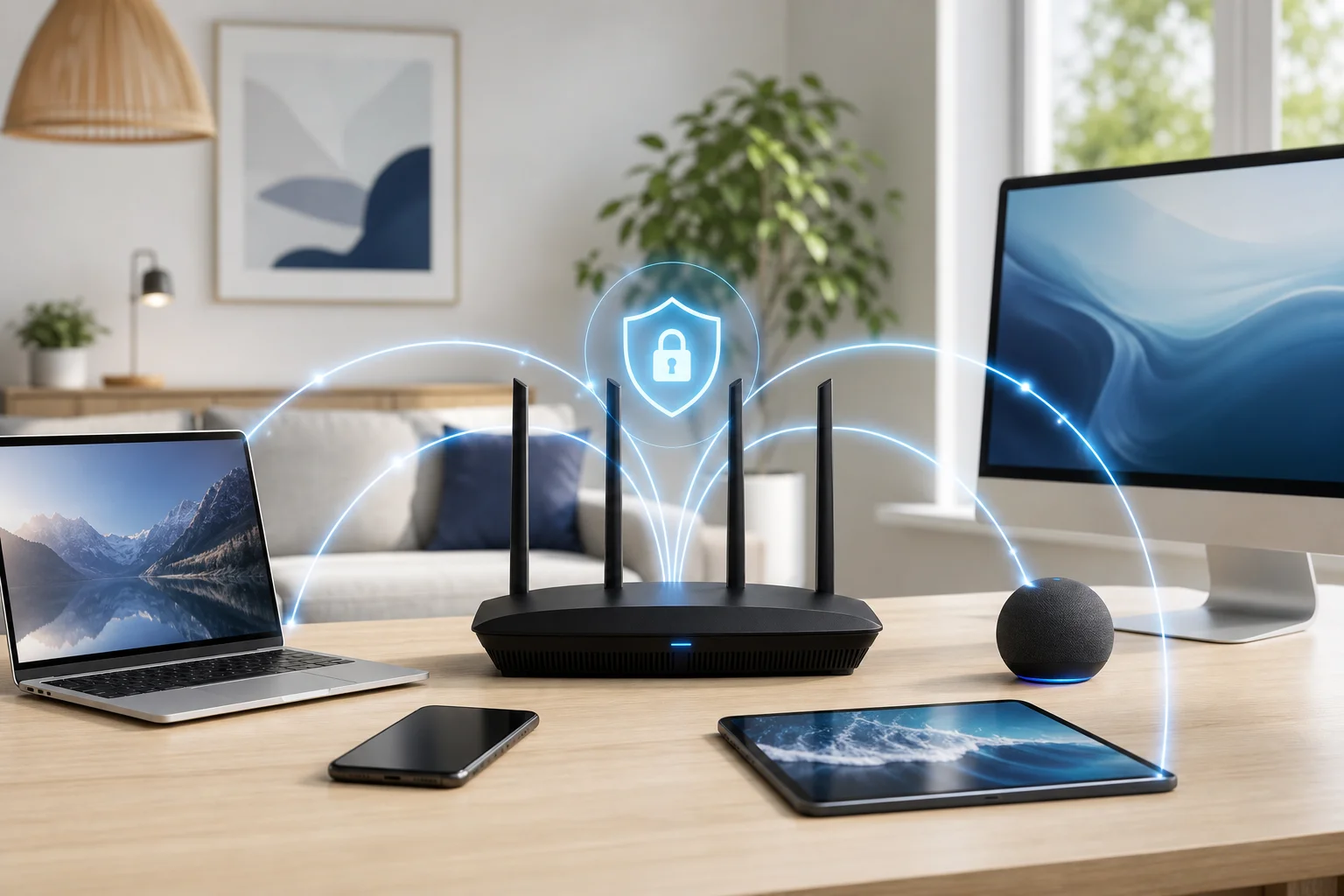
تقوم VPN، أو الشبكة الافتراضية الخاصة، بإنشاء نفق مشفر بين جهازك والإنترنت. عند تثبيت VPN على جهاز توجيه Wi-Fi، يمكن أن تنطبق تلك الحماية على العديد من الأجهزة المتصلة في وقت واحد، بما في ذلك الهواتف وأجهزة الكمبيوتر المحمولة والأجهزة اللوحية وأجهزة التلفاز الذكية وأجهزة الألعاب.
بدلاً من تثبيت تطبيق VPN على كل جهاز، يتولى جهاز التوجيه إدارة اتصال VPN. وهذا مفيد عندما لا يدعم جهاز ما تطبيقات VPN بشكل مباشر، أو عندما ترغب في خصوصية أبسط على مستوى الشبكة.
يمكن أن تساعدك VPN لجهاز التوجيه في:
- إضافة الخصوصية إلى تصفحك اليومي.
- حماية المرور على الأجهزة التي لا تدعم تطبيقات VPN.
- تقليل الحاجة إلى تكوين كل جهاز على حدة.
- الحفاظ على اتصال VPN ثابت عبر شبكة Wi-Fi الخاصة بك.
- إدارة الخصوصية لأفراد العائلة والضيوف أو أجهزة المكتب المنزلي.
ومع ذلك، السرعة مهمة. يمكن أن تؤثر VPN بطيئة على جهاز التوجيه على كل جهاز متصل. قد تتجمد مكالمات الفيديو. قد تتعطل التدفقات. قد تستغرق التنزيلات وقتًا أطول. قد يشعر اللعب بالتأخير. لهذا السبب يركز هذا الدليل على إعداد VPN السريع لجهاز التوجيه، وليس فقط التثبيت الأساسي.
يمكنك استخدام الأقسام أدناه كدليل محتوى. ابدأ بمقارنة التكاليف إذا كنت تقرر ما إذا كنت ستدفع. اذهب إلى الإجابة السريعة إذا كنت تريد أسرع طريق. ثم اتبع الأقسام للمبتدئين والمتوسطين والمتقدمين للحصول على أفضل توازن بين السرعة والأمان.
لماذا لا تحتاج إلى دفع ثمن VPN
يفترض العديد من الأشخاص أن VPN لجهاز التوجيه يجب أن تكون مكلفة. غالباً ما تروج VPN المدفوعة لخطط طويلة الأجل، وطبقات متميزة، وحدود الأجهزة. بالنسبة لبعض المستخدمين، يمكن أن تكون الخدمات المدفوعة مفيدة. ولكن إذا كان هدفك هو الحصول على خصوصية أساسية على مستوى الشبكة، واتصال سريع، ووصول بسيط بدون إنشاء حساب آخر، فقد تكون الخيارات المجانية أكثر منطقية.
تعتبر BeFreeVPN خيارًا ذكيًا لأنها تزيل حاجزين شائعين: تكلفة الاشتراك والتسجيل. وهذا يعني أنه يمكنك البدء في استخدام VPN دون إدخال معلومات الدفع أو إنشاء حساب.
مقارنة التكاليف بين VPN المدفوعة والمجانية
التكلفة الحقيقية لـ VPN ليست فقط الرسوم الشهرية. تشمل أيضًا وقت الإعداد، إدارة التجديد، وما إذا كنت بحاجة إلى دفع المزيد لأجهزة إضافية أو دعم جهاز التوجيه.
| خيار VPN | التكلفة النموذجية | استخدام جهاز التوجيه | التسجيل | الأفضل لـ |
|---|---|---|---|---|
| VPN المدفوعة شهريًا | عادةً ما تكون رسمًا شهريًا متكررًا | غالبًا مدعوم، ولكن الإعداد يختلف | عادةً ما يكون مطلوبًا | المستخدمون الذين يريدون دعمًا مدفوعًا وميزات متقدمة |
| خطة VPN المدفوعة طويلة الأجل | سعر شهري أقل، مدفوع مسبقًا | غالبًا مدعوم | عادةً ما يكون مطلوبًا | المستخدمون المرتاحون مع الالتزامات السنوية |
| VPN مجانية مع حدود | مجانية، ولكن قد تشمل حدود | قد تكون دعم جهاز التوجيه محدودًا | غالبًا ما يكون مطلوبًا | الاستخدام الخفيف على جهاز أو جهازين |
| BeFreeVPN | مجانية | مناسبة للمستخدمين الذين يسعون للوصول إلى VPN بسيط | لا حاجة للتسجيل | المستخدمون الذين يريدون الخصوصية السريعة والمجانية والبسيطة |
تعتمد أفضل خيار على احتياجاتك. ومع ذلك، إذا كنت ترغب في تجنب الاشتراكات، فإن BeFreeVPN تمنحك طريقة عملية للبدء. لا تحتاج إلى الالتزام بخطة طويلة قبل معرفة ما إذا كان استخدام VPN لجهاز التوجيه مناسبًا لشبكتك المنزلية.
كيف تقدم BeFreeVPN اتصالًا سريعًا مجانًا
تعتمد VPN السريعة على عدة عوامل. تشمل هذه مدى بعد الخادم، وزحمة الشبكة، وعبء التشفير، وعتاد جهاز التوجيه، وسرعة مزود الإنترنت الخاص بك. لا يمكن لأي VPN أن تجعل الاتصال الأساس البطيء سريعًا بطريقة سحرية. ومع ذلك، يمكن أن تقلل VPN المهيأة جيدًا من التباطؤ غير الضروري.
تعتبر BeFreeVPN مفيدة لمستخدمي أجهزة التوجيه لأنها تركز على الوصول البسيط. يعني القليل من الاحتكاك أنه يمكنك قضاء مزيد من الوقت في اختيار الخادم المناسب، واختبار السرعات، وضبط إعدادات جهاز التوجيه. بالنسبة للعديد من المنازل، لهذه الخيارات العملية تأثير أكبر من دفع ثمن اشتراك.
للحصول على أفضل سرعة، اتصل بموقع VPN قريب عند الإمكان. استخدم جهاز توجيه بقدرة معالجة كافية. أيضًا، تجنب توجيه كل جهاز عالي النطاق عبر VPN إذا لم يكن بحاجة إليه.
مزايا عدم الحاجة للتسجيل مع BeFreeVPN
يوفر الوصول بدون تسجيل أكثر من مجرد سهولة. يمكن أن يقلل أيضًا من الاحتكاك ويحد من كمية المعلومات الشخصية التي تقدمها أثناء الإعداد.
بدون الحاجة إلى تسجيل، يمكنك:
- البدء بشكل أسرع دون الانتظار للتحقق من الحساب.
- تجنب تخزين كلمة مرور أخرى.
- تخطي استمارات الدفع والتذكيرات بالتجديد.
- اختبار أداء VPN قبل تغيير إعدادات منزلك بالكامل.
- مساعدة الضيوف أو أفراد العائلة في الاتصال مع أقل تعقيد.
بالنسبة لأي شخص يقوم بإعداد VPN على جهاز توجيه Wi-Fi لأول مرة، تعتبر هذه البساطة مهمة. يمكن أن تبدو إعدادات جهاز التوجيه بالفعل تقنية. تجعل إزالة إعداد الحساب العملية بأكملها أسهل.
إجابة سريعة: إعداد VPN لاتصال Wi-Fi سريع
الطريقة الأسرع هي استخدام BeFreeVPN مع جهاز توجيه متوافق أو مع البرنامج الثابت لجهاز التوجيه الذي يدعم إعدادات عميل VPN. تختلف أسماء القوائم الدقيقة حسب علامة جهاز التوجيه، ولكن العملية الأساسية عادةً ما تكون هي نفسها: احصل على تكوين VPN، أضفه إلى جهاز التوجيه الخاص بك، اتصل، ثم اختبر السرعة والتسريبات.
أسرع طريقة إعداد باستخدام BeFreeVPN
اتبع هذه النسخة القصيرة إذا كنت تعرف بالفعل أن جهاز التوجيه الخاص بك يدعم إعداد عميل VPN:
- افتح لوحة إدارة جهاز التوجيه في متصفح.
- ابحث عن قسم عميل VPN، وغالبًا ما يكون تحت خيارات متقدمة، أو الأمان، أو إعدادات الشبكة.
- احصل على تفاصيل تكوين BeFreeVPN من تطبيق BeFreeVPN الرسمي، أو صفحة الخدمة، أو تعليمات الإعداد.
- أضف ملف تعريف VPN إلى جهاز التوجيه الخاص بك.
- اختر أقرب خادم VPN مناسب للحصول على سرعة أفضل.
- احفظ الإعدادات واتصل.
- أعد تشغيل أجهزة Wi-Fi أو أعد الاتصال بها بالشبكة.
- قم بإجراء اختبار سرعة واختبار تسريب DNS.
- قم بضبط موقع الخادم أو البروتوكول إذا كان الأداء ضعيفًا.
للحصول على مزيد من التوجيه، استخدم قسم تثبيت المبتدئين أدناه كدليل إعدادك التفصيلي.
الأدوات الأساسية والمتطلبات المسبقة
قبل أن تبدأ، اجمع الأساسيات. يمنع هذا معظم تأخيرات الإعداد.
ستحتاج إلى:
- جهاز توجيه Wi-Fi يدعم وضع عميل VPN.
- وصول إداري لجهاز التوجيه الخاص بك.
- عنوان تسجيل الدخول لجهاز التوجيه الخاص بك، وغالبًا ما يكون مطبوعًا على ملصق جهاز التوجيه.
- البرنامج الثابت الحالي لجهاز التوجيه.
- تفاصيل تكوين BeFreeVPN.
- جهاز كمبيوتر أو هاتف متصل بجهاز التوجيه.
- أداة اختبار السرعة.
- موقع ويب لاختبار تسريب DNS أو IP.
تحقق من تفاصيل مهمة واحدة: يجب أن يعمل جهاز التوجيه كعميل VPN، وليس فقط كخادم VPN. يسمح لك خادم VPN بالاتصال بشبكتك المنزلية عندما تكون بعيدًا. يتصل عميل VPN بشبكتك المنزلية إلى الخارج عبر مزود VPN. لهذا الدليل، تحتاج إلى دعم عميل VPN.
دليل المبتدئين: تثبيت VPN على جهاز التوجيه
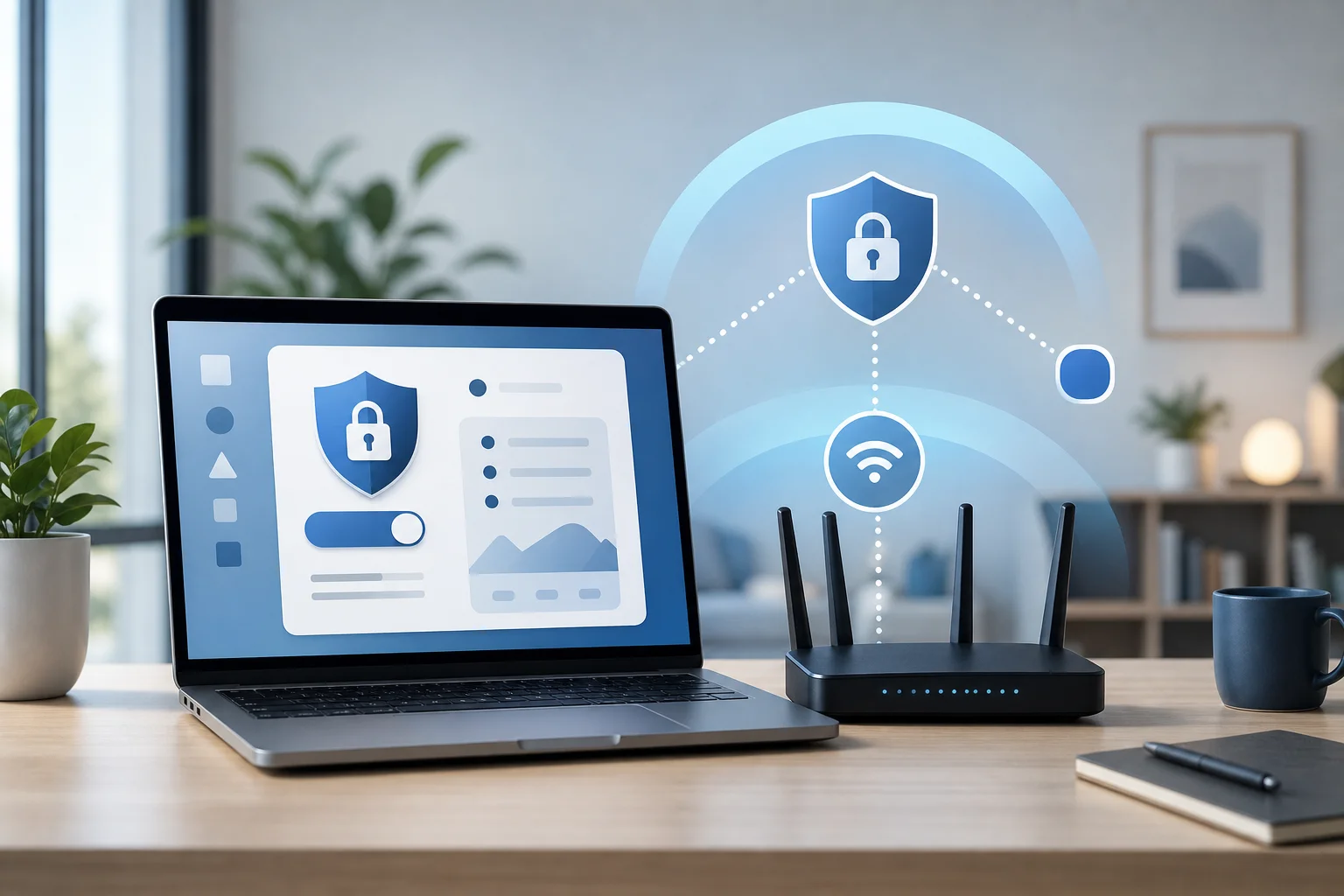
تثبيت VPN لجهاز التوجيه أسهل عندما تمشي ببطء وتختبر كل خطوة. التعليمات أدناه عامة لأن واجهات أجهزة التوجيه تختلف. ومع ذلك، فإن سير العمل ينطبق على معظم أجهزة التوجيه المعدة لـ VPN.
عملية التثبيت خطوة بخطوة للمبتدئين
-
أكد أن جهاز التوجيه الخاص بك يدعم وضع عميل VPN
ابحث في الدليل أو لوحة الإدارة عن مصطلحات مثل عميل VPN، أو عميل OpenVPN، أو عميل WireGuard، أو ملف تعريف VPN. إذا كان جهاز التوجيه الخاص بك يحتوي فقط على إعدادات خادم VPN، فقد لا يعمل لهذا الغرض دون برامج ثابتة مختلفة. -
قم بتحديث البرنامج الثابت لجهاز التوجيه الخاص بك
يمكن أن تعمل تحديثات البرنامج الثابت على تحسين الاستقرار والأمان. افتح لوحة إدارة جهاز التوجيه وابحث عن خيار التحديث. لا تقم بإيقاف تشغيل جهاز التوجيه أثناء التحديث. -
قم بعمل نسخة احتياطية من إعدادات جهاز التوجيه الحالية
يسمح لك العديد من أجهزة التوجيه بتصدير ملف تكوين. هذا يمنحك نقطة استعادة إذا قمت بتغيير الإعداد الخاطئ. -
احصل على تفاصيل إعداد BeFreeVPN
استخدم مصدر BeFreeVPN الرسمي للحصول على تفاصيل التكوين الحالية. اعتمادًا على دعم جهاز التوجيه، قد يتضمن ذلك عنوان الخادم، البروتوكول، المنفذ، الشهادات، أو ملف التكوين. -
أضف ملف تعريف VPN جديد
في منطقة عميل VPN لجهاز التوجيه، أنشئ ملف تعريف جديد. قم بلصق أو تحميل تفاصيل BeFreeVPN المطلوبة. أعط الملف اسمًا واضحًا، مثل BeFreeVPN home. -
اختر خادمًا قريبًا
يؤثر البعد على الكمون. لضمان تصفح وتدفق أسرع، ابدأ بأقرب موقع متاح يلبي احتياجاتك. -
احفظ واتصل
قم بتطبيق الإعدادات. تحتاج بعض أجهزة التوجيه إلى إعادة التشغيل. بعد الاتصال، تحقق من صفحة حالة VPN للتأكد من أن النفق نشط. -
اختبر عنوان IP العام الخاص بك
قم بزيارة أداة التحقق من عنوان IP من جهاز متصل. يجب أن تظهر موقع VPN بدلاً من موقع مزود الإنترنت المعتاد. -
اختبر السرعة والاستقرار
قم بإجراء اختبار سرعة أو اثنين أو ثلاثة. قارنها بسرعة الإنترنت العادية بدون VPN. يعتبر الانخفاض الطفيف أمرًا طبيعيًا لأن التشفير يضيف عبئًا. -
اعد الاتصال بالأجهزة المهمة
أعد تشغيل أو أعد الاتصال بالهاتف أو الكمبيوتر المحمول أو التلفاز الذكي أو أجهزة Wi-Fi الأخرى بحيث تستخدم المسار الجديد.
التحديات والحلول الشائعة
لا يحتوي جهاز التوجيه على قائمة عميل VPN.
قد لا يدعم جهاز التوجيه وضع عميل VPN. تحقق مما إذا كان المصنع يوفر برنامجًا ثابتًا محدثًا. إذا لم يكن كذلك، اعتبر استخدام جهاز توجيه جاهز لـ VPN أو برنامج ثابت تابع لجهة خارجية، ولكن فقط إذا كنت مرتاحًا مع المخاطر.
يتصل VPN ولكن الإنترنت يتوقف عن العمل.
غالبًا ما تكون هذه مشكلة DNS أو توجيه. جرب تغيير إعدادات DNS، أو إعادة الاتصال بملف تعريف VPN، أو اختيار خادم آخر.
السرعة أبطأ بكثير مما هو متوقع.
استخدم خادمًا أقرب. قلل من عدد الأجهزة النشطة. إذا كان معالج جهاز التوجيه ضعيفًا، فقد لا يتمكن من التعامل مع تشفير VPN بسرعات عالية.
أجهزة البث لا تتصل.
أعد تشغيل الأجهزة وتحقق مما إذا كان جهاز التوجيه الخاص بك يطبق VPN على جميع العملاء. تحتوي بعض أجهزة التوجيه على توجيه قائم على السياسة، مما قد يستبعد أجهزة معينة.
لا يمكنك الوصول إلى الأجهزة المحلية.
تقوم بعض تكوينات VPN بعزل المرور. ابحث عن إعدادات تتعلق بالوصول إلى الشبكة المحلية، أو الوصول إلى LAN، أو التوجيه المنفصل إذا كان جهاز التوجيه الخاص بك يدعمها.
اختيار جهاز التوجيه الصحيح لاستخدام VPN
لا يحتاج جهاز التوجيه الجيد إلى أن يكون أغلى طراز. ومع ذلك، يجب أن يكون لديه قدرة معالجة كافية والميزات البرمجية الصحيحة.
ابحث عن:
- دعم عميل VPN.
- معايير Wi-Fi الحديثة مثل Wi-Fi 5 أو Wi-Fi 6.
- تحديثات البرنامج الثابت المنتظمة.
- واجهة إدارة واضحة.
- قوة معالجة كافية لحركة المرور المشفرة.
- دعم البروتوكولات الحديثة لـ VPN حيثما أمكن.
- توجيه قائم على السياسة إذا كنت تريد بعض الأجهزة خارج VPN.
إذا كان لديك جهاز توجيه قديم جدًا، فإن التحديث قد يحسن السرعة أكثر من تغيير إعدادات VPN. غالبًا ما يكون عتاد جهاز التوجيه هو عنق الزجاجة في إعداد VPN على مستوى الشبكة.
تقنيات متوسطة: تحسين سرعة VPN
بمجرد أن تعمل VPN، فإن الهدف التالي هو السرعة. تتعلق التحسينات بتقليل الاختناقات. ابدأ بالتغييرات السهلة، ثم انتقل إلى الإعدادات الأكثر تقدمًا إذا لزم الأمر.
نصائح لتعزيز سرعة VPN الخاصة بك على أجهزة التوجيه Wi-Fi
استخدم هذه الخطوات العملية:
- اختر الخادم الأقرب. عادةً ما تعني المسافة الأقصر الكمون الأقل.
- اختبر أكثر من خادم. الخادم الأقرب ليس دائمًا الأقل ازدحامًا.
- استخدم Ethernet للاختبار. هذا يفصل سرعة VPN عن مشاكل إشارة Wi-Fi.
- ضع جهاز التوجيه الخاص بك في موقع مركزي. يمكن أن تبدو Wi-Fi الضعيفة مثل أداء بطيء لـ VPN.
- قلل من حركة المرور الخلفية. يمكن لنسخ السحابة، وتحميل الألعاب، والتحديثات أن تستهلك النطاق الترددي.
- أعد تشغيل جهاز التوجيه بعد تغييرات كبيرة. يمكن أن ي Clears stuck sessions.
- استخدم Wi-Fi 5 GHz أو 6 GHz عند الاقتراب من جهاز التوجيه. غالبًا ما تقدم هذه النطاقات سرعات أعلى من 2.4 GHz.
- احتفظ بالبرنامج الثابت حديثًا. يمكن أن تعمل التحديثات على تحسين استقرار VPN وأداء Wi-Fi.
فهم النطاق الترددي وتأثيره
النطاق الترددي هو الكمية القصوى من البيانات التي يمكن أن تحملها اتصالاتك. تستخدم تشفير VPN بعض هذه السعة. يحتاج جهاز التوجيه الخاص بك أيضًا إلى معالجة بيانات لتشفير وفك تشفير حركة المرور.
على سبيل المثال، إذا كانت خطة الإنترنت لديك سريعة ولكن جهاز التوجيه الخاص بك يحتوي على معالج ضعيف، قد تكون سرعة VPN محدودة بسبب جهاز التوجيه. من ناحية أخرى، إذا كانت إشارة Wi-Fi ضعيفة، فلن تساعد تغيير خوادم VPN في حل المشكلة.
للعثور على الاختناق، اختبر بهذا الترتيب:
- اختبر سرعة الإنترنت بدون VPN عبر Ethernet.
- اختبر سرعة الإنترنت مع VPN عبر Ethernet.
- اختبر سرعة الإنترنت مع VPN عبر Wi-Fi بالقرب من جهاز التوجيه.
- اختبر مرة أخرى من غرفتك أو مكان عملك العادي.
هذا يُظهر ما إذا كانت المشكلة تتعلق باتصال الإنترنت، نفق VPN، إشارة Wi-Fi، أو موقع الجهاز.
ضبط الإعدادات للأداء الأمثل
إذا كان جهاز التوجيه الخاص بك يسمح باختيار البروتوكول، اختبر الخيارات المتاحة. بعض البروتوكولات أسرع على أجهزة توجيه معينة، بينما تكون أخرى أكثر استقرارًا. اختر أفضل توازن لاحتياجاتك.
يمكنك أيضًا استخدام قواعد الأجهزة إذا كان جهاز التوجيه الخاص بك يدعمها. على سبيل المثال، يمكنك توجيه أجهزة الكمبيوتر المحمولة والهواتف من خلال BeFreeVPN، مع ترك وحدة الألعاب أو مكالمات الفيديو للعمل خارج VPN عندما تهم السرعة القصوى. يسمى هذا بالتوجيه المنفصل أو التوجيه القائم على السياسة.
إعداد آخر مفيد هو DNS مخصص. يمكن لـ DNS موثوق أن تجعل مواقع الويب تبدو أسرع في التحميل، حتى عندما تبقى سرعة التنزيل غير متغيرة. إذا قدمت BeFreeVPN إرشادات DNS، اتبع ذلك أولاً. بخلاف ذلك، استخدم موفر DNS موثوق واختبر التسريبات بعد تغييره.
ممارسات متقدمة: تأمين اتصال VPN الخاص بك
السرعة مهمة، لكن الخصوصية هي السبب الذي يجعل معظم الناس يستخدمون VPN. بعد أن تكون VPN لجهاز التوجيه سريعًا ومستقرًا، قم بتشديد إعدادات الأمان.
إعدادات الأمان المتقدمة لتعزيز السلامة
ابدأ بجهاز التوجيه نفسه. لا يمكن أن تحمي VPN لوحة الإدارة التي لا تتمتع بأمان قوي.
استخدم هذه الممارسات:
- قم بتغيير كلمة مرور المسؤول الافتراضية لجهاز التوجيه.
- تعطيل الإدارة عن بُعد ما لم تكن بحاجة إليها حقًا.
- استخدم WPA2 أو WPA3 لأمان Wi-Fi.
- أنشئ شبكة ضيوف للزوار وأجهزة المنزل الذكي.
- أوقف تشغيل WPS إذا لم تكن تستخدمه.
- احتفظ بالبرنامج الثابت لجهاز التوجيه محدثًا.
- استخدم كلمات مرور قوية لـ Wi-Fi.
- راجع الأجهزة المتصلة بانتظام.
بالنسبة إلى ملف تعريف VPN، استخدم بروتوكولات آمنة والإعدادات الموصى بها من BeFreeVPN. تجنب الخيارات القديمة إذا كانت خيارات أفضل متاحة على جهاز التوجيه الخاص بك.
منع التسريبات والحفاظ على الخصوصية
تحدث تسرب VPN عندما يتجاوز بعض المرور النفق المشفر. تشمل أنواع التسرب الشائعة تسربات DNS، وتسربات IPv6، وتسربات WebRTC في المتصفحات.
لتقليل التسريبات:
- قم بإجراء اختبار تسريب DNS بعد الاتصال.
- تحقق من عنوان IP العام الخاص بك من عدة أجهزة.
- تعطيل IPv6 على جهاز التوجيه إذا لم يكن VPN الخاص بك يدعم توجيه IPv6.
- استخدم إعدادات DNS الآمنة الموصى بها من قبل VPN الخاص بك.
- قم بتمكين مفتاح القتل أو حظر الحركة عندما تفصل VPN، إذا كان جهاز التوجيه الخاص بك يدعمه.
- قم بإعادة الاختبار بعد تحديثات البرنامج الثابت أو تغييرات الإعدادات الكبيرة.
ليس كل جهاز توجيه يحتوي على مفتاح قتل. إذا لم يكن لديك، ابحث عن قواعد جدار الحماية التي تمنع حركة مرور الإنترنت ما لم يكن نفق VPN نشطًا. هذا أكثر تقدماً، لذا اجري التغييرات بحذر واحتفظ بنسخة احتياطية من إعدادات جهاز التوجيه الخاص بك.
الصيانة المنتظمة والتحديثات للأمان
أمان VPN لجهاز التوجيه ليس مهمة لمرة واحدة. ضع جدول صيانة بسيط.
كل شهر، تحقق من تحديثات البرنامج الثابت وراجع الأجهزة غير المعروفة في شبكتك. كل few months, run fresh speed and leak tests. إذا لاحظت انقطاعات مفاجئة، اختبر خادم BeFreeVPN مختلفًا وأعد تشغيل جهاز التوجيه.
كما يجب مراجعة احتياجاتك. تتغير الشبكة المنزلية بمرور الوقت. قد تضيف مكبرات صوت ذكية، وكاميرات، وأجهزة عمل، أو أنظمة ألعاب. قرر أي الأجهزة تحتاج إلى حماية VPN وأيها يحتاج إلى أقل تأخير ممكن.
النقاط الرئيسية والأسئلة الشائعة
يمكن أن يكون VPN لجهاز التوجيه سريعًا عند دمج الخدمة الصحيحة وجهاز التوجيه والإعدادات. تعتبر BeFreeVPN خيارًا قويًا للمستخدمين الذين يريدون تجربة VPN مجانية دون الحاجة إلى التسجيل. يمكن أن تساعدك في تجنب تكاليف الاشتراك مع الحفاظ على مسار عملي نحو الخصوصية على مستوى الشبكة.
النقاط الرئيسية
- تحمي VPN لجهاز التوجيه العديد من أجهزة Wi-Fi من خلال اتصال واحد.
- تعتمد الأداء السريع على عتاد جهاز التوجيه، واختيار الخادم، وإشارة Wi-Fi، وإعدادات البروتوكول.
- تعتبر BeFreeVPN مفيدة لإعداد VPN مجانية وبسيطة بدون تسجيل.
- ابدأ بخادم VPN قريب للحصول على سرعة أفضل.
- اختبر باستخدام Ethernet في البداية لفصل مشكلات VPN عن مشكلات Wi-Fi.
- احتفظ بجهاز التوجيه الخاص بك محدثًا ومحميًا باستخدام كلمة مرور إداري قوية.
- استخدم اختبارات التسريب للتأكد من أن VPN الخاص بك يعمل كما هو متوقع.
- اعتبر التوجيه القائم على السياسة إذا كانت بعض الأجهزة فقط بحاجة إلى حماية VPN.
هل VPN على جهاز توجيه Wi-Fi أفضل من تطبيق VPN؟
يعتمد ذلك على هدفك. تعتبر VPN لجهاز التوجيه أفضل لحماية العديد من الأجهزة مرة واحدة، وخاصة الأجهزة التي لا تدعم تطبيقات VPN. تطبيق VPN أفضل عندما تريد التبديل السهل للموقع أو الحماية فقط على جهاز واحد.
هل ستبطئ VPN لجهاز التوجيه الإنترنت لدي؟
بعض فقدان السرعة أمر طبيعي لأن تشفير VPN يضيف عبئًا وينقل حركة المرور عبر خادم إضافي. يمكنك تقليل التأثير باستخدام خادم قريب، واختيار جهاز توجيه مناسب، والاحتفاظ بالبرنامج الثابت محدثًا، وتحسين إشارة Wi-Fi.
هل يمكنني استخدام BeFreeVPN بدون تسجيل؟
نعم. تم تصميم BeFreeVPN لاستخدامه بدون تسجيل، مما يسهل الأمر على المستخدمين الذين يريدون إعداد سريع بدون إنشاء حساب أو إدخال معلومات الدفع.
ما هو جهاز التوجيه الذي أحتاجه لـ BeFreeVPN؟
تحتاج إلى جهاز توجيه يدعم وضع عميل VPN ويمكنه قبول تكوين BeFreeVPN المطلوب. تحقق من دليل جهاز التوجيه الخاص بك أو لوحة الإدارة لإعدادات عميل VPN. إذا كان جهاز التوجيه قديمًا أو محدودًا، فقد يكون جهاز توجيه جاهز لـ VPN أسهل.
كيف أعرف إذا كان VPN يعمل على جهاز التوجيه؟
قم بتوصيل جهاز بشبكة Wi-Fi وتحقق من عنوان IP العام الخاص به عبر الإنترنت. إذا كان الموقع أو عنوان IP يعكس اتصال VPN بدلاً من مزود الإنترنت الخاص بك، فـ VPN نشط. ثم قم بإجراء اختبار تسريب DNS للتأكد من أن طلبات DNS محمية أيضًا.
هل يجب أن تستخدم كل الأجهزة VPN؟
ليس دائمًا. يمكن أن تكون الهواتف والكمبيوترات المحمولة وأجهزة التصفح مرشحين جيدين. قد تؤدي وحدات الألعاب، ومكالمات الفيديو، أو الأجهزة التي تحتاج إلى خدمات محلية بشكل أفضل خارج VPN. إذا كان جهاز التوجيه الخاص بك يدعم التوجيه القائم على السياسة، يمكنك اختيار الأجهزة التي تستخدم BeFreeVPN.
هل VPN مجاني آمن للاستخدام على جهاز التوجيه؟
تعتمد السلامة على المزود، والتكوين، وإعدادات جهاز التوجيه الخاص بك. استخدم تفاصيل الإعداد الرسمية، احتفظ بجهاز التوجيه الخاص بك محدثًا، واختبر التسريبات. تعتبر BeFreeVPN جذابة لأنها تقدم وصولًا مجانيًا بدون تسجيل، مما يقلل من احتكاك الإعداد ويتجنب الالتزامات المالية.
ما هي أسرع طريقة لتحسين سرعة VPN على Wi-Fi؟
أولاً، اختبر خادم BeFreeVPN قريبًا. ثم انتقل أقرب إلى جهاز التوجيه أو استخدم نطاق Wi-Fi 5 GHz أو 6 GHz. إذا كانت السرعة لا تزال سيئة، اختبر باستخدام Ethernet. يساعدك ذلك في معرفة ما إذا كانت المشكلة هي VPN أو جهاز التوجيه أو إشارة Wi-Fi.
إعداد VPN لجهاز توجيه Wi-Fi مع اتصال سريع لا يجب أن يكون مكلفًا أو معقدًا. مع جهاز توجيه متوافق، واختيار خادم دقيق، وبعض الفحوصات للسرعة والأمان، يمكنك حماية شبكتك بالكامل مع الحفاظ على الأداء عمليًا. استعد للتحكم في خصوصيتك على الإنترنت اليوم عن طريق إعداد BeFreeVPN على جهاز التوجيه الخاص بك لتجربة سريعة ومجانية ودون تسجيل.