كيفية تثبيت VPN على Apple TV للاستخدام العائلي
هل تبحث عن تعزيز الأمان عبر الإنترنت لعائلتك على مجموعة من الأجهزة، بما في ذلك Apple TV؟ اكتشف كيف يمكن أن تحول عملية تثبيت VPN تجربتك في المشاهدة المنزلية. إذا بدأت بحثك بعبارة "VPN لتثبيت Apple TV"، فالنقطة الرئيسية بسيطة: لا يدعم Apple TV دائمًا إعداد VPN التقليدي بنفس الطريقة التي يدعم بها الهاتف أو اللابتوب. ومع ذلك، لا يزال بإمكانك حماية حركة مرور Apple TV باستخدام موجّه مزود بميزة VPN، أو مشاركة اتصال الكمبيوتر، أو، حيثما يتوفر، تطبيق VPN متوافق مع tvOS.
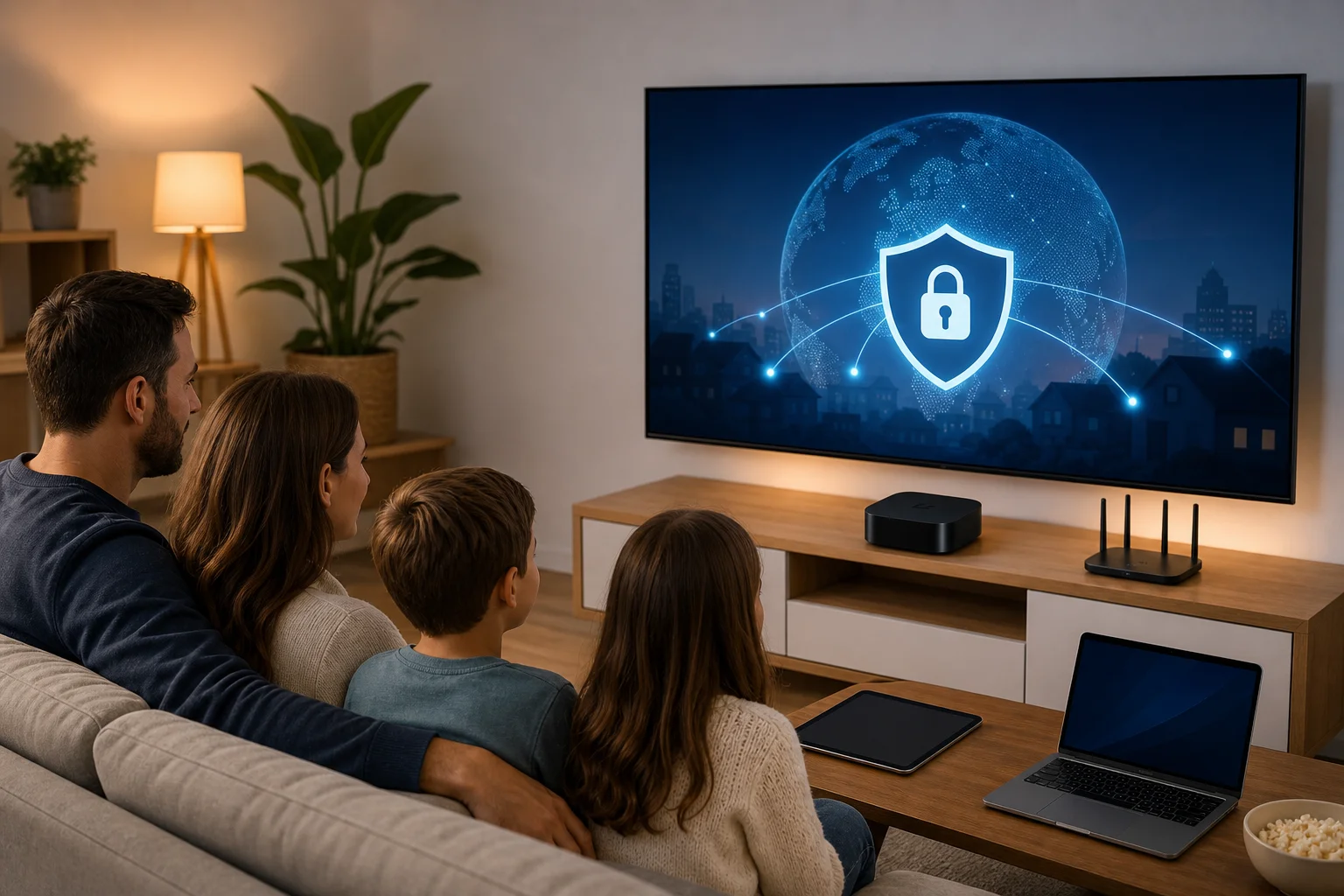
كيف يمكنني تثبيت VPN على Apple TV؟
في معظم الحالات، لا يمكنك تثبيت إعداد VPN قياسي مباشرة على Apple TV لأن Apple تحد من إعدادات الشبكة المتاحة للمستخدمين. قد تدعم موديلات Apple TV الأحدث التي تعمل بإصدارات tvOS الحديثة بعض تطبيقات VPN، لكن هذا يعتمد على جهازك والمنطقة ومزود VPN الخاص بك. بالنسبة للعديد من الأسر، تظل الطريقة الأكثر موثوقية هي تشغيل VPN من خلال جهاز التوجيه الخاص بك أو مشاركة اتصال VPN من الكمبيوتر.
إليك خيارات الإعداد الرئيسية.
الخيار 1: استخدام جهاز توجيه مزود بميزة VPN
يحمي جهاز توجيه VPN Apple TV عن طريق توجيه جميع حركة مرور الشبكة المنزلية من خلال VPN. غالبًا ما يكون هذا هو أفضل إعداد صديق للعائلة لأنه يغطي أكثر من جهاز في نفس الوقت.
- اختر مزود VPN يدعم تثبيت جهاز التوجيه.
- تحقق مما إذا كان جهاز التوجيه الخاص بك يدعم إعدادات عميل VPN مثل OpenVPN أو WireGuard.
- سجل الدخول إلى لوحة إدارة جهاز التوجيه باستخدام متصفح.
- اتبع دليل جهاز التوجيه لمزود VPN الخاص بك لإضافة تفاصيل الخادم.
- احفظ الإعدادات وأعد تشغيل جهاز التوجيه إذا لزم الأمر.
- قم بتوصيل Apple TV بشبكة Wi-Fi تلك.
- افتح تطبيق بث واختبر الاتصال.
تنشر معظم مزودي VPN ذات السمعة الجيدة أدلة تفصيلية خطوة بخطوة للعلامات التجارية الشائعة لجهاز التوجيه. إذا لم يدعم جهاز التوجيه الخاص بك إعدادات VPN، فقد تحتاج إلى البرنامج الثابت المتوافق أو جهاز توجيه VPN مسبق التكوين.
الخيار 2: مشاركة اتصال VPN من الكمبيوتر
يمكنك أيضًا استخدام كمبيوتر Mac أو Windows كجسر بين VPN و Apple TV. غالبًا ما يتطلب ذلك كابل Ethernet.
- قم بتثبيت تطبيق VPN على الكمبيوتر الخاص بك.
- قم بتوصيل الكمبيوتر بخادم VPN الذي تريد استخدامه.
- قم بتوصيل Apple TV بالكمبيوتر عبر Ethernet، أو شارك اتصال الإنترنت الخاص بالكمبيوتر عبر Wi-Fi إذا كان مدعومًا.
- قم بتمكين مشاركة الإنترنت في إعدادات شبكة الكمبيوتر.
- قم بتوصيل Apple TV بالاتصال المشترك.
- اختبر البث واضبط الخادم إذا كانت الأداء ضعيفة.
تكون هذه الطريقة مفيدة إذا كنت لا ترغب في تغيير إعدادات جهاز التوجيه. ومع ذلك، يجب أن يبقى الكمبيوتر قيد التشغيل أثناء استخدام Apple TV لاتصال VPN المشترك.
الخيار 3: استخدام تطبيق VPN لـ tvOS إذا كان متوفرًا
تقدم بعض خدمات VPN الآن تطبيقات لـ Apple TV للإصدارات المتوافقة من tvOS. إذا دعم مزودك ذلك، قد يكون التثبيت بسيطًا مثل تحميل التطبيق من App Store، وتسجيل الدخول، واختيار خادم. لا يزال، ليس ذلك عالميًا، لذا تحقق من الدعم قبل الاشتراك.
لماذا أحتاج VPN على Apple TV؟
يمكن أن يساعد VPN على Apple TV في تحسين الخصوصية والتحكم والثبات عبر الشبكة المنزلية الخاصة بك. بينما يعد Apple TV جهاز بث بشكل رئيسي، فإنه لا يزال يرسل البيانات عبر مزود خدمة الإنترنت ومنصات التطبيقات. يقوم VPN بتشفير الحركة بين جهازك أو جهاز التوجيه وخادم VPN، مما يجعل من الصعب على الأطراف الخارجية مراقبة نشاط المشاهدة الخاص بأسرتك.
بالنسبة للعائلات، فإن الفوائد عملية:
- عادات مشاهدة أكثر خصوصية: يساعد VPN على تقليل التعرض لما تقوم أسرتك ببثه أو الوصول إليه عبر الإنترنت.
- اتصالات مشتركة أكثر أمانًا: تكون التشفير مفيدًا عندما يستخدم أفراد العائلة أجهزة متعددة على نفس الشبكة.
- الوصول أثناء السفر: قد يساعد VPN الآباء والأطفال في الوصول إلى مكتبات المحتوى المألوفة عند الابتعاد عن المنزل، اعتمادًا على شروط الخدمة والقواعد الإقليمية.
- قوام منزل أفضل: يمكن أن تنطبق حماية VPN على مستوى جهاز التوجيه على التلفزيونات الذكية والأجهزة اللوحية والهواتف وأجهزة الألعاب وأجهزة اللابتوب.
لا يعد VPN بديلاً عن الرقابة الأبوية. يجب عليك الاستمرار في استخدام قيود Apple TV وملفات تعريف الأطفال وأدوات التحكم على مستوى التطبيق وإعدادات البحث الآمن. ومع ذلك، يضيف VPN طبقة خصوصية أخرى للإعداد الرقمي للعائلة.
هل يمكن أن يحمي تثبيت VPN على Apple TV أجهزة متعددة؟
نعم، إذا قمت بتثبيت VPN على جهاز التوجيه الخاص بك. هذه واحدة من أقوى الأسباب لاختيار إعداد VPN على Apple TV يعتمد على جهاز التوجيه. بدلاً من تثبيت تطبيقات VPN منفصلة على كل جهاز، يقوم جهاز التوجيه الخاص بك بإرسال الحركة عبر نفق VPN المشفر لجميع الأجهزة المتصلة.
وهذا يعني أن إعدادًا واحدًا يمكن أن يساعد في حماية:
- Apple TV
- تلفزيونات ذكية
- هواتف وأجهزة لوحية
- أجهزة لابتوب وأجهزة كمبيوتر مكتبية
- أجهزة ألعاب
- مكبرات صوت ذكية وأجهزة منزلية متصلة أخرى
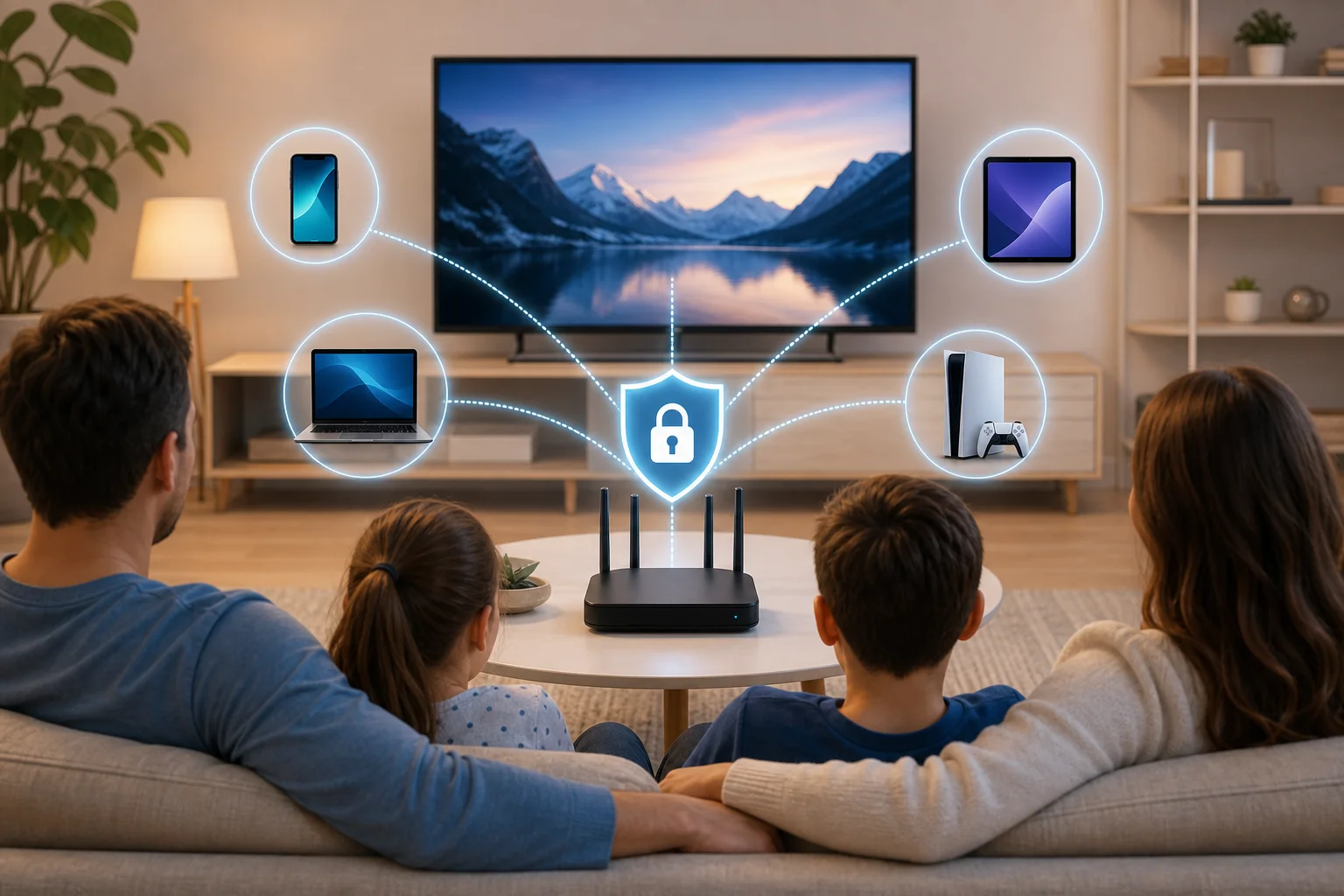
هذا الإعداد مفيد بشكل خاص في المنازل التي توجد بها أطفال ومراهقون وضيوف وعمال عن بُعد. يستخدم الجميع نفس الشبكة المحمية دون الحاجة لفهم إعدادات VPN.
ومع ذلك، هناك بعض التعويضات. قد يستغرق إعداد VPN على جهاز التوجيه وقتًا أطول من تثبيت التطبيق. كما قد تحتاج بعض الأجهزة إلى مواقع خادم مختلفة لمهام مختلفة. على سبيل المثال، قد يرغب أحد الوالدين في خادم بالقرب من العمل المكالمات، بينما قد يحتاج Apple TV خادمًا سريعًا للبث. تسمح بعض أجهزة التوجيه بإنشاء قواعد لأجهزة معينة، لكن ليس جميعها تفعل ذلك.
بالنسبة لمعظم العائلات، تعمل النسخة البسيطة بشكل جيد: قم بتعيين جهاز التوجيه على خادم VPN قريب، وقم بتوصيل Apple TV بالشبكة، وابقِ VPN قيد التشغيل في الخلفية.
هل هي خرافة أن VPNs تبطئ الإنترنت على Apple TV؟
إنها جزئيًا خرافة. يمكن أن يقلل VPN من السرعة لأن بياناتك يتم تشفيرها وتوجيهها عبر خادم إضافي. ومع ذلك، غالبًا ما تكون البطء صغيرة عندما تستخدم مزودًا ذا جودة جيدة، وخادم قريب، وبروتوكول VPN حديث.
تعتمد السرعة الخاصة ببث Apple TV على عدة عوامل:
| العامل | لماذا هو مهم | ماذا تفعل |
|---|---|---|
| مسافة الخادم | عادةً تضيف الخوادم البعيدة تأخيرًا | اختر خادمًا قريبًا من موقعك |
| بروتوكول VPN | بعض البروتوكولات أسرع من غيرها | استخدم WireGuard أو خيار سريع آخر إذا كان متاحًا |
| قوة جهاز التوجيه | قد تكافح أجهزة التوجيه الأقدم مع التشفير | استخدم جهاز توجيه بأداء VPN جيد |
| جودة Wi-Fi | Wi-Fi ضعيف يسبب التوقف | ضع Apple TV بالقرب من جهاز التوجيه أو استخدم Ethernet |
| ازدحام الشبكة | الشبكات المزدحمة تقلل السرعة | قم بالبث خلال أوقات انخفاض حركة المرور أو حدد التنزيلات |
إذا بدأ Apple TV بالتوقف بعد إعداد VPN، فقم بالتبديل إلى خادم أقرب أولًا. ثم أعد تشغيل Apple TV وجهاز التوجيه. يمكنك أيضًا اختبار سرعة الإنترنت الأساسية دون VPN ومقارنتها مع تمكين VPN. يساعدك هذا في معرفة ما إذا كانت المشكلة تكمن في VPN، أو Wi-Fi، أو خطة الإنترنت الخاصة بك.
في العديد من الحالات، يعد أفضل إعداد VPN لـ Apple TV ليس هو الذي يحتوي على الخادم الأكثر بعدًا. بل هو الذي يمنح عائلتك بثًا ثابتًا وخاصًا وسلسًا.
ماذا يجب أن أعتبره عند اختيار VPN لـ Apple TV؟
عند اختيار VPN لـ Apple TV، ركز على التوافق والخصوصية والسرعة وسهولة الاستخدام. قد يكون مزود ممتاز على الهواتف لكنه أقل فائدة لـ Apple TV إذا لم يدعم أجهزة التوجيه أو مشاركة الكمبيوتر أو تطبيق tvOS.
ابحث عن هذه الميزات:
- دعم جهاز التوجيه: يعد هذا مهمًا إذا كنت تريد حماية Apple TV وأجهزة أخرى في نفس الوقت.
- أدلة إعداد واضحة: تقدم المزودون الجيدون تعليمات بسيطة لعلامات أجهزة التوجيه، ومشاركة ماك، ومشاركة ويندوز، واستخدام Apple TV.
- تشفير قوي: يساعد التشفير الحديث في حماية بيانات العائلة على الشبكة.
- سياسة عدم الاحتفاظ بالسجلات: يجب أن يوضح المزود الموثوق به بوضوح ما يقوم بجمعه وما لا يجمعه.
- خوادم سريعة: يحتاج البث إلى أداء مستقر، وليس مجرد سرعات مرتفعة مُعلنة.
- دعم سريع الاستجابة: يكون دعم العملاء المفيد مهمًا عندما تكون إعدادات جهاز التوجيه محرجة.
- مرونة متعددة الأجهزة: تحتاج العائلات غالبًا إلى حماية للهواتف وأجهزة اللابتوب والأجهزة اللوحية والتلفزيونات.
أيضًا، ضع في اعتبارك مدى سهولة إيقاف مؤقت، أو تبديل الخوادم، أو استبعاد أجهزة معينة إذا لزم الأمر. يجب أن يكون VPN للعائلة بسيطاً بما يكفي للاستخدام اليومي، وليس مشروعاً تقنياً مستمراً.
أسئلة شائعة حول إعداد VPN لـ Apple TV
هل يمكنني تثبيت أي تطبيق VPN مباشرة على Apple TV؟
ليس دائماً. تدعم بعض أجهزة Apple TV الأحدث وإصدارات tvOS بعض تطبيقات VPN المختارة، لكن العديد من الإعدادات لا تزال تتطلب جهاز توجيه VPN أو اتصال كمبيوتر مشترك. تحقق دائمًا من صفحة دعم Apple TV لمزود VPN الخاص بك قبل البدء.
هل يحل VPN محل الرقابة الأبوية؟
لا. تُحسن VPN الخصوصية والتشفير، لكنها لا تقرر المحتوى المناسب للعمر. استخدم قيود Apple TV، وملفات تعريف الأطفال من خدمات البث، والقيود على مستوى الجهاز إلى جانب VPN الخاص بك.
هل VPN على جهاز التوجيه أفضل من خدمة DNS الذكية؟
إنها تحل مشكلات مختلفة. يقوم VPN بتشفير الحركة ويمكنه حماية العديد من الأجهزة. قد تساعد خدمة DNS الذكية في الوصول إلى المحتوى المعتمد على الموقع، لكنها عادةً لا تشفر بياناتك. من أجل سلامة العائلة وخصوصيتها، يعد VPN الخيار الأقوى.
ما هو الإعداد الأسهل لأسرة غير تقنية؟
بالنسبة لمعظم العائلات، فإن الخيار الأكثر سهولة على المدى الطويل هو جهاز توجيه VPN متوافق أو جهاز توجيه مُسبق التكوين. بمجرد إعداده، تستخدم Apple TV والأجهزة المتصلة الأخرى VPN تلقائياً.
تثبيت VPN لـ Apple TV أقل عن جهاز واحد وأكثر عن حماية المنزل بالكامل. قد يكون التثبيت المباشر محدوداً، لكن إعداد جهاز التوجيه، ومشاركة الكمبيوتر، وتطبيقات tvOS المدعومة يوفر لك خيارات قابلة للعمل. اختر طريقة تناسب الأجهزة وعادات البث ومستوى الراحة لعائلتك. جرب BeFreeVPN لحماية Apple TV الخاصة بك وجميع الأجهزة المتصلة بسهولة مع إعداد بسيط وبدون تسجيل، مما يضمن راحة البال لجميع أفراد العائلة.