كيفية استخدام VPN مجاني على Google TV لتأمين اتصال مكتب منزلي
هل تساءلت يومًا كيف تحافظ على أمان اتصال Google TV الخاص بك أثناء العمل من المنزل؟ اكتشف كيف يمكن أن يكون VPN مجاني هو الحل البسيط الذي تحتاجه. إذا كنت تبحث عن vpn لـ google tv مجاني، تشرح هذه الدليل لماذا هو مهم، وكيف تختار خيارًا آمنًا، وكيف تقوم بإعداده دون أن تضيع في المصطلحات التقنية.
عادةً ما يُنظر إلى Google TV كجهاز ترفيهي. ومع ذلك، فإنه يتواجد على نفس الشبكة المنزلية مثل الكمبيوتر المحمول والهاتف ومكبر الصوت الذكي، وأحيانًا أجهزة العمل الخاصة بك. هذا يعني أن الخصوصية والأمان لا يزالان مهمين. يمكن أن يساعد VPN في تقليل التعرض، وحماية اتصالك على الشبكات المشتركة، وإضافة طبقة خصوصية إضافية لإعداد مكتبك المنزلي.
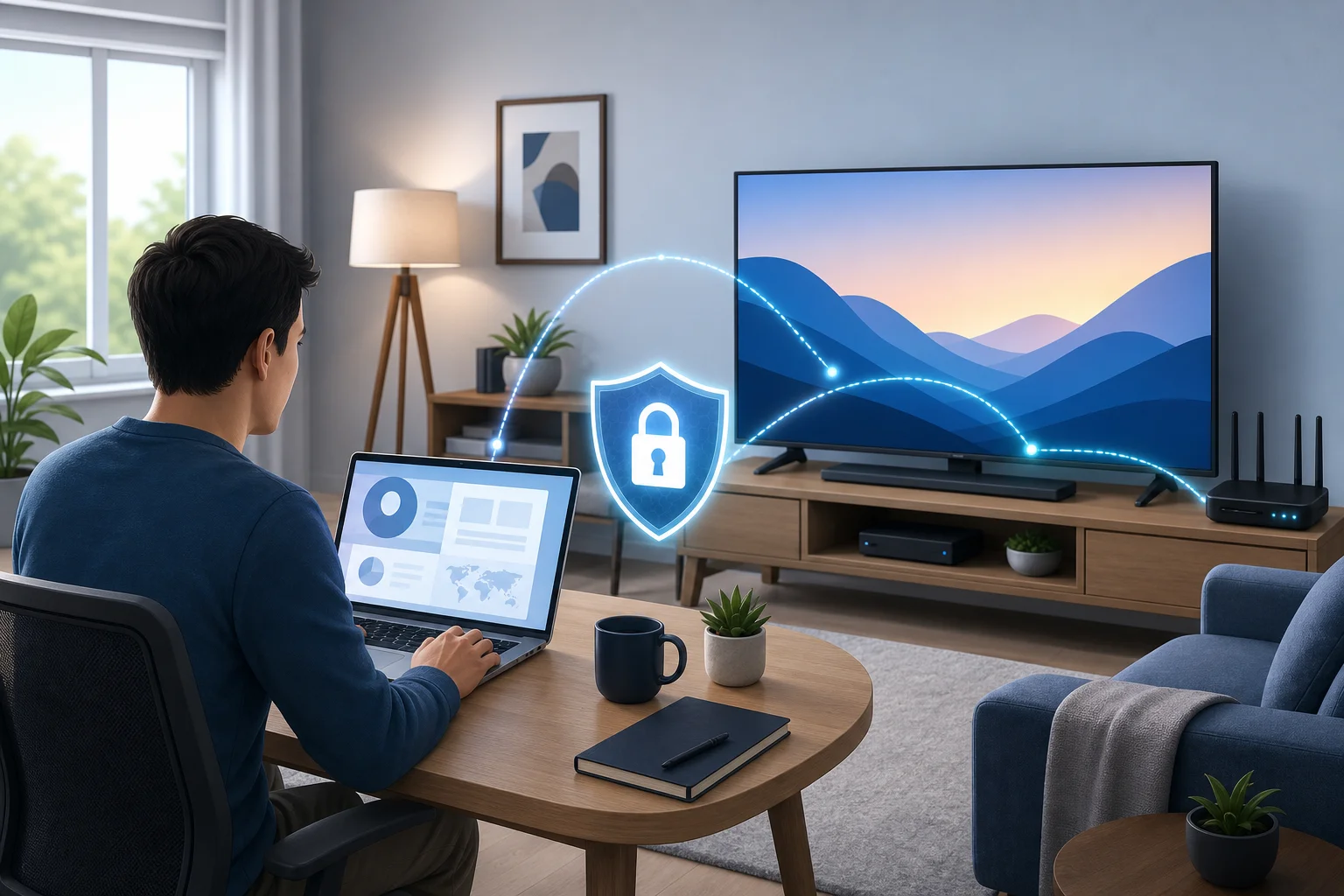
لماذا تحتاج إلى VPN لـ Google TV
يبث Google TV الأفلام، ويعمل على التطبيقات، ويتصل بالحسابات، ويتواصل مع الخدمات عبر الإنترنت. خلال الاستخدام العادي، قد يشارك جهازك معلومات مثل عنوان IP الخاص بك، ونشاط التطبيقات، والموقع التقريبي، وبيانات الشبكة مع المواقع، أو التطبيقات، أو مزودي الخدمة.
يعمل VPN، أو الشبكة الخاصة الافتراضية، من خلال توجيه حركة الإنترنت الخاصة بك عبر اتصال مشفر. إنه يخفي عنوان IP الخاص بك بطريقة تشبه إلى حد ما ارتداء النظارات الشمسية: يمكن للناس رؤية أن هناك شخصًا ما، ولكن لا يمكنهم رؤية عينيك بسهولة. في مصطلحات VPN، ترى المواقع والتطبيقات عنوان IP الخاص بخادم VPN بدلاً من عنوان IP الخاص بك في المنزل.
بالنسبة للبث، يمكن أن يحسن هذا الخصوصية. بالنسبة للعمل عن بُعد، يمكن أن يدعم أيضًا عادات أكثر أمانًا. قد لا يكون Google TV هو جهاز العمل الرئيسي الخاص بك، ولكنه لا يزال جزءًا من شبكتك المنزلية. إذا كنت تستخدم بث الشاشة، أو تطبيقات المتصفح، أو أدوات الاجتماعات عبر الفيديو، أو الوسائط السحابية المتصلة بحسابات العمل، يصبح الاتصال الآمن أكثر أهمية.
يمكن أن تساعد VPN لـ Google TV في:
- إخفاء عنوان IP: يقلل من التعرض المباشر لعنوان شبكتك المنزلية.
- حركة المرور المشفرة: تجعل البيانات أكثر صعوبة للفحص على الشبكات غير الآمنة.
- استخدام التطبيقات بشكل آمن: تضيف الخصوصية عندما تتصل التطبيقات بالخوادم الخارجية.
- حماية أثناء السفر: مفيدة إذا كنت تأخذ جهاز Google TV إلى فندق، أو تأجير، أو مكتب شقق مشترك.
- تحسين نظافة مكتبك المنزلي: يحافظ على حركة المرور الخاصة بتلفازك الذكي مفصولة عن التطفل العابر في Wi-Fi اللPublic أو المشترك.
ومع ذلك، فإن VPN ليست سحرًا. فهي لا تحل محل كلمات المرور القوية، أو تحديثات الجهاز، أو أدوات الأمان المطلوبة من قبل صاحب العمل. بدلًا من ذلك، اعتبرها طبقة واحدة مفيدة في إعداد الخصوصية الأوسع.
كيفية اختيار VPN مجاني مناسب لـ Google TV
اختيار VPN مجاني يشبه إلى حد ما اختيار قفل لباب منزلك. لن تختار اللمعان إذا كانت ضعيفة. الأمان يأتي أولاً. يجب أن يكون VPN مجاني لـ Google TV سهل الاستخدام، ولكنه يجب أيضًا أن يحترم خصوصيتك ويحافظ على اتصالك مستقرًا.
إليك مقارنة بسيطة لمساعدتك على اختيار بحكمة:
| الميزة | لماذا هي مهمة على Google TV | ما يجب أن يبحث عنه المبتدئون |
|---|---|---|
| عدم التسجيل أو الحد الأدنى من الاشتراك | يقلل من البيانات الشخصية التي تشاركها | مزود لا يطلب تفاصيل غير ضرورية |
| سياسة خصوصية واضحة | تشرح كيف يتم التعامل مع بياناتك | لغة بسيطة دون وعود غامضة |
| سرعة جيدة | تمنع التخزين المؤقت وجودة الفيديو السيئة | خوادم قريبة وأداء مستقر |
| اتصال موثوق | يتجنب الانقطاع المتكرر أثناء البث | إعادة الاتصال التلقائي أو إعادة الاتصال اليدوي السهل |
| دعم Google TV | يسهل الإعداد | تطبيق أندرويد TV أو Google TV الأصلي عند الإمكان |
| حدود البيانات | قد تحد الخطط المجانية من الاستخدام | بيانات كافية لاحتياجات البث المعتادة لديك |
| عدم وجود إعلانات مشبوهة | يتجنب التجارب المتطفلة أو الخطرة | تصميم تطبيق نظيف وحدود شفافة |
غالبًا ما تحتوي VPNs المجانية على مفاضلات. بعضها يحد من السرعة، أو خيارات الخادم، أو البيانات الشهرية. قد تظهر أخرى إعلانات. هذا لا يعني أن كل VPN مجاني سيء، ولكنه يعني أنه يجب عليك قراءة التفاصيل قبل الوثوق بأحدها.
في بيئة المكتب المنزلي، يجب أن تأتي الخصوصية والموثوقية في المرتبة الأولى قبل الميزات الجديدة. إذا كان VPN الخاص بك يتقطع كثيرًا، فقد لا تلاحظ على الفور. إذا كانت ممارسات البيانات غير واضحة، قد يأتي "التكلفة المجانية" مع مخاطر الخصوصية.
قبل تثبيت أي VPN مجاني على Google TV، اطرح هذه الأسئلة السريعة:
- هل يدعم Google TV أو Android TV مباشرة؟
- هل يشرح كيف يتعامل مع السجلات والبيانات الشخصية؟
- هل يوفر سرعة كافية للبث؟
- هل يمكنك الاتصال بدون تكوين معقد؟
- هل التطبيق متاح من مصدر موثوق، مثل Google Play؟
إذا كانت الإجابة "لا" على معظم هذه الأسئلة، تابع البحث.
دليل التثبيت: إعداد VPN على Google TV
أسهل طريقة لإعداد VPN على Google TV هي استخدام تطبيق أصلي من متجر Google Play. يعتمد Google TV على Android TV، لذا يمكن أن تعمل العديد من تطبيقات VPN المصممة لـ Android TV بشكل جيد. التحميل الجانبي هو خيار آخر، ولكن يجب على المبتدئين أن يستخدموه بعناية لأنه ينطوي على تثبيت تطبيق من خارج المتجر الرسمي.
خطوة بخطوة: تثبيت تطبيق VPN أصلي على Google TV
- قم بتشغيل Google TV وتأكد من أنه متصل بالإنترنت.
- افتح علامة التبويب التطبيقات من الشاشة الرئيسية لـ Google TV.
- اختر البحث عن التطبيقات أو استخدم زر البحث الصوتي على جهاز التحكم عن بُعد.
- ابحث عن مزود VPN الخاص بك بالاسم.
- اختر التطبيق الرسمي من النتائج. تحقق من اسم المطور قبل التثبيت.
- اختر تثبيت وانتظر حتى يتم تنزيل التطبيق.
- افتح تطبيق VPN من قائمة التطبيقات الخاصة بك.
- اتبع تعليمات الإعداد. بعض VPNs تتطلب حسابًا، بينما قد تسمح لك أخرى بالاتصال دون تسجيل.
- وافق على طلب اتصال VPN عندما يطلب Google TV الإذن.
- اختر خادمًا أو استخدم أسرع خيار متاح.
- اتصل واختبر البث للتأكد من أن سرعتك مستقرة.
التطبيقات الأصلية مقابل التطبيقات المحملة جانبيًا
التطبيق الأصلي مصمم لـ Android TV أو Google TV. يجب أن يعمل مع جهاز التحكم عن بُعد الخاص بك، ويعرض بشكل صحيح على شاشة التلفاز، ويحدث عبر متجر Play.
التطبيق المحمل جانبيًا يتم تثبيته يدويًا باستخدام ملف APK. قد يكون هذا مفيدًا عندما لا تقدم VPN تطبيق تلفاز، ولكن له عيوب. قد لا يتناسب التطبيق مع شاشتك، أو قد يحتاج إلى وحدة تحكم بطراز الماوس، أو قد لا يحدث تلقائيًا. والأهم من ذلك، يمكن أن تحتوي ملفات APK من مواقع ويب غير معروفة على برامج ضارة.
إذا كنت تقوم بالتحميل الجانبي، استخدم فقط الموقع الرسمي لمزود VPN وتجنب مواقع التحميل العشوائية. بالنسبة لمعظم المبتدئين، فإن التطبيق الأصلي هو الخيار الأكثر أمانًا.
مشاكل الإعداد الشائعة والحلول السريعة
- لا يظهر التطبيق في البحث: تحقق مما إذا كان المزود يدعم Android TV أو Google TV.
- جهاز التحكم لا يعمل داخل التطبيق: قد يكون التطبيق مصممًا للهواتف، وليس للتلفزيونات.
- يتخزن البث بعد الاتصال: جرب خادم VPN أقرب أو خفف من جودة الفيديو قليلاً.
- لن يتصل VPN: أعد تشغيل Google TV، تحقق من Wi-Fi الخاص بك، وقم بتحديث التطبيق.
- تتصرف التطبيقات بشكل غريب بعد الاتصال: افصل، قم بتفريغ ذاكرة التخزين المؤقت للتطبيق، ثم إعادة الاتصال بخادم مختلف.
أيضًا، تذكر أن بعض خدمات البث تقيد استخدام VPN. اتبع دائمًا شروط الخدمات التي تستخدمها.
تأمين مكتبك المنزلي: تناظر العمل عن بُعد
اعتبر VPN كالنفق الآمن خلال مدينة مزدحمة. بدون النفق، تتحرك حركة مرورك عبر شوارع مزدحمة حيث يمكن للعديد من الأنظمة رؤية وجهتها. باستخدام النفق، يتم درع حركة مرورك حتى تصل إلى خادم VPN.
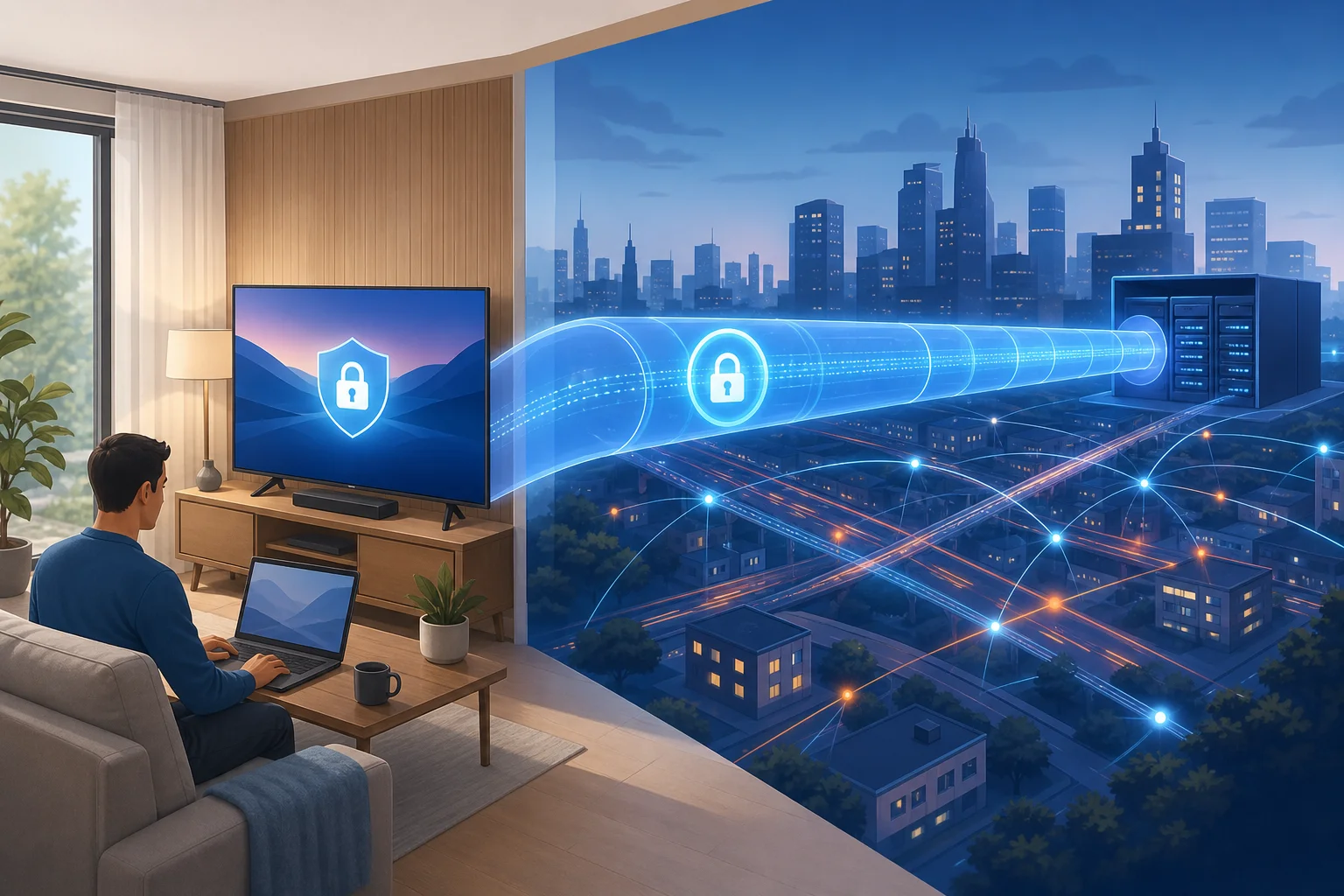
هذا مهم في مكتب منزلي لأن المنازل الحديثة مليئة بالأجهزة المتصلة. قد يكون الكمبيوتر المحمول الخاص بك آمنًا، لكن تلفازك، وهاتفك، وجهازك اللوحي، والأجهزة الذكية تشترك جميعها في نفس الموجه. يمكن أن تجعل نقطة ضعف واحدة حياتك الرقمية أكثر فوضى مما ينبغي.
يمكن أن تساعد VPN على Google TV في حماية العادات الحساسة وتقليل التعرض عندما:
- تبث علامة تبويب المتصفح أو عرض تقديمي من جهاز العمل.
- تصل إلى التخزين السحابي أو الوسائط المرتبطة بحسابات احترافية.
- تنضم إلى فيديو تدريبي أو ندوة عبر الإنترنت على التلفاز.
- تستخدم Google TV بينما تكون متصلاً بشبكة Wi-Fi في فندق أو مساحة عمل مشتركة.
- تريد الحفاظ على حركة مرور الترفيه أكثر خصوصية من المراقبين على الشبكة.
بدون VPN، قد يكون مزود خدمة الإنترنت الخاص بك، أو مسؤول الشبكة المشتركة، أو مشغل Wi-Fi العام قادرًا على رؤية بيانات تعريف الاتصال، مثل الخدمات التي تتصل بها جهازك. لا تزال التشفيرات المستخدمة من قبل المواقع والتطبيقات تحمي جزءًا كبيرًا من المحتوى، لكن VPN يمكن أن تخفي المزيد من المسار ومصدر IP.
بالنسبة للعمل عن بُعد، فإن الإعداد الأقوى هو الطبقات. استخدم VPN الخاص بصاحب العمل على الكمبيوتر المحمول الخاص بك إذا كان مطلوبًا. احتفظ بتحديث Google TV. استخدم كلمات مرور حساب قوية والمصادقة الثنائية. ثم أضف VPN مجاني موثوق لـ Google TV كأداة خصوصية إضافية، خاصة عندما تكون خارج شبكتك المنزلية العادية.
أسئلة شائعة حول VPNs وGoogle TV
هل يمكنني حقًا استخدام VPN لـ Google TV مجانًا؟
نعم، يمكنك استخدام VPN مجاني على Google TV إذا كان المزود يدعم Google TV، أو Android TV، أو الإعداد القائم على الموجه. ومع ذلك، غالبًا ما تتضمن VPNs المجانية حدودًا مثل عدد أقل من مواقع الخادم، أو سرعات أقل، أو حدود لاستخدام البيانات. المفتاح هو اختيار واحد مع ممارسات خصوصية واضحة وإعداد بسيط.
هل ستؤدي VPN إلى إبطاء البث على Google TV؟
يمكن. تضيف VPN خطوة إضافية بين جهازك والإنترنت، لذا فإن بعض فقدان السرعة هو أمر طبيعي. يجب أن تظل VPN جيدة سريعة بما يكفي للبث السلس. للحصول على أداء أفضل، اختر خادمًا قريبًا وتجنب المواقع المزدحمة.
هل تجعل VPN Google TV خاصًا تمامًا؟
لا. تخفي VPN عنوان IP الخاص بك عن العديد من المواقع وتشفّر حركة المرور بين جهازك وخادم VPN. لكن التطبيقات قد لا تزال تجمع البيانات بناءً على حسابك، وإعدادات الجهاز، وملفات تعريف الارتباط، أو أذونات التطبيق. راجع إعدادات الخصوصية داخل Google TV والتطبيقات التي تستخدمها.
هل VPN مجاني آمن للعمل عن بُعد؟
يمكن أن يساعد VPN مجاني في حماية تصفح البيانات العامة وحركة المرور الخاصة بالبث، لكنه لا يجب أن يحل محل أدوات الأمان الرسمية لشركتك. إذا كان صاحب العمل يقدم VPN للأعمال أو برامج أمان نقطة النهاية، فاستخدم ذلك على أجهزة العمل لديك. بالنسبة لـ Google TV، اختر VPN مجاني يكون شفافًا، وموثوقًا، وسهل الفصل عند الحاجة.
هل يمكنني تثبيت VPN على الموجه الخاص بي بدلًا من ذلك؟
نعم، بعض أجهزة التوجيه تدعم اتصالات VPN. هذا يمكن أن يحمي كل جهاز متصل بالموجه، بما في ذلك Google TV. ومع ذلك، تكون إعدادات الموجهات أكثر تعقيدًا وتعتمد على طراز جهاز التوجيه ومزود VPN. يجد المبتدئون عادة أن تطبيق Google TV أسهل.
لماذا لا تعمل بعض التطبيقات عندما تكون VPN قيد التشغيل؟
تحظر بعض التطبيقات حركة مرور VPN، أو تتطلب منطقة معينة، أو تكتشف نشاط خادم غير عادي. إذا حدث هذا، جرب خادمًا آخر، أعد الاتصال، أو قم بإيقاف VPN عن تلك التطبيق. احترم دائمًا قواعد التطبيقات والقوانين المحلية.
أفكار ختامية
VPN مجاني لـ Google TV هي طريقة عملية لتحسين الخصوصية على جهاز ي overlookه العديد من الناس. يمكن أن يخفي عنوان IP الخاص بك، ويضيف تشفيرًا، ويجعل شبكة مكتبك المنزلي تبدو أكثر تحكمًا. اختر مزودًا بعناية، وثبت تطبيقًا أصليًا عندما يكون ذلك ممكنًا، واعتبر VPN كطبقة واحدة في إعداد العمل عن بُعد الآمن.
هل أنت مستعد لتأمين Google TV الخاص بك وضمان اتصال مكتب منزلي أكثر أمانًا؟ جرب BeFreeVPN اليوم. إنه مجاني، ولا يتطلب تسجيلًا، وسهل الإعداد على أي جهاز، بما في ذلك Google TV.