كيفية إعداد VPN مجهول الهوية في المنزل: دليل خطوة بخطوة
هل ترغب في تأمين اتصالك بالإنترنت في المنزل دون المتاعب؟ اكتشف كيف يمكن أن تؤدي خدمة VPN مجانية ومن دون تسجيل إلى تحقيق ذلك. في هذا الدليل، ستتعلم كيفية اختيار وتثبيت واستخدام والتحقق من وإصلاح VPN مجهول الهوية في المنزل حتى تبقى تصفحك اليومي، وبث المحتوى، والتسوق، والمراسلة أكثر خصوصية مع جهد أقل.
لا تجعل VPN المنزلية من نفسك غير مرئي أو غير محصن من كل المخاطر عبر الإنترنت. ومع ذلك، يمكن أن تخفي عنوان IP الخاص بك من مواقع الويب، وتقلل من التعرض على الشبكات المشتركة، وتضيف تشفيرًا بين جهازك وخادم VPN. المفتاح هو اختيار خدمة تناسب أهداف الخصوصية الخاصة بك وتكون بسيطة بما يكفي للجميع في المنزل لاستخدامها.
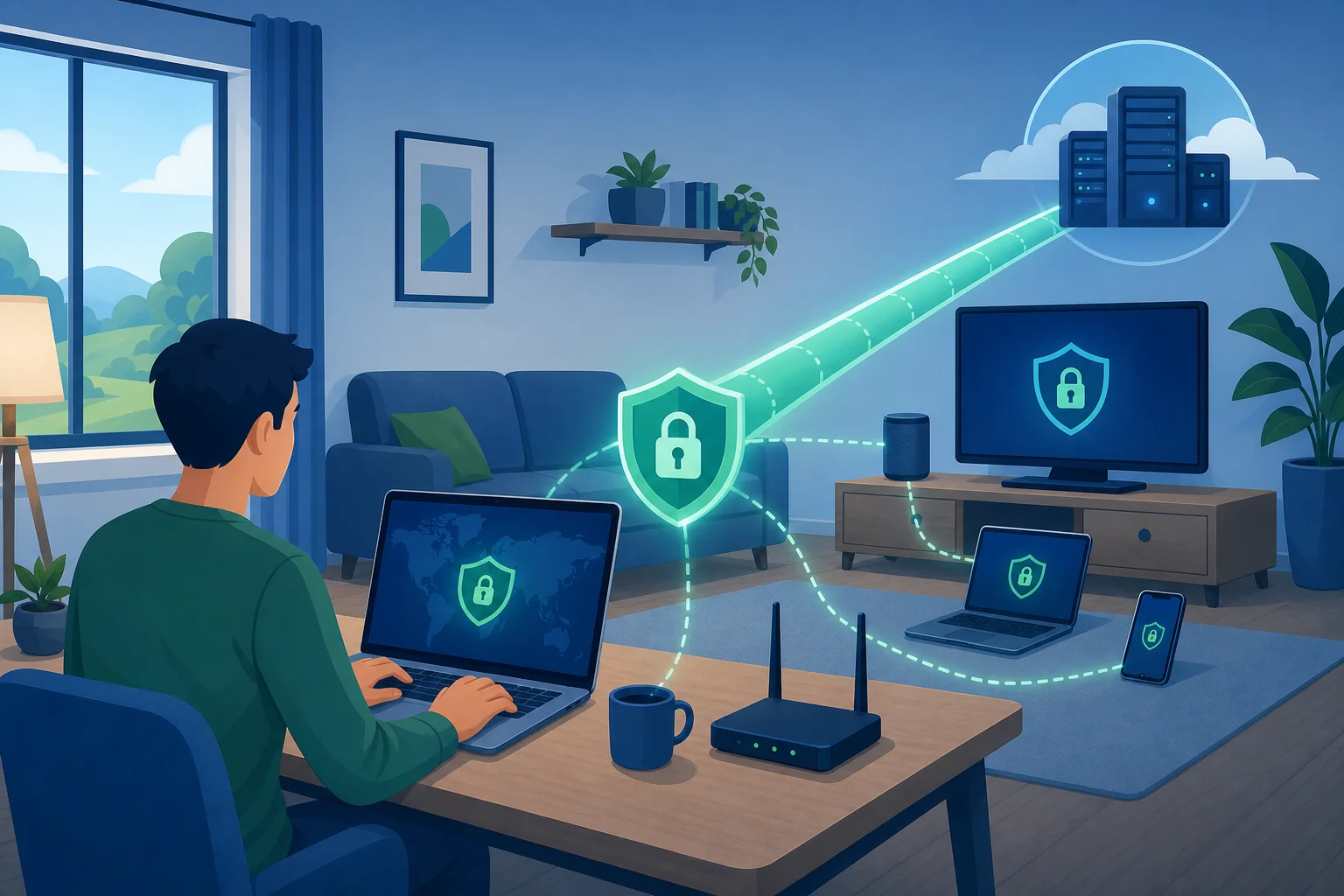
الخطوة 1: فهم لماذا يعتبر VPN أساسيًا للمنزل
قد يبدو أن شبكتك المنزلية خاصة لأنها خلف كلمة مرور Wi-Fi. ومع ذلك، يمكن أن تتعرض العديد من أجزاء نشاطك عبر الإنترنت إلى ما هو أبعد من غرفة المعيشة الخاصة بك. يمكن لمواقع الويب رؤية عنوان IP الخاص بك. يمكن لمزودي خدمة الإنترنت غالبًا مراقبة بيانات الاتصال. يمكن للمتعقبات العامة متابعة أنماط التصفح عبر التطبيقات والمواقع. إذا اتصل شخص ما في منزلك بشبكة Wi-Fi العامة، فإن المخاطر تزيد.
تساعد الشبكة الخاصة الافتراضية، أو VPN، من خلال إنشاء نفق مشفر بين جهازك وخادم VPN عن بُعد. بدلاً من أن ترى مواقع الويب عنوان IP الحقيقي الخاص بك، فإنها عادةً ما ترى عنوان IP الخاص بخادم VPN. وهذا يجعل من الصعب ربط نشاط التصفح مباشرةً بأسرتك.
المخاطر التي يمكن أن تساعد VPN المنزلية في تقليلها
تعد VPN مفيدة للخصوصية اليومية لأنها يمكن أن تساعد في تخفيف:
- التعقب المستند إلى IP: يمكن للمواقع والخدمات استخدام عنوان IP الخاص بك كأحد الإشارات لتحديد الموقع وأنماط النشاط.
- مخاطر Wi-Fi غير الموثوق بها: إذا كنت تستخدم أجهزة الكمبيوتر المحمولة أو الهواتف خارج المنزل، تساعد VPN في حماية حركة المرور في المقاهي والفنادق والمطارات والشبكات المشتركة الأخرى.
- رؤية مزود خدمة الإنترنت: يمكن أن تقلل VPN مما يمكن لمزود خدمة الإنترنت رؤيته حول مواقع وخدمات معينة تصل إليها، على الرغم من أنه قد لا يزال يرى أنك تستخدم VPN.
- عرض الموقع: يمكن أن تخفي VPN موقعك التقريبي من خلال توجيه حركة المرور عبر منطقة خادم أخرى.
- تجسس الشبكة الأساسي: يساعد التشفير في حماية البيانات من الاعتراض البسيط على الشبكات غير الآمنة.
لماذا تختار VPN مجهول الهوية بدون تسجيل؟
تزيل VPN بدون تسجيل نقطة احتكاك شائعة في الخصوصية: إنشاء حساب. إذا لم تكن بحاجة إلى تقديم عنوان بريد إلكتروني أو اسم أو رقم هاتف أو تفاصيل دفع، يكون هناك معلومات شخصية أقل مرتبطة باستخدامك للـ VPN. لهذا السبب تُعتبر خدمات مثل BeFreeVPN جذابة للمستخدمين المنزليين الذين يرغبون في طريقة سريعة وسهلة لتحسين الخصوصية.
ومع ذلك، فإن الخصوصية ليست حالة أو عدمها؛ فهي طيف. تعتبر VPN طبقة واحدة. لتحقيق خصوصية أقوى، اجمعها مع عادات تصفح آمنة، أجهزة محدثة، كلمات مرور قوية، وإعدادات تطبيقات صديقة للخصوصية.
الخطوة 2: اختيار VPN مجاني مناسب بدون تسجيل
ليست جميع خدمات VPN المجانية متساوية. بعضها مفيد للخصوصية الأساسية. بينما قد تستخدم أخرى إعلانات مزعجة، أو تجمع الكثير من البيانات، أو تقدم أداءً ضعيفًا. قبل تثبيت أي VPN، راجع نهجها في الخصوصية، وأذونات التطبيق، والقيود.
استخدم المعايير أدناه لمقارنة الخيارات.
| ما يجب التحقق منه | لماذا يهم | ما يجب البحث عنه |
|---|---|---|
| بدون تسجيل | يقلل البيانات الشخصية المشتركة أثناء الإعداد | لا حاجة لبريد إلكتروني، اسم، أو دفع |
| سياسة خصوصية واضحة | تشرح ما يجمع ولماذا | سياسة بلغة بسيطة مع جمع بيانات minimal |
| تشفير | يحمي حركة المرور بين جهازك وخادم VPN | بروتوكولات VPN الحديثة والإعدادات الآمنة |
| دعم الأجهزة | يبقي أسرتك محمية | تطبيقات لأجهزة منزلك الرئيسية |
| تدفق اتصال بسيط | يساعد الجميع في استخدامه باستمرار | تصميم سريع الاتصال أو لمسة واحدة |
| حدود معقولة | يتجنب بطء غير متوقع | حدود عرض النطاق الترددي والسرعة أو الخادم الشفافة |
| سمعة وشفافية | تقلل من المخاطر من التطبيقات المجهولة | معلومات واضحة عن مزود الخدمة ومصادر تحميل آمنة |
لماذا تخدم خدمة بدون تسجيل مثل BeFreeVPN
لعديد من الأسر، أصعب جزء في استخدام أدوات الخصوصية هو البدء. تركز خدمة مثل BeFreeVPN على الإعداد السلس: لا تسجيل طويل، ولا لوحة إدارة للحساب، ولا حاجة لمشاركة التفاصيل الشخصية قبل الاتصال. هذا يجعل من الأسهل لأفراد الأسرة أو زملاء السكن أو المستخدمين الأقل تقنيًة لتفعيل الحماية عندما يحتاجون إليها.
تكون هذه المقاربة مفيدة بشكل خاص إذا كان هدفك هو الخصوصية العملية بدلاً من الأمان المؤسسي المعقد. يمكنك تثبيت التطبيق، الاتصال، والتصفح مع إخفاء عنوان IP الخاص بك في المنزل.
عيوب VPNs المجانية وكيفية تجنبها
يمكن أن تكون VPNs المجانية مريحة، لكن يجب أن تظل منتبهًا. تجنب التطبيقات التي تطلب أذونات غير ضرورية، تخفي سياساتها، أو تقدم وعودًا غير واقعية. كن حذرًا أيضًا من روابط التنزيل المجهولة خارج متاجر التطبيقات الرسمية أو موقع المزود.
لخفض المخاطر:
- قم بالتنزيل فقط من مصادر موثوق بها.
- اقرأ سياسة الخصوصية قبل الاستخدام.
- تحقق من أذونات التطبيق بعد التثبيت.
- تجنب VPNs التي تُدرج الإعلانات في جلسات التصفح.
- اختبر السرعة والثبات قبل الاعتماد عليها يوميًا.
- لا تستخدم VPN كحمايتك الوحيدة للحسابات الحساسة.
الخطوة 3: إعداد VPN على أجهزتك المنزلية
بمجرد اختيار VPN الخاصة بك، يجب أن يكون الإعداد بسيطًا. قد تختلف الشاشات الدقيقة حسب نظام التشغيل، لكن العملية عادة ما تكون مشابهة على الهواتف و الأجهزة اللوحية وأجهزة الكمبيوتر.
كيفية تنزيل وتثبيت BeFreeVPN
اتبع هذه الخطوات لإعداد BeFreeVPN لتصفح المنزل:
- قم بزيارة المصدر الرسمي. توجه إلى موقع BeFreeVPN أو قائمة متجر التطبيقات الرسمية لجهازك.
- قم بتنزيل التطبيق الصحيح. اختر النسخة المناسبة لنظام التشغيل الخاص بك، مثل Windows أو macOS أو Android أو iOS إذا كانت متاحة.
- قم بتثبيت التطبيق. افتح المثبت أو مطالبة متجر التطبيقات وتبع التعليمات على الشاشة.
- راجع الأذونات. قد يطلب التطبيق إذنًا لإضافة تكوين VPN. هذا أمر طبيعي لتطبيقات VPN، ولكن يجب عليك تأكيد أن الأمر من التطبيق الذي كنت تنوي تثبيته.
- افتح BeFreeVPN. بما أن الخدمة بدون تسجيل، فلن تحتاج إلى إنشاء حساب قبل استخدام الوصول الأساسي.
- اختر خادمًا أو اتصل بسرعة. إذا كانت متاحة، اختر أقرب خادم لتحقيق سرعة أفضل أو استخدم الاختيار التلقائي.
- اتصل. انقر أو اضغط على زر الاتصال وانتظر حتى تظهر حالة VPN كمفعلة.
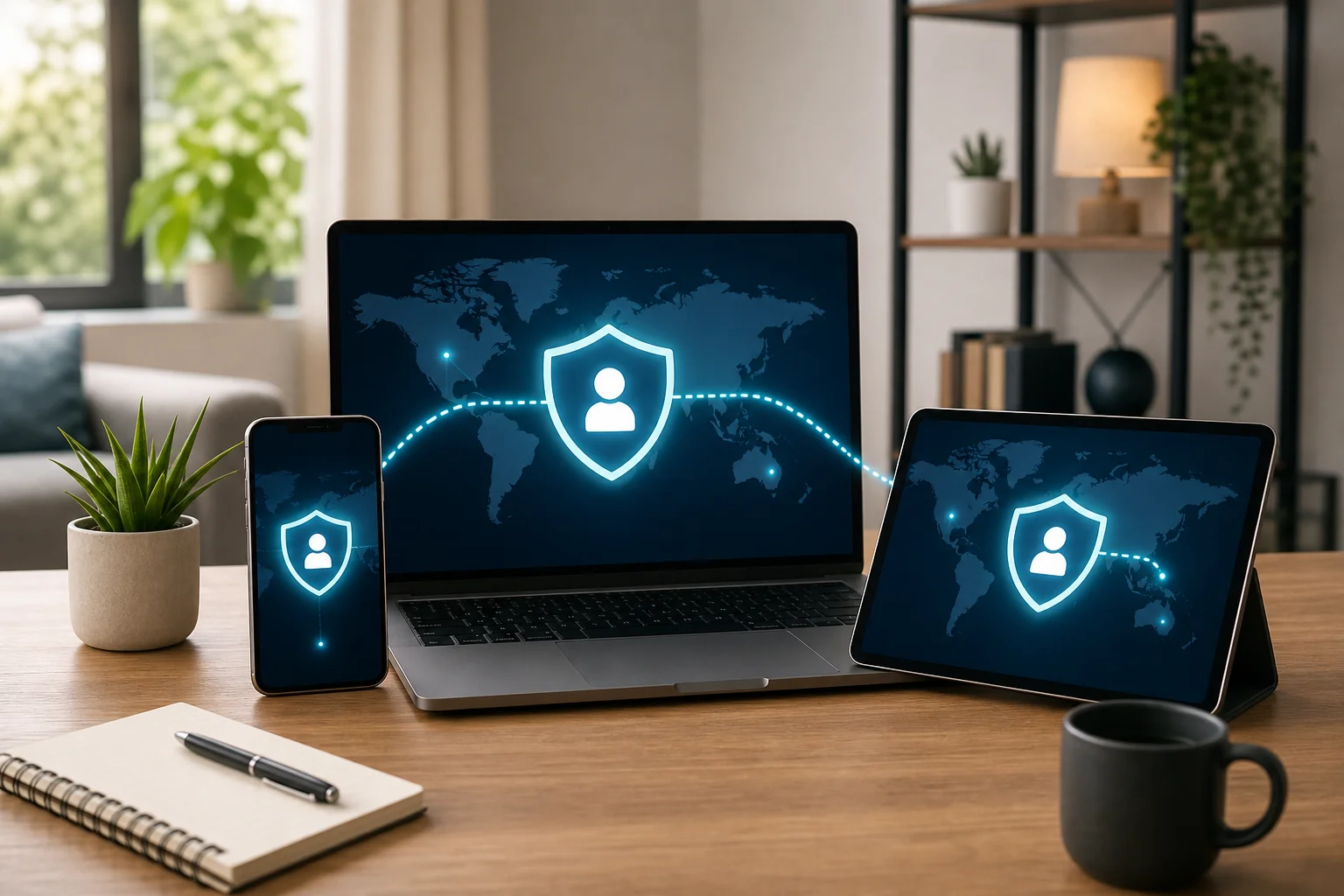
تكوين الإعدادات لتحسين المجهولية
بعد التثبيت، خصص بضع دقائق لمراجعة الإعدادات. يمكن أن تحسن هذه الخيارات من خصوصيتك وموثوقيتك:
- الاتصال التلقائي: قم بتشغيل هذا إذا كنت ترغب في أن يبدأ الـ VPN عند اتصال جهازك بالإنترنت.
- افتح عند بدء التشغيل: مفيد لأجهزة الكمبيوتر المحمولة وأجهزة الكمبيوتر المكتبية التي تبقى في المنزل.
- مفتاح القتل: إذا كان متاحًا، فعّل هذا لقطع حركة الإنترنت إذا انخفض اتصال VPN.
- حماية من تسرب DNS: استخدم هذا إذا كان التطبيق يوفره، بحيث تقل احتمالية تجاوز طلبات DNS نفق VPN.
- اختيار البروتوكول: إذا تم تقديمه، استخدم البروتوكول الموصى به أو التلقائي ما لم يكن لديك سبب محدد لتغييره.
تأكد من حماية أجهزتك المنزلية
لأفضل النتائج، قم بتثبيت الـ VPN على كل جهاز يغادر المنزل أو يدير تصفحًا خاصًا. قد تشمل:
- أجهزة الكمبيوتر المحمولة الشخصية
- أجهزة الكمبيوتر المكتبية الخاصة بالعائلة
- الهواتف الذكية
- الأجهزة اللوحية
- أجهزة العمل من المنزل، إذا سمح بها صاحب العمل
قد لا تدعم أجهزة التلفاز الذكية وأجهزة الألعاب كل تطبيقات VPN. في هذه الحالات، تحقق مما إذا كان الـ VPN يدعم إعداد جهاز التوجيه أو بدائل خاصة بالجهاز. إذا لم يكن كذلك، ركز على حماية الأجهزة المستخدمة في التصفح والمراسلة والبنوك والتسوق.
الخطوة 4: استخدام VPN الخاص بك لتصفح آمن في المنزل
بعد الإعداد، الهدف هو الاستخدام المستمر. تحمي VPN حركة المرور فقط أثناء الاتصال، لذا اجعلها جزءًا من روتينك العادي.
كيفية تفعيل الاتصال
استخدم هذه العملية السريعة قبل التصفح الحساس:
- افتح BeFreeVPN على جهازك.
- اختر الاتصال السريع أو حدد موقع مفضل.
- انتظر لحالة الاتصال.
- افتح متصفحك أو التطبيق.
- تابع التصفح كما هو معتاد.
إذا كان للـ VPN لديك ميزة الاتصال التلقائي، قم بتمكينها حتى لا تحتاج إلى تذكر ذلك في كل مرة.
أمثلة على الخصوصية اليومية
يمكن أن تساعد VPN المنزلية في عدة حالات شائعة:
- التسوق عبر الإنترنت: إخفاء عنوان IP الخاص بك أثناء مقارنة الأسعار أو التحقق من توفر المنتجات.
- البنوك والفواتير: إضافة نفق مشفر عند إدارة الحسابات، خاصة إذا كنت بعيدًا عن المنزل على Wi-Fi العامة.
- البث والتصفح: تقليل التعقب المستند إلى IP أثناء استخدام مواقع الترفيه والأخبار.
- العمل عن بُعد: حماية حركة المرور على الشبكات المشتركة، مع متابعة سياسات الأمان الخاصة بجهة العمل.
- السفر: الحفاظ على نفس روتين الخصوصية عندما يتصل هاتفك أو جهاز الكمبيوتر بالـ Wi-Fi في الفنادق أو المطارات.
تذكر، أن الـ VPN لا يحل محل HTTPS، أدوات مكافحة الفيروسات، مديري كلمات المرور، أو الحس السليم. يعمل بشكل أفضل كجزء من إعداد خصوصية متعدد الطبقات.
كيفية التحقق مما إذا كانت الاتصالات VPN لديك آمنة
بعد الاتصال، قم بتشغيل فحص بسيط:
- ابحث عن "ما هو عنوان IP الخاص بي" قبل الاتصال ودوّن IP المرئي.
- اتصل بـ BeFreeVPN.
- ابحث مرة أخرى وتأكد من أن عنوان IP قد تغير.
- استخدم موقع اختبار تسرب DNS لمعرفة ما إذا كانت طلبات DNS تُ routed عبر VPN.
- إذا كان موقعك الحقيقي أو خوادم DNS الخاصة بمزود الخدمة لا تزال ظاهرة، أعد الاتصال أو قم بتبديل الخوادم.
لا تحتاج إلى تشغيل هذه الاختبارات كل يوم. ومع ذلك، من الجيد التأكيد بعد التثبيت، بعد تحديثات التطبيق، وعندما يشعر شيء ما بأنه غير صحيح.
الخطوة 5: التعامل مع مشكلات VPN الشائعة
حتى VPN بسيطة مجهولة الهوية للمنزل يمكن أن تواجه مشكلات عرضية. معظمها سهل الحل.
مشكلات الاتصال والحلول السريعة
إذا لم يتصل VPN:
- أعد تشغيل تطبيق VPN.
- انتقل إلى موقع خادم مختلف.
- تحقق من اتصال الإنترنت لديك بدون VPN.
- أعد تشغيل جهاز التوجيه إذا كانت شبكة منزلك بطيئة.
- قم بتحديث تطبيق VPN إلى أحدث إصدار.
- قم بتعطيل مؤقتًا قواعد جدار الحماية المعاكسة، ثم أعد تفعيل الحماية بعد الاختبار.
إذا لم يتم تحميل مواقع الويب بعد الاتصال:
- افصل واختر الاتصال مرة أخرى.
- جرب بروتوكول VPN آخر إذا قدم التطبيق ذلك.
- امسح ذاكرة التخزين المؤقت للمتصفح أو جرب في نافذة خاصة.
- تحقق مما إذا كانت بعض مواقع الويب تحظر حركة VPN.
كيفية الحفاظ على سرعات ثابتة
يمكن أن تسبب VPNs بطء الاتصال لأن حركة المرور تسير عبر مسار مشفر إضافي. لتحسين الأداء:
- اختر أقرب خادم متاح.
- استخدم الاتصال السريع إذا اختار أسرع موقع.
- أغلق التنزيلات الكبيرة في الخلفية.
- أعد تشغيل الأجهزة القديمة التي تعمل منذ أيام.
- اختبر في أوقات مختلفة إذا كانت شبكتك مزدحمة.
- احتفظ بجهاز التوجيه Wi-Fi في مكان مركزي للحصول على إشارة أقوى.
للمكالمات الصوتية عبر الفيديو أو الألعاب، قد تحتاج إلى اختبار عدة مواقع خادم للعثور على أفضل توازن بين الخصوصية والسرعة.
مشكلات توافق الأجهزة
إذا كانت BeFreeVPN تعمل على جهاز واحد ولكن ليس آخر، قد يكون المشكلة خاصة بالجهاز. تحقق من أن نظام التشغيل مدعوم ومحدث. احذف ملفات تعريف VPN القديمة التي لم تعد تستخدمها، حيث يمكن أن تتعارض تطبيقات VPN المتعددة. على الأجهزة المحمولة، تأكد من أن إعدادات توفير البطارية لا تقوم بإيقاف VPN في الخلفية.
إذا كان التلفاز الذكي أو وحدة التحكم لديك لا يمكنها تثبيت التطبيق، استخدم VPN على هاتفك أو جهازك اللوحي أو الكمبيوتر بدلاً من ذلك. يمكن إعداد VPN على مستوى جهاز التوجيه لحماية المزيد من الأجهزة، ولكن عادة ما تكون أكثر تقنية وقد لا تدعمها كل خدمة مجانية.
أسئلة شائعة سريعة حول استخدام VPN مجهول الهوية في المنزل
هل يجب أن أستخدم VPN مجانية مجهولة الهوية للمنزل؟
يمكن أن تكون آمنة للخصوصية الأساسية إذا اخترت بعناية. ابحث عن عدم التسجيل، سياسات واضحة، تنزيلات موثوقة، وأذونات minimal. تجنب التطبيقات المجهولة التي تقدم ادعاءات غامضة أو مبالغ فيها حول الخصوصية.
هل تجعلني VPN غير مرئي تمامًا عبر الإنترنت؟
لا. تخفي VPN عنوان IP الخاص بك وتشفّر حركة المرور إلى خادم VPN، لكن مواقع الويب لا تزال يمكن أن تستخدم الكوكيز، تسجيلات الحساب، بصمات المتصفح، وغيرها من الإشارات. للحصول على خصوصية أفضل، اجمع بين VPN لديك مع حجب المتعقبين، متصفحات آمنة، وعادات حساب دقيقة.
هل يجب أن أحتفظ بـ VPN المنزلي لدي مشغلاً طوال الوقت؟
بالنسبة لمعظم التصفح، نعم، من السهل أن يكون مفيدًا ووقائيًا. قد تحتاج إلى إيقافه مؤقتًا للخدمات التي تحظر حركة VPN، لطباعة الشبكة المحلية، أو لحل المشكلات.
هل يمكنني استخدام BeFreeVPN بدون إنشاء حساب؟
تم تصميم BeFreeVPN ليكون الوصول المجاني، بدون تسجيل، مما يجعل من السهل البدء في استخدام VPN بدون مشاركة تفاصيل شخصية أثناء التسجيل.
الأفكار النهائية
لا يجب أن يكون إعداد VPN مجهول الهوية في المنزل معقدًا. أولاً، افهم ما الذي يحميه VPN. بعد ذلك، اختر خدمة موثوقة بدون تسجيل. ثم قم بتثبيتها على أجهزتك الرئيسية، وفعل إعدادات تركز على الخصوصية، تحقق من الاتصال، وقم بإصلاح المشكلات الصغيرة عند ظهورها.
عزّز أمانك عبر الإنترنت في منزلك مع BeFreeVPN، خدمة مجانية وبدون تسجيل تضمن لك البقاء في الخصوصية بسهولة.