メインコンテンツまでスキップ

「befreevpn」タグの記事が177件件あります

全てのタグを見る

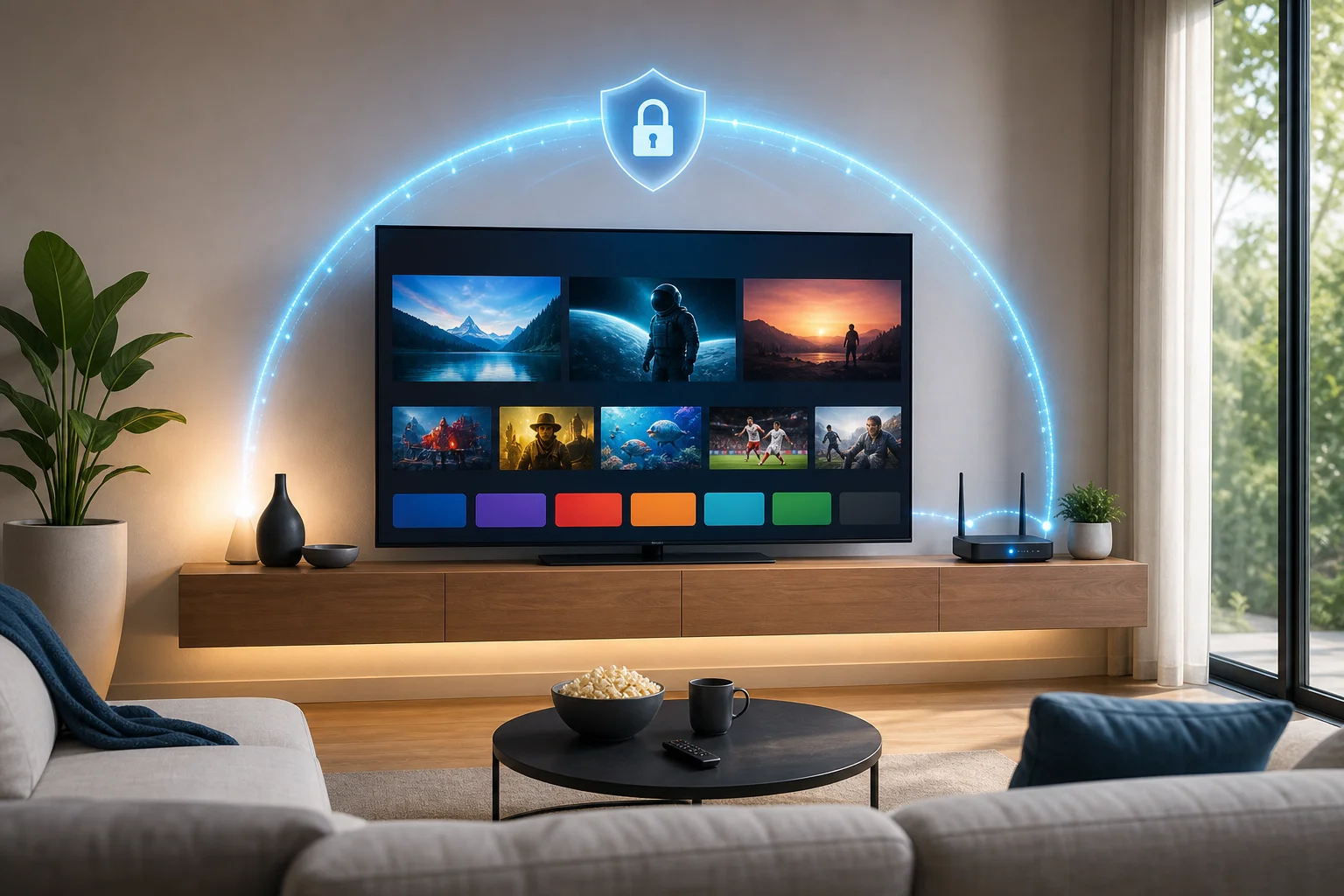
Android TVのプライバシーとデータ保護のためのVPN設定に関する初心者ガイド

· 約17分

Android TVでのストリーミング中にオンラインプライバシーが心配ですか? VPNがどれほど簡単に個人データを保護できるかを発見してください。この初心者向けのガイドでは、プライバシー重視のVPNを選択することから、インストール、設定の調整、一般的な問題の修正まで、android tv用vpn設定を簡単なステップで説明します。

Android TVは、大画面でストリーミングやアプリの閲覧、オンラインエンターテインメントを楽しむことを容易にします。しかし、インターネットに接続されたデバイスと同様に、アプリ、ネットワーク、サービスプロバイダーとデータを共有する可能性があります。VPNは、Android TVとインターネットの間にプライベートで暗号化された接続を作ることで、その露出を減らします。

vpn for android tv privacy

1. VPNとは何か、そしてAndroid TVで使用する理由

VPN(Virtual Private Network)は、インターネットトラフィックを暗号化されたトンネルを介して送信するプライバシーツールです。簡単に言えば、Wi-Fi管理者、ホットスポットの所有者、インターネットサービスプロバイダーなど、あなたの活動をネットワーク上で見えるかもしれない人々からデバイスの動作を隠します。

Android TVでは、VPNは電話やラップトップと同様に機能します。接続されると、ストリーミングアプリや他のインターネットベースのアプリは、そのトラフィックをVPNサーバー経由でルーティングします。これにより、接続がよりプライベートになり、テレビがオンラインのときにデータを保護できます。

Android TVでのVPN利用のメリット

Android TVでVPNを使用すると、以下のような効果があります:

  • プライバシー保護: あなたのインターネットトラフィックは暗号化され、第三者があなたの活動を確認するのが難しくなります。
  • 公衆または共有ネットワークの安全性向上: Android TVがホテル、寮、レンタルアパート、または共有の家庭ネットワークに接続されている場合、VPNは保護の層を追加します。
  • ネットワークの追跡の減少: VPNは、ネットワークプロバイダーがあなたのアプリやブラウジング活動について見ることができる情報を制限できます。
  • アプリ全体での一貫した保護: VPNがアクティブなとき、サポートされたAndroid TVアプリは自動的に保護された接続を使用できます。
  • 接続に関するより多くの制御: 多くのVPNアプリでは、サーバーの場所やプライバシー設定を選択できます。

初心者がAndroid TV用のVPNを検討する主な理由はシンプルです:プライバシーです。あなたのテレビはフ ォンほど個人的ではないかもしれませんが、それでもアカウント、アプリ、視聴プラットフォーム、家庭ネットワークに接続します。そのトラフィックを保護することは賢いステップです。

2. Android TVに適したVPNを選ぶには?

すべてのVPNがAndroid TVで同じように使いやすいわけではありません。一部のサービスは電話ではうまく機能しますが、適切なAndroid TVアプリを提供しない場合があります。他のものは、設定が混乱を招いたり、プライバシー慣行が弱い可能性があります。何かをインストールする前に、基本を確認してください。

注目すべき機能

技術用語を使わずにVPNを選択するために、この簡単な比較表を使用してください:

機能Android TVにとって重要な理由
Android TVアプリGoogle Playストアを通してインストールが簡単になります
複雑な登録なし初心者が早く始められる、個人情報が少なくて済む
強力な暗号化インターネット上で移動する際にデータを保護します
明確なプライバシーポリシープロバイダーが収集するデータについて説明します
キルスイッチまたは接続保護VPNが切断された場合にトラフィック漏れを防ぎます
高速で安定したサーバーストリーミングやアプリの閲覧をスムーズにします
シンプルなインターフェースリモートコントロールで簡単に接続できます

プライバシー重視のVPNプロバイダーを選択する

プライバシー重視のVPNは、データの取り扱いについて明確であるべきです。ログ、セキュリティ、アカウント要件について、平易な言葉で情報を探してください。プロバイダーが曖昧な約束をし、慣行を説明しない場合は、注意が必要です。

初心者にとって、Android TV向けの最良のVPNは、多くの場合、シンプルで透明で、ソファから簡単にコントロールできるものです。ストリーミングデバイスを保護するために高度なネットワーク知識を必要とするべきではありません。

決定する前のシンプルなヒント

  • 可能であれば、専用のAndroid TVアプリがあるVPNを選んでください。
  • インストールの前にプライバシーポリシーを読む。
  • 不明なアプリをランダムなダウンロードサイトから避ける。
  • 権限を明確に説明しているサービスを選ぶ。
  • アプリがAndroid TVのリモコンでうまく機能することを確認する。
  • VPNを簡単にオンオフできることを確認する。

3. Android TVにVPNをセットアップするためのステップバイステップガイド

Android TV VPN setupの最も簡単な方法は、TVにGoogle Playストアから直接VPNアプリをインストールすることです。ボタンの正確な名称はデバイスによってわずかに異なる場合がありますが、プロセスは通常似ています。

android tv vpn setup steps

ステップバイステップのセットアップ手順

  1. Android TVをオンにする
    テレビまたはAndroid TVボックスがインターネットに接続されていることを確認してください。

  2. Google Playストアを開く
    リモコンを使ってPlayストアアプリを見つけて開きます。

  3. VPNアプリを検索する
    検索バーにVPNプロバイダーの名前を入力します。公式アプリを選択してください。コピーや不明な代替品ではなく。

  4. アプリをインストールする
    インストールを選択し、ダウンロードが完了するのを待ちます。

  5. VPNアプリを開く
    Playストアまたはアプリメニューから起動します。

  6. 必要な権限を受け入れる
    Android TVは、VPN接続を許可するかどうか尋ねてきます。これは通常のことです。メッセージを読み、アプリを信頼できる場合は承認します。

  7. サーバーを選択するか、デフォルトオプションを使用する
    初心者は通常、推奨されるか最も速いサーバーを選択できます。

  8. VPNに接続する
    接続ボタンを押します。アプリがVPNがアクティブであることを示すまで待ちます。

  9. ストリーミングまたはTVアプリを開く
    接続後は、通常通りAndroid TVを使用します。

  10. 必要なときに切断する
    アプリが読み込むのに問題がある場合は、一時的に切断するか、別のサーバーに切り替えてください。

最大のプライバシーのための設定ヒント

インストール後、VPNアプリの設定を確認してください。利用可能な場合は、これらのオプションをオンにしてください:

  • 自動接続: Android TVがオンになるとVPNを開始します。
  • キルスイッチ: VPN接続が切断された場合にインターネットトラフィックをブロックします。
  • 信頼されたネットワーク: VPNが自動的に接続するべき時を決定します。
  • プロトコル選択: 提供されている場合は、プロバイダー推奨の安全なプロトコルを選択します。
  • 起動時に起動: 追加のステップなしで保護を維持します。

シンプルに保ちましょう。設定が何をするか分からない場合は、高度なオプションを変更するよりも、アプリのデフォルト推奨プライバシー設定を使用してください。

一般的なセットアップ問題のトラブルシューティング

VPNアプリがすぐに機能しない場合は、次の修正を試みてください:

  • アプリがインストールできない: Android TVに十分なストレージがあり、システムソフトウェアが更新されていることを確認してください。
  • VPNが接続できない: テレビを再起動し、別のサーバーを試してください。
  • ストリーミングが遅い: より良いパフォーマンスのために近くの推奨サーバーを選択してください。
  • アプリ内でリモコンの操作が難しい: Android TV最適化版のVPNアプリを探してください。
  • アプリが読み込みを停止した: 切断してから再接続する、またはサーバーを切り替えます。
  • VPNが頻繁に切断される: Wi-Fi信号を確認し、必要に応じてルーターを再起動してください。

FAQ: PlayストアなしでAndroid TVにVPNを設定できますか?

はい、できますが、初心者は注意が必要です。一部の人々はAPKファイルを使用して手動でアプリをインストールしますが、これは信頼できないソースからファイルが来ていると危険です。初心者にとって安全なのは公式のGoogle Playストアまたは信頼できるプロバイダーの公式指示を使用することです。

FAQ: 代わりにルーターにVPNを設定できますか?

場合によります。ルーターのVPNは、Android TVを含む複数のデバイスを保護できますが、通常は設定が難しくなります。VPN初心者は、まずAndroid TVアプリから始めることをお勧めします。インストール、テスト、制御が容易です。

FAQ: VPNは常にオンにしておくべきですか?

プライバシーのためには、オンにしておくのが通常は良い習慣です。ただし、特定のアプリが接続中にうまく動作しない場合は、サーバーを切り替えるか、一時的に切断することができます。トラブルシューティングが終了したら、再度オンにしてください。

4. VPNを使用することでAndroid TVのプライバシーが向上する理由

VPNは、インターネットトラフィックを暗号化することによりプライバシーを向上させます。暗号化は、データをAndroid TVとVPNサーバー間で移動する際に読み取れない情報に変換します。これにより、同じネットワーク上の他の人や、あなたのネットワークプロバイダーがあなたの活動を詳細に確認することが難しくなります。

また、VPNは多くのウェブサイトやオンラインサービスからデバイスのパブリックIPアドレスを隠します。直接代表するネットワークアドレスの代わりに、サービスはVPNサーバーのアドレスを見ることになります。これはオンラインで完全に見えなくするわけではありませんが、直接的な露出を減少させます。

VPNが役立つプライバシーシナリオ

VPNは特に役立ちます:

  • 共有Wi-FiネットワークでAndroid TVを使用する場合。
  • ホテル、学生住宅、または一時的なレンタルでストリーミングする場合。
  • インターネットプロバイダーがあなたのテレビトラフィックについてどれだけ見ることができるかを減らしたい場合。
  • バックグラウンドで頻繁に接続するアプリを使用する場合。
  • リビングルームのデバイスにシンプルなプライバシー層を望む場合。

ただし、VPNはそれ自体で完全なプライバシーの解決策ではありません。アプリは、アカウント、設定、権限、および視聴行動に基づいてデータを収集する可能性があります。それが良好なプライバシー習慣が重要である理由です。

VPN使用を超えたプライバシー維持のためのヒント

Android TVをより効果的に保護するために:

  • アプリの権限を見直し、使用していないアプリを削除します。
  • Android TVのソフトウェアを更新した状態に保ちます。
  • ストリーミングやGoogleアカウントには強力なパスワードを使用します。
  • 非公式なソースから不明なアプリをインストールするのを避けます。
  • もはや使用しないアプリからはログアウトします。
  • 利用可能な場合、Android TVのプライバシー設定でパーソナライズされた広告を制限します。
  • 自宅のWi-Fiを強力なパスワードで保護します。

VPNはより強力なプライバシー基盤を提供しますが、これらの追加手順で他の隙間を埋めることができます。

最後の考え

Android TVにVPNを設定することは、技術的または混乱する必要はありません。プライバシー重視のプロバイダーを選び、公式のAndroid TVアプリをインストールし、推奨されるサーバーに接続し、利用可能であれば自動接続やキルスイッチなどのシンプルな保護設定を有効にしてください。正しい設定を行えば、あなたのAndroid TVはよりプライベートで安全なストリーミングデバイスになります。

今日、BeFreeVPNでAndroid TVを保護し、登録の手間なしにプライバシーの自由を楽しんでください。

ノートパソコン設定のためのVPNマスターガイド:リモートワーカーのためのガイド

· 約22分

リモートで作業している間にノートパソコンをどのように保護するか考えたことはありますか?VPNはあなたの親友になるかもしれません。このガイドでは、ノートパソコン設定のためのVPNについて分かりやすく解説し、あなたの自宅オフィス、カフェでの作業、ホテルのWi-Fi接続を技術的な難解さに悩まされずに保護できるようにします。VPNの重要性、機能、インストール方法、探すべき機能、スムーズに動作させる方法について学べます。

ノートパソコンのセキュリティにVPNが必要な理由

ノートパソコンはポータブルオフィスのようなものです。業務用メール、クラウド文書、銀行セッション、顧客ファイル、ログイン情報、プライベートメッセージが含まれているかもしれません。特に自宅以外でインターネットに接続すると、そのオフィスは突然忙しい通りに面したドアや窓が開いてしまいます。

仮想プライベートネットワーク、すなわちVPNは、その窓を閉じるのを助けてくれます。ノートパソコンとインターネットの間にプライベートで暗号化された接続を作成します。これにより、同じネットワーク上で他の人があなたの行動を見えにくくします。

公共のWi-Fiは便利だが危険

空港、カフェ、コワーキングスペース、ホテルの公共Wi-Fiは便利ですが、信頼できる家庭のネットワークよりも安全性が低いことがよくあります。リモートワーカーは次のようなリスクに直面するかもしれません:

  • Wi-Fiの盗聴: 同じネットワーク上の誰かが保護されていないトラフィックを監視しようとするかもしれません。
  • 偽のホットスポット: 攻撃者が信頼できるように見える名前のネットワークを作成できます。
  • セッションハイジャック: 保護が不十分な接続はログインセッションを露出させる可能性があります。
  • データ漏洩: アプリやウェブサイトは、あなたが気づかない方法で小さな情報を送信することがあります。
  • 中間者攻撃: 第三者があなたのノートパソコンと使用中のサービスの間に入ることを試みるかもしれません。

VPNはあなたを無敵にするわけではありません。強力なパスワード、ソフトウェアの更新、安全なブラウジング習慣が依然として必要です。ですが、特にネットワークに完全には信頼を置かない場合、強力なプライバシーレイヤーを追加します。

VPNが接続をプライベートに保つ方法

VPNをオンにすると、あなたのインターネットトラフィックはウェブサイトやサービスに到達する前に暗号化された接続を通過します。あなたのインターネットプロバイダ、公共のWi-Fiオペレーター、またはネットワーク上の他の人々は、そのトラフィックの内容を簡単には読むことができません。

リモートワーカーにとって、これはメールのチェック、プロジェクトツールの使用、ビデオ通話への参加、クラウドストレージへのアクセス、異なる場所からビジネスプラットフォームにログインする際に役立ちます。

ノートパソコンの公共Wi-FiでのVPNセキュリティ

VPNの仕組み:セキュリティのトンネル

VPNをデータのための安全なトンネルのように考えてみてください。VPNがない場合、ノートパソコンはインターネットを通じて情報をポストカードのように送信します。一部はHTTPSによって保護されているかもしれませんが、ルートと一部の接続詳細はまだ可視です。

VPNを使うと、データはあなたのノートパソコンを離れる前にロックされたコンテナ内に置かれます。そのコンテナはVPNサーバーまでトンネルを通って移動します。そこから、あなたが使用したいウェブサイトやサービスに続きます。

簡単な言葉での暗号化

暗号化とは、正しい鍵を持たない人々がデータを読み取れないようにデータを混乱させるプロセスです。想像してみてください、あなたと意図された受取人だけが理解できるコードでメモを書くことを。もし他の誰かがそのメモを見つけたら、それは無意味に見えます。

VPNは、ノートパソコンとVPNサーバー間のインターネットトラフィックを保護するために暗号化を使用します。これにより、共有ネットワーク上でのブラウジングやアプリ活動、データ転送をよりプライベートに保つのに役立ちます。

保護されたデータと保護されていないデータ:実際の例

カフェで作業していて、クライアントの提案をクラウドストレージにアップロードする必要があるとしましょう。

  • VPNなし: 接続はクラウドサービスによって一部保護されているかもしれませんが、同じWi-Fi上の人々は、あなたが使用しているサービスなどの接続メタデータを見ることができます。偽のホットスポットや接続が適切に設定されていないサイトに接続した場合、リスクは増加します。
  • VPNあり: あなたのトラフィックは最初に暗号化されたトンネルを通過します。カフェネットワーク上の他の人々は、あなたの行動を見ることや接続を妨害するのが非常に困難になります。

要するに、VPNは公共の道路をプライベートな車線に変えます。注意深く運転する必要がありますが、あなたはあまり露出していません。

ノートパソコンにVPNを設定する手順

ノートパソコンにVPNを設定するのは通常簡単です。ほとんどのVPNプロバイダはWindows、macOS、時にはLinux用のアプリを提供しています。正確な画面表示は異なる場合がありますが、プロセスは似ています。

ノートパソコンのためのVPN設定手順

  1. 信頼できるVPNプロバイダを選ぶ
    ノートパソコン用アプリ、明確なプライバシーポリシー、強力な暗号化、良好なパフォーマンスを持つVPNを探してください。業務用ノートパソコンを使用している場合、雇用者が特定の会社のVPNを必要とするかどうかを確認してください。

  2. 公式VPNアプリをダウンロードする
    プロバイダの公式ウェブサイトまたは信頼できるアプリストアに行きます。ランダムなダウンロードサイトは避けてください。安全でないソフトウェアをバンドルしている可能性があります。

  3. アプリをインストールする
    インストーラーを開き、プロンプトに従います。macOSまたはWindowsでは、ネットワークの許可を承認する必要がある場合があります。これはVPNソフトウェアには普通のことです。

  4. VPNを開き、必要に応じてサインインする
    一部のVPNはアカウントを必要とします。他のVPNは登録なしでも動作する場合があります。プロバイダの設定フローに従ってください。

  5. サーバーの場所を選ぶ
    スピードのために近くのサーバーを選んでください。特定の国や地域の業務システムへのアクセスが必要な場合は、必要に応じた場所を選択してください。

  6. VPN接続をオンにする
    接続ボタンをクリックまたはタップします。アプリがあなたが接続したと言うまで待ちます。

  7. 動作するか確認する
    ブラウザを開いて「私のIPは何ですか」と検索します。場所はVPNサーバーを反映し、あなたの正確なローカル接続ではなくなるはずです。

  8. セキュリティ設定を有効にする
    利用可能な場合、キルスイッチ、公共のWi-Fiでの自動接続、漏洩保護などの機能をオンにしてください。

一般的なVPNセットアップの問題と簡単な修正

問題考えられる原因簡単な修正
VPNが接続できないサーバーが忙しいかブロックされている別のサーバーを試すか、アプリを再起動する
インターネットが遅くなる遠隔サーバーか弱いWi-Fiより近いサーバーを選び、ネットワークをテストする
業務アプリが読み込まれない会社が未承認のVPNをブロックしているITに尋ねるか、承認されたビジネスVPNを使用する
ログイン確認が繰り返し出る新しいVPN IPアドレスログインを確認し、信頼できる場合はデバイスを保存する
VPNが頻繁に切断される不安定なネットワーク自動再接続を有効にするか、ルーターに近づく

会社管理のノートパソコンを使用している場合、許可なくセキュリティ設定を変更しないでください。一部の組織は内部ツールへの安全なアクセスを制御するために独自のVPNを使用しています。

リモートワークに適したVPN機能の選び方

すべてのVPNがリモートワークに理想的ではありません。初心者は価格だけに注目することが多いですが、ノートパソコンが主な作業スペースであるときは、機能の方が重要です。

ノートパソコンユーザーのための必須VPN機能

リモートワークに最適なVPNを選ぶ際には、次の機能を探してください:

  • キルスイッチ: VPNが切断された場合にインターネットアクセスを停止し、偶発的な露出を防ぎます。
  • ノーログポリシー: プロバイダがあなたのブラウジング活動を保存しないことを明記しています。ポリシーは注意深く読みましょう。
  • 強力な暗号化: WireGuardやOpenVPNなどの現代的なVPNプロトコルが一般的な選択肢です。
  • 自動接続: 信頼できないWi-Fiに接続したときにVPNを自動的にオンにします。
  • DNS漏洩保護: DNSリクエストをVPNトンネル内に保つのを助けます。
  • ノートパソコンとの互換性: Windows、macOS、またはLinuxなどのオペレーティングシステムをサポートしていることを確認してください。
  • 良好な速度: リモートワークにはビデオ通話、ファイル共有、クラウドアプリが含まれることが多いため、パフォーマンスが重要です。

ノートパソコン用の無料VPNと有料VPNの選択肢

無料のVPNは役立つことがありますが、公共のWi-Fiで基本的なプライバシーを保護するために特に重要です。しかし、慎重に選ぶべきです。一部の無料サービスは速度、データ、サーバーの選択肢、または機能を制限します。他の無料サービスは不明なビジネスモデルを使用する可能性があります。

有料VPNは通常、より多くのサーバー、速い速度、カスタマーサポート、高度な設定を提供します。毎日リモートで作業したり、センシティブな情報を扱ったりする場合は、より良い選択かもしれません。

以下は単純な比較です:

オプション最適な用途注意すべき点
無料VPN軽いブラウジング、時折の公共Wi-Fi使用データ制限、サーバーの少なさ、限られたサポート
有料VPN日常的なリモートワーク、大ファイル、ストリーミングの通話月額費用、更新条件
会社VPN内部ビジネスシステムへのアクセス個人のブラウジング用に設計されていない可能性があります

ノートパソコン互換性で知られるVPNの例

多くの有名なVPNサービスはノートパソコンのオペレーティングシステムをサポートしています。例えばNordVPN、Proton VPN、Surfshark、ExpressVPN、Mullvad、CyberGhostなどがあります。BeFreeVPNも一般的なデバイス上で動作するように設計されており、登録なしでシンプルに始めたいユーザーにとって実用的な選択肢となるでしょう。

いかなるVPNをインストールする前に、プロバイダのウェブサイトで最新の互換性を確認してください。アプリのサポートは変更される可能性があり、業務用ノートパソコンには制限がある場合があります。

リモートワークノートパソコン用のVPN機能

最適なパフォーマンスのためのVPNの維持

VPNは、設定して一生忘れることができるものではありません。ウイルス対策ソフトウェアやオペレーティングシステムのように、更新を行い、定期的にテストすることで、最高の状態で機能します。

VPNを最新かつ安全に保つ

次の習慣から始めましょう:

  • VPNアプリの更新をインストールする
    利用可能なときに。
  • ノートパソコンのオペレーティングシステムを更新する
    セキュリティの問題を修正します。
  • 強力なデバイスパスワードを使用し、スクリーンロックを有効にする。
  • 公共のまたは不明なネットワーク用に自動接続をオンにする。
  • 大きなアプリの更新後にVPN設定を見直す。
  • もはや使用しない古いVPNアプリを削除し、衝突を避免する。

また、ブラウザの拡張機能にも注意を払ってください。VPNアプリは、通常そのブラウザだけをカバーするブラウザ専用の拡張機能よりも、あなたのノートパソコンのトラフィックをより多く保護します。

VPNパフォーマンスを定期的にテストする方法

高度なツールは必要ありません。月に1回、または接続に変な感じがする時に、これらの簡単なチェックを行ってください:

  1. IPアドレスを確認する: ウェブサイトがVPNサーバーのIPを見ることを確認してください。あなたの通常のネットワークIPではなく。
  2. 速度テストを実施する: VPNをオンにしたりオフにしたりして速度を比較します。ある程度の遅延は正常ですが、作業が不可能になるようなことはあってはいけません。
  3. ビデオ通話をテストする: 短い通話やミーティングテストルームに参加して安定性をチェックします。
  4. 業務ツールを開く: メール、クラウドストレージ、チャットアプリ、ダッシュボードが正しく読み込まれているか確認します。
  5. 別のサーバーを試す: 1つの場所が遅い場合は、近くのサーバーに切り替えます。

パフォーマンスの問題と修正

VPNが遅いと感じる場合、最初に基本のインターネット接続を確認してください。VPNを一時的に切断し、速度をテストします。通常の接続も遅い場合、VPNが主な問題ではありません。

もしVPNだけが遅い場合、次の修正を試してみてください:

  • 近くのサーバーに切り替える。
  • アプリ設定でVPNプロトコルを変更する(可能な場合)。
  • VPNアプリとノートパソコンを再起動する。
  • Wi-Fiルーターに近づく。
  • ビデオ通話中の大きなダウンロードを一時停止する。
  • 特定のサーバーが常に失敗する場合は、VPNプロバイダに連絡する。

リモートワーカーにとって、大事なのは最高速を追い求めるのではなく、信頼性です。あなたのノートパソコンを保護し続ける安定した接続が目標です。

ノートパソコン設定のためのVPNに関するよくある質問

自宅のノートパソコンにVPNは必要ですか?

VPNは公共または共有Wi-Fiで最も役立ちますが、自宅でもプライバシーを加えることができます。インターネットプロバイダが見える内容を減らすことで、業務用ファイルやセンシティブなアカウントを扱う場合、自宅でVPNを使用することは賢い習慣になり得ます。

VPNはすべてのオンライン脅威から私を守りますか?

いいえ。VPNは接続を保護しますが、ウイルス対策ツール、パスワードマネージャー、ソフトウェアの更新、注意深いブラウジングを置き換えるものではありません。一つの強力な鍵として考えてください。それ自体が全体のセキュリティシステムではありません。

VPNは常にオンにしておくべきですか?

多くのリモートワーカーにとって、はい。接続元を切り替えるときに、切り忘れる可能性を減らします。特定のアプリがVPNと互換性がない場合は、別のサーバーを試すか、ITチームに指示を求めてください。

WindowsとMacの両方のノートパソコンでVPNを使用できますか?

はい、多くのVPNプロバイダはWindowsとmacOSの両方用のアプリを提供しています。一部はLinuxもサポートしています。必ず公式のソースから正しいバージョンをダウンロードしてください。

無料VPNはノートパソコンで安全ですか?

一部の無料VPNは安全ですが、選択には注意が必要です。明確なプライバシー条件、強制的な追跡の不在、信頼性のあるアプリソースを探してください。非現実的な約束をする未知のVPNは避けてください。

最後の考え

ノートパソコン設定に適した良いVPNは、リモートで作業する際にプライバシーとセキュリティを向上させる最も簡単な方法の一つです。公共のWi-Fi上でデータを保護し、接続のための暗号化トンネルを作成し、オフィス外でクラウドツール、メール、ビジネスアプリを使用する際に自信を高めます。適切な機能を持つVPNを選び、定期的に更新し、テストして信頼性を保ちましょう。

今日BeFreeVPNでノートパソコンを保護しましょう - 無料で、登録も不要で、大多数のデバイスでシームレスに動作し、あなたの自宅オフィス接続を安全でプライベートに保ちます。

ラップトップ向けの高速サーバーを使用するための究極のガイド

· 約32分

ノートパソコンにVPNを導入するのにお金を払う必要があるのか考えていますか?再考してみてください—無料のオプションがあり、高速サーバーがすぐに利用可能です。高速サーバーを使用したノートパソコン向けのvpnを探している場合、このガイドでは、速度、プライバシー、設定の簡便さ、そして無料VPNが日常のブラウジング、ストリーミング、公共Wi-Fi保護に十分であるかどうかについて説明します。私たちは、ユーザーが簡単に安全に接続できるノーレジストレーション、ノーフィーのオプションとしてBeFreeVPNに焦点を当てます。

ノートパソコンは、仕事、勉強、旅行、ショッピング、ストリーミング、メッセージングなどの主なデバイスとしてよく使用されます。これは、VPNのパフォーマンスが重要であることを意味します。遅いVPNは基本的な作業を煩わしい待ち時間に変えることがあります。一方、高速VPNは接続を保護しつつ、ほとんど気にならないように感じるはずです。

ノートパソコン用の高速サーバーのvpn

1. はじめに: なぜ高速サーバーのVPNを選ぶべきなのか?

VPN(仮想プライベートネットワーク)は、インターネットトラフィックを暗号化された接続を通じてルーティングします。これにより、公共Wi-Fiでのデータ保護、ネットワークスヌーピングへの暴露の減少、よりプライベートなブラウジング体験を提供できます。しかし、VPNが有用なのは、常にオンにしておくことが実用的な場合だけです。そこが高速サーバーの重要性です。

VPNサーバーがオーバーロードしている、遠い、または設定が悪い場合、あなたは次のことに気づくことがあります:

  • ページの読み込みが遅い
  • 映像のバッファリングが頻繁に発生する
  • ファイルのダウンロードが長くなる
  • ビデオ通話が不安定になる
  • アプリがタイムアウトまたは切断される

ノートパソコンのユーザーにとって、これは特に迷惑です。なぜなら、ノートパソコンは多くの異なる環境で使用されるからです。自宅、ホテル、空港、図書館、カフェ、キャンパスネットワークから接続するかもしれません。それぞれのケースで、速度と信頼性は異なる場合があります。

課題はコストです。多くのVPNプロバイダーは、最も高速なサーバーを有料プランに reservedしています。無料プランは通常、厳格なデータ制限、長い待機行列、広告、限られた場所、大幅なスロットリングを伴います。その結果、人々は、ノートパソコン用の高速VPNは高価でなければならないと考えがちです。

迅速な答え: BeFreeVPNは、サブスクリプション料金や登録を必要としない無料の代替手段として位置付けられています。高速サーバーと最小の摩擦を求めるノートパソコンユーザーにとって、これは実用的な出発点です。どのVPNでも、最終的な速度は、ベースとなるインターネット接続、サーバーへの距離、サーバーの負荷、ノートパソコンの性能、ネットワーク条件に依存します。

2. VPNとは何か、そしてサーバー速度が重要な理由

VPNは、ノートパソコンとVPNサーバーの間に安全なトンネルを作成します。ノートパソコンがウェブサイトやアプリに直接トラフィックを送信するのではなく、トラフィックは最初にVPNトンネルを通ります。ウェブサイトは、接続ポイントとしてローカルネットワークではなくVPNサーバーを認識します。

簡単に言えば、VPNは次の3つの日常の目的に役立ちます:

  1. 共有ネットワーク上でのプライバシー — 公共Wi-Fiでのカジュアルなスヌーピングからトラフィックを保護するのに役立ちます。
  2. 旅行時の安全なブラウジング — ネットワークを制御できない場合に保護層が追加されます。
  3. 一貫したアクセスと場所の柔軟性 — 利用可能なサーバーオプションによって、別の地域を通じて接続できる場合があります。

サーバー速度がノートパソコンの体験に与える影響

サーバー速度は、単一のダウンロード数だけではありません。いくつかの要因を含みます:

  • レイテンシ: データがノートパソコンとサーバーの間を移動するのにかかる時間。レイテンシが低いほど、ビデオ通話、ゲーム、応答性の良いブラウジングに役立ちます。
  • ダウンロード速度: ノートパソコンがデータを受信する速度。これはストリーミング、ダウンロード、クラウドドキュメント、ウェブページに関わります。
  • アップロード速度: ノートパソコンがデータを送信する速度。これはビデオ会議、ファイルのアップロード、バックアップ、リモートワークに関わります。
  • サーバー負荷: 同じサーバーを使用しているユーザーの数。混雑したサーバーは、インフラが強力でも遅くなります。
  • 接続の安定性: VPNが切断されずに接続されたままでいる頻度。

高速VPNサーバーは、暗号化とルーティングの影響を減少させるべきです。どのVPNもすべての接続をすべての状況で速くすることはできません。なぜなら、トラフィックは追加のステップを通過する必要があるからです。しかし、パフォーマンスの良いVPNは、追加の遅延を十分に低く保つべきです。これにより、通常のブラウジングがスムーズに感じられます。

無料と有料のVPNサービス

有料VPNは、大規模なサーバーネットワーク、高度な機能、専用サポートを宣伝することがよくあります。しかし、すべてのユーザーがそれらすべてを必要とするわけではありません。もしあなたの主な目標が安全で日常的なノートパソコンのブラウジングであるならば、高速サーバーとアカウント要件なしの無料VPNで十分かもしれません。

特徴一般的な無料VPNの問題ノートパソコンユーザーが探すべきこと
コスト無料プランがアップグレードを促すかもしれない予期しない料金なしの真に無料のアクセス
登録一部はメールまたはアカウント設定を必要とするプライバシーと速度が重要ならばノーレジストレーション接続
速度一部の無料サーバーはスロットリングされている利用可能な高速サーバーと簡単な切替
データ制限日次または月次の制限が使用を中断させる可能性がある通常のブラウジングニーズに十分なアクセス
使用のしやすさ複雑なセットアップが使用を妨げるワンクリックまたは簡単なノートパソコンのセットアップ
プライバシー一部の無料アプリは攻撃的な広告やトラッキングに依存している明確なプライバシー方針と最小限の個人データが必要

このため、BeFreeVPNは、VPNが自分のワークフローに合うかどうかを知る前に支払いを避けたいユーザーにとって際立っています。無料のノートパソコンVPNは、試すのが簡単で、適切でない場合はアンインストールもしやすい、非技術的ユーザーにも適したシンプルなものであるべきです。

3. BeFreeVPNが費用なしで速度を提供する方法

BeFreeVPNの主な魅力はシンプルです: サブスクリプション料金や登録を必要としない無料のVPNオプションとして提供されます。これは多くの人がメールアドレスを共有したくない、別のパスワードを作成したくない、またはノートパソコン接続を安全にするために支払い詳細を入力したくない理由です。

サブスクリプション料金や登録は不要

ノーレジストレーションVPNは、保護が必要であることを決定して実際にそれをオンにすることの間の摩擦を減少させます。ノートパソコンのユーザーにとって、これは実際の状況で便利です:

  • 空港のWi-Fiを使用しようとしている。
  • ホテルからビデオ通話に参加する必要がある。
  • カフェで働いている。
  • 共有ネットワークを使用している間に追加のプライバシーが必要。
  • アカウントを設定せずに迅速なVPNが必要。

BeFreeVPNの利点は、それが自由であるだけでなく、セットアップが迅速であることを目指していることです。これにより、ユーザーが本当に必要なときにVPNを利用する可能性が高くなります。

サーバーの場所とインフラ

VPNの速度は、そのサーバーネットワークに大きく依存します。一般的に、速度のために最良のサーバーは、物理的な位置に最も近く、現在の負荷が最も低いものです。ユーザーは必要に応じて特定の国や地域のサーバーを選択することもあります。

サーバーの可用性は時間とともに変わる可能性があるため、最良の方法は、BeFreeVPN内の現在のサーバーリストを確認し、近くのいくつかのオプションをテストすることです。提供されるサーバーを探してください:

  • 低いpingまたはレイテンシ
  • 数分間の安定した接続
  • スムーズなページ読み込み
  • 繰り返しバッファリングのない良好なビデオ再生
  • ドキュメントや通話用の信頼性のあるアップロード

インフラも重要です。高速VPNサービスはサーバー間でユーザーを均等に分散させ、接続のドロップを低く保ち、サーバーの切り替えを容易にするべきです。あるサーバーが遅く感じた場合、別の近くのサーバーに切り替えることで体験が改善されることがよくあります。

ノートパソコン用の高速vpnサーバー

他の無料サービスとの比較

すべての無料VPNが同じではありません。一部の無料プロバイダーは速度を強く制限し、VPNが使いづらくなることがあります。他のプロバイダーはデータ制限を設けているか、広告を表示するか、接続する前に登録を要求することがあります。

実用的な比較は以下の通りです:

VPN要因一般的な無料VPNの体験ノートパソコンユーザーにとってのBeFreeVPNの見方
事前コスト無料トライアルまたは限られた無料プラン有料プランの要件なしに無料でアクセス
サインアップメールやアカウントが必要なことが多い登録は不要
サーバー速度大きく変動することがある日常的な使用のための高速利用可能なサーバーに焦点を当てる
セットアップいくつかのステップが必要なことがあるシンプルなノートパソコン使用向けに設計されている
最良の使用ケース時折の軽いブラウジング料金やサインアップなしの迅速な安全なブラウジング

重要なポイントは現実的な期待です。BeFreeVPNは、ノートパソコンのブラウジング、旅行、一般的なプライバシーのための無料VPNを望む場合は強力な選択肢になり得ます。特化したエンタープライズコントロール、専用IPアドレス、または高度な管理ツールが必要な場合は、ビジネスクラスの有料VPNが依然として理にかなうかもしれません。

4. クイックアンサーBOX: 無料VPNは本当に速いのか?

無料VPNは本当にノートパソコンに十分な速度を持っていますか?

はい、無料VPNは、応答性の高いサーバー、シンプルなルーティング、および厳しいスロットリングがなければ、ノートパソコン使用に十分な速度を持つことができます。BeFreeVPNは、支払いと登録の2つの主要な障壁を取り除くため、試す価値があります。しかし、パフォーマンスは常に自分のネットワークでテストするべきです。なぜなら、VPNの速度は場所、Wi-Fiの質、サーバーの距離、デバイスの設定に依存するからです。

どのパフォーマンス指標を確認すべきですか?

マーケティングの主張のみに依存しないでください。簡単な前後テストを実行してください:

  1. VPNをオフにしているときの通常のインターネット速度をテストします。
  2. 最も近い利用可能なBeFreeVPNサーバーに接続します。
  3. ダウンロード速度、アップロード速度、pingをテストします。
  4. 毎日使用するいくつかのウェブサイトを開きます。
  5. 短いビデオストリームまたはビデオ通話テストを試みます。
  6. パフォーマンスが遅く感じる場合は、サーバーを切り替えます。

最も役立つ指標は:

  • Ping: 低いほど応答性が良い。
  • ダウンロード速度: 高いほどストリーミングやブラウジングに有利。
  • アップロード速度: 高いほど通話やクラウドワークに有利。
  • ジッター: 低いほど安定した通話やストリーミングに役立つ。
  • 接続のドロップ: ドロップが少ないほど信頼性が高い。

良い結果は必ずしも最高速度テストの数字ではなく、実際の作業でも安定した接続を感じることが重要です。

ユーザーは通常、高速な無料VPNについて何を言いますか?

人々が高速な無料VPNをレビューする際、彼らは通常、技術的な詳細ではなく実用的な兆候に焦点を当てます。一般的なポジティブフィードバックには、迅速な接続時間、スムーズなブラウジング、中断が少ない、簡単なサーバー切替が含まれます。悪い無料VPNに対する一般的なネガティブフィードバックには、遅い起動、混雑したサーバー、頻繁な切断、あまりにも多くのアップグレードの促しが含まれます。

BeFreeVPNの場合、信頼性を判断する最良の方法は、実際にノートパソコンを使用する際の時間にテストすることです。夕方のストリーミング、朝の仕事の通話、公共Wi-Fiセッションはすべて異なる動作をする可能性があります。

VPNは私のインターネットを速くできますか?

時折、VPNを使用すると、ローカルネットワークやインターネットサービスプロバイダーが特定のトラフィックを不適切にルーティングしている場合に、より速く感じることがあります。ただし、これは保証されていません。ほとんどの場合、VPNの目標は、トラフィックを保護し、できるだけ遅延を少なくルーティングすることであり、基礎となるインターネット速度を魔法のように増加させることではありません。

5. ノートパソコンにBeFreeVPNを設定する

VPNの設定は、技術的なプロジェクトのように感じる必要はありません。良いノートパソコン用VPNは、インストールが簡単で、接続も簡単で、必要なときに無効にするのも簡単です。正確な手順はオペレーティングシステムによって若干異なる場合がありますが、一般的なプロセスはシンプルです。

ノートパソコンのvpn設定

ステップバイステップのインストールガイド

BeFreeVPNをノートパソコンで使用開始するために、以下の手順を実行してください:

  1. 公式のBeFreeVPNソースにアクセス
    公式ウェブサイトまたは信頼できるアプリリストを使用します。無作為のサードパーティサイトからVPNインストーラーをダウンロードすることは避けてください。

  2. ノートパソコン版をダウンロード
    Windows、macOS、または他のサポートされているプラットフォームなど、自分のオペレーティングシステムに適したバージョンを選択してください。

  3. アプリケーションをインストール
    インストーラーを開き、画面の指示に従います。ノートパソコンがVPN設定を追加する許可を求めてきた場合、プロンプトを確認し、ダウンロードしたアプリと一致する場合のみ続行してください。

  4. BeFreeVPNを開く
    インストール後にアプリを起動します。BeFreeVPNは登録が不要として宣伝されているため、アカウントを作成せずに接続へ進むことができるはずです。

  5. サーバーを選択
    最寄のまたは推奨のサーバーから始めます。近くのサーバーは通常、レイテンシが低く、速度が良好です。

  6. VPN接続を確立
    接続ボタンをクリックし、確認を待ちます。接続が確立されると、ノートパソコンのトラフィックはVPNトンネルを通じてルーティングされるはずです。

  7. 接続をテスト
    ブラウザを開き、いくつかのウェブサイトを読み込み、必要に応じて速度テストを実行します。ブラウジングがスムーズに感じるか確認してください。

  8. 必要に応じて調整
    スピードが理想的でない場合、切断して別のサーバーを試します。小さな変更が目に見える違いを生むことがあります。

最適な速度のための設定

インストール後、パフォーマンスを改善するために以下の設定と習慣を利用してください:

  • まず最寄のサーバーを選択します。 短い距離は通常、レイテンシが低くなります。
  • 安定したWi-Fiネットワークを使用します。 弱いWi-FiはVPNを遅く感じさせることがあります。
  • 重いバックグラウンドアプリを閉じます。 クラウドバックアップ、ゲームのダウンロード、システムのアップデートは帯域幅を消費する可能性があります。
  • VPNアプリを最新の状態に保ちます。 更新により安定性と互換性が向上する可能性があります。
  • 速度が遅い場合は接続を再起動します。 新鮮なサーバー接続が助けになることがあります。
  • 不要なブラウザ拡張を避けます。 一部の拡張機能はページを遅くしたり、プライバシーツールに干渉したりすることがあります。

一般的な速度問題のトラブルシューティング

BeFreeVPNがノートパソコンで遅く感じる場合、このクイックチェックリストを試してください:

問題おそらくの原因試すべきこと
ウェブサイトの読み込みが遅い高サーバー負荷または弱いWi-Fiサーバーを切り替えるか、ルーターに近づく
ビデオがバッファリングするダウンロード速度が低い近くのサーバーを試すか、一時的にビデオ品質を下げる
ビデオ通話がフリーズする高ピンまたは不安定なWi-Fi近くのサーバーを使用するか、バックグラウンドでのアップロードを閉じる
VPNが切断されるネットワークの切り替えやスリープ設定積極的なスリープモードを無効にして手動で再接続
スピードテストが急激に低下するサーバーの距離や混雑いくつかのサーバーを比較して再テスト

また、VPNをオフにした状態でパフォーマンスを比較することも忘れないでください。もし基礎となる接続がすでに遅ければ、VPNが主な問題ではないかもしれません。

6. 高度な: ノートパソコンでのVPNパフォーマンスの最適化

BeFreeVPNがインストールされたら、サーバー、ノートパソコンの設定、およびセキュリティ習慣がどのように互いに作用して速度を向上させることができるかを理解することで、さらに速度を向上させることができます。

最大の速度のための最良のサーバーを選択する

最速のサーバーは、必ずしも最も魅力的な場所にあるサーバーとは限りません。速度に関しては、次のルールを遵守してください:

  1. 最寄の利用可能なサーバーを選ぶ。 これにより、通常、ピンが減少します。
  2. 可能な限り混雑したサーバーを避けます。 アプリが負荷を表示する場合、混雑していないオプションを選択してください。
  3. 異なる時間にテストします。 ピーク時には速度が変わることがあります。
  4. タスクに基づいた選択を使用します。 ビデオ通話ではレイテンシを最優先にし、ダウンロードではダウンロード速度を最優先にします。
  5. パフォーマンスが低下した場合は切り替えます。 習慣でゆっくりなサーバーに留まらないでください。

シンプルなルーチンが効果的です: 接続して、実際のブラウジングテストを行い、問題があると感じた場合だけ切り替えます。

VPNパフォーマンスに影響するノートパソコンの設定

ノートパソコンは、サーバーが問題ない場合でもVPNを遅くさせることがあります。これらの領域をチェックしてください:

  • 電源モード: バッテリーセーバーモードは、ネットワークとプロセッサーのパフォーマンスを低下させる可能性があります。速度が重要な時は、バランスまたはパフォーマンスモードを使用してください。
  • Wi-Fi信号: 弱い信号はパケットロスと遅延を引き起こします。ルーターの近くに移動するか、より強力なネットワークを使用してください。
  • バックグラウンド同期: クラウドストレージ、写真バックアップ、ソフトウェアアップデートは帯域幅を使用します。
  • ブラウザの負荷: タブと拡張が多すぎると、VPNが正常に機能していてもブラウジングが遅く感じることがあります。
  • セキュリティソフトウェアの競合: ファイアウォールやウイルス対策ツールがVPNトラフィックを検査することがあります。競合がある場合は、保護を完全に無効にするのではなく、設定を確認してください。
  • オペレーティングシステムの更新: 古いネットワークドライバーやシステムコンポーネントが安定性に影響を与える可能性があります。

最高のノートパソコンVPN体験のために、速度をデバイス全体の問題として扱います。VPNサーバーは重要ですが、ローカルセットアップも重要です。

無料VPNを使用する際のセキュリティヒント

無料VPNは便利ですが、それでも賢く使用すべきです。BeFreeVPNのノーレジストレーションアプローチは魅力的で、開始に必要な個人情報の量を減らします。それでも、基本的なセキュリティ習慣に従ってください:

  • 公式または信頼できるソースからのみダウンロードします。
  • インストール中の権限を確認します。
  • オペレーティングシステムとブラウザを常に更新します。
  • 可能な限りHTTPSウェブサイトを使用します。
  • VPNが接続していない限り、不審な公共Wi-Fi上で敏感なアカウントにログインしないでください。
  • 強力で独自のパスワードを使用し、パスワードマネージャーを利用します。
  • 重要なアカウントに多要素認証を有効にします。
  • 終了したら公共Wi-Fiから切断します。

VPNは保護の一つの層です。安全なブラウジング、良いパスワード、デバイスの更新、常識に代わるものではありません。

VPNに支払うことがまだ理にかなう場合

このガイドは、多くのノートパソコンユーザーにとってVPNに支払うことが不必要な理由に焦点を当てています。しかし、有料プランが適切な場合もあります:

  • 毎日特定の国や都市のサーバーが必要です。
  • 専用ビジネスサポートが必要です。
  • 専用IPやチーム管理などの高度な機能が必要です。
  • 厳密なコンプライアンス要件があります。
  • サービスレベルの約束が保証される必要があります。

一般的なブラウジング、公共Wi-Fi保護、およびシンプルなノートパソコンプライバシーには、まずBeFreeVPNを試すのが合理的です。他の場所にお金を使う前に、速度と使いやすさを評価することができます。

7. 主要なポイントと最終的な考え

高速サーバーを持つノートパソコン向けのvpnは、シンプルで信頼性があり、保護が必要なときに実際にオンにしておける十分な速さを持っているべきです。高速サーバーは、ブラウジングやストリーミングからビデオ通話やダウンロードまで、体験のすべての部分に影響を与えるため重要です。

覚えておくべき主なポイントは:

  • VPNはノートパソコンのトラフィックを暗号化し、安全なサーバーを通じてルーティングします。
  • サーバー速度はレイテンシ、ダウンロード、アップロード、接続の安定性に影響を与えます。
  • 無料VPNは大きく異なるため、実際のテストが重要です。
  • BeFreeVPN은 일반적인 장벽을 제거하여 등록 및 비용 없이 무료로 제공합니다.
  • 最寄のサーバーは、速度のスタート地点として通常最良の選択です。
  • ノートパソコンの設定、Wi-Fiの強さ、バックグラウンドアプリがVPNパフォーマンスに影響を与える可能性があります。
  • 日常的なプライバシーとブラウジングには、VPNに支払うことが常に必要ではありません。

BeFreeVPNは、摩擦の少ないオプションが欲しいユーザーに特に魅力的です。サブスクリプションから始める必要はなく、ノートパソコンに適しているかどうかを見るためにアカウントを作成する必要もありません。これは、学生、旅行者、リモートワーカー、カジュアルなストリーマー、および公共Wi-Fiを使用するすべての人にとって実用的です。

最善のアプローチは、通常のルーチンでテストすることです。BeFreeVPNに接続し、近くのサーバーを選択し、通常のウェブサイトを閲覧し、ストリームや通話を試みて、体験を比較してください。ニーズに対して高速で安定している場合は、VPNに支払う理由はないかもしれません。

今日、BeFreeVPNを試して、サインアップや料金の手間なく、ノートパソコンでの高速で安全なブラウジングを楽しんでください。

グローバルストリーミングの解放:登録なしでのノートパソコン用VPNの事例研究(BeFreeVPN)

· 約20分

登録の煩わしさなしにお気に入りの番組にどこからでもアクセスできると想像してみてください。リモートワーカーのアレックスは、BeFreeVPNを使ってその実現を果たしました。この事例研究では、登録なしのノートパソコン用VPNが彼のセットアップの摩擦を減らし、地理制限されたストリーミングをよりスムーズに扱い、国を移動する際もエンターテインメントのルーチンをシンプルに保つのにどのように役立ったかを見ていきます。

デジタルノマドにとって、ノートパソコンは仕事と休暇のための主要な画面です。しかし、旅行中はストリーミングが不安定に感じられることがあります。地域によってカタログが変わり、一部のサイトではアクセスが制限され、多くのVPNツールは接続をテストする前にアカウントを要求します。アレックスはもっと迅速な解決策を望んでいました:ノートパソコンを開き、接続し、別のプロフィールを作成せずにストリーミングしたいのです。

1. アレックスの紹介:シームレスなストリーミングを求めるリモートワーカー

アレックスは、短期レンタル、コワーキングスペース、空港ラウンジ、ホテルの部屋で働くデジタルノマドです。彼の仕事は柔軟ですが、スケジュールはいつも予測できるわけではありません。ある日はリスボンで終わり、別の日はバンコクやブエノスアイレスで終了することもあります。長時間の仕事を終えた後、彼は国際的な番組、ドキュメンタリー、映画をノートパソコンでリラックスして楽しむことが好きです。

ストリーミングは、アレックスが文化にアクセスし続ける方法の一部です。彼は異なる地域の番組をフォローし、複数の言語で映画を見、クライアントとの通話後のリラックス方法としてエンターテインメントを頻繁に利用します。彼のノートパソコンはそのルーチンの中心です。なぜなら、常に彼と共に旅行し、電話よりも大きな画面を提供するからです。

しかし、旅行は繰り返しの問題を引き起こしました。同じストリーミングサイトがある国では機能しても、別の国では別のライブラリが表示されることがありました。一部の場所では、コンテンツが全く読み込まれないこともありました。アレックスが有効なサブスクリプションを持っていても、地理制限によって視聴可能なものが変わることもありました。

最初、彼はこれをリモートライフの一部と受け入れていました。しかし、次第にそれは摂取を妨げる要因になりました。一つの場所で新しいエピソードが視聴可能なのに、次の場所ではブロックされていると、体験は断片的に感じられました。アレックスは複雑なセキュリティ設定を必要としませんでした。彼が必要だったのは、別の地域に素早く接続できるシンプルなノートパソコン用VPNで、登録画面を強いることなく利用することでした。

登録なしのノートパソコン用VPN

2. 課題:煩わしさなしでの地理制限のナビゲーション

地理制限はストリーミングプラットフォームで一般的です。コンテンツのライセンスは国によって異なることがあり、サービスはカタログに何を表示するかを決めるために位置情報を確認することがあります。アレックスのような旅行者にとって、これはデバイス、サブスクリプション、アカウントが同じでもアクセスが変わることを意味します。

不便は次のように現れました:

  • アレックスが海外にいると、お気に入りの番組が消える。
  • ストリーミングページは読み込まれるが、再生が失敗する。
  • 地域カタログが予期せず変化する。
  • 公共のWi-Fiネットワークでは、接続が不安定になることがある。
  • 異なるVPNアプリをテストするのに時間がかかりすぎる。

従来のVPNは、必ずしも問題をスムーズに解決するわけではありませんでした。多くは接続する前に電子メール登録、アカウント確認、トライアルのアクティベーション、または支払い情報を要求しました。一部のアプリは、サービスをテストするだけでも個人情報を要求しました。他のものは複数の設定ステップ、ブラウザ拡張機能、手動構成を必要としました。

リモートワーカーにとって、その摩擦は重要です。アレックスは限られたダウンタイムで場所を移動しなければなりませんでした。寝る前に30分しかない場合、アカウント作成、電子メール確認、プランの比較に15分を費やしたくはありませんでした。

彼はまた、ノートパソコンファーストの体験を求めていました。モバイルVPNアプリは一般的ですが、アレックスはノートパソコンでストリーミングを行うことがほとんどでした。彼は、ノートパソコンで自然に機能し、素早く接続し、登録の障壁を追加しないツールが必要でした。

要するに、アレックスの課題は「VPNを見つける」だけではありませんでした。もっと具体的でした:登録なしで、旅行中のよりスムーズなストリーミングルーチンをサポートできるノートパソコン用の無料VPNを見つけることでした。

3. 解決策:登録なしのノートパソコン用BeFreeVPN

アレックスは、最初のステップで遅延しない登録なしのVPNオプションを探している際にBeFreeVPNを見つけました。魅力は直接的でした:BeFreeVPNは使用前にサインアッププロセスを必要とせず、無料のVPN体験を提供していました。

これは重要でした。アレックスは基本的なVPN機能にアクセスするために電子メールアドレスを交換したり、別のアカウントを作成したりしたくありませんでした。彼はすぐにノートパソコンでサービスを試して、旅行ルーチンに合うかを確認したかったのです。

アレックスがBeFreeVPNをサインアップなしで設定する方法

設定はシンプルで、彼のノートパソコンのワークフローに適していました:

  1. BeFreeVPNアプリを ノートパソコンに従来のソースからダウンロードしました。
  2. 新しいアカウントを作成せずに アプリケーションを開きました。
  3. アクセスしたいコンテンツの地域に基づいて VPNの場所を選択しました。
  4. ストリーミングサービスを開く前に VPNに接続しました。
  5. 再生品質をテストし、必要に応じて場所を変更しました。

このステップバイステッププロセスは、アレックスが他のツールで抱えていた最大の問題である遅延を減らしました。電子メール確認のループ、オンボーディングアンケート、新しいパスワードを記憶する必要がありませんでした。

もちろん、アレックスは実用的であることも学びました。ストリーミングアクセスはプラットフォームのポリシー、ライセンスルール、検出システムに依存する場合があります。VPNは多くのケースでアクセスを改善するかもしれませんが、ユーザーは依然として利用するストリーミングサービスの条件や彼らの所在地の法律に従う必要があります。

一般的な登録ベースのVPNとのBeFreeVPNの比較

特徴ノートパソコン用BeFreeVPN多くの従来のVPN
登録開始のために登録は不要電子メールやアカウント作成を必要とすることが多い
設定速度迅速な接続フロー確認またはトライアル手順を含むことがある
コスト障壁無料アクセス限定トライアルや有料プランが多い
ノートパソコンの使いやすさ迅速なデスクトップ使用のために設計プロバイダーとアプリの品質によって異なる
最適低摩擦アクセスを望むユーザー高度なアカウント機能を必要とするユーザー

この比較は、アレックスがなぜBeFreeVPNが彼の使用ケースに合うかを理解するのに役立ちました。彼は企業ネットワークを管理しようとしていたのではありません。彼は複雑なプライバシースタックを設定していたわけではありません。彼が必要としていたのは、地域を移動しながらノートパソコンでストリーミングするための軽量で登録不要なVPNでした。

4. 結果:移動中の制限のないコンテンツストリーミング

アレックスがノートパソコンのルーチンにBeFreeVPNを追加すると、彼のストリーミング体験の管理が容易になりました。毎晩、サイトが機能するかどうかを推測するのではなく、まず選択したVPNの場所に接続し、その後ストリーミングプラットフォームを開くことができました。

変化は旅行の日に最も顕著でした。以前は、新しい国に到着すると、どのサービスがまだ機能しているか、どのカタログが変わったかをチェックする必要がありました。BeFreeVPNを用いることで、アレックスは地域アクセスをテストし、視聴プランを柔軟に保つための迅速な方法を得ました。

彼は異なる国のコンテンツを探求し、旅行中に番組を追い続け、突発的な地理的ブロックのフラストレーションを減らしました。その結果は、可能な限りの制限を回避することではありませんでした。彼のノートパソコンから接続するためのよりシンプルで一貫した方法を提供することが目的でした。

アレックスにとって改善された事柄

いくつかの実用的な改善点が際立ちました:

  • 設定時間の短縮: 登録なしで迅速に接続できる。
  • 中断の減少: ツールを切り替えたり、アカウントを作成したりする時間が少なくなる。
  • より良い旅行適合性: ワークフローは、ホテル、レンタル、コワーキングスペースでうまく機能する。
  • 柔軟な視聴: コンテンツの可用性が変わった時に異なる場所をテストできる。
  • シンプルなノートパソコン利用: すべてがストリーミングに使用しているデバイス上で行われる。

速度と品質も重要でした。アレックスは、利用可能なVPNがスムーズな再生をサポートする必要があることを理解しました。BeFreeVPNは、特に安定したWi-Fiや近くのVPNの場所と組み合わせて、彼のノートパソコンでの実用的なストリーミング体験を維持するのを助けました。

どのVPNでも、パフォーマンスはネットワーク条件、選択したサーバーまでの距離、デバイス設定、ストリーミングプラットフォームそのものによって変わる可能性があります。アレックスは、注意深く場所を選び、可能な限り混雑した公共ネットワークを避けることを学びました。それにより、体験がより信頼性のあるものになりました。

BeFreeVPNノートパソコンストリーミング

5. 教訓:ノートパソコン用BeFreeVPNのシンプルさ

アレックスの体験は、最も良いVPNが必ずしも機能の長いリストを持つものでないことを示しています。多くのノートパソコンユーザーにとって、最適な選択肢は最も摩擦の少ない方法で直面する即時の問題を解決するものです。

登録なしのノートパソコン用VPNは以下のようなときに便利です:

  • 旅行中に迅速に接続したい。
  • 別のオンラインアカウントを作成したくない。
  • 有料ツールにコミットする前にVPNアクセスをテストしたい。
  • 電話ではなくノートパソコンからストリーミングしたい。
  • 国を移動する際に手間を減らしたい。

BeFreeVPNは、アレックスの真のニーズと一致するために際立っています。開始は無料で、登録は不要で、彼がコンテンツを消費するために使用するノートパソコン中心の方法に対応しています。この組み合わせにより、彼はデジタルノマドライフスタイルの一部としてストリーミングを継続しやすくなりました。

アレックスの事例からの重要な教訓

第一に、設定の摩擦が重要です。VPNにアクセスするのに時間がかかりすぎると、多くのユーザーは、それが機能するかどうかをテストする前に放棄するでしょう。

第二に、ノートパソコンの使いやすさが重要です。同じマシンからストリーミング、作業、旅行を行う人々にとって、クリーンなデスクトップ体験は重要です。

第三に、速度はコンテキストで判断すべきです。VPNは、ローカルネットワークが許す限りの性能しか発揮できません。合理的なサーバー位置を選択し、安定したWi-Fiを使用することで、大きな違いを生むことができます。

最後に、登録なしのアクセスは、プライバシーを意識したシンプルさを求めるユーザーにとって価値があります。必要な情報の量を減らし、仮の旅行状況で使いやすくします。

FAQ:登録なしのノートパソコン用VPN

登録なしのノートパソコン用VPNは安全ですか?

そうである可能性もありますが、安全性はプロバイダーの慣行、アプリの品質、プライバシーのアプローチに依存します。透明で、インストールが簡単で、不必要な個人情報を求めないサービスを選択してください。また、オペレーティングシステムとブラウザを更新してください。

旅行中にストリーミングするためにBeFreeVPNを使用できますか?

はい、BeFreeVPNはノートパソコンで使用してストリーミングコンテンツにアクセスするのに役立ちます。可用性は依然としてストリーミングプラットフォーム、地域のライセンス、接続品質によって異なる場合があるため、結果は異なることがあります。

なぜ標準のVPNアカウントではなく登録なしのVPNを選ぶのですか?

登録なしのVPNは摩擦を減らします。アカウントを作成したり、電子メールを確認したり、接続前に別のパスワードを管理したりする必要がありません。これは高速アクセスを求める旅行者、学生、リモートワーカーにとって便利です。

登録なしの無料VPNは常に高速ですか?

必ずしもそうではありません。VPNの速度は、インターネット接続、サーバーまでの距離、ネットワークの混雑、デバイスのパフォーマンスに依存します。より良い結果を得るためには、安定したWi-Fi接続を利用し、可能な限り希望の地域に近い位置を選んでください。

ストリーミングサービスのルールに従う必要がありますか?

はい。VPNは接続ツールであり、プラットフォームの規約を無視する権限ではありません。ストリーミングサービスを常に責任を持って使用し、適用される法律やサービス契約に従ってください。

結論:ノートパソコンからストリーミングするためのよりシンプルな方法

アレックスの事例は、適切なツールが日常の摩擦を取り除くことができることを示しています。BeFreeVPNを選ぶことで、彼は登録なしの実用的なノートパソコン用VPNを見つけ、旅行中心のルーチンをサポートし、ストリーミングをより複雑に感じさせなくすることができました。彼はもはやサインアップフォームやアカウント設定から始める必要はなく、接続してアクセスをテストし、視聴に戻ることができました。

BeFreeVPNでノートパソコンから新しいレベルのストリーミング自由を体験し、登録の必要なしに完全に無料でアクセスできます。

フラストレーションを解消する:最適な評価の高いVPNを見つける

· 約22分

生産性を最大限に発揮したい時に、自分を遅くするような質の低いVPNサービスに疲れていませんか?最適な評価の高いVPNを見つけることは、プライバシーだけでなく、会議を安定させ、ファイルを移動させ、会社のツールを時間を無駄にすることなく利用できることに関わっています。このガイドでは、仕事用VPNが遅く感じられる理由、より速いオプションを選ぶ際のポイント、そしてBeFreeVPNのようなサービスがあなたの集中を維持する手助けをする方法を説明します。

VPNはあなたの仕事を支援するべきであり、中断するものであってはいけません。自宅で作業している時、移動中、公共Wi-Fiを使用している時、または内部ツールにアクセスする時、正しいVPNは接続を保護しつつ、スムーズなパフォーマンスを提供します。

評価の高い仕事用VPNの設定

VPNが仕事を遅くするフラストレーション

協力を拒否するVPNで仕事を始めるほどイライラすることはありません。接続して待ち、リフレッシュし、切断し、再試行します。その間にも、あなたのカレンダーは満杯で、受信トレイは増え続け、共有ドキュメントは依然として読み込まれません。

多くの人にとって、VPNの遅さは主に3つの共通の方法で現れます。

会社のサーバーに接続する際の遅延時間

会社のサーバー、クラウドダッシュボード、顧客ポータル、ファイルドライブ、内部アプリは、しばしば安全な接続を必要とします。VPNが遅いと、すべてのアクションが遅れて感じられます。ログインページが表示されるのに時間がかかります。ドキュメントが同期中にフリーズします。大きなファイルはアップロードの途中でストールすることがあります。

これは、時間にシビアな作業に迅速にアクセスする必要がある時に特にフラストレーションを引き起こします。安全な接続は重要ですが、ルーチンタスクを難しく感じさせるべきではありません。

鈍いインターネット速度による生産性の低下

遅いVPNのパフォーマンスは、静かにあなたの生産性を奪います。メール、プロジェクト管理ツール、ビデオ通話、リサーチタブ、クラウドストレージを切り替える時に小さな遅延も蓄積されます。ページが数秒余分に読み込まれると、あなたは勢いを失います。

さらに悪いことに、遅延した速度は人々を安全でない近道に追いやることがあります。公衆Wi-FiでVPNから切断したり、あまり安全でないチャンネルでファイルを送信したりすることが含まれます。仕事用の良いVPNは、新しいワークフローの問題を引き起こさずにリスクを減少させるべきです。

重要な会議中の不安定な接続へのフラストレーション

ビデオ会議は安定した帯域幅を必要とします。VPN接続が切断または遅くなると、あなたの声が途切れたり、画面共有がフリーズしたり、ビデオがぼやけたりすることがあります。チームコール、クライアントプレゼンテーション、インタビュー、リアルタイムコラボレーションにおいて、これらの問題は自信を損ない、時間を浪費する原因となります。

信頼性は速度と同じくらい重要です。リモートワークのための最適なVPNは、長いセッションの間接続を維持するのを助けるべきであり、毎数分ごとに技術的問題を説明することを強いられてはいけません。

VPNが遅くなる理由:根本原因を理解する

VPNは、あなたのデバイスとインターネットの間に安全なトンネルを作ることによって機能します。このトンネルは、データを保護し、IPアドレスを隠し、信頼できないネットワークでの露出を減少させます。しかし、その追加の保護は、VPNが適切に構築または設定されていない場合、速度に影響を与えることがあります。

暗号化はデータ処理を追加で要求します

VPNは、あなたのインターネットトラフィックを外部から読み取りにくくするために暗号化を使用します。これは、作業用アカウントやメッセージ、ビジネスファイルを取り扱う際に特にプライバシーとセキュリティのために重要です。

しかし、暗号化はまた処理能力を要求します。あなたのデバイスとVPNサーバーは、データが移動する際に暗号化と復号を行わなければなりません。現代のVPN技術では、このプロセスは速く行うことができます。しかし、古いプロトコルや過負荷のサーバー、最適化されていないアプリが遅延を引き起こすことがあります。

目標は暗号化を避けることではありません。むしろ、接続を保護しつつパフォーマンスを強く保つ効率的なセキュリティ技術を持つVPNを選びましょう。

サーバーの過負荷が速度を低下させる

VPNはあなたのトラフィックをサーバー経由でルーティングします。あまりにも多くのユーザーが同じサーバーに接続すると、パフォーマンスが低下する可能性があります。これは、制限されたインフラストラクチャが多くの人と共有される無料や混雑したサービスで一般的なことです。

サーバーの距離も重要です。物理的な位置から遠く離れたサーバーや、アクセスしようとしているサービスから遠いサーバーに接続すると、データが移動しなければなりません。それはレイテンシを増加させ、通話、リモートデスクトップセッション、およびリアルタイムコラボレーションに影響を与えることがあります。

仕事用には、高速サーバーアクセスと安定したルーティングを提供するVPNを探してください。反応の良い接続は、使用されないロケーションの長いリストを持つよりも価値があります。

最適化されていないVPNソフトウェアまたは設定

時には問題はVPNの概念自体ではありません。アプリ、設定、またはセットアッププロセスのことです。VPNはデフォルトで遅いプロトコルを使用しているかもしれませんし、すべてのトラフィックを不必要にルーティングしているかもしれません。また、あなたの仕事のために必要ないバックグラウンド機能を実行していることもあります。

場合によっては、VPNクライアントのインストールが複雑だったり、接続する前に長い登録ステップが必要だったりします。それは、新しいデバイスで迅速なアクセスが必要な時や旅行中には不便です。

仕事に適したVPNは、シンプルで軽量で、簡単にアクティブにできるべきです。また、ネットワークの専門家にならずとも安定したパフォーマンスを提供するべきです。

最適な評価の高いVPNを選ぶ方法:ステップバイステップガイド

最適な評価の高いVPNを選ぶことは、マーケティングの主張ではなく、実際的なニーズに焦点を当てると容易になります。評価は助けになるかもしれませんが、あなたの真の目標は、速度、プライバシー、使いやすさ、そして信頼性をバランスよく兼ね備えたサービスです。

ステップ1:ビジネス利用に高速度のサーバーを持つVPNを特定する

速度とサーバーの質から始めましょう。強力な仕事用VPNは、高速ブラウジング、クラウドアプリ、ファイル転送、通話、および仕事道具への安全なアクセスをサポートする必要があります。

以下のサインを探してください:

  1. あなたの近くのロケーションの高速サーバー接続。
  2. ピーク作業時間中の安定したパフォーマンス。
  3. ビデオ会議やクラウドストレージなどの一般的なビジネスタスクのサポート。
  4. あるルートが遅く感じる場合のサーバー切替の簡単な方法。
  5. デスクトップとモバイルデバイスでの一貫した接続品質。

もしホテル、空港、カフェ、または共有スペースで頻繁に作業する場合、速度はアクセスの容易さと結びついている必要があります。セキュリティはあるが起動が難しいVPNは、プレッシャーの中では役に立たないかもしれません。

ステップ2:進んだ暗号化で速度への影響を最小限に抑える

セキュリティは、常に遅延を伴うべきではありません。仕事用の最適なVPNは、効率的な暗号化と現代の接続方法を使用し、データを保護しつつパフォーマンスの損失を減少させるべきです。

オプションを比較する際、実際の体験に注意してください:

仕事のニーズVPNで探すべきもの重要な理由
ビデオ会議低レイテンシと安定したサーバーフリーズや音声途切れを減少させる
ファイル共有高速アップロードとダウンロード速度大きなドキュメントをスムーズに移動させる
公共Wi-Fiの利用強力な暗号化公開ネットワーク上での仕事用アカウントを保護する
迅速なアクセスシンプルな接続フロー通話や締め切り前の時間を節約する
日常のブラウジング軽量アプリパフォーマンス一日中ツールをスムーズに使えるようにする

一つの機能だけに基づいてVPNを選ばないでください。良い仕事用VPNは、バランスが取れていると感じるべきです。それは、安全で日常のタスクには十分な速度をもち、摩擦なく使えるほどシンプルであるべきです。

ステップ3:登録を必要としないBeFreeVPNなどのVPNを考慮する

登録は迅速なアクセスが必要な時に障害になることがあります。アカウントを作成し、メールを確認し、パスワードを記憶し、または支払い詳細を入力することは、接続する前にあなたのペースを遅らせる可能性があります。

BeFreeVPNは登録なしで迅速なVPNアクセスを提供するため、考慮する価値があります。これは、すぐに接続する必要があり、セッションを保護し、作業を進めなければならない職場環境に役立ちます。登録なしのアプローチは、別のアカウントを管理したくないユーザーに対するセットアップのストレスを軽減することもできます。

もちろん、速度と信頼性は重要です。BeFreeVPNを含むVPNを試すときは、実際の作業ルーチンの中で行ってみてください。会議に参加し、普段使うツールを開き、ファイルをアップロードし、毎日使用するサイトをブラウズしてください。最良の選択は、基本的な速度テストを行っている時ではなく、実際の作業負荷でうまく機能するものです。

リモートワーク用の高速VPN

ステップ4:依存する前に信頼性をテストする

VPNを日常のワークフローの一部にする前に、通常の条件でテストしてください。最も忙しい時間帯に接続し、自宅のネットワークやモバイルデータで試してみてください。旅行する場合は、可能な限り公共Wi-Fiでテストしてください。

自分に問いかけてください:

  • VPNは迅速に接続しますか?
  • ページやアプリは長い待ち時間なしに読み込まれますか?
  • ビデオ会議は安定していますか?
  • ファイルをアップロードやダウンロードする際に失敗が連続しますか?
  • 接続が切れた場合、簡単に再接続できますか?

このシンプルなテストは、重要な作業の瞬間に驚きを避けるのに役立ちます。

結果:最適なVPNで作業効率を向上させる

正しいVPNを選ぶと、その違いは明確です。トラブルシューティングに費やす時間が少なくなり、作業に費やす時間が増えます。セキュリティはストレスの源ではなく、日常的なルーチンの一部となります。

シームレスで迅速なインターネットアクセスによる生産性の向上

強力なVPNはあなたのツールを反応よく感じさせます。メールがすぐに読み込まれ、必要な時にドキュメントが開き、ウェブアプリがクリックごとにフリーズしません。これにより、あなたの焦点は決定やコミュニケーション、提供に保たれます。

迅速なVPNのパフォーマンスは、特にリモートワーカー、フリーランサー、ビジネストラベラー、クラウドプラットフォームに依存するチームにとって非常に価値があります。タスクがシンプルであっても、よりスムーズな接続は作業日をあまり疲弊させないと感じさせることができます。

中断のない作業セッションのための信頼できる接続

信頼性は自信を支えます。VPN接続が安定していると、会議に参加し、画面を共有し、内部ツールにアクセスし、突然の中断を心配せずにコラボレーションすることができます。

これは単なる便利さだけでなく、信頼できるアクセスは締め切りや職業上の関係を保護するのに役立ちます。あなたの作業が存在して迅速に応答することに依存している場合、あなたのVPNは弱いリンクになってはいけません。

BeFreeVPNは登録の煩雑さなしで速度を提供

BeFreeVPNは、登録の手間なしに迅速でシンプルなVPN体験を求める人々のための実用的な選択肢です。迅速なセットアップは、共有作業スペース、公共Wi-Fi、または一時的な場所から接続する際にすぐに保護が必要な時に便利です。

仕事において、そのシンプルさは重要です。簡単に始められるVPNは、継続的に使用される可能性が高いです。そして、継続的な使用が、日々のブラウジング、コミュニケーション、仕事リソースへのアクセスを保護するのに役立ちます。

FAQ:仕事用の最適な評価の高いVPN

仕事に適したVPNの条件は何ですか?

良い仕事用VPNは、安定した速度、強力な暗号化、迅速な接続、およびビジネスツールへの信頼できるアクセスを提供します。ビデオ通話、クラウドアプリ、ファイル転送、セキュアなブラウジングをサポートし、日常のタスクを遅くしないことが重要です。

すべてのVPNが私のインターネットを遅くしますか?

ほとんどのVPNは、暗号化とトラフィックのルーティングを行うため、何らかの影響を与える可能性があります。しかし、適切に最適化されたVPNはその影響を低く保つべきです。サーバーの質、距離、暗号化の効率、アプリの設計すべてがパフォーマンスに影響を与えます。

登録不要のVPNはリモート作業に便利ですか?

はい、迅速なセットアップとアカウント管理のステップを少なくする必要がある際に便利です。BeFreeVPNのような登録不要のVPNは、特に旅行中や一時的な場所で作業する際に、速やかに接続するのに役立つかもしれません。

公共Wi-Fiで仕事用VPNを使用すべきですか?

はい。公共Wi-Fiは、信頼できるプライベートネットワークよりもトラフィックをさらにリスクにさらす可能性があります。VPNは保護的な層を追加し、仕事用メール、共有ファイル、ダッシュボード、またはコミュニケーションツールにアクセスする際には特に重要です。

結論:あなたの時間と作業を保護するVPNを選べ

最適な評価の高いVPNは、セキュリティと生産性を天秤にかけることを強いるべきではありません。高速サーバー、効率的な暗号化、シンプルなセットアップ、信頼できる接続に焦点を当てることで、VPNが負担のように感じる一般的なフラストレーションを避けることができます。BeFreeVPNを選んで、手間のかからない、迅速で信頼性のあるVPNサービスを利用し、あなたの仕事の効率を向上させましょう。今すぐ試してみてください!

ノートパソコン用VPNダウンロード:高度なオプションへの徹底ガイド

· 約35分

インターネット自由がますます制限される世界では、ノートパソコン用のVPNダウンロードが検閲のないアクセスの鍵となる可能性があります—特に制限のある地域にいる人々にとって重要です。このガイドでは、ノートパソコンのVPNがどのように機能するか、どのプロトコルが重要であるか、安全にインストールする方法、および信頼できるプロバイダーを判断する前に高度なユーザーが確認すべきことを説明します。また、法的制限、一般的な神話、及びVPNトンネルを超えてプライバシーを強化する実用的な方法にも触れています。

ノートパソコンはしばしば、仕事、勉強、研究、国境を越えたコミュニケーションのための主要なデバイスです。それは、VPNの選択が便利さの選択以上のものであることを意味します。検閲が重くかかる環境では、間違ったプロトコル、弱いDNSハンドリング、または不適切に実装されたキルスイッチが、最悪のタイミングでトラフィックを露出させる可能性があります。目的は単に「VPNをダウンロードする」ことではありません。その目的は、明確な脅威モデルを持って、選択し、検証し、運用することです。

制限された地域でのノートパソコン用VPNダウンロード

1. 制限された地域におけるVPNの必要性を理解する

インターネット検閲は多くの形をとることがあります。一部の政府は、ニュースサイト、メッセージアプリ、検索エンジン、クラウドストレージ、またはソーシャルネットワークをブロックします。他の政府は、キーワードフィルタリング、DNSポイズニング、IPブロッキング、ディープパケット検査、またはスロットリングを利用して特定のサービスを信頼できなくします。一部の地域では、アクセスが選挙、抗議、紛争、または公共の緊急時に変更されることがあります。

ユーザーにとって、その影響は直接的です。学生は研究プラットフォームへのアクセスを失うかもしれません。ジャーナリストは情報源に連絡できなくなるかもしれません。リモートワーカーは生産性ツールに負けるかもしれません。家族は国境を越えてコミュニケーションしにくくなるかもしれません。サイトが完全にブロックされていない場合でも、遅いまたは不安定なアクセスは使い物にならなくなります。

VPNは、ノートパソコンとリモートVPNサーバーとの間に暗号化されたトンネルを作ることで助けになります。通常、インターネットサービスプロバイダーは、VPNエンドポイントに接続していることを確認できますが、トンネル内のトラフィックの内容を読むことはできません。ウェブサイトやアプリはローカルIPアドレスの代わりにVPNサーバーのIPアドレスを表示します。その結果、VPNは、VPNサーバーが制限の少ないネットワーク環境にある場合、地域制限を回避するのを助けることができます。

ただし、VPNは魔法ではありません。すべてのリスクを除去するわけではありません。ローカルの法律は依然として適用され、VPN使用の法的地位は国によって異なります。一部の地域では、VPNはビジネスやプライバシーのために合法です。他では、認可されたプロバイダーだけが許可されています。一部の地域では、回避ツールが制限されたり罰せられたりします。制限のある国でVPNを使用する前に、現在のローカル規則を確認し、個人的なリスクを評価してください。この記事は技術的なガイダンスであり、法的助言ではありません。

倫理的に、VPNは情報アクセス、セキュアな通信、および基本的なプライバシーをサポートすることができます。また、誤用されることもあります。高度なユーザーは、以下の目的に焦点を合わせるべきです:センシティブデータの保護、オープン情報源へのアクセス、敵対的なネットワークでの通信のセキュリティ。

2. ノートパソコン用VPNにおける主要なプロトコル

プロトコルはVPN接続のエンジンです。それは、暗号化、認証、ルーティング、およびセッション管理がどのように機能するかを定義します。ノートパソコンユーザーにとって、主な選択肢はOpenVPN、IKEv2/IPsec、およびWireGuardです。各々は強みとトレードオフがあります。

OpenVPN

OpenVPNは、最も確立されたVPNプロトコルの一つです。OpenSSLライブラリを使用し、UDPまたはTCPで動作することができます。UDPは通常、速度が速く、通常のブラウジング、ストリーミング、通話に適しています。TCPは、ネットワークがUDPをブロックまたは低下させる場合に役立つことがありますが、TCP-over-TCPは不安定なリンクで性能問題を引き起こす場合があります。

OpenVPNは制限のある地域で人気があります。なぜなら、その柔軟性があるからです。一般的なポート(例:TCP 443)で実行でき、これはHTTPSによって使用されるポートと同じです。これにより、トラフィックは通常の暗号化されたウェブトラフィックと混ざり合う可能性がありますが、高度なフィルタリングシステムがOpenVPNパターンを検出できる場合もあります。一部のプロバイダーは、OpenVPNを指紋認証しにくくするために、難読化レイヤーを追加します。

セキュリティは設定に依存します。強力な暗号スイート、証明書の検証、および現代的なTLS設定が不可欠です。不適切に設定されたOpenVPNは、その評価よりも弱い可能性があります。

IKEv2/IPsec

IKEv2/IPsecは、迅速な再接続が特徴です。Wi-Fiネットワーク、モバイルホットスポット、スリープ状態の間を切り替えるノートパソコンにとって便利です。ネットワークが変化した際、IKEv2はトンネルを迅速に復元することがしばしばできます。

強力なアルゴリズムで実装されると、一般的には安全です。また、さまざまなオペレーティングシステムでサポートされており、時にはネイティブクライアントがあります。これにより、一部の企業セットアップでは追加のソフトウェアの必要性が減ります。

欠点は、検閲耐性です。IKEv2/IPsecは、一部の環境でブロックしやすいポートおよびトラフィックパターンを使用します。国またはネットワークがIPsecトラフィックを広範囲でブロックすると、他のプロトコルが機能していてもIKEv2が失敗する可能性があります。

WireGuard

WireGuardは、現代的で軽量、かつ高速です。そのコードベースは古いVPNプロトコルよりも小さく、セキュリティ監査を助けることができます。現代的な暗号プリミティブを使用しており、古いハードウェアを含むノートパソコンにおいてしばしば効率的です。

速度の面では、WireGuardは通常強力な選択肢です。古いセットアップに比べてレイテンシとCPU使用量を減少できます。これにより、ビデオ通話、大きなダウンロード、およびリモート作業にとって魅力的です。

検閲が厳しい地域では、状況は混合しています。標準的なWireGuardトラフィックは識別可能です。また、デフォルトでUDPを使用しています。ネットワークがUDPをブロックするか、WireGuardをフィンガープリンティングする場合、接続が失敗する可能性があります。一部のプロバイダーはこれを難読化、TCPラッピング、またはカスタムステルスモードで解決します。それらのレイヤーがないと、WireGuardは速いですが、常に敵対的なネットワークに最適な選択とは限りません。

プロトコル比較表

プロトコル速度セキュリティ互換性検閲耐性最適な使用ケース
OpenVPN UDP良好設定が適切な場合は高い非常に広範難読化がある場合は中程度から高め制限のある地域での一般的な使用
OpenVPN TCP 443中程度設定が適切な場合は高い非常に広範ロックダウンされたネットワークでは通常良好UDPをブロックするネットワーク
IKEv2/IPsec良好から非常に良好強力な設定が必要強力なネイティブOSサポート低から中程度ネットワーク間のローミング
WireGuard非常に高現代的設計により高い広範かつ成長中難読化なしでは中程度速度を重視したノートパソコンの使用

制限のある地域の高度なユーザーにとって、ノートパソコン用VPNダウンロードに最適なものは、1つ以上のプロトコルをサポートするものが多いです。WireGuardがブロックされている場合は、OpenVPN TCPに切り替えます。キャプティブWi-FiネットワークがOpenVPN UDPを壊す場合は、IKEv2またはステルスモードを試します。柔軟性が重要です。

ノートパソコンのセキュリティ用VPNプロトコル

3. ノートパソコンにVPNをダウンロードしてインストールする方法

制限のある環境でVPNをダウンロードするには注意が必要です。偽のインストーラー、クローンサイト、改ざんされたパッケージが一般的なリスクです。クリーンなプロセスを使用し、インストールするものを確認してください。

ステップバイステップのVPNダウンロードおよびインストールガイド

  1. 脅威モデルを定義します。 何が最も必要かを決めます:検閲回避、ローカルネットワークからのプライバシー、公共Wi-Fiの保護、または作業ツールへの安定したアクセス。プロトコルとプロバイダーの選択は、そのリスクに一致するべきです。

  2. 公式なソースを使用します。 プロバイダーの公式ウェブサイトまたは信頼できるアプリストアからVPNアプリをダウンロードします。サードパーティのダウンロードポータルを避けてください。それらは不要なソフトウェアや古いクライアントをバンドルする可能性があります。

  3. ドメインの真正性を確認します。 HTTPS、正しいスペリング、有効な証明書を探します。特にそのVPNが地域で人気がある場合、類似ドメインには警戒してください。

  4. 可能であればインストーラーを検証します。 高度なユーザーはデジタル署名、ハッシュ、またはパッケージ署名を確認すべきです。Windowsでは、パブリッシャー署名を確認します。macOSでは、認証を確認します。Linuxでは、署名付きリポジトリや確認済みパッケージを優先します。

  5. 驚かないインストールを選びます。 権限のプロンプトを読みます。VPNクライアントはネットワーク拡張やアダプター権限が必要ですが、ブラウザパスワードやドキュメントフォルダなどの無関係なアクセスを要求するべきではありません。

  6. 適切なプロトコルを選びます。 プロバイダーが推奨するプロトコルで始めます。検閲がそれをブロックする場合は、OpenVPN TCP 443、難読化モード、または他のサポートされたオプションを試してください。

  7. ブラウジングの前にセキュリティ制御を有効にします。 キルスイッチ、DNSリーク保護、および信頼されないネットワークでの自動接続をオンにします。それらを信頼する前にテストしてください。

  8. リークテストを実行します。 公開IPアドレス、DNSリゾルバー、およびWebRTCの動作を確認します。ISPのDNSがまだ表示される場合、センシティブなサイトを使用する前に設定を修正します。

Windows、macOS、およびLinuxでの安全なインストール

Windowsでは、サインされた実行可能ファイルまたは利用可能な場合はMicrosoft Storeからインストールします。必要ない限り、管理者としてインストーラーを実行するのは避けてください。セットアップ後、VPNネットワークアダプターが期待するベンダーによって作成されたことを確認します。また、起動時に何が立ち上がるかを把握するためにスタートアップエントリを確認してください。

macOSでは、公式サイトまたはApp Storeを通じて配布されているノートライズされたアプリを使用します。macOSはVPN設定やネットワーク拡張を追加するための許可を求めることがあります。プロバイダー名が一致することを確認します。アプリがシステム拡張を使用している場合は、その更新を保つようにしましょう。

Linuxでは、提供される場合はリポジトリベースのインストールを優先します。署名付きAPT、RPM、Flatpak、またはSnapパッケージは改ざんリスクを軽減します。リポジトリキーをインポートする場合は、プロバイダーの公式文書からフィンガープリントを確認します。手動のOpenVPNまたはWireGuard設定の場合は、正しいファイル権限で秘密鍵を保護します。

ダウンロードおよびインストールの問題をトラブルシューティングする

VPNのウェブサイトがブロックされている場合、プロバイダーからミラーリンク、信頼されたアプリストア、または他のネットワークからの安全な接続を試してください。一部のユーザーは、制限のある地域に旅行する前に暗号化されたストレージにオフラインインストーラーを保持します。

インストールに失敗した場合は、古いVPNドライバーを削除し、再起動し、再インストールします。複数のVPNアプリがルーティングやDNSコントロールを競合する場合、衝突が発生することがあります。インストール後に接続が失敗した場合は、別のプロトコルとサーバーをテストしてください。また、ローカルのファイアウォール、企業のエンドポイントツール、キャプティブポータルも確認してください。

速度が実用的でない場合は、可能な限りTCPからUDPに切り替え、近くのサーバーを選択するか、WireGuardをテストしてください。検閲の圧力の下で接続が途切れる場合は、TCP 443またはステルスオプションを試してください。

4. ノートパソコン用のVPNで確認すべき機能

すべてのVPNクライアントが高度なノートパソコンの使用に適しているわけではありません。マーケティングの主張は簡単になされますが、実装の品質を確認することは難しいです。本当の露出を減らす機能に焦点を当てましょう。

ノーログポリシーと強力な暗号化

ノーログポリシーは、プロバイダーがオンラインで行動を特定できる活動記録を保存しないと主張することを意味します。明確な言語を探してください。ポリシーには、収集されないもの、処理される可能性のある最小限の運用データ、およびデータが保持される期間について説明する必要があります。独立した監査が役立ちますが、それらの範囲を読むことを忘れないでください。1つのサーバーシステムの監査は、すべてのアプリ、プロトコル、またはビジネスプロセスを網羅するとは限りません。

暗号化は現代的で適切に設定されているべきです。OpenVPNは強力なTLS設定を使用するべきです。WireGuardもその標準的な現代的なプリミティブを使用するべきです。プライバシーや検閲回避のために古いプロトコル(例えば、PPTP)の使用を促進するプロバイダーを避けてください。

キルスイッチとDNSリーク保護

キルスイッチは、VPNが切断された場合にインターネットトラフィックをブロックします。これは、短い切断が実際のIPアドレスやDNSクエリを露出させる可能性があるため、制限のある地域では重要です。強力なキルスイッチは、アプリのインターフェース内だけでなく、ファイアウォールまたはシステムネットワークレベルで機能するべきです。

DNSリーク保護は、DNSリクエストがVPNトンネルを通過することを确保します。これがなければ、ISPまたはローカルリゾルバーは、訪問するドメインをまだ見ることがあります。高度なユーザーは、重大なアプリやOSの更新の後、DNSの動作をテストするべきです。

また、IPv6の処理も確認してください。一部のVPNはIPv4トンネルを通じて接続しますが、IPv6トラフィックが漏れることがあります。プロバイダーがIPv6を安全にサポートしていない場合、アプリは接続中にそれをブロックするべきです。

速度、サーバーの可用性、検閲回避

速度は快適さだけではありません。遅いVPNは安全なツールの実用性を妨げ、ユーザーを不安全なショートカットへと追いやります。サーバーの可用性も重要です。地域に1つのサーバーしか機能しない場合、それはブロックまたは過負荷になる可能性があります。

複数の地域、サーバー自動選択、および手動制御を考慮してください。制限のある環境では、サーバーを回転させる能力が役立ちます。ただし、サーバーが多いからといって必ずしもサービスが向上するわけではありません。品質、ルーティング、およびブロックへの耐性は、単なるサーバー数よりも重要です。

5. ノートパソコン用VPNに関する一般的な誤解

VPNは強力ですが、誤解を招くと不適切な決定につながります。高度なユーザーは、有用な保護と非現実的な約束を分離するべきです。

神話1: VPNは完全な匿名性を提供する

VPNは、ローカルネットワークからトラフィックを隠し、ウェブサイトからIPアドレスをマスクしますが、完全に匿名にするわけではありません。ブラウザのフィンガープリンツ、アカウントのログイン、クッキー、支払い記録、マルウェア、およびユーザーの行動は引き続きあなたを認識できる可能性があります。

個人アカウントにログインすると、そのサービスはあなたが誰であるかを知っています。ブラウザにユニークなフィンガープリンツがある場合、サイトはIPの変更を通じてあなたを追跡する可能性があります。ノートパソコンが侵害された場合、VPNはトンネルに入る前のデータを保護することはできません。

神話2: VPNは常にどこでも合法である

VPNの法律は異なります。多くの国では、VPNは合法的なプライバシーツールです。他の国では、制限されていたり、規制されていたり、ブロックされていたりします。一部の政府は、ライセンスされたサービスのみを許可します。他の国では、難しい期間の使用を罰することがありえます。

古いフォーラムの投稿に依存しないでください。法律や施行慣行は変わります。現在のローカル情報を確認し、自分自身のリスクレベルを考慮してください。

神話3: 無料VPNは常に危険であり、有料VPNは常に安全である

無料と有料の対立は、見えるほど単純ではありません。一部の無料VPNは広告、トラッキング、または制限されたデータプランによって運営資金を得ています。それはプライバシーには適さない場合があります。しかし、支払いだけでは良好なセキュリティが保証されません。有料プロバイダーでも、過剰なログを保持したり、弱いアプリを使用したり、サポートが劣悪だったりすることがあります。

モデルを評価してください。サービスの資金調達方法、収集されるデータ、適用される制限、登録の必要性を尋ねてください。無料アクセスがあり、登録がないVPNは、アカウントにリンクされた露出を減らすことができますが、ユーザーは依然として漏れをテストし、技術的な保護を確認する必要があります。

6. VPN以外でセキュリティ対策を強化する

VPNは一つの層です。高リスク地域のユーザーにとって、セキュリティは層を重ねるべきです。ネットワークプライバシーを安全なブラウジング、デバイスの堅牢化、および注意深い習慣と結びつけてください。

追加の匿名性のためのVPNとTor

Torは、トラフィックを複数のボランティアリレーを通じてルーティングします。これにより、VPN単体よりも強力な匿名性を提供できますが、遅くなり、特定のネットワークで注目を集める可能性があります。一般的な2つのモデルがあります:

  • VPNその後Tor: まずVPNに接続し、その後Torブラウザを開きます。ISPはVPNを見ますが、直接のTorの使用は見ません。VPNはあなたのIPを知っていますが、Torの目的地はわかりません。
  • Torその後VPN: これはより複雑で、一般的ではありません。特別なケースで役立つことがありますが、不適切に設定された場合は匿名性を弱める可能性があります。

大多数のユーザーにとって、信頼されたVPN上のTorブラウザがシンプルです。Torブラウザにランダムなブラウザ拡張機能をインストールしないでください。これにより、指紋保護が壊れることがあります。

ファイアウォール、ウイルス対策、およびエンドポイントセキュリティ

VPNはマルウェア、フィッシング、または悪意のあるドキュメントを防ぐことはできません。オペレーティングシステムを更新し続けてください。適切な場合には信頼できるウイルス対策ソフトウェアまたはエンドポイント保護を使用します。内蔵ファイアウォールを有効にし、不必要な着信接続をブロックします。

高度なユーザーも、アプリケーションの権限を確認するべきです。メッセージアプリ、ブラウザ拡張機能、またはクラッキングされたソフトウェアパッケージは、ISP以上に多くの情報を漏洩することがあります。海賊版のVPNクライアントを避けてください。これらは一般的なマルウェアベクターです。

VPNを使用した公共のWi-Fiのベストプラクティス

公共のWi-Fiは危険です。なぜなら、ローカルの攻撃者がトラフィックを監視したり、キャプティブポータルを偽装したり、デバイスの発見を試みたりする可能性があるからです。VPNは露出を減らしますが、習慣が依然として重要です:

  • 不明なネットワークに自動接続を無効にします。
  • VPNがオンの時でも、HTTPSウェブサイトやセキュアアプリを使用します。
  • メール、銀行、または作業ツールにログインする前にVPNを有効にします。
  • 不明な証明書を受け入れないでください。
  • ファイル共有やAirDropのような探索機能をオフにします。
  • Wi-Fiネットワークが敵対的に見えた場合は、電話のホットスポットを使用します。

公共Wi-Fiでのセキュアなノートパソコン用VPN

7. VPNプロバイダーを選択する際の主な考慮事項

プロバイダーの選択は信頼の問題です。ローカルネットワークからVPNオペレーターへの可視性を移動します。それはVPNが危険であることを意味しません。それはプロバイダーの評判、設計、および透明性が重要であることを意味します。

評判とユーザーレビュー

長期的な評判、一貫したアプリの更新、および明確なプライバシー文書を探してください。ユーザーレビューは特定の国や特定のノートパソコンプラットフォームでの接続問題を明らかにすることがあります。しかし、レビューは操作される可能性があります。一般的な称賛よりも詳細な技術報告により多くの重みを置いてください。

プロバイダーがセキュリティ問題に反応しているかどうかを確認してください。良いプロバイダーはバグを修正し、変更を説明し、クライアントを迅速に更新します。重大な脆弱性後の沈黙は警告サインです。

カスタマーサポートと信頼性

サポートは、制限のある地域で重要です。ブロックが変化する可能性があります。新しいサーバー、代替プロトコル、または手動構成ファイルが必要になることがあります。役立つサポートは、スクリプトされた返信だけでなく、実用的な手順を提供すべきです。

高度なユーザーにとって、文書はサポートの一部です。セットアップガイド、プロトコルノート、トラブルシューティングページ、およびキルスイッチの動作の明確な説明を探してください。VPNがLinuxの構成、WireGuardファイル、またはOpenVPNプロファイルを提供する場合、安全に使用する方法を説明する必要があります。

ノートパソコンへのアクセスにBeFreeVPNを検討する理由

BeFreeVPNは、障害なしにシンプルなアクセスを必要とするユーザーに向けて位置づけられています。その主な利点には、無料アクセス、登録なし、および検閲を効果的に回避するためのセキュリティ機能が含まれます。登録がないと、アカウントの設定フリクションが減少し、日常的なVPNの使用がメールアドレスにリンクされるのを避けることができます。

ノートパソコンユーザーにとって、これは重要です。情報がすぐにブロックされるネットワークでは、長いオンボーディングフローなしでダウンロードして接続できる能力が時間を節約できます。すべてのVPNと同様に、高度なユーザーは依然としてDNSの動作をテストし、キルスイッチの設定を確認し、ローカルネットワークで最も効果的なプロトコルを選択するべきです。

FAQ: ノートパソコンのVPNダウンロードに関する質問

ノートパソコンにVPNをダウンロードする最も安全な方法は?

プロバイダーの公式ウェブサイトや信頼できるアプリストアを使用してください。可能であれば、インストーラーの署名を確認してください。サードパーティのダウンロードサイト、クラッキングされたクライアント、未知のミラーリンクは避けてください。

検閲が厳しい地域に最適なVPNプロトコルは?

難読化を施したOpenVPN TCP 443は、制限のあるネットワークで信頼性が高いことが多いです。WireGuardは通常速いですが、ディープパケット検査がアクティブな場合はステルス機能が必要になることがあります。

VPNは私を完全に匿名にすることができますか?

いいえ。VPNはあなたのIPアドレスをマスクし、ノートパソコンとVPNサーバー間のトラフィックを暗号化しますが、ブラウザのフィンガープリンツ、アカウントのログイン、クッキー、マルウェア、および個人の行動パターンを消去することはありません。

ノートパソコンで無料VPNを使用すべきですか?

プロバイダーによります。そのログポリシー、資金調達モデル、権限、および技術的保護を評価してください。登録なしで無料アクセスは便利ですが、漏れや接続の安定性をテストする必要があります。

VPNが接続されるがウェブサイトがブロックされたままなのはなぜですか?

サーバーのIPがブロックされている、DNSがリークしている、またはプロトコルがフィンガープリンティングされている可能性があります。別のサーバーを試したり、DNSリーク保護を有効にしたり、プロトコルを切り替えたり、利用可能な場合は難読化モードを使用してください。

結論

ノートパソコン用のVPNダウンロードは、単なるアプリの選択ではありません。プロトコル、インストールの衛生状態、リーク保護、サーバーの信頼性、そしてローカルの法的文脈を含むセキュリティ上の決定です。制限のある地域では、高度なユーザーは柔軟なプロトコル、強力なキルスイッチの動作、DNS保護、およびアクセスが制限されているときに摩擦を減らすプロバイダーを優先するべきです。BeFreeVPNをノートパソコンにダウンロードして、国境を越えて自由にブラウジングを体験してください—無料で、登録は必要なく、効果的に検閲を回避するための堅牢なセキュリティを提供します。

ノートパソコンに関する無料VPNのよくある質問

· 約18分

無料VPNがノートパソコンと家族をどのように保護できるのかに興味がありますか?ここでその要点を発見しましょう。ノートパソコン用の無料VPNを探している場合、別の有料サブスクリプションを追加することなく、シンプルなプライバシー保護を希望していることでしょう。この記事では、無料VPNがより安全な家族のブラウジングをサポートし、子供のオンライン活動を保護し、複数のデバイスで機能し、インターネットの速度に影響を与える方法を説明します。また、無料VPNサービスを信頼する前にチェックすべき点も紹介します。

無料VPNは完全なセキュリティソリューションではありません。しかし、良いパスワード、安全なブラウジング習慣、デバイスのアップデート、ペアレンタルコントロールと組み合わせて使用すれば、日々のノートパソコン使用に便利なプライバシーの層を追加することができます。

家族のブラウジングのためにノートパソコンで無料VPNを使用するのは安全ですか?

はい、選択したVPNが明確なプライバシー慣行と基本的なセキュリティ機能を持っている場合、無料VPNは家族のブラウジングに安全です。BeFreeVPNのような無料VPNは、公共のWi-Fi、共有ネットワーク、日常的な家庭用接続でのブラウジングデータを保護するのに役立つ暗号化を提供できます。

VPNはあなたのノートパソコンとVPNサーバーの間に暗号化されたトンネルを作ります。その結果、あなたのインターネットプロバイダーやローカルネットワークのユーザー、またはセキュリティのないWi-Fi上の人々があなたのブラウジング活動の詳細を見えにくくすることができます。これは、家族が空港、カフェ、ホテル、学校、図書館などでノートパソコンを使用する際に特に便利です。

ただし、すべての無料VPNが同じであるわけではありません。ノートパソコン用の無料VPNをインストールする前に、以下のポイントを確認してください:

チェックすべき点家族にとって重要な理由
暗号化基準基本的なネットワークスヌーピングからブラウジングデータを保護するのに役立ちます
データログポリシープロバイダーがブラウジング関連情報を保存するかどうかを示します
デバイスサポート複数のノートパソコンや電話を保護しやすくします
帯域制限家族がどれだけ長くブラウジングやストリーミングできるかに影響します
使いやすさ子供や技術に詳しくないユーザーのために設定ミスを減らします

無料オプションには、有料VPNに見られる専用IPアドレスや特化型ストリーミングサーバー、高度な脅威ブロッキングなどのすべての高度な機能が含まれていない場合があります。それでも、基本的なプライバシーやより安全な接続を目指す場合、一般的な家族のブラウジングには役立ちます。

無料VPNによる家族のブラウジング

無料VPNは私の子供のノートパソコンのオンライン安全性にどのように寄与しますか?

無料VPNは、ノートパソコンのIPアドレスを隠し、追跡をより難しくすることで、子供のオンライン安全をサポートできます。これにより、子供がウェブサイトをブラウジングしたり、学習プラットフォームを使用したり、ゲームをプレイしたり、公共のWi-Fiに接続する際にプライバシーの層が追加されます。

ただし、VPNは単独でペアレンタルコントロールツールではありません。監視、コンテンツフィルター、画面時間のルール、安全な検索設定を置き換えるものではありません。むしろ、より広範な家族の安全対策の一部として最も効果を発揮します。

より安全なブラウジングのための実用的な設定

子供のノートパソコンのためにより強力なオンライン安全ルーチンを作るために、以下のステップに従ってください:

  1. 信頼できる無料VPNをインストールします。 明確なデータポリシーとシンプルなコントロールを持つサービスを選びます。BeFreeVPNは、複雑な設定なしで安全なアクセスを簡単にするために設計されています。
  2. ペアレンタルコントロールをオンにします。 オペレーティングシステム、ブラウザ、またはセキュリティプロバイダーのビルトインツールを使用して、コンテンツをフィルタリングし、画面時間を管理します。
  3. 子供用の安全なアカウントを使用します。 子供たちには管理者アクセスではなく標準ユーザーアカウントを与え、セキュリティ設定を簡単に変更できないようにします。
  4. ソフトウェアを最新の状態に保ちます。 ブラウザ、システム、アプリの更新は、セキュリティの欠陥を修正します。
  5. オンラインリスクについて話します。 子供たちに個人情報を共有しないこと、不明なリンクをクリックしないこと、疑わしいファイルをダウンロードしないことを教えます。
  6. 一緒に活動を確認します。 オンライン安全についてオープンで冷静に保ちます。子供たちがその理由を理解することで監視が効果的になります。

VPNは一部の追跡やネットワークレベルのリスクへの曝露を減少させることができますが、完璧ではありません。例えば、安全でないサイトに個人情報を入力したり、マルウェアをダウンロードしたり、オンラインで知らない人と話すことを止めることはできません。だからこそ、VPNをペアレンタルコントロールや定期的な会話と組み合わせることが重要です。

無料VPNに同時に接続できるデバイスは何ですか?

ほとんどの無料VPNは、同時接続の数を制限しています。あるものは1つのデバイスのみサポートし、他のものは複数のノートパソコン、電話、またはタブレットを許可します。制限はプロバイダーによって異なるため、家族用の無料VPNを選ぶ前に常に条件を確認してください。

家庭では、複数デバイスのサポートが重要です。ある親がノートパソコンで作業し、別の家族メンバーがタブレットでブラウジングし、子供が学校のノートパソコンを使うかもしれません。VPNが1台のデバイスしか保護しない場合、他の家庭のメンバーは公共か共有のネットワークで曝露され続ける可能性があります。

BeFreeVPNは複数のデバイスでシームレスに動作し、いくつかのスクリーンにわたってシンプルな保護を必要とする家族にとって実用的なオプションです。これは、家庭内で異なる人が宿題、リモートワーク、エンターテインメント、オンラインショッピングのために同時にノートパソコンを使用する場合に役立ちます。

無料VPNサービスを比較する際は以下を確認してください:

  • 許可されている同時接続の数
  • Windows、macOS、Android、iOS、およびブラウザとの互換性
  • 登録が必要かどうか
  • デバイスごとに速度やデータの制限が適用されるかどうか
  • インストールや切断がどれだけ簡単か

無料VPNは、すべての人がシンプルなプライバシー保護を必要とする家庭の基本的な使用に理想的です。しかし、家族が頻繁にストリーミングを行ったり、大きなファイルを転送したり、高度なセキュリティツールが必要な場合は、無料プランと有料プランを慎重に比較することをお勧めします。

複数デバイスでの無料VPN

無料VPNを使用するとノートパソコンのインターネット速度が遅くなりますか?

はい、場合によってはVPNを使用するとノートパソコンのインターネット速度が遅くなることがあります。これは、データが暗号化され、使用しているウェブサイトやアプリに到達する前にVPNサーバーを経由するためです。その追加のステップが遅延を引き起こすことがあります。

無料VPNは帯域制限があったり、サーバーの選択肢が少なかったり、同じサーバーでより多くのユーザーがいる場合もあります。これらの要因は、特に混雑している時間帯に速度を遅くすることに寄与することがあります。動画をストリーミングしたり、ビデオ通話に参加したり、大きなファイルをダウンロードしたり、オンラインゲームをしたりしている時にこれを感じるかもしれません。

とはいえ、速度低下が必ずしも深刻であるわけではありません。最適化された無料VPNは、通常のブラウジング、メール、学校のリサーチ、オンラインショッピングのための合理的なパフォーマンスを維持できます。BeFreeVPNは、日常的な速度を使いやすく保ちながら基本的な保護を求めるユーザーのためのシンプルなオプションとして位置付けられています。

ノートパソコンでVPNのパフォーマンスを改善するために:

  • 可能な限り、最寄りのVPNサーバーに接続します。
  • 使用していないタブやバックグラウンドアプリを閉じます。
  • ビデオ通話中に大きなダウンロードを避けます。
  • VPNありとなしで接続をテストします。
  • 利用可能な場合は信頼できるWi-Fiネットワークまたは有線接続を使用します。

無料VPNがインターネットを使い物にならないほど遅くする場合は、別のサーバーを試すか、無料プランのデータ制限があるかどうかを確認してください。ほとんどの家族にとって、目的はバランスを取ることです:より安全にブラウジングできるだけのプライバシーを確保しながら、学校、仕事、エンターテインメントをスムーズに運営できるだけの速度を持つことです。

無料VPNはデジタルフットプリントを隠すのに無効であるというのは本当ですか?

いいえ、それが常に真実というわけではありません。一般的な神話は、すべての無料VPNが信頼できないか無駄であるというものです。実際、一部の無料VPN、特にBeFreeVPNは、日常のブラウジングに役立つプライバシー機能を提供できます。これらは、IPアドレスを隠したり、トラフィックを暗号化したり、ネットワークレベルの一部の追跡を減少させることができます。

しかし、VPNができることとできないことを理解することが重要です。VPNは、ウェブサイトからあなたの位置を隠したり、ローカルネットワークのスヌーピングからデータを保護したりするのに役立ちます。また、広告主やプラットフォームがあなたの実際のIPアドレスに活動を結びつけるのを難しくすることもできます。

ただし、VPNはあなたの完全なデジタルフットプリントを消すものではありません。ウェブサイトは、アカウントログイン、クッキー、ブラウザフィンガープリンティング、デバイスID、および手動で入力した情報を通じてユーザーを特定することがあります。例えば、ソーシャルメディアアカウントにサインインした場合、そのプラットフォームはあなただと認識しています。たとえVPNがアクティブであっても。

無料VPNを使用する価値があるかどうかを評価するには、以下を確認してください:

  • 明確なノーログまたは最小ログポリシーがあるかどうか
  • サービスを運営するために収集されるデータ
  • アカウントや個人情報が必要かどうか
  • 接続に暗号化が使用されているかどうか
  • 侵入的な広告を表示したりユーザーデータを販売するかどうか

無料VPNは通常、プレミアムプライバシースイートほど強力ではありません。高度な漏れ保護、特化されたサーバー、大規模なサーバーネットワークを欠くかもしれません。それでも、前払いなしでより安全なブラウジング体験を望む家族に基本的なプライバシーの向上を提供し続けることができます。

ノートパソコン用の無料VPNに関するクイック回答

学校や仕事用のノートパソコンで無料VPNを使用できますか?

時々使用できますが、まず学校や雇用者のデバイスポリシーを確認するべきです。管理されたノートパソコンは、VPNのインストールを制限したり、承認されたセキュリティツールだけを必要とすることがあります。

家でVPNが必要ですか?

VPNは、ウェブサイトからあなたのIPアドレスを隠し、ネットワークレベルの追跡からプライバシーを追加するため、家でも有用です。特に、数人の家族が同じ接続を共有している場合に役立ちます。

オンラインバンキングには無料VPNで十分ですか?

無料VPNは公共のWi-Fiで暗号化を追加することができますが、銀行の安全性は銀行の安全なウェブサイト、強力なパスワード、二要素認証、マルウェアから安全なデバイスにも依存します。可能な限り、知らない公共ネットワークでの銀行取引は避けてください。

子供は常にVPNをオンにしてブラウジングすべきですか?

ほとんどの家族にとって、日常のブラウジング中にVPNをオンにしておくのは賢明な習慣です。それでも、親はコンテンツフィルター、安全な検索設定、年齢に応じた監視を使用するべきです。

結論:ノートパソコン用の無料VPNは注意して選びましょう

ノートパソコン用の無料VPNは、家族のブラウジングを保護し、プライバシーを向上させ、子供のオンライン安全をサポートするのに役立ちます。ただし、これは完全なセキュリティスイートの代わりになるものではありませんが、実用的な第一歩となり得ます。BeFreeVPNがコストや登録なしであなたの家族のノートパソコンを安全にできる方法を見つけ、オンラインでの安心を提供しましょう。

コンピューターのセキュリティと速度のための評価の高いVPNトップ5

· 約14分

オンラインでコンピューターを保護したいですか?これらのトップ評価のVPNは、優れた機能とパフォーマンスであなたをサポートします。コンピューター用の評価の高いVPNをお探しの場合は、正しい選択はあなたにとって何が最も重要かに依存します:速度、プライバシー、使いやすさ、デバイスのカバレッジ、または保護されるための無料で簡単な方法。

良いコンピューターVPNは、単にIPアドレスを隠す以上のものであるべきです。バックグラウンドでスムーズに動作し、公共のWi-Fiでデータを保護し、DNSリークを回避し、Windows、macOS、Linuxで使いやすいアプリを提供する必要があります。以下は、それぞれ異なるタイプのコンピューターユーザーに適した5つの優れたオプションです。

コンピューター用の評価の高いVPN比較

迅速な比較:コンピューター用の評価の高いVPN

VPN最適目立つ特徴適している場合
ExpressVPN速度と信頼性高速なグローバルサーバーネットワークスムーズなブラウジング、ストリーミング、ダウンロード
NordVPNセキュリティ高度な暗号化とキルスイッチ日常的なコンピューター使用に強力な保護
Surfshark使いやすさ無制限の同時接続コンピューターと他のデバイスを1つのVPNで保護
CyberGhostプライバシーログなしポリシーとDNSリーク保護ユーザーフレンドリーなアプリでシンプルなプライバシーツール
BeFreeVPN無料、登録不要のアクセスサインアップなしで簡単にセットアップコンピューターをオンラインで保護するための迅速な方法

1. 速度と信頼性:ExpressVPN

ExpressVPNは、コンピューターで高速に感じるVPNを求めるユーザーに頻繁に高く評価されています。ブラウジング、ビデオ通話、ダウンロード、ストリーミングをスムーズに保つために役立つ非常に高速な接続速度で知られています。VPNのパフォーマンスは常にあなたの位置、インターネットプロバイダー、選択したサーバーに依存しますが、ExpressVPNはできるだけ遅延を軽減するように設計されています。

信頼性も、ユーザーがそれを選ぶ主な理由の一つです。リモートで作業したり、クラウドアプリを使用したり、敏感なファイルを送信したりする際に、安定したVPN接続は重要です。ExpressVPNは主要なデスクトッププラットフォーム向けのアプリを提供し、インターフェースをクリーンに保っているので、安全なサーバーへの接続が技術的であると感じられることはありません。

そのサーバーネットワークは世界中の多くの地域をカバーしています。これにより、あなたのコンピューターにより多くの接続オプションが提供され、パフォーマンス向上のための近くのサーバーを見つけるのに役立ちます。コンピューターのセキュリティと速度のためにプレミアムで洗練されたVPNを重視するユーザーにとって、ExpressVPNは強力な選択肢です。

最適: 日常的なデスクトップのブラウジング、ストリーミング、および作業のために高速で安定したVPNを望むユーザー。

2. セキュリティ重視:NordVPN

NordVPNは、セキュリティを第一に考える人々に人気の選択肢です。オンラインでのブラウジング、ショッピング、作業、公共Wi-Fiを介して接続する際に、コンピューターを安全に保つように設計された高度な暗号化プロトコルを提供しています。特に、空港、カフェ、ホテル、共有オフィスなどでノートパソコンを頻繁に使用する場合に便利です。

NordVPNの最も重要な機能の一つは、キルスイッチです。VPN接続が切断された場合、キルスイッチはインターネットトラフィックをブロックして、実際のIPアドレスや保護されていないデータが露出するのを防ぐのに役立ちます。この小さな機能は、継続的な保護を望むコンピュータユーザーにとって大きな違いを生むことがあります。

NordVPNはまた、第三者による監査を受けており、信頼性を高める助けとなります。独立した監査は、どんなVPNも完璧にはしませんが、プロバイダーのプライバシーおよびセキュリティの主張が確認されていることに対する信頼を高めることができます。強力なセキュリティツールを持つ有名なVPNを求めるユーザーのために、NordVPNはこのリストに値する存在です。

最適: より強力な保護、信頼できるセキュリティ機能、および安全なコンピューター使用のためのキルスイッチを望むユーザー。

3. 使いやすさ:Surfshark

Surfsharkは、VPN保護をシンプルにするため際立っています。そのデスクトップアプリは、初心者とより高度なユーザーの両方のために設計されており、クリーンなインターフェースと重要な設定への迅速なアクセスを提供します。複雑なメニューに煩わされずにコンピューターを保護したい場合、Surfsharkは理解しやすいです。

主な利点は無制限の同時接続です。これは、1つのアカウントの下でコンピューター、電話、タブレット、その他の互換性のあるデバイスを保護できることを意味します。家族、共有世帯、または複数のデバイスを持つ人々にとって、これは複数のVPNプランを管理するより便利である場合があります。

Surfsharkはまた、1クリック接続機能を含んでいます。アプリを開き、接続を押すと、コンピューターのトラフィックがVPNを介してルーティングされます。これは、オンラインでの保護を希望するが、毎日サーバー設定について考えたくない人々にとって実用的な選択肢です。

最適: 初心者でも使いやすく、1台のコンピューターを超えて複数のデバイスをカバーするVPNを望むユーザー。

コンピュータVPNアプリのセキュリティ

4. プライバシー重視:CyberGhost

CyberGhostは、プライバシーを重視するコンピューターユーザーにとって優れた選択肢です。そのログなしポリシーは、あなたのブラウジング活動がVPNプロバイダーによって保存されないことを保証するために設計されています。デスクトップやノートパソコンでプライベートなブラウジング体験を望む人にとって、そのポリシーは重要な要素です。

また、DNSリーク保護などの厳格なセキュリティ機能を含んでいます。DNSリークは、VPNが接続されているように見えていても、訪問しているウェブサイトを明らかにする可能性があるため、リーク保護はプライバシーの重要な層です。CyberGhostのデスクトップアプリもアクセスしやすいことで知られており、プライバシーツールをより使いやすくしています。

ユーザーレビューでは、特に明確なサーバー選択を持つシンプルなアプリを望む人々に対して、CyberGhostがオンラインプライバシーを維持する効果が強調されています。選択する前に、現在の機能、価格設定、およびプラットフォームサポートをレビューすることが重要です。

最適: 明確なデスクトップアプリとログなしの保護機能を備えたプライバシー重視のVPN保護を望むユーザー。

5. 無料のシンプルさ:BeFreeVPN

BeFreeVPNは、長いセットアッププロセスなしで簡単な無料VPNを求めるなら検討する価値があります。多くの人は、毎日高度な設定を必要としません。ブラウジング、公共のWi-Fiを使用する際、またはオンラインでアカウントを確認する際に、プライバシーの層を追加するための迅速な方法を望んでいます。

主要な利点は便利さです。BeFreeVPNは、登録不要の無料VPNソリューションとして構築されているため、アカウントを作成せずに開始できます。これは、追加の摩擦なしでオンラインで安心を得たいユーザーに魅力的です。

最適: コンピューター接続を保護するための迅速な登録不要の方法を望むユーザー。

コンピューターに最適なVPNを選ぶ方法

VPNをインストールする前に、この迅速なステップバイステップのチェックリストを使用してください:

  1. 主な目標を選択してください。 速度、セキュリティ、プライバシー、使いやすさ、または無料アクセスを最優先します。
  2. デスクトップの互換性を確認してください。 VPNがコンピューターのオペレーティングシステムをサポートしていることを確認します。
  3. キルスイッチを探します。 VPNが切断された場合にデータを保護するのに役立ちます。
  4. プライバシーポリシーをレビューします。 明確なログなしポリシーはプライベートブラウジングにとって重要です。
  5. パフォーマンスをテストします。 最初に近くのサーバーを試して、より良い速度と低遅延を得ます。
  6. アプリを更新しておきます。 VPNの更新には、セキュリティやパフォーマンスの改善が含まれることが多いです。

FAQ: コンピュータユーザーのための評価の高いVPN

コンピュータ用の最適なVPNはどれですか?

コンピュータ用の最適なVPNは、あなたのニーズによります。ExpressVPNは速度のための強力な選択肢、NordVPNはセキュリティのため、Surfsharkは使いやすさのため、CyberGhostはプライバシーのため、BeFreeVPNは無料の登録不要のアクセスのための選択肢です。

VPNは私のコンピュータを遅くしますか?

VPNは、トラフィックを暗号化し再ルーティングするため、インターネット速度をわずかに低下させる場合があります。しかし、高品質のVPNは、特に近くのサーバーに接続するときにパフォーマンスをスムーズに保つように設計されています。

自宅のコンピュータにVPNは必要ですか?

はい、自宅でもVPNは依然として有用です。ブラウジング活動を保護し、ネットワークトラッキングからプライバシーを追加し、オンラインで敏感な作業を行う際に接続を保護できます。

無料VPNはコンピュータの保護に十分ですか?

無料VPNは、特に使いやすく、登録を必要としない場合、基本的な保護に役立つことがあります。高度な機能、大量のストリーミング、またはビジネス用途には、有料VPNがより多くのオプションを提供するかもしれません。

最終考察

コンピューター用の評価の高いVPNは、あなたの日常のルーチンに合ったものです。速度を優先するならExpressVPN、より強力なセキュリティを望むならNordVPN、多くのデバイスにシンプルな保護が必要ならSurfshark、プライバシーが最も重要ならCyberGhostを選んでください。そして、コンピューターを手間なく保護したいなら、BeFreeVPNを試してください — 簡単に使える無料で登録不要のVPNソリューションで、オンラインでの安心を提供します。