انتقل إلى المحتوى الرئيسي

177 مقالات موسومة ب "befreevpn"

عرض كل الوسوم

دليل المبتدئين لإعداد VPN لتلفاز أندرويد من أجل الخصوصية وحماية البيانات

· 9 دقائق قراءة

هل تقلق بشأن خصوصيتك على الإنترنت أثناء المشاهدة على تلفاز أندرويد الخاص بك؟ اكتشف مدى سهولة تأمين بياناتك الشخصية باستخدام VPN. يشرح هذا الدليل الموجه للمبتدئين إعداد VPN لتلفاز أندرويد بخطوات بسيطة، بدءًا من اختيار VPN يركز على الخصوصية إلى تثبيته، وضبط الإعدادات، وإصلاح المشكلات الشائعة.

يجعل تلفاز أندرويد من السهل دفق المحتوى، وتصفح التطبيقات، والاستمتاع بالترفيه عبر الإنترنت على شاشة كبيرة. ومع ذلك، مثل أي جهاز متصل بالإنترنت، يمكنه مشاركة البيانات مع التطبيقات والشبكات ومقدمي الخدمة. يساعد VPN في تقليل هذا الكشف من خلال إنشاء اتصال خاص ومشفر بين تلفاز أندرويد الخاص بك والإنترنت.

vpn for android tv privacy

1. ما هو VPN ولماذا يجب استخدامه على تلفاز أندرويد؟

VPN، أو الشبكة الخاصة الافتراضية، هي أداة خصوصية ترسل حركة المرور على الإنترنت الخاصة بك عبر نفق مشفر. ببساطة، يساعد على إخفاء ما يفعله جهازك من الأشخاص الذين قد يرون نشاطك على الشبكة، مثل مديري الواي فاي، ومالكي النقاط الساخنة، أو مقدمي خدمات الإنترنت.

على تلفاز أندرويد، يعمل VPN بنفس الطريقة التي يعمل بها على الهاتف أو اللابتوب. بمجرد الاتصال، تقوم تطبيقات البث الخاصة بك وغيرها من التطبيقات المعتمدة على الإنترنت بتوجيه حركتها عبر خادم VPN. يمكن أن يجعل هذا اتصالك أكثر خصوصية ويساعد على حماية بياناتك عندما يكون تلفازك متصلًا بالإنترنت.

فوائد استخدام VPN على تلفاز أندرويد

يمكن أن يساعد استخدام VPN على تلفاز أندرويد في:

  • حماية الخصوصية: حركة المرور على الإنترنت الخاصة بك مشفرة، مما يجعل من الصعب على الأطراف الثالثة فحص نشاطك.
  • شبكات عامة أو مشتركة أكثر أمانًا: إذا كان تلفاز أندرويد الخاص بك متصلًا في فندق أو سكن طلاب أو شقة للإيجار أو شبكة منزلية مشتركة، فإن VPN يضيف طبقة من الحماية.
  • تقليل تتبع الشبكة: يمكن أن يحد VPN مما يمكن لمزود الشبكة الخاص بك رؤيته عن نشاط التطبيقات والتصفح الخاصة بك.
  • حماية متسقة عبر التطبيقات: عندما يكون VPN نشطًا، يمكن لتطبيقات تلفاز أندرويد المدعومة استخدام الاتصال المحمي تلقائيًا.
  • تحكم أكبر على اتصالك: تتيح لك العديد من تطبيقات VPN اختيار مواقع الخادم وإعدادات الخصوصية.

السبب الرئيسي الذي ينبغي على المبتدئين مراعاته عند استخدام VPN لتلفاز أندرويد هو ببساطة: الخصوصية. قد تشعر أن تلفازك أقل شخصية من هاتفك، لكنه لا يزال يتصل بالحسابات والتطبيقات ومنصات المشاهدة والشبكات المنزلية. حماية تلك الحركة خطوة ذكية.

2. كيف تختار VPN المناسب لتلفاز أندرويد الخاص بك؟

ليست كل VPN سهلة الاستخدام بنفس الدرجة على تلفاز أندرويد. تعمل بعض الخدمات بشكل جيد على الهواتف ولكن لا تقدم تطبيقًا مناسبًا لتلفاز أندرويد. قد تحتوي أخرى على إعدادات محيرة أو ممارسات خصوصية ضعيفة. قبل تثبيت أي شيء، تحقق من الأساسيات.

الميزات التي يجب البحث عنها

استخدم هذا الجدول السريع للمقارنة لاختيار VPN بدون جمل تقنية:

الميزةلماذا تعتبر مهمة لتلفاز أندرويد
تطبيق تلفاز أندرويديجعل التثبيت بسيطًا عبر متجر Google Play
عدم وجود تسجيل معقديساعد المبتدئين على البدء بسرعة بمعلومات شخصية أقل
تشفير قوييحمي بياناتك أثناء انتقالها عبر الإنترنت
سياسة خصوصية واضحةتشرح البيانات التي يجمعها المزود أو لا يجمعها
مفتاح أنهاء العمل أو حماية الاتصاليساعد في منع تسرب الحركة إذا تم قطع اتصال VPN
خوادم سريعة وثابتةتحافظ على سلاسة البث وتصفح التطبيقات
واجهة بسيطةتجعل الاتصال سهلًا باستخدام جهاز التحكم عن بُعد

اختر مزود VPN يركز على الخصوصية

يجب أن يكون مزود VPN الذي يركز على الخصوصية واضحًا بشأن كيفية التعامل مع بياناتك. ابحث عن معلومات بسيطة حول التسجيل والأمان ومتطلبات الحساب. إذا كان المزود يقدم وعودًا غامضة لكنه لا يفسر ممارساته، كن حذرًا.

بالنسبة للمبتدئين، فإن أفضل VPN لتلفاز أندرويد هو غالبًا ذلك الذي يكون بسيطاً وشفافاً وسهل التحكم فيه من الأريكة. لا يجب أن تحتاج إلى معرفة متقدمة بالشبكات فقط لحماية جهاز البث الخاص بك.

نصائح بسيطة قبل أن تقرر

  • اختر VPN مع تطبيق متخصص لتلفاز أندرويد إن أمكن.
  • اقرأ سياسة الخصوصية قبل التثبيت.
  • تجنب التطبيقات غير المعروفة من مواقع تحميل عشوائية.
  • تفضل الخدمات التي تشرح أذوناتها بوضوح.
  • تحقق من أن التطبيق يعمل بشكل جيد مع جهاز التحكم عن بُعد لتلفاز أندرويد.
  • تأكد من أنه يمكنك بسهولة تشغيل VPN وإيقافه.

3. دليل خطوة بخطوة لإعداد VPN على تلفاز أندرويد

أسهل طريقة لإعداد VPN على تلفاز أندرويد هي تثبيت تطبيق VPN مباشرة من متجر Google Play على تلفازك. قد تختلف أسماء الأزرار قليلاً بحسب الجهاز، لكن العملية عادة مماثلة.

android tv vpn setup steps

تعليمات إعداد خطوة بخطوة

  1. قم بتشغيل تلفاز أندرويد الخاص بك
    تأكد من أن تلفازك أو علبة تلفاز أندرويد متصلة بالإنترنت.

  2. افتح متجر Google Play
    استخدم جهاز التحكم عن بُعد للعثور على تطبيق متجر Play وفتحه.

  3. ابحث عن تطبيق VPN الخاص بك
    اكتب اسم مزود VPN في شريط البحث. اختر التطبيق الرسمي، وليس نسخة أو بديل غير معروف.

  4. قم بتثبيت التطبيق
    اختر تثبيت وانتظر حتى ينتهي التنزيل.

  5. افتح تطبيق VPN
    ابدأ تشغيله من متجر Play أو قائمة التطبيقات الخاصة بك.

  6. قبول الأذونات المطلوبة
    سيطلب منك تلفاز أندرويد ما إذا كنت ترغب في السماح باتصال VPN. هذا أمر طبيعي. اقرأ الشاشة، ثم وافق إذا كنت تثق في التطبيق.

  7. اختر خادمًا أو استخدم الخيار الافتراضي
    يمكن للمبتدئين عادة اختيار الخادم الموصى به أو الأسرع.

  8. اتصل بـ VPN
    اضغط على زر الاتصال. انتظر حتى يظهر التطبيق أن VPN نشط.

  9. افتح تطبيقات البث أو التلفاز الخاصة بك
    بمجرد الاتصال، استخدم تلفاز أندرويد بشكل طبيعي.

  10. افصل عند الحاجة
    إذا كانت هناك مشكلة في تحميل أحد التطبيقات، افصل لفترة قصيرة أو انتقل إلى خادم آخر.

نصائح التكوين لتحقيق أقصى قدر من الخصوصية

بعد التثبيت، تحقق من إعدادات تطبيق VPN. إذا كانت متاحة، قم بتشغيل هذه الخيارات:

  • الاتصال التلقائي: يبدأ تشغيل VPN عند تشغيل تلفاز أندرويد الخاص بك.
  • مفتاح إنهاء العمل: يمنع حركة المرور على الإنترنت إذا انقطع اتصال VPN.
  • الشبكات الموثوقة: يتيح لك تحديد متى يجب على VPN الاتصال تلقائيًا.
  • اختيار البروتوكول: إذا كان متاحًا، اختر البروتوكول الأمني الموصى به من قبل المزود.
  • التشغيل عند بدء التشغيل: يساعد في الحفاظ على الحماية نشطة بدون خطوات إضافية.

اجعل الأمور بسيطة. إذا لم تكن متأكدًا مما تفعله إعدادات معينة، استخدم إعداد الخصوصية الافتراضي الموصى به من التطبيق بدلاً من تغيير الخيارات المتقدمة.

استكشاف الأخطاء الشائعة عند إعداد الجهاز

إذا لم يعمل تطبيق VPN على الفور، جرب هذه الإصلاحات:

  • التطبيق لا يتثبت: تحقق من أن تلفاز أندرويد لديه مساحة تخزين كافية وأن برنامج النظام محدث.
  • VPN لا يتصل: أعد تشغيل تلفازك، ثم جرب خادمًا آخر.
  • البث يشعر أنه بطيء: اختر خادمًا قريبًا أو موصى به لتحسين الأداء.
  • جهاز التحكم يصعب استخدامه في التطبيق: ابحث عن نسخة مخصصة لتلفاز أندرويد من تطبيق VPN.
  • تتوقف إحدى التطبيقات عن التحميل: افصل وأعد الاتصال، أو قم بتبديل الخوادم.
  • VPN ينقطع كثيرًا: تحقق من إشارة واي فاي الخاصة بك وأعد تشغيل الموجه إذا لزم الأمر.

الأسئلة الشائعة: هل يمكنني إعداد VPN على تلفاز أندرويد دون متجر Play؟

نعم، لكن ينبغي على المبتدئين أن يكونوا حذرين. يقوم بعض الأشخاص بتثبيت التطبيقات يدويًا باستخدام ملفات APK، لكن هذا يمكن أن يكون محفوفًا بالمخاطر إذا كانت الملفات من مصدر غير موثوق. الطريقة الأكثر أمانًا للمبتدئين هي استخدام متجر Google Play الرسمي أو التعليمات الرسمية لمزود موثوق.

الأسئلة الشائعة: هل يمكنني وضع VPN على جهازي الموجه بدلاً من ذلك؟

أحيانًا. يمكن أن يحمي VPN على الموجه عدة أجهزة، بما في ذلك تلفاز أندرويد، لكنه عادة ما يكون أصعب في الإعداد. إذا كنت جديدًا على VPN، ابدأ بتطبيق تلفاز أندرويد أولاً. من السهل تثبيته واختباره والتحكم فيه.

الأسئلة الشائعة: هل يجب أن يكون VPN نشطًا دائمًا؟

لحماية الخصوصية، فإن الحفاظ على تشغيله هو عادة جيدة. ومع ذلك، إذا كان تطبيق معين لا يعمل بشكل جيد أثناء الاتصال، يمكنك تبديل الخوادم أو فصل الاتصال مؤقتًا. قم بتشغيله مرة أخرى عند الانتهاء من استكشاف الأخطاء.

4. لماذا يساعد استخدام VPN في تعزيز خصوصيتك على تلفاز أندرويد؟

يحسن VPN الخصوصية من خلال تشفير حركة المرور على الإنترنت الخاصة بك. يقوم التشفير بتحويل بياناتك إلى معلومات غير قابلة للقراءة أثناء انتقالها بين تلفاز أندرويد وخادم VPN. يجعل هذا من الصعب جدًا على أي شخص في نفس الشبكة، أو على مزود الشبكة لديك، فحص نشاطك بتفصيل.

كما يقوم VPN بإخفاء عنوان IP العام لجهازك عن العديد من المواقع والخدمات على الإنترنت. بدلاً من رؤية عنوان شبكتك المباشر، ترى الخدمات عنوان خادم VPN. لا يجعل هذا الأمر غير مرئي على الإنترنت، لكنه يقلل من التعرض المباشر.

سيناريوهات الخصوصية التي يساعد فيها VPN

يمكن أن يكون VPN مفيدًا بشكل خاص عند:

  • استخدام تلفاز أندرويد على شبكة واي فاي مشتركة.
  • البث في فندق أو سكن طلاب أو إيجار مؤقت.
  • تقليل ما يمكن لمزود الإنترنت الخاص بك رؤيته بشأن حركة تلفازك.
  • استخدام تطبيقات تتصل بشكل متكرر في الخلفية.
  • الرغبة في طبقة خصوصية بسيطة لجهازك في غرفة المعيشة.

ومع ذلك، ليس VPN حلاً كاملاً للخصوصية بمفرده. قد تظل التطبيقات تجمع البيانات استنادًا إلى حسابك وإعداداتك والأذونات وسلوك المشاهدة. لهذا السبب لا تزال العادات الجيدة للخصوصية مهمة.

نصائح للحفاظ على الخصوصية بعد استخدام VPN

لحماية تلفاز أندرويد الخاص بك بشكل أكثر فعالية:

  • مراجعة أذونات التطبيقات وإزالة التطبيقات التي لا تستخدمها.
  • الحفاظ على تحديث برنامج تلفاز أندرويد.
  • استخدام كلمات مرور قوية لحسابات البث وحسابات Google.
  • تجنب تثبيت التطبيقات غير المعروفة من مصادر غير رسمية.
  • تسجيل الخروج من التطبيقات التي لم تعد تستخدمها.
  • الحد من الإعلانات المخصصة في إعدادات خصوصية تلفاز أندرويد الخاصة بك حيثما كان ذلك ممكنًا.
  • الحفاظ على أمان شبكة الواي فاي المنزلية بكلمة مرور قوية.

يوفر VPN أساسًا أقوى للخصوصية، ولكن هذه الخطوات الإضافية تساعد في سد الثغرات الأخرى.

أفكار نهائية

لا يجب أن تكون عملية إعداد VPN على تلفاز أندرويد تقنية أو مربكة. اختر مزودًا يركز على الخصوصية، وثبت التطبيق الرسمي لتلفاز أندرويد، وتصل إلى خادم موصى به، وقم بتمكين إعدادات حماية بسيطة مثل الاتصال التلقائي أو مفتاح الإنهاء إن كانت متاحة. مع الإعداد الصحيح، يصبح تلفاز أندرويد الخاص بك جهاز بث أكثر خصوصية وأمانًا.

أمن تلفاز أندرويد الخاص بك مع BeFreeVPN اليوم واستمتع بحرية الخصوصية بدون عناء التسجيل.

إتقان استخدام VPN لإعداد الكمبيوتر المحمول: دليل للموظفين عن بُعد

· 11 دقائق قراءة

هل تساءلت يومًا كيف يمكنك تأمين جهاز الكمبيوتر المحمول أثناء العمل عن بُعد؟ قد يكون VPN هو أفضل صديق لك. يشرح هذا الدليل إعداد VPN لجهاز الكمبيوتر المحمول بلغة بسيطة، لكي تتمكن من حماية مكتبك المنزلي، وجلسات المقاهي، واتصالات واي فاي في الفنادق دون أن تشعر بالضياع في المصطلحات التقنية. ستتعلم لماذا تعتبر شبكات VPN مهمة، كيف تعمل، كيفية تثبيت واحدة، ما الميزات التي يجب البحث عنها، وكيفية الحفاظ على تشغيلها بسلاسة.

لماذا تعتبر VPN ضرورية لأمان جهاز الكمبيوتر المحمول الخاص بك

يعتبر جهاز الكمبيوتر المحمول مثل مكتب محمول. قد يحتوي على رسائل بريد إلكتروني للعمل، ومستندات سحابية، وجلسات بنكية، وملفات عملاء، وتفاصيل تسجيل الدخول، ورسائل خاصة. عندما تقوم بتوصيله بالإنترنت، خاصة خارج منزلك، فإن هذا المكتب فجأة له أبواب ونوافذ تؤدي إلى شارع مزدحم.

تساعد الشبكة الافتراضية الخاصة، أو VPN، في إغلاق تلك النوافذ. إنها تخلق اتصالاً خاصًا ومشفرًا بين جهاز الكمبيوتر المحمول والإنترنت. وهذا يجعل من الصعب جدًا على الآخرين على نفس الشبكة رؤية ما تفعله.

واي فاي العامة مريحة، ولكنها محفوفة بالمخاطر

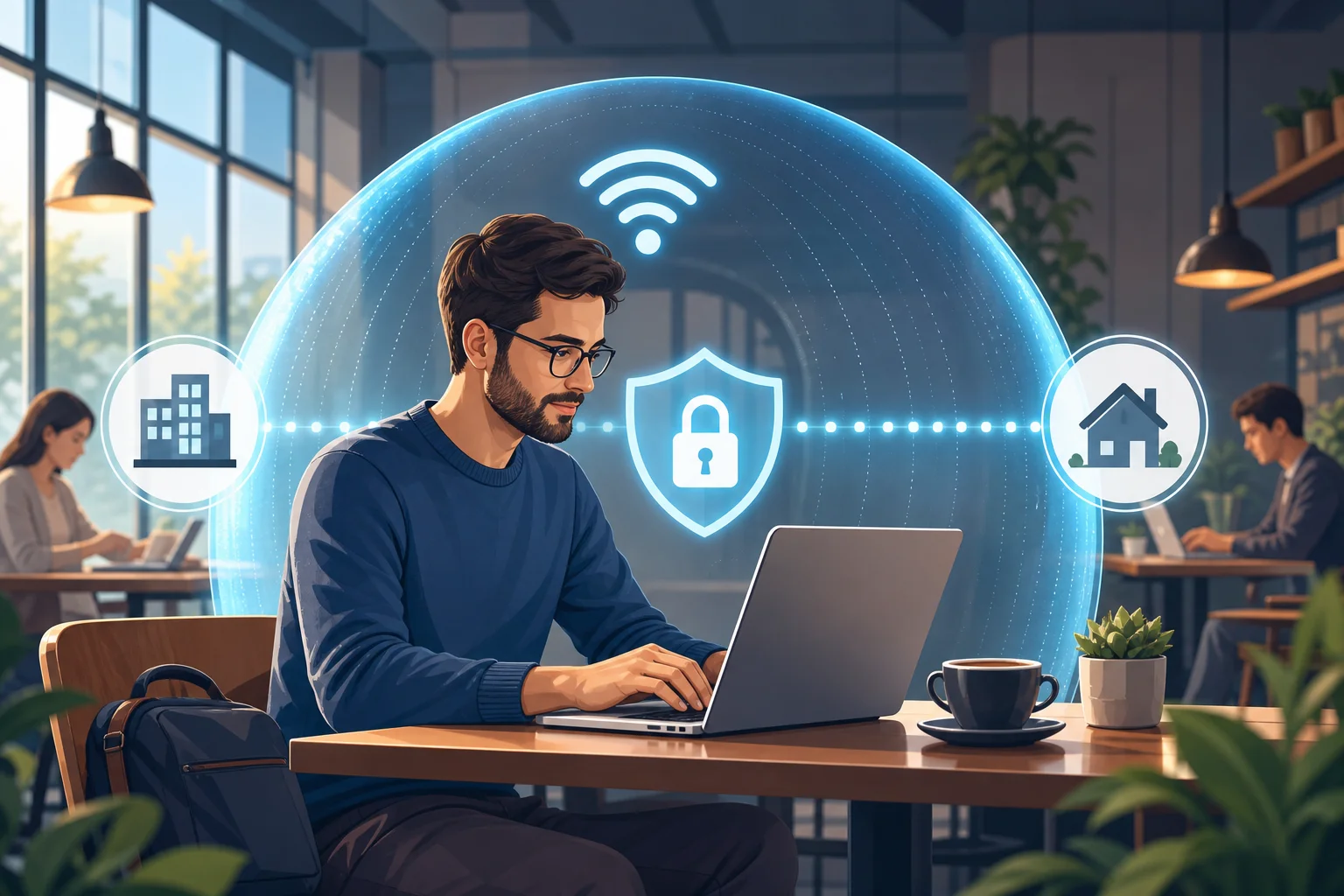
تعد الشبكات اللاسلكية العامة في المطارات، والمقاهي، وأماكن العمل المشتركة، والفنادق مفيدة. ومع ذلك، فهي غالبًا أقل أمانًا من شبكة منزلية موثوقة. قد يواجه الموظفون عن بُعد مخاطر مثل:

  • تجسس الواي فاي: قد يحاول شخص على نفس الشبكة مراقبة حركة المرور غير المحمية.
  • نقاط اتصال مزيفة: يمكن للمهاجم إنشاء شبكة باسم يبدو شرعيًا.
  • اختطاف الجلسات: قد تعرض الاتصالات غير المحمية جلسات تسجيل الدخول.
  • تسريبات البيانات: قد ترسل التطبيقات والمواقع أجزاء صغيرة من المعلومات بطرق لا تلاحظها.
  • هجمات الرجل في المنتصف: قد يحاول طرف ثالث الجلوس بين جهاز الكمبيوتر المحمول الخاص بك والخدمة التي تستخدمها.

لا تجعل شبكة VPN منك غير قابل للهزيمة. لا تزال بحاجة إلى كلمات مرور قوية، وتحديثات برمجيات، وعادات تصفح آمنة. لكن، تضيف Layer قوية من الخصوصية، خاصة عندما لا تثق تمامًا في الشبكة.

كيف تحافظ شبكة VPN على خصوصية اتصالك

عندما تكون شبكتك الافتراضية الخاصة (VPN) مفعلة، تسافر حركة الانترنت الخاصة بك عبر اتصال مشفر قبل وصولها إلى المواقع والخدمات. لا يستطيع مزود خدمة الإنترنت الخاص بك، أو موفر الواي فاي العام، أو الأشخاص الآخرين على الشبكة قراءة محتوى تلك الحركة بسهولة.

بالنسبة للموظفين عن بُعد، فإن هذا مفيد عند التحقق من البريد الإلكتروني، واستخدام أدوات المشاريع، والانضمام إلى مكالمات الفيديو، والوصول إلى التخزين السحابي، أو تسجيل الدخول إلى منصات العمل من مواقع مختلفة.

أمان VPN لجهاز الكمبيوتر المحمول على الواي فاي العامة

كيف تعمل VPNs: نفق الأمان

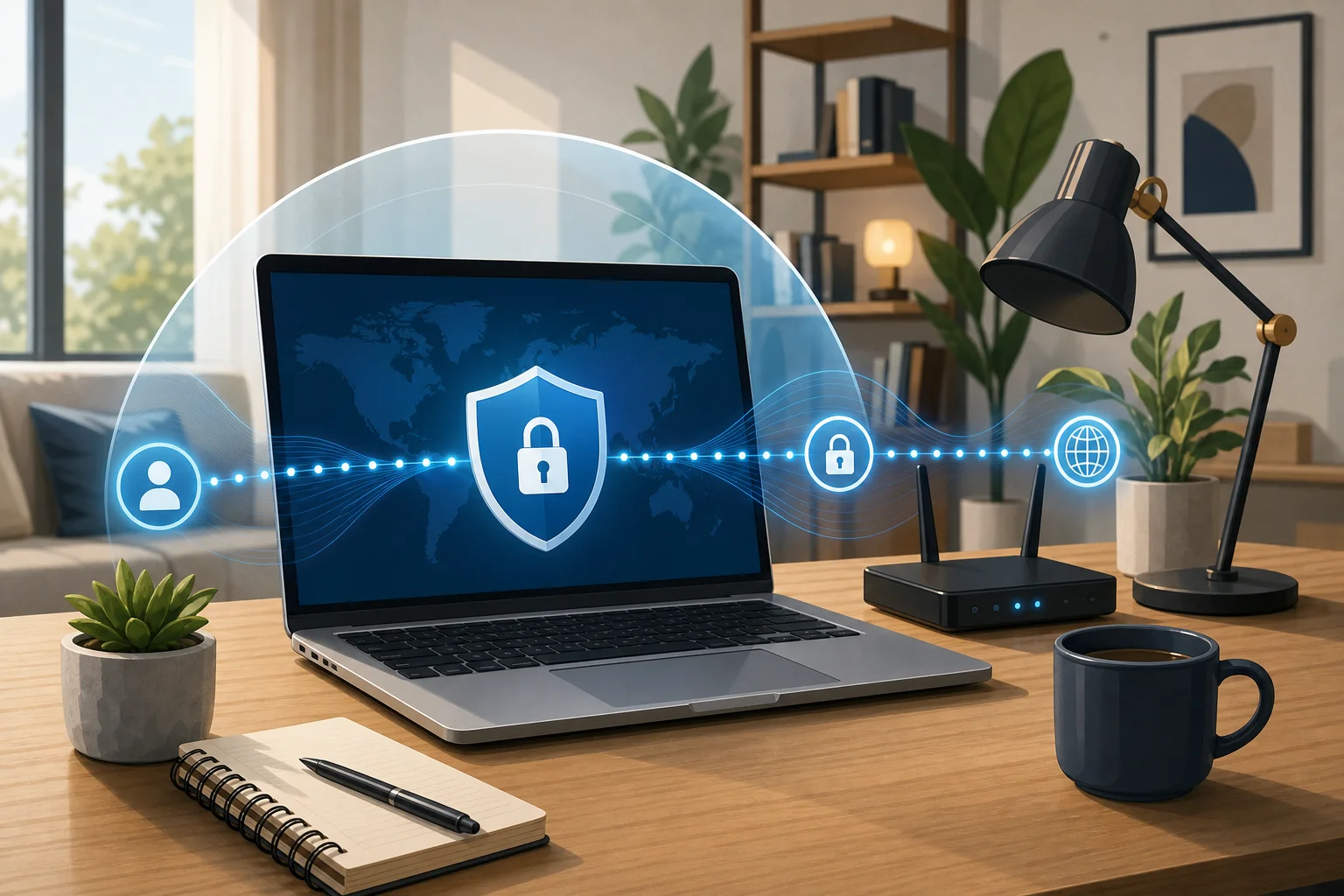
فكر في VPN مثل نفق آمن لبياناتك. بدون VPN، يرسل جهاز الكمبيوتر المحمول الخاص بك المعلومات عبر الإنترنت بشكل مشابه لبطاقة بريدية. قد تكون بعض الأجزاء محمية بواسطة HTTPS، ولكن قد تظل الطريق وبعض تفاصيل الاتصال مرئية.

مع VPN، يتم وضع بياناتك داخل حاوية مغلقة قبل مغادرتها لجهاز الكمبيوتر المحمول الخاص بك. تسافر تلك الحاوية عبر نفق إلى خادم VPN. ومن هناك، تستمر إلى الموقع أو الخدمة التي تريد استخدامها.

التشفير بكلمات بسيطة

التشفير هو عملية خلط البيانات حتى لا يمكن قراءتها بواسطة الأشخاص الذين لا يمتلكون المفتاح المناسب. تخيل كتابة ملاحظة بلغة رمزية لا يفهمها سوى أنت والمستقبل المقصود. إذا وجد شخص آخر الملاحظة، فإنها تبدو بلا معنى.

تستخدم شبكة VPN التشفير لحماية حركة الإنترنت الخاصة بك بين جهاز الكمبيوتر المحمول وخادم VPN. يساعد ذلك على الحفاظ على خصوصية تصفحك، ونشاط تطبيقاتك، وعمليات النقل البيانات أكثر على الشبكات المشتركة.

البيانات المحمية مقابل البيانات غير المحمية: مثال من العالم الحقيقي

تخيل أنك تعمل في مقهى وتحتاج إلى رفع اقتراح عميل إلى التخزين السحابي.

  • بدون VPN: قد تكون اتصالاتك محمية جزئيًا بواسطة خدمة السحابة، ولكن الأشخاص على نفس الواي فاي قد يرون بيانات الاتصال، مثل الخدمات التي تستخدمها. إذا اتصلت بنقطة اتصال مزيفة أو موقع مُعد بشكل سيئ، زادت المخاطر.
  • مع VPN: تمر حركة المرور الخاصة بك أولاً عبر نفق مشفر. يجد الآخرون في شبكة المقهى صعوبة أكبر في رؤية نشاطك أو التدخل في اتصالك.

باختصار، تحول VPN الطريق العامة إلى ممر خاص. لا تزال بحاجة إلى القيادة بحذر، لكنك أقل انكشافًا.

خطوات إعداد VPN على جهاز الكمبيوتر المحمول الخاص بك

عادةً ما تكون إعدادات VPN على جهاز الكمبيوتر المحمول بسيطة. تقدم معظم مزودي VPN تطبيقات لنظامي التشغيل Windows و macOS، وأحيانًا Linux. قد تختلف الشاشات الدقيقة، لكن العملية متشابهة.

خطوات إعداد VPN لجهاز الكمبيوتر المحمول

  1. اختيار مزود VPN موثوق
    ابحث عن VPN يحتوي على تطبيقات لجهاز الكمبيوتر المحمول، وسياسات خصوصية واضحة، وتشفير قوي، وأداء جيد. إذا كنت تستخدم جهاز كمبيوتر محمول للعمل، تحقق مما إذا كان صاحب العمل يتطلب VPN محددة للشركة.

  2. تحميل تطبيق VPN الرسمي
    انتقل إلى الموقع الرسمي للمزود أو متجر تطبيقات موثوق. تجنب مواقع التحميل العشوائية، حيث قد تجمع برامج غير آمنة.

  3. تثبيت التطبيق
    افتح المثبت واتبع الإرشادات. على نظام macOS أو Windows، قد تحتاج إلى الموافقة على أذونات الشبكة. هذا أمر طبيعي لبرامج VPN.

  4. فتح VPN وتسجيل الدخول إذا كان مطلوبًا
    تتطلب بعض شبكات VPN حسابًا. قد تعمل أخرى دون تسجيل. اتبع تدفق إعداد المزود.

  5. اختيار موقع الخادم
    من أجل السرعة، اختر خادم قريب. إذا كنت بحاجة للوصول إلى نظم العمل في بلد أو منطقة معينة، اختر الموقع الذي يتوافق مع احتياجك.

  6. تشغيل اتصال VPN
    انقر أو اضغط على زر الاتصال. انتظر حتى يخبرك التطبيق أنك متصل.

  7. التحقق مما إذا كان يعمل
    افتح متصفحًا وابحث عن "ما هو عنوان IP الخاص بي". يجب أن يُظهر الموقع عنوان IP لخادم VPN، وليس اتصالك المحلي الدقيق.

  8. تفعيل إعدادات الأمان
    قم بتشغيل ميزات مثل مفتاح القتل، الاتصال التلقائي على الواي فاي العامة، وحماية التسريبات إذا كانت متاحة.

مشاكل إعداد VPN الشائعة وحلول سريعة

المشكلةالسبب المحتملالحل البسيط
VPN لا يتصلالخادم مشغول أو محجوبجرب خادمًا آخر أو أعد تشغيل التطبيق
الإنترنت يصبح بطيئًاخادم بعيد أو واي فاي ضعيفاختر خادمًا أقرب واختبر شبكتك
يتوقف تطبيق العمل عن التحميلتمنع الشركة VPN غير معروفةاطلب المساعدة من قسم تكنولوجيا المعلومات أو استخدم VPN المعتمدة من العمل
تظهر التحقق من تسجيل الدخول باستمرارعنوان IP الجديد لـ VPNتأكد من تسجيل الدخول واحفظ الجهاز إذا كان موثوقًا
VPN ينفصل غالبًاشبكة غير مستقرةفعل إعادة الاتصال التلقائي أو انتقل بالقرب من جهاز التوجيه

إذا كنت تستخدم جهاز كمبيوتر محمول مُدار من الشركة، فلا تغير إعدادات الأمان دون إذن. تستخدم بعض المنظمات VPN خاصة بها للتحكم في الوصول الآمن إلى الأدوات الداخلية.

اختيار الميزات الصحيحة لشبكة VPN للعمل عن بُعد

ليس كل VPN مثاليًا للعمل عن بُعد. يركز المبتدئون غالبًا على السعر فقط، ولكن الميزات تكون أكثر أهمية عندما يكون جهاز الكمبيوتر المحمول هو مساحة عملك الرئيسية.

الميزات الأساسية لـ VPN لمستخدمي الكمبيوتر المحمول

ابحث عن هذه الميزات عند اختيار VPN للعمل عن بُعد:

  • مفتاح القتل: يوقف الوصول إلى الإنترنت إذا سقطت VPN، مما يساعد في منع التعرض غير المقصود.
  • سياسة عدم الاحتفاظ بالسجلات: تنص على أن المزود لا يحتفظ بنشاط التصفح الخاص بك. اقرأ السياسة بعناية.
  • تشفير قوي: تعد بروتوكولات VPN الحديثة مثل WireGuard أو OpenVPN خيارات شائعة.
  • الاتصال التلقائي: يقوم بتشغيل VPN تلقائيًا عند الانضمام إلى الواي فاي غير الموثوق.
  • حماية تسرب DNS: تساعد في الحفاظ على طلبات DNS داخل نفق VPN.
  • التوافق مع الكمبيوتر المحمول: تأكد من أنه يدعم نظام التشغيل الخاص بك، مثل Windows أو macOS أو Linux.
  • سرعة جيدة: غالبًا ما تتضمن العمل عن بُعد مكالمات فيديو، ومشاركة ملفات، وتطبيقات سحابية، لذلك تعتبر الأداء مهمًا.

خيارات VPN المجانية مقابل المدفوعة لأجهزة الكمبيوتر المحمولة

يمكن أن تكون VPN المجانية مفيدة، خاصة للخصوصية الأساسية على الواي فاي العامة. ومع ذلك، يجب أن تختار بعناية. تحد بعض الخدمات المجانية من السرعة، والبيانات، واختيارات الخادم، أو الميزات. وقد تستخدم أخرى نماذج أعمال غير واضحة.

توفر VPN المدفوعة غالبًا مزيدًا من الخوادم، وسرعات أسرع، ودعم العملاء، وإعدادات متقدمة. قد تكون أفضل إذا كنت تعمل عن بُعد كل يوم أو تتعامل مع معلومات حساسة.

إليك مقارنة بسيطة:

الخيارالأفضل لـاحترس من
VPN المجانيةالتصفح الخفيف، استخدام الواي فاي العامة بين الحين والآخرحدود البيانات، خوادم أقل، دعم محدود
VPN المدفوعةالعمل عن بُعد اليومي، الملفات الكبيرة، مكالمات البثتكلفة شهرية، شروط التجديد
VPN الشركةالوصول إلى نظم الأعمال الداخليةقد لا تكون مصممة للتصفح الشخصي

أمثلة على شبكات VPN المعروفة بتوافقها مع الكمبيوتر المحمول

تدعم العديد من خدمات VPN المعروفة أنظمة التشغيل للكمبيوتر المحمول. تشمل الأمثلة NordVPN وProton VPN وSurfshark وExpressVPN وMullvad وCyberGhost. تم تصميم BeFreeVPN أيضًا للعمل عبر الأجهزة الشائعة ويمكن أن تكون خيارًا عمليًا للمستخدمين الذين يرغبون في بداية بسيطة دون تسجيل.

قبل تثبيت أي VPN، تحقق من التوافق الحالي على موقع المزود. يمكن أن تتغير دعم التطبيقات، وقد تحتوي أجهزة الكمبيوتر المحمولة التجارية على قيود.

ميزات VPN للعمل عن بُعد على الكمبيوتر المحمول

الحفاظ على VPN الخاص بك لأداء مثالي

ليست VPN شيئًا تقوم بإعداده مرة واحدة وتنسى بشأنه إلى الأبد. مثل برامج مكافحة الفيروسات أو نظام التشغيل الخاص بك، تعمل بشكل أفضل عندما تحافظ على تحديثها وتختبرها من وقت لآخر.

حافظ على تحديث VPN وتأمينه

ابدأ بهذه العادات:

  • تثبيت تحديثات تطبيق VPN عندما تكون متاحة.
  • تحديث نظام تشغيل الكمبيوتر المحمول الخاص بك لسد الثغرات الأمنية.
  • استخدم كلمات مرور قوية للأجهزة وقم بتمكين قفل الشاشة.
  • فعّل الاتصال التلقائي للشبكات العامة أو غير المعروفة.
  • راجع إعدادات VPN بعد تحديثات التطبيق الهامة.
  • قم بإزالة تطبيقات VPN القديمة التي لم تعد تستخدمها لتجنب أي تعارض.

أيضًا، انتبه إلى إضافات المتصفح. تحمي تطبيق VPN حركة مرور جهاز الكمبيوتر المحمول أكثر من إضافة المتصفح فقط، التي تغطي عادةً ذلك المتصفح فقط.

كيفية اختبار أداء VPN بانتظام

لا تحتاج إلى أدوات متقدمة. مرة في الشهر، أو كلما شعرت أن اتصالك غريب، قم بإجراء هذه الفحوصات البسيطة:

  1. تحقق من عنوان IP الخاص بك: أكد أن المواقع ترى عنوان IP لخادم VPN، وليس عنوان الشبكة العادي الخاص بك.
  2. قم بتشغيل اختبار سرعة: قارن السرعات مع VPN مفعلة وغير مفعلة. بعض التباطؤ أمر طبيعي، لكنه لا ينبغي أن يجعل العمل مستحيلًا.
  3. اختبار مكالمات الفيديو: انضم إلى مكالمة قصيرة أو غرفة اختبار للاجتماع للتحقق من الاستقرار.
  4. افتح أدوات العمل: تأكد من تحميل البريد الإلكتروني، التخزين السحابي، تطبيقات الدردشة، واللوحات بشكل صحيح.
  5. جرب خادمًا آخر: إذا كان موقع واحد بطيئًا، انتقل إلى خادم قريب.

مشاكل الأداء وحلولها

إذا شعرت أن VPN الخاص بك بطيء، تحقق أولاً من اتصال الإنترنت الأساسي لديك. افصل VPN مؤقتًا واختبر سرعتك. إذا كان اتصالك العادي بطيئًا أيضًا، فليس الـ VPN هو المشكلة الرئيسية.

إذا كانت VPN بطيئة فقط، جرب هذه الحلول:

  • الانتقال إلى خادم أقرب.
  • تغيير بروتوكول VPN في إعدادات التطبيق، إذا كان متوفرًا.
  • إعادة تشغيل تطبيق VPN وجهاز الكمبيوتر المحمول الخاص بك.
  • الانتقال بالقرب من جهاز التوجيه الخاص بك.
  • توقف عن التنزيلات الكبيرة أثناء مكالمات الفيديو.
  • اتصل بمزود VPN إذا كان خادم معين يستمر في الفشل.

بالنسبة للموظفين عن بُعد، تعتبر الموثوقية أكثر أهمية من السعي للحصول على أعلى رقم سرعة. الهدف هو وجود اتصال مستقر يحافظ على حماية جهاز الكمبيوتر المحمول الخاص بك.

الأسئلة الشائعة حول إعداد VPN لجهاز الكمبيوتر المحمول

هل أحتاج إلى VPN على جهازي المحمول في المنزل؟

تكون VPN أكثر فائدة على الواي فاي العامة أو المشتركة، لكنها يمكن أن تضيف أيضًا الخصوصية في المنزل بفضل تقليل ما يمكن لمزود الإنترنت الخاص بك رؤيته. إذا كنت تتعامل مع ملفات العمل أو حسابات حساسة، فإن استخدام VPN في المنزل يمكن أن يكون عادة ذكية.

هل ستحميني VPN من جميع التهديدات على الإنترنت؟

لا. تحمي VPN اتصالك، لكنها لا تحل محل أدوات مكافحة الفيروسات، ومديري كلمات المرور، وتحديثات البرمجيات، أو التصفح الحذر. اعتبرها قفلًا قويًا، وليس النظام الأمني بالكامل.

هل ينبغي لي ترك VPN مفعلاً طوال الوقت؟

بالنسبة للعديد من الموظفين عن بُعد، نعم. تركه مفعلًا يقلل من فرصة نسيانه عند تبديل الشبكات. إذا كان تطبيق معين لا يعمل مع VPN، جرب خادمًا آخر أو اطلب توجيه من فريق تكنولوجيا المعلومات الخاص بك.

هل يمكنني استخدام VPN على كل من أجهزة Windows و Mac المحمولة؟

نعم، يوفر العديد من مزودي VPN تطبيقات لكل من نظام Windows و macOS. يدعم البعض أيضًا Linux. دائمًا قم بتنزيل النسخة الصحيحة من المصدر الرسمي.

هل VPN المجانية آمنة للاستخدام على جهاز الكمبيوتر المحمول؟

بعض VPN المجانية آمنة، ولكن عليك أن تكون انتقائيًا. ابحث عن شروط الخصوصية الواضحة، وعدم تتبع إلزامي، ومصادر تطبيق موثوقة. تجنب VPN غير المعروفة التي تقدم وعودًا غير واقعية.

الأفكار النهائية

تعتبر VPN جيدة لإعداد الكمبيوتر المحمول واحدة من أسهل الطرق لتحسين الخصوصية والأمان أثناء العمل عن بُعد. تساعد في حماية بياناتك على الواي فاي العامة، وتخلق نفقًا مشفرًا لاتصالك، وتمنحك مزيدًا من الثقة عند استخدام أدوات السحابة، والبريد الإلكتروني، وتطبيقات الأعمال بعيدًا عن المكتب. اختر VPN مع الميزات المناسبة، واحتفظ بتحديثها، واختبرها بانتظام للتأكد من أنها موثوقة.

قم بتأمين جهاز الكمبيوتر المحمول الخاص بك مع BeFreeVPN اليوم—إنها مجانية، ولا تتطلب تسجيلًا، وتعمل بشكل سلس على معظم الأجهزة للحفاظ على اتصالات مكتبك المنزلي آمنة وخاصة.

الدليل النهائي لاستخدام vpn لأجهزة اللابتوب مع خوادم سريعة

· 15 دقائق قراءة

هل تتساءل إذا كنت بحاجة إلى الدفع مقابل VPN على جهاز اللابتوب الخاص بك؟ فكر مرة أخرى - هناك خيار مجاني مع خوادم سريعة جاهزة للاستخدام. إذا كنت تبحث عن vpn لجهاز اللابتوب مع خوادم سريعة، يشرح هذا الدليل ما هو الأهم: السرعة، الخصوصية، سهولة الإعداد، وما إذا كان بإمكانك الاعتماد على VPN مجاني كافٍ لتصفح اليومية، والبث، وحماية Wi-Fi العامة. سنركز على BeFreeVPN كخيار بدون تسجيل وبدون رسوم لمستخدمي اللابتوب الذين يريدون وسيلة بسيطة للاتصال بأمان دون الدخول في اشتراك.

غالبًا ما يكون جهاز اللابتوب هو جهازك الرئيسي للعمل، والدراسة، والسفر، والتسوق، والبث، والمراسلة. وهذا يجعل أداء VPN مهمًا. يمكن أن تتحول VPN بطيئة إلى انتظار محبط لمهام أساسية. من ناحية أخرى، يجب أن تشعر VPN سريعة بالكاد بالوجود أثناء مساعدتها في حماية اتصالك.

vpn لجهاز اللابتوب خوادم سريعة

1. المقدمة: لماذا تختار VPN مع خوادم سريعة؟

توجه VPN، أو الشبكة الافتراضية الخاصة، حركة المرور على الإنترنت الخاصة بك عبر اتصال مشفر. يمكن أن يساعد ذلك في حماية بياناتك على Wi-Fi العامة، وتقليل التعرض للتجسس الشبكي، ومنحك تجربة تصفح أكثر خصوصية. ومع ذلك، فإن VPN مفيدة فقط إذا كان من العملي الاحتفاظ بها قيد التشغيل. وهنا تأتي أهمية الخوادم السريعة.

عندما يكون خادم VPN محملاً، أو بعيداً جداً، أو تم تكوينه بشكل سيئ، قد تلاحظ:

  • تحميل الصفحات ببطء
  • التخزين المؤقت للعرض أكثر تكراراً
  • استغراق تنزيل الملفات لوقت أطول
  • عدم استقرار مكالمات الفيديو
  • توقف التطبيقات أو انقطاع الاتصال

بالنسبة لمستخدمي اللابتوب، فإن هذا الأمر مزعج بشكل خاص لأن اللابتوبات تستخدم في بيئات مختلفة. قد تتصل من المنزل، أو فندق، أو مطار، أو مكتبة، أو مقهى، أو شبكة جامعة. في كل حالة، يمكن أن تتغير السرعة والموثوقية.

التحدي هو التكلفة. يحتفظ العديد من مزودي VPN بأسرع خوادمهم للخطط المدفوعة. غالبًا ما تأتي المستويات المجانية مع حدود صارمة للبيانات، طوابير طويلة، إعلانات، مواقع محدودة، أو تخفيضات شديدة. نتيجة لذلك، يفترض الناس أن VPN سريع للاستخدام على اللابتوب يجب أن يكون مكلفًا.

الإجابة السريعة: يعد BeFreeVPN خيارًا مجانيًا لا يتطلب رسوم اشتراك أو تسجيل. بالنسبة للمستخدمين الذين يريدون VPN بسيط لجهاز اللابتوب مع خوادم سريعة واحتكاك قليل، يمكن أن يكون نقطة انطلاق عملية. كما هو الحال مع أي VPN، تعتمد سرعتك النهائية على اتصال الإنترنت الأساسي الخاص بك، المسافة إلى الخادم، الحمل على الخادم، أداء اللابتوب، وظروف الشبكة.

2. ما هو VPN ولماذا تعتبر سرعة الخادم مهمة؟

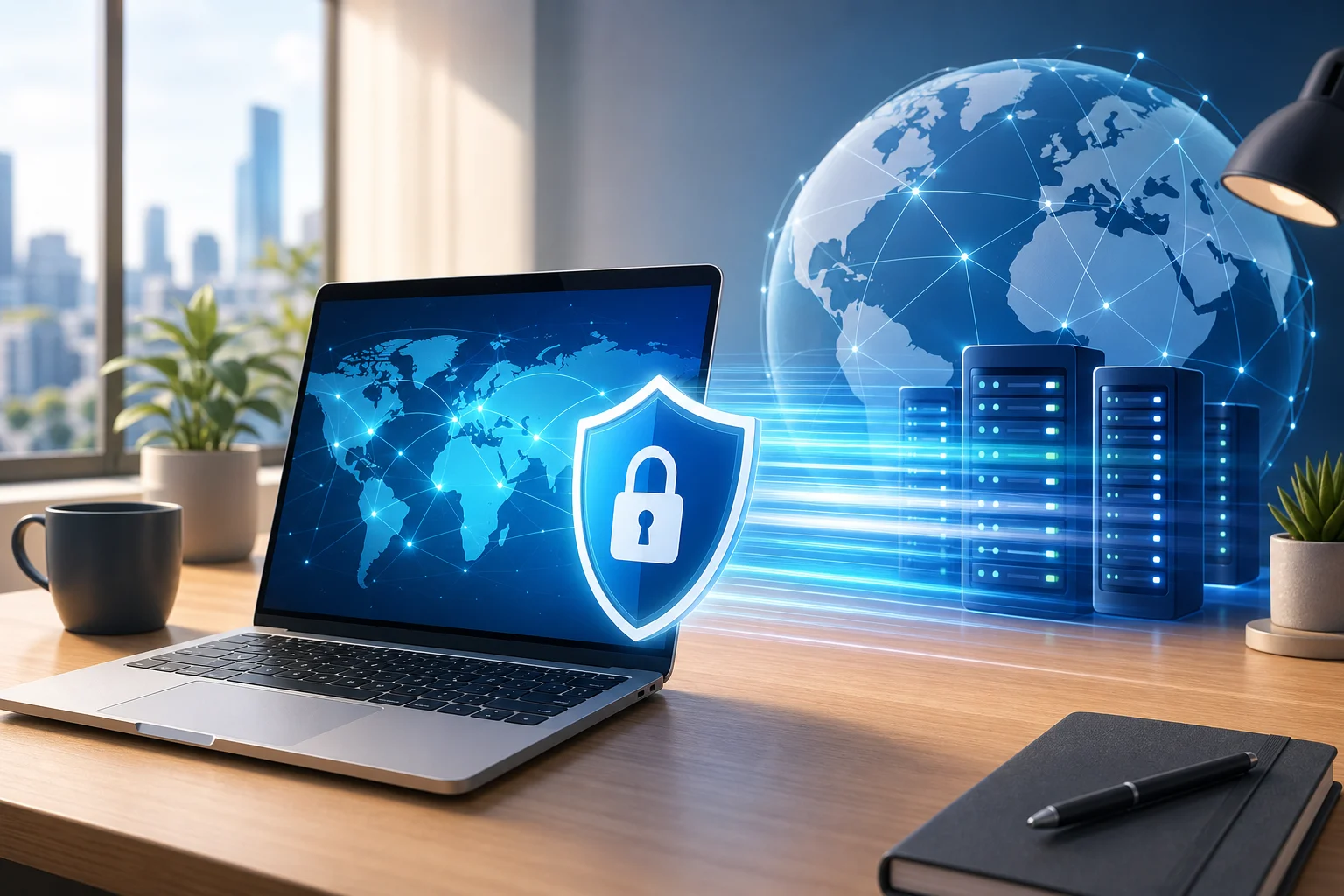
تنشئ VPN نفقًا آمنًا بين جهاز اللابتوب الخاص بك وخادم VPN. بدلاً من أن يرسل جهاز اللابتوب حركة المرور مباشرة إلى مواقع الويب والتطبيقات، تمر الحركة أولاً عبر نفق VPN. ثم ترى الموقع خادم VPN كنقطة الاتصال بدلاً من الشبكة المحلية الخاصة بك.

بعبارات بسيطة، يمكن أن تساعد VPN في ثلاثة أهداف يومية:

  1. الخصوصية على الشبكات المشتركة - يساعد في حماية حركة المرور من التجسس العرضي على Wi-Fi العامة.
  2. تصفح أكثر أمانًا أثناء السفر - يضيف طبقة من الحماية عندما لا تتحكم بالشبكة.
  3. الوصول المتسق ومرونة الموقع - اعتمادًا على خيارات الخادم المتاحة، يمكن أن يساعدك في الاتصال عبر منطقة أخرى.

كيف تؤثر سرعة الخادم على تجربة اللابتوب الخاصة بك

سرعة الخادم ليست فقط عن رقم تحميل واحد. تتضمن عدة عوامل:

  • التأخير: كم من الوقت يستغرق البيانات للسفر بين جهاز اللابتوب والخادم. التأخير الأقل يساعد في مكالمات الفيديو، والألعاب، والتصفح الاستجابة.
  • سرعة التحميل: كم بسرعة يحصل جهاز اللابتوب الخاص بك على البيانات. هذا مهم للبث، والتنزيلات، والمستندات السحابية، وصفحات الويب.
  • سرعة التحميل: كم بسرعة يرسل جهاز اللابتوب الخاص بك البيانات. هذا مهم للاجتماعات الفيديو، ورفع الملفات، والنسخ الاحتياطي، والعمل عن بعد.
  • حمولة الخادم: عدد المستخدمين الذين يستخدمون نفس الخادم. قد يؤدي خادم مزدحم إلى إبطاء الأمور حتى لو كانت البنية التحتية قوية.
  • استقرار الاتصال: كم مرة يبقى VPN متصلاً دون انقطاعات.

يجب أن يقلل خادم VPN السريع من تأثير التشفير والتوجيه. لا يمكن أن تجعل أي VPN كل اتصال أسرع في كل حالة؛ لأن حركة المرور الخاصة بك يجب أن تسافر عبر خطوة إضافية. ولكن يجب أن تحافظ VPN التي تعمل بشكل جيد على ذلك التأخير الإضافي منخفضًا بما يكفي ليشعر التصفح العصري بالسلاسة.

خدمات VPN المجانية مقابل المدفوعة

غالبًا ما تروج VPN المدفوعة لشبكات خوادم كبيرة، وميزات متقدمة، ودعم مخصص. ومع ذلك، ليس كل مستخدم يحتاج إلى كل ذلك. إذا كان هدفك الرئيسي هو تصفح اللابتوب بشكل آمن، قد تكون VPN مجانية مع خوادم سريعة وبدون متطلبات حساب كافية.

الميزةمشكلة شائعة مع VPN المجانيةما يجب أن يبحث عنه مستخدمو اللابتوب
التكلفةقد تدفع الخطط المجانية للترقياتوصول مجاني تماماً بدون رسوم مفاجئة
التسجيليحتاج البعض إلى بريد إلكتروني أو إعداد حساباتصال بدون تسجيل إذا كانت الخصوصية والسرعة مهمة
السرعةبعض الخوادم المجانية محدودةخوادم سريعة متاحة وتغيير سهل
حدود البياناتيمكن أن تعطل الحدود اليومية أو الشهرية الاستخداموصول كافٍ لاحتياجات التصفح العادية
سهولة الاستخداميمكن أن discourages الاستخدام إعدادات المعقدةإعداد بنقرة واحدة أو إعداد بسيط للابتوب
الخصوصيةتعتمد بعض التطبيقات المجانية على إعلانات أو تتبع عدوانيممارسات خصوصية واضحة وبيانات شخصية قليلة مطلوبة

لهذا السبب يبرز BeFreeVPN لمستخدميه الذين يرغبون في تجنب الدفع قبل أن يعرفوا حتى ما إذا كانت VPN تناسب سير عملهم. يجب أن تكون VPN مجانية لجهاز اللابتوب سهلة الاختبار، سهلة الإزالة إذا لم تكن مناسبة، وبسيطة بما يكفي للمستخدمين غير الفنيين.

3. كيف يقدم BeFreeVPN السرعة دون تكلفة

الجاذبية الرئيسية لـ BeFreeVPN بسيطة: يتم تقديمه كخيار VPN مجاني لا يتطلب رسوم اشتراك أو تسجيل. هذا مهم لأن الكثير من الناس لا يرغبون في مشاركة عنوان بريد إلكتروني، أو إنشاء كلمة مرور أخرى، أو إدخال تفاصيل الدفع فقط لتأمين اتصال اللابتوب.

لا حاجة لرسوم اشتراك أو تسجيل

تساعد VPN بدون تسجيل علىتقليل الاحتكاك بين اتخاذ القرار أنك بحاجة إلى حماية وتشغيلها فعليًا. لمستخدمي اللابتوب، يكون ذلك مفيدًا في المواقف الحقيقية:

  • أنت على وشك استخدام Wi-Fi في المطار.
  • تحتاج للانضمام إلى مكالمة فيديو من فندق.
  • تعمل من مقهى.
  • تريد مزيدًا من الخصوصية أثناء استخدام شبكة مشتركة.
  • تحتاج إلى VPN سريع دون إعداد حساب.

مع BeFreeVPN، الفائدة ليست فقط أنها مجانية. بل إن الإعداد يهدف إلى أن يكون سريعًا. وهذا يزيد من احتمالية استخدام المستخدمين لـ VPN عند الحاجة إليه.

مواقع الخادم والبنية التحتية

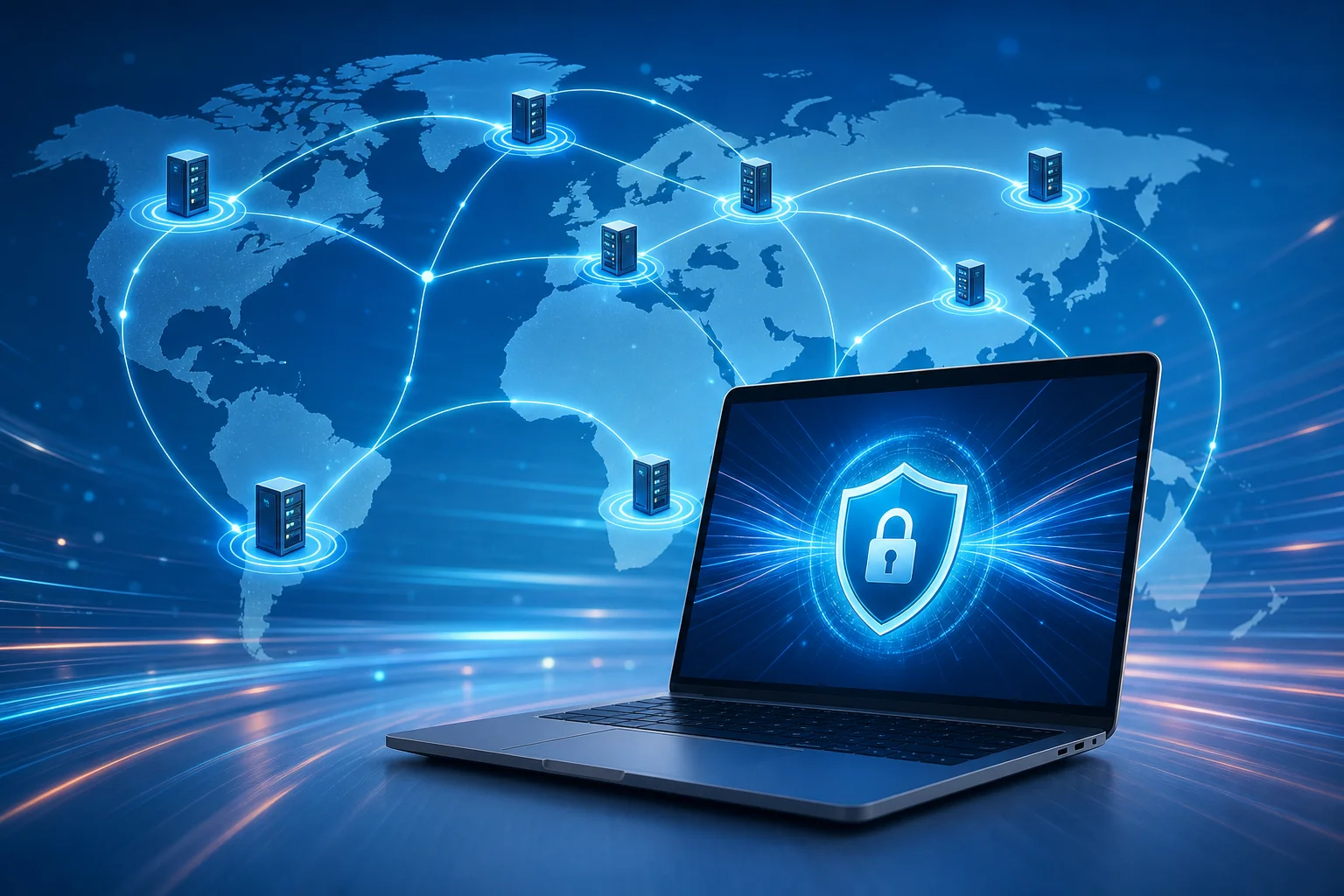
تعتمد سرعة VPN بشكل كبير على شبكة خوادمها. بشكل عام، يكون أفضل خادم للسرعة هو الذي يكون أقرب إلى موقعك الفعلي مع أقل حمل حالي. قد يختار بعض المستخدمين أيضًا خادمًا في بلد أو منطقة معينة حسب احتياجاتهم.

نظرًا لأن توفر الخوادم يمكن أن يتغير مع مرور الوقت، فإن أفضل نهج هو التحقق من قائمة الخوادم الحالية داخل BeFreeVPN وتجربة بعض الخيارات القريبة. ابحث عن الخوادم التي توفر:

  • تأخير منخفض أو زمن انتقال
  • اتصال ثابت على مدى عدة دقائق
  • تحميل سلس للصفحات
  • تشغيل جيد للفيديو بدون تخزين مؤقت متكرر
  • تحميل موثوق للمستندات أو المكالمات

تلعب البنية التحتية أيضًا دوراً. يجب أن توازن خدمة VPN السريعة بين المستخدمين عبر الخوادم، وتبقي الانخفاضات في الاتصال منخفضة، وتجعل تبديل الخوادم سهلًا. إذا كان أحد الخوادم يبدو بطيئًا، فإن الانتقال إلى خادم آخر قريب غالبًا ما يمكن أن يحسن من التجربة.

خوادم VPN سريعة للابتوب

مقارنة مع خدمات مجانية أخرى

ليس كل VPN مجانية متشابهة. بعض المزودين المجانيين يقيدون السرعة بشكل قوي لدرجة أن VPN يصبح من الصعب استخدامه. آخرون يحدون من البيانات، يظهرون إعلانات مزعجة، أو يتطلبون التسجيل قبل أن تتمكن من الاتصال.

إليك مقارنة عملية:

عامل VPNتجربة VPN المجانية الشائعةزاوية BeFreeVPN لمستخدمي اللابتوب
التكلفة الأوليةفترة تجربة مجانية أو مستوى مجاني محدودوصول مجاني دون الحاجة إلى خطة مدفوعة
التسجيلغالبًا ما يتطلب بريد إلكتروني أو حسابلا حاجة للتسجيل
سرعة الخادميمكن أن تختلف بشكل واسعالتركيز على الخوادم المتاحة السريعة للاستخدام اليومي
الإعدادقد يتضمن عدة خطواتمصمم للاستخدام البسيط على اللابتوب
أفضل حالة استخدامتصفح خفيف عرضيتصفح آمن سريع دون رسوم أو اشتراكات

النقطة الرئيسية هي التوقعات الواقعية. يمكن أن يكون BeFreeVPN خيارًا قويًا إذا كنت تريد VPN مجاني لتصفح اللابتوب، والسفر، والخصوصية العامة. إذا كنت بحاجة إلى أدوات تحكم متخصصة للمؤسسات، أو عناوين IP مخصصة، أو أدوات إدارية متقدمة، فقد لا يزال VPN مدفوع ذو درجة أعمال منطقيًا.

4. صندوق الإجابة السريعة: هل VPN مجاني سريع حقًا؟

هل VPN مجاني سريع بما فيه الكفاية للاستخدام على اللابتوب؟

نعم، يمكن أن يكون VPN مجاني سريعًا بما فيه الكفاية للاستخدام على اللابتوب إذا كانت خوادمه سريعة الاستجابة، والتوجيه بسيط، ولا يوجد تخفيض شديد. يستحق BeFreeVPN التجربة لأنه يزيل حاجزين رئيسيين: الدفع والتسجيل. ومع ذلك، يجب دائمًا اختبار الأداء على شبكتك الخاصة لأن سرعة VPN تعتمد على الموقع وجودة Wi-Fi والمسافة إلى الخادم وإعدادات الجهاز.

ما مقاييس الأداء التي يجب أن أتحقق منها؟

لا تعتمد فقط على ادعاءات التسويق. قم بإجراء اختبار سريع قبل وبعد:

  1. اختبر سرعة الإنترنت العادية لديك مع إيقاف VPN.
  2. اتصل بأقرب خادم لـ BeFreeVPN.
  3. اختبر سرعة التحميل، وسرعة التحميل، وزمن الانتقال.
  4. افتح عدة مواقع ويب تستخدمها يوميًا.
  5. جرب تدفق فيديو قصير أو اختبار مكالمة فيديو.
  6. قم بتغيير الخوادم إذا شعرت بأن الأداء بطيء.

المقاييس الأكثر فائدة هي:

  • زمن الانتقال (Ping): كلما كان أقل، كلما كان أفضل للاستجابة.
  • سرعة التحميل: كلما كانت أعلى، كلما كانت أفضل للبث والتصفح.
  • سرعة التحميل: كلما كانت أعلى، كلما كانت أفضل للمكالمات والعمل السحابي.
  • تغيير الزمن: كلما كان أقل، كان أفضل للمكالمات والتدفقات المستقرة.
  • انقطاعات الاتصال: كلما كانت أقل، كانت الموثوقية أفضل.

النتيجة الجيدة ليست دائمًا أعلى رقم اختباري للسرعة. بل هي اتصال يشعر بالاستقرار لمهامك الحقيقية.

ماذا يقول المستخدمون عادة عن VPN مجانية سريعة؟

عندما يقيم الناس VPN مجانية سريعة، يركزون عادةً على العلامات العملية بدلاً من التفاصيل التقنية. تشمل التعليقات الإيجابية الشائعة أوقات اتصال سريعة، تصفح سلس، انخفاض الانقطاعات، وتبديل خوادم سهل. تشمل التعليقات السلبية الشائعة حول VPN مجانية ضعيفة بدايات بطيئة، خوادم مزدحمة، انقطاعات متكررة، والعديد من حوافز الترقية.

بالنسبة لـ BeFreeVPN، أفضل طريقة لتقييم الموثوقية هي اختباره خلال الأوقات التي تستخدم فيها فعليًا جهاز اللابتوب. يمكن أن تتصرف فترات البث المسائية، ومكالمات العمل الصباحية، وجلسات Wi-Fi العامة بشكل مختلف.

هل يمكن أن تجعل VPN الإنترنت الخاص بي أسرع؟

أحيانًا قد تشعر VPN بأنها أسرع إذا كانت شبكتك المحلية أو مزود الإنترنت لديك يتجه نحو تحسين بعض أنواع حركة المرور. ومع ذلك، لا يوجد ضمان. في معظم الحالات، الهدف من VPN هو حماية وتوجيه حركة المرور مع تقليل التباطؤ قدر الإمكان، وليس لزيادة سرعة الإنترنت الأساسية لديك بشكل سحري.

5. إعداد BeFreeVPN على جهاز اللابتوب الخاص بك

يجب أن لا يشعر إعداد VPN كأنها مشروع تقني. يجب أن يكون VPN جيد لجهاز اللابتوب سهل التثبيت، سهل الاتصال، وسهل التعطيل عند الحاجة. قد تختلف الخطوات الدقيقة قليلاً حسب نظام التشغيل الخاص بك، لكن العملية العامة بسيطة.

إعداد VPN للابتوب

دليل تثبيت خطوة بخطوة

اتبع هذه الخطوات لبدء استخدام BeFreeVPN على اللابتوب الخاص بك:

  1. اذهب إلى المصدر الرسمي لـ BeFreeVPN
    استخدم الموقع الرسمي أو قائمة التطبيقات الموثوقة. تجنب تنزيل مثبتات VPN من مواقع طرف ثالث عشوائية.

  2. قم بتنزيل الإصدار الخاص بجهاز اللابتوب
    اختر الإصدار الصحيح لنظام التشغيل الخاص بك، مثل Windows، macOS، أو منصة مدعومة أخرى.

  3. قم بتثبيت التطبيق
    افتح المثبت واتبع التعليمات على الشاشة. إذا طلب جهاز اللابتوب الخاص بك الإذن لإضافة تكوينات VPN، راجع المطالبة واستمر فقط إذا كانت تتطابق مع التطبيق الذي قمت بتنزيله.

  4. افتح BeFreeVPN
    ابدأ التطبيق بعد التثبيت. نظرًا لأن BeFreeVPN يُروج له كخيار لا يتطلب تسجيلًا، يجب أن تتمكن من الانتقال نحو الاتصال دون إنشاء حساب.

  5. اختر خادمًا
    ابدأ بأقرب أو الخادم الموصى به. توفر الخوادم القريبة عادةً زمن انتقال أقل وسرعة أفضل.

  6. اتصل بـ VPN
    انقر على زر الاتصال وانتظر التأكيد. بمجرد الاتصال، يجب توجيه حركة مرورك عبر نفق VPN.

  7. اختبر اتصالك
    افتح متصفح، وقم بتحميل بعض المواقع، واختبر السرعة إذا لزم الأمر. تحقق مما إذا كان التصفح يبدو سلسًا.

  8. قم بضبط الإعدادات إذا لزم الأمر
    إذا كانت السرعة ليست مثالية، قم بفصل الاتصال وجرب خادمًا آخر. يمكن أن تؤدي التغييرات الصغيرة إلى اختلاف ملحوظ.

تكوين لتحقيق أفضل سرعة

بعد التثبيت، استخدم هذه الإعدادات والعادات لتحسين الأداء:

  • اختر أقرب خادم أولاً. عادةً ما تعني المسافة الأقصر زمن انتقال أقل.
  • استخدم شبكة Wi-Fi مستقرة. يمكن أن يجعل Wi-Fi الضعيف أي VPN يبدو بطيئًا.
  • قم بإغلاق التطبيقات الثقيلة في الخلفية. يمكن أن تستهلك النسخ الاحتياطية السحابية، وتحميل الألعاب، وتحديثات النظام النطاق الترددي.
  • احتفظ بتحديث تطبيق VPN. قد تحسن التحديثات من الاستقرار والتوافق.
  • أعد تشغيل الاتصال إذا أصبح بطيئًا. يمكن أن يساعد الاتصال بخادم جديد.
  • تجنب الامتدادات غير الضرورية في المتصفح. يمكن أن يجعل بعض الامتدادات الصفحات بطيئة أو تتداخل مع أدوات الخصوصية.

استكشاف مشكلات السرعة الشائعة

إذا شعرت أن BeFreeVPN بطيئ على جهاز اللابتوب الخاص بك، جرب هذا الفحص السريع:

المشكلةالسبب المحتملما يجب تجربته
تحميل المواقع ببطءحمولة خادم عالية أو Wi-Fi ضعيفقم بتبديل الخادم، اقترب من جهاز التوجيه
فيديو يتخزنسرعة تحميل منخفضةجرب خادم قريب، قلل جودة الفيديو لفترة قصيرة
تجميد مكالمات الفيديوزمن انتقال مرتفع أو Wi-Fi غير مستقراستخدم خادمًا أقرب، أغلق تحميلات الخلفية
انقطاع VPNتغيير الشبكة أو إعدادات السكونقم بتعطيل وضع السكون العدواني، أعد الاتصال يدويًا
انخفاض كبير في اختبار السرعةبعد الخادم أو الازدحامقارن بين عدة خوادم واختبر مرة أخرى

تذكر أيضًا مقارنة الأداء مع إيقاف VPN. إذا كان اتصالك الأساسي بطئاً بالفعل، قد لا يكون VPN هو المشكلة الرئيسية.

6. متقدم: تحسين أداء VPN على أجهزة اللابتوب

بمجرد تثبيت BeFreeVPN، يمكنك تحسين السرعة أكثر من خلال فهم كيفية عمل الخوادم، وإعدادات اللابتوب، والعادات الأمنية معًا.

اختيار أفضل خادم لتحقيق أقصى سرعة

لا يكون أسرع خادم هو بالضرورة الأكثر جاذبية من حيث الموقع. للسرعة، ابدأ بهذه القواعد:

  1. اختر أقرب خادم متاح. هذا عادةً ما يقلل من زمن الانتقال.
  2. تجنب الخوادم المزدحمة عند الإمكان. إذا أظهر التطبيق حمولة، اختر خيار أقل انشغالًا.
  3. اختبر في أوقات مختلفة. يمكن أن تتغير السرعات خلال ساعات الذروة.
  4. استخدم خيارات تعتمد على المهمة. بالنسبة لمكالمات الفيديو، أولوية زمن الانتقال المنخفض. بالنسبة للتنزيلات، أولوية سرعة التحميل.
  5. تبديل الخوادم إذا انخفض الأداء. لا تبقَ على خادم بطئ بسبب العادة.

تعمل الروتين البسيطة بشكل جيد: الاتصال، اختبار التصفح الحقيقي، ثم التبديل فقط إذا لاحظت مشكلات.

إعدادات اللابتوب التي تؤثر على أداء VPN

يمكن أن يبطئ جهاز اللابتوب VPN حتى عندما يكون الخادم جيدًا. تحقق من هذه المجالات:

  • وضع الطاقة: يمكن أن تقلل أوضاع توفير البطارية من أداء الشبكة والمعالج. استخدم وضع التوازن أو الأداء عندما تكون السرعة مهمة.
  • إشارة Wi-Fi: يمكن أن تتسبب الإشارة الضعيفة في فقدان الحزم وتأخيرات. اقترب من جهاز التوجيه أو استخدم شبكة أقوى.
  • المزامنة في الخلفية: يمكن أن تستخدم خدمات التخزين السحابية، وحفظ الصور، وتحديثات البرمجيات عرض النطاق الترددي.
  • تحميل المتصفح: يمكن أن تجعل العديد من علامات التبويب والامتدادات التصفح يبدو بطيئًا حتى إذا كان VPN يعمل بشكل جيد.
  • تعارضات برمجيات الأمان: قد تقوم جدران الحماية وأدوات مكافحة الفيروسات بفحص حركة المرور على VPN. إذا كان هناك تعارض، تحقق من الإعدادات بدلاً من تعطيل الحماية بالكامل.
  • تحديثات نظام التشغيل: يمكن أن يؤثر وجود برامج تشغيل الشبكة غير المحدثة أو مكونات النظام على الاستقرار.

لأفضل تجربة على VPN اللابتوب، اعتبر السرعة كمشكلة تتعلق بجميع الأجهزة. إن خادم VPN يهم، ولكن إعدادك المحلي أيضًا مهم.

نصائح أمان عند استخدام VPN مجانية

يمكن أن تكون VPN مجانية مريحة، ولكن يجب عليك استخدامها بحكمة. تعتبر طريقة BeFreeVPN بدون تسجيل جذابة لأنها تقلل من الكمية المطلوبة من المعلومات الشخصية للبدء. ومع ذلك، اتبع عادات الأمان الأساسية:

  • قم بالتنزيل فقط من مصادر رسمية أو موثوقة.
  • راجع الأذونات أثناء التثبيت.
  • حافظ على تحديث نظام التشغيل والمتصفح.
  • استخدم مواقع الويب HTTPS حيثما أمكن.
  • تجنب تسجيل الدخول إلى حسابات حساسة عبر Wi-Fi العامة المشبوهة إلا إذا كان VPN متصلاً.
  • استخدم كلمات مرور قوية وفريدة ومدير كلمات مرور.
  • قم بتمكين المصادقة المتعددة للعوامل للحسابات الهامة.
  • افصل الاتصال من Wi-Fi العامة عندما تنتهي.

تعتبرVPN طبقة واحدة من الحماية. لا تحل محل التصفح الآمن، وكلمات المرور الجيدة، وتحديثات الجهاز، أو الحس السليم.

متى قد لا يزال الدفع مقابل VPN منطقيًا

يركز هذا الدليل على سبب أن الدفع مقابل VPN قد يكون غير ضروري للعديد من مستخدمي اللابتوب. ومع ذلك، هناك حالات قد يكون فيها خطة مدفوعة مناسبة:

  • تحتاج إلى خادم في بلد أو مدينة محددة كل يوم.
  • تتطلب دعم أعمال مخصص.
  • تحتاج إلى ميزات متقدمة مثل عناوين IP المخصصة أو إدارة الفريق.
  • لديك متطلبات امتثال صارمة.
  • تحتاج إلى ضمانات مستوى الخدمة.

للتصفح العام، وحماية Wi-Fi العامة، والخصوصية البسيطة على اللابتوب، يعد بدء تجربة BeFreeVPN خطوة معقولة. يمكنك تقييم السرعة وسهولة الاستخدام قبل إنفاق المال في مكان آخر.

7. النقاط الرئيسية والتفكير النهائي

يجب أن تكون vpn لجهاز اللابتوب مع خوادم سريعة بسيطة، موثوقة، وسريعة بما يكفي بحيث تبقيها فعليًا متصلة عندما تحتاج إلى حماية. تعتبر الخوادم السريعة مهمة لأنها تؤثر على كل جزء من التجربة، من التصفح والبث إلى مكالمات الفيديو والتنزيلات.

إليك النقاط الرئيسية التي يجب تذكرها:

  • تتيح VPN تشفير حركة المرور على اللابتوب الخاص بك وتوجيهها عبر خادم آمن.
  • تؤثر سرعة الخادم على زمن الانتقال والتنزيلات والتحميلات وثبات الاتصال.
  • تختلف VPN المجانية بشكل واسع، لذا فإن الاختبار الحقيقي مهم.
  • تقدم BeFreeVPN نهجًا مجانيًا بدون تسجيل يزيل الحواجز الشائعة.
  • عادة ما يكون أقرب خادم هو أفضل نقطة بداية للسرعة.
  • يمكن أن تؤثر إعدادات اللابتوب، وقوة Wi-Fi، والتطبيقات في الخلفية على أداء VPN.
  • قد لا تكون الحاجة للدفع مقابل VPN ضرورية دائمًا للخصوصية والتصفح اليومي.

يعتبر BeFreeVPN جذابًا بشكل خاص للمستخدمين الذين يرغبون في خيار قليل الاحتكاك. لا تحتاج إلى البدء مع اشتراك، ولا تحتاج إلى إنشاء حساب فقط لترى ما إذا كان يعمل لجهاز اللابتوب الخاص بك. مما يجعلها عملية للطلاب، والمسافرين، والعمال عن بعد، والمستخدمين غير正式ين، وأي شخص يستخدم Wi-Fi العامة.

أفضل نهج هو تجربته في روتينك العادي. اتصل بـ BeFreeVPN، واختر خادماً قريباً، وتصفح مواقع الويب المعتادة لديك، وحاول بث أو مكالمة، وقارن التجربة. إذا كانت سريعة ومستقرة لاحتياجاتك، قد لا يكون هناك سبب للدفع مقابل VPN.

جرّب BeFreeVPN اليوم للاستمتاع بتصفح سريع وآمن على جهاز اللابتوب الخاص بك بدون متاعب التسجيلات أو الرسوم.

فتح البث العالمي: دراسة حالة VPN أليكس لجهاز اللابتوب بدون تسجيل مع BeFreeVPN

· 9 دقائق قراءة

تخيل إمكانية الوصول إلى عروضك المفضلة من أي مكان بدون أي متاعب تسجيل. أليكس، وهو عامل عن بُعد، فعل ذلك باستخدام BeFreeVPN. في هذه الدراسة، نلقي نظرة على كيف ساعده VPN لجهاز اللابتوب بدون تسجيل في تقليل عقبات الإعداد، والتعامل مع البث الجغرافي المحظور بسلاسة أكبر، والحفاظ على روتينه الترفيهي بسيطاً أثناء تنقله بين الدول.

بالنسبة للرحالة الرقميين، غالبًا ما يكون جهاز اللابتوب هو الشاشة الرئيسية للعمل وأوقات الفراغ. ومع ذلك، قد تجعل السفر تجربة البث غير متسقة. تتغير الكتالوجات حسب المنطقة، وبعض المواقع تحظر الوصول، والعديد من أدوات VPN تطلب حسابات قبل أن تتمكن حتى من اختبار الاتصال. أليكس أراد شيئًا أسرع: فتح جهاز اللابتوب، الاتصال، والبث بدون إنشاء ملف تعريف آخر.

1. تعرف على أليكس: العامل عن بُعد الذي يسعى إلى بث سلس

أليكس هو رحالة رقمي يعمل من إيجارات قصيرة الأجل، ومساحات العمل المشتركة، وصالات المطارات، وغرف الفنادق. عمله مرن، لكن جدوله ليس دائمًا قابلًا للتنبؤ. تنتهي بعض الأيام في لشبونة، وأخرى في بانكوك أو بوينس آيرس. بعد جلسات العمل الطويلة، يحب الاسترخاء مع العروض الدولية، الوثائقيات، والأفلام على جهاز لابتوبه.

البث جزء من كيفية بقاء أليكس متصلًا بالثقافة. يتابع العروض من مناطق مختلفة، يشاهد الأفلام بعدة لغات، وغالبًا ما يستخدم الترفيه كوسيلة للاسترخاء بعد مكالمات العملاء. جهاز اللابتوب هو مركز ذلك الروتين لأنه يسافر معه ويقدم شاشة أكبر من هاتفه.

ومع ذلك، خلق السفر مشكلة متكررة. قد يُظهر نفس موقع البث الذي يعمل في بلد واحد مكتبة مختلفة في آخر. في بعض الأماكن، قد لا يتم تحميل المحتوى على الإطلاق. حتى عندما كان لدى أليكس اشتراك صالح، قد تغيّر القيود الجغرافية ما كان قادرًا على مشاهدته.

في البداية، قبل هذا كجزء من الحياة عن بُعد. ثم أصبح الأمر مزعجًا. عندما كانت حلقة جديدة متاحة في موقع واحد ولكن محظورة في التالي، شعرت التجربة بأنها مجزأة. لم يحتاج أليكس إلى إعداد أمان معقد. كان يحتاج إلى VPN بسيط لجهاز اللابتوب الخاص به يمكنه مساعدته في الاتصال من خلال منطقة أخرى بسرعة، دون إرغامه على استكمال شاشات التسجيل.

vpn لجهاز اللابتوب بدون تسجيل

2. التحدي: التنقل في القيود الجغرافية بدون متاعب

تعد القيود الجغرافية شائعة على منصات البث. يمكن أن يختلف ترخيص المحتوى حسب الدولة، وقد تستخدم الخدمات فحوصات الموقع لتحديد ما يظهر في الكتالوج. بالنسبة للرحالة مثل أليكس، يعني ذلك أن الوصول يمكن أن يتغير حتى إذا ظل الجهاز والاشتراك والحساب كما هما.

ظهر عدم الإزعاج بعدة طرق:

  • عرض مفضل سيختفي بينما أليكس في الخارج.
  • تحميل صفحات البث، لكن التشغيل سيفشل.
  • تتغير الكتالوجات الإقليمية بشكل غير متوقع.
  • أحيانًا تجعل الشبكات اللاسلكية العامة الاتصالات أقل استقرارًا.
  • استغرق اختبار تطبيقات VPN المختلفة وقتًا طويلاً جدًا.

لم تحل VPNs التقليدية المشكلة دائمًا بسلاسة. تطلب العديد منها تسجيل بريد إلكتروني، تأكيد حساب، تنشيط تجريبي، أو تفاصيل دفع قبل أن يتمكن أليكس من الاتصال. بعض التطبيقات طلبت معلومات شخصية فقط لاختبار الخدمة. احتاج آخرون إلى خطوات إعداد متعددة، أو إضافات للمستعرض، أو إعداد يدوي.

بالنسبة للعامل عن بُعد، تعني تلك العقبات شيئًا. غالبًا ما انتقل أليكس بين المواقع مع وقت فراغ محدود. إذا كان لديه 30 دقيقة فقط قبل النوم، لم يرغب في قضاء 15 منها في إنشاء حسابات أو التحقق من البريد الإلكتروني أو مقارنة طبقات الخطط.

كما أراد تجربة مكثفة لجهاز اللابتوب. تطبيقات VPN المحمولة شائعة، لكن أليكس كان يقوم بمعظم بثه على جهاز الكمبيوتر المحمول. كان يحتاج إلى أداة تعمل بشكل طبيعي على جهاز اللابتوب، تتصل بسرعة، ولا تضيف حواجز التسجيل.

باختصار، كان تحدي أليكس ليس فقط "إيجاد VPN". كان أكثر تحديدًا: العثور على VPN مجاني للاستخدام على جهاز اللابتوب، بدون تسجيل، يمكن أن يدعم روتين البث الأكثر سلاسة أثناء السفر.

3. الحل: BeFreeVPN على جهاز اللابتوب بدون تسجيل

وجد أليكس BeFreeVPN أثناء البحث عن خيار VPN بدون تسجيل لن يبطئه عند الخطوة الأولى. كان السحر مباشرًا: قدمت BeFreeVPN تجربة VPN مجانية دون الحاجة إلى عملية تسجيل قبل الاستخدام.

كان ذلك مهمًا لأن أليكس لم يرغب في تبادل عنوان بريد إلكتروني أو إنشاء حساب آخر للوصول إلى وظائف VPN الأساسية. كان يريد اختبار الخدمة على الفور على جهاز اللابتوب الخاص به ومعرفة ما إذا كانت تناسب روتين سفره.

كيف قام أليكس بإعداد BeFreeVPN بدون تسجيل

كان الإعداد بسيطًا ومناسبًا لعملية عمل جهاز اللابتوب الخاص به:

  1. تحميل تطبيق BeFreeVPN على جهاز اللابتوب الخاص به من المصدر المتاح.
  2. فتح التطبيق دون إنشاء حساب جديد.
  3. اختيار موقع VPN بناءً على منطقة المحتوى التي أراد الوصول إليها.
  4. الاتصال بـ VPN قبل فتح منصة البث.
  5. اختبار جودة التشغيل وتغيير المواقع إذا لزم الأمر.

عملت هذه العملية خطوة بخطوة على تقليل أكبر مشكلة كان يواجهها أليكس مع أدوات أخرى: التأخير. لم يكن هناك حلقة تحقق من البريد الإلكتروني، ولا استبيان للانضمام، ولا حاجة لتذكر كلمة مرور أخرى.

بالطبع، تعلم أليكس أيضًا أن يكون عمليًا. يمكن أن يعتمد الوصول إلى البث على سياسات المنصات، وقوانين الترخيص، وأنظمة الكشف. قد يحسن VPN الوصول في العديد من الحالات، لكن يجب على المستخدمين اتباع الشروط الخاصة بخدمات البث التي يستخدمونها والقوانين المحلية في موقعهم.

مقارنة BeFreeVPN بـ VPNs التقليدية المعتمدة على التسجيل

الميزةBeFreeVPN لجهاز اللابتوبالعديد من VPN التقليدية
التسجيللا حاجة للتسجيل للبدءغالبًا ما تتطلب بريدًا إلكترونيًا أو إنشاء حساب
سرعة الإعدادتدفق اتصال سريعقد تشمل خطوات التحقق أو التجريب
حاجز التكلفةوصول مجانيغالبًا ما تكون التجارب محدودة أو خطط مدفوعة
ملاءمة جهاز اللابتوبمصممة للاستخدام السريع على سطح المكتبتختلف حسب المزود وجودة التطبيق
الأنسبالمستخدمون الذين يريدون وصولًا منخفض الاحتكاكالمستخدمون الذين يحتاجون إلى ميزات حساب متقدمة

ساعدت هذه المقارنة أليكس على رؤية لماذا تناسب BeFreeVPN حالته الاستخدام. لم يكن يحاول إدارة شبكة مؤسسية. لم يكن يقوم بإعداد مد stack للحماية المعقدة. كان يحتاج إلى VPN خفيف الوزن وبدون تسجيل لبث المحتوى أثناء التنقل بين المناطق.

4. النتائج: بث محتوى غير مقيد أثناء التنقل

بمجرد أن أضاف أليكس BeFreeVPN إلى روتين جهاز اللابتوب الخاص به، أصبحت تجربة البث الخاصة به أسهل في الإدارة. بدلاً من بدء كل مساء بالتخمين فيما إذا كان موقع سيعمل، يمكنه الاتصال بموقع VPN الذي اختاره أولاً ثم فتح منصة البث.

كانت التغييرات أكثر وضوحًا خلال أيام السفر. في الماضي، كان الوصول إلى دولة جديدة يعني التحقق من أي الخدمات لا تزال تعمل وأي الكتالوجات قد تغيرت. مع BeFreeVPN، كان لدى أليكس طريقة أسرع لاختبار الوصول الإقليمي والحفاظ على خطط مشاهدته مرنة.

استخدمها لاستكشاف المحتوى من دول مختلفة، ومتابعة عروضه أثناء السفر، وتقليل الإحباط الناتج عن الحجب الجغرافي المفاجئ. كانت النتيجة ليست حول تجاوز كل تقييد ممكن. بل كانت توفر له طريقة أبسط وأكثر اتساقًا للاتصال من جهاز اللابتوب الخاص به.

ما الذي تحسن بالنسبة لأليكس

برزت عدة تحسينات عملية:

  • وقت إعداد أقل: لم يكن هناك تسجيل مما يعني أنه يمكنه الاتصال بسرعة.
  • انقطاعات أقل: قضى وقتًا أقل في تبديل الأدوات أو إنشاء الحسابات.
  • ملاءمة أفضل للسفر: كانت العملية تعمل جيدًا في الفنادق، والإيجارات، ومساحات العمل المشتركة.
  • رؤية أكثر مرونة: يمكنه اختبار مواقع مختلفة عند تغيير توافر المحتوى.
  • استخدام أسهل لجهاز اللابتوب: حدث كل شيء على الجهاز الذي كان يستخدمه بالفعل للبث.

كانت السرعة والجودة أيضًا مهمتين. وجد أليكس أن VPN القابل للاستخدام يجب أن يدعم التشغيل السلس، وليس مجرد الاتصال بنجاح. ساعده BeFreeVPN في الحفاظ على تجربة بث عملية على جهاز اللابتوب الخاص به، خاصة عندما كانت مترافقة مع اتصال Wi-Fi ثابت وموقع VPN قريب.

كما هو الحال مع أي VPN، يمكن أن تتفاوت الأداء حسب ظروف الشبكة، والمسافة إلى الخادم المختار، وإعداد الجهاز، ومنصة البث نفسها. تعلم أليكس اختيار المواقع بعناية وتجنب الشبكات العامة المكتظة عند الإمكان. جعل ذلك التجربة أكثر موثوقية.

بث BeFreeVPN على جهاز اللابتوب

5. النقاط الرئيسية: بساطة BeFreeVPN لأجهزة اللابتوب

تظهر تجربة أليكس أن أفضل VPN ليس دائمًا هو الذي يحتوي على أطول قائمة ميزات. بالنسبة للعديد من مستخدمي اللابتوب، الخيار الأفضل هو الذي يحل المشكلة الفورية بأقل احتكاك.

يمكن أن يكون VPN لجهاز اللابتوب بدون تسجيل مفيدًا عندما ترغب في:

  • الاتصال بسرعة أثناء السفر.
  • تجنب إنشاء حساب على الإنترنت آخر.
  • اختبار الوصول إلى VPN قبل الالتزام بأداة مدفوعة.
  • البث من جهاز اللابتوب بدلاً من الهاتف.
  • تقليل المتاعب عند الانتقال بين الدول.

تميزت BeFreeVPN لأنها تناسب احتياجات أليكس الحقيقية. كانت مجانية للبدء، ولم تتطلب تسجيلًا، وعملت مع الطريقة التي كان يستهلك بها المحتوى المؤلَّف على جهاز اللابتوب. جعل هذا المزيج الأمر أسهل بالنسبة له للاحتفاظ بالبث كجزء من أسلوب حياته كرحالة رقمي.

الدروس الرئيسية من حالة أليكس

أولاً، تهم احتكاكات الإعداد. إذا استغرق VPN وقتًا طويلاً للوصول، سيتخلى العديد من المستخدمين عنه قبل اختبار ما إذا كان يعمل.

ثانيًا، تهم قابلية استخدام اللابتوب. تعد تجربة سطح المكتب النظيف مهمة للناس الذين يبثون ويعملون ويسافرون من نفس الجهاز.

ثالثًا، يجب الحكم على السرعة في السياق. يمكن أن يعمل VPN فقط بقدر ما يسمح به الشبكة المحلية. يمكن أن يحدث اختيار موقع خادم منطقي واستخدام Wi-Fi ثابت فرقًا حقيقيًا.

أخيرًا، يعتبر الوصول بدون تسجيل ذو قيمة للمستخدمين الذين يرغبون في البساطة مع الوعي بالخصوصية. يقلل من مقدار المعلومات المطلوبة للبدء ويجعل الأداة أسهل في الاستخدام في حالات السفر المؤقتة.

الأسئلة الشائعة: VPN لجهاز اللابتوب بدون تسجيل

هل استخدام VPN لجهاز اللابتوب بدون تسجيل آمن؟

يمكن أن يكون، لكن السلامة تعتمد على ممارسات المزود، وجودة التطبيق، ونهج الخصوصية. اختر خدمة تكون شفافة، سهلة التثبيت، ولا تطلب تفاصيل شخصية غير ضرورية. حافظ أيضًا على تحديث نظام التشغيل والمتصفح الخاصين بك.

هل يمكنني استخدام BeFreeVPN للبث أثناء السفر؟

نعم، يمكن استخدام BeFreeVPN على جهاز اللابتوب للمساعدة في الوصول إلى محتوى البث أثناء السفر. قد يعتمد التوافر على منصة البث، ترخيص المنطقة، وجودة الاتصال، لذا يمكن أن تختلف النتائج.

لماذا تختar VPN بدون تسجيل بدلاً من حساب VPN قياسي؟

تقلل VPN بدون تسجيل الاحتكاك. لا تحتاج إلى إنشاء حساب، تأكيد بريد إلكتروني، أو إدارة كلمة مرور أخرى قبل الاتصال. هذا مفيد للمسافرين والطلاب والعاملين عن بُعد الذين يريدون وصولًا سريعًا على جهاز اللابتوب.

هل ستكون VPN مجانية بدون تسجيل سريعة دائمًا؟

ليس دائمًا. تعتمد سرعة VPN على اتصالك بالإنترنت، والمسافة إلى الخادم، والت congestion الشبكي، وأداء الجهاز. للحصول على نتائج أفضل، استخدم اتصال Wi-Fi ثابت واختر موقعًا قريبًا من منطقتك المرغوبة عند الإمكان.

هل لا زلت بحاجة إلى الالتزام بقوانين خدمات البث؟

نعم. الVPN هو أداة اتصال، وليس رخصة لتجاهل شروط المنصة. استخدم دائمًا خدمات البث بمسؤولية واتباع القوانين السارية والاتفاقيات الخدمية.

الخاتمة: طريقة أبسط للبث من جهاز اللابتوب

تظهر حالة أليكس كيف يمكن للأداة الصحيحة إزالة الاحتكاكات اليومية. من خلال اختيار BeFreeVPN، وجد VPN عملي لجهاز اللابتوب بدون تسجيل يدعم روتينه المليء بالسفر ويجعل البث يبدو أقل تعقيدًا. لم يعد مضطرًا للبدء بنماذج التسجيل أو إعداد الحساب. بدلاً من ذلك، يمكنه الاتصال، واختبار الوصول، والعودة إلى المشاهدة.

تجربة مستوى جديد من حرية البث على جهازك اللابتوب مع BeFreeVPN، الذي يقدم وصولاً مجانيًا تمامًا بدون الحاجة للتسجيل.

حل الإحباط: العثور على أفضل VPN مصنّف للعمل

· 10 دقائق قراءة

هل سئمت من خدمات VPN رديئة تبطئك عندما تحتاج إلى أن تكون أكثر إنتاجية؟ العثور على أفضل VPN مصنّف للعمل لا يتعلق فقط بالخصوصية. إنه يتعلق بالحفاظ على استقرار الاجتماعات، وتحريك الملفات، وجعل أدوات الشركة متاحة دون إضاعة الوقت في التباطؤ، أو انقطاع الاتصال، أو خطوات الإعداد المعقدة. يشرح هذا الدليل لماذا يمكن أن تشعر VPN العمل بأنها بطيئة، ما الذي تبحث عنه في خيار أسرع، وكيف يمكن أن تساعدك خدمة مثل BeFreeVPN على البقاء مركّزًا.

يجب أن تدعم VPN يوم العمل الخاص بك، وليس تعيقه. سواء كنت تعمل من المنزل، تسافر، تستخدم شبكة Wi-Fi عامة، أو تصل إلى الأدوات الداخلية، يمكن أن تحمي VPN المناسبة اتصالك بينما تحافظ على الأداء سلسًا.

أفضل VPN مصنّف للعمل

الإحباط من بطء عمل VPN

قليل من الأشياء أكثر إزعاجًا من بدء يوم العمل مع VPN ترفض التعاون. تتصل، تنتظر، تقوم بتحديث، تنقطع، وتحاول مرة أخرى. في هذه الأثناء، تقويمك مليء، وصندوق الوارد الخاص بك يتزايد، ومستند مشترك لا يزال لا يتم تحميله.

بالنسبة للكثيرين، تظهر بطء VPN بعدة طرق شائعة.

أوقات التحميل المتأخرة عند الاتصال بخوادم الشركة

غالبًا ما تتطلب خوادم الشركة، لوحات المعلومات السحابية، بوابات العملاء، محركات الملفات، والتطبيقات الداخلية اتصالًا آمنًا. إذا كانت VPN بطيئة، فقد يبدو أن كل إجراء متأخر. تستغرق صفحات تسجيل الدخول وقتًا أطول للظهور. تتجمد الوثائق أثناء المزامنة. قد تتوقف الملفات الكبيرة في منتصف التحميل.

هذا مزعج بشكل خاص عندما تحتاج إلى وصول سريع إلى عمل حساس للوقت. الاتصال الآمن مهم، ولكنه يجب ألا يجعل المهام الروتينية تبدو صعبة.

انخفاض الإنتاجية بسبب سرعات الإنترنت البطيئة

يمكن أن يؤدي أداء VPN البطيء إلى تقليل إنتاجيتك بهدوء. حتى التأخيرات الصغيرة تتراكم عندما تتنقل بين البريد الإلكتروني، وأدوات إدارة المشاريع، ومكالمات الفيديو، وعلامات البحث، والتخزين السحابي. إذا استغرقت الصفحات عدة ثوانٍ إضافية للتحميل، تفقد الزخم.

أسوأ من ذلك، يمكن أن تدفع السرعات البطيئة الناس إلى اتخاذ اختصارات غير آمنة، مثل قطع الاتصال بـ VPN على شبكات Wi-Fi العامة أو إرسال الملفات عبر قنوات أقل أمانًا. يجب أن تقلل VPN الجيدة للعمل من المخاطر دون خلق مشاكل جديدة في سير العمل.

الإحباط بسبب الاتصالات غير الموثوقة أثناء الاجتماعات الحاسمة

تتطلب اجتماعات الفيديو عرض نطاق ثابت. عندما ينقطع اتصال VPN أو يبطئ، قد يتقطع صوتك، أو يتجمد عرض شاشة، أو يصبح الفيديو غير واضح. في مكالمات الفريق، وعروض العملاء، والمقابلات، والتعاون المباشر، يمكن أن تضرّ هذه المشكلات بالثقة وتضيع الوقت.

تعد الموثوقية مهمة كما هو الحال مع السرعة. يجب أن تساعدك أفضل VPN للعمل عن بُعد على البقاء متصلًا أثناء الجلسات الطويلة، وليس تجبرك على شرح المشكلات التقنية كل بضع دقائق.

لماذا يمكن أن تبطئ VPN: فهم السبب الجذري

تعمل VPN عن طريق إنشاء نفق آمن بين جهازك والإنترنت. يساعد هذا النفق في حماية بياناتك، وإخفاء عنوان IP الخاص بك، وتقليل التعرض على الشبكات غير الموثوقة. ومع ذلك، يمكن أن تؤثر هذه الحماية الإضافية على السرعة إذا لم تكن VPN مبنية أو مُعَدَّة بشكل جيد.

التشفير يتطلب معالجة بيانات إضافية

تستخدم VPNs التشفير لجعل حركة المرور الإنترنتية الخاصة بك أكثر صعوبة للقراءة من قبل الغرباء. هذا ضروري من أجل الخصوصية والأمان، خاصة عند التعامل مع حسابات العمل، الرسائل، أو الملفات التجارية.

مع ذلك، يتطلب التشفير أيضًا قوة معالجة. يجب على جهازك وخادم VPN تشفير وفك تشفير البيانات أثناء انتقالها. مع تكنولوجيا VPN الحديثة، يمكن أن تكون هذه العملية سريعة. لكن البروتوكولات القديمة، الخوادم المثقلة، أو التطبيقات غير المحسنة قد تخلق تأخيرًا ملحوظًا.

الهدف ليس تجنب التشفير. بل، اختر VPN بتكنولوجيا أمان فعالة تحمي اتصالك بينما تحافظ على الأداء قويًا.

التحميل الزائد للخوادم يمكن أن يقلل السرعة

توجه VPN حركة المرور الخاصة بك عبر الخوادم. إذا اتصل عدد كبير جدًا من المستخدمين بنفس الخادم، يمكن أن ينخفض الأداء. هذا شائع مع الخدمات المجانية أو المزدحمة، حيث يتم تقاسم البنية التحتية المحدودة من قبل عدد كبير من الأشخاص.

تعتبر المسافة بين الخوادم مهمة أيضًا. إذا اتصلت بخادم بعيد عن موقعك الفعلي أو بعيد عن الخدمة التي تحاول الوصول إليها، يجب أن تسافر البيانات لمسافة أطول. قد يؤدي ذلك إلى زيادة زمن الانتظار، مما يؤثر على المكالمات، وجلسات سطح المكتب عن بُعد، والتعاون في الوقت الحقيقي.

بالنسبة للعمل، ابحث عن VPNs التي تقدم وصولًا سريعًا إلى الخوادم وتوجيهًا مستقرًا. غالبًا ما تكون الاتصالات السريعة أكثر قيمة من وجود قائمة طويلة من المواقع التي لا تستخدمها أبدًا.

برامج أو إعدادات VPN غير محسّنة جيدًا

أحيانًا لا تكون المشكلة في مفهوم VPN نفسه. بل، في التطبيق، أو الإعدادات، أو عملية الإعداد. قد تستخدم VPN بروتوكولًا أبطأ بشكل افتراضي، توجه كل حركة المرور بلا ضرورة، أو تشغل ميزات خلفية لا تحتاجها خلال يوم عملك.

في بعض الحالات، تعتبر عملاء VPN معقدة في التثبيت أو تتطلب خطوات تسجيل طويلة قبل أن تتمكن من الاتصال. قد يكون ذلك غير مريح عندما تحتاج إلى وصول سريع على جهاز جديد أو أثناء السفر.

يجب أن تكون VPN المناسبة للعمل بسيطة، خفيفة الوزن، وسهلة التفعيل. يجب أيضًا أن تقدم أداءً مستقرًا دون إجبائك على أن تصبح خبيرًا في الشبكات.

كيفية اختيار أفضل VPN مصنّف للعمل: دليل خطوة بخطوة

اختيار أفضل VPN مصنّف للعمل يكون أسهل عندما تركز على الاحتياجات العملية بدلاً من الادعاءات التسويقية. يمكن أن تساعدك التقييمات، لكن هدفك الحقيقي هو خدمة تحقق التوازن بين السرعة، الخصوصية، سهولة الاستخدام، والموثوقية.

الخطوة 1: تحديد VPNs ذات خوادم عالية السرعة للاستخدام التجاري

ابدأ بالسرعة وجودة الخادم. يجب أن تدعم VPN العمل القوية التصفح السريع، التطبيقات السحابية، نقل الملفات، المكالمات، والوصول الآمن إلى أدوات العمل.

ابحث عن علامات مثل:

  1. اتصالات خادم سريعة في مواقع بالقرب منك.
  2. أداء مستقر أثناء ساعات العمل الذروة.
  3. دعم مهام الأعمال الشائعة مثل مؤتمرات الفيديو والتخزين السحابي.
  4. طريقة بسيطة لتبديل الخوادم إذا شعرت أن أحد المسارات بطيء.
  5. جودة اتصال متسقة عبر أجهزة الكمبيوتر المكتبية والمحمولة.

إذا كنت غالبًا ما تعمل من الفنادق أو المطارات أو المقاهي أو المساحات المشتركة، يجب أن تترافق السرعة مع سهولة الوصول. قد لا تساعدك VPN التي تكون آمنة ولكنها صعبة الإطلاق عندما تكون تحت الضغط.

الخطوة 2: اختيار الحد الأدنى من تأثير السرعة باستخدام التشفير المتقدم

يجب ألا يأتي الأمان على حساب التأخيرات المستمرة. تستخدم أفضل VPN للعمل تشفيرًا فعالًا وطرق اتصال حديثة لحماية البيانات أثناء تقليل فقد الأداء.

عند مقارنة الخيارات، انتبه إلى التجربة الحقيقية:

الحاجة للعملما الذي تبحث عنه في VPNلماذا يهم
اجتماعات الفيديوزمن تأخير منخفض وخوادم مستقرةيقلل من التجميد وانقطاع الصوت
مشاركة الملفاتسرعات تحميل وتنزيل سريعةيساعد المستندات الكبيرة على الحركة بسلاسة
استخدام Wi-Fi العامةتشفير قوييحمي حسابات العمل على الشبكات المفتوحة
الوصول السريعتدفق اتصال بسيطيوفر الوقت قبل المكالمات أو المواعيد النهائية
التصفح اليوميأداء تطبيق خفيفيحافظ على استجابة الأدوات طوال اليوم

لا تختار VPN بناءً على ميزة واحدة فقط. يجب أن يكون VPN العمل الجيدة متوازنة. يجب أن تكون آمنة، سريعة بما يكفي للمهام اليومية، وبسيطة كفاية للاستخدام دون احتكاك.

الخطوة 3: النظر في VPN مثل BeFreeVPN التي لا تتطلب تسجيل

يمكن أن يكون التسجيل عائقًا عندما تحتاج إلى الوصول السريع. إنشاء حساب، تأكيد البريد الإلكتروني، تذكر كلمات المرور، أو إدخال تفاصيل الدفع قد يبطئك قبل حتى الاتصال.

تستحق BeFreeVPN النظر لأنها تقدم وصول سريع إلى VPN دون تسجيل. يمكن أن يكون ذلك مفيدًا في بيئات العمل حيث تحتاج إلى الاتصال بسرعة، وحماية جلستك، والمضي قدما في مهامك. يمكن أيضًا أن يقلل نهج عدم التسجيل من ضغط الإعداد للمستخدمين الذين لا يريدون إدارة حساب آخر.

بالطبع، لا تزال السرعة والموثوقية مهمتين. عند اختبار أي VPN، بما في ذلك BeFreeVPN، جربه أثناء روتينك الفعلي في العمل. انضم إلى اجتماع، افتح أدواتك المعتادة، قم برفع ملف، وتصفح المواقع التي تستخدمها كل يوم. الخيار الأفضل هو الذي يؤدي جيدًا عندما يكون عبء عملك حقيقيًا، وليس فقط عندما تجري اختبار سرعة أساسي.

VPN سريع للعمل عن بُعد

الخطوة 4: اختبار الموثوقية قبل الاعتماد عليها

قبل أن تجعل VPN جزءًا من سير عملك اليومي، اختبرها في ظروف طبيعية. اتصل خلال ساعات الذروة لديك. جربها على شبكتك المنزلية وعلى بيانات الهاتف المحمول. إذا كنت تسافر، اختبرها على Wi-Fi العامة إن أمكن.

اسأل نفسك:

  • هل تتصل VPN بسرعة؟
  • هل تتحمل الصفحات والتطبيقات دون توقفات طويلة؟
  • هل اجتماعات الفيديو مستقرة؟
  • هل يمكنك تحميل وتنزيل الملفات دون فشل متكرر؟
  • هل من السهل إعادة الاتصال إذا انقطع الاتصال؟

هذا الاختبار البسيط يساعدك على تجنب المفاجآت خلال اللحظات المهمة في العمل.

النتائج: تعزيز كفاءة العمل باستخدام VPN المناسبة

عندما تختار VPN المناسبة، يصبح الفرق ملحوظًا. تقضي وقتًا أقل في حل المشكلات ووقتًا أكثر في العمل. يصبح الأمان جزءًا من روتينك بدلاً من مصدر ضغط.

إنتاجية محسّنة مع وصول سريع وغير متقطع للإنترنت

تساعد VPN القوية أدواتك على أن تبدو استجابتها جيدة. يتم تحميل البريد الإلكتروني بسرعة. تفتح المستندات عندما تحتاج إليها. لا تتوقف التطبيقات الويب عند كل نقرة. يحافظ هذا على تركيزك حيث ينتمي: على القرار، التواصل، والتسليم.

يعتبر أداء VPN السريع ذا قيمة خاصة للعمال عن بُعد، والعاملين المستقلين، ومسافري الأعمال، والفرق التي تعتمد على المنصات السحابية. حتى إذا كانت مهامك بسيطة، يمكن أن تجعل الاتصال الأكثر سلاسة يوم العمل أقل إرهاقًا.

اتصالات موثوقة لجلسات عمل غير منقطعة

تدعم الموثوقية الثقة. عندما يكون اتصال VPN لديك مستقرًا، يمكنك الانضمام إلى الاجتماعات، ومشاركة الشاشات، والوصول إلى الأدوات الداخلية، والتعاون دون القلق بشأن الانقطاعات المفاجئة.

هذا ليس مجرد ملائمة. يساعد الوصول الموثوق في حماية المواعيد النهائية والعلاقات المهنية. إذا كان عملك يعتمد على كونك حاضرًا واستجابة، فلا ينبغي أن تصبح VPN نقطة الضعف.

BeFreeVPN تقدم سرعة دون عقبات التسجيل

يمكن أن تكون BeFreeVPN خيارًا عمليًا للأشخاص الذين يريدون تجربة VPN سريعة وبسيطة دون حواجز تسجيل. يعد الإعداد السريع مفيدًا عندما تحتاج إلى حماية على الفور، سواء كنت تتصل من مساحة مشتركة، أو Wi-Fi عامة، أو مكان مؤقت.

بالنسبة للعمل، هذه البساطة ذات أهمية. VPN التي يسهل البدء بها من المرجح أن تُستخدم بشكل متسق. والاستخدام المتواصل هو ما يساعد في حماية تصفحك اليومي، التواصل، والوصول إلى موارد العمل.

الأسئلة الشائعة: أفضل VPN مصنّف للعمل

ما الذي يجعل VPN جيدًا للعمل؟

تقدم VPN جيدة للعمل سرعة مستقرة، تشفير قوي، اتصال سريع، وموثوقية للوصول لأدوات الأعمال. يجب أن تدعم مكالمات الفيديو، التطبيقات السحابية، نقل الملفات، والتصفح الآمن دون أن تجعل المهام اليومية تبدو بطيئة.

هل ستبطئ جميع VPNs الإنترنت لدي؟

يمكن أن تؤثر معظم VPNs على الإنترنت لأنها تشفر وتوجه حركة المرور الخاصة بك. ومع ذلك، يجب أن تحافظ VPN جيدة مُحسنة على تأثير تلك بهذه السرعة منخفضًا. تؤثر جودة الخادم، المسافة، كفاءة التشفير، وتصميم التطبيق جميعها على الأداء.

هل VPN التي لا تتطلب تسجيل مفيدة للعمل عن بُعد؟

نعم، يمكن أن تكون مفيدة عندما تحتاج إلى إعداد سريع وخطوات أقل لإدارة الحساب. قد تساعدك VPN التي لا تحتاج إلى تسجيل مثل BeFreeVPN في الاتصال بشكل أسرع، خاصة عند السفر أو العمل من مواقع مؤقتة.

هل يجب أن أستخدم VPN على Wi-Fi العامة للعمل؟

نعم. يمكن أن تعرض Wi-Fi العامة حركة المرور الخاصة بك لمزيد من المخاطر مقارنةً بشبكة خاصة موثوقة. تضيف VPN طبقة حماية، وهو أمر مهم خاصة عند الوصول إلى بريد العمل الإلكتروني، والملفات المشتركة، ولوحات المعلومات، أو أدوات التواصل.

الخاتمة: اختر VPN تحمي وقتك وعملك

يجب ألا تجبرك أفضل VPN مصنّف للعمل على الاختيار بين الأمان والإنتاجية. من خلال التركيز على الخوادم السريعة، والتشفير الفعال، والإعداد البسيط، والاتصالات الموثوقة، يمكنك تجنب الإحباطات الشائعة التي تجعل VPNs تشعر وكأنها عبء. اختر BeFreeVPN لخدمة VPN خالية من المتاعب، سريعة، وموثوقة تعزز من كفاءة عملك. جربها اليوم!

vpn لتنزيل اللابتوب: نظرة عميقة على الخيارات المتقدمة

· 16 دقائق قراءة

في عالم تتقلص فيه حرية الإنترنت بشكل متزايد، يمكن أن يكون vpn لتنزيل اللابتوب مفتاحك للوصول غير المقيد - وهو أمر حيوي بشكل خاص لأولئك في المناطق المقيدة. توضح هذه الدليل كيفية عمل vpn لللابتوب، وما هي البروتوكولات المهمة، وكيفية تثبيتها بشكل آمن، وما يجب على المستخدمين المتقدمين التحقق منه قبل الوثوق بأي مزود. كما يتناول أيضًا الحدود القانونية، والأساطير الشائعة، وطرق عملية لتعزيز الخصوصية خارج نفق الvpn.

غالبًا ما يكون اللابتوب هو الجهاز الرئيسي للعمل، والدراسة، والبحث، والتواصل عبر الحدود. وهذا يجعل اختيار vpn أكثر من مجرد خيار ملائم. في البيئات التي تفرض رقابة صارمة، يمكن أن يؤدي البروتوكول الخطأ، أو معالجة dns الضعيفة، أو مفتاح القتل المطبّق بشكل رديء إلى كشف الحركة في أسوأ الأوقات. الهدف ليس فقط "تنزيل vpn"، بل هو اختيار، والتحقق، وتشغيله بنموذج تهديد واضح.
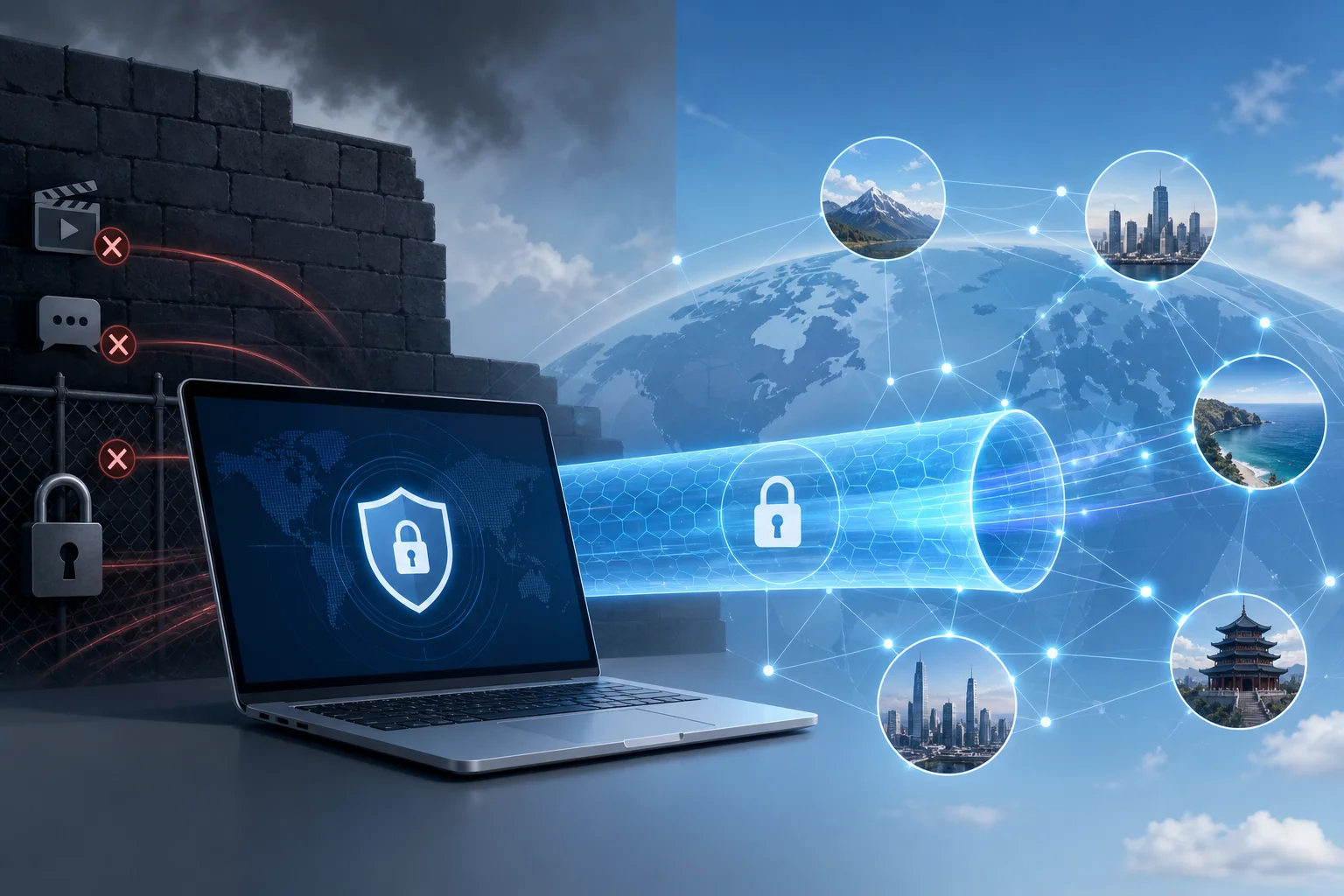
vpn لتنزيل اللابتوب في المناطق المقيدة

1. فهم الحاجة إلى الvpn في المناطق المقيدة

يمكن أن تأخذ رقابة الإنترنت أشكالًا عديدة. بعض الحكومات تحجب مواقع الأخبار، وتطبيقات المراسلة، ومحركات البحث، والتخزين السحابي، أو الشبكات الاجتماعية. تستخدم أخرى تصفية الكلمات الرئيسية، وتسميم dns، وحجب ip، وفحص الحزم العميق، أو التخفيض لجعل خدمات معينة غير موثوقة. في بعض المناطق، قد يتغير الوصول خلال الانتخابات، الاحتجاجات، النزاعات، أو الطوارئ العامة.

بالنسبة للمستخدمين، تكون التأثيرات مباشرة. قد يفقد الطلاب الوصول إلى منصات البحث. قد لا يتمكن الصحفيون من الاتصال بالمصادر. قد يُمنع العاملون عن بُعد من الوصول إلى أدوات الإنتاجية. قد تواجه الأسر صعوبة في التواصل عبر الحدود. حتى عندما لا يتم حجب موقع بالكامل، يمكن أن تجعل سرعة أو عدم استقرار الوصول الموقع غير قابل للاستخدام.

يساعد الvpn من خلال إنشاء نفق مشفر بين اللابتوب الخاص بك وخادم vpn بعيد. يمكن لموفر خدمة الإنترنت عادةً رؤية أنك تتصل بنقطة نهاية vpn، لكنه لا يمكنه قراءة محتويات حركتك داخل النفق. ترى المواقع والتطبيقات عنوان ip الخاص بخادم vpn بدلاً من عنوان ip المحلي الخاص بك. نتيجة لذلك، يمكن أن يساعد vpn في تخطي القيود الإقليمية عندما يقع خادم vpn في بيئة شبكية أقل تقييدًا.

ومع ذلك، فإن الvpn ليس سحرًا. لا يزال لا يزيل جميع المخاطر. القوانين المحلية لا تزال سارية، والحالة القانونية لاستخدام الvpn تختلف من بلد إلى آخر. في بعض الأماكن، الvpn قانوني للأعمال والخصوصية. في أماكن أخرى، لا يُسمح إلا بمزودين معتمدين. تقيد بعض المناطق أو تعاقب أدوات التحايل. قبل استخدام vpn في بلد مقيد، يجب مراجعة القواعد المحلية الحالية وتقييم المخاطر الشخصية. هذه المقالة دليل تقني، وليست نصيحة قانونية.

أخلاقيًا، يمكن أن تدعم الvpn الوصول إلى المعلومات، والاتصالات الآمنة، والخصوصية الأساسية. يمكن أن تُساء استخدامها أيضًا. يجب على المستخدمين المتقدمين التركيز على الأغراض المشروعة: حماية البيانات الحساسة، الوصول إلى مصادر المعلومات المفتوحة، وتأمين الاتصالات على الشبكات المعادية.

2. البروتوكولات الرئيسية خلف vpn لتنزيل اللابتوب

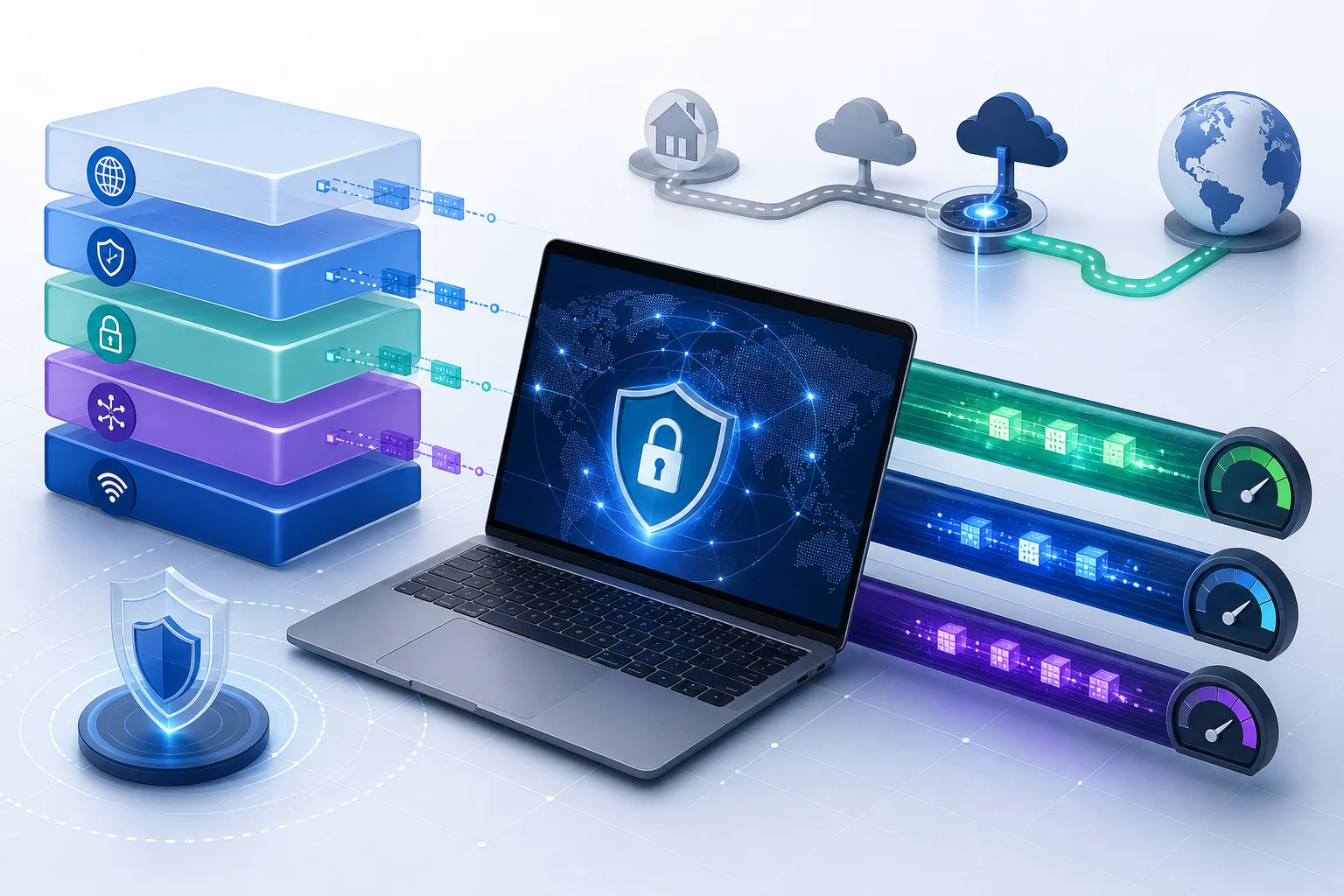
البروتوكول هو محرك اتصال vpn. يحدد كيفية عمل التشفير، والمصادقة، والتوجيه، وإدارة الجلسات. بالنسبة لمستخدمي اللابتوب، الخيارات الرئيسية هي OpenVPN، IKEv2/IPsec، وWireGuard. كل منها له نقاط قوة وتجارة.

OpenVPN

OpenVPN هو واحد من أكثر بروتوكولات vpn إثباتًا. يستخدم مكتبة OpenSSL ويمكن أن يعمل عبر UDP أو TCP. عادةً ما يكون UDP أسرع وأفضل للتصفح العادي، والبث، والمكالمات. يمكن أن يكون TCP مفيدًا عندما تحجب الشبكات أو تُخفف UDP، على الرغم من أن TCP-over-TCP قد يسبب مشاكل في الأداء على الروابط غير المستقرة.

OpenVPN شائع في المناطق المقيدة لأنه مرن. يمكن أن يعمل على منافذ شائعة مثل TCP 443، وهو نفس المنفذ المستخدم بواسطة HTTPS. قد يساعد ذلك في مزج الحركة مع حركة الويب المشفرة العادية، على الرغم من أن أنظمة التصفية المتقدمة يمكن أن تكشف أنماط OpenVPN. يضيف بعض المزودين طبقات إخفاء لجعل OpenVPN أكثر صعوبة في التعرف عليه.

تعتمد الأمان على التكوين. تعتبر تراكيب التشفير القوية، والتحقق من الشهادات، وإعدادات TLS الحديثة أساسية. يمكن أن يكون OpenVPN بسوء التكوين أضعف مما توحي سمعته.

IKEv2/IPsec

ISEv2/IPsec معروف بإعادة الاتصال السريع. وهو مفيد في اللابتوبات التي تتنقل بين شبكة Wi-Fi، ونقاط الاتصال المحمولة، وحالات السكون. عندما تتغير الشبكة، يمكن لـ IKEv2 في كثير من الأحيان استعادة النفق بسرعة.

عموماً يكون آمنًا عند تنفيذه مع خوارزميات قوية. كما أنه مدعوم من قبل العديد من أنظمة التشغيل، أحيانًا مع عملاء أصليين. هذا يقلل الحاجة إلى برامج إضافية في بعض إعدادات المؤسسات.

الجانب السلبي هو مقاومة الرقابة. يستخدم IKEv2/IPsec منافذ وأنماط حركة قد تكون أسهل في الحجب في بعض البيئات. إذا كان بلد أو شبكة تحجب حركة IPsec بشكل واسع، فقد يفشل IKEv2 حتى عندما تعمل بروتوكولات أخرى.

WireGuard

WireGuard حديث، منخفض، وسريع. قاعدة بياناته أصغر من بروتوكولات vpn القديمة، مما يمكن أن يساعد في تدقيق الأمان. يستخدم بدائل تشفير حديثة وغالبًا ما يكون فعالًا على اللابتوبات، بما في ذلك الأجهزة القديمة.

من حيث السرعة، غالبًا ما يكون WireGuard خيارًا قويًا. يمكنه تقليل الكمون واستخدام وحدة المعالجة المركزية مقارنة بالإعدادات القديمة. وهذا يجعله جذابًا للمكالمات الفيديو، والتنزيلات الكبيرة، والعمل عن بُعد.

بالنسبة للمناطق ذات الرقابة الثقيلة، الصورة مختلطة. يمكن أن تكون حركة WireGuard القياسية قابلة للتعرف عليها. كما أنها تستخدم UDP بشكل افتراضي. إذا كانت الشبكة تحجب UDP أو تتعرف على WireGuard، قد تفشل الاتصال. يحل بعض المزودين هذه المشكلة بإخفاء، أو تغليف TCP، أو أوضاع خفية مخصصة. بدون تلك الطبقات، قد يكون WireGuard سريعًا ولكنه ليس دائمًا الأفضل للشبكات المعادية.

جدول مقارنة البروتوكولات

البروتوكولالسرعةالأمانالتوافقمقاومة الرقابةأفضل حالة استخدام
OpenVPN UDPجيدةعالية إذا تم تكوينها بشكل جيدواسعة جدًامعتدلة إلى عالية مع الإخفاءاستخدام عام في المناطق المقيدة
OpenVPN TCP 443معتدلةعالية إذا تم تكوينها بشكل جيدواسعة جدًاغالبًا أفضل في الشبكات المغلقةالشبكات التي تحجب UDP
IKEv2/IPsecجيدة إلى جيدة جداًعالية مع إعدادات قويةدعم قوي من أنظمة التشغيل الأصليةمنخفض إلى معتدلالتجوال بين الشبكات
WireGuardعالية جدًاعالية مع تصميم حديثواسعة ومتناميةمعتدلة إلا إذا تم إخفاؤهااستخدام اللابتوب المركز على السرعة

بالنسبة للمستخدمين المتقدمين في المناطق المقيدة، غالبًا ما يكون أفضل vpn لتنزيل اللابتوب هو الذي يدعم أكثر من بروتوكول واحد. إذا تم حجب WireGuard، يتم التحويل إلى OpenVPN TCP. إذا كان الشبكة الأسرية تخفق في OpenVPN UDP، اختبر IKEv2 أو وضع خفي. المرونة مهمة.
بروتوكولات vpn لسلامة اللابتوب

3. كيفية تنزيل وتثبيت vpn على اللابتوب الخاص بك

يتطلب تنزيل vpn في بيئة مقيدة الحذر. تثبيتات مزيفة، مواقع متطابقة، وحزم مرفوضة هي مخاطر شائعة. استخدم عملية نظيفة وتحقق مما تثبته.

دليل خطوة بخطوة لتنزيل vpn وتثبيته

  1. حدد نموذج تهديدك. قرر ما تحتاجه أكثر: تجاوز الرقابة، الخصوصية من الشبكات المحلية، الحماية على الشبكة العامة، أو الوصول المستقر إلى أدوات العمل. يجب أن تتطابق اختيارك للبروتوكول والمزود مع تلك المخاطر.

  2. استخدم المصدر الرسمي. قم بتنزيل تطبيق vpn من موقع المزود الرسمي أو متجر التطبيقات الموثوق. تجنب بوابات التنزيل التابعة لجهات خارجية. قد تجمع برامج غير مرغوب فيها أو عملاء قديمة.

  3. تحقق من صحة النطاق. ابحث عن HTTPS، والتهجئة الصحيحة، وشهادة صالحة. كن حذراً من المجالات الشبيهة، خاصة إذا كان vpn مشهوراً في منطقتك.

  4. تحقق من المثبت حينما يكون ذلك ممكنًا. يجب على المستخدمين المتقدمين التحقق من التوقيعات الرقمية، والتجزئات، أو توقيعات الحزم. على Windows، افحص توقيع الناشر. على macOS، تحقق من التصديق. على Linux، يفضل استخدام مستودعات موقعة أو حزم معتمدة.

  5. تثبيت مع أقل من المفاجآت. اقرأ مطالب الأذونات. يحتاج عميل vpn إلى حقوق امتداد الشبكة أو حقوق التكيف، ولكن يجب ألا يطلب الوصول غير المرتبط مثل كلمات مرور المتصفح أو مجلدات الوثائق.

  6. اختر البروتوكول الصحيح. ابدأ مع البروتوكول الموصى به من قبل المزود. إذا كانت الرقابة تحجبه، جرب OpenVPN TCP 443، وضع إخفاء، أو خيار آخر مدعوم.

  7. قم بتمكين ضوابط الأمان قبل التصفح. قم بتشغيل مفتاح القتل، وحماية تسرب dns، والاتصال التلقائي على الشبكات غير الموثوق بها. اختبرهم قبل الاعتماد على vpn.

  8. قم بإجراء اختبار تسرب. تحقق من عنوان ip العام الخاص بك، وموفر dns، وسلوك WebRTC. إذا ظهر dns لموفر الإنترنت لديك، قم بتصحيح الإعدادات قبل استخدام مواقع حساسة.

التثبيت الآمن على Windows، macOS، وLinux

على Windows، قم بالتثبيت من ملف تنفيذي موقّع أو قائمة متجر Microsoft إذا كانت متاحة. تجنب تشغيل المثبتات كمسؤول إلا إذا كان ذلك مطلوبًا. بعد التثبيت، تحقق مما إذا تم إنشاء محول شبكة vpn بواسطة الشركة المتوقعة. كما يجب مراجعة إدخالات بدء التشغيل حتى تعرف ما يتطلق عند بدء التشغيل.

على macOS، استخدم التطبيقات التي تم التصديق عليها وتوزيعها عبر الموقع الرسمي أو متجر التطبيقات. قد يطلب macOS إذنًا لإضافة تكوينات vpn أو امتدادات الشبكة. أكد أن اسم المزود يتطابق. إذا استخدمت التطبيق امتداد نظام، احتفظ به محدثًا.

على Linux، يفضل استخدام التثبيت القائم على المستودع عندما يعرض. الحزم الموقعة من APT، وRPM، وFlatpak، أو Snap تقلل من خطر التلاعب. إذا استوردت مفتاح مستودع، أكد من بصمة الإصبع من الوثائق الرسمية للمزود. بالنسبة لتكوينات OpenVPN أو WireGuard اليدوية، احمِ المفاتيح الخاصة باستخدام أذونات الملفات الصحيحة.

استكشاف مشكلات التنزيل والتثبيت

إذا تم حظر موقع vpn، جرب رابط مرآة من المزود، أو متجر تطبيقات موثوق، أو اتصال آمن من شبكة أخرى. يحتفظ بعض المستخدمين بمثبتات غير متصلة مخزنة على تخزين مشفر قبل السفر إلى مناطق مقيدة.

إذا فشل التثبيت، قم بإزالة برامج تشغيل vpn القديمة، أعد التشغيل، ثم أعد التثبيت. قد تحدث صراعات عندما تتنافس عدة تطبيقات vpn على التحكم في التوجيه وdns. إذا فشلت الاتصالات بعد التثبيت، اختبر بروتوكولا وخادما آخر. كما تحقق من جدران الحماية المحلية، وأدوات نقطة النهاية المؤسسية، وبوابات الأسر.

إذا كانت السرعات غير قابلة للاستخدام، تحول من TCP إلى UDP عندما يكون ذلك ممكنًا، واختر خادماً قريباً، أو اختبر WireGuard. إذا انقطع الاتصال تحت ضغط الرقابة، حاول استخدام TCP 443 أو خيارات الإخفاء.

4. الميزات التي يجب البحث عنها في vpn لأجهزة اللابتوب

ليس كل عميل vpn مناسب للاستخدام المتقدم على اللابتوب. من السهل تقديم ادعاءات تسويقية. من الصعب التحقق من جودة التنفيذ. ركز على الميزات التي تقلل من التعرض الحقيقي.

سياسة عدم الاحتفاظ بالسجلات والتشفير القوي

تعني سياسة عدم الاحتفاظ بالسجلات أن المزود يعلن أنه لا يخزن سجلات النشاط التي يمكن أن تحدد ما تفعله عبر الإنترنت. ابحث عن لغة واضحة. يجب أن تشرح السياسة ما لا يتم جمعه، وما هي البيانات التشغيلية الأدنى التي قد تتم معالجتها، ومدة الاحتفاظ بأي بيانات. يمكن أن تساعد عمليات التدقيق المستقلة، ولكن اقرأ نطاقها. قد لا تغطي عملية تدقيق واحدة النظام الخادمي كل التطبيقات، أو البروتوكولات، أو العمليات التجارية.

يجب أن يكون التشفير حديثًا ومكونًا بشكل جيد. يجب أن يستخدم OpenVPN إعدادات TLS قوية. يجب أن يستخدم WireGuard بدائله الحديثة القياسية. تجنب المزودين الذين يروجون لبروتوكولات قديمة مثل PPTP للخصوصية أو تجاوز الرقابة.

مفتاح القتل وحماية تسرب DNS

يؤدي مفتاح القتل إلى حظر حركة الإنترنت إذا توقف vpn. هذا حرج في المناطق المقيدة بسبب أن انقطاعًا قصيرًا يمكن أن يكشف عنوان ip الحقيقي الخاص بك أو استفسارات dns الخاصة بك. يجب أن يعمل مفتاح القتل القوي على مستوى الجدار الناري أو الشبكة، وليس فقط داخل واجهة التطبيق.

تضمن حماية تسرب dns أن طلبات dns لديك تمر عبر نفق vpn. بدونه، قد يرى موفر الإنترنت أو المحلّل المحلي المجالات التي تزورها. يجب على المستخدمين المتقدمين اختبار سلوك dns بعد كل تحديث رئيسي للتطبيق أو نظام التشغيل.

تحقق أيضًا من التعامل مع IPv6. بعض شبكات vpn تنفق IPv4 ولكن تسرب حركة IPv6. إذا كان المزود لا يدعم IPv6 بشكل آمن، يجب أن يحظر التطبيق ذلك أثناء الاتصال.

السرعة، توفر الخادم، وتجاوز الرقابة

السرعة ليست مجرد مسألة راحة. يمكن أن تجعل vpn بطيئة الأدوات الآمنة غير عملية، مما يدفع المستخدمين نحو اختصارات غير آمنة. كما أن توفر الخادم مهم. إذا كان هناك خادم واحد فقط يعمل في منطقتك، فقد يصبح محجوبًا أو محملاً.

ابحث عن مناطق متعددة، واختيار الخادم التلقائي، والتحكم اليدوي. في البيئات المقيدة، تكون القدرة على تدوير الخوادم مفيدة. ومع ذلك، فإن توافر المزيد من الخوادم لا يعني دائمًا خدمة أفضل. الجودة، والتوجيه، ومقاومة الحجب تهم أكثر من عدد الخوادم الخام.

5. المفاهيم الخاطئة الشائعة حول vpn لتنزيل اللابتوب

تعتبر vpn قوية، ولكن يمكن أن تؤدي المفاهيم الخاطئة إلى قرارات سيئة. يجب على المستخدمين المتقدمين الفصل بين الحماية المفيدة والوعود غير الواقعية.

الأسطورة 1: يوفر vpn إخفاءً تامًا

تخفي vpn حركتك من الشبكة المحلية وتخفي عنوان ip الخاص بك من المواقع. لكنها لا تجعلك مجهولاً بالكامل. يمكن أن تكشف بصمات المتصفح، وتسجيل الدخول إلى الحسابات، وملفات تعريف الارتباط، وسجلات الدفع، والبرامج الضارة، وسلوك المستخدم عن هويتك.

إذا قمت بتسجيل الدخول إلى حساب شخصي، تعرف تلك الخدمة من أنت. إذا كان لمتصفحك بصمة فريدة، يمكن أن تتبعك المواقع عبر تغيرات ip. إذا تم اختراق لابتوبك، لا تستطيع vpn حماية البيانات قبل دخولها إلى النفق.

الأسطورة 2: vpn قانونية دائمًا في كل مكان

تختلف قوانين vpn. في العديد من البلدان، تعتبر vpn أدوات قانونية للخصوصية. في أماكن أخرى، تكون مقيدة، ومنظمة، أو محظورة. تسمح بعض الحكومات بخدمات مرخصة فقط. قد تعاقب أخرى الاستخدام خلال فترات حساسة.

لا تعتمد على المشاركات القديمة في المنتديات. تتغير القوانين وممارسات التنفيذ. راجع المعلومات المحلية الحالية واعتبر مستوى مخاطر الشخصي.

الأسطورة 3: تعتبر vpn المجانية غير آمنة دائمًا، وvpn المدفوعة آمنة دائمًا

نقاش المجاني مقابل المدفوع أكثر تعقيدًا مما يبدو. تمول بعض vpn المجانية العمليات من خلال الإعلانات، والتتبع، أو الخطط المحدودة للبيانات. يمكن أن يكون هذا غير مناسب للخصوصية. ومع ذلك، فإن الدفع وحده لا يضمن أمانًا جيدًا. يمكن لمزود مدفوع لا يزال الاحتفاظ بسجلات مفرطة، أو استخدام تطبيقات ضعيفة، أو تقديم دعم ضعيف.

قيم النموذج. اسأل كيف يتم تمويل الخدمة، وما البيانات التي تجمعها، وما الحدود المتاحة، وما إذا كانت تتطلب تسجيلًا. يمكن أن توفر vpn ذات الوصول المجاني وبدون تسجيل مدخلاً مرتبطًا محدودًا، ولكن لا يزال ينبغي على المستخدمين اختبار التسريبات ومراجعة الضوابط الفنية.

6. تعزيز تدابير الأمان خارج نطاق الvpn

تُعتبر vpn واحدة من طبقات الأمان. بالنسبة للمستخدمين في المناطق عالية المخاطر، يجب أن يكون الأمان متعددة الطبقات. اجمع بين الخصوصية الشبكية مع تصفح آمن، وتحصين الأجهزة، والعادات الحذرة.

vpn مع Tor لزيادة الإخفاء

يقوم Tor بتوجيه الحركة عبر عدة تكرارات تطوعية. يمكن أن يوفر إخفاءً أقوى من vpn بمفرده، لكنه أبطأ وقد يجذب الانتباه على بعض الشبكات. هناك نموذجين شائعين:

  • vpn ثم Tor: تتصل بالvpn أولاً، ثم تفتح متصفح Tor. يرى موفر الإنترنت vpn، وليس استخدام Tor المباشر. ترى vpn عنوان ip الخاص بك، ولكن ليست وجهتك Tor.
  • Tor ثم vpn: هذا أكثر تعقيدًا وأقل شيوعًا. قد يساعد في حالات خاصة ولكنه قد يضعف الإخفاء إذا تم تكوينه بشكل سيء.

بالنسبة لمعظم المستخدمين، يعتبر متصفح Tor عبر vpn موثوق أكثر. لا تقم بتثبيت إضافات عشوائية في متصفح Tor. يمكن أن تكسر حماية البصمة.

الجدران النارية، ومضادات الفيروسات، وأمان النقاط النهائية

لا تستطيع vpn إيقاف البرامج الضارة، أو التصيد، أو المستندات الخبيثة. حافظ على تحديث نظام التشغيل الخاص بك. استخدم مضاد فيروسات موثوق أو حماية نقطة النهاية حيثما كان ذلك مناسبًا. قم بتمكين الجدار الناري المدمج ووقف الاتصالات غير الضرورية الواردة.

يجب على المستخدمين المتقدمين أيضًا مراجعة أذونات التطبيقات. يمكن أن تتسبب تطبيقات المراسلة، أو تفاصيل المتصفح، أو حزم البرمجيات المقرصنة في تسريب أكثر مما يمكن لمزود الإنترنت فعله. تجنب عملاء vpn المقرصنة. فهي تمثل وسيطًا شائعًا للبرامج الضارة.

أفضل الممارسات لشبكة Wi-Fi العامة باستخدام vpn

تعتبر شبكة Wi-Fi العامة خطرة لأن المهاجمين المحليين قد يراقبون الحركة، أو يتظاهرو فجأة ببروتوكولات الأسر، أو يحاولون اكتشاف الأجهزة. تقلل vpn من التعرض، لكن العادات لا تزال مهمة:

  • قم بتعطيل الانضمام التلقائي للشبكات غير المعروفة.
  • استخدم مواقع ويب HTTPS وتطبيقات آمنة حتى عند تشغيل vpn.
  • قم بتفعيل vpn قبل تسجيل الدخول إلى البريد الإلكتروني، والمصرفية، أو أدوات العمل.
  • تجنب قبول الشهادات غير المعروفة.
  • قم بإيقاف تشغيل المشاركة وميزات اكتشاف الشبيه بAirDrop.
  • استخدم نقطة اتصال هاتفك إذا بدت شبكة Wi-Fi معادية.
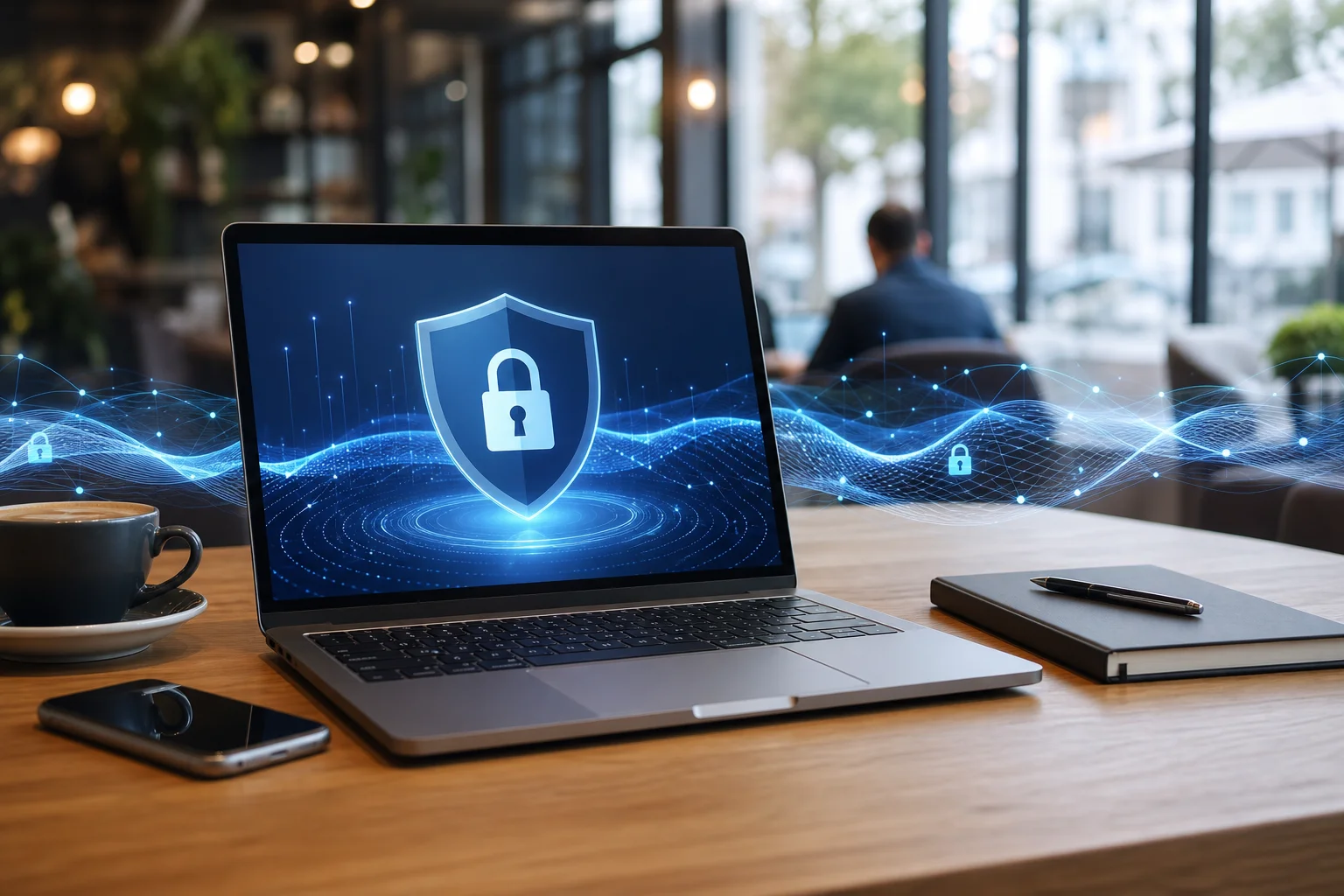
vpn آمن على اللابتوب في Wi-Fi العامة

7. اعتبارات رئيسية عند اختيار مزود vpn

اختيار مزود هو قرار ثقة. أنت تنقل رؤية من الشبكة المحلية إلى مشغل vpn. ذلك لا يعني أن vpn غير آمنة. إنه يعني أن سمعة المزود، وتصميمه، وشفافيته مهمة.

السمعة ومراجعات المستخدمين

ابحث عن سمعة طويلة الأمد، وتحديثات تطبيق مستمرة، ووثائق خصوصية واضحة. يمكن أن تكشف مراجعات المستخدمين عن مشاكل الاتصال في دول أو منصات لابتوب معينة. ومع ذلك، يمكن تلاعب بالمراجعات. أعط المزيد من الوزن للتقارير الفنية المفصلة بدلاً من المدح العام.

تحقق مما إذا كان المزود يستجيب لمشكلات الأمان. يقوم المزود الجيد بإصلاح الأخطاء، ويشرح التغييرات، ويحدث العملاء على الفور. يشكل الصمت بعد ثغرة خطيرة علامة تحذير.

دعم العملاء وموثوقية الخدمات

يكون الدعم مهمًا أكثر في المناطق المقيدة لأن الحواجز تتغير. قد تحتاج إلى خوادم جديدة، أو بروتوكولات بديلة، أو ملفات تكوين يدوية. يجب أن يقدم الدعم العملي خطوات عملية، وليس مجرد ردود مكتوبة مسبقًة.

بالنسبة للمستخدمين المتقدمين، تعتبر الوثائق جزءاً من الدعم. ابحث عن أدلة التثبيت، وملاحظات البروتوكولات، وصفحات استكشاف الأخطاء، وشرح واضح لسلوك مفتاح القتل. إذا كان vpn يوفر تكوينًا لـ Linux، أو ملفات WireGuard، أو ملفات تعريف OpenVPN، فيجب أن يشرح كيفية استخدامها بأمان.

لماذا ينبغي النظر في BeFreeVPN للوصول إلى اللابتوب

يعتبر BeFreeVPN مناسباً للمستخدمين الذين يحتاجون إلى وصول بسيط بدون حواجز. تشمل فوائده الرئيسية الوصول المجاني، وعدم الحاجة إلى التسجيل، وميزات الأمان التي تهدف إلى مساعدة المستخدمين في تجاوز الرقابة بشكل فعال. تعتبر عدم الحاجة إلى التسجيل مفيدة لأنها تقلل من تعقيد إعداد الحساب وتجنب ربط استخدام الvpn الروتيني بعنوان بريد إلكتروني.

بالنسبة لمستخدمي اللابتوب، هذا مهم. عندما يتم حجب المعلومات بسرعة، يمكن أن توفر القدرة على التنزيل والتواصل بدون سير عمل عريض الكثير من الوقت. كما هو الحال مع أي vpn، يجب على المستخدمين المتقدمين اختبار سلوك dns، وتأكيد إعدادات مفتاح القتل، واختيار البروتوكول الذي يعمل بشكل أفضل على الشبكة المحلية.

أسئلة شائعة: أسئلة حول vpn لتنزيل اللابتوب

ما هي الطريقة الأكثر أمانًا لتنزيل vpn للابتوب؟

استخدم الموقع الرسمي للمزود أو متجر التطبيقات الموثوق. تحقق من توقيع المثبت عند الإمكان. تجنب مواقع التنزيل التابعة لجهات خارجية، والعملاء المقرصنة، ورابط المرآة غير المعروفة.

ما هو أفضل بروتوكول vpn للمناطق ذات الرقابة الثقيلة؟

غالبًا ما يكون OpenVPN TCP 443 مع الإخفاء موثوقًا في الشبكات المقيدة. يعد WireGuard أسرع عادةً، ولكن قد يحتاج إلى ميزات خفية عندما يكون فحص الحزم العميق نشطًا.

هل يمكن أن تجعلني vpn مجهولًا تمامًا؟

لا. تخفي vpn عنوان ip الخاص بك وتشفّر الحركة بين اللابتوب الخاص بك وخادم vpn. لكنها لا تمسح بصمات المتصفح، أو تسجيلات الدخول إلى الحسابات، أو ملفات تعريف الارتباط، أو البرامج الضارة، أو أنماط سلوك المستخدم الشخصية.

هل يجب أن أستخدم vpn مجانية على اللابتوب؟

يعتمد الأمر على المزود. راجع سياسته بشأن الاحتفاظ بالسجلات، ونموذج التمويل، والأذونات، والتحقق الفني. يمكن أن يوفر الوصول المجاني فائدة، خاصة بدون تسجيل، لكن لا يزال ينبغي اختبار التسريبات واستقرار الاتصال.

لماذا تتصل vpn لكن تبقى المواقع محجوبة؟

قد يكون عنوان الخادم محجوبًا، أو قد يكون dns يتسرب، أو قد تكون البروتوكول قيد التعرف عليه. جرب خادمًا آخر، أو قم بتمكين حماية تسرب dns، أو قم بتبديل البروتوكولات، أو استخدم وضع إخفاء إذا كان متاحًا.

الخاتمة

vpn لتنزيل اللابتوب ليست مجرد اختيار للتطبيق. هي قرار أمان يتضمن البروتوكولات، ونظافة التثبيت، وحماية التسرب، وموثوقية الخادم، والسياق القانوني المحلي. في المناطق المقيدة، يجب على المستخدمين المتقدمين إعطاء الأولوية للبروتوكولات المرنة، وسلوك مفتاح القتل القوي، وحماية dns، ومزود يقلل من الاحتكاك عندما يكون الوصول محدودًا. اختبر حرية التصفح بدون حدود من خلال تنزيل BeFreeVPN للابتوب الخاص بك اليوم - إنه مجاني، ولا يتطلب تسجيلًا، ويوفر أمانًا قويًا لتجاوز الرقابة بشكل فعال.
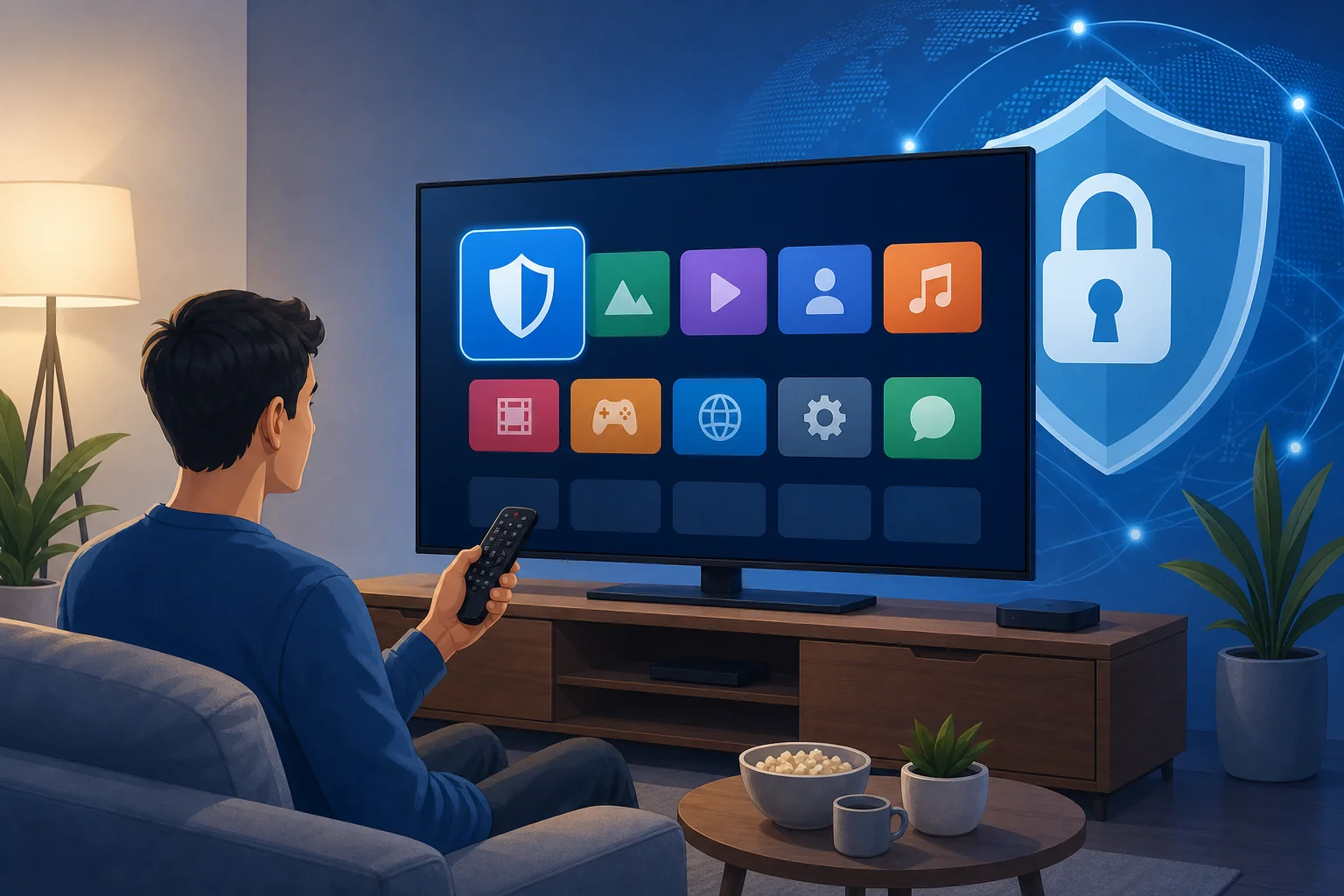
أفضل الأسئلة المتداولة حول VPN المجاني لأجهزة الكمبيوتر المحمولة

· 9 دقائق قراءة

هل أنت فضولي بشأن كيفية حماية VPN المجاني لجهاز الكمبيوتر المحمول والعائلة؟ اكتشف الأساسيات هنا. إذا كنت تبحث عن vpn لجهاز الكمبيوتر المحمول مجاني، فمن المحتمل أنك تريد حماية خصوصية بسيطة دون إضافة اشتراك مدفوع آخر. تشرح هذه الأسئلة الشائعة كيف يمكن أن تدعم VPNs المجانية تصفحًا أكثر أمانًا للعائلة، تحمي الأنشطة عبر الإنترنت للأطفال، تعمل عبر أجهزة متعددة، وتؤثر على سرعة الإنترنت. كما توضح ما يجب التحقق منه قبل الوثوق بأي خدمة VPN مجانية.

VPN مجاني ليس حلاً كاملاً للأمان. ومع ذلك، عند استخدامه مع كلمات مرور جيدة، عادات تصفح آمنة، تحديثات الأجهزة، ووسائل الرقابة الأبوية، يمكن أن تضيف طبقة خصوصية مفيدة لاستخدام الكمبيوتر المحمول اليومي.

هل من الآمن استخدام VPN مجاني على جهازي المحمول لتصفح العائلة؟

نعم، يمكن أن يكون VPN مجاني آمناً لتصفح العائلة إذا اخترت واحدًا مع ممارسات خصوصية واضحة وخصائص أمان أساسية. VPNs مجانية مثل BeFreeVPN يمكن أن تقدم تشفيرًا يساعد في حماية بيانات التصفح على شبكة Wi-Fi العامة، الشبكات المشتركة، والاتصالات المنزلية اليومية.

تقوم VPN بإنشاء نفق مشفر بين جهاز الكمبيوتر المحمول الخاص بك وخادم VPN. نتيجة لذلك، يجد مزود الإنترنت، مستخدمو الشبكة المحلية، أو الأشخاص على Wi-Fi غير المؤمّن صعوبة أكبر في رؤية تفاصيل نشاط التصفح الخاص بك. وهذا مفيد بشكل خاص عندما يستخدم أفراد العائلة أجهزة الكمبيوتر المحمولة في المطارات، المقاهي، الفنادق، المدارس، أو المكتبات.

ومع ذلك، ليس كل VPN مجاني متساوي. قبل تثبيت VPN مجاني لجهاز الكمبيوتر المحمول الخاص بك، راجع هذه النقاط:

ما يجب التحقق منهلماذا يهم للعائلات
معايير التشفيريساعد في حماية بيانات التصفح من المراقبة الأساسية للشبكة
سياسة تسجيل البياناتتظهر ما إذا كان المزود يحتفظ بمعلومات تتعلق بالتصفح
دعم الأجهزةيجعل من السهل حماية أكثر من جهاز كمبيوتر محمول أو هاتف
حدود النطاق التردديتؤثر على مدة تصفح أفراد العائلة أو بث المحتوى
سهولة الاستخدامتقلل من أخطاء الإعداد للأطفال أو المستخدمين الأقل تقنية

قد لا تشمل الخيارات المجانية كل ميزة متقدمة موجودة في VPNs المدفوعة، مثل عناوين IP المخصصة، خوادم بث متخصصة، أو حجب التهديدات المتقدمة. ومع ذلك، يمكن أن تكون مفيدة لتصفح العائلة العام، خاصة عندما يكون هدفك هو الخصوصية الأساسية والاتصالات الأكثر أمانًا.

VPN مجاني لتصفح العائلة على جهاز الكمبيوتر

كيف يمكن أن تسهم VPN مجانية في سلامة الطفل عبر الإنترنت على الكمبيوتر المحمول؟

يمكن أن تدعم VPN مجانية سلامة طفلك على الإنترنت عن طريق إخفاء عنوان IP للجهاز وجعل التتبع أكثر صعوبة. يضيف ذلك طبقة خصوصية عندما يتصفح الأطفال المواقع الإلكترونية، يستخدمون منصات التعلم، يلعبون الألعاب، أو يتصلون بشبكات Wi-Fi العامة.

ومع ذلك، فإن VPN ليست أداة للرقابة الأبوية بحد ذاتها. لا تحل محل الإشراف، فلاتر المحتوى، قواعد وقت الشاشة، أو إعدادات البحث الآمن. بدلاً من ذلك، تعمل بشكل أفضل كجزء من إعداد أمان عائلي أوسع.

إعداد عملي لتصفح أكثر أمانًا

اتبع هذه الخطوات لإنشاء روتين أمان عبر الإنترنت أقوى لجهاز الكمبيوتر المحمول الخاص بالطفل:

  1. تثبيت VPN مجاني موثوق. اختر خدمة ذات سياسات بيانات واضحة وضوابط بسيطة. تم تصميم BeFreeVPN لتسهيل الوصول الآمن دون إعداد معقد.
  2. قم بتفعيل الرقابة الأبوية. استخدم أدوات مدمجة من نظام التشغيل الخاص بك، المتصفح، أو موفر الأمان لتصفية المحتوى وإدارة وقت الشاشة.
  3. استخدم حسابات آمنة للأطفال. أعط الأطفال حسابات مستخدم عادية بدلاً من الوصول الإداري، بحيث لا يمكنهم بسهولة تغيير إعدادات الأمان.
  4. تحديث البرمجيات. غالبًا ما تصلح تحديثات المتصفحات، الأنظمة، والتطبيقات الثغرات الأمنية.
  5. تحدث عن المخاطر عبر الإنترنت. علم الأطفال بعدم مشاركة المعلومات الشخصية، النقر على الروابط غير المعروفة، أو تحميل الملفات المشبوهة.
  6. راجع النشاط معًا. حافظ على أمان الإنترنت مفتوحًا وهادئًا. يعمل المراقبة بشكل أفضل عندما يفهم الأطفال السبب وراء ذلك.

يمكن أن تقلل VPN من التعرض لبعض مخاطر التتبع والمستوى الشبكي، لكنها ليست مضمونة. على سبيل المثال، لا يمكنها منع الطفل من إدخال تفاصيل شخصية على موقع غير آمن، تحميل البرمجيات الضارة، أو التحدث إلى غرباء عبر الإنترنت. لهذا السبب، فإن دمج VPN مع أدوات الرقابة الأبوية والمحادثات المنتظمة أمر ضروري.

ما هي الأجهزة التي يمكنني توصيلها بـ VPN مجاني في نفس الوقت؟

معظم VPNs المجانية تسمح فقط بعدد محدود من الاتصالات المتزامنة. بعض منها قد تدعم جهازًا واحدًا في كل مرة، بينما تسمح أخرى بعدة أجهزة كمبيوتر محمولة، هواتف، أو أجهزة لوحية. تختلف الحدود حسب المزود، لذا يجب عليك دائمًا التحقق من الشروط قبل اختيار VPN مجاني للاستخدام العائلي.

بالنسبة للأسر، فإن دعم الأجهزة المتعددة يهم. قد يعمل أحد الوالدين على جهاز كمبيوتر محمول، وقد يتصفح عضو عائلة آخر على جهاز لوحي، وقد يستخدم طفل جهاز الكمبيوتر المحمول الخاص بالمدرسة. إذا كانت VPN الخاصة بك تحمي جهازًا واحدًا فقط، فستبقى بقية المنزل معرضة على الشبكات العامة أو المشتركة.

يعمل BeFreeVPN على أجهزة متعددة بسلاسة، مما يجعله خيارًا عمليًا للعائلات التي تحتاج إلى حماية بسيطة عبر عدة شاشات. يمكن أن يكون ذلك مفيدًا عندما يستخدم أشخاص مختلفون في المنزل أجهزة كمبيوتر محمولة في نفس الوقت للواجبات المنزلية، العمل عن بُعد، الترفيه، والتسوق عبر الإنترنت.

عند مقارنة خدمات VPN المجانية، ابحث عن:

  • عدد الاتصالات المتزامنة المسموح بها
  • التوافق مع Windows، macOS، Android، iOS، والمتصفحات
  • ما إذا كانت التسجيل مطلوبًا
  • ما إذا كانت هناك حدود للسرعة أو البيانات لكل جهاز
  • مدى سهولة تثبيتها وفصلها

VPN مجاني هو الخيار المثالي للاستخدام المنزلي الأساسي عندما يحتاج الجميع إلى حماية بسيطة للخصوصية. ومع ذلك، إذا كانت عائلتك تبث كثيرًا، تنقل ملفات كبيرة، أو تحتاج إلى أدوات أمان متقدمة، قد تحتاج إلى مقارنة الخطط المجانية والمدفوعة بعناية.

VPN مجاني على أجهزة متعددة

هل سيؤدي استخدام VPN مجاني إلى إبطاء سرعة الإنترنت على جهازي المحمول؟

نعم، يمكن أن يؤدي VPN إلى إبطاء سرعة الإنترنت على جهازي المحمول في بعض الحالات. يحدث ذلك لأن بياناتك مشفرة وتوجه عبر خادم VPN قبل الوصول إلى الموقع الإلكتروني أو التطبيق الذي تستخدمه. يمكن أن يضيف هذا الخطوة الإضافية تأخيرًا.

قد تحتوي VPNs المجانية أيضًا على حدود للنطاق الترددي، خيارات خوادم أقل، أو عدد أكبر من المستخدمين على نفس الخوادم. يمكن أن تساهم هذه العوامل في تقليل السرعات، خاصة خلال أوقات الذروة. قد تلاحظ ذلك عند بث الفيديو، الانضمام إلى مكالمات الفيديو، تحميل ملفات كبيرة، أو اللعب عبر الإنترنت.

ومع ذلك، فإن فقدان السرعة ليس دائمًا شديدًا. يمكن أن تحتفظ VPN مجانية مُحسّنة بأداء معقول للتصفح العادي، البريد الإلكتروني، البحث المدرسي، والتسوق عبر الإنترنت. تم وضع BeFreeVPN كخيار بسيط للمستخدمين الذين يريدون حماية أساسية مع الحفاظ على سرعات الاستخدام اليومية.

لتحسين أداء VPN على جهاز الكمبيوتر المحمول:

  • اتصل بأقرب خادم VPN متاح عند الإمكان.
  • أغلق علامات التبويب والتطبيقات الخلفية غير المستخدمة.
  • تجنب إجراء تحميلات كبيرة أثناء مكالمات الفيديو.
  • اختبر اتصالك مع وبدون VPN.
  • استخدم شبكة Wi-Fi موثوقة أو اتصال سلكي عند توفره.

إذا جعل VPN مجاني الإنترنت لديك بطيئًا لدرجة عدم الاستخدام، حاول خادمًا آخر أو راجع ما إذا كانت الخطة المجانية تحتوي على قيود بيانات. بالنسبة لمعظم العائلات، الهدف هو التوازن: ما يكفي من الخصوصية للتصفح بشكل أكثر أمانًا، مع ما يكفي من السرعة للحفاظ على سير المدرسة، العمل، والترفيه بسلاسة.

هل صحيح أن VPNs المجانية غير فعالة في تغطية الآثار الرقمية؟

لا، ليس دائمًا صحيحًا. خرافة شائعة هي أن جميع VPNs المجانية غير موثوقة أو عديمة الفائدة. في الواقع، يمكن لبعض VPNs المجانية، بما في ذلك BeFreeVPN، أن تقدم ميزات خصوصية مفيدة لتصفح يومي. قد تخفي عنوان IP الخاص بك، تشفر حركة المرور، وتقلل من بعض أشكال التتبع على مستوى الشبكة.

ومع ذلك، من المهم أن نفهم ماذا يمكن أن يفعل VPN وماذا لا يستطيع. يمكن أن يساعد VPN في إخفاء موقعك عن المواقع الإلكترونية وحماية البيانات من المراقبة الشبكية المحلية. كما يمكن أن يجعل من الأصعب على المعلنين أو المنصات ربط النشاط بعنوان IP الحقيقي الخاص بك.

لكن VPN لا يمحو آثارك الرقمية بالكامل. يمكن للمواقع تحديد المستخدمين من خلال تسجيلات الدخول، الكوكيز، بصمات المتصفح، هوية الجهاز، والمعلومات التي تدخلها يدويًا. على سبيل المثال، إذا قمت بتسجيل الدخول إلى حساب وسائط اجتماعية، لا تزال تلك المنصة تعرف أنك أنت، حتى لو كان VPN الخاص بك نشطًا.

لتقييم ما إذا كانت VPN مجانية تستحق الاستخدام، تحقق مما يلي:

  • ما إذا كان لديها سياسة عدم تسجيل واضحة أو تسجيلات قليلة
  • البيانات التي تجمعها لتشغيل الخدمة
  • ما إذا كانت تتطلب حسابًا أو تفاصيل شخصية
  • ما إذا كانت تستخدم التشفير للاتصالات
  • ما إذا كانت تعرض إعلانات مزعجة أو تبيع بيانات المستخدم

عادةً ما تكون VPNs المجانية ليست قوية مثل مجموعات الخصوصية المدفوعة. قد تفتقر إلى حماية تسرب متقدمة، خوادم متخصصة، أو شبكات خوادم أكبر. ومع ذلك، لا تزال قادرة على تقديم تحسينات خصوصية أساسية للعائلات التي ترغب في تجربة تصفح أكثر أمانًا دون دفع أموال مسبقة.

إجابات سريعة حول VPNs المجانية لأجهزة الكمبيوتر المحمولة

هل يمكنني استخدام VPN مجاني على جهاز كمبيوتر محمول في المدرسة أو العمل؟

أحيانًا، لكن يجب عليك التحقق من سياسة الجهاز الخاصة بالمدرسة أو صاحب العمل أولاً. بعض أجهزة الكمبيوتر المحمولة المُدارة قد تقيد تثبيت VPN أو تتطلب أدوات أمان معتمدة فقط.

هل أحتاج إلى VPN في المنزل؟

يمكن أن تكون VPN مفيدة في المنزل لأنها تخفي عنوان IP الخاص بك عن المواقع الإلكترونية وتضيف الخصوصية من التتبع على مستوى الشبكة. تكون مفيدة بشكل خاص إذا كان العديد من أفراد الأسرة يشتركون في نفس الاتصال.

هل VPN مجاني يكفي للقيام بالخدمات المصرفية عبر الإنترنت؟

يمكن أن تضيف VPN مجاني تشفيرًا على شبكة Wi-Fi العامة، لكن سلامة البنك تعتمد أيضًا على الموقع الآمن للبنك، كلمات المرور القوية، التحقق الثنائي، وأجهزة خالية من البرمجيات الضارة. تجنب القيام بالخدمات المصرفية على شبكات عامة غير معروفة عند الإمكان.

هل يجب على الأطفال دائمًا تصفح الإنترنت مع تفعيل VPN؟

بالنسبة لمعظم العائلات، فإن الحفاظ على تفعيل VPN أثناء التصفح اليومي هو عادة منطقية. ومع ذلك، يجب على الآباء أيضًا استخدام فلاتر المحتوى، إعدادات البحث الآمن، والرقابة المناسبة للسن.

الخاتمة: اختر VPN مجاني لأجهزة الكمبيوتر المحمولة بعناية

يمكن أن يساعد VPN مجاني لجهاز الكمبيوتر المحمول الخاص بك في حماية تصفح العائلة، تحسين الخصوصية، ودعم سلامة الأطفال عبر الإنترنت عند استخدامه جنبًا إلى جنب مع وسائل الرقابة الأبوية والعادات الذكية. قد لا يحل محل مجموعة الأمان الكاملة، لكنه يمكن أن يكون خطوة أولى عملية. اكتشف كيف يمكن أن يؤمن BeFreeVPN أجهزة الكمبيوتر المحمولة لعائلتك دون تكاليف أو تسجيل، مما يوفر راحة البال عبر الإنترنت.

أفضل 5 خدمات VPN مصنفة لأمان الكمبيوتر وسرعته

· 7 دقائق قراءة

تبحث عن تأمين جهاز الكمبيوتر الخاص بك عبر الإنترنت؟ تغطيك خدمات VPN المصنفة الأعلى مع ميزات وأداء ممتازين. إذا كنت تبحث عن أفضل VPN مصنف للاستخدام على الكمبيوتر، فإن الخيار الصحيح يعتمد على ما يهمك أكثر: السرعة، الخصوصية، سهولة الاستخدام، تغطية الأجهزة، أو وسيلة بسيطة ومجانية للبقاء محميًا.

يجب أن يقوم VPN الجيد للكمبيوتر بأكثر من مجرد إخفاء عنوان IP الخاص بك. يجب أن يعمل بسلاسة في الخلفية، ويحمي بياناتك على الواي فاي العام، ويتجنب تسربات DNS، ويوفر تطبيقات سهلة الاستخدام على ويندوز، ماك أو إس، أو لينكس. فيما يلي خمسة خيارات قوية، كل منها مناسب لنوع مختلف من مستخدمي الكمبيوتر.

أفضل VPN مصنف للكمبيوتر مقارنة

مقارنة سريعة: أفضل خدمات VPN للكمبيوتر

VPNالأفضل من أجلميزة بارزةمناسب إذا كنت تريد
ExpressVPNالسرعة والموثوقيةشبكة خوادم عالمية سريعةتصفح، بث، وتنزيل سلس
NordVPNالأمانتشفير متقدم وزر إيقافحماية قوية للاستخدام اليومي للكمبيوتر
Surfsharkسهولة الاستخداماتصالات متزامنة غير محدودةVPN واحد لجهاز الكمبيوتر والأجهزة الأخرى
CyberGhostالخصوصيةسياسة عدم الاحتفاظ بالسجلات وحماية تسرب DNSأدوات خصوصية بسيطة مع تطبيقات سهلة الاستخدام
BeFreeVPNوصول مجاني بدون تسجيلإعداد سهل بدون اشتراكوسيلة سريعة لحماية جهاز الكمبيوتر الخاص بك عبر الإنترنت

1. السرعة والموثوقية: ExpressVPN

غالبًا ما يتم تصنيف ExpressVPN بدرجة عالية من قبل المستخدمين الذين يرغبون في VPN يشعر بالسرعة على الكمبيوتر. إنه معروف بسرعات الاتصال الفائقة، والتي يمكن أن تُساعد في الحفاظ على سلاسة التصفح ومكالمات الفيديو والتنزيلات والبث. بينما يعتمد أداء VPN دائمًا على موقعك، مزود الإنترنت، والخادم المختار، تم بناء ExpressVPN لتقليل التباطؤ قدر الإمكان.

تُعد الموثوقية سببًا آخر رئيسيًا لاختيار الناس له. فالاتصال الثابت بشبكة VPN مهم عندما تعمل عن بُعد، أو تستخدم تطبيقات سحابية، أو ترسل ملفات حساسة. يقدم ExpressVPN تطبيقات للأنظمة الأساسية الرئيسية لسطح المكتب ويحافظ على واجهة نظيفة، بحيث لا يشعر الاتصال بخادم آمن بأنه معقد.

تغطي شبكة خوادمه أيضًا العديد من المناطق حول العالم. ذلك يمنح جهاز الكمبيوتر الخاص بك المزيد من خيارات الاتصال وقد يساعدك في العثور على خادم قريب لأداء أفضل. للمستخدمين الذين يقدرون VPN متميز ومصقول لأمان الكمبيوتر والسرعة، يُعد ExpressVPN اختيارًا قويًا.

الأفضل لـ: المستخدمين الذين يريدون VPN سريع وثابت لتصفح سطح المكتب اليومي، والبث، والعمل.

2. التركيز على الأمان: NordVPN

NordVPN هو خيار شائع للأشخاص الذين يضعون الأمان أولاً. باه يقدم بروتوكولات تشفير متقدمة مصممة لمساعدتك في الحفاظ على سلامة جهاز الكمبيوتر الخاص بك عند التصفح، التسوق، العمل، أو الاتصال عبر الواي فاي العام. هذا مفيد بشكل خاص إذا كنت غالبًا ما تستخدم جهاز الكمبيوتر المحمول الخاص بك في المطارات، المقاهي، الفنادق، أو المكاتب المشتركة.

تُعد ميزة زر الإيقاف واحدة من أهم ميزات NordVPN. إذا انقطع اتصال VPN الخاص بك، يمكن لزر الإيقاف حظر حركة المرور على الإنترنت للمساعدة في منع كشف عنوان IP الحقيقي أو البيانات غير المحمية. يمكن أن تُحدث هذه الميزة الصغيرة فرقًا كبيرًا لمستخدمي الكمبيوتر الذين يرغبون في حماية متسقة.

لقد خضعت NordVPN أيضًا لتدقيقات من جهة خارجية، مما يساعد على بناء الثقة. لا تجعل التدقيقات المستقلة أي VPN مثاليًا، لكنها يمكن أن تُوفر ثقة أكبر في أن ادعاءات الخصوصية والأمان لمزود الخدمة يتم التحقق منها. للمستخدمين الذين يريدون VPN مشهور مع أدوات أمان قوية، يستحق NordVPN مكانًا في هذه القائمة.

الأفضل لـ: المستخدمين الذين يريدون حماية أقوى، ميزات أمان موثوقة، وزر إيقاف للاستخدام الأكثر أمانًا للكمبيوتر.

3. سهولة الاستخدام: Surfshark

تتميز Surfshark لأنها تجعل حماية VPN بسيطة. تم تصميم تطبيقاتها لسطح المكتب لكل من المبتدئين والمستخدمين الأكثر تقدمًا، مع واجهة نظيفة ووصول سريع إلى الإعدادات المهمة. إذا كنت تريد تأمين جهاز الكمبيوتر الخاص بك بدون التعامل مع قوائم معقدة، فإن Surfshark سهلة الفهم.

إحدى الفوائد الكبرى هي الاتصالات المتزامنة غير المحدودة. يعني ذلك أنك تستطيع حماية جهاز الكمبيوتر والهاتف والجهاز اللوحي والأجهزة المتوافقة الأخرى تحت حساب واحد. بالنسبة للعائلات، والأسر المشتركة، أو أي شخص لديه عدة أجهزة، قد يكون هذا أكثر ملاءمة من إدارة عدة خطط VPN.

تشمل Surfshark أيضًا ميزة الاتصال بنقرة واحدة. افتح التطبيق، اضغط على اتصال، وسيتم توجيه حركة المرور الخاصة بجهاز الكمبيوتر الخاص بك عبر VPN. هذا يجعلها خيارًا عمليًا للأشخاص الذين يريدون حماية عبر الإنترنت لكن لا يرغبون في التفكير في إعدادات الخادم كل يوم.

الأفضل لـ: المستخدمين الذين يريدون VPN سهلاً للمبتدئين يغطي أيضًا أجهزة متعددة بخلاف جهاز الكمبيوتر الواحد.

أمان تطبيق VPN للكمبيوتر

4. الأفضل للخصوصية: CyberGhost

يُعد CyberGhost خيارًا قويًا لمستخدمي الكمبيوتر الذين يهتمون بالخصوصية. يتم تصميم سياسته بعدم الاحتفاظ بالسجلات لضمان عدم تخزين نشاط التصفح الخاص بك بواسطة مزود VPN. بالنسبة لأي شخص يريد تجربة تصفح خاصة على سطح المكتب أو الكمبيوتر المحمول، تعتبر تلك السياسة عاملاً مهمًا للمراجعة.

تشمل أيضًا ميزات أمان صارمة مثل حماية تسرب DNS. يمكن أن تكشف تسربات DNS عن المواقع التي تزورها حتى عندما يبدو أن VPN متصل، لذا تُعتبر حماية التسرب طبقة مهمة من الخصوصية. تُعرف تطبيقات CyberGhost لسطح المكتب أيضًا بأنها سهلة الاستخدام، مما يجعل أدوات الخصوصية أسهل في الاستخدام.

غالبًا ما تبرز مراجعات المستخدمين فعالية CyberGhost في الحفاظ على الخصوصية على الإنترنت على أجهزة الكمبيوتر، خاصةً للأشخاص الذين يريدون تطبيقًا بسيطًا مع خيارات خادم واضحة. كما هو الحال دائمًا، يجب عليك مراجعة الميزات الحالية، والتسعير، ودعم المنصة قبل اختيار أي VPN.

الأفضل لـ: المستخدمين الذين يريدون حماية VPN تركز على الخصوصية مع تطبيقات سطح مكتب واضحة وأمان عدم الاحتفاظ بالسجلات.

5. البساطة المجانية: BeFreeVPN

يستحق BeFreeVPN النظر إذا كنت تريد VPN بسيط ومجاني لجهاز الكمبيوتر الخاص بك دون عملية إعداد طويلة. العديد من الأشخاص لا يحتاجون إلى إعدادات متقدمة كل يوم. هم فقط يريدون وسيلة سريعة لإضافة طبقة من الخصوصية عند التصفح، أو استخدام الواي فاي العام، أو التحقق من الحسابات عبر الإنترنت.

الميزة الرئيسية هي الراحة. تم إنشاء BeFreeVPN كحل VPN مجاني بدون تسجيل، لذا يمكنك البدء بدون إنشاء حساب. هذا يجعله جذابًا للمستخدمين الذين يريدون راحة البال عبر الإنترنت بدون تصعيد إضافي.

الأفضل لـ: المستخدمين الذين يريدون طريقة سريعة بدون تسجيل لحماية اتصال الكمبيوتر الخاص بهم.

كيفية اختيار أفضل VPN لجهاز الكمبيوتر الخاص بك

استخدم هذه القائمة السريعة خطوة بخطوة قبل تثبيت VPN:

  1. اختر هدفك الرئيسي. اختر السرعة، الأمان، الخصوصية، سهولة الاستخدام، أو الوصول المجاني كأولوية قصوى.
  2. تحقق من التوافق مع سطح المكتب. تأكد من أن VPN يدعم نظام تشغيل جهاز الكمبيوتر الخاص بك.
  3. ابحث عن زر الإيقاف. هذا يساعد في حماية بياناتك إذا تم قطع اتصال VPN.
  4. راجع سياسات الخصوصية. تُعتبر سياسة عدم الاحتفاظ بالسجلات واضحة مهمة للتصفح الخاص.
  5. اختبر الأداء. جرب الخوادم القريبة أولاً للحصول على سرعة أفضل وتأخير أقل.
  6. حافظ على تحديث التطبيق. غالبًا ما تتضمن تحديثات VPN تحسينات في الأمان والأداء.

الأسئلة الشائعة: أفضل VPN مصنف لمستخدمي الكمبيوتر

ما هو أفضل VPN لجهاز الكمبيوتر؟

أفضل VPN لجهاز الكمبيوتر يعتمد على احتياجاتك. يُعد ExpressVPN اختيارًا قويًا للسرعة، وNordVPN للأمان، وSurfshark لسهولة الاستخدام، وCyberGhost للخصوصية، وBeFreeVPN للوصول المجاني بدون تسجيل.

هل سيؤدي VPN إلى إبطاء جهاز الكمبيوتر الخاص بي؟

يمكن أن يقلل VPN من سرعة الإنترنت قليلاً لأنه يقوم بتشفير وتوجيه حركة المرور الخاصة بك. ومع ذلك، تم تصميم VPNs عالية الجودة للحفاظ على سلاسة الأداء، خاصةً عندما تتصل بخادم قريب.

هل أحتاج إلى VPN على جهاز الكمبيوتر المنزلي الخاص بي؟

نعم، يمكن أن يكون VPN مفيدًا في المنزل. يساعد في حماية نشاط التصفح الخاص بك، ويضيف الخصوصية من تتبعات الشبكة، ويمكن أن يؤمن اتصالك عند التعامل مع مهام حساسة عبر الإنترنت.

هل VPN مجاني كافٍ لحماية الكمبيوتر؟

يمكن أن يكون VPN مجاني مفيدًا للحماية الأساسية، خاصةً إذا كان سهل الاستخدام ولا يتطلب التسجيل. بالنسبة للميزات المتقدمة، أو البث الثقيل، أو الاستخدام التجاري، قد يوفر VPN مدفوع المزيد من الخيارات.

أفكار نهائية

أفضل VPN مصنف للاستخدام على الكمبيوتر هو الذي يتناسب مع روتينك اليومي. اختر ExpressVPN إذا كانت السرعة هي أولويتك، وNordVPN إذا كنت تريد أمانًا أقوى، وSurfshark إذا كنت بحاجة إلى حماية بسيطة عبر العديد من الأجهزة، وCyberGhost إذا كانت الخصوصية هي الأكثر أهمية. وإذا كنت تريد حماية جهاز الكمبيوتر الخاص بك بدون جهد، جرب BeFreeVPN - الحل المجاني بدون تسجيل الذي يسهل استخدامه ويمنحك راحة البال عبر الإنترنت.