メインコンテンツまでスキップ

「vpn」タグの記事が106件件あります

全てのタグを見る

BeFreeVPNがGoogle TVでのストリーミングをどのように変革したか:ケーススタディ

· 約24分

映画愛好家のアレックスは、地域制限のためにGoogle TVでのストリーミングオプションが限られていることにフラストレーションを感じています。シンプルな解決策が彼の視聴体験をどう変えたのか見てみましょう。このケーススタディでは、google tv用のvpnを使用することがアレックスにどのように国際的な映画を探索し、摩擦を減らし、リビングルームの中心にあるデバイスをより良く活用できるようにしたかを見ていきます。

アレックスのストーリーは、ショートカットを追い求めることではなく、実用的なストリーミングの問題を解決することです:コンテンツの入手可能性は地域によって異なり、Google TVユーザーはしばしば、自分が見たいタイトルがブロックされている、欠けている、または他の国のカタログにしかリストされていないことを発見します。アレックスにとって、BeFreeVPNは追加のアカウントや複雑な設定、または継続的な煩わしさなしに、VPNが彼の通常の視聴ルーチンに適合するかどうかを確認する簡単な方法となりました。
google tv用のvpnストリーミング設定

1. アレックスを紹介:ストリーミング愛好家

アレックスは、すべての気分に合わせたウォッチリストを持つ視聴者です。平日の夜には、彼はスローバーンドラマを楽しみます。週末には、国際的なスリラー、クラシックなヨーロッパ映画、韓国のシリーズ、ドキュメンタリー、そして地元のホームページにはめったに表示されない映画祭の選定作品を探します。

Google TVは彼の主要なエンターテインメントソースです。アプリ、推奨、レンタル、サブスクリプションを一つのインターフェースに統合しています。そのため、アレックスは次に見るべきものを見つけるのが最も簡単な場所であることを期待しています。

しかし、彼の位置はしばしば、実際に見ることができるものを形作ります。記事、予告編、友人からの推薦に出てきたタイトルが、彼の地域では利用できないことがありました。その他のタイトルは検索結果に現れることもありましたが、結局は行き詰まって: 利用不可、含まれていない、または別のカタログにロックされていました。

アレックスのような中級ユーザーにとって、問題は興味やデバイスの不足ではありませんでした。彼はすでにハードウェアを持っていました。ストリーミングサービスにもすでにお金を支払っています。彼が必要だったのは、デジタルで地域間を移動する際に利用可能なコンテンツライブラリにアクセスする柔軟な方法で、なおかつリビングルームで使うには十分シンプルな体験を維持することでした。

Google TVがアレックスの設定で重要だった理由

アレックスは、Google TVを使用することでストリーミングが統一された感覚を持ちました。各アプリを一つずつ開く代わりに、サービスを横断して検索し、中央のホームスクリーンから視聴を継続することができました。その便利さは重要でした。

しかし、ストリーミングカタログが地域ベースの場合、便利さには限界があります。スマートインターフェースはユーザーがコンテンツを見つける手助けをしますが、ライセンスの制限を自力で克服できるわけではありません。そこで、アレックスはGoogle TVでのストリーミングのためにVPNが役立つかどうかを調査し始めました。

2. 課題:Google TVの地理的制限

主な課題は、ジオブロッキングです。多くのストリーミングプラットフォームは、ライセンス契約によって国や地域ごとにライブラリを整理しています。その結果、アレックスのお気に入りの番組や映画は、彼が住む地域では常に利用できるわけではありませんでした。

これにより、3つの実用的なフラストレーションが生まれました:

  • 国際リリースの欠如: アレックスは新しいシリーズについて読むが、地元のカタログには存在しない。
  • 不一致な検索結果: Google TVがタイトルを表示することはあっても、利用可能なプロバイダの選択肢が限られているか、または利用できなかった。
  • 断片化した視聴習慣: 興味があるものを見る代わりに、アレックスはフォーラム、アプリカタログ、リリースノートを確認する時間を費やしました。

時とともに、これは彼がGoogle TVを使用する仕方を変えました。彼は発見機能に頼るのをやめ、多くの推奨が機能しないだろうと仮定し始めました。それにより、デバイスは本来あるべき力を持っていないと感じるようになりました。

彼の懸念:Google TVで本当にVPNを使うことができるのか?

アレックスは以前に電話やラップトップでVPNアプリを使用していました。Google TVは異なる感触でした。リビングルームに置かれ、複数のストリーミングアプリに接続し、リモコンインターフェースに依存しています。彼は、VPNが簡単にインストールできるのか、ストリームが遅くなるのか、ロケーションを切り替えると再生が中断されるのかに不安を感じました。

彼には3つの重要な質問がありました:

  1. VPNアプリはGoogle TVでスムーズに動作するのか?
  2. 設定には高度なルーターの変更が必要か?
  3. VPN接続のためにストリーミング品質が悪化するのか?

これらは一般的な懸念です。多くの人々は、TV用のVPNは複雑なルーター設定が必要だと考えています。場合によってはそれが正しいこともあります。しかし、Google TVなどのAndroidベースのTVプラットフォームでは、アプリベースの設定がデバイスをサポートしている場合、非常に直接的になることができます。

3. 解決策:Google TVにBeFreeVPNを導入する

アレックスは、登録を必要としない無料のVPNオプションを探している際にBeFreeVPNを発見しました。その魅力は即座に感じられました:彼は、さらに別のアカウントを作成したり、ニーズに合わないかもしれない設定にコミットしたりせずに、Google TVでのストリーミング用のVPNを試すことを希望しました。

BeFreeVPNは、次の3つの理由で際立っていました:

  • 実際に試すことができる無料のオプション。
  • 登録が不要。
  • アレックスがTVアプリから求めていたシンプルなインターフェースを提供。

彼の目標は、自宅のネットワークを再構築することではありませんでした。彼が求めていたのは、Google TVで直接機能する実用的なストリーミングVPN設定で、リモートで操作できるものでした。

ステップバイステップ:アレックスがGoogle TVにBeFreeVPNを設定した方法

設定は簡単でした。デバイスのモデルや地域に応じて正確な手順は異なることがありますが、アレックスのプロセスは以下のシンプルな流れに従いました:

  1. Google TVのホームスクリーンを開く
    アレックスはGoogle TVのメインインターフェースから始め、デバイスがWi-Fiに接続されていることを確認しました。

  2. アプリセクションに移動する
    Google TVメニューからアプリ検索エリアを開きました。

  3. BeFreeVPNを検索する
    リモコンを使って、名前でVPNアプリを検索しました。

  4. アプリをインストールする
    見つけたら、インストールを選択し、ダウンロードが完了するのを待ちました。

  5. BeFreeVPNを開く
    インストール後、アプリをGoogle TVから直接起動しました。

  6. VPNのロケーションを選択する
    アクセスしたいコンテンツに基づいてサーバー地域を選択しました。

  7. VPNに接続する
    一度のアクションで接続し、VPNが安全なトンネルを確立するのを待ちました。

  8. ストリーミングアプリに戻る
    最後に、ストリーミングアプリを再度開き、利用可能なカタログを確認しました。

このステップバイステップの流れは、プロセスをGoogle TV内に保ったため重要でした。アレックスはルーターを設定したり、知らないファイルをサイドロードしたり、別のデスクトップアプリを管理したりする必要はありませんでした。
Google TVにおけるBeFreeVPNストリーミング

セットアップ体験:日常使いに十分シンプル

ユーザーフレンドリーなインターフェースが最も大きな違いを生みました。TVでは、すべての余分なメニューが電話に比べて重く感じられます。アレックスは大きくて明確な選択肢と、長い認証情報を入力する必要がない接続プロセスを必要としていました。

BeFreeVPNは登録を必要としないため、摩擦が少なくなりました。アレックスはテレビのリモコンを使ってメールアドレスを入力したり、別のデバイスで確認メッセージをチェックしたりする必要がありませんでした。彼はインストールし、開き、接続し、テストすることができました。

そのシンプルさにより、BeFreeVPNは分別する技術的なタスクではなく、視聴ワークフローの一部のように感じられました。

簡単な比較:BeFreeVPN導入前と後

エリアBeFreeVPN導入前BeFreeVPN導入後
コンテンツアクセス地元のカタログの可用性に制限される地域ベースのライブラリへの広範なアクセス
セットアップの手間不明で恐怖感があるGoogle TV上のアプリベースの設定
視聴ルーチン頻繁な検索と失望より直接的な発見と再生
アカウントの摩擦追加のサインアップについての懸念登録不要
ストリーミングへの自信VPNがTVで機能するか不確か必要に応じてVPNを快適に使用

この比較は、解決策がアレックスにとってなぜ効果的であったかを示しています。それは単により多くのコンテンツオプションを解除するだけではなく、始める際の精神的な負担も軽減しました。

4. 結果:境界のないストリーミングの解除

BeFreeVPNを設定した後、アレックスは主な変化をすぐに感じました:彼が探索できることについて、より多くのコントロールを持つようになったのです。狭い地元のカタログを受け入れるのではなく、異なる地域のコンテンツの可用性を確認し、手の届かないタイトルを発見することができました。

それはすべてのタイトルがどこでも入手できるようになったという意味ではありませんでした。ストリーミングへのアクセスは、プラットフォーム、サブスクリプションの状態、ライセンスルール、および選択したVPNのロケーションによって依存します。しかし、BeFreeVPNはアレックスに地域の障壁を減らし、どこでどのように視聴するかについてより熟知した選択をする実用的な方法を提供しました。

グローバルメディアへの広範なアクセス

最大の勝利は多様性でした。アレックスは、異なる地域からより多くの国際映画やシリーズを探索することができました。これは彼の視聴習慣を健全な方向に変えました。同じ地元の推奨作品を再視聴するのではなく、彼は次のものを探索し始めました:

  • 国際ドラマと犯罪シリーズ
  • 他の地域からのドキュメンタリー
  • 外国語映画
  • 旅行中やコンテンツを調査する際の地域のストリーミングカタログ
  • 地元では見つけにくいニッチジャンル

グローバルシネマを愛する彼にとって、これはストリーミングの約束を復活させるように感じられました。Google TVは再び発見のツールになりました。

ストリーミング品質とバッファリング体験

アレックスはバッファリングについて特に懸念していました。VPNはリモートサーバーを介してトラフィックをルーティングするため、速度に影響を与える可能性があります。しかし、彼の体験では、BeFreeVPNは通常のストリーミングセッションには十分なスムーズさで動作しました。

いくつかの要因が助けとなりました:

  • 安定した自宅のWi-Fi接続を使用した。
  • ストリーミングの目標に合ったVPNロケーションを選択した。
  • アクティブ再生中に地域を切り替えるのを避けた。
  • パフォーマンスが重いと感じたときに未使用のアプリを閉じた。

その結果、VPNがストリーミングを難しくすることはありませんでした。むしろ、必要に応じて使用するバックグラウンドツールになりました。

Google TVとのより良い関係

最も興味深い結果は、技術的なものだけではありませんでした。それは行動的なものでした。アレックスはGoogle TVを自信を持って使うようになりました。

BeFreeVPNを使用する前、彼は利用できないタイトルが1つか2つあるだけで検索をやめることが多かった。設定の後は、彼は推奨を探すこと、カタログを比較すること、新しいジャンルを試すことに対してより意欲的になりました。デバイスは制限が少なく、自分の興味により調和するように感じられました。

それがストリーミング用のGoogle TV VPNの真の価値です。それは受動的で限られた体験を、能動的な発見プロセスに変えることができます。

5. 教訓:Google TVユーザーにとってのゲームチェンジャー

アレックスのケースは、似たようなストリーミングの制限に直面している人々にとって、いくつかの役立つ教訓を提供します。

まず、VPNはGoogle TV上で実用的であるとき、インストールと運用が簡単です。多くのユーザーは、高度なネットワーキングの手順を想像し、VPNを避けます。アレックスの場合、アプリベースの設定がプロセスを管理可能にしました。

第二に、TVデバイスでのノー登録アクセスは重要です。リモコンでメール、パスワード、認証コードを入力するのは面倒になりがちです。BeFreeVPNはその摩擦を減少させ、テストを容易にしました。

第三に、ストリーミングの自由は単にアクセスに関するものではなく、楽しみに関するものです。アレックスは利用できないタイトルをそれほど心配しなくなったため、より多くの時間を視聴に費やし、トラブルシューティングには少ない時間を使うようになりました。

アレックスが体験した主要な利点

  • より多くのストリーミングオプション: より広範な地域コンテンツを探索できるようになった。
  • シンプルなセットアップ: インストールは直接Google TVで行われた。
  • 登録の障壁なし: アカウントを作成せずにBeFreeVPNを試すことができた。
  • スムーズな日常使用: アプリは視聴ルーチンに自然にフィットした。
  • より良いコンテンツ発見: Google TVは国際メディアにとってより便利になった。

他のGoogle TVユーザーが考慮すべきこと

Google TVでストリーミングのためにVPNを使用しようと考えている場合、いくつかのベストプラクティスを念頭に置いておいてください:

  • 信頼できるインターネット接続を使用してください。
  • 必要なコンテンツ地域に基づいてVPNのロケーションを選択してください。
  • ストリーミングプラットフォームの利用規約を確認してください。
  • Google TVのソフトウェアとアプリを最新の状態に保ってください。
  • 再生が遅く感じたら異なるサーバーでパフォーマンスをテストしてください。

これらの習慣は、VPN体験をよりスムーズで予測可能にするのに役立ちます。

FAQ:Google TV用のストリーミング用VPN

Google TVでストリーミング用にVPNを使用できますか?

はい。多くのGoogle TVデバイスはVPNアプリをサポートしており、デバイス上で直接VPNをインストールおよび実行することが可能です。これはプライバシーと、サービスおよびライセンスルールに応じて地域特有のストリーミングカタログにアクセスするのに役立ちます。

BeFreeVPNはGoogle TVで無料ですか?

BeFreeVPNは、登録を必要としない無料のVPNオプションとして位置づけられています。それはアレックスにとって役立つもので、彼は別のアカウントを作成せずに迅速に設定をテストできました。

VPNはストリーミング品質を改善しますか?

VPNは基本的なインターネット速度を増加させることを意図していません。場合によっては別のサーバーを通じてトラフィックがルーティングされるため、速度がわずかに低下することがあります。しかし、安定した接続と適切なサーバーを使用することで、アレックスは大きなバッファリング問題なくスムーズにストリーミングできました。

Google TVでVPNを使用するためにルーターの設定を変更する必要がありますか?

必ずしも。VPNアプリがGoogle TVデバイスで利用可能であれば、直接インストールできる場合があります。ルーターの設定は、デバイスがVPNアプリをサポートしていない場合や、ネットワーク上のすべてのデバイスにVPNカバレッジが必要な場合にのみ必要です。

ストリーミングにVPNを使用することは合法ですか?

VPNの使用は多くの国で合法ですが、法律は地域によって異なります。また、ストリーミングプラットフォームには地域アクセスを規制する条項がある場合があります。常に地元の法律に従い、使用するサービスの利用規約を確認してください。

結論:Google TVにおける実用的なストリーミングアップグレード

アレックスの体験は、シンプルなVPN設定がGoogle TVの使い方をどのように変えることができるかを示しています。彼は、利用できない番組、限られたカタログ、VPNが非常に技術的であるかどうかの不安から始めました。BeFreeVPNを使用することで、彼はより多くのグローバルコンテンツを探索し、設定をシンプルに保ち、より柔軟なストリーミングハブとしてGoogle TVを楽しむ実用的な方法を見つけました。

アレックスのようにGoogle TVのストリーミング体験を変革する準備はできましたか?BeFreeVPNを無料で試してみてください — 登録不要、どこからでもお気に入りのコンテンツをシームレスに楽しめます。
スマートテレビのVPN設定:初心者向けガイド

· 約16分

スマートテレビにVPNを設定することで、技術的な専門知識がなくても個人データを保護し、プライバシーを強化できることをご存知でしたか?この初心者向けのスマートテレビ用VPN設定ガイドでは、VPNが何をするのか、ストリーミングにおいてなぜ重要なのか、そしてテレビを接続するための最も簡単な方法を説明します。あなたは、テレビがVPNアプリをサポートしているかどうかを確認する方法、ルーター設定を使用するタイミング、BeFreeVPNのようなシンプルなオプションを選ぶ方法を学ぶことができます。

VPNとは何か、そしてなぜスマートテレビで使用するのか?

VPN(バーチャルプライベートネットワーク)は、あなたのデバイスとインターネットの間に安全な接続を作ります。あなたのオンライン活動をインターネットサービスプロバイダーを通じて直接送信するのではなく、VPNはそれを暗号化されたVPNサーバーを通じてルーティングします。これにより、あなたの接続はよりプライベートになり、外部の人が読み取ることが困難になります。

スマートテレビにおいて、これが役立つのは、あなたのテレビがスマートフォンやノートパソコンと同様にインターネットに接続されるからです。テレビはストリーミングアプリを実行し、アカウント詳細を保存し、自宅のWi-Fiに接続し、利用するサービスと情報を共有することがあります。VPNはその接続にプライバシーの層を追加します。

初心者がスマートテレビ用VPNを探す一般的な理由は3つあります:

  • 個人データの保護: VPNはインターネットトラフィックを安全に保ち、共有または安全性の低いネットワークで特に役立ちます。
  • プライバシーの向上: あなたのインターネット活動が第三者にどのくらい公開されるかを減少させることができます。
  • 地域制限コンテンツへのアクセス: VPNはあなたの位置を隠すことで、サービスの規則や現地の法律に応じて、他の地域で利用可能なコンテンツライブラリにアクセスできるようにします。

現実的であることが重要です。VPNはすべての状況で匿名にしてくれるわけではなく、強力なパスワードや安全なアカウント習慣が必要なくなるわけではありません。しかし、接続されたテレビでのプライバシーを改善するための実用的な第一歩です。

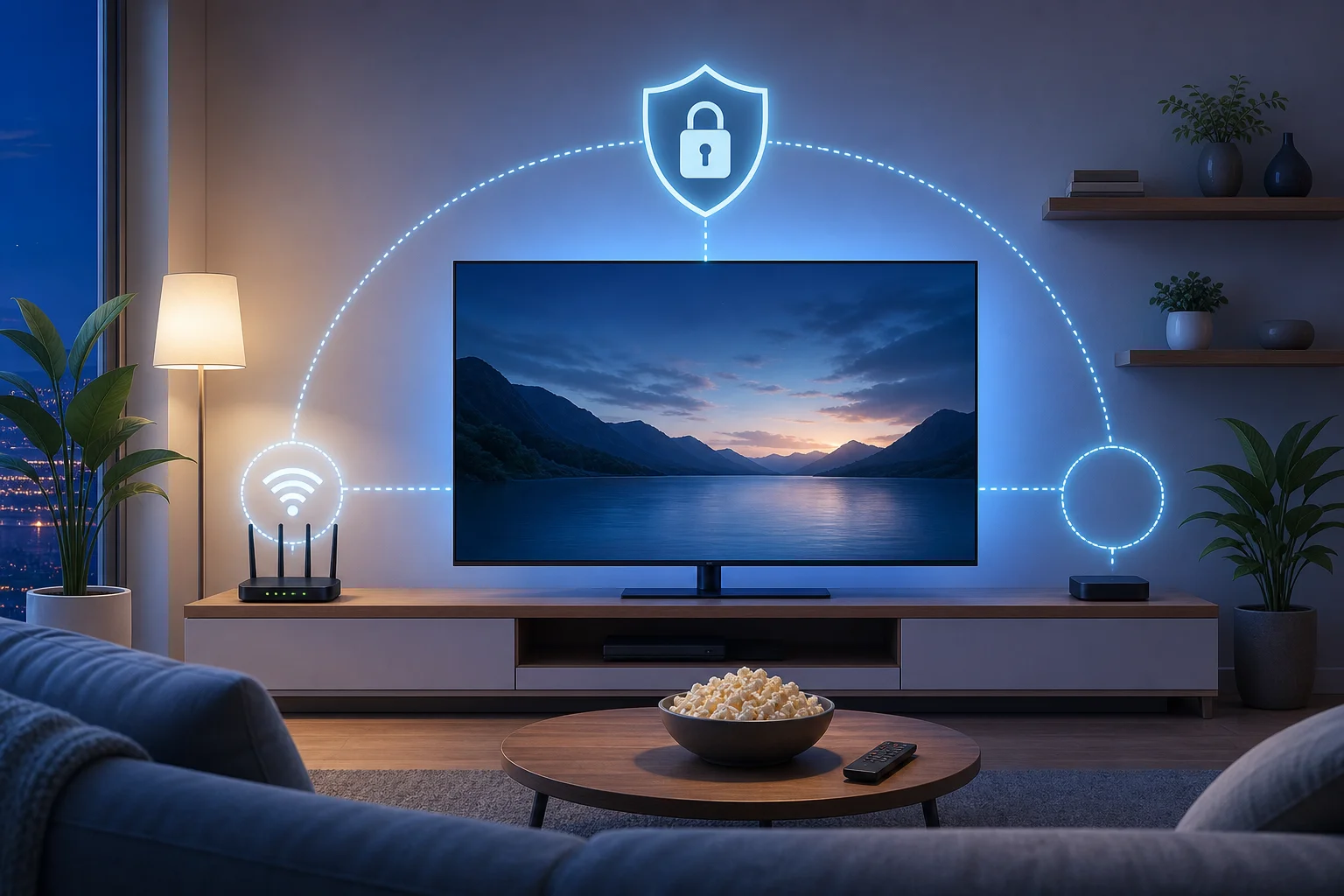
スマートテレビ用VPNプライバシー

VPNはスマートテレビでのプライバシーをどう強化するのか?

スマートテレビは、多くの人が予想する以上のことを明らかにする可能性があります。ストリーミングアプリは視聴履歴を収集し、インターネットプロバイダーはあなたが接続するサービスを確認でき、非安全ネットワークはトラフィックをリスクにさらす可能性があります。VPNは、あなたのテレビがオンラインで接続する方法を変えることによって助けます。

VPNはインターネットトラフィックを暗号化します

暗号化は、あなたのインターネットトラフィックをスマートテレビとVPNサーバーの間で移動している間に読めないデータに変えます。これにより、外部の人が何が送信されているのかを検査することが非常に困難になります。たとえば、あなたのテレビが共有ネットワークを通じて接続されている場合、暗号化はアカウント活動やアプリ接続を気軽な覗き見から保護するのに役立ちます。

VPNはあなたのIPアドレスを隠します

あなたのIPアドレスは、インターネット接続のデジタルの返送先住所のようなものです。ウェブサイト、アプリ、オンラインサービスは、それを使ってあなたの位置を予測し、活動をネットワークに関連付けることができます。VPNを使用すると、サービスはあなたの家庭のIPアドレスの代わりにVPNサーバーのIPアドレスを見ることになります。

これはあなたに追加のプライバシー層を提供します。また、あなたの位置を異なるように見せることができるため、VPNが地域に基づくストリーミングアクセスによく利用される理由です。

VPNは視聴習慣の追跡を減らすのに役立ちます

多くのスマートテレビプラットフォームやアプリは、あなたが何を見ているのか、何時に見ているのか、どのサービスを開いているのかに関するデータを収集します。VPNは、ストリーミングアカウントにサインインしている場合、アプリのすべての追跡手法を停止することはできませんが、IPアドレスを隠してトラフィックを暗号化することでネットワークレベルの追跡を制限するのに役立ちます。

より強力なプライバシーのために、VPNを以下のシンプルな習慣と組み合わせて使用してください:

  • スマートテレビのプライバシー設定を確認する。
  • テレビが提供する場合、自動コンテンツ認識をオフにする。
  • テレビのソフトウェアとストリーミングアプリを更新する。
  • ストリーミングアカウントに対して強力でユニークなパスワードを使用する。

スマートテレビでVPNを設定する手順は?

正確な設定はテレビのモデルによります。いくつかのスマートテレビは、VPNアプリを直接インストールできます。他のものは、ルーターにVPNが設定されているか、別のデバイスから共有される必要があります。始める前に、テレビのオペレーティングシステムとアプリストアを確認してください。

スマートテレビのためのステップバイステップVPN設定

  1. スマートテレビのプラットフォームを特定する
    あなたのテレビがAndroid TV、Google TV、Fire TV、Samsung Tizen、LG webOS、Roku TV、または他のシステムを使用しているかを確認してください。Android TV、Google TV、Fire TVは、VPNアプリを直接サポートする可能性が高いです。

  2. VPNアプリが利用可能か確認する
    テレビのアプリストアを開き、選択したVPNプロバイダーを検索します。アプリがリストに表示されている場合、インストールは通常最も簡単なルートです。

  3. 互換性のあるVPNアプリをインストールする
    アプリをダウンロードし、開いて、画面上の設定指示に従ってください。サーバーの場所を選択し、接続します。VPNがアカウントを必要とする場合、まずサインインしてください。登録不要のアクセスを提供している場合、設定はより速くなる可能性があります。

  4. 接続をテストする
    ストリーミングアプリまたはブラウザーを開きます(テレビにブラウザーがある場合)。接続がスムーズに機能することを確認してください。ストリームが遅い場合は、より近いVPNサーバーを試してください。

  5. テレビがVPNアプリをサポートしていない場合はルーター設定を利用する
    スマートテレビがVPNアプリをインストールできない場合は、Wi-FiルーターにVPNを設定してください。これにより、そのルーターに接続されているすべてのデバイスが保護され、スマートテレビも含まれます。

  6. 必要に応じてテレビとルーターを再起動する
    設定後、テレビとルーターを再起動してください。これにより、テレビがVPN保護されたネットワークを通じて再接続されます。

直接アプリ設定とルーター設定

設定方法最適主な利点可能性のある欠点
スマートテレビのVPNアプリAndroid TV、Google TV、Fire TV簡単で迅速すべてのテレビで利用可能ではない
ルーターのVPNSamsung、LG、Roku、古いテレビ接続されているすべてのデバイスをカバー設定に時間がかかる
コンピューターからの共有VPN接続一時使用またはテストルーターの変更が必要ないコンピューターは常にオンの必要がある

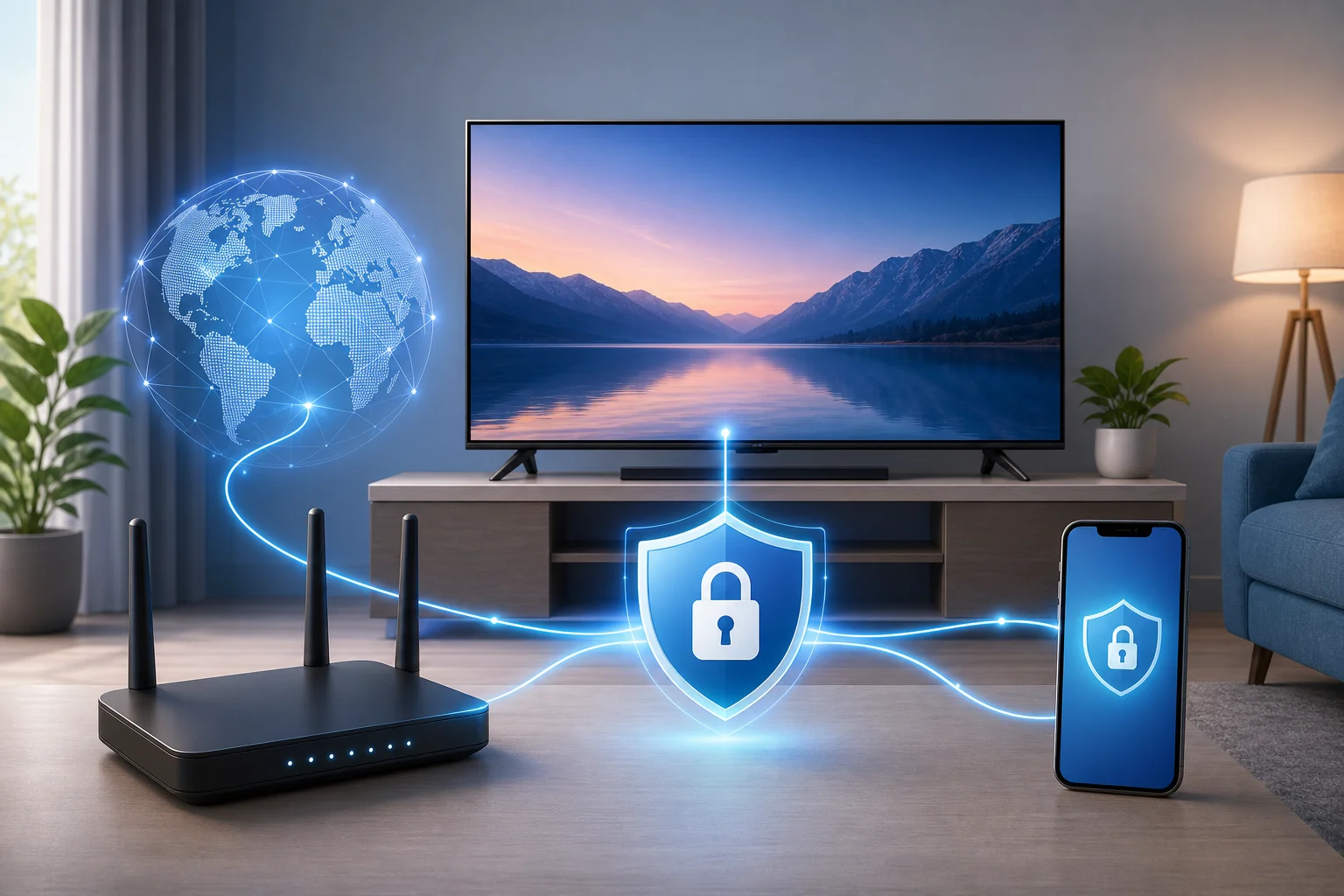
スマートテレビのVPN設定手順

ルーターを通じてVPNを設定する方法

ルーター設定は技術的に聞こえるかもしれませんが、基本的なアイデアはシンプルです。テレビにVPNを設定する代わりに、テレビが使用するWi-FiネットワークにVPNを設定します。

まず、あなたのルーターがVPNクライアントモードをサポートしているかどうか確認してください。これはVPNサーバーモードとは異なります。あなたは、ルーターがVPNプロバイダーに外部接続できるようにするためにクライアントモードを必要とします。次に、ウェブブラウザーでルーターの管理パネルを開きます。これは通常、192.168.1.1のようなアドレスを入力することで行いますが、正確なアドレスはあなたのルーターによります。

次に、プロバイダーからのVPN設定を入力します。これにはサーバーアドレス、ユーザー名、パスワード、OpenVPNやWireGuardなどのプロトコルの詳細が含まれる場合があります。設定を保存し、VPNを接続し、次にスマートテレビをそのWi-Fiネットワークに接続します。

もしあなたのルーターがVPN接続をサポートしていない場合は、VPN対応のルーターを使用するか、ストリーミングデバイスのために特別な旅行用ルーターを設定してください。

スマートテレビ設定のための簡単なVPNはどこで見つけられますか?

初心者にとって、最適なVPNは混乱なく実際に設定できるものです。明確な指示、シンプルなインターフェース、あなたが所有するデバイスのサポートを持つサービスを探してください。フリクションの少ない選択肢を求める場合は、インストールが簡単で複雑な登録手順を必要としないVPNサービス(BeFreeVPNなど)を検討してください。

スマートテレビ使用のためにVPNを比較する際は、実用的な機能に焦点を当ててください:

  • スマートテレビの互換性: Android TV、Google TV、Fire TV、またはルーター設定のサポートを確認してください。
  • ユーザーに優しいアプリ: クリーンな接続ボタンとシンプルなサーバーリストは設定を容易にします。
  • 登録不要またはクイックスタートオプション: これらは初心者の設定時間を短縮します。
  • 無料トライアルまたは無料版: まずテストすることで、あなたのテレビとストリーミングアプリがうまく機能することを確認できます。
  • 明確なルーターガイド: あなたのテレビがアプリをサポートしていない場合、ルーターの指示は必須です。
  • 安定した速度: ストリーミングには信頼できる接続が必要で、特にHDまたは4Kビデオに対しては重要です。

いかなるVPNを選ぶ前に、プロバイダーのプライバシーポリシーやデバイスサポートページを確認してください。また、ストリーミングプラットフォームには独自の利用規約があることも忘れないでください。VPNを責任を持って使用し、あなたの場所に適用されるルールに従ってください。

スマートテレビ用VPNに関するよくある質問

すべてのスマートテレビにVPNを直接インストールできますか?

いいえ。一部のスマートテレビはVPNアプリをサポートしています。特にAndroid TV、Google TV、Fire TVモデルなどです。多くのSamsung、LG、Rokuテレビは直接VPNをインストールできないため、ルーター設定が必要な場合があります。

VPNはスマートテレビのストリーミングを遅くしますか?

それはあります。なぜなら、あなたのトラフィックが暗号化され、VPNサーバーを通じてルーティングされるからです。しかし、近くの高速サーバーはストリーミングにうまく機能することがよくあります。動画がバッファリングする場合は、別のサーバーの場所を試すか、ルーターを再起動してみてください。

すべてのデバイスにVPNが必要ですか?

ルーターにVPNをインストールする場合、そのルーターを使用しているすべてのデバイスがカバーされます。VPNアプリをスマートテレビにのみインストールする場合は、そのテレビだけを保護します。

無料VPNはスマートテレビのプライバシーに十分ですか?

無料VPNはテストに便利ですが、その制限を確認してください。一部の無料プランには速度制限、サーバー制限、データ制限があります。プライバシーとパフォーマンスについて透明性のあるプロバイダーを選んでください。

今日、スマートテレビにBeFreeVPNを設定してあなたの個人データを保護しましょう。登録不要でシームレスなプライバシーを楽しみ、あなたの視聴体験が安全で制限なしになることを確保してください。

Google TVでセキュアなホームオフィス接続を確保するための無料VPNの使い方

· 約20分

自宅で働いている間にGoogle TVの接続をどうやって安全に保つか考えたことはありますか?無料VPNが必要な簡単な解決策となることを発見してください。google tv無料のvpnを探しているなら、このガイドではなぜそれが重要なのか、安全なオプションを選ぶ方法、そして専門用語に迷うことなくそれを設定する方法について説明します。

Google TVは通常、エンターテイメントデバイスと見なされます。しかし、これはあなたのラップトップ、電話、スマートスピーカー、時には仕事用デバイスと同じ家庭ネットワークに存在します。つまり、プライバシーとセキュリティは依然として重要です。VPNは露出を減らし、共有ネットワークでの接続を保護し、ホームオフィスのセットアップにもう1つのプライバシーレイヤーを加えるのに役立ちます。

google tvホームオフィス設定用別のvpn

Google TVにVPNが必要な理由

Google TVは映画をストリーミングし、アプリを実行し、アカウントに接続し、オンラインサービスと通信します。通常の使用中、デバイスはIPアドレス、アプリの活動、近似位置、ネットワークの詳細などの情報をウェブサイト、アプリ、またはサービスプロバイダーと共有することがあります。

VPN(仮想プライベートネットワーク)は、インターネットトラフィックを暗号化された接続を通じてルーティングすることにより、これを助けます。誰かがそこにいることは見えますが、その目は簡単には見えないということから、IPアドレスをマスクします。VPNの用語で言えば、ウェブサイトやアプリは自宅のIPアドレスの代わりにVPNサーバーのIPアドレスを見ます。

ストリーミングにとって、これはプライバシーを向上させることができます。リモートワークにとっては、安全な習慣を支援することもできます。あなたのGoogle TVはメインの仕事用デバイスではないかもしれませんが、依然としてあなたの家庭ネットワークの一部です。スクリーンキャスティング、ブラウザアプリ、ビデオ会議ツール、または仕事用アカウントに接続されたクラウドメディアを使用する場合、安全な接続がより重要になります。

Google TV用のVPNは以下に役立ちます:

  • IPアドレスのマスク:自宅ネットワークアドレスの直接的な露出を減少させます。
  • 暗号化されたトラフィック:不安定なネットワーク上でデータを検査しにくくします。
  • 安全なアプリ使用:アプリが外部サーバーに接続する際にプライバシーを追加します。
  • 旅行中の保護:ホテル、レンタル、または共有オフィスアパートにGoogle TVデバイスを持っていくときに便利です。
  • より良いホームオフィスの衛生:スマートTVトラフィックを公共または共有Wi-Fiに対するカジュアルなスヌーピングから隔離します。

しかし、VPNは魔法ではありません。それは強力なパスワード、デバイスの更新、または雇用主が必要とするセキュリティツールを置き換えるものではありません。むしろ、それはより広範なプライバシー設定の中で有用なレイヤーの一つです。

Google TVに最適な無料VPNを選ぶ方法

無料VPNを選ぶことは、あなたの前面のドアのための鍵を選ぶようなものです。もしそれが弱いものであれば、一番明るいものを選ぶことはないでしょう。セキュリティが最優先です。Google TVのための無料VPNは使いやすいべきですが、あなたのプライバシーを尊重し、接続を安定させるべきです。

ここに賢く選ぶための簡単な比較があります:

機能Google TVでの重要性初心者が探すべきもの
登録なしまたは最小限のサインアップ共有する個人データを減らします不必要な詳細を要求しないプロバイダー
明確なプライバシーポリシーあなたのデータがどのように処理されるかを説明します簡単な言葉とあいまいな約束なし
良好な速度バッファリングや悪いビデオ品質を防ぎます近くのサーバーと安定したパフォーマンス
信頼できる接続ストリーミング中の頻繁なドロップを避けます自動再接続または簡単な手動再接続
Google TVサポートセットアップを簡単にします可能な限りネイティブAndroid TVまたはGoogle TVアプリ
データ制限無料プランは使用量を制限する場合がありますあなたの典型的なストリーミングニーズに十分なデータ
陰謀な広告なし侵入的または危険な体験を回避しますクリーンなアプリデザインと透明な制限

無料VPNにはトレードオフがあることが多いです。一部は速度、サーバーの選択、または月間データを制限します。他のものは広告を表示する場合があります。それはすべての無料VPNが悪いというわけではありませんが、信頼する前に詳細を読むべきです。

ホームオフィス環境では、プライバシーと信頼性が新しい機能よりも優先されるべきです。もしあなたのVPNが頻繁に切断されるなら、すぐには気づかないかもしれません。もし不明確なデータの取り扱いがあれば、「無料」のコストにはプライバシーのリスクが伴う可能性があります。

Google TVに無料VPNをインストールする前に、これらの簡単な質問を尋ねてください:

  1. Google TVまたはAndroid TVを直接サポートしていますか?
  2. ログや個人データの扱いについて説明していますか?
  3. ストリーミングのための十分な速度を提供していますか?
  4. 複雑な設定なしに接続できますか?
  5. アプリはGoogle Playなどの信頼できるソースから入手できますか?

これらのほとんどが「いいえ」の場合は、探し続けましょう。

インストールガイド:Google TVにVPNを設定する

Google TVにVPNを設定する最も簡単な方法は、Google Play Storeからネイティブアプリを使用することです。Google TVはAndroid TVをベースにしているため、Android TV用に作られた多くのVPNアプリはうまく働くことができます。サイドローディングも別のオプションですが、初心者は公式ストアの外からアプリをインストールすることを伴うため、注意して行う必要があります。

ステップバイステップ:Google TVにネイティブVPNアプリをインストールする

  1. Google TVの電源を入れ、インターネットに接続されていることを確認します。
  2. Google TVのホーム画面からアプリタブを開きます。
  3. アプリの検索を選択するか、リモコンの音声検索ボタンを使用します。
  4. VPNプロバイダーの名前で検索します。
  5. 結果から公式アプリを選択します。インストールする前に開発者名を確認してください。
  6. インストールを選択し、アプリがダウンロードされるのを待ちます。
  7. アプリリストからVPNアプリを開きます。
  8. 設定の指示に従います。 一部のVPNはアカウントが必要ですが、他のVPNは登録なしで接続できる場合があります。
  9. Google TVが承認を求めるときにVPN接続要求を承認します。
  10. サーバーを選択するか、最も早いオプションを使用します。
  11. 接続し、ストリーミングをテストして速度が安定しているか確認します。

ネイティブアプリとサイドロードされたアプリ

ネイティブアプリはAndroid TVまたはGoogle TVのために設計されています。それはあなたのリモコンで動作し、TV画面に正しく表示され、Play Storeを通じて更新されるべきです。

サイドロードされたアプリはAPKファイルを使用して手動でインストールされます。これはVPNがTVアプリを提供しない場合に役立ちますが、欠点もあります。アプリは画面にフィットしない可能性があり、マウススタイルのコントローラーが必要だったり、自動的に更新されない場合があります。より重要なことに、不明なウェブサイトからのAPKファイルにはマルウェアが含まれている可能性があります。

サイドロードする場合は、VPNプロバイダーの公式ウェブサイトのみを使用し、ランダムなダウンロードミラーは避けてください。ほとんどの初心者にとって、ネイティブアプリはより安全な選択です。

よくある設定の問題と迅速な修正

  • アプリが検索に表示されない: プロバイダーがAndroid TVまたはGoogle TVをサポートしているか確認してください。
  • アプリ内でリモコンが機能しない: アプリがテレビ用でなく、電話用に作られている可能性があります。
  • 接続後にストリーミングがバッファリングする: 近くのVPNサーバーを試すか、ビデオ品質を少し下げます。
  • VPNが接続できない: Google TVを再起動し、Wi-Fiを確認し、アプリを更新してください。
  • 接続後にアプリが変な動作をする: 切断し、アプリのキャッシュをクリアしてから、別のサーバーに再接続します。

また、いくつかのストリーミングサービスはVPNの使用を制限していることを忘れないでください。常に使用するサービスの条件に従ってください。

ホームオフィスのセキュリティ:リモートワークの類似性

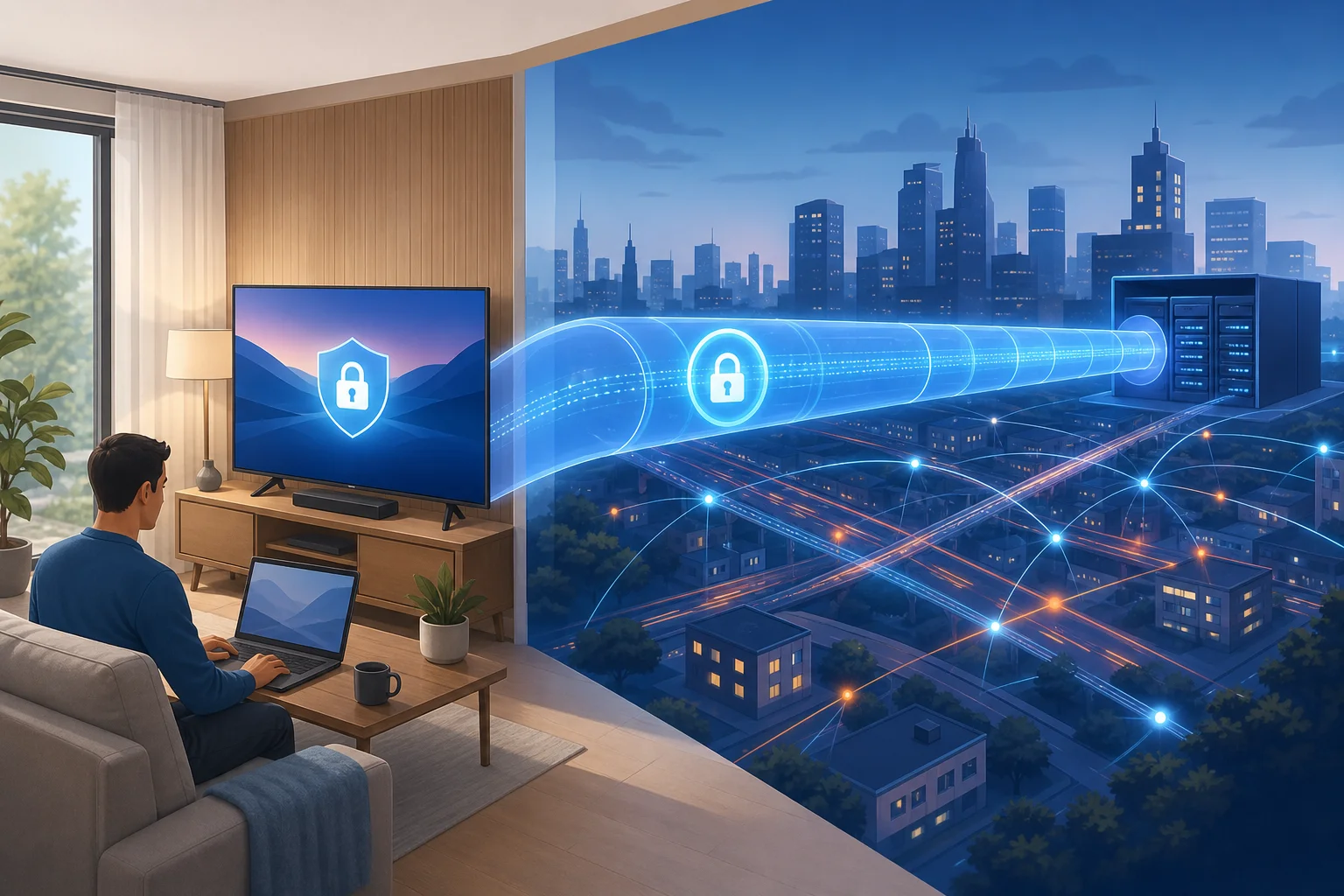
VPNは多忙な都市を通る安全なトンネルのようなものだと考えてください。トンネルがない場合、あなたのトラフィックは混雑した通りを通過し、多くのシステムがどこに行くかを観察することができます。トンネルがある場合、トラフィックはVPNサーバーに到達するまで守られています。

google tvのためのvpnセキュアトンネル

これは現代の家庭が接続デバイスで溢れているため、ホームオフィスでは重要です。あなたの仕事用ラップトップは安全かもしれませんが、テレビ、電話、タブレット、スマートデバイスはすべて同じルーターを共有しています。1つの弱点が、あなたのデジタルライフを必要以上に混乱させてしまう可能性があります。

Google TV上のVPNは、以下のようにセンシティブな習慣を保護し、露出を減少させるのに役立ちます:

  • 仕事用デバイスからブラウザタブやプレゼンテーションをキャストするとき。
  • プロフェッショナルアカウントにリンクされたクラウドストレージやメディアにアクセスするとき。
  • TVでトレーニングビデオやウェビナーに参加するとき。
  • ホテルやコワーキングのWi-Fiに接続したGoogle TVを使用するとき。
  • ネットワークの観察者からエンターテイメントトラフィックをよりプライベートに保ちたい場合。

VPNがない場合、あなたのインターネットサービスプロバイダー、共有ネットワークの管理者、または公共のWi-Fiオペレーターは、あなたのデバイスが接触するサービスなどの接続メタデータを見ることができるかもしれません。ウェブサイトやアプリによって使用される暗号化は大部分のコンテンツを保護しますが、VPNはルートやソースIPをさらに隠すことができます。

リモートワークの場合、最も強力なセットアップはレイヤー化されています。雇用主のVPNを仕事用ラップトップで使用してください。Google TVを更新し続けてください。強力なアカウントパスワードと二要素認証を使用してください。それから、特に通常の家庭ネットワークの外にいるときに、プライバシーのために信頼できるGoogle TV用の無料VPNを追加します。

VPNとGoogle TVに関するよくある質問

本当にGoogle TVで無料のVPNを使用できますか?

はい、プロバイダーがGoogle TV、Android TV、またはルーターに基づく設定をサポートしている場合、Google TVで無料のVPNを使用できます。ただし、無料VPNには、サーバーの場所の少なさ、速度の低下、または使用制限などの制限があることがよくあります。重要なのは、明確なプライバシー慣行と簡単な設定を持つものを選ぶことです。

VPNはGoogle TVでのストリーミングを遅くしますか?

遅くなる可能性があります。VPNはデバイスとインターネットの間に追加のステップを追加するため、速度の損失は正常です。良いVPNは、スムーズなストリーミングのためにまだ速いはずです。より良いパフォーマンスのために、近くのサーバーを選び、過負荷の場所を避けてください。

VPNはGoogle TVを完全にプライベートにしますか?

いいえ。VPNは多くのウェブサイトからあなたのIPアドレスを隠し、デバイスとVPNサーバーの間のトラフィックを暗号化します。しかし、アプリはアカウント、デバイス設定、クッキー、またはアプリの権限に基づいてデータを収集する場合があります。Google TVや使用しているアプリ内でプライバシー設定を確認してください。

無料VPNはリモートワークに安全ですか?

無料VPNは一般的なブラウジングやストリーミングトラフィックを保護するのに役立ちますが、会社の公式セキュリティツールを置き換えるべきではありません。雇用主がビジネスVPNまたはエンドポイントセキュリティソフトウェアを提供している場合は、それを仕事用デバイスで使用してください。Google TVには、透明性があり、評判が良く、必要に応じて簡単に切断できる無料VPNを選んでください。

代わりにルーターにVPNをインストールできますか?

はい、一部のルーターはVPN接続をサポートしています。これにより、Google TVを含むルーターに接続されたすべてのデバイスを保護することができます。ただし、ルーターの設定はより高度で、ルーターモデルやVPNプロバイダーに依存します。初心者は通常、Google TVアプリの方が簡単だと感じます。

VPNをオンにすると、一部のアプリが動作しないのはなぜですか?

一部のアプリはVPNトラフィックをブロックしたり、特定の地域を必要としたり、異常なサーバー活動を検出したりします。この場合は、別のサーバーを試すか、再接続するか、そのアプリのためにVPNをオフにしてください。アプリのルールと地域の法律を常に尊重してください。

最後の考察

Google TV用の無料VPNは、多くの人が見落としがちなデバイスでプライバシーを改善する実用的な方法です。IPアドレスをマスクし、暗号化を追加し、ホームオフィスネットワークをもう少し制御されたものにすることができます。プロバイダーを注意深く選び、可能な限りネイティブアプリをインストールし、VPNを安全なリモートワークセットアップの1つのレイヤーとして扱ってください。

Google TVを保護し、より安全なホームオフィス接続を確保する準備はできましたか?今すぐBeFreeVPNを試してみてください。無料で、登録も不要で、Google TVを含むどのデバイスでも簡単にセットアップできます。

Google TV のための VPN 設定:徹底ガイド

· 約39分

地域制限を回避し、Google TV のストリーミングを安全にする方法を探していますか?この詳細なガイドでは、VPN を効果的に設定するために必要な技術的ステップを検討します。制限の多い地域で vpn for google tv setup が必要な場合、目標はアプリやメディアへのスムーズなアクセスだけではありません。ネットワーク監視、ISP のスロットリング、DNS フィルタリング、およびコンテンツブロックへの露出を減らすことも重要です。また、ストリーミングデバイスを安定して速く保つことも目指します。

Google TV は Android TV 上に構築されているため、VPN の展開は多くのスマート TV プラットフォームよりも柔軟です。しかし、検閲が厳しいネットワーク、弱いルーター、アプリストアの制限、プロトコルブロックはプロセスを複雑にする可能性があります。このガイドでは、ストリーミングや検閲回避のために VPN に依存する前に理解しておくべき技術的選択肢、設定手順、パフォーマンスチューニング、プライバシー制御、誤解、進んだバイパス手法をカバーします。

vpn for google tv setup overview

1. Google TV のための VPN の紹介

VPN(仮想プライベートネットワーク)は、Google TV デバイスとリモート VPN サーバーの間に暗号化トンネルを作ります。ISP 或いはローカルネットワークオペレーターを介してトラフィックを直接送信するのではなく、トラフィックは暗号化された接続の中にラップされ、VPN プロバイダーのサーバーを介して外に出ます。

オープンなインターネット環境にいる Google TV ユーザーにとって、主にプライバシーを改善したり、地域特有のストリーミングライブラリにアクセスする助けになります。制限の多い地域では、その役割はより重要です。VPN はブロックを回避し、DNS 操作を減少させ、地元の仲介者が使用しているサービスを確認することを難しくするのに役立ちます。

制限のある地域で Google TV に VPN を使用する理由

制限のあるネットワークでは、ブロック手法の組み合わせが頻繁に使用されます。これには、DNS ポイズニング、IP ブロック、深いパケット検査、アプリストアフィルタリング、既知のストリーミングエンドポイントのスロットリングが含まれる場合があります。Google TV はコマンドサービス、アプリ更新、ストリーミング API、DNS ルックアップに依存しているため、部分的な検閲でも体験が損なわれる可能性があります。

VPN は以下を通じて助けることができます:

  • Google TV と VPN サーバー間のトラフィックを暗号化する。
  • VPN 管理の DNS でローカルの DNS 解決を置き換える。
  • ストリーミングプラットフォームやウェブサイトからの可視 IP アドレスをマスクする。
  • 地元の ISP ブロックやネットワークファイアウォールを回避する。
  • 一部のトラフィック分類やスロットリングを減少させる。

しかし、VPN は魔法ではありません。VPN プロトコル自体がブロックされている場合、VPN アプリがローカル Play Store から削除された場合、またはストリーミングサービスが混雑した VPN サーバーをフラグした場合、さらなる設定が必要になることがあります。

ストリーミングとプライバシーのための VPN の利点

Google TV 上での VPN の主な利点は実用的です:

  1. ストリーミングアクセス: サポートされている国のサーバーを介して接続することで、その地域で利用できるアプリやライブラリにアクセスできます。
  2. ネットワークプライバシー: あなたの ISP はあなたが VPN サーバーに接続していることを見ますが、暗号化されたトンネルの中にある正確なストリーミングドメインやメディアリクエストは見えません。
  3. 公衆または共有ネットワークの安全性: あなたの Google TV がホテル、寮、オフィスアパートメント、または共有住宅に接続されている場合、VPN はローカルネットワークの露出を減らします。
  4. DNSの完全性: 良い VPN は DNS クエリを暗号化されたまたは提供者管理のリゾルバを通すことを強制し、DNS ハイジャックを防ぐのに役立ちます。
  5. 一貫性: 安定したサーバーとプロトコルを使用することで、地元の ISP フィルタリングによる不規則なルーティングを避けることができる場合もあります。

VPN なしで直面する課題

VPNなしでは、Google TV トラフィックは通常複数の当事者に見える:ISP、Wi-Fi 管理者、DNS プロバイダー、そして場合によっては地域ネットワークのゲートウェイも含まれます。制限の多い地域では、アプリのブロック、ストリーミングの中断、ログイン失敗、およびアプリストアへのアクセス問題につながる可能性があります。

また、デバイスの問題のように見える症状が、実際にはネットワーク干渉によるものであることがあります:

  • ストリーミングアプリは読み込むが、ビデオは開始しない。
  • Play Store の検索結果が不完全である。
  • Google サービスが不定期に動作する。
  • 特定のアプリにのみ DNS エラーが表示される。
  • 高速接続であっても、ストリームが品質を落とす。
  • 特定の外国のニュース、教育、またはエンターテインメントアプリが失敗する。

正しい VPN 設定はこれらの多くの問題を解決できますが、プロトコルと設定方法は重要です。

2. VPN プロトコルとメカニズムの理解

VPN プロトコルは、暗号化されたトンネルがどのように構築、認証、維持、運送されるかを制御します。制限のある地域では、プロトコルの選択が VPN が接続できるかどうかを決定することがあります。

Google TV のための一般的な VPN プロトコル

プロトコル強み弱みGoogle TV での最適使用ケース
OpenVPN UDP成熟していて、広くサポートされている、設定可能検出やスロットリングされる可能性がある; 追加の隠蔽が必要かもしれません柔軟な設定、手動設定、カスタムポートを必要とする制限のあるネットワーク
OpenVPN TCP不安定なネットワークではより信頼性が高い; ポート 443 を使用できるTCP-over-TCP のオーバーヘッドにより UDP より遅いUDP をブロックするか、ウェブに似たトラフィックのみを許可するネットワーク
IKEv2/IPsec高速再接続、モバイルネットワークに適している一部の地域ではブロックされやすい; アプリサポートは異なる積極的なフィルタリングのない安定した家庭ネットワークまたは ISP 接続
WireGuard非常に高速、最新の暗号技術、低オーバーヘッド独特のトラフィックパターン; 隠蔽なしではブロックされる可能性があります検閲が中程度の高速度ストリーミング
独自の隠蔽プロトコルVPN のシグネチャを隠すように設計されているあまり透明性がない; 提供者の実装に依存標準プロトコルが失敗する高検閲環境

Google TV のための VPN 設定では、OpenVPN と WireGuard が一般的です。多くの Android TV VPN アプリがこれをサポートしています。しかし、VPN ブロックが積極的な場合、隠蔽または隠されたモードが必要である場合があります。

プロトコルが検閲を回避するのに役立つ方法

検閲システムは通常、1つまたは複数の信号を探します:

  • 禁止されたサービスに関連する宛先 IP アドレス。
  • ブロックされたドメインの DNS リクエスト。
  • VPN プロトコルと一致するトラフィックシグネチャ。
  • TLS ハンドシェイクのメタデータやサーバー名の表示。
  • 異常なパケットタイミングや接続動作。

VPN プロトコルは、コンテンツを暗号化し、別のサーバーを通してリクエストをトンネルします。暗号化はさらに進みます。それは VPN トラフィックを普通の HTTPS または他の許可されたプロトコルのように見せることを試みます。たとえば、TCP ポート 443 上の OpenVPN は、基本的なファイアウォールレベルで標準の暗号化されたウェブトラフィックに似ているかもしれません。より進んだ隠蔽システムは、プロトコルフィンガープリンティングを減らすために VPN パケットをラップまたは変装させます。

適切なプロトコルを選択する際の考慮事項

あなたの脅威モデルとネットワークの制約に基づいて選択してください:

  • スピードのためには: WireGuard または OpenVPN UDP から始めてください。
  • 信頼性のためには: IKEv2 または OpenVPN TCP を試しましょう。
  • 制限のあるネットワーク向けには: ポート 443 の OpenVPN TCP、隠蔽モード、またはプロバイダー固有の隠蔽プロトコルを使用してください。
  • プライバシーのためには: 強力な暗号化、リーク防止、明確なノーログポリシーを持つプロバイダーを選んでください。
  • 互換性のためには: プロバイダーが Android TV または Google TV アプリを持っているか、ルーターのレベルでの設定をサポートしていることを確認してください。

また、Google TV デバイスに十分な CPU ヘッドルームがあるかどうかも考慮してください。エントリーレベルのデバイスは、特に OpenVPN での重い暗号化のために高ビットレートの 4K ストリーミングに苦しむ可能性があります。

3. Google TV のための VPN 設定手順

Google TV で VPN を設定するには、主に 3つの方法があります:VPN アプリを直接インストールする、Android APK をサイドロードする、またはルーターで VPN を設定する。直接インストールが最も簡単です。デバイスが VPN アプリを実行できない場合や、すべてのトラフィックをカバーしたい場合は、ルーター設定がより強力です。

google tv vpn configuration steps

インストール前の要件と考慮事項

始める前に、以下を確認してください:

  • Google TV デバイスが最新のシステムバージョンに更新されている。
  • 安定したインターネット接続がある。
  • Google アカウントが Play Store にアクセスできるか、安全な APK ソースがある。
  • あなたの VPN プロバイダーが Android TV、Google TV、OpenVPN、WireGuard、またはルーター設定をサポートしている。
  • 必要な地域またはサーバーを知っている。
  • 自国における VPN 使用に関連するローカルルールやリスクを理解している。

制限の多い地域にいる場合、旅行の前に必要なアプリ、設定ファイル、およびバックアップ APK をダウンロードします。OpenVPN の .ovpn ファイルと認証情報は安全に保管してください。

方法 1: Google Play から Google TV に VPN アプリをインストールする

利用できる場合は、これが推奨される方法です。

  1. Google TV ホームを開く。 リモコンを使って上部メニューに移動します。
  2. アプリへ移動する。 アプリ検索機能を開きます。
  3. VPN プロバイダーを検索する。 同じプロバイダー名を使用して、クローンを避けます。
  4. 公式アプリをインストールする。 インストールする前に開発者名を確認します。
  5. VPN アプリを開く。 プロバイダーの手順に従ってサインインまたはアクティブ化します。
  6. サーバーを選択する。 目標コンテンツ地域に近いロケーションや、近くの低遅延サーバーを選択します。
  7. プロトコルを選択する。 WireGuard または OpenVPN UDP から始めます。ブロックされた場合は、OpenVPN TCP か隠蔽モードに切り替えます。
  8. VPN 接続要求を承認する。 Android TV ではシステムプロンプトが表示されます。
  9. ストリーミングと DNS をテストする。 ターゲットアプリを開き、コンテンツが正しく読み込まれるか確認します。

この設定では、デバイスレベルの保護が得られます。Google TV のトラフィックのみが VPN を通過し、家庭のネットワーク全体は影響を受けません。

方法 2: VPN APK をサイドロードする

Play Store 地域で VPN アプリが利用できない場合、サイドロードが効果的です。悪意のある APK がよくあるため注意してください。

  1. Play Store から信頼できるファイルマネージャーをインストールします。
  2. 別のデバイスで VPN プロバイダーの公式サイトから APK をダウンロードします。
  3. USB ドライブ、クラウドストレージ、またはローカルネットワーク共有を使って転送します。
  4. Google TV で、ファイルマネージャーの未知のソースからのインストールを有効にします。
  5. APK を開いてインストールします。
  6. インストール後に未知のソースの許可を無効にします。
  7. VPN アプリを起動して接続します。

公式のソースからのみ APK をサイドロードしてください。改造されたアプリ、クラッキード VPN クライアント、または非公式なミラーはデータを漏洩させたり、マルウェアを含んでいる可能性があります。

方法 3: ルーターで VPN を設定する

ルーター レベルの VPN は、Google TV アプリが接続できない場合、ネットワーク全体のカバレッジが必要な場合、またはカスタム OpenVPN / WireGuard 設定を使用したい場合に便利です。

一般的な手順:

  1. ルーターが VPN クライアントモードをサポートしていることを確認します。多くの ISP ルーターはサポートしていません。
  2. 必要ならば、OpenWrt、DD-WRT、AsusWRT-Merlin、またはベンダーの VPN ファームウェアなど、互換性のあるファームウェアをインストールします。
  3. プロバイダーから VPN 設定ファイルをダウンロードします。
  4. OpenVPN または WireGuard の設定をルーターにアップロードします。
  5. 認証情報、証明書、キー、および DNS 設定を入力します。
  6. Google TV を VPN トンネルを介してルーティングします。
  7. 同じネットワーク上の別のデバイスから IP および DNS のリークをテストします。
  8. Google TV をそのルーターまたは VPN 対応の Wi-Fi ネットワークに接続します。

高度なユーザーは、ポリシーベースのルーティングを好むかもしれません。これにより、Google TV だけが VPN を介して送信され、ゲームコンソール、スマートホームデバイス、またはローカルサービスがトンネルの外に保たれます。

よくある設定問題のトラoubleshooting

VPN アプリはインストールされるが接続できない。 プロトコルを切り替えてみてください。OpenVPN TCP ポート 443、ステルスモード、または別のサーバーを試してください。ネットワークが UDP をブロックしているかどうか確認します。

ストリーミングアプリが VPN を検出する。 サーバーを変更し、アプリのキャッシュをクリアし、Google TV を再起動し、過負荷のある場所を避けてください。一部のプラットフォームは既知の VPN IP 範囲をブロックします。

接続後にインターネットが停止する。 DNS 設定、キルスイッチの動作、およびルーターのファイアウォールルールを確認します。ルーター VPN を使用している場合、デフォルトゲートウェイと NAT ルールを確認します。

VPN は接続するが、場所が変わらない。 ストリーミングアプリを強制終了します。キャッシュをクリアします。VPN サーバー IP が期待する国にジオロケートされていることを確認します。

サイドロードアプリでリモートナビゲーションが壊れている。 一部のモバイル Android VPN アプリは TV に最適化されていません。Bluetooth マウス、リモートコントロールアプリ、または Android TV サポートのあるプロバイダーを使用してください。

キャプティブポータルが VPN をブロック。 ホテルや共有ネットワークでは、VPN トラフィックが許可される前にブラウザーログインが必要な場合があります。最初に認証し、その後 VPN に接続してください。

4. Google TV 上での VPN パフォーマンスを最適化する

動作する VPN は必ずしも最適化された VPN ではありません。ストリーミングには、一貫したスループット、低パケット損失、および安定した DNS が必要です。制限のある地域では、遅いが安定したステルス接続が、頻繁に切断される高速プロトコルよりも有利な場合があります。

VPN の速度と接続品質を向上させる技術

基本から始めましょう:

  • 可能な場合は Wi-Fi よりもイーサネットを使用します。
  • Wi-Fi を使用する場合は、混雑した 2.4 GHz よりも 5 GHz または 6 GHz を優先してください。
  • ルーターを Google TV デバイスの近くに配置します。
  • 使用していないバックグラウンドアプリを閉じます。
  • プロトコルを変更した後、VPN アプリを再起動します。
  • Google TV ファームウェアと VPN アプリを最新の状態に保ちます。

次に、VPN をチューニングしてください:

  • ブロックされていない場合は、速度のために WireGuard を試してください。
  • 互換性とパフォーマンスのバランスをとるために OpenVPN UDP を試してください。
  • アプリが安全にサポートしている場合にのみ、暗号化のオーバーヘッドを減少させます; 暗号化を無効にしないでください。
  • 可能であれば、非機密アプリに対してスプリットトンネリングを使用します。
  • 特定のコンテンツ地域が必要でない限り、遠方のサーバーは避けてください。

最適なストリーミング体験のための設定調整

4K ストリーミングでは、安定性がピーク速度よりも重要です。高帯域幅にスパイクするがパケットを落とす VPN はバッファリングします。可能な場合は次のような設定を使用してください:

  • 起動時の自動接続: Google TV がアプリを起動する前に保護されます。
  • VPN キルスイッチ: トンネルが切断されたときにトラフィックをブロックし、偶発的な露出を減らします。
  • DNS リーク保護: DNS を VPN を通過させます。
  • プロトコルフォールバック: あるプロトコルが失敗した場合にアプリが切り替えることができます。
  • スプリットトンネリング: 選択したアプリのみを VPN を通過させます。

プロバイダーがアプリベースのスプリットトンネリングをサポートしている場合、ストリーミングアプリ、ブラウザアプリ、およびブロックされたサービスを VPN を通すようにルートします。ローカルのメディアサーバーや LAN アプリがローカルディスカバリーを必要とする場合は、トンネルの外に置いてください。

サーバー選択がパフォーマンスに与える影響

サーバーの選択は、レイテンシ、スループット、検出リスク、信頼性に影響を与えます。近くのサーバーは通常、より高速ですが、地域コンテンツに対してはターゲット国のサーバーが必要な場合があります。制限の多い地域では、近くの国の方が、人気のある遠方の場所よりも優れたピアリングと少ないパケット損失を持っていることがあります。

この決定パスを使用してください:

  1. 特定のストリーミング地域が必要ですか?最初にその国を選択してください。
  2. 利用可能な複数の都市がありますか?混雑の少ない、または近くの都市をテストしてください。
  3. 接続がブロックされていますか?ステルスサポートサーバーに切り替えます。
  4. 速度が不安定ですか?より良いルーティングのために近くの国を試してください。
  5. VPN が検出されましたか?別のサーバーや住宅スタイルのロケーションに回転します。

最も人気のあるサーバーが最良であると仮定するのを避けてください。人気のあるサーバーは過負荷になる可能性があり、ブロックリストに載る可能性が高くなります。

5. Google TV 上でのプライバシーとセキュリティを確保する

VPN はネットワークパスを保護しますが、Google TV のプライバシーはアカウント設定、アプリの権限、DNSの挙動、デバイスの衛生状態にも依存します。高度なユーザーは、VPN をより広いセキュリティモデルの一層として扱うべきです。

VPN がデータとアイデンティティを保護する方法

VPN は、Google TV から VPN サーバーへのトラフィックを暗号化することによってローカルネットワークの観察から保護できます。これにより、Wi-Fi オペレーターや ISP からのアプリトラフィックパターンを隠すのに役立ちます。また、リモートサービスにアクセスする際には、あなたの公共 IP アドレスを VPN サーバーの IP アドレスで置き換えます。

ただし、VPN だけではあなたを匿名にすることはできません。ストリーミングアカウント、Google アカウントのアクティビティ、デバイス識別子、クッキー、支払い方法は、あなたを特定することができます。個人アカウントにログインすると、そのサービスはあなたが誰であるかを認識します。ネットワークの位置が変わってもです。

Google TV 上での追加のセキュリティ設定

これらの Google TV 設定を確認してください:

  • サイドロード後は未知のソースからのインストールを無効にします。
  • 使用していないアプリと古い APK インストーラーを削除します。
  • アプリの権限、特に位置情報、マイク、ストレージを確認します。
  • プライバシーが利便性よりも重要な場合、パーソナライズされた推奨機能をオフにします。
  • 可能な場合は自動更新を有効にしておきます。
  • 高リスク旅行や制限環境用に別の Google アカウントを使用します。
  • 不要な場合は Bluetooth ペアリングを無効にします。

あなたの VPN アプリがキルスイッチや常時オンの VPN オプションを持っている場合、それを有効にしてください。一部の Android TV ビルドでは、電話と比較して常時オンの VPN オプションが制限されることがあります。VPN を切断し、トラフィックがブロックされるか許可されるかを確認して動作をテストします。

プライバシーを維持するためのベストプラクティス

プライバシールーチンを使用してください:

  1. 制限アプリを開く前に VPN を接続してください。
  2. アクセスが重要な場合は、サーバーの位置を確認します。
  3. 地域を変更した後は、アプリのキャッシュをクリアします。
  4. 不明なネットワークで VPN 保護なしで敏感なアカウントにログインすることは避けます。
  5. バックアップサーバーとプロトコルを用意しておきます。
  6. ランダムなソースから非公式なストリーミングや VPN アプリをインストールしないでください。
  7. ファームウェアの更新後に設定を再確認します。

目的を分けることも大切です。検閲回避が目標であれば、ステルスと信頼性を優先してください。ストリーミング品質が目標であれば、低遅延とサーバーの評判を優先してください。プライバシーが目標であれば、リーク防止とアカウントの隔離を優先してください。

6. Google TV 上の VPN に関する一般的な誤解

VPN は強力なツールですが、それらを過大評価することは誤った自信を生む可能性があります。制限の多い地域で依存する前に、その限界を理解する方が良いです。

制限がある地域での VPN の効果に関する誤信

誤解:どんな VPN でも検閲を回避できる。
事実ではありません。いくつかの VPN は簡単に検出されるプロトコルやブロックされたサーバー範囲を使用しています。厳しいネットワークでは、隠蔽、サーバーの回転、TCP 443 のサポート、またはルーターを基にした設定が必要になる場合があります。

誤解:VPN はすべてのストリーミングサービスへのアクセスを保証する。
ストリーミングプラットフォームはデータセンター IP をブロックしたり、アカウント地域ルールを強制することができます。VPN はルーティングオプションを改善しますが、可用性を保証するものではありません。

誤解:一度インストールすれば、常に動作する。
検閲システムは変化します。サーバーはブロックされます。アプリは更新されます。複数のプロトコルとサーバーロケーションを常に用意しておいてください。

帯域幅の問題とサーバー負荷についての説明

ユーザーが遅いストリーミングの原因を VPN に帰属させる場合、その原因は複数の層のいずれかかもしれません:

  • ローカル Wi-Fi の干渉。
  • ISP のスロットリングまたは混雑。
  • VPN サーバーへの長距離ルーティング。
  • 過負荷の VPN サーバー。
  • 弱い Google TV ハードウェア。
  • 重い暗号化オーバーヘッド。
  • ストリーミングプラットフォームのレートリミット。

系統的にテストしてください。VPNの使用の有無で速度を比較します。複数のサーバーをテストします。イーサネットを試します。プロトコルを変更します。1つのストリーミングアプリのみが遅い場合、その問題はプラットフォーム固有のものである可能性があります。

VPN 使用が違法であるという神話を明確にする

VPN の合法性は管轄に依存します。多くの国では、プライバシー、リモート作業、およびセキュリティのために VPN の使用は合法です。一部の制限の多い地域では、VPN アクセスが規制されたり、承認されたプロバイダーに制限されたり、特定の文脈ではリスクがある場合があります。

重要な点はこうです:VPN 技術自体は本質的に違法ではありませんが、どのように、いつ使用されるかが重要です。検閲を回避するために VPN を使用する前に、現地の法律を確認し、潜在的な結果を理解してください。この記事は技術的な情報を提供しますが、法的アドバイスではありません。

FAQ: Google TV 設定に関する一般的な質問

Google TV に直接 VPN をインストールできますか?

はい。VPN プロバイダーが Android TV または Google TV アプリを提供している場合は、Play Store からインストールし、サインインし、サーバーを選択し、VPN 接続のプロンプトを承認します。

Google TV ストリーミングに最適な VPN プロトコルは何ですか?

WireGuard が最も高速であることが多く、OpenVPN UDP は広く互換性があります。制限のある地域では、ポート 443 上の OpenVPN TCP または隠蔽プロトコルがより良い結果を得られるかもしれません。

Google TV アプリの代わりにルーター VPN を使用すべきですか?

アプリが利用できない、ブロックされている、または不安定な場合は、ルーター VPN を使用してください。ルーターの設定はすべて選択したデバイスを保護しますが、より技術的な設定が必要です。

VPN が Google TV 上でのバッファリングを停止させますか?

常にそうとは限りません。VPN はスロットリングやルーティングの問題を減少させるかもしれませんが、オーバーヘッドを加えることもあります。近くのサーバーを選択し、イーサネットを使用し、最良の結果を得るためにプロトコルをテストしてください。

7. 検閲回避のための高度なヒント

高度な検閲回避には柔軟性が必要です。一つのプロトコル、一つのサーバー、または一つのインストール方法に依存しないでください。必要になったときのためにバックアップオプションを準備しておいてください。

stealth vpn censorship bypass

隠蔽 VPN 機能を使用して検出を回避

隠蔽 VPN 機能は、VPN のフィンガープリンティングを減少させるように設計されています。プロバイダーによっては、隠蔽、カモフラージュモード、隠蔽モード、ブリッジモード、または検閲対策モードと呼ばれる場合があります。

役立つ戦術には:

  • TCP ポート 443 上で OpenVPN を実行する。
  • 制限のあるネットワーク用に設計された隠蔽サーバーを使用する。
  • プロバイダー固有の隠蔽プロトコルに切り替える。
  • 簡単にブロックできるデフォルトの VPN ポートを回避する。
  • ローカルリゾルバーの露出を防ぐために DNS リーク保護を使用する。

高い検閲のある地域では、異なる時間帯に隠蔽サーバーをテストしてください。一部のネットワークは政治的イベント、試験、抗議、大規模な放送中により厳しいフィルタリングを適用します。

スプリットトンネリングの洞察とその利点

スプリットトンネリングを使用すると、どのアプリが VPN を使用するかを選択できます。Google TV では、これによりパフォーマンスが向上し、検出リスクが減少します。たとえば、ストリーミングアプリとブラウザを VPN を通じてルートし、ローカルメディア再生をその外に残すことができます。

利点には:

  • VPN 帯域幅の使用が少なくなる。
  • VPN を必要としないアプリのパフォーマンスが向上する。
  • ローカルネットワークのディスカバリーに関する問題が少なくなる。
  • 関連のないアプリで詐欺チェックがトリガーされる可能性が減少する。

ただし、スプリットトンネリングは設定ミスによってリークを引き起こす可能性もあります。プライバシーが重要な場合は、すべてのトラフィックを VPN を通過させ、キルスイッチを有効にします。パフォーマンスが優先される場合は、安全性の低いアプリのみをトンネルの外にスプリットします。

制限区域での VPN 使用の成功事例

次の現実的なシナリオを考慮してください:

シナリオ 1: アプリストアのフィルタリング。
制限地域の旅行者は、Google TV の Play Store で VPN アプリを見つけられません。彼らは旅行前に公式 APK をダウンロードし、サイドロードし、隠蔽モードを有効にして TCP 443 経由で接続します。その後、アプリはローカルアプリストアの可用性に依存せずに動作します。

シナリオ 2: UDP ブロッキング。
自宅の ISP が UDP VPN トラフィックをブロックまたはスロットリングします。WireGuard と OpenVPN UDP は失敗します。OpenVPN TCP に切り替えると接続が解決されますが、速度はわずかに低下します。HD コンテンツのストリーミングには、安定した TCP トンネルが不安定な UDP よりもパフォーマンスが優れています。

シナリオ 3: ストリーミングサービス VPN 検出。
ユーザーは人気のあるサーバーに接続し、ストリーミングアプリが再生をブロックします。彼らはアプリのキャッシュをクリアし、同じ国の混雑していない都市に切り替え、アプリを起動する前に再接続します。新しいサーバー IP がフラグされていないため、再生が再開されます。

シナリオ 4: ルーター レベルのレジリエンス。
Google TV デバイスは、更新後に VPN アプリを信頼性高く実行できません。ユーザーは OpenWrt ルーターに WireGuard を設定し、TV のみを対象とするポリシーベースのルーティングを使用します。これにより、他の家庭用デバイスを通常の接続に保ちながら、VPN カバーが復元されます。

これらの例は、Google TV 用の強力な vpn for google tv setup が単にアプリをインストールするだけでなく、複数のバイパスパスを持つ丈夫な設定を構築することが重要である理由を示しています。

結論:Google TV のための信頼性の高い VPN セットアップを構築する

Google TV に対する信頼できる VPN は、適切なプロトコル、クリーンなインストール方法、慎重なサーバー選択、および継続的なプライバシーの規律が必要です。制限の多い地域では、必要に応じて隠蔽機能、バックアップサーバー、APK アクセス、ルーターオプション、およびスプリットトンネリングを追加してください。利用可能であれば公式 Google TV アプリで簡単に始め、検閲、検出、またはパフォーマンスの問題が発生した場合にサイドロードやルーター設定に移行します。

BeFreeVPN のシンプルさとセキュリティを発見してみてください。これは、Google TV とシームレスに機能し、検閲を容易に回避するための無料で登録不要の VPN です。

遅い接続を解決する: 高速接続のための Android TV 向けベスト VPN

· 約19分

お気に入りの番組を Android TV で楽しむ際に、ストリームの遅延やバッファリングに frustrate されますか?妥協なしで速度をもたらす解決策があります。高速接続のための Android TV 向けの VPN をお探しなら、目標はシンプルです: ストリームを安定させ、遅延を減少させ、複雑な設定を避けること。このガイドでは、Android TV ストリーミングが遅くなる理由、迅速な VPN がどう役立つか、そしてスムーズな視聴のために BeFreeVPN を設定する方法を説明します。

1. 問題: Android TV の遅いストリーミング

Android TV は快適さのために設計されています。アプリを開いて映画を選び、再生されるだろうと期待します。しかし、多くのユーザーはバッファリング、突然の画質低下、画面のフリーズ、長い読み込みサークルに対処しています。特に夕方や週末にそうなりがちです。

これは非常に frustrate です。なぜなら、この問題はしばしば最悪のタイミングで現れるからです。番組がフル HD で始まった後、ぼやけた画質に落ちるかもしれません。ライブスポーツのストリームが遅れることもあります。映画が数分ごとに一時停止するかもしれません。インターネットプランが十分に速いと思われてもです。

一般的な症状には以下が含まれます:

  • ピーク時にバッファリングが発生するストリーム
  • 動画の画質が HD または 4K から低解像度に切り替わる
  • アプリが遅く読み込まれるか、タイムアウトする
  • スマホでの再生はスムーズだけれど、Android TV での再生が悪化する
  • 忙しい時間帯よりも夜や早朝のほうが良好なパフォーマンス

多くの人にとって、最大の問題は単に速度だけではありません。不確実性です。原因がインターネットプロバイダー、Wi-Fi、ストリーミングアプリ、または Android TV デバイス自体なのかわからないことがあります。その結果、ユーザーはしばしばランダムな修正を試みます: ルーターの再起動、アプリキャッシュのクリア、HDMIポートの変更、または画質の低下です。

これらの手順のいくつかは役立つことがあります。しかし、必ずしも根本的な問題を解決するわけではありません。さらに悪いことに、多くの解決策は技術的すぎる印象を与えます。誰もがテレビを見るためにルーターのファームウェアを調整したり、DNS 設定を変更したり、追加のハードウェアを接続したりしたくはありません。

android tv buffering vpn solution

だからこそ、シンプルでパフォーマンスに特化した VPN アプローチが役立つ場合があります。鍵は、遅延を増加させる VPN ではなく、高速接続のために設計された VPN を選ぶことです。

2. それが起こる理由: 速度低下の理解

Android TV の遅いストリーミングは、1つ以上の原因から来ることがあります。解決策を選択する前に、バックグラウンドで何が起こっているかを理解することが役立ちます。

混雑時の ISP によるスロットリング

インターネットサービスプロバイダーは、混雑する時期にネットワークトラフィックを管理することがあります。多くのユーザーが同時にオンラインでいる場合、ストリーミングトラフィックが遅くなることがあります。これは、スロットリングまたはトラフィックシェーピングと呼ばれることが多いです。

一般的なブラウジング中は接続が速いのに、動画をストリーミングすると遅くなる場合、あなたはこのパターンに気づくかもしれません。夕方には、より多くの家庭がコンテンツを見ているため、これがより頻繁に発生することもあります。

VPN はトラフィックを暗号化するため、役立ちます。これにより、プロバイダーが使用しているトラフィックの種類を見ることが難しくなります。その結果、スロットリングが原因の場合、ストリーミング接続がより安定する可能性があります。

Android TVのネットワーク設定の問題

Android TV デバイスは便利ですが、すべての家庭ネットワークに対して完璧に調整されているわけではありません。速度が影響を受ける原因としては:

  • テレビの背後にある弱い Wi-Fi 信号
  • 同じルーターに接続されているデバイスの多すぎ
  • 古い Android TV ソフトウェア
  • 古いストリーミングアプリのバージョン
  • テレビから遠くのルーターの配置
  • 混雑した 2.4 GHz の Wi-Fi ネットワーク

可能であれば、5 GHz の Wi-Fi 接続または Ethernet ケーブルを使用します。また、Android TV システムとストリーミングアプリを最新の状態に保ちます。これらの基本的な確認で、VPN をインストールする前にパフォーマンスを改善できます。

一部の VPN がストリーミングを遅くする理由

VPN はトラフィックを暗号化されたサーバーを通じてルーティングします。これにより、Android TV とストリーミングサービスの間に余分なステップが追加されます。VPN サーバーが過負荷、遠距離、または最適化が不十分な場合、結果として速度が遅くなり、バッファリングが増えることがあります。

そのため、ランダムな VPN を選ぶだけでは不十分です。最小限の速度損失、シンプルなアプリパフォーマンス、信頼できるサーバー接続に焦点を当てた Android TV 向けの高速 VPN が必要です。BeFreeVPN のような軽量でユーザーフレンドリーなオプションは、日常のユーザーのためにこのプロセスを容易にするように設計されています。

3. 解決策: Android TV 向けの高速 VPN の使用

適切な VPN は、一度にいくつかの問題を解決できます。ISP のスロットリングの影響を減少させ、接続の一貫性を改善し、ストリーミング中のプライバシーを追加できます。しかし、速度は Android TV の主要な優先事項であるべきです。

高速接続のための Android TV 向け VPN で探すべきポイント

ストリーミング用の VPN を選ぶときは、この簡単な比較を利用してください:

特徴Android TV にとっての重要性
高速サーバーバッファリングと品質の低下を減少させる
最小限の速度損失HD および 4K ストリームをより安定させる
シンプルな Android TV アプリ複雑な設定やルーターの変更を避ける
登録障壁なしよりスムーズに始めることができる
サーバーの簡単な切り替え最適な接続を迅速に見つけるのに役立つ
安定したパフォーマンス長時間の視聴セッション中の切断を防ぐ

BeFreeVPN は、余計なステップなしでインストール、接続、ストリーミングを行うことに焦点を当てているため、この問題-解決のユースケースに適しています。

ステップバイステップガイド: Android TV に BeFreeVPN をインストールする

次の手順に従って開始してください:

  1. Android TV で Google Play ストアを開く。
    リモコンを使ってアプリセクションに移動し、Play ストアを開きます。

  2. BeFreeVPN を検索する。
    検索バーにアプリ名を入力します。リモコンに音声入力がある場合、それを使うと検索が早くなります。

  3. アプリをインストールする。
    結果から BeFreeVPN を選択し、インストール を選んでください。ダウンロードが完了するまで待ってください。

  4. BeFreeVPN を開く。
    Play ストアまたは Android TV アプリリストからアプリを起動します。

  5. VPN の権限を許可する。
    Android TV が VPN 接続を承認するように求めてきます。これは通常のことです。VPN がトラフィックを保護し、ルーティングできるように、リクエストを確認してください。

  6. サーバーに接続する。
    最適な速度のために、近くのサーバーや推奨サーバーを選択してください。一般に、サーバーが近いほど遅延が低くなります。

  7. ストリーミングアプリを開く。
    好みのストリーミングサービスに戻り、再生をテストします。

この設定は複雑なルーター構成を避け、Android TV で直接動作します。

fast vpn for android tv setup

最適なストリーミングパフォーマンスのための BeFreeVPN の設定

インストール後、小さな選択が大きな違いを生むことがあります。最も速い接続を得るために、これらの設定や習慣を試してください:

  • まず近くのサーバーを選択する。 より短い距離は通常、より良い速度を意味します。
  • バッファリングが続く場合はサーバーを切り替える。 別のサーバーが混雑していないかもしれません。
  • 利用可能な場合は 5 GHz の Wi-Fi を使用する。 通常、短距離で 2.4 GHz よりも速いです。
  • 未使用のアプリを閉じる。 バックグラウンドアプリは帯域幅とメモリを使用できます。
  • 設定後に Android TV を再起動する。 これによりネットワークの動作がリフレッシュされることがあります。
  • BeFreeVPN を最新の状態に保つ。 更新により安定性や互換性が改善される場合があります。

それでもバッファリングが発生する場合は、VPN を使用せずに接続をテストした後、VPN を使用して再度テストします。これにより、問題がスロットリングなのか、Wi-Fi の強度なのか、ストリーミングサービス自体なのかを理解するのに役立ちます。

4. 結果と利点: 向上した視聴体験

高速 VPN は、もう一つの技術的な層のように感じるべきではありません。それは見えないものであるべきです。接続後、あなたの Android TV は、より少ない中断とより一貫した映像でストリーミングを行うべきです。

バッファなしのストリーミング: より良い一貫性

接続が安定しているとき、ストリーミングアプリはより高い品質を維持できます。それは、HD から低解像度へのドロップが少なくなり、重要なシーン中の一時停止も減少します。

もちろん、どんな VPN もネットワーク問題をすべて解決できるわけではありません。基本のインターネット接続が非常に遅い場合や、Wi-Fi 信号が弱い場合は、家のネットワークを改善する必要があるかもしれません。しかし、スロットリングや不安定なルーティングが問題の一因であれば、高速 VPN は目に見える違いをもたらすことができます。

ISP のスロットリングを回避して安定した接続を実現

VPN はトラフィックを暗号化するため、ISP に特定のストリーミング活動を簡単に特定して遅くするのを防ぐことができます。これにより、混雑した時間帯でもより安定した体験が得られるかもしれません。

この利点は、インターネットがブラウジングには良いが、ストリーミングには苦労している場合に特に役立ちます。この場合、あなたの生の速度が問題ではないかもしれません。トラフィックが通る経路が問題なのかもしれません。

日常ユーザー向けの簡単な設定

多くの人は、設定が難しいことを期待しているため、VPN を避けます。特に Android TV ユーザーは、長いパスワードを入力したり、ルーターの設定を変更したり、高度なネットワーキングガイドに従うことを望みません。

BeFreeVPN はプロセスをシンプルに保ちます。アプリをインストールし、接続を承認し、サーバーを選択し、視聴を開始します。これにより、家族、カジュアルなストリーマー、テクニカルな学習曲線なしで迅速に修正を求める人にとって実用的です。

FAQ: Android TV 向けの高速 VPN

VPN は Android TV を常に速くしますか?

いいえ。VPN は魔法の速度ブースターではありません。スロットリング、ルーティングの不具合、またはネットワーク制限が遅延を引き起こしているときには役立ちます。最良の結果を得るには、高速 VPN サーバーを使用し、Wi-Fi 信号が強いことを確認してください。

ストリーミングのために最適な VPN サーバーの場所はどこですか?

通常、最適な選択肢は近くのサーバーです。これにより遅延が減少します。近くのサーバーが遅れている場合は、他の場所に切り替えて再度テストしてください。

ルーターの設定を変更せずに Android TV で VPN を使用できますか?

はい。VPN が Android TV アプリを提供する場合、Play ストアから直接インストールできます。BeFreeVPN は、複雑なルーターの変更なしでアプリベースの簡単な設定ができるように設計されています。

高速インターネットでもなぜ私の Android TV がバッファリングしますか?

高速インターネットが常に安定したストリーミングを意味するわけではありません。バッファリングは、ISP のスロットリング、弱い Wi-Fi、混雑したネットワーク、古いアプリ、または過負荷のストリーミングサーバーによって引き起こされることがあります。

BeFreeVPN は初心者に適していますか?

はい。BeFreeVPN は使いやすさを考えて設計されているため、複雑な設定プロセスなしに Android TV 用の高速 VPN を探している場合には実用的な選択肢です。

結論: シンプルな方法で Android TV の遅いストリーミングを修正する

遅いストリーミングはリラックスした夜を台無しにする可能性がありますが、常にバッファリングを受け入れる必要はありません。基本的なことから始めてください: Wi-Fi を改善し、アプリを更新し、デバイスを再起動します。その後、速度と単純さを優先する VPN を使用します。Android TV 用の高速 VPN は、スロットリングを減らし、再生を安定させ、ストリーミングを再びスムーズに感じさせるのに役立ちます。

今日、Android TV の BeFreeVPN に切り替えて、登録なしで高速でバッファなしのストリーミングをお楽しみください。

今日使える無料のAndroid TV向けVPNのベスト5

· 約14分

Android TVでストリーミング体験を無料で向上させたいですか?費用をかけずに、セットアップにシームレスにフィットする完璧なVPNを見つけてみましょう。vpn for android tv freeを探している場合、選択肢は必要なデータ量、ネイティブのTVアプリが必要か、どれほど簡単にセットアップしたいかによって異なります。

Android TV向けの無料VPNは、共有Wi-Fi上で接続を保護し、アプリやネットワークによるトラッキングを減らし、TVの設定をよりプライベートにするのに役立ちます。しかし、無料プランには、サーバーの場所が限られていたり、速度制限や月間データ制限がある場合が多いです。以下は、今日考慮すべき5つの実用的な選択肢です。

free vpn for android tv apps

簡単な比較: Android TV向けの最良の無料VPN

VPNおすすめ用途無料データ登録Android TV適合
ProtonVPN無制限のブラウジング無制限アカウントが通常必要データ制限なしが理想の場合の強力選択
Windscribe時々のストリーミングアカウントで月10GBフル許容量のために必要良いガイドと柔軟なセットアップ
Hotspot Shieldシンプルで高速な接続限定的な無料プランプラットフォームによって異なる可能性あり基本的なプライバシーに適している
TunnelBear軽い使用小さな月額許容量必要初心者向けに優しいデザイン
BeFreeVPN登録なしのセットアップ無制限と広告登録不要煩わしさのないTV使用向けに設計されています

1. ProtonVPN: Android TV向けの無制限データ

ProtonVPNは、無料プランに無制限データが含まれているため、最も人気のある無料VPNサービスの1つです。これにより、月ごとのメーターが切れることなく、長時間VPNを接続したままにしたいAndroid TVユーザーには魅力的な選択肢となります。

インターフェースはクリーンでシンプルであり、キーボードではなくTVリモコンでナビゲートする際に役立ちます。また、ProtonVPNは強力なプライバシーポリシーとアクティビティログなしで知られており、多くの無料ツールが追跡する方法でブラウジングやアプリ使用が記録されることはありません。

とはいえ、知っておくべき2つのことがあります。まず、ProtonVPNは通常、無料アカウントが必要です。次に、無料プランはサーバーオプションが少なく、すべてのストリーミングカタログを安定して解除できない可能性があります。それでも、無制限のデータを重視するプライバシー志向のユーザーには、Android TV向けのトップ無料VPNオプションです。

なぜ選ぶか:

  • 長時間視聴セッション向けの無制限データ。
  • TV画面でうまく機能するシンプルなアプリ体験。
  • アクティビティログなしの強力なプライバシーアプローチ。

2. Windscribe: TVでのストリーミングに最適

Windscribeは、無料データ、プライバシーツール、ストリーミング向け機能のバランスを求める場合に良い選択です。アカウントを作成してメールを確認すると、通常は月に最大10GBを提供する無料プランが用意されており、カジュアルなストリーミング、アプリブラウジング、さまざまなサービスのテストには十分です。

役立つ追加機能として、Windscribeの内蔵広告、トラッカー、および一部の悪意のあるドメイン用ブロッカーであるR.O.B.E.R.T.があります。Android TVでは、特に多くのプロモーションコンテンツを表示するアプリやブラウザを使用している場合、体験がよりクリーンに感じられるでしょう。

セットアップも簡単です。Windscribeは、AndroidおよびAndroid TVデバイス向けのガイドを提供しており、地域で利用可能な場合はPlayストアから直接インストールできます。そうでない場合は、アプリをサイドロードするか、VPNを手動で設定する必要があります。

なぜ選ぶか:

  • アカウントで月10GBの無料データ許容量。
  • 広告やトラッカー用の内蔵ブロックツール。
  • Android TVや関連デバイスのための明確なセットアップガイド。

3. Hotspot Shield: 高速で信頼性のある接続

Hotspot Shieldはスピードで知られており、基本的な無料バージョンはAndroid TVで迅速なVPN接続が必要なときに役立ちます。高度な設定よりも簡単にオンオフできる接続を重視するユーザーには理にかなった選択肢です。

アプリはユーザーフレンドリーに設計されており、インストールはサポートされているAndroid TVデバイスやAndroidアプリの方法を通じて直接行えることがあります。インストールが完了すると、数回のリモートクリックで接続できるため、技術的な設定を管理したくないユーザーには理想的です。

セキュリティのために、Hotspot Shieldは暗号化されたVPN接続を使用して、公共のネットワークや共有ネットワークでデータを保護します。ただし、地域やプラットフォームによっては、無料版に広告、データ制限、速度制限、あるいはサーバーの選択の制限が含まれることがあります。

なぜ選ぶか:

  • 日常的な使用のための迅速な基本接続。
  • サポートされる場合の直接インストール用のシンプルなアプリ設計。
  • Android TVでのプライバシー向上のための暗号化されたトラフィック。

android tv vpn streaming setup

4. TunnelBear: 簡単でユニークなVPN

TunnelBearは、理解しやすい無料VPNの1つです。クマをテーマにしたデザインは遊び心がありますが、技術用語を学ぶことなくVPNを利用したい初心者にとっても実用的です。

無料プランは軽い使用に最適です。多くのユーザーがTunnelBearを毎月の少量の無料データ(通常約500MBとされます)で知られており、正確な許容量はプロモーションやアカウントの状態によって異なる場合があります。そのため、長時間のHDストリーミングセッションには最適な選択肢ではありません。代わりに、アプリを確認したり、ブラウジングしたり、Android TVでVPNがどのように動作するかをテストするのに適しています。

TunnelBearは、接続を暗号化する標準的なVPNセキュリティ機能も含まれています。これにより、共有ネットワークでの露出を減らし、ネットワークベースのスロットリングの一部の形態を回避するのに役立つ場合がありますが、どのVPNもすべての状況でより高速なストリーミングを保証することはできません。

なぜ選ぶか:

  • 初心者には非常に簡単。
  • 威圧感のない楽しくシンプルなインターフェース。
  • 軽いストリーミング、テスト、基本的なプライバシーに便利。

5. BeFreeVPN: 登録なしで本当に無料

BeFreeVPNは、主な目的が迅速で煩わしさのないセットアップである場合に強力なオプションです。接続するためにメールアドレスを要求する多くの無料VPNとは異なり、BeFreeVPNは登録なしで機能するように設計されています。これにより、最小限のフリクションでインストール、接続、視聴を開始したいAndroid TVユーザーにとって便利な無料VPNとなります。

また、隠れたコストなしに完全に無料として位置づけられており、試用タイマーやサプライズのアップグレードプロンプトに対処したくない場合に役立ちます。Android TV向けの最大の利点は便利さです。さまざまなAndroid TVモデルやTVボックスで使用でき、異なるデバイスを持つ家庭にとって実用的なオプションとなります。

他の無料VPNと同様に、性能はネットワーク、場所、および接続するサーバーによって異なることがあります。それでも、シンプルで大画面でも使いやすい登録不要のVPNが欲しい場合は、BeFreeVPNを最初に試してみる価値があります。

なぜ選ぶか:

-迅速なAndroid TVセットアップのための登録不要。

  • 隠れたコストなしに無料で使用。
  • シームレスなストリーミングのために多くのAndroid TVモデルと互換性あり。

Android TVで無料VPNをセットアップする方法

ほとんどのAndroid TV VPNアプリは似たようなセットアッププロセスに従います:

  1. Android TVでGoogle Playストアを開く。
  2. 選択したVPNを検索 (例:ProtonVPN、Windscribe、Hotspot Shield、TunnelBear、またはBeFreeVPN)。
  3. アプリをインストール (デバイスに利用可能な場合)。
  4. 必要に応じてサインイン。一部のVPNはアカウントが必要ですが、BeFreeVPNは登録不要です。
  5. サーバーを選択 するか、推奨の自動オプションを使用します。
  6. VPNに接続 し、その後ストリーミングまたはブラウジングアプリを開きます。
  7. 再生品質をテスト します。ビデオがバッファリングする場合は、より近いサーバーを試すか再接続します。

アプリがPlayストアで利用できない場合は、プロバイダーの公式Android TVの指示を確認してください。未知のウェブサイトからAPKファイルをダウンロードしないでください。

FAQ: Android TV向けの無料VPN

Android TVで無料VPNを使えますか?

はい。多くのVPNは、ネイティブアプリ、サイドロードされたAndroidアプリ、またはルーター設定を介してAndroid TVをサポートしています。ネイティブAndroid TVアプリは通常、最も簡単な選択肢です。

無制限データのあるAndroid TV向けの最良の無料VPNはどれですか?

ProtonVPNは無制限データの強力な選択肢であり、BeFreeVPNは登録なしで無料アクセスを希望する場合に魅力的です。プライバシーに重点を置いたアカウントベースのサービスを好むか、登録なしのセットアップを選ぶかに基づいて選んでください。

無料VPNはすべてのストリーミングサービスを解除できますか?

必ずしもそうではありません。無料VPNは通常サーバーが少なく、一部のプラットフォームにブロックされる可能性があります。プライバシー、カジュアルなアクセス、長期的なオプションを選ぶ前のテストに最適です。

無料のAndroid TV VPNは安全ですか?

信頼できるプロバイダーを選べば安全であることがあります。不必要な権限を要求する未知のVPNや、不明瞭なデータポリシーを持つVPNは避けてください。

最後の考え

Android TVに最適な無料VPNは、視聴習慣によって異なります。ProtonVPNは無制限データに最適、Windscribeは便利な10GBの許容量を提供、Hotspot Shieldはシンプルで高速、TunnelBearは初心者向け、BeFreeVPNは登録なしの無料VPNが欲しい場合に理想的です。あなたのAndroid TVでコンテンツの世界をアンロックする準備はできましたか?今すぐBeFreeVPNを試してみてください—無料で登録も不要、デバイスで effortlessly動作します。

Android TVのストリーミング用VPN: 神話と事実

· 約22分

Android TVでストリーミング用のVPNがどのように機能するかを知っていると思いますか?神話を打破し、事実とフィクションを分けましょう。 ストリーミング用のAndroid TV用VPNはプライバシーを向上させ、共有ネットワーク上のトラフィックを保護し、時にはストリーミングをより安定させることができます。しかし、それは魔法のスピードブースターでもなければ、ストリーミングの利用規約を無視するためのライセンスでもありません。この比較では、VPNの可能性と不可能性を説明し、NordVPN、ExpressVPN、BeFreeVPNなどの人気オプションを比較します。

ストリーミング用のAndroid TV VPN設定

1. Android TVストリーミング用VPNの理解: 神話と事実の分離

Android TVとGoogle TVデバイスはアプリ向けに構築されています: Netflix、YouTube、Disney+、Prime Video、IPTVサービス、メディアサーバー、ライブTVプラットフォーム。VPNは、あなたのAndroid TVとリモートVPNサーバーの間に暗号化されたトンネルを追加します。簡単に言えば、ストリーミングアプリはインターネットプロバイダーを通じて直接接続するのではなく、VPNを介して接続されます。

これにより有用な利点が生まれますが、混乱も生じます。最も一般的な神話と実用的な事実を分けましょう。

神話と事実: VPNが実際にできること

神話: VPNは自動的にすべてを解除します。
事実: VPNは、ウェブサイトやアプリが見ているIPアドレスを変更することができますが、ストリーミングプラットフォームはアカウント地域、支払い方法、デバイス設定、モバイルデバイスのGPS、既知のVPNサーバーリストなど、多くのシグナルを使用します。結果はサービスや場所によって異なる場合があります。

神話: VPNは常に画質を向上させる。
事実: VPNは、あなたのインターネットプロバイダーが特定のトラフィックを制限したり、うまくルーティングしなかったりする場合に役立つことがあります。しかし、基本のインターネット接続が遅い場合、VPNは存在しない帯域幅を生み出すことはできません。

神話: VPNは高度なユーザー専用です。
事実: ほとんどのAndroid TV VPNアプリは、自動接続ボタンを使用します。アプリがあなたのテレビのGoogle Playストアで入手可能であれば、セットアップは通常のストリーミングアプリをインストールするのと同じくらい簡単です。

VPNがストリーミングの品質と速度に与える影響

VPNは追加のステップを加えます。あなたのデータは暗号化され、VPNサーバーに送信され、その後ストリーミングプラットフォームに転送されます。これにより、わずかに遅延が増え、最大速度が減少することがあります。ただし、実際の結果は複数の要因に依存します:

  • VPNサーバーまでの距離
  • ストリーミング時のサーバー負荷
  • 使用するVPNプロトコル(WireGuardスタイルのプロトコルやOpenVPNなど)
  • ルーターとAndroid TVのハードウェア
  • 元のインターネット速度
  • あなたのISPがストリーミングトラフィックを効率的にルーティングするかどうか

HDストリーミングには、高ピ��ク速度よりも安定した接続が一般的に必要です。4Kストリーミングに必要なのはより多くの帯域ですが、一貫性も重要です。近くのサーバーと軽量アプリを持つVPNは、混雑したりうまくルーティングされていない接続と比較してバッファリングを減らすことができます。

法的およびポリシー上の考慮事項

VPNの使用は多くの国で合法ですが、法律は異なります。VPNはプライバシーツールであり、結果なしにルールを回避する方法ではありません。ストリーミングサービスには、地域変更、アカウント共有、またはライセンス地域以外のコンテンツアクセスを制限する条件がある場合もあります。

実践的な安全なアプローチはシンプルです: プライバシーを保護し、共有ネットワーク上のトラフィックを安全にし、ISPの追跡を減らすためにVPNを使用してください。常に現地の法律と使用するストリーミングサービスの利用規約に従ってください。

2. クイック比較表: Android TVストリーミング用のトップVPN

Android TVストリーミングに最適なVPNは、あなたが最も重要視するものによって異なります。最大のパフォーマンスと高度な設定を求めるユーザーもいれば、無料で登録不要のAndroid TV用VPNを求めるユーザーもいます。

VPNオプションストリーミング速度Android TVでの使いやすさ互換性コスト最適なフィット
NordVPN近くのサーバーで高速; 条件が整えばHDおよび4Kに適している迅速接続の洗練されたTVアプリAndroid TVアプリ、ルーター、電話、デスクトップ有料サブスクリプション大規模なサーバーネットワークと高度なプライバシー機能を望むユーザー
ExpressVPN高速で一貫性がある; ストリーミングの安定性で強い評判非常にシンプルなインターフェースとルーターサポートAndroid TVアプリ、ルーター、主要プラットフォーム有料サブスクリプションプレミアムサポートとクロスデバイスでの使いやすさを求めるユーザー
BeFreeVPNシンプルで日常的なストリーミング向けに設計されている; 最良の結果はサーバーの距離とネットワークの質に依存登録なしでシンプルなアプローチAndroid TVのサポートはアプリの可用性や公式インストール方法による完全に無料無料で登録不要、手間なしのVPNオプションを望むユーザー

BeFreeVPNは摩擦を減らすことに特化しているため際立っています。アカウントを作成し、別のパスワードを覚えたり、Android TVで試す前に有料プランにコミットする必要がありません。多くのストリーマーにとって、それは「いつかVPNを試してみようか」という違いと「映画の夜に設定できる」という違いです。

しかし、有料VPNは通常、より多くのサーバーの場所、設定、専用サポートチャンネルを提供します。特定の国、先進的なルーターインストール、またはビジネスクラスのプライバシーコントロールが必要な場合、有料オプションの方が適しているかもしれません。

3. 神話1: すべてのVPNはストリーミング速度を遅くする

この神話は一部真実に基づいて存在します。いくつかのVPNはストリーミングを遅くします。しかし、実際の事実はより正確です: 不適切に選択されたVPN、サーバー、またはプロトコルは、ストリーミング速度を遅くする可能性があります

なぜ一部のVPNが速度を減少させるか

VPNは、いくつかの理由で接続を遅くすることがあります:

  1. サーバーが遠すぎる。 世界の反対側にあるサーバーは距離と遅延を加えます。
  2. サーバーが混雑している。 1つのサーバーに多くのユーザーがいると、利用可能な帯域幅が減少します。
  3. プロトコルがあなたのデバイスには効率的でない。 一部の暗号化方法はより多くの処理能力を必要とします。
  4. あなたのAndroid TVのハードウェアが制限されている。 予算のTVボックスは重い暗号化に苦労することがあります。
  5. Wi-Fiシグナルが弱い。 VPNは不十分なワイヤレスカバレッジを修正できません。

したがって、VPNがバッファリングを引き起こす場合、最初の修正は必ずしも「オフにすること」ではありません。近くのサーバーを試す、アプリを再起動する、利用可能であればプロトコルを切り替える、またはデバイスをルーターに近づけることを考えます。

VPNがストリーミングの安定性を改善できる場合

VPNは時々、ストリーミングがよりスムーズに感じられることがあります。これは、あなたのインターネットプロバイダーがトラフィックをうまくルーティングできなかったり、ピーク時にトラフィックを調整したり、特定のストリーミング接続を異なる扱いをする場合に起こる可能性があります。VPNはあなたのISPからトラフィックの正確な種類を隠すため、いくつかのトラフィック差別の形を回避するのに役立つかもしれません。

それでも、これは保証されていません。VPNは接続チェーンの一部に過ぎません。自宅のインターネットが過負荷である、Wi-Fiが不安定である、またはストリーミングサービスに問題がある場合、どのVPNも問題を完全に解決することはできません。

BeFreeVPNがAndroid TVのストリーミング速度にアプローチする方法

BeFreeVPNは、登録なしでプライバシーとストリーミングの迅速なアクセスを希望するユーザーのために、シンプルで無料のVPNとして位置付けられています。その主な速度の利点は便利さにあります: セットアップステップが少ないと、ユーザーは迅速に接続し、VPNが自分のストリーミングルートを改善するかどうかをテストできます。

Android TVでBeFreeVPNを使用して最良の結果を得るために:

  • 利用可能な場合は、最寄の適切なVPNサーバーを選択してください。
  • Android TVがサポートしている場合は、5 GHzのWi-Fiまたはイーサネットを使用してください。
  • ストリーミングする前に、使用されていないバックグラウンドアプリを閉じてください。
  • バッファリングが始まった場合はVPN接続を再起動してください。
  • 複数の設定を変更する前に、一度に1つのストリーミングアプリをテストしてください。

現実的な目標は「常に最大速度を出す」ことではありません。目標は、最小限のセットアップで安定した再生です。

Android TV VPNストリーミング速度

4. 神話2: Android TV用VPNは設定が複雑である

これは以前はもっと真実でした。数年前、多くのTVユーザーはルーター上でVPNを構成したり、APKファイルをサイドロードしたり、複雑なネットワーク設定を使用したりする必要がありました。今日では、セットアップは通常はるかに簡単です。

ほとんどの最新のAndroid TVデバイスは、VPNアプリを直接サポートしています。あなたのVPNプロバイダーがAndroid TVアプリを提供している場合は、テレビ自体のPlayストアからインストールできます。そうでない場合は、ルーターセットアップや公式APKを使用することもできますが、直接アプリをインストールするのがクリーンな方法です。

ステップバイステップ: BeFreeVPNのようなVPNをAndroid TVにインストールする方法

この一般的なプロセスを使用します。正確な画面はテレビブランドやAndroidバージョンによって異なる場合があります。

  1. Android TVでGoogle Playストアを開く。
    リモコンを使ってアプリセクションに移動します。

  2. VPNアプリを検索します。
    BeFreeVPN、NordVPN、ExpressVPNなど、VPNの名前を入力します。

  3. 公式アプリをインストールします。
    公式のリストだけを選択します。知られていないクローンや疑わしい権限を持つアプリは避けてください。

  4. VPNアプリを開きます。
    有料プロバイダーを使用している場合は、サインインしてください。BeFreeVPNを使用している場合は、デバイスで利用できる場合は、その登録なしのフローに従ってください。

  5. VPN接続リクエストを許可します。
    Android TVはVPN接続を作成するための許可を求めます。アプリが信頼できる場合は、それを承認してください。

  6. サーバーを選択するか、クイック接続を使用します。
    ストリーミングの場合、より良い速度のために、近くのサーバーから始めてください。

  7. ストリーミングアプリを開きます。
    再生をテストします。ビデオがバッファリングする場合は、別のサーバーを試すかVPNを再起動してください。

  8. 次回のために設定を保存します。
    多くのVPNアプリはあなたの最後の場所を記憶し、迅速に再接続できます。

使いやすさに関する重要な機能

Android TV VPNアプリを比較するときは、リモコンのフラストレーションを減少させる機能を探します:

  • 大きくてわかりやすい接続ボタン
  • クイック接続またはスマートサーバー選択
  • サーバーのお気に入り
  • 自動再接続
  • シンプルなステータスインジケーター
  • TVハードウェアでの良好なパフォーマンス

ここで、BeFreeVPNの登録なしのモデルが特に便利です。テレビのリモコンでメールアドレスやパスワードを入力するのは遅いです。アカウントを作成せずに接続できるVPNは、最大のセットアップ障害の1つを取り除きます。

5. どれを選ぶべきか? 最終判断

すべてのAndroid TVストリーミングセットアップに対して単一の最良のVPNはありません。正しい選択は、あなたの予算、ストリーミング習慣、そしてあなたが望む制御の程度によって異なります。

NordVPN: 有料ユーザー向けの強力な機能セット

NordVPNは、大規模なネットワーク、成熟したアプリエコシステム、高度なプライバシーツールを望む場合の強力な選択です。頻繁にストリーミングするユーザーで、TV、ラップトップ、電話、ルーターのすべてで一つのVPNを望む方に適しています。欠点はコストです。カジュアルなAndroid TVユーザーにとって必要以上の機能が含まれている可能性もあります。

ExpressVPN: プレミアムなシンプルさとサポート

ExpressVPNはシンプルなインターフェースと広範なデバイスサポートで知られています。使いやすさ、ルーターオプション、プレミアムサポートを重視するユーザーに適しています。NordVPNと同様に、サブスクリプションが必要なので、主な目的が時折使うための無料VPNの場合は理想的ではありません。

BeFreeVPN: シンプルで無料、登録不要

BeFreeVPNは、Android TVストリーミングのための低摩擦VPNを求めるユーザーに最適です。その強力なセールスポイントは明確です: 完全に無料で、登録が不要です。これは、支払い情報を入力せず、別のアカウントを管理せずにVPNを試したいユーザーに実用的です。

取引の代わりに、無料サービスは有料VPNよりも高度なコントロールが少ない場合があります。多くのサーバー地域、高度なセキュリティ設定、またはマルチデバイス管理が必要な場合は、有料オプションを慎重に比較してください。シンプルな保護と迅速なストリーミングアクセスが望まれる場合、BeFreeVPNはこの比較で最もアプローチしやすいオプションです。

FAQ: Android TVストリーミング用VPNに関する質問

Android TV専用のVPNアプリが必要ですか?

必ずしもそうではありませんが、役立ちます。専用のAndroid TVアプリは、リモコンでの使用が簡単で、手動セットアップが必要になる可能性が低くなります。ルーターベースのVPNもAndroid TVを保護できますが、より複雑です。

VPNを使用するとNetflix、YouTube、またはIPTVが速くなりますか?

時々はそうですが、常にそうとは限りません。VPNは、ISPのルーティングが悪い場合やトラフィックが調整されている場合に安定性を向上させることがあります。また、VPNサーバーが遠すぎたり混雑していたりすると速度が低下することもあります。最初に近くのサーバーをテストしてください。

Android TV用の無料VPNはストリーミングに安全ですか?

プロバイダーによります。明確なポリシー、公式アプリソース、および最小限の権限を持つVPNを選択してください。BeFreeVPNは、無料で登録不要のオプションを希望するユーザーに魅力的ですが、どのVPNを使用する前にもアプリの詳細とプライバシー情報を確認してください。

Chromecast with Google TVでVPNを使用できますか?

はい。Chromecast with Google TVは、多くのAndroid TVアプリ、PlayストアのVPNアプリをサポートしています。セットアッププロセスは似ています: アプリをインストールし、VPN接続を許可し、サーバーに接続し、ストリーミングアプリを開きます。

Android TVでストリーミングに最適なVPNの場所はどこですか?

速度に関しては、最良の場所は通常、ストリーミングニーズに合う最寄のサーバーです。短い距離は、しばしば低遅延でより安定した再生を意味します。

最終的な要点

Android TVのストリーミング用VPNは、神話の機械ではありません。すべての遅い接続を修正したり、すべてのタイトルへのアクセスを保証したりすることはありません。しかし、プライバシーを向上させ、ストリーミングトラフィックを保護し、時には既に使用しているサービスへのより安定したルートを作ることができます。NordVPNとExpressVPNは、高度なユーザー向けの強力な有料選択肢です。BeFreeVPNは、シンプルで無料、手間のないスタートを希望する人にとって最も適した推奨です。

今日、あなたのAndroid TVでBeFreeVPNを試し、登録の煩わしさなしにシームレスなストリーミング体験をお楽しみください。

Android TVのプライバシーとデータ保護のためのVPN設定に関する初心者ガイド

· 約17分

Android TVでのストリーミング中にオンラインプライバシーが心配ですか? VPNがどれほど簡単に個人データを保護できるかを発見してください。この初心者向けのガイドでは、プライバシー重視のVPNを選択することから、インストール、設定の調整、一般的な問題の修正まで、android tv用vpn設定を簡単なステップで説明します。

Android TVは、大画面でストリーミングやアプリの閲覧、オンラインエンターテインメントを楽しむことを容易にします。しかし、インターネットに接続されたデバイスと同様に、アプリ、ネットワーク、サービスプロバイダーとデータを共有する可能性があります。VPNは、Android TVとインターネットの間にプライベートで暗号化された接続を作ることで、その露出を減らします。

vpn for android tv privacy

1. VPNとは何か、そしてAndroid TVで使用する理由

VPN(Virtual Private Network)は、インターネットトラフィックを暗号化されたトンネルを介して送信するプライバシーツールです。簡単に言えば、Wi-Fi管理者、ホットスポットの所有者、インターネットサービスプロバイダーなど、あなたの活動をネットワーク上で見えるかもしれない人々からデバイスの動作を隠します。

Android TVでは、VPNは電話やラップトップと同様に機能します。接続されると、ストリーミングアプリや他のインターネットベースのアプリは、そのトラフィックをVPNサーバー経由でルーティングします。これにより、接続がよりプライベートになり、テレビがオンラインのときにデータを保護できます。

Android TVでのVPN利用のメリット

Android TVでVPNを使用すると、以下のような効果があります:

  • プライバシー保護: あなたのインターネットトラフィックは暗号化され、第三者があなたの活動を確認するのが難しくなります。
  • 公衆または共有ネットワークの安全性向上: Android TVがホテル、寮、レンタルアパート、または共有の家庭ネットワークに接続されている場合、VPNは保護の層を追加します。
  • ネットワークの追跡の減少: VPNは、ネットワークプロバイダーがあなたのアプリやブラウジング活動について見ることができる情報を制限できます。
  • アプリ全体での一貫した保護: VPNがアクティブなとき、サポートされたAndroid TVアプリは自動的に保護された接続を使用できます。
  • 接続に関するより多くの制御: 多くのVPNアプリでは、サーバーの場所やプライバシー設定を選択できます。

初心者がAndroid TV用のVPNを検討する主な理由はシンプルです:プライバシーです。あなたのテレビはフ ォンほど個人的ではないかもしれませんが、それでもアカウント、アプリ、視聴プラットフォーム、家庭ネットワークに接続します。そのトラフィックを保護することは賢いステップです。

2. Android TVに適したVPNを選ぶには?

すべてのVPNがAndroid TVで同じように使いやすいわけではありません。一部のサービスは電話ではうまく機能しますが、適切なAndroid TVアプリを提供しない場合があります。他のものは、設定が混乱を招いたり、プライバシー慣行が弱い可能性があります。何かをインストールする前に、基本を確認してください。

注目すべき機能

技術用語を使わずにVPNを選択するために、この簡単な比較表を使用してください:

機能Android TVにとって重要な理由
Android TVアプリGoogle Playストアを通してインストールが簡単になります
複雑な登録なし初心者が早く始められる、個人情報が少なくて済む
強力な暗号化インターネット上で移動する際にデータを保護します
明確なプライバシーポリシープロバイダーが収集するデータについて説明します
キルスイッチまたは接続保護VPNが切断された場合にトラフィック漏れを防ぎます
高速で安定したサーバーストリーミングやアプリの閲覧をスムーズにします
シンプルなインターフェースリモートコントロールで簡単に接続できます

プライバシー重視のVPNプロバイダーを選択する

プライバシー重視のVPNは、データの取り扱いについて明確であるべきです。ログ、セキュリティ、アカウント要件について、平易な言葉で情報を探してください。プロバイダーが曖昧な約束をし、慣行を説明しない場合は、注意が必要です。

初心者にとって、Android TV向けの最良のVPNは、多くの場合、シンプルで透明で、ソファから簡単にコントロールできるものです。ストリーミングデバイスを保護するために高度なネットワーク知識を必要とするべきではありません。

決定する前のシンプルなヒント

  • 可能であれば、専用のAndroid TVアプリがあるVPNを選んでください。
  • インストールの前にプライバシーポリシーを読む。
  • 不明なアプリをランダムなダウンロードサイトから避ける。
  • 権限を明確に説明しているサービスを選ぶ。
  • アプリがAndroid TVのリモコンでうまく機能することを確認する。
  • VPNを簡単にオンオフできることを確認する。

3. Android TVにVPNをセットアップするためのステップバイステップガイド

Android TV VPN setupの最も簡単な方法は、TVにGoogle Playストアから直接VPNアプリをインストールすることです。ボタンの正確な名称はデバイスによってわずかに異なる場合がありますが、プロセスは通常似ています。

android tv vpn setup steps

ステップバイステップのセットアップ手順

  1. Android TVをオンにする
    テレビまたはAndroid TVボックスがインターネットに接続されていることを確認してください。

  2. Google Playストアを開く
    リモコンを使ってPlayストアアプリを見つけて開きます。

  3. VPNアプリを検索する
    検索バーにVPNプロバイダーの名前を入力します。公式アプリを選択してください。コピーや不明な代替品ではなく。

  4. アプリをインストールする
    インストールを選択し、ダウンロードが完了するのを待ちます。

  5. VPNアプリを開く
    Playストアまたはアプリメニューから起動します。

  6. 必要な権限を受け入れる
    Android TVは、VPN接続を許可するかどうか尋ねてきます。これは通常のことです。メッセージを読み、アプリを信頼できる場合は承認します。

  7. サーバーを選択するか、デフォルトオプションを使用する
    初心者は通常、推奨されるか最も速いサーバーを選択できます。

  8. VPNに接続する
    接続ボタンを押します。アプリがVPNがアクティブであることを示すまで待ちます。

  9. ストリーミングまたはTVアプリを開く
    接続後は、通常通りAndroid TVを使用します。

  10. 必要なときに切断する
    アプリが読み込むのに問題がある場合は、一時的に切断するか、別のサーバーに切り替えてください。

最大のプライバシーのための設定ヒント

インストール後、VPNアプリの設定を確認してください。利用可能な場合は、これらのオプションをオンにしてください:

  • 自動接続: Android TVがオンになるとVPNを開始します。
  • キルスイッチ: VPN接続が切断された場合にインターネットトラフィックをブロックします。
  • 信頼されたネットワーク: VPNが自動的に接続するべき時を決定します。
  • プロトコル選択: 提供されている場合は、プロバイダー推奨の安全なプロトコルを選択します。
  • 起動時に起動: 追加のステップなしで保護を維持します。

シンプルに保ちましょう。設定が何をするか分からない場合は、高度なオプションを変更するよりも、アプリのデフォルト推奨プライバシー設定を使用してください。

一般的なセットアップ問題のトラブルシューティング

VPNアプリがすぐに機能しない場合は、次の修正を試みてください:

  • アプリがインストールできない: Android TVに十分なストレージがあり、システムソフトウェアが更新されていることを確認してください。
  • VPNが接続できない: テレビを再起動し、別のサーバーを試してください。
  • ストリーミングが遅い: より良いパフォーマンスのために近くの推奨サーバーを選択してください。
  • アプリ内でリモコンの操作が難しい: Android TV最適化版のVPNアプリを探してください。
  • アプリが読み込みを停止した: 切断してから再接続する、またはサーバーを切り替えます。
  • VPNが頻繁に切断される: Wi-Fi信号を確認し、必要に応じてルーターを再起動してください。

FAQ: PlayストアなしでAndroid TVにVPNを設定できますか?

はい、できますが、初心者は注意が必要です。一部の人々はAPKファイルを使用して手動でアプリをインストールしますが、これは信頼できないソースからファイルが来ていると危険です。初心者にとって安全なのは公式のGoogle Playストアまたは信頼できるプロバイダーの公式指示を使用することです。

FAQ: 代わりにルーターにVPNを設定できますか?

場合によります。ルーターのVPNは、Android TVを含む複数のデバイスを保護できますが、通常は設定が難しくなります。VPN初心者は、まずAndroid TVアプリから始めることをお勧めします。インストール、テスト、制御が容易です。

FAQ: VPNは常にオンにしておくべきですか?

プライバシーのためには、オンにしておくのが通常は良い習慣です。ただし、特定のアプリが接続中にうまく動作しない場合は、サーバーを切り替えるか、一時的に切断することができます。トラブルシューティングが終了したら、再度オンにしてください。

4. VPNを使用することでAndroid TVのプライバシーが向上する理由

VPNは、インターネットトラフィックを暗号化することによりプライバシーを向上させます。暗号化は、データをAndroid TVとVPNサーバー間で移動する際に読み取れない情報に変換します。これにより、同じネットワーク上の他の人や、あなたのネットワークプロバイダーがあなたの活動を詳細に確認することが難しくなります。

また、VPNは多くのウェブサイトやオンラインサービスからデバイスのパブリックIPアドレスを隠します。直接代表するネットワークアドレスの代わりに、サービスはVPNサーバーのアドレスを見ることになります。これはオンラインで完全に見えなくするわけではありませんが、直接的な露出を減少させます。

VPNが役立つプライバシーシナリオ

VPNは特に役立ちます:

  • 共有Wi-FiネットワークでAndroid TVを使用する場合。
  • ホテル、学生住宅、または一時的なレンタルでストリーミングする場合。
  • インターネットプロバイダーがあなたのテレビトラフィックについてどれだけ見ることができるかを減らしたい場合。
  • バックグラウンドで頻繁に接続するアプリを使用する場合。
  • リビングルームのデバイスにシンプルなプライバシー層を望む場合。

ただし、VPNはそれ自体で完全なプライバシーの解決策ではありません。アプリは、アカウント、設定、権限、および視聴行動に基づいてデータを収集する可能性があります。それが良好なプライバシー習慣が重要である理由です。

VPN使用を超えたプライバシー維持のためのヒント

Android TVをより効果的に保護するために:

  • アプリの権限を見直し、使用していないアプリを削除します。
  • Android TVのソフトウェアを更新した状態に保ちます。
  • ストリーミングやGoogleアカウントには強力なパスワードを使用します。
  • 非公式なソースから不明なアプリをインストールするのを避けます。
  • もはや使用しないアプリからはログアウトします。
  • 利用可能な場合、Android TVのプライバシー設定でパーソナライズされた広告を制限します。
  • 自宅のWi-Fiを強力なパスワードで保護します。

VPNはより強力なプライバシー基盤を提供しますが、これらの追加手順で他の隙間を埋めることができます。

最後の考え

Android TVにVPNを設定することは、技術的または混乱する必要はありません。プライバシー重視のプロバイダーを選び、公式のAndroid TVアプリをインストールし、推奨されるサーバーに接続し、利用可能であれば自動接続やキルスイッチなどのシンプルな保護設定を有効にしてください。正しい設定を行えば、あなたのAndroid TVはよりプライベートで安全なストリーミングデバイスになります。

今日、BeFreeVPNでAndroid TVを保護し、登録の手間なしにプライバシーの自由を楽しんでください。