الدليل النهائي لاستخدام VPN للتلفزيون مع اتصال سريع
لماذا تدفع مقابل VPN بينما يمكنك الوصول إلى محتوى تلفزيوني سريع وغير مقيد مجانًا؟ اكتشف كيفية تحسين تجربة مشاهدة التلفزيون الخاصة بك مع BeFreeVPN. إذا كنت تبحث عن VPN للتلفزيون مع اتصال سريع، فهذا الدليل يشرح كيفية عمل VPNs، وكيفية إعداد أحدها على تلفاز ذكي أو جهاز بث، وكيفية ضبط اتصالك لتحقيق بث أكثر سلاسة وأمانًا.
يمكن أن يساعد VPN في حماية نشاط المشاهدة الخاص بك، وتقليل التعرض على الشبكات المشتركة، وجعل تطبيقات التلفزيون تعمل بشكل أكثر اتساقًا عندما تسافر. ومع ذلك، فإن السرعة مهمة. يمكن أن يتسبب VPN البطيء في التحميل المؤقت، وتقليل جودة الفيديو، ووقوف محبط. الهدف هو ليس فقط توصيل تلفازك بـ VPN، بل الهدف هو توصيله بطريقة تبقي البث مستقرًا.
فهم VPNs وأهميتها للتلفزيون
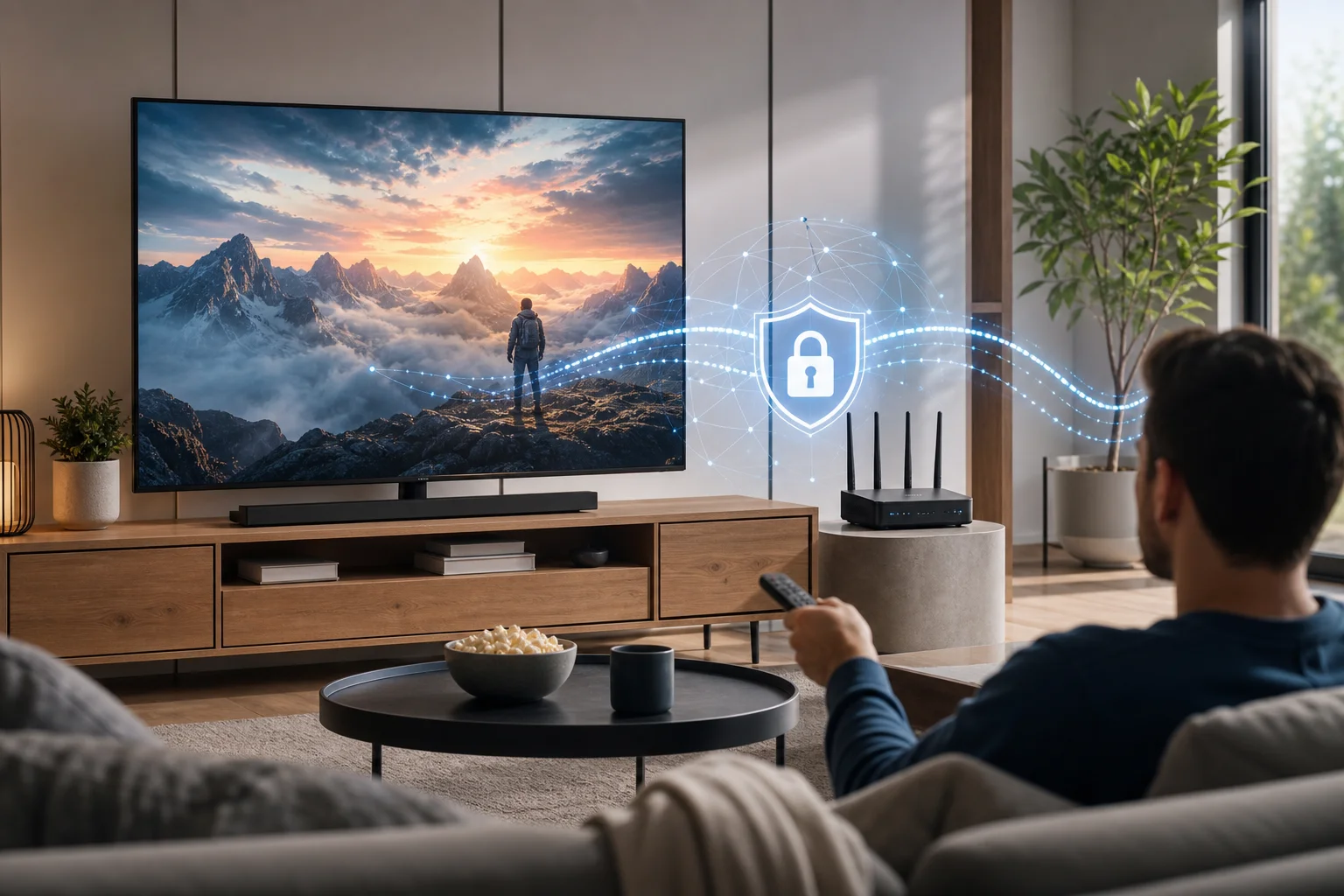
VPN، أو الشبكة الخاصة الافتراضية، تخلق اتصالًا مشفرًا بين جهازك وخادم VPN. بدلاً من إرسال الحركة مباشرة من تلفازك أو هاتفك أو جهاز التوجيه أو عصا البث إلى الإنترنت، يقوم VPN بتوجيه تلك الحركة عبر نفق آمن. ثم ترى المواقع والتطبيقات عنوان الشبكة الخاص بخادم VPN بدلاً من عنوانك العادي.
بالنسبة للتلفزيون، هذا يمكن أن يكون مفيدًا لأن التلفزيونات الذكية وأجهزة البث هي أجهزة كمبيوتر متصلة بالإنترنت. ترسل نشاط التطبيق وإشارات الموقع ومعرفات الأجهزة وطلبات الشبكة. يساعد VPN في تقليل مقدار النشاط الذي يمكن أن تراه مزود الإنترنت الخاص بك أو مشغل الواي فاي العامة أو أطراف أخرى على نفس الشبكة.
ما هو VPN وكيف يعمل
عند فتح تطبيق البث، يتصل جهازك بخوادم الخدمة. بدون VPN، تسير تلك الحركة عبر مزود خدمة الإنترنت الخاص بك بشكل مباشر أكثر. مع VPN، تسير الحركة أولاً إلى خادم مزود VPN. يقوم VPN بتشفير الاتصال بين جهازك وذلك الخادم، ثم يرسل الطلب إلى الوجهة.
بعبارات بسيطة، يقوم VPN بتغيير شيئين مهمين:
- الخصوصية: يمكن لمزود الإنترنت الخاص بك أن يرى أنك متصل بـ VPN، لكن بشكل عام لا يمكنه رؤية حركة البث الدقيقة داخل النفق المشفر.
- موقع الشبكة: قد ترى تطبيقات البث عنوان IP الخاص بخادم VPN بدلاً من عنوان IP المنزل الخاص بك.
لهذا السبب يستخدم العديد من الناس VPN لبث التلفزيون الذكي، وتطبيقات التلفزيون المباشر، ومشاهدة المحتويات أثناء السفر. يمكن أن يجعل اتصالك أكثر خصوصية ومرونة، خاصة إذا كنت غالبًا ما تنتقل بين الشبكات المنزلية، أو الواي فاي في الفنادق، أو نقاط الاتصال المتنقلة، أو الشقق المشتركة.
فوائد استخدام VPN لبث التلفزيون
يمكن أن يحسن VPN تجربة التلفزيون بعدة طرق عملية:
- مشاهدة أكثر خصوصية: يساعد التشفير في حماية نشاط البث الخاص بك من التجسس على الشبكة المحلية.
- استخدام أكثر أمانًا على الشبكات المشتركة: إذا كنت تبث في الفنادق أو السكن الطلابي أو الإيجارات قصيرة الأجل، فإن VPN يضيف طبقة خصوصية مفيدة.
- وصول مستمر عند السفر: قد تعمل بعض الخدمات بشكل مختلف عندما تكون بعيدًا عن المنزل. يمكن أن يساعدك VPN في الاتصال عبر منطقة مفضلة، حيث يسمح بها الخدمة.
- تقليل التعرض لتتبع الشبكة: غالبًا ما تعمل التلفزيونات الذكية على العديد من الاتصالات الخلفية. يساعد VPN في توجيه تلك الاتصالات من خلال نفق محمي.
- تحكم أفضل عبر الأجهزة: إذا تم تثبيته على جهاز التوجيه، يمكن أن يحمي VPN الأجهزة التي لا تدعم تطبيقات VPN الأصلية.
من المهم استخدام VPNs بشكل مسؤول. تمتلك خدمات البث شروطها الخاصة، وتختلف حقوق المحتوى حسب المنطقة. VPN هو أداة للخصوصية والأمان، وليس ضمانًا لتوافر كل تطبيق أو قناة أو مكتبة.
أهمية سرعات الاتصال السريعة
بث التلفزيونات يتطلب عرض نطاق ترددي حساس. الفيديو بدقة قياسية يحتاج إلى سرعة أقل، بينما يحتاج HD و4K إلى المزيد. يضيف VPN التشفير والتوجيه، لذا فإن فقدان بعض السرعة هو أمر طبيعي. الإعداد الأفضل يحافظ على هذا الفقدان صغيراً بما يكفي حتى لا تلاحظه.
للحصول على اتصال سريع VPN للتلفزيون، ركز على ثلاث أشياء: المسافة إلى الخادم، وكفاءة البروتوكول، وجودة الشبكة. عادةً ما يوفر خادم VPN القريب زمن انتقال أقل. غالبًا ما تقدم البروتوكولات الحديثة أداءً أفضل من القديمة. تعتبر اتصالات المنزل المستقرة أيضًا مهمة، لأن VPN لا يمكنه إصلاح إشارة الواي فاي الضعيفة أو خط النطاق العريض المزدحم.
إجابة سريعة: هل VPN مجاني فعّال لبث التلفزيون؟
نعم، يمكن أن يكون VPN مجاني فعّالًا لبث التلفزيون إذا كان يوفر خوادم مستقرة، وخيارات اتصال فعّالة، وسرعة كافية لجودة الفيديو التي ترغب فيها. تم تصميم BeFreeVPN للأشخاص الذين يريدون طريقة بسيطة وغير مكلفة لإضافة الخصوصية إلى بث التلفزيون دون الحاجة لدفع اشتراك شهري.
المفتاح هو ضبط التوقعات بشكل صحيح. يكون VPN مجاني للتلفزيون أكثر فعالية عندما تستخدمه مع خوادم قريبة، وتحافظ على تحديث جهازك، وتختار إعدادات البث التي تتناسب مع اتصال الإنترنت الخاص بك. إذا كنت تتوقع بث 4K مستمر على شبكة مزدحمة، قد يعاني أي VPN. إذا قمت بتحسين الإعداد، يمكن أن يكون بث VPN المجاني سلسًا ومفيدًا.
كيف يقدم BeFreeVPN اتصالات سريعة مجانًا
يركز BeFreeVPN على جعل الوصول إلى VPN بسيطًا وموفرًا للتكاليف. بدلاً من مطالبة المستخدمين بالدفع قبل أن يتمكنوا من حماية اتصال البث الخاص بهم، فإنه يقدم مسارًا مجانيًا لتصفح ومشاهدة آمنة. بالنسبة لمستخدمي التلفزيون، يمكن أن يكون هذا مفيدًا بشكل خاص لأن العديد من الأسر تدفع بالفعل مقابل النطاق العريض، واشتراكات البث، وترقيات الأجهزة.
للحصول على أفضل سرعة مع BeFreeVPN، استخدمه كجزء من إعداد بث كامل:
- اختر خادمًا قريبًا من موقعك الجغرافي عند الإمكان.
- استخدم بروتوكول VPN حديث إذا كانت التطبيق توفر خيارات البروتوكول.
- قم بتوصيل تلفازك أو جهاز البث بإشارة واي فاي قوية، أو استخدم Ethernet.
- أغلق التطبيقات غير المستخدمة التي تعمل في الخلفية.
- اختبر خوادم مختلفة إذا شعرت أن أحد الطرق بطيء.
تساعد هذه الطريقة في تقليل التأخيرات غير الضرورية وتحافظ على تركيز VPN الخاص بك للتلفزيون مع اتصال سريع على الأداء.
مقارنة VPN المجاني مقابل المدفوع في بث التلفزيون
يمكن أن يكون VPN المدفوع مفيدًا للمستخدمين الذين يحتاجون إلى العديد من المناطق الخادمة، أو الميزات التجارية المتقدمة، أو الدعم المتميز. ومع ذلك، ليس الجميع يحتاج إلى تلك الإضافات لمشاهدة التلفزيون اليومية. يمكن أن يكون الخيار المجاني مثل BeFreeVPN خياراً عملياً عندما يكون الهدف الرئيسي هو البث الخاص والثابت دون اشتراك آخر.
| الميزة | VPN مجاني مع BeFreeVPN | VPN مدفوع نموذجي |
|---|---|---|
| التكلفة الأولية | مجاني للبدء | رسوم شهرية أو سنوية |
| الأفضل لـ | مشاهدوا التلفزيون المهتمون بالتكلفة | المستخدمون الأقوياء الذين يحتاجون إلى ميزات متميزة |
| تعقيد الإعداد | مصمم ليكون بسيطًا | يختلف حسب المزود |
| أداء البث | يمكن أن يكون سريعًا مع اختيار خادم جيد | غالبًا قوي، لكن ليس مضمونًا |
| فائدة الخصوصية | اتصال VPN مشفر | اتصال VPN مشفر |
| القيمة | عالية إذا تلبي احتياجات سرعتك | تعتمد على السعر والميزات |
الاختيار الصحيح يعتمد على عاداتك. إذا كنت تبث بشكل غير متكرر أو ترغب في تجنب إضافة فاتورة أخرى، كانت BeFreeVPN نقطة انطلاق قوية. إذا كنت بعد ذلك بحاجة إلى مواقع خوادم محددة أو خيارات على مستوى المؤسسات، يمكنك إعادة التقييم.
فعالية VPN المجاني في الحفاظ على جودة البث
تعتمد جودة البث على سرعة الإنترنت الأساسية، ومتانة الواي فاي، وحمل الخادم، ومتطلبات التطبيق. يمكن لـ VPN مجاني الحفاظ على جودة جيدة عندما تتطابق تلك العوامل. إذا كانت خدمة الإنترنت المنزلية لديك بطيئة بالفعل، قد يجعل VPN التحميل المؤقت أكثر وضوحًا. إذا كان اتصالك سريعًا ومستقرًا، قد تكون التأثيرات صغيرة.
للحصول على أفضل النتائج، اختبر تطبيق التلفاز لديك مع وبدون VPN. تحقق من وقت التشغيل، ودقة الصورة، والتحميل المؤقت. ثم جرب خادمًا قريبًا. هذه العملية البسيطة غالبًا ما تكشف عن أفضل إعدادات في دقائق.
إعداد VPN على التلفاز الخاص بك
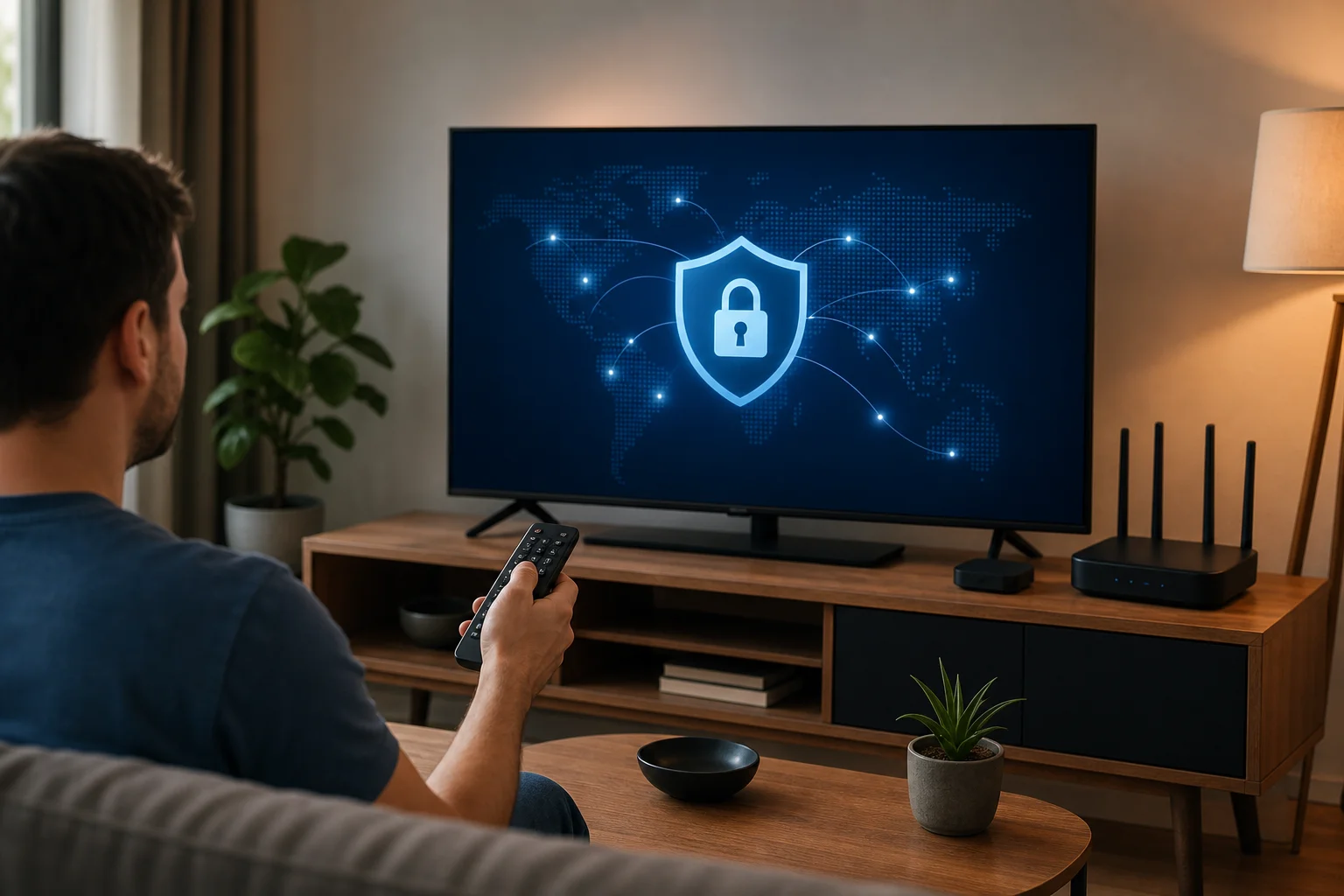
يعتمد إعداد VPN على التلفاز على المنصة. تدعم بعض التلفزيونات الذكية تطبيقات VPN مباشرة. يحتاج البعض الآخر إلى إعداد جهاز التوجيه، أو مشاركة نقطة الاتصال، أو جهاز بث يمكنه تشغيل VPN. يعد BeFreeVPN الأسهل استخدامًا على المنصات التي يتم دعم التطبيق فيها مباشرة. إذا لم يكن تلفازك يسمح بتطبيقات VPN، يمكنك حماية التلفاز عن طريق توصيله من خلال جهاز توجيه يدعم VPN أو اتصال مشترك.
دليل خطوة بخطوة لتثبيت VPN على التلفزيونات الذكية الشائعة
استخدم الخطوات أدناه كمسار إعداد عام. يمكن أن تختلف القوائم حسب العلامة التجارية وإصدار البرنامج، لكن العملية تكون عادةً مماثلة.
- تحقق من منصة التلفاز لديك. ابحث في إعدادات التلفاز لديك عن نظام التشغيل. تشمل المنصات الشائعة Android TV، وGoogle TV، وFire TV، وSamsung Tizen، وLG webOS، وRoku، وApple TV.
- ابحث عن دعم تطبيق VPN. افتح متجر التطبيقات الخاص بالتلفاز وابحث عن BeFreeVPN أو خيارات دعم VPN. غالبًا ما تكون Android TV وGoogle TV وFire TV أكثر مرونة لتطبيقات VPN.
- قم بتثبيت BeFreeVPN حيث يتم دعمه. قم بتنزيل التطبيق من المتجر الرسمي عندما يكون متاحًا. تجنب الملفات المجهولة من مواقع غير موثوقة.
- افتح التطبيق وسجل الدخول إذا لزم الأمر. اتبع التعليمات التي تظهر على الشاشة.
- اختر خادمًا قريبًا. من أجل السرعة، ابدأ بأقرب موقع خادم متاح.
- قم بتوصيل VPN. انتظر حتى يؤكد التطبيق أن VPN نشط.
- افتح تطبيق البث الخاص بك. اختبر التشغيل مع برنامج مألوف أو قناة مباشرة.
- قم بالتعديل إذا لزم الأمر. إذا كان الفيديو يتحمل، جرب خادمًا آخر، أعد تشغيل التلفاز، أو قلل بسرعة جودة البث.
إذا لم يكن تلفازك يدعم تطبيقات VPN، استخدم إحدى البدائل التالية:
- VPN على جهاز التوجيه: قم بتكوين VPN على جهاز التوجيه المنزلي الخاص بك حتى تستخدم جميع الأجهزة المتصلة به.
- VPN على عصا البث: استخدم جهازًا مثل Fire TV أو صندوق Android TV الذي يدعم تطبيقات VPN.
- اتصال VPN مشترك: قم بتشغيل BeFreeVPN على الكمبيوتر وشارك هذا الاتصال مع التلفاز من خلال الواي فاي أو Ethernet إذا كان نظام التشغيل الخاص بك يدعمه.
كيفية تكوين BeFreeVPN لأفضل أداء
بعد التثبيت، يمكن أن تحدث تغييرات الإعدادات البسيطة فرقًا كبيرًا. ابدأ ببساطة. اتصل بأقرب خادم واختبر التشغيل. إذا كان التطبيق يوفر خيارات بروتوكول، اختر الخيار الموصى به أو التلقائي أولاً. غالبًا ما يوازن الوضع التلقائي بين السرعة والثبات دون الحاجة إلى العمل الإضافي.
بعد ذلك، تحقق من إعدادات شبكة التلفاز لديك. إذا كان ممكنًا، استخدم اتصال Ethernet سلكيًا. تعتبر Ethernet عادةً أكثر استقرارًا من الواي فاي ويمكن أن تقلل من التحميل المؤقت. إذا كنت مضطرًا لاستخدام الواي فاي، ضع جهاز التوجيه في منطقة مفتوحة واتصل بالنطاق 5 GHz عندما يكون تلفازك قريبًا بما يكفي من جهاز التوجيه. استخدم 2.4 GHz فقط إذا كان التلفاز بعيدًا أو خلف جدران.
أخيرًا، أعد تشغيل تطبيقات البث الخاصة بك بعد توصيل VPN. بعض التطبيقات تبقي الجلسات الشبكية القديمة نشطة حتى يتم إغلاقها بالكامل. تعيد تشغيل التطبيق توفير اتصال نظيف محمي بواسطة VPN.
نصائح لاستكشاف مشكلات الإعداد الشائعة
إذا كانت اتصال VPN الخاص بك يعمل على الهاتف ولكن ليس على التلفاز، فإن المشكلة عادةً ما تكون دعم المنصة، أو إعدادات الشبكة، أو توافق التطبيق. جرب هذه الإصلاحات:
- لا يوجد تطبيق VPN في متجر التلفاز: استخدم جهاز بث متوافق مع VPN أو إعداد جهاز توجيه.
- يتصل VPN لكن تطبيق البث لا يتحمل: قم بتبديل الخوادم وأعد تشغيل تطبيق البث.
- الفيديو يتحمل كثيرًا: اقترب من جهاز التوجيه، استخدم Ethernet، أو اختر خادم VPN أقرب.
- يتdisconnect التلفاز الذكي من الواي فاي: أعد تشغيل جهاز التوجيه ونسى/انضم إلى شبكة الواي فاي.
- تظهر تطبيق التلفاز المباشر خطأ: تحقق من شروط التطبيق وإعدادات الموقع. بعض الخدمات تقيد اتصالات VPN.
- اتصال بطيء بعد الإعداد: أعد تشغيل التلفاز، امسح ذاكرة التخزين المؤقت للتطبيق حيثما أمكن، واختبر سرعة الإنترنت الأساسية لديك.
يعمل استكشاف الأخطاء أفضل عندما تغير شيئًا واحدًا في المرة. يساعدك ذلك في تحديد السبب الحقيقي بدلاً من التخمين.
نصائح متقدمة لتحسين سرعة VPN على التلفاز
بمجرد أن يعمل VPN الخاص بك، يمكنك ضبطه للسرعة. عادةً ما يكون الإعداد الأسرع هو الذي يحتوي على أقصر طريق موثوق بين تلفازك، وخادم VPN، وخدمة البث. قد يعمل خادم بعيد، لكن غالبًا ما يضيف زمن انتقال ويقلل من الإنتاجية.
اختيار موقع الخادم المناسب للبث
ابدأ بخادم قريب من موقعك الحقيقي. غالبًا ما يوفر ذلك أفضل سرعة لأن حركة المرور الخاصة بك تسافر مسافة أقصر. إذا كان تطبيق بث معين يعمل بشكل سيء، جرب خادمًا قريبًا آخر. في بعض الأحيان، قد يكون خادم في نفس البلد ولكن في مدينة مختلفة أسرع لأنه أقل ازدحامًا أو لديه توجيه أفضل.
في السفر، اختر خادمًا يتوافق مع تجربة المشاهدة التي تحتاجها مع احترام قواعد خدمة البث. إذا كان التطبيق يمنع حركة مرور VPN، لا تفترض أن VPN معطل. تحد بعض المنصات من استخدام VPN كجزء من اتفاقيات الترخيص الخاصة بهم.
يمكن أن تساعد طريقة اختبار الخادم البسيطة:
- اتصل بأقرب خادم.
- افتح تطبيق البث الخاص بك وشغّل فيديو لمدة خمس دقائق.
- لاحظ التحميل المؤقت، والدقة، ووقت البدء.
- انتقل إلى خادم قريب آخر.
- كرر نفس الاختبار.
- احتفظ بالخادم الذي يوفر أكثر التشغيل استقرارًا.
إعدادات متقدمة لتحسين سرعة VPN
تقدم بعض تطبيقات VPN تحكمات إضافية. إذا كان BeFreeVPN يقدم هذه الخيارات على جهازك، فكر فيما يلي:
- اختيار البروتوكول: استخدم البروتوكول الموصى به، أو التلقائي، أو البروتوكول الحديث عالي السرعة عند توفره.
- الاتصال التلقائي: فعّل إذا كنت تريد أن يكون التلفاز محميًا في كل مرة يبدأ فيها.
- التجزئة النفقية: إذا كانت مدعومة، قم بتوجيه حركة المرور الخاصة بالبث أو التلفاز فقط عبر VPN مع ترك حركة المرور الأخرى خارج النفق.
- حماية DNS: احتفظ بميزات DNS الآمنة عند توفرها لتقليل تسريبات الخصوصية.
- سلوك بدء التشغيل: اسمح لـ VPN بالاتصال قبل فتح تطبيقات البث.
لا تغير الإعدادات المتقدمة بشكل عشوائي. اختبر بعد كل تغيير. إذا ساء الأداء، ارجع إلى الإعدادات التلقائية.
كيف يحافظ BeFreeVPN على استقرار الاتصال
يأتي استقرار الاتصال من توجيه خادم موثوق، وتشويش فعال، وإعداد جهاز جيد. يساعد BeFreeVPN من خلال منح المستخدمين وسيلة مباشرة للاتصال دون العائق المالي للخطة المدفوعة. يمكنك دعم ذلك الاستقرار من خلال الحفاظ على تحديث التطبيق، واختيار مواقع خوادم معقولة، واستخدام شبكة محلية قوية.
أيضًا، تجنب تحميل اتصال المنزل الخاص بك. إذا كان عدة أشخاص يلعبون، أو يحمّلون ملفات، أو يبثون فيديو 4K في نفس الوقت، قد يبدو أن VPN بطيء حتى لو كانت المشكلة الحقيقية هي ازدحام الشبكة. أوقف التنزيلات الثقيلة خلال ليالي الأفلام للحصول على تشغيل أكثر سلاسة.
استخدام VPNs مع منصات التلفزيون المختلفة
لا تتعامل جميع أجهزة التلفاز مع VPNs بنفس الطريقة. قبل اختيار طريقة إعداد، حدد منصتك. هذا يوفر الوقت ويساعدك على اختيار الطريق الأكثر موثوقية.
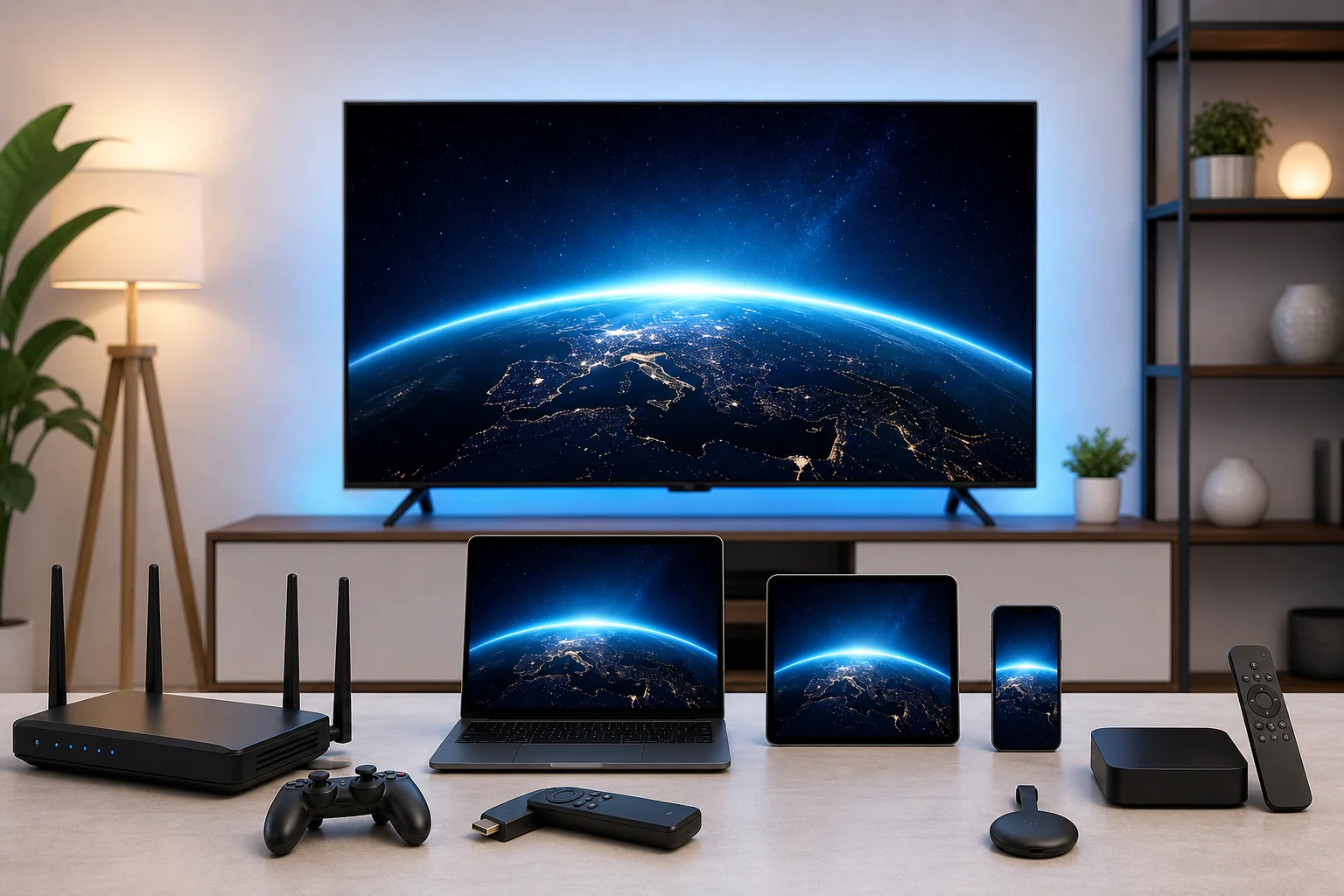
التوافق مع علامات التلفاز ومنصات مختلفة
إليك نظرة عامة عملية:
| المنصة أو الجهاز | خيار إعداد VPN | الملاحظات |
|---|---|---|
| Android TV | تطبيق أصلي أو جهاز توجيه | غالبًا ما يكون أسهل منصة تلفاز ذكية لتطبيقات VPN |
| Google TV | تطبيق أصلي أو جهاز توجيه | مشابه لـ Android TV، مع دعم واسع للتطبيقات |
| Amazon Fire TV | تطبيق أصلي أو تحميل جانبي حيثما يسمح | استخدم مصادر التطبيقات الرسمية عند الإمكان |
| Samsung smart TV | جهاز توجيه أو اتصال مشترك | Tizen عادةً لا تدعم تطبيقات VPN الأصلية |
| LG smart TV | جهاز توجيه أو اتصال مشترك | webOS عادةً تحتاج إعداد VPN على مستوى الشبكة |
| Roku | جهاز توجيه أو اتصال مشترك | أجهزة Roku عمومًا لا تشغل تطبيقات VPN مباشرة |
| Apple TV | دعم VPN أصلي على إصدارات tvOS الأحدث أو جهاز توجيه | التوافر يعتمد على إصدار tvOS ودعم المزود |
إذا كانت منصتك تدعم BeFreeVPN مباشرة، قم بتثبيته هناك. إذا لم يكن كذلك، فإن إعداد جهاز التوجيه غالبًا ما يكون الحل الأنظف لأن التلفاز لا يحتاج إلى معرفة أن VPN قيد التشغيل.
اعتبارات معينة لأجهزة البث مثل Roku أو Apple TV
Roku شائعة لكنها محدودة لتثبيت VPN. يحتاج معظم مستخدمي Roku إلى جهاز توجيه يدعم VPN أو اتصال VPN مشترك من الكمبيوتر. هذا الإعداد يحمي حركة مرور Roku على مستوى الشبكة. كما أنه يتجنب الحيل المعقدة على الجهاز نفسه.
يعتمد دعم Apple TV على إصدار tvOS وتطبيقات VPN المتاحة. أصدرت الإصدارات الأحدث من tvOS تحسينات في إمكانيات VPN، ولكن ليس كل موفر يدعم كل الميزات. إذا لم يكن التثبيت المباشر متاحًا، استخدم اتصالًا قائمًا على جهاز التوجيه.
تعتبر أجهزة Fire TV وصناديق Android TV وأجهزة Google TV عادةً أكثر مرونة. غالبًا ما تسمح بتطبيقات VPN من المتجر الرسمي. وهذا يجعلها خيارًا جيدًا إذا كنت ترغب في تحكم بسيط من الأريكة.
ضمان الأمان والسرعة عبر الأجهزة المختلفة
يجب أن يعمل الأمان والسرعة معًا. الاتصال السريع ليس مفيدًا إذا كان يتسرب بيانات، وخصوصية قوية محبطة إذا لم يتم تحميل الفيديو أبدًا. استخدم هذه العادات عبر المنصات:
- حافظ على تحديث برنامج التلفاز وتطبيقات البث.
- قم بتنزيل تطبيقات VPN فقط من مصادر موثوقة.
- استخدم أمان واي فاي قوي على جهاز التوجيه الخاص بك.
- تفضل Ethernet للأجهزة الثابتة في غرفة المعيشة.
- أعد تشغيل الأجهزة بعد تحديثات كبيرة للتطبيق أو البرنامج الثابت.
- اختبر سرعة VPN في الوقت من اليوم الذي عادةً ما تشاهد فيه التلفاز.
إذا كنت تستخدم VPN لجهاز التوجيه، تذكر أن كل جهاز متصل قد يشترك في نفس نفق VPN. قد يكون ذلك مريحًا، ولكنه يمكن أن يضيف أيضًا تحميلًا. إذا انخفض الأداء، فصل الأجهزة التي لا تحتاج إلى حماية VPN أثناء البث.
النقاط الرئيسية: اتصالات سريعة مع BeFreeVPN
يوفر BeFreeVPN وسيلة موفرة للتكاليف لإضافة حماية VPN إلى إعداد التلفاز الخاص بك. للذين يرغبون في بث خاص أكثر دون اشتراك مدفوع آخر، يمكن أن يكون خيارًا اقتصاديًا. تأتي أفضل النتائج من مطابقة إعداد VPN مع منصة التلفاز الخاصة بك وتحسين الأسس.
تلخيص فوائد استخدام BeFreeVPN للتلفزيون
الفوائد الرئيسية بسيطة:
- يمكنك استخدام خيار VPN مجاني بدلاً من الدفع فورًا.
- تحصل على اتصال مشفر لحركة مرور بث التلفاز.
- يمكنك تحسين الخصوصية على الشبكات المشتركة أو غير المألوفة.
- يمكنك إعداد الحماية على تلفزيونات متوافقة، أو أجهزة البث، أو أجهزة التوجيه، أو اتصالات مشتركة.
- يمكنك ضبط اختيار الخادم وإعدادات الشبكة للحصول على سرعة أفضل.
ليس VPN سحرًا. لا يمكنه خلق عرض نطاق ترددي لا تملكه. ومع ذلك، عندما يكون اتصال الإنترنت لديك مستقرًا، يمكن أن يساعد BeFreeVPN في تقديم تجربة تلفاز سريعة وخاصة ومناسبة للميزانية.
إعادة لمحة من نصائح الإعداد والتحسين
لإعداد سلس، اتبع هذه القائمة:
- حدد منصة التلفاز الخاصة بك.
- قم بتثبيت BeFreeVPN مباشرة إذا كان جهازك يدعمه.
- استخدم جهاز توجيه أو عصا بث إذا لم يكن التلفاز يدعم تطبيقات VPN.
- ابدأ بأقرب خادم VPN.
- استخدم Ethernet أو واي فاي قوي بسرعة 5 GHz عند الإمكان.
- أعد تشغيل تطبيقات البث بعد الاتصال.
- اختبر خادمين أو ثلاثة قبل تحديد الأفضل.
- حافظ على تحديث تطبيق VPN، وبرنامج التلفاز، وتطبيقات البث.
تتناول هذه الخطوات أكثر أسباب التحميل المؤقت وانقطاعات الاتصال شيوعًا.
لماذا يعتبر BeFreeVPN الخيار الاقتصادي لبث التلفزيون
تتزايد تكاليف البث بسرعة. تدفع العديد من الأسر مقابل النطاق العريض، والعديد من خدمات البث، وحزم الرياضة، واشتراكات الأجهزة. قد لا يكون إضافة VPN مدفوع جذابًا. يوفر BeFreeVPN للمشاهدين وسيلة لتحسين الخصوصية والسيطرة على الاتصال دون زيادة الفواتير الشهرية.
هذا يجعلها مفيدة بشكل خاص للمتصفحين غير الرسميين، والعائلات التي تشاهد على شبكات مشتركة، والمسافرين، وأي شخص يختبر ما إذا كان VPN يناسب عادات المشاهدة الخاصة بهم. إذا كان هدفك هو استخدام VPN للتلفزيون مع اتصال سريع ودون أي زيادة في التكلفة، فإن BeFreeVPN هو خيار عملي لتجربته أولاً.
أسئلة شائعة حول استخدام VPNs للتلفزيون
كيف يؤثر VPN على سرعة الإنترنت للتلفزيون؟
يمكن أن يقلل VPN من السرعة قليلًا لأنه يقوم بتشفير الحركة ويوجهها عبر خادم VPN. يعتمد التأثير على المسافة إلى الخادم، وحمل الخادم، وجهازك، وسرعة الإنترنت الأساسية لديك. للحفاظ على سرعة بث التلفزيون، اختر خادمًا قريبًا، واستخدم اتصالًا قويًا عبر الواي فاي أو Ethernet، وأغلق التطبيقات غير المستخدمة.
هل استخدام VPN للتلفزيون قانوني؟
في العديد من البلدان، يعد استخدام VPN قانونيًا. ومع ذلك، تختلف القوانين، وقد تكون لدى خدمات البث شروطها الخاصة. ينبغي استخدام VPN من أجل الخصوصية والأمان. دائمًا اتبع القوانين المحلية وقواعد الخدمات التي تستخدمها.
كيف يمكنني ضمان خصوصية مشاهدتي مع VPN؟
استخدم تطبيق VPN موثوق، اتصل قبل فتح خدمة البث الخاصة بك، وحافظ على VPN نشطًا أثناء المشاهدة. أيضًا، قم بتحديث جهازك، وتجنب مصادر التطبيقات غير المعروفة، واستخدم واي فاي آمن. إذا كان متاحًا، فعّل ميزات حماية DNS والاتصال التلقائي لضمان الاتساق الإضافي.
هل يمكنني استخدام VPN على تلفاز لا يدعم تطبيقات VPN؟
نعم. الحل الأكثر شيوعًا هو إعداد VPN على جهاز التوجيه الخاص بك. يمكنك أيضًا استخدام جهاز بث متوافق مع VPN أو مشاركة اتصال VPN من الكمبيوتر. تسمح هذه الطرق للتلفاز بالاستفادة من VPN حتى بدون تطبيق أصلي.
لماذا يمنع تطبيق البث الخاص بي حركة مرور VPN؟
تحد بعض منصات البث اتصالات VPN بسبب حقوق الترخيص، أو الحقوق الإقليمية، أو قواعد منع الاحتيال. إذا حدث ذلك، جرب خادمًا آخر أو تحقق مما إذا كانت الخدمة تسمح باستخدام VPN. إذا كانت شروط التطبيق تحظر سلوك VPN معين، اتبع تلك الشروط.
الخاتمة
إعداد VPN سريع للتلفزيون يتعلق بأكثر من مجرد الضغط على الاتصال. تحتاج إلى الطريقة المناسبة للجهاز، وموقع خادم منطقي، وشبكة منزلية مستقرة، وVPN يناسب ميزانيتك. يساعد BeFreeVPN في جعل البث الخاص أكثر سهولة من خلال إزالة العائق السعري مع تزويدك بالأدوات اللازمة للاتصال بأمان. استمتع ببث التلفزيون بشكل سلس دون التكلفة الإضافية. قم بتنزيل BeFreeVPN اليوم للحصول على اتصال سريع ومجاني وآمن.