メインコンテンツまでスキップ

「vpn」タグの記事が106件件あります

全てのタグを見る

テレビのための快適な接続のためのVPN完全ガイド

· 約36分

なぜお金を払ってVPNを利用するのか?無料で高速で制限のないテレビコンテンツにアクセスできるからです。BeFreeVPNを利用して、テレビ視聴体験を最適化する方法を発見してください。高速接続のテレビ用VPNを探している方のために、このガイドではVPNの仕組み、スマートTVやストリーミングデバイスへの設定方法、よりスムーズでプライベートなストリーミングを行うための接続のチューニング方法を説明します。

VPNは視聴活動を保護し、共有ネットワークでの露出を減少させ、旅行時にテレビアプリがより一貫して動作するのに役立ちます。しかし、速度が重要です。遅いVPNはバッファリング、動画の品質低下、不快な一時停止を引き起こす可能性があります。目標は、単にTVをVPNに接続することではなく、ストリーミングを安定させる方法で接続することです。
VPN for television streaming setup

VPNの理解とテレビにおけるその重要性

VPN(仮想プライベートネットワーク)は、デバイスとVPNサーバー間に暗号化された接続を作成します。テレビ、電話、ルーター、またはストリーミングスティックから直接インターネットへトラフィックを送信するのではなく、VPNはそのトラフィックを安全なトンネルを通じてルーティングします。これにより、ウェブサイトやアプリは通常のネットワークアドレスではなく、VPNサーバーのネットワークアドレスを見ることになります。

テレビにとって、これは重要です。なぜなら、スマートTVやストリーミングデバイスはインターネット接続されたコンピューターであり、アクティビティ、位置情報信号、デバイス識別子、ネットワークリクエストを送信するからです。VPNはそのアクティビティの可視性を減少させ、インターネットプロバイダー、公共Wi-Fiオペレーター、または同じネットワーク内の他の当事者からの露出を抑えます。

VPNとは何か、どのように機能するのか

ストリーミングアプリを開くと、デバイスがサービスのサーバーに接触します。VPNが無い場合、そのトラフィックはインターネットサービスプロバイダーを介してより直接的に進みます。VPNを使用する場合、トラフィックはまずVPNプロバイダーのサーバーに到達します。VPNはデバイスとそのサーバー間の接続を暗号化し、その後リクエストを目的地に転送します。

簡単に言えば、VPNは二つの重要なことを変えます:

  • プライバシー: インターネットプロバイダーはあなたがVPNに接続していることを確認できますが、一般的には暗号化トンネル内の正確なストリーミングトラフィックは見ることができません。
  • ネットワークの場所: ストリーミングアプリは通常、あなたの家のIPアドレスではなく、VPNサーバーのIPアドレスを見ることになります。

これが、多くの人がスマートTVのストリーミング、ライブテレビアプリ、旅行時の視聴にVPNを使用する理由です。特に、頻繁に家庭ネットワーク、ホテルのWi-Fi、モバイルホットスポット、共有アパート間を切り替える場合、接続をよりプライベートで柔軟にできます。

ストリーミングTVのためのVPN活用の利点

VPNはテレビ体験をいくつかの実用的な方法で改善できます:

  • よりプライベートな視聴: 暗号化はローカルネットワークの盗聴からあなたのストリーミング活動を遮蔽します。
  • 共有ネットワークでの安全な使用: ホテル、寮、短期レンタルでストリーミングする場合、VPNは役立つプライバシー層を追加します。
  • 旅行中の一貫したアクセス: サービスによっては、家を離れると異なる挙動をすることがあります。VPNを使用することで、許可されている地域を介して接続するのを助けます。
  • ネットワークトラッキングへの露出の減少: スマートTVはしばしば多くのバックグラウンド接続を維持しています。VPNはそれらの接続を保護されたトンネルを通じてルーティングします。
  • デバイス全体のより良い制御: ルーターにインストールされている場合、VPNはネイティブVPNアプリをサポートしないデバイスを保護できます。

VPNを責任を持って使用することが重要です。ストリーミングサービスには独自の規約があり、コンテンツの権利は地域によって異なります。VPNはプライバシーとセキュリティのツールであり、すべてのアプリ、チャンネル、ライブラリが利用可能であることを保証するものではありません。

高速接続速度の重要性

テレビのストリーミングは帯域幅に敏感です。標準画質のビデオは少ない速度を必要とし、HDや4Kはより多くの速度を必要とします。VPNは暗号化とルーティングを追加するため、いくらかの速度の損失は正常です。最良のセットアップは、その損失が小さすぎて気付かない程度に維持されます。

テレビのための高速VPN接続では、三つの点に集中してください:サーバー距離、プロトコルの効率、ネットワークの品質。近くのVPNサーバーは通常、遅延が少ないです。最新のVPNプロトコルは、古いものよりもパフォーマンスが良いことが多いです。安定した家庭の接続も重要です。なぜなら、VPNは弱いWi-Fi信号や過負荷のブロードバンドラインを修正できないためです。

早見表:テレビのストリーミングに無料VPNは効果的か?

はい、安定したサーバー、効率的な接続オプション、希望するビデオ品質に十分な速度を提供している場合、無料のVPNはテレビのストリーミングに効果的です。BeFreeVPNは、月額VPNサブスクリプションを支払わずにテレビのストリーミングにプライバシーを追加するシンプルでコストのかからない方法を求める人々のために設計されています。

重要なのは、期待を正しく設定することです。テレビ用の無料VPNは、近くのサーバーと共に使用し、デバイスを最新の状態に保ち、インターネット接続に合ったストリーミング設定を選択すると最も効果的です。混雑したネットワーク上で常に4Kストリーミングを期待すると、どのVPNでも struggles するかもしれません。設定を最適化すると、無料のVPNストリーミングはスムーズで役立つものになります。

BeFreeVPNが無料で高速接続を提供する方法

BeFreeVPNは、VPNアクセスをシンプルでコスト削減型のものにすることに焦点を当てています。ユーザーにストリーミング接続を保護するために支払いを求める代わりに、安全な閲覧と視聴への無料パスを提供します。テレビユーザーにとって、これは特に有益です。なぜなら、多くの家庭はすでにブロードバンド、ストリーミングサブスクリプション、デバイスのアップグレードに対して支払っているからです。

BeFreeVPNで最良の速度を得るには、完全なストリーミングセットアップの一部として使用してください:

  1. 可能な限り、物理的な位置が近いサーバーを選択します。
  2. アプリがプロトコルオプションを提供している場合、現代的なVPNプロトコルを使用します。
  3. TVまたはストリーミングデバイスを強いWi-Fi信号に接続するか、Ethernetを使用します。
  4. バックグラウンドで実行されている未使用のアプリを閉じます。
  5. 1つのルートが遅いと感じる場合は、異なるサーバーをテストします。

このアプローチは不必要な遅延を減少させ、接続が快適なテレビ用のVPNに焦点を当てます。

無料VPNと有料VPNの比較

有料VPNは、多くのサーバー地域、先進的なビジネス機能、優先サポートを必要とするユーザーに有用です。ただし、すべての人が日常のテレビ視聴のためにその付加機能が必要というわけではありません。BeFreeVPNのような無料オプションは、追加のサブスクリプションなしでプライベートで安定したストリーミングが主な目標の場合、実用的な選択肢になるかもしれません。

特徴BeFreeVPNの無料VPN一般的な有料VPN
前払いコスト無料で開始月額または年額の料金
ベストの対象コスト意識の高いテレビ視聴者プレミアム機能を必要とするヘビーユーザー
セットアップの複雑さシンプルに設計されていますプロバイダーによって異なる
ストリーミングパフォーマンス良いサーバー選択で速くなる可能性があります強いことが多いが、保証はありません
プライバシーの利点暗号化Wi-Fi接続暗号化VPN接続
価値あなたの速度要求を満たす場合は高い価格と機能に依存

適切な選択は、あなたの習慣によって異なります。カジュアルにストリーミングする場合や、新しい請求書を追加するのを避けたい場合、BeFreeVPNは始めるのに強い選択肢です。後で、高度に特定されたサーバーの場所や企業スタイルのオプションが必要になった場合、再評価できます。

無料VPNがストリーミング品質を維持する効果

ストリーミング品質は、ベースインターネット速度、Wi-Fiの強さ、サーバーの負荷、アプリの要件に依存します。無料のVPNは、これらの要因が整った場合に良好な品質を維持できます。自宅のインターネットがすでに遅い場合、VPNはバッファリングがより目立つことがあります。接続が早くて安定している場合、影響は小さいかもしれません。

最良の結果を得るには、VPNの有無でTVアプリをテストしてください。起動時間、画像解像度、およびバッファリングを確認します。次に、近くのサーバーを試してみてください。このシンプルなテストプロセスは、数分で最適な構成を明らかにすることがよくあります。

あなたのテレビにVPNを設定する

テレビにVPNを設定するには、プラットフォームに依存します。一部のスマートTVはVPNアプリを直接サポートしています。その他は、ルーター設定、ホットスポット共有、あるいはVPNを実行できるストリーミングデバイスが必要です。BeFreeVPNは、アプリが直接サポートされているプラットフォームで最も簡単に使用できます。もしTVがVPNアプリを許可していない場合、VPN対応ルーターまたは共有接続を介してTVを保護することは可能です。
Smart TV VPN setup steps

人気のスマートTVにVPNをインストールするためのステップバイステップガイド

以下のステップを一般的なセットアップの道筋として使用してください。メニューはブランドやソフトウェアバージョンによって異なる場合がありますが、プロセスは通常似ています。

  1. あなたのTVプラットフォームを確認します。 TV設定でオペレーティングシステムを探します。一般的なプラットフォームには、Android TV、Google TV、Fire TV、Samsung Tizen、LG webOS、Roku、およびApple TVがあります。
  2. VPNアプリのサポートを探します。 TVアプリストアを開き、BeFreeVPNまたはVPNサポートオプションを検索します。Android TV、Google TV、およびFire TVは通常、VPNアプリに対してより柔軟です。
  3. サポートされている場合はBeFreeVPNをインストールします。 公式ストアからアプリをダウンロードします。信頼できないウェブサイトからの未知のファイルは避けてください。
  4. アプリを開き、必要に応じてサインインします。 画面上のセットアッププロンプトに従ってください。
  5. 近くのサーバーを選択します。 スピードのために、最寄りのサーバー拠点から始めます。
  6. VPNを接続します。 アプリがVPNがアクティブであることを確認するまで待ちます。
  7. ストリーミングアプリを開きます。 お気に入りの番組やライブチャンネルで再生テストを行います。
  8. 必要に応じて調整します。 動画がバッファリングする場合は、別のサーバーを試すか、TVを再起動、または一時的にストリーミング品質を下げてください。

TVがVPNアプリをサポートしていない場合は、以下のいずれかの代替手段を使用してください:

  • ルーターでのVPN: ホームルーターにVPNを設定し、すべての接続されたデバイスがそれを使用します。
  • ストリーミングスティックでのVPN: Fire TVやVPNアプリをサポートするAndroid TVボックスなどのデバイスを使用します。
  • 共有VPN接続: コンピュータでBeFreeVPNを実行し、その接続をWi-FiまたはEthernetを介してTVと共有します(オペレーティングシステムがそれをサポートしている場合)。

BeFreeVPNを最適なパフォーマンスのために構成する方法

インストール後は、簡単な設定変更が大きな差を生むことがあります。まずはシンプルに。最寄りのサーバーに接続し、再生をテストします。アプリがプロトコルの選択肢を提供している場合、最初に推奨または自動オプションを選択します。自動モードは、追加作業なしに通常、速度と安定性をバランスさせます。

次に、テレビのネットワーク設定を確認してください。可能な場合、有線Ethernet接続を使用します。Ethernetは通常、Wi-Fiよりも安定しており、バッファリングを減少させることができます。Wi-Fiを使用しなければならない場合は、ルーターを開放されたエリアに配置し、TVがルーターに近い場合は5GHz帯域に接続します。TVが遠くにある場合や壁の裏にある場合は、2.4GHzのみを使用します。

最後に、VPNに接続した後、ストリーミングアプリを再起動します。一部のアプリは、古いネットワークセッションをアクティブに保ち、完全に閉じられるまで保留します。アプリを再起動することで、クリーンでVPN保護された接続が得られます。

一般的な設定問題のトラブルシューティングのためのヒント

VPN接続がスマートフォンでは正常に機能するが、TVでは機能しない場合、問題は通常、プラットフォームのサポート、ネットワーク設定、またはアプリの互換性にあります。これらの修正を試してください:

  • TVストアにVPNアプリがない: VPNに対応したストリーミングデバイスまたはルーター設定を使用します。
  • VPNが接続されているがストリーミングアプリがロードしない: サーバーを切り替え、ストリーミングアプリを再起動します。
  • 動画が頻繁にバッファリングする: ルーターに近づく、Ethernetを使用する、より近くのVPNサーバーを選択します。
  • スマートTVがWi-Fiから切断された: ルーターを再起動し、Wi-Fiネットワークを忘れたり再参加したりします。
  • ライブTVアプリでエラーが表示される: アプリの規約と位置設定を確認します。一部のサービスはVPN接続を制限します。
  • 設定後に接続が遅い: TVを再起動し、利用可能なアプリのキャッシュをクリアし、基準となるインターネット速度をテストします。

トラブルシューティングは、一度に一つのことを変更することで最も効果的です。これにより、推測するのではなく、本当の原因を特定できます。

テレビのVPN速度を最適化するための高度なヒント

VPNが機能し始めたら、速度のために調整できます。最も高速なセットアップは、通常、TV、VPNサーバー、ストリーミングサービスの間に短い信頼できるルートを持つものです。遠いサーバーでも機能しますが、通常はレイテンシを追加し、スループットを減少させます。

ストリーミングのための適切なサーバー位置の選択

実際の場所に近いサーバーで始めてください。これは、トラフィックが短い距離を移動するため、最良の速度を提供することがよくあります。特定のストリーミングアプリのパフォーマンスが悪い場合は、近くの別のサーバーを試してください。同じ国の異なる都市のサーバーが、過密でないか、より良いルーティングを持っているため、早いことがよくあります。

旅行向けには、視聴体験が必要なサーバーを選択することが大切です。ストリーミングサービスのルールを尊重してください。アプリがVPNトラフィックをブロックする場合、そのVPNが壊れていると思わないでください。一部のプラットフォームは、ライセンス契約の一部としてVPNの使用を制限します。

簡単なサーバーテスト方法が役立ちます:

  1. 最も近いサーバーに接続します。
  2. ストリーミングアプリを開き、5分間ビデオを再生します。
  3. バッファリング、解像度、および起動時間を記録します。
  4. 別の近くのサーバーに切り替えます。
  5. 同じテストを繰り返します。
  6. 最も安定した再生を提供するサーバーを選択します。

VPN速度を改善するための高度な設定

一部のVPNアプリは追加の制御を提供します。もしBeFreeVPNがあなたのデバイスでこれらのオプションを提供している場合、次のことを検討してください:

  • プロトコル選択: 利用可能な場合は推奨、または自動、高速プロトコルを使用します。
  • 自動接続: テレビを起動するたびに保護したい場合は、これを有効にします。
  • スプリットトンネリング: サポートされている場合は、ストリーミングまたはTVトラフィックのみをVPN経由でルーティングし、他のトラフィックをトンネルの外に置きます。
  • DNS保護: プライバシーの漏洩を減少させるために、利用可能な場合は安全なDNS機能を常にオンにします。
  • スタートアップ動作: ストリーミングアプリを開く前にVPNが接続されるようにします。

高度な設定をランダムに変更しないでください。各変更後にテストを実施してください。パフォーマンスが悪化する場合は、自動設定に戻します。

BeFreeVPNが接続の安定性を維持する方法

接続の安定性は、信頼できるサーバールーティング、効率的な暗号化、および良好なデバイス設定から来ます。BeFreeVPNは、有料プランのコストバリアなしで直接接続する方法を提供することで、その安定性を助けます。アプリを最新の状態に保ち、合理的なサーバー位置を選び、強力なローカルネットワークを使用することで、その安定性をサポートできます。

また、家庭の接続に過負荷をかけないことが重要です。複数の人が同時にゲームをし、ファイルをダウンロードし、4K動画をストリーミングしている場合、VPNは遅く見えるかもしれませんが、本当の問題はネットワークの混雑です。映画ナイト中は重いダウンロードを一時停止して、スムーズな再生を確保してください。

様々なテレビプラットフォームでのVPNの使用

すべてのテレビがVPNを同じように扱うわけではありません。セットアップ方法を選ぶ前に、プラットフォームを特定してください。これにより、時間を節約し、最も信頼できるルートを選択できます。
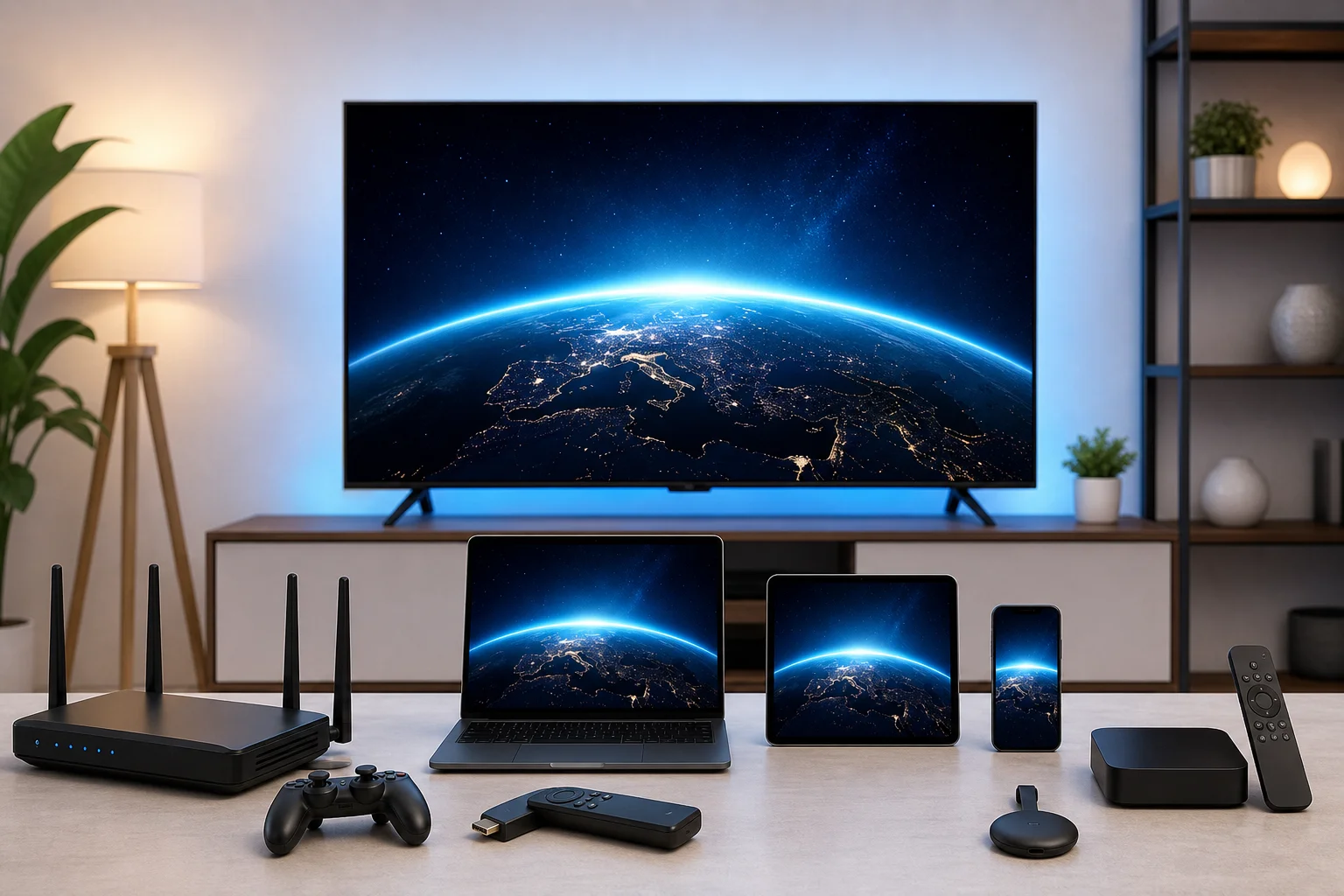
VPN compatibility for streaming devices

異なるTVブランドおよびプラットフォームとの互換性

以下は実用的な概要です:

プラットフォームまたはデバイスVPN設定オプションメモ
Android TVネイティブアプリまたはルーターVPNアプリに最も簡単なスマートTVプラットフォームです
Google TVネイティブアプリまたはルーターAndroid TVと似ており、広範なアプリサポートがあります
Amazon Fire TVネイティブアプリまたは許可されている場合はサイドローディング公式アプルソースをなるべく使用します
Samsung smart TVルーターまたは共有接続Tizenは通常、ネイティブVPNアプリをサポートしません
LG smart TVルーターまたは共有接続webOSは通常、ネットワークレベルのVPN設定が必要です
Rokuルーターまたは共有接続Rokuデバイスは通常、VPNアプリを直接実行しません
Apple TV新しいtvOSバージョンでのネイティブVPNサポートまたはルーター利用可能性はtvOSバージョンとプロバイダーのサポートに依存します

BeFreeVPNが直接サポートされるプラットフォームでは、そこにインストールしてください。そうでない場合、ルーター設定は通常、最もクリーンなソリューションであり、TVがVPNが実行されていることを知る必要はありません。

RokuやApple TVのようなストリーミングデバイスに関する特別な考慮

Rokuは人気がありますが、VPNのインストールに制限があります。ほとんどのRokuユーザーはVPN対応ルーターまたはPCからの共有VPN接続が必要です。この設定は、ネットワークレベルでRokuのトラフィックを守ります。また、デバイス自体での複雑な回避策を回避します。

Apple TVのサポートはtvOSのバージョンと利用可能なVPNアプリに依存します。tvOSの新しいバージョンはVPNの可能性を向上させていますが、すべてのプロバイダーがすべての機能をサポートしているわけではありません。直接のセットアップが利用できない場合は、ルーター経由の接続を使用してください。

Fire TV、Android TVボックス、およびGoogle TVデバイスは通常、より柔軟です。これらは通常、公式アプリストアからVPNアプリを許可します。そのため、ソファから簡単に制御したい場合に良い選択肢になります。

様々なデバイス間でのセキュリティと速度を確保する

セキュリティと速度は、一緒に機能するべきです。データが漏れてしまうと、高速接続も無意味であり、動画が読み込まれなければ強いプライバシーもフラストレーションを引き起こします。以下の習慣を全プラットフォームで使用してください:

  • TVファームウェアとストリーミングアプリを常に更新します。
  • VPNアプリは信頼できるソースからのみダウンロードします。
  • ルーターで強力なWi-Fiセキュリティを使用します。
  • 固定リビングルームデバイスにはEthernetを優先します。
  • 主要なアプリやファームウェアの更新後、デバイスを再起動します。
  • 通常テレビを視聴する時間帯にVPN速度をテストします。

ルーターVPNを使用する場合、接続されたすべてのデバイスが同じVPNトンネルを共有することを忘れないでください。これは便利ですが、負荷を追加する可能性があります。パフォーマンスが低下した場合、ストリーミング中にVPN保護を必要としないデバイスの接続を切断してください。

重要なポイント:BeFreeVPNによる高速接続

BeFreeVPNは、テレビセットアップにVPN保護を追加するためのコスト削減法を提供しています。追加の有料サブスクリプションなしでよりプライベートなストリーミングを望む視聴者にとって、経済的な選択肢となるでしょう。最良の結果は、VPNセットアップをテレビプラットフォームに合わせ、基本を最適化することで得られます。

BeFreeVPNをテレビで使用する利点の要約

主な利点はシンプルです:

  • 支払う前に無料のVPNオプションを使用できます。
  • テレビのストリーミングトラフィック用の暗号化接続が得られます。
  • 共有または見知らぬネットワークでプライバシーを改善できます。
  • 互換性のあるTV、ストリーミングデバイス、ルーター、または共有接続で保護を設定できます。
  • より良い速度のためにサーバー選択とネットワーク設定を調整できます。

VPNは魔法ではありません。持っていない帯域幅を生成することはできません。ただし、インターネット接続が安定している場合、BeFreeVPNは迅速でプライベートかつ予算に優しいテレビ体験を提供するのに役立ちます。

セットアップと最適化のヒントの要約

スムーズなセットアップのために、このチェックリストに従ってください:

  1. あなたのTVプラットフォームを特定します。
  2. デバイスがサポートしている場合、BeFreeVPNを直接インストールします。
  3. TVがVPNアプリをサポートしていない場合は、ルーターやストリーミングスティックを使用します。
  4. 最寄りのVPNサーバーから始めます。
  5. 可能であればEthernetまたは強力な5GHz Wi-Fiを使用します。
  6. 接続後、ストリーミングアプリを再起動します。
  7. 最適なサーバーを決定する前に、2つまたは3つのサーバーをテストします。
  8. VPNアプリ、TVファームウェア、ストリーミングアプリを更新します。

これらのステップは、バッファリングや接続のドロップの最も一般的な原因に対処します。

BeFreeVPNがストリーミングTVの経済的選択肢である理由

ストリーミングのコストは急速に増加します。多くの家庭がブロードバンド、複数のストリーミングサービス、スポーツパッケージ、およびデバイスのサブスクリプションに対して支払っています。加えて有料VPNを追加することは魅力的ではないかもしれません。BeFreeVPNは、プライバシーと接続制御を改善する方法を視聴者に提供し、月額の請求を増やさずに済みます。

そのため、カジュアルなストリーマー、共有ネットワークで視聴する家族、旅行者、およびVPNが彼らの視聴習慣に合うかどうか試す誰にとっても特に便利です。高速接続で追加の価格タグなしのテレビ用VPNを探している場合、BeFreeVPNは試すべき実用的なオプションです。

テレビ用VPNに関する一般的な質問

VPNはテレビのインターネット速度にどのように影響しますか?

VPNはトラフィックを暗号化し、VPNサーバーを通じてルーティングするため、速度をわずかに低下させることがあります。その影響は、サーバーの距離、負荷、デバイスの性能、および基本のインターネット速度によって決まります。テレビのストリーミングを保持するために、近くのサーバーを選び、強力なWi-FiまたはEthernet接続を使用し、未使用のアプリを閉じてください。

テレビにVPNを使用することは法的ですか?

多くの国ではVPNを使用することが合法です。しかし、法律は異なり、ストリーミングサービスは独自の使用規約を持っている場合があります。VPNはプライバシーとセキュリティのために使用されるべきです。常に地元の法律および使用するサービスのルールに従ってください。

VPNを使って視聴をプライベートに保つにはどうすればよいですか?

信頼できるVPNアプリを使用し、ストリーミングサービスを開く前に接続し、視聴中にVPNを有効にします。また、デバイスを更新し、未知のアプリソースを避け、安全なWi-Fiを使用してください。利用可能であれば、DNS保護と自動接続機能を有効にして、追加の一貫性を確保してください。

VPNアプリをサポートしていないテレビでVPNを使用できますか?

はい。最も一般的な解決策は、ルーターにVPNを設定することです。また、VPN互換のストリーミングデバイスを使用するか、パソコンからのVPN接続を共有することができます。これらの方法により、ネイティブアプリがなくてもTVがVPNの恩恵を受けることができます。

なぜ私のストリーミングアプリがVPNトラフィックをブロックするのですか?

一部のストリーミングプラットフォームは、ライセンス、地域の権利、または詐欺防止ルールのためにVPN接続を制限しています。これが発生した場合、別のサーバーを試すか、サービスがVPNの使用を許可しているか確認してください。アプリの規約が特定のVPNの行動を禁止している場合は、その規約に従ってください。

結論

高速なテレビVPNのセットアップは、単に接続すること以上の意味があります。正しいデバイスの方法、合理的なサーバー位置、安定した家庭環境、そして予算に合ったVPNが必要です。BeFreeVPNは、価格の障壁を取り除くことでプライベートなストリーミングをより利用しやすくし、安全に接続するためのツールを提供します。価格タグなしでシームレスなテレビストリーミングを体験してください。今すぐBeFreeVPNをダウンロードして、高速、無料、かつ安全な接続を!
ストリーミングポテンシャルを解放する:BeFreeVPNがハロルドのテレビ体験を変えた方法

· 約23分

国際的なテレビ番組をストリーミングしたいと考えても、地理的制限に妨げられることを想像してみてください。これがハロルドの現実でしたが、彼はシームレスな解決策を見つけました。このケーススタディでは、ハロルドがテレビのためのストリーミング用VPNをどのように選んだか、なぜBeFreeVPNが彼のニーズに合ったのか、そして彼がスマートテレビやストリーミングデバイスに設定した後、彼の週間視聴ルーチンに何が変わったのかを見ていきます。

ハロルドは複雑な自宅ネットワークを構築しようとしているわけではありませんでした。彼は、もっと多くの番組への信頼できるアクセス、よりスムーズな地域のブラウジング、ストリーミングアプリを開くときに生じる死角を減らしたいだけでした。彼の物語は、VPNの基本を理解しているが、実用的なテレビファーストの例を求めている人にとって役立ちます。

テレビストリーミング用のVPN設置

ハロルドに会いましょう:熱心なストリーマー

ハロルドは、テレビを世界を探検する手段として扱う視聴者です。平日には、英国の犯罪ドラマ、日本のバラエティ番組、ヨーロッパのドキュメンタリー、そして時折、友人から勧められた国際映画を観ています。彼は複数のストリーミングプラットフォームに加入し、リビングルームにはスマートテレビ、寝室にはストリーミングスティックを使っています。

彼は半分テクノロジーに精通しています。アプリをインストールしたり、デバイスの設定を更新したり、Wi-Fiをトラブルシューティングすることはできますが、ルーターのファームウェアを調整したり、高度なネットワーキングガイドを読むために1晩を費やすことは望んでいませんでした。ハロルドにとって、良いテクノロジーツールは、仕事の後に使うのが簡単で、動作している間は忘れられるような信頼性が必要でした。

その期待は、彼のテレビストリーミング用VPNの検索を形作りました。彼が求めていたものは3つありました:

  • 彼のテレビ環境で機能するシンプルなセットアップ。
  • ストリーミングサブスクリプションを通じて地理的に利用可能な場合、より多くの地域コンテンツライブラリへのアクセス。
  • 複雑な登録手順なしで低摩擦の体験。

ハロルドは以前にVPNについて読んだことがありました。彼は、仮想プライベートネットワークが別の場所のサーバーを経由してトラフィックをルーティングできることを理解しており、プライバシーを助け、時には地域ストリーミングカタログへのアクセスを可能にすることも知っていました。しかし、彼はすべてのVPNがテレビに適しているわけではないことも知っていました。中には、主にノートパソコン向けに構築されたものもあり、手動での設定が必要なものもありました。他の多くは、アカウント、パスワード、またはテレビリモコンで気まずく感じるような多段階のサインインを必要としました。

したがって、ハロルドは興味はあったものの慎重でした。彼は多くを約束するが、ルーチンにさらなる問題を加えるアプリをもう一つ望んでいませんでした。

課題:地理的制限に直面

ハロルドの主な不満は地域による利用可能性でした。ある番組がオンラインの推薦スレッドに表示されましたが、ストリーミングアプリで検索するとそれが見つからなかったのです。時には予告編が見えることもありましたが、完全なエピソードは彼の国では利用できませんでした。他の時には、プラットフォームが海外の友人が視聴可能であるシリーズをプロモーションしましたが、ハロルドは異なるカタログを見ていました。

これは一度だけ起こったわけではありません。これは彼の毎週のエンターテイメントルーチンの一部となりました。毎週金曜日、彼はいくつかの視聴リストを作成し、土曜日の夜にはいくつかのタイトルがブロックされ、利用できず、地域ライセンス制限の背後に隠れてしまっていました。

地理的制限は、ライセンスの権利が国ごとに異なるため、ストリーミングでは一般的です。サービスは、日本、英国、カナダでシリーズを表示する許可を得ていても、ハロルドの場所ではそうではありませんでした。視聴者にとって、それは不一致に感じられます。同じアプリは、接続がどこから来ているかに応じて異なるライブラリを提供できます。

ハロルドは既に他のVPNオプションを試したことがありました。しかし、各試みには欠点がありました:

ハロルドが試したオプション何がうまくいかなかったかテレビストリーミングに対する重要性
ブラウザベースのVPN拡張機能彼のノートパソコンのブラウザでしか動作しなかった彼のメインスクリーンはリビングルームのテレビだった
ルーターのレベルのVPN設定あまりにも技術的で、時間がかかりすぎた彼は自宅全体のネットワークに混乱をもたらすリスクを冒したくなかった
長いサインアップフローを持つVPNアプリリモコンで使用するのが煩わしかったテレビでのログインは遅く、ぎこちなかった
一貫性のないVPNサーバーストリーミングアプリがしばしばそれを検出またはブロックした彼はまだ見たい番組にアクセスできなかった

問題は、ハロルドがテクノロジーを嫌っていたわけではありません。問題は、ほとんどのソリューションが彼の実際のテレビ視聴の仕方に沿って設計されていなかったことです。彼は座って、ストリーミングアプリを開き、必要に応じて地域を選択し、番組を楽しむことを望んでいました。

その代わりに、彼はあまりにも多くの時間をトラブルシューティングに費やしました。そのフラustrationが徐々に彼の国際コンテンツ探索への興味を薄めていきました。その体験はエンターテイメントよりも障壁についてのものになってしまったのです。

解決策:BeFreeVPNを発見

ハロルドは、ストリーミング設定、スマートテレビアプリ、実用的なコルドカッティングのアドバイスに特化した信頼できるオンラインコミュニティで最初にBeFreeVPNについて聞きました。議論は興奮に満ちているわけではありませんでした。ユーザーは、実際のデバイスでうまく機能するもの、インストールが簡単なもの、高度なネットワーク変更を必要としないものを比較していました。

ハロルドの注意をすぐに引いた2つのポイントは、BeFreeVPNが使いやすいと説明されたこと、そして登録が不要であることでした。摩擦を減らしたい人にとって、それは重要でした。彼はVPNが彼のテレビストリーミング設定を改善できるかどうかをテストする前に、また別のアカウントを作成したくはありませんでした。

彼はデバイスの互換性も確認しました。BeFreeVPNは、彼のスマートテレビやその他のストリーミングデバイスで機能するため、彼の状況に合っていました。これは、彼がノートパソコンに基づいた回避策を強いる必要がなく、すべての番組を別の画面からキャストする必要がないことを意味します。

ハロルドがテレビストリーミングのためにBeFreeVPNを設定した方法

ハロルドのプロセスは、繰り返すのが簡単なものでした。特集スニペットスタイルの要約を探している読者のために、彼が従った基本的な流れを以下に示します:

  1. デバイスパスを確認した。 ハロルドは、BeFreeVPNが彼のスマートテレビで直接使えるか、ストリーミングデバイスを介して使えるか確認しました。
  2. VPNオプションをインストールまたは開いた。 彼はルーターの設定を変更するのではなく、デバイスの指示に従いました。
  3. 関連する場所を選択した。 英国の番組には、英国接続を選びました。日本のコンテンツには、可能な場合には日本を選びました。
  4. ストリーミングアプリを開いた。 BeFreeVPNを介して接続した後、彼は見たい地域に関連するプラットフォームを立ち上げました。
  5. 再生をテストした。 容量時間、画質、安定性を確認するために数分間ビデオを視聴しました。
  6. シンプルなルーチンを保存した。 何がうまくいくかを知ってから、彼は今後の視聴セッションのために同じ手順を繰り返しました。

このアプローチは、ハロルドに彼が望んでいたものを提供しました:複雑さのないコントロール。ネットワーキングの専門用語を学ぶ必要がなく、サービスを試す前に登録する必要もありませんでした。最も重要なことは、プロセスが彼のテレビの見方と一致していたことです。

なぜBeFreeVPNはハロルドのニーズに合ったのか

BeFreeVPNは、ハロルドの実用的な問題を解決したため、彼にとって機能しました。それは単に仮想の場所を変更するだけではありませんでした。それは、ソファからその変更を簡単にすることについてでした。

主な利点は明確でした:

  • 登録バリアなし: ハロルドはアカウントを作成せずに始めることができました。
  • テレビフレンドリーな使用: セットアップはスマートテレビやストリーミングデバイスで機能しました。
  • 地域的柔軟性: 彼は探索したいコンテンツに基づいて場所を選ぶことができました。
  • 低なしがらみ: ルーターの変更や複雑な手動設定を回避しました。
  • エンターテイメントフローの向上: 彼は見ている時間が増え、アクセスの問題を修正する時間が減りました。

ハロルドはまた現実的でいました。VPNはサブスクリプションの要件を変えたり、有料壁を取り除いたり、ストリーミングサービスの条件を覆したりはしません。彼は依然として、自分が使っていたプラットフォームへの有効なアクセスが必要でした。BeFreeVPNは、地域によるアクセスに問題があるところで、彼が地理的な境界を減少させるのを助けただけでした。

結果:比類のないストリーミング体験

BeFreeVPNを使用した後、ハロルドのテレビルーチンはすぐに変わりました。最大の違いは、見つけられる番組の数だけではありませんでした。それは摩擦の減少でした。利用できないタイトルで夜を終える代わりに、より予測可能なプロセスで異なる地域ライブラリを探索できるようになりました。

彼の通常の視聴セッションでは、再生がスムーズで、適切なサーバーと安定した自宅接続を使用しているときに追加のバッファリングを感じませんでした。そのディテールは重要でした。なぜなら、多くの視聴者はVPNがビデオを遅くすることを心配するからです。速度はネットワーク、サーバーの距離、デバイスによって異なる可能性がありますが、ハロルドの体験はよく、彼はBeFreeVPNを定期的なセットアップの一部として使い続けることができました。

彼のストリーミングオプションは拡大しました。彼は探索を始めました:

  • オンラインコミュニティから推薦された日本のドラマやバラエティ番組。
  • デフォルトのカタログには表示されないUKのドキュメンタリーやミステリーシリーズ。
  • 地域のコレクションに現れた国際映画。
  • 海外の友人から議論された新作。

VPNを使った国際的なテレビストリーミング

より重要なのは、ハロルドが発見の感覚を取り戻したことです。BeFreeVPNを使用する前は、彼の視聴リストはブロックや欠落したタイトルによって制限されているように感じていました。その後は再びオープンになりました。彼は推薦をより簡単に追跡し、異なるカタログが提供するものを比較できました。

BeFreeVPNの前と後

領域BeFreeVPN以前BeFreeVPN以後
国際番組の発見頻繁な行き止まりと欠落したタイトル探索する地域ライブラリが増加
セットアップ体験複雑なアプリやルーターの混乱シンプルでテレビフレンドリーなルーチン
アカウントの摩擦サインアップとログインの手順はテストを遅らせた登録なしのアクセスで開始が簡単になった
週間視聴の気分フラストレーションと放棄された視聴リストよりリラックスした探索
デバイスの適合ノートパソコンの回避策はテレビ視聴には合わなかったスマートテレビとストリーミングデバイスの互換性が役立った

その変化は、魔法的なものではなく、実用的なものでした。ハロルドは引き続きプラットフォームの可用性を確認し、サブスクリプションをアクティブに保ち、ストリーミングのルールが変わることを理解していました。しかし、彼のテレビストリーミングの問題はついに管理可能になりました。

所感:新たなエンターテイメントの世界

ハロルドのケースは、最良のVPNの選択が実際の習慣にフィットすることが多いことを示しています。彼は最も複雑なセットアップを必要としていたわけではありません。彼が必要なのは、登録不要の無料VPNで、テレビで十分に機能し、彼の夜を中断しないものでした。

彼の主な所感はシンプルでした:

  • 使いやすさが重要。 VPNは強力な機能を持ち得ますが、テレビで使いづらい場合、日常的な使用にはならないかもしれません。
  • 登録なしはバリアを下げる。 ハロルドは、長いオンボーディングプロセスなしでBeFreeVPNを試せることを評価しました。
  • デバイスの互換性は重要。 テレビのためのストリーミング用VPNは、人々が実際に視聴する場所、すなわちスマートテレビ、ストリーミングスティック、リビングルームのセットアップで機能すべきです。
  • ストリーミングアクセスは一貫性について。 その価値は、ハロルドが異なる地域を探索したいと思ったときに、シンプルなプロセスを繰り返すことから来ました。
  • 推薦がより役立つ。 友人が日本、英国、他の地域からの番組を提案したとき、ハロルドはより少ないフラストレーションでそれを調査できました。

体験が彼にとって機能したため、ハロルドは同様の問題を抱える友人や家族にBeFreeVPNを推薦し始めました。彼のアドバイスは実用的でした:デバイスを確認し、正しい地域に接続し、ストリーミングのサブスクリプションを有効に保ち、見たい番組をテストすることです。

彼はまた、人々に地元の法律とストリーミングサービスの条件を尊重するように思い出させました。VPNはプライバシーと接続性のツールであり、すべてのタイトルがどこでも利用可能になる保証ではありません。しかし、ハロルドにとっては、国際テレビの発見をはるかに楽しいものにしてくれました。

テレビストリーミング用VPNの使用に関するよくある質問

スマートテレビでストリーミングのためにVPNを使用できますか?

はい、多くの場合、スマートテレビや接続されたストリーミングデバイスでVPNを使用できます。正確なセットアップはテレビプラットフォームとVPNアプリまたは接続方法によります。ハロルドは、ルーターの変更が不要なテレビ中心のルーチンに合っているため、BeFreeVPNを選びました。

VPNは毎回すべてのストリーミングサービスをアンブロックしますか?

いいえ。ストリーミングアクセスはライセンス、プラットフォームのルール、VPNサーバーの可用性、および検出システムに依存します。VPNは地域アクセスの助けにはなりますが、毎回すべてのサービスやタイトルが機能することを保証するものではありません。

VPNはテレビストリーミングを遅くしますか?

VPNは、トラフィックが別のサーバーを経由するため、速度に影響を与える可能性があります。しかし、その影響はさまざまです。ハロルドの経験は、安定した自宅接続を使用し、適切な地域を選択したときにスムーズでした。最良の結果を得るためには、可能な限り近くの関連サーバーを選択し、長い映画を始める前に再生をテストしてください。

登録なしのVPNはストリーミングに役立ちますか?

登録なしのVPNは、迅速にアクセスをテストし、テレビリモコンでの追加のアカウントステップを回避したい場合に役立つことがあります。ハロルドは、この機能を価値あるものとし、BeFreeVPNを試しやすく、使い続けるのが簡単であると評価しました。

テレビストリーミング用のVPNを選ぶ前に何を確認すべきですか?

デバイスの互換性、セットアップの簡単さ、サーバーロケーション、プライバシー機能、そしてVPNが通常のストリーミングワークフローで機能するかどうかを確認してください。また、視聴したいサービスのために有効なサブスクリプションを持っていることを確認してください。

結論:ハロルドのストリーミング設定はシンプルかつ広がりを持つようになった

ハロルドの物語は、適切なVPNがテレビストリーミングを改善し、エンターテイメントを技術プロジェクトに変えることなく行える実用的な例です。BeFreeVPNを選ぶことで、彼は地理的制限へのフラストレーションを減らし、国際的な視聴リストを拡張し、毎日の使用に十分なほどシンプルに保ちました。

ハロルドに参加して、BeFreeVPNでストリーミング体験を向上させましょう — あなたのテレビでコンテンツの世界を広げる無料で登録不要のVPNです。

テレビ向けVPNの無料オプションを説明:初心者が知るべきこと

· 約21分

VPNがどのようにあなたのテレビを安全なエンターテインメントハブに変えることができるのか、特にリモートワーク中に役立つのか、考えたことはありますか?"vpn for television free"を検索したことがあるなら、家の接続を保護し、より多くのグローバルコンテンツにアクセスし、前払いなしでスマートテレビをより安全に使うための簡単な方法を探しているのでしょう。この初心者向けのガイドでは、TV VPNの機能、無料VPNオプションの仕組み、それが役立つ場所、及びその限界について説明します。

VPNは魔法ではなく、すべてのストリーミングアプリがすべての国で機能するわけではありません。しかし、正しく使えば、自宅のネットワークにプライバシーを加え、テレビの設定をより柔軟にすることができます。

VPNとは何か、どのように機能するのか?

VPNをあなたのインターネット接続のプライバシートンネルとして考えてください。通常、あなたのテレビ、ラップトップ、または電話がオンラインになると、あなたのインターネットサービスプロバイダーは、デバイスが特定のサービスに接続していることを確認できます。ウェブサイトやアプリはあなたのIPアドレスも確認でき、これによってあなたの大まかな位置が明らかになります。

VPNはそのルートを変更します。ストリーミングサービスやウェブサイトに直接接続する代わりに、あなたのデバイスは最初にVPNサーバーに接続します。VPNサーバーは、その後、あなたのリクエストを先に送ります。その結果、アプリやウェブサイトはあなたの自宅のIPアドレスではなく、VPNサーバーのIPアドレスを見ることになります。

簡単に言うと、VPNは:

  • アクセスするサービスからあなたの本当のIPアドレスを隠すことができる。
  • あなたのデバイスとVPNサーバー間のトラフィックを暗号化する。
  • あなたのオンライン活動とあなたの自宅ネットワークを結びつけにくくする。
  • あなたのテレビが、選択したサーバーに応じて、別の国からブラウジングしているように見せることができる。

最後の点はテレビにとって重要です。スマートテレビやストリーミングデバイスの場合、VPNは異なる地域を介して接続することで安全にコンテンツにアクセスする手助けができます。例えば、海外に住んでいる人が自国のニュースや公共メディアを見たい場合があります。VPNはその手助けをするかもしれませんが、各ストリーミングプラットフォームには独自の規則と制限があります。

現実的であることも重要です。VPNはあなたを完全に匿名にするわけではありません。アプリはアカウント活動、クッキー、デバイスID、または視聴履歴を追跡することができます。それでも、初心者にとっては、VPNは自宅のエンターテインメント設定でプライバシーを向上させるための最もシンプルなツールの1つです。

VPN for television privacy tunnel

なぜテレビにVPNを使用するのか?

最初は、テレビでVPNを使用することは不必要だと思うかもしれません。結局のところ、VPNはラップトップやオフィス作業、旅行のためのツールだと考えているかもしれません。しかし、現代のテレビはインターネットに接続されたデバイスです。スマートテレビはアプリを実行し、使用データを収集し、同じ自宅のネットワークに仕事のラップトップ、電話、タブレット、セキュリティカメラが接続されています。

これはリモートワークをしている場合には特に重要です。

自宅がオフィスになると、すべての接続デバイスが同じデジタル環境の一部になります。あなたのテレビは仕事のファイルを保存するわけではありませんが、それでもあなたのルーター、Wi-Fi、インターネット接続を使用しています。ネットワークのセキュリティが不十分であれば、脆弱なデバイスがプライバシーリスクを生む可能性があります。

テレビ向けのVPNは、さまざまな方法で役立つことができます。

ストリーミングトラフィックにプライバシーを加える

VPNは、あなたのインターネットプロバイダーや地元のネットワーク観察者があなたのストリーミングアクティビティについてどれくらい見えるかを減少させることができます。彼らはあなたがVPNに接続していることを見るかもしれませんが、暗号化されたトンネルを通じてリクエストしている特定のコンテンツを見ることはできません。

ジオブロックの対処

多くのストリーミングサービスは、ライセンス契約のために異なる国で異なるライブラリを表示します。テレビVPNは、旅行中や海外に住んでいるときにコンテンツにアクセスするのを助けることがあるかもしれません。ただし、各プラットフォームの利用規約を必ず確認してください。一部のサービスではVPNの使用を制限しています。

より安全なホームオフィス設定をサポート

リモートワークには安全な接続が必要なことがよくあります。雇用主がラップトップ用の別の仕事用VPNを提供するかもしれませんが、自宅ネットワーク上の他のデバイスを保護することは依然として賢明です。テレビにVPNを使用することで不必要な露出を減少させ、エンターテインメントトラフィックを直接ブラウジングから分離するのに役立ちます。

共有ネットワーク上の重要データを保護

テレビが共有アパート、ゲストハウス、学生寮、または一時的なレンタルで使用される場合、VPNは保護層を加えることができます。これは、ルーターやネットワーク設定を完全にコントロールできない場合に便利です。

要するに、テレビ向けの無料VPNは単なるエンターテインメントのためのものではありません。仕事とプライベートの生活が同じインターネット接続を共有する家庭におけるより広範なプライバシープランの一部ともなり得ます。

テレビ向けの無料VPNを設定する方法

テレビ向けの無料VPNを設定するのは、セキュリティカメラを設定するのに似ています。正しいツールを選択し、あなたが気にかけている領域を保護する場所に設置し、正しく接続して、それが機能していることを確認します。具体的な手順はテレビとストリーミングデバイスによって異なります。

一部のスマートテレビはVPNアプリを直接サポートしています。その他のものは、ルーターにVPNをインストールする、ストリーミングスティックを使う、あるいはコンピュータからVPN接続を共有するなどの対策が必要です。

ステップバイステップの設定ガイド

  1. あなたのテレビプラットフォームを確認
    Android TV、Google TV、Fire TV、Apple TV、Roku、Samsung TV、LG TV、または他のシステムを使用しているか確認してください。Android TV、Google TV、Fire TVは通常、より多くのアプリをサポートしているため、簡単です。

  2. 慎重に無料VPNを選択
    プライバシーについて明確で、不要な個人情報を要求せず、使用予定のデバイスで動作するサービスを選んでください。無料VPNは有用ですが、あいまいなプライバシーポリシーの不明なアプリは避けてください。

  3. サポートされている場合はVPNアプリをインストール
    あなたのテレビまたはストリーミングスティックにアプリストアがある場合は、VPNアプリを検索してインストールします。アプリを開いてサーバーを選択し、接続します。

  4. アプリをサポートしない場合はルーター設定を使用
    一部のテレビはVPNアプリを実行できません。その場合、ルーターにVPNを構成できるかもしれません。これにより、そのルーターを介して接続されたデバイスのトラフィックが保護されます。ただし、ルーター設定はより技術的になることがあります。

  5. 他のデバイスからVPN接続を共有
    別の選択肢として、ラップトップをVPNに接続し、そのインターネット接続をテレビと共有できます。これは一時使用に機能する可能性がありますが、遅くなることがあります。

  6. 接続をテスト
    接続後、テレビ上でストリーミングアプリまたはブラウザーを開いてください。インターネットがまだ機能していること、選択したVPNサーバーの場所が一致していることを確認します。

  7. 速度と安定性を監視
    無料VPNサービスは速度が遅く、サーバーの選択肢が少なく、データ制限がある場合があります。動画が頻繁にバッファリングする場合は、別のサーバーを試すか、ストリーミング品質を下げてみてください。

テレビVPNの使用をサポートするデバイス

  • Android TVまたはGoogle TVを搭載したスマートテレビ。
  • Amazon Fire TV StickまたはFire TV Cube。
  • VPNクライアントをサポートする一部のルーター。
  • VPN保護ホットスポットを共有するラップトップ。
  • アプリインストールを許可するテレビボックス。

初心者の場合、最も簡単な方法は通常、VPNアプリをサポートするストリーミングデバイスです。複雑なルーター設定を避け、より多くのコントロールを提供します。

Free VPN setup for smart TV

比較:テレビ向けの無料VPNと有料VPN

無料VPNは無料サンプルのようなものです。これらは、コミットする前にアイデアを試すのに最適です。VPNがあなたのテレビで機能するかどうかを確認し、ストリーミング速度にどのように影響するかを確認し、料金を支払うことなく基本を学ぶことができます。

有料VPNはプレミアムテレビサブスクリプションを所有することに似ています。通常、より多くの場所、より速いサーバー、より良いサポート、より少ない制限を得ることができます。頻繁にストリーミングする場合や、日常的なリモートワークサポートが必要な場合、有料サービスの方が信頼性が高いかもしれません。

機能テレビ向け無料VPNテレビ向け有料VPN
コスト前払いなし月額または年額料金
速度混雑時に遅くなることがある通常、より速く、より安定
サーバーの場所制限されることが多いより多くの国や地域
データ制限制限やフェアユース制限がある場合がある通常、無制限またははるかに高い
プライバシープロバイダーに大きく依存より強力ですが、依然として変動あり
設定サポート基本またはセルフサービスより多くのガイドとカスタマーサポート
最適軽い利用、テスト、時折の安全な視聴頻繁なストリーミング、旅行、大きな家庭

無料VPNが理にかなうとき

無料VPNは次の場合に適しているかもしれません:

  • たまにストリーミングするだけ。
  • テレビでVPNの使用を試してみたい。
  • 共有ネットワークで迅速なプライバシーが必要。
  • すぐにアカウントを作成したくない。
  • 限られたサーバー選択肢や遅い速度を受け入れられる。

有料VPNを検討するべき時

有料VPNが好ましい場合は次のようなケースです:

  • 毎日高画質でストリーミングする。
  • 旅行中に一貫したアクセスが必要。
  • より多くの国のオプションが欲しい。
  • 同時に複数のデバイスのサポートが必要。
  • ルーターサポートやスプリットトンネリングなどの高度な機能を好む。

適切な選択は、あなたのセキュリティのニーズやVPNの使い方の頻度に依存します。初心者は無料から始め、基本を学び、明確な制限に達した場合のみアップグレードすることができます。

実例:TV VPNでリモートワークを強化

こんな状況を想像してください:あなたは自宅のオフィスで働いており、近くにテレビを置いて世界のニュース、市場の更新、語学学習、または休憩中のバックグラウンドエンターテイメントのために使っています。あなたの仕事のラップトップは会社の安全なツールを使用していますが、テレビは同じ自宅のインターネットに接続されています。

この設定では、テレビ向けの無料VPNオプションが、他の有料サービスを追加することなく、よりプライベートにグローバルコンテンツをストリーミングする手助けができます。あなたはテレビをVPNサーバーを介して接続し、自宅のIPアドレスの露出を減少させ、カジュアルなストリーミングトラフィックをより保護された状態に保つことができます。

例えば、クライアントとの電話に備えながら、別の地域の国際ニュースを見たいかもしれません。TV VPNは、そのアクセスをより柔軟にします。また、臨時ハウジングにいる場合、共有Wi-Fiを使用している場合、またはネットワークを完全に制御できない場所で働いている場合にも役立ちます。

無料VPNは追加コストなしでストリーミングを保護できるため、軽い使用には特に便利です。BeFreeVPNは登録不要のモデルを提供しているため、長い設定プロセスなしで迅速かつ安全にアクセスしたい場合に役立ちます。これは、複雑なアカウントや高度な設定を気にせずに自宅のオフィス環境を改善したい初心者にとってアクセスしやすいものとなります。

テレビ向け無料VPNに関する一般的な質問

あらゆるスマートテレビで無料VPNを使用できますか?

必ずしもそうではありません。一部のスマートテレビはVPNアプリをサポートしていますが、他のものはサポートしていません。Android TV、Google TV、Fire TVデバイスは通常、より簡単です。あなたのテレビがVPNアプリをサポートしていない場合、ルーター設定やラップトップからの接続共有が必要になるかもしれません。

テレビ向け無料VPNは安全ですか?

それはプロバイダーによります。明確なプライバシー慣行があるVPNを選び、不要な権限を要求するアプリは避けてください。無料VPNは便利ですが、すべての無料サービスが信頼できるわけではありません。

VPNはストリーミングを速くしますか?

通常はいいえ。VPNは特定の場合にルーティングを改善することがありますが、トラフィックが暗号化され、別のサーバーを経由するため、通常はわずかな速度コストが発生します。最良の結果を得るには、プライバシーが主な目標の場合は近くのサーバーを選択してください。

VPNはすべてのストリーミングサービスを解除できますか?

いいえ。一部のプラットフォームはVPNトラフィックをブロックしており、コンテンツアクセスはライセンス、アカウント地域、およびサービス規則によります。VPNは場合によっては役立ちますが、保証された解除ツールではありません。

すでに業務用VPNを使用している場合、テレビでもVPNが必要ですか?

業務用VPNは通常、業務用デバイスと会社のトラフィックのみを保護します。それは自動的にスマートテレビを保護するわけではありません。テレビでのストリーミングにプライバシーが必要な場合は、別のテレビ向けVPNの設定が必要です。

結論

テレビ向けの無料VPNは、より多くのプライバシー、安全なストリーミング、及びグローバルコンテンツへの幅広いアクセスを求める初心者にとって実用的な出発点となり得ます。特に、多くのデバイスが同じネットワークを共有するリモートワークの家庭では役立ちます。シンプルな設定から始め、無料サービスの限界を理解し、あなたのプライバシーを尊重するプロバイダーを選びましょう。安全にグローバルコンテンツにアクセスし、登録不要の無料ソリューションで自宅のオフィス設定を強化するために、テレビ向けにBeFreeVPNを試してみてください。

テレビにおけるVPNインストール:よくある質問に対する回答

· 約16分

家族のテレビ視聴体験をどのようにVPNが変えることができるか、そして子供たちをオンラインで安全に保つことができるかについて考えたことはありますか?このテレビ用VPNインストールFAQでは、実用的な設定オプション、家族がスマートTVやストリーミングデバイスでVPNを使用する理由、速度、プライバシー、日常使用に何を期待できるかについて説明します。お家でアニメ、スポーツ、映画、または教育コンテンツを楽しんでいる場合、適切な設定により、安全なストリーミングが容易になります。

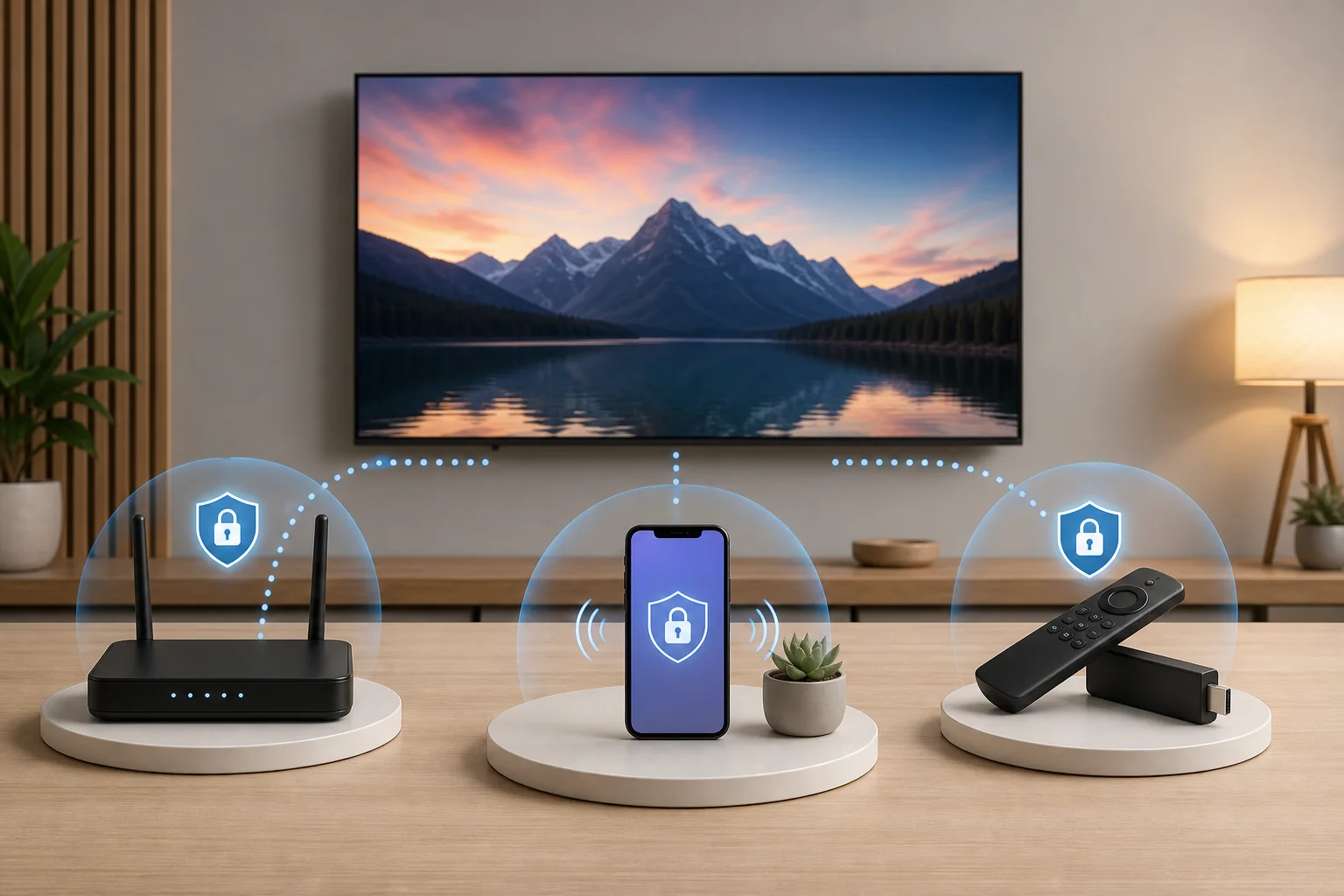
テレビ用VPNは、テクノロジー専門家だけのものではありません。多くの家庭では、これはスマートTV、Fire TVデバイス、Android TVボックス、Google TV、そしてルーターを通じて設定される場合は、全Wi-Fiネットワークに対するシンプルなプライバシーレイヤーです。

テレビ用VPNインストール設定

テレビにVPNをインストールするにはどうすればよいですか?

テレビまたはストリーミングセットアップのタイプに応じて、最適なVPNインストール方法が異なります。いくつかのスマートTVは、VPNアプリを直接サポートしています。他のものは、VPN対応ルーターやストリーミングスティックのような方法が必要です。

ステップバイステップのインストールオプション

  1. スマートTVのアプリストアを確認
    スマートTVのアプリストアを開き、VPNプロバイダーを検索します。Android TVおよびGoogle TVモデルは、しばしばVPNアプリを直接サポートしています。いくつかのFire TVデバイスも、簡単なVPNアプリのインストールを可能にします。アプリが利用可能な場合は、インストールし、必要に応じてサインインし、サーバーを選択して、ストリーミングアプリを開く前に接続します。

  2. VPNを互換性のあるルーターにインストール
    TVがVPNアプリをサポートしていない場合、ルーターベースのVPNが自宅のWi-Fiを通じてTVを保護できます。この方法は、接続されたデバイスを自動的にVPN経由でルーティングします。複数のTV、タブレット、電話、ラップトップがある家庭に便利ですが、すべてのルーターがVPN設定をサポートしているわけではないので、まずルーターモデルとファームウェアを確認してください。

  3. VPNアプリを搭載したストリーミングデバイスを使用
    Fire Stick、Android TVボックス、またはGoogle TVデバイスのようなストリーミングデバイスは、最も簡単な間接的な方法です。ストリーミングデバイスにVPNアプリをインストールし、VPNに接続してから、そのデバイスを通じてテレビでコンテンツを視聴します。

  4. コンピューターからVPN接続を共有
    一部の場合、WindowsまたはmacOSのコンピューターからVPN保護された接続をTVに共有できます。これでも機能しますが、通常はルーターやストリーミングデバイスを使用するよりも便利ではありません。

設定方法最適な条件主な利益可能な欠点
スマートTV VPNアプリアプリのサポートがあるTV最も迅速な設定すべてのTVで利用可能とは限らない
VPNルーター家全体多くのデバイスをカバー設定手順が多い
ストリーミングデバイスほとんどの家庭シンプルで柔軟性がある追加のハードウェアが必要
コンピューター共有一時的な使用ルーター変更なし日常使用では信頼性が低い

ほとんどの家庭では、TVのサポートされているVPNアプリまたはVPN対応ストリーミングデバイスのいずれかが最も簡単な方法です。すべてのデバイスをカバーしたい場合、ルーターへのインストールが通常は良好な長期的選択肢です。

家族の環境でテレビ用VPNを使用する理由は何ですか?

テレビ用VPNはプライバシー、柔軟性、家族の便利さを向上させることができます。スマートTVやストリーミングアプリは、しばしば多くのオンラインサービスに接続します。VPNは、デバイスとVPNサーバーの間のインターネットトラフィックを暗号化し、共有または未保護ネットワークでの曝露を低減します。

家族にとって、その追加のプライバシーは重要です。子供たちはスマートTVを使ってビデオを見たり、ゲームをプレイしたり、アプリにアクセスしたりすることがあります。VPNは、特定のネットワークレベルの追跡から視聴活動を保護するのに役立ちます。また、同じネットワーク上の外部者がトラフィックを調査するのを難しくすることもできます。

もう一つの利点は、グローバルなコンテンツへのアクセスです。外国に親戚がいる家族、多言語家庭、または他の言語を学ぶ子供たちは、より幅広い教育番組、ドキュメンタリー、エンターテインメントを望んでいるかもしれません。VPNは異なる地域に接続するのに役立ちますが、ストリーミングの可用性は各サービスの条件、ライセンス、ポリシーによって異なります。

VPNは、現代の家庭が一つの画面に頼らないためにも便利です。親はラップトップを使用し、子供たちはタブレットを使い、リビングのTVは日常的にストリーミングされています。マルチデバイスのVPN設定は、家族のニーズをサポートし、各家族メンバーがプライバシー設定を個別に管理する必要なく利用できます。ルーターにインストールされると、VPNは1つの中央設定で多くの接続デバイスを保護します。

テレビでVPNを使用するとパフォーマンスが低下しますか?

はい、VPNはデータが暗号化され、VPNサーバーを通じてルーティングされるため、速度が少し低下する可能性があります。しかし、正しいサーバーを選択し、信頼性の高い接続を使用することでその影響は管理可能です。

パフォーマンスが低下する最も一般的な兆候は、読み込み時間の延長、動画の質の低下、または混雑時のバッファリングです。これらの問題は必ずしもVPNが原因であるとは限りません。弱いWi-Fi、過負荷の家庭内ネットワーク、またはストリーミングサービスの問題からもくることがあります。

速度損失を減らすためのヒント:

  • 近くのサーバーを選択する。 自分の位置に近いサーバーは、通常より良い速度と低い遅延を提供します。
  • ストリーミング用のプレミアムまたは最適化されたサーバーを使用。 一部のVPNサービスは、安定したビデオ再生のために設計されたサーバーを提供しています。
  • 可能であれば、有線接続を使用してTVを接続する。 有線接続は通常、Wi-Fiよりも安定しています。
  • 過負荷のサーバーを避ける。 一つのサーバーが遅いと感じる場合、同じ地域の別のサーバーに切り替えます。
  • 基本のインターネット速度を確認する。 VPNは遅いインターネットプランや弱いルーター信号の問題を解決できません。

HDや4Kのストリーミングでは、安定性が生の速度と同じくらい重要です。スマートTV、ストリーミングデバイス、またはルーターに適切に設定されたVPNは、通常の使用時にわずかな速度の違いだけで静かにバックグラウンドで動作すべきです。

テレビ用のVPNは設定が難しいというのは神話ですか?

はい、主に神話です。多くの人は、テレビが電話やラップトップのように動作しないため、TV用のVPNが複雑だと考えています。しかし、実際には、デバイスに合った方法を選択すれば、設定は通常シンプルです。

スマートTVがVPNアプリをサポートしている場合、プロセスは他のアプリをインストールするのと似ています。検索してインストールし、開いて接続するだけです。Fire StickまたはAndroid TVデバイスを使用する場合、手順も簡単です。

ルーターに基づくVPNは最初の手間が多くかかります。ルーター設定にログインし、設定ファイルをアップロードしたり、VPNサーバーの詳細を入力したりする必要があるかもしれません。それでも、一度設定されると、体験は簡単になります。あなたのテレビは通常通りWi-Fiに接続し、ルーターがバックグラウンドでVPN接続を処理します。

重要なのは、間違った方法を強制しないことです。TVのアプリストアがVPNアプリをサポートしていない場合、無駄に探し続けないでください。ストリーミングデバイスやルーターを代わりに使用してください。設定後、TVでVPNを運用するのはほぼシームレスで自動です。通常はオンにして、サーバーを選択し、ストリーミングを開始することができます。

家族テレビのVPN安全性

テレビ用VPNが子供のオンライン安全性を高めるにはどうすればよいですか?

テレビ用VPNは子供のオンラインの安全をサポートできますが、より広範な家族の安全計画の一部であるべきです。それ自体が完全な親の管理ツールではありません。代わりに、TVや家庭のネットワークがインターネットに接続する方法にプライバシーとセキュリティを追加します。

まず、VPNはデータトラフィックを暗号化します。これにより、子供の視聴活動やアプリの使用を特定のネットワークレベルの監視から保護できます。これは、テレビが共有Wi-Fi、レンタル宿泊施設、または完全には制御できないネットワークを通じて接続されている場合に特に便利です。

第二に、VPNはIPアドレスに基づく追跡を減少させることができます。多くのサービスは、場所とネットワークデータを使用してプロファイルを作成したり、広告のターゲティングを行ったりします。家庭のIPアドレスを隠すことで、VPNはこの種の追跡をあまり直接的でなくすることができます。これは、子供向けの広告やプロファイリングを減らしたい家族にとって有用です。

第三に、一部のVPNサービスは、悪質なサイトのブロック、DNSフィルタリング、広告ブロックといった追加の安全機能を含んでいます。これらのツールは、不適切なウェブサイト、疑わしいドメイン、または安全でないリンクをブロックするのに役立つかもしれません。ただし、暗号化されたデータチャネルだけでは自動的に成人向けコンテンツをブロックするわけではありません。強化された保護のためには、VPNを親の管理ツール、子供のプロファイル、安全検索設定、年齢適切なストリーミングアプリの制限と組み合わせて使用してください。

ルーターに基づくVPNは、家庭全体のネットワークにセキュリティレイヤーを追加することもできます。これは、子供たちがテレビ、タブレット、ゲームコンソール、家族のコンピュータの間を移動する際に便利です。親は個々のデバイスを別々に調整するのではなく、1つの場所から保護を管理できます。

最も安全なアプローチは層状です。プライバシーと安全な接続のためにVPNを使用します。コンテンツルールのために親の管理を使用します。子供たちに安全な視聴習慣について話し合います。これらのステップを合わせて、より信頼性の高い家族向けのストリーミング環境を作りましょう。

結論

テレビ用のVPNインストールはシンプルで実用的であり、家庭全体に役立ちます。最初に、あなたのスマートTVがVPNアプリに対応しているかどうかを確認してください。そうでない場合は、VPN対応ルーターやFire StickあるいはGoogle TVデバイスのようなストリーミングデバイスを検討してください。その後、近くのサーバーや最適化されたサーバーを選択して、ストリーミングをスムーズに保ちます。

家族にとって、その価値はエンターテインメントを超えます。テレビVPNは、視聴プライバシーを保護し、複数のデバイスをサポートし、いくつかの追跡を減少させ、親の管理を使用した場合に家庭ネットワークのセキュリティを強化するのに役立ちます。BeFreeVPNを使用して家族のテレビ体験を向上させましょう — 無料で、登録は不要で、すべてのデバイスでシームレスに機能します。

LGテレビでの高速VPN接続を確保する方法

· 約19分

LGテレビでお気に入りの映画をストリーミング中にバッファリングに悩まされていますか?適切に設定されたVPNが、スピードを犠牲にすることなく遅延を取り除く方法を発見しましょう。LGテレビ用の高速接続VPNを探しているなら、重要なのは単に「VPNをオンにする」ことではありません。正しいセットアップ方法、サーバーの場所、速度に優しい設定を選ぶことが鍵です。これにより、LGテレビはスムーズにストリーミングでき、トラフィックは保護されたままとなります。

多くの人は、VPNは常にストリーミングを悪化させると思い込んでいます。実際には、不適切なVPNの設定が本当の問題であることがよくあります。このガイドでは、なぜ遅延が発生するのか、それを修正する方法、そしてBeFreeVPNが登録の手間なしでより高速でシンプルなストリーミングを楽しむのにどのように役立つかを説明します。

LGテレビでの遅いストリーミングのフラストレーション

回転する読み込みアイコンほど、リラックスした夕方を台無しにするものはなかなかありません。LGテレビは、そのシャープなディスプレイ、使いやすいアプリ、シンプルなwebOSのおかげで、ストリーミングに人気があります。それでも、良いテレビであっても、ピーク時にはバッファリング、解像度の低下、突然の中断に悩まされることがあります。

特に共通しているのは次のような場合です。

  • 一度に複数のデバイスが自宅のWi-Fiを使用している場合。
  • ストリーミングアプリが中断を避けるために画質を下げる場合。
  • インターネットサービスプロバイダーが非効率的にトラフィックをルーティングしている場合。
  • VPNが混雑したサーバーや遠方のサーバーに接続している場合。
  • ルーターが暗号化されたVPNトラフィックをうまく処理できない場合。

テレビ、ストリーミングアプリ、またはインターネットプロバイダーを責めるのは簡単です。時にはそれらも問題の一部かもしれません。しかし、VPN設定はしばしば見過ごされています。VPNはプライバシーを向上させ、より安定したルートを作成するのに役立ちますが、スピードを考慮して構成されている場合に限ります。

目標はシンプルです。画質、プライバシー、便利さを犠牲にすることなく、シームレスなストリーミングを実現することです。そのためには、VPN接続を遅くする要因とLGテレビがVPNサービスに接続する方法を理解する必要があります。

LGテレビ用のVPNストリーミング

VPNがLGテレビを遅くする理由

VPNは、あなたのインターネットトラフィックを暗号化されたトンネルを通じてルーティングします。これにより、あなたのデータはローカルネットワークの監視から守られ、オンライン活動はよりプライベートになります。しかし、暗号化とルーティングは追加の作業を必要とします。VPNサーバー、デバイス、または設定が最適化されていない場合、その追加の作業が速度を低下させる可能性があります。

暗号化は処理時間を追加する

VPN暗号化は、読み取り可能なトラフィックを保護されたデータに変えます。これはプライバシーには良いですが、処理能力を必要とします。電話やコンピューターでは、VPNアプリが通常この処理を直接行います。しかし、大多数のLGテレビでは、ネイティブVPNアプリが同じようにサポートされていないため、VPNはしばしばルーター、共有コンピューター接続、または他のネットワークデバイスで動作します。

もしそのデバイスに弱いプロセッサがあると、トラフィックを素早く暗号化および復号化するのが難しいかもしれません。その結果、基本的なインターネット接続が速くても、LGテレビの速度が低下する可能性があります。

サーバーの距離が遅延と速度に影響する

近くのVPNサーバーは、通常、低い遅延と良好なパフォーマンスを提供します。世界の反対側にあるサーバーは特定のニーズに役立つこともありますが、それはあなたのデータがより遠くへ移動することも意味します。これにより遅延が増加し、ストリーミングに利用可能な安定した速度が低下することがあります。

高解像度または4Kビデオの場合、一貫性は生の速度と同じくらい重要です。速度テストが一瞬正常でも、上下する接続はバッファリングを引き起こす可能性があります。

設定ミスが速度低下を引き起こす

LGテレビは通常、LGコンテンツストアからの標準VPNアプリのインストールを許可していないため、ユーザーはしばしば別の方法でVPNを設定します。一般的な間違いは次のとおりです。

  • 遠すぎるサーバーにルーターを接続すること。
  • ストリーミングに最適でない古いVPNプロトコルを使用すること。
  • 十分でないルーターでVPNを実行すること。
  • Ethernetがより安定しているのにWi-Fiを利用すること。
  • VPNサーバーを変更した後にストリーミングアプリを再起動するのを忘れること。
  • すべての家庭用デバイスをVPN経由で接続し、混雑を引き起こすこと。

良い知らせは、これらの問題は修正可能だということです。より良いセットアップにより、LGテレビで高速VPN接続は日常的なストリーミングのために現実的です。

LGテレビでの高速VPN接続の設定: ステップバイステップ

ほとんどのLGテレビは直接VPNアプリのインストールをサポートしていないため、通常はVPN対応ルーターを通じてテレビを接続する方法が最適です。ルーターのセットアップは日常使用にはクリーンですが、共有接続はテストに役立つことがあります。

始める前に、高速サーバーが近くにあるVPNを選んでください。シンプルなセットアップ、信頼できるサーバーオプション、最新のプロトコルサポートを探してください。次に、以下のステップに従ってください。

最適なパフォーマンスのためのステップバイステップ設定

  1. 基本のインターネット速度をチェックする。
    VPNをオフにし、同じネットワーク上の別のデバイスから速度テストを実行します。これが基準になります。通常の接続がすでに遅い場合は、最初にWi-FiまたはISPの問題を修正してください。

  2. 最適なセットアップ方法を選ぶ。
    LGテレビが自動的に接続されるようにするには、VPN対応のルーターを使用します。ルーターがVPNの設定をサポートしない場合は、WindowsまたはMacコンピュータからVPN接続を共有するか、VPN設定をサポートする旅行用ルーターを使用できます。

  3. 近くの高速VPNサーバーに接続する。
    あなたのニーズに合った最も近いサーバーから始めてください。近くのサーバーは、速度と安定性の良いバランスを提供します。

  4. 速度優先のVPNプロトコルを選択する。
    VPNがプロトコルオプションを提供している場合は、利用可能な場合は最新で効率的なプロトコルを選んでください。理解していない限り、高度な設定を変更するのは避けてください。目的は、不要なオーバーヘッドを減らしつつ強力な暗号化を保つことです。

  5. LGテレビをVPNネットワークに接続する。
    LGテレビで、設定 > ネットワークに移動し、Wi-Fiまたは有線接続を選択します。VPNルーターを使用している場合は、そのルーターのネットワークに接続します。共有接続を使用している場合は、共有ホットスポットまたはEthernetネットワークに接続します。

  6. 可能であればEthernetを使用する。
    有線接続は、特に4Kストリーミングの場合、Wi-Fiよりも安定していることが多いです。Ethernetが実用的でない場合は、ルーターをテレビの近くに配置し、利用可能な場合は強力な5GHz Wi-Fi信号を使用してください。

  7. ストリーミングアプリを再起動する。
    VPNに接続した後、そのアプリを閉じて再度開きます。必要に応じて、テレビを再起動してください。これにより、アプリがネットワークルートをリフレッシュするのに役立ちます。

  8. いくつかの近くのサーバーをテストする。
    1つのサーバーでバッファリングが発生した場合は、別の近くのサーバーを試してください。サーバーの負荷は時間帯によって変わることがあるので、最も速いオプションは異なることがあります。

LGテレビ向けの速度重視のVPN設定

設定または選択肢速度のための最適なオプションそれが役立つ理由
サーバーの場所近くの高速サーバー遅延を減少させ、安定性を向上させます
接続タイプ可能な限りEthernetWi-Fiの干渉を避けます
VPNデバイス有効なルーターまたは共有コンピューター暗号化をより効率的に処理します
サーバーテスト2、3の近くのサーバーを試す混雑したルートを避けます
ネットワーク負荷背景ダウンロードを制限ストリーミングのための帯域幅を確保

これらのステップは、すべてのVPNがLGテレビを遅くするという誤解を取り除くのに役立ちます。多くの場合、遅いVPNは単に不適切なサーバー、弱いルーター、または不安定なWi-Fi接続です。

LGテレビでの高速VPN接続

BeFreeVPNでシームレスなストリーミングを楽しむ

VPNが正しく設定されると、その違いは簡単に気づけるものです。メニューがより速く読み込まれ、ビデオ品質が安定し、バッファリングが少なくなります。最良の結果は、高速VPNサービスと実用的なホームネットワークの習慣を組み合わせることから生まれます。

BeFreeVPNは、セキュアなブラウジングとストリーミングアクセスを簡単にし、日常視聴に重要な速度の利点を提供するよう設計されています。その登録不要のアプローチは、一般的な摩擦点を除去し、セットアップをテストする前にアカウントを作成することなく接続できるようにします。

LGテレビユーザーにとって、主な利点はシンプルさです。LGテレビでのVPN設定は通常、ルーターや共有接続を通じて行われるため、より複雑さを追加しないVPN体験が求められます。適切なサーバーの選択と安定したネットワークにより、BeFreeVPNは高速なストリーミング、バッファリングの減少、快適な視聴体験をサポートできます。

LGテレビでBeFreeVPNを高速に保つための実用的な方法

  • まず、最も近い適切なサーバーに接続します。
  • ストリーミング中に大きなダウンロードを実行しないようにします。
  • 速度が突然落ちた場合は、ルーターを再起動します。
  • テレビのファームウェアとストリーミングアプリを更新しておきます。
  • 高ビットレートの4Kコンテンツには有線接続を使用します。
  • 通常ストリーミングする時間帯に接続をテストします。

これらの小さな習慣は、時間の経過とともに高速VPN接続を維持するのに役立ちます。また、トラブルシューティングを容易にするため、問題がVPNサーバー、Wi-Fi信号、アプリのパフォーマンス、または基本のインターネット速度のどれにあるかをすぐに判断できます。

LGテレビ用の高速VPNに関するFAQ

LGテレビにVPNアプリを直接インストールできますか?

ほとんどの場合、いいえ。webOSを実行しているLGテレビは、通常、電話やコンピューターに類似した標準VPNアプリのインストールをサポートしていません。一般的な解決策は、VPN対応ルーター、コンピューターから共有VPN接続、または互換性のあるネットワークデバイスです。

VPNはLGテレビを常に遅くするのでしょうか?

いいえ。サーバーが遠い、混雑している、または不適切に設定されている場合、VPNは速度を低下させることがあります。しかし、近くのサーバー、強力なWi-FiまたはEthernet、能力のあるルーターを使用すれば、高速で安定したストリーミング接続を維持できます。

LGテレビでVPNを使用する最も速い方法は何ですか?

ほとんどの家庭では、最も速く便利な方法は、近くのVPNサーバーに接続されたVPN対応ルーターです。ルーターの能力が不足している場合、コンピューターからの共有接続や専用の旅行用ルーターの方が良いパフォーマンスを発揮するかもしれません。

VPNをオンにしているときにだけストリーミングがバッファリングするのはなぜですか?

VPNが遠くのサーバーを使用している、過負荷のルートを使用している、またはネットワークに適さないプロトコルを使用している可能性があります。より近いサーバーを試し、ストリーミングアプリを再起動し、Ethernetに切り替え、他のネットワーク活動を減らしてください。

BeFreeVPNはLGテレビのストリーミングに適していますか?

BeFreeVPNは、登録なしでシンプルなVPN体験を望む場合に良い選択肢となりえます。LGテレビで使用するには、サポートされているルーターまたは共有接続を介して設定し、最良の速度のために近くのサーバーを選択してください。

結論

LGテレビでの遅いVPN接続は、受け入れなければならないものではありません。多くの場合、修正はシンプルです。適切なセットアップ方法を使用し、近くの高速サーバーを選択し、弱いWi-Fiを避け、ネットワークが過負荷にならないようにします。VPNは、パフォーマンスを考慮して設定されている場合、接続を保護し、スムーズなストリーミングをサポートすることができます。

BeFreeVPNでLGテレビで欲しいストリーミング速度を達成しましょう。高速で無料、登録不要です。

LG TV ストリーミングのための VPN: 神話を打破し選択肢を探る

· 約22分

あなたの LG TV ストリーミング体験は VPN についての誤解によって妨げられていませんか?よくある神話を打破し、シームレスなストリーミングのための最良の解決策を探りましょう。もし LG TV のためのストリーミング用 VPN を探しているのであれば、重要なポイントはこれです:LG スマート TV は通常、標準の VPN アプリを直接実行することができないため、最良の選択は TV の接続方法、プライバシーの保護、およびスムーズな再生をどのように維持するかに依存します。

この比較では、神話対事実のアプローチを使用します。すべての VPN 設定が同じように機能すると仮定するのではなく、ルーターを介した VPN、Smart DNS スタイルの設定、BeFreeVPN のような登録不要のサービスを含む、LG webOS TV のための実用的な選択肢を比較します。

LG TV ストリーミング用の VPN セットアップ

LG TV ストリーミングの VPN 神話を理解する

LG TV は優れたストリーミングデバイスですが、VPN の設定は混乱を招くことがあります。なぜなら、webOS は Android TV、Fire TV、または Google TV とは異なるからです。選択肢を比較する前に、日常使用で実際に何が起こるのかと一般的な仮定を分けることが役立ちます。

神話:すべての VPN はスマート TV で同じように機能する

事実: VPN は TV のオペレーティングシステムやインストール方法によって異なる機能を持ちます。

多くのストリーミング VPN アプリは、電話、ノートパソコン、タブレット、または Android ベースの TV デバイス向けに作られています。LG TV は webOS を使用しており、ほとんどのモデルでは LG コンテンツストアから従来の VPN アプリをインストールすることができません。したがって、LG TV ストリーミング向けの VPN は通常、次のいずれかの方法で機能します:

  • VPN 対応のルーターを通じて。
  • ノートパソコンやモバイルホットスポットからの共有接続を通じて。
  • DNS または Smart DNS 設定を通じて。
  • Android TV ボックス、Fire TV Stick、または Apple TV などのストリーミングデバイスを LG TV に接続することによって。

したがって、問題は「どの VPN が最良か?」だけでなく、「どの VPN 設定が私の LG TV にとって最も簡単か?」でもあります。

神話:VPN は常にストリーミングの速度と品質を損なう

事実: VPN は速度を低下させる可能性がありますが、その影響はサービス、サーバーの距離、プロトコル、ネットワークの混雑状態、そしてあなたの元のインターネット接続に依存します。

VPN はトラフィックを暗号化し、別のサーバーを通じてルーティングします。これは遅延をもたらし、速度を低下させる可能性があります。しかし、ストリーミングでは、安定性がピーク速度よりも重要であることが多いです。適切に設定された VPN は、基本接続が強力で、VPN サーバーが近くにある場合に HD や 4K の再生をサポートできます。

LG TV ストリーミングでは、以下に注意してください:

  • サーバーの位置と負荷。
  • VPN がルーター上で動作する場合のルーターの性能。
  • VPN が帯域幅を制限するかどうか。
  • サービスがストリーミングトラフィック向けに設計されているか。
  • あるパスが遅い場合にサーバーをどれだけ簡単に切り替えられるか。

要するに、VPN は自動的にバッファリングを意味するわけではありません。設定が不適切であったり、ハードウェアが弱い場合や、サーバーが混雑している場合が通常は大きな問題です。

神話:登録不要の VPN は使い物にならないほど制限されている

事実: 登録不要の VPN は、最小限の摩擦でプライバシーを求めるユーザーにとって理想的ですが、期待が重要です。

BeFreeVPN のようなサービスは、「無料」ということで複雑、危険、または実際の利用に制限があると誤解されることがよくあります。実際には、登録不要の VPN は、迅速なアクセス、個人データの共有を減らし、デバイス間でのシンプルな保護を求めるときに強力な選択肢になり得ます。

とはいえ、無料の VPN は慎重に評価されるべきです。実用的なデバイスサポート、安定したストリーミング性能、明確なプライバシー規約、柔軟な設定を探してください。LG TV にとって最も有用なサービスは、単に機能リストが最も長いものではありません。余計なアカウント、料金、またはインストールの問題を作り出さずに、実際の視聴設定に合うものです。

LG TV ストリーミング用の VPN 選択肢

以下は、LG TV で VPN を使用するための 3 つの現実的な選択肢です。比較を明確にするために、これらを A オプション、B オプション、C オプションと呼びます。

A オプション: BeFreeVPN 無登録設定

A オプションは、迅速なアクセスと無登録を基にした無料の VPN オプション、BeFreeVPN です。LG TV は通常、直接の VPN アプリインストールをサポートしていないため、BeFreeVPN は、各家庭の設定に応じて、サポートされているデバイスまたはネットワークレベルの方法を通じて使用するのが最適です。

長所:

  • 無料で使用可能。
  • 登録が不要。
  • 共有する必要のある個人情報を減らす。
  • TV だけでなく、複数のデバイスで利用可能。
  • ストリーミングセッションのためにシンプルなプライバシー層を求めるユーザーに適しています。

短所:

  • 他のほとんどの VPN と同様に、LG webOS に直接インストールできない場合があります。
  • パフォーマンスは接続方法やサーバーの可用性によって異なる可能性があります。
  • 高度なルーター設定には技術的な快適さが必要かもしれません。

LG TV に対する適合性:

BeFreeVPN は、プライバシーを重視し、アカウント作成を嫌い、ストリーミング設定を改善するための低コストな方法を求めている場合に特に適しています。多くの LG TV の所有者にとって、最適なアプローチは、別のデバイスで VPN を実行し、接続を共有するか、サポートされている場合にネットワークレベルで使用することです。

B オプション: プレミアムルーター VPN サービス

B オプションは、互換性のあるルーターに設定された有料の VPN サービスです。これはスマート TV の一般的な解決策であり、LG TV を含む、そのルーターに接続されたすべてのデバイスを保護します。

利点:

  • VPN はルーター上で稼働するため、LG TV で機能します。
  • 複数のデバイスを同時に保護できる。
  • 多くのサーバーの場所と高度な設定を含むことが多い。
  • 設定完了後は便利です。

制限:

  • 通常、月額または年額のサブスクリプションが必要。
  • ルーターの設定は技術的である可能性がある。
  • すべてのルーターが VPN クライアントモードをサポートしているわけではない。
  • ストリーミング性能を低下させる低出力のルーターもある。

ユーザー体験:

ルーター VPN は強力ですが、必ずしも初心者向けではありません。常時保護を求める家庭には適しています。しかし、ストリーミングを偶に行うだけの場合、設定プロセスとコストが過剰に感じられるかもしれません。

C オプション: Smart DNS またはストリーミングデバイス VPN

C オプションは、Smart DNS 設定と VPN アプリをサポートする専用のストリーミングデバイスを使用するという 2 つの関連アプローチをカバーします。

Smart DNS は完全な VPN 暗号化なしで DNS ルーティングを変更します。一方、ストリーミングデバイス VPN は、HDMI で LG TV に接続された外部デバイスで VPN アプリを実行します。

特徴:

  • Smart DNS は TV ネットワーク設定で設定が容易な場合があります。
  • 外部ストリーミングデバイスは VPN アプリをより直接的に実行できます。
  • すでに互換性のあるデバイスを所有している場合には良い選択肢です。
  • しばしばルーターの複雑さを回避します。

互換性:

Smart DNS は、ほとんどの LG TV モデルで機能する可能性があります。なぜなら、DNS 設定は通常ネットワークメニューで利用可能だからです。しかし、VPN と同じ暗号化プライバシー保護は提供しません。ストリーミングデバイス VPN では強力なプライバシーが得られるかもしれませんが、追加のハードウェアが必要です。

最適な適合性:

C オプションは、フルネットワーク保護よりも便利さを重視するユーザーに向いています。また、ルーターが VPN 設定をサポートしていない場合にも役立ちます。

LG TV VPN のクイック比較表

以下の表では、価格、機能、パフォーマンス、登録の必要性、および LG TV 互換性に関する 3 つの選択肢を比較します。

オプション典型的な価格設定登録が必要主な機能ストリーミング性能LG TV モデルの可用性最適な利用者
オプション A: BeFreeVPN無料なしVPN プライバシー、アカウントセットアップなし、マルチデバイス使用接続方法とサーバーパスに依存; 安定したネットワークがあればスムーズサポートされているデバイス、共有接続、またはネットワークレベルのセットアップを通じて LG TV で動作; 多くの webOS モデルに有用無料のシンプルなスタートを望むプライバシー重視のユーザー
オプション B: プレミアムルーター VPN有料サブスクリプションはい家全体の VPN、多くのサーバー、高度なコントロールルーターのハードウェア能力に依存; 古いルーターでは劣化ルーターでの保護が行われるため広範な LG TV サポート常時保護を求める家庭
オプション C: Smart DNS またはストリーミングデバイス VPN無料から有料、ハードウェアコストもあり得る有料ツールの場合は通常必要DNS ルーティングまたは外部デバイスでのアプリベースの VPNしばしば高速; Smart DNS には暗号化オーバーヘッドなしSmart DNS は多くの LG TV で機能; ストリーミングデバイスサポートはデバイスによる設定が容易またはすでに追加ハードウェアを所有しているユーザー

LG TV VPN 比較

一般的な LG TV ユーザーのためのステップバイステップ設定パス

  1. 最もシンプルな無料プライバシーオプションを求めるなら: 対応する電話、ノートパソコン、またはデバイスで BeFreeVPN を試し、デバイスがサポートする場合は共有接続を使用してください。
  2. 家全体のカバーが必要な場合: お使いのルーターが VPN クライアント設定をサポートしているか確認し、次にルーターで信頼できる VPN を設定してください。
  3. ルーターが互換性がない場合: LG TV に接続された VPN 対応のストリーミングデバイスを使用してください。
  4. 速度が暗号化よりも重要な場合: Smart DNS を検討してください。ただし、これは完全な VPN ではないことを忘れないでください。
  5. バッファリングが発生した場合: より近いサーバーに切り替え、接続を再起動、または VPN なしで基本のインターネット速度をテストしてください。

LG TV に最適な VPN はどれか?

LG TV ストリーミングに最適な VPN はあなたの優先事項によります。すべての視聴者に完璧な設定はありません。なぜなら、LG TV の互換性は VPN の展開方法に大きく依存するからです。

設定の簡単さが最も重要な場合

移動部品の少ない方法を選択してください。多くの人にとって、それはストリーミングデバイスを使用したり、別のデバイスから VPN 接続を共有したりすることを意味します。BeFreeVPN は、アカウント作成ステップを取り除き、VPN ワークフローのテストへの障壁を下げるため、ここでは魅力的です。

コストが最も重要な場合

BeFreeVPN は無料で登録が不要なため、最も明確な利点があります。有料のルーター VPN は追加のコントロールを提供するかもしれませんが、定期的なコストを追加します。Smart DNS は手頃である場合もありますが、一部のプロバイダーはそれを有料プランにバンドルします。

機能のセットが最も重要な場合

プレミアムルーター VPN は、カスタムプロトコル、サポートされたプラットフォームでのスプリットトンネリング、より大規模なサーバーネットワークなど、より高度な機能を提供する可能性があります。しかし、より多くの機能は、より多くの設定時間を伴う可能性もあります。中級のユーザーは、それらのコントロールがテレビストリーミングに本当に必要かどうかを判断すべきです。

神話が期待を歪める方法

神話はしばしば LG TV の所有者に間違った選択をさせます。たとえば、誰かが LG コンテンツストアにアプリが表示されると仮定して VPN サブスクリプションを購入するかもしれません。別のユーザーは、無料の無登録ツールがストリーミングプライバシーに使えないと仮定して避けるかもしれません。

より良いアプローチは、実際の制約から始めることです:

  • あなたの LG TV は変更したい設定をサポートしていますか?
  • あなたのルーターは VPN クライアントを運営できますか?
  • あなたは暗号化が必要ですか、それとも DNS ベースのルーティングだけですか?
  • アカウントを作成し、サブスクリプションを支払うことに快適ですか?
  • あなたは主に HD、4K、または旅行中にストリーミングしますか?

これらの質問が明確になると、最適な VPN オプションを特定することがはるかに簡単になります。

LG TV ストリーミングに関する一般的な質問

VPN アプリを LG TV に直接インストールできますか?

通常はできません。ほとんどの LG スマート TV は webOS を使用しており、従来の VPN アプリは LG コンテンツストアで一般的には利用できません。代わりに、ルーターの設定、共有接続、Smart DNS、または VPN 対応のストリーミングデバイスを使用してください。

VPN は LG TV のストリーミング品質を向上させますか?

VPN は主にプライバシーとルーティングのためのものです。自動的に画質を向上させるわけではありません。しかし、安定した VPN 接続は、適切に設定され、強力なインターネット接続と組み合わせれば、スムーズなストリーミングをサポートできます。

Smart DNS は VPN と同じですか?

いいえ。Smart DNS は特定のリクエストのルーティングを変更しますが、VPN のようにトラフィックを暗号化することはありません。高速でシンプルな場合もありますが、同じプライバシーツールではありません。

すべての LG TV VPN オプションを使用するには登録が必要ですか?

いいえ。BeFreeVPN は無登録オプションとして設計されているため、サインアップの手順が少なく、共有される個人情報も少なくて済みます。多くの有料 VPN や Smart DNS サービスはアカウントを必要とします。

評決: なぜ BeFreeVPN が LG TV ストリーミングに最適なのか

BeFreeVPN は、コスト、プライバシー、そしてシンプルさの 3 つの一般的な LG TV ストリーミングの懸念に同時に対応するため、際立っています。無料で、登録は不要で、すべてのデバイスで使用できる実用的な LG TV ストリーミングのセットアップの一部として利用可能です。LG webOS の制限により、接続を共有、ルーターのレベルで設定、またはサポートデバイスを利用する必要がありますが、これはほとんどの LG TV における VPN ソリューションに共通しています。

中級者にとって、BeFreeVPN は、支払いプランにコミットすることなく VPN ストリーミングをテストできる賢い最初の選択です。また、互換性のあるネットワークまたはデバイスベースの方法で使用する際には、多くの LG TV モデルにとっても実用的な適合です。最も重要なことは、プロセスを不必要に複雑にすることなく、ストリーミングルーチンにプライバシー層を追加できることです。

BeFreeVPN であなたの LG TV ストリーミング体験を向上させましょう。無料で、登録は不要で、あなたのすべてのデバイスでシームレスなストリーミングを提供します。

テレビ設定のためのVPN:テレビにVPNを設定する方法

· 約36分

地域制限に直面して、テレビで検閲されていないコンテンツを視聴しようとしていますか?テレビにVPNを効果的に設定し、世界中のどのコンテンツにもアクセスするための技術的ステップを発見してください。この詳細なガイドでは、テレビ設定のためのVPNのオプションを高度なユーザー向けに解説します。ネイティブスマートTVアプリ、VPN対応ルーター、プロトコルの選択、DNSの動作、パフォーマンスの調整、検閲を回避する前に理解すべき法的限界について説明します。

テレビはもはや受動的なディスプレイではありません。アプリを実行し、ドメインを解決し、TLSセッションを交渉し、アカウントトークンを保存し、CDNからの高ビットレートビデオをストリーミングするネットワーク接続ポイントです。それは、ラップトップで「接続」を押すだけよりも、VPNの設計をより複雑にしています。

テレビにVPNを使用する理由

VPNは、テレビまたはテレビが使用するネットワークセグメントからのトラフィックを、暗号化トンネルを通じてリモートVPNサーバーにルーティングします。ストリーミングサービス、ウェブサイト、一部のネットワーク観測者にとって、リクエストはローカルISP接続ではなく、VPNサーバーから発信されているように見えます。

TVsの地域制限と検閲

地域制限は、いくつかのレイヤーで発生する可能性があります:

  • コンテンツライセンス: 配信権が異なるため、ストリーミングカタログは国によって異なります。
  • アプリの可用性: テレビアプリストアは、デバイスの地域、アカウント国、IPアドレスに基づいてアプリを隠すことがあります。
  • ISPまたは州レベルのフィルタリング: DNSの改ざん、IPブロッキング、SNIフィルタリング、深層パケット検査がニュース、動画、ソーシャルプラットフォームへのアクセスを妨げる可能性があります。
  • ローカルネットワークの管理: ホテル、キャンパス、オフィス、管理されたアパートメントネットワークは、ストリーミングプロトコルや特定のサービスをブロックする可能性があります。

テレビでは、スマートTVプラットフォームがデスクトップオペレーティングシステムよりも少ないネットワーク制御を公開しているため、これらの制限を回避することが難しくなります。たとえば、Samsung TizenやLG webOSでは、一般的にOpenVPNやWireGuardクライアントを直接インストールすることはできません。Android TV、Google TV、Fire TV、一部のApple TVデバイスは柔軟性がありますが、アプリの可用性は地域やモデルによって異なります。

プライバシーとコンテンツアクセスの利点

テレビの設定にVPNを使用すると、いくつかの実用的な利点があります:

  • ISPの可視性の低減: 通常、ISPはあなたがVPNサーバーに接続していることは見えますが、暗号化トンネル内の正確なストリーミングドメインは見えません。
  • 共有ネットワークでの保護: テレビがホテルのWi-Fiや共有ビルネットワークを使用している場合、VPNはローカルインターセプションへのエクスポージャーを減らします。
  • 家庭全体の一貫したルーティング: ルーター レベルの VPN は、テレビ、ゲーム機、セットトップボックスを含む複数のデバイスを保護できます。
  • 検閲されていない情報へのアクセス: 制限のある地域では、VPNルーティングにより、ブロックされた動画プラットフォーム、独立メディア、教育コンテンツにアクセスできる場合があります。
  • IPベースの位置の柔軟性: 一部のサービスは、IPジオロケーションを使用して表示するカタログやホームページを決定します。

しかし、VPNは魔法の匿名性レイヤーではありません。ストリーミングアカウント、デバイスID、支払い国、ペアリングした電話からのGPSデータ、アプリテレメトリーは、地域またはアカウント履歴を特定することができます。

テレビのVPN使用法はラップトップや電話の使用法とどう違うか?

TV は、伝統的なデバイスとは 3 つの重要な点で異なります。

まず、テレビは帯域幅を多く消費します。4K HDR ストリームは、安定したスループット、低パケット損失、および良好な CDN 到達性を必要とします。ブラウジングに適した VPN エンドポイントは、高ビットレートのストリーミング中にバッファリングする場合があります。

第二に、テレビは限られた VPN クライアント サポートを提供します。ラップトップは OpenVPN、WireGuard、IKEv2、スプリットトンネリングルール、カスタムDNS、およびパケットキャプチャを実行できます。多くのテレビは、キュレートされたストアからのアプリしかサポートしていません。

第三に、テレビは通常、常にオンのデバイスです。VPN がオープンに失敗した場合、バックグラウンド アプリがトンネルの外で即座に再接続する可能性があります。プライバシーが重要なセットアップでは、ルーター レベルのキルスイッチ、DNS 漏れ防止、およびポリシールーティングがより重要になります。

テレビ設定のためのVPNネットワーク図

テレビ設定のための適切なVPNの選択

テレビに最適なVPNは、必ずしも最もモバイル機能を持つものではありません。あなたのTVプラットフォーム、ルーターのハードウェア、および脅威モデルに合ったプロバイダーとアーキテクチャが必要です。

評価すべき重要な要素

テレビストリーミングと検閲耐性のためにVPNサービスを選択する際は、以下の比較表を利用してください。

要素テレビにとって重要な理由注目すべき内容
スピードと安定性テレビのストリームは、ピーク速度だけでなく持続的なスループットに敏感です近くのサーバー、低パケット損失、WireGuard または最適化された OpenVPN プロファイル
サーバーの場所場所によってカタログアクセス、遅延、検閲の回避に影響があります複数の国、都市レベルのオプション、フォールバック地域
暗号化の強度強力な暗号化は、敵対的なネットワークでのトラフィックを保護しますAES-256-GCM や ChaCha20-Poly1305 などの最新の暗号
プロトコルのサポート一部のネットワークは知られているVPNプロトコルをブロックまたは制限しますWireGuard、OpenVPN TCP/UDP、IKEv2、および合法的な障害物モード
ルーターの互換性多くのテレビはルーター レベルの VPN カバレッジが必要ですOpenVPN または WireGuard の設定ファイル、文書化されたルーターガイド
DNS処理DNS 漏れは、送信先を明らかにしたり、ジオブロッキングを引き起こす可能性がありますトンネルを通してプライベート DNS および IPv6 漏れ保護
アプリの可用性直接設定はテレビのオペレーティングシステムに依存しますAndroid TV、Google TV、Fire TV、Apple TV、またはルーターのサポート
登録不要の選択肢プライバシーと摩擦が重要な場合に有用です最小限のアカウント要件とシンプルな接続フロー

テレビブランドとプラットフォームとの互換性

サブスクリプションまたは設定を行う前に、プラットフォームを特定してください:

  • Android TV と Google TV: 最も簡単な場合が多いです。多くの VPN アプリが Google Play から入手可能です。
  • Amazon Fire TV: 地域に応じて、Amazon Appstore からネイティブ VPN アプリをサポートすることが多く、サイドローディングすることもできます。
  • Apple TV: 新しい tvOS バージョンは VPN アプリをサポートしていますが、プロバイダーの可用性と機能は異なります。
  • Samsung Tizen: 標準の VPN アプリをサポートしていないことが一般的です。VPN ルーター、共有 VPN 接続、または Smart DNS を使用してください。
  • LG webOS: Samsung と似ています。ルーター レベルの VPN が通常はクリーンなオプションです。
  • Roku: ネイティブ VPN クライアントはありません。ルーター、トラベルルーター、または接続共有を使用してください。
  • ストリーミング用のゲームコンソール: PlayStation、Xbox、Nintendo Switch は通常、ルーター レベルの VPN または共有接続が必要です。

テレビシステムのためのVPNプロバイダーのサポート

高度なユーザーの場合、プロバイダーのサポートはワンクリックアプリ以上のものである必要があります。以下の項目を探してください:

  • ダウンロード可能な OpenVPN と WireGuard プロファイル。
  • 明確な DNS サーバーの動作。
  • OpenWrt、DD-WRT、AsusWRT-Merlin、GL.iNet、pfSense、OPNsense のためのルーター設定ガイド。
  • UDPを制限するネットワークのための複数のポートとトランスポートモード。
  • ルーター展開のためのキルスイッチまたはファイアウォールガイダンス。
  • IP範囲がブロックされるときの応答性のあるサーバー回転。

検閲への抵抗が主な目標の場合、プロバイダーが障害物やブリッジのようなモード、または代替エンドポイントを提供しているかどうかも確認してください。可用性は地域や法律によって異なるため、リスク評価の一環として扱ってください。

スマートTVにVPNを設定する

直接インストールは、テレビプラットフォームがそれをサポートしている場合の最も簡単な方法です。また、家庭内の他のネットワークに影響を与えることなく、各テレビごとにVPNを有効または無効にできます。

ステップバイステップのスマートTV設定

Android TV、Google TV、Fire TV、および互換性のあるApple TVデバイスに対しては、このワークフローに従ってください。

  1. テレビのオペレーティングシステムを更新します。 VPNを追加する前にファームウェアとセキュリティの更新をインストールしてください。古いファームウェアはTLS、DNS、またはアプリの互換性の問題を引き起こす可能性があります。
  2. アプリのサポートを確認します。 テレビアプリストアでVPNプロバイダーを検索します。利用できない場合は、不明のAPKファイルをインストールする代わりにルーターのセットアップを使用してください。
  3. VPNアプリをインストールします。 公式ストアまたはプロバイダーの確認済みウェブサイトからのみダウンロードしてください。
  4. アプリにサインインまたは初期化します。 一部のVPNは資格情報を必要とします。 他のものはデバイスペアリングコードまたは登録不要のアクセスを使用します。
  5. 近くまたは関連するサーバーを選択します。 プライバシーとスピードのために、最寄りの信頼できるサーバーを選択してください。地域へのアクセスのためには、必要な法域内のサーバーを選択してください。
  6. プロトコルを選択します。 入手可能な場合は、速度のためにWireGuardまたはIKEv2を使用します。UDPがブロックされている場合は、OpenVPN TCPまたは難読化モードを使用します。
  7. 自動接続を有効にします。 テレビの再起動やネットワーク変更後にVPNが再接続するように構成します。
  8. DNSの動作を確認します。 VPNプロバイダーのテストページまたは、可能な場合はブラウザアプリを使用して、DNSがトンネルを介して解決されることを確認します。
  9. ストリーミングの品質をテストします。 HD から始めて、次に 4K HDR をテストします。バッファリング、音声の同期の問題、またはアプリエラーに注意してください。
  10. ベースラインを記録します。 サーバー、プロトコル、平均ビットレート、およびエラーを記録します。これにより、トラブルシューティングが迅速に行えます。

最適なパフォーマンスのためのネットワーク設定の構成

TV VPN パフォーマンスは、パスの最も弱い部分に依存します: Wi-Fi、ルーター CPU、VPN プロトコル、リモート サーバー、CDN ピアリング、またはストリーミング サービス自体。

安定した結果のために:

  • 4K ストリームには Ethernet を優先してください。
  • Wi-Fi が必要な場合は、強い信号で 5 GHz または 6 GHz を使用してください。
  • 帯域幅を消費する未使用のテレビ バックグラウンド アプリを無効にします。
  • 脅威モデルが必要としない限り、ダブルVPNは避けてください。
  • アプリが許可されている場合は、VPN が提供する DNS に設定します。
  • VPN が IPv6 トンネリングをサポートしていない場合は、テレビまたはルーターで IPv6 を無効にします。
  • 目標コンテンツ配信ネットワークに地理的に近いサーバーを使用します。

高度なユーザーは、ルーターのテレメトリーを使用してパフォーマンスを確認できます。CPU負荷、NATテーブルサイズ、インターフェーススループット、パケット損失、DNSクエリルーティングを確認してください。ルーター CPU が飽和状態に達すると、ISPラインが速くてもストリームにバッファリングが発生する可能性があります。

一般的なスマート TV VPN の問題のトラブルシューティング

VPNが接続されているがストリーミングが失敗する場合は、問題を引き起こしているレイヤーを特定してください。

  • アプリが接続できない: 別のプロトコル、ポート、またはサーバーを試してください。一部のネットワークは、UDP ベースの VPN トラフィックをブロックします。
  • ストリーミングアプリがVPNを検出: サーバーを回転させ、アプリのキャッシュをクリアし、テレビを再起動し、DNSが漏れていないことを確認してください。
  • 遅い速度: OpenVPN から WireGuard に切り替え、ルーターに近づくか、混雑していないサーバーを選択します。
  • 接続後にインターネットなし: VPN アプリのキルスイッチが失敗したトンネルの後にトラフィックをブロックしているかどうかを確認してください。
  • 表示される場所が間違っている: IP と DNS の両方が同じ国を経由してルーティングされていることを確認します。
  • キャプティブ ポータルの問題: ホテルの Wi-Fi では、最初にテレビを認証するか、ポータルを処理できるトラベル ルーターを使用します。

スマート TV VPN セットアップ画面

テレビ用のVPN対応ルーターの使用

VPN対応ルーターは、VPNアプリを実行できないデバイスを保護します。これは、高度なテレビ設定において最も制御可能なアーキテクチャでもあります。

VPN対応ルーターの仕組み

ルーター VPN セットアップでは、ルーターが暗号化トンネルを作成します。テレビは、そのゲートウェイへの通常のトラフィックを送信します。ルーターは、そのトラフィックの選択された部分を ISP WAN インターフェースの代わりに VPN インターフェースを介して転送します。

この設計にはいくつかの利点があります:

  • Samsung、LG、Roku、コンソール、古いスマートテレビで機能します。
  • DNS 漏れ保護を中心化します。
  • デバイス、サブネット、ポート、または宛先に基づくポリシー ベースのルーティングをサポートします。
  • ファイアウォール レベルでキルスイッチを強制します。
  • TV に不明なアプリをインストールすることを避けます。

取引は複雑さです。暗号化はルーターで実行されるため、ハードウェアが重要です。弱い CPU を持つ消費者向けルーターは、特に OpenVPN で十分な VPN スループットを処理できない場合があります。

ステップバイステップのルーター VPN セットアップ

OpenWrt、AsusWRT-Merlin、DD-WRT、pfSense、OPNsense、または対応するトラベルルーターに対してこの一般的なプロセスを使用します。

  1. ルーターのサポートを確認します。 ルーターが OpenVPN または WireGuard クライアントモードをサポートしていることを確認します。サポートしていない場合は、カスタムファームウェアや専用VPNトラベルルーターを検討してください。
  2. 構成をバックアップします。 ファームウェアまたはファイアウォールのルールを変更する前に、現在のルーター設定をエクスポートします。
  3. VPN クライアントをインストールまたは有効にします。 ルーターのパッケージマネージャー、VPNクライアントページ、またはファームウェアモジュールを使用します。
  4. VPNプロファイルをインポートします。 プロバイダーの設定ファイル、証明書、キー、エンドポイントホスト名、および認証方法を追加します。
  5. DNSを構成します。 テレビクライアントがVPNのDNSサーバーを使用するように強制します。明示的に許可されていない限り、公共の解決者へのアウトバウンドDNSをブロックします。
  6. テレビデバイスグループを作成します。 各テレビまたはストリーミングボックスに静的DHCPリースを割り当てます。ポリシールーティンググループに配置します。
  7. トンネルを介してテレビをルーティングします。 ポリシー ベースのルーティングを適用し、選択されたデバイスのみが VPN を使用するか、必要に応じて LAN 全体をルーティングします。
  8. キルスイッチを追加します。 VPN インターフェースがダウンしたときに WAN 経由の TV トラフィックを拒否します。これにより、静かなフォールバックが防止されます。
  9. IPv6を処理します。 IPv6を適切にトンネリングするか、VPNルーティングクライアント用に無効にします。
  10. フェイルオーバーをテストします。 VPN を意図的に切断し、テレビがトラフィックを漏れさせずにインターネットを失うことを確認します。

さまざまなテレビモデルとのルーター設定の統合

Samsung TizenLG webOS の場合、ルーター VPN は通常の推奨方法です。 テレビを DHCP に設定し、ルーター上でその IP アドレスを予約し、その IP に VPN ポリシーを適用します。

Roku の場合、ルーターのセットアップはほぼ必須です。Roku アカウントとチャンネルの可用性は、アカウントの地域にも依存するため、IP ルーティングだけではすべてのアプリの動作が変更されるわけではありません。

Android TV、Google TV、Fire TV の場合は、アプリベースの VPN またはルーター VPN のいずれかを選択できます。意図的にネストされたトンネルを希望しない限り、両方を同時に実行することは避けてください。

Apple TVについては、プロバイダーがそれをサポートしている場合は、ネイティブ VPN アプリを使用してください。それ以外の場合は、Samsung または LG と同じルーター設計を使用してください。

VPNプロトコルとメカニズムの理解

プロトコルの選択は、信頼性、検閲耐性、およびストリーミング品質に直接影響します。高度なユーザーは、プロトコルの選択をブランド機能としてではなく、エンジニアリング決定として扱うべきです。

テレビ設定用の一般的なVPNプロトコル

  • WireGuard: 高速で、モダンかつ効率的です。ルーターとテレビデバイスで優れたパフォーマンスを示すことが一般的です。スリムなコードベースと最新の暗号化を使用しますが、静的キーとUDP専用の動作は注意深いプロバイダー側の設計を必要とするかもしれません。
  • OpenVPN UDP: 古くからあり、広くサポートされています。ストリーミングに安定していますが、低電力ルーターでは遅くなることがあります。
  • OpenVPN TCP: UDP をブロックするネットワークで便利です。ただし、TCP-over-TCP はパケット損失の下でパフォーマンスの崩壊を引き起こす可能性があります。
  • IKEv2/IPsec: モバイルのような再接続に適しており、効率的です。テレビサポートはプラットフォームとプロバイダーによります。
  • L2TP/IPsec と PPTP: 現代のプライバシー要件には避けてください。PPTP は廃止されており、L2TP/IPsec は通常、検閲耐性やパフォーマンスに最適な選択ではありません。
  • 隠れモードまたは難読化モード: VPN トラフィックを識別しにくくすることを試みます。制限のあるネットワークで役立つことがありますが、速度が低下する可能性があり、一部の管轄では規制されることがあります。

暗号化基準とストリーミング品質

暗号化は通常、品質を低下させることはありません。本当のコストは、CPU のオーバーヘッド、パケットのカプセル化、ルート距離、およびサーバーの混雑によるものです。

たとえば、AES-256-GCMはAESアクセラレーションのあるハードウェアで非常に高速です。ChaCha20-Poly1305は、いくつかの低電力ルーターを含むAESアクセラレーションがないデバイスでよく機能します。WireGuardは通常、OpenVPNよりもオーバーヘッドが少ないですが、最終的な結果は実装とネットワーク条件に依存します。

テレビがVPNを有効にしているときだけバッファリングが発生する場合は、次を確認してください:

  • 再生中のルーターCPUの負荷。
  • VPNサーバーの距離と混雑。
  • Wi-Fi信号の質。
  • MTUと断片化。
  • DNSとCDNの不一致。
  • ストリーミングサービスが劣悪なCDNエッジにルーティングしているかどうか。

トンネリングメソッドとその重要性

VPNトンネルは、別のトランスポート内にパケットをカプセル化します。テレビはストリーミングサービスにパケットを送信します。VPN クライアントは、それらのパケットをラッピングし、暗号化し、VPN サーバーに送信します。サーバーはそれを復号し、宛先に転送します。

主なメカニズムには次のものが含まれます:

  • カプセル化: ヘッダーを追加し、実効MTUを削減する可能性があります。
  • 暗号化と認証: 機密性を保護し、改ざんを検出します。
  • NATトラバーサル: ホームルーターやキャリアグレードのNATを通過するのに役立ちます。
  • DNS転送: ドメインをVPNパスを介して解決し、漏れを減らします。
  • ポリシールーティング: どのデバイスまたは宛先がトンネルを使用するかを決定します。

テレビストリーミングにおいて、MTUは特別な注意が必要です。パケットが断片化すると、ランダムなスタール現象が見られる場合があります。多くのVPNクライアントはMTUを自動的に設定しますが、ルーターのユーザーは手動で調整する必要がある場合があります。一般的な安全値はプロトコルやネットワークによって異なるため、汎用的な数値をコピーするのではなく、テストしてください。

テレビのVPNに関する一般的な誤解

VPNは便利ですが、技術はしばしば過剰に宣伝されています。誤解はパフォーマンスの低下や非現実的な期待につながります。

VPNは必ずテレビのストリーミングを遅くするのか?

いいえ。VPNは速度を低下させることがありますが、必ずしも目に見える遅延を引き起こすわけではありません。VPNサーバーが近く、混雑しておらず、効率的なプロトコルを使用している場合、HDおよび4Kストリーミングはスムーズに動作する可能性があります。場合によっては、VPNが悪いISPルーティングを回避するかもしれませんが、それに依存するべきではありません。

速度を評価する最良の方法は、単一の速度テストではなく、実際の再生中の持続的なスループットです。VPNを有効にする前と後で測定し、バッファリングイベントと解像度の安定性を比較してください。

テレビ設定にVPNを使用することは合法か?

多くの国で、VPNを使用することは合法です。一部の制限のある地域では、VPNの使用が制限されていたり、ライセンスが必要だったり、禁止されていることがあります。また、ライセンスされた地域外のコンテンツにアクセスすることは、犯罪問題ではなくてもストリーミングプラットフォームの利用規約に違反するかもしれません。

あなたは、現地の法律とサービス契約を理解する責任があります。制限のある環境で独立したニュース、教育、または安全情報にアクセスするためにVPNを使用している場合は、個人的なリスクを慎重に評価してください。

無料のVPNサービスはスマートテレビにとって十分か?

一部の無料VPNは基本的なプライバシーには役立ちますが、テレビストリーミングには適していないものが多いです。一般的な制限として、データ制限、遅いサーバー、限られたロケーション、弱いルーターサポート、侵入的な広告、または不明瞭なログポリシーがあります。

無償サービスが自動的に安全であるとは限りませんが、モデルを確認してください。透明な技術文書、強力な暗号化、可能な限り強制登録なし、明確なデバイスサポートを探してください。

VPNは私のテレビを匿名にするのか?

いいえ。VPNはネットワークルーティングを変更し、デバイスまたはルーターとVPNサーバー間のトラフィックを暗号化しますが、アカウント識別子、アプリテレメトリ、クッキー、デバイスフィンガープリンツ、支払い詳細、またはプラットフォームによって保存された視聴履歴は削除しません。

より強力なプライバシーのために、VPNルーティングを別のアカウント、プライバシー意識の高いDNS、制限されたアプリの権限、注意深いデバイスの設定と組み合わせてください。

制限のある地域での検閲回避

制限のある地域では、テレビが家庭が教育的、文化的、または独立したメディアにアクセスするための最も安全な方法の1つになる可能性があります。それでも、検閲の回避には法的および個人的リスクが伴うことがあります。セットアップを、ネットワークプロジェクトであり、運用セキュリティの決定として扱ってください。

テレビでの検閲に対抗するVPNの戦略

テレビ設定のための強力なVPNは、フォールバックパスを含むべきです。次の戦略を考慮してください:

  • ルーター レベルのポリシー ルーティングを使用します。 テレビを専用の VPN パスに保持し、必要に応じて他のデバイスを通常の WAN に置いておく。
  • 複数の VPN プロトコルを維持します。 WireGuard がブロックされた場合は、OpenVPN TCP、IKEv2、または許可されている限り難読化モードを試してください。
  • 代替サーバー地域を準備します。 近くの国は、遠くのエンドポイントよりも遅延が少ないことがよくあります。
  • DNS漏れを防止します。 DNS をトンネル経由で強制し、ISP への平文 DNS をブロックします。
  • サポートされていない場合はIPv6を無効にします。 IPv6 漏れは、IPv4 のみの VPN トンネルを回避する可能性があります。
  • トラベル ルーターを使用します。 ホテル、寮、一時宿泊用にポータブルな保護ネットワークを作成します。
  • ファームウェアを更新します。 ルーターとテレビのアップデートは、ネットワークと証明書の問題を修正します。
  • 識別情報を含む公共のトラブルシューティング投稿を避けます。 助けを求めるときは、地域、ISP、アカウント、または正確なサーバーを公開しないでください。

実用的な回避パターンのケーススタディ

これらの現実的なパターンを考慮し、一律のレシピを避けてください。

フィルタされたネットワークの自宅ルーター: ユーザーは Google TV とニュースストリーミングデバイスを別の VLAN に配置します。ルーターはその VLAN を WireGuard 経由で送信します。ファイアウォールルールがWANフォールバックをブロックします。WireGuardが失敗した場合、テレビはISPにトラフィックを見せるのではなく、単に接続を失います。

キャプティブポータルのあるホテルのテレビ: 旅行者は小さなトラベルルーターを使用します。ルーターはホテルのポータルに認証し、次にストリーミングスティック用のプライベートWi-Fiネットワークを作成します。VPNはトラベルルーターで実行されるため、スティックはポータルやVPNアプリを処理する必要がありません。

ブロックされたアプリストアのスマートTV: LGまたはSamsungテレビのユーザーは、VPNアプリをインストールできません。その代わりに、メインルーターにOpenVPNまたはWireGuardを設定し、テレビに静的DHCPリースを割り当てます。DNSはトンネルを通して強制され、IPv6はそのクライアントグループ用に無効にされます。

これらの例は、主な原則:信頼できるレイヤーにVPN制御を移動することを示しています。

法的および倫理的考慮事項

検閲を回避することは、知識、ニュース、文化的表現へのアクセスをサポートする可能性があります。それはまた、地元の法則やプラットフォームの利用規約に違反する可能性があります。倫理的文脈は、目的、司法権、ユーザーへのリスクによって異なります。

家庭のテレビでVPNを展開する前に、次の質問をします:

  • 私の地域ではVPNを使用することは合法ですか?
  • ネットワークが検査された場合、他の家庭メンバーはリスクにさらされる可能性がありますか?
  • セットアップはアカウントまたは支払い情報を露呈していますか?
  • VPNが機能しなくなった場合の安全なフォールバックがありますか?
  • 著作権やプラットフォームの利用規約を尊重していますか?

技術的に正しいセットアップだけでは不十分です。ネットワークユーザーからの情報に基づく同意と、現地の執行に対する現実的な理解も必要です。

制限地域のためのVPNルーター

結論

信頼性の高いテレビ設定用 VPN は、適切なアーキテクチャから始まります。スマートTVがそれをサポートしている場合は、ネイティブVPNアプリを使用してください。テレビプラットフォームがロックされている場合や、より強力なDNS制御、ポリシールーティング、キルスイッチの動作が必要な場合は、VPN対応ルーターを使用してください。その後、プロトコル、サーバーの選択、MTU、Wi-FiまたはEthernetのパフォーマンスを調整してストリーミングが安定するまで続けます。

BeFreeVPNを使用して、検閲されていないコンテンツを安全にストリーミングするためにテレビを設定してください。完全に無料で、登録なしで、すべてのデバイスで安全なアクセスを保証します。

2023年のLG TV向け最高の無料VPN 5選:LG TVのための無料VPNガイド

· 約13分

LG TVの地理的制限にうんざりしていませんか?無料VPNを使えば、あなたの費用をかけずにエンターテイメントの世界を開放できます。LG TV向けの無料VPNオプションを探している場合、知っておくべきことは、LGスマートTVは通常、webOS上でネイティブのVPNアプリをサポートしていないことです。代わりに、通常はVPN対応のルーター、共有コンピューターホットスポット、または別のネットワークレベルのセットアップを介して接続します。

このガイドでは、データ制限、設定の容易さ、ストリーミングの実用性、プライバシーに焦点を当てて、LG TVユーザー向けの5つの無料VPNオプションを比較します。

LG TVストリーミング用の無料VPN

1. Windscribe: 寛大なデータと簡単な設定

Windscribeは、時折LG TVでストリーミングをするための最強の無料VPNオプションの1つです。なぜなら、その無料プランでは、メールアドレスを確認すると、月あたり最大10GBのデータを提供するからです。それは日常的なHDストリーミングには十分ではありませんが、短いセッション、旅行の利用、または地域特定のアプリを確認するには適しています。

LG TVの場合、最も実用的な方法はルーターの設定です。Windscribeが互換性のあるルーターに設定されると、LG TVは通常通りそのWi-Fiネットワークに接続されます。これにより、webOSが提供しないネイティブのLG VPNアプリは不要になります。

主な利点は以下の通りです:

  • アカウント設定によって異なるが、毎月最大10GBの無料データ。
  • 複数の無料サーバーロケーションへのアクセス。
  • 互換性のあるハードウェアのためのルーター設定オプション。
  • ラップトップや電話で使用する場合のシンプルなアプリ体験。

ただし、ストリーミングサービスはしばしばVPNトラフィックをブロックすることを忘れないでください。Windscribeは地理的制限に役立つことがありますが、すべてのプラットフォームでのアクセスは保証されません。

2. ProtonVPN: 無制限の無料データ

ProtonVPNは、その無料プランが無制限のデータを含むため際立っています。頻繁にストリーミングを行うLG TVの所有者には、月あたりのデータ制限が少ない無料VPNに対して大きな利点となります。アプリを確認したり、短い動画を見たりする際にあらゆるメガバイトを数える必要はありません。

その代償として、サーバーの選択肢が制限されます。ProtonVPNの無料プランは、有料プランよりも少ないロケーションを提供し、混雑時には速度が変動することがあります。また、LG TVでProtonVPNを使用するには、互換性のあるルーターの設定やコンピュータからのVPN接続の共有が必要です。

プライバシーを重視する人にはProtonVPNが適しています。強力な暗号化、明確なログ無しポリシー、安全性に特化したアプリで知られています。無料のLGスマートTV VPN設定には、最も広範なストリーミングライブラリよりも安定した保護を望むユーザーに最適です。

3. TunnelBear: ユーザーフレンドリーなインターフェース

TunnelBearはシンプルで親しみやすく、初心者でも理解しやすいです。その無料プランには毎月500MBのデータがありますので、LG TVでの深刻なストリーミングには向いていません。それでも、軽いブラウジングやVPN接続のテスト、短いセッションが必要な時の緊急アクセスには便利です。

LG TVではTunnelBearを直接インストールできないため、共有ネットワークの方法を使用します。たとえば、ラップトップをTunnelBearに接続し、モバイルホットスポットまたは共有接続を作成し、そのネットワークにLG TVを接続することができます。この設定にはアプリをインストールするよりも多くの手間がかかりますが、柔軟性があります。

TunnelBearの最大の強みは使いやすさです。VPNに不慣れで、その仕組みを学ぶためのプレッシャーが少ない方法を探しているなら、始めるのに最も簡単な場所の1つです。

4. Hotspot Shield: 高速接続

Hotspot Shieldは、テレビでのバッファリングを減らす際に重要な高速VPNパフォーマンスで知られています。その無料プランは、一般的に、1日あたり約500MBのデータ制限を提供していますが、制限や利用可能な機能は地域やプラットフォームによって異なる場合があります。

LG TVの使用においては、ルーターまたは共有ネットワークの互換性が主な問題です。ルーターが必要なVPN設定をサポートしている場合、LG TVのトラフィックをHotspot Shieldを通じてルーティングできるかもしれません。そうでない場合は、デスクトップデバイスから保護された接続を共有することができます。

このオプションは短時間の視聴セッション、アプリのクイックチェック、自宅のネットワークでのプライバシーに最適です。日々のデータ制限は便利ですが、長時間のHD動画を視聴する場合はすぐになくなってしまいます。

5. BeFreeVPN: デバイスの柔軟性を考慮した設計

BeFreeVPNは、登録なしで簡単に無料VPNをセットアップしたい場合に検討の価値があります。LG TVユーザーにとっては、ルーターや他のデバイスを介して接続しようとする際にプロセスを簡素化できます。

その魅力はデバイスの柔軟性です。LGのwebOSではVPNのインストールが簡単ではないため、ネットワークセットアップ全体で機能するサービスは便利です。互換性のある機器を通じて構成されると、BeFreeVPNはLG TVが異なる地域のコンテンツにアクセスできるようにし、接続にプライバシーレイヤーを追加します。

ストリーミングする前に、使用したい特定のアプリで選択したサーバーをテストしてください。無料VPNのパフォーマンスは異なる場合があり、いくつかのサービスはVPNトラフィックを制限することがあります。それでも、BeFreeVPNは、LG TVのエンターテインメントのために登録不要の無料VPN経路を求めるユーザーにとって便利なオプションです。

LG TV VPNルーター設定

LG TVに無料VPNを設定する方法

ほとんどのLG TVはVPNアプリを直接サポートしていないので、次のいずれかの方法を使用してください:

  1. ルーターを確認する。 OpenVPNやWireGuardなどのVPNクライアント設定をサポートしているか確認します。
  2. 無料VPNを選ぶ。 データ制限、速度、プライバシー、サーバーロケーションに基づいて選択します。
  3. ルーターまたは共有ホットスポットを設定する。 ルーター、Windows PC、またはMacのVPNプロバイダーの設定ガイドに従います。
  4. そのネットワークにLG TVを接続する。 通常の接続の代わりに保護されたWi-Fi接続を使用します。
  5. ストリーミングアプリをテストする。 アプリを開き、位置情報アクセスをチェックし、必要に応じてサーバーを切り替えます。
無料VPNLG TVユーザーに最適な目的主な制限
Windscribe月10GBのバランスの取れた無料プラン長時間ストリーミングのためのデータ上限
ProtonVPN無制限の無料データ無料ロケーションが少ない
TunnelBear初心者向けのテスト非常に小さい月間の割当
Hotspot Shield短く高速なセッション日々のデータ制限
BeFreeVPN登録不要のデバイスの柔軟性設定によって性能が異なる場合がある

LG TV向け無料VPNについてのよくある質問

LGスマートTVに直接VPNをインストールできますか?

通常はできません。LGスマートTVはwebOSを運営しており、通常は標準のVPNアプリをサポートしていません。一般的な解決策は、ルーターにVPNをインストールするか、コンピュータからVPN接続を共有することです。

無料VPNはLG TVでのストリーミングに十分ですか?

時々。無料VPNは、短時間のセッション、テスト、または時折の視聴に使えます。日常的なHDまたは4Kストリーミングには、無料のデータ上限やサーバー制限が煩雑になる可能性があります。

無料VPNで全てのストリーミングサービスが解除できますか?

いいえ。ストリーミングプラットフォームはVPNサーバーをブロックすることがあり、アクセスは警告なしに変更されることがあります。アプリが機能しない場合は、別のサーバーまたは設定方法を試してください。

LG TVに最も簡単な無料VPNの設定は何ですか?

多くのユーザーにとって、最も簡単な方法はVPN対応のルーターです。なぜなら、そのWi-Fiネットワークに接続されたすべてのデバイス、LG TVを含む、が自動的にVPN接続を使用できるからです。

最後の考え

LG TV用の無料VPNは、限界を理解していれば便利です。Windscribeは月間データ量が強力で、ProtonVPNは無制限の使用に最適、TunnelBearは初心者に優しく、Hotspot Shieldは短時間の高速セッションに適しており、BeFreeVPNは柔軟で登録不要のアクセスが魅力です。BeFreeVPNを使って、LG TVでのコンテンツの世界を簡単に解放しましょう。登録なしで本当に無料のVPNを楽しんで、今日からLG TVのストリーミング体験を向上させましょう!