メインコンテンツまでスキップ

「router」タグの記事が3件件あります

全てのタグを見る

Wi-Fiルーター設定のためのVPN:技術的深掘り

· 約33分

制限の多い地域では、Wi-FiルーターにVPNを設定することが、検閲を回避し、オープンなインターネットにアクセスするための最良の手段となる場合があります。しかし、これは実際にどのように機能するのでしょうか? Wi-Fiルーター設定のためのVPN は、個々のデバイスからネットワークエッジへの暗号化されたトンネリングを移動させ、電話、ラップトップ、スマートTV、コンソール、IoTデバイスを1つのルーター接続で保護します。この深掘りでは、アーキテクチャ、プロトコルの選択、ファームウェアのオプション、性能制限、および高度なユーザーがルーターVPNを展開する前に理解すべきトラブルシューティング手順について説明します。

ルーターベースのVPN展開は強力ですが、魔法ではありません。これは、ルーターのCPU能力、ファームウェアのサポート、VPNプロトコルの動作、DNSハンドリング、ネットワークで使用される検閲技術に依存します。正しく使用すれば、プライバシー管理を簡素化し、自宅や小規模オフィスネットワークでの検閲回避をより一貫して行えるようになります。

VPNとWi-Fiルーターの理解

仮想プライベートネットワーク、つまりVPNは、クライアントとリモートVPNサーバーの間に暗号化されたトンネルを作ります。クライアントを出るトラフィックはカプセル化され、暗号化され、サーバーに送信されます。サーバーは、そのトラフィックをパブリックインターネット上の目的地に転送します。返信は同じトンネルを通じて戻ってきます。

VPNの主な機能は次のとおりです:

  • 暗号化: 公共のWi-FiオペレーターやISPなどのローカル観察者がパケットの内容を読むのを防ぎます。
  • トンネリング: ネットワークトラフィックをVPNプロトコル内にラップすることで、信頼できないネットワークを横断できるようにします。
  • IPアドレスの置き換え: ウェブサイトやサービスは、クライアントの公共IPの代わりにVPNサーバーのIPアドレスを確認します。
  • トラフィックルーティングの制御: 方針に応じて、選択されたトラフィックまたはすべてのトラフィックをトンネルを通じて送信します。
  • 整合性保護: 送信中のパケットの改ざんを防ぐのに役立ちます。

Wi-Fiルーターは異なる役割を果たします。これは、ローカルネットワークとインターネットの間のゲートウェイです。一般的な家庭ネットワークでは、ルーターは同時にいくつかの仕事を行います:

  • 2.4 GHz、5 GHz、または6 GHzのラジオを使用してワイヤレスLANを作成します。
  • DHCPを使用してローカルIPアドレスを割り当てます。
  • NATを使用してプライベートIPアドレスを公共IPに変換します。
  • WANとLANの間にファイアウォールルールを適用します。
  • 有線、無線、ゲスト、場合によってはVLANベースのネットワークの間でトラフィックをルーティングします。
  • DNSの転送や中継を提供します。

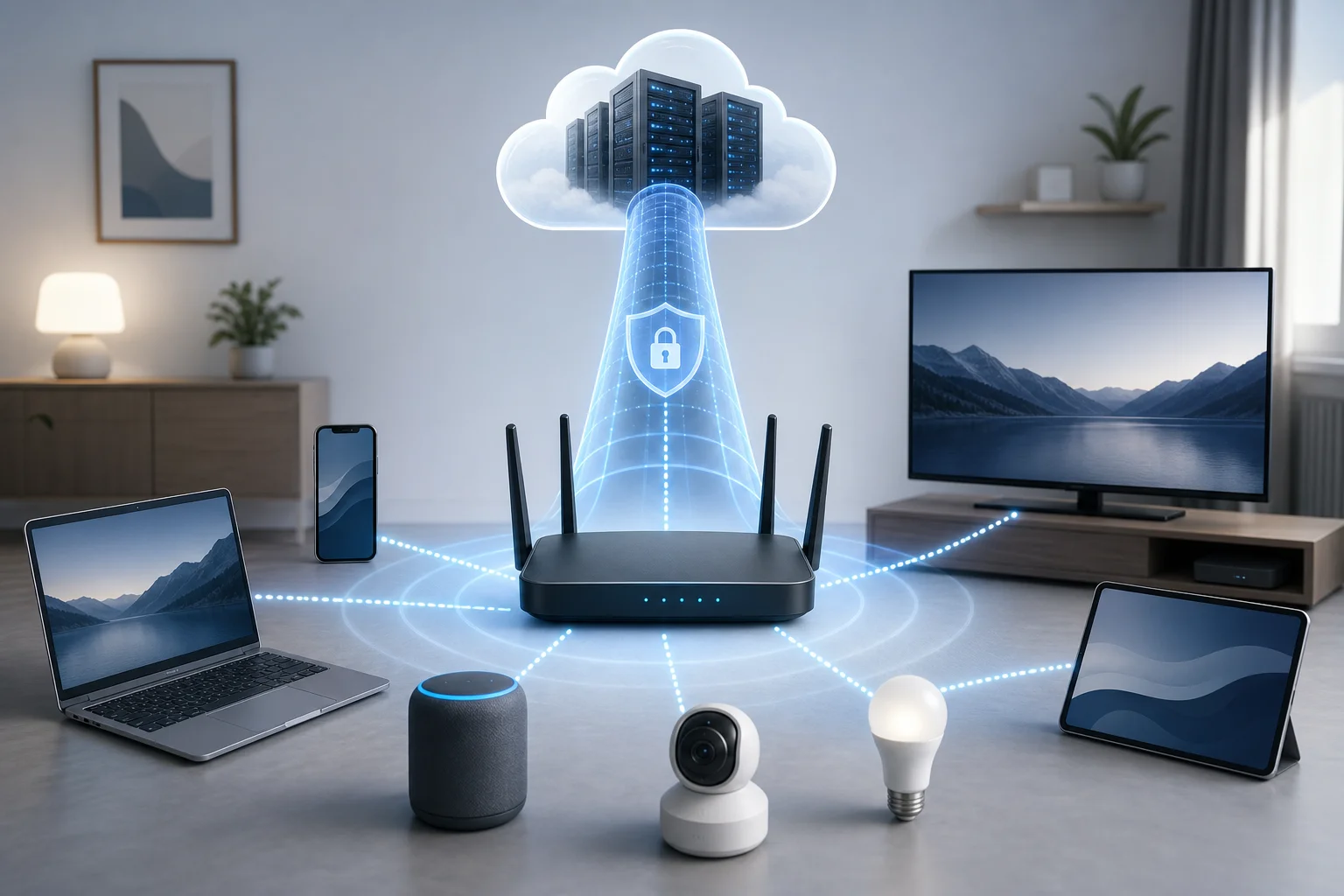
VPNがラップトップや電話で実行される場合、そのデバイスだけが暗号化されたトンネルを使用します。VPNがルーター上で実行される場合、ルーターがVPNクライアントになります。ルーターの背後にあるデバイスは、通常のローカルトラフィックをゲートウェイに送ります。ルーターは、そのトラフィックを暗号化し、トンネルを通じて転送します。

このコラボレーションはプライバシーモデルを変えます。すべてのエンドポイントにVPNアプリをインストールして維持する代わりに、ネットワーク境界でVPNの強制を集中管理します。これは、ゲームコンソール、一部のストリーミングボックス、古いスマートテレビ、組み込みのIoTハードウェアなど、VPNアプリを実行できないデバイスに特に役立ちます。
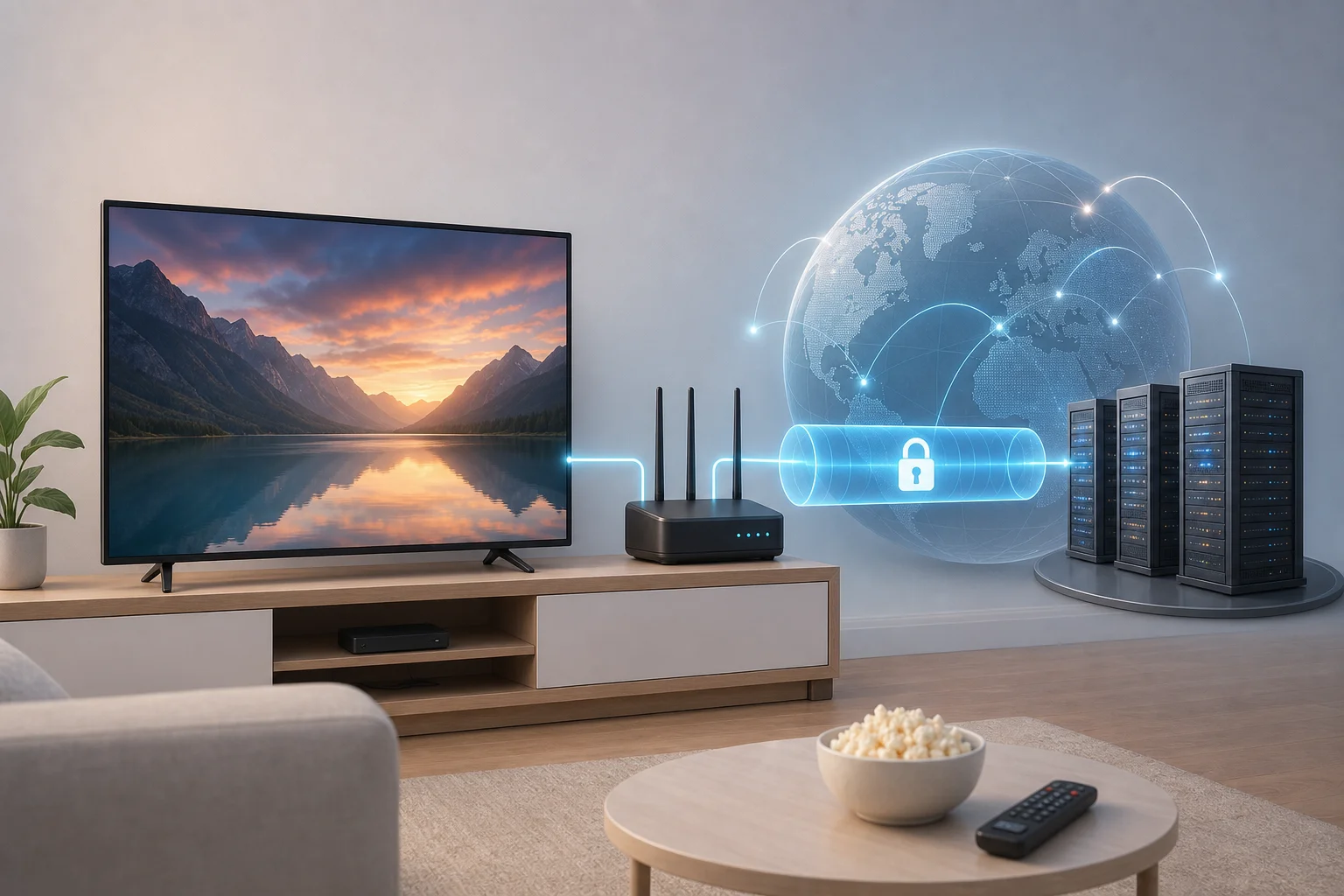
vpnルーターのネットワークダイアグラム

ただし、ルーターレベルのVPNは、ゲートウェイへの責任も移します。DNS、ファイアウォールルール、スプリットトンネリング、キルスイッチの動作、およびファームウェアのアップデートは注意深く扱う必要があります。弱いルーター設定は、VPNトンネルが接続されているように見えても、トラフィックを漏出させる可能性があります。

Wi-FiルーターでVPNを使用する理由

ルーターVPNは主にカバレッジ、一貫性、および制御に関するものです。ユーザーがVPNアプリを正しく有効にするのに依存するのではなく、ネットワークに対して暗号化されたルーティングをデフォルトにします。

主な利点は次のとおりです:

  • ネットワーク全体の保護: 選択したWi-Fiネットワークに接続されているすべてのデバイスがVPNトンネルを使用できます。
  • 非VPNデバイスのサポート: スマートTV、コンソール、IoTデバイスは、ローカルのVPNクライアントなしで利益を得ることができます。
  • 集中化されたポリシー: ルーティングルール、DNS設定、およびファイアウォールコントロールが1か所で管理されます。
  • セットアップの摩擦を軽減: ゲストや二次デバイスは別々のVPN設定を必要としません。
  • 場所の柔軟性: トラフィックをVPN地域を通じてルーティングし、ブロックされたサイトや地域限定コンテンツへのアクセスを改善できます。

制限の多い地域のユーザーにとって、最も重要な利点は一貫した回避です。検閲がDNSブロッキング、IPブロッキング、または基本的なトラフィックフィルタリングを通じて実施される場合、適切に構成されたVPNトンネルは、ローカルネットワークの制限をより厳しく適用することができます。ISPはブロックされた宛先への直接接続の代わりに、VPNサーバーへの暗号化された接続を見ます。

とはいえ、検閲システムはさまざまです。一部のネットワークは、深いパケット検査、積極的なプローブ、VPNサーバーブラックリスト、またはプロトコルスロットリングを使用します。これらの環境では、ルーターVPNの成功は、プロトコル、ポート、サーバーの評判、および難読化能力に大きく依存します。また、回避を試みる前に、地元の法律やリスクを理解しておく必要があります。

プライバシーの観点から見ると、ルーターのVPNは、ローカルISPから宛先の詳細を隠しますが、匿名にはなりません。VPNプロバイダーは接続時間などのメタデータを見ることができ、VPNサーバーはインターネットに向かって流出するトラフィックを見ることができます。エンドツーエンドの暗号化(HTTPSなど)がそれを保護する場合を除きます。ブラウザフィンガープリンティング、アカウントログイン、クッキー、およびデバイス識別子は、引き続きあなたを特定することができます。

VPNが良好なルーターの衛生管理と組み合わさると、セキュリティが向上します:強力な管理者パスワード、最新のファームウェア、リモート管理を無効にすること、分離されたゲストネットワーク、およびDNS漏洩防止です。言い換えれば、ルーターVPNは、全体設計ではなく、層状のネットワークセキュリティデザインの一部であるべきです。

ルーターにVPNを設定するためのステップバイステップガイド

始める前に、ルーターがVPNクライアントとして機能できることを確認してください。多くの消費者向けルーターは、外部から自宅に接続できるVPNサーバーモードをサポートしていますが、自宅のトラフィックを商業VPNプロバイダーを通じてルーティングするVPNクライアントモードには対応していません。これらは異なる機能です。

ステップ1:ネットワークとルーターの能力を監査

何かを変更する前に、現在のネットワーク設定を記録します:

  1. ルーターのモデルとハードウェアリビジョン。
  2. 現在のファームウェアバージョン。
  3. WAN接続の種類(DHCP、PPPoE、静的IP、またはセルラーモデムなど)。
  4. LANサブネット、DHCP範囲、および予約されたIPアドレス。
  5. DNS構成。
  6. 既存のポートフォワード、VLAN、ゲストネットワーク、またはペアレンタルコントロール。
  7. ISPモデムモード(ブリッジモードまたはルーターモードなど)。

次に、ハードウェアの制限を確認します。VPN暗号化はCPU集約的です。古いルーターは低電力MIPSまたはARMチップを持っており、OpenVPN経由での控えめなスループットしか処理できない場合があります。新しいルーターはAESアクセラレーション、マルチコアARMプロセッサ、またはWireGuardをサポートしているため、通常はより良いパフォーマンスを発揮します。

ステップ2:VPNの互換性とファームウェアオプションの確認

ファームウェアがVPNクライアント設定をサポートしているか確認します。一般的なオプションには以下があります:

ファームウェアまたはプラットフォームVPNクライアントサポート最適なフィットメモ
Stock AsusWRT多くの場合はい高度な家庭ユーザー多くのAsusモデルで良好なOpenVPNサポート
OpenWrtはい技術的ユーザー非常に柔軟、高強度のパッケージエコシステム
DD-WRTはいレガシーおよび愛好家ルーターモデルサポートはビルドによって異なる
FreshTomatoはいBroadcomベースのルーター有用なインターフェース、限られたデバイス範囲
pfSenseまたはOPNsenseはい専用ファイアウォールアプライアンス優れたルーティング、ファイアウォール、およびポリシーの制御
MikroTik RouterOSはいネットワークエンジニア強力ですが、慎重な構成が必要
ISP提供ファームウェア多くの場合制限あり基本的なネットワーク通常は高度なVPNクライアント機能が不足

ストックファームウェアにVPNクライアントサポートがない場合は、正確なハードウェアリビジョンがサポートされている場合のみサードパーティのファームウェアをインストールできます。間違ったイメージをフラッシュすると、ルーターがブリックされることがあります。公式プロジェクトサイトからファームウェアをダウンロードし、可能な場合はチェックサムを確認し、リカバリ方法を準備しておいてください。

ステップ3:ルーターVPNトポロジーの選択

一般的な展開パターンは3つあります:

  • フルトンネルVPN: すべてのLANトラフィックがVPNを通じて出ます。これは単純で、検閲耐性が強いです。
  • スプリットトンネルVPN: 選択したデバイス、ドメイン、または宛先IP範囲のみがVPNを使用します。これにより速度と互換性が向上します。
  • デュアルSSID設計: 1つのWi-FiネットワークがVPNを通じてルーティングされ、もう1つが通常のISPパスを使用します。これは、異なるニーズを持つ家庭に実用的です。

高度なユーザーは、デュアルSSIDまたはVLANベースの設計を好むことがよくあります。たとえば、wifi-vpnがVPNトンネルを通じてルーティングされ、wifi-directがISPルートを使用します。これは、VPNトラフィックを拒否するサービス(例:一部の銀行サイトやローカルストリーミングプラットフォーム)を壊さないようにしています。

ステップ4:VPN資格情報と設定のインポート

VPNプロバイダーは設定ファイルまたは手動設定を提供する必要があります。OpenVPNの場合、これは通常*.ovpnファイルと資格情報または証明書になります。WireGuardの場合、これはプライベートおよびパブリックキー、エンドポイントの詳細、許可されたIPを含むピア設定です。

一般的なOpenVPNパラメータには次が含まれます:

  • サーバーホスト名またはIPアドレス。
  • ポートおよびトランスポート(UDP 1194またはTCP 443など)。
  • 暗号化方式および認証設定。
  • 必要な場合CA証明書とクライアント証明書。
  • 使用する場合はユーザー名とパスワード。
  • フルトンネルルーティング用のゲートウェイリダイレクトオプション。
  • DNSプッシュオプション。

一般的なWireGuardパラメータには次が含まれます:

  • ローカルプライベートキー。
  • ピアの公開鍵。
  • エンドポイントのホスト名とポート。
  • 許可されたIP(一般的にはフルトンネル用に0.0.0.0/0::/0)。
  • NATの背後として便利なパーシステントキープアライブ。

プライベートキーと資格情報は安全に保存してください。それらの詳細を持っている人は、あなたのVPNアカウントを使用できる可能性があります。

ステップ5:ルーティング、DNS、およびファイアウォールの動作を構成

トンネルが接続された後、ルーティングはトラフィックが実際にそれを使用するかどうかを決定します。フルトンネルのセットアップでは、デフォルトのルートはVPNインターフェースを指すべきです。スプリットトンネリングの場合、ソースIP、ソースサブネット、VLAN、または宛先によるポリシーベースのルーティングを使用します。

DNSも同様に重要です。LANクライアントが依然としてISPのDNSサーバーを使用している場合、ブロックされたドメインのルックアップは失敗するか、漏洩する可能性があります。ルーターを構成してDNSをVPNを通じて転送するか、トンネル内でアクセス可能な安全なDNSリゾルバを使用します。また、より厳格な制御を望む場合、LANクライアントからのアウトバウンドDNSをルーター以外にブロックします。

基本的な漏洩防止設計には以下が含まれます:

  • DHCPがDNSサーバーとしてルーターIPを配布します。
  • ルーターがVPNトンネルを通じてDNSを転送します。
  • ファイアウォールルールがVPNポリシーがトンネルを必要とする場合にポート53のLANからWANへのDNSをブロックします。
  • IPv6はVPNを通じてルーティングされるか、サポートされていない場合は無効にされます。
  • VPNトンネルが切れた場合、キルスイッチがWANへのエグレスをブロックします。

ステップ6:依存する前に設定をテスト

インターフェースが「接続中」と表示されているからといって、VPNが機能しているとは限りません。VPN Wi-Fiネットワークに接続されたクライアントデバイスからテストしてください。

以下を確認してください:

  1. 公共IPアドレスがISPではなくVPNサーバーと一致します。
  2. DNS漏洩テストがVPNまたは選択したリゾルバーのアドレスを表示します。
  3. IPv6がISPアドレスを公開しない。
  4. ブロックされたサイトが期待通りに読み込まれます。
  5. 非VPN SSIDやVLANが引き続き意図した通りに機能します。
  6. スループットとレイテンシが許容範囲内です。
  7. キルスイッチがVPNプロセスを停止し、トラフィックがWANを通じて漏れないことを確認します。

一般的な落とし穴には、ISPゲートウェイからの二重NAT、証明書検証を破る時間設定ミス、部分的な読み込みを引き起こすMTUの問題、およびWAN更新によって上書きされるDNS設定が含まれます。すべての変更を文書化して、迅速に元に戻せるようにしてください。
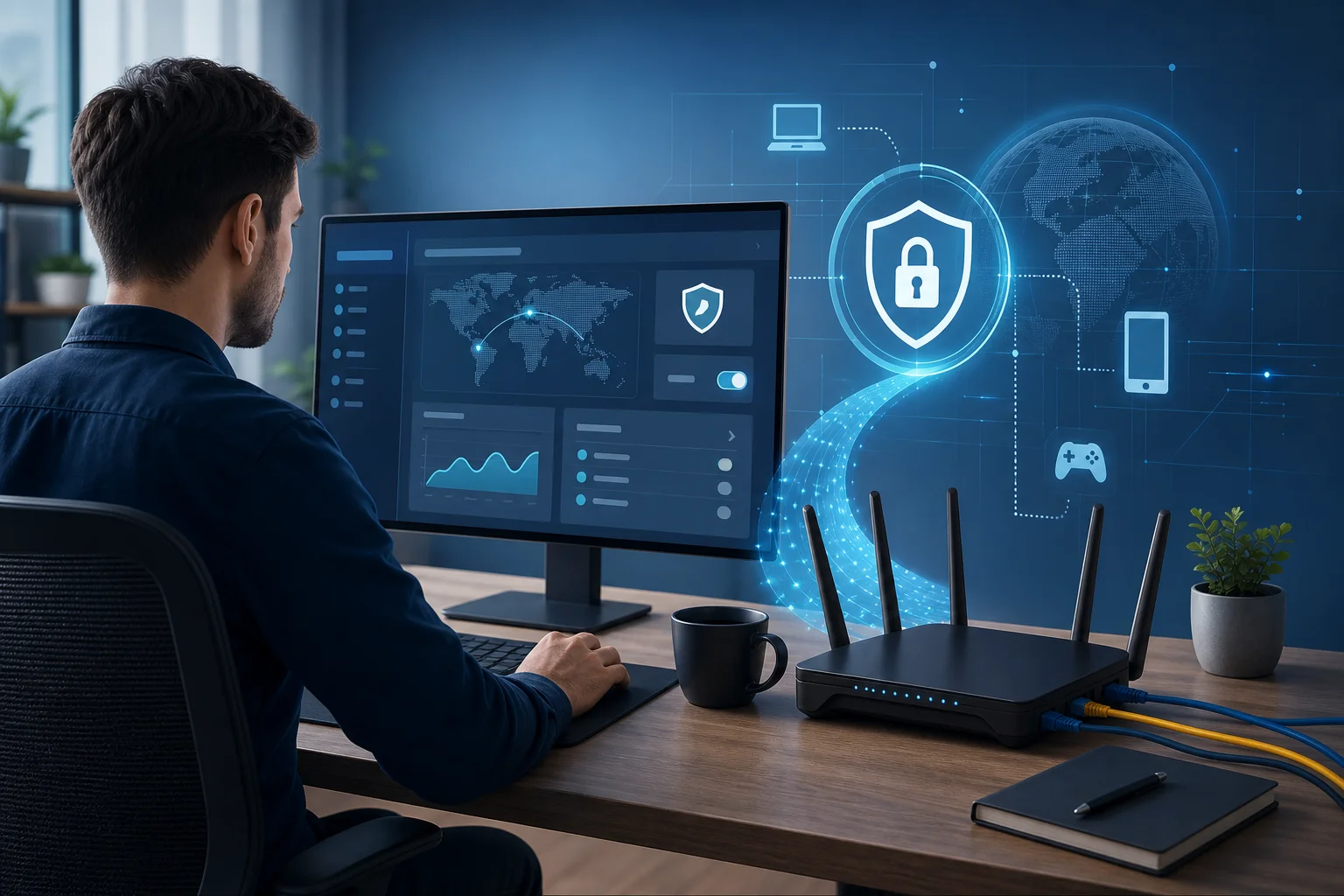
ルーターVPN設定ダッシュボード

VPNプロトコルとその影響を探る

プロトコルの選択は、速度、安定性、検閲耐性、およびルーターのCPU負荷に直接的な影響を与えます。最良の選択は、ハードウェアとフィルタリング環境の両方に依存します。

OpenVPN

OpenVPNは成熟しており、広くサポートされていて、高度に構成可能です。制限のあるネットワークの横断パフォーマンスが向上するため、UDPで動作することも、制限のあるネットワークの横断が容易なTCPで動作させることもできます。ポートレベルでは通常のHTTPSに似たTCP 443ですが、深いパケット検査でVPNトラフィックとして特定される場合もあります。

ルーターでは、OpenVPNは通常ユーザースペースで動作し、ハードウェアアクセラレーションを完全に活用できないため、新しいプロトコルよりも遅くなることがあります。それでも、多くのルーターファームウェアがそれをよくサポートしているため、依然として強力な選択肢です。

WireGuard

WireGuardは軽量で、通常のルーターよりもOpenVPNよりもはるかに速いです。洗練されたコードベースと現代的な暗号化を使用しています。設定が簡単で、ローミングの動作が優れています。

トレードオフは、WireGuardトラフィックがいくつかの制限された環境で指紋認証されやすい場合があることで、プロバイダーが難読化を追加するか、別のトランスポートにラップしない限りそうなりえます。サポートされているファームウェアでの生のパフォーマンスに関しては、通常は最高の選択肢の1つです。

L2TP/IPSecおよびIKEv2/IPSec

L2TP/IPSecは一般的ですが古いプロトコルです。認識可能なポートとプロトコルを使用するため、簡単にブロックされる場合があります。また、NATトラバーサルが正常に動作しないと、厳しいNATの背後で問題が生じることがあります。

IKEv2/IPSecは、モバイルデバイス向けには現代的で安定していますが、ルーターのサポートは異なります。ハードウェアアクセラレーションが利用できるときは速い場合があります。しかし、L2TP/IPSecと同様に、非常に適応力のあるOpenVPN構成よりも制限のあるネットワークでブロックされやすい可能性があります。

PPTP

PPTPは、セキュリティに敏感な用途には避けるべきです。古く、既知の弱点があります。古いルーターのインターフェースに登場することがありますが、プライバシーや検閲の回避には適していません。

制限の多い地域向けのプロトコル推奨

制限の多い地域では、信頼性と適応性を優先しましょう:

  • 一般的なVPNポートがブロックされるときはTCP 443でOpenVPNを使用します。
  • 速度が重要で、UDPがスロットリングされていない場合はUDPでOpenVPNを使用します。
  • プロバイダーが安定したエンドポイントをサポートし、ネットワークが攻撃的に指紋認識しない場合はWireGuardを使用します。
  • ルーター互換の設定を提供するVPNプロバイダーがある場合は難読化またはステルスモードを検討します。
  • PPTPを避け、ブロックが一般的な場合はL2TP/IPSecには依存しないでください。

プロトコルの選択はMTUにも影響を与えます。カプセル化にはオーバーヘッドが追加されるため、パケットはより小さな最大サイズを必要とする場合があります。MTUの問題の症状には、部分的に読み込まれるサイト、ハングするビデオプレーヤー、および失敗するTLSハンドシェイクが含まれます。ルーターでのMTUの調整やMSSクランプを有効にすると、通常はこれを解決できます。

ルーターVPN設定における技術的課題と解決策

ルーターVPNの展開は予測可能な方法で失敗します。ほとんどの問題は、ハードウェアの制限、ルーティングの誤り、DNS漏れ、またはISP設備とルーターのファームウェアの間の競合から生じます。

一般的な設定と使用の問題

低スループットは最も一般的な苦情です。暗号化がルーターCPUを圧倒する可能性があります。スピードテスト中のCPU使用率を確認してください。1つのコアが高負荷の場合、プロトコルまたはハードウェアがボトルネックです。

トンネルが接続されるがトラフィックが通らないのは、通常、ルーティングまたはファイアウォールのエラーを示します。デフォルトのルート、NATルール、およびポリシールーティングテーブルがトンネルインターフェースを指すことを確認してください。

DNS漏れは、クライアントがISP DNS、ハードコーディングされた公共DNS、およびトンネルの外のIPv6 DNSを使用する場合に発生します。直接のDNSエグレスをブロックし、DNSをルーターを通じて強制的に通過させます。

ストリーミングや銀行サイトが失敗するのは、一部のサービスがVPN IP範囲をブロックするためです。ISPパスを必要とするサービスにはスプリットトンネリングや直接アクセスSSIDを使用してください。

頻繁な切断は、不安定なWAN、ブロックされたキープアライブ、過負荷のルーター、またはVPNサーバーの混雑が原因である場合があります。他のサーバーを試すか、トランスポートを変更するか、キープアライブの設定を調整してください。

IPv6漏れは、IPv4がトンネルを通じているがIPv6がISPを経由してルーティングされている場合に発生します。VPNを介してIPv6を設定するか、VPNネットワーク上のIPv6を無効にします。

より良いパフォーマンスのための解決策

プロトコル選択から始めます。可能であれば、OpenVPN TCPの前にWireGuardとOpenVPN UDPをテストしてください。TCPオーバーTCPトンネリングは、両方のレイヤーが再送信するため、パケット損失下ではパフォーマンスが悪化する可能性があります。

次に、ルーティングを最適化します。ポリシーベースのルーティングは、不必要なVPN負荷を軽減します。たとえば、センシティブなデバイスや特定のVLANのみをVPNを介してルーティングします。プライバシー要件が許せば、レイテンシに敏感なローカルトラフィック(例:ゲームやローカルメディア)は直接パスに留めます。

次に、パケットサイズを調整します。断片化が疑われる場合は、トンネルMTUを下げるか、MSSクランプを有効にします。一般的なVPN MTU値はプロトコルやWANタイプによって異なるため、盲目的にコピーするのではなく、テストしてください。

ハードウェアも制限要因である可能性があります。持続的な高速VPN使用には、以下を検討してください:

  • 強力なARM CPUとAESアクセラレーションを持つルーター。
  • pfSense、OPNsense、またはOpenWrtを実行するミニPC。
  • 既存のルーターの後ろにある専用のVPNゲートウェイ。
  • よりクリーンなセグメンテーションのためのVLAN対応スイッチとアクセスポイント。

セキュリティと速度のためのベストプラクティス

VPNを有効にする前に、セキュリティのベースラインを使用します:

  • デフォルトのルーター管理者資格情報を変更します。
  • 厳密に必要でない限り、WAN側の管理を無効にします。
  • 定期的にファームウェアを更新します。
  • 成功したセットアップ後にルーターの設定をバックアップします。
  • 強力なWi-Fi暗号化を使用します。できればWPA2-AESまたはWPA3。
  • IoTデバイスを信頼されたラップトップや電話から分離します。
  • VLAN間で最小権限のファイアウォールルールを適用します。
  • トンネルの切断や認証エラーのためにログを監視します。

速度のためには、設定をシンプルに保つことです。不必要なVPNトンネルを重ねないようにし、レイテンシやMTUの影響を理解しない場合は選ばないでください。検閲の回避には遠い地域を必要としない場合は、近くのVPNサーバーを選びます。最後に、VPNサーバー、ISPルート、及びブロックパターンは時間とともに変化するため、定期的なテストをスケジュールします。
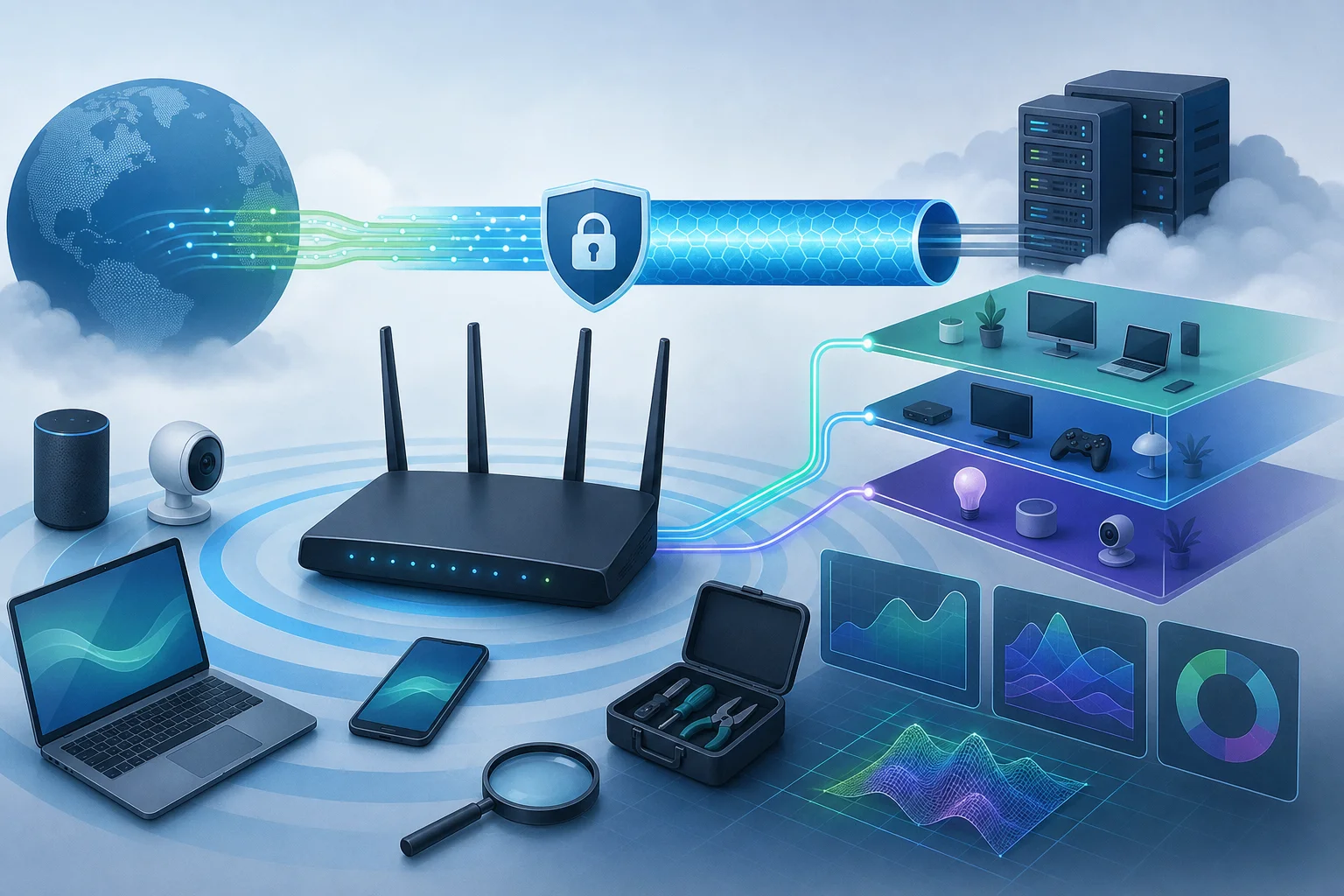
VPNパフォーマンストラブルシューティング

VPNとルーターについての一般的な誤解

ルーターVPN設定はしばしば誤解されます。以下のFAQスタイルの回答が、高度なユーザーが挑戦すべき最も一般的な仮定を明確にします。

ルーターのVPNはすべてのデバイスを匿名にしますか?

いいえ。これは、ウェブサイトが見たときに公開IPアドレスを変更し、ルーターとVPNサーバー間のトラフィックを暗号化します。それはブラウザのフィンガープリンティング、アカウントログイン、クッキー、デバイステレメトリ、またはトラッキングピクセルを取り除きません。匿名が重要な場合は、プライバシーを重視したブラウザ設定、分離されたアカウント、およびエンドツーエンドの暗号化を使用してください。

すべてのWi-FiルーターがVPNに対応しますか?

いいえ。ルーターはVPNクライアントモードをサポートしている必要があり、必要なスループットを処理できるほど強力でなければなりません。一部のルーターは「VPNサポート」を宣伝していますが、実際にはVPNサーバーの機能しか提供していません。使用するプロトコルのクライアントサポートを常に確認してください。

ルーターVPNのパフォーマンスはVPNアプリを使用するのと同じですか?

通常は異なります。電話やラップトップは通常、より高速なCPUと最適化されたVPNアプリを持っています。ルーターは弱いプロセッサーと限られた暗号化アクセラレーションを持つ場合があります。適切なハードウェア上のWireGuardは速い場合がありますが、古いルーター上のOpenVPNははるかに遅い可能性があります。

VPNは常に検閲を回避できますか?

いいえ。VPNは、特にDNSや基本的なIPブロッキングなど、多くの形式のフィルタリングを回避できます。しかし、高度な検閲は、既知のVPNサーバーをブロックしたり、プロトコルを指紋認識したり、暗号化トンネルをスロットリングしたり、ハンドシェイクを妨げたりする場合があります。難読化、代替ポート、サーバーローテーションが必要になることがあります。

ルーターVPNは悪意のあるウェブサイトから私を守りますか?

それ自体ではありません。VPNは、あなたとVPNサーバー間のトランスポートを暗号化します。それは、フィッシング、マルウェア、不安全なダウンロード、または侵害されたウェブサイトを自動的にブロックするものではありません。安全なDNSフィルタリング、ブラウザの保護、エンドポイントセキュリティ、および注意深い閲覧習慣を使用してください。

ルーターVPNを使用する際にIPv6を無効にすべきですか?

VPNとルーターがIPv6トンネリングを正しくサポートしていない場合、VPN経由のネットワークでIPv6を無効にすることで漏れを防止できます。IPv6が必要な場合は、意図的に構成し、漏れチェックツールでテストしてください。

高度なユーザー向けの最終考慮

Wi-FiルーターにVPNを展開する前に、実際のネットワーク要件を見直してください。保護しなければならないもの、高速でなければならないもの、ローカルサービスと互換性を保たなければならないものを尋ねてください。フルトンネルのセットアップはシンプルですが、すべてのデバイスに最適とは限りません。VPNおよび非VPN SSIDを持つセグメント化設計は、しばしばより良い運用制御を提供します。

ongoing managementを計画してください。動作する設定、証明書、キー、およびファームウェアイメージのコピーを安全な場所に保管してください。どのデバイスがVPNルートを利用しているかを追跡します。ファームウェアのアップグレード後にDNSやIPの漏れをチェックしてください。接続性が変わったときにログを確認します。ユーザーが検閲のないアクセスに依存している場合は、トラフィックがISPパスに静かに戻らないようにファイアウォールの動作を設定してください。

将来にわたる計画が重要です。制限が進化するため、アクティブなメンテナンスがあるファームウェア、強力なコミュニティサポートがあるプロトコル、複数の接続方法を提供するVPNプロバイダーを選択してください。可能な場合は、WireGuard、OpenVPN、VLAN、ポリシールーティング、カスタムファイアウォールルール、DNS制御をサポートするルーターやファイアウォールアプライアンスを使用します。これにより、プロトコルがブロックされたり、サーバー範囲が信頼性を欠くことになった場合に適応の余地を持つことができます。

適切に設計されたルーターVPN設定は、制限の多い地域で持続的なネットワーク全体のプライバシーと信頼性のあるアクセスを提供できます。工学的なシステムとして扱うことが最も効果的である:テスト、監視、文書化、調整されるべきです。Wi-FiルーターにBeFreeVPNを装備して、検閲を簡単に回避し、安全で登録不要のブラウジング体験をお楽しみください。
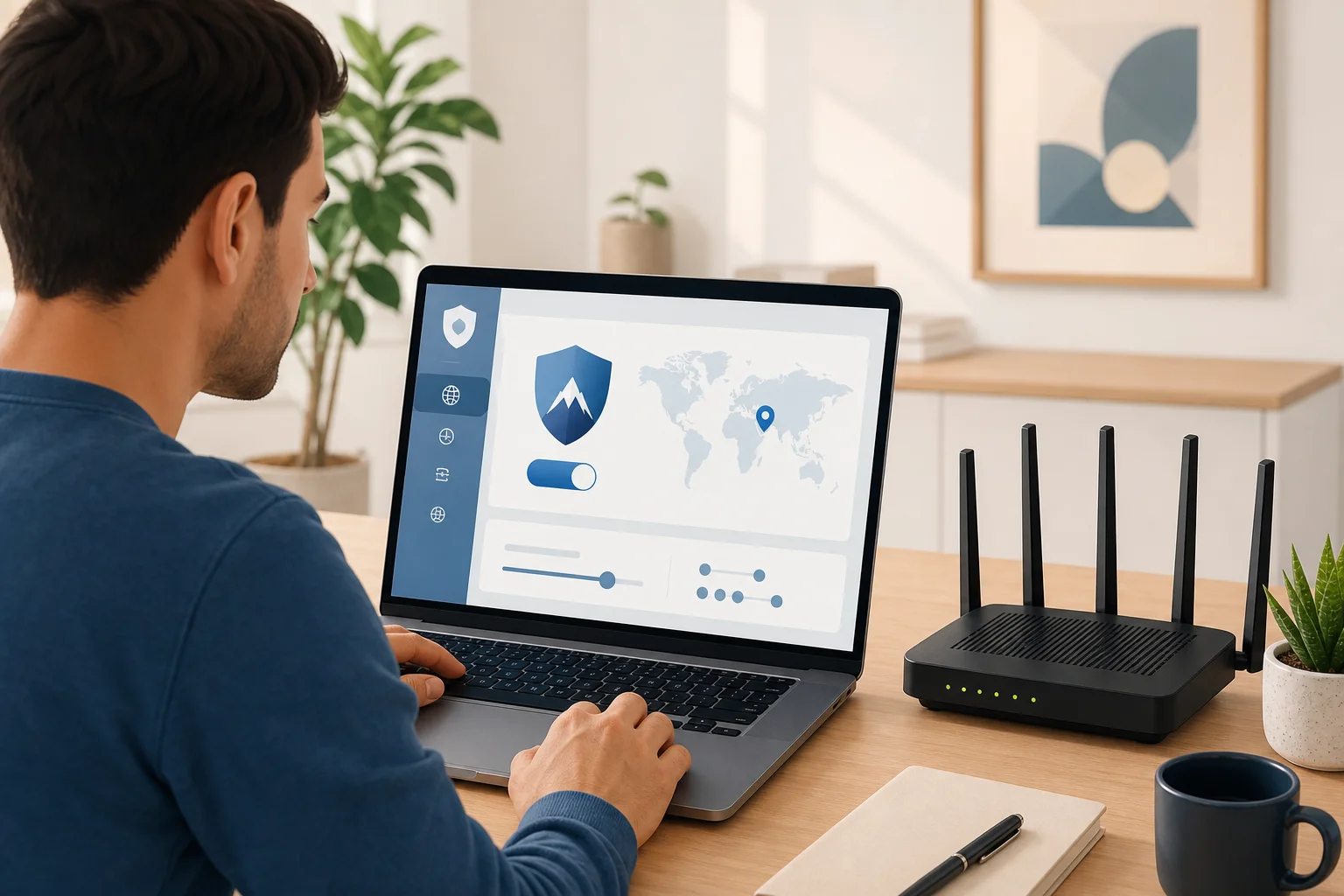
ルーター用のVPNインストール: ルーターにVPNを設定する方法

· 約22分

ルーターにVPNをインストールすると、すべてのデバイスを一つのセットアップで保護できます—登録の手間なしに。この記事では、互換性の確認、ルーターのログイン、VPNの設定、テスト、および最初にうまくいかなかった場合の簡単な修正方法を説明します。設定が完了すると、スマートフォン、ノートパソコン、スマートテレビ、ゲームコンソール、その他の接続デバイスが個別のアプリをインストールすることなくVPNを介してトラフィックをルーティングできます。

ルーターのVPNセットアップは、より広いネットワークカバレッジを求めている場合、デバイス管理を容易にしたい場合、またはVPNアプリをサポートしないデバイスを保護したい場合に役立ちます。正確なメニュー名はルーターブランドによって異なりますが、全体的なプロセスは通常似ています。

VPNルーター設定チェックリスト

ステップ1: 開始前に情報を集める

ルーターの設定を変更する前に、必要な詳細を収集するために数分かけてください。これにより、ロックアウトされたり、誤ったVPN値を入力したりする可能性が減ります。

ルーターのVPN互換性を確認する

すべてのルーターがVPNクライアントを実行できるわけではありません。VPN接続をクライアントとしてサポートするルーターが必要です。VPNサーバーは外部から自宅ネットワークに接続できるようにします。VPNクライアントはルーターがVPNプロバイダーに接続し、自宅ネットワークのトラフィックをその中を通過させることを可能にします。

ルーターの管理パネルまたはマニュアルで、次の用語を探してください:

  • VPNクライアント
  • OpenVPNクライアント
  • WireGuardクライアント
  • PPTPまたはL2TPクライアント
  • VPNフュージョンまたは類似のベンダー固有の名前

OpenVPNとWireGuardが一般的な選択肢です。WireGuardはしばしば高速でシンプルですが、OpenVPNは広くサポートされています。プライバシーに対して強力と見なされていないPPTPのような古いプロトコルは、可能な限り避けてください。

ルーターがVPNクライアント設定をサポートしていない場合でも、オプションはあります。互換性のあるファームウェアをインストールしたり、VPN対応のルーターを使用したり、デバイスに直接VPNアプリをインストールしたりすることができるかもしれません。

ルーターのIPアドレスと管理者ログイン情報を集める

ほとんどの家庭用ルーターは、192.168.1.1192.168.0.1、または10.0.0.1のようなローカルIPアドレスを使用します。通常、この情報はルーターのステッカー、マニュアル、またはコンピューターのネットワーク設定から見つけることができます。「デフォルトゲートウェイ」や「ルーター」としてリストされている場合があります。

次に、管理者ユーザー名とパスワードを確認します。これらはWi-Fi名やWi-Fiパスワードとは異なります。以前に管理者ログインを変更して忘れてしまった場合は、ルーターをリセットする必要があるかもしれません。注意してください:工場出荷時のリセットはWi-Fi設定、ISP設定、ポートフォワーディングルール、その他のカスタム変更を削除する可能性があります。

必要に応じてファームウェアをダウンロード

一部のルーターでは、VPNオプションが表示される前にファームウェアの更新が必要な場合があります。ルーターの製造元の公式ウェブサイトにアクセスし、正確なモデル番号を検索します。ルーターのバージョンに合ったファームウェアのみをダウンロードしてください。間違ったファイルをインストールすると、深刻な問題が発生する可能性があります。

DD-WRT、OpenWrt、FreshTomatoのようなサードパーティ製のファームウェアを使用する予定がある場合は、インストール手順を注意深く読んでください。これらのツールは一部のルーターにVPN機能を追加できますが、すべてのモデルに適しているわけではありません。また、保証が無効になったり、より高度なトラブルシューティングが必要になる可能性もあります。

続行する前に、ルーターの設定のバックアップを保存してください(オプションが利用可能な場合)。

ステップ2: ルーターの管理パネルにアクセス

互換性を確認した後、次のステップはルーターにサインインしてVPNメニューを見つけることです。

ウェブブラウザを開いてルーターのIPアドレスを入力

コンピューターまたは携帯電話をルーターのWi-FiまたはEthernetネットワークに接続します。ブラウザを開き、アドレスバーにルーターのIPアドレスを入力します。例えば:

192.168.1.1

ページが読み込まれない場合、別の一般的なアドレスを試すか、デバイスのネットワーク詳細をチェックしてデフォルトゲートウェイを確認してください。また、モバイルデータや異なるWi-Fiネットワークを使用していないことを確認してください。

管理者の資格情報を使ってログイン

ルーターの管理者ユーザー名とパスワードを入力します。初めてログインする場合、デフォルトの資格情報はルーターのラベルに印刷されています。セキュリティのため、デフォルトの管理者パスワードはまだ変更していない場合は変更してください。

Wi-Fiパスワードとは異なる強力なパスワードを使用してください。これにより、ルーターの設定への不要な変更を防ぐことができます。

ルーターのメニューでVPN設定を見つける

ルーターメニューは異なりますが、VPN設定は通常次のセクションにあります:

  • 詳細設定
  • ネットワーク
  • インターネット
  • VPN
  • セキュリティ
  • WAN
  • サービス

特に「VPNクライアント」または「OpenVPNクライアント」を探してください。「VPNサーバー」しか見えない場合、ルーターは自宅デバイスをVPNプロバイダーを介してルーティングすることをサポートしていない可能性があります。

オプションが見つからない場合は、ルーターのヘルプページを確認するか、「VPNクライアント」でモデル番号を検索するか、公式ソースからファームウェアを更新してください。

ステップ3: VPN設定を構成する

これでVPNの詳細を入力することができます。これはるーターVPNインストールプロセスの主な部分ですが、フィールドごとに作業を進めると簡単になります。

簡単な設定のためにBeFreeVPNのような無料VPNサービスを選択する

シンプルなスタートのために、ルーターに対応した詳細(サーバーアドレス、プロトコル、必要な場合はユーザー名またはトークン、設定ファイルなど)を提供する無料VPNサービスを選択してください。BeFreeVPNは、利用可能な場合に登録なしで簡単に設定できるパスを提供し、プロセスをスムーズに保ち初心者に優しいオプションです。

ルーターでVPNを使用する前に、プロバイダーがサポートしていることを確認してください。確認する点は:

  • VPNがルーターで動作するか手動設定を提供するか。
  • ルーターが受け入れるプロトコルをサポートしているか。
  • サーバーの詳細または設定ファイルを提供しているか。
  • デバイス固有のアプリのみを必要としないか。
  • 無料プランがあなたのブラウジングニーズに合っているか。

無料VPNサービスには、サーバーの場所が少なかったり、速度制限があったり、使用制限がある場合があります。一般的なブラウジングには問題ない場合もありますが、高帯域幅タスクには有料プランまたは異なる設定が必要になるかもしれません。

ルーターの設定にVPNサーバーの詳細を入力

下の表をクイックリファレンスとして使用してください。正確なラベルは異なる場合がありますが、これらは一般的な設定です。

ルーターのフィールド入力内容ヒント
VPNプロトコルOpenVPN、WireGuard、または他のサポートされたオプションVPNサービスが提供するプロトコルと一致させてください
サーバーアドレスVPNサーバーホスト名またはIPアドレス接続エラーを避けるために正確にコピーしてください
ポートVPNプロバイダーからのポート番号一般的なOpenVPNポートは1194または443です
ユーザー名またはキーログイン、トークン、または必要な場合はキー登録を必要としないサービスは、設定ファイルを使用することがあります
パスワード必要な場合はVPNパスワードプロバイダーが指示する場合に限り空白にしてください
DNS設定VPN DNSまたは自動DNSVPN DNSはリークを防ぐのに役立ちます
インポートファイル.ovpnまたはWireGuard設定ファイルルーターがインポートをサポートしている場合、これを使用してください

ルーターが設定ファイルのインポートをサポートしている場合、それが最も簡単な方法となることが多いです。ファイルをアップロードし、設定を確認して保存します。手動入力が必要な場合は、各値を注意深くコピーしてください。

スムーズなプロセスのために登録が不要であることを確認

登録が不要なVPNの設定は、接続をテストする前にアカウントを作成する必要がないため、時間を節約できます。BeFreeVPNでは、不要な手続きを行わずにネットワークを保護したいユーザーのために、迅速で摩擦の少ないセットアップが目標です。

それでも、実際のところを考慮してください。ルーターには有効なVPN接続の詳細が必要です。これらの詳細が設定ファイル、サーバーページ、またはアプリなしの設定ガイドから来ているかどうかにかかわらず、ルーターの設定を保存する前に最新のものであることを確認してください。

すべての情報を入力したら、ルーターに応じて適用保存、または接続をクリックします。

ルーター用VPN設定

ステップ4: VPN接続をテストする

テストは、実際にルーターがトラフィックをVPNを介して送信していることを確認します。このステップをスキップしないでください。

変更を適用するためにルーターを再起動

多くのルーターはすぐにVPN設定を適用しますが、再起動することで古いセッションをクリアし、デバイスが新しいルートを通じて再接続できるようになります。可能であれば、管理パネルでルーターの再起動オプションを使用してください。電源を抜くのは最終手段にしてください。

ルーターが再起動した後、インターネットとVPN接続がオンラインに戻るまで数分待ちます。

複数のデバイスで接続性を確認

少なくとも2台のデバイスでテストします。スマートフォンとノートパソコンなどを開き、ウェブサイトを開いたり検索を進めたり、ストリーミングまたはメッセージングアプリを試してください(使用する場合)。1台のデバイスが機能しても別のデバイスが機能しない場合、その問題はそのデバイスにローカルなものである可能性があります。

また、両方を使用している場合は、EthernetとWi-Fiで接続されているデバイスも確認してください。一部のルーターではVPNを選択されたデバイスにのみ適用できるため、その場合はネットワーク全体がカバーされていることを確認してください。

オンラインのIPチェックツールを使用してVPNが機能しているか確認

IP照会ウェブサイトを開き、表示されるIPアドレスを通常のISPアドレスと比較します。VPNがアクティブであれば、可視IPはVPNサーバーの場所と一致し、自宅の接続とは異なるはずです。

より完全なチェックのために、次の点を確認してください:

  • 公開IPアドレスの変更
  • DNSリークテストの結果
  • WebRTCリークの結果(ブラウザで)
  • ルーターVPNの状態が「接続済み」と表示されている

IPアドレスが変更されていない場合は、VPN設定に戻り、VPNクライアントが有効、接続されている、ネットワークトラフィックに割り当てられていることを確認してください。

ステップ5: 一般的な問題のトラブルシューティング

ルーター用VPNのインストールがすぐに機能しない場合でも、心配いりません。ほとんどの問題は、いくつかの一般的な設定から来ています。

DNS設定を調整して接続の切断を解決

接続の切断は、VPNサーバーが過負荷になっている、プロトコルがネットワーク上で不安定である、またはDNS設定が衝突している場合に発生することがあります。

以下の修正を試してください:

  1. 利用可能な場合は別のVPNサーバーに切り替えます。
  2. ルーターが許可する場合、OpenVPNをUDPからTCPに変更します。
  3. VPN提供のDNSまたは信頼できる公衆DNS設定を使用します。
  4. 衝突するセキュリティフィルターを一時的に無効にしてテストします。
  5. 公式製造元サイトからルーターのファームウェアを更新します。

VPNが接続してもウェブサイトが遅く読み込まれる場合は、より近くのサーバーまたはサポートされている場合はWireGuardのような高速プロトコルを試してください。

管理者の資格情報をリセットしてログイン問題を解決

ルーターの管理パネルにアクセスできない場合は、ルーターの管理者パスワードを使用しているか、Wi-Fiパスワードを使用していないかを確認してください。パスワードが変更されて失われた場合、ルーターを工場設定にリセットする必要があるかもしれません。

リセットする前に、他の家族会員がパスワードを持っているか、パスワードマネージャーに保管されているかを確認してください。リセットは、インターネットとWi-Fi設定を消去する可能性があるため、最終手段としてください。

VPNのログインが失敗した場合、VPN資格情報が正しく入力されているか確認してください。サーバーアドレス、ユーザー名、パスワード、またはキーをコピーする際に追加のスペースに注意してください。

固定された問題が発生した場合はオンラインフォーラムやサポートに相談

一部のルーターモデルには独自の制限があります。同じエラーが繰り返し発生する場合は、ルーターモデルと正確なエラーメッセージを検索してください。製造元フォーラム、VPNセットアップガイド、ネットワークコミュニティが役立つことがあります。

助けを求める際は、ルーターモデル、ファームウェアのバージョン、VPNプロトコル、エラーメッセージを共有してください。パスワード、プライベートキー、または完全な設定ファイルを公開しないでください。

ルーターVPN設定に関するよくある質問

どのルーターにもVPNをインストールできますか?

いいえ。ルーターはVPNクライアント機能または互換性のあるファームウェアをサポートしている必要があります。多くのISP提供のルーターは設定が限られているため、VPN対応のルーターまたはサードパーティのファームウェアが必要な場合があります。

ルーターVPNはVPNアプリよりも優れていますか?

あなたのニーズによります。ルーターVPNは一度に多くのデバイスを保護することができ、VPNアプリが実行できないデバイスも含まれます。VPNアプリは1つのデバイスに対してオンとオフを切り替えるのが簡単で、より多くの機能を提供する場合もあります。

ルーターにVPNをインストールすると、インターネットが遅くなりますか?

はい、そうなる可能性があります。VPN暗号化とサーバーの距離により、速度が低下する場合があります。パフォーマンスを向上させるためには、近くのサーバーを選択し、利用可能な場合は最新のプロトコルを使用し、ルーターに十分な処理能力があることを確認してください。

ルーターでBeFreeVPNを使用するために登録する必要がありますか?

BeFreeVPNは、登録が不要な構成がサポートされている場合、設定をシンプルに保つために設計されています。サーバー情報を入力する前に、最新のBeFreeVPNルーター設定の詳細を確認してください。

すべてのデバイスが保護されているかどうかをどうやって確認しますか?

各デバイスを自宅ネットワークに接続し、IPチェックを実行します。各デバイスがISP IPではなくVPNサーバーIPを表示する場合、それらのデバイスに対するルーターVPN接続は機能しています。

ブラウジングする前の最終チェックリスト

新しいセットアップに依存する前に、次の項目を確認してください:

  • ルーターがVPNクライアントモードをサポートしている。
  • ファームウェアが最新かつ安定している。
  • VPNサーバーの詳細が正しく入力されている。
  • DNS設定がISP情報をリークしない。
  • 複数のデバイスがVPN IPアドレスを表示。
  • 作業中のルーター設定のバックアップを保存した。

ルーターにVPNを導入することは、日々の労力を少なくしてネットワーク全体を保護する賢い方法です。BeFreeVPNで包括的なデバイスセキュリティを楽しんでください。登録不要の無料で使いやすいサービスです。今日すぐにあなたのネットワーク全体を手間なく保護しましょう。

テレビ設定のためのVPN:テレビにVPNを設定する方法

· 約36分

地域制限に直面して、テレビで検閲されていないコンテンツを視聴しようとしていますか?テレビにVPNを効果的に設定し、世界中のどのコンテンツにもアクセスするための技術的ステップを発見してください。この詳細なガイドでは、テレビ設定のためのVPNのオプションを高度なユーザー向けに解説します。ネイティブスマートTVアプリ、VPN対応ルーター、プロトコルの選択、DNSの動作、パフォーマンスの調整、検閲を回避する前に理解すべき法的限界について説明します。

テレビはもはや受動的なディスプレイではありません。アプリを実行し、ドメインを解決し、TLSセッションを交渉し、アカウントトークンを保存し、CDNからの高ビットレートビデオをストリーミングするネットワーク接続ポイントです。それは、ラップトップで「接続」を押すだけよりも、VPNの設計をより複雑にしています。

テレビにVPNを使用する理由

VPNは、テレビまたはテレビが使用するネットワークセグメントからのトラフィックを、暗号化トンネルを通じてリモートVPNサーバーにルーティングします。ストリーミングサービス、ウェブサイト、一部のネットワーク観測者にとって、リクエストはローカルISP接続ではなく、VPNサーバーから発信されているように見えます。

TVsの地域制限と検閲

地域制限は、いくつかのレイヤーで発生する可能性があります:

  • コンテンツライセンス: 配信権が異なるため、ストリーミングカタログは国によって異なります。
  • アプリの可用性: テレビアプリストアは、デバイスの地域、アカウント国、IPアドレスに基づいてアプリを隠すことがあります。
  • ISPまたは州レベルのフィルタリング: DNSの改ざん、IPブロッキング、SNIフィルタリング、深層パケット検査がニュース、動画、ソーシャルプラットフォームへのアクセスを妨げる可能性があります。
  • ローカルネットワークの管理: ホテル、キャンパス、オフィス、管理されたアパートメントネットワークは、ストリーミングプロトコルや特定のサービスをブロックする可能性があります。

テレビでは、スマートTVプラットフォームがデスクトップオペレーティングシステムよりも少ないネットワーク制御を公開しているため、これらの制限を回避することが難しくなります。たとえば、Samsung TizenやLG webOSでは、一般的にOpenVPNやWireGuardクライアントを直接インストールすることはできません。Android TV、Google TV、Fire TV、一部のApple TVデバイスは柔軟性がありますが、アプリの可用性は地域やモデルによって異なります。

プライバシーとコンテンツアクセスの利点

テレビの設定にVPNを使用すると、いくつかの実用的な利点があります:

  • ISPの可視性の低減: 通常、ISPはあなたがVPNサーバーに接続していることは見えますが、暗号化トンネル内の正確なストリーミングドメインは見えません。
  • 共有ネットワークでの保護: テレビがホテルのWi-Fiや共有ビルネットワークを使用している場合、VPNはローカルインターセプションへのエクスポージャーを減らします。
  • 家庭全体の一貫したルーティング: ルーター レベルの VPN は、テレビ、ゲーム機、セットトップボックスを含む複数のデバイスを保護できます。
  • 検閲されていない情報へのアクセス: 制限のある地域では、VPNルーティングにより、ブロックされた動画プラットフォーム、独立メディア、教育コンテンツにアクセスできる場合があります。
  • IPベースの位置の柔軟性: 一部のサービスは、IPジオロケーションを使用して表示するカタログやホームページを決定します。

しかし、VPNは魔法の匿名性レイヤーではありません。ストリーミングアカウント、デバイスID、支払い国、ペアリングした電話からのGPSデータ、アプリテレメトリーは、地域またはアカウント履歴を特定することができます。

テレビのVPN使用法はラップトップや電話の使用法とどう違うか?

TV は、伝統的なデバイスとは 3 つの重要な点で異なります。

まず、テレビは帯域幅を多く消費します。4K HDR ストリームは、安定したスループット、低パケット損失、および良好な CDN 到達性を必要とします。ブラウジングに適した VPN エンドポイントは、高ビットレートのストリーミング中にバッファリングする場合があります。

第二に、テレビは限られた VPN クライアント サポートを提供します。ラップトップは OpenVPN、WireGuard、IKEv2、スプリットトンネリングルール、カスタムDNS、およびパケットキャプチャを実行できます。多くのテレビは、キュレートされたストアからのアプリしかサポートしていません。

第三に、テレビは通常、常にオンのデバイスです。VPN がオープンに失敗した場合、バックグラウンド アプリがトンネルの外で即座に再接続する可能性があります。プライバシーが重要なセットアップでは、ルーター レベルのキルスイッチ、DNS 漏れ防止、およびポリシールーティングがより重要になります。

テレビ設定のためのVPNネットワーク図

テレビ設定のための適切なVPNの選択

テレビに最適なVPNは、必ずしも最もモバイル機能を持つものではありません。あなたのTVプラットフォーム、ルーターのハードウェア、および脅威モデルに合ったプロバイダーとアーキテクチャが必要です。

評価すべき重要な要素

テレビストリーミングと検閲耐性のためにVPNサービスを選択する際は、以下の比較表を利用してください。

要素テレビにとって重要な理由注目すべき内容
スピードと安定性テレビのストリームは、ピーク速度だけでなく持続的なスループットに敏感です近くのサーバー、低パケット損失、WireGuard または最適化された OpenVPN プロファイル
サーバーの場所場所によってカタログアクセス、遅延、検閲の回避に影響があります複数の国、都市レベルのオプション、フォールバック地域
暗号化の強度強力な暗号化は、敵対的なネットワークでのトラフィックを保護しますAES-256-GCM や ChaCha20-Poly1305 などの最新の暗号
プロトコルのサポート一部のネットワークは知られているVPNプロトコルをブロックまたは制限しますWireGuard、OpenVPN TCP/UDP、IKEv2、および合法的な障害物モード
ルーターの互換性多くのテレビはルーター レベルの VPN カバレッジが必要ですOpenVPN または WireGuard の設定ファイル、文書化されたルーターガイド
DNS処理DNS 漏れは、送信先を明らかにしたり、ジオブロッキングを引き起こす可能性がありますトンネルを通してプライベート DNS および IPv6 漏れ保護
アプリの可用性直接設定はテレビのオペレーティングシステムに依存しますAndroid TV、Google TV、Fire TV、Apple TV、またはルーターのサポート
登録不要の選択肢プライバシーと摩擦が重要な場合に有用です最小限のアカウント要件とシンプルな接続フロー

テレビブランドとプラットフォームとの互換性

サブスクリプションまたは設定を行う前に、プラットフォームを特定してください:

  • Android TV と Google TV: 最も簡単な場合が多いです。多くの VPN アプリが Google Play から入手可能です。
  • Amazon Fire TV: 地域に応じて、Amazon Appstore からネイティブ VPN アプリをサポートすることが多く、サイドローディングすることもできます。
  • Apple TV: 新しい tvOS バージョンは VPN アプリをサポートしていますが、プロバイダーの可用性と機能は異なります。
  • Samsung Tizen: 標準の VPN アプリをサポートしていないことが一般的です。VPN ルーター、共有 VPN 接続、または Smart DNS を使用してください。
  • LG webOS: Samsung と似ています。ルーター レベルの VPN が通常はクリーンなオプションです。
  • Roku: ネイティブ VPN クライアントはありません。ルーター、トラベルルーター、または接続共有を使用してください。
  • ストリーミング用のゲームコンソール: PlayStation、Xbox、Nintendo Switch は通常、ルーター レベルの VPN または共有接続が必要です。

テレビシステムのためのVPNプロバイダーのサポート

高度なユーザーの場合、プロバイダーのサポートはワンクリックアプリ以上のものである必要があります。以下の項目を探してください:

  • ダウンロード可能な OpenVPN と WireGuard プロファイル。
  • 明確な DNS サーバーの動作。
  • OpenWrt、DD-WRT、AsusWRT-Merlin、GL.iNet、pfSense、OPNsense のためのルーター設定ガイド。
  • UDPを制限するネットワークのための複数のポートとトランスポートモード。
  • ルーター展開のためのキルスイッチまたはファイアウォールガイダンス。
  • IP範囲がブロックされるときの応答性のあるサーバー回転。

検閲への抵抗が主な目標の場合、プロバイダーが障害物やブリッジのようなモード、または代替エンドポイントを提供しているかどうかも確認してください。可用性は地域や法律によって異なるため、リスク評価の一環として扱ってください。

スマートTVにVPNを設定する

直接インストールは、テレビプラットフォームがそれをサポートしている場合の最も簡単な方法です。また、家庭内の他のネットワークに影響を与えることなく、各テレビごとにVPNを有効または無効にできます。

ステップバイステップのスマートTV設定

Android TV、Google TV、Fire TV、および互換性のあるApple TVデバイスに対しては、このワークフローに従ってください。

  1. テレビのオペレーティングシステムを更新します。 VPNを追加する前にファームウェアとセキュリティの更新をインストールしてください。古いファームウェアはTLS、DNS、またはアプリの互換性の問題を引き起こす可能性があります。
  2. アプリのサポートを確認します。 テレビアプリストアでVPNプロバイダーを検索します。利用できない場合は、不明のAPKファイルをインストールする代わりにルーターのセットアップを使用してください。
  3. VPNアプリをインストールします。 公式ストアまたはプロバイダーの確認済みウェブサイトからのみダウンロードしてください。
  4. アプリにサインインまたは初期化します。 一部のVPNは資格情報を必要とします。 他のものはデバイスペアリングコードまたは登録不要のアクセスを使用します。
  5. 近くまたは関連するサーバーを選択します。 プライバシーとスピードのために、最寄りの信頼できるサーバーを選択してください。地域へのアクセスのためには、必要な法域内のサーバーを選択してください。
  6. プロトコルを選択します。 入手可能な場合は、速度のためにWireGuardまたはIKEv2を使用します。UDPがブロックされている場合は、OpenVPN TCPまたは難読化モードを使用します。
  7. 自動接続を有効にします。 テレビの再起動やネットワーク変更後にVPNが再接続するように構成します。
  8. DNSの動作を確認します。 VPNプロバイダーのテストページまたは、可能な場合はブラウザアプリを使用して、DNSがトンネルを介して解決されることを確認します。
  9. ストリーミングの品質をテストします。 HD から始めて、次に 4K HDR をテストします。バッファリング、音声の同期の問題、またはアプリエラーに注意してください。
  10. ベースラインを記録します。 サーバー、プロトコル、平均ビットレート、およびエラーを記録します。これにより、トラブルシューティングが迅速に行えます。

最適なパフォーマンスのためのネットワーク設定の構成

TV VPN パフォーマンスは、パスの最も弱い部分に依存します: Wi-Fi、ルーター CPU、VPN プロトコル、リモート サーバー、CDN ピアリング、またはストリーミング サービス自体。

安定した結果のために:

  • 4K ストリームには Ethernet を優先してください。
  • Wi-Fi が必要な場合は、強い信号で 5 GHz または 6 GHz を使用してください。
  • 帯域幅を消費する未使用のテレビ バックグラウンド アプリを無効にします。
  • 脅威モデルが必要としない限り、ダブルVPNは避けてください。
  • アプリが許可されている場合は、VPN が提供する DNS に設定します。
  • VPN が IPv6 トンネリングをサポートしていない場合は、テレビまたはルーターで IPv6 を無効にします。
  • 目標コンテンツ配信ネットワークに地理的に近いサーバーを使用します。

高度なユーザーは、ルーターのテレメトリーを使用してパフォーマンスを確認できます。CPU負荷、NATテーブルサイズ、インターフェーススループット、パケット損失、DNSクエリルーティングを確認してください。ルーター CPU が飽和状態に達すると、ISPラインが速くてもストリームにバッファリングが発生する可能性があります。

一般的なスマート TV VPN の問題のトラブルシューティング

VPNが接続されているがストリーミングが失敗する場合は、問題を引き起こしているレイヤーを特定してください。

  • アプリが接続できない: 別のプロトコル、ポート、またはサーバーを試してください。一部のネットワークは、UDP ベースの VPN トラフィックをブロックします。
  • ストリーミングアプリがVPNを検出: サーバーを回転させ、アプリのキャッシュをクリアし、テレビを再起動し、DNSが漏れていないことを確認してください。
  • 遅い速度: OpenVPN から WireGuard に切り替え、ルーターに近づくか、混雑していないサーバーを選択します。
  • 接続後にインターネットなし: VPN アプリのキルスイッチが失敗したトンネルの後にトラフィックをブロックしているかどうかを確認してください。
  • 表示される場所が間違っている: IP と DNS の両方が同じ国を経由してルーティングされていることを確認します。
  • キャプティブ ポータルの問題: ホテルの Wi-Fi では、最初にテレビを認証するか、ポータルを処理できるトラベル ルーターを使用します。

スマート TV VPN セットアップ画面

テレビ用のVPN対応ルーターの使用

VPN対応ルーターは、VPNアプリを実行できないデバイスを保護します。これは、高度なテレビ設定において最も制御可能なアーキテクチャでもあります。

VPN対応ルーターの仕組み

ルーター VPN セットアップでは、ルーターが暗号化トンネルを作成します。テレビは、そのゲートウェイへの通常のトラフィックを送信します。ルーターは、そのトラフィックの選択された部分を ISP WAN インターフェースの代わりに VPN インターフェースを介して転送します。

この設計にはいくつかの利点があります:

  • Samsung、LG、Roku、コンソール、古いスマートテレビで機能します。
  • DNS 漏れ保護を中心化します。
  • デバイス、サブネット、ポート、または宛先に基づくポリシー ベースのルーティングをサポートします。
  • ファイアウォール レベルでキルスイッチを強制します。
  • TV に不明なアプリをインストールすることを避けます。

取引は複雑さです。暗号化はルーターで実行されるため、ハードウェアが重要です。弱い CPU を持つ消費者向けルーターは、特に OpenVPN で十分な VPN スループットを処理できない場合があります。

ステップバイステップのルーター VPN セットアップ

OpenWrt、AsusWRT-Merlin、DD-WRT、pfSense、OPNsense、または対応するトラベルルーターに対してこの一般的なプロセスを使用します。

  1. ルーターのサポートを確認します。 ルーターが OpenVPN または WireGuard クライアントモードをサポートしていることを確認します。サポートしていない場合は、カスタムファームウェアや専用VPNトラベルルーターを検討してください。
  2. 構成をバックアップします。 ファームウェアまたはファイアウォールのルールを変更する前に、現在のルーター設定をエクスポートします。
  3. VPN クライアントをインストールまたは有効にします。 ルーターのパッケージマネージャー、VPNクライアントページ、またはファームウェアモジュールを使用します。
  4. VPNプロファイルをインポートします。 プロバイダーの設定ファイル、証明書、キー、エンドポイントホスト名、および認証方法を追加します。
  5. DNSを構成します。 テレビクライアントがVPNのDNSサーバーを使用するように強制します。明示的に許可されていない限り、公共の解決者へのアウトバウンドDNSをブロックします。
  6. テレビデバイスグループを作成します。 各テレビまたはストリーミングボックスに静的DHCPリースを割り当てます。ポリシールーティンググループに配置します。
  7. トンネルを介してテレビをルーティングします。 ポリシー ベースのルーティングを適用し、選択されたデバイスのみが VPN を使用するか、必要に応じて LAN 全体をルーティングします。
  8. キルスイッチを追加します。 VPN インターフェースがダウンしたときに WAN 経由の TV トラフィックを拒否します。これにより、静かなフォールバックが防止されます。
  9. IPv6を処理します。 IPv6を適切にトンネリングするか、VPNルーティングクライアント用に無効にします。
  10. フェイルオーバーをテストします。 VPN を意図的に切断し、テレビがトラフィックを漏れさせずにインターネットを失うことを確認します。

さまざまなテレビモデルとのルーター設定の統合

Samsung TizenLG webOS の場合、ルーター VPN は通常の推奨方法です。 テレビを DHCP に設定し、ルーター上でその IP アドレスを予約し、その IP に VPN ポリシーを適用します。

Roku の場合、ルーターのセットアップはほぼ必須です。Roku アカウントとチャンネルの可用性は、アカウントの地域にも依存するため、IP ルーティングだけではすべてのアプリの動作が変更されるわけではありません。

Android TV、Google TV、Fire TV の場合は、アプリベースの VPN またはルーター VPN のいずれかを選択できます。意図的にネストされたトンネルを希望しない限り、両方を同時に実行することは避けてください。

Apple TVについては、プロバイダーがそれをサポートしている場合は、ネイティブ VPN アプリを使用してください。それ以外の場合は、Samsung または LG と同じルーター設計を使用してください。

VPNプロトコルとメカニズムの理解

プロトコルの選択は、信頼性、検閲耐性、およびストリーミング品質に直接影響します。高度なユーザーは、プロトコルの選択をブランド機能としてではなく、エンジニアリング決定として扱うべきです。

テレビ設定用の一般的なVPNプロトコル

  • WireGuard: 高速で、モダンかつ効率的です。ルーターとテレビデバイスで優れたパフォーマンスを示すことが一般的です。スリムなコードベースと最新の暗号化を使用しますが、静的キーとUDP専用の動作は注意深いプロバイダー側の設計を必要とするかもしれません。
  • OpenVPN UDP: 古くからあり、広くサポートされています。ストリーミングに安定していますが、低電力ルーターでは遅くなることがあります。
  • OpenVPN TCP: UDP をブロックするネットワークで便利です。ただし、TCP-over-TCP はパケット損失の下でパフォーマンスの崩壊を引き起こす可能性があります。
  • IKEv2/IPsec: モバイルのような再接続に適しており、効率的です。テレビサポートはプラットフォームとプロバイダーによります。
  • L2TP/IPsec と PPTP: 現代のプライバシー要件には避けてください。PPTP は廃止されており、L2TP/IPsec は通常、検閲耐性やパフォーマンスに最適な選択ではありません。
  • 隠れモードまたは難読化モード: VPN トラフィックを識別しにくくすることを試みます。制限のあるネットワークで役立つことがありますが、速度が低下する可能性があり、一部の管轄では規制されることがあります。

暗号化基準とストリーミング品質

暗号化は通常、品質を低下させることはありません。本当のコストは、CPU のオーバーヘッド、パケットのカプセル化、ルート距離、およびサーバーの混雑によるものです。

たとえば、AES-256-GCMはAESアクセラレーションのあるハードウェアで非常に高速です。ChaCha20-Poly1305は、いくつかの低電力ルーターを含むAESアクセラレーションがないデバイスでよく機能します。WireGuardは通常、OpenVPNよりもオーバーヘッドが少ないですが、最終的な結果は実装とネットワーク条件に依存します。

テレビがVPNを有効にしているときだけバッファリングが発生する場合は、次を確認してください:

  • 再生中のルーターCPUの負荷。
  • VPNサーバーの距離と混雑。
  • Wi-Fi信号の質。
  • MTUと断片化。
  • DNSとCDNの不一致。
  • ストリーミングサービスが劣悪なCDNエッジにルーティングしているかどうか。

トンネリングメソッドとその重要性

VPNトンネルは、別のトランスポート内にパケットをカプセル化します。テレビはストリーミングサービスにパケットを送信します。VPN クライアントは、それらのパケットをラッピングし、暗号化し、VPN サーバーに送信します。サーバーはそれを復号し、宛先に転送します。

主なメカニズムには次のものが含まれます:

  • カプセル化: ヘッダーを追加し、実効MTUを削減する可能性があります。
  • 暗号化と認証: 機密性を保護し、改ざんを検出します。
  • NATトラバーサル: ホームルーターやキャリアグレードのNATを通過するのに役立ちます。
  • DNS転送: ドメインをVPNパスを介して解決し、漏れを減らします。
  • ポリシールーティング: どのデバイスまたは宛先がトンネルを使用するかを決定します。

テレビストリーミングにおいて、MTUは特別な注意が必要です。パケットが断片化すると、ランダムなスタール現象が見られる場合があります。多くのVPNクライアントはMTUを自動的に設定しますが、ルーターのユーザーは手動で調整する必要がある場合があります。一般的な安全値はプロトコルやネットワークによって異なるため、汎用的な数値をコピーするのではなく、テストしてください。

テレビのVPNに関する一般的な誤解

VPNは便利ですが、技術はしばしば過剰に宣伝されています。誤解はパフォーマンスの低下や非現実的な期待につながります。

VPNは必ずテレビのストリーミングを遅くするのか?

いいえ。VPNは速度を低下させることがありますが、必ずしも目に見える遅延を引き起こすわけではありません。VPNサーバーが近く、混雑しておらず、効率的なプロトコルを使用している場合、HDおよび4Kストリーミングはスムーズに動作する可能性があります。場合によっては、VPNが悪いISPルーティングを回避するかもしれませんが、それに依存するべきではありません。

速度を評価する最良の方法は、単一の速度テストではなく、実際の再生中の持続的なスループットです。VPNを有効にする前と後で測定し、バッファリングイベントと解像度の安定性を比較してください。

テレビ設定にVPNを使用することは合法か?

多くの国で、VPNを使用することは合法です。一部の制限のある地域では、VPNの使用が制限されていたり、ライセンスが必要だったり、禁止されていることがあります。また、ライセンスされた地域外のコンテンツにアクセスすることは、犯罪問題ではなくてもストリーミングプラットフォームの利用規約に違反するかもしれません。

あなたは、現地の法律とサービス契約を理解する責任があります。制限のある環境で独立したニュース、教育、または安全情報にアクセスするためにVPNを使用している場合は、個人的なリスクを慎重に評価してください。

無料のVPNサービスはスマートテレビにとって十分か?

一部の無料VPNは基本的なプライバシーには役立ちますが、テレビストリーミングには適していないものが多いです。一般的な制限として、データ制限、遅いサーバー、限られたロケーション、弱いルーターサポート、侵入的な広告、または不明瞭なログポリシーがあります。

無償サービスが自動的に安全であるとは限りませんが、モデルを確認してください。透明な技術文書、強力な暗号化、可能な限り強制登録なし、明確なデバイスサポートを探してください。

VPNは私のテレビを匿名にするのか?

いいえ。VPNはネットワークルーティングを変更し、デバイスまたはルーターとVPNサーバー間のトラフィックを暗号化しますが、アカウント識別子、アプリテレメトリ、クッキー、デバイスフィンガープリンツ、支払い詳細、またはプラットフォームによって保存された視聴履歴は削除しません。

より強力なプライバシーのために、VPNルーティングを別のアカウント、プライバシー意識の高いDNS、制限されたアプリの権限、注意深いデバイスの設定と組み合わせてください。

制限のある地域での検閲回避

制限のある地域では、テレビが家庭が教育的、文化的、または独立したメディアにアクセスするための最も安全な方法の1つになる可能性があります。それでも、検閲の回避には法的および個人的リスクが伴うことがあります。セットアップを、ネットワークプロジェクトであり、運用セキュリティの決定として扱ってください。

テレビでの検閲に対抗するVPNの戦略

テレビ設定のための強力なVPNは、フォールバックパスを含むべきです。次の戦略を考慮してください:

  • ルーター レベルのポリシー ルーティングを使用します。 テレビを専用の VPN パスに保持し、必要に応じて他のデバイスを通常の WAN に置いておく。
  • 複数の VPN プロトコルを維持します。 WireGuard がブロックされた場合は、OpenVPN TCP、IKEv2、または許可されている限り難読化モードを試してください。
  • 代替サーバー地域を準備します。 近くの国は、遠くのエンドポイントよりも遅延が少ないことがよくあります。
  • DNS漏れを防止します。 DNS をトンネル経由で強制し、ISP への平文 DNS をブロックします。
  • サポートされていない場合はIPv6を無効にします。 IPv6 漏れは、IPv4 のみの VPN トンネルを回避する可能性があります。
  • トラベル ルーターを使用します。 ホテル、寮、一時宿泊用にポータブルな保護ネットワークを作成します。
  • ファームウェアを更新します。 ルーターとテレビのアップデートは、ネットワークと証明書の問題を修正します。
  • 識別情報を含む公共のトラブルシューティング投稿を避けます。 助けを求めるときは、地域、ISP、アカウント、または正確なサーバーを公開しないでください。

実用的な回避パターンのケーススタディ

これらの現実的なパターンを考慮し、一律のレシピを避けてください。

フィルタされたネットワークの自宅ルーター: ユーザーは Google TV とニュースストリーミングデバイスを別の VLAN に配置します。ルーターはその VLAN を WireGuard 経由で送信します。ファイアウォールルールがWANフォールバックをブロックします。WireGuardが失敗した場合、テレビはISPにトラフィックを見せるのではなく、単に接続を失います。

キャプティブポータルのあるホテルのテレビ: 旅行者は小さなトラベルルーターを使用します。ルーターはホテルのポータルに認証し、次にストリーミングスティック用のプライベートWi-Fiネットワークを作成します。VPNはトラベルルーターで実行されるため、スティックはポータルやVPNアプリを処理する必要がありません。

ブロックされたアプリストアのスマートTV: LGまたはSamsungテレビのユーザーは、VPNアプリをインストールできません。その代わりに、メインルーターにOpenVPNまたはWireGuardを設定し、テレビに静的DHCPリースを割り当てます。DNSはトンネルを通して強制され、IPv6はそのクライアントグループ用に無効にされます。

これらの例は、主な原則:信頼できるレイヤーにVPN制御を移動することを示しています。

法的および倫理的考慮事項

検閲を回避することは、知識、ニュース、文化的表現へのアクセスをサポートする可能性があります。それはまた、地元の法則やプラットフォームの利用規約に違反する可能性があります。倫理的文脈は、目的、司法権、ユーザーへのリスクによって異なります。

家庭のテレビでVPNを展開する前に、次の質問をします:

  • 私の地域ではVPNを使用することは合法ですか?
  • ネットワークが検査された場合、他の家庭メンバーはリスクにさらされる可能性がありますか?
  • セットアップはアカウントまたは支払い情報を露呈していますか?
  • VPNが機能しなくなった場合の安全なフォールバックがありますか?
  • 著作権やプラットフォームの利用規約を尊重していますか?

技術的に正しいセットアップだけでは不十分です。ネットワークユーザーからの情報に基づく同意と、現地の執行に対する現実的な理解も必要です。

制限地域のためのVPNルーター

結論

信頼性の高いテレビ設定用 VPN は、適切なアーキテクチャから始まります。スマートTVがそれをサポートしている場合は、ネイティブVPNアプリを使用してください。テレビプラットフォームがロックされている場合や、より強力なDNS制御、ポリシールーティング、キルスイッチの動作が必要な場合は、VPN対応ルーターを使用してください。その後、プロトコル、サーバーの選択、MTU、Wi-FiまたはEthernetのパフォーマンスを調整してストリーミングが安定するまで続けます。

BeFreeVPNを使用して、検閲されていないコンテンツを安全にストリーミングするためにテレビを設定してください。完全に無料で、登録なしで、すべてのデバイスで安全なアクセスを保証します。