انتقل إلى المحتوى الرئيسي

3 مقالات موسومة ب "router"

عرض كل الوسوم

إعداد VPN لجهاز توجيه Wi-Fi: غوص تقني عميق

· 17 دقائق قراءة

في المناطق ذات القيود، يعد إعداد VPN على جهاز توجيه Wi-Fi خيارك الأفضل لتجاوز الرقابة والوصول إلى الإنترنت المفتوح. لكن كيف يعمل حقًا؟ إعداد VPN لجهاز توجيه Wi-Fi ينقل النفق المشفر من الأجهزة الفردية إلى حافة الشبكة، مما يحمي الهواتف، أجهزة الكمبيوتر المحمولة، أجهزة التلفاز الذكية، وحدات التحكم، وأجهزة إنترنت الأشياء من خلال اتصال واحد على مستوى جهاز التوجيه. يوضح هذا الغوص العميق الهندسة المعمارية، خيارات البروتوكول، خيارات البرنامج الثابت، حدود الأداء، وخطوات استكشاف الأخطاء وإصلاحها التي يجب على المستخدمين المتقدمين فهمها قبل نشر VPN لجهاز التوجيه.

إن نشر VPN على مستوى جهاز التوجيه قوي، ولكنه ليس سحريًا. فهو يعتمد على سعة وحدة المعالجة المركزية لجهاز التوجيه، دعم البرنامج الثابت، سلوك بروتوكول VPN، معالجة DNS، وتقنيات الرقابة المستخدمة على الشبكة. إذا تم استخدامه بشكل صحيح، يمكن أن يبسط controls الخصوصية ويجعل تجاوز الرقابة أكثر اتساقاً عبر شبكة منزلية أو مكتب صغير.

فهم VPN وأجهزة توجيه Wi-Fi

الشبكة الخاصة الافتراضية، أو VPN، تنشئ نفقًا مشفرًا بين عميل وخادم VPN بعيد. يتم تجميع حركة المرور الخارجة من العميل، تشفيرها، وإرسالها إلى الخادم. ثم يقوم الخادم بإعادة توجيه تلك الحركة إلى وجهتها على الإنترنت العام. وتعود الردود من خلال نفس النفق.

الوظائف الأساسية لـ VPN هي:

  • التشفير: يمنع المراقبين المحليين، مثل مشغلي Wi-Fi العامة أو مزود خدمة الإنترنت (ISP)، من قراءة محتويات الحزم.
  • النفق: يلف حركة المرور الشبكية داخل بروتوكول VPN حتى يمكنه عبور الشبكات غير الموثوقة.
  • استبدال عنوان IP: ترى المواقع والخدمات عنوان IP الخاص بخادم VPN بدلاً من عنوان IP العام للعميل.
  • تحكم في توجيه الحركة: يرسل حركة المرور المحددة أو جميعها عبر النفق، حسب السياسة.
  • حماية النزاهة: يساعد في منع التلاعب بالحزم أثناء النقل.

يلعب جهاز توجيه Wi-Fi دوراً مختلفاً. إنه البوابة بين شبكتك المحلية والإنترنت. في شبكة منزلية نموذجية، يقوم جهاز التوجيه بعدة مهام في وقت واحد:

  • ينشئ شبكة LAN اللاسلكية باستخدام نطاقات ترددية 2.4 GHz، 5 GHz، أو 6 GHz.
  • يخصص عناوين IP المحلية باستخدام DHCP.
  • يقوم بتحويل عناوين IP الخاصة إلى عنوان IP عام باستخدام NAT.
  • يطبق قواعد جدار الحماية بين WAN و LAN.
  • يقوم بتوجيه الحركة بين الشبكات السلكية، واللاسلكية، والضيوف، وأحيانًا الشبكات القائمة على VLAN.
  • يوفر تسريع DNS أو إعادة توجيهه.

عندما يعمل VPN على جهاز كمبيوتر محمول أو هاتف، تستخدم تلك الجهاز فقط النفق المشفر. عندما يعمل VPN على جهاز التوجيه، يصبح جهاز التوجيه هو عميل VPN. ترسل الأجهزة خلف جهاز التوجيه حركة مرور محلية عادية إلى البوابة. يقوم جهاز التوجيه بعد ذلك بتشفير وإعادة توجيه تلك الحركة عبر النفق.

تغير هذه التعاون النموذج الخصوصي. بدلاً من تثبيت وصيانة تطبيق VPN على كل نقطة نهاية، تقوم بتركيز نفاذ VPN عند حدود الشبكة. هذا مفيد بشكل خاص للأجهزة التي لا يمكنها تشغيل تطبيقات VPN، مثل وحدات التحكم في الألعاب، بعض صناديق البث، أجهزة التلفاز الذكية القديمة، والأجهزة المدمجة لإنترنت الأشياء.
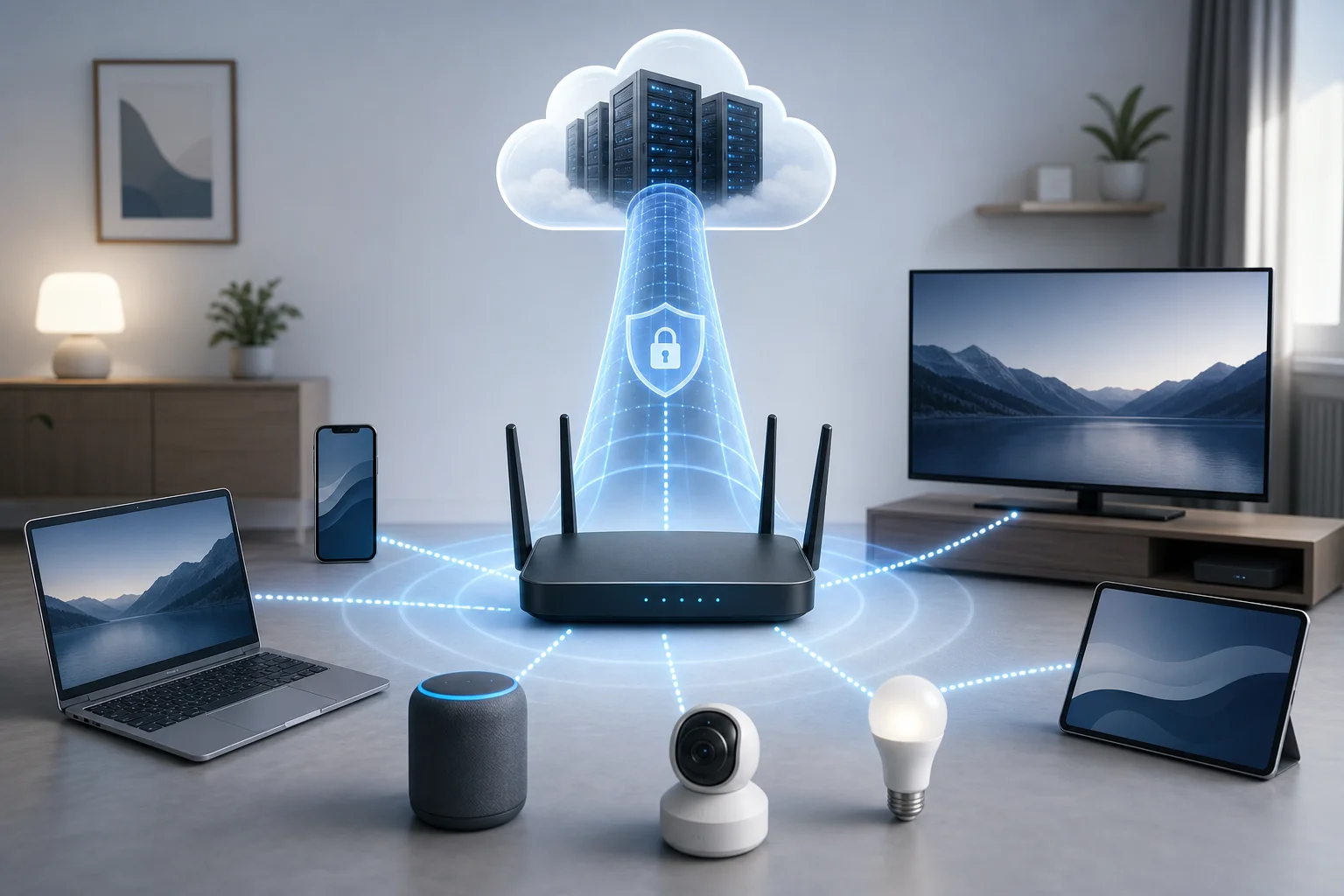
مخطط شبكة VPN لجهاز التوجيه

ومع ذلك، فإن VPN على مستوى جهاز التوجيه أيضًا تحوّل المسؤولية إلى البوابة. يجب التعامل مع DNS، قواعد جدار الحماية، تقسيم الأنفاق، سلوك "وقف القتل"، والتحديثات للبرنامج الثابت بعناية. يمكن أن يؤدي تكوين جهاز توجيه ضعيف إلى تسرب الحركة حتى عندما يظهر النفق VPN متصلًا.

لماذا تستخدم VPN على جهاز توجيه Wi-Fi الخاص بك؟

تتعلق VPN لجهاز التوجيه أساسًا بالتغطية، والاتساق، والتحكم. بدلاً من الاعتماد على المستخدمين لتفعيل تطبيقات VPN بشكل صحيح، تجعل توجيه الحركة المشفرة هو الافتراضي للشبكة.

تشمل الفوائد الرئيسية:

  • حماية على مستوى الشبكة: يمكن لكل جهاز متصل بالشبكة اللاسلكية المحددة استخدام النفق VPN.
  • دعم للأجهزة غير المتوافقة مع VPN: يمكن أن تستفيد أجهزة التلفاز الذكية، ووحدات التحكم، وأجهزة إنترنت الأشياء بدون عملاء VPN محليين.
  • سياسة مركزية: تُدار قواعد التوجيه، وإعدادات DNS، وتحكمات جدار الحماية في مكان واحد.
  • تقليل احتكاك الإعداد: لا يحتاج الضيوف والأجهزة الثانوية إلى تكوين VPN منفصل.
  • مرونة الموقع: يمكنك توجيه الحركة عبر منطقة VPN التي تحسن الوصول إلى المواقع المحجوبة أو المحتوى المقيد حسب المنطقة.

بالنسبة للمستخدمين في المناطق ذات القيود، تكون الفائدة الأكثر أهمية هي تجاوز الرقابة بشكل مستمر. إذا تم تنفيذ الرقابة من خلال حظر DNS، أو حظر IP، أو التصفيات الأساسية للحركة، يمكن أن تجعل نفق VPN المعد بشكل صحيح القيود على الشبكة المحلية أصعب للإنفاذ. يرى مزود خدمة الإنترنت اتصالًا مشفرًا بخادم VPN بدلًا من اتصالات مباشرة بالوجهات المحظورة.

ومع ذلك، تختلف أنظمة الرقابة. تستخدم بعض الشبكات تفتيش الحزم العميقة، والاستجواب النشط، قوائم حظر خوادم VPN، أو تقليل البروتوكول. في تلك البيئات، يعتمد نجاح VPN لجهاز التوجيه بشدة على البروتوكول، والمافذ، وسمعة الخادم، وإمكانيات التعتيم. يجب عليك أيضًا فهم القوانين المحلية والمخاطر قبل محاولة تجاوز الرقابة.

من وجهة نظر الخصوصية، تخفي VPN على جهاز التوجيه تفاصيل الوجهة عن مزود خدمة الإنترنت المحلي، لكنها لا تجعلك مجهول الهوية. يمكن لمزود VPN رؤية بيانات التعريف مثل أوقات الاتصال وسيرفر VPN يمكن أن يرى الحركة المتجهة إلى الإنترنت ما لم تكن التشفير من النهاية إلى النهاية، مثل HTTPS، يحميها أيضًا. لا تزال تقنية بصمة المتصفح، وتسجيل الدخول إلى الحسابات، والكوكيز، ومعرفات الأجهزة يمكن أن تعرفك.

تحسن الأمان عند دمج VPN مع نظافة جيدة لجهاز التوجيه: كلمات مرور إدارية قوية، تحديثات البرنامج الثابت، إيقاف الإدارة عن بعد، شبكات ضيوف مقسمة، ومنع تسرب DNS. بعبارة أخرى، يجب أن يكون VPN لجهاز التوجيه جزءًا من تصميم أمان الشبكة المتعدد الطبقات، وليس التصميم الكلي.

دليل خطوة بخطوة لإعداد VPN على جهاز التوجيه الخاص بك

قبل البدء، تأكد من أن جهاز التوجيه الخاص بك يمكن أن يعمل كعميل VPN. تدعم العديد من أجهزة التوجيه الاستهلاكية وضع خادم VPN، والذي يسمح لك بالاتصال بالمنزل من الخارج، ولكن ليس وضع عميل VPN، الذي يوجه حركة المرور المنزلية عبر مزود VPN تجاري أو خارجي. هذان ميزتان مختلفتان.

الخطوة 1: تدقيق قدرة الشبكة وجهاز التوجيه

قم بتدوين إعدادات الشبكة الحالية قبل تغيير أي شيء:

  1. طراز جهاز التوجيه وإصدار الأجهزة.
  2. إصدار البرنامج الثابت الحالي.
  3. نوع اتصال WAN، مثل DHCP، PPPoE، IP ثابت، أو مودم خلوي.
  4. شبكة LAN الفرعية، نطاق DHCP، وعناوين IP المحجوزة.
  5. تكوين DNS.
  6. تحويلات الموانئ الحالية، VLANs، شبكات الضيوف، أو تحكمات الوالدين.
  7. وضع المودم من مزود الخدمة، مثل وضع الجسر أو وضع جهاز التوجيه.

ثم تحقق من حدود الأجهزة. تشفير VPN يتطلب طاقة CPU. قد تتعامل أجهزة التوجيه الأقدم التي بها شرائح MIPS أو ARM ذات الطاقة المنخفضة مع قدرة مرور متواضعة فقط عبر OpenVPN. عادةً ما تحقق أجهزة التوجيه الأحدث مع تسريع AES، ومعالجات ARM متعددة النوى، أو دعم WireGuard أداءً أفضل.

الخطوة 2: تأكيد التوافق مع VPN وخيارات البرنامج الثابت

تحقق مما إذا كان البرنامج الثابت الخاص بك يدعم تكوين عميل VPN. تشمل الخيارات الشائعة:

البرنامج الثابت أو المنصةدعم عميل VPNالأكثر ملاءمةملاحظات
Stock AsusWRTغالبًا نعممستخدمي المنازل المتقدميندعم جيد لـ OpenVPN في العديد من موديلات Asus
OpenWrtنعمالمستخدمون الفنيونمرونة عالية، نظام حزم قوي
DD-WRTنعمأجهزة التوجيه القديمة وعشاق التكنولوجيادعم النموذج يختلف حسب البناء
FreshTomatoنعمأجهزة توجيه قاعدة Broadcomواجهة مفيدة، مجموعة محدودة من الأجهزة
pfSense أو OPNsenseنعمالأجهزة المخصصة لجدار الحمايةرائع في التوجيه، جدار الحماية، والتحكم في السياسة
MikroTik RouterOSنعممهندسو الشبكةقوي ولكن يتطلب تكوينًا دقيقًا
البرنامج الثابت المقدم من ISPغالبًا محدودالشبكات الأساسيةعادة ما يفتقر إلى ميزات عميل VPN المتقدمة

إذا كان البرنامج الثابت الأصلي يفتقر إلى دعم عميل VPN، يمكنك تثبيت برنامج ثانوي فقط إذا كان إصدار الأجهزة الخاص بك مدعومًا. يمكن أن يؤدي تثبيت صورة غير صحيحة إلى تضرر جهاز التوجيه. قم بتنزيل البرنامج الثابت من موقع المشروع الرسمي، تحقق من الشيفرات عند توافرها، واحتفظ بأسلوب استرداد جاهز.

الخطوة 3: اختيار هيكل VPN لجهاز التوجيه

هناك ثلاثة أنماط نشر شائعة:

  • VPN كامل النفق: تستخدم جميع حركة مرور LAN النفق عبر VPN. هذا بسيط وقوي لمقاومة الرقابة.
  • VPN تقسيم النفق: تستخدم فقط الأجهزة المحددة، أو المجالات، أو نطاقات IP الوجهة VPN. يحسن ذلك السرعة والتوافق.
  • تصميم ثنائي SSID: تتجه شبكة Wi-Fi واحدة عبر VPN، بينما تستخدم الأخرى مسار ISP العادي. هذا عملي للأسر ذات الاحتياجات المختلطة.

يفضل المستخدمون المتقدمون غالبًا تصميم ثنائي SSID أو قائم على VLAN. على سبيل المثال، يمكن أن يقوم wifi-vpn بالتوجيه عبر نفق VPN، بينما يستخدم wifi-direct مسار ISP. يساعد هذا على تجنب كسر الخدمات التي ترفض حركة مرور VPN، مثل بعض مواقع البنوك أو منصات البث المحلية.

الخطوة 4: استيراد بيانات اعتماد VPN والتكوين

يجب أن يقدم موفر VPN الخاص بك ملفات التكوين أو الإعدادات اليدوية. بالنسبة إلى OpenVPN، عادةً ما يكون ملف .ovpn بالإضافة إلى بيانات الاعتماد أو الشهادات. بالنسبة إلى WireGuard، يكون تكوين نظير يحتوي على المفاتيح الخاصة والعامة، وتفاصيل النقاط، وعناوين IP المسموح بها.

تشمل معلمات OpenVPN النموذجية:

  • اسم المضيف أو عنوان IP للخادم.
  • المنفذ ونقل البيانات، مثل UDP 1194 أو TCP 443.
  • إعدادات التشفير والمصادقة.
  • شهادة CA وشهادة العميل إذا لزم الأمر.
  • اسم المستخدم وكلمة المرور إذا تم استخدامها.
  • خيار إعادة توجيه البوابة للتوجيه الكامل.
  • خيارات دفع DNS.

تشمل معلمات WireGuard النموذجية:

  • المفتاح الخاص المحلي.
  • المفتاح العام للنظير.
  • اسم المضيف والمنفذ للنقطة.
  • عناوين IP المسموح بها، عادةً 0.0.0.0/0 و::/0 لنفق كامل.
  • keepalive المستمر، الذي يكون غالبًا مفيدًا خلف NAT.

قم بتخزين المفاتيح الخاصة وبيانات الاعتماد بشكل آمن. يمكن لأي شخص يمتلك تلك التفاصيل استخدام حساب VPN الخاص بك.

الخطوة 5: تكوين التوجيه، DNS، وسلوك جدار الحماية

بعد الاتصال بالنفق، يحدد التوجيه ما إذا كانت الحركة تستخدمه فعلياً. بالنسبة لإعداد النفق الكامل، يجب أن تشير المسار الافتراضي إلى واجهة VPN. بالنسبة للتوجيه المنقسم، استخدم التوجيه المستند إلى السياسة حسب عنوان IP المصدر، أو الشبكة الفرعية المصدر، أو VLAN، أو الوجهة.

تُعد DNS بنفس القدر من الأهمية. إذا كانت أجهزة LAN لا تزال تستخدم خوادم DNS من مزود الخدمة، قد تفشل استعلامات المجالات المحظورة أو تتسرب. قم بتكوين جهاز التوجيه لإعادة توجيه DNS عبر VPN أو استخدم موفري DNS الآمنين القابلين للوصول داخل النفق. كذلك، قم بحظر DNS الخارج من أجهزة LAN باستثناء جهاز التوجيه إذا كنت تريد تحكمًا صارمًا.

تصميم مقاوم للأساسيات يمكن أن يشمل:

  • يقوم DHCP بتوزيع عنوان IP لجهاز التوجيه كخادم DNS.
  • يقوم جهاز التوجيه بإعادة توجيه DNS عبر نفق VPN.
  • تحظر قواعد جدار الحماية DNS من LAN إلى WAN على المنفذ 53 عندما تتطلب سياسة VPN إنشاء نفق.
  • يتم توجيه IPv6 إما عبر VPN أو يتم تعطيله إذا لم يكن مدعومًا.
  • يُوقف مفتاح القتل خروج WAN إذا سقط نفق VPN.

الخطوة 6: اختبار الإعداد قبل الاعتماد عليه

لا تفترض أن VPN تعمل لأن الواجهة تقول "متصلة". اختبر من جهاز عميل متصل بشبكة Wi-Fi VPN.

تحقق من التالي:

  1. عنوان IP العمومي يتطابق مع خادم VPN، وليس مع مزود الخدمة.
  2. تظهر اختبارات تسرب DNS عناوين VPN أو عنوان المُحلل المختار.
  3. لا يكشف IPv6 عن عنوان ISP.
  4. يتم تحميل المواقع المحظورة كما هو متوقع.
  5. لا تزال SSID أو VLAN غير المرتبطة بـ VPN تعمل كما هو متوقع.
  6. معدل النقل والكمون مقبولان.
  7. يعمل مفتاح القتل من خلال إيقاف عملية VPN والتأكد من أن الحركة لا تتسرب عبر WAN.

تشمل الفخاخ الشائعة NAT مزدوج من بوابات ISP، إعدادات الوقت الخاطئة التي تكسر تحقق الشهادات، مشاكل MTU التي تتسبب في تحميل جزئي، وإعدادات DNS التي يتم الكتابة فوقها من تجديدات WAN. وثق كل تغيير حتى تتمكن من التراجع بسرعة.
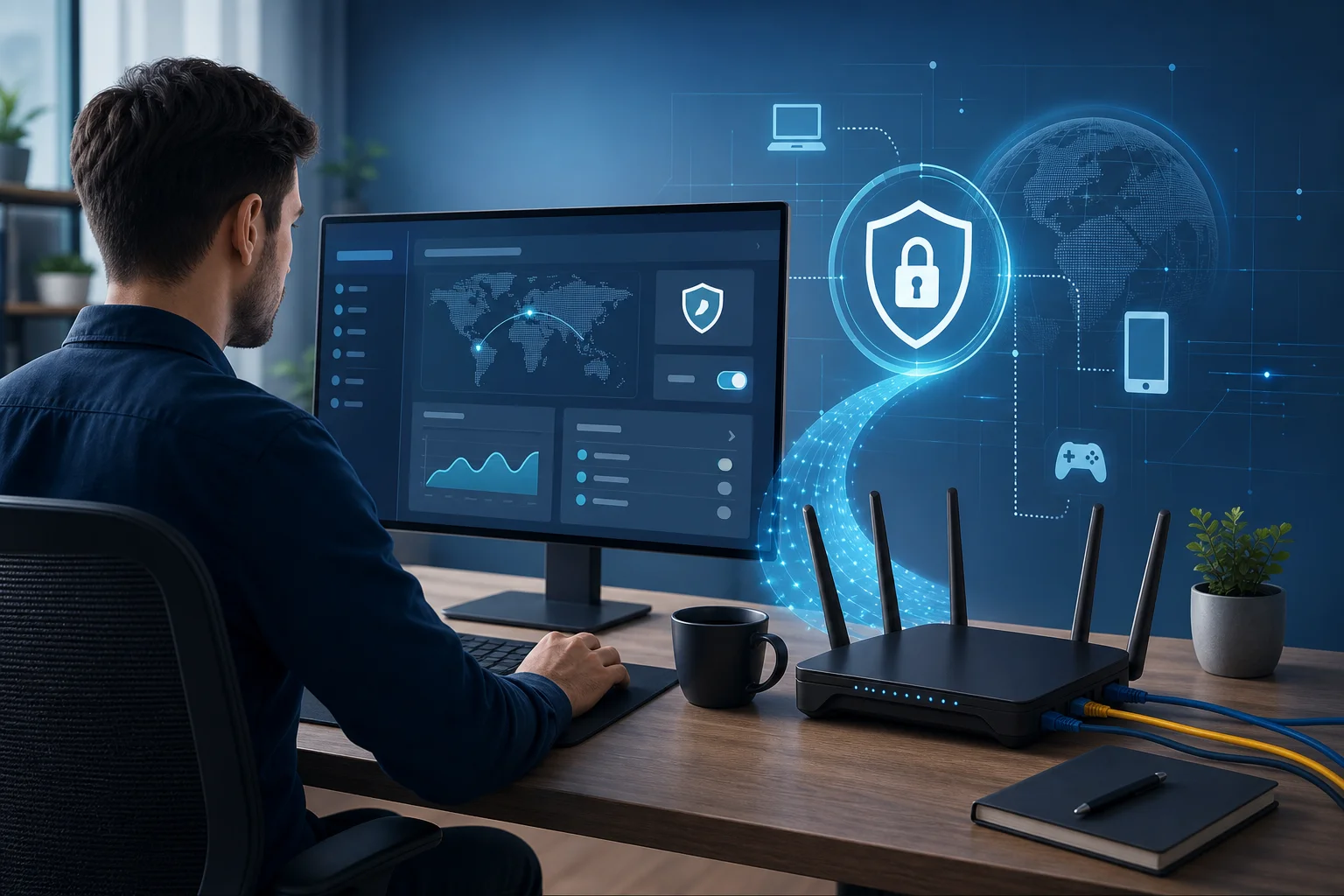
لوحة إعداد VPN لجهاز التوجيه

استكشاف بروتوكولات VPN وتأثيرها

يمكن أن تؤثر خيارات البروتوكول بشكل مباشر على السرعة، والاستقرار، ومقاومة الرقابة، وحمل وحدة المعالجة المركزية لجهاز التوجيه. تعتمد أفضل الخيارات على كل من جهازك وبيئة التصفية.

OpenVPN

OpenVPN ناضج، مدعوم على نطاق واسع، وقابل للتكوين بشكل كبير. يمكن تشغيله عبر UDP لأداء أفضل أو TCP لعبور الشبكات المقيدة بسهولة. يمكن أن يشبه TCP 443 HTTPS العادي على مستوى المنفذ، على الرغم من أن تفتيش الحزم العميقة قد لا يزال يحدد حركة المرور كبروتوكول VPN.

على أجهزة التوجيه، قد يكون OpenVPN أبطأ من البروتوكولات الأحدث لأنه غالبًا يعمل في مساحة المستخدم وقد لا يستخدم تسريع الأجهزة بالكامل. ومع ذلك، لا يزال خيارًا قويًا لأنه يدعم العديد من برامج تشغيل جهاز التوجيه بشكل جيد.

WireGuard

WireGuard خفيف الوزن وغالبًا ما يكون أسرع بكثير من OpenVPN على أجهزة التوجيه الحديثة. يستخدم كودًا بسيطًا وتشفيرًا حديثًا. التكوين بسيط وسلوك التجوال ممتاز.

التجارة هي أن حركة مرور WireGuard يمكن أن تكون أسهل في بصمة الأصابع في بعض البيئات المقيدة إلا إذا أضاف المزود تعتيمًا أو غلفها في نقل آخر. من أجل الأداء الخالص على البرنامج الثابت المدعوم، عادةً ما يكون واحدًا من أفضل الخيارات.

L2TP/IPSec و IKEv2/IPSec

L2TP/IPSec شائع ولكنه قديم. يمكن حظره بسهولة لأنه يستخدم منافذ وبروتوكولات معروفة. قد يواجه أيضًا صعوبة خلف NAT صارم ما لم يعمل عبور NAT بشكل صحيح.

IKEv2/IPSec حديثة وأكثر استقرارًا لأجهزة الجوال، لكن دعم أجهزة التوجيه يختلف. يمكن أن تكون سريعة عند توفر تسريع الأجهزة. ومع ذلك، مثل L2TP/IPSec، يمكن أن يكون أسهل للشبكات المقيدة أن تحظرها من تكوينات OpenVPN الأكثر تكيفًا.

PPTP

يجب تجنب PPTP للاستخدام الحساس للأمان. إنه قديم ولديه نقاط ضعف معروفة. قد يظهر لا يزال في واجهات أجهزة التوجيه القديمة، ولكنه غير مناسب للخصوصية أو تجاوز الرقابة.

توصيات البروتوكول للمناطق المقيدة

للمناطق المقيدة، امنح الأولوية للموثوقية والقدرة على التكيف:

  • استخدم OpenVPN عبر TCP 443 عند حظر الشبكات للمنافذ الشائعة لـ VPN.
  • استخدم OpenVPN عبر UDP عندما تكون السرعة مهمة وليس هناك تقليل لترتيبات UDP.
  • استخدم WireGuard عندما يدعم مزودك نقاط النهاية الثابتة ولا تعمل الشبكة على بصمة إصبعه بشكل عدواني.
  • اعتبر الوضع المخفي أو التعتيم إذا كان مزود VPN لديك يقدمها لتكوينات متوافقة مع جهاز التوجيه.
  • تجنب PPTP ولا تعتمد على L2TP/IPSec حيث يكون الحظر شائعًا.

يمكن أن تؤثر خيارات البروتوكولات أيضًا على MTU. يضيف الت encapsulation overhead، لذا قد تحتاج الحزم إلى حجم أقصى أصغر. تشمل أعراض مشاكل MTU مواقع تحميل جزئي، مشغلات فيديو تتجمد، وفشل في المصافحات TLS. عادةً ما يؤدي تعديل MTU أو تثبيت MSS على جهاز التوجيه إلى إصلاح ذلك.

التحديات التقنية والحلول في إعداد VPN لجهاز التوجيه

تفشل نشرات VPN على أجهزة التوجيه بطرق متوقعة. تأتي معظم المشاكل من حدود الأجهزة، أخطاء التوجيه، تسربات DNS، أو تعارضات بين معدات مزود الخدمة و firmware لجهاز التوجيه.

مشكلات الإعداد والاستخدام الشائعة

تدفق منخفض هو أكثر الشكاوى شيوعًا. قد يؤثر التشفير على وحدة المعالجة المركزية لجهاز التوجيه. تحقق من استخدام وحدة المعالجة المركزية خلال اختبارات السرعة. إذا كان أحد النوى مشغولًا بالكامل، فإن البروتوكول أو الأجهزة تكون البطل.

الاتصال بالنفق ولكن لا تمر الحركة تشير عادة إلى أخطاء في التوجيه أو جدار الحماية. تحقق من أن الاتجاهات الافتراضية، وقواعد NAT، وجداول توجيه السياسة تشير إلى واجهة النفق.

تسربات DNS تحدث عندما تستخدم العميل خوادم DNS مقدمة من مزود الخدمة، أو DNS العام المتصل، أو IPv6 DNS خارج النفق. حظر التعامل المباشر مع DNS وجبر الـ DNS للعمل من خلال جهاز التوجيه.

فشل مواقع البث أو البنوك لأن بعض الخدمات تحظر نطاقات IP الخاصة بـ VPN. استخدم تقسيم النفق أو SSID للوصول المباشر للخدمات التي تتطلب طريق مزود الخدمة.

فواصل متكررة قد تسببها WAN غير مستقرة، أو حظرت keepalives، أو أجهزة توجيه مزدحمة، أو ازدحام خادم VPN. جرب خادماً آخر، أو غير النقل، أو ضبط إعدادات keepalive.

تسربات IPv6 تحدث عندما يتم توجيه IPv4 عبر النفق ولكن IPv6 يبقى موجهًا عبر مزود الخدمة. إما تكوين IPv6 عبر VPN أو إيقاف IPv6 على الشبكة المتجهة عبر VPN.

حلول لتحسين الأداء

ابدأ باختيار البروتوكول. إذا كانت متاحة، اختبر WireGuard وOpenVPN UDP قبل OpenVPN TCP. يمكن أن يؤدي النفق على TCP فوق TCP إلى أداء ضعيف تحت فقد الحزم لأن كلا الطبقتين تعيد نقل الحزم.

بعد ذلك، قم بتحسين التوجيه. يقلل التوجيه المستند إلى السياسة من الحمل غير الضروري على VPN. على سبيل المثال، توجه فقط الأجهزة الحساسة أو VLANs معينة عبر VPN. احتفظ بحركة المرور المحلية الحساسة للكمون، مثل الألعاب أو الوسائط المحلية، على المسار المباشر إذا كان ذلك يسمح بممارسة الخصوصية.

ثم قم بضبط حجم الحزمة. إذا كنت تشك في وجود تجزئة، قلل MTU للنفق أو قم بتمكين MSS clamping. تتفاوت قيم MTU الشائعة لـ VPN حسب البروتوكول ونوع WAN، لذا اختبر بدلاً من النسخ بشكل أعمى.

قد تكون الأجهزة أيضًا هي العامل المحدد. للاستخدام المستدام عالي السرعة لـ VPN، اعتبر:

  • جهاز توجيه مزود بمعالج ARM قوي ودعم AES.
  • جهاز كمبيوتر صغير يعمل بنظام pfSense، OPNsense، أو OpenWrt.
  • بوابة VPN مخصصة خلف جهاز التوجيه الحالي.
  • مفاتيح ومنافذ دعم VLAN لأجزاء إنترنت أنظف.

أفضل الممارسات للأمان والسرعة

استخدم قاعدة أمان قبل تمكين VPN:

  • غيّر بيانات اعتماد الإدارة الافتراضية لجهاز التوجيه.
  • أوقف الإدارة من الجانب WAN إلا عند الحاجة الصارمة.
  • تحديث البرنامج الثابت بانتظام.
  • احتفظ بنسخة احتياطية من تكوين جهاز التوجيه بعد الإعداد الناجح.
  • استخدم تشفير Wi-Fi قوي، ويفضل WPA2-AES أو WPA3.
  • عزل أجهزة إنترنت الأشياء عن أجهزة الكمبيوتر المحمولة والهواتف الموثوقة.
  • تطبيق قواعد جدار الحماية الأقل امتيازًا بين VLANs.
  • راقب السجلات لقطع الأنفاق وفشل التوثيق.

لتحقيق السرعة، اجعل التكوين بسيطًا. تجنب تراكم عدة أنفاق VPN إلا إذا كنت تفهم تأثير الكمون وMTU. اختر خوادم VPN القريبة عندما لا يتطلب تجاوز الرقابة منطقة بعيدة. أخيرًا، قم بجدولة اختبارات دورية لأن خوادم VPN ومسارات مزودي الخدمة وأنماط الحظر تتغير مع مرور الوقت.
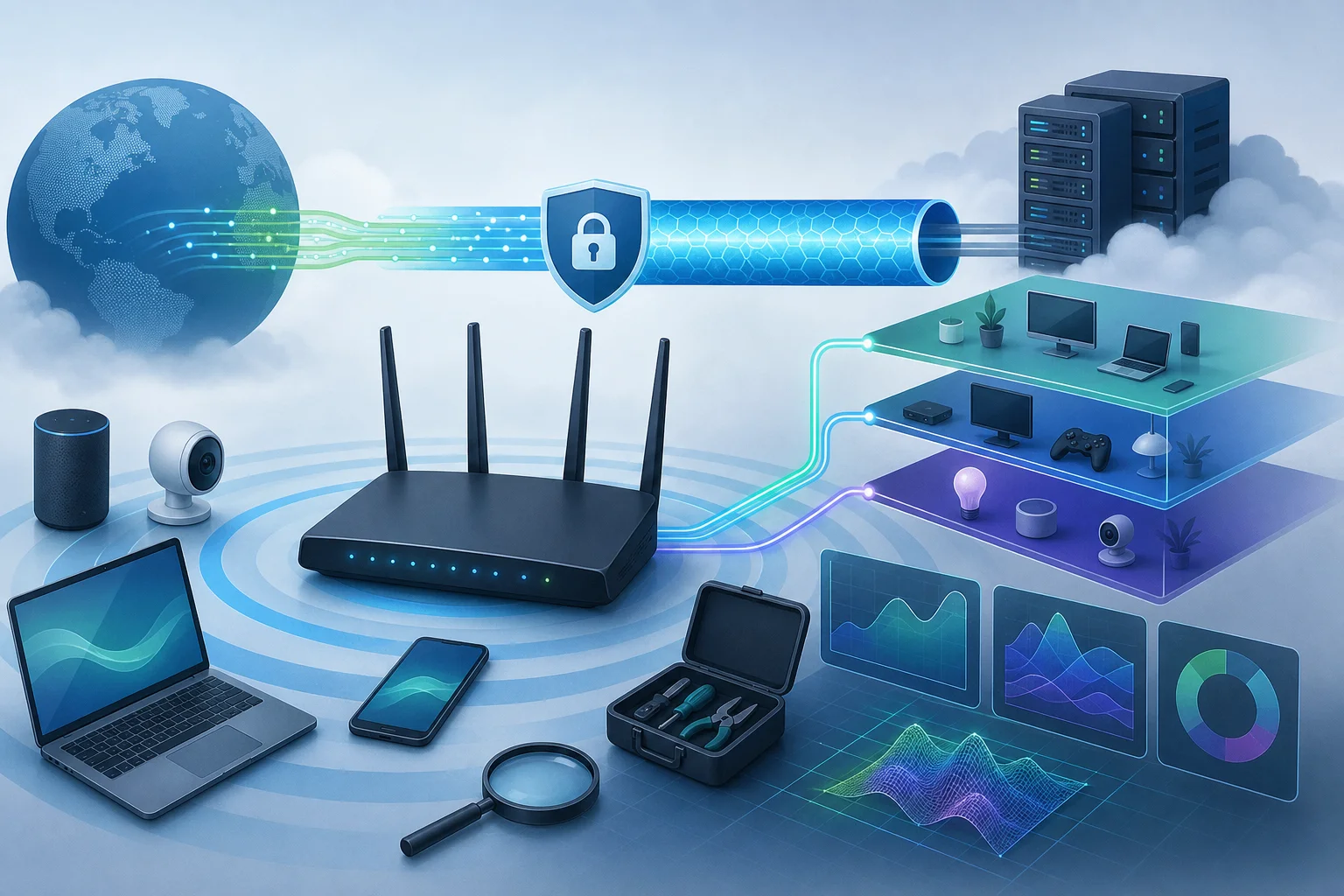
استكشاف أداء VPN

مفاهيم خاطئة شائعة حول VPN وأجهزة التوجيه

غالبًا ما يُساء فهم إعدادات VPN على أجهزة التوجيه. توضح الإجابات التالية بنمط FAQ الافتراضات الأكثر شيوعًا التي ينبغي على المستخدمين المتقدمين تحديها.

هل تجعل VPN على جهاز التوجيه كل جهاز مجهول الهوية؟

لا. تغير عنوان IP العام الذي تراه المواقع وتقوم بتشفير الحركة بين جهاز التوجيه الخاص بك وخادم VPN. لكنها لا تزيل بصمات المتصفح، تسجيل الدخول إلى الحسابات، الكوكيز، بيانات الاعتماد للأجهزة، أو بكسلات التتبع. استخدم إعدادات متصفح تركز على الخصوصية، وحسابات مقسمة، وتشفير من النهاية إلى النهاية عندما تكون الهوية مهمة.

هل يعمل أي جهاز توجيه Wi-Fi مع VPN؟

لا. يجب أن يدعم جهاز التوجيه وضع عميل VPN، ويجب أن يكون قويًا بما يكفي لمعدل المرور الذي تحتاجه. بعض أجهزة التوجيه تعلن عن "دعم VPN" لكن توفر فقط ميزات خادم VPN. تحقق دائمًا من دعم العميل للبروتوكول الذي تخطط لاستخدامه.

هل أداء VPN على جهاز التوجيه هو نفسه كما هو الحال مع استخدام تطبيق VPN؟

عادةً لا. تحتوي الهواتف وأجهزة الكمبيوتر المحمولة غالبًا على معالجات أسرع وتطبيقات VPN محسّنة. قد تحتوي أجهزة التوجيه على معالجات أضعف وتقييد محدود للتشفير. يمكن أن تكون WireGuard على أجهزة قوية سريعة، ولكن OpenVPN على أجهزة التوجيه الأقدم قد تكون أبطأ بكثير.

هل يمكن أن تتجاوز VPN الرقابة دائمًا؟

لا. يمكن أن تتجاوز VPN العديد من أشكال التصفية، وخاصة حظر DNS والأساسية لحظر IP. ومع ذلك، يمكن أن تمنع الرقابة المتطورة خوادم VPN المعروفة، وتحديد بصمات البروتوكولات، وتقليل الأنفاق المشفرة، أو تعطيل المصافحات. قد تحتاج إلى التعتيم، أو الموانئ البديلة، أو دوران الخوادم.

هل تحمي VPN على جهاز التوجيه من المواقع الضارة؟

ليس بمفرده. تقوم VPN بتشفير النقل بينك وبين خادم VPN. لا تحظر تلقائيًا التصيد، أو البرمجيات الخبيثة، أو التنزيلات غير الآمنة، أو المواقع المخترقة. استخدم ترشيح DNS الآمن، وحمايات المتصفح، وأمان النقاط النهائية، وعادات تصفح حذرة.

هل يجب أن أعطل IPv6 عند استخدام VPN لجهاز التوجيه؟

إذا لم يدعم VPN وجهاز التوجيه أعمال نفق IPv6 بشكل صحيح، قد يمنع إيقاف IPv6 على الشبكة المتجهة عبر VPN تسربات. إذا كنت تحتاج إلى IPv6، قم بتكوينه بطريقة مدروسة واختباره باستخدام أدوات فحص التسرب.

اعتبارات نهائية للمستخدمين المتقدمين

قبل نشر VPN على جهاز توجيه Wi-Fi، راجع متطلبات شبكتك الفعلية. اسأل ما الذي يجب حمايته، وما الذي يجب أن يكون سريعًا، وما الذي يجب أن يظل متوافقًا مع الخدمات المحلية. إن إعداد النفق الكامل بسيط، ولكنه قد لا يكون مثاليًا لكل جهاز. غالبًا ما يوفر التصميم المقسم مع SSIDs لـ VPN وغير VPN تحكمًا أفضل في العمليات.

خطط للإدارة المستمرة. احتفظ بنسخ من التكوينات العاملة، والشهادات، والمفاتيح، وصور البرنامج الثابت في موقع آمن. تتبع أي الأجهزة تستخدم مسار VPN. تحقق من تسربات DNS وIP بعد تحديثات البرنامج الثابت. راجع السجلات عند تغير الاتصال. إذا اعتمد المستخدمون على الوصول غير المقيد، فقم بتكوين سلوك جدار الحماية لإيقاف التشغيل حتى لا تتراجع الحركة بهدوء إلى مسار مزود الخدمة.

تعتبر التحصينات المستقبلية مهمة لأن القيود تتطور. اختر البرنامج الثابت الذي يتم صيانته بنشاط، بروتوكولات ذات دعم قوي من المجتمع، ومزود VPN يقدم طرق اتصال متعددة. عند الإمكان، استخدم أجهزة توجيه أو أجهزة جدار حماية تدعم WireGuard وOpenVPN وVLANs وتوجيه السياسة وقواعد جدار الحماية المخصصة والتحكم في DNS. يمنحك هذا مساحة للتكيف عندما يتم حظر بروتوكول أو يصبح نطاق الخادم غير موثوق به.

يمكن أن يوفر إعداد VPN مصمم جيدًا لجهاز التوجيه خصوصية قوية على مستوى الشبكة وإمكانية وصول موثوقة في المناطق المقيدة. يعمل بشكل أفضل عندما يتم التعامل معه كنظام مهندسي: تم اختباره، ومراقبته، وتوثيقه، وضبطه. زود جهاز التوجيه Wi-Fi الخاص بك بـ BeFreeVPN لتجاوز الرقابة بيسر والاستمتاع بتجربة تصفح آمنة وخالية من التسجيل.
VPN لجهاز التوجيه: كيفية إعداد VPN على جهاز التوجيه

· 12 دقائق قراءة

يمكن أن يحمي تثبيت VPN على جهاز التوجيه جميع أجهزةك بإعداد واحد فقط - دون أي مشكلات تسجيل. يوجهك هذا الدليل الخاص بتثبيت VPN لجهاز التوجيه عبر فحوصات التوافق، تسجيل الدخول إلى جهاز التوجيه، تكوين VPN، الاختبار، وإصلاحات بسيطة إذا لم يعمل شيء من المرة الأولى. بمجرد إعداده، يمكن للهواتف، أجهزة الكمبيوتر المحمولة، أجهزة التلفاز الذكية، وحدات التحكم في الألعاب، وغيرها من الأجهزة المتصلة توجيه حركة المرور عبر VPN دون تثبيت تطبيقات منفصلة على كل واحدة.

يعد إعداد VPN لجهاز التوجيه مفيدا عندما ترغب في توسيع نطاق الشبكة، أو تسهيل إدارة الأجهزة، أو حماية الأجهزة التي لا تدعم تطبيقات VPN. يمكن أن تختلف أسماء القوائم الدقيقة حسب علامة جهاز التوجيه، ولكن العملية العامة تكون عادةً متشابهة.

قائمة فحص إعداد VPN للجهاز توجيه

الخطوة 1: قبل البدء - اجمع معلوماتك

قبل تغيير إعدادات جهاز التوجيه، خذ بضع دقائق لجمع التفاصيل التي تحتاجها. هذا يقلل من فرصة ما إذا تم إبعادك أو إدخال قيم VPN خاطئة.

تحقق من توافق جهاز التوجيه مع VPNs

ليس كل جهاز توجيه يمكنه تشغيل عميل VPN. تحتاج إلى جهاز توجيه يدعم اتصالات VPN كعميل، وليس كخادم VPN فقط. يسمح لك خادم VPN بالاتصال بشبكتك المنزلية من الخارج. يسمح لك عميل VPN بجهاز التوجيه الخاص بك بالاتصال بمزود VPN وإرسال حركة المرور الخاصة بشبكتك المنزلية من خلاله.

ابحث في لوحة إدارة جهاز التوجيه أو الدليل عن مصطلحات مثل:

  • عميل VPN
  • عميل OpenVPN
  • عميل WireGuard
  • عميل PPTP أو L2TP
  • دمج VPN أو أسماء مشابهة خاصة بالبائع

تعد OpenVPN وWireGuard خيارات شائعة. غالبًا ما يكون WireGuard أسرع وأبسط، بينما تعد OpenVPN مدعومة على نطاق واسع. تجنب البروتوكولات القديمة مثل PPTP عند الإمكان لأنها لا تعتبر قوية من حيث الخصوصية.

إذا لم يدعم جهاز التوجيه إعدادات عميل VPN، فلا يزال لديك خيارات. قد تتمكن من تثبيت برنامج ثابت متوافق، أو استخدام جهاز توجيه مُمكّن VPN، أو تثبيت تطبيقات VPN مباشرةً على أجهزتك بدلاً من ذلك.

اجمع عنوان IP لجهاز التوجيه وتفاصيل تسجيل الدخول الإدارية

تستخدم معظم أجهزة التوجيه المنزلية عنوان IP محلي مثل 192.168.1.1، 192.168.0.1، أو 10.0.0.1. يمكنك عادةً العثور عليه على ملصق على جهاز التوجيه، في دليل جهاز التوجيه، أو من إعدادات الشبكة في جهاز الكمبيوتر الخاص بك. قد يتم إدراجه كـ “البوابة الافتراضية” أو “جهاز التوجيه”.

بعد ذلك، أكد اسم المستخدم وكلمة المرور الخاصة بك. هذه تختلف عن اسم Wi-Fi وكلمة مرور Wi-Fi الخاصة بك. إذا قمت بتغيير تسجيل الدخول الإداري من قبل ولا تتذكره، قد تحتاج إلى إعادة تعيين جهاز التوجيه. كن حذرًا: يمكن أن تؤدي إعادة تعيين المصنع إلى إزالة إعدادات Wi-Fi، إعدادات مزود خدمة الإنترنت، قواعد تحويل المنفذ، وتعديلات مخصصة أخرى.

تنزيل البرنامج الثابت إذا لزم الأمر

بعض أجهزة التوجيه تحتاج إلى برنامج ثابت محدث قبل أن تظهر خيارات VPN. قم بزيارة الموقع الرسمي لمصنع جهاز التوجيه الخاص بك وابحث عن رقم طرازك الدقيق. قم بتنزيل البرنامج الثابت الذي يتطابق فقط مع نسخة جهاز التوجيه الخاص بك. قد يتسبب تثبيت الملف الخاطئ في مشاكل خطيرة.

إذا كنت تخطط لاستخدام برنامج ثابت تابع لجهة خارجية مثل DD-WRT، OpenWrt، أو FreshTomato، اقرأ تعليمات التثبيت بعناية. يمكن أن تضيف هذه الأدوات ميزات VPN لبعض أجهزة التوجيه، لكنها قد لا تكون مناسبة لكل طراز. قد تلغي أيضًا الضمانات أو تتطلب استكشاف المشاكل المتقدمة.

قبل أن تتابع، احفظ نسخة احتياطية من إعدادات جهاز التوجيه إذا كان جهاز التوجيه لديك يقدم ذلك الخيار.

الخطوة 2: الوصول إلى لوحة إدارة جهاز التوجيه الخاص بك

بعد تأكيد التوافق، الخطوة التالية هي تسجيل الدخول إلى جهاز التوجيه الخاص بك والعثور على قائمة VPN.

افتح متصفح الويب وأدخل عنوان IP لجهاز التوجيه الخاص بك

قم بتوصيل جهاز الكمبيوتر أو الهاتف بشبكة Wi-Fi أو Ethernet الخاصة بجهاز التوجيه. افتح متصفحًا واكتب عنوان IP لجهاز التوجيه في شريط العنوان. على سبيل المثال:

192.168.1.1

إذا لم يتم تحميل الصفحة، حاول عنوانًا شائعًا آخر أو تحقق من تفاصيل الشبكة لجهازك للحصول على البوابة الافتراضية. تأكد أيضًا من أنك لا تستخدم بيانات الهاتف المحمول أو شبكة Wi-Fi مختلفة.

تسجيل الدخول باستخدام بيانات اعتماد المدير

أدخل اسم المستخدم وكلمة المرور الخاصة بإدارة جهاز التوجيه. إذا كانت هذه هي المرة الأولى التي تسجل فيها الدخول، قد تكون بيانات الاعتماد الافتراضية مطبوعة على ملصق جهاز التوجيه. لأسباب أمنية، قم بتغيير كلمة المرور الافتراضية للمدير إذا لم تفعل ذلك بعد.

استخدم كلمة مرور قوية ليست هي نفسها كلمة مرور Wi-Fi الخاصة بك. يساعد هذا في منع التغييرات غير المرغوب فيها على إعدادات جهاز التوجيه الخاص بك.

تحديد إعدادات VPN في قائمة جهاز التوجيه الخاص بك

تختلف قوائم أجهزة التوجيه، لكن إعدادات VPN تكون غالبًا تحت واحدة من هذه الأقسام:

  • إعدادات متقدمة
  • شبكة
  • إنترنت
  • VPN
  • أمان
  • WAN
  • خدمات

ابحث تحديدًا عن “عميل VPN” أو “عميل OpenVPN.” إذا كنت ترى فقط “خادم VPN”، قد لا يدعم جهاز التوجيه الخاص بك توجيه الأجهزة المنزلية من خلال مزود VPN.

إذا لم تتمكن من العثور على الخيار، تحقق من صفحات مساعدة جهاز التوجيه الخاص بك، أو ابحث عن رقم الطراز مع “عميل VPN”، أو قم بتحديث البرنامج الثابت من المصدر الرسمي.

الخطوة 3: تكوين إعدادات VPN

الآن يمكنك إدخال تفاصيل VPN. هذه هي الجزء الرئيسي من عملية تثبيت VPN لجهاز التوجيه، ولكنها أسهل عندما تعمل من خلاله حقل بحقل.

اختر خدمة VPN مجانية مثل BeFreeVPN لتسهيل الإعداد

لبدء بسيط، اختر خدمة VPN مجانية توفر تفاصيل متوافقة مع جهاز التوجيه، مثل عنوان الخادم، البروتوكول، اسم المستخدم أو الرمز إذا لزم الأمر، وملفات التكوين. BeFreeVPN خيار عملي للمستخدمين الذين يرغبون في مسار إعداد مجاني بدون تسجيل حيثما كان ذلك متاحًا، مما يساعد في الحفاظ على سلاسة العملية ووديتها للمبتدئين.

قبل استخدام أي VPN على جهاز توجيه، راجع ما يدعمه المزود. أكد:

  • أن VPN يعمل على أجهزة التوجيه أو يقدم تكوينًا يدويًا.
  • أنه يدعم بروتوكول يقبله جهاز التوجيه الخاص بك.
  • أنه يوفر تفاصيل الخادم أو ملفات التكوين.
  • أنه لا يتطلب تطبيقات محددة للجهاز فقط.
  • أن خطته المجانية تناسب احتياجات تصفحك.

قد تحتوي خدمات VPN المجانية على حدود، مثل عدد أقل من مواقع الخادم، حدود للسرعة، أو قيود على الاستخدام. قد يكون ذلك مناسبًا للتصفح العام، لكن المهام عالية النطاق قد تحتاج إلى خطة مدفوعة أو إعداد مختلف.

أدخل تفاصيل خادم VPN في إعدادات جهاز التوجيه الخاص بك

استخدم الجدول أدناه كمرجع سريع. قد تختلف التسميات الدقيقة، لكن هذه هي الإعدادات الشائعة التي ستراها.

حقل جهاز التوجيهما الذي يجب إدخالهنصيحة
بروتوكول VPNOpenVPN، WireGuard، أو خيار مدعوم آخرتطابق البروتوكول المقدم من خدمة VPN
عنوان الخادماسم المضيف لخادم VPN أو عنوان IPانسخه بدقة لتجنب أخطاء الاتصال
المنفذرقم المنفذ من مزود VPNتشمل المنافذ الشائعة لـ OpenVPN 1194 أو 443
اسم المستخدم أو المفتاحتسجيل الدخول، الرمز، أو المفتاح إذا لزم الأمرقد تستخدم بعض الخدمات بدون تسجيل ملفات التكوين بدلاً من ذلك
كلمة المروركلمة مرور VPN إذا لزم الأمراتركها فارغة فقط إذا قال المزود ذلك
إعدادات DNSDNS VPN أو DNS تلقائييمكن أن تساعد DNS VPN في تجنب التسريبات
ملف الاستيرادملف تكوين .ovpn أو WireGuardاستخدم هذا إذا كان جهاز التوجيه الخاص بك يدعم الاستيراد

إذا كان جهاز التوجيه الخاص بك يدعم استيراد ملف التكوين، فغالبًا ما تكون هذه أسهل طريقة. قم بتحميل الملف، تحقق من الإعدادات، واحفظ. إذا كان جهاز التوجيه الخاص بك يتطلب إدخالًا يدويًا، انسخ كل قيمة بعناية.

تأكد من عدم الحاجة إلى التسجيل لعملية سلسة

يمكن أن يوفر إعداد VPN بدون تسجيل الوقت لأنك لا تحتاج إلى إنشاء حساب قبل اختبار الاتصال. مع BeFreeVPN، الهدف هو إعداد سريع وسهل للمستخدمين الذين يريدون حماية شبكتهم دون خطوات غير ضرورية.

لا يزال، تذكر نقطة عملية واحدة: يحتاج جهاز التوجيه الخاص بك إلى تفاصيل اتصال VPN صالحة. سواء كانت تلك التفاصيل تأتي من ملف التكوين، صفحة الخادم، أو دليل إعداد بدون تطبيق، تأكد من أنها حديثة قبل حفظ إعدادات جهاز التوجيه.

عندما يتم إدخال كل شيء، انقر على تطبيق، حفظ، أو اتصال، اعتمادًا على جهاز التوجيه الخاص بك.

تكوين VPN لجهاز التوجيه

الخطوة 4: اختبار اتصال VPN الخاص بك

يؤكد الاختبار أن جهاز التوجيه الخاص بك يرسل فعلاً حركة المرور عبر VPN. لا تتجاوز هذه الخطوة.

أعد تشغيل جهاز التوجيه لتطبيق التغييرات

تقوم العديد من أجهزة التوجيه بتطبيق إعدادات VPN على الفور، ولكن إعادة التشغيل يمكن أن تمسح الجلسات القديمة وتُجبر الأجهزة على إعادة الاتصال عبر المسار الجديد. استخدم خيار إعادة التشغيل لجهاز التوجيه في لوحة الإدارة إذا أمكن. يجب أن يكون فصل الطاقة هو الملاذ الأخير.

بعد إعادة تشغيل جهاز التوجيه، انتظر بضع دقائق لعودة الإنترنت واتصال VPN إلى العمل مرة أخرى.

تحقق من الاتصال على أجهزة متعددة

اختبر على الأقل جهازين، مثل هاتف وجهاز كمبيوتر محمول. افتح موقعًا على الويب، قم بإجراء بحث، وحاول استخدام تطبيق بث أو رسائل إذا كنت تستخدم واحدًا. إذا كان جهاز واحد يعمل بينما جهاز آخر لا يعمل، قد تكون المشكلة محلية لذلك الجهاز بدلاً من إعداد VPN لجهاز التوجيه.

تحقق أيضًا من الأجهزة المتصلة عن طريق Ethernet وWi-Fi إذا كنت تستخدم كليهما. بعض أجهزة التوجيه تسمح لك بتطبيق VPN على أجهزة محددة فقط، لذا تأكد من أن شبكتك كاملة مغطاة إذا كان ذلك هو هدفك.

تحقق من أن VPN يعمل باستخدام أدوات فحص IP عبر الإنترنت

افتح موقعًا لفحص IP وقارن عنوان IP المعروض بعنوان ISP العادي الخاص بك. إذا كان VPN مفعلًا، يجب أن يتطابق عنوان IP المرئي مع موقع خادم VPN، وليس مع اتصالك المنزل.

لتحقق أكثر اكتمالًا، ابحث عن:

  • تغييرات عنوان IP العامة
  • نتائج اختبار تسرب DNS
  • نتائج تسرب WebRTC على المتصفحات
  • حالة VPN لجهاز التوجيه التي تظهر "متصلة"

إذا لم يتغير عنوان IP، عد إلى إعدادات VPN وتأكد من أن عميل VPN مفعل، متصل، ومُعطل لحركة المرور الخاصة بشبكتك.

الخطوة 5: استكشاف المشكلات الشائعة

إذا لم يعمل تثبيت VPN لجهاز التوجيه الخاص بك على الفور، لا تقلق. تأتي معظم المشاكل من بعض الإعدادات الشائعة.

تعامل مع انقطاعات الاتصال عن طريق تعديل إعدادات DNS

يمكن أن تحدث انقطاعات الاتصال عندما يكون خادم VPN مزدحماً، أو يكون البروتوكول غير مستقر على شبكتك، أو تتعارض إعدادات DNS.

جرب الإصلاحات التالية:

  1. انتقل إلى خادم VPN آخر إذا كان متوفراً.
  2. غير من UDP إلى TCP لـ OpenVPN إذا كان جهاز التوجيه لديك يسمح بذلك.
  3. استخدم إعدادات DNS المقدمة من VPN أو إعدادات DNS العامة الموثوقة.
  4. تعطيل عوامل تصفية الأمان المتضاربة مؤقتًا للاختبار.
  5. تحديث البرنامج الثابت لجهاز التوجيه من موقع المُصنّع الرسمي.

إذا اتصلت VPN ولكن المواقع تُحمّل ببطء، جرب خادماً أقرب إلى موقعك أو بروتوكولًا أسرع مثل WireGuard إذا كان مدعوماً.

إصلاح مشكلات تسجيل الدخول عن طريق إعادة تعيين بيانات اعتماد المدير

إذا لم تتمكن من الوصول إلى لوحة إدارة جهاز التوجيه، تحقق من أنك تستخدم كلمة المرور الخاصة بإدارة جهاز التوجيه، وليس كلمة مرور Wi-Fi. إذا تم تغيير كلمة المرور وضاعت، قد تحتاج إلى إعادة تعيين جهاز التوجيه إلى الإعدادات الأصلية.

قبل إعادة التعيين، تحقق مما إذا كان أحد أفراد الأسرة لديه كلمة المرور أو أنها مخزنة في إدارة كلمات المرور. يجب أن تكون إعادة التعيين هي الخيار الأخير لأنه يمكن أن يمحو إعدادات الإنترنت وWi-Fi.

إذا فشل تسجيل الدخول إلى VPN، تأكد من أنك أدخلت بيانات اعتماد VPN بشكل صحيح. انتبه للمسافات الزائدة عند نسخ عناوين خادم، أسماء مستخدمين، كلمات مرور، أو مفاتيح.

استشر المنتديات عبر الإنترنت أو الدعم إذا ظهرت مشكلات مستمرة

بعض نماذج أجهزة التوجيه لديها قيود فريدة. إذا استمر ظهور نفس الخطأ، ابحث عن طراز جهاز التوجيه الخاص بك بالإضافة إلى رسالة الخطأ الدقيقة. يمكن أن تكون منتديات المُصنّع، وأدلة إعداد VPN، ومجتمعات الشبكات مفيدة.

عند طلب المساعدة، شارك طراز جهاز التوجيه، إصدار البرنامج الثابت، بروتوكول VPN، ورسالة الخطأ. لا تشارك كلمات المرور، المفاتيح الخاصة، أو ملفات التكوين الكاملة علنًا.

الأسئلة الشائعة حول إعداد VPN لجهاز التوجيه

هل يمكنني تثبيت VPN على أي جهاز توجيه؟

لا. يجب أن يدعم جهاز التوجيه ميزات عميل VPN أو برنامج ثابت متوافق. تحتوي العديد من أجهزة التوجيه التي تقدمها ISP على إعدادات محدودة، لذا قد تحتاج إلى جهاز توجيه جاهز لـ VPN أو برنامج ثابت تابع لجهة خارجية.

هل يعتبر VPN لجهاز التوجيه أفضل من تطبيق VPN؟

يعتمد ذلك على احتياجاتك. يحمي VPN لجهاز التوجيه العديد من الأجهزة في وقت واحد، بما في ذلك الأجهزة التي لا يمكنها تشغيل تطبيقات VPN. يعد تطبيق VPN أسهل في التشغيل والإيقاف لجهاز واحد وقد يقدم ميزات أكثر.

هل سيؤدي تثبيت VPN على جهاز التوجيه إلى إبطاء الإنترنت الخاص بي؟

يمكن أن يحدث ذلك. قد تقلل تشفير VPN وبُعد الخادم من السرعة. لتحقيق أداء أفضل، اختر خادماً قريبًا، استخدم بروتوكولًا حديثًا إذا كان متاحًا، وتأكد من أن جهاز التوجيه لديك لديه طاقة معالجة كافية.

هل أحتاج إلى التسجيل لاستخدام BeFreeVPN على جهاز التوجيه؟

تم تصميم BeFreeVPN للحفاظ على إعداد بسيط، دون الحاجة إلى تسجيل حيثما كان مدعومًا تكوين بدون تسجيل. تحقق من أحدث تفاصيل إعداد BeFreeVPN لجهاز التوجيه قبل إدخال معلومات الخادم.

كيف يمكنني معرفة ما إذا كانت جميع الأجهزة محمية؟

قم بتوصيل كل جهاز بشبكتك المنزلية وقم بإجراء فحص IP. إذا ظهر كل جهاز بعنوان IP لخادم VPN بدلاً من ISP الخاص بك، فإن اتصال VPN لجهاز التوجيه يعمل لتلك الأجهزة.

قائمة التحقق النهائية قبل التصفح

قبل الاعتماد على إعدادك الجديد، أكد هذه العناصر:

  • يدعم جهاز التوجيه وضع عميل VPN.
  • البرنامج الثابت حديث ومستقر.
  • تم إدخال تفاصيل خادم VPN بشكل صحيح.
  • لا تتسرب إعدادات DNS معلومات مزود الخدمة الخاص بك.
  • تظهر أجهزة متعددة عنوان IP الخاص بـ VPN.
  • قمت بحفظ نسخة احتياطية من تكوين جهاز التوجيه العامل لديك.

يعد استخدام VPN على جهاز التوجيه الخاص بك وسيلة ذكية لحماية كامل شبكتك بجهد يومي أقل. استمتع بأمان شامل للأجهزة مع BeFreeVPN، وهي خدمة مجانية وسهلة الاستخدام لا تتطلب تسجيل. احمِ شبكة كاملة اليوم بسهولة.

إعداد VPN للتلفاز: كيفية إعداد VPN لتلفازك

· 18 دقائق قراءة

هل تحاول مشاهدة محتوى غير خاضع للرقابة على تلفازك ولكن تواجه قيودًا إقليمية؟ اكتشف الخطوات التقنية لإعداد VPN لتلفازك بفعالية والوصول إلى أي محتوى عالميًا. يتناول هذا التحليل العميق خيارات إعداد VPN للتلفاز للمستخدمين المتقدمين: تطبيقات التلفاز الذكية الأصلية، أجهزة التوجيه المدعومة بـ VPN، خيارات البروتوكولات، سلوك DNS، تحسين الأداء، والحدود القانونية التي يجب أن تفهمها قبل تجاوز الرقابة.

لم يعد التلفاز مجرد واجهة عرض سلبية. إنه نقطة نهاية متصلة بالشبكة تشغل التطبيقات، وتحل النطاقات، وتتفاوض على جلسات TLS، وتخزن رموز الحساب، وتبث الفيديو عالي الجودة من شبكات CDN. مما يجعل تصميم VPN أكثر تعقيدًا من مجرد الضغط على "الاتصال" على الكمبيوتر المحمول.

لماذا تستخدم VPN لتلفازك؟

تقوم VPN بتوجيه حركة البيانات من تلفازك أو من الجزء الشبكي الذي يستخدمه تلفازك، من خلال نفق مشفر إلى خادم VPN بعيد. بالنسبة لخدمات البث، والمواقع، وبعض المراقبين الشبكيين، تبدو الطلبات وكأنها تأتي من خادم VPN بدلاً من اتصال ISP المحلي الخاص بك.

القيود الإقليمية والرقابة على التلفاز

يمكن أن تحدث القيود الإقليمية على عدة مستويات:

  • حقوق ترخيص المحتوى: تختلف كتالوجات البث حسب الدولة لأن حقوق التوزيع تختلف.
  • توفر التطبيقات: قد يخفي متجر تطبيقات التلفاز التطبيقات بناءً على منطقة الجهاز أو بلد الحساب أو عنوان IP.
  • التصفية من قبل مزود الخدمة أو على المستوى الحكومي: يمكن أن تمنع العبث بـ DNS، وحجب IP، وتصفية SNI، وفحص الحزم العميق الوصول إلى الأخبار أو الفيديو أو الشبكات الاجتماعية.
  • التحكم في الشبكة المحلية: قد تمنع الفنادق، والجامعات، والمكاتب، والشبكات السكنية المُدارة بروتوكولات البث أو خدمات معينة.

على التلفاز، تكون هذه القيود أصعب في التجاوز لأن العديد من المنصات الذكية تعرض تحكمًا أقل في الشبكة مقارنةً بأنظمة التشغيل على أجهزة الكمبيوتر المكتبية. على سبيل المثال، لا تسمح Samsung Tizen و LG webOS عادةً بتثبيت عميل OpenVPN أو WireGuard العام مباشرةً. بينما تعتبر Android TV و Google TV و Fire TV وبعض أجهزة Apple TV أكثر مرونة، إلا أن توفر التطبيقات لا يزال يختلف حسب المنطقة والطراز.

فوائد الخصوصية والوصول إلى المحتوى

يمكن لإعداد VPN للتلفاز أن يوفر العديد من الفوائد العملية:

  • تقليل رؤية مزود الخدمة: يمكن لمزود الخدمة عادةً أن يرى أنك متصل بخادم VPN، ولكن ليس المجالات بالضبط التي تتدفق داخل النفق المشفر.
  • الحماية على الشبكات المشتركة: إذا كان تلفازك يستخدم Wi-Fi في الفندق أو شبكة مبنى مشتركة، فإن VPN تقلل من التعرض للاعتراض المحلي.
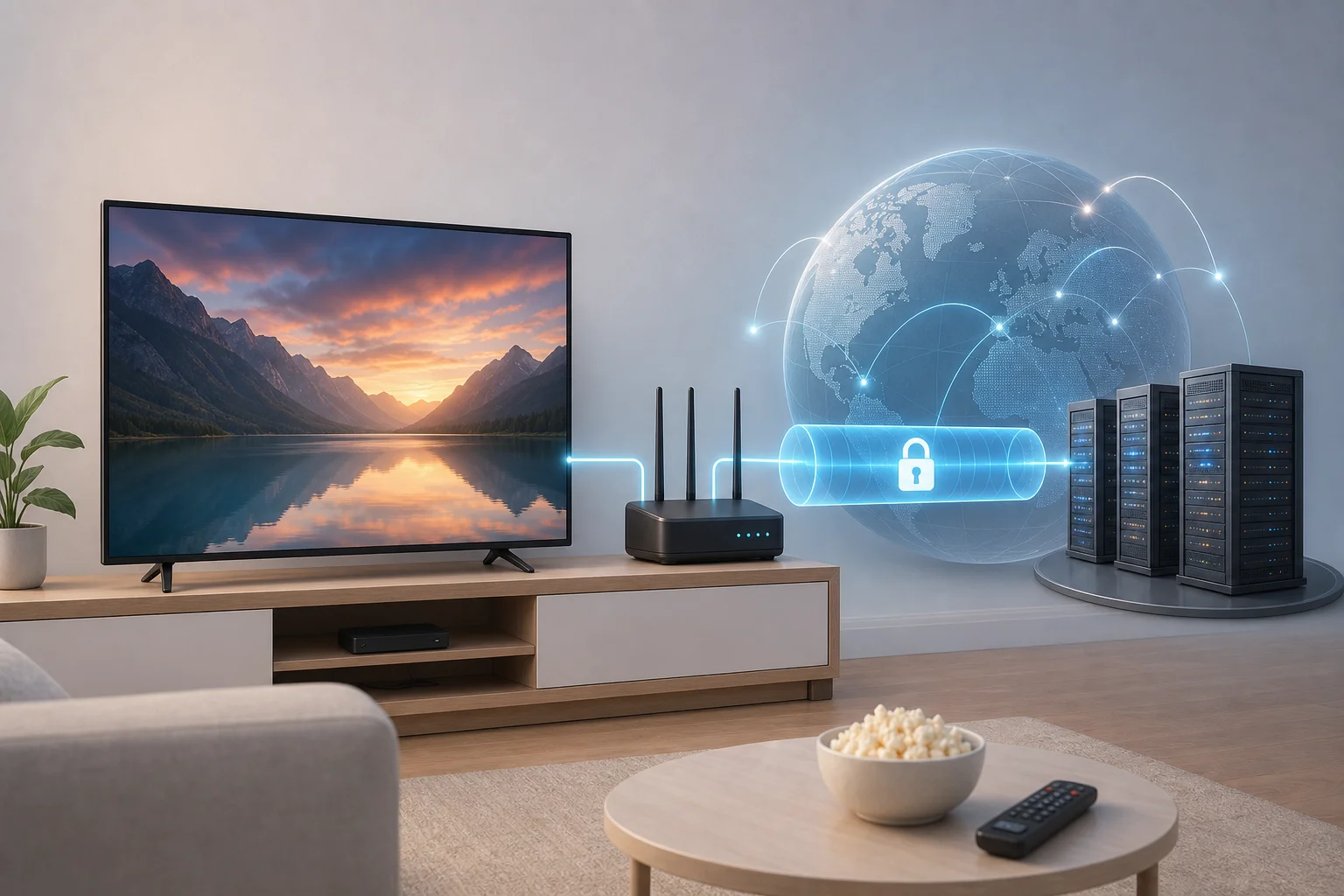
  • توجيه موحد لأسرة المنزل: يمكن لـ VPN على مستوى الموجه حماية عدة أجهزة، بما في ذلك التلفازات والأجهزة اللوحية وأجهزة البث.
  • الوصول إلى المعلومات غير الخاضعة للرقابة: في المناطق التقييدية، قد يساعد توجيه VPN في الوصول إلى منصات الفيديو المحجوبة، ووسائل الإعلام المستقلة، أو المحتوى التعليمي.
  • مرونة الموقع المبنية على IP: تستخدم بعض الخدمات تحديد الموقع الجغرافي بناءً على IP لتحديد ما يجب عرضه من كتالوج أو صفحة رئيسية.

ومع ذلك، فإن VPN ليست طبقة سحرية للتخفّي. تظل حسابات البث، ومعرفات الأجهزة، وبلد الدفع، وبيانات GPS من الهواتف المتزامنة، واختبارات التطبيقات قادرة على تحديد منطقتك أو تاريخ حسابك.

كيف يختلف استخدام VPN على التلفاز عن الاستخدام على الكمبيوتر المحمول أو الهاتف؟

تتصرف التلفازات بشكل مختلف عن الأجهزة التقليدية في ثلاث طرق مهمة.

أولاً، تكون التلفازات غالبًا كثيفة الاستخدام للنطاق الترددي. يحتاج تدفق 4K HDR إلى معدل ثابت، وانخفاض في فقدان الحزم، وقدرة وصول جيدة إلى CDN. قد يكون نقطة النهاية الخاصة بـ VPN التي تعمل للتصفح لا تزال تتطلب تحميل أثناء البث عالي الجودة.

ثانيًا، تحتوي التلفازات على دعم محدود لعملاء VPN. يمكن للكمبيوتر المحمول تشغيل OpenVPN و WireGuard و IKEv2 وقواعد تقسيم التدفق و DNS مخصص والتقاط الحزم. العديد من التلفازات تدعم فقط التطبيقات من متجر منسق.

ثالثًا، عادةً ما تكون التلفازات أجهزة دائمة التشغيل. إذا فشلت VPN في الاتصال، قد يعيد تطبيق التشغيل في الخلفية الاتصال فورًا خارج النفق. بالنسبة للإعدادات الحساسة للخصوصية، تصبح مفاتيح الإيقاف التلقائي على مستوى الموجه، ومنع تسرب DNS، وتوجيه السياسات أكثر أهمية.

مخطط شبكة إعداد VPN للتلفاز

اختيار VPN المناسب لإعداد التلفاز

ليس دائمًا أفضل VPN للتلفاز هو الذي يحتوي على أكثر الميزات المتنقلة. تحتاج إلى مزود وبنية تتطابق مع منصة التلفاز الخاصة بك، وعتاد الموجه، ونموذج التهديدات.

عوامل مهمة للتقييم

استخدم جدول المقارنة التالي عند اختيار خدمة VPN لبث التلفاز ومقاومة الرقابة.

العامللماذا هو مهم للتلفازماذا تبحث عنه
السرعة والثباتتعد تدفقات التلفاز حساسة لل throughput المستمر، وليس فقط السرعة القصوىخوادم قريبة، انخفاض فقدان الحزم، ملفات تعريف WireGuard أو OpenVPN المحسّنة
مواقع الخوادمتؤثر المواقع على الوصول إلى الكتالوج، والكمون، وتجنب الرقابةدول متعددة، خيارات على مستوى المدينة، مناطق احتياطية
قوة التشفيرتحمي التشفيرات القوية حركة البيانات على الشبكات المعاديةخوارزميات حديثة مثل AES-256-GCM أو ChaCha20-Poly1305
دعم البروتوكولاتبعض الشبكات تحجب أو تقيد بروتوكولات VPN المعروفةWireGuard، OpenVPN TCP/UDP، IKEv2، وأوضاع التمويه أو الغموض إذا كانت قانونية
توافق الموجهتحتاج العديد من التلفازات إلى تغطية VPN على مستوى الموجهملفات التكوين الخاصة بـ OpenVPN أو WireGuard، أدلة موثقة للموجه
التعامل مع DNSيمكن أن تكشف تسريبات DNS عن الوجهات أو تثير حظر الجغرافياDNS خاص عبر النفق وحماية من تسريبات IPv6
توفر التطبيقاتيعتمد الإعداد المباشر على نظام تشغيل التلفازAndroid TV، Google TV، Fire TV، Apple TV، أو دعم الموجه
خيار عدم التسجيلمفيد حيث تكون الخصوصية والمقاومة مهمةمتطلبات حسابية قليلة وتدفق اتصال بسيط

التوافق مع علاماتي تجارية ومنصات التلفاز

قبل الاشتراك أو تكوين أي شيء، حدد منصتك:

  • Android TV و Google TV: عادةً هي الأسهل. تتوفر العديد من تطبيقات VPN من خلال Google Play.
  • Amazon Fire TV: عادةً تدعم التطبيقات الأصلية لـ VPN من خلال Amazon Appstore أو التحميل الجانبي، حسب المنطقة.
  • Apple TV: تدعم إصدارات tvOS الأحدث تطبيقات VPN، لكن يتفاوت توفر المزوّدين والميزات.
  • Samsung Tizen: عادةً لا تدعم تطبيقات VPN القياسية. استخدم موجه VPN، أو اتصال VPN مشترك، أو Smart DNS.
  • LG webOS: مشابهة لـ Samsung. عادةً تكون VPN على مستوى الموجه هي الخيار الأنظف.
  • Roku: لا توجد عميل VPN أصلي. استخدم موجه، أو موجه سفر، أو مشاركة اتصال.
  • أجهزة الألعاب المستخدمة للبث: تختاج PlayStation و Xbox و Nintendo Switch عادةً إلى VPN على مستوى الموجه أو اتصال مشترك.

دعم مزودي VPN لأنظمة التلفاز

للمستخدمين المتقدمين، يجب أن يشمل دعم المزوّد أكثر من تطبيق بنقرة واحدة. ابحث عن:

  • ملفات تعريف OpenVPN و WireGuard القابلة للتنزيل.
  • سلوك DNS الواضح.
  • أدلة إعداد الموجه لـ OpenWrt و DD-WRT و AsusWRT-Merlin و GL.iNet و pfSense و OPNsense.
  • عدة منافذ وأوضاع نقل للشبكات التي تقيد UDP.
  • توجيه خادم استجابة عند حظر نطاقات IP.

إذا كان هدفك الرئيسي هو مقاومة الرقابة، تحقق أيضًا مما إذا كان المزود يقدم أوضاع تمويه، أو نقاط نهاية بديلة. يتفاوت التوفر حسب المنطقة والقانون، لذا اعتبر ذلك جزءًا من تقييم المخاطر الخاص بك.

إعداد VPN على التلفازات الذكية

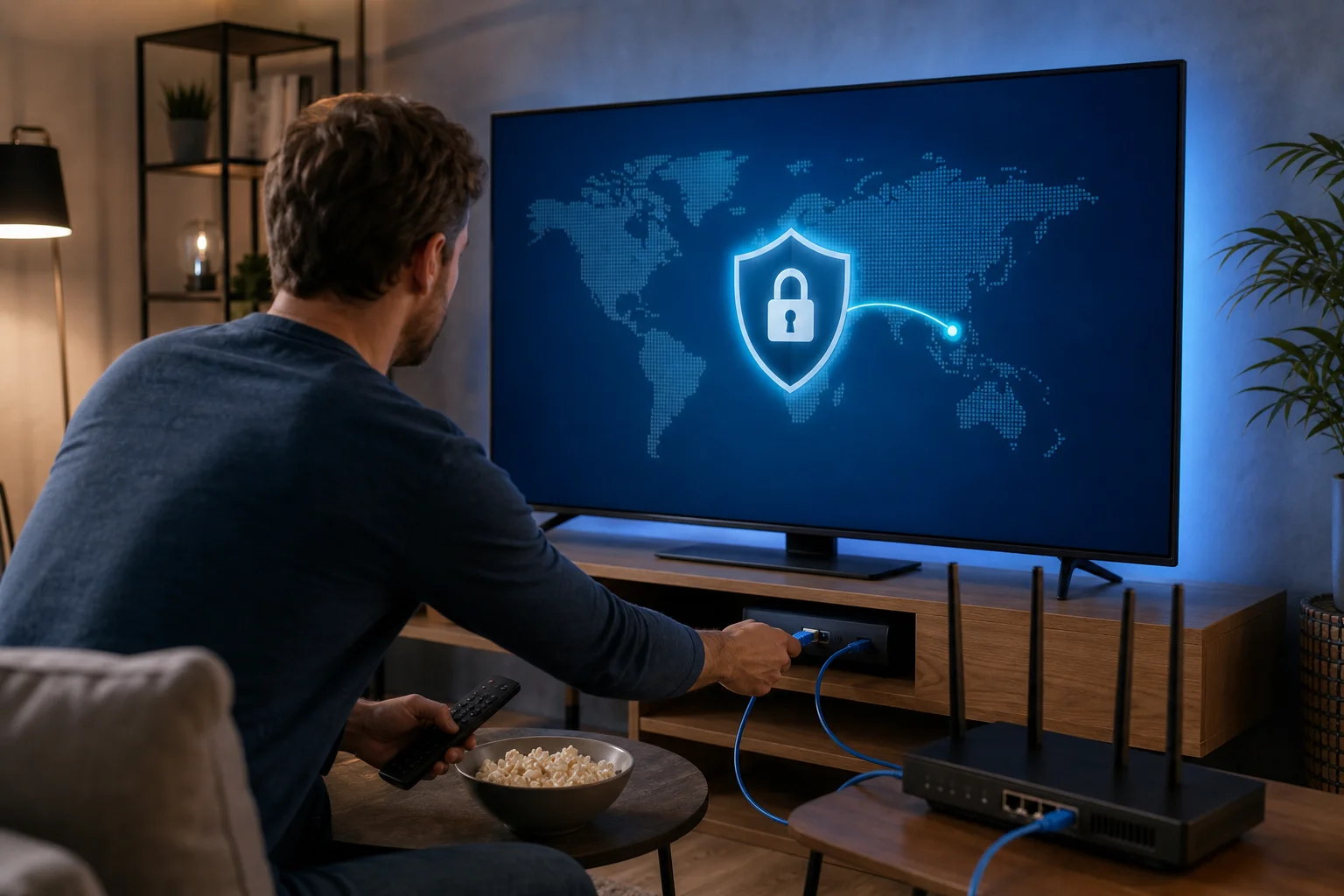
التثبيت المباشر هو المسار الأبسط عندما تدعم منصة تلفازك ذلك. كما يسمح لك بتمكين أو تعطيل VPN لكل تلفاز دون التأثير على بقية الشبكة المنزلية.

إعداد التلفاز الذكي خطوة بخطوة

اتبع هذا العمل لتلفاز Android، و Google TV، و Fire TV، والأجهزة المتوافقة من Apple TV.

  1. تحديث نظام تشغيل التلفاز. قم بتثبيت التحديثات الخاصة بالبرامج والمرور السلامة قبل إضافة VPN. يمكن أن تتسبب البرامج القديمة في مشكلات توافق مع TLS و DNS أو التطبيقات.
  2. تأكيد دعم التطبيق. ابحث في متجر تطبيقات التلفاز عن مزود VPN الخاص بك. إذا لم يكن متاحًا، استخدم إعداد الموجه بدلاً من تثبيت ملفات APK غير موثوقة.
  3. تثبيت تطبيق VPN. قم بالتنزيل فقط من المتجر الرسمي أو الموقع الموثق للمزود.
  4. تسجيل الدخول أو تهيئة التطبيق. تتطلب بعض خدمات VPN بيانات اعتماد. يستخدم البعض الآخر رموز اقتران الأجهزة أو الوصول بلا تسجيل.
  5. اختر خادم قريب أو ذي صلة. من أجل الخصوصية والسرعة، اختر أقرب خادم موثوق. للوصول الإقليمي، اختر خادمًا في الولاية القضائية المطلوبة.
  6. اختر البروتوكول. استخدم WireGuard أو IKEv2 من أجل السرعة عند توافرها. استخدم OpenVPN TCP أو الأوضاع المموهة إذا تم حجب UDP.
  7. تمكين الاتصال التلقائي. قم بتكوين VPN لإعادة الاتصال بعد إعادة تشغيل التلفاز أو تغييره للشبكة.
  8. تحقق من سلوك DNS. استخدم صفحة اختبار مزود VPN أو تطبيق متصفح، إذا كان ذلك متاحًا، للتحقق من أن DNS يتم حله عبر النفق.
  9. اختبار جودة البث. ابدأ بجودة HD، ثم اختبر 4K HDR. راقب من أجل التخزين المؤقت، أو مشكلات تزامن الصوت، أو أخطاء التطبيقات.
  10. توثيق القاعدة الأساسية. سجل الخادم، البروتوكول، متوسط معدل البث، والأخطاء. هذا يجعل معالجة المشاكل أسرع.

تكوين إعدادات الشبكة لأفضل أداء

تعتمد أداء VPN على التلفاز على أضعف جزء في المسار: Wi-Fi، و وحدة المعالجة المركزية للموجه، وبروتوكول VPN، والخادم البعيد، وتبادل CDN، أو الخدمة نفسها.

للحصول على نتائج مستقرة:

  • يُفضل استخدام Ethernet بدلاً من Wi-Fi لتدفقات 4K.
  • إذا كان Wi-Fi مطلوبًا، استخدم 5 GHz أو 6 GHz مع الإشارة القوية.
  • قم بإيقاف تشغيل التطبيقات الخلفية غير المستخدمة على التلفاز التي تستهلك النطاق الترددي.
  • تجنب استخدام VPN مزدوج ما لم يتطلب نموذج التهديد الخاص بك ذلك.
  • قم بتعيين DNS إلى DNS المقدم من VPN عندما يسمح التطبيق بذلك.
  • قم بتعطيل IPv6 على التلفاز أو الموجه إذا لم يدعم VPN الخاص بك نفق IPv6.
  • استخدم خادمًا قريبًا جغرافيًا من شبكة توصيل المحتوى المطلوبة.

يمكن للمستخدمين المتقدمين فحص الأداء باستخدام بيانات وحدات المعالجة المركزية للموجه. تحقق من تحميل وحدة المعالجة المركزية، وحجم جدول NAT، ومعدل throughput للواجهة، وفقدان الحزم، وتوجيه استعلامات DNS. إذا وصلت وحدة المعالجة المركزية الخاصة بالموصل إلى التشبع، قد يتطلب البث تخزين مؤقتًا حتى عندما تكون خط أنت ISP سريعًا.

معالجة المشكلات الشائعة في VPN للتلفاز الذكي

إذا اتصل VPN ولكن البث فشل، عزل الطبقة التي تسبب المشكلة.

  • التطبيق لا يمكنه الاتصال: جرب بروتوكولًا مختلفًا، أو منفذًا، أو خادمًا. تقوم بعض الشبكات بحظر حركة VPN القائمة على UDP.
  • تطبيق البث يكتشف VPN: قم بتدوير الخوادم، ومسح ذاكرة التخزين المؤقت للتطبيق، وأعد تشغيل التلفاز، وتأكد من أن DNS لا يتسرب.
  • سرعات بطيئة: قم بالتبديل من OpenVPN إلى WireGuard، واقترب من الموجه، أو اختر خادمًا أقل ازدحامًا.
  • لا يوجد إنترنت بعد الاتصال: تحقق مما إذا كانت مفتاح القتل في تطبيق VPN يمنع حركة البيانات بعد فشل النفق.
  • موقع خاطئ معروض: تأكد من أنه يتم توجيه كل من IP و DNS عبر نفس البلد.
  • مشكلة البوابة المقيدة: على Wi-Fi في الفندق، قم بالتحقق من التلفاز أولاً أو استخدم موجه سفر يمكنه التعامل مع البوابة.

شاشة إعداد VPN للتلفاز الذكي

استخدام موجه مدعوم بـ VPN لتلفازك

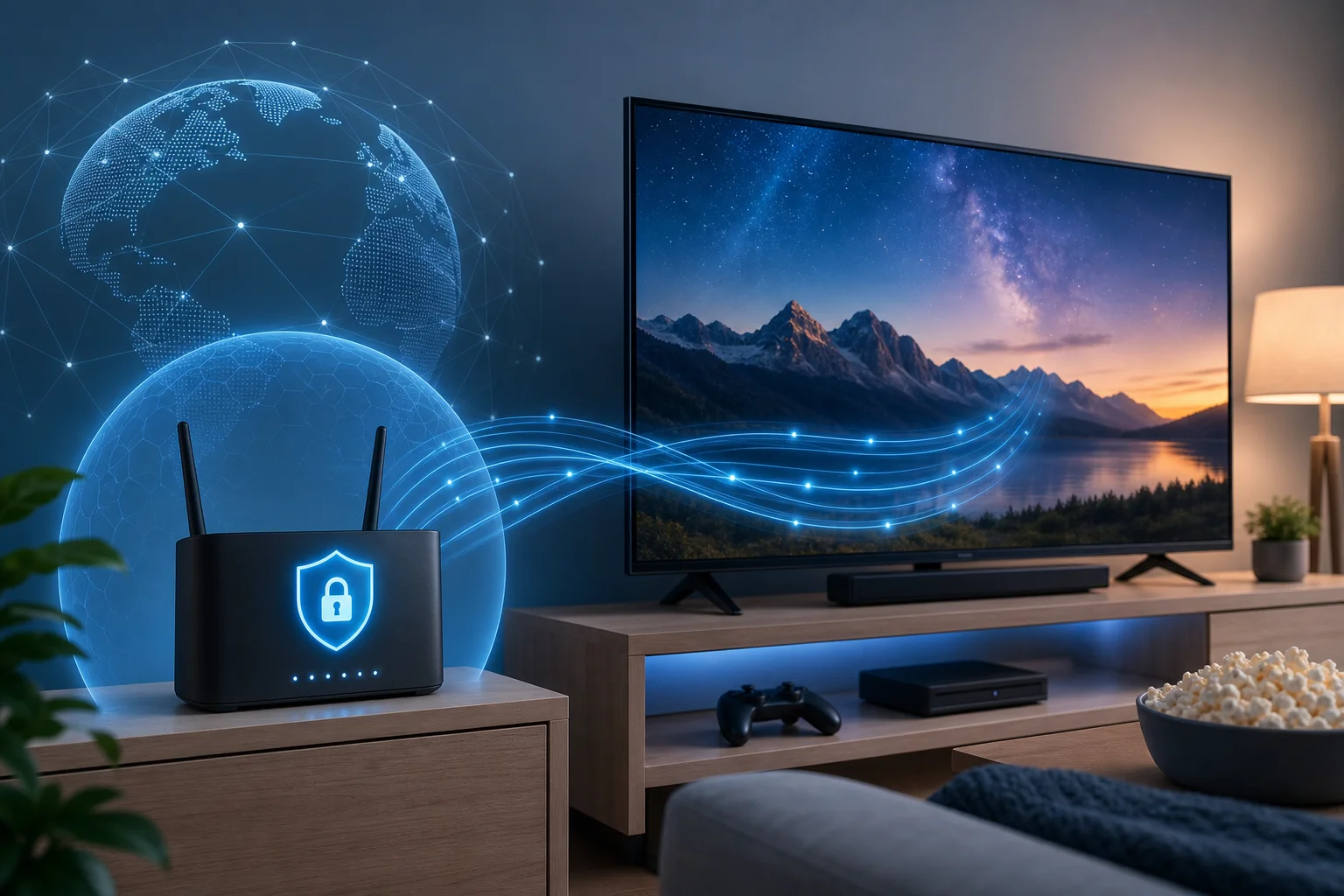
يحمي موجه مدعوم بـ VPN الأجهزة التي لا يمكنها تشغيل تطبيقات VPN. كما أنه يمثل البنية الأكثر قابلية للتحكم لإعدادات التلفاز المتقدمة.

كيف يعمل موجه مدعوم بـ VPN

في إعداد VPN للموجه، يقوم الموجه بإنشاء النفق المشفر. يرسل التلفاز حركة المرور العادية إلى بوابته. ثم يقوم الموجه بإعادة توجيه حركة المرور المختارة عبر واجهة VPN بدلاً من واجهة WAN الخاصة بمزود الخدمة.

يمتلك هذا التصميم عدة مزايا:

  • يعمل مع Samsung و LG و Roku وأجهزة التحكم والأجهزة الذكية القديمة.
  • يركز حماية تسرب DNS.
  • يدعم توجيه السياسة المعتمد على الجهاز، والشبكة الفرعية، والمنفذ، أو الوجهة.
  • يمكن فرض مفتاح إيقاف على مستوى الجدار الناري.
  • يتجنب تثبيت التطبيقات غير المعروفة على التلفاز.

التضحية هي التعقيد. التشفير يعمل على الموجه، لذا يعد الهاردوير مهمًا. قد تتعامل أجهزة التوجيه الاستهلاكية ذات وحدات المعالجة المركزية الضعيفة مع معدل VPN معتدل فقط، خاصة مع OpenVPN.

إعداد VPN على مستوى الموجه خطوة بخطوة

استخدم هذه العملية العامة لـ OpenWrt و AsusWRT-Merlin و DD-WRT و pfSense و OPNsense أو أجهزة توجيه السفر القادرة.

  1. تحقق من دعم الموجه. تأكد من أن الموجه الخاص بك يدعم وضع عميل OpenVPN أو WireGuard. إذا لم يكن كذلك، اعتبر استخدام برامج مخصصة أو موجه VPN مخصص للسفر.
  2. قم بعمل نسخ احتياطي للتكوين. قم بتصدير إعدادات الموجه الحالية الخاصة بك قبل تغيير البرنامج الثابت أو قواعد الجدار الناري.
  3. ثبت أو فعّل عميل VPN. استخدم مدير حزم الموجه، أو صفحة عميل VPN، أو وحدة البرنامج الثابت.
  4. استورد ملفات تعريف VPN. أضف ملفات تكوين المزود، والشهادات، والمفاتيح، وعنوان نقطة النهاية، وطريقة المصادقة.
  5. قم بتكوين DNS. اجبر عملاء التلفاز على استخدام خوادم DNS الخاصة بـ VPN. قم بحجب DNS الخارجي إلى موجهات عامة ما لم يسمح بذلك صراحة.
  6. أنشئ مجموعة أجهزة التلفاز. خصص إسنادات DHCP ثابتة لكل تلفاز أو صندوق بث. ضعها في مجموعة توجيه سياسة.
  7. وجه التلفاز عبر النفق. طبق توجيه السياسة حتى تستخدم الأجهزة المحددة فقط VPN، أو قم بتوجيه شبكة LAN بالكامل إذا رغبت في ذلك.
  8. أضف مفتاح قتل. حظر حركة مرور التلفاز عبر WAN عندما يكون واجهة VPN معطلة. هذا يمنع الإعادة الصامتة.
  9. تعامل مع IPv6. إما أن تضبط IPv6 بالطريقة الصحيحة أو قم بتعطيله للعملاء المعتمدين على VPN.
  10. اختبر التبديل. افصل VPN عمدًا وتحقق من أن التلفاز يفقد الاتصال بالإنترنت بدلاً من تسرب حركة المرور.

دمج إعدادات الموجه مع طرازات التلفاز المختلفة

بالنسبة لـ Samsung Tizen و LG webOS، يكون VPN على مستوى الموجه عادةً هو الطريقة المفضلة. اجعل التلفاز في DHCP، احتفظ بعنوان IP الخاص به على الموجه، وطبق سياسة VPN على ذلك IP.

بالنسبة لـ Roku، فإن إعداد الموجه تقريبًا إلزامي. قد تعتمد حسابات Roku وتوفر القنوات أيضًا على منطقة الحساب، لذا قد لا يغير توجيه IP سلوك كل تطبيق.

بالنسبة لـ Android TV و Google TV و Fire TV، يمكنك اختيار إما VPN قائم على التطبيق أو VPN على مستوى الموجه. تجنب تشغيل كليهما في نفس الوقت ما لم ترغب عمدًا في الأنفاق المتداخلة.

بالنسبة لـ Apple TV، استخدم التطبيق الأصلي لـ VPN إذا كان مزودك يدعمه. خلاف ذلك، استخدم نفس تصميم الموجه كما هو الحال مع Samsung أو LG.

فهم بروتوكولات VPN وآلياتها

يؤثر اختيار البروتوكول مباشرة على موثوقية الخدمة، والتصدي للرقابة، وجودة البث. يجب على المستخدمين المتقدمين اعتبار اختيار البروتوكولات قرارًا هندسيًا، وليس ميزة علامة تجارية.

بروتوكولات VPN الشائعة لإعداد التلفاز

  • WireGuard: سريع، حديث، وفعال. عادة ما يعمل بشكل جيد على أجهزة التوجيه وأجهزة التلفاز. يستخدم قاعدة شفرة خفيفة وتشفيرًا حديثًا، لكن المفاتيح الثابتة وسلوك UDP-only قد يحتاجان إلى تصميم دقيق من جانب المزود.
  • OpenVPN UDP: ناضج ويدعمه الكثير. غالبًا ما يكون مستقرًا للبث لكنه قد يكون أبطأ على أجهزة التوجيه ضعيفة القوة.
  • OpenVPN TCP: مفيد على الشبكات التي تحجب UDP. ومع ذلك، يمكن أن يؤدي TCP-over-TCP إلى انهيار الأداء تحت فقدان الحزم.
  • IKEv2/IPsec: جيد لإعادة الاتصال كما هو الحال في الهواتف وغالبًا ما يكون فعالًا. يتوقف دعم التلفاز على المنصة والمزود.
  • L2TP/IPsec و PPTP: تجنبها لاحتياجات الخصوصية الحديثة. PPTP أصبح قديمًا، بينما عادةً ما لا يكون L2TP/IPsec الخيار الأفضل للتصدي للرقابة أو الأداء.
  • أوضاع التمويه أو الغموض: تحاول هذه جعل حركة VPN أكثر صعوبة في التعرف. يمكن أن تساعد على الشبكات المقيدة لكنها قد تقلل من السرعة وقد تخضع للتنظيم في بعض الولايات.

معايير التشفير وجودة البث

لا يقلل التشفير من الجودة عادةً بمفرده. التكلفة الحقيقية تأتي من تحميل وحدة المعالجة المركزية، وتغليف الحزم، والمسافة بين المسارات، وزحام الخادم.

على سبيل المثال، يمكن أن يكون AES-256-GCM سريعًا جدًا على الأجهزة التي تتمتع بتسريع AES. كما أن ChaCha20-Poly1305 غالبًا ما يؤدي بشكل جيد على الأجهزة التي تفتقر إلى تسريع AES، بما في ذلك بعض أجهزة التوجيه منخفضة الطاقة. وعادةً ما يكون لـ WireGuard حمولة أقل من OpenVPN، لكن النتيجة النهائية تعتمد على التطبيق وظروف الشبكة.

إذا كان تلفازك يتخزن مؤقتًا فقط عند تمكين VPN، فتحقق من:

  • تحميل وحدة المعالجة المركزية للموجه أثناء التشغيل.
  • مسافة خادم VPN وزحامه.
  • جودة إشارة Wi-Fi.
  • MTU والتجزئة.
  • عدم التطابق بين DNS و CDN.
  • ما إذا كانت خدمة البث تقوم بتوجيهك إلى حافة CDN ضعيفة.

طرق النفق ولماذا تهم

يقوم نفق VPN بتغليف الحزم داخل وسيلة نقل أخرى. يرسل تلفازك الحزم إلى خدمة البث. يقوم عميل VPN بلف تلك الحزم، وتشفيرها، وإرسالها إلى خادم VPN. يقوم الخادم بفك تشفيرها ثم إعادة توجيهها إلى الوجهة.

تشمل الآليات الرئيسية:

  • التغليف: يضيف رؤوسًا، مما قد يقلل من MTU الفعال.
  • التشفير والمصادقة: يحمي السرية ويكتشف العبث.
  • اجتياز NAT: يساعد النفق في المرور عبر أجهزة التوجيه المنزلية و NAT من الدرجة المقدّمة.
  • تحويل DNS: يحل النطاقات عبر مسار VPN لتقليل التسريبات.
  • توجيه السياسة: يحدد الأجهزة أو الوجهات التي تستخدم النفق.

بالنسبة لبث التلفاز، يستحق MTU اهتمامًا خاصًا. إذا كانت الحزم تتجزأ، قد ترى توقفات عشوائية. تقوم العديد من عملاء VPN بضبط MTU تلقائيًا، لكن قد يحتاج مستخدمو الموجه إلى ضبطه يدويًا. تختلف القيم الآمنة الشائعة حسب البروتوكول والشبكة، لذا اختبر بدلاً من نسخ أرقام عامة.

المفاهيم الخاطئة الشائعة حول VPN على التلفازات

VPNs مفيدة، لكن التقنية غالبًا ما يتم بيعها بشكل زائد. تؤدي المفاهيم الخاطئة إلى أداء سيء وتوقعات غير واقعية.

هل تجعل VPNs دائمًا بث التلفاز بطيئًا؟

لا. يمكن أن تقلل VPN من السرعة، لكنها لا تسبب دائمًا تباطؤًا مرئيًا. إذا كان خادم VPN قريبًا، وغير مزدحم، ويستخدم بروتوكولًا فعالًا، يمكن أن يعمل البث بجودة HD و4K بسلاسة. في بعض الحالات، قد تتجنب VPN توجيه ISP الPoor، لكن لا ينبغي أن تعتمد على ذلك كضمان.

أفضل طريقة لتقييم السرعة هي من خلال throughput المستمر أثناء التشغيل الحقيقي، وليس اختبار سرعة فردي. قم بالقياس قبل وبعد تفعيل VPN، ثم قارن بين أحداث التخزين المؤقت وثبات الدقة.

هل استخدام VPN لإعداد التلفاز قانوني؟

في العديد من الدول، يعد استخدام VPN قانونيًا. في بعض المناطق القيّدية، قد تكون استخدام VPN محدودًا، مرخصًا، أو محظورًا. أيضًا، قد ينتهك الوصول إلى المحتوى خارج منطقة مرخصة شروط خدمات منصات البث حتى لو لم يكن الأمر جريمة.

أنت مسؤول عن فهم القوانين المحلية واتفاقيات الخدمة. إذا كنت تستخدم VPN للوصول إلى أخبار مستقلة، أو تعليم، أو معلومات أمان في بيئة مقيدة، راجع المخاطر الشخصية بعناية.

هل خدمات VPN المجانية جيدة بما فيه الكفاية للتلفازات الذكية؟

بعض خدمات VPN المجانية مفيدة للخصوصية الأساسية، لكن العديد منها ليست مناسبة لبث التلفاز. تشمل القيود الشائعة حدود البيانات، وخوادم بطيئة، ومواقع محدودة، ودعم موجه ضعيف، وإعلانات مزعجة، أو سياسات تسجيل غير واضحة.

الخدمة المجانية ليست بالضرورة غير آمنة، لكن يجب عليك التحقق من النموذج الخاص بها. ابحث عن وثائق تقنية شفافة، وتشفير قوي، وعدم المطالبة بالتسجيل عند الإمكان، ودعم واضح للأجهزة.

هل تجعل VPN تلفازى مجهول الهوية؟

لا. يقوم VPN بتغيير توجيه الشبكة ويقوم بتشفير حركة البيانات بين جهازك أو موجه الشبكة وخادم VPN. لا يلغي معرفات الحساب، أو بيانات تطبيقات، أو ملفات تعريف الارتباط، أو بصمات الأجهزة، أو تفاصيل الدفع، أو سجلات المشاهدة التي تحتفظ بها المنصة.

للحصول على خصوصية أقوى، اجمع بين توجيه VPN مع حسابات منفصلة، وDNS حساسة للخصوصية، وأذونات تطبيق محدودة، وإعدادات جهاز دقيقة.

تجاوز الرقابة في المناطق القيّدية

في المناطق القيّدية، قد يكون التلفاز واحدًا من أكثر الطرق أمانًا للوصول إلى المعلومات التعليمية والثقافية أو الإعلام المستقل للأسرة. ومع ذلك، يمكن أن يحمل تجاوز الرقابة مخاطر قانونية وشخصية. اعتبر الإعداد مشروعًا شبكيًا وقرارًا أمنيًا تشغيليًا.

استراتيجيات استخدام VPNs ضد الرقابة على التلفازات

يجب أن تتضمن VPN مرنة لإعداد التلفاز مسارات احتياطية. فكر في هذه الاستراتيجيات:

  • استخدم توجيه السياسة على مستوى الموجه. احتفظ بالتلفاز على مسار VPN مخصص بينما تترك الأجهزة الأخرى على WAN العادية عند الحاجة.
  • حافظ على عدة بروتوكولات VPN. إذا تم حجب WireGuard، جرب OpenVPN TCP أو IKEv2 أو وضع مموه حيثما كان ذلك مسموحًا.
  • استعد لمناطق خادم بديلة. غالبًا ما توفر الدول المجاورة زمن انتقال أفضل من نقاط النهاية البعيدة.
  • منع تسريبات DNS. اجبر DNS على المرور عبر النفق وحظر DNS نصي للخدمة.
  • عطّل IPv6 إذا لم يكن مدعومًا. يمكن أن تتجاوز تسريبات IPv6 الأنفاق التي تعتمد على IPv4 فقط.
  • استخدم موجه سفر. يخلق شبكة محمية محمولة للفنادق، والأماكن الجامعية، والسكن المؤقت.
  • ابقِ البرنامج الثابت محدثًا. تعمل تحديثات الموجه والتلفاز على إصلاح مشكلات الشبكة والشهادات.
  • تجنب منشورات معالجة المشاكل العامة بتفاصيل تعريف. لا تكشف عن منطقتك، أو مزود الخدمة، أو حساب، أو خادم دقيق عند طلب المساعدة.

دراسات حالة حول أنماط تجاوز عملية التنفيذ

考ن هذه الأنماط الواقعية بدلاً من وصفات متساوية للجميع.

موجه منزلي في شبكة مُرشحة: يقوم المستخدم بوضع Google TV وجهاز بث الأخبار في VLAN منفصلة. يوجه الموجه تلك VLAN عبر WireGuard. تمنع قواعد الجدار الناري إعادة الاتصال إلى WAN. إذا فشل WireGuard، يفقد التلفاز الاتصال ببساطة بدلاً من الكشف عن حركة المرور إلى مزود الخدمة.

تلفاز الفندق مع بوابة مقيدة: يستخدم المسافر موجه سفر صغير. يقوم الموجه بالتحقق من صحة الوصول إلى بوابة الفندق، ثم ينشئ شبكة Wi-Fi خاصة لعصا البث. يعمل VPN على الموجه المحمول بحيث لا تحتاج العصا إلى التعامل مع البوابة أو تطبيق VPN.

تلفاز ذكي مع متجر تطبيقات محجوب: لا يستطيع مستخدم مع تلفاز LG أو Samsung تثبيت تطبيق VPN. بدلاً من ذلك، يقوم بتكوين OpenVPN أو WireGuard على الموجه الرئيسي ويخصص للتلفاز إسناد DHCP ثابتا. يتم فرض DNS عبر النفق، ويتم تعطيل IPv6 لمجموعة العملاء هذه.

تظهر هذه الأمثلة المبدأ الرئيسي: نقل السيطرة على VPN إلى الطبقة التي يمكنك إدارتها بشكل موثوق.

اعتبارات قانونية وأخلاقية

يمكن أن يدعم تجاوز الرقابة الوصول إلى المعرفة، والأخبار، والتعبير الثقافي. كما يمكن أن ينتهك القوانين المحلية أو شروط الخدمة للمنصة. يعتمد السياق الأخلاقي على الغرض، والاختصاص، وخطر المستخدمين.

قبل نشر VPN على تلفاز منزلي، اسأل:

  • هل استخدام VPN قانوني حيث أنا؟
  • هل يمكن أن يواجه أعضاء الأسرة الآخرون خطرًا إذا تم فحص الشبكة؟
  • هل يكشف الإعداد عن معلومات حساب أو دفع؟
  • هل لديّ خطة احتياطية آمنة إذا توقف VPN عن العمل؟
  • هل ألتزم بحقوق الطبع والنشر وشروط المنصة؟

إن إنشاء إعداد تقني صحيح غير كافٍ. تحتاج أيضًا إلى موافقة مستنيرة من مستخدمي الشبكة وفهم واقعي للتنفيذ المحلي.

موجه VPN للمناطق القيود

خاتمة

تبدأ VPN موثوقة لإعداد التلفاز بأفضل بنية. استخدم تطبيق VPN أصلي عندما تدعم تلفازك الذكي ذلك. استخدم موجه مدعوم بـ VPN عندما تكون منصة التلفاز لديك محصورة أو حين تحتاج إلى تحكم أقوى في DNS، وتوجيه السياسات، وسلوك مفتاح القتل. ثم قم بضبط البروتوكولات، واختيار الخادم، وMTU، وأداء Wi-Fi أو Ethernet حتى يكون البث مستقرًا.

قم بإعداد تلفازك لبث محتوى غير خاضع للرقابة بأمان باستخدام BeFreeVPN—مجاني تمامًا وبدون تسجيل، مما يضمن وصولًا آمنًا على جميع أجهزتك.