انتقل إلى المحتوى الرئيسي

177 مقالات موسومة ب "befreevpn"

عرض كل الوسوم

أفضل 5 خدمات VPN مجانية لجهاز التوجيه الخاص بك

· 7 دقائق قراءة

هل تبحث عن تأمين شبكة منزلك بالكامل دون أن تتكبد تكاليف كبيرة؟ استكشف أفضل خدمات VPN المجانية التي تعتبر مثالية لجهاز التوجيه الخاص بك. إذا كنت تبحث عن VPN لجهاز التوجيه مجانًا، فالهدف بسيط: حماية الهواتف، أجهزة الكمبيوتر المحمولة، أجهزة التلفاز الذكية، والأجهزة المتصلة الأخرى من خلال اتصال VPN على مستوى جهاز التوجيه. ومع ذلك، قد تأتي خطط VPN المجانية مع قيود، لذا فإن الاختيار الأفضل يعتمد على احتياجاتك من البيانات، ونظام تشغيل جهاز التوجيه، وتوقعات الخصوصية.

قبل أن تبدأ، تحقق مما إذا كان جهاز التوجيه الخاص بك يدعم وضع عميل VPN. تشمل الأنظمة المتوافقة الشائعة DD-WRT، وOpenWrt، وTomato، وAsusWRT، وبعض أنظمة GL.iNet. تأكد أيضًا من أن الخطة المجانية توفر ملفات إعداد OpenVPN أو WireGuard القابلة للاستخدام، حيث يمكن أن يختلف هذا حسب المزود والمنطقة.

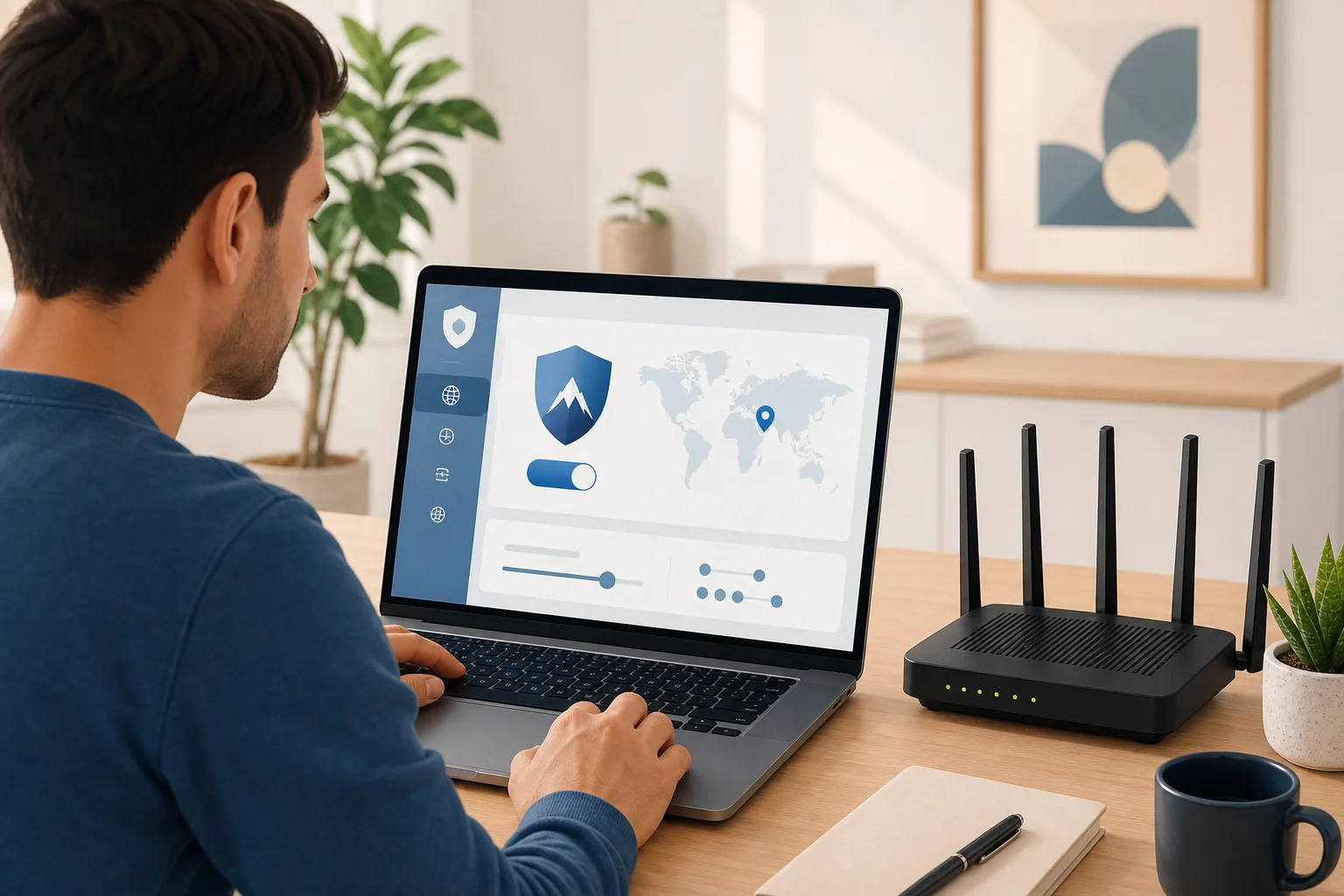
خدمة VPN مجانية لجهاز التوجيه على شبكة المنزل

مقارنة سريعة لخدمات VPN المجانية لجهاز التوجيه

VPNالأفضل لـبيانات مجانيةملاحظات ملائمة لجهاز التوجيه
ProtonVPNنطاق ترددي غير محدودغير محدودخصوصية قوية، ولكن تحقق من توفر إعداد جهاز التوجيه للخطة المجانية
Windscribeمخصص شهريحتى 10GBأدلة جيدة لإعدادات DD-WRT ونمط Tomato
Hide.meعناصر تحكم الخصوصيةمخصص مجاني محدوديدعم الإعداد اليدوي على أنظمة التشغيل الشائعة
Hotspot Shieldالسرعة على الأجهزة المدعومةخطة مجانية محدودةقد يعتمد استخدام جهاز التوجيه على الخطة والوصول إلى البروتوكولات
TunnelBearالاستخدام العادي500MBتطبيقات سهلة جدًا، لكن الدعم لجهاز التوجيه أكثر محدودية

1. ProtonVPN – نطاق ترددي غير محدود

ProtonVPN هو أحد الخيارات الأكثر جاذبية لخدمات VPN المجانية لأن خطته المجانية ليس لها حدود بيانات. يجعل هذا منه مفيدًا إذا كنت تريد VPN لجهاز التوجيه لتصفح عادي، والمراسلة، والبث الخفيف دون مراقبة مؤشر البيانات كل يوم.

نقاط القوة الرئيسية له هي الأمان. ProtonVPN مقره في سويسرا، ويتبع سياسة عدم الاحتفاظ بالسجلات، ويستخدم تشفير قوي. عند تثبيته على مستوى جهاز التوجيه، يمكن أن يساعد VPN في تغطية كل جهاز متصل بشبكة Wi-Fi الخاصة بك، بما في ذلك الأجهزة التي لا تدعم تطبيقات VPN.

ومع ذلك، يعتمد إعداد جهاز التوجيه على ميزات حسابك وإمكانية الوصول الحالية إلى إعدادات ProtonVPN. تنشر Proton تعليمات الإعداد للعديد من العلامات التجارية لجهاز التوجيه وأنظمة التشغيل، ولكن يجب عليك التأكد من أن حسابك المجاني يمكنه الوصول إلى ملفات OpenVPN أو WireGuard المطلوبة قبل الالتزام.

اختر ProtonVPN إذا:

  • كنت لا تريد حد بيانات شهري.
  • تهمك الخصوصية أكثر من اختيار الخادم.
  • تشعر بالراحة عند اتباع تعليمات تركيب جهاز التوجيه التفصيلية.

2. Windscribe – بيانات شهريّة سخية

Windscribe هو خيار قوي لأي شخص يريد خدمة VPN مجانية عملية لجهاز التوجيه دون البدء بخطة مدفوعة. يمكن أن توفر ركنها المجاني حتى 10GB من البيانات شهريًا عند إنشاء حساب وتأكيده، والذي يعد سخيًا مقارنة بالعديد من المنافسين.

يوفر Windscribe أيضًا تشفيرًا قويًا وميزات خصوصية مفيدة. بالنسبة لمستخدمي أجهزة التوجيه، فإن أكبر ميزة له هي الوثائق. يوفر المزود أدلة إعداد لأنظمة التشغيل مثل DD-WRT وTomato، مما يجعل العملية أقل إرباكًا للمبتدئين.

ومع ذلك، فإن حد الـ 10GB لا يزال حدًا. إذا كان منزلك يبث الفيديو، أو يقوم بتحميل ملفات كبيرة، أو يشغل عدة أجهزة ذكية طوال اليوم، قد تختفي البيانات المجانية بسرعة. ولكن لتصفح أخف وجلسات آمنة بين الحين والآخر، فإنها تعمل بشكل جيد.

اختر Windscribe إذا:

  • كنت تريد حد بيانات شهري واضح.
  • كنت تستخدم DD-WRT، Tomato، أو إعداد جهاز توجيه مدعوم آخر.
  • كنت تريد توازنًا بين الخصوصية وسهولة الاستخدام والوصول المجاني.

3. Hide.me – حماية خصوصية قوية

يركز Hide.me بشكل كبير على الخصوصية وميزات الأمان الشفافة. تشمل خطته المجانية الوصول إلى مجموعة محدودة من مواقع الخوادم، مما قد يكون مفيدًا إذا كنت تحتاج إلى وصول عالمي أساسي مع تقليل خطر تسريبات DNS أو IP.

تتبنى الخدمة سياسة عدم الاحتفاظ بالسجلات وتدعم بروتوكولات VPN الآمنة. كما أنها متوافقة مع أنظمة التشغيل الشائعة مثل DD-WRT في الإعدادات اليدوية. مما يجعل Hide.me خيارًا معقولًا للمستخدمين الذين يريدون السيطرة على إعدادات VPN لجهاز التوجيه الخاص بهم.

مثل معظم خدمات VPN المجانية، لدى Hide.me قيود. قد يكون اختيار الخادم وحدود البيانات والسرعة محدودة مقارنة بالإصدار المدفوع. ومع ذلك، فهي خيار موثوق للمستخدمين الذين يركزون على الخصوصية ويريدون تجربة VPN مجانية لجهاز التوجيه قبل الترقية.

اختر Hide.me إذا:

  • تهمك الخصوصية وعدم الاحتفاظ بالسجلات.
  • تريد خيارات الإعداد اليدوي.
  • لديك جهاز توجيه يدعم DD-WRT أو أنظمة تشغيل مشابهة.

4. Hotspot Shield – سريع وموثوق

تُعرف Hotspot Shield بسرعات اتصال سريعة وتطبيقات بسيطة. يمكن أن تكون خطتها المجانية مفيدة للتصفح الأساسي، خاصة إذا كانت السرعة هي شغلك الرئيسي. بالنسبة للأسر التي تحتاج إلى تصفح متسق بدلاً من بث ثقيل، قد تكون تستحق الاعتبار.

ومع ذلك، فإن تثبيت جهاز التوجيه هو النقطة الرئيسية للتحقق. قد لا تتضمن خطة Hotspot Shield المجانية نفس خيارات إعداد جهاز التوجيه اليدوية كما هو الحال في خططها المدفوعة. إذا كنت تريد تشغيلها مباشرةً على جهاز توجيه، تحقق مما إذا كان حسابك يتضمن بيانات الاعتماد والاتجاهات المطلوبة.

عندما يتم دعمها، يمكن أن تكون Hotspot Shield سهلة التثبيت والتكوين على أنواع أجهزة التوجيه الشائعة. كما أن ترقياتها المدفوعة توفر خيارات أوسع إذا شعرت أن الخطة المجانية محدودة للغاية.

اختر Hotspot Shield إذا:

  • تقدّر السرعة والإعداد البسيط.
  • تحتاج فقط إلى استخدام VPN مجاني خفيف.
  • قد ترغب في الترقية لاحقًا لمزيد من ميزات جهاز التوجيه.

5. TunnelBear – واجهة سهلة الاستخدام

TunnelBear مشهور بكونه سهل الاستخدام للمبتدئين. تطبيقاته بسيطة، ومرئية، وسهلة الفهم، مما يجعلها أقل رعبًا للمستخدمين الجدد. تشمل خطته المجانية 500MB من البيانات شهرياً، لذا فهي الأنسب للتصفح العادي، أو الاختبار، أو حماية الخصوصية بين الحين والآخر.

بالنسبة لاستخدام جهاز التوجيه، TunnelBear أقل مرونة من بعض البدائل. ليست الخيار الأول للتثبيتات المتقدمة لجهاز التوجيه، ويجب عليك تأكيد الدعم الحالي قبل التخطيط لإعداد شبكة منزلية كاملة. ومع ذلك، فإن نهجه سهل الاستخدام يجعله مفيدًا للأشخاص الذين يريدون تعلم كيفية عمل حماية VPN قبل الانتقال إلى حل يعتمد على جهاز التوجيه أولاً.

نظرًا لصغر حجم الحد من البيانات، ليس TunnelBear مثاليًا للبث أو حماية منزل مزدحم بدوام كامل. اعتبرها نقطة دخول بسيطة بدلاً من حل كامل لخدمة VPN مجانية لجهاز التوجيه.

اختر TunnelBear إذا:

  • كنت تريد أسهل تجربة VPN.
  • تحتاج فقط إلى كمية صغيرة من البيانات المجانية.
  • كنت تختبر أساسيات VPN قبل إعداد جهاز توجيه.

دليل إعداد VPN لجهاز التوجيه

كيفية إعداد VPN مجانية على جهاز التوجيه الخاص بك

اتبع هذه الخطوات العامة. قد تختلف القوائم الدقيقة حسب طراز جهاز التوجيه.

  1. تحقق من توافق جهاز التوجيه. ابحث عن دعم عميل VPN، وليس مجرد تمرير VPN.
  2. اختر خطة VPN مجانية. تأكد من أنها تقدم ملفات إعداد OpenVPN أو WireGuard.
  3. قم بتنزيل إعداد VPN. احصل على ملف الخادم، واسم المستخدم، وكلمة المرور، والشهادات إذا لزم الأمر.
  4. تسجيل الدخول إلى لوحة التحكم الخاصة بجهاز التوجيه. غالبًا ما تكون في عنوان مثل 192.168.1.1.
  5. افتح قسم عميل VPN. قم بتحميل ملف الإعداد وأدخل بيانات الاعتماد.
  6. اتصل واختبر. قم بزيارة موقع لفحص IP للتأكد من أن جهاز التوجيه الخاص بك يستخدم خادم VPN.
  7. تحقق من التسريبات. قم بعمل اختبارات تسرب DNS وWebRTC على الأجهزة المتصلة.

الأسئلة المتكررة

هل يمكنني حقًا الحصول على VPN لجهاز التوجيه مجانًا؟

نعم، ولكن مع قيود. تعمل بعض خدمات VPN المجانية مع أجهزة التوجيه إذا قدمت ملفات إعداد يدوية. يدعم الآخرون إعداد جهاز التوجيه فقط في الخطط المدفوعة، لذا تحقق دائمًا قبل التثبيت.

هل خدمة VPN لجهاز التوجيه مجانية آمنة؟

يمكن أن تكون خدمة VPN مجانية لجهاز التوجيه آمنة إذا كانت تحتوي على تشفير قوي، وسياسة خصوصية واضحة، ولا تمارس ممارسات غير قانونية في جمع البيانات. تجنب الخدمات غير المعروفة التي لا تشرح كيفية جني الأموال.

هل ست slow downإن VPN على جهاز التوجيه الخاص بي يبطئ الإنترنت؟

عادةً، نعم، على الأقل قليلاً. تعتمد السرعة على معالج جهاز التوجيه الخاص بك، وبروتوكول VPN، والمسافة إلى الخادم، وعبء الشبكة. غالبًا ما يكون WireGuard أسرع من OpenVPN عندما يكون مدعومًا.

ما هي أفضل خدمة VPN مجانية للبث على جهاز التوجيه؟

ProtonVPN جذابة لأنها تمتلك بيانات غير محدودة، ولكن قد يتم تقييد اختيار الخادم والوصول للبث في الخطط المجانية. يمكن أن تعمل Windscribe أيضًا للبث الخفيف، على الرغم من أن حد بياناتها المجانية يقيّد الاستخدام.

أفكار نهائية

تعتمد أفضل خدمة VPN مجانية لاستخدام جهاز التوجيه على ما تراه مهمًا أكثر. يعد ProtonVPN الأفضل من أجل البيانات غير المحدودة، بينما تقدم Windscribe حصة مجانية قوية، وHide.me تركز على الخصوصية، وHotspot Shield موجه للسرعة، وTunnelBear هو الأسهل للمبتدئين. للحصول على حماية بدوام كامل، تحقق دائمًا من دعم جهاز التوجيه قبل الإعداد. قم بتأمين شبكة منزلك بالكامل مع BeFreeVPN، الذي يقدم خيارًا مجانيًا دون اشتراك يضمن الخصوصية عبر جميع أجهزتك.

كيفية إعداد VPN لجهاز التوجيه مع اتصال سريع

· 9 دقائق قراءة

هل شعرت بالإحباط بسبب كيف أن استخدام VPN على جهاز التوجيه يبطئ سرعة الإنترنت لديك؟ أنت لست وحدك. يمكن أن يحمي VPN لجهاز التوجيه مع اتصال سريع كل جهاز على شبكتك، لكن الإعداد الخاطئ قد يحول البث والألعاب ومكالمات الفيديو وتصفح الإنترنت إلى تجربة بطيئة وغير موثوقة. الخبر السار هو أن مشاكل سرعة VPN في أجهزة التوجيه عادةً لها أسباب واضحة وإصلاحات عملية. تشرح هذه الدليل لماذا تحدث التباطؤات وكيفية تحسين الأداء دون التخلي عن الخصوصية.

تُعد VPN على جهاز التوجيه مفيدة لأنها تؤمن حركة المرور للهواتف وأجهزة الكمبيوتر المحمولة والتلفزيونات الذكية ووحدات التحكم والأجهزة المنزلية المتصلة من نقطة مركزية واحدة. ومع ذلك، فإن تلك الراحة تعني أيضًا أن جهاز التوجيه يجب أن يقوم بعمل إضافي. إذا لم يكن جهاز التوجيه أو خادم VPN أو الإعدادات مناسبة للسرعة، فقد يشعر جميع أفراد الأسرة بالتأثير.

مشكلة سرعة VPN لجهاز التوجيه

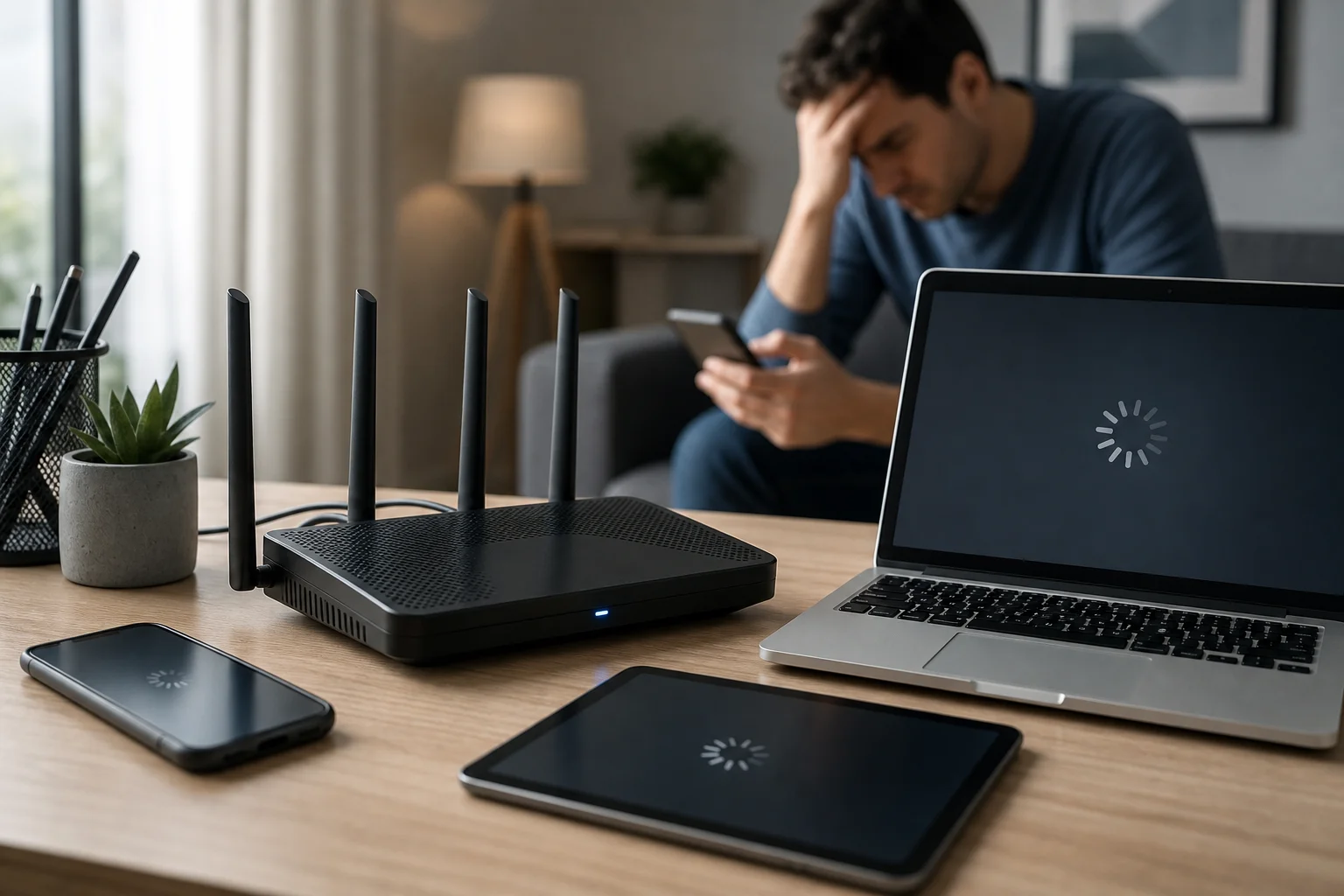
الإحباط من اتصالات VPN البطيئة على أجهزة التوجيه

غالبًا ما يتسبب استخدام VPN في انخفاض سرعة الإنترنت، وقد يبدو التأثير أسوأ عندما يعمل VPN على جهاز التوجيه. بدلاً من قيام جهاز واحد بالتعامل مع التشفير، يصبح جهاز التوجيه بوابة لجميع حركة المرور المشفرة. إذا كان عدة أشخاص متصلين في نفس الوقت، فقد يواجه جهاز التوجيه صعوبة في مواكبة ذلك.

يؤثر هذا التباطؤ على المهام اليومية بطرق مختلفة:

  • البث: قد تتbuffer مقاطع الفيديو وتنخفض إلى جودة أقل، أو تفشل في التحميل بسرعة.
  • الألعاب: يمكن أن تؤدي زيادة الكمون إلى التأخير، ردود فعل متأخرة، ومباريات غير مستقرة.
  • التصفح: قد تبدو المواقع بطيئة، خاصةً إذا كانت الصفحات تحتوي على العديد من الصور أو السكربتات أو مقاطع الفيديو.
  • مكالمات الفيديو: يمكن أن تتجمد الاجتماعات، قد ينقطع الصوت، وقد يتقطع مشاركة الشاشة.
  • أجهزة المنزل الذكي: قد تستجيب الكاميرات ومكبرات الصوت والمراكز بشكل أبطأ.

غالبًا ما يأتي الإحباط من توقع معقول: ترغب في الخصوصية والأمان، لكنك لا تريد أن تشعر أن الإنترنت لديك مكسور. يفترض الكثير من الناس أن هذه المقايضة لا مفر منها. في الواقع، عادةً ما تضيف VPN بعض الحمل الزائد، لكنها لا ينبغي أن تجعل الاتصال غير قابل للاستخدام. مع جهاز توجيه صحيح، ومزود، وبروتوكول، واختيار خادم، من الممكن الحصول على اتصال VPN سريع على جهاز التوجيه خاصتك.

لماذا تبطئ VPN اتصالك؟

تخلق VPN نفقًا آمنًا بين شبكتك وخادم بعيد. هذه العملية ذات قيمة، لكنها تضيف خطوات إضافية إلى كل اتصال. يساعد فهم هذه الخطوات في العثور على عنق الزجاجة الحقيقي بدلاً من التخمين.

التشفير يضيف عبء معالجة

يحمي تشفير VPN بياناتك من القراءة بسهولة أثناء انتقالها عبر الإنترنت. ومع ذلك، تتطلب عملية التشفير وفك التشفير طاقة معالجة. على جهاز كمبيوتر محمول أو هاتف حديث، يتم التعامل مع ذلك بشكل جيد. على جهاز توجيه قديم أو منخفض القدرة، يمكن أن يصبح ذلك حدًا كبيرًا للسرعة.

على سبيل المثال، قد تدعم خطة الإنترنت الخاصة بك سرعات تنزيل مرتفعة، لكن وحدة المعالجة المركزية لجهاز التوجيه لديك قد تعالج حركة مرور VPN بمعدل أقل بكثير. في هذه الحالة، لن يؤدي ترقية خطتك إلى حل المشكلة. جهاز التوجيه هو عنق الزجاجة، وليس خدمة الإنترنت.

قد تكون أجهزة التوجيه غير كافية

ليس كل جهاز توجيه مصمم للاستخدام مع VPN. بعض النماذج تدعم إعدادات VPN لكنها تفتقر إلى القدرة على تشغيلها بكفاءة. يحتاج البعض الآخر إلى تغييرات معقدة في البرنامج الثابت، مما قد يسبب مشاكل في الاستقرار إذا تم بشكل خاطئ.

تشمل العوامل الهامة في الأجهزة:

  • أداء وحدة المعالجة المركزية
  • الذاكرة المتاحة
  • الدعم لبروتوكولات VPN الحديثة
  • جودة البرنامج الثابت وتكرار التحديثات
  • إدارة الحرارة تحت الاستخدام الثقيل

إذا كان جهاز التوجيه لديك قديمًا لعدة سنوات، أو تم توفيره كجهاز ISP أساسي، أو لديه خيارات VPN محدودة، فقد لا يكون الخيار الأفضل لإعداد يركز على السرعة.

تحميل خادم VPN يمكن أن يخلق عنق الزجاجة

حتى مع وجود جهاز توجيه قوي، فإن خادم VPN الخاص بك مهم. إذا اتصل عدد كبير من المستخدمين بنفس الخادم، قد تنخفض السرعات. تلعب المسافة أيضًا دورًا. عادةً ما تزيد الخوادم على الجانب الآخر من العالم من الكمون مقارنةً بخادم قريب.

يجب أن يقدم مزود VPN موثوق به خوادم سريعة، وتوجيه مستقر، وعدد كافٍ من المواقع لمساعدتك على تجنب الطرق المحملة. تعد خدمات مثل BeFreeVPN مفيدة للحصول على وصول سريع ودون تسجيل عند الرغبة في تصفح أكثر أمانًا بدون عملية إعداد طويلة.

خطوات لتحقيق اتصال VPN سريع على جهاز التوجيه

أفضل حل ليس خدعة واحدة. إنها مجموعة من التحسينات العملية التي تعمل معًا. ابدأ بأكبر عنق زجاجة أولاً: قدرة جهاز التوجيه، جودة مزود VPN، اختيار الخادم، وإعدادات البروتوكول.

إعداد سريع لجهاز توجيه VPN

قائمة مرجعية خطوة بخطوة لسرعة VPN لجهاز التوجيه

  1. اختبر سرعتك بدون VPN
    اجري اختبار سرعة أثناء الاتصال بشكل عادي. يمنحك هذا خط الأساس. إذا كانت سرعتك بدون VPN ضعيفة بالفعل، قم بإصلاح اتصال الإنترنت الخاص بك أو تغطية Wi-Fi قبل ضبط VPN.

  2. اختبر سرعتك مع تفعيل VPN
    قارن سرعة التنزيل، وسرعة الرفع، ووقت الاستجابة. انخفاض معتدل هو أمر طبيعي. انخفاض شديد يشير إلى مشكلة في جهاز التوجيه أو الخادم أو الإعداد.

  3. اختر جهاز توجيه يدير VPN بكفاءة
    ابحث عن أجهزة توجيه بمعالجات قوية، وذاكرة كافية، وواجهة برمجية مستقرة، ودعم واضح لـ VPN. إذا كنت تستخدم OpenVPN، فإن قوة وحدة المعالجة المركزية لجهاز التوجيه تؤثر كثيرًا. إذا دعم جهاز التوجيه لديك بروتوكول WireGuard أو أي بروتوكول حديث خفيف الوزن آخر، قد تتحسن السرعات بشكل كبير.

  4. اختر مزود VPN سريع
    استخدم مزود معروف بأداء خوادم ثابت وبطريقة وصول بسيطة. يعد BeFreeVPN خيارًا عمليًا للمستخدمين الذين يقدرون التصفح السريع والخصوصية وسهولة استخدام خدمة مجانية دون تسجيل.

  5. اختر خادم VPN قريب
    في معظم الحالات، كلما كان الخادم أقرب، كان الكمون أقل. للبث، مكالمات الفيديو، والتصفح العام، اختر أقرب موقع موثوق به ما لم تكن بحاجة إلى منطقة معينة.

  6. استخدم بروتوكول VPN أسرع عند توفره
    يمكن أن يؤثر اختيار البروتوكول على الأداء. يُعتبر WireGuard عادةً أسرع وأخف من الخيارات القديمة. يمكن أن يبقى OpenVPN آمنًا وموثوقًا، لكنه قد يكون أبطأ على أجهزة التوجيه ضعيفة القدرة.

  7. قلل من عبء العمل غير الضروري لجهاز التوجيه
    قم بإيقاف تشغيل الميزات التي لا تستخدمها، مثل مراقبة المرور الثقيلة، والتصفية المعقدة، أو السجلات الإضافية. هذه الأدوات قد تكون مفيدة، لكنها قد تستهلك الموارد.

  8. احفظ البرنامج الثابت محدثًا
    يمكن أن تعمل تحديثات البرنامج الثابت على تحسين الاستقرار، وإصلاح مشكلات الأمان، وفي بعض الأحيان تحسين أداء VPN. استخدم البرنامج الثابت الرسمي ما لم تفهم المخاطر والفوائد من الخيارات المخصصة.

  9. قم بتحسين أداء Wi-Fi
    يمكن أن يبدو اتصال لاسلكي بطيء وكأنه مشكلة VPN. ضع جهاز التوجيه في وسط المنزل، واستخدم Wi-Fi بتردد 5 جيجاهرتز أو 6 جيجاهرتز عند الإمكان، وتجنب القنوات المزدحمة.

  10. استخدم التوجيه المتقاطع إذا كان مدعومًا
    بعض أجهزة التوجيه وخدمات VPN تتيح لك اختيار أي الأجهزة أو التطبيقات تستخدم VPN. يمكن أن يحرر هذا عرض النطاق الترددي للأجهزة التي لا تحتاج إلى حماية VPN.

مقارنة سريعة لإصلاحات السرعة الشائعة

المشكلةالسبب المحتملالحل العملي
انخفاض كبير في السرعة بعد تفعيل VPNوحدة معالجة أبطأ في جهاز التوجيهترقية إلى جهاز توجيه يدعم VPN
زمن الاتصال عالي أثناء الألعابخادم VPN بعيداختر خادمًا أقرب
البث يتوقف كثيرًاتحميل الخادم أو واي فاي ضعيفتغيير الخادم وتحسين إشارة Wi-Fi
التصفح يبدو غير مستقرمشكلة في البروتوكول أو DNSجرب بروتوكول أسرع وإعدادات DNS موثوقة
تحتاج بعض الأجهزة فقط إلى الخصوصيةكل حركة المرور تمر عبر VPNاستخدم التوجيه المتقاطع إذا كان متاحًا

تساعدك هذه الخطوات في الانتقال من التجربة والخطأ إلى نهج واضح لحل المشكلات. ابدأ بالقياس، ثم قم بتغيير إعداد واحد في كل مرة حتى تعرف ما يحسن السرعة فعليًا.

النتائج والفوائد من اتصال VPN المحسن للسرعة

عندما يتم تحسين إعداد VPN على جهاز التوجيه لديك، من السهل الشعور بالفرق. تحميل الصفحات يكون أسرع، تبدأ الفيديوهات بشكل أسرع، وتصبح المكالمات أكثر استقرارًا. والأهم من ذلك، يمكنك الحفاظ على فوائد الخصوصية لـ VPN دون اعتبار السرعات البطيئة تكاليف للحماية.

يمكن لجهاز التوجيه المحسن VPN أن يساعدك في:

  • الاستمتاع بالبث الأكثر سلاسة: يؤدي المسار الأسرع إلى تقليل التقطيع وانخفاض الجودة.
  • تحسين استقرار الألعاب: يساعد الحد الأدنى من الكمون على تقليل التأخير والانقطاعات.
  • حماية عدة أجهزة في آن واحد: يمكن للهواتف والكمبيوترات المحمولة والتلفزيونات الذكية ووحدات التحكم استخدام نفس الاتصال الآمن.
  • تبسيط خصوصية المنزل: لا تحتاج إلى تثبيت تطبيق VPN على كل جهاز.
  • تأمين أجهزة لا تدعم تطبيقات VPN: تستفيد العديد من التلفزيونات الذكية ووحدات التحكم وأجهزة الإنترنت من حماية مستوى جهاز التوجيه.

هناك أيضًا عامل الراحة. تجعل طريقة BeFreeVPN المجانية، دون تسجيل، من الأسهل الوصول بسرعة إلى حماية VPN، خاصةً للمستخدمين الذين يرغبون في تصفح آمن بدون إنشاء حساب مسبقًا. بالنسبة لمستخدمي أجهزة التوجيه، يمكن أن يؤدي ربط جهاز قادر مع إعداد VPN خفيف يركز على السرعة إلى جعل الخصوصية تبدو عملية بدلاً من أن تكون محبطة.

أسئلة شائعة حول إعداد VPN سريع لجهاز التوجيه

هل يمكن أن يكون VPN على جهاز التوجيه سريعًا مثل عدم استخدام VPN؟

عادةً، تضيف VPN بعض الحمل الزائد لأن حركة المرور الخاصة بك مُشفرة ومرسلة من خلال خادم VPN. ومع ذلك، مع جهاز توجيه قوي، وخادم قريب، وبروتوكول فعال، قد تكون الفروق في السرعة صغيرة بما يكفي لكي تشعر التصفح العادي، والبث، والألعاب بسلاسة.

ما هو أفضل جهاز توجيه لاتصال VPN سريع؟

أفضل اختيار هو جهاز توجيه يتمتع بأداء قوي لوحدة المعالجة المركزية، وذاكرة كافية، وبرنامج ثابت موثوق، ودعم لبروتوكولات VPN الحديثة. تجنب الاختيار بناءً فقط على تقييمات سرعة Wi-Fi. يمكن أن يكون لجهاز التوجيه Wi-Fi سريع لكنه لا يزال يؤدي بشكل ضعيف عند تشفير حركة مرور VPN.

هل تؤثر موقع الخادم على سرعة جهاز التوجيه الخاص بـ VPN؟

نعم. عادةً يعني الخادم الأقرب انخفاضًا في الكمون واستجابة أفضل. إذا لم تكن بحاجة إلى بلد معين، اختر خادمًا قريبًا بأداء مستقر.

لماذا يكون VPN أسرع على هاتفي منه على جهاز التوجيه؟

قد يكون لدى هاتفك معالج أقوى بكثير من جهاز التوجيه لديك. عند تشغيل تطبيق VPN على الهاتف، يتولى الهاتف عملية التشفير. وعندما يتم تشغيل VPN على جهاز التوجيه، فإن جهاز التوجيه يتولى عملية التشفير لكل جهاز متصل.

هل ينبغي أن أستخدم VPN على كل جهاز بدلاً من جهاز التوجيه؟

يdepends. تعتبر حماية VPN على مستوى جهاز التوجيه مريحة لتغطية المنزل بالكامل. قد توفر تطبيقات مستوى الجهاز مزيدًا من التحكم وسرعة أفضل على الأجهزة القوية. يجمع بعض المستخدمين بين الطريقتين: VPN لرياضة الإنترنت العامة وحماية تطبيقات VPN لاحتياجات محددة.

الخاتمة

إعداد VPN البطيء لجهاز التوجيه محبط، لكنه ليس طريقًا مسدودًا. في معظم الحالات، تأتي مشاكل السرعة من الأجهزة المحدودة لجهاز التوجيه، والإعدادات غير الفعّالة، والخوادم البعيدة، أو الطرق المحملة. من خلال اختبار سرعتك الأساسية، واختيار جهاز توجيه قادر على VPN، واختيار خوادم قريبة، واستخدام بروتوكولات فعالة، والحفاظ على إعدادك نظيفًا، يمكنك إنشاء اتصال VPN سريع يحمي شبكتك دون إفساد الأداء اليومي.

اختبر إنترنت أسرع وأكثر أمانًا مع خدمة BeFreeVPN المجانية، المثالية للتصفح السريع والآمن على جهاز التوجيه الخاص بك.

VPN لجهاز التوجيه: كيفية إعداد VPN على جهاز التوجيه

· 12 دقائق قراءة

يمكن أن يحمي تثبيت VPN على جهاز التوجيه جميع أجهزةك بإعداد واحد فقط - دون أي مشكلات تسجيل. يوجهك هذا الدليل الخاص بتثبيت VPN لجهاز التوجيه عبر فحوصات التوافق، تسجيل الدخول إلى جهاز التوجيه، تكوين VPN، الاختبار، وإصلاحات بسيطة إذا لم يعمل شيء من المرة الأولى. بمجرد إعداده، يمكن للهواتف، أجهزة الكمبيوتر المحمولة، أجهزة التلفاز الذكية، وحدات التحكم في الألعاب، وغيرها من الأجهزة المتصلة توجيه حركة المرور عبر VPN دون تثبيت تطبيقات منفصلة على كل واحدة.

يعد إعداد VPN لجهاز التوجيه مفيدا عندما ترغب في توسيع نطاق الشبكة، أو تسهيل إدارة الأجهزة، أو حماية الأجهزة التي لا تدعم تطبيقات VPN. يمكن أن تختلف أسماء القوائم الدقيقة حسب علامة جهاز التوجيه، ولكن العملية العامة تكون عادةً متشابهة.

قائمة فحص إعداد VPN للجهاز توجيه

الخطوة 1: قبل البدء - اجمع معلوماتك

قبل تغيير إعدادات جهاز التوجيه، خذ بضع دقائق لجمع التفاصيل التي تحتاجها. هذا يقلل من فرصة ما إذا تم إبعادك أو إدخال قيم VPN خاطئة.

تحقق من توافق جهاز التوجيه مع VPNs

ليس كل جهاز توجيه يمكنه تشغيل عميل VPN. تحتاج إلى جهاز توجيه يدعم اتصالات VPN كعميل، وليس كخادم VPN فقط. يسمح لك خادم VPN بالاتصال بشبكتك المنزلية من الخارج. يسمح لك عميل VPN بجهاز التوجيه الخاص بك بالاتصال بمزود VPN وإرسال حركة المرور الخاصة بشبكتك المنزلية من خلاله.

ابحث في لوحة إدارة جهاز التوجيه أو الدليل عن مصطلحات مثل:

  • عميل VPN
  • عميل OpenVPN
  • عميل WireGuard
  • عميل PPTP أو L2TP
  • دمج VPN أو أسماء مشابهة خاصة بالبائع

تعد OpenVPN وWireGuard خيارات شائعة. غالبًا ما يكون WireGuard أسرع وأبسط، بينما تعد OpenVPN مدعومة على نطاق واسع. تجنب البروتوكولات القديمة مثل PPTP عند الإمكان لأنها لا تعتبر قوية من حيث الخصوصية.

إذا لم يدعم جهاز التوجيه إعدادات عميل VPN، فلا يزال لديك خيارات. قد تتمكن من تثبيت برنامج ثابت متوافق، أو استخدام جهاز توجيه مُمكّن VPN، أو تثبيت تطبيقات VPN مباشرةً على أجهزتك بدلاً من ذلك.

اجمع عنوان IP لجهاز التوجيه وتفاصيل تسجيل الدخول الإدارية

تستخدم معظم أجهزة التوجيه المنزلية عنوان IP محلي مثل 192.168.1.1، 192.168.0.1، أو 10.0.0.1. يمكنك عادةً العثور عليه على ملصق على جهاز التوجيه، في دليل جهاز التوجيه، أو من إعدادات الشبكة في جهاز الكمبيوتر الخاص بك. قد يتم إدراجه كـ “البوابة الافتراضية” أو “جهاز التوجيه”.

بعد ذلك، أكد اسم المستخدم وكلمة المرور الخاصة بك. هذه تختلف عن اسم Wi-Fi وكلمة مرور Wi-Fi الخاصة بك. إذا قمت بتغيير تسجيل الدخول الإداري من قبل ولا تتذكره، قد تحتاج إلى إعادة تعيين جهاز التوجيه. كن حذرًا: يمكن أن تؤدي إعادة تعيين المصنع إلى إزالة إعدادات Wi-Fi، إعدادات مزود خدمة الإنترنت، قواعد تحويل المنفذ، وتعديلات مخصصة أخرى.

تنزيل البرنامج الثابت إذا لزم الأمر

بعض أجهزة التوجيه تحتاج إلى برنامج ثابت محدث قبل أن تظهر خيارات VPN. قم بزيارة الموقع الرسمي لمصنع جهاز التوجيه الخاص بك وابحث عن رقم طرازك الدقيق. قم بتنزيل البرنامج الثابت الذي يتطابق فقط مع نسخة جهاز التوجيه الخاص بك. قد يتسبب تثبيت الملف الخاطئ في مشاكل خطيرة.

إذا كنت تخطط لاستخدام برنامج ثابت تابع لجهة خارجية مثل DD-WRT، OpenWrt، أو FreshTomato، اقرأ تعليمات التثبيت بعناية. يمكن أن تضيف هذه الأدوات ميزات VPN لبعض أجهزة التوجيه، لكنها قد لا تكون مناسبة لكل طراز. قد تلغي أيضًا الضمانات أو تتطلب استكشاف المشاكل المتقدمة.

قبل أن تتابع، احفظ نسخة احتياطية من إعدادات جهاز التوجيه إذا كان جهاز التوجيه لديك يقدم ذلك الخيار.

الخطوة 2: الوصول إلى لوحة إدارة جهاز التوجيه الخاص بك

بعد تأكيد التوافق، الخطوة التالية هي تسجيل الدخول إلى جهاز التوجيه الخاص بك والعثور على قائمة VPN.

افتح متصفح الويب وأدخل عنوان IP لجهاز التوجيه الخاص بك

قم بتوصيل جهاز الكمبيوتر أو الهاتف بشبكة Wi-Fi أو Ethernet الخاصة بجهاز التوجيه. افتح متصفحًا واكتب عنوان IP لجهاز التوجيه في شريط العنوان. على سبيل المثال:

192.168.1.1

إذا لم يتم تحميل الصفحة، حاول عنوانًا شائعًا آخر أو تحقق من تفاصيل الشبكة لجهازك للحصول على البوابة الافتراضية. تأكد أيضًا من أنك لا تستخدم بيانات الهاتف المحمول أو شبكة Wi-Fi مختلفة.

تسجيل الدخول باستخدام بيانات اعتماد المدير

أدخل اسم المستخدم وكلمة المرور الخاصة بإدارة جهاز التوجيه. إذا كانت هذه هي المرة الأولى التي تسجل فيها الدخول، قد تكون بيانات الاعتماد الافتراضية مطبوعة على ملصق جهاز التوجيه. لأسباب أمنية، قم بتغيير كلمة المرور الافتراضية للمدير إذا لم تفعل ذلك بعد.

استخدم كلمة مرور قوية ليست هي نفسها كلمة مرور Wi-Fi الخاصة بك. يساعد هذا في منع التغييرات غير المرغوب فيها على إعدادات جهاز التوجيه الخاص بك.

تحديد إعدادات VPN في قائمة جهاز التوجيه الخاص بك

تختلف قوائم أجهزة التوجيه، لكن إعدادات VPN تكون غالبًا تحت واحدة من هذه الأقسام:

  • إعدادات متقدمة
  • شبكة
  • إنترنت
  • VPN
  • أمان
  • WAN
  • خدمات

ابحث تحديدًا عن “عميل VPN” أو “عميل OpenVPN.” إذا كنت ترى فقط “خادم VPN”، قد لا يدعم جهاز التوجيه الخاص بك توجيه الأجهزة المنزلية من خلال مزود VPN.

إذا لم تتمكن من العثور على الخيار، تحقق من صفحات مساعدة جهاز التوجيه الخاص بك، أو ابحث عن رقم الطراز مع “عميل VPN”، أو قم بتحديث البرنامج الثابت من المصدر الرسمي.

الخطوة 3: تكوين إعدادات VPN

الآن يمكنك إدخال تفاصيل VPN. هذه هي الجزء الرئيسي من عملية تثبيت VPN لجهاز التوجيه، ولكنها أسهل عندما تعمل من خلاله حقل بحقل.

اختر خدمة VPN مجانية مثل BeFreeVPN لتسهيل الإعداد

لبدء بسيط، اختر خدمة VPN مجانية توفر تفاصيل متوافقة مع جهاز التوجيه، مثل عنوان الخادم، البروتوكول، اسم المستخدم أو الرمز إذا لزم الأمر، وملفات التكوين. BeFreeVPN خيار عملي للمستخدمين الذين يرغبون في مسار إعداد مجاني بدون تسجيل حيثما كان ذلك متاحًا، مما يساعد في الحفاظ على سلاسة العملية ووديتها للمبتدئين.

قبل استخدام أي VPN على جهاز توجيه، راجع ما يدعمه المزود. أكد:

  • أن VPN يعمل على أجهزة التوجيه أو يقدم تكوينًا يدويًا.
  • أنه يدعم بروتوكول يقبله جهاز التوجيه الخاص بك.
  • أنه يوفر تفاصيل الخادم أو ملفات التكوين.
  • أنه لا يتطلب تطبيقات محددة للجهاز فقط.
  • أن خطته المجانية تناسب احتياجات تصفحك.

قد تحتوي خدمات VPN المجانية على حدود، مثل عدد أقل من مواقع الخادم، حدود للسرعة، أو قيود على الاستخدام. قد يكون ذلك مناسبًا للتصفح العام، لكن المهام عالية النطاق قد تحتاج إلى خطة مدفوعة أو إعداد مختلف.

أدخل تفاصيل خادم VPN في إعدادات جهاز التوجيه الخاص بك

استخدم الجدول أدناه كمرجع سريع. قد تختلف التسميات الدقيقة، لكن هذه هي الإعدادات الشائعة التي ستراها.

حقل جهاز التوجيهما الذي يجب إدخالهنصيحة
بروتوكول VPNOpenVPN، WireGuard، أو خيار مدعوم آخرتطابق البروتوكول المقدم من خدمة VPN
عنوان الخادماسم المضيف لخادم VPN أو عنوان IPانسخه بدقة لتجنب أخطاء الاتصال
المنفذرقم المنفذ من مزود VPNتشمل المنافذ الشائعة لـ OpenVPN 1194 أو 443
اسم المستخدم أو المفتاحتسجيل الدخول، الرمز، أو المفتاح إذا لزم الأمرقد تستخدم بعض الخدمات بدون تسجيل ملفات التكوين بدلاً من ذلك
كلمة المروركلمة مرور VPN إذا لزم الأمراتركها فارغة فقط إذا قال المزود ذلك
إعدادات DNSDNS VPN أو DNS تلقائييمكن أن تساعد DNS VPN في تجنب التسريبات
ملف الاستيرادملف تكوين .ovpn أو WireGuardاستخدم هذا إذا كان جهاز التوجيه الخاص بك يدعم الاستيراد

إذا كان جهاز التوجيه الخاص بك يدعم استيراد ملف التكوين، فغالبًا ما تكون هذه أسهل طريقة. قم بتحميل الملف، تحقق من الإعدادات، واحفظ. إذا كان جهاز التوجيه الخاص بك يتطلب إدخالًا يدويًا، انسخ كل قيمة بعناية.

تأكد من عدم الحاجة إلى التسجيل لعملية سلسة

يمكن أن يوفر إعداد VPN بدون تسجيل الوقت لأنك لا تحتاج إلى إنشاء حساب قبل اختبار الاتصال. مع BeFreeVPN، الهدف هو إعداد سريع وسهل للمستخدمين الذين يريدون حماية شبكتهم دون خطوات غير ضرورية.

لا يزال، تذكر نقطة عملية واحدة: يحتاج جهاز التوجيه الخاص بك إلى تفاصيل اتصال VPN صالحة. سواء كانت تلك التفاصيل تأتي من ملف التكوين، صفحة الخادم، أو دليل إعداد بدون تطبيق، تأكد من أنها حديثة قبل حفظ إعدادات جهاز التوجيه.

عندما يتم إدخال كل شيء، انقر على تطبيق، حفظ، أو اتصال، اعتمادًا على جهاز التوجيه الخاص بك.

تكوين VPN لجهاز التوجيه

الخطوة 4: اختبار اتصال VPN الخاص بك

يؤكد الاختبار أن جهاز التوجيه الخاص بك يرسل فعلاً حركة المرور عبر VPN. لا تتجاوز هذه الخطوة.

أعد تشغيل جهاز التوجيه لتطبيق التغييرات

تقوم العديد من أجهزة التوجيه بتطبيق إعدادات VPN على الفور، ولكن إعادة التشغيل يمكن أن تمسح الجلسات القديمة وتُجبر الأجهزة على إعادة الاتصال عبر المسار الجديد. استخدم خيار إعادة التشغيل لجهاز التوجيه في لوحة الإدارة إذا أمكن. يجب أن يكون فصل الطاقة هو الملاذ الأخير.

بعد إعادة تشغيل جهاز التوجيه، انتظر بضع دقائق لعودة الإنترنت واتصال VPN إلى العمل مرة أخرى.

تحقق من الاتصال على أجهزة متعددة

اختبر على الأقل جهازين، مثل هاتف وجهاز كمبيوتر محمول. افتح موقعًا على الويب، قم بإجراء بحث، وحاول استخدام تطبيق بث أو رسائل إذا كنت تستخدم واحدًا. إذا كان جهاز واحد يعمل بينما جهاز آخر لا يعمل، قد تكون المشكلة محلية لذلك الجهاز بدلاً من إعداد VPN لجهاز التوجيه.

تحقق أيضًا من الأجهزة المتصلة عن طريق Ethernet وWi-Fi إذا كنت تستخدم كليهما. بعض أجهزة التوجيه تسمح لك بتطبيق VPN على أجهزة محددة فقط، لذا تأكد من أن شبكتك كاملة مغطاة إذا كان ذلك هو هدفك.

تحقق من أن VPN يعمل باستخدام أدوات فحص IP عبر الإنترنت

افتح موقعًا لفحص IP وقارن عنوان IP المعروض بعنوان ISP العادي الخاص بك. إذا كان VPN مفعلًا، يجب أن يتطابق عنوان IP المرئي مع موقع خادم VPN، وليس مع اتصالك المنزل.

لتحقق أكثر اكتمالًا، ابحث عن:

  • تغييرات عنوان IP العامة
  • نتائج اختبار تسرب DNS
  • نتائج تسرب WebRTC على المتصفحات
  • حالة VPN لجهاز التوجيه التي تظهر "متصلة"

إذا لم يتغير عنوان IP، عد إلى إعدادات VPN وتأكد من أن عميل VPN مفعل، متصل، ومُعطل لحركة المرور الخاصة بشبكتك.

الخطوة 5: استكشاف المشكلات الشائعة

إذا لم يعمل تثبيت VPN لجهاز التوجيه الخاص بك على الفور، لا تقلق. تأتي معظم المشاكل من بعض الإعدادات الشائعة.

تعامل مع انقطاعات الاتصال عن طريق تعديل إعدادات DNS

يمكن أن تحدث انقطاعات الاتصال عندما يكون خادم VPN مزدحماً، أو يكون البروتوكول غير مستقر على شبكتك، أو تتعارض إعدادات DNS.

جرب الإصلاحات التالية:

  1. انتقل إلى خادم VPN آخر إذا كان متوفراً.
  2. غير من UDP إلى TCP لـ OpenVPN إذا كان جهاز التوجيه لديك يسمح بذلك.
  3. استخدم إعدادات DNS المقدمة من VPN أو إعدادات DNS العامة الموثوقة.
  4. تعطيل عوامل تصفية الأمان المتضاربة مؤقتًا للاختبار.
  5. تحديث البرنامج الثابت لجهاز التوجيه من موقع المُصنّع الرسمي.

إذا اتصلت VPN ولكن المواقع تُحمّل ببطء، جرب خادماً أقرب إلى موقعك أو بروتوكولًا أسرع مثل WireGuard إذا كان مدعوماً.

إصلاح مشكلات تسجيل الدخول عن طريق إعادة تعيين بيانات اعتماد المدير

إذا لم تتمكن من الوصول إلى لوحة إدارة جهاز التوجيه، تحقق من أنك تستخدم كلمة المرور الخاصة بإدارة جهاز التوجيه، وليس كلمة مرور Wi-Fi. إذا تم تغيير كلمة المرور وضاعت، قد تحتاج إلى إعادة تعيين جهاز التوجيه إلى الإعدادات الأصلية.

قبل إعادة التعيين، تحقق مما إذا كان أحد أفراد الأسرة لديه كلمة المرور أو أنها مخزنة في إدارة كلمات المرور. يجب أن تكون إعادة التعيين هي الخيار الأخير لأنه يمكن أن يمحو إعدادات الإنترنت وWi-Fi.

إذا فشل تسجيل الدخول إلى VPN، تأكد من أنك أدخلت بيانات اعتماد VPN بشكل صحيح. انتبه للمسافات الزائدة عند نسخ عناوين خادم، أسماء مستخدمين، كلمات مرور، أو مفاتيح.

استشر المنتديات عبر الإنترنت أو الدعم إذا ظهرت مشكلات مستمرة

بعض نماذج أجهزة التوجيه لديها قيود فريدة. إذا استمر ظهور نفس الخطأ، ابحث عن طراز جهاز التوجيه الخاص بك بالإضافة إلى رسالة الخطأ الدقيقة. يمكن أن تكون منتديات المُصنّع، وأدلة إعداد VPN، ومجتمعات الشبكات مفيدة.

عند طلب المساعدة، شارك طراز جهاز التوجيه، إصدار البرنامج الثابت، بروتوكول VPN، ورسالة الخطأ. لا تشارك كلمات المرور، المفاتيح الخاصة، أو ملفات التكوين الكاملة علنًا.

الأسئلة الشائعة حول إعداد VPN لجهاز التوجيه

هل يمكنني تثبيت VPN على أي جهاز توجيه؟

لا. يجب أن يدعم جهاز التوجيه ميزات عميل VPN أو برنامج ثابت متوافق. تحتوي العديد من أجهزة التوجيه التي تقدمها ISP على إعدادات محدودة، لذا قد تحتاج إلى جهاز توجيه جاهز لـ VPN أو برنامج ثابت تابع لجهة خارجية.

هل يعتبر VPN لجهاز التوجيه أفضل من تطبيق VPN؟

يعتمد ذلك على احتياجاتك. يحمي VPN لجهاز التوجيه العديد من الأجهزة في وقت واحد، بما في ذلك الأجهزة التي لا يمكنها تشغيل تطبيقات VPN. يعد تطبيق VPN أسهل في التشغيل والإيقاف لجهاز واحد وقد يقدم ميزات أكثر.

هل سيؤدي تثبيت VPN على جهاز التوجيه إلى إبطاء الإنترنت الخاص بي؟

يمكن أن يحدث ذلك. قد تقلل تشفير VPN وبُعد الخادم من السرعة. لتحقيق أداء أفضل، اختر خادماً قريبًا، استخدم بروتوكولًا حديثًا إذا كان متاحًا، وتأكد من أن جهاز التوجيه لديك لديه طاقة معالجة كافية.

هل أحتاج إلى التسجيل لاستخدام BeFreeVPN على جهاز التوجيه؟

تم تصميم BeFreeVPN للحفاظ على إعداد بسيط، دون الحاجة إلى تسجيل حيثما كان مدعومًا تكوين بدون تسجيل. تحقق من أحدث تفاصيل إعداد BeFreeVPN لجهاز التوجيه قبل إدخال معلومات الخادم.

كيف يمكنني معرفة ما إذا كانت جميع الأجهزة محمية؟

قم بتوصيل كل جهاز بشبكتك المنزلية وقم بإجراء فحص IP. إذا ظهر كل جهاز بعنوان IP لخادم VPN بدلاً من ISP الخاص بك، فإن اتصال VPN لجهاز التوجيه يعمل لتلك الأجهزة.

قائمة التحقق النهائية قبل التصفح

قبل الاعتماد على إعدادك الجديد، أكد هذه العناصر:

  • يدعم جهاز التوجيه وضع عميل VPN.
  • البرنامج الثابت حديث ومستقر.
  • تم إدخال تفاصيل خادم VPN بشكل صحيح.
  • لا تتسرب إعدادات DNS معلومات مزود الخدمة الخاص بك.
  • تظهر أجهزة متعددة عنوان IP الخاص بـ VPN.
  • قمت بحفظ نسخة احتياطية من تكوين جهاز التوجيه العامل لديك.

يعد استخدام VPN على جهاز التوجيه الخاص بك وسيلة ذكية لحماية كامل شبكتك بجهد يومي أقل. استمتع بأمان شامل للأجهزة مع BeFreeVPN، وهي خدمة مجانية وسهلة الاستخدام لا تتطلب تسجيل. احمِ شبكة كاملة اليوم بسهولة.

دليل المبتدئين لإعداد VPN لجهاز التوجيه: احمي خصوصيتك

· 10 دقائق قراءة

هل تشعر بالقلق بشأن الخصوصية على الإنترنت وتبحث عن تأمين جميع أجهزتك دفعة واحدة؟ اكتشف كيف يمكن أن يساعد إعداد VPN على جهاز التوجيه الخاص بك في حماية شبكتك بالكامل بسهولة. يشرح هذا الدليل للمبتدئين حول إعداد VPN لجهاز التوجيه ما الذي يفعله VPN لجهاز التوجيه، ولماذا يمكن أن يكون مفيدًا في المنزل، وكيفية اختيار خدمة متوافقة، وكيفية تكوينها خطوة بخطوة دون الشعور بالضياع في المصطلحات الفنية.

VPN لإعداد جهاز التوجيه لحماية أجهزة المنزل

ما هو VPN وكيف يعزز أمان جهاز التوجيه؟

VPN، أو الشبكة الافتراضية الخاصة، ينشئ نفقًا مشفرًا بين جهازك وخادم VPN. بدلاً من إرسال حركة الإنترنت الخاصة بك مباشرة عبر مزود خدمة الإنترنت الخاص بك ثم إلى المواقع أو التطبيقات، يقوم VPN بتوجيه تلك الحركة عبر خادم آمن أولاً.

عندما تقوم بتثبيت أو تكوين VPN على هاتف أو لابتوب واحد، يتم حماية ذلك الجهاز فقط. عندما تقوم بإعداد VPN على جهاز التوجيه الخاص بك، يقوم جهاز التوجيه بإرسال حركة المرور من الأجهزة المتصلة من خلال نفق VPN. ويمكن أن تشمل ذلك الهواتف، والأجهزة اللوحية، واللابتوبات، وأجهزة التلفاز الذكية، وصناديق البث، ووحدات التحكم في الألعاب، وبعض الأجهزة الذكية في المنزل.

VPN على جهاز التوجيه مقابل VPN على الأجهزة الفردية

إليك مقارنة بسيطة:

خيار الإعدادالأفضل لـالميزة الرئيسيةالقيود الرئيسية
تطبيق VPN على كل جهازالأشخاص الذين يستخدمون عددًا قليلًا من الأجهزةسهل التشغيل والإيقاف لكل جهازيجب عليك تثبيت وإدارة كل تطبيق بشكل منفصل
VPN على جهاز التوجيهالمنازل التي تحتوي على العديد من الأجهزة المتصلةحماية مركزية من إعداد واحديعتمد الإعداد على توافق جهاز التوجيه
كلاهما معًاالمستخدمون الذين يسافرون ويريدون أيضًا حماية منزليةحماية مرنة في المنزل وخارجهيتطلب مزيدًا من الإدارة

يعتبر VPN لجهاز التوجيه مفيدًا بشكل خاص للأجهزة التي لا تدعم تطبيقات VPN مباشرة. على سبيل المثال، لا يمكن للكثير من أجهزة التلفاز الذكية ووحدات التحكم تشغيل تطبيقات VPN القياسية، لكنها يمكنها استخدام الاتصال المحمي إذا اتصلت عبر جهاز توجيه يدعم VPN.

كيف تحمي VPN البيانات الشخصية عبر شبكتك

يمكن أن تساعد VPN في حماية البيانات الشخصية من خلال تشفير الحركة بين شبكتك وخادم VPN. يجعل ذلك من الصعب على الغرباء في مسار الشبكة فحص نشاط التصفح الخاص بك.كما يمكن أن يخفي عنوان IP الخاص بك من المواقع والتطبيقات، مستبدلًا إياه بعنوان IP لخادم VPN.

ومع ذلك، فإن VPN ليست حلاً كاملاً للأمان بمفردها. يجب عليك أيضًا استخدام كلمات مرور قوية، والحفاظ على تحديث البرنامج الثابت لجهاز التوجيه، وتمكين أمان Wi-Fi WPA2 أو WPA3، وتجنب الروابط المشبوهة. اعتبر VPN كطبقة خصوصية مهمة في خطة أمان شبكة المنزل الأوسع.

لماذا يجب أن تفكر في إعداد VPN على جهاز التوجيه الخاص بك؟

يمكن أن يكون إعداد VPN على جهاز التوجيه الخاص بك خيارًا عمليًا إذا كنت ترغب في حماية بسيطة دائمًا لشبكتك المنزلية. بدلاً من مطالبة كل فرد من أفراد الأسرة بتذكر تطبيق VPN، يتولى جهاز التوجيه الاتصال في الخلفية.

حماية مركزية لجميع الأجهزة المتصلة

أكبر فائدة هي التغطية المركزية. بمجرد تكوين جهاز التوجيه، يمكن للأجهزة المدعومة المتصلة بذلك الجهاز استخدام اتصال VPN تلقائيًا. هذا مفيد لـ:

  • الأسر التي لديها العديد من الهواتف، واللابتوبات، والأجهزة اللوحية
  • أجهزة التلفاز الذكية ومشغل الوسائط التي لا تدعم تطبيقات VPN
  • وحدات التحكم في الألعاب والأجهزة المتصلة الأخرى
  • الضيوف الذين يستخدمون شبكة Wi-Fi الخاصة بك
  • المكاتب المنزلية الصغيرة التي تحتاج إلى طبقة خصوصية بسيطة

هذا يجعل حماية VPN على مستوى جهاز التوجيه أسهل في الصيانة مقارنة بتثبيت تطبيقات منفصلة على كل جهاز.

زيادة الخصوصية وأمان البيانات

يمكن أن يقلل VPN على جهاز التوجيه من مقدار معلومات التصفح المعروضة لمزود الإنترنت لديك والأطراف الأخرى على طول مسار الاتصال. كما يساعد في إخفاء عنوان IP الحقيقي الخاص بك من المواقع والخدمات التي تصل إليها.

بالإضافة إلى ذلك، فإن التشفير على مستوى جهاز التوجيه مفيد عندما تشترك عدة أجهزة في نفس الاتصال. بدلاً من حماية لابتوب واحد فقط، يمكن للـVPN تأمين حركة المرور من العديد من الأجهزة مرة واحدة، اعتمادًا على إعداد جهاز التوجيه الخاص بك وقواعد مزود VPN.

سهولة الإدارة من إعداد واحد

قد يكون إدارة الخصوصية من لوحة تحكم واحدة لجهاز التوجيه أسهل من فحص تطبيقات متعددة. يمكنك عادةً اختيار خادم VPN، تحديث الإعدادات، وإعادة تشغيل الاتصال من لوحة مشرف جهاز التوجيه.

ومع ذلك، فإن إعداد VPN على جهاز التوجيه أقل مرونة من استخدام VPN القائم على التطبيقات. إذا كنت تريد لجهاز واحد أن يستخدم موقع VPN مختلف، قد تحتاج إلى إعدادات متقدمة مثل النفق المقسم، أو التوجيه القائم على السياسات، أو شبكة Wi-Fi ثانية. يمكن للمبتدئين البدء بإعداد أساسي لجهاز التوجيه الكامل وتعديله لاحقًا.

كيفية اختيار VPN المناسب لجهاز التوجيه الخاص بك

ليست كل خدمات VPN تعمل بشكل جيد على أجهزة التوجيه. قبل أن تشترك أو تكوّن أي شيء، تحقق من صفحات دعم جهاز التوجيه للمزود وتأكد من أن طراز جهاز التوجيه الخاص بك مدعوم.

الميزات الرئيسية التي يجب البحث عنها في مزود VPN

يجب أن يقدم VPN الجيد لإعداد جهاز التوجيه:

  • توافق جهاز التوجيه: أدلة إعداد واضحة لعلامة جهاز التوجيه الخاص بك أو البرنامج الثابت.
  • دعم OpenVPN أو WireGuard: هذه هي البروتوكولات الشائعة المستخدمة على أجهزة التوجيه.
  • خيارات خادمة موثوقة: اختر مزودًا لديه مواقع خادم تناسب احتياجاتك.
  • تشفير قوي: ابحث عن معايير أمان حديثة وواضحة.
  • سياسة خصوصية واضحة: يجب أن يوضح المزود ما كانت البيانات التي يجمعها ولماذا.
  • سرعات مستقرة: تعتمد أداء VPN لجهاز التوجيه على كل من VPN وعتاد جهاز التوجيه الخاص بك.
  • دعم مفيد: يستفيد المبتدئون من التعليمات خطوة بخطوة وأدلة استكشاف الأخطاء.

التوافق مع علامات تجارية مختلفة لجهاز التوجيه

يختلف دعم VPN لجهاز التوجيه بشكل واسع. بعض أجهزة التوجيه تتضمن إعدادات عميل VPN في البرنامج الثابت الافتراضي لها. تتطلب أخرى برنامجًا ثابتًا مخصصًا. تشمل الفئات الشائعة لأجهزة التوجيه:

  • أجهزة توجيه ASUS: تتضمن العديد من الطرازات ميزات عميل VPN مدمجة.
  • أجهزة توجيه TP-Link: بعض الطرازات تدعم عملاء VPN، بينما تدعم أخرى فقط تمرير VPN.
  • أجهزة توجيه Netgear: يعتمد دعم VPN بشكل كبير على الطراز والبرنامج الثابت.
  • أجهزة توجيه GL.iNet: تم تصميم العديد منها مع استخدام VPN في الاعتبار وهي صديقة للمبتدئين.
  • أجهزة توجيه DD-WRT وOpenWrt وTomato: يمكن أن تضيف خيارات البرنامج الثابت المخصصة هذه ميزات VPN متقدمة.

قبل تغيير البرنامج الثابت، كن حذرًا. يمكن أن يتسبب تثبيت البرنامج الثابت غير المدعوم في تلف جهاز التوجيه أو إبطال الضمان. إذا كنت جديدًا في هذا، اختر جهاز توجيه مع دعم عميل VPN مدمج بدلاً من ذلك.

أهمية اختيار خدمة VPN موثوقة

يمكن لمزود VPN الخاص بك رؤية بعض معلومات الاتصال لأن حركة المرور الخاصة بك تمر عبر خوادمه. مما يجعل الثقة أمرًا أساسيًا. ابحث عن مزود شفاف بشأن ممارسات الخصوصية، ويقدم بروتوكولات آمنة، ويتجنب المطالبات المربكة.

أيضًا ضع في اعتبارك نموذج الحساب. تتطلب بعض خدمات VPN التسجيل، بينما تهدف الأخرى إلى توفير وصول أبسط. اختر الخيار الذي يتناسب بشكل أفضل مع توقعات الخصوصية ودرجة الراحة التقنية واحتياجات الأجهزة الخاصة بك.

كيفية إعداد VPN على جهاز التوجيه الخاص بك: دليل خطوة بخطوة

تعتمد الخطوات الدقيقة على جهاز التوجيه ومزود VPN الخاص بك. ومع ذلك، فإن العملية العامة مشابهة لمعظم إعدادات VPN لجهاز التوجيه.

خطوات إعداد VPN لجهاز التوجيه على شبكة منزلية

الخطوة 1: تحقق من توافق جهاز التوجيه والبرامج الثابتة

ابدأ بالبحث عن رقم طراز جهاز التوجيه الخاص بك. عادة ما يكون مطبوعًا على ملصق تحت جهاز التوجيه أو مدرجًا في صفحة إدارة جهاز التوجيه.

ثم تحقق:

  1. ما إذا كان جهاز التوجيه يدعم وضع عميل VPN.
  2. البروتوكولات التي يدعمها، مثل OpenVPN أو WireGuard.
  3. ما إذا كان البرنامج الثابت الخاص بك محدثًا.
  4. ما إذا كان يوفر مزود VPN الخاص بك ملفات تكوين لأجهزة التوجيه.

مهم: "تمرير VPN" ليس هو نفسه "عميل VPN". يسمح تمرير VPN للأجهزة خلف جهاز التوجيه بالاتصال بتطبيق VPN. يسمح عميل VPN لجهاز التوجيه نفسه بالاتصال بـ VPN.

الخطوة 2: تسجيل الدخول إلى لوحة إدارة جهاز التوجيه

افتح متصفحًا وأدخل العنوان المحلي لجهاز التوجيه الخاص بك. تشمل العناوين الشائعة 192.168.1.1، 192.168.0.1، أو عنوان مخصص يظهر على ملصق جهاز التوجيه الخاص بك.

قم بتسجيل الدخول باستخدام اسم المستخدم وكلمة المرور الخاصة بالمدير. إذا كنت لا تزال تستخدم كلمة مرور الإدارة الافتراضية، قم بتغييرها قبل المتابعة. تعتبر كلمة مرور قوية لجهاز التوجيه خطوة أساسية للأمان.

الخطوة 3: ابحث عن إعدادات عميل VPN

ابحث عن قائمة تحمل اسمًا مثل:

  • VPN
  • عميل VPN
  • إعدادات متقدمة
  • إعدادات الإنترنت
  • إعدادات الشبكة
  • عميل OpenVPN
  • عميل WireGuard

إذا رأيت فقط "خادم VPN"، فهذا يعني أن جهاز التوجيه يمكنه قبول اتصالات VPN الواردة، لكنه قد لا يربط شبكة منزلك بخدمة VPN خارجية.

الخطوة 4: أضف تكوين VPN الخاص بك

يجب أن يوفر لك مزود VPN تفاصيل الإعداد. اعتمادًا على جهاز التوجيه، قد تحتاج إلى:

  1. تحميل ملف تكوين OpenVPN.
  2. لصق مفاتيح WireGuard وتفاصيل الخادم.
  3. إدخال عنوان الخادم.
  4. إضافة اسم المستخدم وكلمة المرور الخاصة بـ VPN إذا لزم الأمر.
  5. اختيار ما إذا كان يجب على جميع الحركة استخدام VPN.
  6. حفظ الملف الشخصي.

استخدم إعدادات المزود الموصى بها إذا لم تكن متأكدًا. يجب على المبتدئين تجنب تغيير خيارات التشفير أو التوجيه المتقدمة ما لم تخبرهم دليل المزود بذلك.

الخطوة 5: الاتصال واختبار VPN

بعد حفظ الملف الشخصي، انقر على الاتصال أو التفعيل. انتظر حتى يظهر جهاز التوجيه حالة متصلة.

بعد ذلك، اختبر الإعداد:

  • قم بزيارة موقع للتحقق من IP وتأكد من تغيير عنوان IP المرئي.
  • افتح عدة مواقع للتأكد من أن التصفح يعمل.
  • اختبر الهاتف، اللابتوب، وجهاز التلفاز الذكي إذا كان متاحًا.
  • أعد تشغيل جهاز التوجيه مرة واحدة للتأكد من أن VPN يعيد الاتصال بشكل صحيح.

إذا أصبح الإنترنت لديك أبطأ، جرب خادم VPN قريبًا أو بروتوكولًا أخف إذا كان يدعم جهاز التوجيه الخاص بك.

التعليمات لطرازات أجهزة التوجيه الشائعة

لـ أجهزة توجيه ASUS، تحقق من منطقة عميل VPN في واجهة الإدارة. تسمح العديد من الطرازات بتحميل ملفات تعريف OpenVPN. قم بتحميل ملف التكوين، وأدخل بيانات الاعتماد إذا لزم الأمر، ثم فعّل الملف الشخصي، واختبر عنوان IP الخاص بك.

لـ أجهزة توجيه TP-Link، تأكد من أن طرازك الدقيق يدعم وضع عميل VPN. تضمن بعض موديلات TP-Link ميزات خادم VPN أو تمرير فقط. إذا كان وضع العميل متاحًا، أضف تفاصيل خادم المزود في قسم عميل VPN.

لـ أجهزة توجيه Netgear، يختلف الدعم بحسب البرنامج الثابت. يعتمد بعض المستخدمين على البرنامج الثابت المخصص، لكن يجب تجنب تثبيت البرنامج الثابت إلا إذا كانوا يفهمون المخاطر. تحقق من وثائق Netgear ودليل جهاز التوجيه الخاص بمزود VPN أولاً.

لـ أجهزة توجيه GL.iNet، افتح لوحة تحكم جهاز التوجيه، انتقل إلى قسم VPN، حمّل أو ألصق التكوين، واتصل. غالبًا ما تكون هذه الأجهزة أسهل بالنسبة للمبتدئين لأن ميزات VPN عادةً ما تكون مدمجة في الواجهة.

استكشاف المشكلات الشائعة في الإعداد

لماذا لا يتصل VPN لجهاز التوجيه الخاص بي؟

تحقق من عنوان الخادم، اسم المستخدم، كلمة المرور، ملف التكوين، ووقت النظام. يمكن أن تفشل اتصالات VPN إذا كانت ساعة جهاز التوجيه غير صحيحة أو إذا لم يتطابق ملف التكوين مع البروتوكول المحدد.

لماذا الإنترنت لدي بطيء بعد إعداد VPN على جهاز التوجيه؟

يستخدم تشفير VPN قوة معالجة جهاز التوجيه. قد تتباطأ أجهزة التوجيه القديمة. جرب خادمًا أقرب، وقم بتحديث البرنامج الثابت، واستخدم WireGuard إذا كان متاحًا، أو اختر جهاز توجيه بمعالج أقوى.

هل يمكنني استبعاد جهاز واحد من VPN لجهاز التوجيه؟

أحيانًا. تحتاج إلى جهاز توجيه يدعم النفق المقسم أو التوجيه القائم على السياسات. إذا لم يدعم جهاز التوجيه ذلك، يمكنك توصيل ذلك الجهاز بشبكة أخرى أو استخدام تطبيقات VPN لكل جهاز بدلاً من ذلك.

هل VPN على جهاز التوجيه متصل دائمًا؟

يمكن أن تكون كذلك. تتصل معظم إعدادات VPN لجهاز التوجيه تلقائيًا بعد إعادة التشغيل، لكن يجب عليك اختبار ذلك. تحتاج بعض أجهزة التوجيه إلى إعداد إضافي لإعادة الاتصال بعد فقد الطاقة أو انقطاعات الإنترنت.

تَحكّم في خصوصية جهاز التوجيه الخاص بك

إن إعداد VPN لجهاز التوجيه هو وسيلة ذكية لحماية العديد من الأجهزة من مكان واحد، خاصة إذا كنت ترغب في الخصوصية البسيطة في شبكة المنزل دون تثبيت التطبيقات في كل مكان. ابدأ بالتحقق من التوافق، اختر خدمة VPN موثوقة، اتبع عملية إعداد جهاز التوجيه الخاصة بك بعناية، واختبر الاتصال قبل الاعتماد عليه.

تَحكّم في خصوصيتك على الإنترنت اليوم من خلال إعداد BeFreeVPN على جهاز التوجيه الخاص بك. استمتع بحماية سلسة لجميع أجهزتك دون عناء التسجيل.

الدليل النهائي لاستخدام VPN للتلفزيون مع اتصال سريع

· 17 دقائق قراءة

لماذا تدفع مقابل VPN بينما يمكنك الوصول إلى محتوى تلفزيوني سريع وغير مقيد مجانًا؟ اكتشف كيفية تحسين تجربة مشاهدة التلفزيون الخاصة بك مع BeFreeVPN. إذا كنت تبحث عن VPN للتلفزيون مع اتصال سريع، فهذا الدليل يشرح كيفية عمل VPNs، وكيفية إعداد أحدها على تلفاز ذكي أو جهاز بث، وكيفية ضبط اتصالك لتحقيق بث أكثر سلاسة وأمانًا.

يمكن أن يساعد VPN في حماية نشاط المشاهدة الخاص بك، وتقليل التعرض على الشبكات المشتركة، وجعل تطبيقات التلفزيون تعمل بشكل أكثر اتساقًا عندما تسافر. ومع ذلك، فإن السرعة مهمة. يمكن أن يتسبب VPN البطيء في التحميل المؤقت، وتقليل جودة الفيديو، ووقوف محبط. الهدف هو ليس فقط توصيل تلفازك بـ VPN، بل الهدف هو توصيله بطريقة تبقي البث مستقرًا.
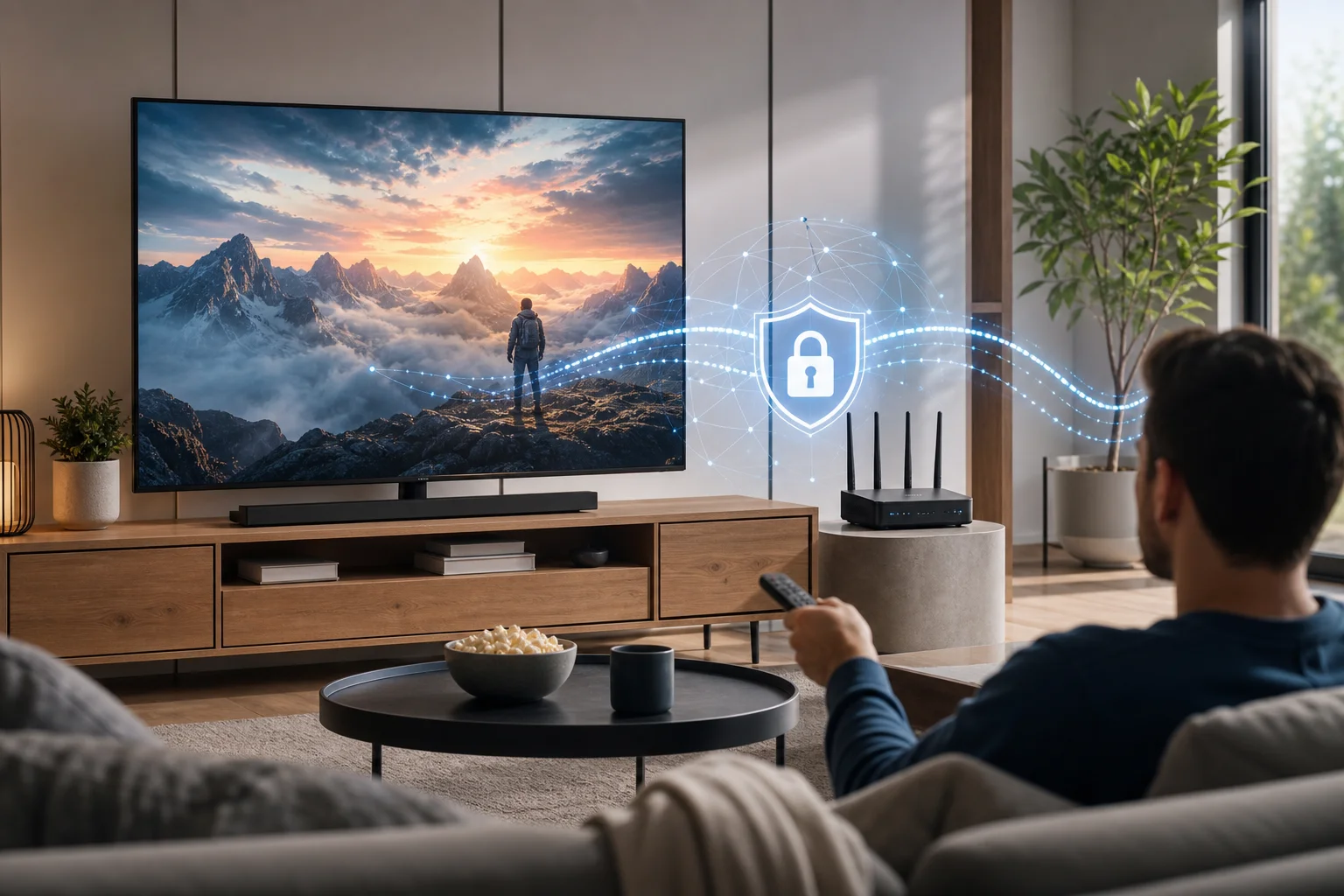
إعداد VPN لبث التلفزيون

فهم VPNs وأهميتها للتلفزيون

VPN، أو الشبكة الخاصة الافتراضية، تخلق اتصالًا مشفرًا بين جهازك وخادم VPN. بدلاً من إرسال الحركة مباشرة من تلفازك أو هاتفك أو جهاز التوجيه أو عصا البث إلى الإنترنت، يقوم VPN بتوجيه تلك الحركة عبر نفق آمن. ثم ترى المواقع والتطبيقات عنوان الشبكة الخاص بخادم VPN بدلاً من عنوانك العادي.

بالنسبة للتلفزيون، هذا يمكن أن يكون مفيدًا لأن التلفزيونات الذكية وأجهزة البث هي أجهزة كمبيوتر متصلة بالإنترنت. ترسل نشاط التطبيق وإشارات الموقع ومعرفات الأجهزة وطلبات الشبكة. يساعد VPN في تقليل مقدار النشاط الذي يمكن أن تراه مزود الإنترنت الخاص بك أو مشغل الواي فاي العامة أو أطراف أخرى على نفس الشبكة.

ما هو VPN وكيف يعمل

عند فتح تطبيق البث، يتصل جهازك بخوادم الخدمة. بدون VPN، تسير تلك الحركة عبر مزود خدمة الإنترنت الخاص بك بشكل مباشر أكثر. مع VPN، تسير الحركة أولاً إلى خادم مزود VPN. يقوم VPN بتشفير الاتصال بين جهازك وذلك الخادم، ثم يرسل الطلب إلى الوجهة.

بعبارات بسيطة، يقوم VPN بتغيير شيئين مهمين:

  • الخصوصية: يمكن لمزود الإنترنت الخاص بك أن يرى أنك متصل بـ VPN، لكن بشكل عام لا يمكنه رؤية حركة البث الدقيقة داخل النفق المشفر.
  • موقع الشبكة: قد ترى تطبيقات البث عنوان IP الخاص بخادم VPN بدلاً من عنوان IP المنزل الخاص بك.

لهذا السبب يستخدم العديد من الناس VPN لبث التلفزيون الذكي، وتطبيقات التلفزيون المباشر، ومشاهدة المحتويات أثناء السفر. يمكن أن يجعل اتصالك أكثر خصوصية ومرونة، خاصة إذا كنت غالبًا ما تنتقل بين الشبكات المنزلية، أو الواي فاي في الفنادق، أو نقاط الاتصال المتنقلة، أو الشقق المشتركة.

فوائد استخدام VPN لبث التلفزيون

يمكن أن يحسن VPN تجربة التلفزيون بعدة طرق عملية:

  • مشاهدة أكثر خصوصية: يساعد التشفير في حماية نشاط البث الخاص بك من التجسس على الشبكة المحلية.
  • استخدام أكثر أمانًا على الشبكات المشتركة: إذا كنت تبث في الفنادق أو السكن الطلابي أو الإيجارات قصيرة الأجل، فإن VPN يضيف طبقة خصوصية مفيدة.
  • وصول مستمر عند السفر: قد تعمل بعض الخدمات بشكل مختلف عندما تكون بعيدًا عن المنزل. يمكن أن يساعدك VPN في الاتصال عبر منطقة مفضلة، حيث يسمح بها الخدمة.
  • تقليل التعرض لتتبع الشبكة: غالبًا ما تعمل التلفزيونات الذكية على العديد من الاتصالات الخلفية. يساعد VPN في توجيه تلك الاتصالات من خلال نفق محمي.
  • تحكم أفضل عبر الأجهزة: إذا تم تثبيته على جهاز التوجيه، يمكن أن يحمي VPN الأجهزة التي لا تدعم تطبيقات VPN الأصلية.

من المهم استخدام VPNs بشكل مسؤول. تمتلك خدمات البث شروطها الخاصة، وتختلف حقوق المحتوى حسب المنطقة. VPN هو أداة للخصوصية والأمان، وليس ضمانًا لتوافر كل تطبيق أو قناة أو مكتبة.

أهمية سرعات الاتصال السريعة

بث التلفزيونات يتطلب عرض نطاق ترددي حساس. الفيديو بدقة قياسية يحتاج إلى سرعة أقل، بينما يحتاج HD و4K إلى المزيد. يضيف VPN التشفير والتوجيه، لذا فإن فقدان بعض السرعة هو أمر طبيعي. الإعداد الأفضل يحافظ على هذا الفقدان صغيراً بما يكفي حتى لا تلاحظه.

للحصول على اتصال سريع VPN للتلفزيون، ركز على ثلاث أشياء: المسافة إلى الخادم، وكفاءة البروتوكول، وجودة الشبكة. عادةً ما يوفر خادم VPN القريب زمن انتقال أقل. غالبًا ما تقدم البروتوكولات الحديثة أداءً أفضل من القديمة. تعتبر اتصالات المنزل المستقرة أيضًا مهمة، لأن VPN لا يمكنه إصلاح إشارة الواي فاي الضعيفة أو خط النطاق العريض المزدحم.

إجابة سريعة: هل VPN مجاني فعّال لبث التلفزيون؟

نعم، يمكن أن يكون VPN مجاني فعّالًا لبث التلفزيون إذا كان يوفر خوادم مستقرة، وخيارات اتصال فعّالة، وسرعة كافية لجودة الفيديو التي ترغب فيها. تم تصميم BeFreeVPN للأشخاص الذين يريدون طريقة بسيطة وغير مكلفة لإضافة الخصوصية إلى بث التلفزيون دون الحاجة لدفع اشتراك شهري.

المفتاح هو ضبط التوقعات بشكل صحيح. يكون VPN مجاني للتلفزيون أكثر فعالية عندما تستخدمه مع خوادم قريبة، وتحافظ على تحديث جهازك، وتختار إعدادات البث التي تتناسب مع اتصال الإنترنت الخاص بك. إذا كنت تتوقع بث 4K مستمر على شبكة مزدحمة، قد يعاني أي VPN. إذا قمت بتحسين الإعداد، يمكن أن يكون بث VPN المجاني سلسًا ومفيدًا.

كيف يقدم BeFreeVPN اتصالات سريعة مجانًا

يركز BeFreeVPN على جعل الوصول إلى VPN بسيطًا وموفرًا للتكاليف. بدلاً من مطالبة المستخدمين بالدفع قبل أن يتمكنوا من حماية اتصال البث الخاص بهم، فإنه يقدم مسارًا مجانيًا لتصفح ومشاهدة آمنة. بالنسبة لمستخدمي التلفزيون، يمكن أن يكون هذا مفيدًا بشكل خاص لأن العديد من الأسر تدفع بالفعل مقابل النطاق العريض، واشتراكات البث، وترقيات الأجهزة.

للحصول على أفضل سرعة مع BeFreeVPN، استخدمه كجزء من إعداد بث كامل:

  1. اختر خادمًا قريبًا من موقعك الجغرافي عند الإمكان.
  2. استخدم بروتوكول VPN حديث إذا كانت التطبيق توفر خيارات البروتوكول.
  3. قم بتوصيل تلفازك أو جهاز البث بإشارة واي فاي قوية، أو استخدم Ethernet.
  4. أغلق التطبيقات غير المستخدمة التي تعمل في الخلفية.
  5. اختبر خوادم مختلفة إذا شعرت أن أحد الطرق بطيء.

تساعد هذه الطريقة في تقليل التأخيرات غير الضرورية وتحافظ على تركيز VPN الخاص بك للتلفزيون مع اتصال سريع على الأداء.

مقارنة VPN المجاني مقابل المدفوع في بث التلفزيون

يمكن أن يكون VPN المدفوع مفيدًا للمستخدمين الذين يحتاجون إلى العديد من المناطق الخادمة، أو الميزات التجارية المتقدمة، أو الدعم المتميز. ومع ذلك، ليس الجميع يحتاج إلى تلك الإضافات لمشاهدة التلفزيون اليومية. يمكن أن يكون الخيار المجاني مثل BeFreeVPN خياراً عملياً عندما يكون الهدف الرئيسي هو البث الخاص والثابت دون اشتراك آخر.

الميزةVPN مجاني مع BeFreeVPNVPN مدفوع نموذجي
التكلفة الأوليةمجاني للبدءرسوم شهرية أو سنوية
الأفضل لـمشاهدوا التلفزيون المهتمون بالتكلفةالمستخدمون الأقوياء الذين يحتاجون إلى ميزات متميزة
تعقيد الإعدادمصمم ليكون بسيطًايختلف حسب المزود
أداء البثيمكن أن يكون سريعًا مع اختيار خادم جيدغالبًا قوي، لكن ليس مضمونًا
فائدة الخصوصيةاتصال VPN مشفراتصال VPN مشفر
القيمةعالية إذا تلبي احتياجات سرعتكتعتمد على السعر والميزات

الاختيار الصحيح يعتمد على عاداتك. إذا كنت تبث بشكل غير متكرر أو ترغب في تجنب إضافة فاتورة أخرى، كانت BeFreeVPN نقطة انطلاق قوية. إذا كنت بعد ذلك بحاجة إلى مواقع خوادم محددة أو خيارات على مستوى المؤسسات، يمكنك إعادة التقييم.

فعالية VPN المجاني في الحفاظ على جودة البث

تعتمد جودة البث على سرعة الإنترنت الأساسية، ومتانة الواي فاي، وحمل الخادم، ومتطلبات التطبيق. يمكن لـ VPN مجاني الحفاظ على جودة جيدة عندما تتطابق تلك العوامل. إذا كانت خدمة الإنترنت المنزلية لديك بطيئة بالفعل، قد يجعل VPN التحميل المؤقت أكثر وضوحًا. إذا كان اتصالك سريعًا ومستقرًا، قد تكون التأثيرات صغيرة.

للحصول على أفضل النتائج، اختبر تطبيق التلفاز لديك مع وبدون VPN. تحقق من وقت التشغيل، ودقة الصورة، والتحميل المؤقت. ثم جرب خادمًا قريبًا. هذه العملية البسيطة غالبًا ما تكشف عن أفضل إعدادات في دقائق.

إعداد VPN على التلفاز الخاص بك

يعتمد إعداد VPN على التلفاز على المنصة. تدعم بعض التلفزيونات الذكية تطبيقات VPN مباشرة. يحتاج البعض الآخر إلى إعداد جهاز التوجيه، أو مشاركة نقطة الاتصال، أو جهاز بث يمكنه تشغيل VPN. يعد BeFreeVPN الأسهل استخدامًا على المنصات التي يتم دعم التطبيق فيها مباشرة. إذا لم يكن تلفازك يسمح بتطبيقات VPN، يمكنك حماية التلفاز عن طريق توصيله من خلال جهاز توجيه يدعم VPN أو اتصال مشترك.
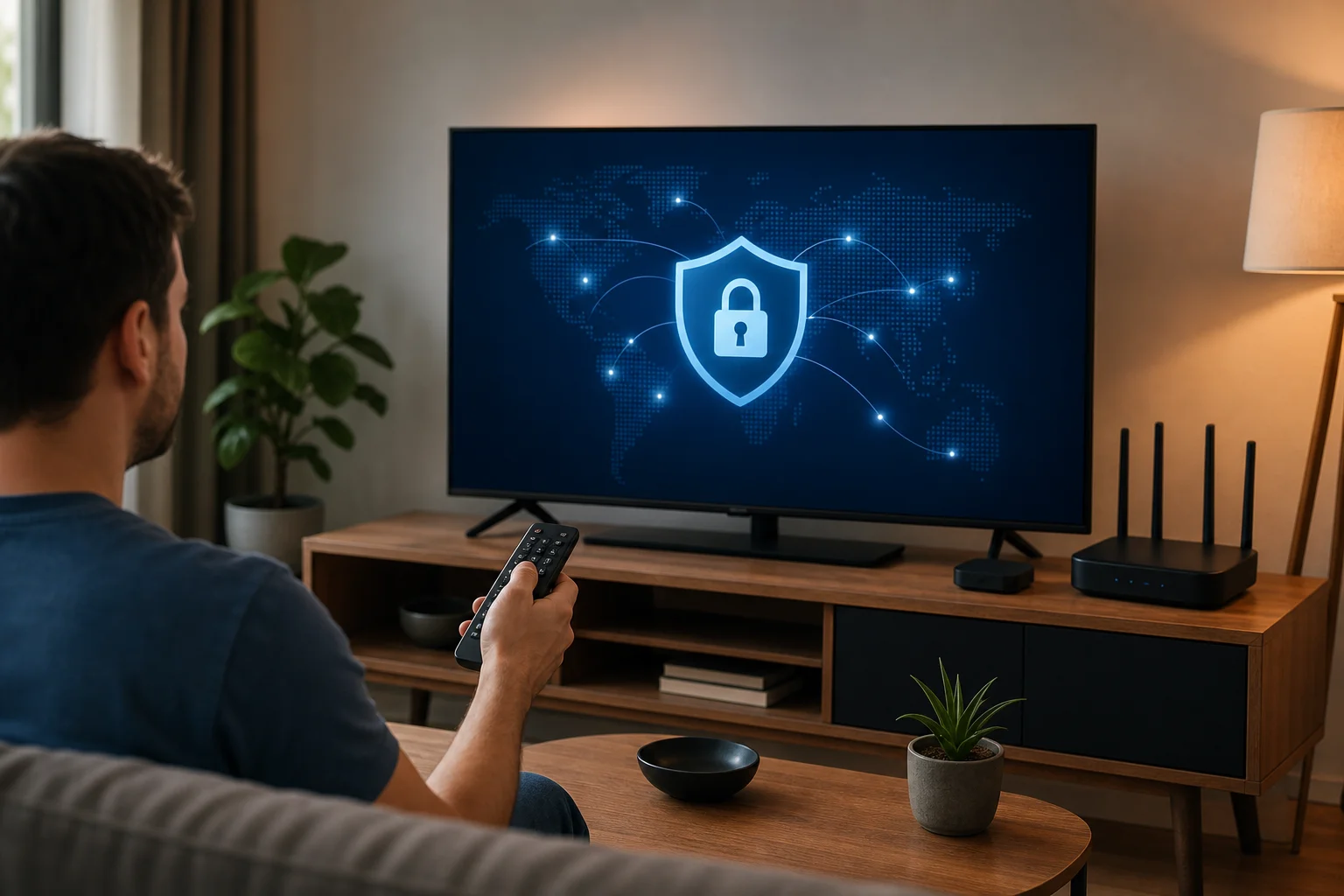
خطوات إعداد VPN للتلفزيون الذكي

دليل خطوة بخطوة لتثبيت VPN على التلفزيونات الذكية الشائعة

استخدم الخطوات أدناه كمسار إعداد عام. يمكن أن تختلف القوائم حسب العلامة التجارية وإصدار البرنامج، لكن العملية تكون عادةً مماثلة.

  1. تحقق من منصة التلفاز لديك. ابحث في إعدادات التلفاز لديك عن نظام التشغيل. تشمل المنصات الشائعة Android TV، وGoogle TV، وFire TV، وSamsung Tizen، وLG webOS، وRoku، وApple TV.
  2. ابحث عن دعم تطبيق VPN. افتح متجر التطبيقات الخاص بالتلفاز وابحث عن BeFreeVPN أو خيارات دعم VPN. غالبًا ما تكون Android TV وGoogle TV وFire TV أكثر مرونة لتطبيقات VPN.
  3. قم بتثبيت BeFreeVPN حيث يتم دعمه. قم بتنزيل التطبيق من المتجر الرسمي عندما يكون متاحًا. تجنب الملفات المجهولة من مواقع غير موثوقة.
  4. افتح التطبيق وسجل الدخول إذا لزم الأمر. اتبع التعليمات التي تظهر على الشاشة.
  5. اختر خادمًا قريبًا. من أجل السرعة، ابدأ بأقرب موقع خادم متاح.
  6. قم بتوصيل VPN. انتظر حتى يؤكد التطبيق أن VPN نشط.
  7. افتح تطبيق البث الخاص بك. اختبر التشغيل مع برنامج مألوف أو قناة مباشرة.
  8. قم بالتعديل إذا لزم الأمر. إذا كان الفيديو يتحمل، جرب خادمًا آخر، أعد تشغيل التلفاز، أو قلل بسرعة جودة البث.

إذا لم يكن تلفازك يدعم تطبيقات VPN، استخدم إحدى البدائل التالية:

  • VPN على جهاز التوجيه: قم بتكوين VPN على جهاز التوجيه المنزلي الخاص بك حتى تستخدم جميع الأجهزة المتصلة به.
  • VPN على عصا البث: استخدم جهازًا مثل Fire TV أو صندوق Android TV الذي يدعم تطبيقات VPN.
  • اتصال VPN مشترك: قم بتشغيل BeFreeVPN على الكمبيوتر وشارك هذا الاتصال مع التلفاز من خلال الواي فاي أو Ethernet إذا كان نظام التشغيل الخاص بك يدعمه.

كيفية تكوين BeFreeVPN لأفضل أداء

بعد التثبيت، يمكن أن تحدث تغييرات الإعدادات البسيطة فرقًا كبيرًا. ابدأ ببساطة. اتصل بأقرب خادم واختبر التشغيل. إذا كان التطبيق يوفر خيارات بروتوكول، اختر الخيار الموصى به أو التلقائي أولاً. غالبًا ما يوازن الوضع التلقائي بين السرعة والثبات دون الحاجة إلى العمل الإضافي.

بعد ذلك، تحقق من إعدادات شبكة التلفاز لديك. إذا كان ممكنًا، استخدم اتصال Ethernet سلكيًا. تعتبر Ethernet عادةً أكثر استقرارًا من الواي فاي ويمكن أن تقلل من التحميل المؤقت. إذا كنت مضطرًا لاستخدام الواي فاي، ضع جهاز التوجيه في منطقة مفتوحة واتصل بالنطاق 5 GHz عندما يكون تلفازك قريبًا بما يكفي من جهاز التوجيه. استخدم 2.4 GHz فقط إذا كان التلفاز بعيدًا أو خلف جدران.

أخيرًا، أعد تشغيل تطبيقات البث الخاصة بك بعد توصيل VPN. بعض التطبيقات تبقي الجلسات الشبكية القديمة نشطة حتى يتم إغلاقها بالكامل. تعيد تشغيل التطبيق توفير اتصال نظيف محمي بواسطة VPN.

نصائح لاستكشاف مشكلات الإعداد الشائعة

إذا كانت اتصال VPN الخاص بك يعمل على الهاتف ولكن ليس على التلفاز، فإن المشكلة عادةً ما تكون دعم المنصة، أو إعدادات الشبكة، أو توافق التطبيق. جرب هذه الإصلاحات:

  • لا يوجد تطبيق VPN في متجر التلفاز: استخدم جهاز بث متوافق مع VPN أو إعداد جهاز توجيه.
  • يتصل VPN لكن تطبيق البث لا يتحمل: قم بتبديل الخوادم وأعد تشغيل تطبيق البث.
  • الفيديو يتحمل كثيرًا: اقترب من جهاز التوجيه، استخدم Ethernet، أو اختر خادم VPN أقرب.
  • يتdisconnect التلفاز الذكي من الواي فاي: أعد تشغيل جهاز التوجيه ونسى/انضم إلى شبكة الواي فاي.
  • تظهر تطبيق التلفاز المباشر خطأ: تحقق من شروط التطبيق وإعدادات الموقع. بعض الخدمات تقيد اتصالات VPN.
  • اتصال بطيء بعد الإعداد: أعد تشغيل التلفاز، امسح ذاكرة التخزين المؤقت للتطبيق حيثما أمكن، واختبر سرعة الإنترنت الأساسية لديك.

يعمل استكشاف الأخطاء أفضل عندما تغير شيئًا واحدًا في المرة. يساعدك ذلك في تحديد السبب الحقيقي بدلاً من التخمين.

نصائح متقدمة لتحسين سرعة VPN على التلفاز

بمجرد أن يعمل VPN الخاص بك، يمكنك ضبطه للسرعة. عادةً ما يكون الإعداد الأسرع هو الذي يحتوي على أقصر طريق موثوق بين تلفازك، وخادم VPN، وخدمة البث. قد يعمل خادم بعيد، لكن غالبًا ما يضيف زمن انتقال ويقلل من الإنتاجية.

اختيار موقع الخادم المناسب للبث

ابدأ بخادم قريب من موقعك الحقيقي. غالبًا ما يوفر ذلك أفضل سرعة لأن حركة المرور الخاصة بك تسافر مسافة أقصر. إذا كان تطبيق بث معين يعمل بشكل سيء، جرب خادمًا قريبًا آخر. في بعض الأحيان، قد يكون خادم في نفس البلد ولكن في مدينة مختلفة أسرع لأنه أقل ازدحامًا أو لديه توجيه أفضل.

في السفر، اختر خادمًا يتوافق مع تجربة المشاهدة التي تحتاجها مع احترام قواعد خدمة البث. إذا كان التطبيق يمنع حركة مرور VPN، لا تفترض أن VPN معطل. تحد بعض المنصات من استخدام VPN كجزء من اتفاقيات الترخيص الخاصة بهم.

يمكن أن تساعد طريقة اختبار الخادم البسيطة:

  1. اتصل بأقرب خادم.
  2. افتح تطبيق البث الخاص بك وشغّل فيديو لمدة خمس دقائق.
  3. لاحظ التحميل المؤقت، والدقة، ووقت البدء.
  4. انتقل إلى خادم قريب آخر.
  5. كرر نفس الاختبار.
  6. احتفظ بالخادم الذي يوفر أكثر التشغيل استقرارًا.

إعدادات متقدمة لتحسين سرعة VPN

تقدم بعض تطبيقات VPN تحكمات إضافية. إذا كان BeFreeVPN يقدم هذه الخيارات على جهازك، فكر فيما يلي:

  • اختيار البروتوكول: استخدم البروتوكول الموصى به، أو التلقائي، أو البروتوكول الحديث عالي السرعة عند توفره.
  • الاتصال التلقائي: فعّل إذا كنت تريد أن يكون التلفاز محميًا في كل مرة يبدأ فيها.
  • التجزئة النفقية: إذا كانت مدعومة، قم بتوجيه حركة المرور الخاصة بالبث أو التلفاز فقط عبر VPN مع ترك حركة المرور الأخرى خارج النفق.
  • حماية DNS: احتفظ بميزات DNS الآمنة عند توفرها لتقليل تسريبات الخصوصية.
  • سلوك بدء التشغيل: اسمح لـ VPN بالاتصال قبل فتح تطبيقات البث.

لا تغير الإعدادات المتقدمة بشكل عشوائي. اختبر بعد كل تغيير. إذا ساء الأداء، ارجع إلى الإعدادات التلقائية.

كيف يحافظ BeFreeVPN على استقرار الاتصال

يأتي استقرار الاتصال من توجيه خادم موثوق، وتشويش فعال، وإعداد جهاز جيد. يساعد BeFreeVPN من خلال منح المستخدمين وسيلة مباشرة للاتصال دون العائق المالي للخطة المدفوعة. يمكنك دعم ذلك الاستقرار من خلال الحفاظ على تحديث التطبيق، واختيار مواقع خوادم معقولة، واستخدام شبكة محلية قوية.

أيضًا، تجنب تحميل اتصال المنزل الخاص بك. إذا كان عدة أشخاص يلعبون، أو يحمّلون ملفات، أو يبثون فيديو 4K في نفس الوقت، قد يبدو أن VPN بطيء حتى لو كانت المشكلة الحقيقية هي ازدحام الشبكة. أوقف التنزيلات الثقيلة خلال ليالي الأفلام للحصول على تشغيل أكثر سلاسة.

استخدام VPNs مع منصات التلفزيون المختلفة

لا تتعامل جميع أجهزة التلفاز مع VPNs بنفس الطريقة. قبل اختيار طريقة إعداد، حدد منصتك. هذا يوفر الوقت ويساعدك على اختيار الطريق الأكثر موثوقية.
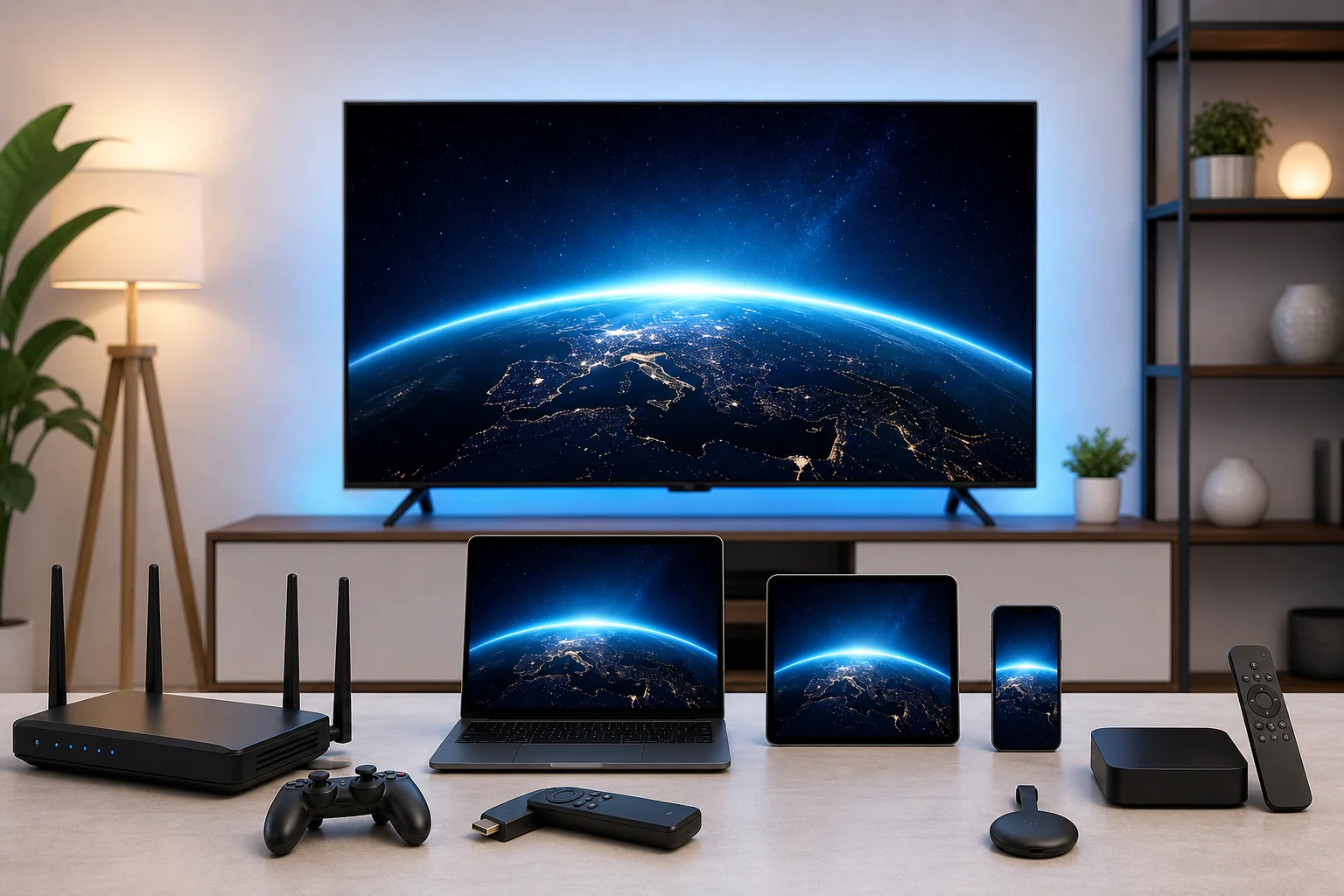
توافق VPN مع أجهزة البث

التوافق مع علامات التلفاز ومنصات مختلفة

إليك نظرة عامة عملية:

المنصة أو الجهازخيار إعداد VPNالملاحظات
Android TVتطبيق أصلي أو جهاز توجيهغالبًا ما يكون أسهل منصة تلفاز ذكية لتطبيقات VPN
Google TVتطبيق أصلي أو جهاز توجيهمشابه لـ Android TV، مع دعم واسع للتطبيقات
Amazon Fire TVتطبيق أصلي أو تحميل جانبي حيثما يسمحاستخدم مصادر التطبيقات الرسمية عند الإمكان
Samsung smart TVجهاز توجيه أو اتصال مشتركTizen عادةً لا تدعم تطبيقات VPN الأصلية
LG smart TVجهاز توجيه أو اتصال مشتركwebOS عادةً تحتاج إعداد VPN على مستوى الشبكة
Rokuجهاز توجيه أو اتصال مشتركأجهزة Roku عمومًا لا تشغل تطبيقات VPN مباشرة
Apple TVدعم VPN أصلي على إصدارات tvOS الأحدث أو جهاز توجيهالتوافر يعتمد على إصدار tvOS ودعم المزود

إذا كانت منصتك تدعم BeFreeVPN مباشرة، قم بتثبيته هناك. إذا لم يكن كذلك، فإن إعداد جهاز التوجيه غالبًا ما يكون الحل الأنظف لأن التلفاز لا يحتاج إلى معرفة أن VPN قيد التشغيل.

اعتبارات معينة لأجهزة البث مثل Roku أو Apple TV

Roku شائعة لكنها محدودة لتثبيت VPN. يحتاج معظم مستخدمي Roku إلى جهاز توجيه يدعم VPN أو اتصال VPN مشترك من الكمبيوتر. هذا الإعداد يحمي حركة مرور Roku على مستوى الشبكة. كما أنه يتجنب الحيل المعقدة على الجهاز نفسه.

يعتمد دعم Apple TV على إصدار tvOS وتطبيقات VPN المتاحة. أصدرت الإصدارات الأحدث من tvOS تحسينات في إمكانيات VPN، ولكن ليس كل موفر يدعم كل الميزات. إذا لم يكن التثبيت المباشر متاحًا، استخدم اتصالًا قائمًا على جهاز التوجيه.

تعتبر أجهزة Fire TV وصناديق Android TV وأجهزة Google TV عادةً أكثر مرونة. غالبًا ما تسمح بتطبيقات VPN من المتجر الرسمي. وهذا يجعلها خيارًا جيدًا إذا كنت ترغب في تحكم بسيط من الأريكة.

ضمان الأمان والسرعة عبر الأجهزة المختلفة

يجب أن يعمل الأمان والسرعة معًا. الاتصال السريع ليس مفيدًا إذا كان يتسرب بيانات، وخصوصية قوية محبطة إذا لم يتم تحميل الفيديو أبدًا. استخدم هذه العادات عبر المنصات:

  • حافظ على تحديث برنامج التلفاز وتطبيقات البث.
  • قم بتنزيل تطبيقات VPN فقط من مصادر موثوقة.
  • استخدم أمان واي فاي قوي على جهاز التوجيه الخاص بك.
  • تفضل Ethernet للأجهزة الثابتة في غرفة المعيشة.
  • أعد تشغيل الأجهزة بعد تحديثات كبيرة للتطبيق أو البرنامج الثابت.
  • اختبر سرعة VPN في الوقت من اليوم الذي عادةً ما تشاهد فيه التلفاز.

إذا كنت تستخدم VPN لجهاز التوجيه، تذكر أن كل جهاز متصل قد يشترك في نفس نفق VPN. قد يكون ذلك مريحًا، ولكنه يمكن أن يضيف أيضًا تحميلًا. إذا انخفض الأداء، فصل الأجهزة التي لا تحتاج إلى حماية VPN أثناء البث.

النقاط الرئيسية: اتصالات سريعة مع BeFreeVPN

يوفر BeFreeVPN وسيلة موفرة للتكاليف لإضافة حماية VPN إلى إعداد التلفاز الخاص بك. للذين يرغبون في بث خاص أكثر دون اشتراك مدفوع آخر، يمكن أن يكون خيارًا اقتصاديًا. تأتي أفضل النتائج من مطابقة إعداد VPN مع منصة التلفاز الخاصة بك وتحسين الأسس.

تلخيص فوائد استخدام BeFreeVPN للتلفزيون

الفوائد الرئيسية بسيطة:

  • يمكنك استخدام خيار VPN مجاني بدلاً من الدفع فورًا.
  • تحصل على اتصال مشفر لحركة مرور بث التلفاز.
  • يمكنك تحسين الخصوصية على الشبكات المشتركة أو غير المألوفة.
  • يمكنك إعداد الحماية على تلفزيونات متوافقة، أو أجهزة البث، أو أجهزة التوجيه، أو اتصالات مشتركة.
  • يمكنك ضبط اختيار الخادم وإعدادات الشبكة للحصول على سرعة أفضل.

ليس VPN سحرًا. لا يمكنه خلق عرض نطاق ترددي لا تملكه. ومع ذلك، عندما يكون اتصال الإنترنت لديك مستقرًا، يمكن أن يساعد BeFreeVPN في تقديم تجربة تلفاز سريعة وخاصة ومناسبة للميزانية.

إعادة لمحة من نصائح الإعداد والتحسين

لإعداد سلس، اتبع هذه القائمة:

  1. حدد منصة التلفاز الخاصة بك.
  2. قم بتثبيت BeFreeVPN مباشرة إذا كان جهازك يدعمه.
  3. استخدم جهاز توجيه أو عصا بث إذا لم يكن التلفاز يدعم تطبيقات VPN.
  4. ابدأ بأقرب خادم VPN.
  5. استخدم Ethernet أو واي فاي قوي بسرعة 5 GHz عند الإمكان.
  6. أعد تشغيل تطبيقات البث بعد الاتصال.
  7. اختبر خادمين أو ثلاثة قبل تحديد الأفضل.
  8. حافظ على تحديث تطبيق VPN، وبرنامج التلفاز، وتطبيقات البث.

تتناول هذه الخطوات أكثر أسباب التحميل المؤقت وانقطاعات الاتصال شيوعًا.

لماذا يعتبر BeFreeVPN الخيار الاقتصادي لبث التلفزيون

تتزايد تكاليف البث بسرعة. تدفع العديد من الأسر مقابل النطاق العريض، والعديد من خدمات البث، وحزم الرياضة، واشتراكات الأجهزة. قد لا يكون إضافة VPN مدفوع جذابًا. يوفر BeFreeVPN للمشاهدين وسيلة لتحسين الخصوصية والسيطرة على الاتصال دون زيادة الفواتير الشهرية.

هذا يجعلها مفيدة بشكل خاص للمتصفحين غير الرسميين، والعائلات التي تشاهد على شبكات مشتركة، والمسافرين، وأي شخص يختبر ما إذا كان VPN يناسب عادات المشاهدة الخاصة بهم. إذا كان هدفك هو استخدام VPN للتلفزيون مع اتصال سريع ودون أي زيادة في التكلفة، فإن BeFreeVPN هو خيار عملي لتجربته أولاً.

أسئلة شائعة حول استخدام VPNs للتلفزيون

كيف يؤثر VPN على سرعة الإنترنت للتلفزيون؟

يمكن أن يقلل VPN من السرعة قليلًا لأنه يقوم بتشفير الحركة ويوجهها عبر خادم VPN. يعتمد التأثير على المسافة إلى الخادم، وحمل الخادم، وجهازك، وسرعة الإنترنت الأساسية لديك. للحفاظ على سرعة بث التلفزيون، اختر خادمًا قريبًا، واستخدم اتصالًا قويًا عبر الواي فاي أو Ethernet، وأغلق التطبيقات غير المستخدمة.

هل استخدام VPN للتلفزيون قانوني؟

في العديد من البلدان، يعد استخدام VPN قانونيًا. ومع ذلك، تختلف القوانين، وقد تكون لدى خدمات البث شروطها الخاصة. ينبغي استخدام VPN من أجل الخصوصية والأمان. دائمًا اتبع القوانين المحلية وقواعد الخدمات التي تستخدمها.

كيف يمكنني ضمان خصوصية مشاهدتي مع VPN؟

استخدم تطبيق VPN موثوق، اتصل قبل فتح خدمة البث الخاصة بك، وحافظ على VPN نشطًا أثناء المشاهدة. أيضًا، قم بتحديث جهازك، وتجنب مصادر التطبيقات غير المعروفة، واستخدم واي فاي آمن. إذا كان متاحًا، فعّل ميزات حماية DNS والاتصال التلقائي لضمان الاتساق الإضافي.

هل يمكنني استخدام VPN على تلفاز لا يدعم تطبيقات VPN؟

نعم. الحل الأكثر شيوعًا هو إعداد VPN على جهاز التوجيه الخاص بك. يمكنك أيضًا استخدام جهاز بث متوافق مع VPN أو مشاركة اتصال VPN من الكمبيوتر. تسمح هذه الطرق للتلفاز بالاستفادة من VPN حتى بدون تطبيق أصلي.

لماذا يمنع تطبيق البث الخاص بي حركة مرور VPN؟

تحد بعض منصات البث اتصالات VPN بسبب حقوق الترخيص، أو الحقوق الإقليمية، أو قواعد منع الاحتيال. إذا حدث ذلك، جرب خادمًا آخر أو تحقق مما إذا كانت الخدمة تسمح باستخدام VPN. إذا كانت شروط التطبيق تحظر سلوك VPN معين، اتبع تلك الشروط.

الخاتمة

إعداد VPN سريع للتلفزيون يتعلق بأكثر من مجرد الضغط على الاتصال. تحتاج إلى الطريقة المناسبة للجهاز، وموقع خادم منطقي، وشبكة منزلية مستقرة، وVPN يناسب ميزانيتك. يساعد BeFreeVPN في جعل البث الخاص أكثر سهولة من خلال إزالة العائق السعري مع تزويدك بالأدوات اللازمة للاتصال بأمان. استمتع ببث التلفزيون بشكل سلس دون التكلفة الإضافية. قم بتنزيل BeFreeVPN اليوم للحصول على اتصال سريع ومجاني وآمن.
فتح إمكانيات البث: كيف غيرت BeFreeVPN تجربة هارولد التلفزيونية

· 11 دقائق قراءة

تخيل أنك تريد بث برامجك التلفزيونية الدولية المفضلة، لكنك تواجه حظرًا بسبب القيود الجغرافية. هذه كانت واقع هارولد حتى وجد حلاً سلسًا. في هذه الدراسة، نلقي نظرة على كيفية اختيار هارولد لــ VPN للتلفزيون للبث، ولماذا كانت BeFreeVPN تناسب احتياجاته، وما الذي تغير في روتين مشاهدته الأسبوعي بعد أن قام بتثبيتها على تلفزيونه الذكي وأجهزة البث.

لم يكن هارولد يحاول بناء شبكة منزلية معقدة. كان يريد ببساطة وصولًا موثوقًا للمزيد من العروض، وتجربة تصفح أكثر سلاسة، وأقل عدد من النهايات المسدودة عند فتح تطبيقات البث. قصته مفيدة لأي شخص يفهم أساسيات VPN ويرغب في مثال عملي يركز على التلفزيون.

إعداد VPN لبث التلفزيون

تعرف على هارولد: المتابع الشغوف

هارولد هو نوع من المشاهدين الذين يعتبرون التلفزيون وسيلة لاستكشاف العالم. خلال الأسبوع، يشاهد الدراما البريطانية، وبرامج التنوع اليابانية، والوثائقيات الأوروبية، وفيلم دولي بين الحين والآخر يوصي به الأصدقاء. يشترك في عدة منصات بث ويستخدم تلفزيونًا ذكيًا في غرفة المعيشة، بالإضافة إلى جهاز بث في غرفة النوم.

إنه ذو خبرة تقنية متوسطة. يمكنه تثبيت التطبيقات، وتحديث إعدادات الجهاز، وحل مشاكل Wi-Fi، لكنه لا يريد قضاء مساء في تعديل برمجيات التوجيه أو قراءة أدلة الشبكات المتقدمة. بالنسبة لهارولد، يجب أن تكون الأداة التقنية جيدة بما يكفي للاستخدام بعد العمل وموثوقة بما يكفي ليتم نسيانها بمجرد أن تعمل.

أثرت تلك التوقعات على بحثه عن VPN لبث التلفزيون. أراد ثلاثة أشياء:

  • إعداد بسيط يعمل مع بيئة التلفزيون الخاصة به.
  • الوصول إلى مزيد من مكتبات المحتوى الإقليمية عندما تتوفر من خلال اشتراكات البث الخاصة به.
  • تجربة بدون عوائق مع خطوات تسجيل بسيطة.

كان هارولد قد قرأ عن الـ VPNs من قبل. كان يفهم أن الشبكة الافتراضية الخاصة يمكن أن توجه حركة المرور عبر خادم في موقع آخر، مما يساعد في الخصوصية وأحيانًا يجعل فهارس البث الإقليمية متاحة. ومع ذلك، كان يعرف أيضًا أن ليس كل VPN يعمل بشكل جيد مع التلفزيون. بعضهم مصمم بشكل أساسي لأجهزة الكمبيوتر المحمولة. البعض الآخر يحتاج إلى تكوين يدوي. العديد تتطلب حسابات وكلمات مرور أو تسجيل دخول متعدد الخطوات يشعر بالأ awkward على جهاز التحكم عن بعد للتلفزيون.

لذا، بينما كان هارولد مهتمًا، كان حذرًا. لم يرغب في تطبيق آخر يعد بالكثير ولكنه أضاف المزيد من المشاكل إلى روتينه.

التحدي: مواجهة القيود الجغرافية

كانت أكبر إحباطات هارولد هي توفر البرامج إقليميًا. كان يظهر أحد العروض في خيط توصية عبر الإنترنت، ولكن عندما بحث عنه في تطبيق البث الخاص به، كان مفقودًا. أحيانًا كان المقطع الدعائي مرئيًا، لكن الحلقات الكاملة لم تكن متاحة في بلده. في أحيان أخرى، كانت منصة تروج لسلسلة يمكن للأصدقاء في الخارج مشاهدتها، بينما كان هارولد يرى فهرسًا مختلفًا.

لم يحدث ذلك مرة واحدة. أصبح جزءًا من روتين ترفيهه الأسبوعي. كل يوم جمعة، كان يقوم بإعداد قائمة قصيرة للمشاهدة. بحلول ليلة السبت، كانت العديد من العناوين محظورة، غير متاحة، أو مخفية خلف حدود الترخيص الإقليمي.

القيود الجغرافية شائعة في البث لأن حقوق الترخيص تختلف من بلد لآخر. قد يكون للخدمة إذن لعرض سلسلة في اليابان أو المملكة المتحدة أو كندا، ولكن ليس في موقع هارولد. بالنسبة للمشاهدين، يبدو أن النتيجة غير متسقة. يمكن أن يقدم نفس التطبيق مكتبات مختلفة اعتمادًا على المكان الذي يبدو أن الاتصال يأتي منه.

كان هارولد قد جرب خيارات VPN أخرى. ومع ذلك، كان لكل محاولة عيب:

الخيار الذي جربه هارولدما حدث خطألماذا كان مهمًا لبث التلفزيون
إضافات VPN المستندة إلى المتصفحعملت فقط على متصفح الكمبيوتر المحمول الخاص بهكان الشاشة الرئيسية له هي تلفزيون غرفة المعيشة
إعداد VPN على مستوى جهاز التوجيهكان تقنيًا ومعقدًا للوقتلم يرغب في المخاطرة بتعطيل الشبكة المنزلية بالكامل
تطبيقات VPN مع تدفقات تسجيل دخول طويلةمزعج للاستخدام مع جهاز التحكم عن بعدكان تسجيل الدخول على التلفزيون بطيئًا وغير مريح
خوادم VPN غير متسقةغالبًا ما كانت تطبيقات البث تكتشفها أو تحجبهالم يتمكن من الوصول إلى العروض التي يريدها

المشكلة لم تكن أن هارولد يكره التكنولوجيا. المشكلة كانت أن معظم الحلول لم تكن مصممة حول الطريقة التي كان يشاهد بها التلفزيون بالفعل. كان يريد الجلوس، وفتح تطبيق البث، واختيار منطقة عند الحاجة، والاستمتاع بالعرض.

بدلاً من ذلك، كان يقضي وقتًا طويلاً في حل المشكلات. ذلك الإحباط قلل ببطء من اهتمامه في اكتشاف المحتوى الدولي. أصبحت التجربة أقل عن الترفيه وأكثر عن الحواجز.

الحل: اكتشاف BeFreeVPN

سمع هارولد عن BeFreeVPN لأول مرة في مجتمع موثوق عبر الإنترنت يركز على إعدادات البث، وتطبيقات التلفزيون الذكي، ونصائح قطع الأسلاك العملية. لم يكن النقاش مليئًا بالضجيج. كان المستخدمون يقارنون ما يعمل على الأجهزة الحقيقية، وما كان من السهل تثبيته، وما لم يكن يحتاج لتغييرات معقدة في الشبكة.

نقطتان لفتتا انتباه هارولد على الفور: تم وصف BeFreeVPN بأنه سهل الاستخدام، وأنه يوفر تجربة بدون تسجيل. بالنسبة لشخص أراد تقليل الاحتكاك، كانت هذه نقطة مهمة. لم يرغب في إنشاء حساب آخر قبل اختبار ما إذا كانت VPN يمكن أن تحسن إعداد بث التلفزيون الخاص به.

كما تحقق من توافق الجهاز. كانت BeFreeVPN تناسب حالته لأنها تستطيع العمل مع تلفزيونه الذكي وأجهزة البث الأخرى. هذا يعني أنه لم يكن عليه فرض حل بديل يعتمد على الكمبيوتر المحمول أو استخدام كل عرض من شاشة أخرى.

كيف أعد هارولد BeFreeVPN لبث التلفزيون

كانت عملية هارولد بسيطة بدرجة كافية لتكرارها. للقراء الذين يبحثون عن ملخص بأسلوب النقاط، إليك التدفق الأساسي الذي اتبعه:

  1. أكد مسار جهازه. تحقق هارولد مما إذا كانت BeFreeVPN يمكن استخدامها مباشرة على تلفزيونه الذكي أو عبر جهاز البث الخاص به.
  2. قام بتثبيت أو فتح خيار VPN. اتبع تعليمات الجهاز بدلاً من تغيير إعدادات جهاز التوجيه.
  3. حدد موقعًا ذا صلة. بالنسبة للعروض البريطانية، اختار اتصالًا في المملكة المتحدة. بالنسبة للمحتوى الياباني، اختار اليابان عند توفرها.
  4. فتح تطبيق البث الخاص به. بعد الاتصال عبر BeFreeVPN، أطلق المنصة المرتبطة بالمنطقة التي أراد تصفحها.
  5. اختبر تشغيل الفيديو. شاهد بضع دقائق من الفيديو للتحقق من وقت التحميل، وجودة الصورة، والثبات.
  6. حفظ روتين بسيط. بمجرد أن عرف ما يعمل، كرر نفس الخطوات لجلسات المشاهدة المستقبلية.

أعطى هذا النهج هارولد ما أراد: السيطرة بدون تعقيد. لم يكن بحاجة لتعلم مصطلحات الشبكات. لم يكن بحاجة للتسجيل قبل تجربة الخدمة. والأهم من ذلك، كانت العملية تتناسب مع كيفية مشاهدته للتلفزيون.

لماذا تناسب BeFreeVPN احتياجات هارولد

عملت BeFreeVPN مع هارولد لأنها حلت الأجزاء العملية من المشكلة. لم يكن الأمر يتعلق فقط بتغيير موقع افتراضي. كان يتعلق بتسهيل هذا التغيير من الأريكة.

كانت الفوائد الرئيسية واضحة:

  • لا حاجز تسجيل: كان بإمكان هارولد البدء دون إنشاء حساب.
  • استخدام مناسب للتلفزيون: كان الإعداد يعمل جيدًا مع تلفزيونه الذكي وأجهزة البث.
  • مرونة إقليمية: كان بإمكانه اختيار المواقع بناءً على المحتوى الذي أراد استكشافه.
  • قليل من المتاعب: تجنب تغييرات جهاز التوجيه والتكوينات اليدوية المعقدة.
  • تدفق ترفيهي أفضل: قضى المزيد من الوقت في المشاهدة وأقل في حل مشاكل الوصول.

ظل هارولد أيضًا واقعيًا. لا يغير VPN متطلبات الاشتراك، أو يزيل الجدران المدفوعة، أو يتجاوز شروط خدمات البث. لا يزال بحاجة لوصول صالح إلى المنصات التي استخدمها. ساعدته BeFreeVPN ببساطة في تقليل الحواجز المرتبطة بالموقع حيث كانت المشكلة هي الوصول الإقليمي.

النتائج: تجربة بث لا مثيل لها

بعد استخدام BeFreeVPN، تغير روتين هارولد التلفزيوني بسرعة. لم يكن أكبر فرق هو عدد العروض التي استطاع العثور عليها فحسب. بل كان تقليل الاحتكاك. بدلاً من إنهاء الليل وهو محبط بسبب العناوين غير المتاحة، استطاع استكشاف مكتبات إقليمية مختلفة بعملية أكثر توقعًا.

في جلسات مشاهدته المعتادة، وجد هارولد أن التشغيل كان سلسًا ولم يلاحظ أي تأخير إضافي عند استخدام خوادم مناسبة واتصال منزلي مستقر. كانت تلك التفاصيل مهمة لأن العديد من المشاهدين يقلقون من أن الـ VPN سيؤدي إلى تباطؤ الفيديو. بينما يمكن أن تتفاوت السرعات حسب الشبكة والمسافة من الخادم والجهاز، كانت تجربة هارولد قوية بما يكفي أنه استمر في استخدام BeFreeVPN كجزء من إعداداته اليومية.

توسعت خياراته للبث. بدأ في استكشاف:

  • الدراما اليابانية وبرامج التنوع التي أوصت بها المجتمعات عبر الإنترنت.
  • الوثائقيات البريطانية وسلاسل الغموض التي لم تكن مرئية في فهرسه الافتراضي.
  • الأفلام الدولية التي ظهرت في المجموعات الإقليمية.
  • الإصدارات الجديدة التي ناقشها الأصدقاء في الخارج.

البث التلفزيوني الدولي مع VPN

الأهم من ذلك، استعاد هارولد شعور الاكتشاف. قبل BeFreeVPN، شعرت قائمة مشاهدته بأنها محدودة بالحجب والعناوين المفقودة. بعد ذلك، شعرت بأنها مفتوحة مرة أخرى. استطاع متابعة التوصيات بشكل أسهل ومقارنة ما تقدمه الفهارس المختلفة.

قبل وبعد BeFreeVPN

المجالقبل BeFreeVPNبعد BeFreeVPN
العثور على برامج دوليةنهايات مسدودة متكررة وعناوين مفقودةالمزيد من المكتبات الإقليمية لاستكشافها
تجربة الإعدادتطبيقات معقدة أو ارتباك على مستوى جهاز التوجيهروتين بسيط ومناسب للتلفزيون
احتكاك الحسابتسجيلات دخول وخطوات تسجيل زادت من تأخير الاختبارالوصول بدون تسجيل جعل البدء أسهل
مزاج المشاهدة الأسبوعيإحباط وقوائم مشاهدة مهجورةاستكشاف أكثر استرخاء
تناسب الجهازالحلول المعتمدة على الكمبيوتر المحمول لم تناسب المشاهدة بالتلفزيونساعد توافق تلفزيون ذكي وأجهزة البث

كانت التغييرات عملية، وليست سحرية. لا يزال هارولد يتحقق من توفر المنصة، ويحافظ على اشتراكاته نشطة، ويفهم أن قواعد البث قد تتغير. ومع ذلك، كانت مشكلة VPN الخاصة ببث التلفزيون لديه أخيرًا قابلة للإدارة.

الدروس المستفادة: عالم جديد من الترفيه

تظهر حالة هارولد أن أفضل اختيار لـ VPN غالبًا ما يكون هو الذي يتناسب مع العادات الحقيقية. لم يكن بحاجة إلى إعداد أكثر تعقيدًا. كان يحتاج إلى VPN مجانية دون تسجيل تعمل بشكل جيد بما فيه الكفاية على التلفزيون ولا تعطل أمسيته.

كانت دروسه الرئيسية بسيطة:

  • سهولة الاستخدام مهمة. يمكن لـ VPN أن تحتوي على ميزات قوية، لكن إذا كانت غير مريحة على التلفزيون، فقد لا تصبح جزءًا من الاستخدام اليومي.
  • عدم التسجيل يقلل من العوائق. قدر هارولد القدرة على تجربة BeFreeVPN بدون عملية انضمام طويلة.
  • توافق الجهاز ضروري. يجب أن يعمل VPN لبث التلفزيون في الأماكن التي يشاهد فيها الناس بالفعل: التلفزيونات الذكية، وأجهزة البث، وإعدادات غرفة المعيشة.
  • الوصول إلى البث يتعلق بالاتساق. القيمة جاءت من تكرار عملية بسيطة كلما أراد هارولد استكشاف منطقة مختلفة.
  • تصبح التوصيات أكثر فائدة. عندما اقترح الأصدقاء عروضًا من اليابان والمملكة المتحدة ومناطق أخرى، استطاع هارولد التحقيق فيها بقدر أقل من الإحباط.

نظرًا لأن التجربة عملت معه، بدأ هارولد في توصية BeFreeVPN للأصدقاء والعائلة الذين كانوا لديهم مشاكل مماثلة. كانت نصيحته عملية: تحقق من جهازك، اتصل بالمنطقة الصحيحة، حافظ على اشتراكاتك للبث صالحة، واختبر العروض التي تريد مشاهدتها.

كما ذكر الناس بضرورة احترام القوانين المحلية وشروط خدمات البث. الـ VPN هو أداة للخصوصية والاتصال، وليس ضمانًا بأن كل عنوان سيكون متاحًا في كل مكان. ومع ذلك، بالنسبة لهارولد، جعل اكتشاف التلفزيون الدولي أكثر متعة بكثير.

الأسئلة الشائعة حول استخدام VPN لبث التلفزيون

هل يمكنني استخدام VPN على تلفزيون ذكي للبث؟

نعم، في العديد من الحالات يمكنك استخدام VPN مع تلفزيون ذكي أو جهاز بث متصل. يعتمد الإعداد الدقيق على منصة التلفزيون وتطبيق VPN أو طريقة الاتصال. اختار هارولد BeFreeVPN لأنها تناسب روتينه الذي يركز على التلفزيون دون الحاجة إلى تغييرات معقدة في جهاز التوجيه.

هل ستقوم VPN دائمًا بإلغاء حظر كل خدمة بث؟

لا. يعتمد الوصول إلى البث على الترخيص وقواعد النظام الأساسي وتوافر خادم VPN وأنظمة الاكتشاف. يمكن أن تساعد VPN في الوصول الإقليمي، لكنها لا تضمن عمل كل خدمة أو عنوان في كل مرة.

هل يبطئ VPN بث التلفزيون؟

يمكن أن تؤثر VPN على السرعة لأن حركة المرور يتم توجيهها عبر خادم آخر. ومع ذلك، يختلف التأثير. كانت تجربة هارولد سلسة عندما استخدم اتصالًا منزليًا مستقرًا واختر منطقة مناسبة. للحصول على أفضل النتائج، اختر خادمًا قريبًا ذي صلة عندما يكون ذلك ممكنًا واختبر التشغيل قبل بدء فيلم طويل.

هل تعتبر VPN بدون تسجيل مفيدة للبث؟

يمكن أن تكون VPN بدون تسجيل مفيدة إذا كنت تريد اختبار الوصول بسرعة وتجنب خطوات التسجيل الإضافية على جهاز التحكم عن بعد للتلفزيون. قدر هارولد هذه الميزة لأنها جعلت BeFreeVPN سهلة للتجربة وبسيطة للاستخدام المستمر.

ماذا يجب أن أتحقق منه قبل اختيار VPN لبث التلفزيون؟

تحقق من توافق الجهاز، وسهولة الإعداد، ومواقع الخادم، وميزات الخصوصية، وما إذا كانت VPN تعمل مع سير العمل المعتاد لعملية البث الخاصة بك. كما تأكد من أن لديك اشتراكات صالحة للخدمات التي ترغب في مشاهدتها.

الخاتمة: أصبح إعداد البث لدى هارولد أبسط وأوسع

تعد قصة هارولد مثالًا عمليًا على كيفية تحسين VPN الصحيح لبث التلفزيون دون تحويل الترفيه إلى مشروع تقني. من خلال اختيار BeFreeVPN، قلل من إحباط القيود الجغرافية، ووسع قائمة مشاهدته الدولية، وحافظ على إعداداته بسيطة بما يكفي للاستخدام اليومي.

انضم إلى هارولد وحقق تجربة بث أفضل مع BeFreeVPN — الـ VPN المجاني الذي لا يتطلب تسجيل والذي يفتح عالمًا من المحتوى على تلفازك.

شرح خيارات VPN المجانية للتلفزيون: ما يحتاج المبتدئون لمعرفته

· 10 دقائق قراءة

هل تساءلت يومًا كيف يمكن أن يحول VPN جهاز التلفزيون الخاص بك إلى مركز ترفيهي آمن، خاصةً عند العمل عن بُعد؟ إذا كنت قد بحثت عن "vpn للتلفزيون مجانًا"، فمن المحتمل أنك تبحث عن طريقة بسيطة لحماية اتصالك بالمنزل، أو للوصول إلى محتوى عالمي أكثر، أو لجعل التلفزيون الذكي الخاص بك أكثر أمانًا دون دفع مقدماً. يشرح هذا الدليل الموجه للمبتدئين ما يفعله VPN للتلفزيون، وكيف تعمل خيارات VPN المجانية، وأين تساعد، وأين تبدأ حدودها.

VPN ليس سحرًا، ولن يجعل كل تطبيق للبث يعمل في كل دولة. ومع ذلك، عند استخدامه بشكل صحيح، يمكن أن يضيف خصوصية لشبكتك المنزلية ويجعل إعداد التلفزيون الخاص بك أكثر مرونة.

ما هو VPN وكيف يعمل؟

فكر في VPN كنفق خصوصية لاتصالك بالإنترنت. عادةً، عندما يتصل تلفزيونك أو كمبيوترك المحمول أو هاتفك بالإنترنت، يمكن لمقدم خدمة الإنترنت الخاص بك رؤية أن جهازك يتصل ببعض الخدمات. يمكن أيضًا للمواقع والتطبيقات رؤية عنوان IP الخاص بك، والذي غالبًا ما يكشف عن موقعك العام.

يغير VPN هذا المسار. بدلاً من الاتصال مباشرةً بخدمة البث أو الموقع الإلكتروني، يتصل جهازك أولاً بخادم VPN. ثم يرسل خادم VPN طلبك إلى الأمام. نتيجة لذلك، ترى التطبيق أو الموقع عنوان IP الخاص بخادم VPN بدلاً من عنوان IP الخاص بك في المنزل.

بعبارات بسيطة، يمكن لـ VPN:

  • إخفاء عنوان IP الحقيقي الخاص بك من الخدمات التي تصل إليها.
  • تشفير البيانات بين جهازك وخادم VPN.
  • جعل نشاطك على الإنترنت أكثر صعوبة في الربط بشبكتك المنزلية.
  • جعل تلفزيونك يظهر وكأنه يتصفح من دولة أخرى، اعتمادًا على الخادم الذي تختاره.

تعد هذه النقطة الأخيرة مهمة بالنسبة للتلفزيونات. بالنسبة للتلفزيونات الذكية وأجهزة البث، يمكن أن يساعد VPN في الوصول الآمن إلى المحتوى أثناء الاتصال من منطقة مختلفة. على سبيل المثال، قد يرغب شخص يعيش في الخارج في مشاهدة الأخبار أو وسائل الإعلام العامة من بلده. قد يساعد VPN، على الرغم من أن كل منصة بث لديها قواعدها وقيودها الخاصة.

من المهم أيضًا أن نكون واقعين. VPN لا يجعلك مجهولاً تماماً. لا تزال التطبيقات تتعقب نشاط الحساب، وملفات تعريف الارتباط، ومعرفات الأجهزة، أو تاريخ المشاهدة. لا يزال، بالنسبة للمبتدئين، يُعتبر VPN واحدًا من أبسط الأدوات لتحسين الخصوصية على إعداد الترفيه المنزلي.

نفق الخصوصية VPN للتلفزيون

لماذا تستخدم VPN لتلفزيونك؟

في البداية، قد يبدو استخدام VPN على التلفزيون غير ضروري. بعد كل شيء، قد تفكر في VPN كأدوات لأجهزة الكمبيوتر المحمولة، أو العمل المكتبي، أو السفر. ولكن التلفزيونات الحديثة هي أجهزة متصلة بالإنترنت. تعمل التلفزيونات الذكية على تشغيل التطبيقات، وتجمع بيانات الاستخدام، وتتصل بنفس الشبكة المنزلية مثل أجهزة الكمبيوتر المحمولة الخاصة بالعمل، والهواتف، والأجهزة اللوحية، وكاميرات الأمان.

هذه النقطة تهم حتى أكثر إذا كنت تعمل عن بُعد.

عندما يصبح منزلك هو مكتبك، يصبح كل جهاز متصل جزءًا من نفس البيئة الرقمية. قد لا يخزن تلفزيونك ملفات عمل، ولكنه لا يزال يستخدم جهاز التوجيه، وواي فاي، واتصال الإنترنت الخاص بك. إذا كانت شبكتك غير مؤمنة بشكل جيد، يمكن أن تسبب الأجهزة الضعيفة مخاطر على الخصوصية.

يمكن أن يساعد VPN للتلفزيون بعدة طرق.

يضيف الخصوصية لحركة مرور البث

يمكن لـ VPN تقليل مدى ما يمكن لمزود الإنترنت الخاص بك أو المراقبين المحليين رؤيته عن نشاط البث الخاص بك. قد يرون أنك متصل بـ VPN، لكن ليس المحتوى المحدد الذي تطلبه عبر النفق المشفر.

يمكن أن يساعد في الحجب الجغرافي

تعرض العديد من خدمات البث مكتبات مختلفة في دول مختلفة بسبب اتفاقيات الترخيص. يمكن أن يساعد VPN لتلفزيونك أحيانًا في الوصول إلى المحتوى أثناء السفر أو العيش في الخارج. ومع ذلك، تحقق دائمًا من شروط الخدمة لكل منصة. تقوم بعض الخدمات بتقييد استخدام VPN.

يدعم إعداد مكتب منزلي أكثر أمانًا

غالبًا ما يتطلب العمل عن بُعد اتصالات آمنة. بينما قد يوفر لك صاحب العمل VPN منفصلًا لجهاز الكمبيوتر المحمول الخاص بك، فإن حماية الأجهزة الأخرى على شبكتك المنزلية لا تزال أمرًا ذكيًا. يمكن أن يقلل VPN على تلفزيونك من التعرض غير الضروري ويساعد على الحفاظ على حركة مرور الترفيه بعيدة عن التصفح المباشر.

يحمي البيانات الحساسة على الشبكات المشتركة

إذا تم استخدام تلفزيونك في شقة مشتركة، منزل ضيوف، سكن طلاب، أو إيجار مؤقت، يمكن أن يضيف VPN طبقة من الحماية. يكون ذلك مفيدًا عندما لا تتحكم بالكامل في جهاز التوجيه أو إعدادات الشبكة.

باختصار، لا تتعلق الخدمة المجانية لـ VPN للتلفزيون بالترفيه فقط. يمكن أن تكون أيضًا جزءًا من خطة خصوصية أوسع لمنزل حيث تتشارك الحياة العملية والشخصية نفس اتصال الإنترنت.

كيفية إعداد VPN مجاني لتلفزيونك

إعداد VPN مجاني لتلفزيونك يشبه قليلاً إعداد كاميرا الأمان. تختار الأداة المناسبة، وتضعها في المكان الذي يحمي المنطقة التي تهمك، وتوصلها بشكل صحيح، وتتحقق من أنها تعمل. تعتمد الخطوات الدقيقة على تلفزيونك وجهاز البث الخاص بك.

تسمح بعض أجهزة التلفزيون الذكية بتطبيقات VPN مباشرة. تحتاج أخرى إلى حل بديل، مثل تثبيت VPN على جهاز التوجيه، أو استخدام عصا بث، أو مشاركة اتصال VPN من كمبيوتر.

دليل إعداد خطوة بخطوة

  1. تحقق من منصة التلفزيون لديك
    انظر إلى ما إذا كنت تستخدم Android TV أو Google TV أو Fire TV أو Apple TV أو Roku أو Samsung TV أو LG TV أو نظامًا آخر. غالبًا ما تكون Android TV وGoogle TV وFire TV أسهل لأنها تدعم المزيد من التطبيقات.

  2. اختر VPN مجاني بعناية
    اختر خدمة توضح الخصوصية، ولا تتطلب تفاصيل شخصية غير ضرورية، وتعمل على الجهاز الذي تخطط لاستخدامه. يمكن أن تكون خدمات VPN المجانية مفيدة، لكن تجنب التطبيقات غير المعروفة التي تحتوي على سياسات خصوصية غامضة.

  3. قم بتثبيت تطبيق VPN إذا كان مدعومًا
    إذا كان لتلفزيونك أو عصا البث متجر تطبيقات، ابحث عن تطبيق VPN وثبته. افتح التطبيق، واختر خادمًا، واتصل.

  4. استخدم إعداد جهاز التوجيه إذا لم يدعم تلفزيونك التطبيقات
    لا يمكن لبعض أجهزة التلفزيون تشغيل تطبيقات VPN. في تلك الحالة، قد تتمكن من تكوين VPN على جهاز التوجيه الخاص بك. يقوم ذلك بحماية حركة المرور من الأجهزة المتصلة عبر ذلك جهاز التوجيه. ومع ذلك، يمكن أن يكون إعداد جهاز التوجيه أكثر تقنية.

  5. شارك اتصال VPN من جهاز آخر
    كخيار آخر، يمكنك توصيل الكمبيوتر المحمول الخاص بك بـ VPN ومشاركة ذلك الاتصال بالإنترنت مع التلفزيون الخاص بك. يمكن أن يعمل ذلك للاستخدام المؤقت، لكنه قد يكون أبطأ.

  6. اختبر اتصالك
    بعد الاتصال، افتح تطبيق بث أو متصفح على تلفزيونك. تحقق مما إذا كان الإنترنت لا يزال يعمل وأن الموقع يتوافق مع خادم VPN الذي حددته.

  7. راقب السرعة والاستقرار
    قد تحتوي خدمات VPN المجانية على سرعات أبطأ، خيارات خادم أقل، أو حدود بيانات. إذا كانت الفيديوهات تتوقف كثيرًا، جرّب خادمًا آخر أو قلل من جودة البث.

الأجهزة التي قد تدعم استخدام VPN للتلفزيون

  • أجهزة تلفزيون ذكية تعمل بنظام Android TV أو Google TV.
  • Amazon Fire TV Stick أو Fire TV Cube.
  • بعض أجهزة التوجيه التي تدعم عميل VPN.
  • أجهزة الكمبيوتر المحمولة التي تشارك نقطة اتصال محمية بواسطة VPN.
  • صناديق التلفزيون التي تسمح بتثبيت التطبيقات.

إذا كنت مبتدئًا، فإن المسار الأسهل هو عادةً جهاز بث يدعم تطبيقات VPN. فهو يتجنب إعدادات جهاز التوجيه المعقدة ويمنحك مزيدًا من السيطرة.

إعداد VPN مجاني للتلفزيون الذكي

مقارنة: VPN المجانية مقابل VPN المدفوعة للتلفزيون

تشبه VPN المجانية عينات مجانية. إنها رائعة لتجربة الفكرة قبل الالتزام. يمكنك اختبار ما إذا كان VPN يعمل مع تلفزيونك، ورؤية كيف يؤثر على سرعة البث، وتعلم الأساسيات دون دفع.

أما VPN المدفوعة فتشبه أكثر امتلاك اشتراك تلفزيوني متميز. عادةً ما تحصل على مواقع أكثر، وخوادم أسرع، ودعم أفضل، وقيود أقل. لدعم البث الثقيل أو العمل عن بُعد يوميًا، قد تكون الخدمات المدفوعة أكثر موثوقية.

الميزةVPN مجاني للتلفزيونVPN مدفوعة للتلفزيون
التكلفةلا تكلفة مقدمةرسوم شهرية أو سنوية
السرعةقد تكون أبطأ في الأوقات المزدحمةعادةً أسرع وأكثر استقرارًا
مواقع الخادمغالبًا محدودةمزيد من البلدان والمناطق
حدود البياناتقد تحتوي على حد أو حدود استخدام عادلةغالبًا غير محدودة أو أعلى بكثير
الخصوصيةتعتمد بشدة على المزودغالبًا أقوى، لكن لا يزال تختلف
دعم الإعدادأساسي أو خدمة ذاتيةمزيد من الأدلة ودعم العملاء
الأفضل من أجلالاستخدام البسيط، والاختبار، والمشاهدة الآمنة العرضيةالبث المتكرر، والسفر، والأسر الأكبر

متى يكون VPN مجاني منطقيًا

يمكن أن يكون VPN مجاني مناسبًا إذا كنت:

  • تبث فقط من حين لآخر.
  • تريد اختبار استخدام VPN على تلفزيونك.
  • تحتاج إلى خصوصية سريعة على شبكة مشتركة.
  • لا تريد إنشاء حساب على الفور.
  • يمكنك قبول خيارات خادم محدودة أو سرعات أبطأ.

متى يجب النظر في VPN المدفوعة

قد تكون VPN المدفوعة أفضل إذا كنت:

  • تبث بجودة عالية كل يوم.
  • تحتاج إلى وصول ثابت أثناء السفر.
  • ترغب في خيارات دول أكثر.
  • تحتاج إلى دعم لعدة أجهزة في نفس الوقت.
  • تفضل ميزات متقدمة مثل دعم جهاز التوجيه أو تقسيم النفق.

الاختيار الصحيح يعتمد على احتياجاتك الأمنية ومدى تكرار استخدامك لـ VPN. يمكن للمبتدئين البدء مجانًا، وتعلم الأساسيات، وترقية فقط إذا واجهوا حدودًا واضحة.

مثال واقعي: تعزيز العمل عن بُعد مع VPN للتلفزيون

تخيل هذا: أنت تعمل من مكتب منزلي وتحتفظ بتلفزيون قريب للأخبار العالمية، وتحديثات السوق، وتعلم اللغات، أو الترفيه الخلفية خلال فترات الراحة. يستخدم جهاز الكمبيوتر المحمول الخاص بالعمل أدوات شركتك الآمنة، لكن تلفزيونك لا يزال متصلًا بنفس الإنترنت المنزلي.

في هذا الإعداد، يمكن أن تساعدك خيارات VPN المجانية للتلفزيون في بث المحتوى العالمي بشكل أكثر خصوصية دون إضافة خدمة مدفوعة أخرى. يمكنك توصيل التلفزيون من خلال خادم VPN، وتقليل تعرض عنوان IP الخاص بك في المنزل، والحفاظ على حركة مرور البث العادية أكثر أمانًا.

على سبيل المثال، قد ترغب في مشاهدة الأخبار الدولية من منطقة مختلفة أثناء التحضير للمكالمات مع العملاء في الخارج. يمكن أن تجعل VPN للتلفزيون هذا الوصول أكثر مرونة. كما يمكن أن تكون مفيدة عندما تكون في سكن مؤقت، وتستخدم واي فاي مشترك، أو تعمل من مكان لا تتحكم فيه تمامًا في الشبكة.

يمكن أن تحمي VPN المجانية البث دون تكاليف إضافية، خاصة للاستخدام الخفيف. تقدم BeFreeVPN نموذج بدون تسجيل، مما يمكن أن يكون مفيدًا عندما تريد وصولًا سريعًا وآمنًا دون عملية إعداد طويلة. وهذا يجعلها سهلة للمبتدئين الذين يريدون تحسين بيئة مكتبهم المنزلي دون التعامل مع حسابات معقدة أو إعدادات متقدمة.

أسئلة شائعة حول VPN المجانية للتلفزيون

هل يمكنني استخدام VPN مجاني على أي تلفزيون ذكي؟

ليس دائمًا. تدعم بعض أجهزة التلفزيون الذكية تطبيقات VPN، بينما لا تدعم أخرى. عادةً ما تكون أجهزة Android TV وGoogle TV وFire TV أسهل. إذا كانت تلفزيونك لا تدعم تطبيقات VPN، قد تحتاج إلى إعداد جهاز التوجيه أو مشاركة الاتصال من جهاز كمبيوتر محمول.

هل VPN مجاني للتلفزيون آمن؟

يعتمد ذلك على المزود. اختر VPN يمارس خصوصية واضحة وتجنب التطبيقات التي تطلب أذونات غير ضرورية. يمكن أن تكون VPN مجانية مفيدة، لكن ليس كل خدمة مجانية موثوقة.

هل سيجعل VPN البث أسرع؟

عادةً، لا. يمكن أن يحسن VPN في بعض الحالات توجيه الحركة، لكنه غالبًا ما يضيف تكلفة سرعة بسيطة لأن الحركة مشفرة وت routed من خلال خادم آخر. للحصول على أفضل النتائج، اختر خادمًا قريبًا عندما تكون الخصوصية هو الهدف الرئيسي.

هل يمكن أن يقوم VPN بفتح كل خدمة بث؟

لا. بعض المنصات تحظر حركة VPN، ويعتمد الوصول إلى المحتوى على الترخيص، ومنطقة الحساب، وقواعد الخدمة. يمكن أن يساعد VPN في بعض الحالات، لكنه ليس أداة مضمونة لفتح الحظر.

هل أحتاج إلى VPN على تلفازتي إذا كنت أستخدم واحدة بالفعل للعمل؟

عادةً ما يحمي VPN الخاص بالعمل جهاز العمل الخاص بك وحركة مرور الشركة فقط. لا يحمي تلقائيًا تلفزيونك الذكي. إذا كنت تريد الخصوصية لبث التلفزيون، قد تحتاج إلى إعداد VPN منفصل للتلفزيون.

الخاتمة

يمكن أن تكون VPN مجانية للتلفزيون نقطة انطلاق عملية للمبتدئين الذين يريدون مزيدًا من الخصوصية، وبثًا أكثر أمانًا، والوصول الأوسع إلى المحتوى العالمي. إنها مفيدة بشكل خاص في منزل العمل عن بُعد حيث تتشارك العديد من الأجهزة نفس الشبكة. ابدأ بإعداد بسيط، وفهم حدود الخدمات المجانية، واختر مزودًا يحترم خصوصيتك. جرب BeFreeVPN لتلفزيونك للوصول إلى المحتوى العالمي بأمان وتعزيز إعداد مكتبك المنزلي مع حل مجاني بدون تسجيل.

VPN للتلفزيون: الإجابات على الأسئلة الشائعة

· 8 دقائق قراءة

هل تساءلت يومًا كيف يمكن أن تحول VPN تجربة مشاهدة التلفزيون لعائلتك مع الحفاظ على أمان أطفالك على الإنترنت؟ يشرح هذا الدليل حول تثبيت VPN للتلفزيون خيارات الإعداد العملية، ولماذا تستخدم العائلات VPN على أجهزة التلفاز الذكية وأجهزة البث، وما يمكن توقعه من سرعة وخصوصية واستخدام يومي. سواء كانت أسرتك تشاهد الرسوم المتحركة أو الرياضة أو الأفلام أو المحتوى التعليمي، يمكن أن يجعل الإعداد الصحيح عملية البث الآمن أسهل في المنزل.

VPN للتلفزيون ليست مخصصة فقط للخبراء التقنيين. في العديد من المنازل، هي طبقة خصوصية بسيطة لأجهزة التلفاز الذكية، وأجهزة Fire TV، وصناديق Android TV، وGoogle TV، وحتى الشبكة اللاسلكية (Wi-Fi) بالكامل عند تكوينها عبر جهاز التوجيه.

تثبيت VPN للتلفزيون

كيف يمكنني تثبيت VPN على تلفازي؟

تعتمد أفضل طريقة لتثبيت VPN للتلفزيون على نوع التلفاز أو إعداد البث الذي تستخدمه. تدعم بعض أجهزة التلفاز الذكية تطبيقات VPN مباشرة. تحتاج الأخرى إلى طريقة بديلة، مثل جهاز توجيه يدعم VPN أو عصا بث.

خيارات التثبيت خطوة بخطوة

  1. تحقق من متجر التطبيقات على تلفازك الذكي
    افتح متجر التطبيقات على تلفازك الذكي وابحث عن مزود VPN الخاص بك. غالبًا ما تدعم طرازات Android TV وGoogle TV تطبيقات VPN مباشرة. تسمح بعض أجهزة Fire TV أيضًا بتثبيت تطبيقات VPN بسهولة. إذا كان التطبيق متاحًا، قم بتثبيته، وقم بتسجيل الدخول إذا لزم الأمر، واختر خادمًا، واتصل قبل فتح تطبيقات البث.

  2. تثبيت VPN على جهاز توجيه متوافق
    إذا لم يكن تلفازك يدعم تطبيقات VPN، يمكن أن يحمي VPN المستند إلى جهاز التوجيه التلفاز من خلال شبكة Wi-Fi المنزلية. هذه الطريقة توصل الأجهزة المتصلة عبر VPN تلقائيًا. إنها مفيدة للأسر التي تحتوي على العديد من أجهزة التلفاز والأجهزة اللوحية والهواتف المحمولة وأجهزة الكمبيوتر المحمولة. ومع ذلك، لا يدعم كل جهاز توجيه تكوين VPN، لذا تحقق من طراز جهاز التوجيه والبرمجيات الثابتة أولاً.

  3. استخدام جهاز بث مع تطبيق VPN
    يمكن أن يكون جهاز البث، مثل Fire Stick أو صندوق Android TV أو جهاز Google TV، أسهل طريقة غير مباشرة. تقوم بتثبيت تطبيق VPN على جهاز البث، وتتصل بـ VPN، ثم تشاهد المحتوى على تلفازك من خلال ذلك الجهاز.

  4. مشاركة اتصال VPN من جهاز كمبيوتر
    في بعض الحالات، يمكنك مشاركة اتصال محمي عبر VPN من جهاز كمبيوتر يحتوي على Windows أو macOS إلى تلفازك. يمكن أن تعمل هذه الطريقة، لكنها عادةً أقل راحة من استخدام جهاز توجيه أو جهاز بث.

طريقة الإعدادالأفضل لـالفائدة الرئيسيةالعيب المحتمل
تطبيق VPN لتلفاز ذكيتلفازات تدعم التطبيقاتأسرع إعدادغير متاح على جميع الأجهزة
جهاز توجيه VPNالأسرة بأكملهايغطي العديد من الأجهزةخطوات إعداد أكثر
جهاز بثمعظم العائلاتبسيط ومرنيتطلب أجهزة إضافية
مشاركة الكمبيوتراستخدام مؤقتلا تغيير على جهاز التوجيهأقل موثوقية للاستخدام اليومي

بالنسبة لمعظم العائلات، فإن أسهل خيار هو إما تطبيق VPN مدعوم على التلفاز أو جهاز بث يدعم VPN. إذا كنت ترغب في تغطية جميع الأجهزة في المنزل، يكون التثبيت عبر جهاز التوجيه عادةً هو الخيار الأفضل على المدى الطويل.

لماذا يجب أن أستخدم VPN للتلفزيون في إعداد عائلي؟

يمكن أن يساعد VPN للتلفزيون في تحسين الخصوصية والمرونة وراحة المنزل. غالبًا ما تتصل أجهزة التلفاز الذكية وتطبيقات البث بالعديد من الخدمات عبر الإنترنت. يقوم VPN بتشفير حركة المرور عبر الإنترنت بين جهازك وخادم VPN، مما يساعد على تقليل التعرض على الشبكات المشتركة أو غير الآمنة.

بالنسبة للعائلات، قد تكون تلك الخصوصية الإضافية مهمة. قد يستخدم الأطفال أجهزة التلفاز الذكية لمشاهدة الفيديوهات أو لعب الألعاب أو الوصول إلى التطبيقات. يمكن أن يساعد VPN في حماية نشاط المشاهدة من أشكال معينة من التتبع على مستوى الشبكة. يمكن أن يجعل أيضًا من الصعب على الغرباء على نفس الشبكة فحص حركة المرور.

ميزة أخرى هي الوصول إلى المحتوى العالمي. قد ترغب العائلات التي لديها أقارب في الخارج، أو الأسر المتعددة اللغات، أو الأطفال الذين يتعلمون لغة أخرى في الحصول على مجموعة أوسع من العروض التعليمية والوثائقيات والترفيه. يمكن أن يساعد VPN في الاتصال عبر مناطق مختلفة، على الرغم من أن توفر البث يعتمد على شروط وخدمات كل خدمة.

يجيء VPN أيضًا بفائدة لأنه نادراً ما تعتمد المنازل الحديثة على شاشة واحدة. قد يستخدم الآباء أجهزة الكمبيوتر المحمولة، وقد يستخدم الأطفال الأجهزة اللوحية، وقد يكون التلفاز في غرفة المعيشة يبث محتوى يوميًا. يدعم إعداد VPN متعدد الأجهزة احتياجات الأسرة المختلفة دون الحاجة إلى إدارة إعدادات الخصوصية بشكل منفصل لكل فرد في العائلة. عند تثبيته على جهاز توجيه، يمكن أن يحمي VPN العديد من الأجهزة المتصلة بتكوين مركزي واحد.

هل يؤدي استخدام VPN على تلفازي إلى إبطاء أدائه؟

نعم، يمكن أن يقلل VPN من السرعة قليلاً لأن بياناتك مشفرة وت routed عبر خادم VPN. ومع ذلك، فإن التأثير غالبًا ما يكون قابل للإدارة عند اختيار الخادم المناسب واستخدام اتصال موثوق.

أكثر العلامات الشائعة لانخفاض الأداء هي أوقات تحميل أطول، جودة فيديو أقل، أو buffering خلال ساعات الذروة. ليست هذه المشكلات دائمًا ناجمة عن VPN. يمكن أن تأتي أيضًا من ضعف شبكة Wi-Fi، أو شبكة منزلية محملة، أو مشكلة في خدمة البث.

لتقليل فقد السرعة، جرب هذه النصائح:

  • اختر خادمًا قريبًا. يقدم الخادم الأقرب إلى موقعك عادةً سرعة أفضل وزمن استجابة أقل.
  • استخدم خوادم متميزة أو محسّنة للبث. تقدم بعض خدمات VPN خوادم مصممة لتشغيل الفيديو بشكل مستقر.
  • اتصل بالتلفاز الخاص بك عبر Ethernet إذا كان ذلك ممكنًا. الاتصال السلكي غالبًا ما يكون أكثر استقرارًا من Wi-Fi.
  • تجنب الخوادم المحملة. إذا كانت إحدى الخوادم بطيئة، انتقل إلى أخرى في نفس المنطقة.
  • تحقق من سرعة الإنترنت الأساسية لديك. لا يمكن لـ VPN إصلاح خطة الإنترنت البطيئة أو إشارة جهاز التوجيه الضعيفة.

بالنسبة للبث بتقنية HD و4K، تعتبر الاستقرار بقدر أهمية السرعة الخام. يجب أن تعمل VPN ذات الإعداد الجيد على تلفاز ذكي أو جهاز بث أو جهاز توجيه بسلاسة في الخلفية مع فرق صغير في السرعة خلال الاستخدام العادي.

هل هو أسطورة أن إعداد VPN للتلفزيونات صعب؟

نعم، إنها في الغالب أسطورة. يفترض الكثيرون أن VPN للتلفاز معقدة لأن أجهزة التلفاز لا تعمل تمامًا مثل الهواتف أو أجهزة الكمبيوتر المحمولة. في الواقع، يكون الإعداد عادةً بسيطًا عند اختيار الطريقة التي تتناسب مع جهازك.

إذا كانت أجهزة التلفاز الذكية الخاصة بك تدعم تطبيقات VPN، فإن العملية مشابهة لإعداد أي تطبيق آخر. تبحث، تثبت، تفتح، وتتصل. إذا كنت تستخدم Fire Stick أو جهاز Android TV، فإن الخطوات تكون أيضًا مباشرة.

تحتاج VPN المستندة إلى جهاز توجيه إلى مزيد من الجهد الأولي. قد تحتاج إلى تسجيل الدخول إلى إعدادات جهاز التوجيه الخاص بك، وتحميل ملف تكوين، أو إدخال تفاصيل خادم VPN. ومع ذلك، بمجرد تكوينه، يصبح الاستخدام سهلًا. يتصل تلفازك بشبكة Wi-Fi كما هو معتاد، ويتولي جهاز التوجيه إدارة اتصال VPN في الخلفية.

المفتاح هو تجنب فرض الطريقة الخاطئة. إذا لم يكن متجر التطبيقات الخاص بتلفازك يدعم تطبيقات VPN، فلا تضيع وقتك في البحث بلا جدوى. استخدم جهاز بث أو جهاز توجيه بدلاً من ذلك. بعد الإعداد، يكون تشغيل VPN على التلفاز سلسًا تلقائيًا في الغالب. يمكنك عادةً تشغيله، واختيار خادم، والبدء في البث.

أمان VPN للتلفزيون العائلي

كيف يمكن أن تعزز VPN للتلفزيون أمان الأطفال على الإنترنت؟

يمكن أن تدعم VPN للتلفزيون أمان الأطفال على الإنترنت، لكنها يجب أن تكون جزءًا من خطة أمان أسرية أكبر. إنها ليست أداة تحكم أبوية كاملة بمفردها. بدلاً من ذلك، تضيف الخصوصية والأمان إلى طريقة اتصال التلفاز أو الشبكة المنزلية بالإنترنت.

أولًا، يقوم VPN بتشفير حركة بيانات الإنترنت. يساعد ذلك في حماية نشاط مشاهدة الأطفال واستخدام التطبيقات من نوع من التجسس على مستوى الشبكة معينة. يكون ذلك مفيدًا بشكل خاص إذا كان التلفاز متصلاً عبر Wi-Fi مشترك، أو في سكن مؤجر، أو شبكة لا تتحكم فيها بالكامل.

ثانيًا، يمكن أن يقلل VPN من التتبع بناءً على عنوان IP. تستخدم العديد من الخدمات بيانات الموقع والشبكة لبناء ملفات تعريف أو استهداف إعلانات. من خلال إخفاء عنوان IP الخاص بالأسرة، يمكن أن يجعل VPN هذا النوع من التتبع أقل مباشرة. هذا مفيد للعائلات التي ترغب في تقليل عدد الإعلانات وتقليل الاستهداف نحو الأطفال.

ثالثًا، تتضمن بعض خدمات VPN ميزات أمان إضافية، مثل حظر المواقع الضارة، تصفية DNS، أو حظر الإعلانات. قد تساعد هذه الأدوات في حظر المواقع غير المناسبة، أو المجالات المشبوهة، أو الروابط غير الآمنة. ومع ذلك، فإن قنوات البيانات المشفرة فقط لا تحظر تلقائيًا المحتوى البالغ. للحصول على حماية أقوى، دمج VPN مع أدوات التحكم الأبوية، وملفات تعريف الأطفال، وإعدادات البحث الآمن، وقيود التطبيقات ذات الأعمار المناسبة.

يمكن أن تضيف VPN المستندة إلى جهاز توجيه أيضًا طبقة أمان إلى الشبكة المنزلية بأكملها. وهذا مفيد عندما ينتقل الأطفال بين التلفاز والأجهزة اللوحية ووحدة التحكم في الألعاب والكمبيوتر العائلي. يمكن للآباء إدارة الحماية من مكان واحد بدلاً من تعديل كل جهاز على حدة.

أفضل Approach هو متعدد الطبقات. استخدم VPN للخصوصية والاتصالات الآمنة. استخدم أدوات التحكم الأبوية لقواعد المحتوى. تحدث مع الأطفال عن عادات المشاهدة الآمنة. معًا، تخلق هذه الخطوات بيئة بث عائلية أكثر موثوقية.

الخاتمة

يمكن أن يكون تثبيت VPN للتلفزيون بسيطًا وعمليًا ومفيدًا لكل الأسرة. ابدأ بالتحقق مما إذا كان تلفازك الذكي يدعم تطبيقات VPN. إذا لم يكن كذلك، ف考虑 جهاز توجيه متوافق مع VPN أو جهاز بث مثل Fire Stick أو جهاز Google TV. ثم اختر خوادم قريبة أو محسّنة للحفاظ على سلاسة البث.

بالنسبة للعائلات، تتجاوز القيمة الترفيه. يمكن أن يساعد VPN للتلفزيون في حماية خصوصية المشاهدة، ودعم أجهزة متعددة، وتقليل بعض التتبع، وتعزيز أمان الشبكة المنزلية عند استخدامه مع أدوات التحكم الأبوية. عزز تجربة تلفاز عائلتك مع BeFreeVPN — إنها مجانية ولا تتطلب تسجيلًا، وتعمل بسلاسة عبر جميع الأجهزة.