メインコンテンツまでスキップ

「befreevpn」タグの記事が177件件あります

全てのタグを見る

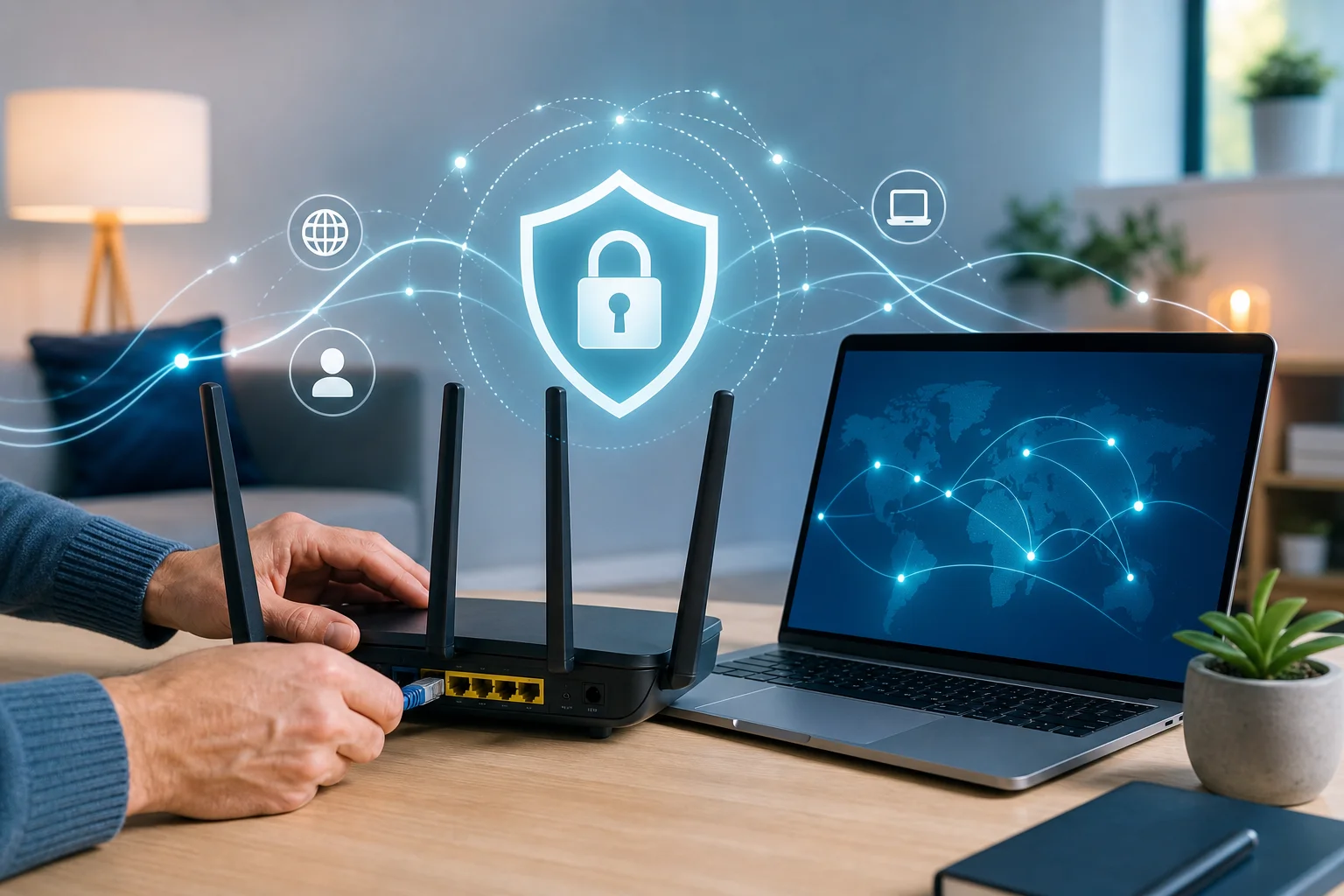
ルーター用の5つの最高の無料VPN

· 約14分

コストをかけずに自宅全体のネットワークを安全に守りますか? ルーターに最適な上位の無料VPNを探索してください。 ルーター用の無料VPN設定を探している場合、目標はシンプルです:1つのルーター接続を通じて、電話、ノートパソコン、スマートTV、その他の接続デバイスを保護します。しかし、無料のVPNプランには制限がある場合があるため、最適な選択はデータの必要量、ルーターのファームウェア、およびプライバシーの期待に依存します。

始める前に、ルーターがVPNクライアントモードをサポートしているか確認してください。一般的に対応しているファームウェアにはDD-WRT、OpenWrt、Tomato、AsusWRT、GL.iNetの一部システムが含まれます。また、提供者および地域によって変更される可能性があるため、無料プランが使用可能なOpenVPNまたはWireGuardの設定ファイルを提供しているかを確認してください。

無料VPNルーター自宅ネットワーク

ルーター用の無料VPNの簡単な比較

VPN最適無料データルーター対応メモ
ProtonVPN無制限の帯域幅無制限強力なプライバシーだが、無料プランのルーター設定の可用性を確認
Windscribe月額利用量最大10GBDD-WRTおよびTomatoスタイルのセットアップに良いガイド
Hide.meプライバシー管理限定的な無料利用量人気のファームウェアで手動設定をサポート
Hotspot Shield対応デバイスでの速度限定的な無料プランルーターの使用はプランとプロトコルアクセスに依存する可能性がある
TunnelBearカジュアルな使用500MBアプリは非常に簡単だが、ルーターサポートは限られている

1. ProtonVPN – 無制限の帯域幅

ProtonVPNは、その無料プランにデータ制限がないため、最も魅力的な無料VPNオプションの一つです。これにより、データメーターを毎日気にすることなく、通常のブラウジング、メッセージング、軽いストリーミングに利用できます。

その主な強みはセキュリティです。ProtonVPNはスイスに拠点を置き、ログを記録しないポリシーを遵守し、強力な暗号化を使用しています。ルーターのレベルでインストールされると、VPNはWi-Fiに接続されているすべてのデバイスをカバーするのに役立ちます。これは、VPNアプリをサポートしていないデバイスも含まれます。

とはいえ、ルーター設定はアカウントの機能と現在のProtonVPN設定へのアクセスに依存します。Protonは、多くのルーターブランドとファームウェアタイプの設定手順を公開していますが、契約する前に、無料アカウントが必要なOpenVPNまたはWireGuardのファイルにアクセスできるか確認してください。

ProtonVPNを選ぶべき場合:

  • 月額データ制限がない。
  • プライバシーがサーバーの選択より重要。
  • 詳細なルーター設定手順に従うことに自信がある。

2. Windscribe – 寛大な月額データ

Windscribeは、料金がかからずルーターのための実用的な無料VPNを探している人にとって優れた選択です。無償プランは、アカウントを作成して確認することで、最大10GBのデータを月ごとに提供できます。これは、多くの競合と比較して寛大です。

Windscribeは、強力な暗号化と便利なプライバシー機能も提供します。ルーターのユーザーにとって、その最大の利点は文書化です。この提供者は、DD-WRTやTomatoなどのルーターのファームウェアについて設定ガイドを提供しており、初心者でもプロセスを理解しやすくします。

ただし、10GBの制限は制限であることにも注意が必要です。家庭内で動画をストリーミングしたり、大きなファイルをダウンロードしたり、多数のスマートデバイスを一日中使用する場合、無料データはすぐに消える可能性があります。軽いブラウジングやたまに安全なセッションにはうまく機能します。

Windscribeを選ぶべき場合:

  • 明確な月額データ制限が欲しい。
  • DD-WRT、Tomato、またはその他の対応ルーター設定を使用している。
  • プライバシー、使いやすさ、そして無料アクセスのバランスを求めている。

3. Hide.me – 強力なプライバシー保護

Hide.meは、プライバシーと透明なセキュリティ機能に重点を置いています。無料プランには、限られたサーバーの場所へのアクセスが含まれています。これは、DNSやIP漏洩のリスクを減らしながら基本的なグローバルアクセスが必要な場合に役立ちます。

このサービスは、ログを記録しないポリシーがあり、安全なVPNプロトコルをサポートしています。また、手動設定の際にはDD-WRTなどの人気ファームウェアとも互換性があります。これにより、ルーターVPN設定を制御したいユーザーにとっては合理的な選択肢です。

ほとんどの無料VPNサービスと同様に、Hide.meにも制限があります。サーバーの選択、データの制限、および速度は、有料版と比較して制限される場合があります。それでも、無料のルーターVPNを試してみたいプライバシー重視のユーザーにとっては信頼できる選択肢です。

Hide.meを選ぶべき場合:

  • ログなしのプライバシーを重要視する。
  • 手動設定オプションが欲しい。
  • DD-WRTや類似のファームウェアをサポートしたルーターがある。

4. Hotspot Shield – 高速かつ信頼性のある

Hotspot Shieldは、高速接続とシンプルなアプリで知られています。その無料プランは、特に速度が主な懸念である場合、基本的なブラウジングに役立ちます。重いストリーミングが必要ではなく、一貫したブラウジングを求める家庭には考慮すべきです。

とはいえ、ルーターのインストールは確認すべき重要な点です。Hotspot Shieldの無料プランには、有料プランと同じ手動のルーター設定オプションが含まれていないかもしれません。ルーターで直接実行したい場合は、アカウントが必要なプロトコル資格情報とルーターの指示を含んでいるか確認してください。

サポートされている場合、Hotspot Shieldは一般的なルータータイプでのインストールと設定が簡単です。有料プランのアップグレードも、無料プランが制限を感じる場合、より広範な選択肢を提供します。

Hotspot Shieldを選ぶべき場合:

  • 速度とシンプルな設定を重視する。
  • 軽い無料VPNを使うだけでよい。
  • ルーター機能を増やすために後でアップグレードするかもしれない。

5. TunnelBear – ユーザーフレンドリーなインターフェース

TunnelBearは初心者向けのVPNとして有名です。そのアプリはシンプルで視覚的にわかりやすく、新しいVPNユーザーにとってあまり恐怖感がなくなります。無料プランには月ごとに500MBのデータが含まれているため、カジュアルなブラウジング、テスト、または時折のプライバシー保護に最適です。

ルーターの使用に関しては、TunnelBearは他の代替手段より柔軟性が低いです。高度なルーターインストールには最適な選択ではなく、完全なホームネットワーク設定を計画する前に現在のサポートを確認する必要があります。それでも、そのユーザーフレンドリーなアプローチは、ルーター優先の解決策に移行する前にVPN保護がどのように機能するかを学びたい人にとって便利です。

データ制限が小さいため、TunnelBearはストリーミングや常時多忙な家庭の保護には理想的ではありません。完成された無料VPNルーターソリューションよりもシンプルな入門点と考えるべきです。

TunnelBearを選ぶべき場合:

  • 最も簡単なVPN体験が欲しい。
  • 少量の無料データのみが必要。
  • ルーターを設定する前にVPNの基本をテストしている。

ルーターVPN設定ガイド

ルーターに無料VPNを設定する方法

以下の一般的な手順に従ってください。正確なメニューはルーターモデルによって異なります。

  1. ルーターの互換性を確認します。 VPNパススルーだけでなく、VPNクライアントサポートを探してください。
  2. 無料VPNプランを選択します。 OpenVPNまたはWireGuardの設定ファイルを提供しているか確認します。
  3. VPN設定をダウンロードします。 サーバーファイル、ユーザー名、パスワード、および必要な場合は証明書を取得します。
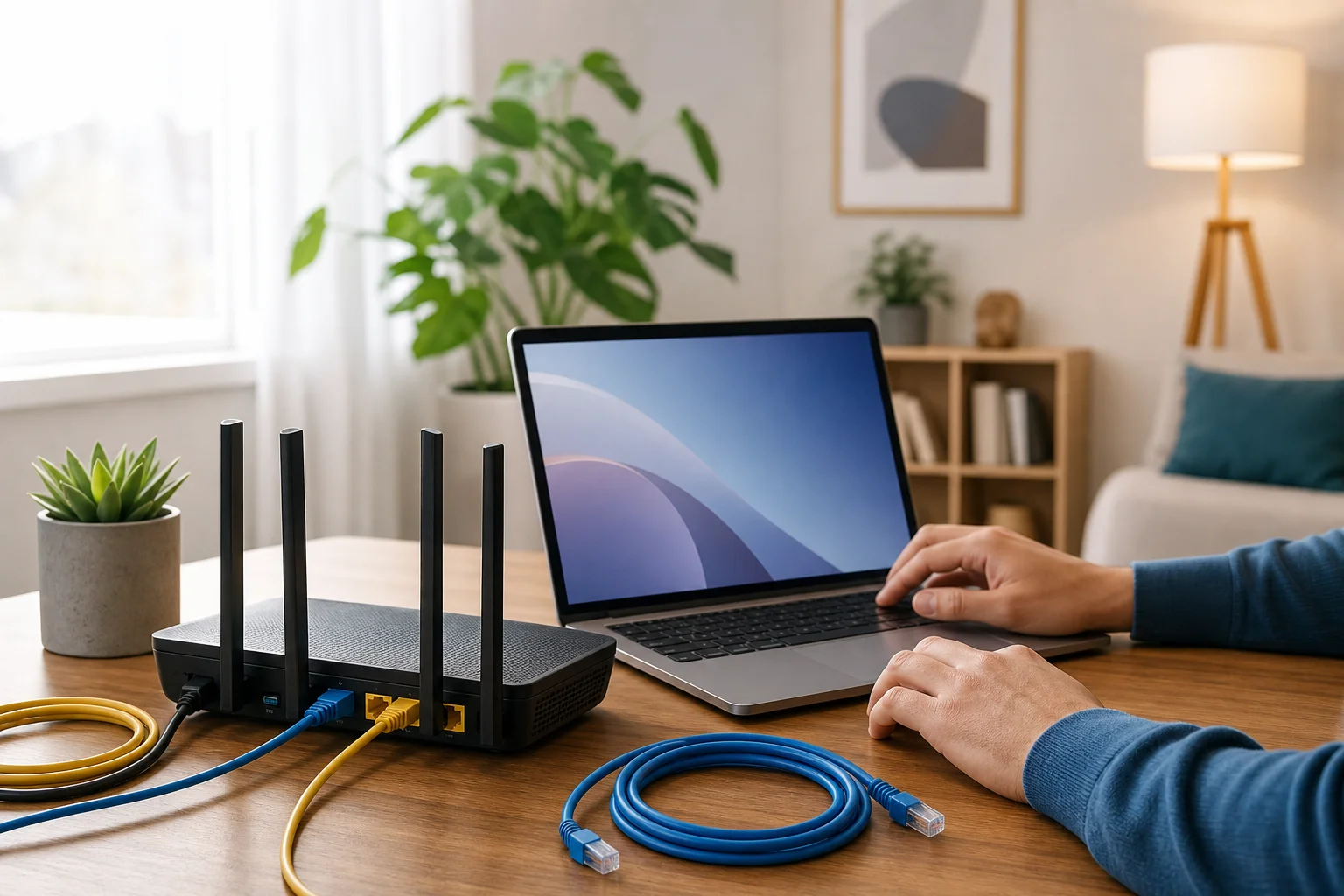
  4. ルーターのダッシュボードにログインします。 これは通常、192.168.1.1のようなアドレスです。
  5. VPNクライアントセクションを開きます。 設定ファイルをアップロードし、資格情報を入力します。
  6. 接続してテストします。 IPチェッキングサイトを訪れてルーターがVPNサーバーを使用しているか確認します。
  7. 漏洩をチェックします。 接続されたデバイスでDNSおよびWebRTC漏洩テストを実行します。

よくある質問

本当にルーター用のVPNを無料で取得できますか?

はい、しかし制限があります。一部の無料VPNは、手動設定ファイルを提供する場合、ルーターと連携します。他は、有料プランのみでルーター設定をサポートするため、インストール前に必ず確認してください。

無料のルーターVPNは安全ですか?

強力な暗号化があり、明確なプライバシーポリシーがあり、悪質なデータの扱いがない限り、無料のルーターVPNは安全です。収益の仕組みを説明しない未知のサービスは避けてください。

ルーターのVPNはインターネットの速度を遅くしますか?

通常、はい、少なくとも少しは。速度はルーターのプロセッサー、VPNプロトコル、サーバーまでの距離、およびネットワークの負荷に依存します。サポートされている場合、WireGuardはしばしばOpenVPNよりも高速です。

ルーターでストリーミングのための最高の無料VPNは何ですか?

ProtonVPNは無制限のデータが魅力的ですが、サーバーの選択やストリーミングアクセスが無料プランで制限されることがあります。Windscribeも軽いストリーミングには適していますが、その無料データ制限が使用を制限します。

最後に

ルーター使用のための最適な無料VPNは、あなたが最も重視するものによって決定されます。ProtonVPNは無制限のデータに最適で、Windscribeは強力な無料利用量を提供し、Hide.meはプライバシーに重点を置き、Hotspot Shieldは速度を重視し、TunnelBearは初心者には最も使いやすいです。常時保護が必要な場合は、設定前にルーターのサポートを必ず確認してください。すべてのデバイスでプライバシーを守る無料の登録不要のオプションのBeFreeVPNで、自宅のネットワーク全体を安全に保護しましょう。

ルーターに高速接続のVPNを設定する方法

· 約19分

ルーターでVPNを使用するとインターネット速度が遅くなることにフラストレーションを感じていますか?あなただけではありません。高速接続のためのルーター用VPNは、ネットワーク上のすべてのデバイスを保護できますが、誤った設定はストリーミング、ゲーム、ビデオ通話、ブラウジングを遅くて不安定な体験に変えてしまう可能性があります。良いニュースは、ルーターVPNの速度問題には通常明確な原因と実用的な解決策があるということです。このガイドでは、速度の低下が起こる理由と、プライバシーを犠牲にせずにパフォーマンスを向上させる方法を説明します。

ルーターにVPNを設置すると、電話、ラップトップ、スマートテレビ、ゲーム機、接続された家庭用デバイスのトラフィックを一元的に保護できるため便利です。しかし、その便利さは、ルーターが追加の作業をしなければならないことを意味します。ルーター、VPNサーバー、または設定が速度に適していない場合、家庭全体に影響が及ぶことがあります。

VPNルーター速度問題

ルーターでの遅いVPN接続のフラストレーション

VPNを使用すると、インターネット速度が低下することがよくあります。その影響は、VPNがルーター上で動作している場合に特に悪化することがあります。一台のデバイスが暗号化を処理する代わりに、ルーターがすべての暗号化トラフィックのゲートウェイになります。同時に複数の人がオンラインで接続していると、ルーターが対応しきれなくなることがあります。

この速度の低下は、日常のタスクにさまざまな影響を与えます:

  • ストリーミング: 動画がバッファリングしたり、低品質に落ちたり、早く読み込まなかったりします。
  • ゲーム: 高い遅延がラグや遅れた反応、不安定なマッチを引き起こすことがあります。
  • ブラウジング: ウェブサイトがもっさりと感じられることがあり、特にページ内に多くの画像、スクリプト、または動画が含まれている場合に顕著です。
  • ビデオ通話: ミーティングがフリーズしたり、音声が途切れたり、画面共有がカクつくことがあります。
  • スマートホームデバイス: カメラ、スピーカー、ハブがより遅く反応することがあります。

フラストレーションの多くは、合理的な期待から発生します:プライバシーとセキュリティを求める一方で、インターネットが壊れたように感じたくないのです。このトレードオフは避けられないと多くの人が思い込んでいます。しかし、実際には、VPNは通常何らかのオーバーヘッドを追加しますが、接続が使えなくなるほどではありません。適切なルーター、プロバイダ、プロトコル、サーバーの選択によって、ルーターの上での高速VPN接続は実現可能です。

なぜVPNは接続を遅くするのか?

VPNは、ネットワークとリモートサーバーの間に安全なトンネルを作成します。このプロセスは価値がありますが、各接続に追加のステップを追加します。これらのステップを理解することで、単に推測するのではなく、本当のボトルネックを見つけることができます。

暗号化が処理の負担を増やす

VPNの暗号化は、インターネットを通じてデータが簡単に読み取られないように保護します。しかし、暗号化と復号化には処理能力が必要です。ラップトップや最新の電話では、これはよく処理されますが、古いまたは低性能のルーターでは、大きな速度制限になる可能性があります。

例えば、インターネットプランが高速ダウンロード速度をサポートしていても、ルーターのCPUはVPNトラフィックを大幅に低い速度でしか処理できない場合があります。その場合、プランをアップグレードしても問題は解決しません。ルーターがボトルネックであり、インターネットサービスではありません。

ルーターのハードウェアが不十分である可能性

すべてのルーターがVPN使用のために作られているわけではありません。一部のモデルはVPN設定をサポートしていますが、効率的に実行するためのパワーが足りません。他のものは複雑なファームウェア変更を必要とし、不適切に実行されると安定性の問題を引き起こす可能性があります。

重要なハードウェア要因には以下が含まれます:

  • CPU性能
  • 利用可能なメモリ
  • 最新のVPNプロトコルのサポート
  • ファームウェアの品質と更新頻度
  • 重い使用時の熱管理

もしあなたのルーターが数年前のもので、基本的なISPデバイスとして提供されたものであるなら、速度重視の設定には最適ではないかもしれません。

VPNサーバーの負荷がボトルネックを引き起こす

強力なルーターがあっても、VPNサーバーは重要です。同じサーバーにあまりにも多くのユーザーが接続すると、速度が落ちることがあります。距離も影響します。地球の反対側にあるサーバーは、近くのサーバーと比べて遅延を増加させることが一般的です。

信頼できるVPNプロバイダは、高速なサーバー、安定したルーティング、混雑したルートを避けるための十分なロケーションを提供する必要があります。BeFreeVPNのようなサービスは、手軽に安全にブラウジングするためのシンプルな方法が欲しいユーザーに、迅速で登録不要なアクセスを提供します。

ルーターにおける高速VPN接続を実現するためのステップ

最良の解決策は一本のトリックではありません。複数の実用的改善が相互に作用します。まずは最大のボトルネックから始めてください:ルーターの能力、VPNプロバイダの品質、サーバーの選択、プロトコルの設定。

高速VPNルーター設定

ステップバイステップのルーターVPN速度チェックリスト

  1. VPNなしで速度をテスト
    通常接続のままで速度テストを実施します。これにより基準が得られます。VPNを調整する前に、非VPNの速度がすでに悪ければ、インターネット接続やWi-Fiのカバレッジを修正してください。

  2. VPNを有効にして速度をテスト
    ダウンロード速度、アップロード速度、そしてピングを比較します。僅かな低下は通常です。大幅な低下はルーター、サーバー、または設定の問題を示します。

  3. VPNを効率的に処理できるルーターを選択
    強力なプロセッサー、十分なメモリー、安定したファームウェア、明確なVPNサポートを持つルーターを探します。OpenVPNを使用する場合、ルーターのCPUパワーが非常に重要です。ルーターがWireGuardまたは他の軽量な最新プロトコルをサポートしている場合、速度が大幅に向上する可能性があります。

  4. 高速VPNプロバイダを選択
    サーバーの安定したパフォーマンスとシンプルなアクセスで知られているプロバイダを使用します。BeFreeVPNは、高速なブラウジング、プライバシー、登録不要のサービスの利便性を重視するユーザーにとって実用的な選択肢です。

  5. 近くのVPNサーバーを選ぶ
    大抵の場合、サーバーが近いほど遅延が少なくなります。ゲーム、ビデオ通話、および一般的なブラウジングの場合は、特定の地域が必要でない限り、最寄りの信頼できるロケーションを選択してください。

  6. 利用可能な場合はより高速なVPNプロトコルを使用
    プロトコルの選択が性能を変えます。WireGuardは、古いオプションよりも高速で軽量です。OpenVPNは依然として安全で信頼性がありますが、低性能のルーターでは遅くなることがあります。

  7. 不要なルーターの負荷を減らす
    重いトラフィックモニタリング、複雑なフィルタリング、または追加のログ取りなど、使用していない機能をオフにします。これらのツールは便利ですが、リソースを消費する可能性があります。

  8. ファームウェアを最新に保つ
    ファームウェアの更新により、安定性が向上し、セキュリティの問題が修正され、VPNパフォーマンスが改善されることがあります。リスクと利点を理解していない限り、公式のファームウェアを使用してください。

  9. Wi-Fiのパフォーマンスを改善
    遅いワイヤレス接続はVPNの問題のように見えることがあります。ルーターを中央に配置し、可能であれば5 GHzまたは6 GHzのWi-Fiを使用し、混雑しているチャネルは避けます。

  10. サポートしている場合はスプリットトンネリングを使用
    一部のルーターやVPNサービスでは、どのデバイスやアプリがVPNを使用するかを選択できる場合があります。これにより、VPN保護が不要なデバイス用のバンド幅を確保できます。

一般的な速度修正の簡易比較

問題考えられる原因実践的な解決策
VPNを有効にした後、速度が大幅に低下するルーターのCPUが性能不足VPN対応のルーターにアップグレード
ゲーム中にピングが高いVPNサーバーが遠い近いサーバーを選択
ストリーミングが頻繁にバッファリングするサーバーの負荷または弱いWi-Fiサーバーを変更し、Wi-Fi信号を改善
ブラウジングが一貫性を欠くプロトコルやDNSの問題より高速なプロトコルと信頼性のあるDNS設定を試す
一部のデバイスのみがプライバシーを必要とするすべてのトラフィックをVPN経由に強制利用可能であればスプリットトンネリングを使用

これらのステップは、試行錯誤から明確な問題解決アプローチへと移行するのに役立ちます。まず計測から始め、一度に一つの設定を変更することで、実際に速度が改善される要因を特定できます。

高速に最適化されたVPN接続の結果と利点

ルーターのVPN設定が最適化されると、その違いを感じることができます。ページがより速く読み込まれ、動画が早く開始し、通話がより安定します。さらに重要なのは、速度の遅さを保護のコストとして扱うことなく、VPNのプライバシーの利点を維持できることです。

適切にチューニングされたVPNルーターは、次のことをサポートします:

  • スムーズなストリーミングを楽しむ: より速いルートはバッファリングと品質低下を減らします。
  • ゲームの安定性を向上させる: 遅延の低下はラグや切断を減らします。
  • 複数のデバイスを同時に保護する: 電話、ラップトップ、スマートテレビ、ゲーム機が同じ安全な接続を利用できます。
  • 家庭内のプライバシーを簡素化する: すべてのデバイスにVPNアプリをインストールする必要はありません。
  • VPNアプリをサポートしないデバイスを保護する: 多くのスマートテレビ、ゲーム機、IoTデバイスはルーターのレベルでの保護から恩恵を受けます。

さらに便利さもあります。BeFreeVPNの無料で登録不要のアプローチにより、特にアカウントを作成せずに安全にブラウジングを希望するユーザーにとって、VPN保護へ迅速にアクセスすることが容易になります。ルーターの利用者にとって、能力のあるデバイスを軽量で速度重視のVPN設定と組み合わせることは、プライバシーをフラストレーションではなく実用的に感じさせることができます。

高速VPNルーター設定に関するよくある質問

ルーターのVPNは、VPNを使用しない場合と同じくらい高速ですか?

通常、VPNはトラフィックが暗号化され、VPNサーバーを通じてルーティングされるため、ある程度のオーバーヘッドを追加します。しかし、強力なルーター、近くのサーバー、および効率的なプロトコルを使用すれば、速度の違いは十分小さく、通常のブラウジングやストリーミング、ゲームもスムーズに感じられることがあります。

高速VPN接続のためのベストなルーターは何ですか?

最良の選択肢は、強力なCPU性能、十分なメモリ、信頼性の高いファームウェア、および最新のVPNプロトコルのサポートを持つルーターです。Wi-Fi速度の評価だけで選ぶのは避けてください。ルーターは高速なWi-Fiを持っていても、VPNトラフィックを暗号化する際の性能が悪いことがあります。

サーバーロケーションはVPNルーターの速度に影響しますか?

はい。近くのサーバーは通常、遅延が少なく、反応が良くなります。特定の国が必要でない場合は、安定した性能を持つ近くのサーバーを選択してください。

なぜ私のVPNは電話での方がルーターでのよりも高速ですか?

電話はルーターよりもはるかに強力なプロセッサーを搭載している場合があります。VPNアプリが電話で実行されると、電話が暗号化を処理します。VPNがルーターで実行されると、ルーターがすべての接続されたデバイスの暗号化を処理します。

すべてのデバイスでVPNを使用するべきですか、それともルーターに設定するべきですか?

それは状況によります。ルーター階層のVPN保護は、家庭全体にカバレッジを提供するため便利です。デバイス階層のアプリは、強力なデバイスでより多くの制御と良い速度を提供する場合もあります。一部のユーザーは、一般的な保護のためにルーターVPNを、特定のニーズのためにアプリベースのVPNを組み合わせて使用します。

結論

遅いVPNルーターの設定はフラストレーションを引き起こしますが、行き詰まりではありません。ほとんどの場合、速度問題は限られたルーターのハードウェア、非効率的な設定、遠距離のサーバー、または過負荷のVPNルートに起因します。基準速度をテストし、VPN対応ルーターを選択し、近くのサーバーを選び、効率的なプロトコルを使用し、設定をクリーンに保つことで、ネットワークを保護しながら日常のパフォーマンスを損なうことなく、高速なVPN接続を作成できます。

BeFreeVPNの登録不要のサービスで、より速く安全なインターネットを体験してください。ルーターでの迅速かつ安全なブラウジングに最適です。

ルーター用のVPNインストール: ルーターにVPNを設定する方法

· 約22分

ルーターにVPNをインストールすると、すべてのデバイスを一つのセットアップで保護できます—登録の手間なしに。この記事では、互換性の確認、ルーターのログイン、VPNの設定、テスト、および最初にうまくいかなかった場合の簡単な修正方法を説明します。設定が完了すると、スマートフォン、ノートパソコン、スマートテレビ、ゲームコンソール、その他の接続デバイスが個別のアプリをインストールすることなくVPNを介してトラフィックをルーティングできます。

ルーターのVPNセットアップは、より広いネットワークカバレッジを求めている場合、デバイス管理を容易にしたい場合、またはVPNアプリをサポートしないデバイスを保護したい場合に役立ちます。正確なメニュー名はルーターブランドによって異なりますが、全体的なプロセスは通常似ています。

VPNルーター設定チェックリスト

ステップ1: 開始前に情報を集める

ルーターの設定を変更する前に、必要な詳細を収集するために数分かけてください。これにより、ロックアウトされたり、誤ったVPN値を入力したりする可能性が減ります。

ルーターのVPN互換性を確認する

すべてのルーターがVPNクライアントを実行できるわけではありません。VPN接続をクライアントとしてサポートするルーターが必要です。VPNサーバーは外部から自宅ネットワークに接続できるようにします。VPNクライアントはルーターがVPNプロバイダーに接続し、自宅ネットワークのトラフィックをその中を通過させることを可能にします。

ルーターの管理パネルまたはマニュアルで、次の用語を探してください:

  • VPNクライアント
  • OpenVPNクライアント
  • WireGuardクライアント
  • PPTPまたはL2TPクライアント
  • VPNフュージョンまたは類似のベンダー固有の名前

OpenVPNとWireGuardが一般的な選択肢です。WireGuardはしばしば高速でシンプルですが、OpenVPNは広くサポートされています。プライバシーに対して強力と見なされていないPPTPのような古いプロトコルは、可能な限り避けてください。

ルーターがVPNクライアント設定をサポートしていない場合でも、オプションはあります。互換性のあるファームウェアをインストールしたり、VPN対応のルーターを使用したり、デバイスに直接VPNアプリをインストールしたりすることができるかもしれません。

ルーターのIPアドレスと管理者ログイン情報を集める

ほとんどの家庭用ルーターは、192.168.1.1192.168.0.1、または10.0.0.1のようなローカルIPアドレスを使用します。通常、この情報はルーターのステッカー、マニュアル、またはコンピューターのネットワーク設定から見つけることができます。「デフォルトゲートウェイ」や「ルーター」としてリストされている場合があります。

次に、管理者ユーザー名とパスワードを確認します。これらはWi-Fi名やWi-Fiパスワードとは異なります。以前に管理者ログインを変更して忘れてしまった場合は、ルーターをリセットする必要があるかもしれません。注意してください:工場出荷時のリセットはWi-Fi設定、ISP設定、ポートフォワーディングルール、その他のカスタム変更を削除する可能性があります。

必要に応じてファームウェアをダウンロード

一部のルーターでは、VPNオプションが表示される前にファームウェアの更新が必要な場合があります。ルーターの製造元の公式ウェブサイトにアクセスし、正確なモデル番号を検索します。ルーターのバージョンに合ったファームウェアのみをダウンロードしてください。間違ったファイルをインストールすると、深刻な問題が発生する可能性があります。

DD-WRT、OpenWrt、FreshTomatoのようなサードパーティ製のファームウェアを使用する予定がある場合は、インストール手順を注意深く読んでください。これらのツールは一部のルーターにVPN機能を追加できますが、すべてのモデルに適しているわけではありません。また、保証が無効になったり、より高度なトラブルシューティングが必要になる可能性もあります。

続行する前に、ルーターの設定のバックアップを保存してください(オプションが利用可能な場合)。

ステップ2: ルーターの管理パネルにアクセス

互換性を確認した後、次のステップはルーターにサインインしてVPNメニューを見つけることです。

ウェブブラウザを開いてルーターのIPアドレスを入力

コンピューターまたは携帯電話をルーターのWi-FiまたはEthernetネットワークに接続します。ブラウザを開き、アドレスバーにルーターのIPアドレスを入力します。例えば:

192.168.1.1

ページが読み込まれない場合、別の一般的なアドレスを試すか、デバイスのネットワーク詳細をチェックしてデフォルトゲートウェイを確認してください。また、モバイルデータや異なるWi-Fiネットワークを使用していないことを確認してください。

管理者の資格情報を使ってログイン

ルーターの管理者ユーザー名とパスワードを入力します。初めてログインする場合、デフォルトの資格情報はルーターのラベルに印刷されています。セキュリティのため、デフォルトの管理者パスワードはまだ変更していない場合は変更してください。

Wi-Fiパスワードとは異なる強力なパスワードを使用してください。これにより、ルーターの設定への不要な変更を防ぐことができます。

ルーターのメニューでVPN設定を見つける

ルーターメニューは異なりますが、VPN設定は通常次のセクションにあります:

  • 詳細設定
  • ネットワーク
  • インターネット
  • VPN
  • セキュリティ
  • WAN
  • サービス

特に「VPNクライアント」または「OpenVPNクライアント」を探してください。「VPNサーバー」しか見えない場合、ルーターは自宅デバイスをVPNプロバイダーを介してルーティングすることをサポートしていない可能性があります。

オプションが見つからない場合は、ルーターのヘルプページを確認するか、「VPNクライアント」でモデル番号を検索するか、公式ソースからファームウェアを更新してください。

ステップ3: VPN設定を構成する

これでVPNの詳細を入力することができます。これはるーターVPNインストールプロセスの主な部分ですが、フィールドごとに作業を進めると簡単になります。

簡単な設定のためにBeFreeVPNのような無料VPNサービスを選択する

シンプルなスタートのために、ルーターに対応した詳細(サーバーアドレス、プロトコル、必要な場合はユーザー名またはトークン、設定ファイルなど)を提供する無料VPNサービスを選択してください。BeFreeVPNは、利用可能な場合に登録なしで簡単に設定できるパスを提供し、プロセスをスムーズに保ち初心者に優しいオプションです。

ルーターでVPNを使用する前に、プロバイダーがサポートしていることを確認してください。確認する点は:

  • VPNがルーターで動作するか手動設定を提供するか。
  • ルーターが受け入れるプロトコルをサポートしているか。
  • サーバーの詳細または設定ファイルを提供しているか。
  • デバイス固有のアプリのみを必要としないか。
  • 無料プランがあなたのブラウジングニーズに合っているか。

無料VPNサービスには、サーバーの場所が少なかったり、速度制限があったり、使用制限がある場合があります。一般的なブラウジングには問題ない場合もありますが、高帯域幅タスクには有料プランまたは異なる設定が必要になるかもしれません。

ルーターの設定にVPNサーバーの詳細を入力

下の表をクイックリファレンスとして使用してください。正確なラベルは異なる場合がありますが、これらは一般的な設定です。

ルーターのフィールド入力内容ヒント
VPNプロトコルOpenVPN、WireGuard、または他のサポートされたオプションVPNサービスが提供するプロトコルと一致させてください
サーバーアドレスVPNサーバーホスト名またはIPアドレス接続エラーを避けるために正確にコピーしてください
ポートVPNプロバイダーからのポート番号一般的なOpenVPNポートは1194または443です
ユーザー名またはキーログイン、トークン、または必要な場合はキー登録を必要としないサービスは、設定ファイルを使用することがあります
パスワード必要な場合はVPNパスワードプロバイダーが指示する場合に限り空白にしてください
DNS設定VPN DNSまたは自動DNSVPN DNSはリークを防ぐのに役立ちます
インポートファイル.ovpnまたはWireGuard設定ファイルルーターがインポートをサポートしている場合、これを使用してください

ルーターが設定ファイルのインポートをサポートしている場合、それが最も簡単な方法となることが多いです。ファイルをアップロードし、設定を確認して保存します。手動入力が必要な場合は、各値を注意深くコピーしてください。

スムーズなプロセスのために登録が不要であることを確認

登録が不要なVPNの設定は、接続をテストする前にアカウントを作成する必要がないため、時間を節約できます。BeFreeVPNでは、不要な手続きを行わずにネットワークを保護したいユーザーのために、迅速で摩擦の少ないセットアップが目標です。

それでも、実際のところを考慮してください。ルーターには有効なVPN接続の詳細が必要です。これらの詳細が設定ファイル、サーバーページ、またはアプリなしの設定ガイドから来ているかどうかにかかわらず、ルーターの設定を保存する前に最新のものであることを確認してください。

すべての情報を入力したら、ルーターに応じて適用保存、または接続をクリックします。

ルーター用VPN設定

ステップ4: VPN接続をテストする

テストは、実際にルーターがトラフィックをVPNを介して送信していることを確認します。このステップをスキップしないでください。

変更を適用するためにルーターを再起動

多くのルーターはすぐにVPN設定を適用しますが、再起動することで古いセッションをクリアし、デバイスが新しいルートを通じて再接続できるようになります。可能であれば、管理パネルでルーターの再起動オプションを使用してください。電源を抜くのは最終手段にしてください。

ルーターが再起動した後、インターネットとVPN接続がオンラインに戻るまで数分待ちます。

複数のデバイスで接続性を確認

少なくとも2台のデバイスでテストします。スマートフォンとノートパソコンなどを開き、ウェブサイトを開いたり検索を進めたり、ストリーミングまたはメッセージングアプリを試してください(使用する場合)。1台のデバイスが機能しても別のデバイスが機能しない場合、その問題はそのデバイスにローカルなものである可能性があります。

また、両方を使用している場合は、EthernetとWi-Fiで接続されているデバイスも確認してください。一部のルーターではVPNを選択されたデバイスにのみ適用できるため、その場合はネットワーク全体がカバーされていることを確認してください。

オンラインのIPチェックツールを使用してVPNが機能しているか確認

IP照会ウェブサイトを開き、表示されるIPアドレスを通常のISPアドレスと比較します。VPNがアクティブであれば、可視IPはVPNサーバーの場所と一致し、自宅の接続とは異なるはずです。

より完全なチェックのために、次の点を確認してください:

  • 公開IPアドレスの変更
  • DNSリークテストの結果
  • WebRTCリークの結果(ブラウザで)
  • ルーターVPNの状態が「接続済み」と表示されている

IPアドレスが変更されていない場合は、VPN設定に戻り、VPNクライアントが有効、接続されている、ネットワークトラフィックに割り当てられていることを確認してください。

ステップ5: 一般的な問題のトラブルシューティング

ルーター用VPNのインストールがすぐに機能しない場合でも、心配いりません。ほとんどの問題は、いくつかの一般的な設定から来ています。

DNS設定を調整して接続の切断を解決

接続の切断は、VPNサーバーが過負荷になっている、プロトコルがネットワーク上で不安定である、またはDNS設定が衝突している場合に発生することがあります。

以下の修正を試してください:

  1. 利用可能な場合は別のVPNサーバーに切り替えます。
  2. ルーターが許可する場合、OpenVPNをUDPからTCPに変更します。
  3. VPN提供のDNSまたは信頼できる公衆DNS設定を使用します。
  4. 衝突するセキュリティフィルターを一時的に無効にしてテストします。
  5. 公式製造元サイトからルーターのファームウェアを更新します。

VPNが接続してもウェブサイトが遅く読み込まれる場合は、より近くのサーバーまたはサポートされている場合はWireGuardのような高速プロトコルを試してください。

管理者の資格情報をリセットしてログイン問題を解決

ルーターの管理パネルにアクセスできない場合は、ルーターの管理者パスワードを使用しているか、Wi-Fiパスワードを使用していないかを確認してください。パスワードが変更されて失われた場合、ルーターを工場設定にリセットする必要があるかもしれません。

リセットする前に、他の家族会員がパスワードを持っているか、パスワードマネージャーに保管されているかを確認してください。リセットは、インターネットとWi-Fi設定を消去する可能性があるため、最終手段としてください。

VPNのログインが失敗した場合、VPN資格情報が正しく入力されているか確認してください。サーバーアドレス、ユーザー名、パスワード、またはキーをコピーする際に追加のスペースに注意してください。

固定された問題が発生した場合はオンラインフォーラムやサポートに相談

一部のルーターモデルには独自の制限があります。同じエラーが繰り返し発生する場合は、ルーターモデルと正確なエラーメッセージを検索してください。製造元フォーラム、VPNセットアップガイド、ネットワークコミュニティが役立つことがあります。

助けを求める際は、ルーターモデル、ファームウェアのバージョン、VPNプロトコル、エラーメッセージを共有してください。パスワード、プライベートキー、または完全な設定ファイルを公開しないでください。

ルーターVPN設定に関するよくある質問

どのルーターにもVPNをインストールできますか?

いいえ。ルーターはVPNクライアント機能または互換性のあるファームウェアをサポートしている必要があります。多くのISP提供のルーターは設定が限られているため、VPN対応のルーターまたはサードパーティのファームウェアが必要な場合があります。

ルーターVPNはVPNアプリよりも優れていますか?

あなたのニーズによります。ルーターVPNは一度に多くのデバイスを保護することができ、VPNアプリが実行できないデバイスも含まれます。VPNアプリは1つのデバイスに対してオンとオフを切り替えるのが簡単で、より多くの機能を提供する場合もあります。

ルーターにVPNをインストールすると、インターネットが遅くなりますか?

はい、そうなる可能性があります。VPN暗号化とサーバーの距離により、速度が低下する場合があります。パフォーマンスを向上させるためには、近くのサーバーを選択し、利用可能な場合は最新のプロトコルを使用し、ルーターに十分な処理能力があることを確認してください。

ルーターでBeFreeVPNを使用するために登録する必要がありますか?

BeFreeVPNは、登録が不要な構成がサポートされている場合、設定をシンプルに保つために設計されています。サーバー情報を入力する前に、最新のBeFreeVPNルーター設定の詳細を確認してください。

すべてのデバイスが保護されているかどうかをどうやって確認しますか?

各デバイスを自宅ネットワークに接続し、IPチェックを実行します。各デバイスがISP IPではなくVPNサーバーIPを表示する場合、それらのデバイスに対するルーターVPN接続は機能しています。

ブラウジングする前の最終チェックリスト

新しいセットアップに依存する前に、次の項目を確認してください:

  • ルーターがVPNクライアントモードをサポートしている。
  • ファームウェアが最新かつ安定している。
  • VPNサーバーの詳細が正しく入力されている。
  • DNS設定がISP情報をリークしない。
  • 複数のデバイスがVPN IPアドレスを表示。
  • 作業中のルーター設定のバックアップを保存した。

ルーターにVPNを導入することは、日々の労力を少なくしてネットワーク全体を保護する賢い方法です。BeFreeVPNで包括的なデバイスセキュリティを楽しんでください。登録不要の無料で使いやすいサービスです。今日すぐにあなたのネットワーク全体を手間なく保護しましょう。

ルーター設定のためのVPN初心者ガイド:プライバシーを保護する

· 約19分

オンラインプライバシーが気になり、すべてのデバイスを一度に保護したいですか?ルーターにVPNを設定することで、ネットワーク全体を簡単に守る方法を発見しましょう。このルーター設定のためのVPN初心者ガイドでは、ルーターVPNが何をするのか、家庭で役立つ理由、互換性のあるサービスの選び方、そして技術用語に迷うことなくステップバイステップで設定する方法を説明します。

VPN for router setup protecting home devices

VPNとは何であり、どのようにルーターのセキュリティを強化するのか?

VPN、すなわち仮想プライベートネットワークは、デバイスとVPNサーバーの間に暗号化されたトンネルを作成します。インターネットトラフィックをインターネットサービスプロバイダーを通じて直接ウェブサイトやアプリへ送信する代わりに、VPNはそのトラフィックを最初に安全なサーバーを通過させます。

単一の電話やノートパソコンにVPNをインストールまたは設定する場合、そのデバイスのみが保護されます。ルーターにVPNを設定すると、ルーターは接続されているデバイスからのトラフィックをVPNトンネルを通して送信します。これには、電話、タブレット、ノートパソコン、スマートTV、ストリーミングボックス、ゲームコンソール、一部のスマートホームデバイスが含まれる場合があります。

ルーター上のVPNと個々のデバイス上のVPNの比較

ここに簡単な比較があります:

セットアップオプション最適な利用者主な利点主な制限
各デバイスのVPNアプリデバイスを少し使用する人デバイスごとに簡単にオン・オフが可能すべてのアプリを別々にインストールし管理する必要がある
ルーター上のVPN多くの接続されたデバイスを持つ家庭1つの設定からの集中保護セットアップはルーターの互換性に依存
両方合わせて旅行しながら家庭の保護も望むユーザー家庭や外出先での柔軟な保護より多くの管理が必要

ルーターVPNは、VPNアプリを直接サポートしないデバイスに特に役立ちます。たとえば、多くのスマートTVやコンソールは標準のVPNアプリを実行できませんが、VPN対応ルーターを通じて接続することで保護された接続を利用できます。

VPNがネットワーク全体の個人データを保護する方法

VPNは、ネットワークとVPNサーバー間のトラフィックを暗号化することで、個人データを保護するのに役立ちます。これにより、ネットワークパス上の外部者があなたの閲覧活動を確認することが難しくなります。また、VPNは自宅のIPアドレスをウェブサイトやアプリから隠し、VPNサーバーのIPアドレスで置き換えることもできます。

ただし、VPN自体は完全なセキュリティソリューションではありません。強力なパスワードを使用し、ルーターのファームウェアを最新の状態に保ち、WPA2またはWPA3のWi-Fiセキュリティを有効にし、怪しいリンクを避ける必要があります。VPNは、広範な家庭ネットワークセキュリティ計画の中の重要なプライバシー層の1つとして考えてください。

ルーターにVPNを設定することを検討すべき理由

ルーターにVPNを設定することは、家庭ネットワークのシンプルで常時有効な保護を望む場合、実用的な選択肢となります。各家族メンバーにVPNアプリを覚えてもらう代わりに、ルーターがバックグラウンドで接続を処理します。

すべての接続デバイスに対する集中保護

最大の利点は集中カバレッジです。ルーターが設定されると、そのルーターに接続されたサポートデバイスは自動的にVPN接続を利用できます。これは以下に便利です:

  • 多くの電話、ノートパソコン、タブレットを持つ家庭
  • VPNアプリをサポートしないスマートTVやメディアプレイヤー
  • ゲームコンソールやその他の接続デバイス
  • あなたのWi-Fiネットワークを使用するゲスト
  • シンプルなプライバシー層が必要な小規模なホームオフィス

これにより、ルーター レベルのVPN保護は、すべてのデバイスに別々のアプリをインストールするよりもメンテナンスが容易になります。

プライバシーとデータセキュリティの向上

ルーター上のVPNは、自分のインターネットプロバイダーや接続パス上の他の当事者に露出するブラウジング情報の量を減らすことができます。リアルなIPアドレスがアクセスするウェブサイトやサービスから隠されるのにも役立ちます。

さらに、ルーター レベルの暗号化は、複数のデバイスが同じ接続を共有する際に便利です。1台のノートパソコンだけを保護するのではなく、VPNは多くのデバイスからのトラフィックを一度にセキュリティを提供することが可能です。これらはルーターの設定やVPNプロバイダーのルールによって異なります。

1つの設定による管理の容易さ

1つのルーターのダッシュボードからプライバシーを管理する方が、複数のアプリを確認するよりも簡単です。通常、VPNサーバーを選択したり、設定を更新したり、ルーターの管理パネルから接続を再起動したりすることが可能です。

とはいえ、ルーターVPNの設定はアプリベースのVPN利用よりも柔軟性に欠けることがあります。特定のデバイスに異なるVPNロケーションを使用させたい場合、スプリットトンネリング、ポリシーベースのルーティング、または別のWi-Fiネットワークなどの高度な設定が必要になることがあります。初心者は、基本的な全ルーターの設定から始めて、後で調整することができます。

ルーターに適したVPNの選び方

すべてのVPNサービスがルーターで効果的に機能するわけではありません。サブスクリプションする前に、プロバイダーのルーターサポートページを確認し、あなたのルーターモデルがサポートされていることを確認してください。

VPNプロバイダーで探すべき主要な機能

ルーター設定に適した良いVPNは以下を提供するべきです:

  • ルーターの互換性: お使いのルーターブランドまたはファームウェアに対する明確な設定ガイド。
  • OpenVPNやWireGuardのサポート: これらはルーターで使用される一般的なVPNプロトコルです。
  • 信頼できるサーバーオプション: 必要に応じてサーバーロケーションを選択できるプロバイダーを選ぶ。
  • 強力な暗号化: 現代的で文書化されたセキュリティ基準を探す。
  • 明確なプライバシーポリシー: プロバイダーが収集するデータとその理由を説明する必要があります。
  • 安定した速度: ルーターVPNのパフォーマンスは、VPNとルーターのハードウェアの両方に依存します。
  • 役立つサポート: 初心者はステップバイステップの指示やトラブルシューティングガイドの恩恵を受けます。

異なるルーターブランドとの互換性

ルーターVPNのサポートは広範囲に異なります。一部のルーターはデフォルトのファームウェアにVPNクライアント設定を含んでいます。他のものはカスタムファームウェアが必要です。一般的なルーターカテゴリには次のものがあります:

  • ASUSルーター: 多くのモデルに組み込みのVPNクライアント機能があります。
  • TP-Linkルーター: 一部のモデルはVPNクライアントをサポートしますが、他のモデルはVPNパススルーのみをサポートします。
  • Netgearルーター: VPNのサポートはモデルやファームウェアによって大きく異なります。
  • GL.iNetルーター: 多くはVPN使用を考慮して設計されており、初心者にも優しいです。
  • DD-WRT、OpenWrt、トマトルーター: これらのカスタムファームウェアオプションは、VPNの高度な機能を追加できます。

ファームウェアを変更する前に、注意が必要です。サポートされていないファームウェアをインストールすると、ルーターが損傷したり、保証が無効になったりする可能性があります。この分野に新しい場合は、VPNクライアントのサポートが組み込まれているルーターを選択してください。

信頼できるVPNサービスを選ぶことの重要性

あなたのVPNプロバイダーは、トラフィックがそのサーバーを通過するため、いくつかの接続情報を視認できる可能性があります。信頼が重要です。プライバシープラクティスにおいて透明性があり、安全なプロトコルを提供し、紛らわしい主張を避けるプロバイダーを探してください。

また、アカウントモデルも考慮してください。一部のVPNサービスは登録を必要としますが、他のサービスはよりシンプルなアクセスを目指しています。プライバシーの期待、技術的な快適さ、デバイスニーズに最も適したオプションを選んでください。

ルーターにVPNを設定する方法:ステップバイステップガイド

具体的な手順は、ルーターとVPNプロバイダーによって異なります。ただし、一般的なプロセスはほとんどのルーターVPNセットアップに共通しています。

Router VPN setup steps on a home network

ステップ1:ルーターの互換性とファームウェアを確認

まず、ルーターのモデル番号を見つけましょう。通常、ルーターの下にあるラベルに印刷されているか、ルーターの管理ページに記載されています。

次に確認してください:

  1. ルーターがVPNクライアントモードをサポートしているか。
  2. OpenVPNやWireGuardなど、サポートされているプロトコル。
  3. ファームウェアが最新か。
  4. VPNプロバイダーがルーター用の設定ファイルを提供しているか。

重要:"VPNパススルー"は"VPNクライアント"とは異なります。VPNパススルーは、ルーターの背後にあるデバイスがVPNアプリに接続できるようにします。VPNクライアントは、ルーター自身がVPNに接続できるようにします。

ステップ2:ルーターの管理パネルにサインイン

ブラウザを開いて、ルーターのローカルアドレスを入力します。一般的なアドレスには192.168.1.1192.168.0.1、またはルーターのラベルに表示されるカスタムアドレスが含まれます。

管理ユーザー名とパスワードでログインします。デフォルトの管理パスワードをまだ使用している場合は、続行する前に変更してください。強力なルーターのパスワードは、基本的なセキュリティステップです。

ステップ3:VPNクライアント設定を見つける

以下のようなメニューを探してください:

  • VPN
  • VPNクライアント
  • 高度な設定
  • インターネット設定
  • ネットワーク設定
  • OpenVPNクライアント
  • WireGuardクライアント

もし「VPNサーバー」しか見えない場合、そのルーターはVPN接続を受け入れることができるが、自宅ネットワークを外部のVPNサービスに接続することができない可能性があります。

ステップ4:VPN設定を追加する

VPNプロバイダーが設定の詳細を提供してくれるべきです。ルーターによっては、次のことが必要になる場合があります:

  1. OpenVPN構成ファイルをアップロードする。
  2. WireGuardの鍵とサーバーの詳細を貼り付ける。
  3. サーバーのアドレスを入力する。
  4. 必要に応じてVPNユーザー名とパスワードを追加する。
  5. すべてのトラフィックがVPNを使用するかどうかを選択する。
  6. プロファイルを保存する。

わからない場合は、プロバイダーの推奨設定を使用してください。初心者は、プロバイダーのガイドに指示がない限り、高度な暗号化またはルーティングオプションを変更しない方が良いでしょう。

ステップ5:接続してVPNをテストする

プロファイルを保存した後、接続または有効化をクリックします。ルーターが接続状態を表示するまで待ちます。

次に、設定をテストします:

  • IP確認ウェブサイトを訪れ、表示されるIPアドレスが変更されたことを確認します。
  • ブラウジングが機能していることを確認するためにいくつかのウェブサイトを開きます。
  • 利用可能な場合は電話、ノートパソコン、スマートTVをテストします。
  • VPNが正しく再接続することを確認するために、ルーターを一度再起動します。

もしインターネットが遅くなった場合、近くのVPNサーバーや、ルーターがサポートしている場合は軽量プロトコルを試してください。

人気のルーターモデルに関する指示

ASUSルーターでは、管理インターフェースのVPNクライアントエリアを確認します。多くのモデルでOpenVPNプロファイルのアップロードが可能です。設定ファイルをアップロードし、必要に応じて資格情報を入力し、プロファイルをアクティブ化し、IPアドレスをテストします。

TP-Linkルーターの場合、正確なモデルがVPNクライアントモードをサポートしていることを確認します。一部のTP-Linkモデルは、VPNサーバーまたはパススルー機能のみを含みます。VPNクライアントモードが利用可能な場合は、VPNクライアントセクションにプロバイダーのサーバー詳細を追加します。

Netgearルーターでは、サポートがファームウェアによって異なります。一部のユーザーはカスタムファームウェアに頼っていますが、初心者はリスクを理解しない限りファームウェアのフラッシュを避けるべきです。まずNetgearのドキュメントとあなたのVPNプロバイダーのルーターガイドをチェックしてください。

GL.iNetルーターでは、ルーターダッシュボードを開き、VPNセクションに移動して設定をアップロードまたは貼り付けて接続します。これらのルーターは、一般的にVPN機能がインターフェースに組み込まれているため、初心者にはより簡単です。

よくある設定問題のトラブルシューティング

なぜルーターVPNが接続できないのか?

サーバーアドレス、ユーザー名、パスワード、設定ファイル、システム時間をチェックしてください。ルーターの時計が間違っている場合や、設定ファイルが選択したプロトコルと一致しない場合、VPN接続は失敗することがあります。

ルーターにVPNを設定した後、なぜインターネットが遅くなるのか?

VPN暗号化はルーターの処理能力を使用します。古いルーターは遅くなる可能性があります。近くのサーバーを試したり、ファームウェアを更新したり、利用可能な場合はWireGuardを使用したり、より強力なプロセッサを搭載したルーターを選択してください。

ルーターVPNから1つのデバイスを除外できますか?

時には可能です。スプリットトンネリングまたはポリシーベースのルーティングをサポートするルーターが必要です。そのルーターがこれをサポートしていない場合、そのデバイスを別のネットワークに接続するか、各デバイスごとにVPNアプリを使用することができます。

ルーターのVPNは常にオンですか?

可能性があります。ほとんどのルーターVPNセットアップは再起動後に自動的に再接続しますが、これをテストする必要があります。いくつかのルーターは、停電やインターネットの中断後に再接続するための追加設定が必要です。

ルーターのプライバシーを管理する

ルーター設定のためのVPNは、特にアプリを至る所にインストールすることなく、シンプルな家庭ネットワークのプライバシーを保護したい場合に、1箇所から多くのデバイスを保護する賢い方法です。互換性を確認し、信頼できるVPNサービスを選び、ルーターの設定プロセスに注意深く従い、依存する前に接続をテストしてください。

今日、ルーターにBeFreeVPNを設定してオンラインプライバシーを管理しましょう。登録の手間なく、すべてのデバイスにシームレスな保護を楽しんでください。

テレビのための快適な接続のためのVPN完全ガイド

· 約36分

なぜお金を払ってVPNを利用するのか?無料で高速で制限のないテレビコンテンツにアクセスできるからです。BeFreeVPNを利用して、テレビ視聴体験を最適化する方法を発見してください。高速接続のテレビ用VPNを探している方のために、このガイドではVPNの仕組み、スマートTVやストリーミングデバイスへの設定方法、よりスムーズでプライベートなストリーミングを行うための接続のチューニング方法を説明します。

VPNは視聴活動を保護し、共有ネットワークでの露出を減少させ、旅行時にテレビアプリがより一貫して動作するのに役立ちます。しかし、速度が重要です。遅いVPNはバッファリング、動画の品質低下、不快な一時停止を引き起こす可能性があります。目標は、単にTVをVPNに接続することではなく、ストリーミングを安定させる方法で接続することです。
VPN for television streaming setup

VPNの理解とテレビにおけるその重要性

VPN(仮想プライベートネットワーク)は、デバイスとVPNサーバー間に暗号化された接続を作成します。テレビ、電話、ルーター、またはストリーミングスティックから直接インターネットへトラフィックを送信するのではなく、VPNはそのトラフィックを安全なトンネルを通じてルーティングします。これにより、ウェブサイトやアプリは通常のネットワークアドレスではなく、VPNサーバーのネットワークアドレスを見ることになります。

テレビにとって、これは重要です。なぜなら、スマートTVやストリーミングデバイスはインターネット接続されたコンピューターであり、アクティビティ、位置情報信号、デバイス識別子、ネットワークリクエストを送信するからです。VPNはそのアクティビティの可視性を減少させ、インターネットプロバイダー、公共Wi-Fiオペレーター、または同じネットワーク内の他の当事者からの露出を抑えます。

VPNとは何か、どのように機能するのか

ストリーミングアプリを開くと、デバイスがサービスのサーバーに接触します。VPNが無い場合、そのトラフィックはインターネットサービスプロバイダーを介してより直接的に進みます。VPNを使用する場合、トラフィックはまずVPNプロバイダーのサーバーに到達します。VPNはデバイスとそのサーバー間の接続を暗号化し、その後リクエストを目的地に転送します。

簡単に言えば、VPNは二つの重要なことを変えます:

  • プライバシー: インターネットプロバイダーはあなたがVPNに接続していることを確認できますが、一般的には暗号化トンネル内の正確なストリーミングトラフィックは見ることができません。
  • ネットワークの場所: ストリーミングアプリは通常、あなたの家のIPアドレスではなく、VPNサーバーのIPアドレスを見ることになります。

これが、多くの人がスマートTVのストリーミング、ライブテレビアプリ、旅行時の視聴にVPNを使用する理由です。特に、頻繁に家庭ネットワーク、ホテルのWi-Fi、モバイルホットスポット、共有アパート間を切り替える場合、接続をよりプライベートで柔軟にできます。

ストリーミングTVのためのVPN活用の利点

VPNはテレビ体験をいくつかの実用的な方法で改善できます:

  • よりプライベートな視聴: 暗号化はローカルネットワークの盗聴からあなたのストリーミング活動を遮蔽します。
  • 共有ネットワークでの安全な使用: ホテル、寮、短期レンタルでストリーミングする場合、VPNは役立つプライバシー層を追加します。
  • 旅行中の一貫したアクセス: サービスによっては、家を離れると異なる挙動をすることがあります。VPNを使用することで、許可されている地域を介して接続するのを助けます。
  • ネットワークトラッキングへの露出の減少: スマートTVはしばしば多くのバックグラウンド接続を維持しています。VPNはそれらの接続を保護されたトンネルを通じてルーティングします。
  • デバイス全体のより良い制御: ルーターにインストールされている場合、VPNはネイティブVPNアプリをサポートしないデバイスを保護できます。

VPNを責任を持って使用することが重要です。ストリーミングサービスには独自の規約があり、コンテンツの権利は地域によって異なります。VPNはプライバシーとセキュリティのツールであり、すべてのアプリ、チャンネル、ライブラリが利用可能であることを保証するものではありません。

高速接続速度の重要性

テレビのストリーミングは帯域幅に敏感です。標準画質のビデオは少ない速度を必要とし、HDや4Kはより多くの速度を必要とします。VPNは暗号化とルーティングを追加するため、いくらかの速度の損失は正常です。最良のセットアップは、その損失が小さすぎて気付かない程度に維持されます。

テレビのための高速VPN接続では、三つの点に集中してください:サーバー距離、プロトコルの効率、ネットワークの品質。近くのVPNサーバーは通常、遅延が少ないです。最新のVPNプロトコルは、古いものよりもパフォーマンスが良いことが多いです。安定した家庭の接続も重要です。なぜなら、VPNは弱いWi-Fi信号や過負荷のブロードバンドラインを修正できないためです。

早見表:テレビのストリーミングに無料VPNは効果的か?

はい、安定したサーバー、効率的な接続オプション、希望するビデオ品質に十分な速度を提供している場合、無料のVPNはテレビのストリーミングに効果的です。BeFreeVPNは、月額VPNサブスクリプションを支払わずにテレビのストリーミングにプライバシーを追加するシンプルでコストのかからない方法を求める人々のために設計されています。

重要なのは、期待を正しく設定することです。テレビ用の無料VPNは、近くのサーバーと共に使用し、デバイスを最新の状態に保ち、インターネット接続に合ったストリーミング設定を選択すると最も効果的です。混雑したネットワーク上で常に4Kストリーミングを期待すると、どのVPNでも struggles するかもしれません。設定を最適化すると、無料のVPNストリーミングはスムーズで役立つものになります。

BeFreeVPNが無料で高速接続を提供する方法

BeFreeVPNは、VPNアクセスをシンプルでコスト削減型のものにすることに焦点を当てています。ユーザーにストリーミング接続を保護するために支払いを求める代わりに、安全な閲覧と視聴への無料パスを提供します。テレビユーザーにとって、これは特に有益です。なぜなら、多くの家庭はすでにブロードバンド、ストリーミングサブスクリプション、デバイスのアップグレードに対して支払っているからです。

BeFreeVPNで最良の速度を得るには、完全なストリーミングセットアップの一部として使用してください:

  1. 可能な限り、物理的な位置が近いサーバーを選択します。
  2. アプリがプロトコルオプションを提供している場合、現代的なVPNプロトコルを使用します。
  3. TVまたはストリーミングデバイスを強いWi-Fi信号に接続するか、Ethernetを使用します。
  4. バックグラウンドで実行されている未使用のアプリを閉じます。
  5. 1つのルートが遅いと感じる場合は、異なるサーバーをテストします。

このアプローチは不必要な遅延を減少させ、接続が快適なテレビ用のVPNに焦点を当てます。

無料VPNと有料VPNの比較

有料VPNは、多くのサーバー地域、先進的なビジネス機能、優先サポートを必要とするユーザーに有用です。ただし、すべての人が日常のテレビ視聴のためにその付加機能が必要というわけではありません。BeFreeVPNのような無料オプションは、追加のサブスクリプションなしでプライベートで安定したストリーミングが主な目標の場合、実用的な選択肢になるかもしれません。

特徴BeFreeVPNの無料VPN一般的な有料VPN
前払いコスト無料で開始月額または年額の料金
ベストの対象コスト意識の高いテレビ視聴者プレミアム機能を必要とするヘビーユーザー
セットアップの複雑さシンプルに設計されていますプロバイダーによって異なる
ストリーミングパフォーマンス良いサーバー選択で速くなる可能性があります強いことが多いが、保証はありません
プライバシーの利点暗号化Wi-Fi接続暗号化VPN接続
価値あなたの速度要求を満たす場合は高い価格と機能に依存

適切な選択は、あなたの習慣によって異なります。カジュアルにストリーミングする場合や、新しい請求書を追加するのを避けたい場合、BeFreeVPNは始めるのに強い選択肢です。後で、高度に特定されたサーバーの場所や企業スタイルのオプションが必要になった場合、再評価できます。

無料VPNがストリーミング品質を維持する効果

ストリーミング品質は、ベースインターネット速度、Wi-Fiの強さ、サーバーの負荷、アプリの要件に依存します。無料のVPNは、これらの要因が整った場合に良好な品質を維持できます。自宅のインターネットがすでに遅い場合、VPNはバッファリングがより目立つことがあります。接続が早くて安定している場合、影響は小さいかもしれません。

最良の結果を得るには、VPNの有無でTVアプリをテストしてください。起動時間、画像解像度、およびバッファリングを確認します。次に、近くのサーバーを試してみてください。このシンプルなテストプロセスは、数分で最適な構成を明らかにすることがよくあります。

あなたのテレビにVPNを設定する

テレビにVPNを設定するには、プラットフォームに依存します。一部のスマートTVはVPNアプリを直接サポートしています。その他は、ルーター設定、ホットスポット共有、あるいはVPNを実行できるストリーミングデバイスが必要です。BeFreeVPNは、アプリが直接サポートされているプラットフォームで最も簡単に使用できます。もしTVがVPNアプリを許可していない場合、VPN対応ルーターまたは共有接続を介してTVを保護することは可能です。
Smart TV VPN setup steps

人気のスマートTVにVPNをインストールするためのステップバイステップガイド

以下のステップを一般的なセットアップの道筋として使用してください。メニューはブランドやソフトウェアバージョンによって異なる場合がありますが、プロセスは通常似ています。

  1. あなたのTVプラットフォームを確認します。 TV設定でオペレーティングシステムを探します。一般的なプラットフォームには、Android TV、Google TV、Fire TV、Samsung Tizen、LG webOS、Roku、およびApple TVがあります。
  2. VPNアプリのサポートを探します。 TVアプリストアを開き、BeFreeVPNまたはVPNサポートオプションを検索します。Android TV、Google TV、およびFire TVは通常、VPNアプリに対してより柔軟です。
  3. サポートされている場合はBeFreeVPNをインストールします。 公式ストアからアプリをダウンロードします。信頼できないウェブサイトからの未知のファイルは避けてください。
  4. アプリを開き、必要に応じてサインインします。 画面上のセットアッププロンプトに従ってください。
  5. 近くのサーバーを選択します。 スピードのために、最寄りのサーバー拠点から始めます。
  6. VPNを接続します。 アプリがVPNがアクティブであることを確認するまで待ちます。
  7. ストリーミングアプリを開きます。 お気に入りの番組やライブチャンネルで再生テストを行います。
  8. 必要に応じて調整します。 動画がバッファリングする場合は、別のサーバーを試すか、TVを再起動、または一時的にストリーミング品質を下げてください。

TVがVPNアプリをサポートしていない場合は、以下のいずれかの代替手段を使用してください:

  • ルーターでのVPN: ホームルーターにVPNを設定し、すべての接続されたデバイスがそれを使用します。
  • ストリーミングスティックでのVPN: Fire TVやVPNアプリをサポートするAndroid TVボックスなどのデバイスを使用します。
  • 共有VPN接続: コンピュータでBeFreeVPNを実行し、その接続をWi-FiまたはEthernetを介してTVと共有します(オペレーティングシステムがそれをサポートしている場合)。

BeFreeVPNを最適なパフォーマンスのために構成する方法

インストール後は、簡単な設定変更が大きな差を生むことがあります。まずはシンプルに。最寄りのサーバーに接続し、再生をテストします。アプリがプロトコルの選択肢を提供している場合、最初に推奨または自動オプションを選択します。自動モードは、追加作業なしに通常、速度と安定性をバランスさせます。

次に、テレビのネットワーク設定を確認してください。可能な場合、有線Ethernet接続を使用します。Ethernetは通常、Wi-Fiよりも安定しており、バッファリングを減少させることができます。Wi-Fiを使用しなければならない場合は、ルーターを開放されたエリアに配置し、TVがルーターに近い場合は5GHz帯域に接続します。TVが遠くにある場合や壁の裏にある場合は、2.4GHzのみを使用します。

最後に、VPNに接続した後、ストリーミングアプリを再起動します。一部のアプリは、古いネットワークセッションをアクティブに保ち、完全に閉じられるまで保留します。アプリを再起動することで、クリーンでVPN保護された接続が得られます。

一般的な設定問題のトラブルシューティングのためのヒント

VPN接続がスマートフォンでは正常に機能するが、TVでは機能しない場合、問題は通常、プラットフォームのサポート、ネットワーク設定、またはアプリの互換性にあります。これらの修正を試してください:

  • TVストアにVPNアプリがない: VPNに対応したストリーミングデバイスまたはルーター設定を使用します。
  • VPNが接続されているがストリーミングアプリがロードしない: サーバーを切り替え、ストリーミングアプリを再起動します。
  • 動画が頻繁にバッファリングする: ルーターに近づく、Ethernetを使用する、より近くのVPNサーバーを選択します。
  • スマートTVがWi-Fiから切断された: ルーターを再起動し、Wi-Fiネットワークを忘れたり再参加したりします。
  • ライブTVアプリでエラーが表示される: アプリの規約と位置設定を確認します。一部のサービスはVPN接続を制限します。
  • 設定後に接続が遅い: TVを再起動し、利用可能なアプリのキャッシュをクリアし、基準となるインターネット速度をテストします。

トラブルシューティングは、一度に一つのことを変更することで最も効果的です。これにより、推測するのではなく、本当の原因を特定できます。

テレビのVPN速度を最適化するための高度なヒント

VPNが機能し始めたら、速度のために調整できます。最も高速なセットアップは、通常、TV、VPNサーバー、ストリーミングサービスの間に短い信頼できるルートを持つものです。遠いサーバーでも機能しますが、通常はレイテンシを追加し、スループットを減少させます。

ストリーミングのための適切なサーバー位置の選択

実際の場所に近いサーバーで始めてください。これは、トラフィックが短い距離を移動するため、最良の速度を提供することがよくあります。特定のストリーミングアプリのパフォーマンスが悪い場合は、近くの別のサーバーを試してください。同じ国の異なる都市のサーバーが、過密でないか、より良いルーティングを持っているため、早いことがよくあります。

旅行向けには、視聴体験が必要なサーバーを選択することが大切です。ストリーミングサービスのルールを尊重してください。アプリがVPNトラフィックをブロックする場合、そのVPNが壊れていると思わないでください。一部のプラットフォームは、ライセンス契約の一部としてVPNの使用を制限します。

簡単なサーバーテスト方法が役立ちます:

  1. 最も近いサーバーに接続します。
  2. ストリーミングアプリを開き、5分間ビデオを再生します。
  3. バッファリング、解像度、および起動時間を記録します。
  4. 別の近くのサーバーに切り替えます。
  5. 同じテストを繰り返します。
  6. 最も安定した再生を提供するサーバーを選択します。

VPN速度を改善するための高度な設定

一部のVPNアプリは追加の制御を提供します。もしBeFreeVPNがあなたのデバイスでこれらのオプションを提供している場合、次のことを検討してください:

  • プロトコル選択: 利用可能な場合は推奨、または自動、高速プロトコルを使用します。
  • 自動接続: テレビを起動するたびに保護したい場合は、これを有効にします。
  • スプリットトンネリング: サポートされている場合は、ストリーミングまたはTVトラフィックのみをVPN経由でルーティングし、他のトラフィックをトンネルの外に置きます。
  • DNS保護: プライバシーの漏洩を減少させるために、利用可能な場合は安全なDNS機能を常にオンにします。
  • スタートアップ動作: ストリーミングアプリを開く前にVPNが接続されるようにします。

高度な設定をランダムに変更しないでください。各変更後にテストを実施してください。パフォーマンスが悪化する場合は、自動設定に戻します。

BeFreeVPNが接続の安定性を維持する方法

接続の安定性は、信頼できるサーバールーティング、効率的な暗号化、および良好なデバイス設定から来ます。BeFreeVPNは、有料プランのコストバリアなしで直接接続する方法を提供することで、その安定性を助けます。アプリを最新の状態に保ち、合理的なサーバー位置を選び、強力なローカルネットワークを使用することで、その安定性をサポートできます。

また、家庭の接続に過負荷をかけないことが重要です。複数の人が同時にゲームをし、ファイルをダウンロードし、4K動画をストリーミングしている場合、VPNは遅く見えるかもしれませんが、本当の問題はネットワークの混雑です。映画ナイト中は重いダウンロードを一時停止して、スムーズな再生を確保してください。

様々なテレビプラットフォームでのVPNの使用

すべてのテレビがVPNを同じように扱うわけではありません。セットアップ方法を選ぶ前に、プラットフォームを特定してください。これにより、時間を節約し、最も信頼できるルートを選択できます。

VPN compatibility for streaming devices

異なるTVブランドおよびプラットフォームとの互換性

以下は実用的な概要です:

プラットフォームまたはデバイスVPN設定オプションメモ
Android TVネイティブアプリまたはルーターVPNアプリに最も簡単なスマートTVプラットフォームです
Google TVネイティブアプリまたはルーターAndroid TVと似ており、広範なアプリサポートがあります
Amazon Fire TVネイティブアプリまたは許可されている場合はサイドローディング公式アプルソースをなるべく使用します
Samsung smart TVルーターまたは共有接続Tizenは通常、ネイティブVPNアプリをサポートしません
LG smart TVルーターまたは共有接続webOSは通常、ネットワークレベルのVPN設定が必要です
Rokuルーターまたは共有接続Rokuデバイスは通常、VPNアプリを直接実行しません
Apple TV新しいtvOSバージョンでのネイティブVPNサポートまたはルーター利用可能性はtvOSバージョンとプロバイダーのサポートに依存します

BeFreeVPNが直接サポートされるプラットフォームでは、そこにインストールしてください。そうでない場合、ルーター設定は通常、最もクリーンなソリューションであり、TVがVPNが実行されていることを知る必要はありません。

RokuやApple TVのようなストリーミングデバイスに関する特別な考慮

Rokuは人気がありますが、VPNのインストールに制限があります。ほとんどのRokuユーザーはVPN対応ルーターまたはPCからの共有VPN接続が必要です。この設定は、ネットワークレベルでRokuのトラフィックを守ります。また、デバイス自体での複雑な回避策を回避します。

Apple TVのサポートはtvOSのバージョンと利用可能なVPNアプリに依存します。tvOSの新しいバージョンはVPNの可能性を向上させていますが、すべてのプロバイダーがすべての機能をサポートしているわけではありません。直接のセットアップが利用できない場合は、ルーター経由の接続を使用してください。

Fire TV、Android TVボックス、およびGoogle TVデバイスは通常、より柔軟です。これらは通常、公式アプリストアからVPNアプリを許可します。そのため、ソファから簡単に制御したい場合に良い選択肢になります。

様々なデバイス間でのセキュリティと速度を確保する

セキュリティと速度は、一緒に機能するべきです。データが漏れてしまうと、高速接続も無意味であり、動画が読み込まれなければ強いプライバシーもフラストレーションを引き起こします。以下の習慣を全プラットフォームで使用してください:

  • TVファームウェアとストリーミングアプリを常に更新します。
  • VPNアプリは信頼できるソースからのみダウンロードします。
  • ルーターで強力なWi-Fiセキュリティを使用します。
  • 固定リビングルームデバイスにはEthernetを優先します。
  • 主要なアプリやファームウェアの更新後、デバイスを再起動します。
  • 通常テレビを視聴する時間帯にVPN速度をテストします。

ルーターVPNを使用する場合、接続されたすべてのデバイスが同じVPNトンネルを共有することを忘れないでください。これは便利ですが、負荷を追加する可能性があります。パフォーマンスが低下した場合、ストリーミング中にVPN保護を必要としないデバイスの接続を切断してください。

重要なポイント:BeFreeVPNによる高速接続

BeFreeVPNは、テレビセットアップにVPN保護を追加するためのコスト削減法を提供しています。追加の有料サブスクリプションなしでよりプライベートなストリーミングを望む視聴者にとって、経済的な選択肢となるでしょう。最良の結果は、VPNセットアップをテレビプラットフォームに合わせ、基本を最適化することで得られます。

BeFreeVPNをテレビで使用する利点の要約

主な利点はシンプルです:

  • 支払う前に無料のVPNオプションを使用できます。
  • テレビのストリーミングトラフィック用の暗号化接続が得られます。
  • 共有または見知らぬネットワークでプライバシーを改善できます。
  • 互換性のあるTV、ストリーミングデバイス、ルーター、または共有接続で保護を設定できます。
  • より良い速度のためにサーバー選択とネットワーク設定を調整できます。

VPNは魔法ではありません。持っていない帯域幅を生成することはできません。ただし、インターネット接続が安定している場合、BeFreeVPNは迅速でプライベートかつ予算に優しいテレビ体験を提供するのに役立ちます。

セットアップと最適化のヒントの要約

スムーズなセットアップのために、このチェックリストに従ってください:

  1. あなたのTVプラットフォームを特定します。
  2. デバイスがサポートしている場合、BeFreeVPNを直接インストールします。
  3. TVがVPNアプリをサポートしていない場合は、ルーターやストリーミングスティックを使用します。
  4. 最寄りのVPNサーバーから始めます。
  5. 可能であればEthernetまたは強力な5GHz Wi-Fiを使用します。
  6. 接続後、ストリーミングアプリを再起動します。
  7. 最適なサーバーを決定する前に、2つまたは3つのサーバーをテストします。
  8. VPNアプリ、TVファームウェア、ストリーミングアプリを更新します。

これらのステップは、バッファリングや接続のドロップの最も一般的な原因に対処します。

BeFreeVPNがストリーミングTVの経済的選択肢である理由

ストリーミングのコストは急速に増加します。多くの家庭がブロードバンド、複数のストリーミングサービス、スポーツパッケージ、およびデバイスのサブスクリプションに対して支払っています。加えて有料VPNを追加することは魅力的ではないかもしれません。BeFreeVPNは、プライバシーと接続制御を改善する方法を視聴者に提供し、月額の請求を増やさずに済みます。

そのため、カジュアルなストリーマー、共有ネットワークで視聴する家族、旅行者、およびVPNが彼らの視聴習慣に合うかどうか試す誰にとっても特に便利です。高速接続で追加の価格タグなしのテレビ用VPNを探している場合、BeFreeVPNは試すべき実用的なオプションです。

テレビ用VPNに関する一般的な質問

VPNはテレビのインターネット速度にどのように影響しますか?

VPNはトラフィックを暗号化し、VPNサーバーを通じてルーティングするため、速度をわずかに低下させることがあります。その影響は、サーバーの距離、負荷、デバイスの性能、および基本のインターネット速度によって決まります。テレビのストリーミングを保持するために、近くのサーバーを選び、強力なWi-FiまたはEthernet接続を使用し、未使用のアプリを閉じてください。

テレビにVPNを使用することは法的ですか?

多くの国ではVPNを使用することが合法です。しかし、法律は異なり、ストリーミングサービスは独自の使用規約を持っている場合があります。VPNはプライバシーとセキュリティのために使用されるべきです。常に地元の法律および使用するサービスのルールに従ってください。

VPNを使って視聴をプライベートに保つにはどうすればよいですか?

信頼できるVPNアプリを使用し、ストリーミングサービスを開く前に接続し、視聴中にVPNを有効にします。また、デバイスを更新し、未知のアプリソースを避け、安全なWi-Fiを使用してください。利用可能であれば、DNS保護と自動接続機能を有効にして、追加の一貫性を確保してください。

VPNアプリをサポートしていないテレビでVPNを使用できますか?

はい。最も一般的な解決策は、ルーターにVPNを設定することです。また、VPN互換のストリーミングデバイスを使用するか、パソコンからのVPN接続を共有することができます。これらの方法により、ネイティブアプリがなくてもTVがVPNの恩恵を受けることができます。

なぜ私のストリーミングアプリがVPNトラフィックをブロックするのですか?

一部のストリーミングプラットフォームは、ライセンス、地域の権利、または詐欺防止ルールのためにVPN接続を制限しています。これが発生した場合、別のサーバーを試すか、サービスがVPNの使用を許可しているか確認してください。アプリの規約が特定のVPNの行動を禁止している場合は、その規約に従ってください。

結論

高速なテレビVPNのセットアップは、単に接続すること以上の意味があります。正しいデバイスの方法、合理的なサーバー位置、安定した家庭環境、そして予算に合ったVPNが必要です。BeFreeVPNは、価格の障壁を取り除くことでプライベートなストリーミングをより利用しやすくし、安全に接続するためのツールを提供します。価格タグなしでシームレスなテレビストリーミングを体験してください。今すぐBeFreeVPNをダウンロードして、高速、無料、かつ安全な接続を!
ストリーミングポテンシャルを解放する:BeFreeVPNがハロルドのテレビ体験を変えた方法

· 約23分

国際的なテレビ番組をストリーミングしたいと考えても、地理的制限に妨げられることを想像してみてください。これがハロルドの現実でしたが、彼はシームレスな解決策を見つけました。このケーススタディでは、ハロルドがテレビのためのストリーミング用VPNをどのように選んだか、なぜBeFreeVPNが彼のニーズに合ったのか、そして彼がスマートテレビやストリーミングデバイスに設定した後、彼の週間視聴ルーチンに何が変わったのかを見ていきます。

ハロルドは複雑な自宅ネットワークを構築しようとしているわけではありませんでした。彼は、もっと多くの番組への信頼できるアクセス、よりスムーズな地域のブラウジング、ストリーミングアプリを開くときに生じる死角を減らしたいだけでした。彼の物語は、VPNの基本を理解しているが、実用的なテレビファーストの例を求めている人にとって役立ちます。

テレビストリーミング用のVPN設置

ハロルドに会いましょう:熱心なストリーマー

ハロルドは、テレビを世界を探検する手段として扱う視聴者です。平日には、英国の犯罪ドラマ、日本のバラエティ番組、ヨーロッパのドキュメンタリー、そして時折、友人から勧められた国際映画を観ています。彼は複数のストリーミングプラットフォームに加入し、リビングルームにはスマートテレビ、寝室にはストリーミングスティックを使っています。

彼は半分テクノロジーに精通しています。アプリをインストールしたり、デバイスの設定を更新したり、Wi-Fiをトラブルシューティングすることはできますが、ルーターのファームウェアを調整したり、高度なネットワーキングガイドを読むために1晩を費やすことは望んでいませんでした。ハロルドにとって、良いテクノロジーツールは、仕事の後に使うのが簡単で、動作している間は忘れられるような信頼性が必要でした。

その期待は、彼のテレビストリーミング用VPNの検索を形作りました。彼が求めていたものは3つありました:

  • 彼のテレビ環境で機能するシンプルなセットアップ。
  • ストリーミングサブスクリプションを通じて地理的に利用可能な場合、より多くの地域コンテンツライブラリへのアクセス。
  • 複雑な登録手順なしで低摩擦の体験。

ハロルドは以前にVPNについて読んだことがありました。彼は、仮想プライベートネットワークが別の場所のサーバーを経由してトラフィックをルーティングできることを理解しており、プライバシーを助け、時には地域ストリーミングカタログへのアクセスを可能にすることも知っていました。しかし、彼はすべてのVPNがテレビに適しているわけではないことも知っていました。中には、主にノートパソコン向けに構築されたものもあり、手動での設定が必要なものもありました。他の多くは、アカウント、パスワード、またはテレビリモコンで気まずく感じるような多段階のサインインを必要としました。

したがって、ハロルドは興味はあったものの慎重でした。彼は多くを約束するが、ルーチンにさらなる問題を加えるアプリをもう一つ望んでいませんでした。

課題:地理的制限に直面

ハロルドの主な不満は地域による利用可能性でした。ある番組がオンラインの推薦スレッドに表示されましたが、ストリーミングアプリで検索するとそれが見つからなかったのです。時には予告編が見えることもありましたが、完全なエピソードは彼の国では利用できませんでした。他の時には、プラットフォームが海外の友人が視聴可能であるシリーズをプロモーションしましたが、ハロルドは異なるカタログを見ていました。

これは一度だけ起こったわけではありません。これは彼の毎週のエンターテイメントルーチンの一部となりました。毎週金曜日、彼はいくつかの視聴リストを作成し、土曜日の夜にはいくつかのタイトルがブロックされ、利用できず、地域ライセンス制限の背後に隠れてしまっていました。

地理的制限は、ライセンスの権利が国ごとに異なるため、ストリーミングでは一般的です。サービスは、日本、英国、カナダでシリーズを表示する許可を得ていても、ハロルドの場所ではそうではありませんでした。視聴者にとって、それは不一致に感じられます。同じアプリは、接続がどこから来ているかに応じて異なるライブラリを提供できます。

ハロルドは既に他のVPNオプションを試したことがありました。しかし、各試みには欠点がありました:

ハロルドが試したオプション何がうまくいかなかったかテレビストリーミングに対する重要性
ブラウザベースのVPN拡張機能彼のノートパソコンのブラウザでしか動作しなかった彼のメインスクリーンはリビングルームのテレビだった
ルーターのレベルのVPN設定あまりにも技術的で、時間がかかりすぎた彼は自宅全体のネットワークに混乱をもたらすリスクを冒したくなかった
長いサインアップフローを持つVPNアプリリモコンで使用するのが煩わしかったテレビでのログインは遅く、ぎこちなかった
一貫性のないVPNサーバーストリーミングアプリがしばしばそれを検出またはブロックした彼はまだ見たい番組にアクセスできなかった

問題は、ハロルドがテクノロジーを嫌っていたわけではありません。問題は、ほとんどのソリューションが彼の実際のテレビ視聴の仕方に沿って設計されていなかったことです。彼は座って、ストリーミングアプリを開き、必要に応じて地域を選択し、番組を楽しむことを望んでいました。

その代わりに、彼はあまりにも多くの時間をトラブルシューティングに費やしました。そのフラustrationが徐々に彼の国際コンテンツ探索への興味を薄めていきました。その体験はエンターテイメントよりも障壁についてのものになってしまったのです。

解決策:BeFreeVPNを発見

ハロルドは、ストリーミング設定、スマートテレビアプリ、実用的なコルドカッティングのアドバイスに特化した信頼できるオンラインコミュニティで最初にBeFreeVPNについて聞きました。議論は興奮に満ちているわけではありませんでした。ユーザーは、実際のデバイスでうまく機能するもの、インストールが簡単なもの、高度なネットワーク変更を必要としないものを比較していました。

ハロルドの注意をすぐに引いた2つのポイントは、BeFreeVPNが使いやすいと説明されたこと、そして登録が不要であることでした。摩擦を減らしたい人にとって、それは重要でした。彼はVPNが彼のテレビストリーミング設定を改善できるかどうかをテストする前に、また別のアカウントを作成したくはありませんでした。

彼はデバイスの互換性も確認しました。BeFreeVPNは、彼のスマートテレビやその他のストリーミングデバイスで機能するため、彼の状況に合っていました。これは、彼がノートパソコンに基づいた回避策を強いる必要がなく、すべての番組を別の画面からキャストする必要がないことを意味します。

ハロルドがテレビストリーミングのためにBeFreeVPNを設定した方法

ハロルドのプロセスは、繰り返すのが簡単なものでした。特集スニペットスタイルの要約を探している読者のために、彼が従った基本的な流れを以下に示します:

  1. デバイスパスを確認した。 ハロルドは、BeFreeVPNが彼のスマートテレビで直接使えるか、ストリーミングデバイスを介して使えるか確認しました。
  2. VPNオプションをインストールまたは開いた。 彼はルーターの設定を変更するのではなく、デバイスの指示に従いました。
  3. 関連する場所を選択した。 英国の番組には、英国接続を選びました。日本のコンテンツには、可能な場合には日本を選びました。
  4. ストリーミングアプリを開いた。 BeFreeVPNを介して接続した後、彼は見たい地域に関連するプラットフォームを立ち上げました。
  5. 再生をテストした。 容量時間、画質、安定性を確認するために数分間ビデオを視聴しました。
  6. シンプルなルーチンを保存した。 何がうまくいくかを知ってから、彼は今後の視聴セッションのために同じ手順を繰り返しました。

このアプローチは、ハロルドに彼が望んでいたものを提供しました:複雑さのないコントロール。ネットワーキングの専門用語を学ぶ必要がなく、サービスを試す前に登録する必要もありませんでした。最も重要なことは、プロセスが彼のテレビの見方と一致していたことです。

なぜBeFreeVPNはハロルドのニーズに合ったのか

BeFreeVPNは、ハロルドの実用的な問題を解決したため、彼にとって機能しました。それは単に仮想の場所を変更するだけではありませんでした。それは、ソファからその変更を簡単にすることについてでした。

主な利点は明確でした:

  • 登録バリアなし: ハロルドはアカウントを作成せずに始めることができました。
  • テレビフレンドリーな使用: セットアップはスマートテレビやストリーミングデバイスで機能しました。
  • 地域的柔軟性: 彼は探索したいコンテンツに基づいて場所を選ぶことができました。
  • 低なしがらみ: ルーターの変更や複雑な手動設定を回避しました。
  • エンターテイメントフローの向上: 彼は見ている時間が増え、アクセスの問題を修正する時間が減りました。

ハロルドはまた現実的でいました。VPNはサブスクリプションの要件を変えたり、有料壁を取り除いたり、ストリーミングサービスの条件を覆したりはしません。彼は依然として、自分が使っていたプラットフォームへの有効なアクセスが必要でした。BeFreeVPNは、地域によるアクセスに問題があるところで、彼が地理的な境界を減少させるのを助けただけでした。

結果:比類のないストリーミング体験

BeFreeVPNを使用した後、ハロルドのテレビルーチンはすぐに変わりました。最大の違いは、見つけられる番組の数だけではありませんでした。それは摩擦の減少でした。利用できないタイトルで夜を終える代わりに、より予測可能なプロセスで異なる地域ライブラリを探索できるようになりました。

彼の通常の視聴セッションでは、再生がスムーズで、適切なサーバーと安定した自宅接続を使用しているときに追加のバッファリングを感じませんでした。そのディテールは重要でした。なぜなら、多くの視聴者はVPNがビデオを遅くすることを心配するからです。速度はネットワーク、サーバーの距離、デバイスによって異なる可能性がありますが、ハロルドの体験はよく、彼はBeFreeVPNを定期的なセットアップの一部として使い続けることができました。

彼のストリーミングオプションは拡大しました。彼は探索を始めました:

  • オンラインコミュニティから推薦された日本のドラマやバラエティ番組。
  • デフォルトのカタログには表示されないUKのドキュメンタリーやミステリーシリーズ。
  • 地域のコレクションに現れた国際映画。
  • 海外の友人から議論された新作。

VPNを使った国際的なテレビストリーミング

より重要なのは、ハロルドが発見の感覚を取り戻したことです。BeFreeVPNを使用する前は、彼の視聴リストはブロックや欠落したタイトルによって制限されているように感じていました。その後は再びオープンになりました。彼は推薦をより簡単に追跡し、異なるカタログが提供するものを比較できました。

BeFreeVPNの前と後

領域BeFreeVPN以前BeFreeVPN以後
国際番組の発見頻繁な行き止まりと欠落したタイトル探索する地域ライブラリが増加
セットアップ体験複雑なアプリやルーターの混乱シンプルでテレビフレンドリーなルーチン
アカウントの摩擦サインアップとログインの手順はテストを遅らせた登録なしのアクセスで開始が簡単になった
週間視聴の気分フラストレーションと放棄された視聴リストよりリラックスした探索
デバイスの適合ノートパソコンの回避策はテレビ視聴には合わなかったスマートテレビとストリーミングデバイスの互換性が役立った

その変化は、魔法的なものではなく、実用的なものでした。ハロルドは引き続きプラットフォームの可用性を確認し、サブスクリプションをアクティブに保ち、ストリーミングのルールが変わることを理解していました。しかし、彼のテレビストリーミングの問題はついに管理可能になりました。

所感:新たなエンターテイメントの世界

ハロルドのケースは、最良のVPNの選択が実際の習慣にフィットすることが多いことを示しています。彼は最も複雑なセットアップを必要としていたわけではありません。彼が必要なのは、登録不要の無料VPNで、テレビで十分に機能し、彼の夜を中断しないものでした。

彼の主な所感はシンプルでした:

  • 使いやすさが重要。 VPNは強力な機能を持ち得ますが、テレビで使いづらい場合、日常的な使用にはならないかもしれません。
  • 登録なしはバリアを下げる。 ハロルドは、長いオンボーディングプロセスなしでBeFreeVPNを試せることを評価しました。
  • デバイスの互換性は重要。 テレビのためのストリーミング用VPNは、人々が実際に視聴する場所、すなわちスマートテレビ、ストリーミングスティック、リビングルームのセットアップで機能すべきです。
  • ストリーミングアクセスは一貫性について。 その価値は、ハロルドが異なる地域を探索したいと思ったときに、シンプルなプロセスを繰り返すことから来ました。
  • 推薦がより役立つ。 友人が日本、英国、他の地域からの番組を提案したとき、ハロルドはより少ないフラストレーションでそれを調査できました。

体験が彼にとって機能したため、ハロルドは同様の問題を抱える友人や家族にBeFreeVPNを推薦し始めました。彼のアドバイスは実用的でした:デバイスを確認し、正しい地域に接続し、ストリーミングのサブスクリプションを有効に保ち、見たい番組をテストすることです。

彼はまた、人々に地元の法律とストリーミングサービスの条件を尊重するように思い出させました。VPNはプライバシーと接続性のツールであり、すべてのタイトルがどこでも利用可能になる保証ではありません。しかし、ハロルドにとっては、国際テレビの発見をはるかに楽しいものにしてくれました。

テレビストリーミング用VPNの使用に関するよくある質問

スマートテレビでストリーミングのためにVPNを使用できますか?

はい、多くの場合、スマートテレビや接続されたストリーミングデバイスでVPNを使用できます。正確なセットアップはテレビプラットフォームとVPNアプリまたは接続方法によります。ハロルドは、ルーターの変更が不要なテレビ中心のルーチンに合っているため、BeFreeVPNを選びました。

VPNは毎回すべてのストリーミングサービスをアンブロックしますか?

いいえ。ストリーミングアクセスはライセンス、プラットフォームのルール、VPNサーバーの可用性、および検出システムに依存します。VPNは地域アクセスの助けにはなりますが、毎回すべてのサービスやタイトルが機能することを保証するものではありません。

VPNはテレビストリーミングを遅くしますか?

VPNは、トラフィックが別のサーバーを経由するため、速度に影響を与える可能性があります。しかし、その影響はさまざまです。ハロルドの経験は、安定した自宅接続を使用し、適切な地域を選択したときにスムーズでした。最良の結果を得るためには、可能な限り近くの関連サーバーを選択し、長い映画を始める前に再生をテストしてください。

登録なしのVPNはストリーミングに役立ちますか?

登録なしのVPNは、迅速にアクセスをテストし、テレビリモコンでの追加のアカウントステップを回避したい場合に役立つことがあります。ハロルドは、この機能を価値あるものとし、BeFreeVPNを試しやすく、使い続けるのが簡単であると評価しました。

テレビストリーミング用のVPNを選ぶ前に何を確認すべきですか?

デバイスの互換性、セットアップの簡単さ、サーバーロケーション、プライバシー機能、そしてVPNが通常のストリーミングワークフローで機能するかどうかを確認してください。また、視聴したいサービスのために有効なサブスクリプションを持っていることを確認してください。

結論:ハロルドのストリーミング設定はシンプルかつ広がりを持つようになった

ハロルドの物語は、適切なVPNがテレビストリーミングを改善し、エンターテイメントを技術プロジェクトに変えることなく行える実用的な例です。BeFreeVPNを選ぶことで、彼は地理的制限へのフラストレーションを減らし、国際的な視聴リストを拡張し、毎日の使用に十分なほどシンプルに保ちました。

ハロルドに参加して、BeFreeVPNでストリーミング体験を向上させましょう — あなたのテレビでコンテンツの世界を広げる無料で登録不要のVPNです。

テレビ向けVPNの無料オプションを説明:初心者が知るべきこと

· 約21分

VPNがどのようにあなたのテレビを安全なエンターテインメントハブに変えることができるのか、特にリモートワーク中に役立つのか、考えたことはありますか?"vpn for television free"を検索したことがあるなら、家の接続を保護し、より多くのグローバルコンテンツにアクセスし、前払いなしでスマートテレビをより安全に使うための簡単な方法を探しているのでしょう。この初心者向けのガイドでは、TV VPNの機能、無料VPNオプションの仕組み、それが役立つ場所、及びその限界について説明します。

VPNは魔法ではなく、すべてのストリーミングアプリがすべての国で機能するわけではありません。しかし、正しく使えば、自宅のネットワークにプライバシーを加え、テレビの設定をより柔軟にすることができます。

VPNとは何か、どのように機能するのか?

VPNをあなたのインターネット接続のプライバシートンネルとして考えてください。通常、あなたのテレビ、ラップトップ、または電話がオンラインになると、あなたのインターネットサービスプロバイダーは、デバイスが特定のサービスに接続していることを確認できます。ウェブサイトやアプリはあなたのIPアドレスも確認でき、これによってあなたの大まかな位置が明らかになります。

VPNはそのルートを変更します。ストリーミングサービスやウェブサイトに直接接続する代わりに、あなたのデバイスは最初にVPNサーバーに接続します。VPNサーバーは、その後、あなたのリクエストを先に送ります。その結果、アプリやウェブサイトはあなたの自宅のIPアドレスではなく、VPNサーバーのIPアドレスを見ることになります。

簡単に言うと、VPNは:

  • アクセスするサービスからあなたの本当のIPアドレスを隠すことができる。
  • あなたのデバイスとVPNサーバー間のトラフィックを暗号化する。
  • あなたのオンライン活動とあなたの自宅ネットワークを結びつけにくくする。
  • あなたのテレビが、選択したサーバーに応じて、別の国からブラウジングしているように見せることができる。

最後の点はテレビにとって重要です。スマートテレビやストリーミングデバイスの場合、VPNは異なる地域を介して接続することで安全にコンテンツにアクセスする手助けができます。例えば、海外に住んでいる人が自国のニュースや公共メディアを見たい場合があります。VPNはその手助けをするかもしれませんが、各ストリーミングプラットフォームには独自の規則と制限があります。

現実的であることも重要です。VPNはあなたを完全に匿名にするわけではありません。アプリはアカウント活動、クッキー、デバイスID、または視聴履歴を追跡することができます。それでも、初心者にとっては、VPNは自宅のエンターテインメント設定でプライバシーを向上させるための最もシンプルなツールの1つです。

VPN for television privacy tunnel

なぜテレビにVPNを使用するのか?

最初は、テレビでVPNを使用することは不必要だと思うかもしれません。結局のところ、VPNはラップトップやオフィス作業、旅行のためのツールだと考えているかもしれません。しかし、現代のテレビはインターネットに接続されたデバイスです。スマートテレビはアプリを実行し、使用データを収集し、同じ自宅のネットワークに仕事のラップトップ、電話、タブレット、セキュリティカメラが接続されています。

これはリモートワークをしている場合には特に重要です。

自宅がオフィスになると、すべての接続デバイスが同じデジタル環境の一部になります。あなたのテレビは仕事のファイルを保存するわけではありませんが、それでもあなたのルーター、Wi-Fi、インターネット接続を使用しています。ネットワークのセキュリティが不十分であれば、脆弱なデバイスがプライバシーリスクを生む可能性があります。

テレビ向けのVPNは、さまざまな方法で役立つことができます。

ストリーミングトラフィックにプライバシーを加える

VPNは、あなたのインターネットプロバイダーや地元のネットワーク観察者があなたのストリーミングアクティビティについてどれくらい見えるかを減少させることができます。彼らはあなたがVPNに接続していることを見るかもしれませんが、暗号化されたトンネルを通じてリクエストしている特定のコンテンツを見ることはできません。

ジオブロックの対処

多くのストリーミングサービスは、ライセンス契約のために異なる国で異なるライブラリを表示します。テレビVPNは、旅行中や海外に住んでいるときにコンテンツにアクセスするのを助けることがあるかもしれません。ただし、各プラットフォームの利用規約を必ず確認してください。一部のサービスではVPNの使用を制限しています。

より安全なホームオフィス設定をサポート

リモートワークには安全な接続が必要なことがよくあります。雇用主がラップトップ用の別の仕事用VPNを提供するかもしれませんが、自宅ネットワーク上の他のデバイスを保護することは依然として賢明です。テレビにVPNを使用することで不必要な露出を減少させ、エンターテインメントトラフィックを直接ブラウジングから分離するのに役立ちます。

共有ネットワーク上の重要データを保護

テレビが共有アパート、ゲストハウス、学生寮、または一時的なレンタルで使用される場合、VPNは保護層を加えることができます。これは、ルーターやネットワーク設定を完全にコントロールできない場合に便利です。

要するに、テレビ向けの無料VPNは単なるエンターテインメントのためのものではありません。仕事とプライベートの生活が同じインターネット接続を共有する家庭におけるより広範なプライバシープランの一部ともなり得ます。

テレビ向けの無料VPNを設定する方法

テレビ向けの無料VPNを設定するのは、セキュリティカメラを設定するのに似ています。正しいツールを選択し、あなたが気にかけている領域を保護する場所に設置し、正しく接続して、それが機能していることを確認します。具体的な手順はテレビとストリーミングデバイスによって異なります。

一部のスマートテレビはVPNアプリを直接サポートしています。その他のものは、ルーターにVPNをインストールする、ストリーミングスティックを使う、あるいはコンピュータからVPN接続を共有するなどの対策が必要です。

ステップバイステップの設定ガイド

  1. あなたのテレビプラットフォームを確認
    Android TV、Google TV、Fire TV、Apple TV、Roku、Samsung TV、LG TV、または他のシステムを使用しているか確認してください。Android TV、Google TV、Fire TVは通常、より多くのアプリをサポートしているため、簡単です。

  2. 慎重に無料VPNを選択
    プライバシーについて明確で、不要な個人情報を要求せず、使用予定のデバイスで動作するサービスを選んでください。無料VPNは有用ですが、あいまいなプライバシーポリシーの不明なアプリは避けてください。

  3. サポートされている場合はVPNアプリをインストール
    あなたのテレビまたはストリーミングスティックにアプリストアがある場合は、VPNアプリを検索してインストールします。アプリを開いてサーバーを選択し、接続します。

  4. アプリをサポートしない場合はルーター設定を使用
    一部のテレビはVPNアプリを実行できません。その場合、ルーターにVPNを構成できるかもしれません。これにより、そのルーターを介して接続されたデバイスのトラフィックが保護されます。ただし、ルーター設定はより技術的になることがあります。

  5. 他のデバイスからVPN接続を共有
    別の選択肢として、ラップトップをVPNに接続し、そのインターネット接続をテレビと共有できます。これは一時使用に機能する可能性がありますが、遅くなることがあります。

  6. 接続をテスト
    接続後、テレビ上でストリーミングアプリまたはブラウザーを開いてください。インターネットがまだ機能していること、選択したVPNサーバーの場所が一致していることを確認します。

  7. 速度と安定性を監視
    無料VPNサービスは速度が遅く、サーバーの選択肢が少なく、データ制限がある場合があります。動画が頻繁にバッファリングする場合は、別のサーバーを試すか、ストリーミング品質を下げてみてください。

テレビVPNの使用をサポートするデバイス

  • Android TVまたはGoogle TVを搭載したスマートテレビ。
  • Amazon Fire TV StickまたはFire TV Cube。
  • VPNクライアントをサポートする一部のルーター。
  • VPN保護ホットスポットを共有するラップトップ。
  • アプリインストールを許可するテレビボックス。

初心者の場合、最も簡単な方法は通常、VPNアプリをサポートするストリーミングデバイスです。複雑なルーター設定を避け、より多くのコントロールを提供します。

Free VPN setup for smart TV

比較:テレビ向けの無料VPNと有料VPN

無料VPNは無料サンプルのようなものです。これらは、コミットする前にアイデアを試すのに最適です。VPNがあなたのテレビで機能するかどうかを確認し、ストリーミング速度にどのように影響するかを確認し、料金を支払うことなく基本を学ぶことができます。

有料VPNはプレミアムテレビサブスクリプションを所有することに似ています。通常、より多くの場所、より速いサーバー、より良いサポート、より少ない制限を得ることができます。頻繁にストリーミングする場合や、日常的なリモートワークサポートが必要な場合、有料サービスの方が信頼性が高いかもしれません。

機能テレビ向け無料VPNテレビ向け有料VPN
コスト前払いなし月額または年額料金
速度混雑時に遅くなることがある通常、より速く、より安定
サーバーの場所制限されることが多いより多くの国や地域
データ制限制限やフェアユース制限がある場合がある通常、無制限またははるかに高い
プライバシープロバイダーに大きく依存より強力ですが、依然として変動あり
設定サポート基本またはセルフサービスより多くのガイドとカスタマーサポート
最適軽い利用、テスト、時折の安全な視聴頻繁なストリーミング、旅行、大きな家庭

無料VPNが理にかなうとき

無料VPNは次の場合に適しているかもしれません:

  • たまにストリーミングするだけ。
  • テレビでVPNの使用を試してみたい。
  • 共有ネットワークで迅速なプライバシーが必要。
  • すぐにアカウントを作成したくない。
  • 限られたサーバー選択肢や遅い速度を受け入れられる。

有料VPNを検討するべき時

有料VPNが好ましい場合は次のようなケースです:

  • 毎日高画質でストリーミングする。
  • 旅行中に一貫したアクセスが必要。
  • より多くの国のオプションが欲しい。
  • 同時に複数のデバイスのサポートが必要。
  • ルーターサポートやスプリットトンネリングなどの高度な機能を好む。

適切な選択は、あなたのセキュリティのニーズやVPNの使い方の頻度に依存します。初心者は無料から始め、基本を学び、明確な制限に達した場合のみアップグレードすることができます。

実例:TV VPNでリモートワークを強化

こんな状況を想像してください:あなたは自宅のオフィスで働いており、近くにテレビを置いて世界のニュース、市場の更新、語学学習、または休憩中のバックグラウンドエンターテイメントのために使っています。あなたの仕事のラップトップは会社の安全なツールを使用していますが、テレビは同じ自宅のインターネットに接続されています。

この設定では、テレビ向けの無料VPNオプションが、他の有料サービスを追加することなく、よりプライベートにグローバルコンテンツをストリーミングする手助けができます。あなたはテレビをVPNサーバーを介して接続し、自宅のIPアドレスの露出を減少させ、カジュアルなストリーミングトラフィックをより保護された状態に保つことができます。

例えば、クライアントとの電話に備えながら、別の地域の国際ニュースを見たいかもしれません。TV VPNは、そのアクセスをより柔軟にします。また、臨時ハウジングにいる場合、共有Wi-Fiを使用している場合、またはネットワークを完全に制御できない場所で働いている場合にも役立ちます。

無料VPNは追加コストなしでストリーミングを保護できるため、軽い使用には特に便利です。BeFreeVPNは登録不要のモデルを提供しているため、長い設定プロセスなしで迅速かつ安全にアクセスしたい場合に役立ちます。これは、複雑なアカウントや高度な設定を気にせずに自宅のオフィス環境を改善したい初心者にとってアクセスしやすいものとなります。

テレビ向け無料VPNに関する一般的な質問

あらゆるスマートテレビで無料VPNを使用できますか?

必ずしもそうではありません。一部のスマートテレビはVPNアプリをサポートしていますが、他のものはサポートしていません。Android TV、Google TV、Fire TVデバイスは通常、より簡単です。あなたのテレビがVPNアプリをサポートしていない場合、ルーター設定やラップトップからの接続共有が必要になるかもしれません。

テレビ向け無料VPNは安全ですか?

それはプロバイダーによります。明確なプライバシー慣行があるVPNを選び、不要な権限を要求するアプリは避けてください。無料VPNは便利ですが、すべての無料サービスが信頼できるわけではありません。

VPNはストリーミングを速くしますか?

通常はいいえ。VPNは特定の場合にルーティングを改善することがありますが、トラフィックが暗号化され、別のサーバーを経由するため、通常はわずかな速度コストが発生します。最良の結果を得るには、プライバシーが主な目標の場合は近くのサーバーを選択してください。

VPNはすべてのストリーミングサービスを解除できますか?

いいえ。一部のプラットフォームはVPNトラフィックをブロックしており、コンテンツアクセスはライセンス、アカウント地域、およびサービス規則によります。VPNは場合によっては役立ちますが、保証された解除ツールではありません。

すでに業務用VPNを使用している場合、テレビでもVPNが必要ですか?

業務用VPNは通常、業務用デバイスと会社のトラフィックのみを保護します。それは自動的にスマートテレビを保護するわけではありません。テレビでのストリーミングにプライバシーが必要な場合は、別のテレビ向けVPNの設定が必要です。

結論

テレビ向けの無料VPNは、より多くのプライバシー、安全なストリーミング、及びグローバルコンテンツへの幅広いアクセスを求める初心者にとって実用的な出発点となり得ます。特に、多くのデバイスが同じネットワークを共有するリモートワークの家庭では役立ちます。シンプルな設定から始め、無料サービスの限界を理解し、あなたのプライバシーを尊重するプロバイダーを選びましょう。安全にグローバルコンテンツにアクセスし、登録不要の無料ソリューションで自宅のオフィス設定を強化するために、テレビ向けにBeFreeVPNを試してみてください。

テレビにおけるVPNインストール:よくある質問に対する回答

· 約16分

家族のテレビ視聴体験をどのようにVPNが変えることができるか、そして子供たちをオンラインで安全に保つことができるかについて考えたことはありますか?このテレビ用VPNインストールFAQでは、実用的な設定オプション、家族がスマートTVやストリーミングデバイスでVPNを使用する理由、速度、プライバシー、日常使用に何を期待できるかについて説明します。お家でアニメ、スポーツ、映画、または教育コンテンツを楽しんでいる場合、適切な設定により、安全なストリーミングが容易になります。

テレビ用VPNは、テクノロジー専門家だけのものではありません。多くの家庭では、これはスマートTV、Fire TVデバイス、Android TVボックス、Google TV、そしてルーターを通じて設定される場合は、全Wi-Fiネットワークに対するシンプルなプライバシーレイヤーです。

テレビ用VPNインストール設定

テレビにVPNをインストールするにはどうすればよいですか?

テレビまたはストリーミングセットアップのタイプに応じて、最適なVPNインストール方法が異なります。いくつかのスマートTVは、VPNアプリを直接サポートしています。他のものは、VPN対応ルーターやストリーミングスティックのような方法が必要です。

ステップバイステップのインストールオプション

  1. スマートTVのアプリストアを確認
    スマートTVのアプリストアを開き、VPNプロバイダーを検索します。Android TVおよびGoogle TVモデルは、しばしばVPNアプリを直接サポートしています。いくつかのFire TVデバイスも、簡単なVPNアプリのインストールを可能にします。アプリが利用可能な場合は、インストールし、必要に応じてサインインし、サーバーを選択して、ストリーミングアプリを開く前に接続します。

  2. VPNを互換性のあるルーターにインストール
    TVがVPNアプリをサポートしていない場合、ルーターベースのVPNが自宅のWi-Fiを通じてTVを保護できます。この方法は、接続されたデバイスを自動的にVPN経由でルーティングします。複数のTV、タブレット、電話、ラップトップがある家庭に便利ですが、すべてのルーターがVPN設定をサポートしているわけではないので、まずルーターモデルとファームウェアを確認してください。

  3. VPNアプリを搭載したストリーミングデバイスを使用
    Fire Stick、Android TVボックス、またはGoogle TVデバイスのようなストリーミングデバイスは、最も簡単な間接的な方法です。ストリーミングデバイスにVPNアプリをインストールし、VPNに接続してから、そのデバイスを通じてテレビでコンテンツを視聴します。

  4. コンピューターからVPN接続を共有
    一部の場合、WindowsまたはmacOSのコンピューターからVPN保護された接続をTVに共有できます。これでも機能しますが、通常はルーターやストリーミングデバイスを使用するよりも便利ではありません。

設定方法最適な条件主な利益可能な欠点
スマートTV VPNアプリアプリのサポートがあるTV最も迅速な設定すべてのTVで利用可能とは限らない
VPNルーター家全体多くのデバイスをカバー設定手順が多い
ストリーミングデバイスほとんどの家庭シンプルで柔軟性がある追加のハードウェアが必要
コンピューター共有一時的な使用ルーター変更なし日常使用では信頼性が低い

ほとんどの家庭では、TVのサポートされているVPNアプリまたはVPN対応ストリーミングデバイスのいずれかが最も簡単な方法です。すべてのデバイスをカバーしたい場合、ルーターへのインストールが通常は良好な長期的選択肢です。

家族の環境でテレビ用VPNを使用する理由は何ですか?

テレビ用VPNはプライバシー、柔軟性、家族の便利さを向上させることができます。スマートTVやストリーミングアプリは、しばしば多くのオンラインサービスに接続します。VPNは、デバイスとVPNサーバーの間のインターネットトラフィックを暗号化し、共有または未保護ネットワークでの曝露を低減します。

家族にとって、その追加のプライバシーは重要です。子供たちはスマートTVを使ってビデオを見たり、ゲームをプレイしたり、アプリにアクセスしたりすることがあります。VPNは、特定のネットワークレベルの追跡から視聴活動を保護するのに役立ちます。また、同じネットワーク上の外部者がトラフィックを調査するのを難しくすることもできます。

もう一つの利点は、グローバルなコンテンツへのアクセスです。外国に親戚がいる家族、多言語家庭、または他の言語を学ぶ子供たちは、より幅広い教育番組、ドキュメンタリー、エンターテインメントを望んでいるかもしれません。VPNは異なる地域に接続するのに役立ちますが、ストリーミングの可用性は各サービスの条件、ライセンス、ポリシーによって異なります。

VPNは、現代の家庭が一つの画面に頼らないためにも便利です。親はラップトップを使用し、子供たちはタブレットを使い、リビングのTVは日常的にストリーミングされています。マルチデバイスのVPN設定は、家族のニーズをサポートし、各家族メンバーがプライバシー設定を個別に管理する必要なく利用できます。ルーターにインストールされると、VPNは1つの中央設定で多くの接続デバイスを保護します。

テレビでVPNを使用するとパフォーマンスが低下しますか?

はい、VPNはデータが暗号化され、VPNサーバーを通じてルーティングされるため、速度が少し低下する可能性があります。しかし、正しいサーバーを選択し、信頼性の高い接続を使用することでその影響は管理可能です。

パフォーマンスが低下する最も一般的な兆候は、読み込み時間の延長、動画の質の低下、または混雑時のバッファリングです。これらの問題は必ずしもVPNが原因であるとは限りません。弱いWi-Fi、過負荷の家庭内ネットワーク、またはストリーミングサービスの問題からもくることがあります。

速度損失を減らすためのヒント:

  • 近くのサーバーを選択する。 自分の位置に近いサーバーは、通常より良い速度と低い遅延を提供します。
  • ストリーミング用のプレミアムまたは最適化されたサーバーを使用。 一部のVPNサービスは、安定したビデオ再生のために設計されたサーバーを提供しています。
  • 可能であれば、有線接続を使用してTVを接続する。 有線接続は通常、Wi-Fiよりも安定しています。
  • 過負荷のサーバーを避ける。 一つのサーバーが遅いと感じる場合、同じ地域の別のサーバーに切り替えます。
  • 基本のインターネット速度を確認する。 VPNは遅いインターネットプランや弱いルーター信号の問題を解決できません。

HDや4Kのストリーミングでは、安定性が生の速度と同じくらい重要です。スマートTV、ストリーミングデバイス、またはルーターに適切に設定されたVPNは、通常の使用時にわずかな速度の違いだけで静かにバックグラウンドで動作すべきです。

テレビ用のVPNは設定が難しいというのは神話ですか?

はい、主に神話です。多くの人は、テレビが電話やラップトップのように動作しないため、TV用のVPNが複雑だと考えています。しかし、実際には、デバイスに合った方法を選択すれば、設定は通常シンプルです。

スマートTVがVPNアプリをサポートしている場合、プロセスは他のアプリをインストールするのと似ています。検索してインストールし、開いて接続するだけです。Fire StickまたはAndroid TVデバイスを使用する場合、手順も簡単です。

ルーターに基づくVPNは最初の手間が多くかかります。ルーター設定にログインし、設定ファイルをアップロードしたり、VPNサーバーの詳細を入力したりする必要があるかもしれません。それでも、一度設定されると、体験は簡単になります。あなたのテレビは通常通りWi-Fiに接続し、ルーターがバックグラウンドでVPN接続を処理します。

重要なのは、間違った方法を強制しないことです。TVのアプリストアがVPNアプリをサポートしていない場合、無駄に探し続けないでください。ストリーミングデバイスやルーターを代わりに使用してください。設定後、TVでVPNを運用するのはほぼシームレスで自動です。通常はオンにして、サーバーを選択し、ストリーミングを開始することができます。

家族テレビのVPN安全性

テレビ用VPNが子供のオンライン安全性を高めるにはどうすればよいですか?

テレビ用VPNは子供のオンラインの安全をサポートできますが、より広範な家族の安全計画の一部であるべきです。それ自体が完全な親の管理ツールではありません。代わりに、TVや家庭のネットワークがインターネットに接続する方法にプライバシーとセキュリティを追加します。

まず、VPNはデータトラフィックを暗号化します。これにより、子供の視聴活動やアプリの使用を特定のネットワークレベルの監視から保護できます。これは、テレビが共有Wi-Fi、レンタル宿泊施設、または完全には制御できないネットワークを通じて接続されている場合に特に便利です。

第二に、VPNはIPアドレスに基づく追跡を減少させることができます。多くのサービスは、場所とネットワークデータを使用してプロファイルを作成したり、広告のターゲティングを行ったりします。家庭のIPアドレスを隠すことで、VPNはこの種の追跡をあまり直接的でなくすることができます。これは、子供向けの広告やプロファイリングを減らしたい家族にとって有用です。

第三に、一部のVPNサービスは、悪質なサイトのブロック、DNSフィルタリング、広告ブロックといった追加の安全機能を含んでいます。これらのツールは、不適切なウェブサイト、疑わしいドメイン、または安全でないリンクをブロックするのに役立つかもしれません。ただし、暗号化されたデータチャネルだけでは自動的に成人向けコンテンツをブロックするわけではありません。強化された保護のためには、VPNを親の管理ツール、子供のプロファイル、安全検索設定、年齢適切なストリーミングアプリの制限と組み合わせて使用してください。

ルーターに基づくVPNは、家庭全体のネットワークにセキュリティレイヤーを追加することもできます。これは、子供たちがテレビ、タブレット、ゲームコンソール、家族のコンピュータの間を移動する際に便利です。親は個々のデバイスを別々に調整するのではなく、1つの場所から保護を管理できます。

最も安全なアプローチは層状です。プライバシーと安全な接続のためにVPNを使用します。コンテンツルールのために親の管理を使用します。子供たちに安全な視聴習慣について話し合います。これらのステップを合わせて、より信頼性の高い家族向けのストリーミング環境を作りましょう。

結論

テレビ用のVPNインストールはシンプルで実用的であり、家庭全体に役立ちます。最初に、あなたのスマートTVがVPNアプリに対応しているかどうかを確認してください。そうでない場合は、VPN対応ルーターやFire StickあるいはGoogle TVデバイスのようなストリーミングデバイスを検討してください。その後、近くのサーバーや最適化されたサーバーを選択して、ストリーミングをスムーズに保ちます。

家族にとって、その価値はエンターテインメントを超えます。テレビVPNは、視聴プライバシーを保護し、複数のデバイスをサポートし、いくつかの追跡を減少させ、親の管理を使用した場合に家庭ネットワークのセキュリティを強化するのに役立ちます。BeFreeVPNを使用して家族のテレビ体験を向上させましょう — 無料で、登録は不要で、すべてのデバイスでシームレスに機能します。