メインコンテンツまでスキップ

「befreevpn」タグの記事が177件件あります

全てのタグを見る

Fire TV用VPNインストール:無料VPNをステップバイステップでインストールする方法

· 約18分

お気に入りの番組をFire TVでプライベートかつ安全にストリーミングしているところを想像してみてください。すべてが無料で、登録の手間もありません。このVPN for Fire TVインストールガイドでは、BeFreeVPNを使用してデバイスの準備からVPNサーバーへの接続まで、フルセットアッププロセスを説明します。また、一般的な問題の迅速な解決策や、Fire TVのVPNに関する人気の質問への回答も見つかります。

VPNは、共有ネットワーク上での接続を保護し、基本的な追跡への露出を減らし、ストリーミングアプリを使用している間にプライバシーの層を追加するのに役立ちます。Fire TVでは、最も簡単な方法は、Amazon Appstoreから直接VPNアプリをインストールすることです。その方法では、ケーブルや複雑なルーター設定、手動構成は不要です。

このガイドは、シンプルで、無料で、登録が不要な体験のために設計されたBeFreeVPNに焦点を当てています。ダウンロードし、開き、サーバーを選択し、数回のステップで接続できます。

Fire TV用VPNインストール設定

始める前に:Fire TVを準備する

VPNアプリをインストールする前に、Fire TVが準備できているか確認するために1分程度時間を取ってください。これらのチェックは、後でのダウンロードエラー、ログインの問題、および接続の問題を防ぐのに役立ちます。

Fire TVがインターネットに接続されていることを確認する

Fire TVには、Amazon Appstoreを検索してBeFreeVPNをダウンロードするためのアクティブなインターネット接続が必要です。

接続を確認するために:

  1. Fire TVのホーム画面から、設定を開きます。
  2. ネットワークに移動します。
  3. 自分のWi-Fiネットワークを選択します。
  4. 接続されていることが表示されることを確認します。

Fire TVが接続されていない場合は、Wi-Fiネットワークを選択し、パスワードを入力してください。よりスムーズなストリーミングのために、Fire TVをルーターの近くに置くか、デバイスが対応している場合はイーサネットアダプターを使用してください。

Fire TVの最新ソフトウェアアップデートを確認する

Fire TVのソフトウェアを最新の状態に保つことで、アプリの互換性が向上し、クラッシュを減らすことができます。また、Amazon Appstoreの検索がうまく機能するかもしれません。

アップデートを確認する手順:

  1. Fire TVのホーム画面から設定を開きます。
  2. マイFire TVを選択します。
  3. についてを選択します。
  4. アップデートの確認またはアップデートをインストールを選択します(利用可能な場合)。

VPNをインストールする前に、アップデートが完了するのを待ってください。プロセス中にFire TVが再起動する場合がありますが、これは正常です。

Amazonアカウントを作成する(もし持っていない場合)

Fire TVでアプリをダウンロードするには、Amazonアカウントが必要です。無料アプリも含まれます。すでにFire TVがセットアップされている場合、恐らくはサインインしています。そうでない場合は、画面の指示に従ってサインインまたはアカウントを作成します。

Amazon Appstoreから無料アプリをダウンロードするのに、Amazon Primeのサブスクリプションは必要ありません。デバイスにリンクされた有効なAmazonアカウントだけが必要です。

ステップ1:無料VPNアプリを見つけて選択する

Fire TVがオンラインで、最新の状態で、サインインされたら、VPNアプリを検索できます。

Fire TVでBeFreeVPNを検索する

Fire TVの検索ツールを利用してアプリを迅速に見つける方法:

  1. Fire TVのホーム画面に行きます。
  2. 検索アイコンまたは探すオプションに移動します。
  3. 画面のキーボードまたは音声検索を使ってBeFreeVPNと入力します。
  4. エンターを押すか、検索結果を選択します。

音声検索を使う場合は、「BeFreeVPN」とはっきり言ってください。アプリがすぐに表示されない場合は、手動で名前を入力してみてください。

結果からBeFreeVPNアプリを選択する

検索結果の中からBeFreeVPNアプリを探し、アプリページを開きます。ダウンロードする前に正しいアプリを選択していることを確認してください。

アプリページには、アプリ名、説明、ダウンロードオプションなどの基本的な詳細が表示されるはずです。これは無料VPNのインストールなので、インストールする前にアプリを購入する必要はないはずです。

ステップ2:VPNアプリをダウンロードしてインストールする

BeFreeVPNを選択した後、インストールプロセスは他のFire TVアプリをダウンロードするのと似ています。

Amazon AppstoreからBeFreeVPNをインストールする

以下の手順に従ってください:

  1. BeFreeVPNアプリページで、取得をクリックします。
  2. Fire TVがアプリをダウンロードするまで待ちます。
  3. インストールが完了するのを許可します。
  4. アプリがインストールされたら、開くを選択します。

ダウンロードには安定した接続で数分しかかからないはずです。Wi-Fiが遅い場合は、もっと時間がかかるかもしれません。

登録なしでアプリを開く

この設定の重要な利点の一つは、BeFreeVPNが使用を開始する前に登録を必要としないことです。インストール後、アプリを開き、接続画面に直接進むことができます。

アカウントを作成したり、メールアドレスを入力したり、パスワードを覚えたりする必要はありません。これにより、複数の人が共有するリビングルームデバイスのためにインストールしている場合でも、Fire TVのVPN設定がシンプルになります。

簡単なインストールチェックリスト

プロセスの最短バージョンが必要な場合は、このチェックリストを利用してください:

ステップ何をするか重要な理由
1Fire TVをWi-Fiに接続するアプリのダウンロードに必要
2Fire TVソフトウェアを更新するアプリの互換性に役立つ
3AmazonにサインインするAppstoreを使うために必要
4BeFreeVPNを検索する無料VPNアプリを見つける
5取得をクリックするアプリをダウンロードしてインストール
6BeFreeVPNを開く登録なしでVPN設定を開始

これは、公式アプリストアの方法を使用するため、最も簡単なFire TV用VPNインストールパスです。

BeFreeVPN Fire TVアプリのインストール

ステップ3:VPNサーバーに接続する

BeFreeVPNをインストールした後、次のステップは安全なVPN接続を開始することです。これにはほんの少しの時間しかかかりません。

Fire TVでBeFreeVPNを起動する

アプリがすでに開いていない場合、アプリライブラリから起動できます:

  1. Fire TVリモコンのホームボタンを押します。
  2. アプリを選択します。
  3. BeFreeVPNを探します。
  4. アプリを開きます。

後でアクセスしやすくするために、アプリをアプリの行の先頭に移動することもできます。

ストリーミングニーズに合わせてサーバーの場所を選択する

アプリ内で、サーバーの場所を選択します。近くのサーバーは、より良い速度と少ない遅延を求める場合に良いオプションです。異なる場所を選ぶことで、接続が他の地域から見えるようにすることも役立ちます。

ストリーミングサービスには独自の利用規約とコンテンツ規則がありますので、その点を忘れずに。VPNは責任を持って使用し、使用するアプリとサービスの規約を守るようにしてください。

接続をクリックしてFire TV接続を保護する

サーバーを選択したら、接続をクリックします。アプリはすぐに、あるいは数秒以内にVPN接続を確立するはずです。

つながったら、Fire TVのトラフィックはVPNサーバーを通じてルートされます。その後、ホーム画面に戻り、通常のストリーミングアプリを開くことができます。VPNは、切断、終了、またはデバイスを再起動するまでバックグラウンドで動作し続けるはずです。

最良の結果を得るために、ストリーミングアプリを起動する前にVPNに接続してください。アプリがすでに開いている場合は、接続後に閉じて再起動してください。

ステップ4:一般的な問題のトラブルシューティング

ほとんどのFire TV VPNインストールは簡単です。ただし、何かが予想通りに動作しない場合は、以下の修正を試してください。

VPNが接続に失敗する場合

まず、インターネット接続が安定していることを確認してください。ストリーミングアプリやブラウザなどの別のアプリを開き、Fire TVがオンラインであることを確認します。

次に、以下を試してください:

  • Wi-Fiの接続を切って再接続する。
  • 別のVPNサーバーの場所を選択する。
  • BeFreeVPNを閉じて再度開く。
  • Fire TVを再起動する。

弱いWi-Fi信号は接続失敗の一般的な理由です。ルーターを近くに移動したり、干渉を減らすことで改善できます。

アプリがクラッシュしたりフリーズする場合

予期しないアプリのクラッシュは、どのストリーミングデバイスでも発生する可能性があります。再起動すると、一時的な問題が解決されることが多いです。

Fire TVを再起動する手順:

  1. 設定を開きます。
  2. マイFire TVを選択します。
  3. 再起動を選択します。
  4. 確認を求められたら確認します。

Fire TVの電源を抜き、約10秒待ってから再度接続することもできます。再起動後、BeFreeVPNを再度開いて再接続してください。

BeFreeVPNが検索に表示されない場合

Amazon Appstoreの検索結果にBeFreeVPNが表示されない場合は、まずスペルを確認してください。それから、Fire TVのソフトウェアが最新であることを確認してください。

可用性はデバイスモデルや地域によって異なる場合があります。アプリがまだ表示されない場合は、公式のBeFreeVPNサポートリソースを訪れて、最新のインストールガイドを確認してください。

接続後にストリーミングが遅いと感じる場合

VPNは、トラフィックが追加のサーバーを通過するため、速度に影響を及ぼす可能性があります。パフォーマンスを改善するために:

  • 自分の物理的な場所に近いサーバーを選択する。
  • ルーターとFire TVを再起動する。
  • 他のデバイスでのダウンロードを中止する。
  • より強いWi-Fi信号または有線接続を使用する。
  • ストリーミングアプリを開く前に接続することを試みる。

問題が続く場合は、VPNなしで接続をテストしてから再接続し、パフォーマンスを比較してください。

問題が持続する場合

持続的な問題に対しては、BeFreeVPNサポートに連絡してトラブルシューティングの手助けを求めてください。Fire TVモデル、ソフトウェアバージョン、試したサーバーの場所、および問題の簡単な説明を含めてください。これにより、サポートチームが迅速に対応できます。

Fire TVにVPNをインストールする際のよくある質問

登録なしでFire TVに無料VPNをインストールできますか?

はい。BeFreeVPNを使用すれば、アカウントを作成することなくFire TVにアプリをインストールして開くことができます。これにより、登録不要のVPN体験を希望するユーザーにとって、設定がより速く簡単になります。

Fire TVにVPNをインストールするにはAmazonアカウントが必要ですか?

はい。Fire TVは、Amazon AppstoreからアプリをダウンロードするためにAmazonアカウントを必要とします。アプリが無料であっても同様です。無料アプリをダウンロードするのにAmazon Primeは必要ありません。

Fire TVインストールプロセスはFire TV Stickと同じですか?

ほとんどのケースで、はい。Fire TVとFire TV Stickデバイスは類似したインターフェースを使用しています。メニュー名はモデルやソフトウェアバージョンによってわずかに異なる場合がありますが、基本的なステップは同じです:検索、ダウンロード、オープン、サーバーを選択し、接続します。

VPNは常に接続したままにしておくべきですか?

Fire TVのトラフィックに追加のプライバシーが必要なときは、接続したままにすることができます。ただし、速度の問題やアプリの動作が異なる場合は、サーバーを切り替えたり、一時的に切断することを検討してみてください。

VPNが機能していることを確認する最も簡単な方法は何ですか?

最も簡単な方法は、BeFreeVPNアプリのステータスを確認することです。接続されている状態が表示されるはずです。最良の結果を得るために、ストリーミングアプリを開く前に接続してください。そうすれば、最初からVPN接続を使用できます。

結論

Fire TVに無料VPNをインストールするのは、複雑である必要はありません。デバイスを準備し、Amazon AppstoreでBeFreeVPNを検索し、アプリをダウンロードし、登録なしで開き、自分のニーズに合ったサーバーに接続してください。何か問題が発生した場合は、迅速な再起動、サーバーの変更、またはサポートリクエストが通常効果的です。今すぐFire TVでBeFreeVPNを試して、無料で安全、登録不要のストリーミング体験をお楽しみください。

Fire TVのVPN設定に関する初心者ガイド:プライバシーを簡単に保護する方法

· 約19分

Fire TVでストリーミング中に個人データを保護する方法を知りたいですか? VPN設定があなたのプライバシーを簡単に安全にする方法を発見してください。この初心者向けガイドでは、なぜプライバシーが重要なのか、始める前に必要なもの、VPNアプリのインストール方法、および一般的な設定の問題を解決する方法を、平易な英語で説明します。

VPN(仮想プライベートネットワーク)は、デバイスとインターネットの間に暗号化された接続を作成します。 Fire TVでは、これによりストリーミング活動が第三者に監視されにくくなります。また、旅行中や、家庭内のデバイス間でより一貫したプライベート接続が必要な場合にも役立ちます。

Fire TVでのVPNプライバシー

Fire TVでVPNを使用する理由

Fire TVはストリーミングを簡単にしますが、視聴習慣、アプリ使用、IPアドレス、デバイスの活動をインターネットに接続します。 VPNは、Fire TVと使用するウェブサイト、アプリ、ネットワークの間にプライバシーの層を追加します。

コンテンツをストリーミング中のプライバシーの重要性

ストリーミング中は、インターネットサービスプロバイダー、公共Wi-Fi運営者、ネットワーク管理者、一部の第三者サービスが接続の詳細を見ることができるかもしれません。彼らは、アプリが暗号化を使用している場合は、視聴している具体的なビデオを常に見ることができるわけではありませんが、特定のストリーミングプラットフォームやサーバーに接続していることはしばしば確認できます。

VPNは、トラフィックを安全なVPNサーバーを通じてルーティングすることで助けます。これにより、実際のIPアドレスがマスクされ、接続が暗号化されるため、外部からの接続があなたの活動を自宅のネットワークに直接結びつけるのが難しくなります。

VPNが第三者の追跡を減らす方法

VPNは、どこにいても匿名にするわけではありません。ログインするアカウント、クッキー、デバイスID、アプリの権限によって追跡される可能性はあります。ただし、IPアドレスに基づく追跡を減らし、共有またはあまり信頼できないネットワークでのトラフィックの盗み見から保護することができます。

Fire TVユーザーにとって、この機能は次のような場合に便利です:

  • ホテル、寮、または共有Wi-Fiに接続している間にストリーミングする。
  • 自宅のIPアドレスをよりプライベートに保ちたい。
  • インターネットプロバイダーが接続から推測できる情報を制限したい。
  • ネットワークレベルのデータを収集する可能性のあるアプリを使用する。

プライバシー以上の追加の利点

VPNは旅行中のアクセスにも役立ちます。一部のストリーミングライブラリ、アプリ、またはウェブサイトはライセンスのルールにより地域によって異なります。 VPNを使用すると、別の場所のサーバーを経由して接続できることがあります。ただし、各ストリーミングアプリの利用規約に従い、地域の法律を遵守してください。

もう一つの利点は、一貫性です。インターネットプロバイダーが特定のトラフィックタイプを減速すると、VPNはトラフィックタイプを隠すことで役立つ場合があります。それは保証されているわけではなく、速度はVPNサービス、サーバーの場所、およびインターネット接続に依存します。

Fire TVでVPNを設定するために必要なものは?

Fire TVのVPNインストールを開始する前に、いくつかの基本を確認してください。これによりエラーを避け、セットアップをスムーズに行うことができます。

必要条件なぜ重要なのか初心者のヒント
Fire TVデバイス互換性のあるFire TV Stick、Fire TV Cube、またはFire TVスマートTVが必要アプリをインストールする前にFire OSを更新してください
安定したインターネット接続VPNはトラフィックを暗号化しルーティングするために信頼できる接続が必要利用可能な場合は5GHz Wi-FiまたはEthernetを使用してください
VPNサービスVPNアプリが安全なサーバー接続を提供します明確なプライバシー機能を持つものを選んでください
AmazonアカウントへのアクセスFire TVアプリストアからアプリをダウンロードするために必要セットアップの前にサインインできることを確認してください
リモコンまたはFire TVアプリVPNを検索、インストール、および設定するために使用しますモバイルリモートアプリは入力を楽にすることができます

プライバシー向けの最適なVPNサービスの選択

Fire TV向けのプライバシー重視のVPNを選ぶとき、派手なマーケティングの主張を超えて探してください。ストリーミングデバイスに重要な実用的な機能に焦点を当ててください:

  • 登録不要またはアカウント最小化オプション:個人情報が少なければ、データ露出が少なくて済む可能性があります。
  • 明確なプライバシーポリシー:プロバイダーは、どのデータを収集し、どのデータを収集しないかを説明する必要があります。
  • ログなしアプローチ:プライバシーに優しいVPNは、ブラウジング活動を保存しないようにするべきです。
  • Fire TVアプリアサポート:ネイティブアプリは手動設定よりも初心者にとってはるかに簡単です。
  • キルスイッチまたは接続保護:VPNが切断された場合のトラフィック漏れを防ぐのに役立ちます。
  • 近くのサーバーの高速性:近くのサーバーは通常、ストリーミングパフォーマンスが良好です。

スムーズなFire TV統合のための互換性

最も簡単な方法は、Amazon Appstoreで利用可能なVPNアプリを使用することです。ほとんどの新しいFire TV StickおよびFire TVデバイスはVPNアプリをサポートしていますが、非常に古いモデルは互換性が限られている場合があります。

お気に入りのVPNがFire TVアプリを提供していない場合でも、選択肢があるかもしれません。たとえば、VPNをルーターにインストールするか、コンピューターからVPN接続を共有することができます。ただし、これらの方法はより高度なものです。初心者は可能な限りネイティブのFire TV VPNアプリから始めるべきです。

Fire TVにVPNをインストールする方法

正確な画面はFire OSのバージョンによってわずかに異なる場合がありますが、プロセスは通常簡単です。標準のFire TVのためのVPN設定のステップに従ってください。

Fire TV VPN設定手順

Fire TVへのVPNインストールの手順

  1. Fire TVデバイスの電源を入れます。 インターネットに接続されていることを確認してください。
  2. ホーム画面に移動します。 リモコンのホームボタンを押してください。
  3. 検索または探すを開きます。 検索アイコンまたは音声検索を使用してください。
  4. VPNアプリを検索します。 VPNサービスの名前を注意深く入力します。
  5. 公式アプリを選択します。 類似アプリを避けるために開発者の名前を確認してください。
  6. ダウンロードまたは取得を選択します。 インストールが完了するまで待ちます。
  7. VPNアプリを開きます。 アプリページまたはアプリライブラリから起動します。
  8. サインインするか、登録なしで続行します(利用可能な場合)。 プロバイダーの指示に従ってください。
  9. サーバーの場所を選択します。 最適な速度のために、近くのサーバーから始めます。
  10. 接続を選択します。 アプリがVPNがアクティブであることを確認するまで待ちます。

接続されたら、通常通りストリーミングアプリを開きます。あなたのFire TVトラフィックは今やVPNサーバーを通過するはずです。

より良いプライバシーのための設定を構成する

インストール後、VPN設定を確認するために少しの時間をかけてください。これらの小さな変更がプライバシーと信頼性を向上させることができます。

まず、アプリがそれを提供している場合は自動接続を有効にします。これにより、Fire TVの起動時にVPNが接続されます。次に、キルスイッチまたはネットワーク保護設定を探します。利用可能であれば、それをオンにしてVPN接続が切れたときに保護されていないトラフィックのリスクを減らします。

また、アプリがオプションを提供する場合は、適切なVPNプロトコルを選択してください。初心者の多くは、自動のままにしておいても問題ありません。ストリーミングが頻繁にバッファリングする場合は、VPNプロバイダーによって推奨される別のプロトコルを試してください。

最後に、信頼できるアプリのみを使用してください。VPNは接続を保護しますが、安全でないアプリを安全にするわけではありません。可能な限り公式のソースからストリーミングアプリをインストールしてください。

VPNが正しく動作しているかをテストする

VPNをテストするのは簡単です。Fire TVにブラウザアプリがある場合は、"自分のIPアドレスは何ですか"と検索します。表示された位置をVPNサーバーの位置と比較します。もしそれが自宅の地域ではなくVPN地域に一致しているなら、VPNが正常に動作している可能性が高いです。

また、VPNを切り離して再接続して、IPアドレスが変更されるかを確認することもできます。もし変更されるなら、それは良い兆候です。その後、ストリーミングアプリを開いて短い動画を再生し、接続が安定しているかを確認してください。

セットアップ中に問題が発生した場合はどうすれば良いですか?

Fire TVでの簡単なVPN設定でも、小さな問題が発生することがあります。ほとんどはすぐに解決できます。

一般的なセットアップの問題とクイックフィックス

  • VPNアプリが検索に表示されない: Fire TVモデルや地域がそのアプリをサポートしていない可能性があります。プロバイダーのFire TVの互換性ページを確認してください。
  • アプリはインストールされるが接続できない: Fire TVを再起動し、サーバーを切り替え、インターネット接続を確認します。
  • ストリーミングが遅いまたはバッファリングする: 近くのサーバーを選択し、ルーターを再起動して、別のVPNプロトコルを試してみてください。
  • ストリーミングアプリにエラーが表示される: アプリのキャッシュをクリアし、VPNに再接続し、別のサーバーを試します。また、ストリーミングサービスの利用規約も確認してください。
  • VPNが頻繁に切断される: VPNアプリとFire OSを更新し、可能であれば自動接続や接続保護を有効にしてください。

デバイスを再起動するには、設定 > マイFire TV > 再起動に移動します。また、デバイスの電源を約30秒間外してから再接続することもできます。

更新とVPNチェックをルーチンに組み込む

プライバシーツールは最新の状態を保つと最も効果的です。デバイス設定でFire OSの更新を確認してください。また、新しいバージョンが利用可能な場合はVPNアプリを更新してください。更新には通常、バグ修正やセキュリティ改善、パフォーマンス向上が含まれます。

数週間ごとにVPNをテストすることも賢明です。接続中にIPアドレスが変更されることを確認します。速度が遅い場合は、別のサーバーを試すか、ストリーミング前に再接続します。

追加のヘルプをどこで得ることができるか

行き詰まった場合は、最初にVPNプロバイダーのサポートセンターを利用してください。Fire TV専用の設定記事、トラブルシューティングページ、またはライブチャットを探します。AmazonのFire TVヘルプページもアプリのインストール、デバイスの更新、アカウントの問題に関して手助けをすることができます。

ストリーミングアプリに問題がある場合は、そのアプリのヘルプセンターも確認してください。時々、問題はVPNではなくアプリの更新、アカウントの設定、または一時的なサービスの停止によるものです。

Fire TVでのVPN設定に関するFAQ

Fire TVで無料のVPNを使用できますか?

はい、ただし慎重に選んでください。無料のVPNは明確なプライバシーポリシー、シンプルなFire TVサポート、不必要なデータ収集がないべきです。あいまいな権限や不明瞭な所有権のある未知のアプリを避けてください。

VPNはFire TVのストリーミングを遅くしますか?

VPNはトラフィックを暗号化し再ルーティングするため、速度が減少する可能性があります。しかし、良いサーバー接続であれば、通常のストリーミングには問題がないはずです。最高の結果を得るために、近くのサーバーを選び、Wi-Fi信号を強く保ってください。

すべてのFire TVデバイスにVPNが必要ですか?

VPNアプリを直接インストールする場合、保護したい各Fire TVデバイスに必要です。ルーターにVPNを設定する場合は、すべての接続されたデバイスをカバーする可能性がありますが、ルーターの設定はより高度です。

Fire TVでVPNを使用することは合法ですか?

VPNの使用は多くの場所で合法ですが、法律は国によって異なります。また、ストリーミングサービスにはVPNの使用に関するルールがある場合があります。地域の法律や使用するアプリの利用規約に常に従ってください。

Fire TVのプライバシーを保護することについての最終的な考慮

Fire TVのVPN設定は技術的である必要はありません。適切なアプリ、安定したインターネット接続、いくつかのプライバシー設定があれば、初心者でも数分で役立つ保護を追加できます。互換性のあるVPNから始めて、信頼できるサーバーに接続し、IPアドレスをテストし、すべてを最新に保つことで、より安全にストリーミングできます。

BeFreeVPNを利用して、Fire TVの視聴体験を向上させましょう。無料で簡単な設定が可能で、登録なしでプライバシーが常に保護されます。

事例研究:ストリーミングのためのWi-FiルーターにおけるVPNがアレックスのホームエンターテインメントをどのように変えたか

· 約20分

自宅のWi-Fiルーターから、障壁なしにお気に入りの番組をストリーミングしている様子を想像してみてください。アレックスの物語は、この夢がどのように現実になったかを明らかにしています。この事例研究では、アレックスがスマートTV、タブレット、ストリーミングスティック全体でアクセスを簡素化するために、ストリーミング用のWi-FiルーターにVPNを使用した方法を見ていきます。家庭のすべての画面に別々のアプリをインストールする代わりに、彼はVPN接続をBeFreeVPNを使用してネットワークレベルに移行し、国際コンテンツを視聴する際の日常的な摩擦を軽減しました。

アレックスの旅は、一般的な問題を反映しているため、有益です。多くの家庭にはいくつかのストリーミングデバイスがありますが、すべてがVPNアプリをサポートしているわけではありません。ルーターを基盤とした設定は、ルーターがVPN構成をサポートし、サービスが正しく設定されていれば、家庭内の接続をより一貫性のあるものにすることができます。

Wi-Fiルーター用VPNストリーミング設定

アレックスに会いましょう:ストリーミング愛好家

アレックスは、常に視聴リストを用意しているタイプの視聴者です。彼は国際ドラマ、ドキュメンタリー、生放送のイベント、ニッチな映画コレクションをフォローしています。彼は基本的なネットワーキングには慣れていますが、毎晩デバイス設定のトラブルシューティングをしたくはありません。

彼の自宅のセットアップは、時間とともに成長しました。リビングルームにはスマートTVとストリーミングスティックを使用しています。寝室では、別のスマートTVが深夜の番組を担当しています。家族はタブレット、ラップトップ、携帯電話でも視聴していました。これらすべてのデバイスは、1台の中央Wi-Fiルーターを介して接続されていました。

最初はこの設定はうまく機能していました。ローカルのストリーミングアプリは迅速に読み込まれ、家全体の誰もが望むものを視聴できました。問題は、アレックスが他の地域で利用可能なコンテンツにアクセスしようとしたときに現れました。一部の番組はオンラインで推薦されていましたが、彼の場所では利用できませんでした。他のサービスは、旅行中やアカウントを変更した際に制限されたカタログを表示しました。

そのギャップは、アレックスがより良い解決策を探すきっかけとなりました。彼は複雑な企業用システムを必要としていませんでした。ストリーミングトラフィックをVPNを介してルーティングする実用的な方法、プロセスを簡単に保つこと、すべてのデバイスを一つずつ設定するのを避けたいと考えていました。

課題:地理的に制限されたコンテンツ

地理的に制限されたコンテンツが主な不満でした。アレックスは、多くのストリーミングプラットフォームが国によって異なるライブラリを提供していることに気付きました。場合によっては、ある番組は国際的に利用可能でしたが、彼の地域では利用できませんでした。他の場合では、アプリ自体は機能しましたが、コンテンツの選択はネットワークの場所に応じて変わりました。

最初、アレックスは各デバイスで従来のVPNアプリを試しました。これは彼のラップトップや携帯電話では問題ありませんでしたが、家庭の他のセットアップでは便利ではなくなりました。

スマートTVは最も難しい部分でした。一部はアプリストアが限定されていました。他のものはVPNアプリケーションを直接サポートしていませんでした。ストリーミングスティックはより多くのアプリをサポートしていましたが、手動で設定を切り替えるのは依然として煩わしいものでした。家族は、ストリーミングは普通のことと感じたいと考えていました:テレビをオンにして、アプリを開き、視聴する。

アレックスには、次の3つの実用的な懸念がありました:

  • デバイスのカバー率: 家のすべての画面が同じストリーミングアクセスを必要としていました。
  • 使いやすさ: 解決策は、繰り返しのログインや複雑な手順なしで機能する必要がありました。
  • ネットワークの安定性: VPNは、日常のストリーミングが遅いまたは不安定に感じることがないようにする必要がありました。

各デバイスにVPNをインストールすることは、全体の問題を解決しませんでした。それはメンテナンスを追加し、一貫性のないアクセスを生成し、一部のデバイスはカバーされないままでした。アレックスは、ルーターレベルで接続を保護し、Wi-Fiネットワーク上のすべてのデバイスに適用される1つの設定を必要としていました。

解決策:Wi-FiルーターにBeFreeVPNを実装する

アレックスは、BeFreeVPNをテストすることに決めました。なぜなら、それは彼のいくつかの優先事項に合致したからです。無料のVPNオプションを提供し、登録も不要で、世帯が管理するために別のアカウントを作成することなく使用できます。ストリーミングの便利さに焦点を当てた彼にとって、登録不要のモデルは設定の摩擦をも軽減しました。

重要なアイデアはシンプルでした。すべてのデバイスにVPNクライアントをインストールする代わりに、アレックスはWi-Fiルーターを設定して、BeFreeVPNを介してサポートされているネットワークトラフィックを送信します。接続が確立されると、家庭内の互換性のあるデバイスは自動的にVPN接続の恩恵を受けることができます。

最初の重要なステップがありました。アレックスは、ルーターがVPN構成をサポートしているかどうかを確認しました。ルーターのVPNサポートは、モデルやファームウェアによって異なります。一部のルーターには、組み込みのVPNクライアント設定が含まれています。他のものは互換性のあるファームウェアが必要だったり、ルーター級のVPN使用を全くサポートしていなかったりします。このチェックにより、アレックスは誤った設定パスで時間を無駄にすることを回避できました。

アレックスがフォローしたルーターVPN設定

正確なステップはルーターのモデルによって異なる場合がありますが、アレックスのプロセスは明確なパターンに従いました:

  1. ルーターの互換性を確認
    アレックスはルーターの管理パネルにログインし、VPNクライアントオプションを探しました。彼は、ルーターが外部VPNサービスに接続できることを確認しました。

  2. BeFreeVPNの設定詳細を確認
    彼は、ルーターに必要な構成情報を収集しました。これには、接続タイプと彼の設定で利用可能なVPNサーバーの詳細が含まれています。

  3. ルーター設定をバックアップ
    何かを変更する前に、アレックスは現在のルーターの構成のコピーを保存しました。これにより、必要に応じて以前の設定に復元しやすくなります。

  4. VPN構成を入力
    ルーターのVPNクライアントセクションで、アレックスはBeFreeVPNの接続詳細を追加し、プロファイルを保存しました。

  5. 接続をテストし、ネットワークを確認
    VPNプロファイルを有効にした後、彼はルーターを再起動し、スマートTV、ラップトップ、タブレットのストリーミングアプリをテストしました。

  6. 必要に応じてデバイスグループを調整
    VPNルーティングが不要なデバイスがいくつかあったため、アレックスはそれらを別のWi-Fi帯域に保持するか、サポートされている場合はルーターの設定を調整しました。

この段階的なアプローチにより、アレックスはプロジェクトを管理しやすく保つことができました。家庭のすべての画面を変更する代わりに、彼はWi-Fiルーターという中央のポイントに集中しました。

なぜBeFreeVPNがアレックスのストリーミングニーズに合っていたのか

BeFreeVPNは、一般的な障壁を取り除くため、アレックスにとって機能しました。このサービスは無料で、彼は有料のコミットメントなしにルーターを基盤としたVPNアプローチを試すことができました。また、登録も必要ないため、彼は始めるために余分な個人情報を共有する必要がありませんでした。

ストリーミングを行う家庭にとって、そのシンプルさは重要です。ルーターVPNは、努力を減らすべきであり、タスクを追加すべきではありません。設定後、アレックスの家庭は、どのテレビにVPNアプリがあるか、どのタブレットがサインインしているか、またはストリーミングスティックが手動VPN設定をサポートしているかを覚えておく必要がなくなりました。

アレックスがルーターアプローチを選択する前に選択肢を比較した方法は次の通りです:

オプション家庭のカバー率設定の努力最適
1台のラップトップにVPNアプリ時折の単独視聴
各デバイスにVPNアプリVPN互換デバイスのある家庭
Wi-FiルーターにVPN複数のスマートTVと共有ストリーミングデバイス

ルーターオプションは、彼の状況に最も良いバランスを提供しました。最初にもっと注意を要しましたが、その後の繰り返しの作業を減らしました。

BeFreeVPNルーターのストリーミングワークフロー

結果:ストリーミングの可能性の世界を開く

ルーター設定が完了した後、アレックスはすぐに最大の利点を感じました:ストリーミング体験は一体感を持ちました。リビングルームのTV、寝室のTV、タブレット、ラップトップは、設定されたWi-Fiネットワークに接続されると同じネットワークレベルのVPN接続を使用します。

アレックスは、サポートされているサービスからより広範な国際ストリーミングコンテンツにアクセスできるようになりました。デバイスを頻繁に切り替えたり、異なる回避策を試したりするのではなく、彼は自分の好きな画面でじっくりと閲覧できました。複数の視聴者のいる家庭にとって、その便利さはVPN設定が価値あるものに感じさせました。

安定性も重要でした。アレックスは、通常の視聴セッション中に接続を監視しました。彼はスムーズな再生、高速な読み込み、そして常にバッファリングがないことを望みました。アレックスのケースでは、BeFreeVPNは、彼の自宅ネットワークにおいて顕著な遅延を生じさせることなく、日常的なストリーミングに対して安定した安全な接続を提供しました。どのVPNでも、パフォーマンスはルーターのハードウェア、Wi-Fi信号の強さ、サーバーの負荷、使用するストリーミングプラットフォームに依存します。

セキュリティとプライバシーは二次的な目標でしたが、依然として重要でした。ルーターでVPNが動作しているため、アレックスはデバイス間で別々のVPN設定を管理する必要が減りました。BeFreeVPNの登録不要のアプローチは、彼の低手間なプライバシー設定の好みをサポートしました。

最大の変更は、単なるアクセスだけではありませんでした。それは一貫性でした。家族は各デバイスのために指示を必要としませんでした。彼らは通常のWi-Fiネットワークに接続し、お気に入りのストリーミングアプリを開き、通常通り視聴しました。

教訓:アレックスの経験からの重要な教訓

アレックスの事例は、ルーターに直接インストールされたVPNが、家庭全体でのストリーミングアクセスを簡素化できることを示しています。特に家庭が、すべてがVPNアプリを同等にはサポートしていないスマートTV、ストリーミングスティック、ゲームコンソール、およびタブレットに依存している場合に便利です。

最も重要な教訓は、ストリーミングアプリではなく、ルーターから始めることです。ルーターがVPNクライアント設定をサポートしていない場合、プランには別のルーター、サポートされたファームウェア、またはデバイス級のVPNが必要となる場合があります。互換性を早期に確認することで時間を節約できます。

二つ目の教訓は、ユーザー体験が重要であるということです。強力なVPNは、設定が日常的な使用に対してあまりにも混乱している場合には助けになりません。BeFreeVPNの無料アクセスと登録不要のポリシーは、アレックスが解決策を試す際の快適さを高めました。彼は、ルーターVPN設定がストリーミングに効くかどうかに集中でき、アカウントやサインアップの管理ではなくなりました。

最後に、アレックスはプライバシーと便利さが共存できることを学びました。登録不要のVPNサービスは、開始するために必要なステップの数を減らします。そのVPNがルーターに設定されると、別々の設定が必要なデバイスの数も減らすことができます。

ストリーミングのためのWi-Fiルーター上でVPNを使用することに関するFAQ

ストリーミングのために任意のWi-FiルーターでVPNを使用できますか?

必ずしもそうではありません。あなたのルーターはVPNクライアント構成をサポートしている必要があります。一部のルーターはこの機能を含んでいますが、他のものは含んでいません。始める前にルーターの管理パネルや製造元の文書を確認してください。

ルーターVPNはスマートTVで機能しますか?

はい、スマートTVがVPN接続を実行しているWi-Fiルーターを介して接続されている場合です。これが、ルーターVPN設定がVPNアプリを直接サポートしていないストリーミングデバイスにとって便利な理由の一つです。

VPNは国際ストリーミングライブラリへのアクセスを改善できますか?

VPNは、接続を別の場所を介してルーティングするのに役立ち、これにより一部のプラットフォームで表示されるコンテンツに影響を与える可能性があります。可用性は、各ストリーミングサービスの方針、ライセンス条件、利用規約に依存します。

BeFreeVPNは初心者にも適していますか?

BeFreeVPNは、設定の摩擦を減少させるよう設計されており、無料で登録は不要です。ルーターの設定はハードウェアに依存しますが、サービスモデルはシンプルな出発点を求めるユーザーにとってテストを容易にします。

結論:家庭全体でストリーミングを簡素化する方法

アレックスの経験は、ルーター基盤のVPNがストリーミング家庭にとって実用的な解決策となり得る理由を示しています。それは接続を集中化し、デバイスごとの設定を減らし、スマートTVやその他のWi-Fiデバイスが同じVPN対応ネットワークを共有できるのを助けます。アレックスにとって、BeFreeVPNは散発的なストリーミング設定をよりシンプルで一貫したシステムに変えました。

アレックスのようにストリーミング体験を変えたくなりましたか?Wi-Fiルーター用のBeFreeVPNを試して、登録なしで世界中のコンテンツへシームレスにアクセスをお楽しみください。

Wi-Fi ルーターのための迅速な接続を設定するための究極のガイド

· 約33分

遅い接続や高額な VPN サブスクリプションにうんざりしていませんか? ルーターに無料の VPN を使うことで、速度とコストの両方を実現する方法を見つけてください。このガイドでは、Wi-Fi ルーターのための VPN を選択、インストール、最適化、保護する方法を説明します。特に、すべてのデバイスを保護するための無料かつ登録不要のセットアップとして、BeFreeVPN を使用する実践的なアプローチに焦点を当てています。

Wi-Fi ルーター用の VPN の紹介

VPN(仮想プライベートネットワーク)は、デバイスとインターネットの間に暗号化されたトンネルを作成します。Wi-Fi ルーターに VPN をインストールすると、その保護は、電話、ノートパソコン、タブレット、スマートテレビ、ゲームコンソールなど、同時に多くの接続デバイスに適用されます。

各デバイスに VPN アプリをインストールする代わりに、ルーターが VPN 接続を処理します。これは、デバイスが VPN アプリを直接サポートしていない場合や、ネットワーク全体のプライバシーを簡素化したい場合に便利です。

ルーター VPN はあなたを助けることができます:

  • 日常のブラウジングにプライバシーを追加する。
  • VPN アプリをサポートしていないデバイスのトラフィックを保護する。
  • 各デバイスを別々に設定する手間を減らす。
  • Wi-Fi ネットワーク全体で一貫した VPN 接続を維持する。
  • 家族、ゲスト、または在宅勤務デバイスのプライバシーを管理する。

しかし、速度は重要です。ルーター上の遅い VPN は、すべての接続デバイスに影響を与える可能性があります。ビデオ通話がフリーズするかもしれません。ストリーミングがバッファリングするかもしれません。ダウンロードが遅くなるかもしれません。ゲームがラグを感じるかもしれません。だからこそ、このガイドは基本的なインストールだけでなく、迅速なルーター VPN の設定に焦点を当てています。

以下のセクションを目次として使用できます。支払いを検討している場合は、コスト比較から始めてください。最速のルートを望む場合は、クイックアンサーに飛んでください。次に、初心者、中級者、上級者のセクションに従って、速度とセキュリティの最適なバランスを得てください。

Wi-Fi ルーターのための VPN セットアップ

なぜ VPN に料金を支払う必要がないのか

多くの人が、ルーター用の VPN は高価でなければならないと思っています。有料 VPN はしばしば長期プラン、プレミアム階層、およびデバイス制限を宣伝します。いくつかのユーザーにとって、有料サービスは便利です。しかし、基本的なネットワーク全体のプライバシー、迅速な接続、および別のアカウントを作成することなくシンプルにアクセスすることが目的なら、無料の選択肢がより理にかなっている場合があります。

BeFreeVPN は、2 つの一般的な障壁を取り除くためにスマートな選択肢として位置づけられています:サブスクリプションコストと登録。これにより、支払い詳細を入力したり、アカウントを作成したりすることなく、VPN の使用を開始できます。

有料 VPN と無料 VPN のコスト比較

VPN の真のコストは月額料金だけではありません。また、セットアップ時間、更新管理、追加デバイスやルーターサポートのために追加料金を支払う必要があるかどうかも含まれます。

VPN オプション一般的なコストルーター使用登録最適対象
月額有料 VPN通常は繰り返しの月額料金サポートされていることが多く、ただしセットアップは異なる通常必要有料サポートと高度な機能を求めるユーザー
長期有料 VPN プランより低い月額料金、前払いサポートされていることが多い通常必要年間のコミットメントに慣れているユーザー
制限付き無料 VPN無料、ただし制限が含まれる場合がありますルーターサポートは制限される場合があります通常必要1 台または 2 台のデバイスでの軽い使用
BeFreeVPN無料シンプルな VPN アクセスを求めているユーザーに適しています登録不要迅速で無料、シンプルなプライバシーを求めるユーザー

最良の選択はニーズによります。それでも、サブスクリプションを避けたい場合、BeFreeVPN は実用的なスタート方法を提供します。ルーター VPN の使用が自宅ネットワークに適しているかどうかを知る前に長期プランにコミットする必要はありません。

BeFreeVPN が無料で迅速な接続を提供する方法

迅速な VPN はいくつかの要因に依存します。これには、サーバーの距離、ネットワークの混雑、暗号化オーバーヘッド、ルーターのハードウェア、そしてあなたのインターネットプロバイダーの速度が含まれます。遅いベース接続を魔法のように速くする VPN はありません。ただし、適切に構成された VPN は不必要な遅延を削減できます。

BeFreeVPN は、シンプルなアクセスに焦点を当てているため、ルーターユーザーにとって便利です。摩擦が少ないと、適切なサーバーを選択し、速度をテストし、ルーター設定を調整するのに多くの時間を使えます。多くの家庭では、これらの実践的な選択肢がサブスクリプションを支払うことよりも大きな影響を持ちます。

最高の速度を得るために、可能な限り近くの VPN ロケーションに接続してください。十分な処理能力を持つルーターを使用してください。また、高帯域幅デバイスを VPN 経由でルーティングする必要がない場合は、それを避けてください。

BeFreeVPN の登録不要の利点

登録不要のアクセスは、便利さ以上のものです。それは摩擦を減らし、設定中に提供する個人情報の量を制限することもできます。

登録不要でできること:

  • アカウント認証を待たずに早く開始できる。
  • 別のパスワードを保存する必要がない。
  • 支払いフォームや更新通知をスキップする。
  • 自宅のセットアップを変更する前に、VPN パフォーマンスをテストする。
  • ゲストや家族が複雑さを減らして接続できるように手助けする。

初めて Wi-Fi ルーターに VPN を設定する人にとって、このシンプルさは重要です。ルーターの設定はすでに技術的なものに感じる可能性があります。アカウントの設定を省くことで、全体のプロセスが簡素化されます。

クイックアンサー:迅速な Wi-Fi 接続のための VPN 設定

最も迅速な方法は、互換性のあるルーターまたは VPN クライアント設定をサポートするルーター用のファームウェアで BeFreeVPN を使用することです。正確なメニュー名はルーターブランドによって異なりますが、基本的なプロセスは通常同じです:VPN 構成を取得し、それをルーターに追加し、接続し、速度と漏れをテストします。

BeFreeVPN を使用した最速の設定方法

ルーターが VPN クライアント構成をサポートしていることを既に知っている場合は、この短いバージョンに従ってください:

  1. ブラウザーでルーターの管理パネルを開く。
  2. 通常、詳細設定、セキュリティ、またはネットワーク設定の下にある VPN クライアントセクションを見つけます。
  3. 公式の BeFreeVPN アプリ、サービスページ、または設定手順から BeFreeVPN 構成の詳細を取得します。
  4. ルーターに VPN プロファイルを追加します。
  5. より良い速度のために最寄りの適切な VPN サーバーを選択します。
  6. 設定を保存して接続します。
  7. Wi-Fi デバイスを再起動するか、ネットワークに再接続します。
  8. スピードテストと DNS 漏れテストを実行します。
  9. パフォーマンスが悪い場合は、サーバーの場所やプロトコルを調整します。

詳細な手順については、以下の 初心者のインストールセクション を詳細なセットアップガイドとして使用してください。

必要なツールと前提条件

始める前に、基本的なものを集めます。これにより、ほとんどのセットアップの遅延を防ぎます。

必要なもの:

  • VPN クライアントモードをサポートする Wi-Fi ルーター。
  • ルーターへの管理アクセス。
  • ルーターのログインアドレス(通常、ルーターのラベルに印刷されています)。
  • 現在のルーターのファームウェア。
  • BeFreeVPN 構成の詳細。
  • ルーターに接続されたコンピュータまたは電話。
  • スピードテストツール。
  • DNS または IP 漏れテストのウェブサイト。

1 つの重要な詳細を確認してください:ルーターは VPN クライアントとして機能する必要があります。VPN サーバーは、あなたが外出している間に自宅ネットワークに接続できるようにします。一方、VPN クライアントは自宅ネットワークを VPN プロバイダーを介して外部に接続します。このガイドでは、VPN クライアントのサポートが必要です。

迅速なルーター VPN 設定

初心者向けガイド:ルーターに VPN をインストールする

ルーター VPN のインストールは、ゆっくり進めて各ステップをテストすることで簡単になります。以下の指示は一般的なものです。なぜなら、ルーターインターフェースは異なるからです。それでも、ワークフローはほとんどの VPN 対応ルーターに当てはまります。

初心者向けのステップバイステップインストールプロセス

  1. ルーターが VPN クライアントモードをサポートしていることを確認する
    マニュアルや管理パネルで、VPN クライアント、OpenVPN クライアント、WireGuard クライアント、または VPN プロファイルのような用語を探してください。ルーターに VPN サーバー設定のみがある場合、それは異なるファームウェアなしではこの目的に機能しないかもしれません。

  2. ルーターのファームウェアを更新する
    ファームウェアの更新は安定性やセキュリティを向上させることができます。ルーター管理パネルを開いて、更新オプションを探してください。更新中は、ルーターの電源を切らないでください。

  3. 現在のルーター設定をバックアップする
    多くのルーターは構成ファイルをエクスポートする機能があります。これにより、間違った設定を変更した場合の回復ポイントが得られます。

  4. BeFreeVPN のセットアップ詳細を取得する
    公式の BeFreeVPN ソースを使用して最新の構成の詳細を取得します。ルーターサポートに応じて、これにはサーバーアドレス、プロトコル、ポート、証明書、または構成ファイルが含まれる場合があります。

  5. 新しい VPN プロファイルを追加する
    ルーターの VPN クライアントエリアで新しいプロファイルを作成します。必要な BeFreeVPN 詳細を貼り付けるか、アップロードします。プロファイルに「BeFreeVPN home」のような明確な名前を付けます。

  6. 近くのサーバーを選択する
    距離はレイテンシに影響します。より迅速なブラウジングやストリーミングには、ニーズを満たす最も近いロケーションから始めてください。

  7. 保存して接続する
    設定を適用します。一部のルーターは再起動が必要です。接続後、VPN ステータスページを確認して、トンネルがアクティブであることを確認します。

  8. パブリック IP アドレスをテストする
    接続されたデバイスから IP チェッカーを訪問します。それは通常のインターネットプロバイダーの場所ではなく、VPN の場所を表示するはずです。

  9. 速度と安定性をテストする
    2 回または 3 回の速度テストを実行します。それを通常の非 VPN の速度と比較します。暗号化にはオーバーヘッドがあるため、わずかな低下は通常です。

  10. 重要なデバイスを再接続する
    新しいルートを使用するように電話、ノートパソコン、スマート TV、その他の Wi-Fi デバイスを再起動または再接続してください。

よくある課題と解決策

ルーターに VPN クライアントメニューがない。
あなたのルーターは VPN クライアントモードをサポートしていない可能性があります。製造元が更新ファームウェアを提供しているかどうか確認してください。そうでなければ、VPN 対応のルーターまたは互換性のあるサードパーティファームウェアを検討してください。ただし、リスクに慣れている場合のみにしてください。

VPN は接続されるが、インターネットが機能しなくなる。
これは、DNS またはルーティングの問題であることが多いです。DNS 設定を変更したり、VPN プロファイルを再接続したり、別のサーバーを選択したりしてみてください。

速度が予想よりも遅い。
より近いサーバーを使用してください。アクティブなデバイスの数を減らしてください。ルーターの CPU が弱い場合、VPN の暗号化を高速で処理できない可能性があります。

ストリーミングデバイスが接続できない。
デバイスを再起動し、ルーターがすべてのクライアントに VPN を適用するかどうかを確認してください。一部のルーターにはポリシーベースのルーティングがあり、特定のデバイスを除外する可能性があります。

ローカルデバイスにアクセスできない。
一部の VPN 構成はトラフィックを分離します。ルーターがサポートしている場合は、ローカルネットワークアクセス、LAN アクセス、またはスプリットトンネリングに関連する設定を探してください。

VPN 使用のための適切なルーターの選択

良い VPN ルーターは、最も高価なモデルである必要はありません。しかし、十分な処理能力と正しいソフトウェア機能を持っているべきです。

次の点を探してください:

  • VPN クライアントサポート。
  • Wi-Fi 5 または Wi-Fi 6 などの最新の Wi-Fi 標準。
  • 定期的なファームウェアの更新。
  • 明確な管理インターフェース。
  • 暗号化トラフィックに十分な CPU 力。
  • 利用可能な場合は最新の VPN プロトコルのサポート。
  • 一部のデバイスを VPN の外に置きたい場合は、ポリシーベースのルーティング。

非常に古いルーターを使用している場合、アップグレードすると VPN 設定を変更するよりも速度が改善されることがあります。ルーターのハードウェアは、ネットワーク全体の VPN 設定においてしばしばボトルネックとなります。

中級技術:VPN 速度の最適化

VPN が機能すると、次の目標は速度です。最適化とは、ボトルネックを排除することです。簡単な変更から始めて、必要に応じてより高度な設定に移動します。

Wi-Fi ルーターの VPN 速度を向上させるためのヒント

これらの実用的な手順を使用してください:

  • 最寄りのサーバーを選ぶ。 短い距離は通常、低いレイテンシを意味します。
  • 複数のサーバーをテストする。 最も近いサーバーが常に最も空いているとは限りません。
  • テストには Ethernet を使用する。 これにより、VPN の速度が Wi-Fi の信号の問題から分離されます。
  • ルーターを中央に配置する。 弱い Wi-Fi は、遅い VPN のパフォーマンスに見える場合があります。
  • バックグラウンドトラフィックを減らす。 クラウドバックアップ、ゲームのダウンロード、更新は帯域幅を消費することがあります。
  • 大きな変更の後にルーターを再起動する。 これにより、スタックされたセッションがクリアされることがあります。
  • ルーターの近くでは 5 GHz または 6 GHz の Wi-Fi を使用する。 これらのバンドは、2.4 GHz よりも高い速度を提供することが多いです。
  • ファームウェアを最新の状態に保つ。 更新により VPN の安定性と Wi-Fi のパフォーマンスが向上することがあります。

帯域幅とその影響の理解

帯域幅は、接続が運ぶことのできる最大データ量です。VPN 暗号化はその容量の一部を使用します。ルーターにもトラフィックを暗号化および復号化するための処理能力が必要です。

たとえば、インターネットプランが高速であっても、ルーターのプロセッサが弱い場合、VPN の速度はルーターによって制限される可能性があります。一方、Wi-Fi 信号が不良であれば、VPN サーバーを変更しても問題は解決しません。

ボトルネックを見つけるには、次の順番でテストします:

  1. Ethernet 経由で VPN なしのインターネット速度をテストします。
  2. Ethernet 経由で VPN を使ったインターネット速度をテストします。
  3. ルーター近くで Wi-Fi 経由の VPN インターネット速度をテストします。
  4. 通常の部屋または作業スペースから再度テストします。

これにより、問題がインターネット接続、VPN トンネル、Wi-Fi 信号、またはデバイスの位置にあるかを示します。

最適なパフォーマンスのための設定調整

ルーターがプロトコルの選択を許可する場合、利用可能なオプションをテストします。特定のルーターでは、デバイス規則を使用できます。たとえば、ノートパソコンや電話を BeFreeVPN 経由でルーティングし、最大のレイテンシが問題である場合はゲームコンソールや業務用ビデオ通話を VPN の外に置くことがあります。これをスプリットトンネリングまたはポリシーベースのルーティングと呼びます。

もう 1 つの便利な設定はカスタム DNS です。信頼できる DNS は、ダウンロード速度が変わらなくても、ウェブサイトの読み込みが速く感じることがあります。BeFreeVPN が DNS ガイドを提供している場合は、それに従って最初に設定してください。そうでない場合は、信頼できる DNS プロバイダーを使用し、変更後に漏れをテストしてください。

ルーター上の安全な VPN 接続

上級者の実践:VPN 接続のセキュリティ

速度は重要ですが、プライバシーはほとんどの人が VPN を使用する理由です。ルーター VPN が迅速かつ安定している場合、安全設定を強化します。

安全性を高めるための高度なセキュリティ設定

ルーター自体から始めます。VPN は、十分に保護されていない管理パネルを保護できません。

これらの手法を使用してください:

  • ルーターのデフォルト管理パスワードを変更する。
  • 本当に必要でない限り、リモート管理を無効にする。
  • Wi-Fi セキュリティに WPA2 または WPA3 を使用する。
  • 訪問者やスマートホームデバイス用のゲストネットワークを作成する。
  • 使用していない場合は WPS をオフにする。
  • ルーターのファームウェアを最新の状態に保つ。
  • 強力な Wi-Fi パスワードを使用する。
  • 接続されたデバイスを定期的に確認する。

VPN プロファイルには、BeFreeVPN からの安全なプロトコルと推奨設定を使用してください。ルーターでより良い選択肢が利用可能な場合は、古いオプションを避けてください。

漏れを防ぎ、プライバシーを維持する

VPN 漏れは、一部のトラフィックが暗号化トンネルを回避することによって発生します。一般的な漏れの種類には、DNS 漏れ、IPv6 漏れ、およびブラウザでの WebRTC 漏れが含まれます。

漏れを減らすために:

  1. 接続後に DNS 漏れテストを実行します。
  2. 複数のデバイスからパブリック IP アドレスをチェックします。
  3. VPN が IPv6 ルーティングをサポートしていない場合は、ルーターで IPv6 を無効にします。
  4. VPN によって推奨される安全な DNS 設定を使用します。
  5. ルーターがサポートされている場合は、VPN が切断されたときにトラフィックをブロックするキルスイッチを有効にします。
  6. ファームウェアの更新または大規模な設定変更後に再テストします。

すべてのルーターにキルスイッチがあるわけではありません。もし、あなたのルーターにキルスイッチがない場合、VPN トンネルがアクティブでない限りインターネットトラフィックをブロックするファイアウォール規則を探してください。これはより高度な設定になるため、変更を注意深く行い、ルーター設定のバックアップを保持してください。

セキュリティのための定期的なメンテナンスと更新

ルーター VPN のセキュリティは、一度きりの作業ではありません。シンプルなメンテナンススケジュールを設定します。

毎月、ファームウェアの更新を確認し、ネットワーク上の未知のデバイスを確認します。数ヶ月ごとに新しい速度テストと漏れテストを実行します。突然の遅延が発生した場合は、別の BeFreeVPN サーバーをテストし、ルーターを再起動します。

また、自分のニーズを見直します。家庭のネットワークは時間とともに変わります。スマートスピーカー、カメラ、作業デバイス、ゲームシステムを追加することがあります。どのデバイスに VPN 保護が必要で、どのデバイスは最低限のレイテンシが必要かを決定します。

重要なポイントと FAQ

迅速なルーター VPN は、適切なサービス、ルーター、設定を組み合わせることで実現可能です。BeFreeVPN は、登録なしで無料の VPN 経験を求めるユーザーにとって強力な選択肢です。サブスクリプションコストを回避しながら、ネットワーク全体のプライバシーの実用的なルートを提供します。

重要なポイント

  • ルーター VPN は、1 つの接続を通じて多くの Wi-Fi デバイスを保護します。
  • 高速なパフォーマンスは、ルーターのハードウェア、サーバーの選択、Wi-Fi 信号、およびプロトコル設定に依存します。
  • BeFreeVPN は、無料かつ登録不要の VPN セットアップに便利です。
  • より良い速度のために近くの VPN サーバーから始めてください。
  • VPN の問題と Wi-Fi の問題を分離するために、最初に Ethernet でテストします。
  • ルーターを最新の状態に保ち、強力な管理パスワードで保護してください。
  • VPN が期待どおりに機能していることを確認するために漏れテストを実施します。
  • 一部のデバイスにのみ VPN 保護が必要な場合は、ポリシーベースのルーティングを検討してください。

Wi-Fi ルーターの VPN は VPN アプリよりも優れていますか?

それは目的によります。ルーター VPN は、多くのデバイスを同時に保護するのに優れています。特に VPN アプリをサポートしていないデバイスにとって効果的です。VPN アプリは、簡単に位置を入れ替えたり、単一のデバイスのみを保護したいときに優れています。

ルーター VPN は私のインターネットを遅くしますか?

VPN の暗号化は作業を追加し、トラフィックを余分なサーバーを経由させるため、速度の一部が失われることは正常です。近くのサーバーを使用し、能力のあるルーターを選択し、ファームウェアを最新の状態に保ち、Wi-Fi 信号を向上させることで、その影響を減らすことができます。

登録なしで BeFreeVPN を使用できますか?

はい。BeFreeVPN は、ユーザーがアカウントを作成したり、支払い情報を入力したりすることなく、迅速にセットアップできるように設計されています。

BeFreeVPN 用のルーターはどれが必要ですか?

VPN クライアントモードをサポートし、必要な BeFreeVPN 構成を受け入れられるルーターが必要です。ルーターのマニュアルや管理パネルで VPN クライアントの設定を確認してください。ルーターが古いまたは制限されている場合、VPN 対応のルーターの方が簡単です。

ルーターで VPN が機能しているかどうかをどのように確認しますか?

デバイスを Wi-Fi に接続して、オンラインでそのパブリック IP アドレスを確認します。場所や IP アドレスがインターネットプロバイダーの代わりに VPN 接続を反映している場合、VPN はアクティブです。それから DNS 漏れテストを実施して、DNS リクエストも保護されていることを確認します。

すべてのデバイスが VPN を使用する必要がありますか?

必ずしもそうではありません。電話、ノートパソコン、およびブラウジングデバイスは良い候補です。ゲームコンソール、業務用のビデオ通話、またはローカルサービスが必要なデバイスは、VPN の外での方がパフォーマンスが良い場合があります。ルーターがポリシーベースのルーティングをサポートしている場合、どのデバイスが BeFreeVPN を使用するかを選択できます。

無料の VPN はルーター使用に安全ですか?

安全性はプロバイダー、構成、およびルーター設定によります。公式の設定詳細を使用し、ルーターを最新の状態に保ち、漏れをテストします。BeFreeVPN は、登録なしでの無料アクセスを提供しているため、設定の摩擦を軽減し、支払いのコミットメントを避けることができます。

Wi-Fi で VPN 速度を向上させる最も速い方法は何ですか?

まず、近くの BeFreeVPN サーバーをテストします。その後、ルーターに近づくか、5 GHz または 6 GHz の Wi-Fi バンドを使用します。速度が依然として悪い場合は、Ethernet でテストします。これにより、問題が VPN なのか、ルーターなのか、Wi-Fi 信号なのかを確認できます。

迅速な接続で Wi-Fi ルーターに VPN を設定することは、高額で難しい必要はありません。互換性のあるルーター、細心のサーバー選択、およびいくつかの速度とセキュリティのチェックによって、全体のネットワークを保護しつつ、実用的なパフォーマンスを維持できます。今すぐ BeFreeVPN をルーターに設定して、迅速で無料、そして登録不要のインターネットプライバシーを手に入れましょう。

Wi-Fi ルーターの無料 VPN を理解する

· 約19分

お金をかけずに自宅オフィスの Wi-Fi ルーターを保護する方法に興味がありますか?無料の VPN がリモートワーク環境を簡単に向上させる方法を発見しましょう。「Wi-Fi ルーターの無料 VPN」を検索したなら、あなたはおそらく自宅ネットワークに接続されたすべての電話、ノートパソコン、タブレット、およびスマートデバイスを保護する簡単な方法を探しているのかもしれません。このガイドでは、ルーター VPN が何をするのか、リモートワーカーがそれを使用する理由、セットアップがどのように機能するのか、そして初心者が無料の VPN サービスを選ぶ前に確認すべきことについて説明します。

Wi-Fi ルーター用の VPN とは何ですか?

ルーター用の VPN は、接続されたデバイスからのインターネット活動を暗号化し、そのトラフィックをルーターと VPN サーバーの間の安全なトンネル経由で送信します。すべてのデバイスに VPN アプリをインストールする代わりに、ルーターを一度設定すれば、その Wi-Fi 接続を利用するデバイスは自動的に恩恵を受けます。

それは、あなたの家のオンライン活動全体をカバーする安全ネットを着用することのように考えてください。1 台のノートパソコンにインストールされた VPN アプリは、1 人の人の上にある傘のようなものです。ルーター VPN は、家全体の屋根のようなものです。その屋根の下にいるすべての人が、追加の手順を思い出さなくてもカバーされます。

これにより、複数のデバイス、共有作業スペース、または同じネットワークを使用する家族がいる場合に、Wi-Fi ルーター用の無料 VPN が役立ちます。これは、いくつかのスマートテレビ、ゲーム機、そして古いタブレットのように、VPN アプリがサポートされていないデバイスのブラウジングを保護するのに役立ちます。

ただし、境界を理解することが重要です。ルーター VPN は、自宅と VPN プロバイダー間のトラフィックを暗号化します。これにより、オンラインで無敵になるわけではなく、すべての詐欺をブロックしたり、安全なパスワード、ソフトウェアの更新、アンチウイルスツール、または HTTPS サイトを置き換えたりするわけではありません。

Wi-Fi ルーター保護のための VPN

リモートワーカーがルーターに無料の VPN を必要とする理由

リモートワーカーはしばしば機密データを扱います。これには、クライアントのファイル、プライベートなメール、請求書、ログインセッション、デザイン草案、通話メモ、または会社のダッシュボードが含まれることがあります。自宅で仕事をしていても、接続は強力な保護に値します。

無料の VPN は、自宅のオフィスのオンラインセキュリティを向上させるための費用対効果の高い方法を提供します。初心者にとっては、より良いプライバシーへ向けた低リスクの最初のステップになる場合があります。前払いの代わりに、VPN 保護がどのように機能するかを学び、ルーターの互換性をテストし、セットアップが日常のワークフローに合うかどうかを判断できます。

ルーターで VPN を使用することは、すべての家庭デバイスに対する常時保護を意味し、各デバイスで個別にログインする必要がありません。ルーターが VPN に接続されると、ノートパソコン、仕事用電話、タブレット、およびその他の接続デバイスは、同じ保護されたトンネルを介してトラフィックをルーティングできます。

これは、日中にデバイスを切り替える場合に特に役立ちます。たとえば、ノートパソコンでビデオ会議に参加し、タブレットで文書を見直し、電話でメッセージを確認することがあります。ルーター レベルの VPN 保護があれば、毎回別々の VPN アプリをオンにすることを思い出す必要がありません。

それでも、無料の VPN は大きく異なることがあります。自宅のオフィスのトラフィックを信頼する前に、ルーターサポート、明確なプライバシー条件、合理的な速度、および作業ニーズに十分なデータを提供するかどうかを確認してください。一部の無料 VPN サービスは、モバイルまたはデスクトップアプリ専用に設計されており、ルーターに必要な設定ファイルを提供しない場合があります。

ルーターに無料 VPN を設定する:基本

まず、ルーターが VPN 設定をサポートしているかを確認します。ほとんどの新しいモデルには、VPN クライアント設定の組み込みサポートがありますが、古いモデルはファームウェアのアップグレードが必要な場合があります。場合によっては、ルーターが VPN サーバーとして機能することをサポートしているが、VPN クライアントとしては機能しないことがあります。この使用ケースでは、VPN クライアントサポートが必要です。

ルーターに VPN をインストールすることは、家全体のネットワークに透明性のあるマントを与えるようなものです。デバイスは通常通り Wi-Fi に接続していますが、ルーターはバックグラウンドで VPN 接続を管理します。

ステップバイステップのセットアップチェックリスト

  1. ルーターのモデルを確認します。 ルーターの管理パネルまたは製造元のウェブサイトで VPN クライアントサポートを確認してください。
  2. サポートされているプロトコルを確認します。 一般的なルーター VPN プロトコルには、OpenVPN、WireGuard、IKEv2、L2TP/IPsec、PPTP が含まれます。できるだけ PPTP は避けてください。なぜなら、これは古く、弱いためです。
  3. ルーターをサポートする無料の VPN を選択します。 手動設定の詳細、サーバーアドレス、または設定ファイルを提供することを確認してください。
  4. ルーターの設定をバックアップします。 これにより、何かがうまくいかなくなったときにネットワークを復元しやすくなります。
  5. ルーターの管理ページにログインします。 通常、192.168.0.1 または 192.168.1.1 などのローカルアドレスを通じて行います。
  6. VPN の詳細を入力します。 サーバー、プロトコル、ユーザー名またはキー、および必要な設定ファイルを追加します。
  7. 接続してテストします。 設定を保存した後、オンラインで IP アドレスを確認してトラフィックが VPN を通過していることを確認します。
  8. 作業ツールをテストします。 ビデオ通話、クラウドストレージ、メール、会社のポータルを開いて、すべてがスムーズに機能することを確認します。

初心者向けの簡単な比較

オプション最適主な利点主な制限
1 台のデバイスの VPN アプリ単一のノートパソコンまたは電話簡単にインストールそのデバイスのみを保護
Wi-Fi ルーターの VPN複数の家庭デバイス常時オンのネットワークカバレッジセットアップがより技術的になる可能性がある
ブラウザ VPN 拡張ウェブブラウジングのみブラウザトラフィックにとってシンプルすべてのアプリを保護しない
有料ルーター VPN プラン重度のデイリーユースより多くのサーバーと制限の少なさサブスクリプションが必要

ルーターが VPN 設定をサポートしていない場合でも、オプションがあります。個別のデバイスで VPN アプリを使用することができますし、VPN 対応モデルのルーターに交換することもできます。または、リスクを理解している場合のみ、カスタムファームウェアをインストールすることもできます。ファームウェアの変更は保証を無効にしたり、誤った場合にルーターに損傷を与えたりする可能性があります。

無料 VPN を自宅オフィスのドアに鍵をかけることに例えてみましょう

自宅の鍵をかけないことと同じように、VPN はデジタルデータを保護するのに役立ちます。それは、あなたの自宅ネットワークと広いインターネットの間に層を追加し、外部の人々があなたの接続活動を観察するのを難しくします。

シンプルなアナロジーが助けになります。あなたの Wi-Fi ルーターは、あなたのデジタルホームの前のドアです。あなたのデバイスは部屋です。あなたの作業ファイルは内部の宝物です。無料の VPN は強力な鍵とプライバシースクリーンを追加するようなものです。人々はあなたに家があることを知っているかもしれませんが、窓を通して簡単に見ることはできません。

これは、機密情報で作業しているときに重要です。ルーター VPN は、オンラインアイデンティティを保護し、あなたの IP アドレスを多くのウェブサイトやサービスから隠し、トラフィックが他のネットワークで検査されやすくなるのを減少させるのに役立ちます。

たとえ無料でも、サービスが信頼できて適切に設定されていれば、プライバシーへの影響は大きいかもしれません。しかし、「無料」ということは気を抜くべきではありません。以下の基本を確認してください:

  • 明確な無登録または最小限の登録オプション
  • 透明なプライバシー条件
  • ルーターの設定手順
  • 現代の暗号化プロトコル
  • 疑わしい権限やバンドルされたソフトウェアは存在しない
  • 合理的なデータと速度制限

ルーター用の無料の VPN は、1 層の保護として最も望ましいと考えられます。ルーターのファームウェアを更新し、強力な Wi-Fi パスワードを使用し、WPA2 か WPA3 を有効にし、デフォルトのルーター管理者パスワードを変更します。これらの習慣が一緒になって、より安全な自宅オフィスを作ります。

無料 VPN ルーター自宅オフィスのセキュリティ

実際の例:ジェニーが無料 VPN で自宅オフィスを最適化した方法

小さなアパートからリモートで働くグラフィックデザイナーのジェニーをご紹介します。彼女の仕事の日は、クライアントのブランドファイルのダウンロード、ビデオ通話への参加、請求書の送信、大きなデザイン草案のアップロードを含みます。彼女は主にノートパソコンにプライバシーツールをインストールしていましたが、レビューのためにタブレットを使用し、クライアントメッセージのために電話に切り替えることがよくありました。

それは、彼女の保護が一貫していなかったことを意味しました。一部のデバイスには VPN アプリがありましたが、他にはありませんでした。彼女のスマートディスプレイとバックアップタブレットには、VPN がまったくありませんでした。

ジェニーはルーターの設定をチェックしたところ、組み込みの VPN クライアントサポートが見つかりました。次に、ルーター設定の詳細を提供する無料の VPN を選び、サーバー情報を入力し、接続をテストしました。セットアップ後、彼女の自宅オフィスネットワークは管理が容易になりました。なぜなら、すべてのデバイスで別々にサインインする必要がなかったからです。

彼女のセットアップは、一般的なサイバーリスクへの露出を減少させ、心の平和をもたらしました。また、セキュリティが義務ではなくなるように感じさせました。ジェニーのストーリーは、初心者にとっての実用的な利点を示しています:ルーター VPN が機能すると、保護がネットワークの一部になり、別の毎日のタスクになることはありません。

もちろん、ジェニーは良い習慣を維持しました。彼女はデザインソフトウェアを更新し、強力なパスワードを使用し、2 要素認証を有効にし、疑わしいメールの添付ファイルを避けました。VPN は全体のセキュリティ計画ではありませんでした。それは、接続された作業空間をカバーする安全ネットでした。

Wi-Fi ルーター用の無料 VPN に関するよくある質問

Wi-Fi ルーターに本当に無料 VPN を使用できますか?

はい、ただし、ルーターと VPN サービスの両方が手動ルーター設定をサポートしている場合のみです。多くの無料 VPN アプリがルーターファイルを提供していないため、開始する前にこれを確認してください。

ルーター VPN は私のインターネットを遅くしますか?

可能性があります。VPN 暗号化とサーバーの距離が速度を低下させることがあります。スムーズなパフォーマンスのために、近くのサーバーを選択し、可能であれば WireGuard または OpenVPN のような現代的なプロトコルを使用してください。

無料ルーター VPN はリモートワークに安全ですか?

プロバイダーが信頼でき、透明であり、強力な暗号化を使用している場合、安全である可能性があります。プライバシーポリシーが不明確な知らないサービス、侵略的な広告、またはデータの取り扱いに関する情報がないサービスは避けてください。

ルーターに VPN がある場合は、まだ VPN アプリが必要ですか?

自宅では、必要ないかもしれません。ルーターが接続されたデバイスを保護できます。ただし、外出してモバイルデータ、公衆 Wi-Fi、または他のネットワークを使用する場合、デバイスに VPN アプリがまだ必要になることがあります。

会社がすでに作業用の VPN を提供している場合はどうなりますか?

必要に応じて、会社の VPN を使用してください。個人用ルーター VPN は、雇用主のセキュリティツールを置き換えるべきではありません。両方を一緒に使用する場合は、ダブル VPN 接続が速度やアクセスに影響を与える可能性があるため、注意してテストしてください。

ルーター用の無料 VPN を選択する際の最終的な考え

Wi-Fi ルーター用の無料 VPN は、自宅オフィスを保護するための賢い初心者向けの方法となる可能性があります。ネットワークトラフィックを暗号化し、複数の接続デバイスをカバーし、別々のアプリを管理する必要を減らします。同時に、信頼できるサービスを選択し、ルーターサポートを確認し、基本的なセキュリティ習慣を引き続き使用することで最も効果的に機能します。

自宅オフィスを楽に保護する準備はできましたか?今日 BeFreeVPN を試してみてください。登録は不要で、無料で、Wi-Fi ルーターとすべての接続デバイスに強力な保護を提供します。

FAQ: Wi-FiルーターにVPNをインストールして家族の安全なブラウジングを実現する

· 約15分

家族全員のオンライン活動を1つのVPNインストールで保護する方法を考えたことはありますか?Wi-FiルーターにVPNをインストールすることが解決策です。このFAQでは、Wi-FiルーターにVPNをインストールする際の基本事項、ルーターの互換性、設定手順、速度の期待、ルーター階層でのVPN保護がどのように家の中の電話、タブレット、ノートパソコン、スマートテレビ、子供のデバイスを保護できるかを説明します。

ルーターにインストールされたVPNは、1つのデバイス上のVPNアプリとは異なります。各電話やコンピュータにソフトウェアをインストールする代わりに、接続されたデバイスが自動的に暗号化されたVPNトンネルを使用するようにルーターを設定します。これにより、設定の手間が軽減され、誤って保護されていないブラウジングを防ぐのに役立ちます。

Wi-Fiルーター用VPN設定

Wi-FiルーターにVPNをインストールするにはどうすればいいですか?

最初に、BeFreeVPNのようにルーターインストールをサポートしているVPNを選択します。すべてのVPNサービスがルーター設定ファイルや明確な指示を提供しているわけではないため、この選択は重要です。設定を変更する前に、ルーターのモデル、ファームウェアのバージョン、およびVPNクライアントモードをサポートしているかを確認してください。

以下はシンプルなステップバイステップのプロセスです:

  1. ルーター互換のVPNプロバイダーを選択
    ルーターセットアップガイダンスとルーターが必要とする設定詳細を提供しているVPNを選択します。これにはサーバーアドレス、ユーザー名、パスワード、証明書、またはOpenVPN設定ファイルが含まれる場合があります。

  2. ルーターがVPNクライアント設定をサポートしていることを確認
    ルーターの管理パネルにログインし、「VPNクライアント」、「OpenVPNクライアント」、「WireGuard」、「PPTP」、「L2TP」などの設定を探します。現代のセキュリティのために、利用可能な場合はOpenVPNまたはWireGuardが通常好まれます。

  3. ルーター管理パネルにアクセス
    ウェブブラウザを開き、ルーターのローカルアドレスを入力します。一般的な例には192.168.0.1192.168.1.1があります。管理者のユーザー名とパスワードでサインインします。デフォルトのパスワードを変更したことがない場合は、先に変更してください。

  4. VPN設定を見つける
    ルーターメニューはブランドによって異なります。「Advanced(詳細)」、「Internet(インターネット)」、「WAN」、「Security(セキュリティ)」、「VPN」などのセクションの下を探してください。VPNクライアント設定が見つからない場合は、ルーターのマニュアルまたは製造元のサポートサイトを確認してください。

  5. VPN設定詳細を入力
    ルーターのモデルに対するプロバイダーの特定の指示に従ってください。必要なサーバーアドレス、プロトコル、ログイン資格情報、証明書、またはアップロードされた設定ファイルを追加します。設定を保存します。

  6. VPNに接続してテスト
    ルーターインターフェースからVPN接続を開始します。そして、接続されたデバイスからIP確認サイトに訪れて、表示されたIPアドレスが変更されたことを確認します。

  7. 基本的な安全設定を行う
    利用可能な場合は、自動再接続、DNSリーク保護、キルスイッチまたはトラフィックブロックオプションなどの機能を有効にします。これらの設定は、VPN接続が切断されたときにデバイスを保護するのに役立ちます。

何かが動作しなくなった場合は、最後の変更を元に戻して再テストしてください。ルーターの設定は大きく異なる場合があるため、一度に複数の設定を変更するよりもゆっくり進む方が良いです。

すべてのWi-FiルーターにVPNをインストールできますか?

いいえ。すべてのルーターがVPN設定をサポートしているわけではありません。インターネットサービスプロバイダーから供給された基本的なルーターの中には、VPNパススルーのみをサポートするものもあり、これによりデバイス上のVPNアプリがルーターを通じて接続することを許可します。これはルーター上で直接VPNを実行することとは異なります。

互換性を確認するために、以下の機能を探してください:

ルーター機能なぜ重要か
VPNクライアントモードルーターがVPNサービスに直接接続できるようにする
OpenVPNまたはWireGuardサポートより強力な現代のVPNプロトコルオプションを提供
カスタムDNS設定DNSリクエストをよりプライベートにルーティングするのを助ける
十分なCPUとメモリトラフィックの暗号化時の速度を向上させる
ファームウェア更新サポートセキュリティ修正を追加し、時には新しいVPN機能を提供

ルーターがVPNクライアント設定をサポートしていない場合でも、選択肢は残っています。最初に、製造元からのファームウェア更新がVPNサポートを追加しているかを確認してください。次に、モデルがサポートされている場合は、DD-WRTやTomatoなどのカスタムファームウェアを検討してください。カスタムファームウェアは高度なVPN機能を解除できますが、リスクがないわけではありません。誤ったファームウェアをインストールすると、ルーターを破損したり、保証が無効になったりすることがあります。

ルーターが互換性がないか、速度が遅すぎる場合は、VPN対応ルーターが価値のある投資になるかもしれません。これは特に多くのデバイスを持つ家族や、タブレット、電話、ゲームシステムを切り替える子供にとって便利です。

Wi-FiルーターにVPNをインストールすると、インターネット速度が遅くなりますか?

はい、VPNがトラフィックを暗号化してVPNサーバーを通じてルーティングするため、速度が少し低下することを予期すべきです。ただし、遅延は通常、日常的なブラウジング、メッセージング、メール、ショッピング、学業、通常の品質のストリーミングにとってはそれほど重要ではありません。

VPNルーターの速度に影響を与える主な要因は以下の通りです:

  • ルーターのパフォーマンス: 暗号化には処理能力が必要です。古いまたはコストの低いルーターは苦労する場合があります。
  • VPNプロトコル: 一部のプロトコルは他よりも速いです。WireGuardがサポートされている場合、しばしば効率的です。
  • サーバーの距離: あなたの所在地に近いサーバーは通常、より良い速度と低いレイテンシーを提供します。
  • VPNサーバーの負荷: 忙しいサーバーは応答が遅くなる可能性があります。
  • あなたの基本的なインターネット速度: VPNは遅い接続を速くすることはできません。

遅延を最小限に抑えるために、高品質のVPNと堅牢なルーターに投資してください。また、可能な場合は地理的にあなたに近いサーバーを選択してください。ルーターがスプリットトンネリングやポリシーベースのルーティングを許可する場合、特定のデバイスだけをVPN経由で送信し、他のトラフィックを通常の接続のままにすることができるかもしれません。

ほとんどの家庭にとって、目標はバランスです。日常のインターネット使用をストレスのないものにすることなく、強力な暗号化とプライバシーを確保したいのです。

ルーターVPNによる安全な家族のブラウジング

ルーターのVPNが子供のデバイスの安全を保証するというのは本当ですか?

はい、ルーターにVPNをインストールすると、スマートフォン、タブレット、ノートパソコン、ゲームコンソール、及び一部のスマートテレビなど、すべての接続デバイスを保護します。ルーターVPNがアクティブになると、そのWi-Fiネットワークに接続されたデバイスは、別々のVPNアプリを必要とせずに暗号化された接続を利用できます。

これにはいくつかの利点があります:

  • あなたの家庭内ネットワークとVPNサーバーの間のトラフィックを暗号化します。
  • あなたの家庭の公共IPアドレスをウェブサイトやオンラインサービスから隠します。
  • VPNアプリをサポートしていないデバイスへの露出を減少させることができます。
  • 子供のデバイスが家で接続される際に保護します。

ただし、VPNは完全な親の管理システムではありません。コンテンツフィルター、安全な検索設定、スクリーンタイムのルール、またはオンライン行動に関する会話を置き換えるものではありません。親は年齢に応じた方法でオンライン活動を監視し、子供にインターネットの安全性について教育し続けるべきです。

例えば、子供には個人情報を共有しない、疑わしいリンクをクリックしない、未知のファイルをダウンロードしない、ゲームやソーシャルアプリで見知らぬ人と話さないように学ばせるべきです。VPNはプライバシーとセキュリティを向上させますが、指導と監督は引き続き重要です。

ルーターVPNは自動的に有害なウェブサイトをブロックしますか?

通常、いいえ。ルーターVPNはトラフィックを暗号化し、あなたのIPアドレスをマスクします。有害なウェブサイトをブロックしない可能性がありますが、VPNプロバイダーがフィルタリング機能を含む場合や、別のDNSベースの親の管理機能を使用する場合は除きます。家族の安全のために、VPNをブラウザの安全設定、デバイスコントロール、および信頼できるコンテンツフィルターと組み合わせて使用してください。

なぜ個々のデバイスの代わりにWi-Fiルーター用のVPNを選ぶべきですか?

ルーターにVPNをインストールするのは、複数のデバイスを1回の設定で管理したいときに理想的です。各電話、ノートパソコン、タブレット、スマートテレビにVPNアプリをインストールして設定する代わりに、ルーターがWi-Fiネットワーク全体の接続を処理します。

主な利点は以下の通りです:

  • 1回の設定で多くのデバイスをカバー: 手間が減り、繰り返し設定を避けることができます。
  • 家族をより良く保護: 複数の人がVPNアプリを開くことを忘れずに接続できます。
  • VPNアプリなしのデバイスをサポート: スマートテレビ、ゲーム機、および一部の接続デバイスはルーター階層の保護を利用できます。
  • 偶発的なギャップが少ない: デバイスはVPN対応のWi-Fiネットワークを使用するたびに保護されます。
  • 家庭管理が簡単: 親は1つのルーターダッシュボードからVPNを管理できます。

いくつかのトレードオフもあります。VPNサーバーの場所を変更することは、モバイルアプリよりもルーターでは不便なことがあります。また、家の外に電話やノートパソコンを持ち出すと、ルーターVPNはもはやそのデバイスを保護しません。その場合、ポータブルデバイスにVPNアプリをインストールすることは依然として役立ちます。

実用的なアプローチは両方の方法を使用することです。Wi-FiルーターにVPNを設定して家庭のカバレッジを確保し、その後、家を離れるデバイスにはVPNアプリをインストールします。これにより、家庭内と公共のWi-Fiで家族に一貫した保護を提供します。

最後の考え

Wi-Fiルーター用のVPNインストールは、家族のブラウジングを安全に保ち、複数のデバイスを保護し、家庭でのプライバシーを簡素化する賢い方法です。重要なことは、互換性のあるVPNを選択し、ルーターがVPNクライアント設定をサポートしていることを確認し、プロバイダーの指示に注意深く従い、設定後に接続をテストすることです。

家族をオンラインで保護する準備はできましたか?ルーターにBeFreeVPNを無料でインストールし、登録なしで、すべてのデバイスで簡単に安全なブラウジングをお楽しみください。

Wi-Fiルーター設定のためのVPN:技術的深掘り

· 約33分

制限の多い地域では、Wi-FiルーターにVPNを設定することが、検閲を回避し、オープンなインターネットにアクセスするための最良の手段となる場合があります。しかし、これは実際にどのように機能するのでしょうか? Wi-Fiルーター設定のためのVPN は、個々のデバイスからネットワークエッジへの暗号化されたトンネリングを移動させ、電話、ラップトップ、スマートTV、コンソール、IoTデバイスを1つのルーター接続で保護します。この深掘りでは、アーキテクチャ、プロトコルの選択、ファームウェアのオプション、性能制限、および高度なユーザーがルーターVPNを展開する前に理解すべきトラブルシューティング手順について説明します。

ルーターベースのVPN展開は強力ですが、魔法ではありません。これは、ルーターのCPU能力、ファームウェアのサポート、VPNプロトコルの動作、DNSハンドリング、ネットワークで使用される検閲技術に依存します。正しく使用すれば、プライバシー管理を簡素化し、自宅や小規模オフィスネットワークでの検閲回避をより一貫して行えるようになります。

VPNとWi-Fiルーターの理解

仮想プライベートネットワーク、つまりVPNは、クライアントとリモートVPNサーバーの間に暗号化されたトンネルを作ります。クライアントを出るトラフィックはカプセル化され、暗号化され、サーバーに送信されます。サーバーは、そのトラフィックをパブリックインターネット上の目的地に転送します。返信は同じトンネルを通じて戻ってきます。

VPNの主な機能は次のとおりです:

  • 暗号化: 公共のWi-FiオペレーターやISPなどのローカル観察者がパケットの内容を読むのを防ぎます。
  • トンネリング: ネットワークトラフィックをVPNプロトコル内にラップすることで、信頼できないネットワークを横断できるようにします。
  • IPアドレスの置き換え: ウェブサイトやサービスは、クライアントの公共IPの代わりにVPNサーバーのIPアドレスを確認します。
  • トラフィックルーティングの制御: 方針に応じて、選択されたトラフィックまたはすべてのトラフィックをトンネルを通じて送信します。
  • 整合性保護: 送信中のパケットの改ざんを防ぐのに役立ちます。

Wi-Fiルーターは異なる役割を果たします。これは、ローカルネットワークとインターネットの間のゲートウェイです。一般的な家庭ネットワークでは、ルーターは同時にいくつかの仕事を行います:

  • 2.4 GHz、5 GHz、または6 GHzのラジオを使用してワイヤレスLANを作成します。
  • DHCPを使用してローカルIPアドレスを割り当てます。
  • NATを使用してプライベートIPアドレスを公共IPに変換します。
  • WANとLANの間にファイアウォールルールを適用します。
  • 有線、無線、ゲスト、場合によってはVLANベースのネットワークの間でトラフィックをルーティングします。
  • DNSの転送や中継を提供します。

VPNがラップトップや電話で実行される場合、そのデバイスだけが暗号化されたトンネルを使用します。VPNがルーター上で実行される場合、ルーターがVPNクライアントになります。ルーターの背後にあるデバイスは、通常のローカルトラフィックをゲートウェイに送ります。ルーターは、そのトラフィックを暗号化し、トンネルを通じて転送します。

このコラボレーションはプライバシーモデルを変えます。すべてのエンドポイントにVPNアプリをインストールして維持する代わりに、ネットワーク境界でVPNの強制を集中管理します。これは、ゲームコンソール、一部のストリーミングボックス、古いスマートテレビ、組み込みのIoTハードウェアなど、VPNアプリを実行できないデバイスに特に役立ちます。
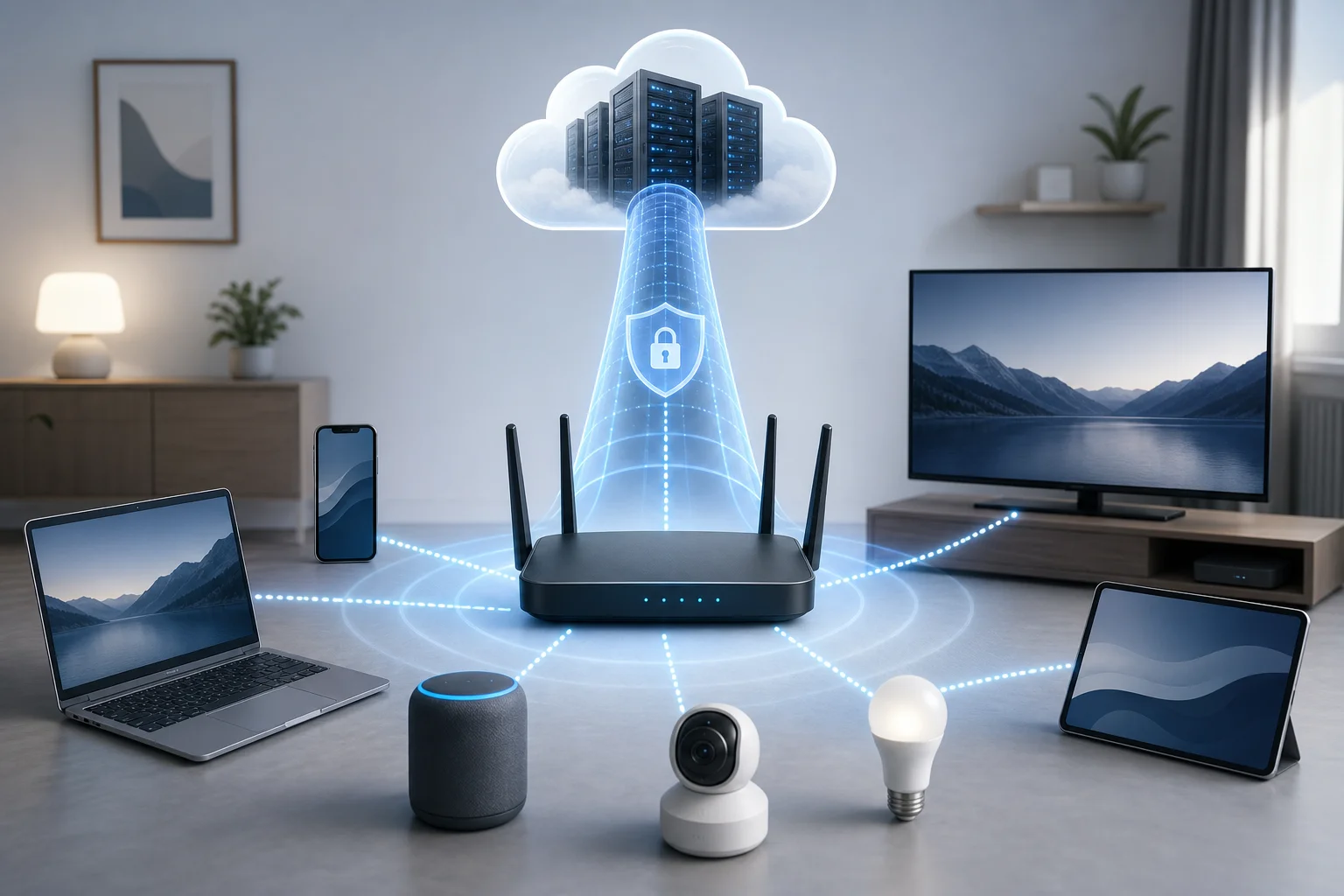
vpnルーターのネットワークダイアグラム

ただし、ルーターレベルのVPNは、ゲートウェイへの責任も移します。DNS、ファイアウォールルール、スプリットトンネリング、キルスイッチの動作、およびファームウェアのアップデートは注意深く扱う必要があります。弱いルーター設定は、VPNトンネルが接続されているように見えても、トラフィックを漏出させる可能性があります。

Wi-FiルーターでVPNを使用する理由

ルーターVPNは主にカバレッジ、一貫性、および制御に関するものです。ユーザーがVPNアプリを正しく有効にするのに依存するのではなく、ネットワークに対して暗号化されたルーティングをデフォルトにします。

主な利点は次のとおりです:

  • ネットワーク全体の保護: 選択したWi-Fiネットワークに接続されているすべてのデバイスがVPNトンネルを使用できます。
  • 非VPNデバイスのサポート: スマートTV、コンソール、IoTデバイスは、ローカルのVPNクライアントなしで利益を得ることができます。
  • 集中化されたポリシー: ルーティングルール、DNS設定、およびファイアウォールコントロールが1か所で管理されます。
  • セットアップの摩擦を軽減: ゲストや二次デバイスは別々のVPN設定を必要としません。
  • 場所の柔軟性: トラフィックをVPN地域を通じてルーティングし、ブロックされたサイトや地域限定コンテンツへのアクセスを改善できます。

制限の多い地域のユーザーにとって、最も重要な利点は一貫した回避です。検閲がDNSブロッキング、IPブロッキング、または基本的なトラフィックフィルタリングを通じて実施される場合、適切に構成されたVPNトンネルは、ローカルネットワークの制限をより厳しく適用することができます。ISPはブロックされた宛先への直接接続の代わりに、VPNサーバーへの暗号化された接続を見ます。

とはいえ、検閲システムはさまざまです。一部のネットワークは、深いパケット検査、積極的なプローブ、VPNサーバーブラックリスト、またはプロトコルスロットリングを使用します。これらの環境では、ルーターVPNの成功は、プロトコル、ポート、サーバーの評判、および難読化能力に大きく依存します。また、回避を試みる前に、地元の法律やリスクを理解しておく必要があります。

プライバシーの観点から見ると、ルーターのVPNは、ローカルISPから宛先の詳細を隠しますが、匿名にはなりません。VPNプロバイダーは接続時間などのメタデータを見ることができ、VPNサーバーはインターネットに向かって流出するトラフィックを見ることができます。エンドツーエンドの暗号化(HTTPSなど)がそれを保護する場合を除きます。ブラウザフィンガープリンティング、アカウントログイン、クッキー、およびデバイス識別子は、引き続きあなたを特定することができます。

VPNが良好なルーターの衛生管理と組み合わさると、セキュリティが向上します:強力な管理者パスワード、最新のファームウェア、リモート管理を無効にすること、分離されたゲストネットワーク、およびDNS漏洩防止です。言い換えれば、ルーターVPNは、全体設計ではなく、層状のネットワークセキュリティデザインの一部であるべきです。

ルーターにVPNを設定するためのステップバイステップガイド

始める前に、ルーターがVPNクライアントとして機能できることを確認してください。多くの消費者向けルーターは、外部から自宅に接続できるVPNサーバーモードをサポートしていますが、自宅のトラフィックを商業VPNプロバイダーを通じてルーティングするVPNクライアントモードには対応していません。これらは異なる機能です。

ステップ1:ネットワークとルーターの能力を監査

何かを変更する前に、現在のネットワーク設定を記録します:

  1. ルーターのモデルとハードウェアリビジョン。
  2. 現在のファームウェアバージョン。
  3. WAN接続の種類(DHCP、PPPoE、静的IP、またはセルラーモデムなど)。
  4. LANサブネット、DHCP範囲、および予約されたIPアドレス。
  5. DNS構成。
  6. 既存のポートフォワード、VLAN、ゲストネットワーク、またはペアレンタルコントロール。
  7. ISPモデムモード(ブリッジモードまたはルーターモードなど)。

次に、ハードウェアの制限を確認します。VPN暗号化はCPU集約的です。古いルーターは低電力MIPSまたはARMチップを持っており、OpenVPN経由での控えめなスループットしか処理できない場合があります。新しいルーターはAESアクセラレーション、マルチコアARMプロセッサ、またはWireGuardをサポートしているため、通常はより良いパフォーマンスを発揮します。

ステップ2:VPNの互換性とファームウェアオプションの確認

ファームウェアがVPNクライアント設定をサポートしているか確認します。一般的なオプションには以下があります:

ファームウェアまたはプラットフォームVPNクライアントサポート最適なフィットメモ
Stock AsusWRT多くの場合はい高度な家庭ユーザー多くのAsusモデルで良好なOpenVPNサポート
OpenWrtはい技術的ユーザー非常に柔軟、高強度のパッケージエコシステム
DD-WRTはいレガシーおよび愛好家ルーターモデルサポートはビルドによって異なる
FreshTomatoはいBroadcomベースのルーター有用なインターフェース、限られたデバイス範囲
pfSenseまたはOPNsenseはい専用ファイアウォールアプライアンス優れたルーティング、ファイアウォール、およびポリシーの制御
MikroTik RouterOSはいネットワークエンジニア強力ですが、慎重な構成が必要
ISP提供ファームウェア多くの場合制限あり基本的なネットワーク通常は高度なVPNクライアント機能が不足

ストックファームウェアにVPNクライアントサポートがない場合は、正確なハードウェアリビジョンがサポートされている場合のみサードパーティのファームウェアをインストールできます。間違ったイメージをフラッシュすると、ルーターがブリックされることがあります。公式プロジェクトサイトからファームウェアをダウンロードし、可能な場合はチェックサムを確認し、リカバリ方法を準備しておいてください。

ステップ3:ルーターVPNトポロジーの選択

一般的な展開パターンは3つあります:

  • フルトンネルVPN: すべてのLANトラフィックがVPNを通じて出ます。これは単純で、検閲耐性が強いです。
  • スプリットトンネルVPN: 選択したデバイス、ドメイン、または宛先IP範囲のみがVPNを使用します。これにより速度と互換性が向上します。
  • デュアルSSID設計: 1つのWi-FiネットワークがVPNを通じてルーティングされ、もう1つが通常のISPパスを使用します。これは、異なるニーズを持つ家庭に実用的です。

高度なユーザーは、デュアルSSIDまたはVLANベースの設計を好むことがよくあります。たとえば、wifi-vpnがVPNトンネルを通じてルーティングされ、wifi-directがISPルートを使用します。これは、VPNトラフィックを拒否するサービス(例:一部の銀行サイトやローカルストリーミングプラットフォーム)を壊さないようにしています。

ステップ4:VPN資格情報と設定のインポート

VPNプロバイダーは設定ファイルまたは手動設定を提供する必要があります。OpenVPNの場合、これは通常*.ovpnファイルと資格情報または証明書になります。WireGuardの場合、これはプライベートおよびパブリックキー、エンドポイントの詳細、許可されたIPを含むピア設定です。

一般的なOpenVPNパラメータには次が含まれます:

  • サーバーホスト名またはIPアドレス。
  • ポートおよびトランスポート(UDP 1194またはTCP 443など)。
  • 暗号化方式および認証設定。
  • 必要な場合CA証明書とクライアント証明書。
  • 使用する場合はユーザー名とパスワード。
  • フルトンネルルーティング用のゲートウェイリダイレクトオプション。
  • DNSプッシュオプション。

一般的なWireGuardパラメータには次が含まれます:

  • ローカルプライベートキー。
  • ピアの公開鍵。
  • エンドポイントのホスト名とポート。
  • 許可されたIP(一般的にはフルトンネル用に0.0.0.0/0::/0)。
  • NATの背後として便利なパーシステントキープアライブ。

プライベートキーと資格情報は安全に保存してください。それらの詳細を持っている人は、あなたのVPNアカウントを使用できる可能性があります。

ステップ5:ルーティング、DNS、およびファイアウォールの動作を構成

トンネルが接続された後、ルーティングはトラフィックが実際にそれを使用するかどうかを決定します。フルトンネルのセットアップでは、デフォルトのルートはVPNインターフェースを指すべきです。スプリットトンネリングの場合、ソースIP、ソースサブネット、VLAN、または宛先によるポリシーベースのルーティングを使用します。

DNSも同様に重要です。LANクライアントが依然としてISPのDNSサーバーを使用している場合、ブロックされたドメインのルックアップは失敗するか、漏洩する可能性があります。ルーターを構成してDNSをVPNを通じて転送するか、トンネル内でアクセス可能な安全なDNSリゾルバを使用します。また、より厳格な制御を望む場合、LANクライアントからのアウトバウンドDNSをルーター以外にブロックします。

基本的な漏洩防止設計には以下が含まれます:

  • DHCPがDNSサーバーとしてルーターIPを配布します。
  • ルーターがVPNトンネルを通じてDNSを転送します。
  • ファイアウォールルールがVPNポリシーがトンネルを必要とする場合にポート53のLANからWANへのDNSをブロックします。
  • IPv6はVPNを通じてルーティングされるか、サポートされていない場合は無効にされます。
  • VPNトンネルが切れた場合、キルスイッチがWANへのエグレスをブロックします。

ステップ6:依存する前に設定をテスト

インターフェースが「接続中」と表示されているからといって、VPNが機能しているとは限りません。VPN Wi-Fiネットワークに接続されたクライアントデバイスからテストしてください。

以下を確認してください:

  1. 公共IPアドレスがISPではなくVPNサーバーと一致します。
  2. DNS漏洩テストがVPNまたは選択したリゾルバーのアドレスを表示します。
  3. IPv6がISPアドレスを公開しない。
  4. ブロックされたサイトが期待通りに読み込まれます。
  5. 非VPN SSIDやVLANが引き続き意図した通りに機能します。
  6. スループットとレイテンシが許容範囲内です。
  7. キルスイッチがVPNプロセスを停止し、トラフィックがWANを通じて漏れないことを確認します。

一般的な落とし穴には、ISPゲートウェイからの二重NAT、証明書検証を破る時間設定ミス、部分的な読み込みを引き起こすMTUの問題、およびWAN更新によって上書きされるDNS設定が含まれます。すべての変更を文書化して、迅速に元に戻せるようにしてください。
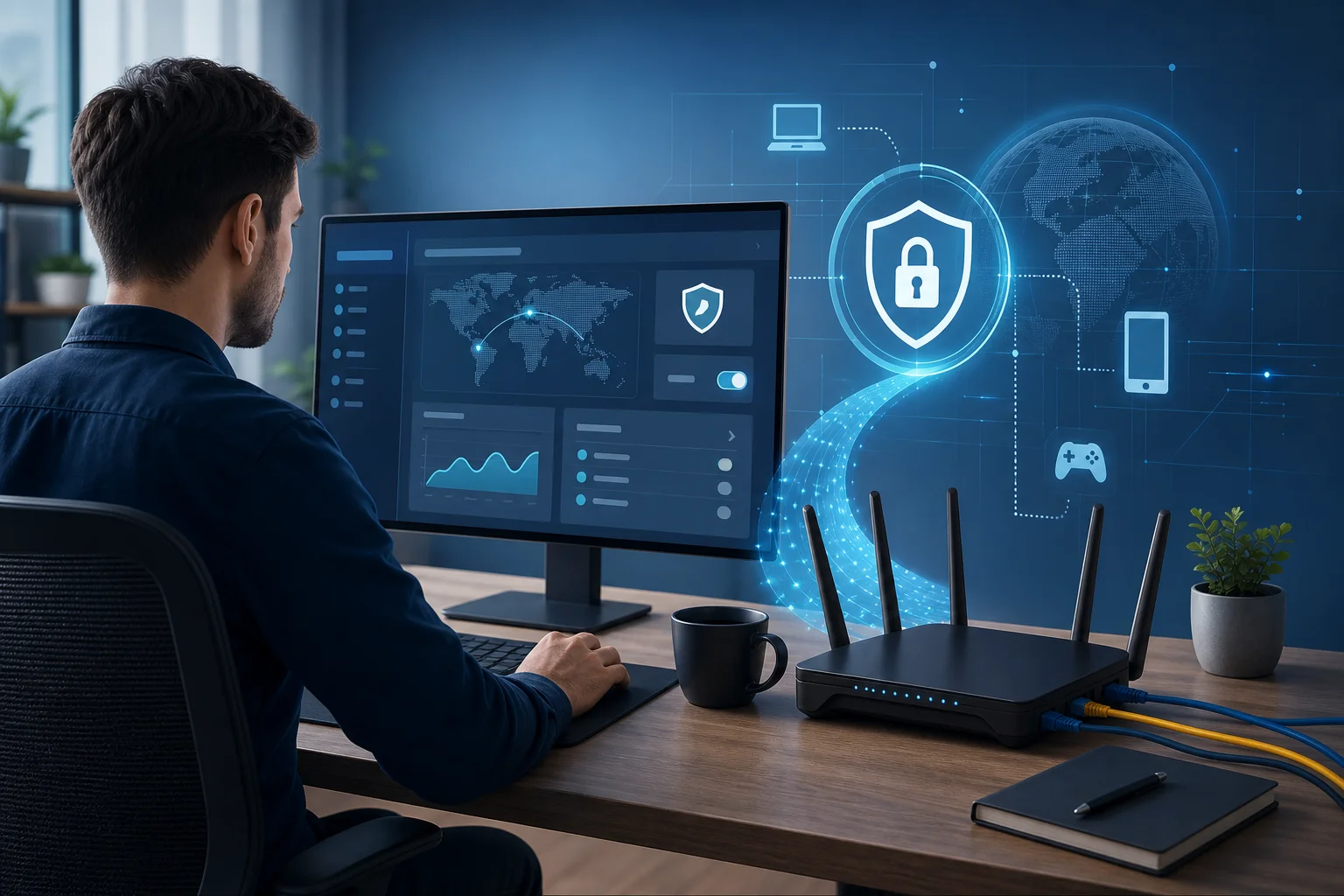
ルーターVPN設定ダッシュボード

VPNプロトコルとその影響を探る

プロトコルの選択は、速度、安定性、検閲耐性、およびルーターのCPU負荷に直接的な影響を与えます。最良の選択は、ハードウェアとフィルタリング環境の両方に依存します。

OpenVPN

OpenVPNは成熟しており、広くサポートされていて、高度に構成可能です。制限のあるネットワークの横断パフォーマンスが向上するため、UDPで動作することも、制限のあるネットワークの横断が容易なTCPで動作させることもできます。ポートレベルでは通常のHTTPSに似たTCP 443ですが、深いパケット検査でVPNトラフィックとして特定される場合もあります。

ルーターでは、OpenVPNは通常ユーザースペースで動作し、ハードウェアアクセラレーションを完全に活用できないため、新しいプロトコルよりも遅くなることがあります。それでも、多くのルーターファームウェアがそれをよくサポートしているため、依然として強力な選択肢です。

WireGuard

WireGuardは軽量で、通常のルーターよりもOpenVPNよりもはるかに速いです。洗練されたコードベースと現代的な暗号化を使用しています。設定が簡単で、ローミングの動作が優れています。

トレードオフは、WireGuardトラフィックがいくつかの制限された環境で指紋認証されやすい場合があることで、プロバイダーが難読化を追加するか、別のトランスポートにラップしない限りそうなりえます。サポートされているファームウェアでの生のパフォーマンスに関しては、通常は最高の選択肢の1つです。

L2TP/IPSecおよびIKEv2/IPSec

L2TP/IPSecは一般的ですが古いプロトコルです。認識可能なポートとプロトコルを使用するため、簡単にブロックされる場合があります。また、NATトラバーサルが正常に動作しないと、厳しいNATの背後で問題が生じることがあります。

IKEv2/IPSecは、モバイルデバイス向けには現代的で安定していますが、ルーターのサポートは異なります。ハードウェアアクセラレーションが利用できるときは速い場合があります。しかし、L2TP/IPSecと同様に、非常に適応力のあるOpenVPN構成よりも制限のあるネットワークでブロックされやすい可能性があります。

PPTP

PPTPは、セキュリティに敏感な用途には避けるべきです。古く、既知の弱点があります。古いルーターのインターフェースに登場することがありますが、プライバシーや検閲の回避には適していません。

制限の多い地域向けのプロトコル推奨

制限の多い地域では、信頼性と適応性を優先しましょう:

  • 一般的なVPNポートがブロックされるときはTCP 443でOpenVPNを使用します。
  • 速度が重要で、UDPがスロットリングされていない場合はUDPでOpenVPNを使用します。
  • プロバイダーが安定したエンドポイントをサポートし、ネットワークが攻撃的に指紋認識しない場合はWireGuardを使用します。
  • ルーター互換の設定を提供するVPNプロバイダーがある場合は難読化またはステルスモードを検討します。
  • PPTPを避け、ブロックが一般的な場合はL2TP/IPSecには依存しないでください。

プロトコルの選択はMTUにも影響を与えます。カプセル化にはオーバーヘッドが追加されるため、パケットはより小さな最大サイズを必要とする場合があります。MTUの問題の症状には、部分的に読み込まれるサイト、ハングするビデオプレーヤー、および失敗するTLSハンドシェイクが含まれます。ルーターでのMTUの調整やMSSクランプを有効にすると、通常はこれを解決できます。

ルーターVPN設定における技術的課題と解決策

ルーターVPNの展開は予測可能な方法で失敗します。ほとんどの問題は、ハードウェアの制限、ルーティングの誤り、DNS漏れ、またはISP設備とルーターのファームウェアの間の競合から生じます。

一般的な設定と使用の問題

低スループットは最も一般的な苦情です。暗号化がルーターCPUを圧倒する可能性があります。スピードテスト中のCPU使用率を確認してください。1つのコアが高負荷の場合、プロトコルまたはハードウェアがボトルネックです。

トンネルが接続されるがトラフィックが通らないのは、通常、ルーティングまたはファイアウォールのエラーを示します。デフォルトのルート、NATルール、およびポリシールーティングテーブルがトンネルインターフェースを指すことを確認してください。

DNS漏れは、クライアントがISP DNS、ハードコーディングされた公共DNS、およびトンネルの外のIPv6 DNSを使用する場合に発生します。直接のDNSエグレスをブロックし、DNSをルーターを通じて強制的に通過させます。

ストリーミングや銀行サイトが失敗するのは、一部のサービスがVPN IP範囲をブロックするためです。ISPパスを必要とするサービスにはスプリットトンネリングや直接アクセスSSIDを使用してください。

頻繁な切断は、不安定なWAN、ブロックされたキープアライブ、過負荷のルーター、またはVPNサーバーの混雑が原因である場合があります。他のサーバーを試すか、トランスポートを変更するか、キープアライブの設定を調整してください。

IPv6漏れは、IPv4がトンネルを通じているがIPv6がISPを経由してルーティングされている場合に発生します。VPNを介してIPv6を設定するか、VPNネットワーク上のIPv6を無効にします。

より良いパフォーマンスのための解決策

プロトコル選択から始めます。可能であれば、OpenVPN TCPの前にWireGuardとOpenVPN UDPをテストしてください。TCPオーバーTCPトンネリングは、両方のレイヤーが再送信するため、パケット損失下ではパフォーマンスが悪化する可能性があります。

次に、ルーティングを最適化します。ポリシーベースのルーティングは、不必要なVPN負荷を軽減します。たとえば、センシティブなデバイスや特定のVLANのみをVPNを介してルーティングします。プライバシー要件が許せば、レイテンシに敏感なローカルトラフィック(例:ゲームやローカルメディア)は直接パスに留めます。

次に、パケットサイズを調整します。断片化が疑われる場合は、トンネルMTUを下げるか、MSSクランプを有効にします。一般的なVPN MTU値はプロトコルやWANタイプによって異なるため、盲目的にコピーするのではなく、テストしてください。

ハードウェアも制限要因である可能性があります。持続的な高速VPN使用には、以下を検討してください:

  • 強力なARM CPUとAESアクセラレーションを持つルーター。
  • pfSense、OPNsense、またはOpenWrtを実行するミニPC。
  • 既存のルーターの後ろにある専用のVPNゲートウェイ。
  • よりクリーンなセグメンテーションのためのVLAN対応スイッチとアクセスポイント。

セキュリティと速度のためのベストプラクティス

VPNを有効にする前に、セキュリティのベースラインを使用します:

  • デフォルトのルーター管理者資格情報を変更します。
  • 厳密に必要でない限り、WAN側の管理を無効にします。
  • 定期的にファームウェアを更新します。
  • 成功したセットアップ後にルーターの設定をバックアップします。
  • 強力なWi-Fi暗号化を使用します。できればWPA2-AESまたはWPA3。
  • IoTデバイスを信頼されたラップトップや電話から分離します。
  • VLAN間で最小権限のファイアウォールルールを適用します。
  • トンネルの切断や認証エラーのためにログを監視します。

速度のためには、設定をシンプルに保つことです。不必要なVPNトンネルを重ねないようにし、レイテンシやMTUの影響を理解しない場合は選ばないでください。検閲の回避には遠い地域を必要としない場合は、近くのVPNサーバーを選びます。最後に、VPNサーバー、ISPルート、及びブロックパターンは時間とともに変化するため、定期的なテストをスケジュールします。
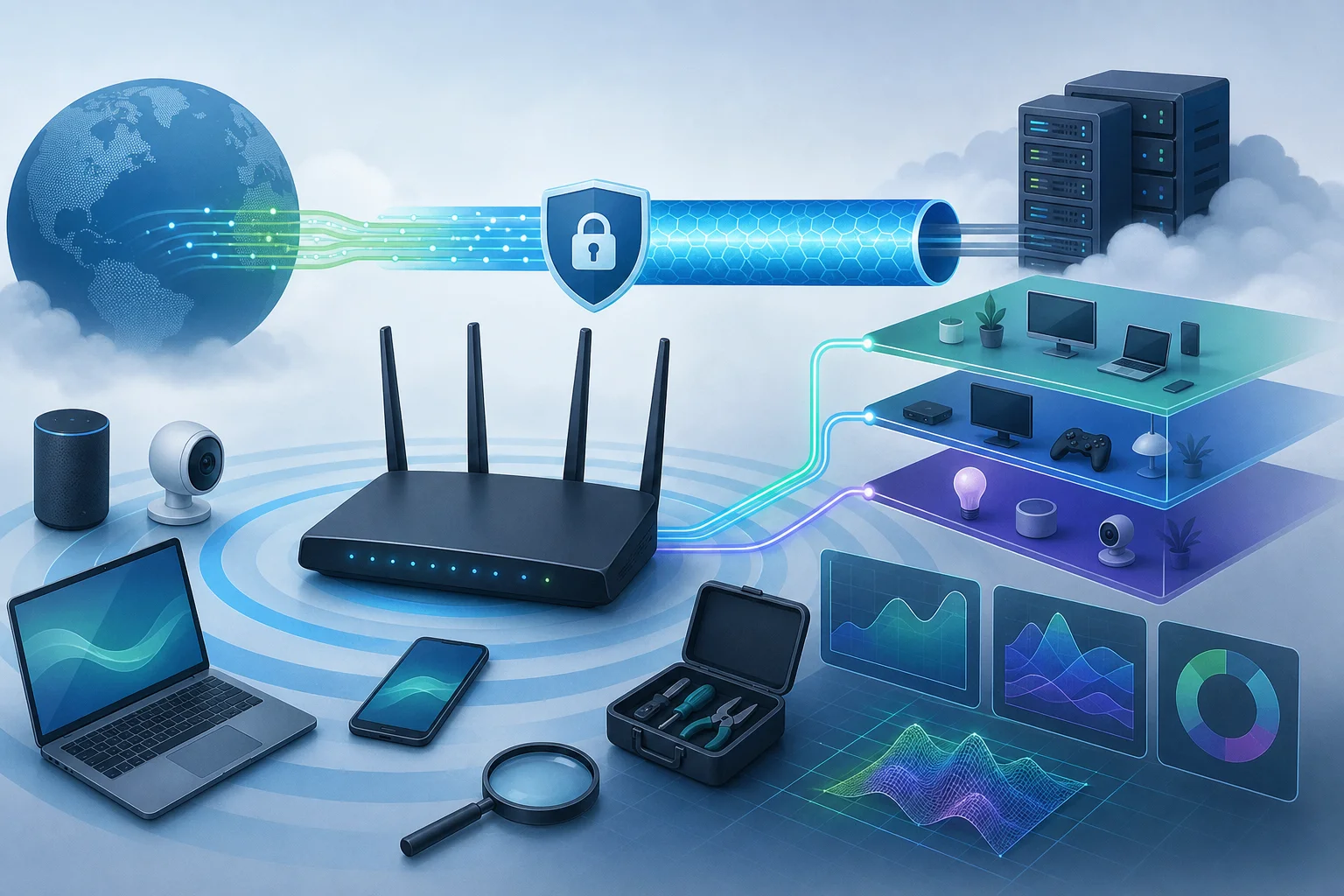
VPNパフォーマンストラブルシューティング

VPNとルーターについての一般的な誤解

ルーターVPN設定はしばしば誤解されます。以下のFAQスタイルの回答が、高度なユーザーが挑戦すべき最も一般的な仮定を明確にします。

ルーターのVPNはすべてのデバイスを匿名にしますか?

いいえ。これは、ウェブサイトが見たときに公開IPアドレスを変更し、ルーターとVPNサーバー間のトラフィックを暗号化します。それはブラウザのフィンガープリンティング、アカウントログイン、クッキー、デバイステレメトリ、またはトラッキングピクセルを取り除きません。匿名が重要な場合は、プライバシーを重視したブラウザ設定、分離されたアカウント、およびエンドツーエンドの暗号化を使用してください。

すべてのWi-FiルーターがVPNに対応しますか?

いいえ。ルーターはVPNクライアントモードをサポートしている必要があり、必要なスループットを処理できるほど強力でなければなりません。一部のルーターは「VPNサポート」を宣伝していますが、実際にはVPNサーバーの機能しか提供していません。使用するプロトコルのクライアントサポートを常に確認してください。

ルーターVPNのパフォーマンスはVPNアプリを使用するのと同じですか?

通常は異なります。電話やラップトップは通常、より高速なCPUと最適化されたVPNアプリを持っています。ルーターは弱いプロセッサーと限られた暗号化アクセラレーションを持つ場合があります。適切なハードウェア上のWireGuardは速い場合がありますが、古いルーター上のOpenVPNははるかに遅い可能性があります。

VPNは常に検閲を回避できますか?

いいえ。VPNは、特にDNSや基本的なIPブロッキングなど、多くの形式のフィルタリングを回避できます。しかし、高度な検閲は、既知のVPNサーバーをブロックしたり、プロトコルを指紋認識したり、暗号化トンネルをスロットリングしたり、ハンドシェイクを妨げたりする場合があります。難読化、代替ポート、サーバーローテーションが必要になることがあります。

ルーターVPNは悪意のあるウェブサイトから私を守りますか?

それ自体ではありません。VPNは、あなたとVPNサーバー間のトランスポートを暗号化します。それは、フィッシング、マルウェア、不安全なダウンロード、または侵害されたウェブサイトを自動的にブロックするものではありません。安全なDNSフィルタリング、ブラウザの保護、エンドポイントセキュリティ、および注意深い閲覧習慣を使用してください。

ルーターVPNを使用する際にIPv6を無効にすべきですか?

VPNとルーターがIPv6トンネリングを正しくサポートしていない場合、VPN経由のネットワークでIPv6を無効にすることで漏れを防止できます。IPv6が必要な場合は、意図的に構成し、漏れチェックツールでテストしてください。

高度なユーザー向けの最終考慮

Wi-FiルーターにVPNを展開する前に、実際のネットワーク要件を見直してください。保護しなければならないもの、高速でなければならないもの、ローカルサービスと互換性を保たなければならないものを尋ねてください。フルトンネルのセットアップはシンプルですが、すべてのデバイスに最適とは限りません。VPNおよび非VPN SSIDを持つセグメント化設計は、しばしばより良い運用制御を提供します。

ongoing managementを計画してください。動作する設定、証明書、キー、およびファームウェアイメージのコピーを安全な場所に保管してください。どのデバイスがVPNルートを利用しているかを追跡します。ファームウェアのアップグレード後にDNSやIPの漏れをチェックしてください。接続性が変わったときにログを確認します。ユーザーが検閲のないアクセスに依存している場合は、トラフィックがISPパスに静かに戻らないようにファイアウォールの動作を設定してください。

将来にわたる計画が重要です。制限が進化するため、アクティブなメンテナンスがあるファームウェア、強力なコミュニティサポートがあるプロトコル、複数の接続方法を提供するVPNプロバイダーを選択してください。可能な場合は、WireGuard、OpenVPN、VLAN、ポリシールーティング、カスタムファイアウォールルール、DNS制御をサポートするルーターやファイアウォールアプライアンスを使用します。これにより、プロトコルがブロックされたり、サーバー範囲が信頼性を欠くことになった場合に適応の余地を持つことができます。

適切に設計されたルーターVPN設定は、制限の多い地域で持続的なネットワーク全体のプライバシーと信頼性のあるアクセスを提供できます。工学的なシステムとして扱うことが最も効果的である:テスト、監視、文書化、調整されるべきです。Wi-FiルーターにBeFreeVPNを装備して、検閲を簡単に回避し、安全で登録不要のブラウジング体験をお楽しみください。
ルーター用VPNによるストリーミング: 神話と事実

· 約20分

ルーター上のVPNに関する誤解のためにスムーズなストリーミングを逃していますか?選択肢の明確な比較によって神話と事実を分けましょう。ルーター用のストリーミングVPNは、家庭内ネットワークのすべてのデバイスを保護し、スマートテレビやコンソールでの設定作業を減らし、視聴をプライベートに保つのに役立ちます。ただし、ルーターのVPN性能は、ハードウェア、VPNプロトコル、サーバーの選択、そしてストリーミングプラットフォームのルールに依存します。このガイドでは、主なセットアップオプションを比較し、一般的な神話を説明し、BeFreeVPNが実用的なストリーミングセットアップにどのようにフィットするかを示します。

ストリーミング用VPNルーターのセットアップ

ストリーミングにおけるルーター用VPNの一般的な神話

ルーターレベルのVPNは、極端な意見でよく語られます。ある人々は、すべてのストリーミングの問題を解決することを期待します。他の人々は、遅く、高価で、技術的すぎると仮定しています。現実はもっとバランスが取れています。

神話1: VPNはストリーミング速度を遅くする

事実: VPNは速度に影響を与えることがありますが、ストリーミングを自動的に台無しにはしません。

ルーター上でVPNを使用すると、すべての暗号化されたトラフィックがルーターのプロセッサを通過します。古いルーターは、特に複数の人が同時にストリーミングを行う場合には、重い暗号化に苦労することがあります。対照的に、強力なCPUを備えた新しいルーターは、VPNトラフィックをよりうまく処理できます。

速度は以下にも依存します:

  • WireGuard、OpenVPN、またはIKEv2などのVPNプロトコル(サポートされている場合)。
  • あなたとVPNサーバーとの距離。
  • ピーク視聴時間のサーバーの負荷。
  • VPNが有効になる前の基本的なインターネット速度。
  • ストリーミング品質(HD、フルHD、または4Kなど)。

HDストリーミングの場合、安定性が生の速度よりも重要なことがよくあります。速いが不安定な接続は、わずかに遅い接続でパケット損失が少ない方がバッファリングすることがあります。したがって、ストリーミングに最適なVPNルーターのセットアップは、速度、安定性、およびプライバシーのバランスが取れたものです。

神話2: ルーターにVPNをインストールするのは複雑

事実: セットアップは、ルーターとVPN方式によって非常に簡単なものから高度なものまで幅広いです。

一部のルーターには、組み込みのVPNクライアントがあります。この場合、設定は構成ファイルをインポートし、サーバーを選択し、必要に応じて認証情報を入力するだけで済むかもしれません。他のルーターは、カスタムファームウェアを必要とし、これはより技術的で、間違って行うと保証が無効になる可能性があります。

単純なルーターVPNセットアップは通常、以下の手順に従います:

  1. ルーターがVPNクライアントモードをサポートしているか確認します。
  2. サポートされているプロトコルを確認します。
  3. プロバイダーからVPN構成をダウンロードします。
  4. ルーター管理パネルに構成を追加します。
  5. 近くのVPNサーバーに接続します。
  6. テレビ、タブレット、またはメディアボックスでストリーミングをテストします。
  7. バッファリングが発生した場合は、サーバーの場所を調整します。

重要なのは、自分の快適レベルに合ったセットアップを選ぶことです。ストリーミングルーターでVPNを使用するために企業ネットワーキングの背景は必要ありませんが、ファームウェアを変更する前に基本を理解しておくべきです。

神話3: ルーター用VPNは高額

事実: 手頃な選択肢があり、総費用はルートに依存します。

主なコストモデルは3つあります。まず、専用のVPNルーターを購入することができ、初期投資は高いですが、時間を節約できます。次に、互換性のあるハードウェアにカスタムファームウェアをインストールすることができ、これは安価かもしれませんが、注意が必要です。最後に、必要なルーター構成をサポートする場合は、無料または低コストのVPNサービスを利用できます。

BeFreeVPNは、無料オプションを提供し、登録が不要なため、コストに敏感なユーザーにとって便利です。これにより、ストリーミング用のルーターでのVPNをテストする際の摩擦が減ります。それでも、ルーターがサポートしているプロトコルを確認し、選択したサーバーが選択したストリーミングプラットフォームと適切に機能することを確認する必要があります。

ストリーミングルーター用VPNの簡単な比較表

以下の表は、典型的なルーターVPNアプローチを比較しており、現実的ではない一律の約束をしていません。実際の結果は、ルーターのモデル、ISP、VPNサーバー、ストリーミングサービスによって異なります。

ルーターVPNオプションセットアップのユーザーインターフェースの容易さHDストリーミング性能デバイスおよびプラットフォームの互換性最適な利用者
専用VPNルーターパッケージ高いハードウェアが現代的であれば通常安定スマートテレビ、Apple TV、Google TV、Fire TV、コンソール、電話、ノートパソコンでネットワーク全体で機能プラグアンドプレイ設定を希望するユーザー
組み込みVPNクライアントを備えた標準ルーター中程度CPUとプロトコルサポートが強ければ良好幅広い家庭カバレッジですが、機能はファームウェアに依存します管理設定を使用できる中級者
DD-WRTやTomatoなどのカスタムファームウェア中程度から低い良好な場合もありますが、セットアップの品質が重要ルーターの互換性に制限される幅広いデバイスカバレッジファームウェアのフラッシュに自信があるユーザー
対応ルーター上のBeFreeVPN設定構成がサポートされている場合は中程度から高い安定した近くのサーバーと組み合わせると質の高いストリーミングに適合ルーターを通じて多くの家庭用デバイスをカバー可能無料で登録不要のVPNアクセスを希望するユーザー
デバイス専用のVPNアプリ高いアプリが最適化されているため、通常強いアプリをサポートするデバイスに制限されるストリーミングデバイスが少数しかないユーザー

多くの家庭にとって、実用的な選択は単に最高速度のことではありません。設定の容易さ、信頼できるHD再生、プライバシー、およびVPNアプリが容易に実行できないデバイスへのサポートに関することです。これには、スマートテレビ、ストリーミングスティック、ゲームコンソール、セットトップボックスが含まれます。

ストリーミング用ルーターVPNの比較

詳細比較: ルーター用のVPNオプション

良い比較には、機能リストだけでは不十分です。以下は、ストリーミング用のルーターVPNを使用するための最も一般的な3つの道で、長所、短所、およびセットアップのメモが含まれています。

オプション1: 専用VPNルーターパッケージ

専用VPNルーターパッケージは、事前に設定された状態で販売されているか、VPNの使用を考慮して設計されています。これらは、フレンドリーなインターフェース、ガイド付きセットアップ、基本ISPルーターよりも優れたハードウェアを備えていることが多いです。

長所:

  • 家全体のVPNカバレッジへの最も簡単なルート。
  • ネイティブVPNアプリをサポートしていないスマートテレビやコンソールに適した良い選択肢。
  • ファームウェアのフラッシュを自分で行うリスクが低い。
  • 異なるVPNサーバー用のプロファイルが含まれていることが多い。

短所:

  • 初期費用が高い。
  • サービスがバンドルされていない限り、VPNのサブスクリプションが必要な場合がある。
  • 一部の高度な設定はベンダーツールの後ろにロックされている可能性があります。

セットアップ概要:

  1. VPNルーターをモデムまたは既存のゲートウェイに接続します。
  2. ルーターダッシュボードを開きます。
  3. VPNプロバイダーを選択するか、構成ファイルをインポートします。
  4. より良いストリーミングの安定性のために、地理的に近いサーバーを選択します。
  5. ストリーミングデバイスをVPNルーターのWi-Fiに接続します。

このオプションは、よりクリーンな体験を求めるユーザーや、ファームウェアのトラブルシューティングを望むユーザーに理想的です。また、同時に複数の人がストリーミングする家庭に強い選択肢です。

オプション2: DD-WRTやTomatoなどのカスタムVPNファームウェア

カスタムファームウェアは、箱から出たときにVPNクライアント機能をサポートしていないルーターでその機能をアンロックできます。DD-WRT、Tomato、および同様のファームウェアプロジェクトは、技術系のユーザーに人気があります。

利点:

  • ルーティング、DNS、およびVPN設定に対するより多くの制御。
  • 互換性のあるルーターをすでに所有している場合、コストが削減される可能性があります。
  • 一部のビルドにおけるスプリットトンネリングルールに役立つ。
  • 古いハードウェアの寿命を延ばすことができます。

課題:

  • すべてのルーターがサポートされているわけではありません。
  • 間違ったファームウェアをフラッシュすると、ルーターが破損または「ブリック」する可能性があります。
  • セットアップには、プリビルドシステムを使用するよりも忍耐力が必要です。
  • 性能は古いプロセッサによって制限される場合があります。

カスタムファームウェアは、ネットワーキングを楽しむユーザーに最適であり、詳細な制御を望む者に向いています。ストリーミングにうまく機能することもありますが、初心者には最も安全な道ではありません。フラッシュする前に、常にファームウェアの互換性リストを読み、元の設定のバックアップを保持してください。

オプション3: BeFreeVPNを使用する

BeFreeVPNは、よりシンプルでコスト効果の高い出発点を求めるユーザーに強いオプションです。その主な利点は即時アクセスです:登録は不要です。これにより、長いサインアッププロセスなしでVPNストリーミングのパフォーマンスをテストしやすくなります。

容易さ: BeFreeVPNはアカウントの摩擦を軽減します。ルーターまたはファームウェアが必要なVPN構成をサポートしている場合、アカウント設定ではなく、サーバーの選択と性能テストに集中できます。

コスト効率: BeFreeVPNが無料オプションを提供するため、大きな初期投資を避けることができます。これは、VPNルーターのセットアップが家庭に合うかどうかをまだ決めかねている場合に役立ちます。

パフォーマンス: ストリーミング用には、最も近くの信頼できるサーバーを選択し、通常の視聴時間中にテストしてください。1つのサーバーがバッファリングする場合は、他のサーバーに切り替えてください。また、ルーターのCPUやプロトコルサポートがVPNサービス自体と同じくらい重要であることを忘れないでください。

互換性: BeFreeVPNは、ルーターが互換性のあるVPN構成をサポートしている場合、さまざまなルーターベースのセットアップで使用できます。一度ルーター側で設定されると、そのルーターに接続されたデバイスは、別のVPNアプリをインストールすることなく恩恵を受けることができます。

どのVPNセットアップを選べばいいですか?

最適なセットアップは、あなたの技術スキル、予算、ルーターのモデル、そしてストリーミングの目標によって異なります。以下のガイドを使用して選択肢を絞りましょう。

  • プラグアンドプレイのシンプルさを望み、初期投資が高くても気にしない場合は、専用VPNルーターパッケージを選択してください。
  • ルーターのフラッシュ、構成ファイル、DNS設定、およびトラブルシューティングに自信がある場合は、カスタムファームウェアを選択してください。
  • 登録を不要とし、最小限の投資でルーターVPNストリーミングをテストする方法を望む場合は、BeFreeVPNを選んでください。
  • ネットワーク全体のカバレッジが不要で、1台または2台のデバイスでストリーミングする場合は、デバイス専用のVPNアプリを選択してください。

途切れないHDストリーミングのためには、3つのことに焦点を当てます。まず、暗号化のために十分な強力なルーターを使用します。次に、安定性のある近くのVPNサーバーを選択します。最後に、同時ストリーミングがあまりにも多くならないようにネットワークが過負荷にならないようにしてください。プライバシーも重要です。ルーターのVPNは、VPNアプリをサポートしないデバイスのトラフィックを保護しますが、良好なアカウントセキュリティやストリーミングサービスのベストプラクティスに代わるものではありません。

コストも重要な要因です。専用ルーターには一時的なハードウェア費用がかかる場合があります。カスタムファームウェアのセットアップはコストがかからないかもしれませんが、時間とリスクも考慮すべきです。BeFreeVPNのような無料VPNオプションを利用することで、新しいハードウェアにお金を使う前にその利点を評価できます。

ルーター上でストリーミングするための最も簡単なVPNセットアップは何ですか?

最も簡単なセットアップは通常、専用VPNルーターまたは組み込みVPNクライアントサポートを備えたルーターです。BeFreeVPNは、必要な設定をサポートしているルーターで便利な選択肢となります。なぜなら、使用前に登録が不要だからです。

VPNルーターはスマートテレビやゲームコンソールに役立ちますか?

はい。ルーターVPNは、VPNアプリを直接サポートしないデバイス(多くのスマートテレビ、コンソール、ストリーミングボックスを含む)を保護できます。一度ルーターがVPNに接続されると、それらのデバイスはWi-FiまたはEthernetを通じてVPNを使用します。

ルーターVPNはすべてのストリーミングサービスを常に解除しますか?

いいえ。ストリーミングサービスは異なるアクセスルールを使用し、いくつかのVPNサーバーをブロックする場合があります。VPNはプライバシーとルーティングの柔軟性を向上させることができますが、アクセスは保証されません。ストリームが失敗した場合は、別のサーバーを試すか、DNS設定を確認するか、利用可能な場合はデバイス特有のアプリを使用してください。

結論: なぜBeFreeVPNがルーターに最適なのか

BeFreeVPNは、登録とコストという2つの一般的な障壁を排除するため、多くのルーターストリーミングセットアップに理想的です。すぐにテストを開始できることは、ルーター上のVPNによってストリーミングのワークフローが改善されるかどうかを知りたいときに価値があります。

その登録不要の機能は、特にサービスを試す前にさらにアカウントを作成したくないユーザーに即時使用をサポートします。ルーターセットアップにおいて、これにより初期設定プロセスが軽快で迅速に感じられます。

コストの利益も明らかです。BeFreeVPNは無料オプションであるため、専用VPNルーターや有料サブスクリプションに投資する前に、自宅のネットワークでの質の高いストリーミングを評価できます。これは、無駄遣いを避けたい中級ユーザーに特に役立ちます。

最後に、BeFreeVPNは互換性のあるVPN構成が利用可能な場合、さまざまなルーター環境に収まります。つまり、1つの設定で、ルーターに接続されたスマートテレビ、ストリーミングスティック、電話、ノートパソコン、コンソール、タブレットをサポートできます。その結果、各デバイスを個別に管理するのではなく、シンプルなネットワーク全体のカバレッジを得ることができます。

何の面倒もなくスムーズにストリーミングを開始するために、今日、ルーターにBeFreeVPNを設定しましょう — 無料で登録も不要です!